
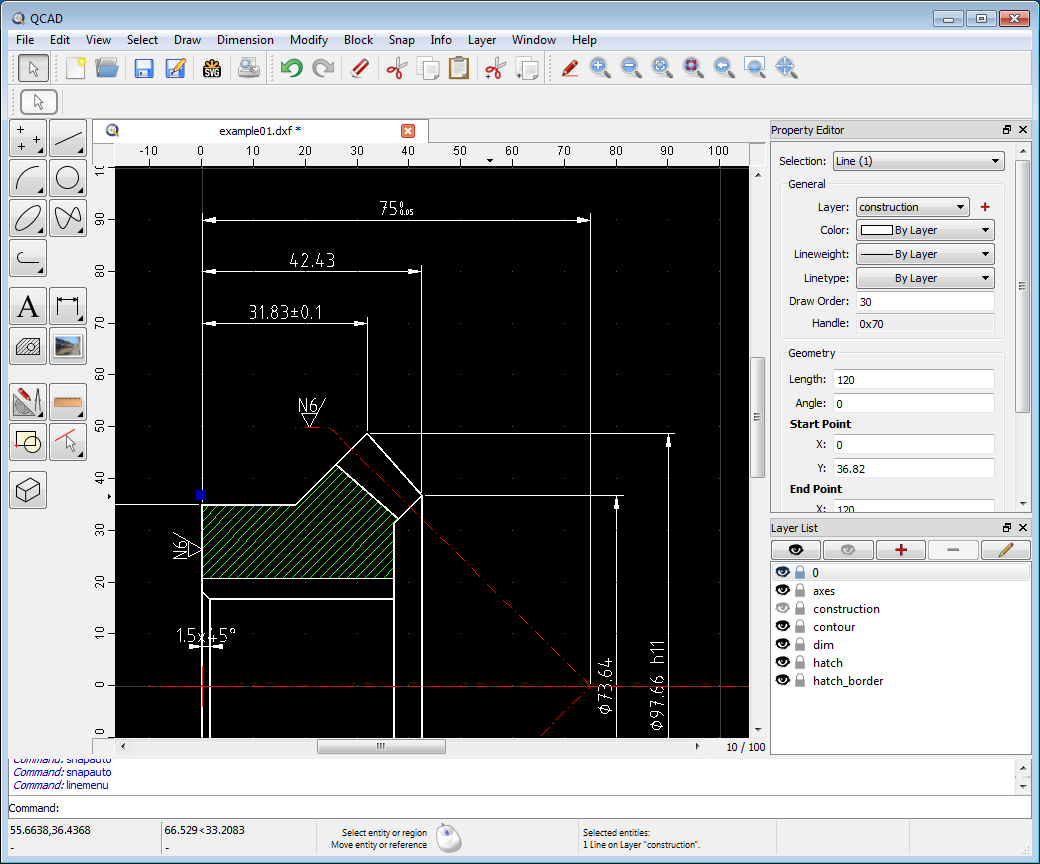
QCAD — настольная двухмерная CAD-система для подготовки технических чертежей, планов помещений, схем, деталей и производственной документации. Программа работает с геометрическими объектами, а не с растровым изображением: линии сохраняют точные координаты, окружности — радиусы, размеры — связь с измеряемыми точками, а слои и блоки помогают управлять структурой документа.
QCAD рассчитан именно на 2D-черчение. В нём нет полноценного твердотельного моделирования, сборок и параметрической истории построения, характерных для инженерных 3D-систем. Зато двумерная часть не выглядит второстепенным модулем: пользователь получает развитые привязки, координатный ввод, работу с DXF и DWG, размеры, штриховки, листы, масштабную печать, библиотеки элементов и инструменты очистки чертежей.
Программа доступна в двух основных редакциях. QCAD Community Edition распространяется с открытым исходным кодом по GPLv3 и подходит для базовой работы с DXF. QCAD Professional добавляет DWG, расширенную совместимость с DXF, дополнительные инструменты полилиний, фильтр выделения, экспорт SVG, многостраничную печать, поиск ошибок и пакетные консольные преобразования. Профессиональная лицензия приобретается бессрочно; в неё входит год обновлений, после которого установленная программа продолжает работать.
Что представляет собой QCAD
Основная задача QCAD — создание и редактирование точной двухмерной геометрии. Единицей документа может быть миллиметр, сантиметр, метр, дюйм, фут или другая предусмотренная программой величина. Объекты размещаются в мировой системе координат, поэтому линия длиной 120 единиц остаётся линией длиной 120 единиц независимо от масштаба изображения на экране.
Это различие важно для начинающих. Колесо мыши и команды масштабирования меняют только приближение рабочего поля. Они не увеличивают и не уменьшают сам чертёж. Геометрический размер объекта изменяется командами Scale, Move, редактированием опорных точек или вводом новых значений в Property Editor.
В QCAD создают:
планы квартир, этажей, мастерских и земельных участков;
чертежи простых механических деталей;
мебельные карты и схемы раскроя;
электрические и монтажные схемы;
контуры для лазерной резки;
шаблоны для фрезерования и гравировки;
технологические эскизы;
таблички, панели и лицевые пластины;
диаграммы и условные схемы;
документы, которые требуется передать в DXF или DWG;
листы для печати с заданным масштабом.
Для архитектурного плана QCAD предоставляет линии, полилинии, дуги, окружности, смещения, обрезку, блоки дверей и окон, текст, размеры и штриховки. Для механической детали пригодятся касательные, концентрические окружности, фаски, скругления, осевые линии, диаметральные и радиальные размеры. При подготовке контура для станка важны замкнутые полилинии, удаление дубликатов, поиск объектов нулевой длины и контроль соединений.
QCAD не заменяет BIM-систему. Стена здесь остаётся набором линий или полилинией, а дверь — блоком, если пользователь организовал проект именно так. У объектов нет встроенной строительной семантики, ведомостей материалов, автоматических разрезов или координации инженерных моделей. Программа подходит для обычного двухмерного выпуска документации, но не для управления информационной моделью здания.
Редакции и лицензирование
QCAD Community Edition
Community Edition содержит открытое ядро программы и базовый комплект средств черчения. Это полноценный редактор для несложных DXF-документов, а не демонстрационный просмотрщик. В нём доступны основные геометрические примитивы, слои, блоки, привязки, размеры, штриховки, тексты, изменение объектов и печать средствами системы.
Главное ограничение бесплатной редакции связано с форматами и частью профессиональных команд. Для записи используется DXF R15, соответствующий поколению AutoCAD 2000. Непосредственная работа с DWG относится к профессиональному дополнению. В Community Edition также нет ряда средств очистки, расширенного выбора, сложной обработки полилиний, многостраничной печати и пакетных конвертеров.
Бесплатная версия подходит в следующих случаях:
чертежи создаются с нуля и сохраняются в DXF;
заказчик принимает DXF R15;
не требуется регулярный обмен сложными DWG;
проект состоит из стандартной 2D-геометрии;
пользователь осваивает координаты, привязки, слои и размеры;
программа применяется дома или в учебном процессе;
автоматизированная пакетная обработка не нужна.
QCAD Professional
Professional расширяет основной редактор, не меняя общую логику работы. Пользователь остаётся в том же интерфейсе, но получает дополнительные команды, форматы и средства проверки.
Среди наиболее значимых дополнений:
чтение и запись DWG;
расширенная поддержка поколений DXF;
импорт векторной геометрии и изображений из PDF;
экспорт в PDF и SVG;
многостраничная печать больших чертежей;
Selection Filter;
иерархические слои;
состояния слоёв;
дополнительные действия с полилиниями;
построение сплайнов по аппроксимирующим точкам;
поиск дублирующихся объектов;
обнаружение объектов нулевой длины;
пакетные команды dwg2pdf, dwg2svg, dwg2bmp и dwg2dwg;
импорт DGN, DWF, SHP и ряда других форматов;
расширенные операции с блоками, видами и листами.
Лицензия QCAD Professional закрепляется за одним пользователем и не прекращает действие после окончания периода обновлений. Через год можно продолжить пользоваться установленной редакцией без дополнительной оплаты или продлить доступ к новым выпускам со скидкой. Подписка не является обязательным условием запуска уже приобретённой программы.
QCAD/CAM
QCAD/CAM построен поверх QCAD Professional и предназначен для подготовки управляющих траекторий. В него входят инструменты назначения режущего инструмента, формирования проходов, компенсации радиуса, добавления заходов и выходов, создания перемычек, автоматической раскладки деталей и экспорта через постпроцессоры.
Обычному пользователю, который чертит планы, схемы или детали для печати, CAM-редакция не требуется. Для передачи геометрии на производство часто достаточно сохранить чистый DXF. QCAD/CAM нужен тогда, когда в самой программе требуется сформировать траекторию и получить G-code либо другой управляющий формат.
Интерфейс программы
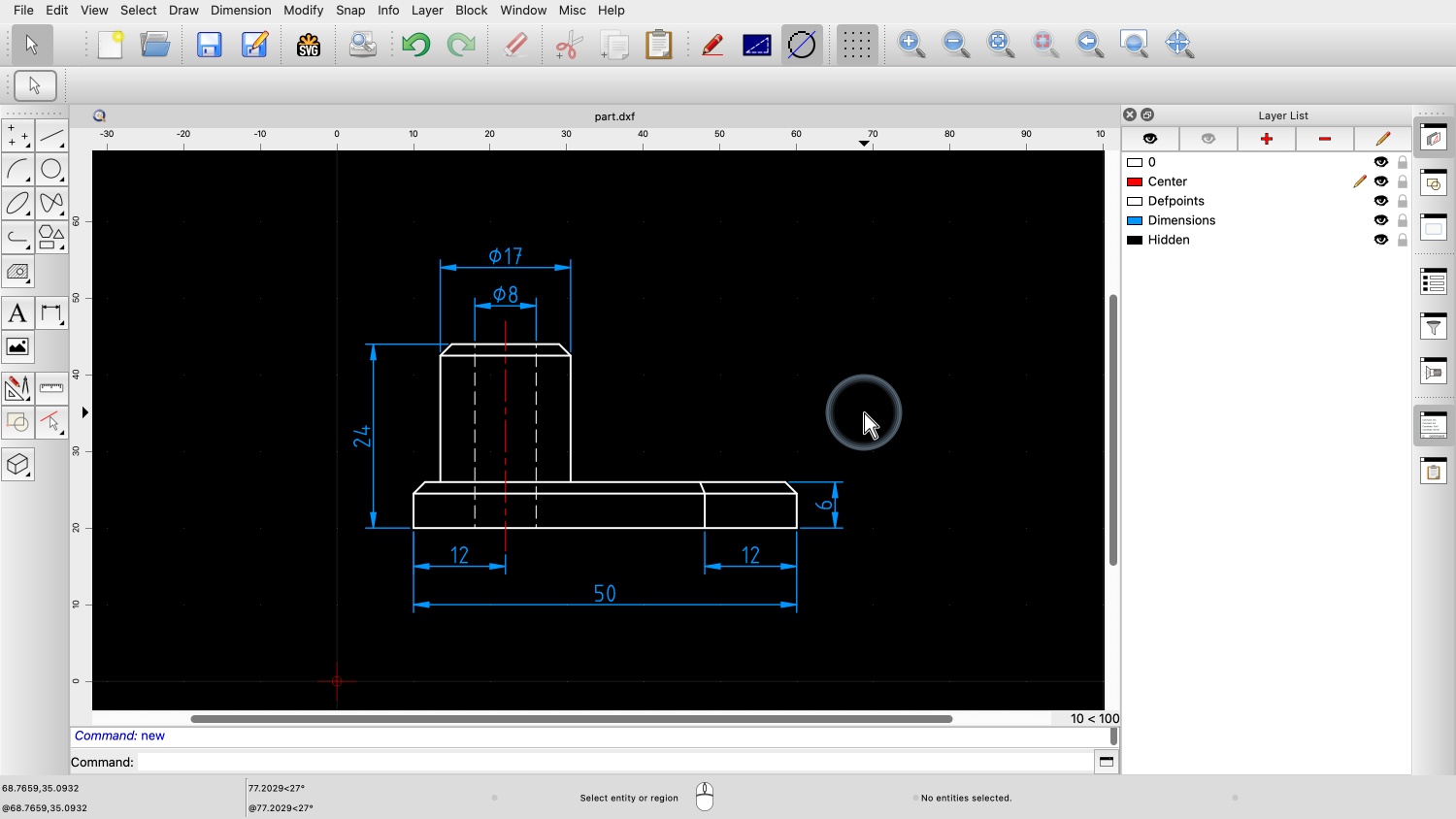
Рабочее окно QCAD построено по классической схеме настольной САПР. В центре находится поле чертежа, сверху — меню и панели быстрых команд, слева — CAD Toolbar или Tool Matrix, справа — закрепляемые панели свойств, слоёв и блоков, снизу — командная строка и строка состояния.
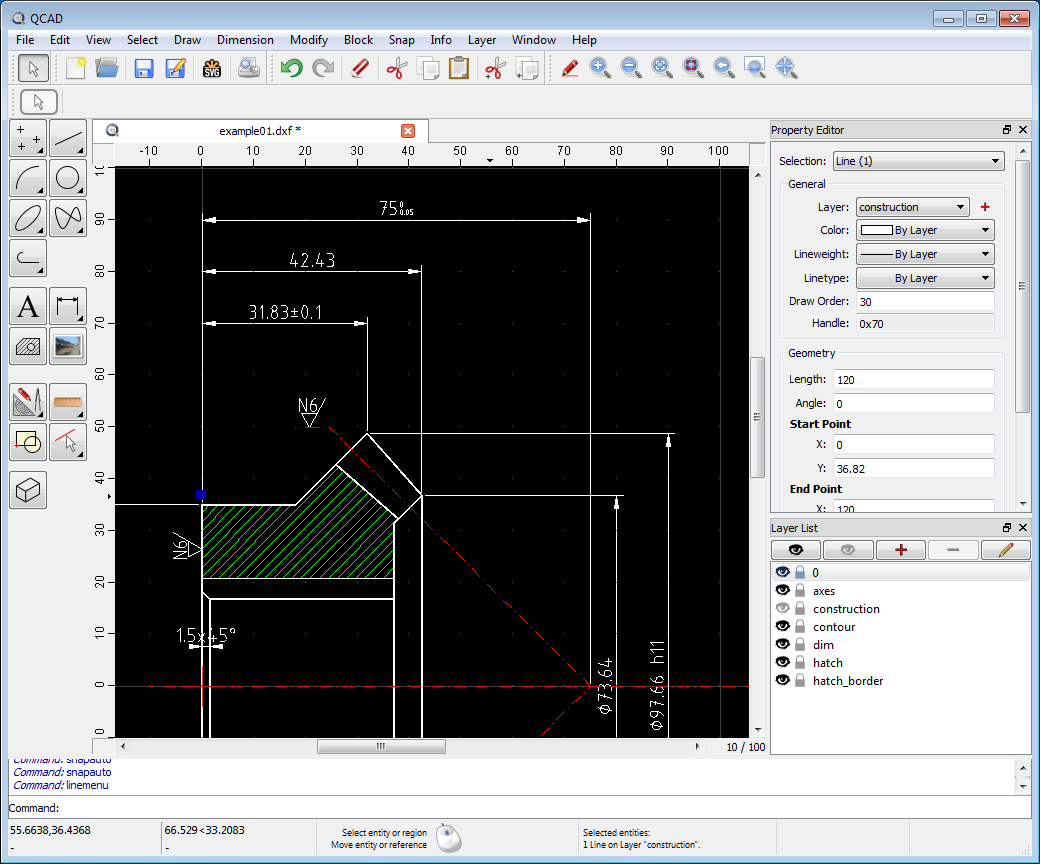
На показанном экране справа открыты Property Editor и Layer List. В рабочей области видны размеры, штриховка, осевые линии и цветовое разделение объектов по слоям. В нижней части размещена Command Line, принимающая координаты и имена команд.
Строка меню
Основные операции распределены по следующим меню:
File — создание, открытие, импорт, сохранение, экспорт, предварительный просмотр и печать;
Edit — отмена действий, буфер обмена, параметры документа и программы;
View — масштабирование, режимы отображения и включение боковых панелей;
Select — способы формирования выделения;
Draw — линии, дуги, окружности, эллипсы, сплайны, полилинии, фигуры, текст и изображения;
Dimension — линейные, угловые, радиальные, диаметральные и другие размеры;
Modify — перемещение, поворот, масштабирование, обрезка, смещение, фаска, скругление и разрыв;
Snap — объектные привязки и ограничения курсора;
Info — измерение координат, расстояний, углов, длин и площадей;
Layer — создание и управление слоями;
Block — создание, редактирование, вставка и удаление блоков.
Команда может запускаться из меню, кнопкой, сочетанием клавиш или текстовым именем в Command Line. Пользователь не обязан постоянно работать через консоль, но после освоения частых сокращений она уменьшает количество перемещений курсора между чертежом и панелями.
Рабочая область
Центральная часть окна показывает модельное пространство или лист. Фон настраивается: распространён чёрный вариант с белыми и цветными линиями, но можно выбрать светлую схему. Сетка отображает шаг построения, однако сама по себе не ограничивает координаты. Точка может находиться между узлами сетки, если не включён режим Snap to Grid.
В рабочем поле отображаются:
курсор-перекрестие;
начало координат;
относительный ноль;
сетка и крупная вспомогательная сетка;
выделенные объекты;
опорные точки выделенной геометрии;
предварительный результат активной команды;
значки доступных привязок;
границы страницы в режиме печати.
Панорамирование выполняется удержанием средней кнопки мыши. Колесо изменяет масштаб относительно положения курсора. Auto Zoom показывает весь чертёж, а Window Zoom увеличивает прямоугольную область. Эти действия меняют представление, но не геометрию документа.
Options Toolbar
Options Toolbar располагается под основными кнопками и меняется при запуске команды. Это один из наиболее важных элементов интерфейса: здесь задаются параметры ещё до размещения объекта.
При построении линии панель предлагает длину, угол или режим ограничения. Для окружности появляются поля радиуса или диаметра. При вставке блока доступны масштаб, угол и отражение. Команда Move / Copy показывает число копий и варианты сохранения исходных объектов. В режиме печати здесь выбирается масштаб листа.
Числовые поля принимают не только готовое значение, но и математические выражения. Вместо предварительного расчёта можно ввести, например, 120/3, а QCAD подставит результат. Это удобно при построении геометрии по долям и при размещении элементов с равным шагом.
Layer List
Layer List включается через View > Layer List или последовательностью G, Y. Панель показывает список слоёв и их состояние. Значок глаза управляет видимостью, замок запрещает изменение объектов, а значок заморозки полностью исключает слой из отображения с учётом поведения вложенных блоков.
Слой хранит общие свойства:
имя;
цвет;
тип линии;
толщину линии;
видимость;
блокировку;
состояние заморозки;
возможность печати;
возможность привязки;
положение в иерархии.
В QCAD Professional слой можно сделать дочерним по отношению к другому. Иерархия полезна в крупных проектах: например, ветка Архитектура содержит подслои Стены, Окна, Двери, а ветка Оформление — Размеры, Текст и Штамп.
Команда Layer > Show Only Active временно скрывает всё, кроме выбранного слоя. Layer > Show All Layers возвращает отображение. Заблокированные объекты остаются видимыми, но не выделяются и не редактируются. При удалении слоя удаляются и находящиеся на нём объекты; слой 0 удалить нельзя.
Property Editor
Property Editor открывается через View > Property Editor или G, P. Состав полей зависит от выделения. Для линии показываются начальная и конечная точки, длина и угол; для окружности — центр, радиус и диаметр; для текста — содержимое, высота, шрифт и выравнивание; для блока — имя, положение, масштаб и поворот.
Панель используется для точной коррекции уже созданной геометрии. Например, после приблизительного размещения окружности можно выделить её и заменить радиус на 12.5. Если выбрано несколько объектов одного типа, общее свойство меняется сразу у всей группы.
Через Property Editor удобно:
переносить объекты на другой слой;
назначать цвет By Layer;
менять тип и толщину линии;
исправлять координаты;
задавать радиусы;
редактировать текст;
изменять высоту надписей;
проверять замкнутость полилинии;
управлять масштабом вставленного блока;
задавать прозрачность растровой подложки.
Selection Filter
Selection Filter доступен в QCAD Professional через View > Selection Filter или G, F. Панель отбирает объекты по типу и свойствам.
Фильтр позволяет выделить:
все окружности определённого радиуса;
линии конкретной длины;
тексты с заданной высотой;
объекты выбранного слоя;
элементы определённого цвета;
полилинии с нужным состоянием;
надписи, содержащие определённую последовательность символов.
Для числовых параметров предусмотрены операции =, ≠, >, ≥, < и ≤. Для строк используются сравнение, вхождение, начало, окончание и регулярное выражение. Результат можно добавить к текущему выделению, вычесть из него или пересечь с уже выбранными объектами.
Block List и Library Browser
Block List показывает определения блоков, существующие внутри документа. Здесь создают пустой блок, формируют блок из выделения, переходят к его редактированию и вставляют экземпляры в модель.
Library Browser работает с внешними библиотеками деталей и символов. В дополнительные коллекции входят архитектурные элементы, электроника, гидравлика, механические детали, крепёж и условные обозначения. Библиотечный объект вставляется с указанным масштабом и углом, после чего ведёт себя как блок.
Библиотека особенно полезна для часто повторяющихся элементов: дверей, окон, винтов, гаек, подшипников, электрических символов и мебельной фурнитуры. При этом готовый символ следует проверить на единицы и масштаб, поскольку библиотека и текущий документ могут использовать разные системы измерения.
Command Line
Command Line открывается через View > Command Line или G, M. Она выполняет две функции: запускает команды и принимает точные координаты.
Примеры ввода:
10,20 — абсолютная декартова координата;
@30,0 — относительная точка, смещённая на 30 единиц по X;
@50<45 — относительная полярная координата с расстоянием 50 и углом 45°;
line — запуск построения линии;
circle — запуск инструмента окружности;
saveas — переход к сохранению под новым именем;
printpreview — предварительный просмотр печати.
Подсказка в нижней части окна сообщает, что требуется на текущем этапе: выбрать объект, указать первую точку, ввести радиус или завершить контур. Если команда не реагирует ожидаемым образом, сначала следует посмотреть именно на строку подсказки.
Настройка нового чертежа
Application Preferences и Drawing Preferences
В QCAD существуют два уровня параметров.
Edit > Application Preferences… меняет поведение программы в целом. Здесь настраиваются язык, внешний вид, каталоги библиотек, резервное сохранение, шаг перемещения стрелками, угол быстрого поворота, чувствительность колеса и сочетания клавиш.
Edit > Drawing Preferences… относится только к открытому документу. Эти параметры сохраняются внутри чертежа. Здесь задаются единицы, формат бумаги, размерная система, параметры сетки, фон, шрифты, размеры стрелок, точность чисел и оформление листа.
Перед началом проекта разумно определить:
единицы модели;
требуемый формат обмена;
структуру слоёв;
правила цветов и типов линий;
размерный стиль;
формат листа;
масштаб вывода.
Геометрию следует создавать в натуральном размере. Деталь длиной 800 мм чертят длиной 800 единиц при миллиметровой системе, а не уменьшают до 80 ради будущего масштаба 1:10. Масштаб применяется на листе или в предварительном просмотре печати.
Единицы измерения
QCAD поддерживает метрические, имперские и специальные единицы. Для большинства технических проектов выбирают миллиметры. Планы участков и крупные строительные схемы могут создаваться в метрах. Мебельные и машиностроительные чертежи обычно удобнее вести в миллиметрах.
При открытии стороннего DXF единицы необходимо проверить до начала редактирования. Формат DXF способен хранить сведения о единицах, но старые или некорректно экспортированные документы содержат их не всегда. Ошибка проявляется при вставке блоков, печати и измерении: дверь шириной 900 мм может оказаться объектом длиной 900 метров либо 0,9 единицы.
Слои перед построением
Минимальная структура механического чертежа:
| Слой | Назначение | Тип линии |
|---|---|---|
| Contour | Видимый контур детали | Continuous |
| Axes | Оси и центровые линии | Center |
| Hidden | Невидимые кромки | Dashed |
| Dimensions | Размеры и выноски | Continuous |
| Hatch | Штриховка сечений | Continuous |
| Text | Технические надписи | Continuous |
Для плана помещения можно использовать Walls, Openings, Doors, Windows, Furniture, Dimensions, Text, Hatch и Electrical.
Цвет, тип и толщину линии лучше назначать слою, а объектам оставлять свойства By Layer. Тогда изменение стандарта оформления выполняется один раз в параметрах слоя, а не отдельно для сотен элементов.
Построение геометрии
Линии
Базовая команда Draw > Line > Line from 2 Points создаёт отрезок по начальной и конечной точкам. Каждая точка задаётся мышью с привязкой или координатой в командной строке.
Для точного отрезка длиной 120 мм под углом 30° можно:
запустить построение линии;
указать начальную точку;
ввести @120<30;
завершить команду правой кнопкой мыши или Esc.
В меню линий также находятся:
горизонтальные и вертикальные отрезки;
линия заданного угла;
параллель;
биссектриса;
касательная;
перпендикуляр;
относительный угол;
свободная линия;
бесконечная вспомогательная прямая;
луч.
Parallel удобен для повторяющихся линий с известным расстоянием. Для стен чаще применяется Modify > Offset, поскольку эта команда работает не только с отдельным отрезком, но и с полилинией или целым контуром.
Окружности
Окружность строится несколькими способами:
центр и точка на окружности;
центр и радиус;
центр и диаметр;
две противоположные точки;
три точки;
две точки и радиус;
касание к объектам;
концентрическая окружность.
Способ выбирают по имеющимся исходным данным. Отверстие с координатами центра и диаметром удобно создавать через Draw > Circle > Center, Diameter. Окружность, проходящая через три известные вершины, строится через Draw > Circle > 3 Points. Для кольцевой детали подходит последовательность концентрических окружностей.
Дуги
QCAD строит дуги по центру, радиусу и углам, по трём точкам, двум точкам с радиусом, длиной, углом или высотой. Есть концентрические и касательные варианты.
При выборе способа важно понимать направление угла. В QCAD положительное вращение отсчитывается против часовой стрелки. Для дуги по центру сначала задаётся центр, затем радиус, начальный и конечный углы. Если предварительный результат направлен не в ту сторону, параметры можно поменять местами или использовать вариант с обратным направлением.
Эллипсы и сплайны
Эллипс хранится как самостоятельный геометрический объект. Он задаётся центром, большой и малой полуосями, диаметрами или вписывается в четырёхугольник. Эллиптическая дуга дополнительно имеет начальный и конечный углы.
Сплайн подходит для плавных контуров, которые невозможно точно представить одной дугой. В QCAD используются NURBS по контрольным точкам, а Professional дополнительно поддерживает построение по точкам, через которые должна пройти кривая.
Для производственного контура сплайн иногда требуется преобразовать в полилинию. Команда Explode разбивает его на касательно соединённые дуговые сегменты. После преобразования следует проверить допустимое отклонение и количество сегментов: слишком грубая аппроксимация искажает форму, чрезмерно подробная усложняет обработку.
Полилинии
Полилиния объединяет последовательность прямолинейных и дуговых сегментов в один объект. Для плана помещения, профиля детали или контура резки она удобнее набора независимых линий.
С полилинией можно:
добавлять и удалять вершины;
изменять сегменты;
замыкать и размыкать контур;
создавать её из существующего выделения;
строить параллельный контур;
заменять дуговые сегменты прямыми;
вставлять вершины в местах самопересечения;
объединять и вычитать замкнутые контуры;
проверять логическую замкнутость.
Геометрическая замкнутость и логическое свойство Closed не всегда совпадают. Первая и последняя вершины могут находиться в одной координате, но полилиния останется логически открытой. Это проверяется в Property Editor. Для штриховки и CAM-подготовки лучше привести оба состояния в соответствие.
Прямоугольники и многоугольники
Прямоугольник создаётся по двум углам или по заданному размеру. В результате обычно формируется замкнутая полилиния, что упрощает последующее смещение и штриховку.
Многоугольники строятся:
по центру и вершине;
по центру и середине стороны;
по противоположным вершинам;
по серединам противоположных сторон.
Количество сторон задаётся в Options Toolbar. Допустимы обычные многоугольники и звёздчатые фигуры. Для шестигранной головки крепежа удобно строить правильный шестиугольник по центру и размеру между гранями.
Точный ввод и объектные привязки
Черчение без привязок быстро приводит к почти совпадающим точкам, микроскопическим зазорам и ошибкам размеров. QCAD предоставляет отдельные режимы для точного размещения курсора.
Основные привязки
Snap to Grid — узлы сетки;
Snap to Endpoints — концы линий, дуг и сегментов;
Snap to Middle Points — середины;
Snap to Center Points — центры окружностей и дуг;
Snap to Intersections — точки пересечения;
Snap Perpendicular — основание перпендикуляра;
Snap Tangential — точки касания;
Snap to Reference Points — характерные точки объектов;
Snap on Entity — ближайшая точка на объекте;
Auto Snap — автоматический выбор подходящего варианта.
Дополнительно курсор ограничивается по горизонтали, вертикали или ортогональным направлениям. Ограничение полезно, когда новая точка должна лежать строго на одной координате с предыдущей, но отсутствует подходящий объект для привязки.
Не следует держать одновременно включёнными все режимы. При плотном чертеже курсор будет переключаться между несколькими близкими кандидатами. Практичнее оставить Auto Snap, а для неоднозначного случая временно выбрать конкретную привязку.
Абсолютные координаты
Абсолютная координата отсчитывается от мирового нуля документа. Запись 100,50 задаёт точку X=100 и Y=50.
Такой ввод удобен при наличии таблицы координат, разбивочных осей и геодезических данных. Он также помогает вернуть объект в известное положение после случайного перемещения.
Относительные координаты
Относительная запись начинается с @ и отсчитывается от предыдущей точки. @200,0 перемещает курсор на 200 единиц вправо, а @0,-80 — на 80 вниз.
Для прямоугольника 600 × 400 мм последовательность может выглядеть так:
первая точка 0,0;
вторая @600,0;
третья @0,400;
четвёртая @-600,0;
возврат к первой точке.
Полярные координаты
Запись @длина<угол задаёт расстояние и направление. @100<0 создаёт точку справа, @100<90 — сверху, @100<180 — слева.
Полярный ввод применяется при построении наклонных деталей, диагоналей, лучей и элементов, заданных длиной с углом. Он точнее визуального наведения и не зависит от шага сетки.
Инструменты редактирования
Move / Copy
Modify > Move / Copy переносит выбранные объекты между двумя точками. После запуска пользователь указывает опорную и целевую точки, затем выбирает режим:
переместить исходное выделение;
оставить исходник и создать копию;
создать несколько копий.
Опорную точку следует выбирать осмысленно. Для окружности это обычно центр, для блока двери — точка петли, для детали — пересечение осей или характерный угол. Хорошая опорная точка упрощает точное совмещение.
Rotate
Modify > Rotate поворачивает выделение вокруг указанного центра. В диалоге задаются угол, направление и количество копий.
Команда используется для:
разворота символа;
создания кругового расположения;
построения повторяющихся отверстий;
изменения ориентации текста;
поворота фрагмента плана.
Поворот на отрицательный угол выполняется по часовой стрелке. Если требуется несколько экземпляров по окружности, количество копий и шаг поворота задаются в одной операции.
Scale
Modify > Scale изменяет размер объектов относительно базовой точки. Возможен одинаковый коэффициент по обеим осям и неравномерное масштабирование.
Масштабирование применяется при исправлении чертежа с неверными единицами. Например, если объект импортирован в метрах вместо миллиметров, используется коэффициент 1000. Перед преобразованием нужно измерить известный элемент через Info > Distance Point to Point и рассчитать точное отношение.
Размеры после масштабирования требуют проверки. Геометрическое значение изменится, но параметры текста, стрелок и оформления могут потребовать отдельной настройки.
Mirror
Modify > Mirror отражает выделение относительно оси, заданной двумя точками. Исходные объекты можно сохранить или заменить отражёнными.
Команда удобна для симметричных деталей. Сначала чертится половина профиля, затем она копируется относительно осевой линии. Такой способ уменьшает риск несовпадения симметричных элементов.
Trim и Trim Both
Trim укорачивает или удлиняет объект до пересечения с ограничивающей геометрией. Сначала выбирается граница, затем часть объекта, которую требуется сохранить.
Trim Both одновременно подрезает два объекта до их пересечения. Команда полезна при соединении двух линий, дуг или элементов полилинии.
Если результат получается противоположным ожидаемому, причина обычно в выборе не той стороны объекта. QCAD ориентируется на точку щелчка: следует указывать сегмент, который должен остаться.
Offset
Offset создаёт параллельную копию на заданном расстоянии. Команда работает с линиями, дугами, окружностями, эллипсами и полилиниями. Профессиональный вариант обрабатывает контуры целиком.
Типичные задачи:
толщина стены;
припуск;
параллельный край детали;
концентрическая окружность;
внутренний или наружный контур резки;
граница отступа.
После смещения сложной полилинии следует проверить углы и самопересечения. На вогнутых участках большой отступ способен образовать наложения или короткие лишние сегменты.
Fillet и Bevel
Fillet соединяет два объекта дугой заданного радиуса. Bevel формирует прямую фаску по двум расстояниям.
Для скругления выбираются две линии или другие совместимые объекты, после чего QCAD обрезает их и вставляет касательную дугу. Если радиус слишком велик для текущей геометрии, корректное решение не строится.
Фаска может задаваться одинаковыми либо разными расстояниями по сторонам. После создания её длина зависит от угла между исходными объектами.
Break Out Segment и Divide
Break Out Segment удаляет участок между ближайшими пересечениями. Команда подходит для формирования проёмов в стенах или разрывов в линиях.
Divide разрезает объект в указанной точке без удаления части. В результате вместо одной линии появляются две независимые. Для окружности формируются дуги, а полилиния разделяется по выбранному сегменту.
Stretch
Stretch перемещает точки объектов, попавшие в секущую область, сохраняя остальные части. Это один из наиболее эффективных способов изменить длину корпуса, ширину проёма или расстояние между элементами без ручного редактирования каждой линии.
Выделяющая рамка должна пересекать изменяемые вершины. Объекты, полностью попавшие в область, перемещаются целиком; пересечённые линии растягиваются за выбранные концы.
Explode
Block > Explode или команда explode преобразует сложный объект в более простые элементы:
блок — в составляющую геометрию;
полилинию — в отдельные сегменты;
размер — в линии, стрелки и текст;
штриховку — в набор линий;
сплайн — в полилинию с дуговыми сегментами;
эллипс — в дуговую полилинию;
текст — в контуры.
После взрыва объект теряет исходное поведение. Размер больше не обновляет значение, блок перестаёт быть связанным со своим определением, а штриховка превращается в множество независимых линий. Команду следует применять к копии или после сохранения резервного файла.
Слои и организация проекта
Слои в QCAD не являются аналогом папок, содержащих отдельные файлы. Каждый объект хранит ссылку на слой, а параметры слоя определяют его стандартное отображение.
Создание слоя
Команда Layer > Add Layer… открывает диалог, где задаются имя, цвет, тип и толщина линии. В Professional также настраиваются печать, привязка и родительский слой.
Имена лучше делать понятными и единообразными. Смешение вариантов Размеры, dimensions, DIM и Dim1 усложняет обмен документами. В пределах одного проекта стоит придерживаться одного языка и установленного шаблона.
Видимость, блокировка и заморозка
Эти состояния решают разные задачи:
скрытый слой временно не показывается;
заблокированный слой виден, но его объекты нельзя изменить;
замороженный слой исключается из отображения с более строгой обработкой вложенных блоков.
Фоновую подложку удобно заблокировать, чтобы не выделять её случайно. Варианты проекта можно скрывать. Тяжёлые вспомогательные данные разумно замораживать.
Перенос объектов между слоями
Выделенные объекты переносятся выбором другого слоя в Property Editor. В Professional доступна команда Layer > Move Selection to Current Layer.
После переноса стоит вернуть цвет, тип и толщину к By Layer. Иначе объект продолжит отображаться со старым индивидуальным оформлением, несмотря на новый слой.
Состояния слоёв
Layer States сохраняют комбинацию видимости и других состояний. Например:
План печать;
План с мебелью;
Электрика;
Монтаж;
Все слои;
Только контуры.
Переключение состояния быстрее ручного включения десятков слоёв. Это особенно полезно, когда один исходный чертёж используется для нескольких видов документации.
Блоки
Блок объединяет геометрию под одним именем. Каждый вставленный экземпляр ссылается на общее определение, поэтому изменение блока распространяется на его вставки.
Создание блока
Обычная последовательность:
выделить элементы;
запустить Block > Create Block from Selection;
указать опорную точку;
ввести имя;
подтвердить создание.
Опорная точка определяет, за какое место блок будет вставляться. Для двери выбирают ось петли, для окна — центр или угол проёма, для крепежа — центр оси, для штампа — угол рамки.
Вставка
В Block List выбирается нужное определение, затем запускается вставка. В Options Toolbar задаются:
масштаб X;
масштаб Y;
угол;
массив строк и столбцов;
расстояние между копиями;
отражение.
Разные экземпляры блока могут иметь собственное положение, поворот и масштаб, но используют одну внутреннюю геометрию.
Редактирование
При обычном редактировании QCAD переходит внутрь определения блока. Изменения становятся видны во всех вставках. Professional также содержит редактирование блока на месте, при котором пользователь видит окружающий чертёж и меняет содержимое в контексте конкретного расположения.
Когда блок лучше группы объектов
Блок оправдан, когда элемент повторяется или имеет самостоятельное значение:
дверь;
окно;
розетка;
выключатель;
условный знак;
болт;
отверстие с оформлением;
мебельный модуль;
логотип;
штамп;
рамка листа.
Для случайного набора линий, который используется один раз, создание блока добавляет лишнюю сложность. В таком случае достаточно выделения или временного слоя.
Текст и шрифты
QCAD поддерживает встроенные CAD-шрифты CXF и масштабируемые системные шрифты TTF/OTF. В комплект входят десятки линейных шрифтов, рассчитанных на технические надписи.
Текстовый объект содержит:
текст;
имя шрифта;
высоту;
угол;
ширину;
выравнивание;
межстрочный интервал;
начертание;
направление.
Системные шрифты подходят для оформительских надписей и листов. Линейные CAD-шрифты удобны для технической документации, гравировки и обмена DXF, поскольку их форма предсказуемее в разных системах.
При передаче DWG или DXF на другой компьютер требуется учитывать отсутствующие шрифты. QCAD выполняет подстановку, но длина строки и переносы могут измениться. Перед выпуском документа следует проверить штамп, таблицы, размерные надписи и многострочный текст.
Русский перевод интерфейса присутствует, но относится к частично поддерживаемым переводам. Некоторые новые или редко используемые пункты могут оставаться на английском. Кириллический текст в чертежах поддерживается через Unicode и совместимые шрифты.
Размеры и техническое оформление
Размер в QCAD является отдельным объектом. Он хранит измеряемые точки, размерную линию, выносные линии, стрелки и подпись. При изменении связанных опорных точек значение пересчитывается.
Типы размеров
В программе доступны:
выровненный;
линейный под заданным углом;
горизонтальный;
вертикальный;
радиальный;
диаметральный;
угловой;
длина дуги;
ординатный;
базовые и последовательные размерные построения;
выноски.
Размеры следует размещать на отдельном слое. Это позволяет скрыть оформление, изменить цвет и толщину, а также подготовить разные варианты листа.
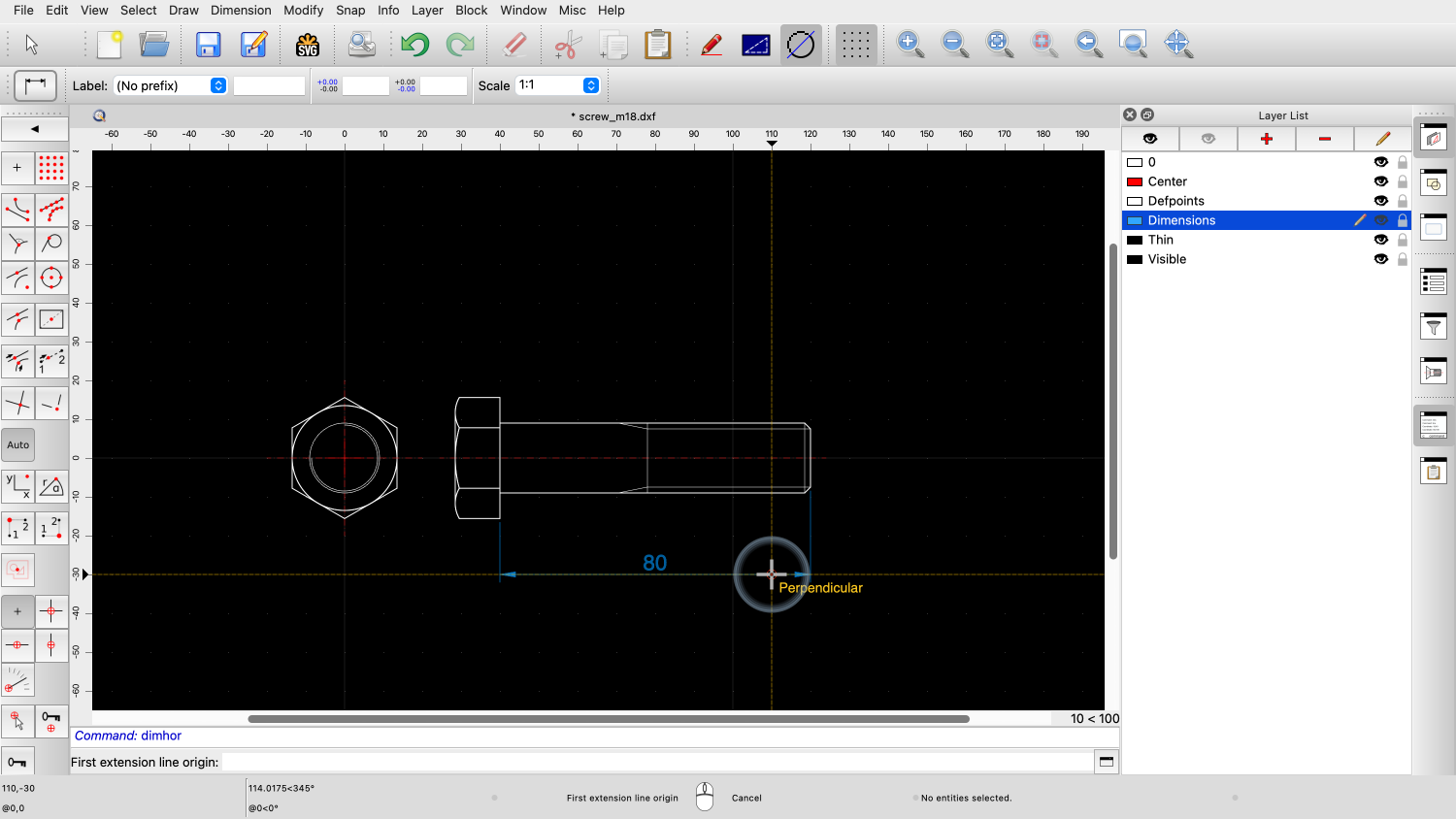
Создание линейного размера
Для горизонтального размера:
выбрать слой Dimensions;
запустить горизонтальный инструмент в меню Dimension;
указать первую опорную точку;
указать вторую;
выбрать положение размерной линии;
завершить команду.
Вертикальный размер работает аналогично. Выровненный измеряет истинное расстояние вдоль направления между двумя точками.
Изменение подписи
По умолчанию подпись содержит измеренное значение. В поле Label можно добавить текст до или после числа. Символы <> обозначают автоматически вычисленное значение.
Например:
M<> — метрическая резьба с измеренным числом;
<> TYP — число с пометкой типового размера;
R<> — радиус с префиксом;
<> ±0.1 — значение с текстовым допуском.
Полная замена числа фиксированной надписью допустима, но тогда текст перестанет отражать изменение геометрии. Для большинства размеров лучше сохранять <>.
Размерный стиль
В Drawing Preferences задаются:
высота текста;
размер стрелки;
отступ текста;
выступ выносных линий;
расстояние от объекта;
количество знаков;
разделитель дробной части;
подавление завершающих нулей;
единицы углов;
вид стрелок или архитектурных засечек;
шрифт.
Если надпись не помещается между стрелками, QCAD переносит её наружу. Положение можно скорректировать перетаскиванием центральной опорной точки текста. Команда Dimension > Reset Label Position возвращает автоматическое размещение.
Допуски и GD&T
Professional поддерживает геометрические допуски, рамки обозначений и datum-выноски. Для обычных эскизов эти инструменты не обязательны, но в машиностроительном документе они позволяют оформить требования к форме, расположению и базированию.
Сам факт наличия обозначения не проверяет технологическую корректность документа. Пользователь должен самостоятельно выбрать стандарт, базы, величины допуска и способ оформления.
Штриховки и заливки
Штриховка создаётся внутри замкнутого контура. QCAD содержит десятки шаблонов, а дополнительные образцы подключаются через файлы .pat.
Параметры штриховки:
образец;
масштаб;
угол;
цвет;
сплошная заливка;
положение начала шаблона.
Создание штриховки из выделения
подготовить замкнутый контур;
выделить его;
запустить Draw > Hatch > Hatch from Selection;
выбрать образец;
настроить масштаб и угол;
подтвердить.
Если штриховка не создаётся, контур следует проверить на разрывы, дубликаты и самопересечения. Визуально совпадающие концы могут иметь разные координаты. Увеличение масштаба экрана и привязка к конечным точкам помогают найти проблему.
Масштаб образца зависит от единиц и размеров документа. При слишком малом значении штриховка сливается в плотную заливку, при слишком большом внутри области появляются лишь несколько линий.
Professional умеет обнаруживать объекты нулевой длины и дубликаты, которые часто мешают корректной обработке границ. После автоматического поиска результат следует просмотреть вручную, особенно если совпадающие элементы используются намеренно.
Растровые изображения
QCAD вставляет BMP, JPEG, PNG, TIFF и другие поддерживаемые изображения как подложки. Растр не превращается автоматически в редактируемые линии.
Для вставленного изображения задаются:
путь к файлу;
координата;
масштаб;
угол;
ширина и высота;
прозрачность;
порядок отображения.
Подложка применяется для обводки скана, плана, логотипа или фотографии детали. После размещения её лучше перенести на отдельный слой и заблокировать.
Путь к изображению может быть внешним. При переносе DXF на другой компьютер подложка пропадёт, если связанный файл не передан вместе с документом. Надёжная структура проекта хранит чертёж, изображения и экспортированные листы в общей папке.
Professional содержит трассировку растрового изображения в полилинии. Перед векторизацией картинка преобразуется в монохромный вид по яркости или альфа-каналу. Автоматическая трассировка подходит для контрастных контуров, но результат обычно требует очистки, упрощения и проверки замкнутости.
Форматы файлов
DXF
DXF является основным форматом обмена QCAD. Community Edition записывает DXF R15. Professional читает старые поколения формата начиная с R2.5 и сохраняет выпуски от R12 до современных вариантов семейства R32.
DXF хранит не только линии, но и слои, блоки, тексты, размеры, штриховки, типы линий и служебные параметры. Совместимость зависит от того, поддерживает ли принимающая программа конкретные сущности.
Для передачи в производство часто выбирают более старый ASCII DXF, содержащий простую геометрию. Перед сохранением копии полезно:
преобразовать неподдерживаемые сплайны;
проверить полилинии;
удалить дубликаты;
раскрыть сложные блоки только при необходимости;
заменить редкие шрифты;
сохранить исходный файл отдельно.
DWG
Чтение и запись DWG доступны в QCAD Professional через специализированное дополнение. Поддерживается широкий диапазон поколений формата. При открытии DWG геометрия переносится непосредственно в документ, а не преобразуется в изображение.
Несмотря на поддержку формата, сложный DWG после обмена следует проверить. Особое внимание требуется следующим элементам:
внешние ссылки;
прокси-объекты отраслевых приложений;
динамические блоки;
аннотативные масштабы;
нестандартные типы линий;
SHX-шрифты;
таблицы;
сложные штриховки;
листы и видовые экраны;
объекты, созданные BIM-надстройками.
QCAD ориентирован на обычную двухмерную геометрию. Специализированный объект AutoCAD Architecture не превращается автоматически в интеллектуальную стену QCAD. Он может отображаться через сохранённую графику или быть импортирован как упрощённые элементы.
Для просмотра без редактирования можно использовать Free DWG Viewer, а для быстрого открытия и мобильных сценариев — DWG FastView. Эти программы не заменяют QCAD при полноценном создании чертежа.
QCAD Professional экспортирует чертежи в PDF и умеет импортировать из PDF векторные данные и изображения. При импорте качество зависит от структуры исходного документа. Векторный PDF даёт линии и кривые, а отсканированный лист остаётся растровой картинкой.
PDF предназначен для просмотра, печати и согласования, а не для дальнейшего полноценного редактирования. Рабочим исходником следует оставлять DXF или DWG.
SVG
SVG используется для передачи двухмерной векторной графики в графические редакторы, браузерные приложения и системы резки. QCAD Professional импортирует базовую SVG-геометрию и экспортирует чертёж, сохраняя линии, контуры и часть оформления.
При экспорте штриховые линии могут быть представлены цельным путём с шаблоном либо разбиты на отдельные сегменты. Первый способ создаёт более компактный документ, второй точнее воспроизводит внешний вид в несовместимом просмотрщике.
Растровый экспорт
Чертёж сохраняется в PNG, JPEG, TIFF и другие растровые форматы. Пользователь задаёт разрешение, размеры изображения, фон, сглаживание и цветовой режим.
Растровый экспорт подходит для иллюстрации, публикации на сайте и вставки в документ. Он не пригоден для точного повторного импорта: координаты и геометрические свойства превращаются в пиксели.
DGN, DWF и SHP
Professional читает DGN V8 и ESRI Shapefile, а также работает с DWF. Эти форматы нужны при обмене с инфраструктурными, картографическими и просмотрочными системами. Поддержка не превращает QCAD в полноценную ГИС или среду MicroStation, но позволяет получить двухмерную геометрию и продолжить её обработку.
Импорт чертежа
File > Import… отличается от обычного открытия. Open загружает документ в отдельную вкладку, а Import вставляет содержимое файла в текущий чертёж.
Команда доступна сочетанием Ctrl+Shift+I. После выбора файла пользователь задаёт точку вставки, масштаб и угол. При импорте добавляются новые слои и блоки. Совпадающие имена требуют внимания: структура целевого проекта может измениться или объединиться с импортируемой.
Импорт удобно использовать для:
добавления типового узла;
переноса рамки и штампа;
сборки общего плана из фрагментов;
вставки геодезической основы;
добавления библиотечной детали;
переноса элемента из другого проекта.
Перед вставкой следует проверить единицы обоих документов. Ошибка масштаба исправляется коэффициентом, но надёжнее заранее привести проекты к одной системе.
Сохранение и резервные копии
File > Save записывает изменения в текущий файл. File > Save As... создаёт новый документ и позволяет выбрать формат. Сочетание для сохранения под другим именем — Ctrl+Shift+S.
Для ответственной работы лучше использовать последовательные копии:
project_01.dxf;
project_02.dxf;
project_03_issue.dxf.
Перезапись одного файла затрудняет возврат к состоянию до масштабирования, взрыва блоков или массовой очистки.
Перед передачей заказчику полезно сохранить:
рабочий исходник;
обменную копию в согласованном DXF или DWG;
PDF для визуальной проверки;
использованные шрифты и изображения, если условия лицензии разрешают передачу;
краткое описание единиц и масштаба листа.
Печать и экспорт в PDF
QCAD отделяет геометрию модели от масштаба печати. Чертёж создаётся в натуральном размере, а на странице отображается с коэффициентом 1:1, 1:10, 1:50, 1:100 и другим.
Print Preview
File > Print Preview открывается сочетанием Ctrl+Shift+P. В режиме предварительного просмотра пользователь видит лист, границы печати и положение чертежа.
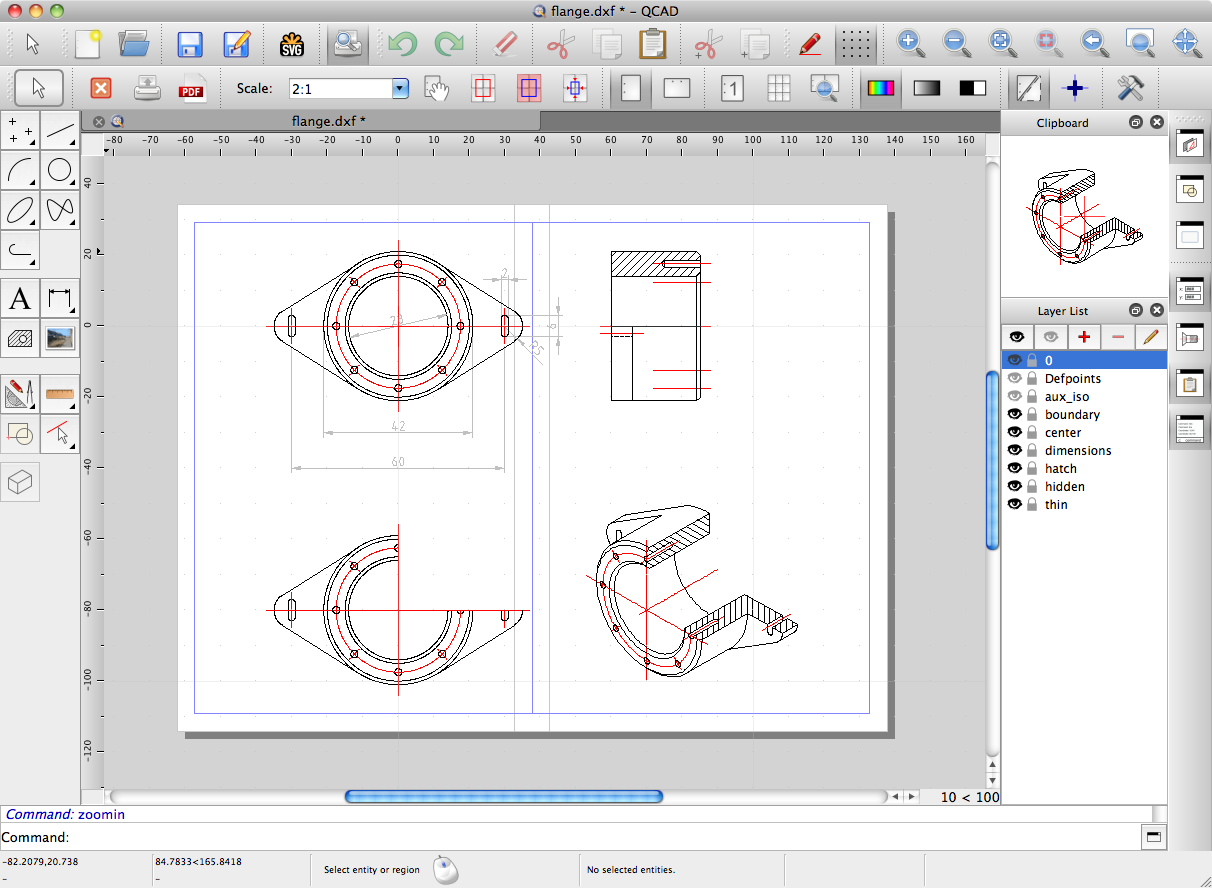
В Options Toolbar задаётся масштаб. Он не изменяет объекты модели, а только управляет их размещением на бумаге. Команда печати находится в File > Print… и вызывается через Ctrl+P. Перед отправкой на принтер документ следует проверить в предварительном просмотре.
Настройка листа
Формат бумаги и ориентация задаются в Drawing Preferences. Для обычной документации используются A4, A3, A2, A1 и A0. Допускаются пользовательские размеры.
Порядок подготовки:
выбрать формат;
задать книжную или альбомную ориентацию;
установить поля;
открыть Print Preview;
выбрать масштаб;
переместить чертёж относительно страницы;
проверить толщины;
выполнить экспорт или печать.
Масштаб
Масштаб 1:1 означает, что одна единица модели выводится как одна соответствующая единица на бумаге. При миллиметровом документе линия 100 мм печатается длиной 100 мм.
Масштаб 1:10 уменьшает объект в десять раз. Линия 1000 мм занимает на бумаге 100 мм. Масштаб 2:1 увеличивает деталь вдвое.
Нельзя определять масштаб по визуальному размеру в окне. Проверка выполняется в предварительном просмотре и на готовом PDF. Для критичных шаблонов после печати измеряют контрольный отрезок линейкой.
Многостраничная печать
Professional размещает крупный чертёж на нескольких листах. Программа добавляет страницы, метки и обрезные отметки. Такой режим подходит для шаблонов, плакатов и чертежей, превышающих формат принтера.
Перед склейкой нужно отключить автоматическое масштабирование драйвера печати. В диалоге просмотрщика PDF выбирается фактический размер или 100%, иначе каждая страница будет дополнительно уменьшена.
PDF Export
File > PDF Export… автоматически переводит QCAD в режим предварительного просмотра. Если масштаб или положение неверны, экспорт отменяется, параметры исправляются и команда запускается повторно.
PDF следует проверять отдельно:
совпадает ли число страниц;
не обрезана ли рамка;
видны ли тонкие линии;
правильно ли отображаются шрифты;
не пропали ли изображения;
соответствует ли контрольный размер;
не напечатались ли вспомогательные слои.
Практическая инструкция: чертёж простой механической пластины
Рассмотрим пластину размером 160 × 80 мм с четырьмя отверстиями диаметром 12 мм, центральным отверстием диаметром 30 мм и скруглениями радиусом 8 мм.
Подготовка
Создайте слои:
Contour;
Axes;
Dimensions;
Hatch.
Установите миллиметры и включите привязки к конечным точкам, серединам, центрам и пересечениям.
Построение контура
Активируйте Contour.
Создайте прямоугольник размером 160 × 80 мм.
Запустите Modify > Fillet.
Введите радиус 8.
Последовательно обработайте четыре угла.
После скругления проверьте, что лишние угловые сегменты удалены, а дуги касаются сторон.
Осевые линии
Перейдите на Axes.
Постройте горизонтальную ось через середины вертикальных сторон.
Постройте вертикальную ось через середины горизонтальных сторон.
Установите тип линии Center для слоя.
Пересечение осей станет центром главного отверстия.
Центральное отверстие
Выберите Draw > Circle > Center, Diameter.
Введите диаметр 30.
Привяжитесь к пересечению осей.
Завершите команду.
Четыре крепёжных отверстия
Пусть центры находятся в 20 мм от ближайших прямых сторон.
Первое отверстие можно разместить координатой 20,20, если нижний левый угол исходного прямоугольника совпадает с 0,0.
Далее:
создайте окружность диаметром 12;
выделите её;
запустите Modify > Move / Copy;
задайте перенос @120,0 и создайте копию;
выделите две нижние окружности;
скопируйте их вверх на @0,40.
Альтернативный способ — использовать зеркальное отражение относительно осей.
Нанесение размеров
На слое Dimensions добавьте:
габарит 160 мм;
высоту 80 мм;
радиус углов R8;
диаметр центрального отверстия Ø30;
диаметр крепёжных отверстий Ø12;
расстояние от края до центра отверстия;
межосевые расстояния.
Не дублируйте размеры. Для четырёх одинаковых отверстий достаточно одного диаметра с примечанием количества, оформленным по стандарту документа.
Проверка
Через Info измерьте:
ширину;
высоту;
расстояние между центрами;
диаметры;
радиус скругления.
Убедитесь, что все контуры лежат на нужных слоях, а размерные объекты не попали на Contour.
Практическая инструкция: план помещения
Пусть требуется начертить комнату внутренним размером 5000 × 3500 мм со стеной толщиной 200 мм, дверным проёмом 900 мм и окном 1400 мм.
Наружный контур
При внутреннем размере 5000 × 3500 мм и стенах 200 мм наружный прямоугольник имеет размер 5400 × 3900 мм.
Создайте слой Walls.
Постройте наружный прямоугольник.
Запустите Modify > Offset.
Введите 200 мм.
Укажите внутреннюю сторону.
Получатся две замкнутые границы стен.
Дверной проём
Отложите положение проёма от угла.
Постройте две вспомогательные линии по краям двери.
Используйте Break Out Segment или Trim, чтобы удалить участок стены шириной 900 мм.
Удалите вспомогательные линии либо перенесите их на непечатаемый слой.
Для дверного полотна постройте линию длиной 900 мм от точки петли. Дугу открывания создайте по центру в петле с радиусом 900 мм.
Готовую дверь лучше превратить в блок. Тогда её можно вставлять повторно, отражать и поворачивать.
Окно
Отметьте ось окна.
Отложите по 700 мм в каждую сторону.
Разорвите внутреннюю и наружную границы стены.
Добавьте линии рамы.
Перенесите элементы на слой Windows.
Если окно встречается многократно, создайте блок с опорной точкой в центре проёма.
Штриховка стен
Выделите замкнутые области стен и создайте штриховку. На простом плане допускается сплошная заливка или диагональный образец.
Если область не определяется, увеличьте места соединений около двери и окна. После разрыва стен там могли остаться короткие несоединённые сегменты.
Размеры
Разместите:
наружные габариты;
внутренние размеры;
толщину стен;
ширину проёмов;
привязку дверей и окон к углам.
Размерные цепочки следует располагать от объекта наружу: сначала проёмы и простенки, затем общий размер.
Текст
На слое Text добавьте назначение помещения и площадь. Площадь можно измерить через Info > Polygonal Area, последовательно указав углы внутреннего контура. Полученное значение следует привести к требуемым единицам и вписать в документ.
Практическая инструкция: очистка стороннего DXF или DWG
Сторонний файл редко следует сразу редактировать и сохранять поверх оригинала. Сначала создаётся копия.
1. Проверка единиц
Измерьте известный элемент. Если дверь должна быть 900 мм, а результат равен 0,9, геометрия создана в метрах. Если значение 900000, присутствует обратная ошибка.
Рассчитайте коэффициент и примените Scale ко всему чертежу. После масштабирования снова измерьте тот же элемент.
2. Auto Zoom
Если после открытия экран выглядит пустым, запустите Auto Zoom. Причиной могут быть удалённые объекты, находящиеся очень далеко от основной геометрии.
Если основной план после Auto Zoom становится крошечным, найдите удалённый мусор. Его можно выделить окном в пустой области или обнаружить через анализ экстентов.
3. Слои
Откройте Layer List и изучите структуру. Временно включайте Show Only Active, чтобы понять назначение каждого слоя.
Удаляйте слой только после проверки. Команда удаляет вместе с ним всю геометрию. Неиспользуемые пустые слои в Professional очищаются через Purge Unused Layers.
4. Дубликаты и нулевые объекты
Professional находит наложенные элементы и объекты нулевой длины. Дубликаты мешают выбору, увеличивают размер файла и могут привести к двойному проходу режущего оборудования.
Автоматическое удаление выполняется после сохранения резервной копии. В некоторых производственных документах совпадающие линии относятся к разным слоям и имеют самостоятельное назначение.
5. Шрифты
Просмотрите штамп, размеры и подписи. Если символы заменились или строки вышли за ячейки, настройте подстановку шрифта либо выберите доступный аналог.
6. Блоки
Откройте Block List. Неиспользуемые определения можно удалить, но сначала проверьте вложенные блоки. Раскрывать все блоки без необходимости не следует: структура файла станет тяжелее и потеряет редактируемость.
7. Сохранение
Сохраните рабочий документ в отдельный файл. Если принимающая сторона использует старую систему, выберите совместимое поколение DXF или DWG. После сохранения закройте и повторно откройте копию, чтобы проверить реальный результат записи.
Горячие клавиши и ускорение работы
QCAD использует обычные сочетания и последовательности из двух символов.
Примеры:
| Действие | Сочетание |
|---|---|
| Сохранение | Ctrl+S |
| Сохранение под другим именем | Ctrl+Shift+S |
| Импорт | Ctrl+Shift+I |
| Печать | Ctrl+P |
| Предварительный просмотр | Ctrl+Shift+P |
| Property Editor | G, P |
| Layer List | G, Y |
| Block List | G, B |
| Selection Filter | G, F |
| Command Line | G, M |
| Добавить слой | Y, A |
| Показать только активный слой | Y, O |
| Показать все слои | Y, S |
| Взорвать объект | X, P |
| Радиальный размер | D, R |
| Диаметральный размер | D, D |
| Угловой размер | D, N |
Двухсимвольное сочетание вводится последовательно, а не одновременно. Для G, P сначала нажимается G, затем P.
Стрелки перемещают выделение на настроенный шаг. F5 и F6 быстро поворачивают выбранный объект против и по часовой стрелке. Шаг перемещения и угол задаются в Application Preferences.
Tool Matrix
Вместо вертикальной CAD Toolbar можно включить Tool Matrix, где основные группы команд представлены единой матрицей.
Такой вариант удобен на большом мониторе: нужная команда выбирается без переходов по вложенным группам. На компактном экране обычная вертикальная панель занимает меньше места.
Настройка рабочего пространства
Панели QCAD закрепляются по краям окна или становятся плавающими. Для черчения на одном мониторе достаточно Layer List, Property Editor и Command Line. Block List, Library Browser и Selection Filter можно включать по мере необходимости.
Рабочее пространство не следует перегружать всеми панелями одновременно. Избыточное количество узких виджетов уменьшает поле чертежа и затрудняет чтение свойств.
Автоматизация и сценарии
QCAD расширяется через ECMAScript, основанный на JavaScript. Скрипты получают доступ к геометрии, документам, транзакциям, интерфейсу и значительной части Qt API.
Сценарий способен:
создать объекты;
изменить выбранную геометрию;
добавить собственную команду;
открыть диалог;
обработать набор файлов;
проверить правила проекта;
сформировать отчёт;
подключиться к базе данных;
импортировать табличные координаты;
автоматизировать повторяющийся чертёж.
Это не макрорекордер, автоматически записывающий действия мыши. Для разработки требуется знание JavaScript, структуры QCAD API и модели документа.
Professional включает консольные утилиты:
dwg2dwg — преобразование поколений DXF/DWG;
dwg2pdf — пакетное создание PDF;
dwg2svg — экспорт SVG;
dwg2bmp — получение растровых изображений;
dwg2csv — извлечение свойств объектов;
bbox — определение границ чертежа;
dwgexplode — раскрытие сложных сущностей.
Они применяются в автоматизированных архивах, серверных процессах и обработке большого количества документов. Обычному пользователю графического редактора эти средства не требуются.
Системные требования
QCAD работает как настольное приложение на Windows, macOS и Linux.
Windows
Поддерживаются 32- и 64-разрядные системы, включая Windows 11, 10, 8.1, 8, 7 и более старые поколения. Для современного компьютера следует использовать пакет, соответствующий разрядности системы.
macOS
Существуют отдельные варианты для Intel и Apple Silicon. Поддерживаются современные выпуски macOS; для Apple Silicon перечислены семейства M1, M2, M3, M4 и A18 Pro. Выбор неподходящей архитектуры приводит к запуску через слой совместимости либо невозможности открыть приложение.
Linux
Программа работает в большинстве современных 32- и 64-разрядных дистрибутивов. Готовый пакет не требует установки отдельной CAD-платформы. При самостоятельной сборке Community Edition необходимы компилятор, Qt и зависимости проекта.
Производительность
QCAD не относится к тяжёлым 3D-системам, поскольку не рассчитывает фотореалистичную визуализацию и не перестраивает параметрические сборки. Нагрузка определяется сложностью 2D-документа:
количеством объектов;
числом штриховок;
сложностью сплайнов;
объёмом растровых подложек;
количеством блоков;
плотностью размеров и текста;
размером импортированного DWG;
числом открытых документов.
Для больших чертежей помогает заморозка ненужных слоёв, упрощение штриховок, удаление дубликатов, сокращение числа лишних вершин и отключение тяжёлых подложек.
Сравнение с аналогами
| Критерий | QCAD Professional | LibreCAD | AutoCAD LT | DraftSight Professional | BricsCAD Lite |
|---|---|---|---|---|---|
| Основное назначение | 2D CAD | 2D CAD | 2D CAD и документация | Профессиональное 2D CAD | Профессиональное 2D CAD |
| Windows | Да | Да | Да | Да | Да |
| macOS | Да | Да | Да | Да | Да |
| Linux | Да | Да | Нет настольной версии | Основная коммерческая линия ориентирована на Windows и macOS | Да |
| DXF | Да | Да | Да | Да | Да |
| DWG | Да | Ограниченная работа через преобразование и библиотеки | Родной рабочий формат | Полное редактирование | Родной рабочий формат |
| Бесплатная редакция | Community Edition | Полностью бесплатная | Нет постоянной бесплатной коммерческой редакции | Нет постоянной бесплатной редакции | Нет |
| Лицензия | Бессрочная | GPLv2 | Подписка | Именная, сетевая и отдельные бессрочные варианты | Подписка или бессрочная |
| 3D | Нет полноценного 3D | Нет | Нет полноценного 3D | В Professional основной упор на 2D; старшие редакции добавляют 3D | Lite предназначен для 2D |
| Автоматизация | ECMAScript и консольные инструменты | Плагины и исходный код | AutoLISP и средства Autodesk | Макросы, API и автоматизация | LISP и API |
| Целевая аудитория | Частные специалисты, малые компании, обучение, Linux | Пользователи, которым нужен полностью бесплатный DXF-редактор | Профессиональная среда Autodesk | Компании с DWG-процессами | Пользователи, ищущие DWG-среду с гибкой лицензией |
QCAD и LibreCAD
Обе программы работают на Windows, macOS и Linux, ориентированы на 2D и имеют открытый код. LibreCAD полностью бесплатен и распространяется по GPLv2. Он подходит пользователю, которому достаточно DXF, стандартных слоёв, размеров и привязок без коммерческого дополнения.
QCAD Professional выигрывает при регулярной работе с DWG, PDF, SVG, сложными полилиниями, фильтрами выделения, консольными преобразованиями и проверкой чертежа. Community Edition и LibreCAD ближе по назначению, но отличаются интерфейсом, реализацией команд и темпом развития.
LibreCAD разумно выбирать для полностью бесплатного рабочего места. QCAD Professional лучше подходит, когда небольшая стоимость бессрочной лицензии оправдывается совместимостью с DWG и расширенными функциями.
QCAD и AutoCAD LT
AutoCAD остаётся распространённым стандартом обмена DWG. AutoCAD LT рассчитан на точное 2D-черчение, документацию, таблицы, подсчёт объектов, сравнение документов, облачный доступ и AutoLISP. Настольные версии работают на Windows и macOS, а подписка включает веб- и мобильный доступ.
QCAD дешевле по модели владения и доступен на Linux. Его интерфейс компактнее, а лицензия Professional не требует постоянного продления. AutoCAD LT сильнее в корпоративной совместимости, знакомых отраслевых процессах, облачной работе и стандартах, построенных вокруг Autodesk.
QCAD выбирают для локального 2D-черчения, небольшого бюджета и бессрочной лицензии. AutoCAD LT оправдан, когда заказчики требуют точное соблюдение DWG-процессов Autodesk, используются корпоративные шаблоны и нужна работа через веб или мобильное приложение.
QCAD и DraftSight
DraftSight ориентирован на профессиональное редактирование DWG, аннотации и автоматизацию. Предлагаются именные, сетевые и отдельные бессрочные варианты лицензирования. Старшие редакции добавляют 3D, совместную работу и интеграцию с экосистемой Dassault Systèmes.
QCAD проще и дешевле для отдельного пользователя. DraftSight лучше вписывается в организацию, которая управляет множеством рабочих мест, использует сетевые лицензии и требует привычного DWG-интерфейса.
QCAD и BricsCAD Lite
BricsCAD Lite представляет более тяжёлую профессиональную DWG-среду с LISP, сетевыми лицензиями и высокой совместимостью с привычными CAD-процессами. Она работает на Windows, macOS и Linux и продаётся по подписке либо бессрочно.
QCAD занимает более компактную нишу. Он легче осваивается пользователем, которому нужны основные чертёжные операции, но не требуется перенос сложного набора AutoCAD-приложений и корпоративных LISP-сценариев.
BricsCAD Lite предпочтительнее для профессионального перехода с AutoCAD с сохранением привычных процессов. QCAD подходит для самостоятельной 2D-работы и небольших проектов.
QCAD и программы трёхмерного моделирования
QCAD не следует напрямую сравнивать с FreeCAD, SolidWorks, Fusion или Inventor как равнозначную замену. Эти системы строят объёмные детали, используют зависимости, операции выдавливания, сборки и параметрическую историю.
QCAD подходит для плоского контура и выпуска 2D-листа. При необходимости разработать объёмную деталь с посадками, сопряжениями и сборкой следует использовать 3D CAD. Для быстрого концептуального объёма можно рассмотреть SketchUp, однако он также решает другую задачу.
Отзывы пользователей и профильных изданий
Усреднённое мнение пользователей
На Capterra QCAD имеет оценку 4,1 из 5 на основе семи отзывов. Такой объём недостаточен для статистически надёжного вывода, но повторяющиеся замечания совпадают с реальными особенностями программы.
Пользователи положительно оценивают:
сочетание небольшой стоимости и профессиональных функций;
работу с обычными 2D-чертежами;
DWG-совместимость Professional;
понятную классическую структуру интерфейса;
бессрочную лицензию;
версии для трёх настольных платформ;
активное развитие и поддержку.
В отрицательных отзывах встречаются:
визуально консервативный интерфейс;
неравномерная полировка отдельных команд;
отсутствие развитого 3D;
необходимость привыкнуть к последовательностям действий;
ограничения бесплатной редакции;
меньшая распространённость по сравнению с AutoCAD.
Оценки удобства, возможностей и поддержки на Capterra также находятся около 4,1 балла, а готовность рекомендовать продукт ниже общей оценки. Это отражает основную особенность QCAD: программа хорошо решает свою 2D-задачу, но не закрывает корпоративные и трёхмерные сценарии.
Softpedia
Редакционный обзор Softpedia поставил QCAD 5 баллов из 5. Издание выделило понятную компоновку традиционной CAD-среды: инструменты расположены вокруг центрального поля, а программа предоставляет средства для планов, механических схем и диаграмм.
Эта оценка относится прежде всего к полноте самостоятельного 2D-редактора. Она не означает, что QCAD превосходит отраслевые комплексы по всем критериям. В пределах своей специализации программа содержит геометрию, размеры, слои, блоки, экспорт и печать, необходимые для законченного чертежа.
Linux Journal
Linux Journal рассматривал QCAD как гибрид открытой Community Edition и коммерческой редакции с дополнительными функциями. Публикация относится к раннему этапу третьей ветки, поэтому её сведения о распространении готовых пакетов устарели, но само разделение открытого ядра и Professional сохранилось.
Linux Magazin
Исторический обзор Linux Magazin 2002 года оценивал объём работы, выполненной основным автором, но отмечал отсутствовавшие тогда эллипсы, группировку и развитый экспорт. Эти ограничения давно устранены: современная третья ветка поддерживает эллипсы, сплайны, блоки, SVG, PDF, DWG и множество других операций. Старый материал полезен только как свидетельство развития программы, а не как описание нынешних функций.
Преимущества и недостатки
Плюсы:
программа сосредоточена на двухмерном черчении и не перегружает интерфейс модулями 3D-моделирования;
версии для Windows, macOS и Linux используют общую логику работы;
Community Edition позволяет бесплатно создавать и редактировать DXF;
Professional продаётся с бессрочной пользовательской лицензией;
DWG открывается и сохраняется без обязательного промежуточного конвертера;
поддерживаются слои, иерархия слоёв, блоки и библиотеки компонентов;
точный ввод работает через абсолютные, относительные и полярные координаты;
объектные привязки охватывают конечные точки, середины, центры, пересечения, касательные и перпендикуляры;
доступны линии, дуги, окружности, эллипсы, сплайны, полилинии и правильные фигуры;
инструменты Trim, Offset, Fillet, Bevel, Stretch и Explode закрывают основные операции редактирования;
размеры остаются связанными с геометрией;
поддерживаются штриховки, заливки, растровые подложки и технические шрифты;
чертёж печатается в заданном масштабе;
Professional выводит крупный документ на несколько страниц;
Property Editor позволяет точно менять параметры объектов;
Selection Filter отбирает элементы по типу и свойствам;
консольные утилиты автоматизируют преобразование большого количества документов;
ECMAScript позволяет создавать собственные команды.
Минусы:
полноценного параметрического 3D-моделирования нет;
Community Edition не предназначена для прямой работы с DWG;
часть наиболее полезных инструментов очистки и выбора относится к Professional;
интерфейс сохраняет классический вид и кажется устаревшим пользователям современных ленточных приложений;
программа не содержит BIM-объектов, ведомостей и автоматических разрезов;
сложные DWG из отраслевых надстроек требуют проверки;
совместная облачная работа не является центральной функцией;
нет встроенной системы управления проектами и версиями документов;
некоторые панели и команды требуют предварительного понимания CAD-логики;
автоматизация через ECMAScript требует программирования;
перевод интерфейса на русский язык частичный;
после взрыва размеров, блоков и штриховок теряется их интеллектуальное поведение;
растровые подложки могут оставаться внешними файлами;
для корпоративного стандарта AutoCAD может потребоваться более совместимая DWG-среда.
Для кого подходит QCAD
Новичок
QCAD подходит для освоения основ CAD: координат, привязок, слоёв, блоков и размеров. Начинать лучше с Community Edition и простых DXF-чертежей. Интерфейс требует изучения последовательности команд, но не скрывает геометрическую логику за автоматическими объектами.
Домашний пользователь
Программа удобна для планировки комнаты, мебели, мастерской, участка, деталей и шаблонов. Community Edition достаточно, если не требуется DWG и расширенный экспорт.
Индивидуальный инженер или конструктор
Professional подходит для регулярных 2D-чертежей, обмена DWG, выпуска PDF и подготовки производственных контуров. Бессрочная лицензия уменьшает постоянные расходы.
Архитектор
QCAD пригоден для обычных планов, узлов, деталей и схем. Для комплексной информационной модели здания, автоматических фасадов, спецификаций и совместной координации требуется BIM-система.
Механик и производственная мастерская
Программа создаёт точные контуры, отверстия, размеры, фаски и скругления. Перед передачей на станок следует проверить замкнутость, дубликаты и поддерживаемые сущности. Для создания управляющей программы используется QCAD/CAM или отдельная CAM-система.
Пользователь Linux
QCAD является одним из наиболее полных коммерчески поддерживаемых 2D CAD-редакторов для Linux. В отличие от AutoCAD LT, программа имеет настольную Linux-версию и сохраняет одинаковый рабочий процесс на разных ОС.
Компания
QCAD подходит небольшим коллективам с обычными 2D-задачами. Для сетевого лицензирования, глубокой DWG-совместимости, облачного согласования, отраслевых надстроек и крупных корпоративных стандартов следует дополнительно оценить DraftSight, BricsCAD и AutoCAD LT.
Частые вопросы
QCAD бесплатный или платный?
Существуют Community Edition с открытым кодом и платный QCAD Professional. Community Edition подходит для базового DXF-черчения. Professional добавляет DWG, расширенные форматы и дополнительные инструменты.
Можно ли открыть DWG?
Да, в QCAD Professional. Community Edition ориентирована на DXF.
Можно ли сохранить чертёж в PDF?
QCAD Professional экспортирует PDF через File > PDF Export…. Перед экспортом открывается предварительный просмотр, где настраиваются формат, положение и масштаб.
Поддерживается ли русский язык?
Русский перевод интерфейса присутствует, но относится к частично поддерживаемым. Отдельные пункты могут отображаться на английском. Кириллические надписи поддерживаются при использовании подходящих Unicode-шрифтов.
Есть ли 3D?
Полноценного объёмного моделирования нет. QCAD создаёт двухмерную геометрию и псевдотрёхмерные проекции, но не твердотельные детали и сборки.
Подходит ли QCAD для планов квартир?
Да. В программе есть линии, смещения, обрезка, блоки, штриховки, размеры, текст и печать в масштабе. Стены и двери остаются обычной 2D-геометрией, а не BIM-объектами.
Подходит ли программа для лазерной резки?
Да, для подготовки плоской геометрии в DXF. Контуры должны быть замкнуты, очищены от дубликатов и согласованы с требованиями оборудования. Управляющие траектории относятся к QCAD/CAM или другой CAM-системе.
Можно ли использовать программу без интернета?
Редактор работает локально. Интернет нужен для получения материалов, обновлений и сетевых ресурсов, но обычное создание и сохранение локального чертежа выполняется на компьютере.
Чем QCAD отличается от LibreCAD?
LibreCAD полностью бесплатен. QCAD имеет бесплатную Community Edition и платный Professional с DWG, расширенными форматами, фильтром выделения, инструментами очистки и пакетными преобразованиями.
Можно ли заменить AutoCAD?
Для стандартного двухмерного черчения QCAD способен заменить AutoCAD LT во многих индивидуальных задачах. Полная замена зависит от требований к DWG, отраслевым объектам, AutoLISP, облачным сервисам, корпоративным шаблонам и совместной работе.
Почему чертёж печатается не в масштабе?
Причиной становится неправильный коэффициент в Print Preview или дополнительное масштабирование в диалоге принтера. В QCAD задаётся требуемый масштаб, а в просмотрщике PDF выбирается 100% или фактический размер.
Почему штриховка не создаётся?
Контур содержит разрыв, самопересечение, дубликат или логически открытую полилинию. Следует увеличить проблемные участки, проверить привязки и свойство Closed.
Почему после открытия DWG изменились надписи?
На компьютере отсутствует исходный шрифт либо программа выполнила подстановку. Нужно назначить доступный аналог и проверить положение текста, размеры и штамп.
Как вернуть пропавшую панель?
Боковые панели включаются через View. Для слоёв используется View > Layer List, для свойств — View > Property Editor, для командной строки — View > Command Line.
Как изменить длину уже построенной линии?
Линия выделяется, после чего координаты начальной или конечной точки меняются в Property Editor. Также можно перетащить опорную точку с активной привязкой либо применить Trim, Lengthen или Stretch.
Итог
QCAD подходит пользователю, которому нужна самостоятельная настольная программа для точного двухмерного черчения. Community Edition закрывает базовые DXF-задачи без оплаты. Professional добавляет DWG, PDF, SVG, расширенный выбор, очистку, пакетную обработку и другие средства, необходимые при регулярной работе.
Для домашнего плана, простой детали, схемы или учебного проекта достаточно базовой редакции. Для обмена DWG, выпуска производственной документации и работы с чужими файлами практичнее Professional. При необходимости BIM, параметрического 3D, облачного согласования или корпоративной экосистемы следует выбрать специализированную альтернативу.
Список изменений
Начало проекта:
- Разработка QCAD началась 24 сентября 1999 года как отдельное направление от CAM Expert. Уже первые выпуски получили координатные привязки, размеры, типы линий, цвета и толщины. К концу 1999 года появились штриховки, горизонтальные и вертикальные линии, буфер обмена, дополнительные шрифты и улучшенный импорт DXF.
Развитие первой ветки:
- В 2000 году программа получила единицы измерения, масштабирование чертежей, границы страницы, свойства слоёв, измерительные функции, библиотеку деталей и поддержку математических выражений.
- Этот этап сформировал основные принципы QCAD: точное двухмерное построение, DXF, слои, печать в масштабе и повторное использование готовых элементов.
QCAD 2:
- блокировка слоёв;
- ручная настройка сетки;
- улучшенные эллипсы;
- редактирование размеров;
- предварительный просмотр файлов;
- автодополнение команд;
- NURBS-сплайны;
- измерение площадей;
- расширенные полилинии;
- сценарии и пользовательские панели;
- улучшения DXF-совместимости;
- русская локализация.
Переход к QCAD 3:
- Третья ветка вышла в июле 2012 года. Она получила новую архитектуру и развитый интерфейс ECMAScript. Значительная часть команд QCAD реализована сценариями, что упростило расширение программы без изменения ядра.
- В июне 2013 года ветка 3.1 была опубликована по GPLv3 как Community Edition. Профессиональные дополнения сохранили отдельную лицензию и добавили DWG, расширенный DXF и инструменты для интенсивной работы.
Дальнейшее развитие:
- расширялась поддержка форматов;
- улучшались полилинии и сплайны;
- добавлялись фильтры выбора;
- развивались листы и видовые экраны;
- появлялись средства очистки;
- совершенствовался импорт PDF;
- расширялись консольные конвертеры;
- улучшалась работа с Unicode и международными кодировками;
- дорабатывались блоки, атрибуты и слои;
- повышалась совместимость с DWG/DXF;
- устранялись ошибки печати и экспорта.


 *EXE — расширение исполняемого файла. Сайт является партнером проекта
Оставте свой отзыв о QCAD