

Paintstorm Studio — графический редактор для цифровой живописи, иллюстрации, концепт-арта, комиксов и рисования на графическом планшете. Программа построена вокруг кистей: здесь важны не только размер и прозрачность мазка, а вся логика поведения инструмента — форма отпечатка, текстура, стабилизация, смешивание цвета, маскирующая кисть, привязка параметров к перспективе и работа с нижележащими слоями. Поэтому Paintstorm Studio воспринимается не как универсальный фоторедактор, а как рабочая среда для художника, которому нужно контролировать характер мазка.
Редактор выпускается для настольных систем и iPad. В iPad-версии есть поддержка Apple Pencil с pressure, tilt и direction, а также поддержка Photoshop PSD и ABR. Для художника это означает, что проект можно вести через слои, использовать привычные кистевые формы и переносить часть рабочего процесса из Photoshop-подобной среды в Paintstorm Studio без полной перестройки набора инструментов.
Главное отличие Paintstorm Studio от многих графических редакторов — глубина настройки brush engine. В программе есть bristle brushes, double brushes, Dirty mode, real palette with mixing, stroke post correction, stroke stabilizer, rulers, 2- и 3-точечная перспектива, symmetry, kaleidoscope, Free transformation, Warp, fast layer selection и индивидуальные hotkeys для кистей и слайдеров. Эти функции важны не только для красивого списка возможностей: они напрямую влияют на то, как художник строит линию, как заливает контуры, как смешивает цвета и как организует панель инструментов под собственный стиль.
Что такое Paintstorm Studio и для каких задач подходит
Paintstorm Studio относится к программам для digital painting. Она рассчитана на рисование с нуля: от чернового скетча до цветной иллюстрации с несколькими слоями, масками, референсами и финальным экспортом. В ней можно делать быстрые зарисовки, портреты, стилизованные фоны, комиксные страницы, мангу, концепт-арт окружения, декоративные орнаменты, текстурные мазки и работы в стиле традиционных материалов.
В разделе Traditional style программа опирается на bristle brushes, double brushes, Dirty mode, смешивание с цветом нижележащего слоя и real palette with mixing. Для художника это особенно важно при имитации масла, акварели, плотной щетины, сухой кисти и живого смешивания оттенков на холсте. Brush не просто кладёт цвет поверх пикселей: он может учитывать прозрачность, цвет нижнего слоя и состояние грязной кисти после предыдущего контакта с холстом.
В сценарии Comic & Manga Paintstorm Studio полезна за счёт Close gaps, stroke stabilizer, stroke post correction, rulers и 2- или 3-точечной перспективы. Close gaps помогает при заливке областей, где линия не полностью замкнута; stabilizer сглаживает линию; rulers и perspective guides помогают строить архитектуру, интерьер, технику и фоновые элементы без отдельной программы для перспективной сетки.
Для concept art важны grunge и textured brushes, привязка параметров кисти к перспективе, GPU-ускорение и mask brush. Такой набор нужен для быстрых фактур: камня, облаков, растительности, металлических поверхностей, ткани, грязи, шума, дальнего плана. Paintstorm Studio позволяет настраивать не только сам отпечаток, но и то, как текстура распределяется вдоль мазка.
Программа не заменяет полноценный фоторедактор во всех задачах. Paintstorm Studio ориентирована на кисти, живопись, линии, заливки, слои и художественные эффекты. Для ретуши больших фотосессий, пакетной обработки RAW, каталога снимков и сложной типографики логичнее смотреть в сторону других решений: например, для обработки фото — Adobe Photoshop Lightroom, для растровой графики общего назначения — GIMP, для более простого редактирования изображений — Paint.NET.
Платформы, лицензия и варианты использования
Paintstorm Studio доступна для Windows, macOS, Linux и iPad. Настольная редакция продаётся как one-time purchase с perpetual license, а iPad-версия распространяется через App Store. В настольной версии акцент сделан на рабочее место с графическим планшетом, крупным монитором и гибкой раскладкой панелей; iPad-версия переносит близкую к десктопной логику на сенсорный экран и Apple Pencil.
На Windows и macOS программа подходит для художников, которые рисуют с Wacom, Huion, XP-Pen и другими планшетами с чувствительностью к нажиму. Важная особенность настольного рабочего процесса — возможность настроить интерфейс под конкретную манеру рисования: вынести Brushes, Layers, Mixer, Color, Navigator и Reference в удобные зоны, масштабировать панели, назначить горячие клавиши кистям и слайдерам.
Linux-версия делает Paintstorm Studio интересной для пользователей, которые не хотят привязывать художественный рабочий процесс к Windows или macOS. При этом надо учитывать требования к графике и OpenGL: программа использует GPU-ускорение, а начиная с ветки 2.31 требует OpenGL 3.2 или выше.
iPad-версия не превращает Paintstorm Studio в упрощённый мобильный скетчбук. Редактор предназначен не только для простых набросков, а для профессиональной цифровой живописи разных жанров и техник. В iPad-версии есть full control of brush options, bristle brushes, stroke post correction, perspective binding, dynamic interface, mask-brush, Close gaps, Dirty brush mode, stroke stabilizer, color mixer, mirror drawing, стандартные инструменты Lasso, Magic Wand, Crop, Fill, Gradient, поддержка PSD и ABR, а также Apple Pencil pressure, tilt и direction.
Для русскоязычного пользователя важна особенность интерфейса: в iPad-версии язык приложения указан как EN. Названия панелей, команд и параметров в статье сохранены в оригинальном виде, потому что именно так они встречаются в интерфейсе и документации: Brushes, Layers, Mixer, Reference, Navigator, Free transform, Warp, Liquify, Timelapse video, Fast Export, Brush presets.
Интерфейс Paintstorm Studio
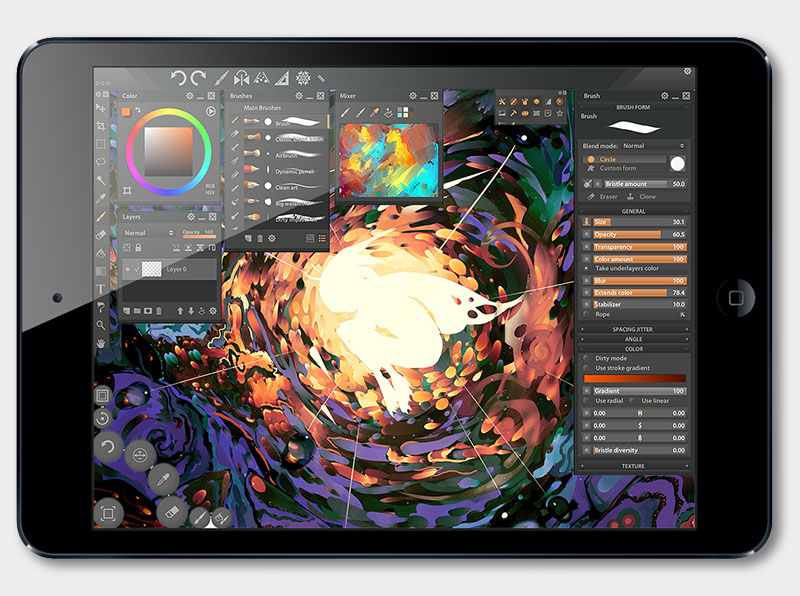
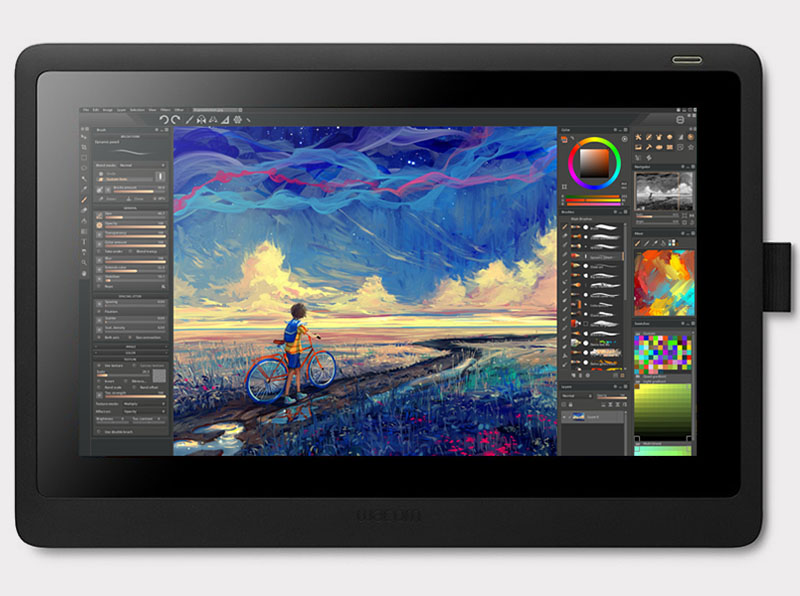
Интерфейс Paintstorm Studio тёмный, модульный и насыщенный панелями. В центре находится холст, по сторонам размещаются панели с кистями, слоями, цветом, микшером, навигацией и параметрами текущего инструмента. Такой подход напоминает профессиональные графические редакторы: рабочее окно не ограничивается одной лентой кнопок, а собирается из отдельных блоков, которые художник подстраивает под задачу.
Paintstorm Studio позволяет менять внешний вид интерфейса: доступны dynamic interface, custom panels, масштабирование UI, изменение прозрачности и цвета панелей. Это важно для цифровой живописи, потому что стандартная раскладка может закрывать часть холста. При работе на большом мониторе панели можно держать развернутыми, а на небольшом экране лучше оставить только Brushes, Color и Layers, вызывая остальные блоки по горячим клавишам. Creative Bloq отдельно отметил, что панели можно масштабировать и делать менее непрозрачными, чтобы они меньше мешали холсту.
В рабочем процессе Paintstorm Studio есть два уровня настройки. Первый — размещение панелей: где находится Color, где открыт Brush, где виден Layers, нужен ли Mixer постоянно или только при живописном смешивании. Второй — настройка самих инструментов: размер кисти, opacity, transparency, stabilizer, dirty strength, texture, spacing, angle, color pressure, mask brush и graph-контроллеры. Из-за этого Paintstorm Studio не похожа на редактор, где пользователь выбирает один готовый пресет и сразу получает предсказуемый результат. Здесь нужно один раз собрать рабочее место под себя.
Интерфейс особенно удобен для тех, кто рисует долго и повторяет одни и те же операции. Individual hotkeys for any brushes and sliders позволяют назначить быстрый доступ не только к инструментам, но и к конкретным кистям или параметрам. В художественной работе это сокращает ручные переключения: например, можно держать отдельные кисти для line art, заливки, текстурного шума, размытого края и финальных бликов.
Слабая сторона интерфейса — перегруженность на старте. Creative Bloq описывает Paintstorm Studio как программу для художников, которые любят настраивать кисти, но отмечает lack of intuitive controls и необходимость организовать программу перед рисованием. Это не недостаток движка, а особенность подхода: Paintstorm Studio даёт много контроля, поэтому новичку приходится сначала разобраться в панелях, а уже затем рисовать на полной скорости.
Панели и основные элементы рабочего окна
В Paintstorm Studio панели не являются второстепенными окнами. Через них строится почти весь процесс: выбор кисти, настройка мазка, управление слоями, подбор цвета, смешивание оттенков, навигация по холсту и работа с референсами. Поэтому обзор Paintstorm Studio невозможно свести к перечню кисти, слои, экспорт: важно понимать, какие панели участвуют в конкретных задачах.
Brushes
Панель Brushes — центр Paintstorm Studio. В ней выбирается кисть, отображается её stroke preview, открываются категории, меняются presets, вызываются параметры и назначаются hotkeys. После развития библиотеки кистей в версии 2.50 в программе появились folders для brushes, separators для кистей и категорий, multiple brush selection через Shift, Ctrl или клик по правой стороне кисти, brush search и разные режимы отображения в Brush panel: Stroke+Icon+Shape, Stroke+Icon, Stroke+Shape.
Для художника это не просто косметика. Большая библиотека кистей быстро становится хаотичной: отдельные кисти нужны для наброска, другие — для line art, третьи — для мягкого цветового пятна, четвёртые — для текстур. Folders, separators и search позволяют держать набор под контролем. В Paintstorm Studio удобно создать отдельные группы под портрет, окружение, комиксную заливку, материалы, облака, волосы, ткань и декоративные элементы.
В Brush panel есть Brush presets. Эта функция позволяет хранить несколько вариантов одной кисти: например, мягкую версию для подмалёвка, более плотную для основного пятна и сухую для фактуры. Copy/Paste Brush Settings помогает переносить параметры между кистями, а Undo Load Default возвращает настройки после случайной загрузки исходного состояния.
Layers
Панель Layers отвечает за структуру изображения. Paintstorm Studio поддерживает работу со слоями, цветовую организацию, fast layer selection, layer-focus, folders, маски, изменение opacity и blend mode. В художественной задаче слои помогают разделить скетч, контур, локальный цвет, тени, свет, эффекты и финальную коррекцию.
При рисовании персонажа рабочая схема может выглядеть так:
sketch — черновой рисунок;
line — чистая линия;
flat color — базовые заливки;
shadow — тени;
light — свет;
texture — фактура ткани, кожи, волос или окружения;
effects — блики, пыль, свечение, декоративные мазки;
correction — цветовые правки поверх группы слоёв.
Paintstorm Studio полезен в ситуациях, где слоёв много. В истории развития программы появились folder-операции, возможность помещать слой в закрытую папку, быстро дублировать группы слоёв через Alt, менять opacity и blend mode нескольких слоёв, дублировать несколько слоёв сразу, перетаскивать layers и folders в соседний документ, а также экспортировать selected layers и all layers через Fast Export Layers.
Mixer, Color и palettes
Mixer нужен для живописного смешивания цвета. В Paintstorm Studio есть real palette with mixing, swatches, custom color library, colors history и mask for color wheel. Это делает программу ближе к традиционной живописи: художник может подбирать цвет не только через числовые значения и колесо, но и через визуальное смешивание оттенков на панели Mixer.

Панель Color используется для выбора основного и дополнительного цвета. Для быстрых цветовых решений удобны swatches и color history: они помогают вернуться к уже использованным оттенкам, не собирая палитру заново. Custom color library подходит для проектов с повторяющейся цветовой системой: серии персонажей, комикса, интерфейсных элементов, набора окружений или стилизованной палитры.
Reference и Navigator
Reference window нужна для работы с референсами. В цифровой живописи это особенно важно при рисовании позы, костюма, материала, освещения или архитектуры. Референс можно держать рядом с холстом, не открывая отдельный просмотрщик изображений. Navigator помогает быстро оценивать композицию в малом масштабе и перемещаться по крупному холсту.
В версии 2.49 для Reference и Navigator появился realtime mode. Это полезно при постоянном масштабировании, проверке силуэта и работе с большими документами: художник видит картину целиком, даже если в центре холста открыт небольшой фрагмент.
Кисти и движок рисования
Brush engine — главная причина подробно рассматривать Paintstorm Studio. В отличие от простых редакторов, где кисть чаще всего ограничена формой отпечатка, размером, opacity и smoothing, Paintstorm Studio позволяет строить сложное поведение мазка через форму, текстуру, графики параметров, смешивание цвета, стабилизацию, маску и перспективу.
CG Channel ещё в раннем обзоре выделял Paintstorm Studio именно за customisability of the brushes: все brush parameters настраиваются через graphs, а pattern и texture elements можно распределять вдоль stroke. Там же отмечались Dirty mode, mask brush, Close gaps, one-point perspective painting system, GPU, поддержка Wacom tablets и импорт PSD.
Bristle brushes
Bristle brushes имитируют поведение кисти со щетиной. В таких кистях важна не только форма пятна, но и направление, разрывистость, отдельные волоски, плотность краски, прозрачность, давление пера и след после движения. Для традиционной стилистики это один из основных инструментов: через bristle brush можно делать мазки, похожие на масло, акрил, сухую кисть, грубую щетину, рыхлый подмалёвок и фактурные края.
Bristle brushes особенно хорошо раскрываются в трёх задачах:
подмалёвок крупными мазками, когда важна живая неровность пятна;
проработка формы, где каждый stroke должен давать ощущение направления поверхности;
финальная фактура, когда ровный цифровой цвет нужно сделать менее пластиковым.
В истории версий у bristle brushes развивались дополнительные параметры. В changelog упоминается возможность менять radius of the villi для bristle brush, а также работа GPU-engine с bristle brushes. Это подчёркивает, что кисти в Paintstorm Studio развивались не как набор декоративных пресетов, а как технически настраиваемая система.
Double brushes
Double brushes позволяют рисовать двумя кистями одновременно. Main и mask brushes поддерживают разные textures; в зависимости от задачи параметры можно синхронизировать или использовать parallel strokes. Такой подход нужен для сложных фактур, когда один слой поведения задаёт основную форму мазка, а второй — маску, шум, разрыв, текстурный край или декоративный рисунок.
Double brush хорошо подходит для:
травы и листвы, где нужен повторяемый, но не одинаковый рисунок;
кожи, ткани и камня, где фактура должна появляться внутри мазка;
фантазийных материалов, когда кисть одновременно кладёт цвет и формирует маску;
комиксной штриховки, где важно быстро получать контролируемый паттерн.
В версии 2.50 появились Brush presets и Copy/Paste Brush Settings. Для double brushes это особенно полезно: художник может настроить один сложный инструмент, затем перенести часть параметров в соседнюю кисть, не повторяя всю конфигурацию вручную.
Dirty mode и смешивание цвета
Dirty mode делает кисть ближе к реальному инструменту: она не всегда кладёт чистый выбранный цвет, а учитывает предыдущий контакт с холстом. CG Channel описывал dirty mode как режим, при котором brush picks up colours from the last area of the canvas it came in contact with, подобно физической масляной краске.
Для живописи это важнее, чем кажется. При обычном цифровом рисовании художник часто вручную выбирает промежуточные оттенки пипеткой. Dirty mode помогает получить промежуточный цвет в самом мазке: кисть становится грязнее, оттенки смешиваются мягче, а переходы выглядят менее механическими. В сочетании с real palette и Mixer это даёт Paintstorm Studio сильную сторону в живописных задачах.
Stroke post correction
Stroke post correction позволяет корректировать stroke через custom graph, распределяя значения вдоль длины мазка. В функции можно привязывать параметры вроде color, size и scatter. Это полезно, когда линия должна не просто стабилизироваться, а менять свойства по ходу движения: начинаться тоньше, расширяться в середине, рассыпаться к концу или менять цветовой акцент.
В иллюстрации stroke post correction применим для волос, декоративных линий, динамичных контуров, эффектов скорости, магических следов, травы, перьев и декоративной графики. В комиксном line art эта функция помогает получить выразительный контур без постоянной ручной коррекции толщины.
Stroke stabilizer и Rope and Spring
Stroke stabilizer сглаживает линию. В Paintstorm Studio у стабилизатора есть дополнительные настройки, включая Rope and Spring mode, separate stabilization for stroke и pen pressure. Для художников, которые рисуют чистый line art, это одна из основных функций: стабилизация уменьшает дрожание руки, а отдельная обработка давления помогает сохранить живую толщину линии.
Стабилизация нужна не только новичкам. Опытный художник использует её по-разному:
низкое значение — для живых быстрых скетчей;
среднее значение — для аккуратного контура персонажа;
высокое значение — для длинных архитектурных линий, волос, декоративных завитков;
отдельные настройки для кистей — чтобы line brush, sketch brush и texture brush реагировали по-разному.
Версия 2.20 была посвящена новой stabilization system: общие настройки находятся в File -> Options -> Stabilizer Global Settings, а отдельную кисть можно настроить через кнопку рядом со slider Stabilization в Brush panel.
Привязка параметров к перспективе
Parameters binding to perspective — одна из функций, которая отличает Paintstorm Studio от многих простых программ для рисования. Она позволяет связывать параметры кисти с perspective guides. В concept art это помогает рисовать повторяемые элементы с учётом глубины: плитку, окна, дорожную разметку, декоративные узоры, следы, текстуру пола или фасада.
CG Channel отдельно упоминал one-point perspective painting system, где brush strokes и pattern elements автоматически масштабируются относительно vanishing point. Для художника окружения это сокращает ручную работу: не нужно каждый раз подгонять размер повторяющейся текстуры на дальнем и ближнем плане.
Texture, custom forms и grunge brushes
Paintstorm Studio поддерживает textured brushes и custom forms. В concept art это используется для быстрого набора визуальной массы: шумные края, пятна, камень, кора дерева, ткань, облака, дым, грязь, царапины, разрушенные поверхности. В версии 2.30 увеличился maximum brush texture size до 4000, появились новые текстуры, Texture brightness slider, Texture contrast в обе стороны, Mirrored repeat и выбор параметра кисти, на который влияет texture: opacity, transparency, color или все вместе.
Ценность текстурных кистей в Paintstorm Studio не в том, что они украшают картинку. Они позволяют быстрее выйти из стерильного цифрового вида. На раннем этапе художник может работать крупными grunge brushes, задавая пятна и направление света, а на финале — использовать меньшие texture strokes для поверхности.
Работа со слоями, масками и трансформациями
Paintstorm Studio поддерживает сложную работу со слоями, но делает это в логике живописи. Здесь Layers нужны не только для сохранения правок, а для разделения художественного процесса. Скетч можно держать над цветом, line art — отдельно от заливки, тени — в собственной группе, эффекты — в верхних слоях, а текстуру — через clipping или mask.
Слои и папки
Папки слоёв помогают структурировать большие проекты. В комиксной странице удобно держать отдельные группы для персонажа, фона, речи, эффектов и корректирующих элементов. В иллюстрации персонажа можно разделить тело, одежду, волосы, аксессуары и окружение. В истории развития Paintstorm Studio появились операции с layer folders, group duplication, закрытые папки и более ясная hierarchy structure.
Auto color folders и hierarchy guides помогают визуально различать сложную структуру. Это особенно полезно, когда художник возвращается к проекту спустя время: цветовая маркировка ускоряет поиск нужной группы и снижает риск править не тот слой.
Маски и прозрачность
Layer mask и mask brush дают контроль над видимостью слоя без прямого стирания пикселей. В живописи это удобно для мягких переходов, текстурного проявления нижнего слоя, локальной коррекции и аккуратного ограничения мазков. Clipping-логика полезна при покраске уже созданной формы: сначала делается силуэт, затем поверх него добавляются тени, свет, фактура и цветовые вариации, не выходя за границы объекта.
Lock transparent pixels полезен при перекрашивании уже нарисованной формы. Например, если силуэт волос, плаща или облака уже готов, можно заблокировать прозрачные пиксели и менять цвет только внутри существующего пятна. Это быстрее, чем каждый раз выделять область заново.
Free transform, Warp и Liquify
Transform tools в Paintstorm Studio включают Warp tool with symmetry options и применение transformation к selected area. Free transform и Warp нужны для исправления пропорций, поворота фрагментов, изменения позы, деформации формы, подгонки декоративных элементов и коррекции композиции.
В версии 2.50 добавлена кнопка Fit to canvas и hotkeys Ctrl, Ctrl+Alt, Shift+Alt для быстрого scaling в Free transform. Это ускоряет размещение импортированного изображения, референса, текстурного слоя или фрагмента иллюстрации в пределах холста.
Liquify в таком рабочем процессе нужен для локальных пластических правок: сдвинуть линию плеча, поправить силуэт волос, усилить изгиб ткани, изменить выражение формы без полного перерисовывания участка. Для цифровой живописи это экономит время на этапе финальной шлифовки, когда основные цвета уже собраны и полная переделка слоя нежелательна.
Инструменты для комиксов, манги и концепт-арта
Paintstorm Studio хорошо раскрывается в задачах, где требуется сочетание линии, заливки и фактуры. Комиксы и манга требуют чистого контура, быстрых flat color, контроля перспективы и удобной работы со слоями. Концепт-арт требует скорости, текстур, композиционных правок, референсов и кистей, которые дают много визуальной информации за один stroke.
Close gaps для заливки
Close gaps помогает заливать области, где контур не полностью замкнут. В комиксной работе это важно: при ручном line art мелкие разрывы встречаются постоянно, и обычная заливка может утекать в соседнюю область. Paintstorm Studio закрывает такие небольшие пробелы при Fill или Selection, что ускоряет flat coloring. Creative Bloq включил Close Gaps function в список сильных сторон программы именно для flat colouring.
Close gaps особенно полезен при:
заливке волос с большим количеством прядей;
цвете одежды с мелкими складками;
комиксных фонах с тонкими линиями;
подготовке масок под тени и свет;
раздельной покраске персонажей и окружения.
Rulers и перспективные направляющие
Rulers, 2-point perspective и 3-point perspective помогают строить пространство. В Paintstorm Studio есть rulers history, interactive rulers placement, fast access to ruler states и snapping to rulers. Это нужно для интерьера, зданий, техники, оружия, мебели, городских сцен и декоративных орнаментов.
В concept art направляющие особенно полезны на стадии черновой композиции. Художник может быстро задать перспективу комнаты или улицы, затем рисовать strokes и textured elements с привязкой к глубине. Если в сцене много повторяемых элементов, такая привязка экономит больше времени, чем ручное масштабирование каждого объекта.
Symmetry и Kaleidoscope
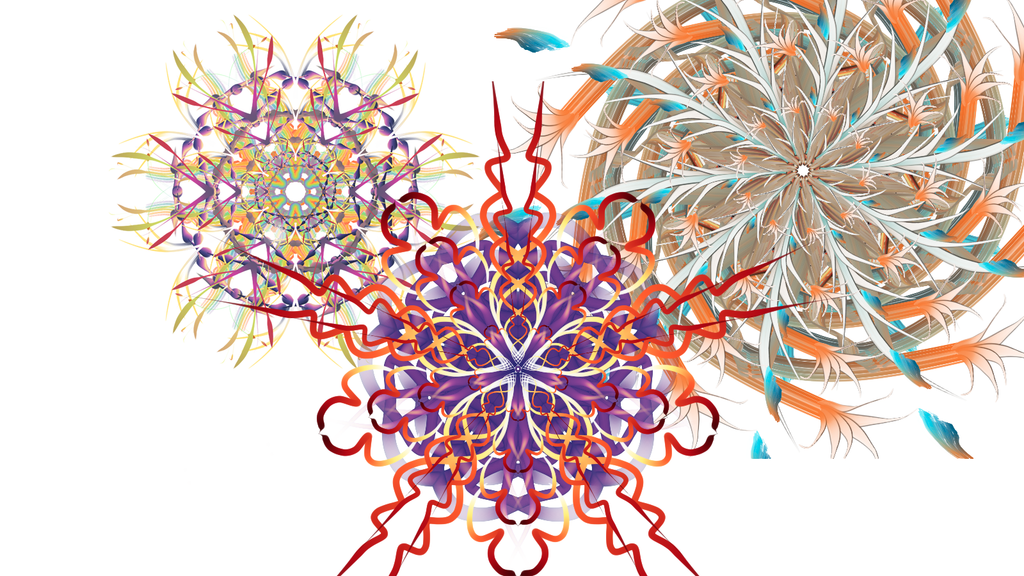
Paintstorm Studio поддерживает powerful symmetry and kaleidoscope: symmetry up to 100 rays with 5 duplications и GPU Kaleidoscope с pattern repeater. Это не только эффект для абстрактных узоров. Symmetry полезна при рисовании фронтальных персонажей, масок, орнаментов, эмблем, оружия, декоративной архитектуры и UI-элементов в fantasy-иллюстрациях.
Kaleidoscope помогает быстро создавать сложные декоративные формы. В версии 2.40 появилась Kaleidoscope mode, а также улучшения Free transform, Snap, Align и настройки панелей. Для художника это означает, что Paintstorm Studio развивался не только как brush editor, но и как среда для построения композиции и декоративной графики.
Градиенты и цветовые переходы
Different gradient strokes позволяют использовать градиенты как часть художественного процесса. Градиенты применимы для неба, свечения, мягких теней, подложек, масок и декоративных элементов. В версии 2.48 градиент стал smoother due to the addition of noise, а в changelog также упоминается Invert button в Gradient panel.
Градиент в Paintstorm Studio лучше рассматривать не как замену живописного мазка, а как быстрый способ задать основу. После этого художник может пройтись bristle brushes, Dirty mode и texture brushes, чтобы убрать стерильный цифровой переход.
Практическая инструкция: как начать рисовать в Paintstorm Studio
Paintstorm Studio лучше начинать не с детальной настройки всех параметров, а с базовой последовательности: создать документ, собрать рабочее пространство, выбрать кисть, настроить стабилизацию, разложить слои, подключить Mixer или Reference и сохранить результат. Такой подход уменьшает перегрузку от множества панелей.
Шаг 1. Создать новый документ
Работа начинается с нового холста. Для скетча достаточно небольшого документа, для финальной иллюстрации нужен размер с запасом под детализацию. В Paintstorm Studio в истории обновлений появились presets в File -> New panel, а также настройки background color через File -> New или Image -> Document properties. Это удобно, когда художник часто создаёт холсты одного формата: обложка, комиксная панель, квадратная иллюстрация, вертикальный портрет.
На старте лучше выбрать нейтральный фон, а не чистый белый. Серый или тёплый подложечный цвет помогает сразу оценивать свет и тень, не получая чрезмерно контрастный скетч.
Шаг 2. Настроить рабочие панели
Для первой рабочей раскладки достаточно открыть или оставить рядом:
Brushes — выбор и настройка кистей;
Color — основной и дополнительный цвет;
Layers — структура изображения;
Navigator — контроль композиции;
Mixer — смешивание оттенков;
Reference — изображение-ориентир.
Если панели занимают слишком много места, стоит уменьшить масштаб UI и прозрачность, а второстепенные блоки вызывать только при необходимости. Именно настройка интерфейса делает Paintstorm Studio комфортным: после первичной сборки художник меньше отвлекается на меню и больше работает на холсте. Creative Bloq отмечал, что после приведения UI под контроль большое количество опций становится преимуществом, хотя на старте оно может мешать.
Шаг 3. Выбрать кисть в Brushes
Для скетча подойдёт простая кисть с умеренной прозрачностью и мягкой реакцией на нажим. Для line art нужна более стабильная кисть с контролем толщины. Для подмалёвка полезна bristle brush или texture brush. Для фактуры — grunge или custom form brush.
В Brush panel удобно организовать кисти по назначению. После появления folders, separators, search и display modes можно собрать библиотеку так, чтобы нужные инструменты находились без долгой прокрутки. Для регулярной работы стоит завести отдельные категории: Sketch, Line, Paint, Texture, FX, Eraser, Mixer.
Шаг 4. Настроить размер, прозрачность и стабилизацию
Размер кисти, opacity и transparency определяют, насколько мазок будет плотным. Для скетча прозрачность помогает искать форму без жёсткой линии. Для финального контура лучше увеличить контроль толщины и включить stabilizer. Для живописного подмалёвка полезно оставить больше вариативности, чтобы stroke не выглядел механически.
Stabilization можно настраивать глобально через File -> Options -> Stabilizer Global Settings и отдельно для кисти через кнопку рядом со slider Stabilization в Brush panel. Такой подход позволяет держать разные инструменты с разным поведением: одна кисть для чистой линии, другая для свободного живописного пятна.
Шаг 5. Разложить работу по слоям
Минимальная структура для иллюстрации:
| Слой или группа | Назначение | Практический смысл |
|---|---|---|
| Sketch | Черновой рисунок | Можно уменьшить opacity и рисовать чистую линию поверх |
| Line | Финальный контур | Контур не смешивается с цветом |
| Flats | Базовая заливка | Удобно использовать Close gaps и выделения |
| Shadows | Тени | Можно менять opacity и blend mode отдельно |
| Light | Световые акценты | Легко корректировать интенсивность |
| Texture | Фактура | Можно отключить или ослабить без перерисовки |
| Effects | Блики, пыль, свечение | Финальные элементы остаются редактируемыми |
Слои лучше называть сразу. В сложном файле без названий трудно найти нужную часть рисунка, особенно когда появляются папки, маски и дубликаты.
Шаг 6. Использовать Mixer и Reference
Mixer помогает подобрать живописные переходы, а Reference удерживает перед глазами нужную форму, цвет, позу или материал. Для портрета можно держать рядом референс лица и отдельный референс освещения. Для окружения — фото архитектуры, палитру неба и набросок композиции.
На раннем этапе не стоит перегружать Mixer большим числом случайных цветов. Лучше собрать 5–8 основных оттенков: основной цвет света, основной цвет тени, акцент, цвет фона, холодный рефлекс и пару промежуточных тонов. После этого bristle brushes и Dirty mode помогут получить дополнительные переходы прямо в процессе рисования.
Шаг 7. Использовать трансформации для правок
Когда основные массы уже собраны, Free transform и Warp помогают исправить композицию без перерисовки всего участка. Например, можно немного повернуть голову персонажа, подвинуть руку, увеличить силуэт плаща, изменить наклон здания или скорректировать форму облака. Если правка касается отдельной области, сначала делается selection, затем применяется transformation к selected area.
Шаг 8. Экспортировать результат
Fast Export используется для быстрого вывода результата. В версии 2.50 появились Export Layer, export all layers at once, hotkey for exporting layers, разные export modes для Fast Export Layers и экспорт multiple selected layers. Это полезно при подготовке вариантов для клиента, отдельных элементов комикса, ассетов для игры или промежуточных стадий работы.
Timelapse video, Scripts и статистика документа
Paintstorm Studio поддерживает Timelapse video recording через Menu -> File -> Timelapse video. Эта функция нужна художникам, которые публикуют процесс работы, делают обучающие материалы, собирают портфолио или хотят анализировать собственный workflow. Timelapse показывает развитие изображения от пустого холста до финала без необходимости вручную записывать весь экран.
Scripts — отдельный механизм записи и воспроизведения действий. В истории версий упоминается развитие script: layer-folders structure control, возможность начинать script record не только с одного слоя, но и из любой layer hierarchy, а также добавление Warp tool и change document properties в script. Для повторяемых действий это полезно: художник может автоматизировать часть операций, которые часто повторяются в похожих проектах.
Document statistics доступны через Menu -> Other -> Statistic. Статистика сохраняется только в .pss file. Для обычного скетча это второстепенно, но для длительных проектов может быть полезно: автор видит данные документа и сохраняет дополнительную служебную информацию внутри формата Paintstorm Studio.
Форматы, импорт, экспорт и совместимость
Paintstorm Studio поддерживает Photoshop PSD и ABR. PSD важен для обмена многослойными проектами, а ABR — для переноса кистей и кистевых форм из Photoshop-экосистемы. На iPad эти форматы также заявлены среди возможностей приложения вместе с Apple Pencil support.
PSD нужен в нескольких сценариях:
передача файла художнику, который работает в Photoshop;
сохранение многослойной структуры для дальнейшей правки;
подготовка иллюстрации к финальной цветокоррекции в другом редакторе;
обмен проектом между этапами скетча, покраски и финального композитинга.
ABR полезен, когда у художника уже есть собственная библиотека brush forms. Paintstorm Studio не копирует Photoshop как интерфейс, но поддержка ABR снижает барьер входа: не нужно заново искать все текстурные формы и отпечатки.
Собственный формат .PSS появился в версии 2.40. Он хранит дополнительные сведения, включая background color, state and position of guides and rulers, color of layers и другие данные. Для проектов, где важны направляющие, цветовая организация слоёв и состояние рабочей сцены, .PSS предпочтительнее простого обменного формата.
Экспорт слоёв через Fast Export Layers делает Paintstorm Studio удобнее для ассетов. Например, можно вывести отдельно персонажа, тень, фон, эффекты и элементы интерфейса. В комиксной работе это помогает сохранить line art, flats и effects отдельными файлами, не разбирая документ вручную.
Системные требования
Paintstorm Studio использует GPU-ускорение, поэтому требования к графике важны не меньше, чем процессор и память. Для базовой установки указаны CPU Core i3-4150 3.5 GHz, Windows Vista/7/8/10, macOS 10.7 and higher, 2 GB RAM, 100 MB на диске, видеокарта nVidia GeForce 8800 / Radeon x1900 or higher. Начиная с версии 2.31 требуется OpenGL 3.2 or higher.
| Компонент | Требование | Что это значит для работы |
|---|---|---|
| CPU | Core i3-4150 3.5 GHz | Для небольших холстов достаточно базового процессора, но сложные кисти и большие документы требуют запаса |
| OS | Windows Vista/7/8/10, macOS 10.7+ | Программа рассчитана на настольные системы разных поколений |
| Memory | 2 GB, лучше 4 GB и выше | Чем больше холст и слоёв, тем заметнее потребность в памяти |
| HDD space | 100 MB | Сама программа занимает мало места, но проекты и библиотеки кистей требуют отдельного хранения |
| Graphic card | nVidia GeForce 8800 / Radeon x1900 or higher | GPU влияет на работу движка, масштабирование и крупные кисти |
| OpenGL | 3.2+ | При несовместимости возможны проблемы с отображением холста |
OpenGL проверяется через Paintstorm Menu -> File -> Options -> OpenGL. Если вместо белого холста появляется чёрный экран, первым действием становится обновление драйвера видеокарты. При нерешённой проблеме используется более старая сборка программы, потому что требование OpenGL 3.2 появилось после перехода на более новую графическую базу.
GPU acceleration доступно с версии 2.0. Новый engine использует shaders, а производительность зависит от мощности видеокарты. Наибольший прирост заметен при рисовании большими brushes с Custom forms и малым spacing; в документации по требованиям упоминается прирост до 100 раз по сравнению с предыдущими версиями в таких условиях.
Плюсы и минусы Paintstorm Studio
Плюсы:
глубокая настройка brush engine: bristle brushes, double brushes, texture, graphs, Dirty mode, stroke post correction, stabilizer;
поддержка PSD и ABR, что упрощает обмен с Photoshop-подобным рабочим процессом;
версии для Windows, macOS, Linux и iPad;
поддержка Apple Pencil pressure, tilt и direction в iPad-версии;
dynamic interface, custom panels, масштабирование UI и настройка прозрачности панелей;
Close gaps для заливки line art;
rulers, 2- и 3-точечная перспектива, snapping и binding параметров кисти к perspective guides;
real palette, Mixer, Swatches, Color Library и Colors history;
Fast Export Layers для вывода отдельных слоёв;
one-time purchase и perpetual license для настольной редакции.
Минусы:
интерфейс требует первичной настройки, особенно на небольшом экране;
большое количество параметров усложняет быстрый старт;
Creative Bloq отмечал lack of intuitive controls и необходимость organize program before painting;
для корректной работы важна совместимость с OpenGL 3.2+;
iPad-версия с десктопной логикой панелей подходит не всем пользователям сенсорного интерфейса;
пользовательские отзывы по iPad включают жалобы на low memory warning и crashes в отдельных сценариях.
Сравнение с аналогами
Paintstorm Studio корректнее сравнивать не с любым графическим редактором, а с программами, которые закрывают похожие задачи: цифровая живопись, иллюстрация, комиксы, кисти, слои, планшетный ввод и работа с PSD. В смежной категории на freeexe есть страницы Krita, GIMP, Paint.NET, Inkscape, Adobe Photoshop Lightroom и раздел графических редакторов.
| Программа | Основной профиль | Сильная сторона | Ограничение относительно Paintstorm Studio |
|---|---|---|---|
| Paintstorm Studio | Digital painting, кисти, живопись, текстуры | Глубокая настройка кистей, Dirty mode, double brushes, perspective binding | Требует настройки интерфейса и кистей перед комфортной работой |
| Krita | Бесплатная цифровая живопись, иллюстрация, анимация | Более 9 brush engines, layers, assistants, stabilizers, animation tools | Paintstorm Studio сильнее сфокусирован на кастомизации одного brush workflow и Dirty mode |
| Clip Studio Paint | Комиксы, манга, webtoon, иллюстрация | 3D models, animation, comic tools, материалы, кисти | Paintstorm Studio проще воспринимать как кистевой редактор для живописного мазка |
| Adobe Photoshop | Фоторедактирование, дизайн, композитинг, digital art | Layers, masks, retouch, AI-функции, PSD-экосистема | Для чистой цифровой живописи Paintstorm Studio даёт более специализированный brush engine |
| Corel Painter | Natural media, имитация традиционных материалов | Natural Media Brushes: pencils, pastels, oils, acrylics | Paintstorm Studio легче по модели покупки и сильнее привязан к настройке параметров мазка |
| PaintTool SAI | Лёгкое рисование, line art, слои | Простота, linework, layers, clipping, masks | Paintstorm Studio глубже в texture, double brush, Dirty mode и перспективной привязке |
| Procreate | iPad-рисование | Apple Pencil, быстрый мобильный workflow, brushes, layers, video recording | Paintstorm Studio ближе к десктопному интерфейсу и сложнее на старте |
Paintstorm Studio и Krita
Krita — сильная бесплатная альтернатива для цифровой живописи. У Krita есть multiple brush types, layers, drawing assistants, stabilizers и animation tools; отдельная страница функций говорит о более чем 9 brush engines, включая Color Smudge, Shape, Particle и filter engine.
Paintstorm Studio выбирают не вместо Krita вообще, а когда важна именно кистевая пластика: Dirty mode, double brushes, bristle brushes, perspective binding, real palette и тонкая настройка stroke. Krita рациональнее для тех, кому нужна бесплатная программа с широкой экосистемой и активным open-source развитием. Paintstorm Studio интереснее художнику, который хочет долго настраивать личный набор кистей и строить работу вокруг него.
Paintstorm Studio и Clip Studio Paint
Clip Studio Paint сильнее ориентирован на комиксы, мангу, webtoon, 3D models и animation. В функциях Clip Studio Paint выделяются поддержка comics, animation, concept art, character art, 3D features, 3D primitives, drawing figures, материалы и инструменты для профессиональной иллюстрации.
Paintstorm Studio подходит для комиксов за счёт Close gaps, stabilizer, rulers и layers, но не заменяет Clip Studio Paint в задачах, где нужны специализированные comic page tools, webtoon export, многостраничные проекты и богатая библиотека материалов. Зато Paintstorm Studio даёт более живописную кистевую среду: bristle, Dirty mode, Mixer и texture strokes лучше подходят для painterly look.
Paintstorm Studio и Adobe Photoshop
Adobe Photoshop остаётся универсальным редактором для ретуши, композитинга, дизайна, цифровой живописи и PSD-обмена. В последних функциях Photoshop активно развиваются Generative Fill и другие AI-инструменты; Generative Fill работает с выделением и позволяет добавлять или удалять элементы изображения через текстовые prompts недеструктивно.
Paintstorm Studio не конкурирует с Photoshop в ретуши и коммерческом дизайне. Его сильная зона — рисование кистью. Если проект требует работы с фотографиями, smart objects, сложным композитингом, AI-заливками, типографикой и полиграфическим пайплайном, Photoshop рациональнее. Если задача — цифровая живопись, настройка кистей, живописное смешивание, line art и текстурный stroke, Paintstorm Studio даёт более специализированный опыт.
Paintstorm Studio и Corel Painter
Corel Painter — один из главных ориентиров для natural media. Natural Media Brushes library включает кисти, имитирующие традиционные материалы: pencils, pastels, oils, acrylics и другие.
Paintstorm Studio ближе к Corel Painter в идее живого мазка, но отличается логикой настройки. Corel Painter делает акцент на богатой библиотеке традиционных материалов, а Paintstorm Studio — на пользовательском контроле brush parameters, graphs, Dirty mode, mask brush и perspective binding. Corel Painter больше подходит художнику, которому нужна готовая среда natural media; Paintstorm Studio — тем, кто готов собирать собственную кистевую систему.
Paintstorm Studio и PaintTool SAI
PaintTool SAI ценят за лёгкость, понятный line art и аккуратную работу со слоями. В документации SAI 2 перечислены layers до 8190, Normal, Folder, Linework, Shape, Text, BlendingMode, Opacity, Protections, ClippingGroup, MovingGroup, PaintingEffect, PaperTexture, Visibility, LayerName, multiple selection and operation for layer items и Layer mask.
Paintstorm Studio заметно сложнее, но и богаче в кистях. Для чистой линии и простого аниме-рисования PaintTool SAI может быть быстрее на старте. Для текстурной живописи, double brush, Dirty mode, Mixer, perspective guides и сложных параметров stroke Paintstorm Studio даёт больше контроля.
Paintstorm Studio и Procreate
Procreate — iPad-приложение для рисования, созданное под iPad Pro и Apple Pencil. Procreate работает в связке с iPad Pro и Apple Pencil; приложение описывается через robust layering system, filters, importable brushes, pressure sensitivity, Apple Pencil, iCloud Drive и video recording brushstrokes.
Paintstorm Studio на iPad отличается тем, что переносит десктопную логику на планшет. Это даёт много возможностей, но делает интерфейс плотнее. Procreate лучше подходит тем, кто хочет быстрый сенсорный workflow, жесты и минимальное сопротивление интерфейса. Paintstorm Studio интереснее тем, кто хочет на iPad получить более десктопную систему панелей, сложные кисти, ABR, PSD и глубокую настройку stroke.
Отзывы пользователей и профильных изданий
Creative Bloq поставил Paintstorm Studio 1.5 оценку 7 из 10. В плюсах издание выделило stroke correction, customisable dynamic interface, Close Gaps для flat colouring, brushes can bind to perspective, seamless brush blending и intuitive hotkey assignment. В минусах отмечены lack of intuitive controls, необходимость организации программы перед рисованием и невозможность nest tabs behind each other. Итог Creative Bloq сводится к тому, что Paintstorm Studio стоит попробовать художникам, которые любят экспериментировать с custom brushes, но не подойдёт тем, кому нужно сразу открыть программу и начать рисовать без настройки.
CG Channel ещё на раннем этапе увидел в Paintstorm Studio необычный paint package с bristle brushes, layers, colour picker, paint mixer, texture and pattern elements along a stroke, Dirty mode, mask brush, close gaps и перспективным масштабированием stroke. Издание отдельно подчеркнуло customisability of the brushes: именно она сильнее всего привлекала внимание.
Отзывы iPad-пользователей неоднородны. В App Store карточка iPad-версии показывает оценку, категорию Graphics & Design, разработчика Sergei Komarov, язык EN и совместимость с iPadOS 13.1 or later. Среди отзывов встречаются как короткие положительные оценки вроде really good, так и претензии к low memory warning, невозможности открыть изображение в конкретном сценарии и просьбы улучшить export work.
Medium-обзор iPad-версии подчёркивает десктопное поведение приложения: автор отмечает, что Paintstorm Studio на iPad выглядит и ведёт себя как desktop app, а desktop version и iPad app используют общий manual. В сильных сторонах выделены custom brushes и контроль параметров через pressure, tilt, random и direction; в слабых — перегруженность интерфейса, недостаток привычных сенсорных жестов и сбои paid version в отдельных ситуациях.
Усреднённое впечатление по отзывам такое: Paintstorm Studio хвалят за brush engine, количество настроек, painterly feel, PSD/ABR, Apple Pencil и десктопный уровень функций на iPad; критикуют за сложность освоения, тесный интерфейс, необходимость наводить порядок в кистях и нестабильность в отдельных мобильных сценариях. Поэтому перед покупкой Paintstorm Studio стоит оценивать не лучше или хуже, а соответствие собственному стилю: любителям тонкой настройки программа подходит лучше, чем пользователям, которым нужен минималистичный старт.
Кому Paintstorm Studio подойдёт
Paintstorm Studio хорошо подходит художникам, которые воспринимают кисть как главный инструмент выразительности. Если важны texture, bristle, Dirty mode, pressure, tilt, stabilizer, stroke post correction и собственные brush presets, программа даёт больше контроля, чем многие простые редакторы.
Для иллюстратора Paintstorm Studio полезен в портретах, персонажах, стилизованных фонах, обложках, фэнтези-сценах и работах, где цвет собирается мазками. Mixer, real palette, textured brushes и слои позволяют вести изображение от крупных пятен к деталям, не уходя в фотоманипуляцию.
Для concept artist важны speed и texture. Paintstorm Studio помогает быстро строить форму через grunge brushes, custom forms, perspective binding, rulers, Transform и Warp. Программа удобна там, где нужно быстро показать идею окружения, материала, силуэта или цветового настроения.
Для комиксов и манги Paintstorm Studio подходит за счёт stabilizer, Close gaps, layers, folders, rulers и perspective guides. Но если проект требует многостраничной структуры, специализированных comic tools, webtoon export и 3D-манекенов, Clip Studio Paint будет сильнее.
Для новичка Paintstorm Studio подходит при готовности учиться. Если пользователь хочет сразу открыть редактор и рисовать одной-двумя кистями, интерфейс покажется перегруженным. Если цель — развивать собственный набор кистей, понимать stroke и управлять фактурой, программа оправдывает время на освоение.
Для iPad-пользователя Paintstorm Studio интересен как альтернатива Procreate с более десктопной логикой. Он поддерживает Apple Pencil, PSD и ABR, но требует терпимости к плотному интерфейсу. Тем, кто привык к жестам Procreate и чистому экрану, Paintstorm Studio может показаться тяжёлым; тем, кто хочет панели, настройки и сложный brush engine, он даёт редкий для iPad набор функций.
Частые вопросы
Поддерживает ли Paintstorm Studio PSD?
Да. Paintstorm Studio поддерживает Photoshop PSD. Это важно для многослойных проектов и обмена с другими редакторами. iPad-версия также поддерживает Photoshop PSD.
Можно ли импортировать ABR-кисти?
Да. Paintstorm Studio поддерживает Photoshop ABR. Это позволяет использовать часть кистевой библиотеки из Photoshop-экосистемы и быстрее собрать собственный набор инструментов.
Подходит ли Paintstorm Studio для iPad?
Да, Paintstorm Studio есть на iPad и поддерживает Apple Pencil pressure, tilt и direction. Это не минималистичный мобильный скетчбук, а плотная рисовальная среда с десктопной логикой панелей.
Нужен ли мощный компьютер?
Для запуска указаны скромные минимальные требования, но большие холсты, крупные кисти, custom forms и сложные текстуры требуют запаса по памяти и видеокарте. Paintstorm Studio использует GPU acceleration, а OpenGL 3.2+ обязателен для более новых веток программы.
Подходит ли программа для новичков?
Подходит, если новичок готов постепенно разбираться в кистях и интерфейсе. Paintstorm Studio не лучший вариант для мгновенного старта без настройки: Creative Bloq прямо отмечал необходимость организовать программу перед рисованием.
Чем Paintstorm Studio отличается от Krita?
Krita шире как бесплатная open-source среда с несколькими brush engines, animation tools, assistants и stabilizers. Paintstorm Studio сильнее сфокусирован на кастомизации кисти, Dirty mode, double brushes, bristle brushes и привязке параметров к перспективе.
Можно ли использовать Paintstorm Studio для комиксов?
Да. Для комиксов и манги полезны Close gaps, stroke stabilizer, stroke post correction, rulers, 2- и 3-точечная перспектива, layers и folders. Для многостраничного выпуска комиксов с расширенной организацией страниц лучше дополнительно сравнить программу с Clip Studio Paint.
Есть ли вечная лицензия?
Для настольной редакции используется one-time purchase — perpetual license. Это отличает Paintstorm Studio от подписочных рабочих процессов.
Итог
Paintstorm Studio — программа для художников, которым нужен контроль над кистью. Её сильные стороны находятся в brush engine: bristle brushes, double brushes, Dirty mode, stroke post correction, stabilizer, texture, custom forms, Mixer, real palette и привязка параметров к перспективе. В работе с цифровой живописью это даёт больше выразительности, чем стандартный набор кисть плюс прозрачность.
Программа особенно уместна для иллюстрации, concept art, стилизованных фонов, painterly-работ, комиксной покраски и собственных кистевых библиотек. Paintstorm Studio стоит рассматривать тем, кто готов настроить интерфейс, организовать Brushes, собрать слои и постепенно выстроить личный workflow.
Для быстрых iPad-скетчей без плотных панелей проще Procreate. Для комиксов с 3D-материалами, многостраничными проектами и webtoon-инструментами сильнее Clip Studio Paint. Для ретуши и композитинга универсальнее Photoshop. Для бесплатной цифровой живописи отлично подходит Krita. Paintstorm Studio занимает другую нишу: это гибкая кистевая среда для художника, который хочет управлять мазком глубже, чем в большинстве стандартных редакторов.
Список изменений
Ранний этап: акцент на кистях:
- CG Channel в 2015 году описывал Paintstorm Studio как необычный paint package с bristle brushes, layers, colour picker, paint mixer, texture and pattern elements along a stroke, Dirty mode, mask brush, close gaps и перспективным масштабированием brush strokes. Уже тогда программа выделялась Dirty mode, mask brush, close gaps и перспективным масштабированием stroke.
- Ранний фокус был понятен: Paintstorm Studio не пытался победить Photoshop в обработке фотографий. Его сильной стороной были кисти, графики поведения, текстуры, смешивание и художественный контроль.
Версия 2.20: стабилизация и Color Library:
- В версии 2.20 появилась новая stabilization system. Общие настройки стабилизации вынесены в File -> Options -> Stabilizer Global Settings, а отдельная настройка каждой кисти доступна через кнопку рядом со slider Stabilization в Brush panel. Для line art и манги это важное развитие: сглаживание линии стало не внешней добавкой, а частью поведения кисти.
- В этой же ветке появились Color Library panel через Menu -> View -> Color Library, show recent colors, document size presets в File -> New, перенос layer mask с одного слоя на другой, новые hotkeys для panels и rulers. Эти изменения расширили Paintstorm Studio как рабочую среду, а не только как набор кистей.
Версия 2.30: панели, текстуры и фон документа:
- В версии 2.30 панели получили возможность выноситься за пределы main window на Windows и группироваться друг с другом. Это важно для рабочих мест с несколькими мониторами: художник может держать холст на одном экране, а Brushes, Layers и Mixer — на другом.
- Также появилась настройка background color через File -> New или Image -> Document properties, увеличился maximum brush texture size до 4000, добавлены новые textures, Texture brightness slider, Texture contrast, Mirrored repeat и выбор того, на какой параметр кисти влияет texture. Для художников, которые строят собственные кисти, это один из значимых этапов развития.
Версия 2.32 и 2.40: OpenGL, rulers, .PSS и текст:
- Версия 2.32 закрепила переход на OpenGL 3.2+, добавила GPU-кнопку и возможность полностью отключить GPU-engine через Menu File -> Options -> OpenGL. Также появились Ruler features: Parallel lines, Ellipse, 2-point perspective, 3-point perspective, Global pen pressure hardness, Merge all lower layers to one new, Apply mask, исправление PNG with alpha channel и перенос Free Transform в Menu -> Edit.
- В версии 2.40 появился собственный формат .PSS. Он хранит background color, состояние и положение guides and rulers, цвет layers и другие дополнительные сведения. В этой же версии добавлен Text tool; при сохранении в PSD text layers rasterized, а для корректного сохранения текстовых слоёв используется PSS.
Версия 2.48: Timelapse, Animation, слои и document statistics:
- Версия 2.48 добавила Timelapse video recording через Menu -> File -> Timelapse video. В Layer panel появились режимы toggle solo layer и toggle highlight layer: первый визуально изолирует выбранные layers/folders, второй оставляет остальные слои полупрозрачными. Для line art и сложной иерархии это удобно: можно быстро увидеть нужный слой без полного выключения остальных.
- Также появились Animation tool через Menu -> Other -> Animation Settings, hierarchy guides, auto color folders, улучшения Crop tool, image rotation, document statistics через Menu -> Other -> Statistic, black and white mode для canvas, navigator и reference window, Capture Texture через Menu -> Selection -> Capture Texture и улучшения script.
Версия 2.49: выделения, папки и realtime reference:
- Версия 2.49 развивала выделения и организацию: Quick mask selection mode, intersection mode для selections tools, reselect, возможность помещать layer в closed folder, fast duplicate groups через Alt, copy-paste graphs, realtime mode для Reference и Navigator, новый detach mode для Lasso tool, настройка opacity selection contour, soft light blending mode в canvas texture choice.
- Это важный этап для пользователей, которые работают не только кистями, но и с формой: выделения, lasso, mask, reference и navigator делают процесс ближе к полноценному production pipeline.
Версия 2.50: библиотека кистей, Fast Export Layers и ускорение strokes:
- крупная библиотека кистей стала управляемее;
- экспорт отдельных слоёв стал быстрее;
- большие кисти на больших холстах получили дополнительную оптимизацию на Windows.


 *EXE — расширение исполняемого файла. Сайт является партнером проекта
Оставте свой отзыв о Paintstorm Studio