
Tayasui Sketches — приложение для цифрового рисования, набросков, акварельных работ, заметок от руки и иллюстраций на сенсорном экране. Программа ориентирована не на монтаж фотографий и не на подготовку полиграфических макетов, а на ощущение бумажного скетчбука: пользователь открывает холст, выбирает карандаш, перо, маркер, акварельную кисть, пастель или ластик и рисует без перегруженных панелей. Варианты программы доступны для iPhone, iPad, Mac, Apple Vision и Android-устройств; Android-версия поддерживает телефон, планшет и Chromebook.
Главная идея Tayasui Sketches — быстрый переход от пустого холста к рисунку. В отличие от тяжёлых графических редакторов, где пользователь сначала выбирает рабочее пространство, настраивает десятки панелей и форматов, здесь основные инструменты находятся рядом с холстом, а дополнительные настройки спрятаны так, чтобы не мешать линии. Поэтому Tayasui Sketches удобно рассматривать как цифровой скетчбук: он подходит для учебных зарисовок, акварельных этюдов, эскизов персонажей, небольших иллюстраций, рисования стилусом, визуальных заметок и набросков поверх фотографии.
Tayasui Sketches особенно раскрывается на iPad с Apple Pencil: приложение поддерживает давление, угол и ширину движения, а холст можно вращать жестом двумя пальцами. На Mac рабочая логика ближе к настольной программе для рисования с графическим планшетом или трекпадом, а на Android акцент сделан на мобильное рисование, стилус и набор реалистичных кистей. При этом Mac, iOS/iPadOS и Android — разные приложения с отдельными покупками и разным набором функций; единой синхронизации рисунков между этими вариантами нет.
Что представляет собой Tayasui Sketches
Tayasui Sketches соединяет три сценария: быстрый скетч, имитацию традиционных материалов и послойное рисование. В программе есть импорт фотографий, более 20 реалистичных инструментов, влажные акварельные кисти, Brush Editor, Color Eyedropper, слои, экспорт отдельных слоёв в PNG с прозрачностью, импорт и экспорт многослойных PSD-файлов, Cloud Sync для устройств Apple, папки, паттерны и поддержку Apple Pencil.
Рабочий процесс строится вокруг холста. Пользователь рисует на основной области, переключает инструменты на панели, выбирает цвет, добавляет слои, импортирует фото, скрывает бумажный слой при экспорте с прозрачным фоном или отправляет работу в другое приложение через Open in…. Такой подход хорошо подходит тем, кому важно рисовать, а не собирать сложный интерфейс из палитр и окон.
Tayasui Sketches не заменяет полноформатные редакторы вроде GIMP, Krita, Paint.NET или Inkscape, когда нужны сложная ретушь, векторная верстка, подготовка макетов, глубокая цветокоррекция, работа с плагинами и профессиональный допечатный контроль. Зато для цифрового рисования на планшете Tayasui Sketches даёт более прямой путь: выбрать инструмент, настроить цвет, сделать набросок, добавить слой, уточнить форму и сохранить результат.
Программа рассчитана на рисунок от руки. В ней уместны:
быстрые эскизы предметов, персонажей, растений, архитектурных деталей;
учебные упражнения по линии, форме, светотени и цвету;
акварельные зарисовки с мягкими переходами;
цифровая пастель и маркерные наброски;
заметки от руки рядом с простыми иллюстрациями;
иллюстрации для личных проектов, социальных сетей, презентаций и учебных материалов;
подрисовка поверх импортированного фото;
подготовка PSD-файла для продолжения работы в другой программе.
Tayasui Sketches удобно выбирать тогда, когда важны простота, чистый холст и естественное поведение кистей. Для сложного растрового продакшена лучше подходит Krita, для фоторедактирования — Adobe Photoshop Lightroom или отдельные фоторедакторы, для вектора — Inkscape и Affinity Designer, для профессиональной iPad-иллюстрации с крупной экосистемой кистей — Procreate.
Для кого подходит Tayasui Sketches
Новичку Tayasui Sketches даёт понятную среду без ощущения, что перед ним инженерная программа. Для первого рисунка достаточно открыть холст, выбрать Pen, Pencil-подобный инструмент, Felt Pen, Watercolor или Oil Pastel и начать линию. Настройки не исчезают полностью, но не давят на пользователя: дополнительные параметры открываются тогда, когда они нужны для уточнения штриха, цвета или слоя.
Владельцу iPad приложение полезно как повседневный цифровой скетчбук. Поддержка Apple Pencil, вращение холста двумя пальцами, слои, импорт фото, маски, палитры и экспорт в PNG/PSD позволяют вести рисунок от rough sketch до аккуратной иллюстрации. Для рисования на iPad это один из вариантов между базовыми заметками Apple Notes и более насыщенными редакторами вроде Procreate или Adobe Fresco.
Пользователю Android Tayasui Sketches подходит для рисования на телефоне, планшете и Chromebook. Android-версия включает реалистичные инструменты, слои, импорт фотографий, Brush Editor, Color Eyedropper, расширенный экспорт и поддержку стилуса, но в Android-варианте нет rulers, поэтому задачи с линейками и направляющими лучше решать в других приложениях.
Пользователю Mac приложение подходит для настольного рисования с лаконичным интерфейсом. Mac-версия поддерживает более 20 инструментов, акварельные Wet brushes, Smart Brush Editor, Color Eyedropper, импорт фото, стилусы, давление, слои и экспорт PSD в платном наборе возможностей. При этом Mac-вариант не полностью повторяет iPad-версию: дополнительные линейки, доступные на iPad, не перенесены в полном объёме.
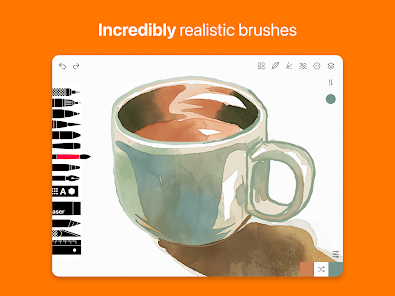
Художнику, который привык к бумаге, Tayasui Sketches интересен имитацией материалов. В программе важны не только формы кистей, но и характер штриха: акварель растекается и смешивается, пастель ведёт себя иначе на разных бумажных поверхностях, а инструменты реагируют на давление и угол. Такой подход ближе к традиционным материалам, чем к безличной цифровой линии.
Учащимся и детям Tayasui Sketches подходит за счёт простой визуальной логики: рисунок находится в центре, инструменты обозначены пиктограммами, ластик и заливка доступны без сложных меню, а Zen Mode убирает лишние элементы интерфейса. Для детального обучения академическому рисунку программа не заменяет курс, но для ежедневных упражнений и свободных набросков её достаточно.
Платформы и совместимость
Tayasui Sketches работает в нескольких экосистемах, но важно не смешивать их в одну универсальную лицензию. Apple-версия для iPhone и iPad, отдельная Mac-версия и Android-версия отличаются способом покупки, набором доступных функций и синхронизацией. На практике это означает, что пользователь не должен рассчитывать на единый рабочий архив между iPad, Mac и Android без ручного экспорта.
| Платформа | Что важно учитывать |
|---|---|
| iPhone | Подходит для быстрых набросков, заметок, небольших рисунков и правок на ходу. Размер рисунка на iPhone соответствует размеру экрана. |
| iPad | Основной мобильный сценарий: Apple Pencil, слои, изменение размера бумаги, жесты, рисование стилусом, Multitasking on iPad. |
| Mac | Настольное рисование с поддержкой стилусов и давления, но не полный перенос всех возможностей iPad-версии. |
| Android | Телефон, планшет и Chromebook; доступны инструменты рисования, слои, импорт фото, Brush Editor и стилус, но rulers недоступны. |
| Apple Vision | Совместимость с visionOS 1.0 или новее. |
Apple-версия требует iOS 15.0 или новее на iPhone и iPod touch, iPadOS 15.0 или новее на iPad, macOS 12.0 или новее и Mac с Apple M1 или новее для запуска iOS-версии на Mac, а также visionOS 1.0 или новее для Apple Vision. Отдельная Mac-версия требует macOS 12.0 или новее.
Русский язык входит в список языков Apple-версии для iPhone/iPad и отдельной Mac-версии. Для графического редактора это важно: интерфейс Tayasui Sketches минималистичный, но названия системных элементов, подсказки, покупки и настройки всё равно влияют на удобство освоения.
Интерфейс и логика рабочего пространства
Интерфейс Tayasui Sketches строится вокруг чистого холста. Слева или сбоку расположены инструменты рисования: перья, кисти, пастель, ластик, Cutter, Smudge и другие элементы. Цвет выбирается через палитру, Color Eyedropper помогает взять оттенок с изображения, а настройки конкретной кисти открываются отдельно, чтобы не превращать экран в техническую панель.
Верхняя часть холста используется для быстрых действий. Через кнопку ••• открываются операции вроде импорта изображения, экспорта, перехода к настройкам и другим действиям. В Android-версии при открытом рисунке через ••• и значок cog-wheel открываются App Preferences. Такой принцип помогает держать на экране только основные элементы, но сохраняет доступ к настройкам.
На iPad и iPhone ориентация рисунка меняется жестом вращения двумя пальцами. Это удобно при штриховке, прорисовке длинных кривых линий, каллиграфических движениях и работе с деталями у края листа. На Mac и Android ориентация рисунка через такой жест не меняется.
Если линия внезапно превращается в прямую, причина связана с Auto Straight Lines. Эта функция создаёт прямую линию при удержании конца штриха; отключается она в Sketches preferences. Такой режим полезен при рисовании архитектурных деталей, предметов, рамок и ровных контуров, но мешает, если художник ведёт живую линию с задержкой в конце движения.
Для работы у края холста используется масштабирование: рисунок увеличивается жестом pinch to zoom, затем сдвигается двумя пальцами так, чтобы край оказался в удобной зоне. Это не художественная функция, а способ обойти физическое ограничение сенсорного устройства, когда палец или стилус некомфортно вести вплотную к рамке экрана.
Инструменты рисования
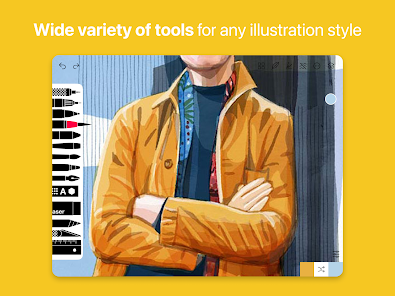
Набор инструментов Tayasui Sketches охватывает основные материалы, которые нужны для скетчинга и цифровой иллюстрации. В списке есть Pen, Rotring, Felt Pen, Pen Brush, Oil Pastel, Watercolor Dry and Wet brushes, Acrylic brush, Airbrush, Area and Filling tool, Patterns, Text, Shapes, Eraser, Cutter, Smudge tool и Ruler. Shapes отмечены как функция только для iPad, а Ruler недоступен в Android-версии.
Pen, Rotring и Felt Pen
Pen нужен для обычной линии: быстрые наброски, контур персонажа, подписи, штриховка, декоративные элементы. Rotring больше напоминает техническое перо: он уместен в чистом линейном рисунке, схематичных объектах, архитектурных набросках и контурах, где важна читаемая граница формы. Felt Pen подходит для плотных маркерных линий, цветовых пятен, простых плакатных иллюстраций и быстрых визуальных заметок.
При рисовании стилусом эти инструменты дают разные ощущения: Pen хорош для свободной линии, Rotring — для более дисциплинированного контура, Felt Pen — для заметных штрихов и заливки небольших областей. В учебных упражнениях удобно начинать с Pen, затем делать чистовой контур Rotring и добавлять цвет маркером или акварелью.
Pen Brush
Pen Brush находится между пером и кистью. Он подходит для живых контуров, каллиграфических линий, волос, листвы, складок ткани, декоративных элементов и иллюстраций, где толщина линии должна меняться в зависимости от движения. На iPad с Apple Pencil этот инструмент особенно полезен: давление и угол помогают сделать линию не монотонной.
Pen Brush удобен в трёх задачах:
нарисовать выразительный контур персонажа;
быстро обозначить траву, ветки, волосы, волны или складки;
сделать рисунок менее техническим, чем при использовании Rotring.
Oil Pastel
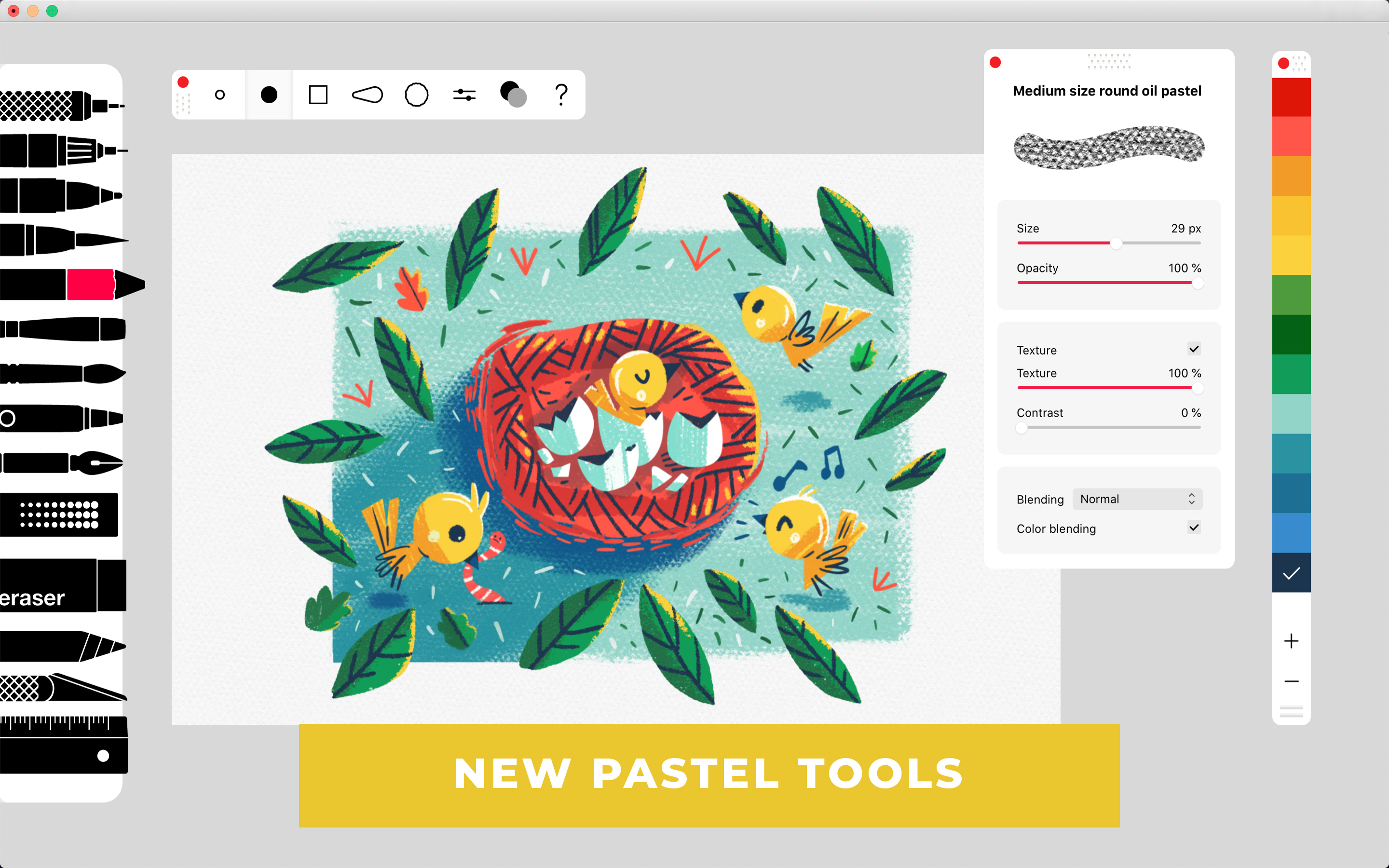
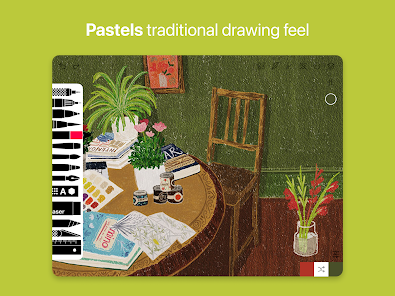
Oil Pastel нужен для фактурного цвета. В отличие от ровной цифровой заливки, пастель создаёт ощущение материала: штрих может оставлять зерно, цвет ложится не идеально гладко, а поверхность бумаги влияет на восприятие мазка. В истории Mac-версии пастельный инструмент был переработан так, чтобы рендеринг пастели зависел от выбранной бумаги, а расширенный Brush Editor позволял менять параметры вроде текстуры и сухости инструмента.
Oil Pastel хорошо работает в иллюстрациях с детской, декоративной или живописной стилистикой. Им удобно делать фон, мягкие цветовые массы, одежду, предметы, деревья и световые пятна. Для точного технического рисунка пастель не лучший выбор: её выразительность основана на фактуре, а не на идеально чистой линии.
Watercolor Dry and Wet brushes
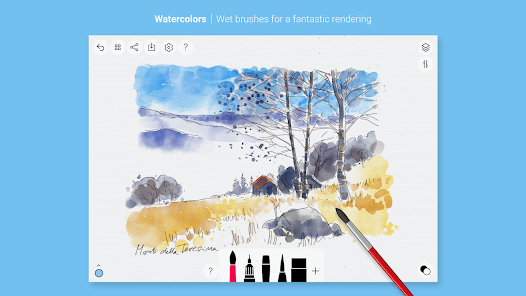
Акварель — одна из самых заметных частей Tayasui Sketches. Wet Watercolor смешивает цвета и создаёт мягкие растекания, а сухая акварельная кисть полезна там, где нужен более контролируемый штрих. В цифровом рисунке это помогает имитировать традиционную акварель без воды, бумаги и ожидания высыхания слоя.
Акварельные кисти подходят для:
пейзажных этюдов;
неба, воды, тумана, теней и мягких фонов;
цветовых подложек под линейный рисунок;
ботанических зарисовок;
иллюстраций с лёгкой, полупрозрачной палитрой.
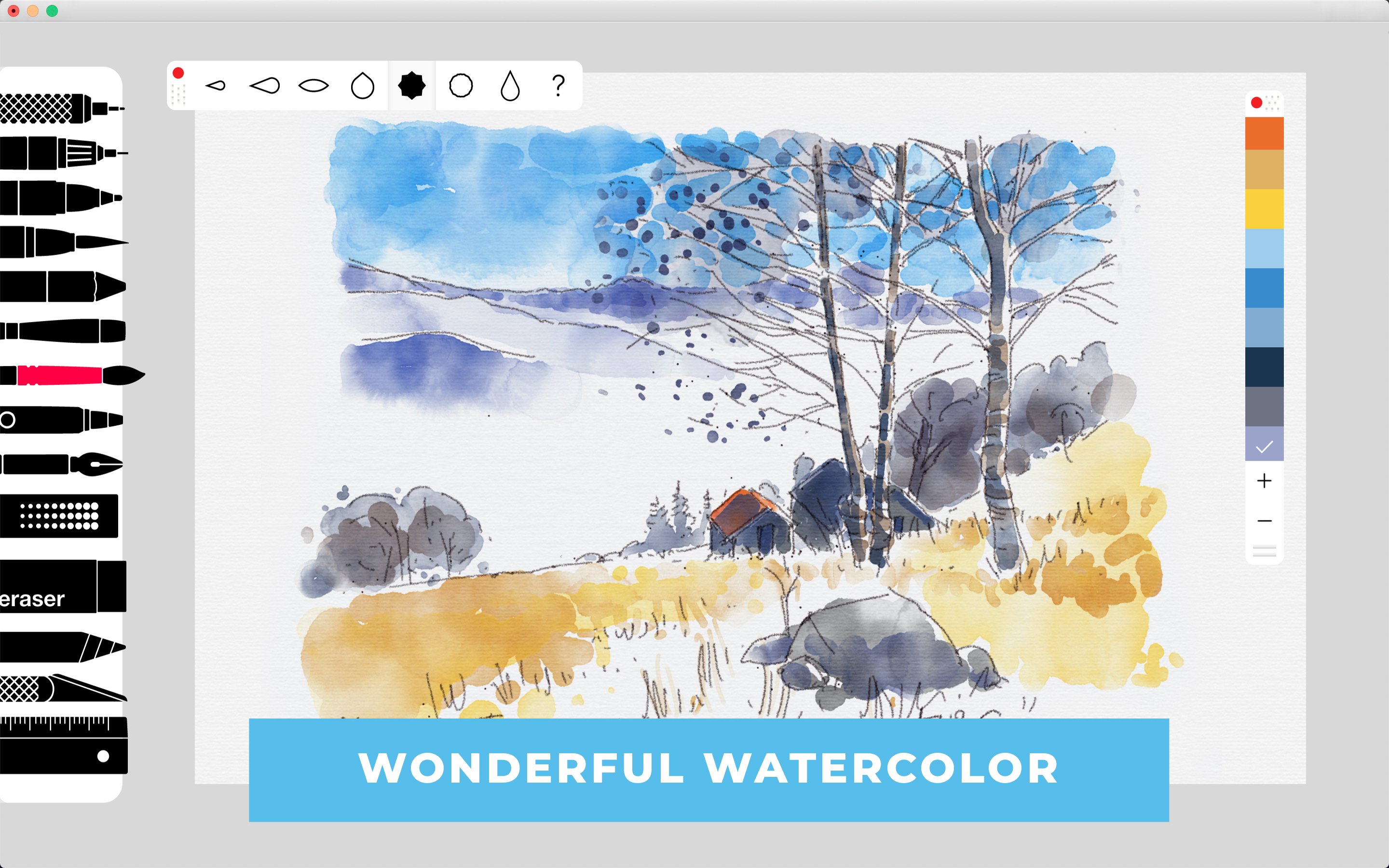
При работе с Wet Watercolor лучше разделять контур и цвет по слоям. Контур можно сделать Pen или Rotring, затем добавить слой с акварелью под линией. Если акварель должна перекрывать контур, слой с цветом размещается выше, а прозрачность и цвет подбираются мягче. Такой порядок даёт больше контроля: ошибку в цвете проще исправить, не разрушая линейный рисунок.
Acrylic brush
Acrylic brush имитирует акриловую или масляную манеру. Он нужен для более плотных мазков, чем акварель, и подходит для декоративной живописи, цветовых пятен, плотных силуэтов и фактурных иллюстраций. В отличие от Wet Watercolor, акриловый подход создаёт ощущение непрозрачной краски, поэтому его удобно применять в фонах, одежде, предметах, растительности и стилизованных портретах.
Для начинающего пользователя Acrylic brush проще, чем акварель: цвет ложится более уверенно, ошибка перекрывается новым мазком, а форма читается сразу. При этом в сложных иллюстрациях акрил лучше сочетать со слоями, чтобы не смешивать фон, силуэты, тени и детали в одном рабочем слое.
Airbrush и Smudge tool
Airbrush нужен для мягких переходов: тени на лице, подсветка объекта, дымка, градиентное небо, мягкие цветовые акценты. Он работает не как кисть с жёстким краем, а как распыление. В скетчах Airbrush полезен для быстрой светотени, но при чрезмерном использовании рисунок становится размытым и теряет структуру.
Smudge tool растушёвывает уже нанесённые цвета. Им удобно смягчать переходы на коже, воде, облаках, тканях, листьях и фонах. Важно не превращать Smudge в универсальное исправление: чрезмерная растушёвка убирает характер мазка, а Tayasui Sketches ценен именно за живой штрих.
Area and Filling tool
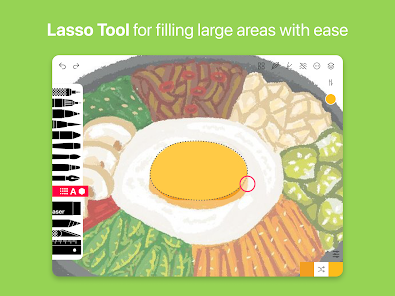
Area and Filling tool решает задачу быстрого заполнения области. Он нужен, когда контур уже построен, а участок требуется закрыть цветом без ручной закраски. В простых иллюстрациях заливка ускоряет работу: пользователь делает контур, выбирает цвет и закрывает форму. В более живописной работе заливку лучше использовать как базовый слой, поверх которого добавляются акварель, пастель, Airbrush или ручная фактура.
Eraser и Cutter
Eraser удаляет часть рисунка и работает как привычный ластик. Он нужен для исправления линии, высветления участка, очистки края формы или создания бликов. Если ластик используется на отдельном слое, он не разрушает остальные части иллюстрации.
Cutter применяется для вырезания и перемещения фрагментов. Это полезно, когда персонаж получился удачным, но расположен слишком низко, предмет нужно сдвинуть, элемент композиции требуется отделить или продублировать рабочий фрагмент без перерисовки. В пользовательских отзывах встречаются упоминания, что изменения поведения Cutter и undo воспринимались болезненно теми, кто использовал инструмент для быстрого дублирования фрагментов.
Text и Shapes
Text добавляет текстовые элементы в рисунок. Он полезен для подписей, учебных заметок, простых открыток, визуальных конспектов и иллюстраций с короткими пояснениями. Для сложной типографики и макетов Tayasui Sketches не является заменой редактора верстки, но для подписи внутри скетча Text подходит.
Shapes помогают быстро добавлять базовые формы. Эта функция отмечена как iPad only, поэтому её нельзя рассматривать как одинаковую для всех платформ. В Tayasui Sketches Shapes полезны для черновых схем, простых значков, рамок, элементов интерфейсных набросков и геометрических подложек.
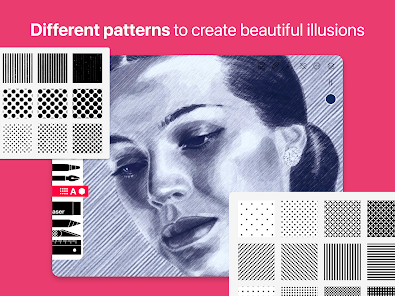
Patterns
Patterns позволяют закрашивать большие области повторяющимся рисунком или текстурой. Такой инструмент удобен для одежды, фонов, декоративных элементов, упаковки, стен, листвы и орнаментов. Паттерн экономит ручную работу: пользователь не рисует одинаковые элементы по одному, а наносит повторяющийся мотив как материал.
Brush Editor и настройка кистей
Brush Editor нужен для персонализации инструментов. Пользователь не ограничен готовым набором линий: кисть можно подстроить под манеру рисунка, усилить или смягчить фактуру, изменить поведение штриха и подобрать инструмент под конкретную задачу. В развитии iOS/iPadOS-версии Brush Editor выделен отдельным крупным этапом: обновление 36.2 добавило новый редактор кистей для персонализации существующих кистей и создания новых.
На Mac Brush Editor вызывается через Ctrl. Тот же принцип клавиатурных вызовов используется для отдельных параметров вроде Color Eyedropper и Color Palette. Это делает Mac-вариант удобнее для тех, кто рисует с клавиатурой рядом: одна рука работает со стилусом или мышью, другая вызывает быстрые настройки.
Brush Editor особенно важен в четырёх случаях:
контурный рисунок — нужно настроить линию так, чтобы она была не слишком толстой и не слишком сухой;
акварельная работа — требуется подобрать степень растекания и мягкость перехода;
фактурная пастель — важны зерно, сухость и ощущение бумаги;
серия иллюстраций — нужно повторять один и тот же характер штриха во всех рисунках.
Новичку не обязательно начинать с глубоких настроек. Готовые инструменты уже различаются по характеру, поэтому первый этап — понять, какой инструмент подходит под задачу. Brush Editor становится важнее, когда пользователь начинает замечать, что стандартный штрих слишком гладкий, слишком крупный, чрезмерно плотный или плохо совпадает с выбранной стилистикой.
Цвет, палитры и смешивание
Работа с цветом в Tayasui Sketches не сводится к одному цветовому кругу. В приложении есть Color Mix, Gradient, Color Eyedropper и Advanced Color Palette. Color Mix помогает смешивать два цвета и выбирать промежуточный оттенок, Gradient добавляет глубину или акцент через цветовой переход, Color Eyedropper берёт цвет с холста или импортированного изображения, а Advanced Color Palette включает Square, Color Disk, HEX input и custom palettes.
Advanced Color Palette особенно полезна при серийной работе. Если пользователь рисует набор персонажей, иконок, учебных карточек или иллюстраций в одном стиле, custom palettes помогают удерживать единый цветовой строй. HEX input нужен, когда цвет должен совпадать с конкретным кодом, например в визуальных материалах для сайта, презентации или брендинга.
Color Eyedropper важен при рисовании поверх фотографии. Пользователь импортирует снимок, берёт оттенок кожи, ткани, растения или неба и рисует рядом в той же гамме. Это помогает не подбирать цвет вручную и быстрее попадать в общий тон изображения.
Gradient стоит использовать аккуратно. Он хорошо подходит для неба, фона, подсветки, декоративных карточек, глубины в простых иллюстрациях и мягких теней. Если градиент заменить всю ручную работу, рисунок становится слишком цифровым. Лучший результат получается, когда Gradient даёт базовый переход, а поверх него добавлены ручные мазки акварелью, пастелью или кистью.
Работа со слоями
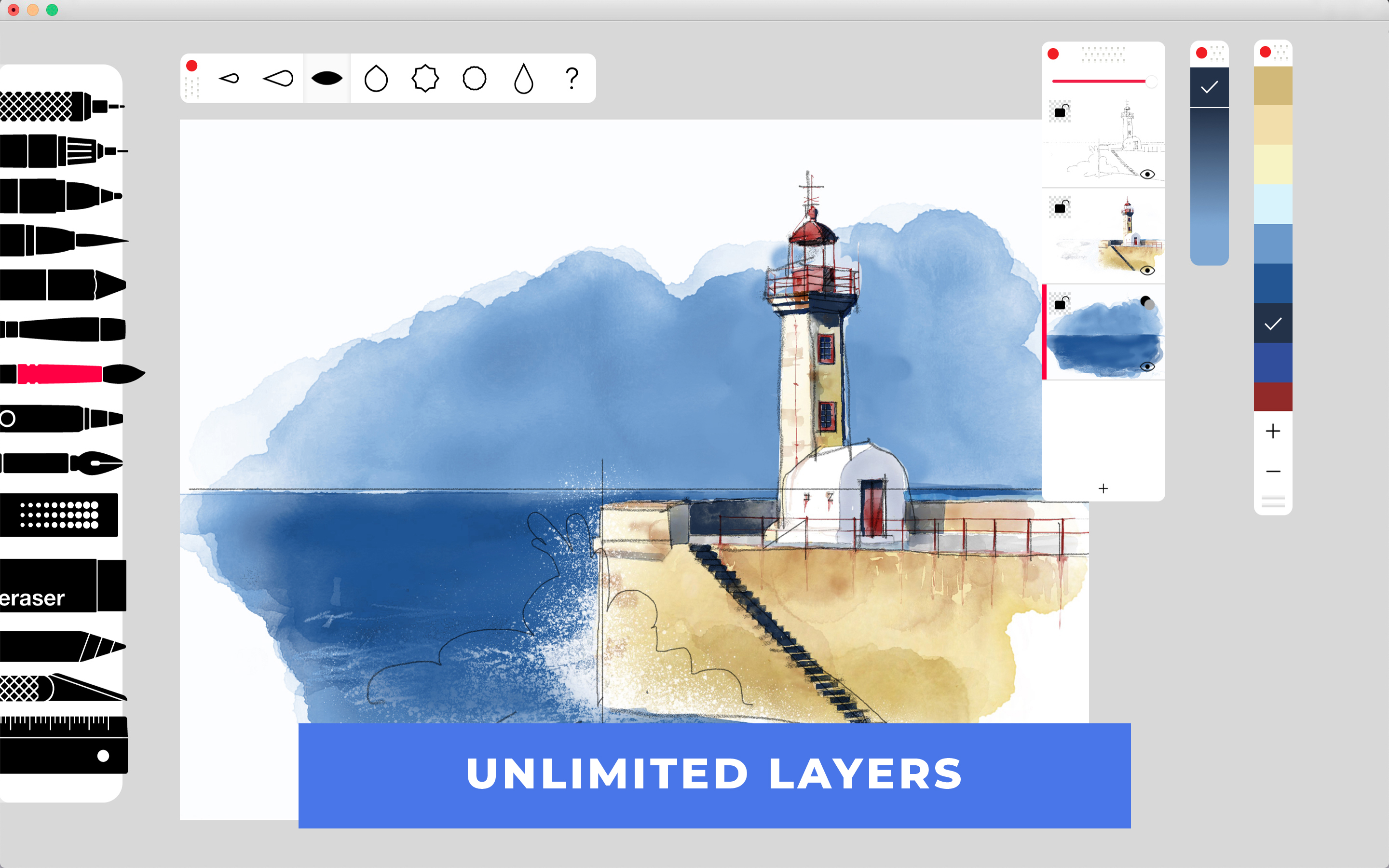
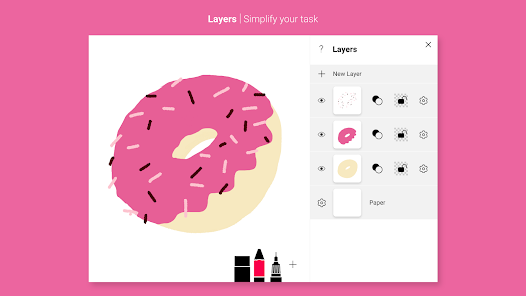
Слои превращают Tayasui Sketches из простого блокнота в полноценный инструмент для иллюстраций. Слой позволяет отделить набросок от чистового контура, фон от персонажа, тени от базового цвета, текст от рисунка, а импортированную фотографию от ручной обводки. В Tayasui Sketches слои используются для упрощения задачи, а Pro-возможности включают экспорт слоёв как отдельных PNG с прозрачностью и импорт/экспорт многослойных PSD-файлов.
В рабочем рисунке удобно придерживаться простой структуры:
| Слой | Что на нём размещать | Почему это удобно |
|---|---|---|
| Paper | Бумажный фон | Его можно скрыть для прозрачного экспорта. |
| Sketch | Черновой набросок | Линию можно ослабить, скрыть или удалить после чистового этапа. |
| Line | Финальный контур | Контур не портится при работе с цветом. |
| Base color | Основные цветовые пятна | Цвет меняется без перерисовки линии. |
| Shadows | Тени | Их можно ослабить прозрачностью или удалить отдельно. |
| Highlights | Блики и свет | Световые акценты не смешиваются с базовым цветом. |
| Text | Подписи | Текст можно править отдельно от рисунка. |
Развитие Tayasui Sketches заметно усилило работу со сложными иллюстрациями: обновление 36.8 добавило группы и подгруппы слоёв, объединение слоёв, переупорядочивание групп и свободное перемещение по стеку слоёв. Для небольшого скетча это не обязательно, но для иллюстрации с персонажем, фоном, предметами, текстом и несколькими вариантами цвета такие инструменты сильно упрощают организацию.
Группы слоёв полезны в трёх сценариях. Первый — персонаж: лицо, волосы, одежда, тени и блики лежат внутри одной группы. Второй — фон: небо, земля, деревья, дальний план и атмосферные эффекты отделены от переднего плана. Третий — варианты: можно держать несколько цветовых решений внутри отдельных групп и включать нужное.
Слои также помогают безопасно использовать Smudge, Airbrush и Eraser. Если растушёвка сделана на отдельном слое, неудачный мягкий переход не разрушит базовый цвет. Если блик нарисован отдельно, его можно уменьшить, скрыть или стереть без повреждения объекта.
Импорт изображений и работа с фотографиями
Tayasui Sketches поддерживает импорт фотографий. В рабочем сценарии это нужно для референса, подложки, обводки, коллажа, учебного разбора формы или создания иллюстрации поверх снимка. Чтобы импортировать изображение, нужно открыть холст, нажать ••• в верхней части холста и выбрать import button.
Импорт фото полезен не только новичку. Опытный пользователь применяет его для композиции, цветовой палитры, проверки пропорций и ускорения чернового этапа. Например, можно загрузить фотографию растения, снизить заметность слоя, поверх нарисовать контур Pen Brush, затем добавить отдельный слой с акварелью и скрыть исходное фото.
Типовые сценарии импорта:
обводка фотографии — учебная работа с формой, контуром и пропорциями;
референс на холсте — фотография лежит рядом, рисунок создаётся отдельно;
фон для иллюстрации — снимок используется как подложка, поверх добавляются ручные элементы;
цветовой подбор — Color Eyedropper берёт оттенки прямо с фото;
визуальная заметка — к снимку добавляются стрелки, подписи и поясняющий рисунок.
При работе с фото лучше не смешивать подложку и рисунок в одном слое. Фото удобно держать отдельно, а поверх него создавать слои Sketch, Line и Color. Тогда исходное изображение можно скрыть, удалить или оставить полупрозрачным, не затрагивая ручную часть.
Экспорт, прозрачный фон и обмен файлами
Экспорт в Tayasui Sketches построен вокруг меню ••• в верхней части холста. Для прозрачного фона есть два рабочих варианта. Первый: нажать •••, выбрать export icon и в параметрах экспорта выбрать Transparent background. Второй: открыть панель слоёв, скрыть paper layer через eye icon, затем снова нажать •••, выбрать export icon и Save image.
Такой экспорт важен для стикеров, иконок, персонажей без фона, элементов презентации, иллюстраций поверх цветной подложки и дальнейшей обработки в редакторах. Если оставить paper layer видимым, изображение сохранится с бумажным фоном. Если скрыть бумагу или выбрать Transparent background, фон станет прозрачным.
Для отправки рисунка в другое приложение используется Open in…. Последовательность такая: нажать •••, выбрать export icon, выбрать Open in…, затем при Pro Purchase или Sketches Pro App выбрать PNG для одного слоя или PSD для нескольких слоёв и указать приложение назначения.
PNG подходит для готового результата: стикера, картинки для презентации, иллюстрации для публикации, вставки в документ. PSD нужен тогда, когда работа продолжается в другом редакторе и слои должны сохраниться. Это особенно важно, если контур, цвет, тени, фон и текст разделены: после экспорта в PSD другой редактор видит не плоскую картинку, а структуру.
Перенос работы из Procreate в Sketches тоже описан через стандартный обмен: в Procreate выбирается Select, затем Share, формат PNG или PSD и Copy to Sketches. После этого Sketches открывает рисунок. Это удобно, если часть работы начата в Procreate, а затем требуется продолжить её в более лёгком скетчевом интерфейсе Tayasui Sketches.
Cloud Sync, резервное копирование и перенос между устройствами
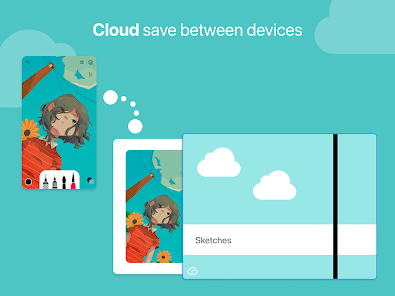
Cloud Sync в Tayasui Sketches отвечает за резервное копирование рисунков в iCloud и синхронизацию между устройствами Apple. Также доступно управление синхронизацией по папкам, что полезно при большом количестве работ: пользователь не обязан одинаково относиться к черновикам, учебным упражнениям и законченным иллюстрациям.
Важно разделять Cloud Sync внутри Apple-экосистемы и перенос между разными платформами. Mac, iOS/iPadOS и Android представлены как разные приложения с разными функциями и отдельными покупками. Единого способа синхронизировать рисунки из одного приложения в другое между Mac, iOS и Android нет. Для переноса между платформами практичнее использовать экспорт в PNG или PSD, если нужен многослойный файл.
Для защиты работ стоит придерживаться простого порядка:
Держать важные проекты в отдельных папках.
Для законченных иллюстраций делать экспорт в PNG.
Для проектов, которые будут редактироваться, сохранять PSD.
Перед серьёзной правкой дублировать рисунок или экспортировать рабочую копию.
Не хранить единственный важный вариант только внутри приложения на одном устройстве.
Такой подход особенно важен из-за пользовательских жалоб на потерю работы при сбоях, случайном удалении или проблемах с undo. В отзывах на Apple-страницах встречаются претензии к падениям, потере часов работы, отсутствию ожидаемого автосохранения в конкретных ситуациях и ограничениям бесплатного режима по слоям.
Бесплатный режим, Pro Bundle и покупки
Tayasui Sketches использует модель с бесплатным приложением и покупками внутри приложения. Для iPhone/iPad-варианта доступны Free и In-App Purchases; Pro Bundle IAP делает бесплатную версию по функциям такой же, как платное Sketches Pro App. В iOS/iPadOS-варианте среди покупок есть Pro Version за $7.99, а в Mac-варианте — Sketches Pro за $19.99; цены и состав покупок зависят от платформы и региона аккаунта.
Tayasui Sketches Free + Pro IAP и Sketches Pro App имеют одинаковые функции, но отличаются способом покупки. Это важное различие: пользователь может видеть белую иконку бесплатной версии с Pro-покупкой и чёрную иконку Sketches Pro App, а восстановление покупки выполняется в соответствующем варианте. На Mac восстановление IAP находится в верхнем меню через Pro Bundle и Restore IAP.
Pro-функции оформлены как разовая покупка без ограничения по времени. Это отличает постоянную Pro-разблокировку от подписок, которые также присутствуют среди покупок на платформах. Для пользователя это означает, что перед оплатой нужно внимательно смотреть, что именно выбрано: разовая Pro-покупка или подписочный premium-вариант.
Практический смысл Pro-режима — не просто дополнительные инструменты, а переход от черновых скетчей к более управляемой работе. Слои, расширенный экспорт, PSD, дополнительные настройки инструментов и расширенные цветовые возможности позволяют строить рисунок аккуратнее и исправлять его без полного перерисовывания.
| Сценарий | Достаточно базового режима | Нужен Pro |
|---|---|---|
| Быстрый набросок ручкой или карандашом | Да | Нет |
| Простая заметка от руки | Да | Нет |
| Иллюстрация с фоном, персонажем и тенями | Ограниченно | Да |
| Экспорт многослойного PSD | Нет | Да |
| Рисунок с прозрачным фоном и отдельными слоями | Ограниченно | Да |
| Настройка кистей под собственный стиль | Ограниченно | Да |
| Серия работ с одинаковой палитрой | Ограниченно | Да |
Как начать рисовать в Tayasui Sketches
Первый рисунок в Tayasui Sketches лучше делать не с иллюстрации на десять слоёв, а с простого упражнения. Цель — понять холст, инструменты, цвет и сохранение результата. Для старта достаточно Pen, Watercolor или Felt Pen, одного дополнительного слоя и ластика.
Базовый порядок работы
Откройте новый холст.
Выберите Pen или Rotring для черновой линии.
Нарисуйте простую форму: чашку, лист, дом, лицо, персонажа или предмет на столе.
Добавьте слой поверх или под наброском.
Выберите цвет через палитру.
Нанесите базовые цветовые пятна Watercolor, Felt Pen или Oil Pastel.
Добавьте тени на отдельном слое.
Используйте Eraser для чистки краёв.
При необходимости примените Smudge tool для мягких переходов.
Сохраните или экспортируйте результат.
Такой порядок помогает не перегружать первый опыт. Черновик остаётся отдельно, цвет не портит контур, а ошибки в тенях исправляются без удаления всего рисунка. Если рисовать всё в одном слое, Tayasui Sketches превращается в обычный лист бумаги: это естественно, но цифровые преимущества пропадают.
Мини-упражнение для новичка
Для знакомства с программой удобно нарисовать небольшой акварельный пейзаж:
На первом слое сделайте лёгкий контур горизонта Pen.
На втором слое Wet Watercolor нанесите небо.
На третьем слое добавьте землю или воду.
Отдельным слоем нарисуйте дерево, дом или камни.
Airbrush используйте для лёгкой тени.
Eraser сделайте несколько светлых бликов.
Скрывайте и включайте слои, чтобы понять, как они влияют на итог.
Это упражнение раскрывает главную особенность Tayasui Sketches: рисунок можно вести как традиционный этюд, но цифровые слои дают контроль над ошибками.
Как импортировать фото и сделать рисунок поверх него
Импорт фотографии в Tayasui Sketches нужен для обучения, референсов и смешанной иллюстрации. Внутри холста нажмите ••• вверху и выберите import button. После добавления изображения создайте новый слой поверх фотографии и рисуйте на нём, не меняя исходный снимок.
Практический сценарий: обводка и стилизация фото
Откройте холст.
Нажмите ••• в верхней части.
Выберите import button.
Разместите фото на холсте.
Создайте слой над фотографией.
Pen Brush или Rotring обведите основные формы.
Добавьте слой ниже контура и нанесите цвет.
Скройте или удалите фото, когда ручная часть готова.
Экспортируйте результат в PNG.
Такой метод полезен для портретных тренировок, ботанических зарисовок, быстрых иконок по предмету, учебного разбора перспективы и создания иллюстрации на основе собственного снимка. Важно не выдавать обводку за самостоятельный рисунок без понимания формы: как упражнение это полезно, как постоянная замена рисованию с натуры — ограниченно.
Практический сценарий: фото как референс рядом с рисунком
Фото не обязательно использовать подложкой. Его можно расположить рядом с пустой областью холста и рисовать отдельно. В этом случае Color Eyedropper берёт цвета с фотографии, а пользователь строит форму вручную. Такой подход лучше развивает наблюдение: глаз сравнивает пропорции, направление света, силуэт и цветовые отношения.
Как экспортировать PNG с прозрачным фоном
Прозрачный фон нужен для стикеров, персонажей, элементов интерфейса, вставки рисунка в презентацию, документа или монтаж. В Tayasui Sketches для этого используется экспорт через ••• и export icon, где выбирается Transparent background. Второй способ — скрыть paper layer через eye icon в панели слоёв, затем выбрать •••, export icon и Save image.
Порядок через Transparent background
Завершите рисунок.
Проверьте, что фон не является частью основного рисунка.
Нажмите ••• сверху холста.
Нажмите export icon.
В параметрах выберите Transparent background.
Сохраните изображение.
Порядок через скрытие бумажного слоя
Откройте панель слоёв.
Найдите paper layer.
Нажмите eye icon рядом с бумажным слоем.
Вернитесь к холсту.
Нажмите ••• и export icon.
Выберите Save image.
Если после экспорта вместо прозрачности виден белый прямоугольник, причина обычно в том, что бумажный фон не скрыт, прозрачный режим не выбран или рисунок просматривается в приложении, которое показывает прозрачность как белый фон. Проверять результат лучше в редакторе или просмотрщике, где прозрачная область отображается шахматной сеткой.
Как использовать PSD-экспорт
PSD-экспорт нужен, когда Tayasui Sketches выступает первым этапом работы. Например, пользователь делает скетч и базовую акварель на iPad, затем переносит многослойный файл в другой редактор для финальной обработки. При Pro Purchase или Sketches Pro App в Open in… можно выбрать PNG для одного слоя или PSD для нескольких слоёв.
PSD удобен для таких задач:
сохранить контур, цвет, тени и фон отдельно;
продолжить рисунок в Krita, Photoshop, Affinity Photo или другом редакторе;
передать работу дизайнеру без склеивания слоёв;
сохранить несколько вариантов цвета;
не потерять прозрачность и структуру.
Перед экспортом в PSD стоит привести слои в порядок: удалить пустые, назвать важные, объединить черновики, скрыть ненужные варианты. Обновления Tayasui Sketches с группами и подгруппами слоёв помогают держать сложный файл аккуратным до передачи.
Системные требования
Tayasui Sketches не требует настольной рабочей станции, но требования зависят от платформы. Для Apple-устройств ограничения выражены в версиях операционной системы и типе устройства; для Android важнее совместимость конкретного телефона, планшета или Chromebook.
| Устройство | Требования и совместимость |
|---|---|
| iPhone | iOS 15.0 или новее |
| iPad | iPadOS 15.0 или новее |
| iPod touch | iOS 15.0 или новее |
| Mac для запуска iOS-версии | macOS 12.0 или новее и Mac с Apple M1 или новее |
| Apple Vision | visionOS 1.0 или новее |
| Отдельная Mac-версия | macOS 12.0 или новее |
| Android | Телефон, планшет и Chromebook; совместимость определяется устройством |
Размер Apple-версии для iPhone/iPad составляет 480,3 МБ, отдельной Mac-версии — 153,3 МБ. Эти значения важны для устройств с небольшим объёмом памяти: само приложение занимает немного места по меркам графических редакторов, но рисунки, слои, PSD и резервные копии постепенно увеличивают расход хранилища.
Для комфортной работы важнее не только формальное соответствие системе, но и экран, стилус и свободная память. На маленьком iPhone можно делать наброски и заметки, но сложная иллюстрация со слоями удобнее на iPad. На Android-телефоне интерфейс компактнее, на планшете проще работать с цветом и слоями. На Mac удобство зависит от мыши, трекпада или графического планшета.
Сравнение с аналогами
Tayasui Sketches стоит сравнивать не со всеми графическими редакторами подряд, а с конкретными программами для рисования и скетчинга. По назначению ближе всего Procreate, Adobe Fresco, SketchBook, Concepts, ArtRage Vitae и Krita. На freeexe для смежных настольных задач также полезны страницы Krita, GIMP, Paint.NET, Inkscape, Fotor и раздел графических редакторов.
| Программа | Главный сценарий | Чем отличается от Tayasui Sketches |
|---|---|---|
| Tayasui Sketches | Скетчи, акварель, цифровой блокнот, рисование стилусом | Минималистичный интерфейс, реалистичные материалы, быстрая работа с холстом. |
| Procreate | Законченная iPad-иллюстрация, профессиональная растровая работа | Более мощная студия для iPad с Transform, Warp, Layers, Blend modes, Selections, Effects и большим количеством импортируемых кистей. |
| Adobe Fresco | Рисование с растровыми, Live и vector brushes | Сильнее интегрирован в экосистему Adobe и сочетает растровые и векторные кисти. |
| SketchBook | Универсальное рисование и скетчинг на разных платформах | Делает акцент на настраиваемых кистях, guides, rulers, stroke tools, layers и blend modes. |
| Concepts | Бесконечный холст, заметки, планы, схемы, дизайн-мышление | Каждый штрих является редактируемым вектором, холст бесконечный. |
| ArtRage Vitae | Имитация традиционной живописи | Больше ориентирован на натуральные материалы и живописную имитацию. |
| Krita | Бесплатная настольная цифровая живопись и 2D-анимация | Бесплатная open source программа с мощным настольным инструментарием, но интерфейс сложнее для новичка. |
Procreate сильнее подходит для законченных iPad-работ, когда нужны мощные трансформации, фильтры, большое количество кистей и развитая система слоёв. Tayasui Sketches проще и спокойнее: она меньше давит функциями и быстрее приводит к рисованию. Procreate стоит выбирать для сложной иллюстрации и коммерческого продакшена на iPad; Tayasui Sketches — для скетчбука, акварельных этюдов, учебных рисунков и визуальных заметок.
Adobe Fresco отличается сочетанием raster brushes, live brushes и vector brushes. Это решение ближе к пользователям Adobe, которым нужна связка с другими приложениями и масштабируемая векторная линия. Tayasui Sketches проще и менее корпоративна: она ориентирована на ощущение бумаги, быстрый холст и понятные инструменты.
SketchBook конкурирует с Tayasui Sketches как доступное приложение для рисования с профессиональными функциями: настраиваемые кисти, guides, rulers, stroke tools, layers и blend modes. SketchBook удобнее, если нужны направляющие, перспектива и более инженерный контроль линии. Tayasui Sketches комфортнее, когда важны акварель, пастель и минимализм.
Concepts работает иначе: это не столько цифровой альбом с листами, сколько бесконечное пространство для идей, планов, заметок, mindmaps, storyboards, product sketches и editable vector strokes. Tayasui Sketches лучше подходит для иллюстрации на листе, Concepts — для схем, проектирования, заметок и визуального мышления без границ холста.
Krita находится в другом классе. Это профессиональная бесплатная open source программа для цифровой живописи, рассчитанная на настольную работу, продвинутые кисти, слои, маски, HDR, плагины и сложные проекты. Tayasui Sketches выигрывает простотой и мобильностью, Krita — глубиной и контролем. Для пользователей Windows, Linux и macOS, которым нужен бесплатный мощный редактор, Krita часто рациональнее; для iPad-скетчинга Tayasui Sketches быстрее осваивается.
Отзывы пользователей и профильных изданий
Creative Bloq в обзоре 2013 года оценил Tayasui Sketches на 10 из 10, выделив простоту, восемь отзывчивых кистей и мультитач-жесты. В более поздней подборке приложений для iPad издание отмечает баланс простоты и возможностей, чистый интерфейс, тактильный brush engine, работу с давлением и наклоном, слои, цвет, rulers, symmetry tools и customisable brushes.
Lifewire относит Tayasui Sketches к iPad-приложениям для рисования с ручками, акварелью и другими инструментами. В плюсах выделены простой выбор инструментов и Zen mode, который скрывает большую часть элементов управления и помогает сосредоточиться; в минусах — покупки внутри приложения для отдельных возможностей и жалобы на масштабирование.
На iPhone/iPad-странице Tayasui Sketches имеет 4,5 из 5 при 53 тыс. оценок. Это показывает сильное принятие среди Apple-пользователей, но сами отзывы неоднородны: часто хвалят ощущение инструментов, простоту и пригодность для рисования, а среди претензий встречаются сбои, потеря работы, изменения интерфейса, ограничения бесплатного режима и недовольство изменениями Community.
На Google Play приложение имеет 3,7 из 5 при 48,5 тыс. отзывов и более 10 млн загрузок. Для Android-версии в отзывах чаще заметен контраст между интересом к инструментам и претензиями к ограничениям, стабильности или поведению на конкретных устройствах.
В сумме репутация Tayasui Sketches выглядит так: профильные издания ценят приложение за простоту, чистую среду и естественные кисти; довольные пользователи отмечают ощущение бумажного рисования и быстрый старт; критические отзывы чаще касаются надёжности, изменений привычного поведения, покупок, слоёв и различий между платформами.
Преимущества и ограничения
Плюсы
чистый интерфейс, ориентированный на холст, а не на панели;
более 20 инструментов для рисования;
акварельные Wet brushes, Acrylic brush, Oil Pastel, Airbrush и Smudge tool;
поддержка Apple Pencil и давления;
Brush Editor для настройки кистей;
Color Eyedropper, Color Mix, Gradient и Advanced Color Palette;
слои, группы и подгруппы слоёв в развитой iOS/iPadOS-ветке;
импорт фотографий;
экспорт PNG и PSD в Pro-сценариях;
прозрачный фон через Transparent background или скрытие paper layer;
Cloud Sync между устройствами Apple;
отдельные версии для iPhone/iPad, Mac и Android;
русский язык в Apple-версиях.
Минусы
Mac, iOS/iPadOS и Android — отдельные приложения с отдельными покупками;
нет единой синхронизации рисунков между Mac, iOS и Android;
Android-версия не поддерживает rulers;
Mac-версия не полностью повторяет набор функций iPad-версии;
документ ограничен 12 МБ, что соответствует 6000×2000 пикселей;
часть возможностей связана с Pro-покупкой или подписками;
в пользовательских отзывах встречаются жалобы на сбои, потерю работы и изменения привычных функций;
для сложной ретуши, векторной графики, макетов и профессионального desktop pipeline приложение ограничено.
Типичные задачи, которые удобно делать в Tayasui Sketches
Tayasui Sketches лучше раскрывается в задачах, где важны рука, линия, цвет и скорость. Это не программа для массовой обработки изображений, не векторный редактор и не аналог Photoshop. Её сильная область — нарисовать, уточнить, раскрасить, экспортировать и при необходимости передать работу дальше.
Быстрый скетч
Для быстрого скетча достаточно Pen или Rotring. Пользователь рисует предмет, персонажа или композицию, не думая о слоях и экспорте. Такой сценарий подходит для ежедневных упражнений: 10–20 минут линии, формы, силуэта или перспективы.
Акварельная иллюстрация
Wet Watercolor и Color Mix позволяют делать мягкие этюды. Сначала строится лёгкий контур, затем на отдельном слое наносится цвет, после чего добавляются тени, блики и фактура. Для пейзажей, растений, неба и воды Tayasui Sketches особенно удобен.
Иллюстрация со слоями
Более законченная работа строится слоями: sketch, line, base color, shadows, highlights, text. Такой подход помогает вернуться к любой части рисунка и не разрушить остальное. После обновлений с группами и подгруппами слоёв структура стала удобнее для сложных композиций.
Рисунок поверх фото
Импорт фотографии через ••• и import button превращает Tayasui Sketches в инструмент для учебной обводки, визуальных заметок и стилизации снимков. Фото лучше держать отдельным слоем, а ручной рисунок вести поверх него.
Прозрачные элементы
Скрытие paper layer или Transparent background позволяют получать PNG без фона. Это удобно для стикеров, персонажей, декоративных элементов, иконок и вставки рисунка в другие материалы.
Подготовка многослойного файла
PSD-экспорт нужен для продолжения работы в другом редакторе. Tayasui Sketches хорошо подходит как первый этап: нарисовать идею, цвет, композицию и живой штрих, а финальные правки сделать в более тяжёлом редакторе.
Частые ошибки и способы их избежать
Рисование всего в одном слое
Один слой подходит для быстрых зарисовок, но мешает исправлять ошибки. Если контур, цвет и тени лежат вместе, ластик удаляет всё сразу. Для иллюстрации лучше сразу разделять sketch, line, base color и shadows.
Неправильный экспорт прозрачного фона
Если нужен PNG без фона, нужно выбрать Transparent background при экспорте или скрыть paper layer через eye icon. Простое сохранение с включённым бумажным слоем даст фон.
Ожидание единой синхронизации между платформами
Работы между Mac, iOS/iPadOS и Android не синхронизируются как единая библиотека. Для переноса используйте экспорт, прежде всего PNG или PSD.
Покупка не того варианта
Sketches Free + Pro IAP и Sketches Pro App имеют одинаковые функции, но покупаются по-разному. Перед восстановлением покупки нужно понимать, какой вариант был приобретён. На Mac для восстановления используется Pro Bundle и Restore IAP.
Слишком крупный документ
Размер документа ограничен 12 МБ, что соответствует 6000×2000 пикселей. Для очень больших плакатов, комикс-страниц с высоким разрешением или сложной печатной подготовки Tayasui Sketches не лучший основной инструмент.
Ставка только на Smudge
Smudge помогает смягчить переходы, но чрезмерная растушёвка делает рисунок мутным. Лучше сначала выстроить форму цветом и тоном, а Smudge использовать выборочно: кожа, облака, вода, дымка, мягкая тень.
Работа у края холста без масштабирования
Если трудно рисовать у края, нужно увеличить холст pinch to zoom и сдвинуть его двумя пальцами. Это нормальный рабочий приём для сенсорного устройства.
Безопасность, приватность и права на рисунки
Рисунки, созданные в Sketches, можно использовать по своему усмотрению. Это важно для личных иллюстраций, учебных работ, стикеров, презентаций, изображений для социальных сетей и материалов, которые пользователь создаёт сам.
В Apple-версии среди данных, используемых для tracking, указаны Identifiers и Usage Data; среди данных, не связанных с личностью, указаны Identifiers, Usage Data и Diagnostics. На Google Play указано, что приложение не делится данными с третьими сторонами, может собирать App activity и App info and performance, шифрует данные при передаче и не предоставляет удаление данных.
Для приватной работы с рисунками стоит учитывать три правила:
не хранить единственный экземпляр важной работы только внутри приложения;
экспортировать законченные изображения отдельно;
не импортировать чувствительные фотографии, если они не нужны для задачи.
Когда Tayasui Sketches лучше не выбирать
Tayasui Sketches не стоит выбирать как основной инструмент для сложной ретуши фотографий. Для удаления объектов, RAW-коррекции, пакетной обработки, цветовых профилей, тонкой работы с шумом и объективами лучше смотреть в сторону фоторедакторов. На freeexe для таких задач уместнее раздел графики и отдельные программы вроде Fotor, GIMP или Adobe Photoshop Lightroom.
Приложение также не является векторным редактором. Shapes и линии помогают в скетче, но для логотипов, SVG, печатных векторных макетов и точной геометрии больше подходит Inkscape, Affinity Designer или Concepts. В Tayasui Sketches можно набросать идею логотипа, но финальный векторный файл лучше собирать в специализированной программе.
Для очень крупных проектов с большим разрешением Tayasui Sketches ограничен размером документа. Если нужна многостраничная работа, комикс с подготовкой к печати, сложная серия иллюстраций с большим количеством файлов и строгими параметрами, рациональнее использовать Krita, Clip Studio Paint, Photoshop или другой профессиональный редактор.
Для Android-пользователей ограничением является отсутствие rulers. Если задача связана с перспективой, точными направляющими, архитектурным рисунком и линейной конструкцией, стоит сравнить Tayasui Sketches со SketchBook или Concepts.
Практические рекомендации по выбору
Для новичка Tayasui Sketches — хороший первый цифровой скетчбук. Он не перегружает интерфейсом, показывает разные типы материалов и позволяет быстро перейти к рисованию. Начинать лучше с Pen, Watercolor, Eraser и двух-трёх слоёв.
Для владельца iPad с Apple Pencil приложение особенно удобно в скетчах, акварельных этюдах и заметках от руки. Если нужна профессиональная законченная иллюстрация с большим количеством кистей, фильтров и производственным pipeline, стоит сравнить Tayasui Sketches с Procreate и Adobe Fresco.
Для Android-планшета Tayasui Sketches подходит, если важны рисование стилусом, акварель, слои и простой интерфейс. При задачах с линейками, перспективой и точными направляющими лучше заранее учитывать отсутствие rulers в Android-версии.
Для Mac программа подходит тем, кто хочет рисовать в лёгкой среде без сложного настольного интерфейса. Если нужна бесплатная мощная desktop-среда, стоит посмотреть Krita; если нужна ретушь и работа с изображениями шире рисования — GIMP или Paint.NET.
Для регулярной иллюстрационной работы Pro-функции имеют практический смысл. Слои, PSD, расширенный экспорт, Brush Editor, палитры и управление сложной структурой экономят больше времени, чем базовый режим, особенно если рисунок ведётся не как разовый скетч, а как проект.
Итог
Tayasui Sketches стоит рассматривать как цифровой скетчбук с сильной имитацией традиционных материалов, чистым интерфейсом, слоями, импортом фото, прозрачным экспортом и поддержкой Apple Pencil. Программа лучше всего подходит для быстрых набросков, акварельных работ, учебных рисунков, иллюстраций на планшете и визуальных заметок.
Для простого рисования без перегрузки Tayasui Sketches удобнее многих тяжёлых редакторов. Для профессиональной iPad-иллюстрации с максимальным набором производственных функций сильнее Procreate. Для связки с Adobe и векторно-растрового рисования лучше Adobe Fresco. Для бесконечного холста и схем — Concepts. Для бесплатной настольной цифровой живописи — Krita. Для ретуши и обработки фотографий — GIMP, Paint.NET, Fotor или Lightroom.
Главное ограничение Tayasui Sketches — не слабость, а специализация. Это приложение не пытается быть универсальным комбайном. Оно хорошо делает то, ради чего его выбирают: даёт чистый холст, живые инструменты, понятные слои и быстрый путь от идеи к рисунку.
Список изменений
Ранний этап: простота и жесты:
- В обзоре Creative Bloq 2013 года Tayasui Sketches описывалась как простое приложение для рисования и живописи на iPad с восемью кистями вдоль левой стороны интерфейса: от карандаша и угля до фломастера и акварельной кисти. В Pro-версии тогда были доступны дополнительные кисти, изменение размера и формы, а также редактирование blend mode. Creative Bloq поставил приложению 10 из 10 и назвал его одним из самых дружелюбных к художнику скетчевых приложений для iPad.
- На раннем этапе сильной стороной была не глубина функций, а ощущение прямого рисования. Creative Bloq выделял отзывчивые кисти, простую визуальную логику и мультитач-жесты. Это направление сохранилось и позже: Tayasui Sketches продолжила развиваться вокруг чистого холста, скрытых инструментов и имитации реальных материалов.
Развитие Mac-версии:
- Mac-версия получила заметные функции в несколько волн. В ветке 3.01 появились Gradient, transparency lock, Color Mixer, HSL color bar, палитры, обмен палитрами с Photoshop, цветовая панель в Touch Bar и возможность использовать trackpad как drawing pad вместе с клавишей fn. Это усилило настольный сценарий: Tayasui Sketches стала не только мобильным скетчбуком, но и программой для рисования на Mac.
- В 2018 году Mac-версия получила важные изменения для работы с файлами: загрузку и сохранение многослойного PSD как native file, улучшенную работу с двумя экранами, Dark Mode, исправления PSD-импорта и Text tool в Pro mode. Эти функции приблизили приложение к рабочим процессам, где рисунок не заканчивается внутри Tayasui Sketches, а передаётся дальше.
- В 2020–2021 годах Mac-направление развивалось через Big Sur и M1, переработанный интерфейс, Color eraser, Straight lines ruler, Indian ink brush, Stipple brush, обновлённую работу с patterns и переработанный Pastel tool. Для free users стали доступны Symmetry и Straight Line в ruler.
- Позже в Mac-версии заметны в основном исправления и поддержка стабильности: исправление Cutter issue, stability improvements и bug fixes. Это типично для зрелого приложения: после крупных инструментальных обновлений разработка переходит к исправлению поведения, совместимости и надёжности.
Развитие iOS и iPadOS:
- iOS/iPadOS-ветка в последние годы усиливала именно творческий контроль. В 33.2 появились Clipping Masks на слоях, что расширило работу с цветом и формой: слой можно ограничивать областью другого слоя. В 34.0 добавлена smoothing feature для более чистых штрихов при медленном рисовании.
- В 36.1 появилась поддержка Image Playground by Apple Intelligence для превращения идей в изображения, готовые к скетчингу. В 36.2 добавлен Brush Editor для персонализации кистей и создания новых. В 36.7 появилась Advanced Color Palette с Square, Color Disk, HEX input и custom palettes. В 36.8 добавлены группы, подгруппы, объединение слоёв, переупорядочивание групп и перемещение по стеку слоёв.
- Если сравнить ранний обзор 2013 года с более поздними возможностями, развитие видно чётко: Tayasui Sketches сохранила минималистичный холст, но получила инструменты, которые нужны для более сложных иллюстраций. Сначала приложение воспринималось как приятный iPad-скетчбук, затем стало программой с PSD, слоями, группами слоёв, редактором кистей, продвинутыми палитрами и синхронизацией внутри Apple-экосистемы.


 *EXE — расширение исполняемого файла. Сайт является партнером проекта
Оставте свой отзыв о Sketches