
Perfectly Clear — настольная программа и набор плагинов для автоматической коррекции фотографий, рассчитанные прежде всего на фотографов, которым нужно быстро привести серию кадров к технически аккуратному виду до дальнейшей творческой обработки. В ветке 3 программа исправляет экспозицию, тон, цветовой оттенок, резкость, шум и ряд портретных параметров, позволяет применять готовые пресеты, вручную ослаблять или усиливать результат и обрабатывать несколько изображений. Потребительская линия больше не продаётся и не поддерживается: её жизненный цикл завершён 31 декабря 2022 года. Поэтому сегодня Perfectly Clear имеет практический смысл главным образом для владельцев ранее приобретённой лицензии и сохранённого установочного пакета, а не как программа, которую можно нормально купить и получить с действующей поддержкой.
Что именно называется Perfectly Clear
Название важно понимать буквально, потому что за годы оно использовалось для нескольких связанных, но не одинаковых продуктов. В пользовательской документации ветки 3.7 линейка была разделена на бесплатный Perfectly Clear и коммерческий Perfectly Clear Complete. Бесплатный вариант представлял собой плагин с автоматической коррекцией и набором пресетов, но с ограничениями по доступным коррекциям, числу фотографий в пакетной обработке и другим возможностям. Perfectly Clear Complete открывал полный набор коррекций, пользовательские пресеты и неограниченную для этой редакции пакетную обработку. В дальнейшем именно Complete получил самостоятельное приложение в дополнение к плагинам.
Эти два названия относятся к одной потребительской ветке технологии, но не являются взаимозаменяемыми редакциями. Когда ниже разбираются панели, инструменты портретной ретуши, RAW Editor, Graduated Filters, LOOKs и расширенная пакетная работа, речь идёт о полном интерфейсе ветки Complete, поскольку именно он подробно документирован. Там, где функция была ограничена в бесплатном Perfectly Clear, это не следует трактовать как гарантированно доступную возможность бесплатной редакции.
Современный Perfectly Clear Workbench — другой продукт. Он существует как бизнес-инструмент для настройки и оценки нынешней технологии EyeQ, имеет собственную нумерацию версий и отдельный интерфейс. Подменять им старую потребительскую программу нельзя. То же относится к облачным продуктам EyeQ и к Radiant Photo: они продолжают идею автоматизированной коррекции, но не являются тем же бинарным продуктом, который распространялся как Perfectly Clear и Perfectly Clear Complete.
Разработчик исторически назывался Athentech Imaging Inc. В 2019 году компания вошла в EyeQ, а дальнейшая корпоративная идентичность закрепилась как EyeQ Imaging Inc. Именно это имя относится к текущему владельцу бренда и технологии. Старые окна программы, пути установки и плагины при этом закономерно сохраняют слово Athentech: оно отражает эпоху выпуска, а не другого разработчика.
Назначение и аудитория
Основной сценарий Perfectly Clear — не рисование, не монтаж и не каталожное хранение, а техническое улучшение уже снятой фотографии. Программа анализирует изображение и применяет набор коррекций, которые можно использовать как отправную точку. Такой подход особенно полезен, когда фотографу нужно быстро просмотреть и привести к единообразному состоянию большую серию кадров: репортаж, свадьбу, портретную съёмку, семейное мероприятие, предметную серию или другой набор изображений с повторяющимися проблемами света и цвета.
Для одиночного кадра ценность программы состоит в сокращении числа стартовых ручных операций. Вместо последовательной настройки экспозиции, оттенка, глубины, насыщенности, резкости и части портретных параметров пользователь начинает с пресета или автоматической коррекции, а затем проверяет результат и меняет отдельные секции. Это не отменяет ручную обработку: в самой ветке 3 предусмотрены отдельные регуляторы, гистограмма, индикация клиппинга, собственные финишные настройки и возможность ослабить общую силу большинства автоматических изменений.
Для серийной работы важны интеграции. Photoshop-плагин позволяет включить Perfectly Clear в Action и затем запускать действие на наборе файлов. Lightroom-вариант поддерживал два разных маршрута: Edit in > Perfectly Clear для нескольких выбранных фотографий и Export с отдельным экспортным модулем для больших наборов. В Lightroom также существовала опция скрыть окно Perfectly Clear при экспорте, чтобы выбранный пресет применялся без остановки на каждом кадре.
Портретные фотографы получают отдельный набор инструментов, потому что программа распознаёт лица и связывает с ними коррекции глаз, лица, кожи и макияжа. Можно посмотреть, какие лица обнаружены, вручную добавить пропущенное лицо, скорректировать положение центров глаз, затем применять локальные по смыслу инструменты вроде Eye Enhancement, Dark Circle Removal, Perfectly Smooth, Shine Removal, Skin Toning и Blush. Именно поэтому Perfectly Clear заметно отличается от простого «автоуровня»: автоматизация здесь охватывает не только тон и цвет, но и распознаваемые портретные области.
Программа хуже соответствует задачам, где нужен полный неразрушающий каталог RAW, сложные маски и слои, композитинг, ретушь кистями или актуальная поддержка новых камер и операционных систем. Perfectly Clear можно было встроить в Photoshop и Lightroom, но сам по себе он не заменяет универсальный редактор. После окончания поддержки это ограничение стало ещё заметнее: старый движок и плагины следует рассматривать как часть существующего рабочего окружения, а не как современную основу новой фотосистемы.
Распространение, лицензирование и текущая доступность
В 2019 году потребительская ветка имела две модели доступа. Бесплатный Perfectly Clear предоставлял автоматическую коррекцию и пресеты с функциональными и пакетными ограничениями. Полная редакция Perfectly Clear Complete продавалась по лицензии и открывала весь документированный набор возможностей. Для Complete существовал 21-дневный Test Drive, запускавшийся через элементы Try/Buy и Test Drive. Эти условия относятся к периоду активной продажи программы и не означают, что пробный режим доступен сейчас.
Активация полной редакции выполнялась через Apps Manager: пользователь вводил полученный лицензионный номер, после чего программа проверяла его и разблокировала постоянное использование. Менеджер также умел деактивировать установку на одном компьютере и экспортировать активированные лицензионные номера в файл для переноса. Документация ветки 3 указывала возможность использовать лицензию на двух компьютерах одновременно. Это историческое лицензионное условие полезно для понимания старых установок, но не должно восприниматься как новая коммерческая оферта.
После 31 декабря 2022 года Perfectly Clear Complete больше не получает обновлений и поддержку. Ранее купленную копию разрешено продолжать использовать; потребительская лицензия была бессрочной для приобретённой версии. Одновременно прекратилась нормальная публичная продажа и выдача текущего установщика. Поэтому для карточки программы корректный тип поставки остаётся binary, но публичная прямая ссылка на действующий установщик отсутствует. Случайные пакеты из сторонних каталогов не превращаются от этого в поддерживаемый канал распространения.
Последняя широко подтверждаемая потребительская сборка Complete имеет номер 3.12.2.2045. Для Windows-пакета этой сборки встречается размер 105 MB, для macOS-пакета — 106 MB; различие связано с платформенным пакетом. В паспортной строке используется 105 MB как подтверждённый размер Windows-пакета. Это не означает, что файл сегодня доступен с сервера разработчика: номер и размер описывают позднюю потребительскую сборку, а не текущую загрузку.
Практическое следствие простое. Если Perfectly Clear уже приобретён, сохранены установщик и лицензия и программа стабильно работает в существующем окружении, её можно продолжать использовать как локальный инструмент. Если установочного пакета и лицензии нет, попытка строить новый рабочий процесс вокруг снятого с поддержки продукта не имеет технической опоры: нет действующего публичного канала установки, нет обновлений совместимости и нет поддержки для новых версий хост-приложений.
Интерфейс Perfectly Clear
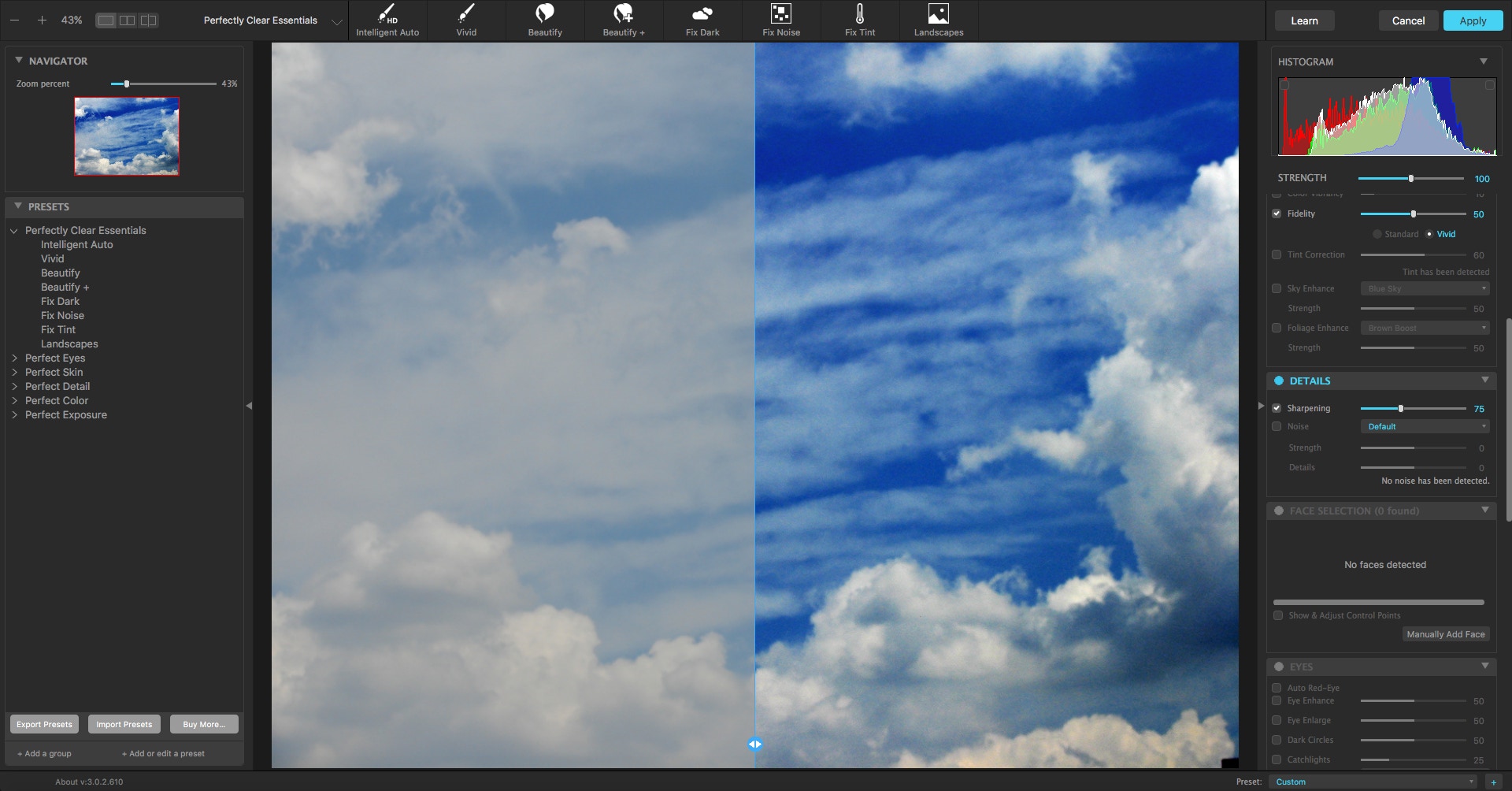
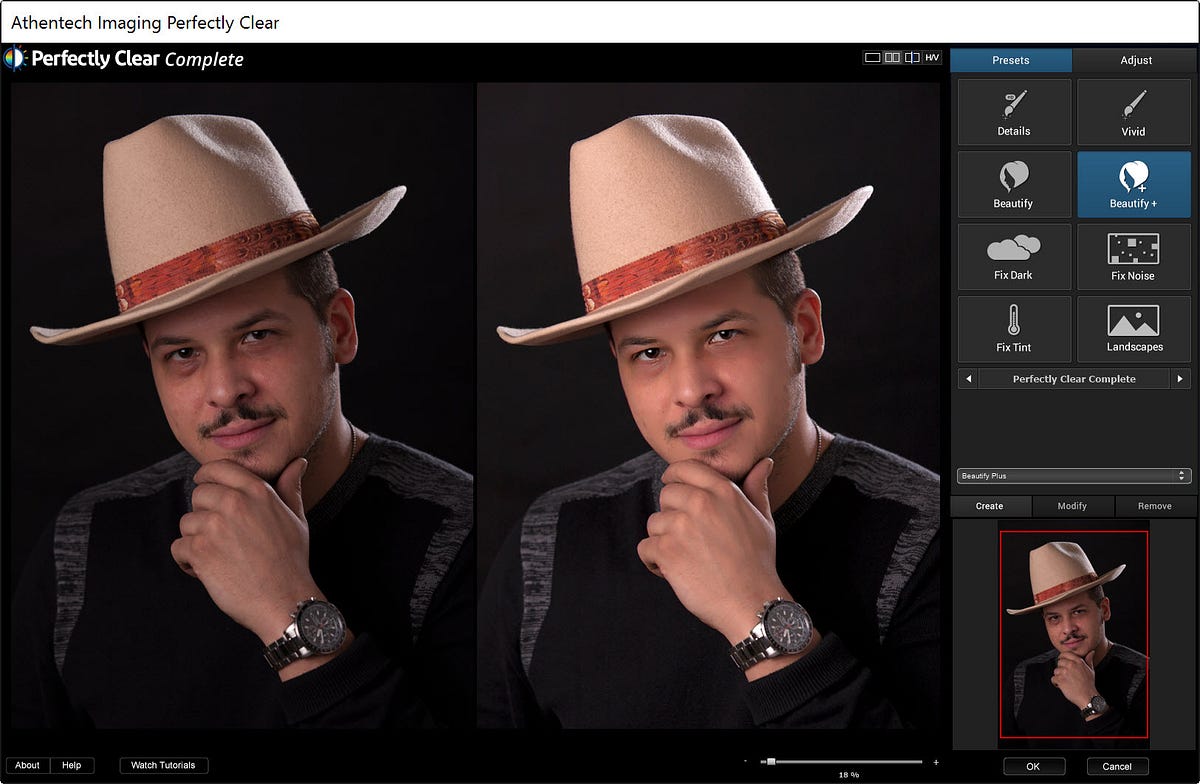
Интерфейс ветки 3 построен вокруг большого Preview Window в центре, областей пресетов слева и панели инструментов справа. Верхняя часть содержит быстрый доступ к пресетам, а в самостоятельной версии и Lightroom-плагине снизу появляется Filmstrip для перехода между открытыми кадрами. Справа расположены Histogram, общий Strength и раскрывающиеся группы коррекций. Такая компоновка позволяет одновременно видеть фотографию, выбранный стиль и конкретные числовые настройки, не переходя между отдельными диалогами для каждой коррекции.
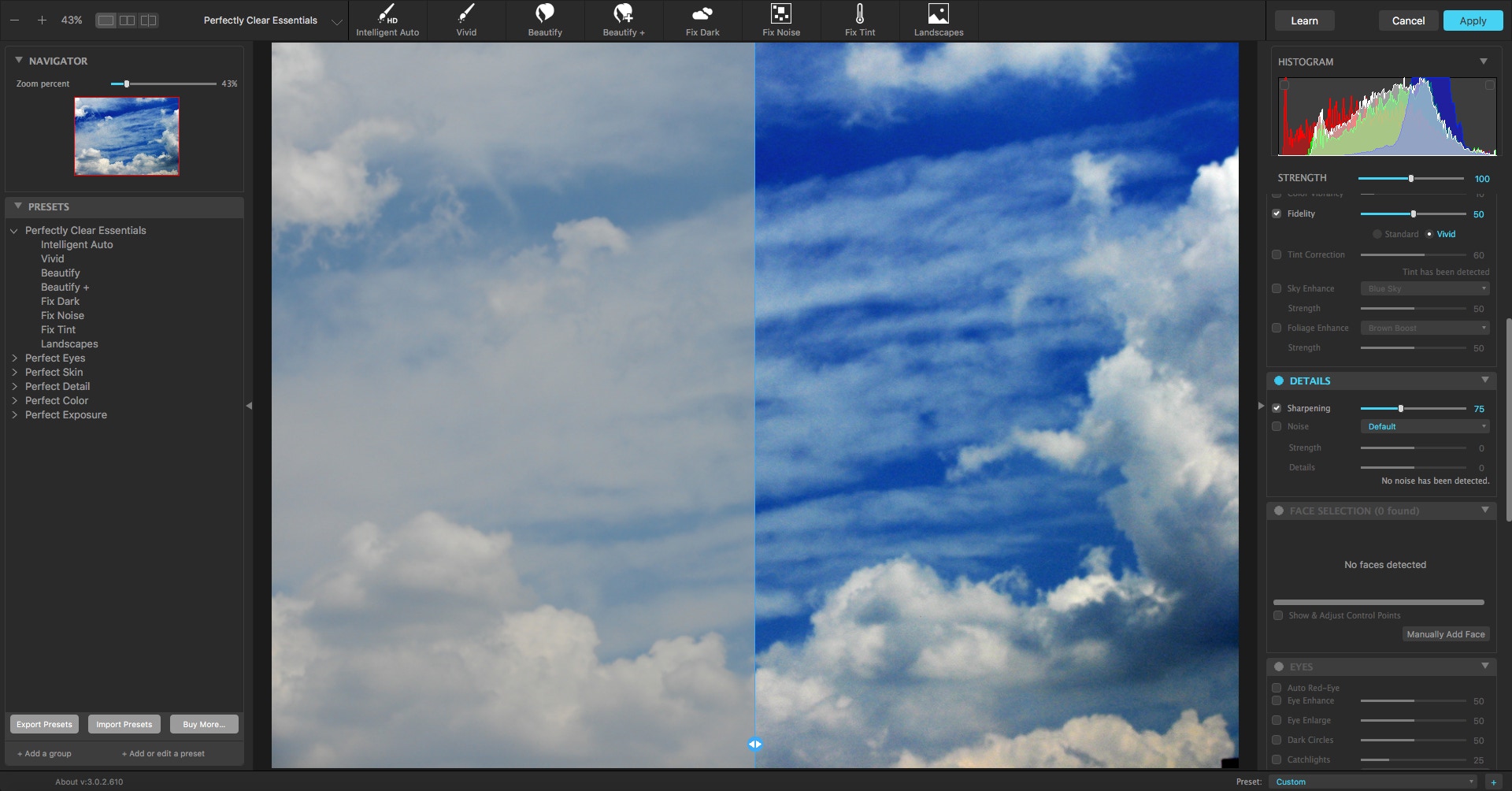
Слева в этой компоновке находится Navigator. Он показывает уменьшенную фотографию и рамку текущей видимой области при увеличении. Масштаб можно менять кнопками, ползунком и числовым значением. Двойной щелчок по проценту масштаба переключает между 100% и режимом подгонки под окно. Для оценки резкости, шума, кожи и глаз 100% особенно важен: многие артефакты либо не видны при уменьшении, либо, наоборот, кажутся сильнее на маленьком превью.
Кнопки режима просмотра управляют сравнением исходника и результата. В ветке 3 доступны Split View, Dual Image View и 50/50 Split. Split View разделяет один кадр линией «до/после», Dual Image View показывает исходник и обработанную версию рядом, а 50/50 Split возвращает разделитель в середину. Это не декоративная функция: автоматическая коррекция легко производит приятное первое впечатление, поэтому регулярное сравнение с исходником помогает заметить слишком сильную насыщенность, потерю естественной кожи или чрезмерную резкость.
Preset Bar и панель Presets дают доступ к группам готовых настроек. В списке ветки 3 присутствуют Perfectly Clear Essentials, Perfect Eyes, Perfect Skin, Perfect Details, Perfect Color и Perfect Exposure. Группа выбирается отдельно, затем пользователь нажимает на конкретный пресет. В визуальном режиме панель показывает миниатюры результата, в списочном — названия. Собственные сочетания параметров можно сохранить как новый пресет и объединять в пользовательские группы.
Меню с шестерёнкой в панели пресетов содержит операции добавления и редактирования пресета, создания группы, экспорта и импорта. Пользовательский пресет сохраняется в файл с расширением .preset. Это практично для резервной копии настроек и для переноса согласованного рецепта между рабочими местами. Старый пункт Buy More открывал менеджер дополнений; после прекращения продаж он имеет только историческое значение.
Справа Histogram отображает распределение яркости. В углах гистограммы есть переключатели показа клиппинга: тени помечаются синим, пересвеченные области — красным. Важность этой функции состоит в том, что оценка автоматической экспозиции перестаёт быть только визуальной. Если автоматическая коррекция сделала кадр эффектнее, но одновременно «срезала» светлые или тёмные детали, индикация показывает проблему прямо на превью.
Под гистограммой расположен общий Strength. Он одновременно увеличивает или уменьшает большинство настроек коррекции, сохраняя относительный характер пресета. В документации отдельно оговорено, что не все инструменты подчиняются этому ползунку: например, часть предварительных и творческих коррекций имеет собственную силу. Поэтому Strength удобен для общего смягчения результата, но не заменяет проверку отдельных секций.
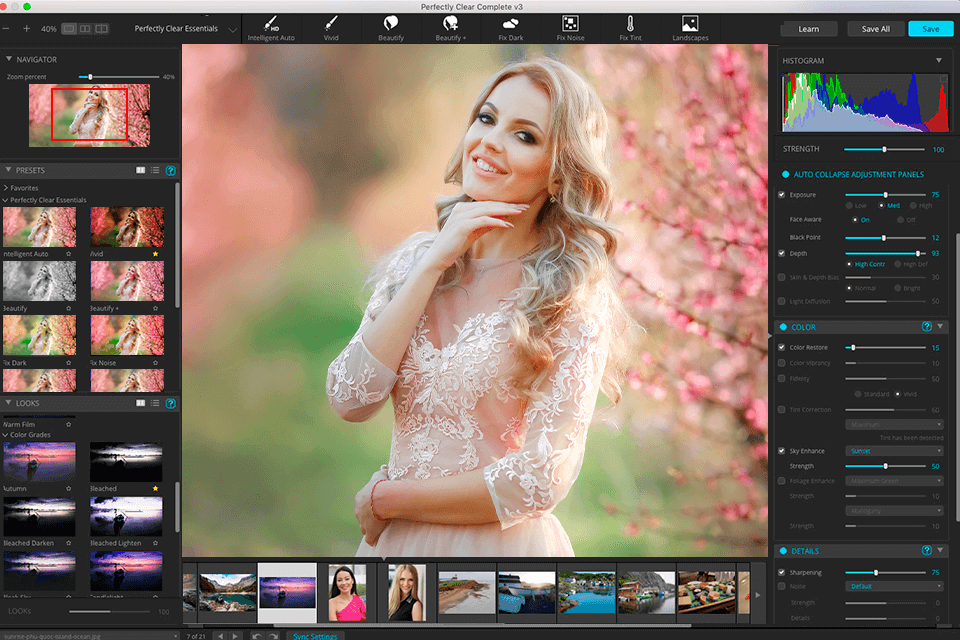
Filmstrip появился как часть обновления 3.5 в самостоятельном приложении и Lightroom-варианте. Полоса миниатюр делает серийную обработку более последовательной: пользователь остаётся в одном окне, переключается между кадрами и видит, как один и тот же базовый пресет ведёт себя на соседних фотографиях. Для серии это важнее, чем максимальный эффект на одном кадре: конечная задача часто состоит в одинаковом тоне кожи, близкой плотности и сопоставимой насыщенности от изображения к изображению.
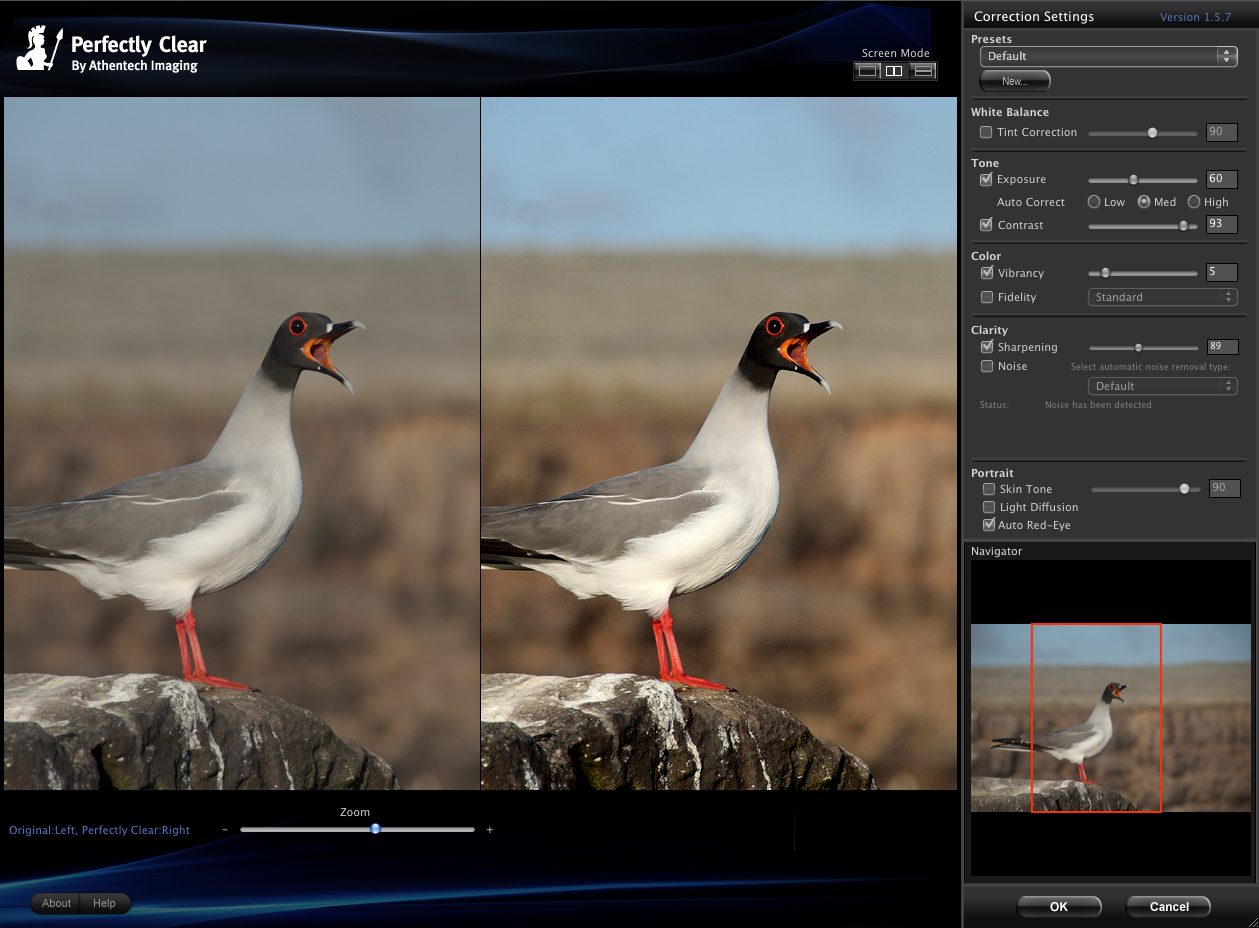
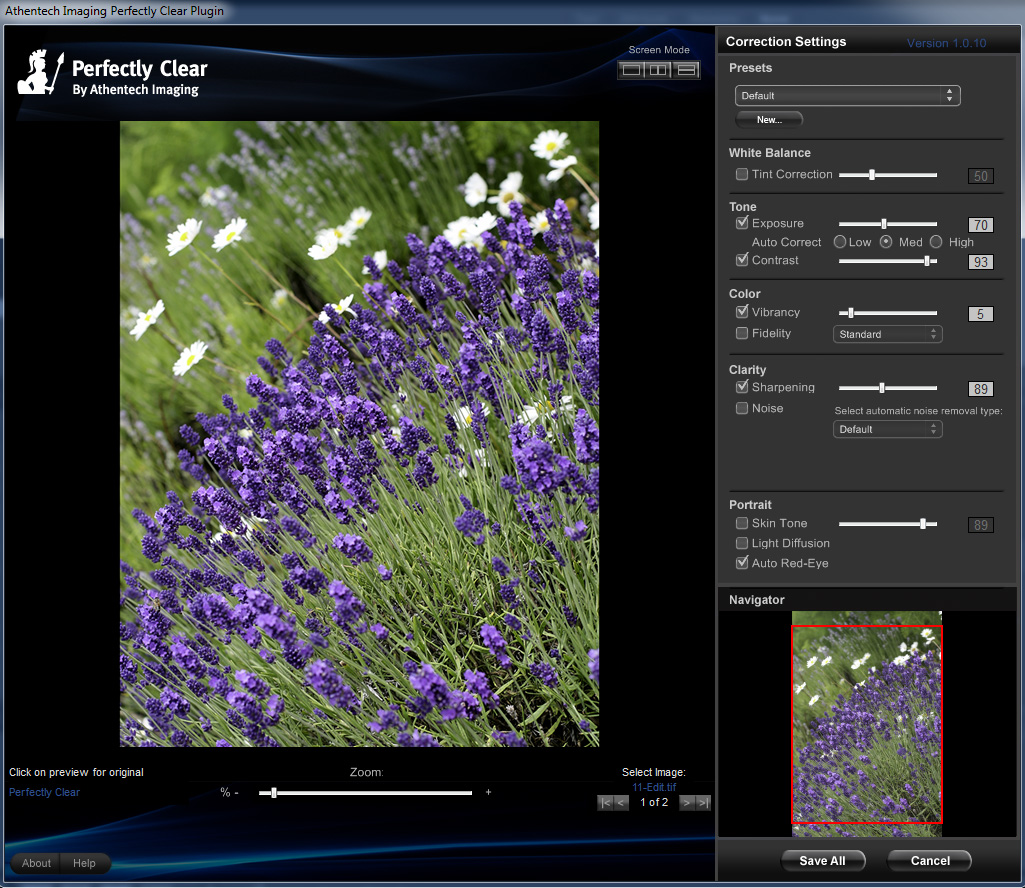
В старых версиях интерфейс был заметно проще: одна крупная область предпросмотра, панель Correction Settings, набор флажков и ползунков, Navigator и кнопки OK/Cancel. Эволюция к ветке 3 показывает, что программа ушла от почти одноэкранной автоматической коррекции к полноценному рабочему окну с пресетами, гистограммой, творческими LOOKs и локальными градиентами.
Установка и первый запуск
Установка ветки 3 выполнялась через Athentech Application Manager. Перед запуском установки требовалось закрыть Photoshop, Photoshop Elements, PaintShop Pro и другие приложения, которые могли использовать файлы плагинов. Менеджер принимал лицензионное соглашение, искал поддерживаемые хост-программы и устанавливал компоненты для найденных редакторов. Если нужное приложение не определялось автоматически, путь к каталогу плагинов можно было указать вручную.
Для Photoshop на Windows плагин Complete размещался в каталоге C:\Program Files\Common Files\Adobe\Plug-Ins\CC\Athentech\Perfectly Clear V3 Photoshop Plugin. На macOS документирован путь /Library/Application Support/Adobe/Plug-Ins/CC/Filters/PerfectlyClearCompletePS.plugin. Наличие файлов в этих каталогах само по себе ещё не гарантирует запуск на современной версии Photoshop: совместимость документировалась для поколений хостов периода активной разработки, а после 2022 года адаптация к новым версиям прекратилась.
В Photoshop Perfectly Clear открывается как фильтр. Сначала нужно открыть фотографию в Photoshop или Photoshop Elements, затем вызвать плагин из меню фильтров. Сам плагин не запускается отдельно. В Complete 3.5 и более поздних выпусках одновременно существовало самостоятельное приложение, поэтому владельцу такого пакета доступны два маршрута: открыть файл прямо в Perfectly Clear Complete либо вызвать обработку внутри поддерживаемого хоста.
В Corel PaintShop Pro команда располагалась в цепочке Effects > Plugins > Athentech Imaging > Perfectly Clear v3. Это полезный ориентир при диагностике старой установки: если меню Athentech отсутствует, сначала следует проверять наличие плагина и корректность каталога, а не искать кнопку запуска внутри самого изображения.
В Lightroom модуль работал двумя способами. Для небольшого количества файлов удобен путь Photo > Edit in > Perfectly Clear: Lightroom подготавливает копию и передаёт её внешнему редактору. Для RAW доступен вариант Edit a Copy With Lightroom Adjustments, потому что исходный RAW сначала должен быть интерпретирован RAW-конвертером Lightroom. Для больших серий предусмотрен File > Export с выбором Athentech Perfectly Clear в поле Export To.
Если экспортный модуль не отображался, в Lightroom использовался Plug-in Manager. В нём модуль Athentech Perfectly Clear должен быть добавлен и включён. Для режима Edit In внешний редактор назначался через Preferences > External Editing; после выбора исполняемого файла PCPlugin создавался пользовательский пресет внешнего редактора с именем Perfectly Clear. После изменения такой настройки Lightroom требовал перезапуска.
Первый запуск лицензированной Complete исторически открывался в Trial Mode, затем позволял перейти к Activate и ввести номер лицензии. Сейчас этот сценарий нельзя принимать за обещание работоспособной новой активации: служба поддержки потребительской ветки завершена. Для действующей старой установки разумно не деактивировать её без необходимости и не перестраивать рабочую машину только ради эксперимента с совместимостью.
Как проверить старую установку без риска для рабочего процесса
- Сохраните исходные фотографии отдельно и не используйте единственный экземпляр файла для первого запуска.
- Зафиксируйте версию Perfectly Clear и версию хост-программы, в которой плагин сейчас работает.
- Откройте один JPEG или TIFF в RGB, потому что эти форматы прямо поддерживаются и не требуют промежуточной RAW-конвертации.
- Вызовите Perfectly Clear из хоста и убедитесь, что открывается Preview Window, видны пресеты и панель коррекций.
- Переключите режим сравнения «до/после» и измените Strength. Изменение должно быть видно сразу в предпросмотре.
- Примените обработку к копии и проверьте сохранённый файл в обычном просмотрщике или исходном редакторе.
- Только после успешного теста переходите к пакетной работе. Сначала используйте небольшую тестовую выборку, чтобы исключить несовместимость, пропуски файлов и неожиданный экспорт.
Такой порядок не требует переустановки и отделяет проверку программы от проверки старой лицензии. Для снятого с поддержки ПО это особенно важно: рабочая конфигурация ценнее попытки «обновить всё сразу», потому что откат к прежнему состоянию может оказаться невозможным без сохранённого установщика.
Базовый рабочий процесс
Логика Perfectly Clear лучше всего раскрывается в роли первой технической коррекции, а не последнего художественного фильтра. В ветке 3 программа рассчитана на устранение типичных проблем цифрового снимка: недоэкспонированности, слабой глубины, недостаточной резкости, тусклых цветов, цветового сдвига, шума, красных глаз и неточного тона кожи. После этого фотографию можно передавать в Photoshop, Lightroom или другой редактор для локальной ретуши и творческого оформления.
Шаг 1. Подготовить исходник
Для JPEG, TIFF, BMP и PNG подготовьте RGB-файл в 8- или 16-битной глубине. Монохромные и CMYK-изображения в документированной ветке должны быть преобразованы в RGB. Если исходник RAW и обработка идёт через Photoshop или Lightroom, сначала выполняется RAW-конвертация в хосте. В самостоятельной Complete 3.5+ RAW можно открыть непосредственно и при необходимости перейти в собственный RAW Editor.
На RAW не стоит заранее применять агрессивные правки, которые затем будут повторно усиливаться автоматикой Perfectly Clear. Для логичного старта достаточно базового проявления, необходимого для корректной передачи файла в плагин. Смысл в том, чтобы оставить программе достаточно исходной тоновой и цветовой информации и уже после первого автоматического результата решить, какая часть коррекции действительно полезна.
Шаг 2. Выбрать режим сравнения
Перед выбором пресета установите Split View или Dual Image View. В одном кадре это даёт опорную точку для оценки; в серии — помогает не «привыкнуть» к постепенно усиливающейся обработке. Для портрета дополнительно переключайтесь на 100%, для общего тона возвращайтесь к Fit. Нельзя оценивать кожу только на уменьшенном кадре, а общий баланс фотографии — только по фрагменту лица.
Шаг 3. Начать с нейтрального пресета
В группе Perfectly Clear Essentials разумной отправной точкой служит Intelligent Auto либо другой нейтральный пресет, соответствующий сцене. Для тёмного кадра существует Fix Dark, для заметного шума — Fix Noise, для цветового сдвига — Fix Tint, для пейзажной сцены — Landscapes. Пресет не должен автоматически становиться финальным решением: после выбора нужно посмотреть, какие панели активировались и насколько изменились свет, цвет и детали.
Шаг 4. Проверить экспозицию по изображению и гистограмме
Оцените лица, нейтральные объекты, тени и светлые детали. Затем включите индикацию клиппинга в Histogram. Красные зоны показывают потерю деталей в светах, синие — в тенях. Если автоматическая коррекция увеличила эффектность за счёт потери значимой фактуры, уменьшите Strength либо исправьте Tone и Finishing Tools. Важно не добиваться отсутствия клиппинга любой ценой: естественные источники света и глубокие тени могут быть предельно яркими или тёмными. Проверяется именно потеря полезной детали.
Шаг 5. Настроить цвет
В Color сначала оценивайте Tint Correction и общее впечатление от Color Restoration, затем Color Vibrancy. Для пейзажа отдельно проверяйте Sky and Foliage Enhance. Эти коррекции работают по цветовым диапазонам, а не по нарисованной вручную маске; поэтому синий предмет на переднем плане может попасть под усиление вместе с небом, а зелёная одежда — вместе с растительностью. Когда это происходит, корректнее уменьшить силу конкретной функции, а не пытаться компенсировать побочный оттенок глобальной насыщенностью.
Шаг 6. Проверить резкость и шум на 100%
Sharpening и Noise оцениваются на масштабе 100%, лучше на участках с мелкой фактурой, волосами, текстом, листвой или границами контрастных объектов. Слишком сильная резкость проявляется жёсткими контурами и неестественной микроконтрастностью; слишком сильное шумоподавление — сглаженной фактурой. В Perfectly Clear есть разные профили шумоподавления, поэтому режим выбирается по типу материала, а не только по ISO.
Шаг 7. Для портрета проверить распознавание лица
Откройте Face Selection Tool. Убедитесь, что каждое нужное лицо отмечено. Если лицо пропущено, используйте Manually Add Face и укажите центры глаз. После этого проверьте Eye Enhancement, Dark Circle Removal, Perfectly Smooth, Shine Removal и другие включённые коррекции. Портретные инструменты рассчитаны на распознанные лица, поэтому ошибка определения области напрямую влияет на то, где программа будет применять эффект.
Шаг 8. Ослабить общий результат, если автоматическая версия слишком заметна
Strength позволяет быстро снизить интенсивность большинства активных коррекций. Практически это удобнее, чем вручную уменьшать десяток ползунков, когда сочетание параметров в целом удачное, но эффект слишком сильный. После общего ослабления снова проверьте коррекции, которые не зависят от Strength: у них есть собственные параметры, и они могут остаться визуально чрезмерными.
Шаг 9. Добавить локальный финиш только при необходимости
В Complete 3.5+ можно использовать Graduated Filters. Линейный градиент разделяет настройки верхней и нижней части кадра, радиальный — внутренней и внешней области. Это подходит для ограниченной корректировки участка без передачи файла в другой редактор. Однако градиенты не заменяют сложные маски: их геометрия проста, поэтому для точного обхода волос, архитектурных контуров или неоднородного фона Photoshop остаётся более подходящим инструментом.
Шаг 10. Сохранить рецепт и проверить серию
Если комбинация настроек подходит для однотипной серии, сохраните её как пользовательский пресет. Примените его сначала к нескольким разным кадрам: светлому, тёмному, портрету с поворотом лица и сцене с насыщенными цветами. Только после этого запускайте большую партию. Автоматический алгоритм анализирует каждый снимок отдельно, поэтому одинаковый пресет не означает одинаковые числовые изменения на всех фотографиях.
Пресеты и управление наборами настроек
Пресет в Perfectly Clear — не просто фиксированный цветовой LUT. Он включает набор включённых коррекций и их параметров, а часть автоматических механизмов всё равно анализирует конкретный кадр. Это объясняет, почему один пресет может давать сопоставимый характер на серии, но не буквальную копию результата. Для фотографа это удобный компромисс между полностью ручной обработкой и жёстким фильтром.
Perfectly Clear Essentials объединяет универсальные сценарии. В интерфейсе ветки 3 видны Intelligent Auto, Vivid, Beautify, Beautify+, Fix Dark, Fix Noise, Fix Tint и Landscapes. Эти варианты позволяют начать не с пустой панели, а с конкретной цели: технической автообработки, усиления цвета, портретного улучшения, компенсации темноты, подавления шума, устранения оттенка или пейзажного оформления.
Perfect Eyes предназначен для набора операций вокруг глаз: удаления красных глаз и тёмных кругов, усиления деталей, добавления блика и других корректировок области глаз. Perfect Skin объединяет операции кожи и части портретной ретуши. Perfect Details акцентирует техническую детализацию, Perfect Color — цвет, Perfect Exposure — экспозиционные исправления. Такое деление полезно при диагностике: вместо изменения общего Strength можно перейти к группе, которая отвечает именно за проблемный аспект.
Пользовательский пресет создаётся из текущего состояния обработки. Сохранение имеет смысл после проверки хотя бы нескольких фотографий, иначе в него легко зафиксировать компенсацию, пригодную только для одного кадра. Для повторяемой съёмки полезнее строить пресет вокруг стабильных решений — например, умеренной экспозиции, конкретной логики цвета и аккуратной резкости — а индивидуальные портретные или локальные операции оставлять для ручной проверки.
Экспорт в .preset позволяет хранить копию рабочего рецепта отдельно от приложения. Для снятого с поддержки продукта это особенно полезно: пользовательская конфигурация является частью рабочего окружения наряду с установщиком и лицензией. Если система перестраивается, наличие файлов пресетов хотя бы сохраняет логику обработки, даже когда автоматический перенос настроек между поколениями программ невозможен.
Тон и экспозиция
Центральная автоматическая коррекция экспозиции называется Perfect Exposure. В ветке 3 она анализирует изображение и рассчитывает необходимую силу изменения отдельно для каждого кадра. Вместе с ней работает Automatic Strength Selection с уровнями Low, Medium и High. Эти уровни задают агрессивность автоматического воздействия: чем выше вариант, тем заметнее экспозиционная коррекция.
Face Aware добавляет к расчёту экспозиции найденные лица. Это важно для сцен с контровым светом, ярким окном, сценическим светом или тёмным фоном, где средняя яркость всего кадра не совпадает с тем, что нужно для лица. Автоматизация не освобождает от проверки: если сюжет сознательно низкоключевой или лицо должно оставаться в тени, слишком сильная ориентация на лицо может изменить авторский замысел.
Black Point управляет самой тёмной частью тонового диапазона. Повышение значения углубляет тёмные области. В сочетании с экспозицией это даёт возможность сделать кадр визуально плотнее, но одновременно повышает риск потерять различимые детали в тенях. Поэтому Black Point следует оценивать вместе с синим предупреждением клиппинга, а не изолированно.
Depth в Perfectly Clear относится к восприятию контраста и объёма. В интерфейсе встречаются варианты High Contrast и High Definition. При усилении Depth кадр может стать визуально темнее, поэтому экспозицию и глубину разумно проверять как связанную пару. Для очень тёмных фотографий избыточная глубина способна скрыть и без того слабые детали.
Light Diffusion предназначен прежде всего для портретов, свадебных кадров и крупных планов. Он смягчает изображение и уменьшает контраст, поэтому может сделать кожу более спокойной. Одновременно такой эффект способен ослабить фактуру волос, ткани и мелких деталей. В ветке 3 у него есть собственная сила; для портрета полезнее подобрать минимальное достаточное значение, чем компенсировать чрезмерное смягчение последующим сильным Sharpening.
Image Ambulance находится в Preprocessing и выполняет гамма-коррекцию для сильно недо- или переэкспонированных изображений; диапазон инструмента документирован до пяти ступеней света. Для RAW подобную крупную компенсацию лучше делать на этапе RAW-проявления, где доступно больше исходной информации. В Perfectly Clear Image Ambulance особенно логичен для JPEG и TIFF либо для небольшой дополнительной коррекции.
У ветки 3.5+ есть Finishing Tools, которые применяются после остальных автоматических исправлений. Среди них присутствуют Contrast, Highlights, Shadows, Whites и Blacks. Это важно для понимания архитектуры программы: сначала работает основной движок коррекции, затем пользователь может точнее распределить светлые и тёмные области перед сохранением результата.
Цветовая коррекция
Color Restoration и Color Vibrancy решают разные задачи. Color Restoration относится к автоматическому восстановлению недостаточно выраженной цветовой насыщенности в исходной фотографии. В версии 3.5 поведение на малых значениях было сделано мягче, а нулевое значение полностью отключает коррекцию. Color Vibrancy ближе к традиционному регулятору vibrance: сильнее затрагивает менее насыщенные цвета и меньше давит на уже насыщенные.
Fidelity имеет режимы Standard и Vivid. Standard ориентирован на коррекцию цветопередачи без дополнительного акцента, Vivid добавляет более выраженный цветовой эффект. Для серии важно выбрать один подход и не менять его бессистемно между соседними кадрами: различия в насыщенности будут заметнее при просмотре галереи, чем на отдельно открытой фотографии.
Tint Correction предназначен для нежелательного общего оттенка. В смешанном освещении одна глобальная коррекция не всегда способна одновременно нейтрализовать разные источники света в разных частях кадра. Поэтому после автоматического удаления оттенка нужно проверять нейтральные серые и белые объекты в нескольких областях, а не только лицо или центр изображения.
Sky and Foliage Enhance работает по диапазонам цвета, связанным с небом и растительностью. В ветке 3.1 для листвы появились отдельные элементы для коричневых и зелёных тонов. Эти коррекции не используют точную объектную маску и могут влиять на посторонние области того же цвета. Это одно из самых важных ограничений пейзажной автоматики: синие элементы одежды и зелёные предметы могут измениться вместе с небом или растительностью.
В Finishing Tools доступны Color Temperature и Tint для дополнительной корректировки баланса белого после основных алгоритмов. Там же есть Vibrance и Saturation. Vibrance действует избирательнее по исходной насыщенности, а Saturation меняет насыщенность всех цветов более равномерно. Если после автоматической коррекции кожа стала чрезмерно насыщенной, уменьшение общей Saturation не всегда оптимально: сначала стоит проверить конкретные Color и Skin параметры, чтобы не обесцветить всю сцену.
Резкость и шумоподавление
Группа Details объединяет Sharpening и Noise Correction. Sharpening повышает воспринимаемую чёткость изображения, но оценивать его нужно на реальном размере пикселей. На уменьшенном предпросмотре сильная резкость часто выглядит привлекательнее, чем после экспорта. Поэтому для лица полезно смотреть волосы, ресницы и края губ, а для пейзажа — листву, мелкую архитектуру и контрастные границы.
Noise Correction анализирует наличие шума и предлагает несколько режимов: Default, Camera Phone, Night Scene, Portrait и Strongest. Названия описывают приоритет обработки. Default рассчитан на обычную камеру, Camera Phone — на характерный шум небольших сенсоров, Night Scene — на сцены с тёмными и ярко освещёнными областями, Portrait — на сохранение структуры и естественного цвета лица, Strongest — на максимально сильное подавление.
Выбор Strongest не должен быть автоматическим ответом на высокий ISO. На фотографии с волосами, тканью, кожей или мелкой природной фактурой сильное сглаживание может уничтожить полезную текстуру быстрее, чем удалит субъективно мешающий шум. Более надёжная последовательность — Default или профиль сцены, просмотр на 100%, затем сравнение со Strongest на одном проблемном участке.
Sharpening и Noise Correction логично настраивать вместе. Если сначала сильно удалить шум, а затем компенсировать потерю деталей высокой резкостью, могут появиться искусственные контуры и грубая микротекстура. Если, наоборот, сначала чрезмерно усилить резкость, шум становится более заметным и требует более сильного подавления. Цель — минимально необходимая пара значений, а не максимальный эффект каждого ползунка.
Портретные инструменты
Портретная часть Perfectly Clear строится вокруг Face Selection Tool. Программа автоматически отмечает найденные лица, а пользователь может щёлкнуть по конкретному лицу для увеличения. Если лицо не распознано, команда Manually Add Face позволяет добавить его вручную: отмечаются левый и правый глаз, после чего область включается в портретные расчёты. Для уже найденного лица можно корректировать центры глаз и сбрасывать изменения через Reset.
Это устройство важно потому, что Eyes, Face, Skin и Makeup применяют часть действий только к распознанным лицам. Ошибка геометрии влияет не на декоративную рамку, а на саму локализацию коррекции. Перед пакетной портретной обработкой следует убедиться, что алгоритм уверенно находит лица с нужными ракурсами, очками, поворотом головы и частичным перекрытием.
В Eyes есть Auto Red-Eye Reduction, Eye Enhancement, Eye Enlargement, Dark Circle Removal и Catchlight. Auto Red-Eye Reduction учитывает метаданные о вспышке: если EXIF указывает, что вспышка не срабатывала, программа пропускает автоматическое исправление красных глаз, уменьшая риск ложного вмешательства. Eye Enhancement повышает выразительность глаз, а Eye Enlargement изменяет их размер. Последний инструмент требует особенно строгой проверки, потому что геометрическое изменение лица намного заметнее обычной коррекции тона.
Dark Circle Removal уменьшает тёмные круги под глазами, Catchlight добавляет выбранный рисунок блика. Если блик появляется не в том месте или выглядит геометрически неверно, сначала следует проверить Face Selection и точки глаз, а не пытаться маскировать ошибку другими ползунками. Для портрета это общий принцип: корректная геометрия распознавания предшествует косметическим настройкам.
В Face присутствуют Face Contouring, Teeth Whitening и Lip Sharpening. Face Contouring меняет форму лица, Teeth Whitening локально осветляет найденные зубы, Lip Sharpening усиливает детализацию губ. Эти функции способны быстро изменить восприятие человека, поэтому техническая проверка здесь должна дополняться этической: портретная коррекция не обязана менять узнаваемые черты, если задача состоит только в аккуратной подготовке фотографии.
В Skin находится Perfectly Smooth. Он предназначен для автоматического сглаживания кожи с сохранением деталей глаз и волос и имеет несколько уровней силы, включая Subtle. Для естественного результата лучше проверять не только гладкость щёк, но и наличие пор, мелких переходов света, складок и фактуры. Пластиковый вид возникает не из-за самого факта сглаживания, а из-за несоответствия силы обработки разрешению, освещению и исходной коже.
Infrared Removal корректирует избыточный красноватый вклад в телесных тонах, который особенно заметен на некоторых кадрах со вспышкой. Shine Removal уменьшает яркий блеск от вспышки, света и жирной кожи. В Makeup доступны Skin Toning и Blush; для них можно выбирать готовый цвет или настраивать Hue, Saturation и Balance. Эти инструменты работают как косметическая коррекция и должны применяться только после проверки базового цвета кожи.
На раннем интерфейсе Complete хорошо видно, что портретные инструменты были частью общей системы, а не отдельным приложением: рядом находятся Exposure, Depth, Vibrancy, Fidelity, Sharpening и Noise. Это позволяет сначала решить технические проблемы кадра, а затем переходить к коже и глазам. Обратный порядок часто ведёт к двойной работе, потому что последующее изменение экспозиции или цветовой температуры меняет восприятие уже отретушированной кожи.
Graduated Filters, LOOKs и Finishing Tools
Graduated Filters появились в 3.5 и дают два типа локальной геометрии. Linear Gradient разделяет верхнюю и нижнюю части кадра, Radial Gradient — внутреннюю и внешнюю области. Для каждой пары можно задавать разные параметры и менять их местами. По набору доступных регулировок градиент опирается на те же финишные параметры, что и Finishing Tools.
Линейный градиент полезен для сцены, где верх и низ требуют разной плотности: например, яркое небо и более тёмный передний план. Радиальный подходит для мягкого акцента вокруг центрального объекта или виньетирования. Но градиентная форма не знает контуры объектов. Если граница проходит через человека, дерево или здание, изменение затронет обе стороны объекта по геометрическому правилу.
LOOKs предназначены для творческого финиша: имитации плёнки, чёрно-белой обработки и цветового грейдинга. У каждого LOOK есть собственный Strength. Общий Strength программы на эту секцию не распространяется, поэтому после общего уменьшения автоматической обработки творческий эффект может остаться прежней силы. Это частая причина неожиданно «перекрашенного» результата при попытке ослабить весь пресет одним движением.
Finishing Tools выполняются после остальных коррекций. В них входят Color Temperature, Tint, Exposure, Contrast, Highlights, Shadows, Whites, Blacks, Vibrance и Saturation. Они позволяют привести результат к финальному виду без возвращения к основным автоматическим секциям. В практической работе это удобнее всего использовать как последнюю небольшую правку, а не как второй независимый этап полной переработки тона.
Если после Intelligent Auto хочется только немного вернуть света в тени, корректнее изменить Shadows, чем полностью перестраивать Perfect Exposure. Если нужен чуть более холодный финальный баланс, достаточно Color Temperature. Если проблема только в насыщенности, не следует менять экспозиционные параметры. Такой принцип локальности делает повторяемый пресет более устойчивым и упрощает последующую проверку серии.
Форматы, импорт, экспорт и интеграции
Для ветки 3 документированы RGB-изображения JPG, TIFF, BMP и PNG в 8- и 16-битной глубине. Монохромные и CMYK-файлы требуется привести к RGB до обработки. Это ограничение нужно учитывать при полиграфическом workflow: CMYK-макет не следует передавать в Perfectly Clear как есть; корректируется фотография в RGB, а перевод в печатное пространство выполняется позже в подходящем редакторе.
| Тип файла или маршрута | Работа в Perfectly Clear | Практическое замечание |
|---|---|---|
| JPG | Поддерживается в RGB | Подходит для быстрой коррекции готовых кадров; сильную экспозиционную компенсацию лучше оценивать осторожно из-за уже ограниченного диапазона данных. |
| TIFF | Поддерживается в RGB, 8/16 бит | Удобен как промежуточный формат между RAW-конвертером и плагином, когда нужно сохранить больше тоновой информации. |
| BMP | Поддерживается в RGB | Технически допустим, но в фотоworkflow используется реже, чем JPG и TIFF. |
| PNG | Поддерживается в RGB | Подходит для растровых RGB-изображений; необходимо проверять конечный цвет и прозрачность в целевом редакторе. |
| RAW в standalone 3.5+ | Можно открыть напрямую | Доступен выбор Open с параметрами по умолчанию или Develop с переходом в RAW Editor. |
| RAW через Photoshop | Передаётся после Adobe Camera Raw | Perfectly Clear работает уже с результатом RAW-конвертации, а не с необработанным сенсорным потоком плагина. |
| RAW через Lightroom | Передаётся через Lightroom | При Edit In для RAW используется копия с применёнными настройками Lightroom. |
| PSD в маршруте Lightroom Edit In | Не поддерживался этим workflow | Для PSD разумнее вызывать Photoshop-плагин внутри Photoshop, если совместимость конкретной старой установки сохранена. |
В самостоятельной версии 3.5+ при открытии RAW предлагаются Open и Develop. Open использует параметры RAW Adjustment по умолчанию и сразу передаёт изображение в основное окно. Develop открывает RAW Editor, где можно изменить параметры проявления и затем нажать Open. Кнопки Synchronize и Sync Setting позволяют переносить текущие RAW-настройки на последующие изображения серии.
Crop Tool относится только к самостоятельному приложению, в плагинах его нет. Это принципиальное различие между режимами. Если Perfectly Clear вызван из Photoshop или Lightroom, кадрирование выполняется в хосте. В standalone можно начать Cropping, выбрать Aspect Ratio и кадрировать перед дальнейшим сохранением.
Photoshop-плагин получает открытое изображение из Photoshop. Это удобно для работы через копию слоя или Smart Object в тех конфигурациях Photoshop, где старый плагин продолжает корректно загружаться. Сам Perfectly Clear не предоставляет полноценную слоистую модель документа, поэтому контроль обратимости лучше обеспечивать средствами хоста.
В Lightroom маршрут Edit In предназначен для небольших наборов. Для RAW Lightroom создаёт новый обработанный файл, потому что внешний редактор не получает исходный RAW как изменяемый документ. При выборе Edit Original для обычного поддерживаемого растрового файла существует риск изменить исходник, поэтому безопаснее использовать копию, если важна возможность вернуться к первому состоянию.
Для больших наборов Lightroom Export практичнее. Там можно выбрать расположение результата, схему имени, формат в File Settings и автоматическое добавление экспортированных файлов обратно в каталог. Опция Hide Perfectly Clear Window позволяет применить выбранный пресет ко всей партии без остановки на каждом кадре. Перед массовым запуском нужно проверить несколько файлов с разной экспозицией и цветом.
Photoshop Actions дают другой путь автоматизации. Сначала записывается действие, в которое входит вызов Perfectly Clear с нужными настройками, затем Action применяется к партии через пакетные средства Photoshop. Такой подход полезен, если Perfectly Clear является только одним этапом: до него можно выполнить конвертацию профиля или подготовку слоя, после него — изменение размера и сохранение в нужный каталог.
Системные требования
Системные требования необходимо читать как требования периода ветки 3, а не как обещание совместимости с актуальными версиями систем. Для документации 3.7 указаны macOS 10.9 или новее, Windows 7, 8 и 10 только в 64-битном исполнении, не менее 4 GB RAM и OpenGL 2 или новее. Для macOS также указывалось разрешение экрана от 1024 × 640. После завершения поддержки эти минимумы не обновлялись под новые ОС.
| Компонент | Требование ветки 3 | Что проверить сегодня |
|---|---|---|
| Windows | Windows 7, 8 или 10, 64-bit | Старый плагин не имеет гарантии работы в более новых сборках Windows и новых версиях хостов. |
| macOS | macOS 10.9+ | Современные версии macOS изменили требования к приложениям и плагинам; отсутствие обновлений после 2022 делает совместимость зависимой от сохранённой конфигурации. |
| Оперативная память | 4 GB или больше | Для больших 16-битных TIFF и пакетной работы запас памяти хоста важнее минимального значения. |
| Графика | OpenGL 2+ | Проверяется корректность предпросмотра, масштабирования и интерфейса; старые графические зависимости могут конфликтовать с новым окружением. |
| Экран | От 1024 × 640 для документированной macOS-конфигурации | Для панелей ветки 3 комфортнее большее рабочее пространство, особенно при Filmstrip и открытых группах настроек. |
| Photoshop | В документации 3.7: CS6+; для macOS Photoshop Elements 12+, для Windows Elements 13/14/15 | Новейшие релизы Photoshop не входят в завершённый цикл тестирования Perfectly Clear. |
| Lightroom | macOS: Lightroom 3+; Windows: Lightroom 4+ | Нужно отдельно проверять Export Module и External Editing, потому что это разные интеграции. |
| Corel PaintShop Pro | Windows: X6+ | Плагин вызывается через Effects > Plugins; новые поколения PaintShop Pro требуют фактической проверки старой установки. |
Минимум 4 GB RAM отражает эпоху программы, но не является рекомендацией для современной обработки больших файлов. Один 16-битный TIFF высокого разрешения, одновременно открытый Photoshop и Perfectly Clear, а также несколько изображений в Filmstrip требуют заметно больше памяти. Поэтому при диагностике медленной работы сначала нужно отделить ограничение старой программы от нехватки ресурсов хоста.
OpenGL 2 относится к отображению и работе графического интерфейса. Если окно открывается пустым, предпросмотр искажается или элементы не перерисовываются, проблема может находиться не в файле фотографии, а в связке старого приложения с современным графическим драйвером. Поскольку обновлений ветки больше нет, универсального исправления для новых драйверов не существует.
Производительность и пакетная обработка
Для Perfectly Clear нет корректного универсального значения «секунд на кадр», которое можно переносить между компьютерами, версиями и форматами. Время зависит от разрешения, типа файла, включённых коррекций, числа лиц, RAW-конвертации, хоста и аппаратной конфигурации. Практическая оценка должна измерять собственную серию, а не опираться на рекламную скорость.
Сильная сторона архитектуры — возможность не повторять одни и те же ручные действия. В Lightroom Export выбранный пресет применяется к партии, в Photoshop действие можно записать в Action, в самостоятельной версии Filmstrip позволяет последовательно проходить кадры. Экономия возникает прежде всего за счёт сокращения ручных операций и переключений, а не из-за гарантированного времени вычисления.
Для рабочей оценки производительности возьмите 20–30 типичных файлов одного проекта. Отдельно измерьте импорт или подготовку копий, собственно обработку и сохранение. Затем повторите тест с включённым просмотром каждого кадра и с автоматическим скрытым экспортом. Так становится видно, сколько времени съедает алгоритм, а сколько — ручное подтверждение и файловые операции.
В портретной партии проверяйте не только минуты, но и долю кадров, требующих вмешательства. Если 100 изображений обрабатываются быстро, но на половине приходится исправлять распознавание лица или ослаблять Beautify, реальная производительность ниже, чем у более медленного, но предсказуемого рецепта. Для автоматики качество серии измеряется количеством исключений.
На разнородной съёмке один пресет может быть неэффективен. Кадры в помещении, на улице, со вспышкой и при контровом свете лучше разделить на логические группы, затем подобрать для каждой базовую обработку. Perfectly Clear анализирует каждый снимок, но одинаковый набор включённых алгоритмов не обязан одинаково хорошо подходить всем сценам.
Практические сценарии
Свадьба и репортаж с большим числом кадров
Для свадебной или событийной серии Perfectly Clear удобен как этап технического выравнивания до тщательного отбора. Сначала фотографии делятся по условиям света, затем на небольшой части каждой группы подбирается пресет. Для помещения со смешанным светом в первую очередь проверяются Tint Correction и лица, для улицы — экспозиция и цвет, для вечерней части — шумоподавление. После теста рецепт можно применить к группе через Lightroom Export или Photoshop Action.
Контроль серии должен включать первый, средний и последний кадр каждой световой ситуации. Нельзя проверять только удачный пример. Если экспозиция менялась во время съёмки, автоматическая сила может реагировать по-разному; если на части кадров вспышка не срабатывала, красные глаза и цвет кожи тоже ведут себя иначе. Итогом должна быть стабильная серия, а не один максимально эффектный кадр.
Портретная съёмка
Для портрета полезно начать с Beautify или нейтрального Essentials, затем перейти к Face Selection. Сначала проверяется корректность найденного лица, потом глаза, кожа и блеск. Face Contouring и Eye Enlargement не следует включать автоматически для всех: они меняют геометрию внешности. Perfectly Smooth, Shine Removal и Dark Circle Removal проще оценить как техническую ретушь, но и их силу нужно сравнивать с исходником на 100%.
При серии корпоративных портретов особенно важна одинаковая степень обработки. Если одному человеку применено сильное сглаживание, а другому почти никакое, различие воспринимается как стилистическая ошибка. Лучше сохранить сдержанный пресет и вручную добавлять коррекцию только там, где она нужна, чем строить базовый рецепт на максимальном Beautify+.
Пейзаж и путешествия
В пейзаже основные зоны внимания — Perfect Exposure, Depth, Color Restoration, Color Vibrancy и Sky and Foliage Enhance. Последнюю функцию нужно проверять на объектах, имеющих те же оттенки, что небо или зелень. Если цветовой диапазон затронул одежду, автомобиль, вывеску или архитектуру, уменьшите силу конкретного усилителя. Для сложной границы неба лучше продолжить работу в редакторе с масками.
Graduated Filters позволяют локально приглушить верхнюю часть кадра или осветлить низ, но их геометрия остаётся линейной или радиальной. Для ровного горизонта этого достаточно, для гор, деревьев и городской линии — не всегда. Perfectly Clear полезен как быстрый первый проход, а не как замена точному выделению сложного контура.
Старые JPEG и кадры с ошибкой экспозиции
Image Ambulance может добавить или убрать значительную экспозиционную компенсацию и особенно уместен для JPEG/TIFF, где уже нет исходного RAW. После такой коррекции обязательно смотрите шум в тенях, постеризацию плавных градиентов и клиппинг. Сильное осветление не создаёт отсутствующие данные: оно делает существующие тёмные значения заметнее, вместе с шумом и артефактами сжатия.
Съёмка на телефон
Для изображения с небольшого сенсора предусмотрен профиль Noise Correction Camera Phone. Его стоит сравнить с Default на мелкой фактуре. Если телефон уже применил сильное встроенное шумоподавление и резкость, повторная агрессивная обработка может сделать контуры жёсткими, а текстуру — искусственной. В таком случае полезнее уменьшить Details и сосредоточиться на тоне и цвете.
Серия для предварительного просмотра клиентом
Perfectly Clear исторически ценили за возможность быстро получить технически аккуратные превью до глубокой ретуши. Для такого сценария не нужно доводить каждый кадр до финального рекламного уровня. Цель — выровнять свет, цвет и общую детализацию так, чтобы клиент оценивал содержание кадров, а не отвлекался на разные цветовые сдвиги. Финальная обработка выбранных фотографий затем выполняется отдельно.
Ограничения Perfectly Clear
Главное ограничение сегодня — завершённый жизненный цикл. После 31 декабря 2022 года потребительская ветка не обновляется и не поддерживается. Это означает отсутствие исправлений для новых систем, камер и хост-программ. Даже если сохранённая версия работает сейчас, совместимость может измениться после обновления Photoshop, Lightroom, Windows или macOS.
Второе ограничение — отсутствие публичного поддерживаемого установщика. Карточки старых сборок встречаются в сторонних каталогах, но это не равнозначно безопасному каналу поставки. Для новой установки без сохранённой лицензии и собственного дистрибутива нельзя рассчитывать на нормальный путь покупки, активации и поддержки.
Третье ограничение связано с архитектурой плагина. В Photoshop и Lightroom RAW сначала проходит через RAW-конвертер хоста; в самостоятельной ветке 3.5+ есть собственный RAW Editor, но он относится к старой базе поддерживаемых камер. Новые RAW-форматы, появившиеся после завершения разработки, не следует считать поддерживаемыми без фактического подтверждения.
Четвёртое ограничение — простая геометрия локальных фильтров. Linear и Radial Gradients удобны для крупных областей, но не дают точности современных объектных масок. Sky and Foliage Enhance также действует по диапазонам цвета и может затрагивать посторонние элементы. Для сложной локальной коррекции нужен редактор с развитой системой выделений и масок.
Пятое ограничение — автоматическая портретная ретушь требует визуального контроля. Распознавание лица может пропустить человека, а сильные Beautify, Perfectly Smooth, Eye Enlargement или Face Contouring могут изменить естественный вид. Наличие автоматического инструмента не превращает максимальное значение в правильное.
Шестое ограничение — Perfectly Clear не является полноценным каталогизатором. Он не заменяет библиотеку Lightroom Classic, управление коллекциями, метаданными, рейтингами и длительным неразрушающим RAW-процессом. Его сильная сторона — конкретный этап коррекции, а не управление всей фотоколлекцией.
Седьмое ограничение — работа с цветовыми моделями. Документированная ветка ожидает RGB; CMYK и монохромные изображения должны быть конвертированы. Для печатного workflow это добавляет этап и требует контролировать цвет уже в другом приложении.
Плюсы и минусы
Плюсы
- Автоматическая коррекция объединяет экспозицию, цвет, резкость, шум и портретные параметры в одном окне.
- Preset Bar, визуальные Presets и общий Strength дают быстрый старт и позволяют ослабить большинство изменений без ручного прохода по каждой секции.
- Histogram с подсветкой клиппинга помогает контролировать техническое качество результата, а не оценивать его только визуально.
- Портретный модуль распознаёт лица, допускает ручное добавление пропущенного лица и связывает с геометрией лица коррекции глаз, кожи и макияжа.
- Complete 3.5+ работает как самостоятельное приложение и одновременно интегрируется в Photoshop и Lightroom.
- Пакетная работа поддерживается через Lightroom Export и Photoshop Actions; пользовательские настройки можно сохранять в .preset.
- Раздельные режимы до/после, Filmstrip и синхронизация настроек упрощают контроль серии.
Минусы
- Потребительская ветка снята с поддержки и не получает обновлений после 31 декабря 2022 года.
- Публичного поддерживаемого установщика для новой установки нет.
- Совместимость с современными ОС и новыми версиями Photoshop, Lightroom и PaintShop Pro не гарантируется.
- RAW-поддержка относится к старому поколению движка; новые камеры не добавляются.
- Sky and Foliage Enhance может влиять на посторонние области сходного цвета, потому что коррекция не основана на точной объектной маске.
- Graduated Filters ограничены линейной и радиальной геометрией и не заменяют сложные маски.
- Сильная автоматическая портретная обработка способна выглядеть неестественно, поэтому требует проверки лица на 100%.
Частые ошибки и проверка результата
| Проблема | Причина в типичном workflow | Что сделать | Как убедиться, что исправлено |
|---|---|---|---|
| Perfectly Clear не появляется в Lightroom Export | Экспортный модуль не добавлен или отключён | Открыть Plug-in Manager, добавить Athentech Perfectly Clear и убедиться, что модуль enabled | В Export To появляется Athentech Perfectly Clear |
| Нет пункта Edit in > Perfectly Clear | Не назначен внешний редактор | Открыть Preferences > External Editing, выбрать PCPlugin и сохранить пресет внешнего редактора | После перезапуска Lightroom пункт появляется в Edit In |
| Плагин не виден в Photoshop | Компонент установлен не в каталог плагинов либо старая версия не загружается новым хостом | Проверить каталог Perfectly Clear V3 Photoshop Plugin и совместимость хоста | Фильтр открывает Preview Window на тестовом RGB-файле |
| CMYK или монохромный файл не обрабатывается как ожидается | Ветка 3 требует RGB | Создать копию и преобразовать её в RGB в подходящем редакторе | Файл открывается и корректировки отображаются без ошибки цветовой модели |
| RAW через Lightroom не передаётся как исходный RAW | Внешний редактор получает проявленную копию | Использовать Edit a Copy With Lightroom Adjustments или standalone RAW Editor | В Perfectly Clear открывается растровая копия с применённым RAW-проявлением |
| Обработка выглядит слишком сильной | Пресет и общий Strength дают избыточную интенсивность | Снизить Strength, затем отдельно проверить LOOKs и коррекции с собственной силой | При переключении до/после сохраняется улучшение без резкого стилистического скачка |
| Небо стало насыщеннее, но изменился синий предмет | Sky Enhance работает по цветовому диапазону | Уменьшить силу Sky Enhance или отказаться от него для этого кадра | Посторонний предмет сохраняет исходный цвет |
| Кожа выглядит пластиковой | Слишком сильные Perfectly Smooth, Light Diffusion или Noise | Проверить каждую из этих коррекций на 100% и уменьшить её | Возвращаются поры, волосы и мелкая текстура без лишнего шума |
| Портретная коррекция попала не на то место | Лицо или центры глаз определены неверно | Открыть Face Selection, поправить точки или использовать Manually Add Face | Eye, Skin и Face эффекты совпадают с нужными областями |
| После автоматической экспозиции потеряны света | Слишком сильный Perfect Exposure, Depth или финишные Whites/Highlights | Включить предупреждение клиппинга и уменьшить соответствующую коррекцию | Значимые светлые детали перестают отмечаться как потерянные |
| Пакетная обработка даёт неравномерную серию | Один рецепт применён к разным условиям света | Разделить серию на группы и протестировать отдельный пресет для каждой | Соседние кадры имеют сопоставимую плотность, цвет и кожу |
Проверка результата должна включать три масштаба. Fit нужен для общего впечатления и баланса кадра, 100% — для резкости, шума и кожи, а режим до/после — для контроля масштаба вмешательства. Ни один из этих способов не заменяет другие. Хорошая обработка на 100% может выглядеть слишком плоско целиком, а эффектный общий кадр может скрывать артефакты на лице.
Для серии добавляется четвёртая проверка: просмотр нескольких соседних фотографий подряд. Perfectly Clear может корректно улучшить каждый кадр отдельно, но итоговая галерея всё равно будет выглядеть неровной, если автоматическая сила заметно меняет цвет или плотность между сценами. В таком случае нужно уменьшать вариативность пресета либо разделять материал.
Безопасность и приватность
Потребительский Perfectly Clear работал с файлами настольного приложения или хост-редактора; обязательный облачный этап для самой коррекции в этом workflow не предусмотрен. Отдельно использовалась онлайн-активация лицензии. Это значит, что обработку фотографии и лицензионную проверку следует рассматривать как разные процессы: изображения открывались локально, а номер лицензии проверялся через сервис активации.
После завершения поддержки основной риск связан не с алгоритмом коррекции, а с происхождением установочного файла. Старые сборки активно перепаковывались сторонними распространителями, поэтому совпадение номера версии не доказывает неизменность бинарника. Для уже купленной программы предпочтительнее собственный сохранённый установщик и резервная копия лицензии. Не следует отключать защиту системы ради запуска неизвестного репака.
Рабочие фотографии также лучше не использовать как единственные оригиналы. В Lightroom Edit In существовал режим Edit Original, способный передать исходный растровый файл для изменения. Для безопасного процесса используйте копию или контролируемый экспорт. В Photoshop сохранение результата на отдельном слое или через копию документа облегчает возврат к исходному состоянию.
Отзывы пользователей и профильных изданий
Что отмечала профессиональная пресса
Обзоры периода активной разработки сходятся в том, что Perfectly Clear особенно убедителен как ускоритель массовой обработки, а не как замена всем ручным инструментам. Rangefinder при разборе версии 3 выделял переработанный интерфейс, удобство Lightroom-пакетов, появившиеся гистограмму и Black Point, а также возможность сохранять эффект как Smart Filter при вызове из подходящего Photoshop-workflow. Отдельной претензией был двухступенчатый процесс обновления через Athentech App Manager: сначала обновлялся сам менеджер, затем устанавливался плагин.
После выхода 3.5 Rangefinder отдельно отметил переход к самостоятельному приложению, Filmstrip, Undo/Redo, визуальные превью пресетов и LOOKs, линейные и радиальные градиенты. Это важная оценка именно развития продукта: к концу 2017 года Perfectly Clear уже рассматривался не только как «кнопка автоисправления», а как отдельная рабочая среда для быстрой доработки кадров.
Photofocus в практических материалах использовал Perfectly Clear Complete для туристических, пейзажных и подводных фотографий. Общий вывод был не в том, что один пресет всегда лучше Lightroom, а в том, что для большого накопившегося массива снимков программа способна быстро дать пригодную стартовую версию. Автор уменьшал силу некоторых готовых вариантов и сравнивал их с собственной обработкой, то есть даже положительный опыт строился на контроле результата, а не на безусловном принятии 100% эффекта.
Plugs’nPixels описывал интерфейс как прямолинейный: режимы просмотра слева, группы пресетов, быстрые кнопки сверху и ручные коррекции справа. В обзоре было насчитано несколько десятков готовых вариантов. Для практической оценки важнее сам вывод: программа сочетала простую первую реакцию «выбрать пресет» с возможностью затем раскрыть отдельные настройки и сохранить собственный рецепт.
Профессиональные оценки также показывают границы. В обзорах портретной части встречается замечание, что сглаживание кожи способно убирать слишком много поровой структуры, если эффект не уменьшить. В пейзаже конкурирующие RAW-редакторы иногда давали не хуже результат быстрее для фотографа, уже хорошо освоившего их. Поэтому сильная сторона Perfectly Clear — скорость получения технически приемлемой базы, а не обязательное превосходство над ручной обработкой каждого кадра.
Что писали пользователи
Пользовательские отзывы хорошо отражают два противоположных сценария. В отзыве покупателя Perfectly Clear Complete 3.5 в Adorama фотограф, снимающий по 300–500 кадров активных собак за день, ценил именно standalone-режим и пресеты: для него программа сокращала длительную последовательную обработку большого числа файлов. Это типичный случай, где стоимость автоматизации оправдывается количеством однотипной работы.
На Open Photography Forums фотограф, проверявший пробную версию на клиентских портретах, отметил широкий диапазон настройки и распознавание частей лица. Он увидел смысл в ускорении обработки серии headshot, но одновременно сомневался в покупке, поскольку уже имел отработанный Lightroom/Photoshop-процесс. Это показательный компромисс: Perfectly Clear особенно полезен тогда, когда он действительно заменяет рутинные действия, а не дублирует привычный workflow.
На NikonGear пользователь 2019 года писал, что применяет Perfectly Clear прежде всего для портретов при нехватке времени. Beautify он считал полезным, а Beautify+ — слишком сильным для своего вкуса. Для пейзажа тот же пользователь чаще достигал равного результата в Lightroom быстрее. Такое сравнение подчёркивает необходимость выбирать программу по типу задачи: портретная автоматика и универсальная RAW-обработка дают разные преимущества.
В обсуждениях DPReview и других фотосообществ встречается ещё одна повторяющаяся тема: лицевые коррекции работают лучше при умеренной силе. Пользователи, не принявшие сильное сглаживание кожи или геометрическое изменение, не обязательно отрицали все возможности программы; чаще претензия относилась к избыточной интенсивности конкретного пресета. Это согласуется с устройством самого интерфейса, где Strength и отдельные ползунки существуют именно для ослабления автоматического результата.
Отзывы разных лет нельзя переносить на текущую совместимость. Они описывают впечатления от конкретных тогдашних версий, хостов и камер. Для владельца legacy-установки полезнее извлечь из них повторяющиеся практические наблюдения: программа сильна на сериях и портретах, требует контроля силы эффекта, а её выгода уменьшается, если пользователь уже быстро выполняет те же действия в другом редакторе.
Сравнение с аналогами
Сравнивать Perfectly Clear корректнее не с любым фоторедактором, а с программами, которые могут занять то же место в workflow. Radiant Photo — прямой наследник потребительской идеи Perfectly Clear и использует более новое поколение связанной технологии. Adobe Lightroom — значительно более широкий RAW-редактор и каталогизатор. Они решают пересекающиеся задачи, но отличаются ролью в рабочем процессе.
| Критерий | Perfectly Clear | Radiant Photo | Adobe Lightroom Classic |
|---|---|---|---|
| Текущий статус | Потребительская ветка завершена 31.12.2022, обновлений и поддержки нет | Текущий поддерживаемый продукт Radiant Imaging Labs | Текущий поддерживаемый продукт Adobe |
| Основная роль | Быстрая автоматическая техническая коррекция и портретная обработка | Автоматическая коррекция с современными Smart Presets, ручной доработкой и локальным workflow | RAW-проявление, каталог, массовая организация и развитая неразрушающая коррекция |
| Standalone | Есть в Complete 3.5+ | Есть | Lightroom Classic является самостоятельным приложением |
| Плагины и интеграции | Photoshop, Lightroom, PaintShop Pro в поддерживаемых старых версиях | Современные плагины для Photoshop, Lightroom Classic и PaintShop Pro | Сам служит хостом и внешним редактором; интегрируется с Photoshop и сторонними плагинами |
| Пакетная обработка | Lightroom Export, Photoshop Actions, Filmstrip; в Complete ограничения бесплатной редакции сняты | Есть современная пакетная обработка и Lightroom-интеграция | Синхронизация, пресеты, экспорт и массовые операции являются частью основного workflow |
| RAW | Standalone 3.5+ имеет RAW Editor; плагины получают RAW через хост; база камер не обновляется | Современный продукт для актуального фотоworkflow | RAW-проявление — одна из центральных функций, поддержка камер регулярно обновляется |
| Локальные коррекции | Linear/ Radial Graduated Filters, без современных объектных масок | Развитые локальные и финишные инструменты текущего поколения | Современная система Masking с выбором областей и комбинированием масок |
| Портрет | Face Selection, глаза, кожа, блеск, зубы, контур лица, макияж | Современные портретные инструменты и автоматическая сцена | Портрет можно обрабатывать масками и локальными коррекциями; логика шире и менее ориентирована на один автоматический Beautify |
| Каталог и медиатека | Нет полноценного DAM-каталога | Не является заменой крупному каталогу Lightroom | Library, коллекции, рейтинги, метаданные и поиск входят в основную архитектуру |
| Главный компромисс | Очень понятная legacy-автоматика, но без будущих обновлений | Ближе всего к продолжению подхода Perfectly Clear, но это другой продукт | Гораздо шире по возможностям, но требует освоения и не сводится к одному автоматическому этапу |
Для владельца рабочей лицензии Perfectly Clear миграция не обязательна только потому, что продукт старый. Если программа стабильно обрабатывает нужные JPEG/TIFF и встроена в неизменный Photoshop/Lightroom workflow, замена может не дать практической выгоды. Но при покупке нового компьютера, новой камеры или переходе на актуальный Photoshop отсутствие поддержки становится весомее привычного интерфейса.
Radiant Photo логичнее рассматривать как замену, когда нужна та же философия «автоматический хороший старт плюс ручная доводка», но на поддерживаемой платформе. Lightroom Classic разумнее, когда главный процесс строится вокруг RAW, каталога, рейтингов, серий, метаданных и сложных локальных масок. В таком сравнении нет универсального победителя: Perfectly Clear выигрывает только в сценарии уже существующей стабильной legacy-установки и знакомого рецепта.
FAQ о Perfectly Clear
Perfectly Clear и Perfectly Clear Complete — одно и то же?
Это две редакции одной потребительской линии. В документации 3.7 Perfectly Clear обозначен как бесплатный плагин с ограничениями, а Complete — как полная версия со всеми коррекциями, пользовательскими пресетами и расширенной пакетной работой. Подробный интерфейс руководства относится именно к Complete.
Можно ли сейчас купить Perfectly Clear Complete?
Нет. Потребительская линия завершена 31 декабря 2022 года, продажи и поддержка прекращены. Ранее купленную копию можно продолжать использовать, но нормальной новой поставки с поддержкой больше нет.
Какая поздняя версия подтверждается для потребительской ветки?
Широко подтверждаемая поздняя сборка Perfectly Clear Complete — 3.12.2.2045, опубликованная в каталогах летом 2021 года. Для неё встречаются пакеты Windows около 105 MB и macOS около 106 MB. Полный отдельный список изменений этой сборки не опубликован в сохранившейся публичной истории.
Работает ли Perfectly Clear без Photoshop?
Complete 3.5 и более поздние выпуски имеют standalone-режим. До этого программа прежде всего использовалась как плагин. Бесплатный Perfectly Clear в документации 3.7 описывался именно как бесплатный плагин, поэтому наличие standalone нельзя автоматически переносить на бесплатную редакцию.
Можно ли обрабатывать RAW?
В standalone 3.5+ есть прямое открытие RAW и собственный RAW Editor. При работе через Photoshop RAW сначала проходит Adobe Camera Raw, а через Lightroom — RAW-проявление Lightroom. Поддержка новых камер после прекращения обновлений не добавляется.
Какие обычные форматы поддерживаются?
Ветка 3 работает с RGB JPG, TIFF, BMP и PNG в 8- или 16-битной глубине. CMYK и монохромные изображения следует преобразовать в RGB до обработки.
Почему Perfectly Clear не появляется в Lightroom?
Export и Edit In настраиваются отдельно. Для Export нужен активный модуль Athentech Perfectly Clear в Plug-in Manager. Для Edit In назначается PCPlugin как Additional External Editor в Preferences > External Editing, после чего создаётся пресет и Lightroom перезапускается.
Есть ли пакетная обработка?
Да. Complete поддерживал пакетный экспорт из Lightroom, синхронизацию настроек и автоматизацию через Photoshop Actions. В 2019 году бесплатный Perfectly Clear имел ограничение по числу фотографий в пакетной операции.
Что делает общий Strength?
Он одновременно изменяет интенсивность большинства активных коррекций, сохраняя их соотношение. Некоторые секции, включая творческие LOOKs и отдельные специальные коррекции, имеют собственную силу и не обязаны следовать общему Strength.
Есть ли в программе локальные маски?
В Complete 3.5+ есть линейные и радиальные Graduated Filters. Это локальные области простой геометрии, а не современная объектная маска. Для сложных контуров лучше использовать маскирование в полноценном редакторе.
Почему Sky Enhance меняет предметы, а не только небо?
Sky and Foliage Enhance ориентируется на соответствующие цветовые диапазоны и не использует точную маску неба или растения. Поэтому синие и зелёные предметы могут изменяться вместе с целевой областью. Решение — уменьшить силу эффекта либо выполнить локальную коррекцию в другом редакторе.
Подходит ли Perfectly Clear для портретов?
Портретная обработка — одна из наиболее развитых частей Complete: Face Selection, глаза, кожа, блеск, зубы, контур лица и косметические настройки работают в одном интерфейсе. Результат всё равно следует проверять на 100%, особенно при сглаживании кожи и изменении геометрии лица.
Можно ли использовать Perfectly Clear как единственный фоторедактор?
Для технической коррекции и части портретной работы standalone-версия самостоятельна. Для полноценного RAW-каталога, сложной ретуши, слоёв, композитинга, современных масок и управления фотоколлекцией нужен более широкий редактор. Perfectly Clear лучше рассматривать как специализированный этап.
Что делать, если старая версия работает на нынешнем компьютере?
Сохранить установщик, сведения о лицензии, пользовательские .preset и резервную копию системы. Не обновлять критичные компоненты рабочего процесса без теста на отдельной машине или копии. После EOL исправление новой несовместимости разработчиком не предусмотрено.
Нужно ли искать сборку Workbench вместо Complete?
Нет. Workbench — отдельный бизнес-инструмент для нынешней технологии Perfectly Clear. Его номер версии, системные требования и интерфейс нельзя выдавать за версию потребительского Perfectly Clear Complete.
Чем Perfectly Clear отличается от обычного автоулучшения?
В ветке 3 автоматический старт дополнен отдельными секциями Tone, Color, Details, Face, Eyes, Skin, Makeup, гистограммой, пользовательскими пресетами, LOOKs и градиентами. Пользователь видит не только готовый эффект, но и может разбирать его на составляющие и менять их.
Итог
Perfectly Clear остаётся содержательно интересным примером специализированной автоматической коррекции: в одной системе объединены технические исправления, портретное распознавание, пресеты, пакетный workflow и ручная доводка. В зрелой ветке 3.5–3.12 продукт уже был не простой кнопкой «улучшить», а отдельным приложением и набором плагинов с RAW Editor, Filmstrip, Histogram, Graduated Filters и Finishing Tools.
Для владельца лицензии и стабильного компьютера программа по-прежнему способна решать прежние задачи — быстро готовить серии, выравнивать тон и цвет, ускорять портретную обработку и передавать результат дальше в Photoshop или Lightroom. Главный критерий здесь не возраст программы, а сохранённая совместимость и предсказуемость конкретного рабочего процесса.
Для новой установки ситуация противоположная. Потребительская ветка не поддерживается, публичного прямого установщика нет, новые камеры и хосты не добавляются. Поэтому строить новую фотосистему вокруг Perfectly Clear нерационально. Нужен поддерживаемый продукт, если важны современный RAW, новые ОС, новые версии Photoshop/Lightroom и исправление совместимости. Сам Perfectly Clear в таком случае полезен прежде всего как legacy-инструмент, а не как актуальная покупка.
Список изменений
История версий:
- Потребительская линия Perfectly Clear заметно изменилась внутри третьей ветки: из плагина с автоматическими пресетами она превратилась в комбинированное решение со standalone-режимом, RAW Editor, Filmstrip, LOOKs и локальными градиентами. Полная публичная хронология всех промежуточных сборок не сохранилась, поэтому ниже перечислены только версии и этапы, для которых подтверждаются номер или период и конкретное практическое изменение.
- Между 3.7.0 и 3.12.2.2045 существовали промежуточные сборки, включая 3.10 и 3.11, однако перечислять их изменения без надёжной отдельной ведомости было бы неточно. В практическом смысле важнее различать три подтверждённых этапа: крупную перестройку v3, переход к standalone в 3.5 и позднюю финальную линию 3.12 перед прекращением поддержки.


 *EXE — расширение исполняемого файла. Сайт является партнером проекта
Оставте свой отзыв о Perfectly Clear