

Photo Mechanic Plus — профессиональная программа для отбора, описания, сортировки и каталогизации фотографий. Это не графический редактор и не RAW-конвертер в привычном смысле: в ней не настраивают цвет как в Lightroom Classic или Capture One Pro, не работают со слоями как в Photoshop и не делают ретушь портрета. Главная задача Photo Mechanic Plus другая: быстро принять съёмку с карты памяти, разложить файлы по папкам, переименовать их, добавить IPTC-метаданные, отметить удачные кадры, найти нужные снимки в архиве и передать выбранные изображения в редактор или клиентский экспорт.
Главное отличие Photo Mechanic Plus от обычного Photo Mechanic — встроенный каталог. В стандартной версии программа работает как быстрый браузер, инструмент Ingest, средство для IPTC и подготовки файлов к дальнейшей обработке. Версия Plus добавляет image database catalog: база хранит сведения о снимках, позволяет искать фотографии по метаданным, работать с несколькими каталогами, фильтровать архив по полям и собирать изображения в Collections без физического копирования файлов в новые папки.
Для фотографа это меняет роль программы в процессе работы. Photo Mechanic Plus закрывает не только первичный отбор после съёмки, но и часть задач цифрового архива: поиск репортажных кадров за прошлые годы, подбор фотографий по рейтингу, выбор серии по городу, камере, объективу, дате или полю Keywords, проверку заполненных IPTC-данных, сбор портфолио и подготовку изображений к передаче в другой софт.
Программа сильнее всего раскрывается там, где съёмок много, сроки короткие, а архив нельзя держать в хаотичных папках. Репортаж, спорт, свадьбы, редакционная фотография, корпоративные мероприятия, путешествия, агентский workflow, локальный фотоархив на нескольких дисках — это именно те сценарии, где Photo Mechanic Plus заметно отличается от обычного просмотрщика изображений.
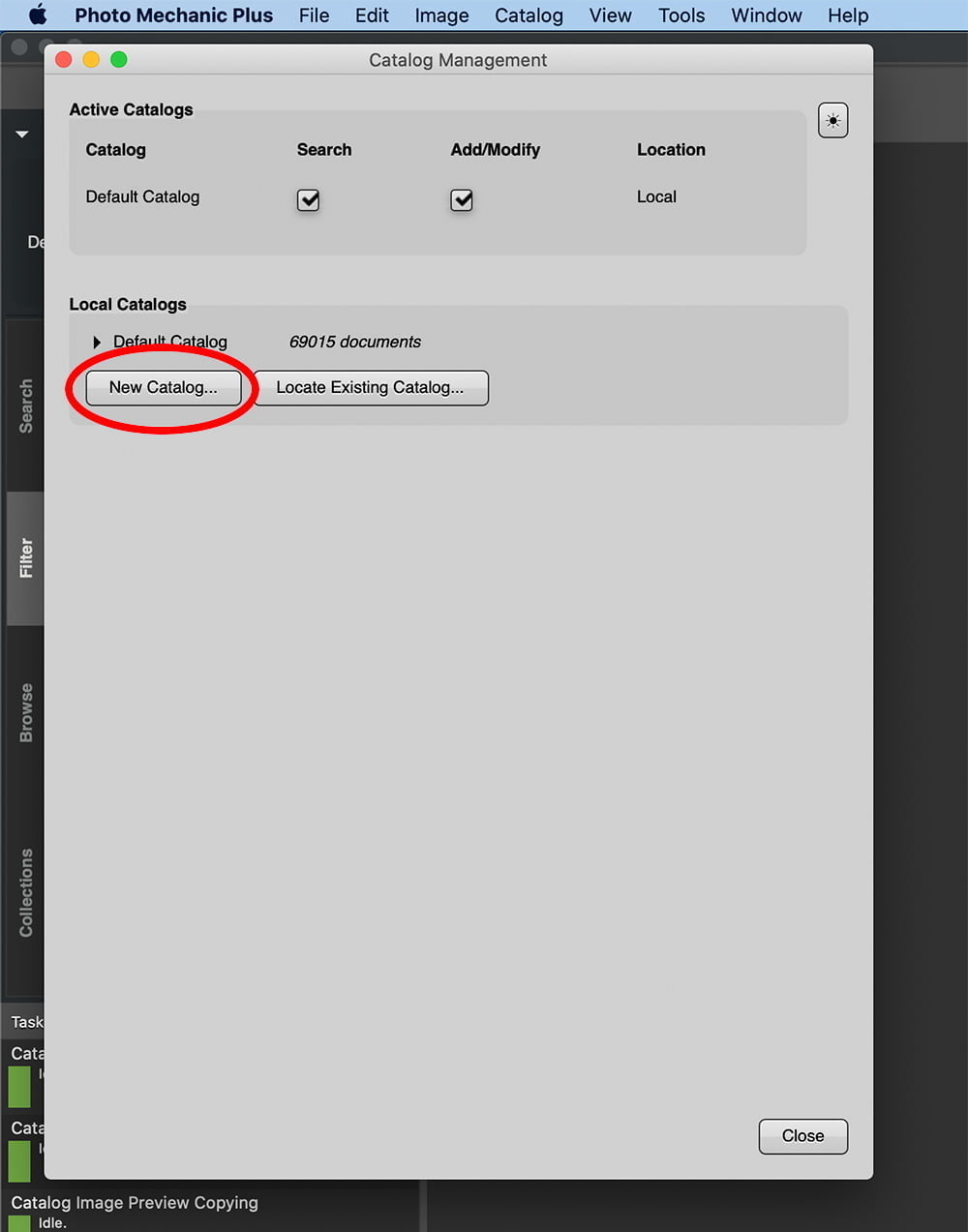
На скриншоте видно окно Catalog Management: активный каталог, флажки Search и Add/Modify, кнопки New Catalog... и Locate Existing Catalog.... Именно через этот блок пользователь управляет базой Photo Mechanic Plus: создаёт новый каталог, подключает существующий, включает каталог для поиска или разрешает добавление и изменение записей.
Что такое Photo Mechanic Plus и для каких задач он создан
Photo Mechanic Plus работает вокруг четырёх основных действий: принять файлы, быстро посмотреть серию, описать снимки метаданными и найти нужные изображения в каталоге. В отличие от универсальных редакторов, программа не пытается заменить весь постпродакшн. Её логика ближе к редакционному столу фотографа: сначала нужно получить материал, не потерять файлы, быстро отделить годные кадры от дублей, заполнить служебную информацию и только потом отправить выбранное в RAW-обработку.
Базовый рабочий процесс выглядит так:
пользователь открывает Ingest... из меню File;
выбирает карту памяти, диск или папку-источник;
задаёт Primary Destination и при необходимости Secondary Destination;
включает переименование через Rename Ingested Photos As;
применяет Metadata (IPTC) Template;
открывает новую съёмку в Contact Sheet;
просматривает фотографии в Preview Window;
отмечает кадры через Tag, Star Rating и Color Class;
заполняет Metadata (IPTC) Info;
добавляет файлы в каталог через Auto Catalog, Scan to Catalog или Include Selected Items;
ищет и фильтрует фотографии через Search, Filter, Browse и Collections;
передаёт выбранные снимки во внешний редактор командой Edit in Default Editor или готовит экспорт.
Такой порядок особенно полезен при большом количестве кадров. Например, спортивный фотограф после матча получает несколько тысяч RAW+JPEG, где нужно быстро найти резкие кадры, подписать игроков, отобрать серию для редакции и отправить файлы до дедлайна. Свадебный фотограф использует Photo Mechanic Plus иначе: копирует карты от нескольких камер, синхронизирует время, ставит рейтинги, отбирает лучшие кадры для обработки и сохраняет понятную структуру папок. Редакция или фотослужба добавляет к этому каталог: прошлые съёмки остаются доступными по датам, персонам, месту, теме и авторским полям.
Photo Mechanic Plus не хранит фотографии внутри базы как единого контейнера. Каталог содержит информацию о файлах, превью и метаданных, а исходники остаются в папках на дисках. Поэтому порядок в файловой структуре остаётся важным: если пользователь переносит папки вне программы, каталог теряет связь с прежним путём и требует обновления расположения. Для долгого архива лучше сразу продумать схему: год, событие, клиент, дата съёмки, тип материала, финальные версии и резервная копия.
Текущий статус Photo Mechanic Plus и важное ограничение
Photo Mechanic Plus снят с продажи. Причина связана именно с каталогом Plus: эта часть программы опиралась на стороннюю технологию, которая перестала поддерживаться и стала нестабильно работать на современных операционных системах. Стандартный Photo Mechanic продолжает развиваться отдельно, а Photo Mechanic Plus остаётся программой для действующих пользователей, у которых каталог стабильно работает на их текущей системе.
Это важный момент для обзора, потому что Photo Mechanic Plus нельзя оценивать так же, как программу, доступную новым пользователям без ограничений. Функционально она остаётся интересным примером быстрого DAM-инструмента для фотографов, но при выборе долгосрочной системы архива нужно учитывать прекращение продаж и судьбу каталога. Для новых рабочих процессов рациональнее сравнивать Photo Mechanic Plus не только с Lightroom Classic, Capture One Pro, Photo Supreme или XnView MP, но и со стандартным Photo Mechanic без каталога.
Для существующего пользователя Photo Mechanic Plus ключевой вопрос звучит иначе: не стоит ли срочно менять весь процесс, если программа уже работает? Ответ зависит от стабильности на конкретной ОС, размера архива, наличия резервных копий и необходимости дальнейшего развития каталога. Если база содержит годы съёмок, а поиск, Collections и IPTC уже встроены в работу, программу можно использовать осторожно, не обновляя без необходимости системную среду и обязательно сохраняя метаданные в файлах или sidecar-данных там, где это предусмотрено рабочим процессом.
Для нового пользователя Photo Mechanic Plus нельзя считать обычной покупаемой альтернативой Lightroom Classic. В обзоре её нужно рассматривать как конкретную программу с сильным набором функций, но с жёстким ограничением по доступности и будущему каталога. Это не отменяет практической ценности её инструментов: Ingest, Contact Sheet, Metadata Template, Structured Keywords, Code Replacement и каталог долгое время закрывали задачи, которые обычные просмотрщики и редакторы решают медленнее или менее специализированно.
Кому подойдёт Photo Mechanic Plus
Photo Mechanic Plus лучше всего подходит фотографам, у которых съёмка не заканчивается нажатием кнопки на камере. Программа нужна там, где после съёмочного дня начинается потоковая обработка файлов: копирование, проверка, отбор, подписи, поиск, передача и архивирование.
Репортажным фотографам Photo Mechanic Plus полезен за счёт скорости Contact Sheet, работы с IPTC и Code Replacement. В новостной съёмке ценны не художественные инструменты, а способность быстро найти нужный кадр, добавить корректную подпись, имя автора, город, событие, Caption, Headline, Copyright и отправить файл дальше. Когда редакция ждёт снимок через несколько минут после события, отдельный RAW-конвертер открывается уже после первичного отбора, а не вместо него.
Спортивным фотографам программа помогает работать с большими сериями. В спорте много похожих кадров, снятых на высокой скорости, поэтому важно быстро пролистывать RAW-превью, сравнивать варианты, отмечать резкие снимки, ставить рейтинг, применять Color Class и подставлять имена игроков через Code Replacement. Для таких задач Photo Mechanic Plus удобнее обычного файлового менеджера, потому что оценка, подпись и сортировка выполняются внутри одного потока.
Свадебным фотографам Photo Mechanic Plus подходит для отбора съёмок с нескольких камер. Важны пакетное переименование, разнесение файлов по датированным папкам, первичный рейтинг, сравнение похожих дублей и последующая передача только выбранных кадров в Lightroom Classic, Capture One Pro или другой редактор. На этапе выбора программа помогает не перегружать RAW-конвертер тысячами лишних дублей.
Редакциям и небольшим фотослужбам Plus-версия полезна как локальный каталог. Несколько каталогов можно использовать для разных направлений: новости, спорт, портреты, архив мероприятий, стоковые изображения, клиенты. Вкладки Search, Filter, Browse и Collections помогают находить снимки не по памяти и не по названию папки, а по описанным признакам.
Фотографам с большим личным архивом Photo Mechanic Plus интересен как способ навести порядок в накопленных папках. Каталог может охватывать изображения и другие медиа на нескольких дисках, а также учитывать offline media — файлы на накопителях, которые сейчас не подключены к компьютеру. Это удобно, когда архив лежит на внешних дисках, но нужно помнить, что offline media не синхронизирует изменения метаданных, пока носитель недоступен.
Пользователям, которые ищут редактор изображений, Photo Mechanic Plus не подходит. В программе есть инструменты управления файлами, предпросмотра, обрезки для экспорта, рейтингов, IPTC, поиска и загрузки, но её не выбирают для тональной коррекции, масок, шумоподавления, локальных правок, ретуши кожи, пластики, удаления объектов или сложной цветокоррекции. Для этого нужны Lightroom Classic, Capture One Pro, Photoshop, Affinity Photo, DxO PhotoLab или другие редакторы.
Интерфейс и логика работы
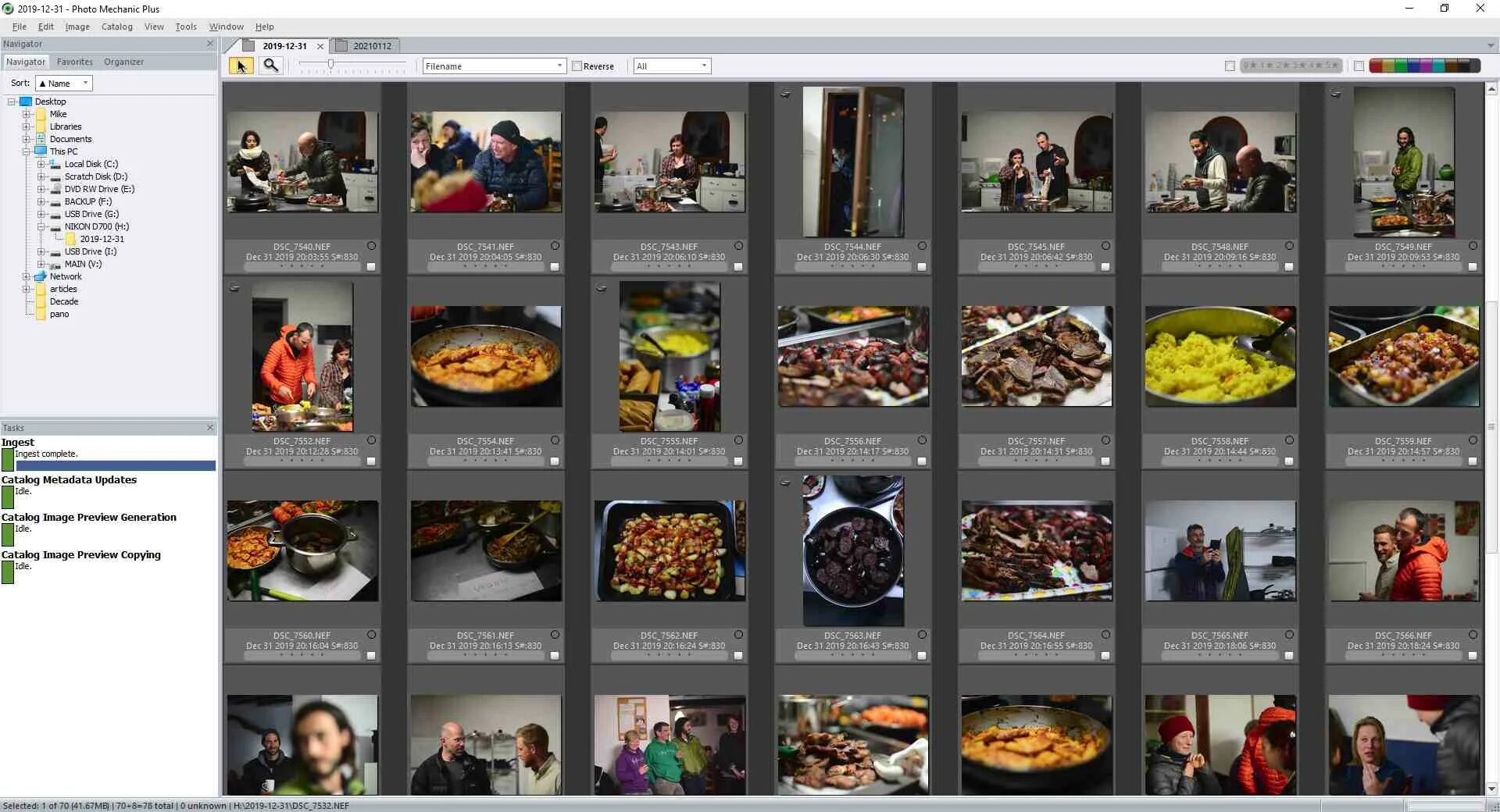
Интерфейс Photo Mechanic Plus построен вокруг Contact Sheet. Это рабочее поле с миниатюрами, именами файлов, служебными отметками, рейтингами, цветами и индикаторами. По смыслу Contact Sheet похож на цифровой контактный лист: фотограф видит серию целиком и быстро двигается от кадра к кадру. Такой подход отличается от программ, где сначала нужно импортировать файлы в каталог и ждать построения превью.
Слева расположены панели навигации и организации. В обычной логике Photo Mechanic пользователь работает с папками и дисками через Navigator. В Plus-версии появляется Organizer — зона для каталогов. Именно там находятся вкладки Search, Filter, Browse и Collections, а сверху отображается Active Catalogs Panel. Для каждого каталога задаются флажки Search и Add/Modify: первый включает участие каталога в поиске, второй разрешает изменение и добавление записей.
Основные элементы интерфейса:
| Элемент | Что делает | Где используется чаще всего |
|---|---|---|
| Contact Sheet | Показывает миниатюры файлов, рейтинги, теги, цветовые классы и имена | Первичный просмотр, отбор, сортировка, подготовка к экспорту |
| Preview Window | Открывает увеличенный просмотр снимка | Проверка резкости, сравнение кадров, навигация стрелками |
| Navigator | Даёт доступ к папкам и дискам | Работа с файловой структурой без каталога |
| Organizer | Открывает инструменты каталога Plus | Поиск, фильтрация, Browse, Collections |
| Active Catalogs Panel | Управляет тем, какие каталоги участвуют в поиске и изменении | Работа с несколькими каталогами |
| Metadata (IPTC) Info | Редактирует метаданные одного снимка или выбранных файлов | Подписи, авторство, права, локации |
| Metadata (IPTC) Template | Применяет шаблон IPTC к группе файлов | Съёмки с одинаковым событием, автором, городом, условиями прав |
| Structured Keywords Panel | Работает с иерархическим словарём терминов | Большие архивы, спорт, природа, редакционные темы |
| Catalog Management | Создаёт, подключает и обслуживает каталоги | Настройка базы Photo Mechanic Plus |
Верхняя строка меню сохраняет классическую структуру: File, Edit, Image, Catalog, View, Tools, Window, Help. Для Plus-версии особенно важен пункт Catalog, потому что через него выполняются команды Include Selected Items, Remove Selected Items, Map Location Search..., Scan to Catalog..., Catalog Sync..., Catalog Management..., Manage Shared Folders..., Catalog Status..., Catalog Preferences..., Searchable Fields... и Search Examples....
Интерфейс нельзя назвать минималистичным. Его сила не в визуальной простоте, а в плотности рабочих действий. Пользователь, который не работает с IPTC и каталогами, увидит слишком много элементов. Фотограф, который регулярно сдаёт большие серии и подписывает снимки, наоборот, получает быстрый доступ к тем функциям, которые в других программах спрятаны глубже или требуют отдельного импорта.
Ingest: импорт фотографий с карты, диска или папки
Ingest... — одна из центральных функций Photo Mechanic Plus. Она не просто копирует файлы с карты памяти на диск. Во время Ingest программа может создавать папки, копировать снимки в основное и дополнительное место, переименовывать файлы, применять Metadata Template, открывать Contact Sheet и добавлять изображения в каталог Plus.
Окно Ingest открывается из меню File > Ingest.... На macOS используется сочетание Command + G, на Windows — Control + G. В левой части выбирается источник: Disks, Folders или From Selection. Для карт памяти применяются подключённые диски; для уже скопированных съёмок можно выбрать папки; для частичного переноса используется Ingest из выбранных файлов.
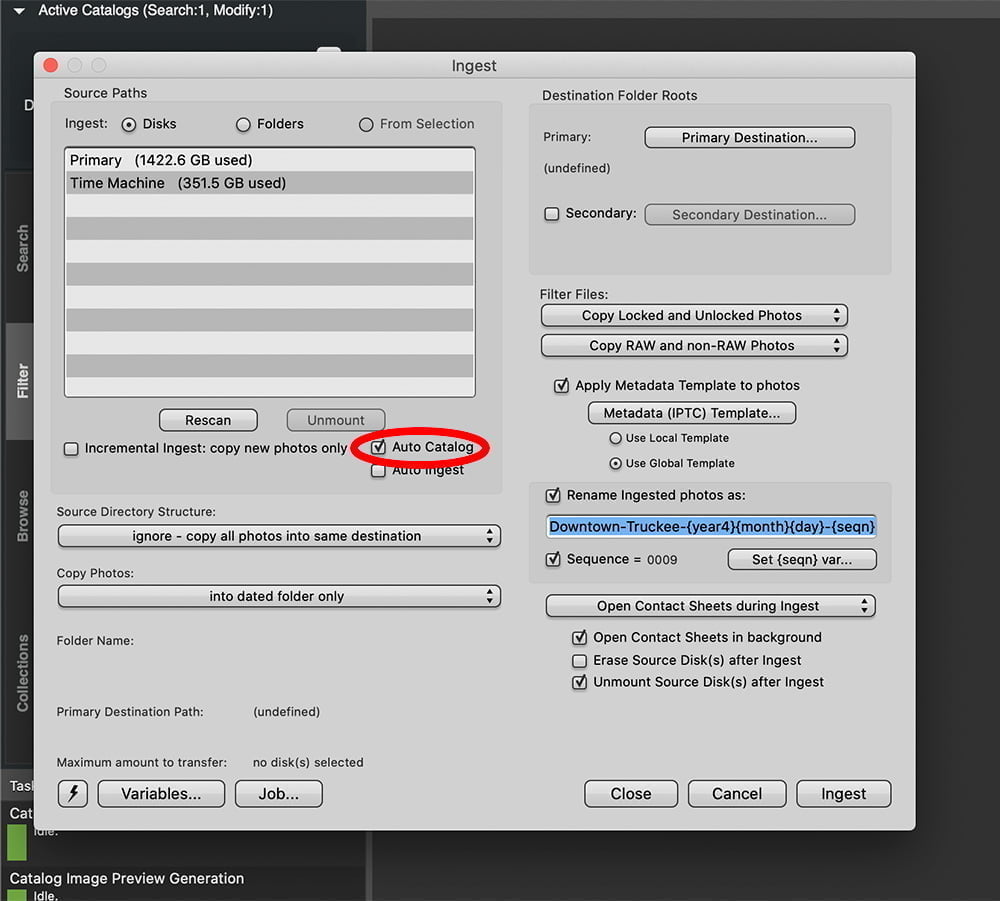
В правой части задаются Destination Folder Roots: Primary Destination... и при необходимости Secondary Destination.... Второй путь полезен для одновременного копирования на рабочий диск и резервный накопитель. Ниже находятся фильтры файлов: например, копирование locked/unlocked photos и RAW/non-RAW photos. Для фотографа это важно, когда на камере уже отмечены удачные кадры или когда RAW и JPEG нужно обрабатывать по-разному.
В нижней и центральной части окна расположены параметры структуры и именования. Source Directory Structure определяет, сохранять ли структуру папок с карты. Copy Photos управляет тем, попадут ли файлы прямо в папку назначения, в датированную папку или в папку с заданным именем. В поле Folder Name можно использовать обычный текст и переменные Photo Mechanic, чтобы создавать папки по дате, событию или другой информации.
Опция Apply Metadata Template to photos применяет IPTC-шаблон во время копирования. Пользователь выбирает Use Local Template или Use Global Template. Local Template относится к текущему окну Ingest; Global Template используется как общий шаблон Metadata Template в программе. Это удобно, когда для одной съёмки нужны конкретные поля: Copyright, Creator, City, Country, Event, Location Taken, Credit, Rights Usage Terms.
Rename Ingested Photos As задаёт схему переименования. В поле можно писать текст, добавлять переменные и включать Sequence. Типичная схема для коммерческой или событийной съёмки включает дату, название события и порядковый номер. Например, вместо камерных имён вроде DSC_4382.NEF фотограф получает понятную структуру: дата, клиент, событие, номер кадра. Это облегчает передачу файлов, поиск по диску и исключает конфликты имён при объединении нескольких карт.
Параметры открытия Contact Sheet задают, когда программа покажет новые файлы:
Open Contact Sheets during Ingest — контактный лист открывается, как только часть файлов уже скопирована;
Open Contact Sheets after Ingest — контактный лист появляется после завершения копирования;
Never open Contact Sheets — программа не открывает лист автоматически;
Open Contact Sheets in background — новый лист не перехватывает активную вкладку.
Для Photo Mechanic Plus особенно важен флажок Auto Catalog. Он добавляет импортируемые изображения в активный каталог сразу во время Ingest. Это удобно для нового материала: фотограф копирует файлы, сразу получает Contact Sheet, ставит оценки, а снимки уже становятся частью базы.
Кнопки внизу окна тоже не декоративные. Variables... открывает список переменных Photo Mechanic, Job... связан с пользовательскими и клиентскими данными, Ingest запускает процесс, Cancel закрывает окно без сохранения изменений текущей сессии, Close закрывает окно с сохранением настроек для следующего раза. В больших рабочих процессах это позволяет держать несколько повторяемых схем: спорт, свадьба, корпоратив, студийная съёмка, личный архив.
Быстрый отбор снимков: теги, рейтинги, цветовые метки и просмотр
Photo Mechanic Plus ценят за скорость первичного отбора. После Ingest пользователь работает в Contact Sheet и Preview Window. Миниатюры появляются в сетке, а фотограф может почти сразу просматривать серию, не дожидаясь тяжёлого импорта в RAW-конвертер.
Основные действия при отборе:
T включает или снимает Tag;
ставит Tag;
снимает Tag;
Space открывает выбранный кадр в Preview;
стрелки в Preview Window переходят к соседним снимкам;
Z включает увеличение для проверки резкости;
1–5 используются для рейтинга в Preview Window;
0 снимает рейтинг или цветовой класс в режиме просмотра;
Command + 1 — Command + 8 на macOS задают Color Class;
Control + 1 — Control + 5 на macOS задают Star Rating;
E отправляет файл в редактор по умолчанию;
S открывает сохранение через Save As;
M или Return запускает переименование выбранного.
В Contact Sheet можно быстро переключать отображение. Команды View All Items, View Selected Images, View Tagged Images, View Untagged Images, показ по Star Rating и Color Rating помогают отсечь лишние кадры. Например, после первого прохода фотограф ставит Tag всем технически годным кадрам, затем включает просмотр только tagged images и проходит серию второй раз уже по композиции, моменту и выражениям лиц.
Рейтинг звёздами лучше использовать для качества или уровня готовности. Один практичный вариант:
| Оценка | Значение в рабочем процессе |
|---|---|
| 1 звезда | технически годный кадр, но не основной |
| 2 звезды | дубль или запасной вариант |
| 3 звезды | хороший кадр для обработки |
| 4 звезды | сильный кадр для клиента или публикации |
| 5 звёзд | лучший кадр серии, портфолио, обложка, финальный отбор |
Color Class можно применять иначе: не для качества, а для статуса. Например, красный — удалить или не использовать, жёлтый — проверить, зелёный — готово к обработке, синий — отправлено, фиолетовый — для портфолио. Важно заранее выбрать свою систему и не менять её от съёмки к съёмке, иначе каталог Photo Mechanic Plus станет менее предсказуемым.
Preview Window позволяет сравнивать похожие кадры. В режиме 2-Up View можно смотреть два изображения рядом, переключать активную панель и выбирать лучший дубль. Для свадебной серии это помогает сравнить кадры с разными выражениями лиц; для спорта — выбрать момент контакта, положение мяча, отсутствие смаза и читаемую эмоцию; для репортажа — отобрать кадр, где совпали событие, композиция и резкость.
Photo Mechanic Plus ускоряет не художественную обработку, а момент принятия решений. Вместо того чтобы загружать всё в Lightroom Classic и ждать построения стандартных или 1:1-превью, фотограф сначала сужает набор. В RAW-конвертер попадает меньше файлов, а каталог сохраняет информацию о том, что уже просмотрено, отмечено, подписано и добавлено в архив.
Metadata (IPTC) Template и Metadata (IPTC) Info
Работа с метаданными — одна из главных причин использовать Photo Mechanic Plus. Программа рассчитана на фотографов, которым важно не просто хранить изображения, а сопровождать их описанием, авторством, правами, местом съёмки, редакционными полями и служебной информацией.
В Photo Mechanic используются два близких, но разных инструмента:
Metadata (IPTC) Template — шаблон, который применяется к группе файлов;
Metadata (IPTC) Info — окно просмотра и редактирования метаданных конкретного снимка.
Metadata (IPTC) Template подходит для данных, одинаковых для всей съёмки. Например, фотограф снимает пресс-конференцию. Для всех файлов совпадают событие, город, страна, автор, Copyright, Credit, Rights Usage Terms, часть Caption и Location Taken. Эти поля заполняются один раз, после чего применяются ко всей группе во время Ingest или позже через команду применения шаблона.
Metadata (IPTC) Info нужен для индивидуальной информации. В одном репортаже разные кадры могут показывать разных людей, разные эпизоды и разные действия. В этом случае пользователь открывает Metadata Info, уточняет Description/Caption, Headline, Persons Shown, Keywords и другие поля уже по конкретному снимку или выбранной группе.
Важные поля, с которыми обычно работают в Photo Mechanic Plus:
| Поле | Для чего используется |
|---|---|
| Description/Caption | Подробное описание того, кто, что, где, когда и почему изображён на снимке |
| Headline | Короткий заголовок или редакционная формулировка содержания |
| Keywords | Тематические термины для поиска и систематизации |
| Persons Shown | Имена людей, присутствующих на изображении |
| Creator | Автор изображения |
| Credit | Кредитная строка для публикации |
| Copyright | Сведения об авторских правах |
| Rights Usage Terms | Условия использования изображения |
| Location Taken | Место, где сделан снимок |
| Location Shown | Место, которое изображено на снимке, если оно отличается от точки съёмки |
| Alt Text | Текстовое описание изображения для доступности |
| Extended Description | Расширенное описание, дополняющее Alt Text |
Для редакционного workflow особенно важны Caption, Headline, Credit и Rights Usage Terms. Файл без корректного описания сложнее найти, сложнее проверить и сложнее безопасно передать в публикацию. Photo Mechanic Plus делает эти поля частью обычного отбора, а не отдельной рутинной задачей после обработки.
Metadata Template можно сохранять и повторно использовать. Snapshot-кнопка с иконкой молнии помогает держать наборы для разных задач: спорт, свадьбы, корпоративы, личные проекты, агентские съёмки, travel-архив. Это уменьшает ручной ввод и снижает риск расхождений: один и тот же автор, город или формулировка прав не должны каждый раз писаться заново с разными вариантами.
Keywords Panel и Structured Keywords
Поле Keywords в Photo Mechanic Plus используется для поиска, фильтрации и систематизации архива. В обычном просмотрщике изображения можно разложить по папкам, но папка описывает только один принцип. Один снимок может одновременно относиться к городу, событию, человеку, жанру, клиенту, объекту, сезону, эмоции и технической теме. Поэтому для долгого архива нужны метаданные.
Photo Mechanic предлагает три способа работы с полем Keywords.
Первый способ — ручной ввод в Metadata (IPTC) Info или Metadata (IPTC) Template. Пользователь вводит значения через запятую или точку с запятой. Это быстро для короткой разовой съёмки, но плохо масштабируется. Один и тот же объект легко записать разными словами: New York, NYC, Нью-Йорк, New-York. Через год такой архив будет труднее искать.
Второй способ — Keywords Panel и диалог Edit Keywords.... Он нужен для плоского словаря терминов. Пользователь открывает выпадающее меню рядом с полем Keywords, выбирает Edit Keywords..., создаёт список, импортирует текстовый файл или экспортирует словарь для резервной копии и передачи на другой компьютер. Такой подход подходит для небольших повторяемых наборов: жанры, клиенты, спортивные команды, типы мероприятий.
Третий способ — Structured Keywords Panel. Это иерархический словарь. Он полезен, когда плоский список становится слишком длинным. Например, для природного архива можно построить цепочку: Животные > Птицы > Хищные птицы > Орлан. Для спорта: Sport > Football > Team > Player. Для свадеб: Wedding > Ceremony > Rings, Wedding > Portraits > Bride, Wedding > Reception > First dance.
Преимущество Structured Keywords в том, что пользователь выбирает элемент в иерархии и применяет согласованный путь, а не каждый раз набирает слова вручную. Это особенно важно для каталогизации снимков в Photo Mechanic Plus: поиск и фильтрация работают лучше, когда термины единообразны.
Практический пример для спортивного фотографа:
в Structured Keywords создаются разделы по виду спорта, лиге, команде и игрокам;
во время отбора фотограф ставит Tag удачным кадрам;
для выбранной серии применяет общие термины: вид спорта, город, стадион, событие;
для отдельных кадров добавляет имя игрока, номер, действие;
в каталоге ищет фотографии по игроку, команде, рейтингу и дате.
Для свадебного фотографа схема другая:
общие термины описывают клиента, место, сезон и тип события;
отдельные группы получают теги ceremony, portraits, reception, details;
лучшие кадры получают высокий рейтинг;
финальная подборка собирается в Collections.
Structured Keywords требует предварительной настройки, но окупается на большом архиве. Чем больше лет и съёмок хранится в каталоге Photo Mechanic Plus, тем ценнее единая система терминов.
Code Replacement и переменные Photo Mechanic
Code Replacement — инструмент для подстановки заранее подготовленного текста через короткие коды. Он особенно полезен в спорте, редакционной фотографии и любом workflow, где часто повторяются имена, номера, должности, команды, организации или длинные формулировки.
Пример спортивного сценария: фотограф снимает матч, где нужно быстро подписывать игроков. Вместо ручного ввода полного имени каждый раз используется короткий код. В Caption, Headline или другом поле код заменяется на подготовленное значение. Это снижает количество ошибок и ускоряет описание кадров.
Code Replacement отличается от обычного автозаполнения тем, что рассчитан на потоковую работу. Таблица соответствий может включать номера игроков, фамилии, команды, позиции и дополнительные сведения. В репортажной съёмке похожим способом можно подставлять имена спикеров, названия организаций, места, должности или стандартные редакционные фразы.
Переменные Photo Mechanic решают другую задачу. Они автоматически подставляют технические и служебные данные: дату, время, фокусное расстояние, ISO, серийный номер, данные камеры и другие значения, доступные программе. Переменные используются в именах файлов, папках, Caption, Keywords, шаблонах и других полях.
В Ingest переменные особенно полезны при переименовании. Пользователь может создать имя файла, которое объединяет дату, событие и порядковый номер. В Metadata Template переменные помогают добавить к описанию технические данные или унифицировать служебную строку. В папках они применяются для автоматического создания структуры по дате или проекту.
Сочетание Code Replacement и переменных делает Photo Mechanic Plus не просто просмотрщиком, а инструментом для стандартизированного описания. Это важно там, где метаданные должны быть точными: агентства, редакции, спортивные события, архивы, корпоративные съёмки.
Каталог Photo Mechanic Plus
Каталог — основная функция, из-за которой версия называется Plus. Он превращает программу из быстрого браузера в DAM-инструмент для фотографов. Каталог Photo Mechanic Plus хранит информацию о фотографиях и других медиа, которые могут находиться в разных папках, на разных дисках и даже на отключённых носителях.
Важно понимать, что каталог не заменяет файловую систему. Он не должен становиться единственным местом, где пользователь представляет себе архив. Фотографии остаются на дисках, а база помогает искать, фильтровать, группировать и просматривать информацию. Поэтому правильная файловая структура остаётся основой: каталог ускоряет доступ, но не исправляет хаос в названиях папок и не заменяет резервное копирование.
Создание и подключение каталога
Новый каталог создаётся через Catalog > Catalog Management.... В окне управления пользователь нажимает New Catalog..., задаёт имя и место хранения базы. В списке появляются активные и локальные каталоги, а для каждого каталога доступны флажки Search и Add/Modify.
Search включает каталог в поиск. Если флажок снят, Photo Mechanic Plus не будет искать в этой базе. Add/Modify разрешает добавлять, удалять и менять записи. Это удобно, когда один каталог нужен только для чтения, а другой используется как активная рабочая база.
Кнопка Locate Existing Catalog... подключает ранее созданный каталог. Это полезно при переносе базы между компьютерами, восстановлении после переустановки или подключении архива с другого диска.
Добавление изображений в каталог
Photo Mechanic Plus добавляет файлы в каталог несколькими способами.
Scan to Catalog... подходит для существующего архива. Пользователь выбирает папки для сканирования, задаёт исключения, может ограничить расширения файлов и запускает индексацию. Такой способ нужен, когда на дисках уже есть годы съёмок, которые нужно включить в базу.
Include Selected Items применяется из Contact Sheet. Пользователь открывает папку, выбирает конкретные кадры и добавляет только их. Это удобно, если каталог должен содержать не весь исходный материал, а только обработанные, отобранные или значимые снимки.
Auto Catalog в окне Ingest добавляет файлы в каталог сразу при копировании. Этот сценарий подходит для текущей работы: новая съёмка попадает на диск, открывается в Contact Sheet и одновременно становится частью каталога.
Удаление файлов из каталога
Remove Selected Items удаляет выбранные записи из каталога. Это не равно удалению исходников с диска. Команда убирает фотографии из базы Photo Mechanic Plus, но не должна восприниматься как очистка накопителя. Для удаления файлов используются отдельные файловые команды, и их нужно применять осторожно.
Когда каталог используется как долгосрочный архив, удаление из базы должно быть осмысленным. Например, можно исключать технический брак, случайные тестовые снимки, дубли, временные JPEG или лишние рабочие файлы. Финальные фотографии, отобранные серии и опубликованные кадры лучше оставлять в каталоге, даже если исходники перемещены на внешний диск.
Catalog Sync и внешние изменения
Catalog Sync... синхронизирует изменения, которые были внесены во внешние файлы. Это важно, когда часть работы выполняется вне Photo Mechanic Plus: другой редактор изменил метаданные, файлы были обновлены, часть структуры изменилась. Без синхронизации каталог продолжает опираться на прежнее состояние.
Самый безопасный подход — перемещать и переименовывать фотографии внутри Photo Mechanic Plus, чтобы база сразу знала о новом расположении. Если папка была перенесена вне программы, в Browse можно обновить путь через команду выбора нового расположения. Иначе каталог будет ссылаться на старое место и не сможет корректно показать файл.
Map Location Search
Map Location Search... используется для поиска фотографий с GPS-данными рядом с выбранным местом на карте. Это полезно в travel-архиве, документальной съёмке, недвижимости, экспедициях, ландшафтных проектах и любых задачах, где география важнее названия папки.
Например, фотограф помнит, что снимал объект в конкретном районе, но не помнит дату и папку. Если файлы содержат GPS-данные, Map Location Search помогает найти изображения по месту. В обычной файловой структуре такой поиск сложнее, особенно если съёмки одного города разбросаны по годам.
Catalog Status и обслуживание базы
Catalog Status... показывает состояние задач каталога и помогает остановить зависшие процессы. Catalog Management... содержит инструменты управления и обслуживания. Для больших архивов это не второстепенная часть, а обязательная зона контроля: база индексирует файлы, строит превью, синхронизирует изменения и должна оставаться стабильной.
С каталогом Photo Mechanic Plus нельзя обращаться как с папкой временных файлов. Его нужно включать в резервную стратегию, хранить понятно, не переносить без необходимости и документировать схему. Особенно это важно для редакций и коммерческих фотографов, у которых архив имеет не только творческую, но и договорную ценность.
Поиск в Photo Mechanic Plus
Вкладка Search — первая из четырёх вкладок Organizer. Поиск выполняется по активным каталогам, у которых включён флажок Search в Active Catalogs Panel. Результаты отображаются в Contact Sheet, то есть найденные кадры можно сразу просматривать, оценивать, открывать в Preview, редактировать метаданные и отправлять дальше.
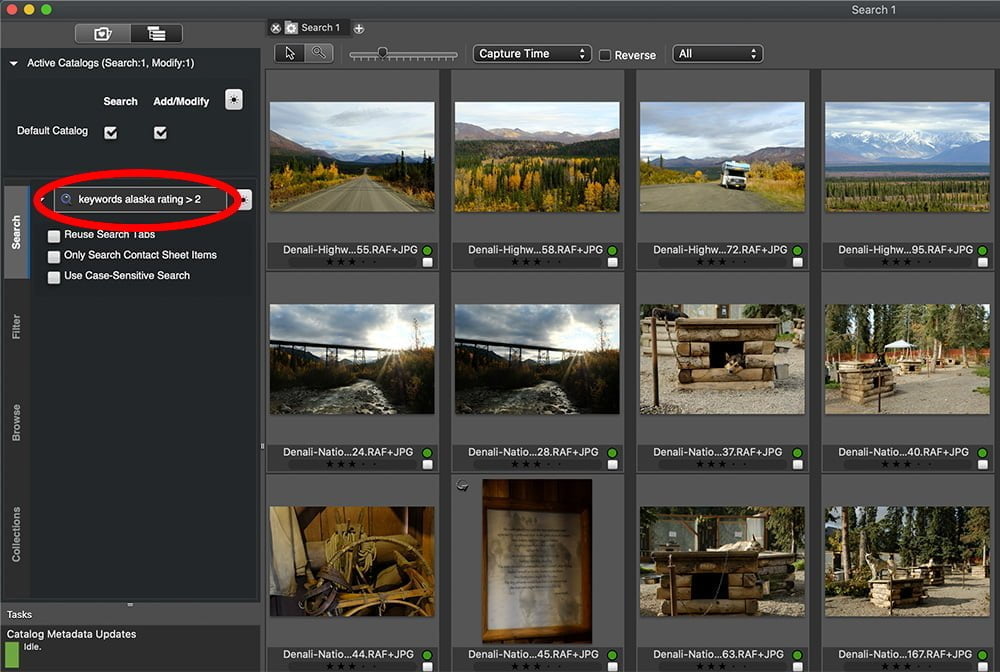
Photo Mechanic Plus поддерживает как быстрый текстовый поиск, так и уточнение по полям. Простой поиск находит совпадения в стандартных метаданных. Полевая запись позволяет точнее задать условие. Например:
keywords is emptyТакой поиск помогает найти изображения без заполненного поля Keywords. Для архива это полезный контроль качества: файлы без описания сложнее найти через год или два.
byline "hill" and rating=5Эта запись ищет снимки с указанным значением byline и рейтингом 5.
city "paris" and (rating = 2 or rating > 4)Здесь используется город и логика с рейтингом. Скобки помогают задать порядок условий.
В Photo Mechanic Plus есть параметры Reuse Search Tabs, Only Search Contact Sheet Items и Use Case Sensitive Search. Reuse Search Tabs не плодит новые вкладки под каждый поиск. Only Search Contact Sheet Items ограничивает поиск текущими элементами контактного листа. Use Case Sensitive Search учитывает регистр символов.
Команда Catalog > Searchable Fields... показывает поля, доступные для поиска. Catalog > Search Examples... открывает примеры поисковых выражений. Это полезно при переходе от простого поиска к рабочим условиям по IPTC, рейтингу, городу, автору, камере, дате и другим признакам.
Для большого архива поиск в Photo Mechanic Plus — не просто удобство. Это способ вернуть ценность уже отснятым материалам. Фотограф может найти кадры по человеку, событию, городу, теме, рейтингу и сочетанию условий, не вспоминая точную папку. Чем аккуратнее заполнены Metadata Template, Metadata Info и Structured Keywords, тем лучше работает поиск.
Browse, Filter и Collections
Кроме Search, в Organizer есть Browse, Filter и Collections. Эти вкладки решают похожие, но не одинаковые задачи.
Browse помогает просматривать каталог по структуре признаков. Пользователь раскрывает категории и видит, сколько изображений относится к папке, году, рейтингу, цвету, типу файла, камере или другому полю. Это похоже на навигацию по архиву через метаданные.
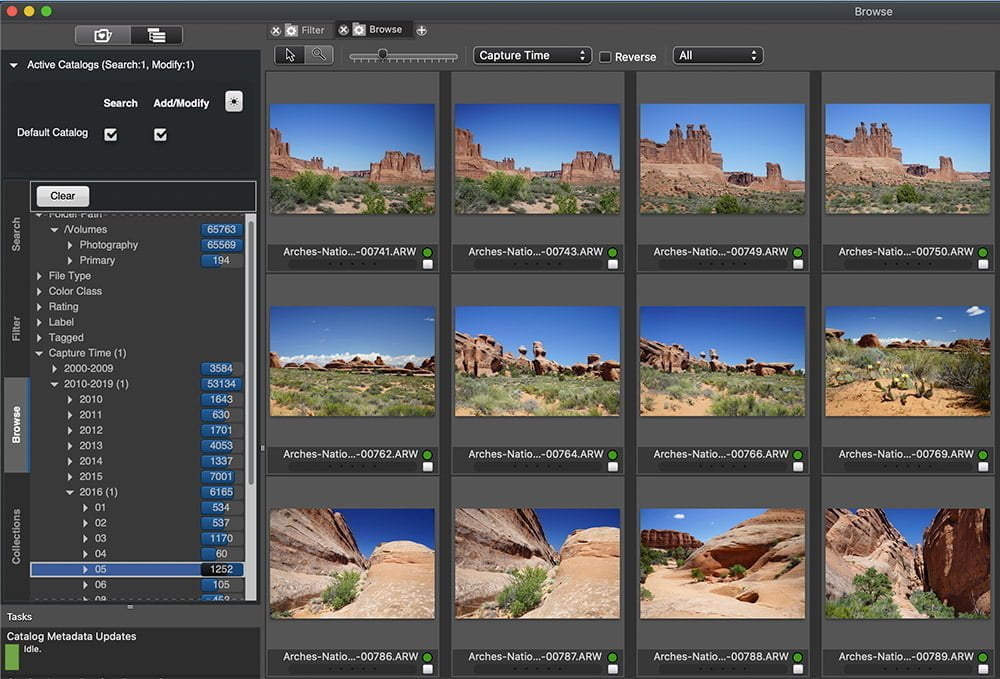
На скриншоте Browse показывает иерархию по Capture Time: годы, месяцы и количество изображений. Такой просмотр удобен, когда пользователь помнит временной период, но не точную папку. Например, можно быстро перейти к съёмкам мая 2016 года и сузить набор до нужной серии.
Filter работает иначе: он постепенно отсеивает лишнее. Пользователь добавляет условия через плюс, выбирает поля и сужает результат. Фильтровать можно по типу файла, рейтингу, цветовой метке, времени съёмки, EXIF и IPTC. При выборе полей Photo Mechanic Plus показывает распределение значений, что помогает понять состав архива.
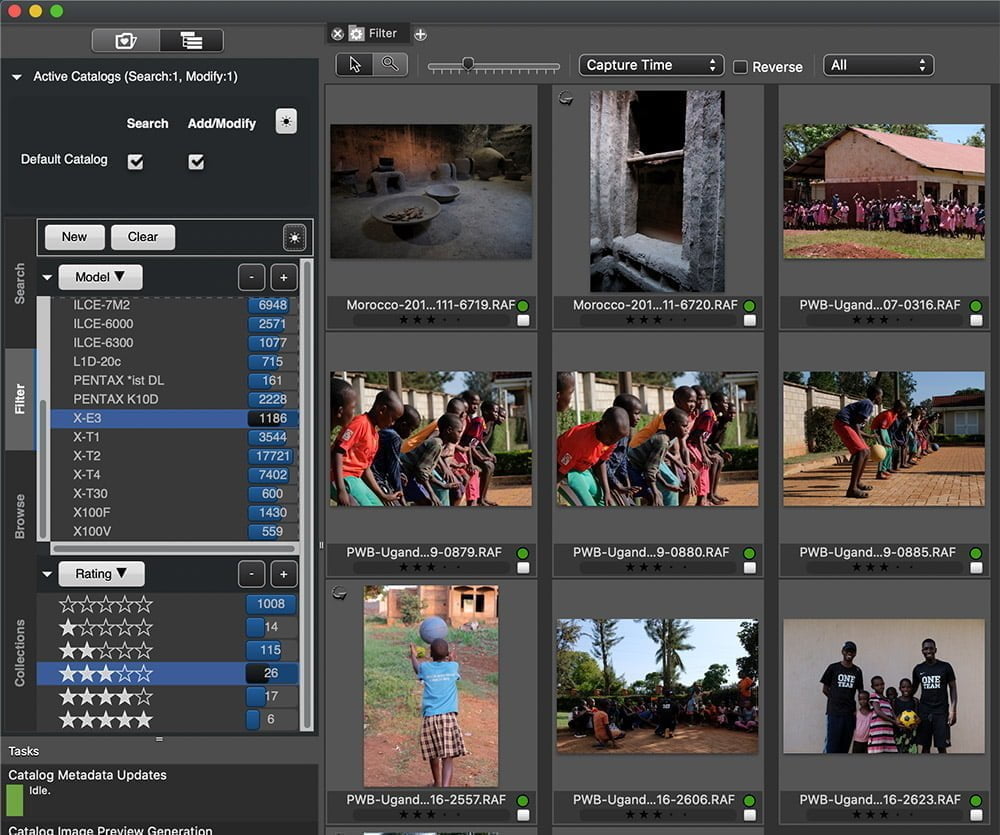
Collections — виртуальные подборки. Они не перемещают исходные файлы, а собирают выбранные изображения в логическую группу. Это удобно для портфолио, клиентской подборки, выставки, серии для сайта, редакционной темы или финального набора по проекту. Один и тот же снимок может быть в разных Collections без дублирования на диске.
Практическая разница между вкладками:
| Вкладка | Когда использовать | Пример |
|---|---|---|
| Search | Нужно найти по тексту или точному условию | Все кадры с keywords alaska rating >2 |
| Browse | Нужно пройти по структуре архива | Все снимки за конкретный год и месяц |
| Filter | Нужно сузить набор по нескольким признакам | RAW-файлы с рейтингом 3+, снятые определённой камерой |
| Collections | Нужно собрать подборку без копирования файлов | Портфолио, клиентская серия, финальный набор |
Эти инструменты не заменяют друг друга. В реальной работе фотограф часто начинает с Browse по дате или папке, затем применяет Filter по рейтингу и цвету, потом собирает лучшие кадры в Collection и использует Search для уточнения по описанию или человеку.
Экспорт, загрузка и связь с внешними редакторами
Photo Mechanic Plus не замыкает процесс на себе. После отбора и описания изображения обычно уходят во внешний редактор. Команда Edit in Default Editor открывает выбранный файл в назначенной программе. В зависимости от рабочего процесса это может быть Lightroom Classic, Capture One Pro, Adobe Photoshop, DxO PhotoLab или другой редактор.
Такой подход особенно удобен, когда RAW-конвертер используется только для действительно выбранных кадров. Вместо импорта всей съёмки пользователь сначала сокращает массив в Photo Mechanic Plus, а затем обрабатывает меньшее количество файлов. Это снижает нагрузку на каталог RAW-редактора и делает постобработку чище.
Save As используется для сохранения файлов с нужными параметрами. В Photo Mechanic также есть экспортные и загрузочные сценарии: отправка по email, FTP, Upload и публикация через поддерживаемые онлайн-сервисы. Для редакционного workflow это важно: снимок можно отобрать, подписать, изменить размер, добавить служебные данные и передать без лишних промежуточных копий.
В связке с внешними программами Photo Mechanic Plus лучше воспринимать как первый и архивный слой. Он отвечает за входящий поток, порядок, подписи, поиск и финальную передачу. RAW-конвертер отвечает за цвет, тон, оптику, шум, локальные правки и художественную обработку. Такая специализация сильнее, чем попытка делать всё в одном приложении.
Типичный workflow с Lightroom Classic:
Ingest в Photo Mechanic Plus;
копирование на рабочий диск и резервный диск;
применение Metadata Template;
Contact Sheet и первичный отбор;
Tag, Star Rating, Color Class;
заполнение Metadata Info для выбранных кадров;
добавление в каталог Photo Mechanic Plus;
передача только выбранных файлов в Adobe Photoshop Lightroom;
RAW-обработка;
экспорт финальных JPEG/TIFF;
возврат финальных версий в структуру архива.
Для просмотрщиков вроде XnView MP, FastStone Image Viewer или IrfanView роль другая. Они удобны для просмотра, конвертации и простых операций, но не повторяют специализированный редакционный workflow Photo Mechanic Plus с Ingest, IPTC, Code Replacement и каталогом.
Системные требования
Photo Mechanic работает на macOS и Windows. Для macOS требуется macOS 13 Ventura или новее. Для Windows требуется 64-битная редакция Windows 10 или новее. Программе нужен периодический доступ к интернету для проверки лицензии. Минимальное разрешение дисплея — 1024×768, цветовое пространство — 32-bit color space или millions of colors.
| Параметр | Требование |
|---|---|
| Операционная система macOS | macOS 13 Ventura или новее |
| Операционная система Windows | 64-bit Windows 10 или новее |
| Дисплей | минимум 1024×768 |
| Цвет | 32-bit color space или millions of colors |
| Интернет | периодический доступ для проверки лицензии |
| Установка на компьютеры | одна лицензия может использоваться на двух компьютерах одновременно |
| Платформы | macOS и Windows |
Производительность Photo Mechanic Plus сильно зависит от скорости накопителя. Основное узкое место — I/O, то есть чтение и запись файлов. Это логично для программы, которая быстро просматривает, копирует, переименовывает и индексирует большое количество изображений. SSD, быстрый внешний диск, качественный картридер и аккуратная структура папок влияют на ощущение скорости сильнее, чем многие второстепенные настройки.
Для больших каталогов важна не только скорость системного диска, но и стабильность хранилища с фотографиями. Если архив лежит на медленном внешнем HDD, Contact Sheet и каталог будут зависеть от задержек чтения. Если фотографии постоянно перемещаются между дисками, нужно контролировать связи в каталоге. Если работа идёт с network storage, нужно учитывать задержки сети и доступность путей.
Практическая инструкция: как разобрать съёмку в Photo Mechanic Plus
Этот сценарий подходит для фотографа, который вернулся со съёмки с картой памяти и хочет получить аккуратную структуру, первичный отбор, IPTC-описание и каталог.
Шаг 1. Открыть Ingest
Откройте File > Ingest.... На macOS можно использовать Command + G, на Windows — Control + G. В окне Ingest выберите источник в блоке Source Paths: Disks, если файлы находятся на карте памяти или внешнем диске; Folders, если съёмка уже лежит в папке; From Selection, если нужно принять только выделенные изображения.
На этом этапе лучше не начинать копирование вслепую. Проверьте, что выбрана нужная карта и программа видит весь источник. Если диск не появился в списке, используйте Rescan. Для безопасного процесса не включайте удаление исходной карты до ручной проверки результата.
Шаг 2. Задать папки назначения
В блоке Destination Folder Roots задайте Primary Destination.... Это основной рабочий путь: например, папка проекта на SSD или основном фото-диске. Если используется резервное копирование уже на этапе приёма, включите Secondary и выберите Secondary Destination....
Такой подход полезен при коммерческой съёмке. Одна копия остаётся на рабочем диске, вторая сразу попадает на резервный накопитель. После Ingest карту памяти можно не форматировать до проверки обеих копий.
Шаг 3. Настроить структуру папок
В Source Directory Structure выберите, сохранять ли папки с карты. В большинстве рабочих процессов удобнее не переносить всю структуру камеры, а создать собственную схему. В Copy Photos можно выбрать копирование прямо в папку, в датированную папку или в папку с заданным именем.
Для съёмок по клиентам удобно использовать структуру:
20262026-06-25_Client_EventRAWSelectsExportsPhoto Mechanic Plus не навязывает такую схему, но каталог работает надёжнее, когда физические папки понятны без открытия базы.
Шаг 4. Включить Metadata Template
Поставьте флажок Apply Metadata Template to photos. Выберите Use Local Template, если данные относятся только к текущей съёмке, или Use Global Template, если применяете общий шаблон. Нажмите Metadata (IPTC) Template... и заполните поля, которые совпадают для всех файлов.
Для репортажа это могут быть:
Creator;
Copyright;
Credit;
Rights Usage Terms;
City;
State/Province;
Country;
Location Taken;
Headline;
основа Description/Caption.
Для свадьбы или корпоративной съёмки полезно добавить клиента, событие, место и общие права использования. Индивидуальные имена людей и конкретные подписи лучше уточнять позже через Metadata (IPTC) Info.
Шаг 5. Настроить переименование
Включите Rename Ingested Photos As. Используйте обычный текст, переменные и Sequence. Схема имени должна быть читаемой и устойчивой. Хорошее имя помогает понять файл вне каталога, а не только внутри программы.
Пример логики имени:
20260625_event_{seqn}Важный принцип: не полагайтесь только на камерные имена. Несколько камер могут создавать одинаковые номера, а через годы DSC_0001 ничего не говорит о съёмке.
Шаг 6. Добавить файлы в каталог
Если съёмка должна сразу попасть в базу Photo Mechanic Plus, включите Auto Catalog. Перед этим убедитесь, что нужный каталог активен и у него включён Add/Modify. Если в Active Catalogs несколько баз, проверьте, в какую именно добавятся файлы.
Для временных съёмок можно не включать Auto Catalog сразу. Некоторые фотографы сначала копируют весь материал, затем отбирают и добавляют в каталог только выбранные кадры через Include Selected Items. Это уменьшает размер базы и оставляет в каталоге только значимый архив.
Шаг 7. Запустить Ingest и открыть Contact Sheet
Нажмите Ingest. Если выбран режим Open Contact Sheets during Ingest, Photo Mechanic Plus начнёт показывать файлы в Contact Sheet ещё во время копирования. Это позволяет начинать отбор раньше, не дожидаясь завершения всей операции.
После завершения проверьте папку назначения и количество файлов. Не очищайте карту памяти до проверки результата на рабочем и резервном диске.
Шаг 8. Сделать первый проход отбора
Откройте Contact Sheet. Используйте Space для просмотра выбранного кадра, стрелки для перехода, T для Tag, рейтинги и Color Class для статуса. Первый проход лучше делать грубым: отметить технически годные кадры и отсеять явный брак.
Не стоит на первом проходе пытаться обработать каждую фотографию идеально. Задача Photo Mechanic Plus на этом этапе — быстро сузить массив.
Шаг 9. Проверить резкость и сравнить дубли
В Preview Window используйте увеличение через Z и сравнение похожих кадров. Для похожих дублей полезен 2-Up View. Свадебные серии, спорт, портретные эмоции и групповые снимки часто отличаются мелочами: открытые глаза, положение рук, мяч в кадре, резкость лица, лишний объект на фоне.
После сравнения оставляйте рейтинг только у лучшего варианта, а дублям ставьте более низкий статус или не включайте их в финальный отбор.
Шаг 10. Заполнить Metadata Info
Для выбранных кадров откройте Metadata (IPTC) Info клавишей I. Уточните Description/Caption, Headline, Persons Shown, Keywords, Location Taken и другие поля, которые отличаются от общего шаблона.
Для группы файлов можно выделить несколько снимков и применить одинаковые данные. Для индивидуальных кадров лучше проверять описание отдельно. Ошибка в подписи или имени человека в архиве будет повторяться при каждом поиске и передаче файла.
Шаг 11. Применить Structured Keywords
Откройте Structured Keywords через меню рядом с полем Keywords или через соответствующую команду. Выберите готовые термины из иерархии и примените их к выбранным фотографиям.
Для большой базы не смешивайте разные языки и варианты написания без необходимости. Если в каталоге уже используется football, не добавляйте параллельно soccer, футбол и Футбол для одного и того же смысла, если это не часть продуманной системы.
Шаг 12. Использовать Search, Filter и Collections
После отбора и описания проверьте, как материал находится в каталоге. Например, выполните поиск по событию, городу, рейтингу или одному из терминов в Keywords. Затем откройте Filter, сузьте набор по Star Rating или Color Class и создайте Collection для финальной подборки.
Такой контроль сразу показывает слабые места: пустые поля, неправильные рейтинги, пропущенные подписи, дублирующиеся термины. Исправлять их лучше сразу после съёмки, пока контекст ещё понятен.
Шаг 13. Передать кадры в редактор
Выбранные файлы отправляются в редактор через Edit in Default Editor или импортируются в RAW-конвертер по привычному рабочему процессу. В Lightroom Classic, Capture One Pro или другом редакторе остаётся уже не вся масса исходников, а осмысленный набор.
После обработки финальные версии можно вернуть в структуру проекта и добавить в каталог. Для архива удобно хранить исходники, выбранные RAW, финальные JPEG/TIFF и экспортные версии в разных подпапках.
Плюсы и минусы Photo Mechanic Plus
Плюсы:
быстрый просмотр больших серий в Contact Sheet;
Ingest с копированием, переименованием, созданием папок и применением Metadata Template;
возможность начинать отбор во время копирования файлов;
развитая работа с IPTC через Metadata Template и Metadata Info;
Structured Keywords для иерархического словаря терминов;
Code Replacement для быстрого заполнения повторяющихся имён и формулировок;
переменные Photo Mechanic для именования файлов, папок и заполнения полей;
каталог Photo Mechanic Plus для поиска по метаданным и работы с архивом;
вкладки Search, Filter, Browse и Collections в Organizer;
поддержка нескольких каталогов в Active Catalogs Panel;
команды Catalog Sync, Map Location Search, Searchable Fields и Search Examples;
удобная связка с внешними редакторами;
полезен для репортажа, спорта, свадеб, редакций и больших локальных архивов.
Минусы:
Photo Mechanic Plus снят с продажи;
именно каталожная часть Plus имеет критическое ограничение по стабильности на современных ОС;
программа не заменяет RAW-конвертер;
в ней нет полноценной ретуши, слоёв, масок и художественной цветокоррекции;
интерфейс насыщен служебными элементами и требует освоения;
Structured Keywords, Code Replacement и шаблоны дают пользу только после настройки;
при хаотичном переносе папок вне программы каталог теряет связь с файлами;
для долгого архива нужны резервные копии не только фотографий, но и базы;
пользователям без потребности в IPTC и каталогизации программа будет избыточной.
Сравнение с аналогами
Photo Mechanic Plus корректнее сравнивать не со всеми фоторедакторами подряд, а с конкретными программами, которые пересекаются с ней по части workflow: каталог, просмотр, отбор, метаданные, RAW-обработка и архив.
| Программа | Основная роль | Сильная сторона | Ограничение рядом с Photo Mechanic Plus |
|---|---|---|---|
| Photo Mechanic Plus | Быстрый отбор, IPTC, Ingest, каталог | Скорость Contact Sheet, Metadata Template, Code Replacement, Organizer | Снят с продажи, каталог имеет ограничение по дальнейшему развитию |
| Adobe Photoshop Lightroom | RAW-конвертер и каталог | RAW-обработка, пресеты, экспорт, каталог, рейтинги, метаданные | Первичный отбор больших репортажных серий часто тяжелее, чем в Photo Mechanic |
| Capture One Pro | RAW-конвертер, Sessions и Catalogs | Цвет, tethering, профессиональная RAW-обработка, Sessions | Сложнее и тяжелее как инструмент только для быстрого отбора |
| Adobe Bridge | Браузер файлов и метаданных | Интеграция с Adobe, коллекции, фильтры, рейтинги, метаданные | Не повторяет Ingest-workflow и специализированные инструменты Photo Mechanic |
| FastRawViewer | Быстрый RAW-просмотр и технический отбор | Проверка RAW, рейтинги, метки, сортировка | Слабее как DAM-каталог и IPTC-центр |
| Photo Supreme | DAM-система | Каталогизация, поиск, альбомы, портфолио, smart/dynamic collections | Меньше ориентирован на репортажный Ingest и скорость Photo Mechanic |
| XnView MP | Просмотрщик, конвертер, пакетные операции | Поддержка множества форматов, Batch Convert, Batch Rename, IPTC/XMP | Не рассчитан на редакционный Photo Mechanic workflow |
| FastStone Image Viewer | Просмотр и простая обработка изображений | Быстрый просмотр, базовые операции, удобство для обычных задач | Нет уровня DAM-каталога и IPTC-инструментов Photo Mechanic Plus |
Lightroom Classic удобнее, когда задача начинается с RAW-обработки и заканчивается экспортом финальной серии. В нём сильнее проявка, пресеты, локальные коррекции, управление цветом, печать и пакетный экспорт. Photo Mechanic Plus сильнее до обработки: Ingest, Contact Sheet, подписи, отбор, каталог по метаданным и передача дальше.
Capture One Pro выбирают за качество RAW-проявки, цвет, tethering и профессиональные инструменты обработки. Для студийной, коммерческой и предметной съёмки Capture One часто важнее Photo Mechanic Plus. Но если нужно разобрать тысячи кадров до проявки, Photo Mechanic Plus остаётся более специализированным инструментом отбора.
Adobe Bridge ближе к файловому браузеру с метаданными. Он полезен в Adobe-экосистеме, работает с коллекциями, рейтингами и File Info, но не повторяет философию Photo Mechanic: Ingest с автоматизацией, редакционный IPTC-поток, Code Replacement и быстрый Contact Sheet как основа всей работы.
FastRawViewer пересекается с Photo Mechanic Plus в задаче быстрого отбора RAW. Его выбирают для технической оценки RAW-файлов, проверки экспозиции и сортировки. Но для каталогизации архива, IPTC-полей, структурированных терминов и редакционной передачи Photo Mechanic Plus глубже.
Photo Supreme ближе всего к DAM-системе. Она сильна как архивная программа: поиск, альбомы, портфолио, категории, динамические коллекции, теги, управление активами. Но её фокус отличается: Photo Supreme больше про управление библиотекой, Photo Mechanic Plus — про связку быстрый Ingest + отбор + IPTC + каталог.
XnView MP и FastStone Image Viewer полезны тем, кому нужен просмотрщик и пакетные операции. Для домашнего архива, конвертации и простого просмотра их возможностей часто достаточно. Но для профессионального фотоархива с IPTC, редакционными подписями, Code Replacement и Search по каталогу Photo Mechanic Plus находится в другом классе задач.
Отзывы пользователей и профильных изданий
Профильные обзоры чаще всего сходятся в одном: Photo Mechanic Plus интересен не как замена RAW-редактору, а как инструмент скорости, отбора, Ingest, подписи и каталога. Fstoppers в подробном разборе рассматривал Plus именно через добавление image catalog к философии Photo Mechanic. Автор подчёркивал сильную сторону быстрого импорта и поиска, но отдельно отмечал, что Lightroom остаётся не только каталогом, но и редактором.
DPReview описывал Photo Mechanic Plus как DAM-программу Camera Bits, которая добавила каталог к функциям стандартного Photo Mechanic: ingestion, code replacement и другим возможностям базовой программы. Это точное позиционирование: Plus не ломает старую логику Photo Mechanic, а добавляет к ней базу.
PetaPixel при обзоре Photo Mechanic 6 отмечал переход на 64-битную архитектуру, ускорение просмотра и отбора, обновлённый интерфейс и Ingest from Selection. Для Photo Mechanic Plus это важно исторически: Plus вырос на базе версии, где скорость и ingest-workflow уже были главными аргументами.
Усреднённое мнение пользователей сети можно разделить на две части.
Что хвалят:
скорость просмотра больших серий;
быстрое переключение между кадрами;
удобство Contact Sheet для первичного отбора;
Ingest с переименованием и копированием;
возможность начать работу до завершения копирования;
Metadata Template и IPTC;
Code Replacement для спорта и редакционной подписи;
связь с Lightroom Classic, Capture One Pro и Photoshop;
каталог Plus для поиска по архиву;
возможность работать с несколькими каталогами.
Что критикуют:
непривычный и местами перегруженный интерфейс;
сложность настройки IPTC, Structured Keywords и Code Replacement;
отсутствие полноценной RAW-обработки;
необходимость думать о структуре папок и путях;
зависимость каталога от стабильности базы;
прекращение продаж Photo Mechanic Plus;
необходимость искать альтернативу для долгосрочного DAM-плана.
Отзывы вокруг Photo Mechanic Plus до прекращения продаж часто сравнивали программу с Lightroom Classic. После прекращения продаж такое сравнение стало менее прямым. Сейчас Photo Mechanic Plus логично оценивать как сильный специализированный инструмент, который остаётся ценным для действующих пользователей, но не является универсальным советом для новых внедрений.
Безопасность архива и работа с большими библиотеками
Photo Mechanic Plus помогает управлять архивом, но не освобождает от дисциплины хранения. Для фотографий важны три уровня: физические файлы, метаданные и каталог. Если потерян диск, каталог не заменит исходники. Если потеряна база, файлы останутся, но поиск и Collections пропадут. Если метаданные не записываются в файлы или sidecar-структуры там, где это требуется, часть описаний может остаться только внутри рабочей системы.
Безопасный подход к архиву:
хранить исходники в понятной структуре папок;
использовать Primary и Secondary Destination при Ingest, если нужна копия сразу;
не форматировать карту до проверки копий;
сохранять шаблоны Metadata Template;
экспортировать и резервировать словари Keywords и Structured Keywords;
не перемещать папки вне Photo Mechanic Plus без последующего обновления пути;
включать каталог в резервное копирование;
регулярно проверять, что поиск находит нужные файлы;
хранить финальные версии отдельно от исходников;
документировать систему рейтингов и Color Class.
Для больших библиотек лучше не пытаться решить всё одним каталогом без структуры. Можно разделять каталоги по годам, клиентам, направлениям или типам работы. Но слишком мелкое дробление тоже мешает: поиск по нескольким каталогам удобен, но хаотичная система баз создаёт лишние вопросы. Оптимальная схема зависит от объёма и задач.
Для редакции можно использовать отдельные каталоги по направлениям: новости, спорт, политика, культура, архив персон, коммерческие съёмки. Для свадебного фотографа логичнее годовые каталоги или один каталог с аккуратными Collections по клиентам. Для travel-фотографа важны география, даты, страны, города и GPS. Для предметной съёмки — клиенты, артикулы, модели и статусы финальных файлов.
Photo Mechanic Plus не должен быть единственной точкой истины. Программа сильна как рабочий слой, но долгосрочный архив требует резервного плана: диски, копии, метаданные, структура, проверка доступа и понятная стратегия на случай перехода в другую систему.
Типичные ошибки при работе с Photo Mechanic Plus
Одна из частых ошибок — использовать Photo Mechanic Plus как замену Lightroom Classic или Capture One Pro. Программа не создана для полноценной RAW-проявки. Если пользователь ждёт от неё тональную коррекцию, профили камер, локальные маски, шумоподавление и ретушь, он выбрал не тот инструмент. Photo Mechanic Plus стоит использовать до редактора и рядом с каталогом, а не вместо всего постпродакшна.
Вторая ошибка — начинать каталог без структуры папок. Если фотографии лежат в случайных директориях, каталог сначала кажется спасением, но позже проблемы возвращаются: перемещения ломают связи, имена файлов повторяются, источники непонятны, резервное копирование усложняется. Сначала нужна физическая логика хранения, затем каталог.
Третья ошибка — не заполнять IPTC на этапе Ingest. Когда съёмок мало, кажется, что описание можно добавить потом. В большом архиве это превращается в потерю контекста. Через полгода сложнее вспомнить точное место, имена людей, событие и условия использования. Metadata Template помогает закрыть хотя бы общие поля сразу.
Четвёртая ошибка — вводить термины вручную без словаря. В поле Keywords легко создать десятки вариантов одного смысла. Потом Search и Filter будут работать хуже. Для регулярной работы лучше использовать Keywords Panel и Structured Keywords.
Пятая ошибка — использовать Color Class без системы. Если сегодня зелёный означает финальный кадр, завтра — обработать, а послезавтра — отправлено клиенту, каталог теряет смысл. Цвета должны быть привязаны к статусам и применяться одинаково.
Шестая ошибка — добавлять в каталог всё подряд. Для некоторых задач это нормально, но коммерческому фотографу часто полезнее каталогизировать только значимые файлы: выбранные RAW, финальные JPEG, опубликованные кадры, клиентские серии. Технический брак, тесты и случайные дубли могут не иметь ценности в долгом архиве.
Седьмая ошибка — переносить папки через Finder или Проводник и забывать обновить каталог. Photo Mechanic Plus хранит путь к файлам. Если пользователь переносит папку вне программы, база должна узнать новое расположение. Иначе файлы будут числиться в каталоге, но связь с ними нарушится.
Восьмая ошибка — не резервировать каталог. Фотографии и база — разные сущности. Резервная копия только RAW-файлов не сохраняет Collections, индексацию и внутреннюю организацию каталога. Резервная копия только каталога не сохраняет исходники. Нужны оба уровня.
Девятая ошибка — игнорировать статус Plus-версии. Существующий пользователь должен понимать, что Photo Mechanic Plus остаётся рабочим инструментом только при стабильности текущей системы. Для новых проектов, рассчитанных на много лет вперёд, нужно заранее оценивать альтернативы.
Как встроить Photo Mechanic Plus в рабочий процесс
Лучший способ использовать Photo Mechanic Plus — не пытаться заменить им все программы, а назначить ему конкретную роль. В фотопроцессе есть этапы: приём файлов, первичный отбор, описание, архив, RAW-обработка, ретушь, экспорт, доставка клиенту. Photo Mechanic Plus закрывает первые четыре и частично помогает с экспортом.
Для репортажного фотографа схема может быть такой:
Ingest с карты на рабочий диск и резервный диск;
Metadata Template с данными события;
быстрый отбор в Contact Sheet;
Caption и Headline для выбранных кадров;
Code Replacement для имён и организаций;
отправка через FTP/Upload или открытие в редакторе;
добавление финальной серии в каталог.
Для свадебного фотографа:
копирование карт с нескольких камер;
переименование по дате и событию;
синхронизация времени камер отдельными инструментами Photo Mechanic, если требуется;
первичный Tag для технически годных кадров;
рейтинг 3–5 звёзд для отбора;
Color Class по статусу обработки;
передача выбранных RAW в Lightroom Classic или Capture One Pro;
возвращение финальных JPEG в структуру проекта;
Collection для клиентской подборки.
Для личного архива:
Scan to Catalog существующих папок;
Browse по годам и папкам;
постепенное заполнение Metadata Info;
Structured Keywords для тем, мест и людей;
Collections для избранного;
регулярная синхронизация изменений;
резервное копирование каталога и фотографий.
Для редакции:
единые Metadata Template для авторов и направлений;
таблицы Code Replacement для часто встречающихся персон;
стандартизированные поля Caption, Credit, Copyright, Rights Usage Terms;
отдельные каталоги или Collections по темам;
быстрый Search по персонам, городам, событиям, рейтингам;
контроль пустых полей через выражения вроде keywords is empty.
Такой подход делает Photo Mechanic Plus частью системы, а не отдельным просмотрщиком. Программа особенно полезна там, где порядок важен до обработки, а не после неё.
Поддерживаемые задачи и ограничения по функциям
Photo Mechanic Plus уверенно закрывает задачи управления фотографиями, но его возможности нужно описывать точно. Это программа для просмотра, отбора, IPTC, каталогизации и передачи файлов. В ней есть элементы, связанные с Crop, Save As, экспортом, водяными знаками при подготовке вывода и загрузкой, но это не делает её полноценным редактором изображений.
Что можно делать в Photo Mechanic Plus:
копировать снимки с карт памяти и дисков через Ingest;
копировать файлы в две папки назначения;
переименовывать файлы при приёме;
создавать датированные папки;
открывать Contact Sheet во время Ingest;
применять Metadata Template;
редактировать Metadata Info;
использовать Keywords, Keywords Panel и Structured Keywords;
применять Code Replacement;
использовать переменные в полях и именах;
ставить Tag, Star Rating и Color Class;
просматривать RAW через быстрые превью;
сравнивать кадры в Preview Window;
искать по каталогу;
фильтровать по метаданным;
работать с Collections;
добавлять файлы через Scan to Catalog и Include Selected Items;
синхронизировать внешние изменения через Catalog Sync;
искать по геоданным через Map Location Search;
открывать выбранные кадры во внешнем редакторе;
готовить файлы к передаче.
Что не является задачей Photo Mechanic Plus:
полноценная RAW-проявка;
слои и маски;
ретушь кожи;
пластика;
удаление объектов как в графическом редакторе;
сложная цветокоррекция;
AI-шумоподавление;
замена Photoshop;
замена Lightroom Classic или Capture One Pro в части обработки.
Именно поэтому программа хорошо сочетается с редакторами. Она забирает на себя подготовительный этап, где скорость, имена, подписи и структура важнее художественной коррекции.
Практические сценарии выбора
Для действующего пользователя Photo Mechanic Plus главный критерий — стабильность текущей установки и ценность каталога. Если программа работает, архив доступен, поиск используется ежедневно, а резервные копии настроены, Photo Mechanic Plus продолжает выполнять свою роль. В этом случае не стоит резко менять систему без плана миграции и проверки метаданных.
Для нового пользователя, которому нужен только быстрый отбор и IPTC, логичнее смотреть на стандартный Photo Mechanic. Он сохраняет базовую философию: Ingest, Contact Sheet, быстрый просмотр, Metadata Template, Code Replacement и экспортный workflow, но не зависит от судьбы каталога Plus.
Для фотографа, которому нужна RAW-обработка и каталог в одной программе, правильнее сравнивать Lightroom Classic и Capture One Pro. Эти программы тяжелее как инструменты первичного отбора, зато дают полноценную проявку и обработку. Photo Mechanic Plus в такой схеме становится помощником перед ними, а не заменой.
Для тех, кому нужен именно долгосрочный DAM-архив, стоит сравнить Photo Supreme, Lightroom Classic, Capture One Catalogs и другие системы управления активами. Здесь важны не только функции поиска, но и будущее продукта, переносимость базы, метаданные, резервное копирование и сценарии миграции.
Для обычного просмотра, пакетной конвертации и простых операций достаточно XnView MP, FastStone Image Viewer, IrfanView или других просмотрщиков. Они проще, легче и понятнее для бытовых задач, но не заменяют профессиональный IPTC-workflow.
Для редактирования изображений с открытым исходным кодом можно рассмотреть GIMP. Для простого растрового редактирования под Windows — Paint.NET. Эти программы решают другую задачу: обработка изображения, а не Ingest, каталог и редакционные метаданные.
Итог: стоит ли использовать Photo Mechanic Plus
Photo Mechanic Plus — сильный специализированный фотоменеджер для отбора, IPTC, Ingest и каталогизации. Его ценность раскрывается в больших съёмках, редакционных дедлайнах, спортивной фотографии, свадьбах, архивах на нескольких дисках и процессах, где снимок должен быть не только красивым, но и правильно описанным.
Главное преимущество программы — не одна отдельная кнопка, а связка: Ingest..., Contact Sheet, Preview Window, Metadata (IPTC) Template, Metadata (IPTC) Info, Structured Keywords, Code Replacement, Catalog Management, Search, Filter, Browse и Collections. Вместе они превращают поток файлов в управляемый архив.
Главное ограничение — судьба Plus-каталога. Photo Mechanic Plus снят с продажи, а каталожная часть имеет подтверждённые проблемы стабильности на современных системах. Поэтому для новых пользователей программа не выглядит универсальным выбором на годы вперёд. Для действующих пользователей она остаётся полезной при стабильной рабочей среде, аккуратной структуре папок, сохранённых метаданных и резервном плане.
Если нужен быстрый отбор и IPTC без долгосрочного каталога Plus, разумнее смотреть на стандартный Photo Mechanic. Если нужен RAW-редактор с каталогом, лучше выбирать Lightroom Classic или Capture One Pro. Если нужен именно DAM-архив, стоит сравнивать Photo Supreme и другие системы управления активами. Если нужен простой просмотрщик или пакетный конвертер, достаточно XnView MP, FastStone Image Viewer или IrfanView.
Photo Mechanic Plus остаётся программой с чёткой профессиональной логикой: принять, отобрать, описать, найти и передать. Она не пытается быть фоторедактором для всего, и именно поэтому долго была сильным инструментом для фотографов, которым важны скорость, порядок и точные метаданные.
Список изменений
Ранний Photo Mechanic как инструмент быстрого workflow:
- Ранние версии Photo Mechanic решали проблему, которую не закрывали тяжёлые редакторы: как быстро разобраться с большим количеством файлов до художественной обработки. Программа стала промежуточным слоем между камерой и редактором. Она позволяла просмотреть серию, пометить кадры, заполнить IPTC, переименовать файлы и отправить изображения дальше.
- Эта философия сохранилась и в Plus-версии. Photo Mechanic Plus не стал программой для ретуши. Каталог добавился к уже существующему workflow, а не заменил его. Поэтому опытные пользователи стандартного Photo Mechanic легко понимали Plus: знакомые Ingest, Contact Sheet, Preview, Metadata Template и Code Replacement получили дополнительный уровень поиска и управления архивом.
Photo Mechanic 6:
- Photo Mechanic 6 стал важным этапом. Программа была переписана как 64-битное приложение, получила ускорение просмотра и отбора по сравнению с Photo Mechanic 5, переработанный интерфейс и функцию Ingest from Selection. Для фотографов это означало более уверенную работу с большими файлами, современными камерами и плотными сериями.
- Среди важных направлений развития Photo Mechanic 6 были улучшенное кэширование, более компактный интерфейс, reverse GPS lookup, улучшенный Slide Show, полноэкранный режим, развитие Code Replacement, улучшенный Crop Tool и загрузка через Uploader. Эти функции подготовили базу для Plus-версии: если стандартный Photo Mechanic быстро принимает и отбирает материал, логичным следующим шагом становится каталог.
Появление Photo Mechanic Plus:
- Photo Mechanic Plus появился как расширение стандартного Photo Mechanic с каталогом. Программа сохранила быстрый браузер, Ingest, IPTC, Code Replacement, экспорт и передачу в редакторы, но добавила DAM-уровень: базы, Organizer, Search, Browse, Filter, Collections, Catalog Management, Catalog Sync и Map Location Search.
- Идея Plus-версии была понятной: многим фотографам нравилась скорость Photo Mechanic, но для долгого архива приходилось использовать другой каталог. Photo Mechanic Plus предложил оставить быстрый редакционный workflow и добавить поиск по архиву внутри той же программы. Это особенно заинтересовало пользователей Lightroom Classic, которым нужен был быстрый первичный отбор и более гибкая работа с несколькими каталогами.
Развитие каталогов и Organizer:
- С появлением каталога интерфейс получил новый слой. Organizer стал местом, где пользователь работает не с папками как таковыми, а с базой. Active Catalogs Panel позволил включать и отключать каталоги для поиска и изменения. Search дал текстовые и полевые выражения. Filter и Browse сделали метаданные навигационной системой. Collections позволили собирать виртуальные подборки.
- Так Photo Mechanic Plus стал не только программой для свежих съёмок, но и инструментом для архива. Фотограф получил возможность искать изображения по накопленным IPTC-данным, рейтингу, дате, локации и другим полям, не открывая каждый диск вручную.
Прекращение продаж Plus-версии:
- Критический поворот в истории Photo Mechanic Plus связан не с обычным обновлением, а с судьбой каталога. Каталожная функция зависела от сторонней технологии, которая перестала поддерживаться и стала нестабильно работать в современных условиях. Поэтому Plus-версия была снята с продажи, а стандартный Photo Mechanic продолжил развиваться отдельно.
- Для истории программы это важная развилка. Photo Mechanic Plus остаётся значимым продуктом: он показал, как быстрый браузер, IPTC-инструмент и DAM-каталог могут работать в одном редакционном workflow. Но для долгосрочного выбора новой системы архива нужно учитывать, что Plus больше не является обычным доступным вариантом для покупки и внедрения.


 *EXE — расширение исполняемого файла. Сайт является партнером проекта
Оставте свой отзыв о Photo Mechanic Plus