
PhotoFlare — настольный редактор растровых изображений для быстрых правок, рисования, цветовой коррекции, фильтров и пакетной обработки. Актуальная бесплатная ветка распространяется как PhotoFlare CE и остаётся главным открытым продуктом линейки: она рассчитана на пользователя, которому нужны обрезка, изменение размера, исправление тона, текст, простые инструменты рисования, выделения и автоматизация серии файлов без перехода к тяжёлому многослойному рабочему процессу. Версия 1.7.4 относится именно к этой Community Edition, а не к PhotoFlare Lens и не к PhotoFlare Studio.
Что такое PhotoFlare и чем именно является версия 1.7.4
В текущей линейке название легко перепутать с двумя родственными приложениями. PhotoFlare CE — свободный редактор пиксельных изображений под GPL-3.0; PhotoFlare Lens — отдельный RAW-проявщик с неразрушающими XMP-правками; PhotoFlare Studio — отдельный коммерческий редактор с полноценной системой слоёв и расширенными кистями. В этом обзоре под PhotoFlare понимается только CE 1.7.4. Функции Lens и Studio не приписываются бесплатной программе.
PhotoFlare создавался как самостоятельный кроссплатформенный редактор, вдохновлённый логикой PhotoFiltre, но не являющийся его портом или клоном. Программа написана на C++ и использует Qt; ветка 1.7 перешла на Qt 6. За проектом стоит Dylan Coakley, а репозиторий и документация поддерживаются организацией PhotoFlare. В Unix-справке версии 1.7.4 прямо указаны Dylan Coakley, период copyright 2015–2026 и лицензия GNU GPL-3+.
Главная граница продукта — отсутствие слоя как базовой единицы композиции. В PhotoFlare CE нет многослойной модели, масок слоёв и неразрушающего стека правок, характерного для GIMP, Paint.NET или PhotoFlare Studio. Эта граница не скрыта: архитектура v1 рассчитана на быстрые пиксельные операции. Зато в 1.7.x появились улучшенные выделения, G’MIC, сохранение EXIF, переносимые настройки, новая система отрисовки и расширяемые плагины.
Из этого следует практический профиль. PhotoFlare удобен, когда нужно открыть один или несколько обычных графических файлов, выполнить локальные или глобальные преобразования, сохранить итог и закрыть проект. Для сложного фотомонтажа с десятками объектов, длительной недеструктивной коррекции или RAW-конвейера разумнее сразу выбрать инструмент другого класса.
Кому подходит PhotoFlare
Программа ориентирована на короткие и средние по сложности задачи. Её сильная сторона — не максимальное количество сущностей в документе, а доступность основных операций непосредственно из меню, панелей и Toolpalette. Пользователь не обязан создавать проект, библиотеку или каталог: изображение открывается как обычный файл, редактируется в рабочем окне и сохраняется обратно или под новым именем.
- Для начинающего пользователя. Доступны понятные операции: выделить область, обрезать, изменить размер, повернуть, отразить, скорректировать яркость/контраст/насыщенность, применить фильтр, добавить текст и сохранить результат.
- Для быстрой подготовки изображений. Пакетное окно Automate/Batch обрабатывает набор файлов: меняет размеры, уровни, формат, фильтры и геометрические преобразования без открытия каждого снимка отдельно.
- Для простого рисования поверх изображения. Toolpalette содержит кисти, линию, заливку, распылитель, штамп, размытие, ластик, смазывание и выбор цвета.
- Для пользователей Linux, которым нужен знакомый классический редактор. Текущий релиз имеет AppImage и пакеты для Ubuntu 24.04/26.04; доступна также сборка Flathub.
- Для работы с расширенными эффектами без перехода в другой редактор. В ветке 1.7 встроен G’MIC-Qt с большой библиотекой фильтров.
PhotoFlare не стоит выбирать только из-за слова «Photo» в названии, если исходный материал — RAW с камеры. Для RAW у линейки существует отдельный PhotoFlare Lens. Аналогично, если итог должен оставаться многослойным и редактируемым, CE не предоставляет слоя как структурного элемента файла.
Распространение, лицензия и варианты поставки
PhotoFlare CE распространяется как открытое ПО под GPL-3.0. Версия 1.7.4 опубликована 3 августа 2026 года, а готовые assets обновлены 3–4 августа. Для Windows релиз включает установочный MSI и переносимый ZIP; для Linux — AppImage и отдельные DEB-пакеты. Исходный код доступен вместе с релизом.
| Вариант | Архитектура | Размер релиза | Назначение |
|---|---|---|---|
| Windows MSI | AMD64 | 26,2 MB | Обычная установка через Windows Installer |
| Windows portable ZIP | AMD64 | 60,3 MB | Запуск из распакованной папки без классической установки |
| Linux AppImage | x86_64 | 61,4 MB | Переносимый пакет для совместимых 64-битных Linux-систем |
| Ubuntu 24.04 DEB | AMD64 | 1010 KB | Нативный пакет для ветки Noble |
| Ubuntu 26.04 DEB | AMD64 | 6,03 MB | Нативный пакет для ветки Resolute |
У assets v1.7.4 опубликованы SHA-256, что даёт проверяемый способ сверить скачанный бинарник. Для MSI хэш релиза — b9dc3f9149f6dca139f175aa07cd5b58921d9e75afb61467bfa812aff8871a28. Ветка 1.7.3 также добавила CI-процессы сборки и подписи Windows-билдов через SignPath. Эти детали важнее рекламных формулировок о «безопасности»: пользователь может проверять конкретный файл по опубликованному хэшу.
Установка и первый запуск
Windows: MSI
Для обычной установки предназначен 64-битный MSI. После запуска пакет обрабатывается стандартным Windows Installer. Практически важная проверка перед установкой — совпадение имени файла с релизом 1.7.4 и SHA-256. После установки PhotoFlare запускается как настольное приложение и работает с файлами на диске.
Если система используется в учебной или рабочей среде без права устанавливать программы, удобнее переносимый ZIP. В 1.7.0 появился настоящий Portable Mode: настройки могут храниться рядом с исполняемым файлом.
Linux: AppImage
AppImage v1.7.4 рассчитан на x86_64. После сохранения файла ему требуется разрешение на выполнение. Типичная последовательность в терминале выглядит так: chmod +x PhotoFlare-v1.7.4-x86_64.AppImage, затем запуск через ./PhotoFlare-v1.7.4-x86_64.AppImage. Если дистрибутив блокирует запуск AppImage политиками безопасности или отсутствующей поддержкой FUSE, проще использовать нативный пакет или Flathub.
Ubuntu 24.04 и 26.04
Для Ubuntu 24.04 опубликован пакет photoflare_1.7.4.noble1_amd64.deb, для Ubuntu 26.04 — photoflare_1.7.4.resolute1_amd64.deb. Установка локального DEB через APT позволяет системе подтянуть зависимости из репозиториев. Пакетный способ удобнее AppImage, когда нужны интеграция меню приложений, системные библиотеки и централизованное обновление зависимостей.
Что настроить сразу
После первого запуска имеет смысл открыть Tools → Preferences. В настройках собраны папки открытия и сохранения, формат по умолчанию, JPEG-compression, расположение Toolpalette, направление масштабирования колесом, единицы измерения, память параметров диалогов, глубина истории и параметры запуска. В актуальном репозитории присутствует русский перевод, поэтому интерфейс можно переключить на русский язык; ветка 1.7.1 научилась применять смену языка без перезапуска, а 1.7.2 обновила русскую локализацию.
Интерфейс PhotoFlare
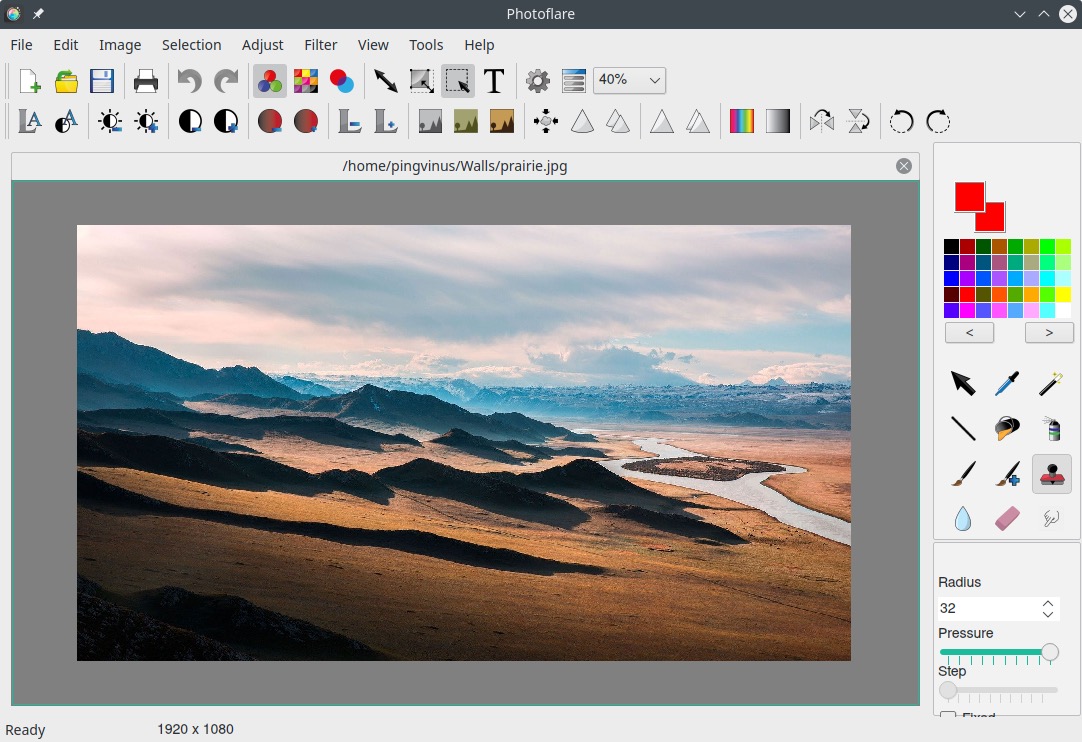
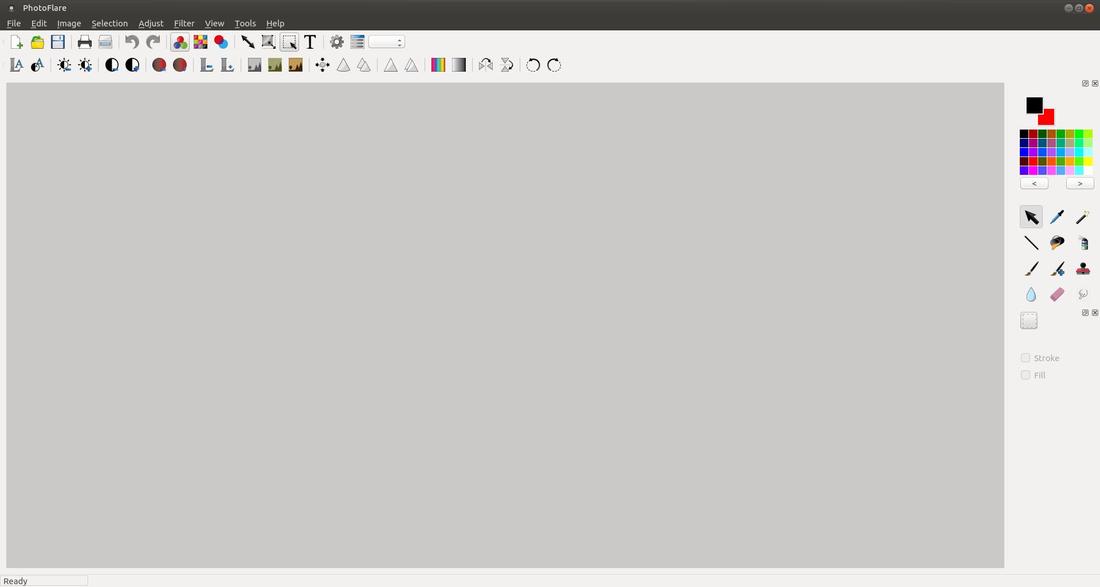
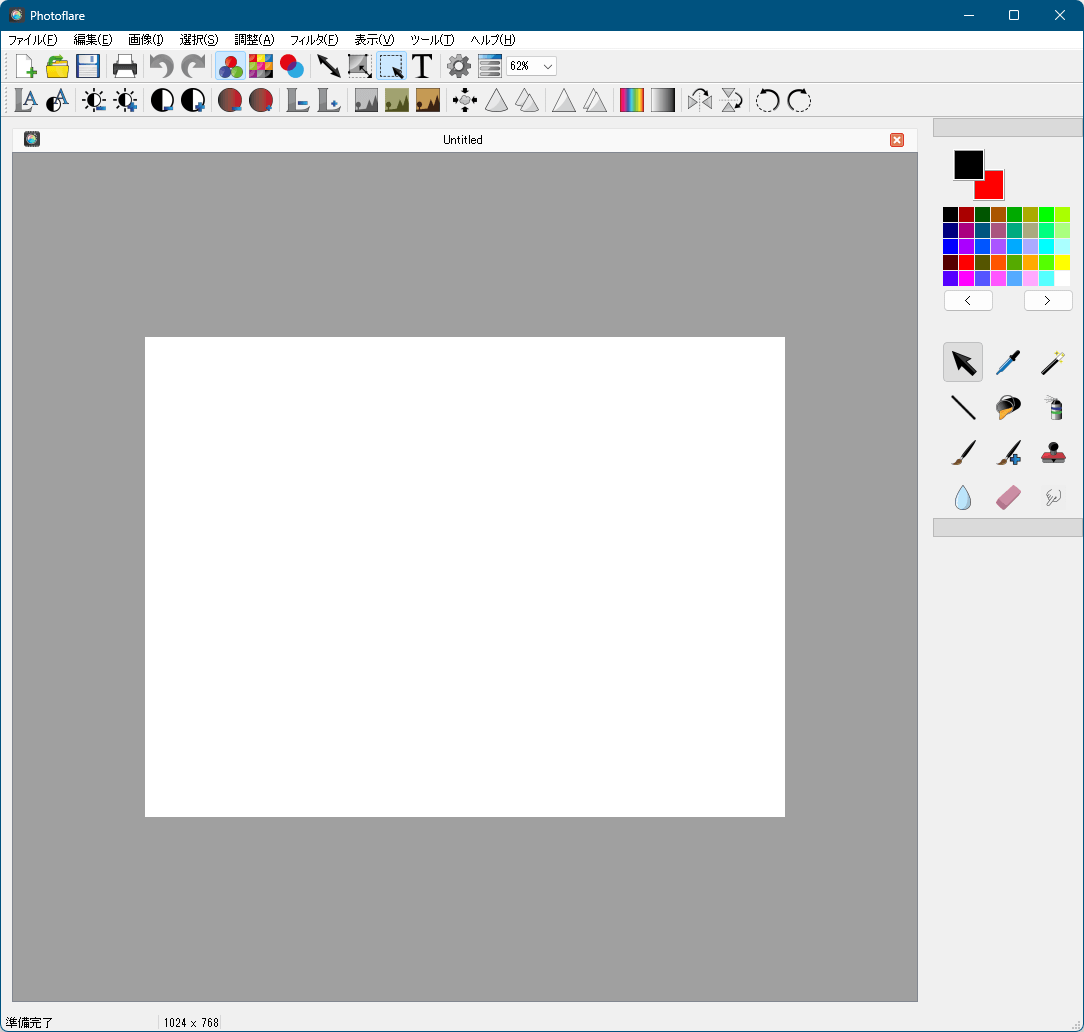
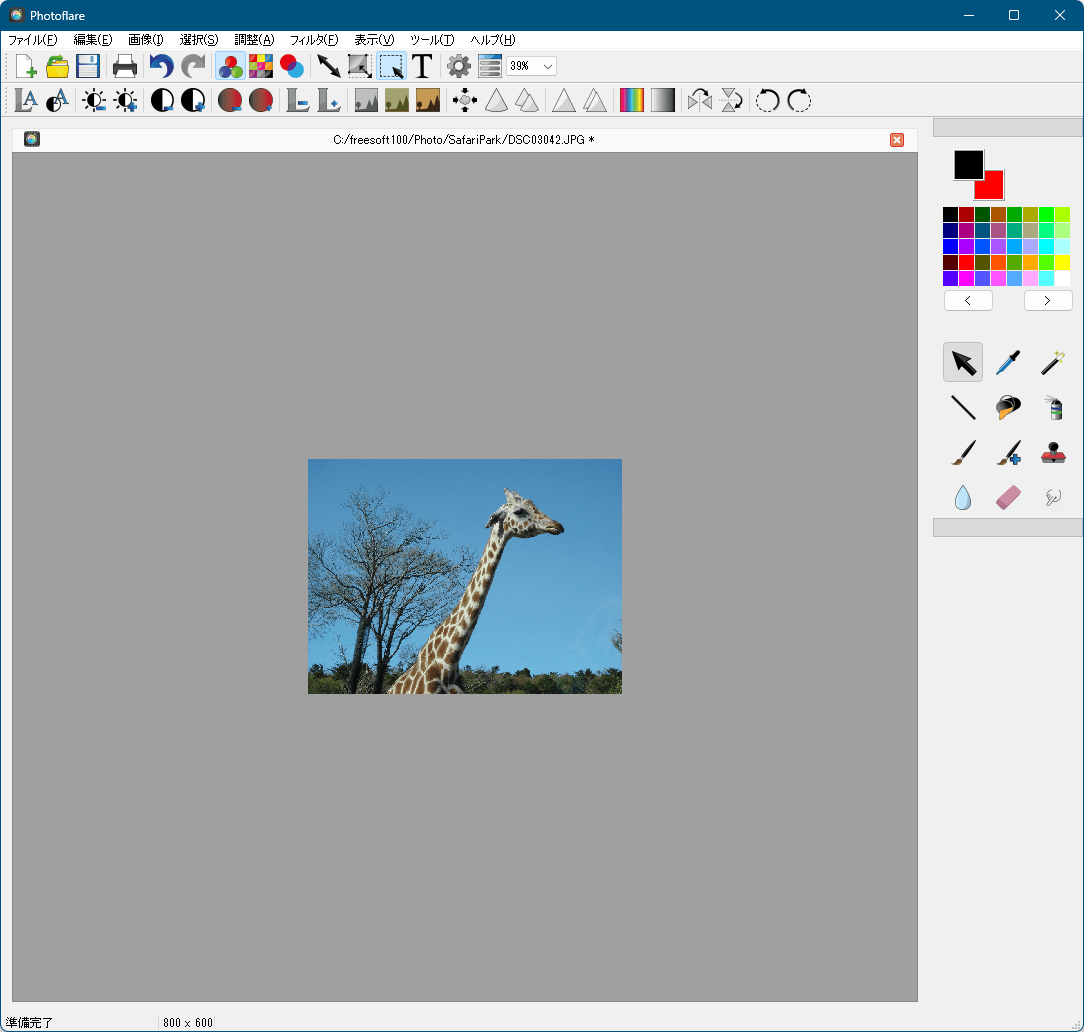
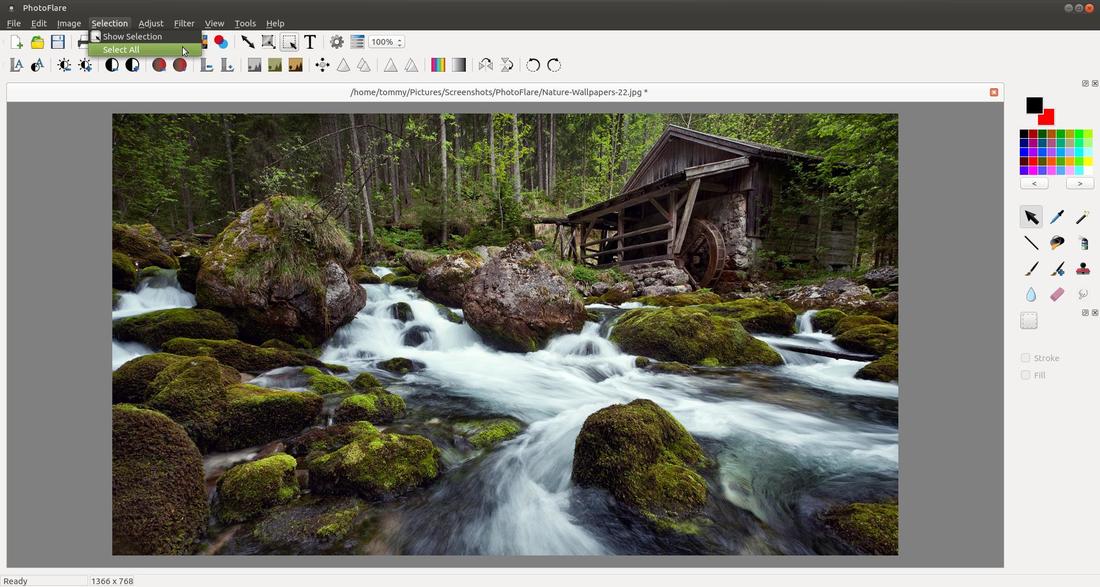
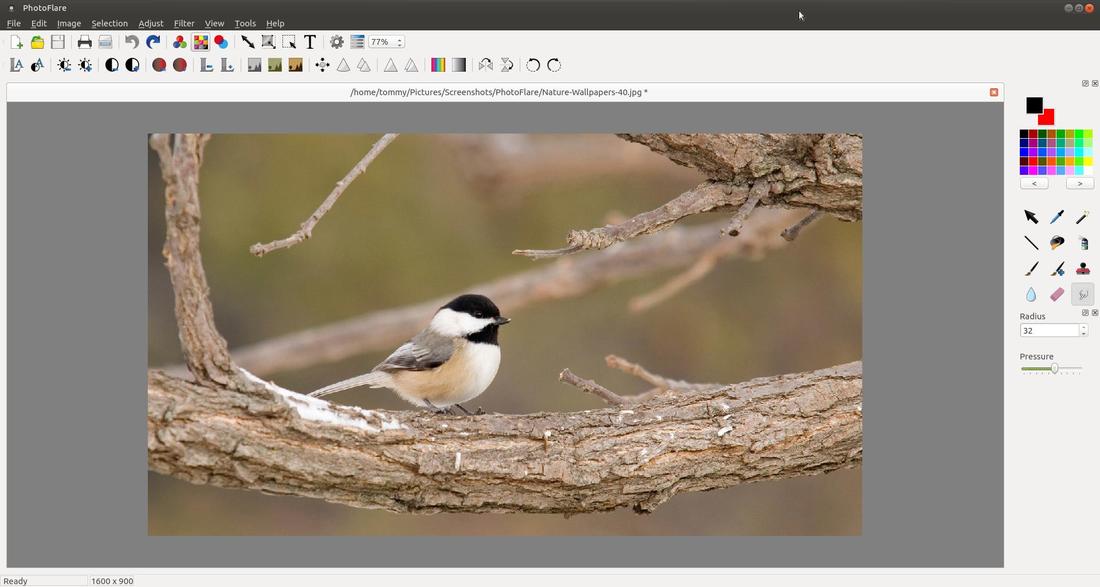
Главное окно построено по классической схеме растрового редактора. Вверху находится строка меню с разделами File, Edit, Image, Selection, Adjust, Filter, View, Tools и Help. Ниже располагаются панели быстрых команд. Центральную часть занимает холст с открытым изображением, а инструменты рисования и выделения собраны в Toolpalette. Внизу отображается строка состояния; в 1.7.0 значения выделенной области стали выводиться в status bar, а на холсте появились горизонтальная и вертикальная линейки.
Открытые документы могут отображаться вкладками или в режиме MDI. По умолчанию используется tab mode. В Preferences → Layout параметр Multi-Window Mode переключает редактор на дочерние окна внутри главного. Эта настройка полезна, когда нужно одновременно видеть несколько вариантов изображения, тогда как вкладки экономят место и лучше подходят для последовательной работы.

В ветке 1.7 состояние интерфейса сохраняется между сеансами: позиции панелей восстанавливаются, параметры инструментов запоминаются, первичный и вторичный цвета вместе с выбранным инструментом возвращаются после перезапуска, а видимость Filter bar и Toolpalette синхронизируется. Для пользователя это означает меньше повторной ручной настройки после каждого запуска.
Базовый рабочий процесс: от открытия файла до сохранения
- Откройте исходник. Команда File → Open… вызывается сочетанием Ctrl+O. Документация перечисляет PNG, JPEG, GIF, TIFF, BMP и ICO как базовые поддерживаемые форматы открытия. В 1.7.0 добавлено открытие файлов перетаскиванием в окно.
- При необходимости создайте копию документа. Команда Image → Duplicate доступна по Ctrl+U и создаёт копию текущего изображения в новой вкладке. Это удобный способ оставить исходный вариант открытым рядом.
- Выделите рабочую область. Pointer создаёт прямоугольное выделение; Magic Wand выбирает область по границам цвета. В 1.7.0 добавлены ellipse и lasso, а выделение стало отдельным для каждой вкладки.
- Обрежьте. Для классической обрезки протяните область Pointer, затем используйте контекстную команду Crop либо Image → Crop. Сочетание Ctrl+Shift+H обрезает по текущему выделению.
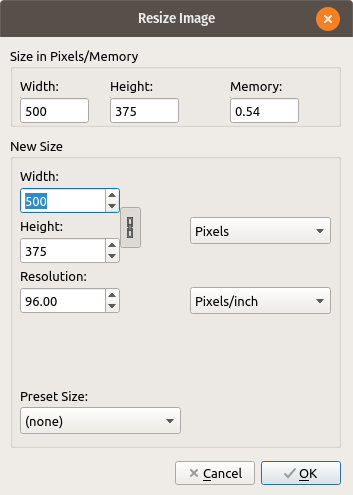
- Измените размер. Image → Image size… открывает диалог ширины, высоты, единиц и разрешения. Lock ratio удерживает пропорции при изменении одной стороны.
- Скорректируйте тон и цвет. В Adjust доступны Hue Variation и другие корректировки; в batch-интерфейсе подтверждены brightness, contrast, saturation и gamma correction. Для быстрой автоматической коррекции доступны Auto Levels и Auto Contrast.
- Примените фильтр. Можно использовать встроенные эффекты или Filters → G’MIC-Qt… для большой библиотеки G’MIC. Начиная с 1.7.0 инструменты и фильтры корректно учитывают границы текущего выделения.
- Добавьте текст или рисование. Image → Text… открывает отдельный текстовый диалог. Для рисования используйте Toolpalette.
- Сохраните. Ctrl+S сохраняет текущий файл, Ctrl+Shift+S открывает Save As. Для JPEG появляется выбор степени сжатия, если в Preferences не задано автоматическое значение.
- Проверьте итог. Сверьте геометрию, разрешение, видимые границы выделения, наличие EXIF там, где оно важно, и формат сохранения. Для JPEG отдельно оцените артефакты после выбранного уровня compression.
Такой порядок минимизирует необратимые ошибки: сначала геометрия, затем цвет и эффекты, затем аннотации и экспорт. PhotoFlare работает преимущественно как пиксельный редактор, поэтому сохранение копии до серии агрессивных фильтров остаётся разумной практикой.
Обрезка и изменение размера
Обрезка в PhotoFlare связана с выделением. Pointer Tool — первый инструмент палитры — задаёт прямоугольную область перетаскиванием. После выделения контекстное меню содержит Crop, а тот же результат доступен через Image → Crop. В 1.7.2 исправлена ситуация, когда изменение размера при обрезке по границам выделения отсутствовало, поэтому текущая ветка корректнее старых 1.6.x при таком сценарии.
Resize Image показывает исходный размер в пикселях и оценку памяти, а ниже — поля New Size. Ширина и высота могут задаваться в Pixels, Cm или Inches; присутствует Resolution и Preset Size. Lock ratio связывает стороны, предотвращая случайное искажение пропорций.
Resize Canvas — отдельная операция. Она меняет не масштаб изображения, а размер рабочей области вокруг него. Пользователь выбирает единицы, цвет добавляемой области и позицию исходного изображения в новом холсте. В 1.7.0 canvas resize получил ввод в процентах, что удобно при симметричном добавлении полей.
Проверять результат следует по задаче. Для публикации в интернете важны итоговые пиксельные размеры; для печати — сочетание пикселей и resolution. Если требуется просто добавить рамку или пространство под подпись, следует использовать Canvas Size, а не Image Size: первое добавляет/убирает холст, второе пересчитывает сами пиксели.
Выделения и локальная обработка
Pointer и Magic Wand были базовыми инструментами выбора давно, но ветка 1.7 значительно расширила модель выделений. Добавлены ellipse и lasso, область можно перемещать мышью или клавиатурой, а состояние хранится отдельно для каждой вкладки. Это важно при параллельной работе с несколькими изображениями: выделение одного документа не становится глобальным для остальных.
Все инструменты Toolpalette и фильтры теперь учитывают границы выделения. Практический эффект — можно ограничить размытие, рисование или фильтр конкретной частью кадра. На статусной строке отображаются значения области, а при вращении холста выделение следует за ним.
Magic Wand строит выбор на обнаружении границ в изображении. Этот инструмент подходит для относительно однородных областей, но не является системой интеллектуального сегментирования объектов. Для сложного вырезания волос, масок слоёв и тонкого edge refinement PhotoFlare CE не предлагает специализированного многослойного workflow.
Для проверки локальной правки полезно временно включить отображение границы selection и приблизить изображение. Если фильтр затронул пиксели за пределами выделения, сначала убедитесь, что область активна именно в текущей вкладке и что используется актуальная 1.7.x, где обработка в selection bounds была переработана.
Toolpalette: инструменты рисования и ретуши
Палитра инструментов предназначена для прямой работы с пикселями. Её можно разместить справа или слева в Preferences, а Ctrl+L показывает или скрывает Toolpalette. Набор сочетает средства выделения, рисования и локальной коррекции.
| Инструмент | Что делает | Практический сценарий |
|---|---|---|
| Pointer | Создаёт область выделения | Обрезка, копирование части изображения, ограничение эффекта |
| Colour picker | Берёт цвет с изображения; левый клик задаёт primary, правый — secondary | Подбор цвета для линии, текста или заливки |
| Magic wand | Выбирает области по обнаруженным границам | Быстрое выделение однородного фона или цветового пятна |
| Line | Рисует линии | Стрелки, простые схемы, подчёркивания; Shift в 1.7 ограничивает линию до прямой |
| Paint bucket | Заливает области primary/secondary цветом | Плоский фон, перекраска замкнутой зоны |
| Spray can | Распределяет цвет в радиусе | Текстурные штрихи и мягкое нанесение цвета |
| Paint brush | Базовая кисть | Ручные пометки и простое рисование |
| Advanced paint brush | Кисть с дополнительными параметрами и художественными типами | Более вариативные штрихи без перехода к отдельной рисовалке |
| Clone Stamp | Рисует копией исходного изображения; Fixed повторяет источник как stamp | Локальное копирование текстуры |
| Blur | Размывает участки под курсором | Смягчение локальных деталей |
| Eraser | Стирает нарисованное; в 1.7 поддерживает transparent erasing | Удаление ручных штрихов и работа с прозрачностью |
| Smudge | Смешивает пиксели в радиусе | Локальное растягивание и смягчение переходов |
Это прямые пиксельные инструменты. У CE нет слоёв, поэтому сложную правку лучше начинать на копии изображения или после Image → Duplicate. Undo/Redo помогает отменить последовательность действий, а глубина истории настраивается в Preferences → History.
Цвет, тон и Hue Variation
PhotoFlare содержит базовый набор коррекций для повседневной обработки: яркость, контраст, насыщенность, gamma correction, hue, Auto Levels и Auto Contrast. В режиме batch те же числовые параметры можно применять к целой группе файлов. Это делает программу пригодной не только для единичной ручной правки, но и для унификации серии изображений.
Hue Variation открывается через Adjust → Hue Variation…. В диалоге есть цветовая шкала, числовой/ползунковый сдвиг и два метода: Method1 / Colorize и Method2 / Hue. Первый переводит изображение к выбранной цветовой окраске, второй сдвигает исходные оттенки. Превью позволяет оценить результат до подтверждения.
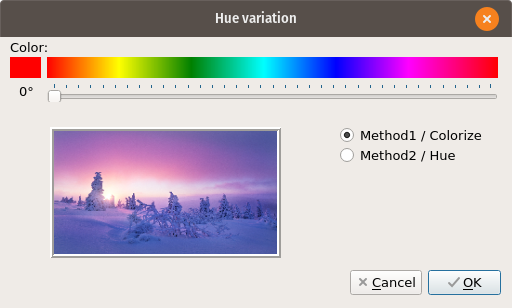
Для корректировки фотографии полезно разделять задачи. Brightness двигает общую светлоту, Contrast меняет разницу между тёмными и светлыми областями, Saturation воздействует на интенсивность цвета, Gamma перераспределяет яркость нелинейно. Auto Levels и Auto Contrast подходят как быстрый старт, но после автоматической операции нужно визуально проверить светлые и тёмные детали.
PhotoFlare не позиционирует эти операции как RAW-проявку. Они применяются к уже декодированному растровому изображению. Для неразрушающей экспозиции, баланса белого, tone curve и XMP-сайдкаров в линейке существует Lens, но это другой продукт.
Фильтры и G’MIC
Встроенный Filter содержит как простые технические эффекты, так и стилизацию. В интерфейсе Automate/Batch среди доступных фильтров видны Charcoal, Swirl, Solarize, Wave, Implode, Soften, Blur, Sharpen, Reinforce, Grayscale, Old Photo, Sepia и другие. В 1.7.0 набор пополнился Pixelate, Vignette, Pixel Scatter и Sketch, а Blur был исправлен для прозрачного фона.
Главное расширение 1.7.0 — интеграция G’MIC через отдельный диалог G’MIC-Qt. Встроенная сборка даёт доступ к сотням фильтров; в отдельном описании интеграции для PhotoFlare перечисляются категории film emulation и artistic, а сама библиотека доступна из Filters → G’MIC-Qt…. Это резко увеличивает количество эффектов по сравнению со старой веткой 1.6.

При выборе между обычным Filter и G’MIC стоит учитывать задачу. Для стандартного blur, sharpen, grayscale или sepia быстрее использовать встроенную команду. G’MIC полезнее, когда требуется необычная стилизация, сложный алгоритм или интерактивный подбор эффекта из большой библиотеки.
Фильтры PhotoFlare применяются к текущим пикселям. Поскольку CE не хранит недеструктивный стек эффектов, повторная правка после сохранения зависит от того, осталась ли исходная копия или история текущего сеанса. Для экспериментальных цепочек разумно использовать Duplicate или Save As до необратимого эффекта.
Текст и градиенты
Команда Image → Text… предназначена для надписей. Диалог содержит выбор Font face, Font size и Font colour, варианты выравнивания, Bold, Italic, Strike out, Underline и Antialias. Слева вводится текст, справа показывается preview. Такой набор покрывает подписи к скриншотам, простые заголовки и аннотации без необходимости открывать отдельный векторный редактор.

Gradient вызывается кнопкой панели. Пользователь выбирает цвета, направление, тип градиента и opacity для каждого цвета. Документация показывает Duotone и Monochromatic. Градиент можно создать на новом изображении или применить к существующему.
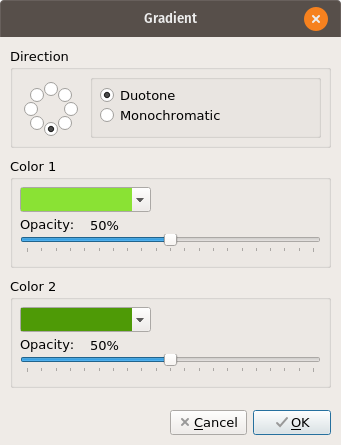
При работе с текстом и градиентом особенно важно помнить об отсутствии слоёв в CE. После подтверждения операция становится частью растрового изображения. Если предполагается несколько вариантов подписи, удобнее держать дубликат документа или сохранять промежуточные версии отдельными файлами.
Пакетная обработка Automate/Batch
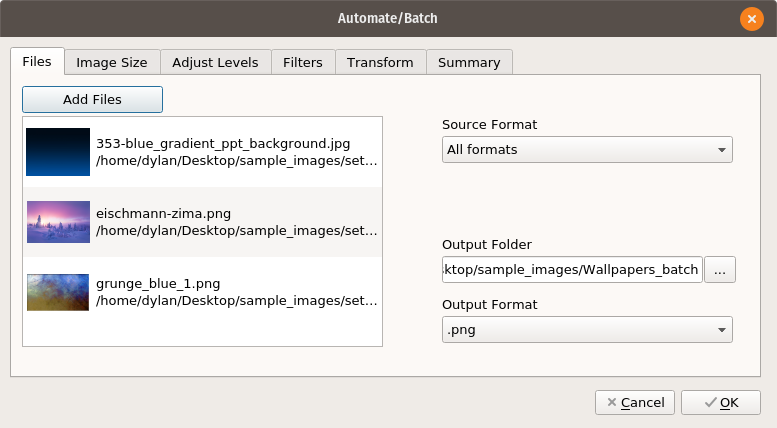
Automate/Batch — одна из отличительных функций PhotoFlare. Окно запускается через Tools → Automate/Batch… и состоит из последовательных вкладок Files, Image Size, Adjust Levels, Filters, Transform и Summary. Такой порядок превращает набор разрозненных команд в воспроизводимый конвейер для группы файлов.

1. Files
На первой вкладке добавляются исходники, выбираются Source Format, Output Folder и Output Format. Ветка 1.7.0 добавила drag-and-drop в batch-диалог и поддержку нескольких входных путей, а также проверку формата. Это снижает риск запустить серию с некорректным расширением или случайно обрабатывать не тот набор.
2. Image Size
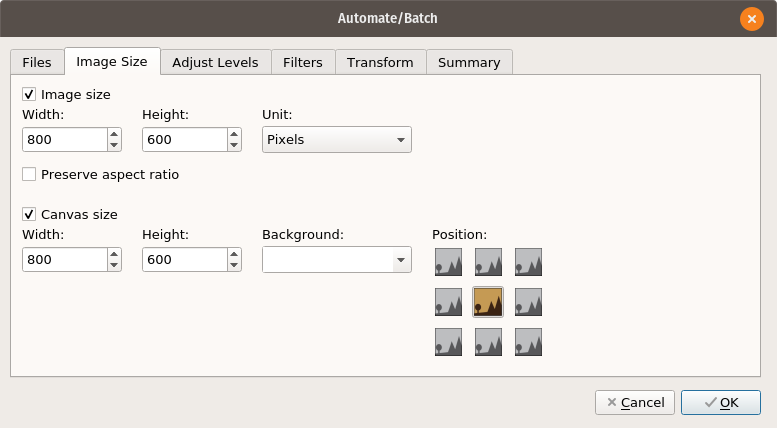
На следующем этапе можно включить изменение Image size, задать Width, Height и Unit, а также Preserve aspect ratio. Отдельный блок Canvas size меняет размеры холста и позиционирование исходного изображения. Для каталога картинок это позволяет одним заданием привести изображения к общему размеру либо добавить одинаковые поля.
3. Adjust Levels
Пакетная коррекция содержит Brightness, Contrast, Saturation и Gamma correct. Для каждого параметра виден канал, по которому применяется изменение. Этот этап удобен для серии однотипных кадров, но не заменяет индивидуальную обработку разносветных фотографий.

4. Filters и Transform
Filters позволяет переносить нужные эффекты из Available в Enabled. Transform выполняет Rotate 90° CW, Rotate 90° CCW, Rotate 180°, Flip vertical и Flip horizontal. Комбинация особенно полезна для сканов, серий однотипных снимков и подготовки изображений к единому стандарту.
5. Summary
Перед запуском Summary показывает входные файлы, выходную папку и выбранные действия. Это обязательная точка проверки: до нажатия OK следует убедиться, что каталог вывода не совпадает с папкой ценных оригиналов, формат выбран правильно, а фильтры не были добавлены случайно.
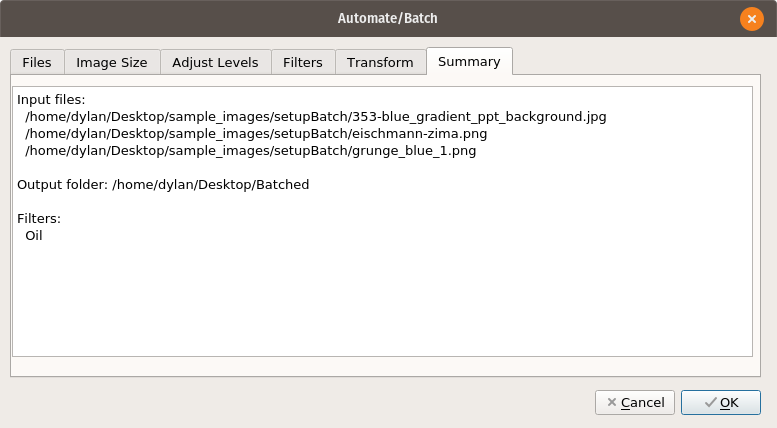
В 1.7.0 batch также получил корректное применение Strip metadata ко всем файлам, дополнительные filter options и исправление отмены процесса. Для массовой подготовки изображений это одна из наиболее практичных частей PhotoFlare, потому что повторяющиеся операции выполняются в одном диалоге, а не вручную на десятках вкладок.
Форматы, импорт, экспорт и интеграции
Пользовательская документация перечисляет PNG, JPEG, GIF, TIFF, BMP и ICO как основные форматы открытия. Сравнительная таблица линейки PhotoFlare подтверждает поддержку JPEG, PNG, BMP, TIFF и GIF в CE. Для Linux в runtime-зависимостях отдельно указан qt6-image-formats-plugins как необязательный пакет, добавляющий поддержку дополнительных форматов через Qt.
Сохранение по умолчанию настраивается в Preferences → Saving. PNG выбран как исходный default, но пользователь может назначить другой формат. Для JPEG есть отдельная настройка compression: либо диалог качества показывается при каждом сохранении, либо применяется фиксированное значение из Preferences.
В 1.7.0 исправлена работа с метаданными: EXIF отображается и сохраняется при записи файла; просмотр доступен через File Properties. В пакетном режиме существует действие Strip metadata. Эти два сценария противоположны и требуют осознанного выбора: для личной коллекции полезно сохранить сведения камеры, а для публичной публикации иногда нужно удалить метаданные, особенно GPS.
Импорт не ограничивается диалогом Open. В 1.7.0 добавлено drag-and-drop открытие, а clipboard workflow получил Paste as new image и управление масштабом/поворотом вставленного изображения. Клавиатурные команды включают Ctrl+C, Ctrl+V и Ctrl+Shift+V.
PhotoFlare CE не следует считать RAW-редактором текущей линейки. Для RAW разработан отдельный Lens. Также CE не сохраняет многослойную структуру, потому что слоя в его модели нет. Если нужен редактируемый layered document, сравнивать следует с GIMP, Paint.NET или Studio.
Плагины
Плагинная система загружает shared libraries из папки plugins/ рядом с исполняемым файлом: .dll в Windows, .so в Linux и .dylib в macOS. Менеджер открывается через Edit → Plugins…, поддерживает Rescan и Open Folder. Два основных типа — filter plugins, которые преобразуют QImage, и exporter plugins, добавляющие новый формат в File → Save As.
Фильтр-плагин выполняется в background QThread, чтобы интерфейс не блокировался на основной нити. Для пользователя это означает, что расширение может добавлять тяжёлую обработку, но сам сторонний бинарник следует устанавливать только из доверенного проекта: плагин работает внутри процесса редактора и получает доступ к изображению.
Настройки и организация рабочего места
Preferences разделены на логические вкладки. Folders задаёт default opening folder и saving folder, а также запоминание последнего пути. Saving выбирает формат по умолчанию. Compression управляет поведением JPEG. Layout отвечает за MDI/Tabs, сторону Toolpalette и направление zoom. Default Values содержит единицы и Memorize parameters. History задаёт Image history size. Startup управляет языком и запуском развёрнутого окна.
Текущий репозиторий содержит переводы на English, French, Dutch, German, Simplified Chinese, Traditional Chinese, Czech, Portuguese (Brazil), Portuguese (Portugal), Swedish, Russian, Indonesian, Spanish, Japanese, Turkish и Korean. Список шире старого экрана документации Preferences, где показано лишь несколько языков, поэтому ориентироваться на старую картинку как на полный перечень не следует.
В 1.7.1 язык стал переключаться динамически после изменения Preferences. В 1.7.2 обновлены языковые файлы и полностью обновлена русская локализация. Для русскоязычного пользователя это делает текущую ветку заметно удобнее выпусков, где часть строк могла оставаться непереведённой.
История правок ограничивается значением Image history size. Чем больше тяжёлых операций и крупнее документ, тем выше потребление памяти/диска, поэтому бессмысленно выставлять огромный запас undo только ради цифры. Конкретный минимальный объём RAM для CE не опубликован, поэтому статья не приписывает программе выдуманные требования в гигабайтах.
Производительность и работа с большими изображениями
Крупнейшее изменение производительности пришло в 1.7.0. Старый canvas был заменён новой системой отрисовки на основе dirty zones: перерисовывается изменённая область, а не весь холст на каждом кадре. Одновременно улучшены smoothness линий, расчёты курсора с учётом zoom и основа для дальнейшей оптимизации.
Переход на Qt 6 принёс поддержку современного HiDPI-масштабирования. Дополнительные изменения учитывают device pixel ratio при курсорах инструментов и выделениях. Для мониторов с высоким DPI это важнее абстрактного обещания «быстрее»: элементы и координаты должны соответствовать реальному масштабу окна.
Ещё до 1.7 ветка 1.6 добавила OpenMP для части фильтров GraphicsMagick. В 1.7 архитектура холста была переписана уже на уровне интерактивной отрисовки. Поэтому старые пользовательские сообщения 2019 года о многосекундных задержках AppImage нельзя автоматически переносить на 1.7.4: техническая база обработки изменилась в двух крупных этапах.
При тяжёлых фильтрах остаётся обычное правило растровой графики: объём работы растёт вместе с количеством пикселей и сложностью алгоритма. PhotoFlare показывает поле Memory в resize dialog, что помогает увидеть масштаб изображения до увеличения. Если обработка нужна только в небольшом фрагменте, selection bounds позволяют ограничить операцию.
Системные требования
Для PhotoFlare CE 1.7.4 опубликованы 64-битные готовые сборки. Windows-пакет маркирован AMD64, Linux AppImage — x86_64, а оба Ubuntu DEB — amd64. Текущая документация сборки перешла на Qt 6. Числового минимума RAM, VRAM или свободного места как отдельной спецификации для CE 1.7.4 нет, поэтому корректнее опираться на реальные пакеты и их зависимости.
| Компонент | Требование или подтверждённая поставка |
|---|---|
| Windows | Готовый MSI и portable ZIP для AMD64/x64 |
| Linux | x86_64 AppImage; пакеты Ubuntu 24.04 и Ubuntu 26.04 для amd64; Flatpak доступен в Flathub |
| Графическая платформа | Qt 6; приложение использует Qt Core, GUI, Widgets и PrintSupport |
| Linux runtime | libc6, libgraphicsmagick++, libqt6core6, libqt6gui6, libqt6widgets6, libqt6printsupport6, libomp |
| Дополнительные форматы Linux | qt6-image-formats-plugins — необязательный пакет для extra file format support |
| Сборка из исходников | C++ compiler; Qt 6; GraphicsMagick++; OpenMP; для Ubuntu 24.04/26.04 приведены конкретные dev-пакеты |
В релизе 1.7.4 не опубликован готовый macOS asset, хотя проект сохраняет кроссплатформенную кодовую базу и документацию сборки для macOS. Поэтому для обычного пользователя именно Windows и Linux являются подтверждёнными бинарными путями текущего релиза.
Пользователям старых Windows не стоит делать вывод только по старым каталогам загрузок: ветка 1.7 использует Qt 6, а сама страница assets не задаёт отдельный список поддерживаемых версий Windows. Надёжный минимум здесь — 64-битная архитектура текущего Windows-пакета; конкретную совместимость старой ОС нужно проверять до установки, а не переносить из карточек прежних релизов.
Безопасность, приватность и проверка дистрибутива
PhotoFlare CE — локальное настольное приложение: основной workflow открывает файл с диска, изменяет его в локальном canvas и сохраняет в файловую систему. Для стандартной правки не нужен облачный проект. Это особенно удобно для изображений, которые не следует загружать в веб-редактор.
Контроль дистрибутива строится на проверяемых свойствах релиза. GitHub assets v1.7.4 публикуют SHA-256 для каждого готового бинарника. Перед установкой Windows MSI можно вычислить хэш средствами PowerShell: Get-FileHash .\PhotoFlare_CE_v1.7.4_amd64.msi -Algorithm SHA256 и сравнить результат с b9dc3f9149f6dca139f175aa07cd5b58921d9e75afb61467bfa812aff8871a28.
В версии 1.7.3 добавлены CI workflows для сборки и подписи Windows-билдов через SignPath. Это часть процесса выпуска, но не повод игнорировать хэш: подпись и контрольная сумма решают разные задачи. Хэш подтверждает идентичность конкретного скачанного файла относительно опубликованного asset.
Сторонние плагины требуют отдельной осторожности. Они представляют собой нативные shared libraries и загружаются внутрь процесса PhotoFlare. Наличие поддержки плагинов не означает автоматической проверки каждого внешнего модуля. Устанавливать неизвестный DLL/SO/DYLIB только ради фильтра не стоит.
При публикации фотографий учитывайте EXIF. PhotoFlare 1.7 сохраняет metadata при обычном сохранении, а batch умеет Strip metadata. Если в EXIF есть GPS, серийный номер камеры или другие нежелательные сведения, используйте удаление метаданных и затем повторно проверьте сохранённый файл.
Практические сценарии
Быстро обрезать изображение под публикацию
- Откройте файл через Ctrl+O.
- Pointer Tool протяните по нужной области.
- Проверьте границы selection.
- Используйте Image → Crop или контекстную Crop.
- При необходимости задайте точный пиксельный размер через Image → Image size… с Lock ratio.
- Сохраните через Save As, чтобы исходник остался отдельным файлом.
Контроль результата прост: нужный объект должен попадать в кадр, соотношение сторон не должно быть случайно искажено, а итоговый размер должен соответствовать месту публикации.
Сделать серию одинакового размера
- Откройте Tools → Automate/Batch….
- Добавьте все source files и выберите отдельную output folder.
- На Image Size включите размер, задайте Width/Height и Preserve aspect ratio.
- Выберите Output Format.
- На Summary перечитайте список файлов и операций.
- Запустите обработку и выборочно откройте несколько результатов разных исходных размеров.
Проверка нужна именно на нескольких файлах: один пример не показывает, как настройка ведёт себя с портретной и альбомной ориентацией.
Добавить подпись к скриншоту
Откройте изображение, при необходимости добавьте свободное место через Canvas Size, затем Image → Text…. Выберите Font face, size, colour, alignment и начертание. Если подпись должна существовать в нескольких вариантах, до подтверждения создайте Duplicate — в CE текст не остаётся отдельным слоем.
Скрыть локальную деталь размитием
Выделите область, включите Blur tool или примените Blur filter в границах selection. Затем увеличьте масштаб и проверьте края. Для конфиденциальных данных размытие не следует считать криптографическим удалением: если задача требует гарантированного уничтожения исходных пикселей, надёжнее закрыть область непрозрачной заливкой и сохранить плоский результат без исходного файла внутри контейнера.
Стилизовать изображение через G’MIC
Сохраните копию, откройте Filters → G’MIC-Qt…, выберите категорию и фильтр, оцените preview и подтвердите. После применения сравните результат с исходным дубликатом. G’MIC особенно полезен для необычных художественных преобразований, которые отсутствуют в коротком списке стандартных filters.
Подготовить изображения без EXIF
Для серии используйте Automate/Batch и действие Strip metadata, после чего проверьте несколько выходных файлов средствами File Properties или внешним просмотрщиком метаданных. Это практический сценарий для изображений, которые будут опубликованы публично и не должны сохранять координаты съёмки.
Ограничения PhotoFlare
Главное ограничение — архитектура без слоёв. Она делает интерфейс проще, но не позволяет хранить независимые объекты, маски и корректировки внутри одного проекта. Для баннера с несколькими изменяемыми элементами или сложного фотомонтажа это принципиальный минус.
Второе ограничение — CE не является текущим RAW-проявщиком линейки. RAW-функции вынесены в Lens. Обычная обработка JPEG/PNG/TIFF и подобных файлов остаётся задачей PhotoFlare.
Третье — базовый набор форматов скромнее, чем у тяжёлых редакторов. Плагины и Qt image format plugins расширяют возможности, но конкретный формат перед важной работой следует проверять на реальном файле и на сохранении обратно.
Четвёртое — часть документации исторически обновлялась не синхронно. Например, старая страница Preferences показывает короткий список языков, тогда как текущий репозиторий содержит намного больше переводов. Это не мешает работе программы, но требует ориентироваться на текущую ветку 1.7.x, а не на картинку интерфейса многолетней давности.
Пятое — готовый asset v1.7.4 для macOS не опубликован рядом с Windows/Linux пакетами. Кроссплатформенная кодовая база не равна наличию одинаково удобного готового установщика на каждой ОС.
Плюсы и минусы
Плюсы
- GPL-3.0 и открытый исходный код для Community Edition.
- Готовые 64-битные Windows и Linux-пакеты, включая MSI, portable ZIP, AppImage и Ubuntu DEB.
- Классический интерфейс с меню, панелями, Toolpalette и вкладками без обязательной проектной базы.
- Полезная Automate/Batch обработка с размером, canvas, уровнями, фильтрами, поворотом, отражением и итоговым Summary.
- G’MIC-Qt в ветке 1.7 даёт сотни дополнительных фильтров.
- Выделения ellipse/lasso, корректная обработка внутри selection bounds и отдельное состояние выделения для каждой вкладки.
- Сохранение EXIF в 1.7 и возможность Strip metadata в batch.
- Новый dirty-zone canvas, Qt 6 и HiDPI-изменения заметно модернизировали техническую основу после долгой ветки 1.6.
- Русская локализация присутствует в актуальном наборе переводов и обновлялась в 1.7.2.
- Плагинная система допускает собственные filter/exporter extensions.
Минусы
- Нет слоёв, layer masks и недеструктивной истории как модели документа.
- RAW-проявка не относится к CE; для неё нужен отдельный PhotoFlare Lens.
- Набор базовых документированных форматов уже, чем у GIMP или современного Paint.NET.
- Для v1.7.4 среди release assets нет готового macOS-пакета.
- Точная спецификация минимальной RAM/GPU для CE не опубликована, поэтому оценивать тяжёлые файлы приходится по фактической производительности системы.
- Нативные сторонние плагины требуют доверия к их разработчику, поскольку загружаются в процесс приложения.
Частые ошибки и способы проверить результат
| Ситуация | Причина | Что делать и как проверить |
|---|---|---|
| После обновления 1.7.4 кажется, что Preferences сбросились | Организационное имя настроек изменено с photoflare.io на PhotoFlare; 1.7.4 исправляет regression вокруг config path | Проверьте новую группу настроек. Старые значения не уничтожены самим обновлением, но приложение читает новый путь. |
| В AppImage нет ожидаемого языка | В 1.7.2 исправлялся скрипт AppImage, где отсутствовали language files | Проверьте, что используется 1.7.2 или новее; затем выберите язык в Preferences. |
| Вставленное изображение ведёт себя неправильно | Clipboard и current tab получили исправления в 1.7.2 | На 1.7.4 повторите Paste/Paste as new image и убедитесь, что активна нужная вкладка. |
| Обрезка изменила пропорции неожиданно | Путаница между Crop, Image Size и Canvas Size | Crop удаляет внешнюю область, Image Size масштабирует пиксели, Canvas Size меняет рамку холста. Используйте операцию под задачу. |
| JPEG выглядит хуже после сохранения | Lossy compression | Проверьте Compression и уровень качества. Для промежуточной копии используйте PNG/TIFF, если это соответствует задаче. |
| Пакетная обработка перезаписала бы оригиналы | Неверная Output Folder | Перед OK обязательно просмотрите Summary и используйте отдельный каталог вывода. |
| Фильтр затронул лишнюю область | Selection не активна или выбрана другая вкладка | Проверьте выделение на текущем документе и повторите операцию; 1.7 хранит selection per tab. |
| Не удаётся открыть нестандартный формат | Формат не входит в базовый набор либо нет дополнительного Qt plugin | Проверьте поддержку формата, наличие qt6-image-formats-plugins на Linux или exporter/file-format plugin. |
| После публикации остались GPS-данные | 1.7 сохраняет EXIF при обычном save | Используйте Strip metadata в batch и затем повторно прочитайте metadata у выходного файла. |
| Панель или ruler не сохраняет состояние в старом 1.7.x | В 1.7.1 исправлялась позиция Toolpalette, в 1.7.3 — сохранение ruler setting | Обновитесь до 1.7.4 и проверьте восстановление интерфейса после перезапуска. |
Проверка результата в PhotoFlare должна быть визуальной и технической. Визуально оцениваются границы crop, ореолы sharpen, blur и стилизация. Технически проверяются pixel dimensions, формат, compression и metadata. Для batch добавляется контроль нескольких файлов из разных исходных размеров и ориентаций.
Отзывы пользователей и профильных изданий
Пользовательские отзывы и обсуждения
Массового корпуса независимых пользовательских оценок у PhotoFlare нет. На AlternativeTo отображается один развёрнутый отзыв: пользователь в 2022 году отмечал идею Linux-альтернативы PhotoFiltre, но сообщал о падениях отдельных фильтров на Xubuntu 22.04 и поставил три звезды. Этот отзыв относится к старой ветке до Qt 6 и до нового canvas, поэтому он полезен как историческое замечание, а не как доказательство поведения 1.7.4.
В сообществе pixls.us обсуждение 2019 года хорошо показывает целевую аудиторию. Часть участников считала GIMP и Krita избыточными для простой обрезки, фильтра и лёгкой ретуши; пользователи более сложных редакторов не видели причины менять привычный инструмент. Один из участников подтвердил запуск AppImage на Ubuntu 18.04 MATE и одновременно просил улучшить shortcuts и file preview. Многие из этих пунктов позднее менялись: в 1.7.0 появились новые toolbar controls, preview/clipboard fixes и более развитая selection system.
Отдельный пользовательский отчёт 2019 года описывал медленные фильтры AppImage. Тогда причиной была однопоточная обработка части фильтров; в 1.6 был добавлен OpenMP, а 1.7.0 полностью заменил canvas engine. Это хороший пример того, почему отзыв о старой производительности нельзя переносить на современный релиз без учёта версии.
Профильные издания
Текущий обзор Softpedia для Windows 1.7.4 характеризует программу как лёгкий, доступный редактор для повседневных задач и отдельно подчёркивает batch processing, но не ставит её в один класс с полнофункциональными профессиональными редакторами. Это совпадает с фактической архитектурой CE: базовые инструменты и фильтры есть, слоёв нет.
It's FOSS рассматривал PhotoFlare как open-source редактор для простых потребностей: crop, rotate, resize, paint tools, text, colour tone, filters и batch. Материал старше 1.7, поэтому его полезно читать именно как описание базового назначения, а не как список нынешних функций.
PCLinuxOS Magazine в обзоре 2019 года отмечал отсутствие RAW и layers, но выделял batch tool, adjustment controls и набор filters. В 2026 разграничение стало ещё яснее: RAW вынесен в отдельный Lens, а слои — в Studio, тогда как CE сохраняет прежнюю специализацию на быстром редактировании.
Общий вывод из отзывов не сводится к оценке «хорошо/плохо». Пользователи, которым нужны простые операции и знакомая классическая компоновка, чаще видят в PhotoFlare полезный узкий инструмент. Пользователи, привыкшие к layer-based workflow и сложной ретуши, быстрее упираются в архитектурные ограничения CE.
Сравнение с аналогами
PhotoFlare корректнее сравнивать не с «любым фоторедактором», а по конкретным критериям. Ниже — GIMP, Paint.NET и PhotoFiltre 7: все реально существуют, но занимают разные позиции по сложности, платформам и модели документа.
| Критерий | PhotoFlare 1.7.4 | GIMP | Paint.NET | PhotoFiltre |
|---|---|---|---|---|
| Основная модель | Прямое пиксельное редактирование без слоёв | Полноценный редактор со слоями, каналами, расширениями и scripting | Редактор Windows со слоями, History и plugins | PhotoFiltre 7 поддерживает слои; семейство ориентировано на Windows |
| Платформы | Текущие v1.7.4 binaries: Windows x64 и Linux x86_64 | Windows, macOS, GNU/Linux и другие системы | Только современная 64-битная Windows | Windows |
| Сложность | Низкая/средняя: классическая Toolpalette и меню | Выше: больше сущностей и профессиональных инструментов | Средняя: простой UI, но полноценные layers и history | Близкая классическая логика; PhotoFlare исторически вдохновлён PhotoFiltre |
| Layers | Нет | Есть | Есть | Есть в PhotoFiltre 7 и современных Studio/11 ветках |
| Batch | Встроенный Automate/Batch с размером, уровнями, filters, transform | Сильная автоматизация и scripting, но workflow сложнее | Основной UI ориентирован на интерактивное редактирование; расширяется plugins | Зависит от конкретной ветки и набора plugins |
| Расширение | G’MIC + filter/exporter plugins | Большая экосистема plugins и scripting | FileType/effect plugins и активное сообщество | Plugins; разные возможности по веткам |
| Лучший сценарий | Быстрые правки и batch без многослойного проекта | Сложная обработка, compositing, automation | Многослойная обработка на Windows без сложности GIMP | Пользователи Windows, которым близка классическая логика PhotoFiltre |
Когда PhotoFlare лучше вписывается в задачу. Если нужно быстро обрезать, уменьшить, подкрутить цвет, применить фильтр или прогнать серию через batch, отсутствие layer management уменьшает количество интерфейсных сущностей. На Linux это особенно заметно для пользователей, которым GIMP нужен только ради нескольких простых операций.
Когда выбрать GIMP. Слои, каналы, сложные selection/masks, scripting, большие project files и многокомпонентный монтаж выходят за архитектуру PhotoFlare CE. Для таких задач GIMP функционально шире.
Когда выбрать Paint.NET. На Windows Paint.NET занимает промежуточную нишу: интерфейс остаётся относительно простым, но есть layers, unlimited history, color management и современный GPU-oriented engine. Его требования к ОС и железу выше и платформа ограничена Windows.

Когда важен PhotoFiltre. PhotoFlare исторически ориентировался на пользователей PhotoFiltre и повторяет знакомую идею компактной панели быстрых фильтров и простого редакторского потока. Современный PhotoFiltre 11 остаётся Windows-продуктом и shareware, а PhotoFiltre 7 — более старая freeware-ветка с layers. PhotoFlare CE отличается открытой GPL-моделью и актуальными Linux-бинарниками.
Работа с несколькими документами
PhotoFlare открывает несколько изображений одновременно. В режиме Tabs каждый документ представлен вкладкой; Ctrl+U создаёт Duplicate текущего изображения в новой вкладке. В MDI документы размещаются как дочерние окна внутри главного, что помогает сравнивать два варианта рядом.
В 1.7 selections стали per-tab. Это снимает неприятный класс ошибок старой модели, где состояние выбора могло восприниматься как глобальное. При переключении между изображениями также восстанавливаются собственные выделения и корректнее работает логика текущего документа.
Clipboard получил отдельное внимание в 1.7: добавлены Copy, Paste и Paste as new image на toolbar, для вставленного изображения доступны scale и rotate, а 1.7.2 исправил ошибки paste и назначения сохранённого pasted image текущей вкладкой. Если пользователь активно собирает композицию из буфера обмена, 1.7.4 предпочтительнее ранних 1.7.0/1.7.1.
При этом multiple documents не следует путать со layers. Несколько вкладок — это независимые изображения, а не один составной документ. Для объединения объектов в одном редактируемом проекте CE не даёт слоя как контейнера.
Горячие клавиши, которые действительно ускоряют работу
| Команда | Сочетание | Зачем использовать |
|---|---|---|
| New | Ctrl+N | Создать новый холст |
| Open | Ctrl+O | Открыть изображение |
| Save | Ctrl+S | Сохранить текущий файл |
| Save As | Ctrl+Shift+S | Сохранить копию в другом имени/формате |
| Close current file | Ctrl+Shift+W | Закрыть текущий документ |
| Ctrl+P | Печать текущего изображения | |
| Image Properties | Ctrl+J | Открыть свойства, включая EXIF в 1.7 |
| Quit | Ctrl+Q | Выйти из приложения |
| Copy | Ctrl+C | Скопировать текущее изображение/выделение |
| Paste | Ctrl+V | Вставить из clipboard |
| Paste as new image | Ctrl+Shift+V | Создать отдельное изображение из clipboard |
| Duplicate | Ctrl+U | Создать копию изображения в новой вкладке |
| Crop to selection | Ctrl+Shift+H | Обрезать по текущему выделению |
| Select All | Ctrl+A | Выбрать весь холст |
| Toolpalette | Ctrl+L | Показать/скрыть палитру инструментов |
| Zoom 100% | Ctrl+0 | Вернуться к исходному масштабу просмотра |
| Full screen | Ctrl+F | Развернуть рабочую область |
В старых страницах документации встречается конфликт сочетания Ctrl+H между resize и hue. Чтобы не переносить потенциально устаревшее назначение, для Hue Variation надёжнее использовать меню Adjust → Hue Variation…, а для Resize — Image → Image size…. Остальные сочетания выше подтверждены сводной таблицей shortcuts.
Как проверить качество сохранённого файла
После обработки недостаточно увидеть, что файл «создался». Для PhotoFlare полезно проверять четыре группы параметров. Первая — геометрия: width, height, orientation и crop. Вторая — визуальная обработка: нет ли чрезмерного sharpen, banding после сильного gradient или границ локального blur. Третья — кодирование: правильный ли формат и compression. Четвёртая — metadata.
Для JPEG сравните результат при 100% zoom, особенно на мелком тексте и резких контрастных границах. Если цель — последующее редактирование, промежуточный JPEG создаёт лишнюю потерю качества; PNG или TIFF лучше сохраняют пиксели, когда их поддерживает следующий этап workflow.
Для PNG проверьте transparency, если использовался Eraser с transparent erasing или исходник имел альфа-канал. Для GIF учитывайте, что программа открывает формат, но сложные сценарии анимации не являются основной задачей CE; ветка 1.7 даже добавляла предупреждения вокруг animated GIF в списке bug fixes.
Для файлов с EXIF откройте Image Properties и убедитесь, что нужные сведения сохранились. Для публичной публикации, наоборот, после Strip metadata проверьте отсутствие GPS. Такой контроль превращает «сохранение» из формального действия в проверяемый результат.
FAQ по PhotoFlare
PhotoFlare 1.7.4 бесплатный?
Да. Community Edition распространяется бесплатно и имеет открытый исходный код под GPL-3.0. Коммерческий PhotoFlare Studio — другой продукт.
Есть ли в PhotoFlare слои?
Нет. CE 1.7.4 не имеет layer system. Если нужен многослойный документ, используйте редактор со слоями.
Поддерживает ли PhotoFlare RAW?
Текущая CE-ветка не является RAW-проявщиком линейки. RAW-разработка вынесена в отдельный PhotoFlare Lens.

Есть ли русский язык?
Да. Russian (ru_RU) присутствует в актуальном наборе переводов, а в 1.7.2 русская локализация была полностью обновлена.
Можно ли использовать PhotoFlare без установки?
Да. Для Windows v1.7.4 опубликован portable ZIP, а в 1.7.0 добавлен настоящий Portable Mode с настройками рядом с executable. Для Linux существует AppImage.
Работает ли PhotoFlare в Linux?
Да. Для 1.7.4 опубликованы x86_64 AppImage, Ubuntu 24.04 DEB и Ubuntu 26.04 DEB; Flathub также содержит PhotoFlare.
Есть ли готовая сборка для macOS 1.7.4?
В списке release assets v1.7.4 готового macOS package нет. Кодовая база остаётся кроссплатформенной, но текущая бинарная поставка подтверждена для Windows и Linux.
Какие форматы можно открыть?
Базовый список открытия включает PNG, JPEG, GIF, TIFF, BMP и ICO. В Linux пакет qt6-image-formats-plugins расширяет набор форматов, доступных Qt; exporter plugins PhotoFlare отдельно добавляют форматы сохранения в File → Save As.
Сохраняется ли EXIF?
Да. В 1.7.0 исправлено отображение и сохранение EXIF. Для обратной задачи batch умеет Strip metadata.
Есть ли пакетная обработка?
Да. Tools → Automate/Batch… обрабатывает группу файлов, меняет image/canvas size, brightness, contrast, saturation, gamma, filters, rotate/flip и формат вывода.
Что такое G’MIC в PhotoFlare?
Это интегрированная библиотека расширенных image-processing filters, доступная через Filters → G’MIC-Qt…. Она появилась в ветке 1.7.
Можно ли добавлять плагины?
Да. Система plugins поддерживает filter и exporter modules в виде нативных shared libraries. Менеджер находится в Edit → Plugins….
Почему после 1.7.4 могли «исчезнуть» настройки?
В 1.7.4 изменено organisation name с photoflare.io на PhotoFlare, из-за чего программа читает другой config path. Релиз специально исправляет regression, связанную с этим изменением.
Чем PhotoFlare отличается от GIMP?
PhotoFlare проще и не имеет слоёв; GIMP предоставляет layers, channels, scripting и более широкий профессиональный workflow. Выбор зависит от сложности проекта.
Подходит ли PhotoFlare для пакетного уменьшения фотографий?
Да. Это один из прямых сценариев Automate/Batch: добавьте файлы, задайте Image Size и Preserve aspect ratio, выберите output format и проверьте Summary.
Подробная памятка по операциям PhotoFlare
Создание нового изображения
File → New… или Ctrl+N открывает New file dialog. Верхняя область показывает итоговые размеры в пикселях — это особенно важно, если ниже выбраны сантиметры или дюймы. В нижней части задаются Width, Height, Unit, Background colour и Preset size. Для экранной графики проще сразу работать в Pixels. Для макета, который затем печатается, нужно дополнительно контролировать Resolution и не путать физическую величину страницы с количеством пикселей.
Новый холст полезен для простых схем, подписи на цветном фоне, теста кисти или подготовки заготовки под градиент. Если вместо чистого холста требуется добавить поля вокруг готовой фотографии, лучше открыть изображение и изменить Canvas Size: так исходные пиксели не масштабируются.
Открытие файлов
File → Open… и Ctrl+O используют file dialog. В 1.7.0 в open dialog исправлялся image preview, а drag-and-drop позволяет открыть файл простым переносом в окно. При открытии нескольких файлов используйте tabs или MDI в зависимости от того, нужно ли переключаться между документами или видеть их одновременно.
Недавние и текущие файлы
PhotoFlare исторически поддерживает Recent Files и multiple-file workflow. Перед серией правок на похожих изображениях полезно настроить Opening Folder и Remember previous opened folder. Тогда файловый диалог возвращается к каталогу последней работы, а не начинает навигацию с общего системного пути.
Сохранение и Save As
Save сохраняет текущий документ. Save As нужен, когда меняется имя, формат или требуется оставить исходник нетронутым. Для JPEG compression должен быть выбран осознанно: сильнее сжатие уменьшает размер, но добавляет необратимые артефакты. Preferences позволяет либо показывать диалог при каждом JPEG, либо применять fixed default.
Duplicate как страховка
Ctrl+U создаёт копию текущего изображения в новой вкладке. Это простая замена слою-страховке в редакторе без layers: один документ остаётся базовым, второй получает экспериментальный filter, text или crop. После сравнения можно сохранить только удачный вариант.
Масштаб просмотра
Ctrl+0 возвращает 100% zoom, а отдельные команды View увеличивают и уменьшают масштаб. В 1.7.0 zoom in/out получили кнопки на toolbar, а изображение можно панорамировать средней кнопкой мыши при увеличении. При оценке sharpness и JPEG artifacts полезно обязательно смотреть 100%, потому что Fit-to-window может скрыть мелкие дефекты ресэмплингом экрана.
Rulers и grid
В 1.7.0 добавлены horizontal/vertical rulers с переключением через View. Toolbar получил кнопку grid settings. Ruler полезен при выравнивании подписи или оценке координат selection. В 1.7.3 исправлено сохранение состояния ruler между сеансами.
Copy, Paste и Paste as New
Ctrl+C копирует текущую область, Ctrl+V вставляет, Ctrl+Shift+V создаёт новый документ из clipboard. После изменений 1.7 вставленный объект можно scale/rotate до применения. Это пригодно для простой композиции, но после подтверждения результат не превращается в отдельный слой, поэтому сложные коллажи лучше делать в редакторе с layer system.
Flip и Rotate
Геометрические операции доступны отдельно и в batch. В массовой обработке подтверждены Rotate 90° CW, Rotate 90° CCW, Rotate 180°, Flip vertical и Flip horizontal. Для отдельного документа используются соответствующие команды Image. После поворота 1.7 корректирует selection вместе с canvas.
Auto Levels и Auto Contrast
Автоматические команды полезны как одношаговая коррекция перед ручной настройкой. Их результат следует проверять на участках с важными деталями в тенях и светах. Если серия изображений снята в разных условиях, не следует считать один автоматический алгоритм заменой индивидуальной оценки каждого кадра.
Brightness, Contrast, Saturation и Gamma
Эти параметры доступны в batch и как часть обычной коррекции. Для повторяемой серии удобно сначала подобрать значения на одном типичном изображении, затем перенести в Automate/Batch и после обработки открыть первый, средний и последний файл из серии. Так быстрее обнаруживается проблема, связанная с разным исходным тоном.
Резкость и размытие
Sharpen усиливает локальный контраст границ, Blur его уменьшает. Слишком сильная резкость создаёт ореолы, а blur уничтожает мелкие детали. Selection bounds помогает ограничить эффект. Для чувствительных данных лучше непрозрачное закрашивание, если требуется именно удалить визуальную информацию, а не просто сделать её менее читаемой.
Grayscale, Sepia и Old Photo
Эти filters предназначены для стилизации или упрощения цвета. Grayscale убирает цветовую составляющую, Sepia даёт тонированный эффект, Old Photo имитирует более выраженную стилизацию. Если изображение дальше проходит OCR, печать или техническую обработку, художественный фильтр стоит применять только после сохранения нейтральной копии.

Vignette, Pixelate, Pixel Scatter и Sketch
Фильтры появились в 1.7.0 как часть обновлённого стандартного набора. Vignette затемняет/оформляет края, Pixelate укрупняет пиксельные блоки, Pixel Scatter рассеивает пиксели, Sketch стилизует изображение под рисунок. Они полезны для визуального эффекта, но не заменяют структурные возможности слоёв и масок.
Линии и стрелки
Line Tool рисует линии, а историческая документация Toolpalette описывает параметры opacity, size, antialias и arrows. В 1.7 Shift стал фиксировать прямое направление. Для аннотаций это позволяет быстро добавить указатель поверх скриншота, но если стрелку нужно потом двигать независимо, CE не сохраняет её как отдельный object.
Clone Stamp
Clone Stamp показывает копию полного изображения по мере рисования. Fixed заставляет источник работать как повторяемый stamp. Перед серьёзной ретушью лучше создать Duplicate: клонирование напрямую изменяет пиксели, а после закрытия файла вернуть исходное состояние можно только из отдельной копии.
Smudge и Blur tools
Smudge смешивает соседние пиксели в радиусе движения, Blur снижает локальную детализацию. Оба подходят для небольших коррекций, но не являются интеллектуальными healing tools. На текстурных областях внимательно проверяйте повторяющиеся узоры и неестественные края.
Eraser и прозрачность
В 1.7 Eraser получил transparent erasing и работу правой кнопкой. Если результат должен сохранять прозрачные пиксели, используйте формат с alpha support, например PNG, и после сохранения снова откройте файл на контрастном фоне для проверки.
Печать
Ctrl+P отправляет текущий файл в print workflow. В списке исправлений 1.7.0 упоминалась проблема print-to-PDF cropping, поэтому современная ветка предпочтительнее старых выпусков. Перед печатью проверьте размер изображения, ориентацию и соотношение сторон.
Image Properties и EXIF
Ctrl+J открывает Image Properties. Начиная с 1.7.0 EXIF metadata отображается и сохраняется корректнее. Этот экран полезен для проверки, сохранились ли сведения камеры после правки, а в противоположном сценарии — исчезли ли они после Strip metadata.
Portable Mode
True portable mode добавлен в 1.7.0. Его смысл — хранить настройки рядом с executable, а не полагаться на профиль пользователя. Это удобно для переносимого ZIP или работы с внешнего диска, но пользователь всё равно должен помнить, что edited images сохраняются туда, куда указано в Save/Batch, а не автоматически рядом с программой.
Переименование organisation в 1.7.4
Изменение organisation name с photoflare.io на PhotoFlare группирует продукты линейки в настройках. Побочный эффект — старые Preferences могут выглядеть потерянными, потому что читается новый config path. Версия 1.7.4 исправляет regression, возникшую после этого переезда. Если сравниваются настройки 1.7.3 и 1.7.4, нужно учитывать именно смену пространства конфигурации.
Выбор PhotoFlare по типу задачи
| Задача | PhotoFlare подходит? | Почему |
|---|---|---|
| Обрезать и уменьшить один JPEG | Да | Crop, Image Size, Save As доступны напрямую |
| Пакетно привести сотню изображений к одному размеру | Да | Automate/Batch объединяет resize, levels, filters и output format |
| Добавить подпись и стрелку на скриншот | Да | Text и Line Tool покрывают простую аннотацию |
| Сделать сложный многослойный коллаж | Нет | CE не имеет layer system |
| Проявить RAW с неразрушающими правками | Нет | Это задача отдельного PhotoFlare Lens |
| Применить необычный художественный filter | Да | G’MIC-Qt расширяет стандартный набор сотнями эффектов |
| Работать с PNG transparency | Да | PNG поддерживается, Eraser умеет transparent erasing |
| Сохранить/проверить EXIF | Да | 1.7 отображает и сохраняет EXIF; File Properties помогает проверить |
| Удалить metadata у серии | Да | Batch поддерживает Strip metadata |
| Нужен готовый актуальный macOS package | Нет для v1.7.4 assets | В текущем списке релиза опубликованы Windows и Linux binaries |
Такой подход полезнее универсальной оценки. PhotoFlare силён там, где его архитектурная простота совпадает с задачей. Как только задача требует независимых объектов, масок слоёв, сложной RAW-проявки или постоянно редактируемой композиции, отсутствие layers перестаёт быть преимуществом и становится ограничением.
Итог: когда PhotoFlare рационально использовать
PhotoFlare 1.7.4 стоит рассматривать как компактный пиксельный редактор с сильной пакетной обработкой, а не как урезанную копию профессионального layer-based ПО. Его рабочая модель особенно удобна для коротких задач: обрезать и уменьшить изображение, выровнять цвет, добавить подпись, быстро применить filter, обработать серию файлов или выполнить простую локальную ретушь.
Для пользователя Windows, которому нужны layers, но не хочется переходить к GIMP, логичным конкурентом будет Paint.NET. Для сложного кроссплатформенного монтажа и расширяемой профессиональной обработки — GIMP. Для тех, кому важна классическая логика PhotoFiltre, PhotoFlare остаётся близким по духу вариантом, но отличается открытой лицензией и современными Linux-пакетами.
Версия 1.7.4 имеет смысл именно как результат всей серии 1.7: Qt 6, новый canvas, G’MIC, улучшенные selections, EXIF, portable mode, plugins и последующие исправления. Если задача укладывается в эту модель и не требует слоёв или RAW-проявки, PhotoFlare даёт прямой и предсказуемый рабочий процесс без лишней инфраструктуры.
Список изменений
История версий:
- Развитие PhotoFlare хорошо показывает, почему текущая 1.7.4 заметно отличается от ранних выпусков. Сначала проект собирал базовые редакторские функции и пакетную обработку, затем улучшал производительность и интерфейс, а в 2026 году получил крупную Qt 6-ветку с новым canvas и G’MIC. После 1.7.0 последовали короткие support releases, исправлявшие настройки, локализации, clipboard, packaging и config path.
- Текущий номер — 1.7.4. Последняя запись release notes в этой ветке описывает именно исправление config path; крупные пользовательские функции появились в 1.7.0, поэтому оценивать 1.7.4 только по одной строке changelog было бы неправильно. Это накопительный релиз: он включает весь функциональный скачок 1.7.0 и последующие support fixes.


 *EXE — расширение исполняемого файла. Сайт является партнером проекта
Оставте свой отзыв о PhotoFlare