

LandscapePro — настольный фоторедактор Anthropics Technology Ltd. для обработки пейзажей, городской архитектуры, природы и других уличных сцен. Его основная особенность — не обычный набор универсальных корректирующих слоёв, а разбор фотографии на смысловые области: небо, воду, деревья, траву, здания, камни, людей и другие элементы. Пользователь размечает нужные части кадра, программа строит выделения и глубину сцены, после чего показывает настройки, относящиеся именно к выбранным объектам. Такой подход рассчитан прежде всего на фотографов, которым нужны замена и коррекция неба, согласованное изменение освещения, работа с атмосферой, отражениями, локальной резкостью и цветом без ручного построения сложной маски с нуля.
Текущая продуктовая линия называется LandscapePro 3, а актуальная Windows-сборка имеет номер 3.9.4. Эти обозначения не противоречат друг другу: «3» — поколение продукта, «3.9.4» — номер поздней сборки внутри третьей ветки. LandscapePro не является программой для ландшафтного проектирования участка, CAD-системой, 3D-планировщиком сада или приложением для архитектурной визуализации. Она работает с уже существующими фотографиями и меняет их пиксельное изображение.
Что такое LandscapePro и чем программа отличается от обычного фоторедактора
Большинство универсальных редакторов предлагает пользователю самим решить, где провести маску, каким инструментом изменить локальный контраст и как согласовать разные части кадра. LandscapePro строит процесс вокруг семантики сцены. Сначала фотограф сообщает программе, какие объекты присутствуют на снимке, затем автоматическое выделение отделяет их друг от друга. После этого панель корректировок меняется: для неба открываются инструменты облаков и замены, для воды — связанные с небом отражения, для освещения — направленный источник и перенос света между областями, для отдельных типов поверхности — собственные цветовые и тональные регулировки.
Такой рабочий процесс особенно заметен в кадрах, где одно изменение должно затронуть несколько связанных компонентов. Например, простая подстановка другого неба недостаточна, если направление и цвет света на земле остаются прежними. LandscapePro умеет использовать разметку сцены и оценку глубины при релайтинге, а Sky Reflections связывает обработку неба с отражением в воде. Это не гарантирует фотореалистичный результат при любых исходных данных: сложные ветви, мелкая листва, тонкие конструкции, туман и неоднозначный горизонт всё равно требуют проверки выделения. Поэтому автоматическая сегментация сокращает ручную работу, но не отменяет контроль границ.
Третья ветка получила усовершенствованное распознавание элементов изображения, атмосферные эффекты, удаление объектов, новый набор небес, Overlay для логотипа или другого изображения, Sharpen и Clarity, а также улучшенное выравнивание. В Studio и Studio Max LandscapePro 3 может применяться в Photoshop как Smart Filter. При этом программа остаётся специализированной: она не заменяет универсальный редактор там, где нужны сложные многослойные композиции, рисование, верстка, точная ручная ретушь десятков независимых объектов или полноценное управление большим фотокаталогом.
Кому предназначен LandscapePro
Главная аудитория — фотографы, снимающие природу, путешествия, городские виды, архитектуру, побережья и сцены с выраженным небом. Для новичка полезен визуальный принцип «обозначить объект — получить подходящие настройки»: он не требует заранее знать, как вручную построить маску яркостного диапазона или как связать несколько корректирующих слоёв. Для опытного фотографа ценность другая: специализированные выделения, Sky Reflections, Lighting и 3D Lighting Brush позволяют быстро собрать черновую или финальную обработку, а Studio и Studio Max встраиваются в Photoshop и Lightroom.
Программа подходит для творческой обработки, но важно заранее определить границу допустимого вмешательства. Замена неба, добавление тумана или дождя и удаление объектов меняют содержание кадра, а не только его тональность. Для художественной фотографии это может быть осознанным приёмом. Для документальной работы, фотожурналистики, научной фиксации и конкурсов с ограничениями на композитинг подобные операции могут быть недопустимы. LandscapePro не различает эти контексты за пользователя: ответственность за характер правки остаётся на фотографе.
Второй тип аудитории — пользователи, которые уже выполняют RAW-конвертацию в другом приложении и хотят отдельный этап для пейзажной стилизации. Standard можно использовать как самостоятельный редактор JPEG и TIFF. Studio и Studio Max важнее для рабочего процесса с RAW, 16-битным TIFF, цветовыми профилями и плагинами. Studio Max рассчитан на потоковую работу: только в этой редакции доступны Batch Mode и закреплённая панель Histogram.
Редакции, лицензирование и модель распространения
LandscapePro распространяется как устанавливаемая программа, а не как браузерный сервис. В продаже остаются три редакции третьего поколения: Standard, Studio и Studio Max. Лицензия привязана к скачиваемой версии продукта. Для купленной версии предусмотрено постоянное использование; обновления внутри одной основной версии относятся к той же ветке, тогда как переход между крупными поколениями оформляется как отдельное обновление лицензии. Публичная пробная сборка предназначена для знакомства с программой, но в ней отключено сохранение результата, поэтому оценить интерфейс и качество обработки можно до покупки, а экспорт финального файла требует полной версии.
| Возможность | Standard | Studio | Studio Max |
|---|---|---|---|
| Самостоятельная работа | Да | Да | Да |
| JPEG и TIFF | Чтение и запись | Чтение и запись | Чтение и запись |
| RAW и DNG | Нет | Да | Да |
| 16-битный TIFF при сохранении | Нет, результат сохраняется с 8 битами на цветовой канал | Да | Да |
| Цветовые пространства и встроенные профили | Базовый режим | Расширенная поддержка | Расширенная поддержка |
| Photoshop Smart Filter и плагины | Нет | Да | Да |
| Batch Mode | Нет | Нет | Да |
| Histogram | Нет | Нет | Да |
Для выбора редакции важнее не количество пунктов в таблице, а исходный материал. Если весь процесс уже завершён в RAW-конвертере и в LandscapePro поступает готовый JPEG, Standard закрывает основные средства разметки, неба, света и атмосферы. Для 16-битного рабочего процесса, камеры RAW и сохранения цветового профиля нужен Studio или Studio Max. Переплачивать за Studio Max имеет смысл именно ради пакетной очереди и гистограммы; сами базовые инструменты пейзажной обработки доступны и в младших редакциях.
Публичная загрузка пробной версии начинается со страницы выбора платформы, а полная сборка после покупки выдаётся через лицензионные инструкции и менеджер лицензий. Стабильный публичный URL самого установочного бинарного файла не публикуется как постоянная ссылка. Для Windows сборка 3.9.4 распространяется как LandscapeProTrialSetup64.exe размером около 278 MB; этот размер относится к Windows-дистрибутиву и не должен автоматически переноситься на macOS.
Установка, активация и первый запуск
Перед установкой следует проверить не только версию операционной системы, но и нужную редакцию. На Windows текущая линия рассчитана на Windows 10 и Windows 11 с установленными обновлениями. На Mac требуется macOS 10.14 или новее; для плагинов указывается macOS 11 или новее. Минимальный рекомендуемый объём памяти составляет 4 GB RAM, процессор — 1 GHz или быстрее. Эти значения означают границу запуска, а не комфортную конфигурацию для больших RAW-файлов: высокое разрешение, 16-битные данные и несколько включённых секций обработки закономерно требуют больше памяти и вычислений.
На первом экране расположена команда Open Image. Там же доступны Help и Feedback, блок примеров, обучающие материалы и список недавно открывавшихся файлов. В Studio Max дополнительно появляется Open Batch. В правой верхней части домашнего экрана есть ползунок размера шрифта интерфейса. После открытия изображения программа переходит к разметке сцены и затем к основному окну коррекции.
Активация не требует постоянного подключения к сети. Для компьютера без интернета предусмотрена ручная схема: на автономной машине формируется системный отпечаток, на другом устройстве с интернетом по нему и токену активации получают файл ключа, после чего этот файл загружается в LandscapePro. Такая процедура важна для рабочих станций, которые намеренно изолированы от сети. Пробная сборка и полная версия являются разными загрузками: установленный trial не превращается в полную редакцию простым вводом купленного ключа, поэтому после покупки используется отдельная ссылка на лицензированную сборку.
После установки Studio или Studio Max плагин Photoshop настраивается отдельным установщиком PhotoshopPluginInstaller. Он определяет каталог плагинов Photoshop, а после завершения требуется перезапустить Photoshop. В меню фильтров LandscapePro появляется в группе Anthropics. Для неразрушающего возврата к параметрам в Photoshop 3-я версия поддерживает применение к Smart Object как Smart Filter; этот режим относится к Studio и Studio Max.
Интерфейс LandscapePro: основные области и команды
Главное окно организовано вокруг фотографии и правой боковой панели Side Panel. В верхней части находятся команды Home, Save, Undo, Redo и Show Original. Последняя особенно важна при сильной стилизации: вместо оценки результата по памяти можно удерживать или вызывать исходник и сравнивать тональность, границы масок и степень локального контраста.
Секции Side Panel раскрываются по заголовку. Справа от заголовка каждой секции есть значок питания, который временно отключает её обработку без потери выставленных ползунков. Это удобный способ локализовать источник артефакта: если ореол исчезает после отключения Sky, проблему ищут в выделении неба или его крае; если странный свет исчезает после отключения Lighting, проверяют направление источника и карту глубины.
Набор секций динамический. LandscapePro показывает только те группы, которые имеют смысл для размеченной сцены. Базовый каркас включает Add & Edit Areas, Global Presets, Lighting Brushes, Whole Picture, стилизационные секции и целевые блоки для отмеченных объектов. На кадре без воды не нужна Sky Reflections; на кадре без здания не появляется специфический релайт фасада. Такой интерфейс сокращает количество лишних контролов, но делает исходную разметку ключевой частью работы.
Панель можно закрепить слева или справа либо отсоединить в отдельное плавающее окно. При перетаскивании используется серый прямоугольный захват. В отсоединённом состоянии панель становится менее заметной во время перемещения ползунка, чтобы фотографию было легче оценивать без перекрытия. В Studio Max гистограмма закреплена сверху и остаётся доступной во время коррекции.
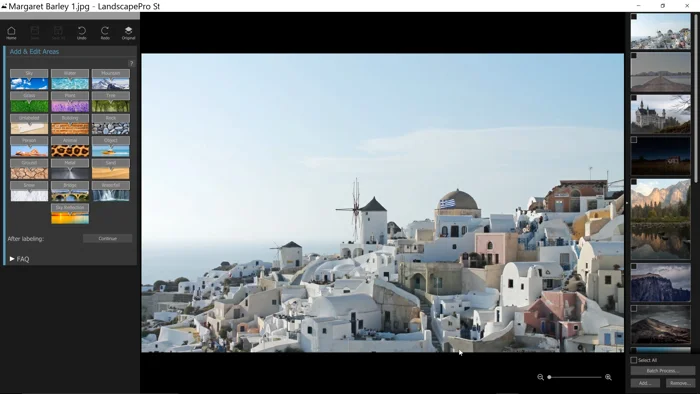
Интерфейс рассчитан на последовательное движение от структуры сцены к обработке. LandscapePro применяет секции в определённом порядке: в рабочей панели корректировки вычисляются снизу вверх, а Whole Picture применяется в конце. Это имеет практическое следствие. Если включено несколько тяжёлых изменений и верхние секции делают движение ползунков медленным, их можно временно отключить, настроить нижнюю секцию и затем включить обратно. Такой приём не меняет параметры и упрощает интерактивную настройку на больших изображениях.
Базовый рабочий процесс: от открытия снимка до сохранения
- Откройте исходник. На домашнем экране выберите Open Image. Standard предназначен для JPEG и TIFF, а Studio и Studio Max дополнительно читают RAW и DNG.
- Добавьте метки только для нужных объектов. Не требуется обозначать каждую небольшую область. Метка нужна, когда объект планируется корректировать отдельно или когда он важен для построения глубины сцены.
- Запустите автоматическое выделение. После размещения меток нажмите Continue. Цветная маска показывает, как LandscapePro разделил кадр.
- Исправьте границы. Для сложных краёв используйте Pull, Smart Brush, Soften, Expand, Tree & Sky и другие инструменты. При замене неба точность маски критичнее, чем при лёгкой общей коррекции цвета.
- Проверьте линию горизонта и структуру глубины. Высокие объекты и неверно размеченный горизонт способны исказить работу 3D-освещения и атмосферных эффектов.
- Настраивайте секции. Начните с целевых правок нужных объектов, затем оцените Lighting, Atmosphere, Whole Picture и стилизацию. Сравнивайте результат с Show Original.
- Сохраните состояние при долгой работе. Формат .lp3 хранит исходное изображение, выделения и значения ползунков. Это файл сессии LandscapePro, а не универсальный графический формат.
- Экспортируйте результат. Для обычного изображения используйте JPEG или TIFF с учётом ограничений редакции. В режиме плагина команда Save and Close возвращает обработанное изображение в приложение-хост.
Главная ошибка в этом процессе — пытаться получить финальный эффект до проверки маски. Сильная замена неба или заметный сдвиг освещения делает даже небольшую ошибку границы видимой. Более надёжная последовательность — сначала довести выделения на контрастных участках, затем проверить горизонт, после чего поднимать интенсивность эффекта. При лёгких изменениях цвета мелкая неточность может быть несущественной; при композитинге она становится главным источником ореолов.
Разметка сцены и автоматическое выделение областей
Разметка начинается в Add & Edit Areas. Пользователь перетаскивает на изображение подписи объектов. Среди целевых типов присутствуют Sky, Water, Mountain, Building, Ground, Grass, Plant, Tree, Object, Person, Animal, Rock, Metal и Sand. Неотмеченные пиксели остаются в категории Unlabeled и могут корректироваться как отдельная область. Смысл меток не только в выборе цвета маски: тип объекта определяет, какие специализированные настройки станут доступны позднее.
После нажатия Continue LandscapePro строит цветные области. На простом горизонте это часто даёт пригодную основу сразу, но программа предоставляет набор инструментов для границ. Их стоит выбирать по характеру ошибки, а не использовать один универсальный способ для всего кадра.
- Pull перетягивает границу области к нужному месту. Он удобен, когда контур в целом правильный, но проходит слишком далеко внутрь соседнего объекта.
- Smart Brush добавляет или уточняет сложные участки с опорой на содержимое изображения. Это основной инструмент для небольших локальных исправлений.
- Soften смягчает переход между областями, когда жёсткая граница создаёт заметный шов.
- Expand расширяет выбранную область и особенно полезен при мелких просветах или узких участках, которые автоматическое выделение пропустило.
- Tree & Sky предназначен для границы дерева и неба, где много ветвей и листьев.
- Object In Sky помогает отделить объект, выступающий на фоне неба.
- Horizon Line задаёт или исправляет горизонт, влияющий на оценку глубины и пространственные эффекты.
- Reflection Edge используется для границы отражения неба в воде.

Pull лучше применять там, где ошибка имеет понятное направление. Если программа отнесла полоску горы к небу, пользователь тянет границу в сторону реального контура. На мелкой листве такой метод быстро становится неудобным: там рациональнее переключиться на Tree & Sky или Smart Brush и работать только с проблемной зоной.
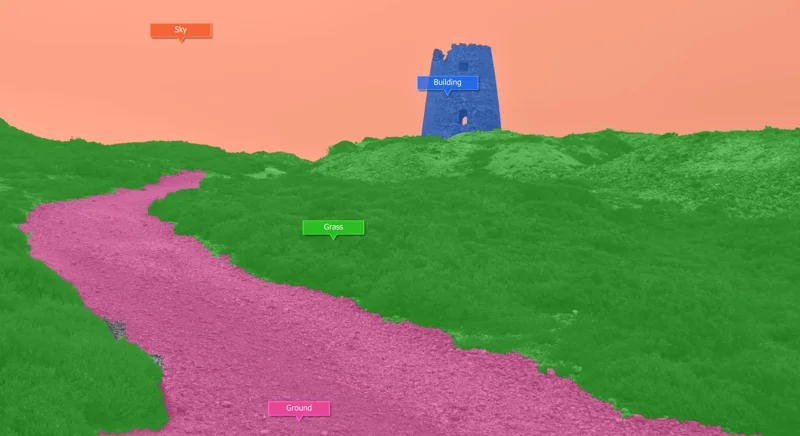
Smart Brush нужен не для рисования эффекта, а для уточнения семантической маски. Это важное различие: пользователь исправляет принадлежность пикселей области, а дальнейшие изменения выполняются уже ползунками соответствующей секции. Такой подход позволяет один раз довести маску и затем менять экспозицию, цвет, облака или другие параметры без повторного выделения.

Object In Sky особенно полезен для башен, мачт, деревьев и других объектов, пересекающих линию неба. Если объект ошибочно остаётся внутри Sky, замена облаков закрашивает его или создаёт цветной кант. Перед сильной заменой неба полезно увеличить масштаб и просмотреть такие пересечения по всей линии горизонта.

Tree & Sky решает специализированную задачу, но не превращает любую крону в идеальную маску одним действием. Чем сильнее различается новое небо по яркости и цвету от исходного, тем заметнее становятся неточные мелкие края. После коррекции стоит проверить крону на 100-процентном масштабе, затем уменьшить изображение и оценить её ещё раз в контексте всего кадра: локально чистый контур может выглядеть слишком резким по сравнению с глубиной резкости исходника.
Карта глубины и горизонт: зачем они нужны
LandscapePro использует размеченные области и линию горизонта для построения представления о глубине сцены. Это позволяет отличать передний план от дальнего и применять часть эффектов не как плоскую заливку, а с учётом расстояния. Карта глубины важна для 3D Lighting Brush, атмосферных эффектов и операций, где свет или туман должны меняться по пространству.
Для построения глубины не обязательно маркировать все мелочи. Полезнее обозначить крупные области, которые действительно задают геометрию: землю, горы, воду, здания, высокие деревья и другие заметные объекты. Отдельное внимание требуется высоким предметам, пересекающим несколько глубинных уровней. Если дерево на переднем плане ошибочно считается частью далёкого фона, пространственный свет или дымка могут лечь на него неестественно.
Горизонт является опорой для расстояния. Его следует проверять после автоматической разметки, особенно на кадрах без прямой линии: горные хребты, городской силуэт, берег, туманная долина легко вводят алгоритм в заблуждение. В таких сценах Horizon Line не означает геометрическую команду «выровнять фотографию»; это прежде всего элемент описания сцены. Для исправления завала кадра отдельно существует Straighten в секции Fixes.
Редактирование неба и замена облаков
После добавления метки Sky появляется секция Sky. В ней можно редактировать исходное небо или заменить его. Режим Separate clouds from atmosphere разделяет облака и атмосферный фон, чтобы менять их независимо. Это полезно, когда требуется усилить структуру облаков, не делая весь небосвод чрезмерно контрастным, либо изменить цвет атмосферы, сохранив рисунок облачности.
В режиме замены используется Replace with. Встроенный набор содержит варианты неба, а команда Add… добавляет собственное изображение. Пользователь может перетаскивать замену внутри кадра и менять её масштаб колёсиком мыши или жестом двумя пальцами. Flip replacement clouds отражает небо по горизонтали, что помогает согласовать положение яркого участка или солнца с направлением света в исходной сцене.

Секция содержит параметры Sky Edge, Dehaze, плотности облаков, контраста стиля, Exposure и Contrast. Copy to Image помогает согласовать цветовую связь между новым небом и остальным кадром. Для реалистичности нельзя оценивать только само небо. Необходимо проверить направление света на земле, яркость горизонта, насыщенность дальнего плана и наличие отражений в воде. Драматический закат над сценой с нейтральным полуденным светом на объектах выдаёт монтаж даже при аккуратной маске.
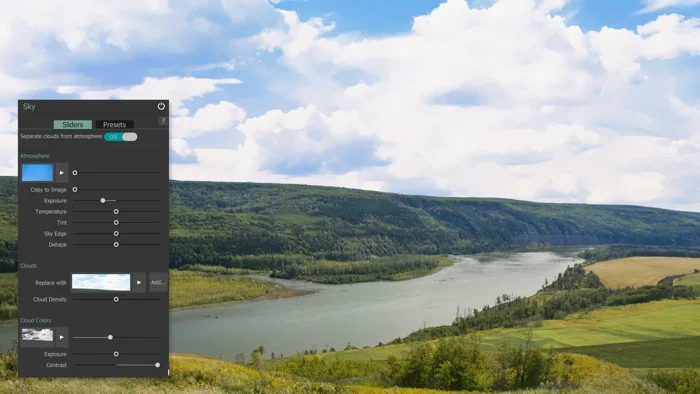
Замена не является обязательной. Исходное небо можно оставить и ограничиться Dehaze, экспозицией, контрастом, температурой и оттенком атмосферы. Это принципиально для документальной или конкурсной фотографии, где композитинг запрещён, но локальная тональная коррекция разрешена. Программа даёт и мягкий, и радикальный путь; выбор определяется задачей снимка.
Отражение неба в воде
Для водной поверхности существует метка Sky Reflections. После её использования изменения неба можно распространить на отражение в воде. Это устраняет одно из типичных несоответствий простого композитинга, когда сверху появляется новое облачное небо, а вода продолжает отражать прежнюю ясную сцену.

Граница отражения уточняется инструментом Reflection Edge. Здесь особенно важно учитывать тип воды. Спокойное озеро допускает узнаваемый рисунок отражения, а рябь, волны или длинная выдержка сильно размывают структуру. Слишком резкое зеркальное отражение на фактурной воде выглядит искусственно даже при верной геометрии. Проверка результата должна учитывать не только совпадение цветов, но и исходную физику поверхности.
Lighting: направленный свет и перенос освещения между областями
Секция Lighting управляет светом сцены. В ней есть пресеты, ползунки и интерактивные элементы непосредственно на изображении. Directional Light задаётся перетаскиванием символа солнца, что позволяет менять направление моделирующего света. Strength регулирует выраженность эффекта, а отдельные настройки цвета для Shadows и Highlights меняют тон теней и светлых участков.
Drag Light переносит свет и тень между размеченными областями. При перетаскивании отображается стрелка, показывающая направление операции. Поскольку LandscapePro знает приблизительную структуру сцены, это отличается от обычной плоской кисти осветления: задача состоит в перераспределении освещения между смысловыми объектами. Результат всё равно нужно контролировать по естественным признакам — направлению собственных теней, яркости фасадов и положению солнца на небе.

Cloud Shadows добавляет тени облаков и содержит настройки типа тени, масштаба и угла. Для областей с меткой Building доступен режим релайтинга фасада. Параметры Soften Lighting и Lighting Texture позволяют уменьшить жёсткость и изменить локальную фактуру света на конкретной размеченной области.
Сильный релайт — одна из функций, которую проще всего переусилить. Перед финальным сохранением стоит последовательно отключить Lighting, затем включить его и сравнить три вещи: сохраняется ли логика исходных теней, не стали ли локальные поверхности неестественно контрастными и соответствует ли цвет света выбранному небу. Если изменение заметно прежде всего как «эффект программы», интенсивность обычно лучше уменьшить.
Lighting Brushes: 2D и 3D кисти
В Lighting Brushes находятся две разные кисти. 2D работает как локальное осветление и затемнение на плоскости изображения. В ней доступны Lighten, Restore, Darken, Radius, Opacity и Brush Color. Это инструмент для точечного управления яркостью без необходимости менять целую размеченную область.
3D Lighting Brush учитывает глубину сцены. В её настройках есть положение демонстрационного источника, направление света, Texture, Specular Power и Specularity. Эта кисть полезнее на поверхностях, где требуется добавить ощущение объёма, но она сильнее зависит от корректной разметки и горизонта. Ошибка карты глубины способна дать эффект, который технически плавный, но пространственно неверный.

Для обеих кистей действует общий контроль прозрачности и команда Clear all Brush Strokes. Restore позволяет локально убрать действие кисти без отмены всей секции. При аккуратной работе удобнее строить эффект несколькими слабыми проходами, чем сразу задавать высокую непрозрачность: так проще остановиться до появления светового пятна, не согласованного с остальной сценой.
Atmosphere: погода, туман и Lens Flare
Секция Atmosphere добавляет погодные и оптические эффекты. В ней отдельно настраиваются Weather и Lens Flare, причём их можно использовать одновременно. Эффект выбирается из списка после изменения прозрачности. Команда Add… позволяет подключить собственное изображение эффекта; его можно перемещать мышью, масштабировать прокруткой и отражать командами Flip Weather или Flip Overlay.
Третья версия добавила дождь, туман и блики объектива как отдельные инструменты. Поскольку Atmosphere реагирует на объекты и расстояние, результат связан с картой глубины. Это особенно заметно с туманом: дальние элементы должны терять контраст раньше переднего плана. Если после добавления эффекта ближайший объект выглядит так же затуманенным, как дальняя гора, нужно вернуться к разметке и горизонту, а не пытаться исправлять проблему только общей непрозрачностью.
Lens Flare следует согласовывать с фактическим или подразумеваемым источником света. Блик, расположенный с противоположной стороны от солнца или яркого окна, визуально конфликтует с направлением освещения. Weather тоже требует масштаба: крупные полосы дождя на дальнем пейзаже и одинаковая резкость атмосферного слоя на всех планах быстро делают эффект декоративным. LandscapePro даёт управление позицией и масштабом, но физическая правдоподобность остаётся задачей пользователя.
Fixes: удаление объектов, шумоподавление и выравнивание
В секции Fixes находятся Clone & Restore, De-Noise и Straighten. Clone применяется для удаления нежелательного объекта. Пользователь закрашивает объект кистью Clone, программа выбирает источник замены, после чего исходную область можно перетянуть в более подходящее место. Restore исключает часть закрашенной области из операции, если маска удаления захватила лишние пиксели.
Удаление хорошо работает только при наличии подходящей текстуры рядом. Однотонное небо, трава или песок обычно проще, чем граница здания, ветвей и воды. После клонирования необходимо проверить повторяющиеся паттерны: одинаковые кусты, облака или камни, появившиеся рядом, заметны даже без явного шва. На сложных объектах LandscapePro не заменяет точную ручную ретушь универсального редактора.
De-Noise уменьшает зерно и цифровой шум. Его следует оценивать на масштабе, при котором видна текстура: слишком сильное шумоподавление стирает мелкую фактуру листвы, камня и травы. Straighten использует горизонтальные и вертикальные ориентиры для исправления завала горизонта и архитектурных линий. Эта операция отличается от Horizon Line в разметке: Straighten меняет геометрию изображения, а Horizon Line описывает пространственную структуру сцены для других алгоритмов.
Overlay: логотипы, водяные знаки и наложения
Overlay размещает дополнительное изображение поверх текущей фотографии. В третьем поколении эта функция предназначена, в частности, для логотипа или водяного знака, но технически может использоваться и для декоративного наложения. Через Add… выбирается файл, затем объект перемещается перетаскиванием и масштабируется прокруткой. Flip Overlay отражает его по горизонтали.
Overlay не следует путать с полноценной системой слоёв. LandscapePro не строит универсальный стек независимых графических слоёв с режимами наложения, группами и сложными масками в духе профессиональных редакторов. Здесь это специализированная операция внутри пейзажного рабочего процесса. Если проект требует десятков элементов, текстовых блоков и сложного композитинга, целесообразнее закончить пейзажную обработку в LandscapePro и продолжить монтаж в редакторе с полноценными слоями.
Whole Picture, пресеты и целевые корректировки
Whole Picture отвечает за финальные изменения всего изображения. В нём доступны Exposure, Contrast, Dehaze и ручной баланс белого с Temperature и Tint. Секция содержит Reset Section и Save Preset. Последняя команда сохраняет набор параметров для повторного использования, а Reset возвращает секцию в исходное состояние, не затрагивая другие области.
Global Presets дают готовые комбинации параметров. Они полезны не только как быстрый финал, но и как отправная точка: после применения пресета можно уменьшить отдельные компоненты и посмотреть, из чего складывается эффект. Это лучше, чем бесконтрольно переключать варианты до получения случайно привлекательной картинки. Для серии фотографий пресет помогает удерживать общую стилистику, но разные сцены всё равно требуют индивидуальной проверки масок и света.
Дополнительные секции включают Style или B&W, Bokeh, Vignette, Depth и целевые блоки для отмеченных объектов. Их доступность зависит от сцены и редакции. Важная особенность — параметры разных областей не являются просто копиями одной общей панели. Например, настройки неба учитывают облака и атмосферу, а Lighting работает со связями между объектами. В этом и состоит специализация LandscapePro.
Форматы файлов, импорт и экспорт
Поддержка форматов зависит от редакции, поэтому одинаковый файл может открываться или сохраняться с разной глубиной цвета. JPEG с расширениями .jpg и .jpeg читается и записывается во всех редакциях. TIFF с расширениями .tif и .tiff также поддерживается, однако сохранение 16 бит на цветовой канал относится к Studio и Studio Max. Standard может загрузить 16-битный TIFF, но сохраняет итоговое изображение с 8 битами на цветовой канал. Для рабочего процесса, где важно не понижать разрядность перед дальнейшей цветокоррекцией, это принципиальное ограничение Standard.
| Формат или тип данных | Standard | Studio | Studio Max | Практическое замечание |
|---|---|---|---|---|
| JPEG (.jpg, .jpeg) | Чтение и запись | Чтение и запись | Чтение и запись | Подходит для готовых снимков и публикации, но формат с потерями |
| TIFF (.tif, .tiff) | Чтение и запись, выход 8 бит на канал | Чтение и запись, включая 16 бит на канал | Чтение и запись, включая 16 бит на канал | Предпочтителен как промежуточный формат для дальнейшего редактирования |
| RAW камеры | Нет | Да | Да | Позволяет начать обработку без предварительного экспорта из отдельного конвертера |
| DNG | Нет | Да | Да | Относится к RAW-возможностям Studio и Studio Max |
| LandscapePro Session (.lp3) | Да | Да | Да | Хранит исходник, разметку и значения настроек; открывается только в LandscapePro |
Файл .lp3 нужен, когда обработку планируется продолжать позже. В нём сохраняются не только пиксели результата, но и состояние сессии: исходная фотография, выделенные области и положение ползунков. Это делает формат удобным для возврата к маске неба или освещению без повторной разметки. Однако .lp3 нельзя считать универсальным стандартом хранения фотографии: другим редакторам он не нужен и не предназначен для публикации. Финальную работу следует дополнительно сохранить в JPEG или TIFF.
В режиме плагина создание сессии имеет ограничения: .lp3 не используется как основной обменный формат с Photoshop. После обработки команда Save and Close возвращает результат в хост. Если LandscapePro вызван как Smart Filter для Smart Object, параметры можно хранить в структуре документа Photoshop и позднее возвращаться к фильтру уже средствами Photoshop.
RAW, 16-битная обработка и управление цветом
Studio и Studio Max читают файлы RAW и DNG. Для чтения RAW используется dcraw. Такая поддержка делает LandscapePro самостоятельным начальным редактором для RAW, но она не превращает программу в полноценный каталогизатор или специализированную цифровую тёмную комнату с профилями каждой современной камеры, библиотекой, рейтингами и развитым управлением метаданными. Фотограф, который уже построил процесс вокруг отдельного RAW-конвертера, может передавать в LandscapePro 16-битный TIFF и сохранять разрядность в Studio или Studio Max.
В расширенных редакциях доступны настройка рабочего и мониторного цветовых пространств, преобразование между цветовыми пространствами и работа со встроенными цветовыми профилями JPEG и TIFF. Эти параметры важны при печати и при обмене файлом между несколькими приложениями: визуально одинаковая картинка без корректного профиля может интерпретироваться иначе на следующем этапе.
В Settings есть опция Load 16 bit images as 8 bit then reprocess as 16 bit on Save. Она уменьшает нагрузку во время интерактивного редактирования: предварительная работа выполняется на более лёгком представлении, а при сохранении программа повторно обрабатывает исходные данные с 16-битной глубиной. Включение такого режима имеет смысл на системе, где ползунки реагируют медленно, но перед финальным экспортом всё равно следует проверить результат после окончательного пересчёта.
Для JPEG предусмотрен параметр Jpeg Compression Setting. Чем сильнее сжатие, тем меньше файл, но тем выше риск блоков и потери мелких деталей, особенно на небе с плавными градиентами и на листве. Для промежуточного обмена между редакторами разумнее использовать TIFF, а JPEG оставлять для конечной публикации, когда размер действительно важен.
Интеграция с Photoshop, Photoshop Elements и Lightroom
Studio и Studio Max работают как плагины для Photoshop, Photoshop Elements и Lightroom. В Photoshop команда находится в меню фильтров в группе Anthropics. Поддержка Smart Filter в третьей версии позволяет применять LandscapePro к Smart Object так, чтобы позже вернуться к параметрам, не разрушая исходный слой. Это наиболее гибкая схема для пользователя, который использует LandscapePro только для специализированного этапа — например, обработки неба и релайтинга, — а локальную ретушь и композицию завершает в Photoshop.
Плагин не меняет внутреннюю логику LandscapePro. После вызова всё равно выполняется семантическая разметка, уточняются области и используются те же Sky, Lighting, Atmosphere и другие секции. Разница состоит в точке входа и выхода: исходное изображение передаёт хост, а после Save and Close обработанный вариант возвращается обратно.
При проблеме «LandscapePro не виден в Photoshop» сначала следует отличить Standard от Studio/Studio Max. В Standard функции плагина нет. Для расширенной редакции запускается PhotoshopPluginInstaller, проверяется обнаруженный каталог плагинов и затем Photoshop полностью перезапускается. Если установлено несколько версий Photoshop, важно убедиться, что установщик попал в каталог именно той версии, которая запускается.
С Lightroom LandscapePro используется как внешний специализированный этап, а не как замена каталога Lightroom. Практический смысл такого сочетания — оставить импорт, организацию, базовую RAW-коррекцию и массовое управление снимками в Lightroom, а отдельные кадры отправлять в LandscapePro для семантического редактирования пейзажа. После возврата в Lightroom обработанный файл становится частью обычного фотопроцесса.
Системные требования
Для актуальной линии LandscapePro поддерживаются Windows 10 и Windows 11 с последними обновлениями, а также macOS 10.14 и более новые версии. Для использования плагинов на Mac указывается macOS 11 или новее. Рекомендуется процессор с частотой 1 GHz или выше и не менее 4 GB оперативной памяти. Программа 64-битная; в таблице редакций для 64-битной версии отсутствует программное ограничение размера изображения.
| Компонент | Текущее требование или характеристика | Что учитывать на практике |
|---|---|---|
| Windows | Windows 11 или Windows 10 с актуальными обновлениями | Старые Windows 7/8 встречаются в документации ранних релизов, но не относятся к текущим требованиям |
| macOS | macOS 10.14 или новее | Для плагинов требуется macOS 11 или новее |
| Процессор | 1 GHz или быстрее рекомендуется | RAW, большие TIFF и несколько активных секций выигрывают от более современной многоядерной системы |
| Оперативная память | 4 GB RAM минимум рекомендуется | Это нижняя граница; для больших файлов полезен больший запас |
| Разрядность | 64-битная версия | В редакциях указывается отсутствие программного лимита размера изображения для 64-битной сборки |
| Дисковое пространство | Windows-дистрибутив 3.9.4 около 278 MB | Дополнительно нужно место для исходников, .lp3-сессий, пользовательских небес и экспортов |
| Интернет | Не требуется постоянно | Для полностью автономной машины предусмотрена ручная активация через другой подключённый компьютер |
Старые пресс-материалы упоминают Windows Vista, Windows 7, Windows 8 и macOS 10.7, потому что эти системы поддерживались соответствующими релизами в 2016–2018 годах. При установке текущей сборки ориентироваться на них нельзя. Актуальная поддержка сужена до Windows 10/11 и macOS 10.14+, поэтому старая машина, на которой когда-то запускалась ранняя версия, не считается совместимой с нынешней линией автоматически.
Производительность и работа с большими изображениями
LandscapePro не публикует универсального времени обработки для конкретного разрешения, поэтому корректнее оценивать производительность по структуре операций. На скорость сильнее всего влияют разрешение исходника, 16-битная глубина, RAW-декодирование, количество активных секций, сложность масок и пересчёт пространственных эффектов. Плавная реакция на одном JPEG не гарантирует такую же отзывчивость на большом 16-битном TIFF.
В настройках есть Maximum image display size, который ограничивает размер рабочего представления на экране. Это полезно, когда полное разрешение не нужно для каждого движения ползунка. Ещё один способ ускорить интерактивную работу — режим загрузки 16-битного изображения как 8-битного с повторным 16-битным вычислением при сохранении. Оба механизма предназначены для уменьшения нагрузки на предварительный просмотр, а не для понижения качества финального файла.
Внутри Side Panel секции вычисляются в установленном порядке. Когда перемещение ползунка в нижней секции становится медленным, инструкция рекомендует временно отключить обработку выше неё, настроить нужный параметр и затем вернуть верхние секции. Это особенно полезно при сложной комбинации Sky, Lighting, Atmosphere и локальных кистей.
Studio Max добавляет Batch Mode, однако пакетность LandscapePro не означает полностью автоматическую обработку любого набора фотографий. Маски и геометрия разных сцен различаются. Batch Mode ускоряет переключение между несколькими изображениями, позволяет отметить кадры и применить пресет либо сохранить группу уже подготовленных изображений. Для серии с одинаковым ракурсом и похожим светом это существенно удобнее, чем открывать каждый файл с домашнего экрана; для разнородной поездки всё равно потребуется индивидуальная разметка.
Гистограмма Studio Max показывает распределение RGB и обновляется вместе с изменениями. Скопление графика у левого края предупреждает о риске проваленных теней, у правого — о пересвете. Гистограмма не заменяет визуальную оценку локальных областей: небольшое яркое солнце может законно упираться в правую границу, а отсутствие клиппинга ещё не означает естественную обработку.
Практический сценарий: восстановление выразительности бледного неба
Когда исходное небо содержит детали, но выглядит плоским, замена не нужна. Сначала достаточно пометить Sky, проверить маску у горизонта, деревьев и строений, затем открыть секцию Sky. Dehaze усиливает локальную структуру, Exposure корректирует общую яркость, Contrast меняет разделение тонов, а при режиме раздельных облаков и атмосферы можно работать с ними независимо.
Контроль результата строится по границам. После усиления Dehaze тонкая ветка на фоне неба не должна получить светлый или тёмный ореол. На дальнем горизонте контраст естественно ниже, чем в зените и на переднем плане; одинаково жёсткая фактура облаков до самого горизонта выглядит неестественно. Если проблема возникла только по контуру, уменьшают не силу всего эффекта, а исправляют выделение или Sky Edge.
На завершающем этапе полезно включить Show Original и сравнить не только небо. Усиленное небо может сделать землю визуально слишком тусклой. Тогда небольшой релайт или Whole Picture лучше использовать для согласования кадра, а не пытаться компенсировать всё ещё более агрессивным небом.
Практический сценарий: полная замена неба
Замена оправдана в творческом монтаже, когда исходное небо не соответствует замыслу. Последовательность начинается с точной маски Sky. Для деревьев применяется Tree & Sky, для шпилей и других объектов на фоне неба — Object In Sky. После этого в Sky выбирается Replace with и подходящий вариант либо Add… для собственного файла.
Новое небо следует масштабировать и переместить так, чтобы структура облаков соответствовала перспективе. Если яркая часть находится не с той стороны, допустимо использовать горизонтальное отражение. Затем проверяются Sky Edge и согласование цвета с землёй. Copy to Image помогает передать часть цветового характера неба остальному кадру, однако интенсивность нужно держать под контролем: закатный оранжевый оттенок не должен одинаково окрашивать все поверхности.
При наличии воды добавляется Sky Reflections и уточняется Reflection Edge. Если кадр содержит выраженные тени, положение яркого источника на новом небе сравнивается с их направлением. При несовпадении либо выбирается другое небо, либо корректируется Lighting. Только после этого стоит оценивать Atmosphere. Такая последовательность уменьшает число противоречий между отдельными эффектами.
Практический сценарий: лес, ветви и сложная граница
Лесной пейзаж проверяет не столько силу эффектов, сколько качество маски. Сначала Sky и Tree обозначаются отдельно. Автоматическое выделение оценивается на участке с самой мелкой листвой. Если небо проникает в крону или, наоборот, вокруг ветвей остаётся контур старого неба, используется Tree & Sky и локальный Smart Brush.
Затем полезно временно сделать изменение неба более заметным, чем будет в финале. Контрастная тестовая замена быстро показывает пропущенные отверстия и ореолы. После исправления границ интенсивность возвращается к нормальному уровню или выбирается нужное небо. Это техническая проверка маски, а не рекомендуемый финальный стиль.
При сильном боке на ветвях нельзя делать границу искусственно резкой. Soften помогает смягчить переход, но чрезмерное смягчение создаёт светящуюся кайму. Финальная проверка выполняется и на увеличении, и в масштабе всего кадра, потому что микроошибка и общая естественность оцениваются по-разному.
Практический сценарий: вода, побережье и отражения
Для озера, реки или морского берега сначала полезно разделить Water и Sky. Если вода действительно отражает небо, добавляется Sky Reflections. Дальше задача состоит не в буквальном копировании верхней половины кадра, а в сохранении свойств поверхности: волны дробят отражение, длинная выдержка его сглаживает, а тёмная вода может сохранять гораздо меньшую яркость, чем небосвод.
При замене неба проверяется линия Reflection Edge. На берегу с камнями или травой граница редко бывает простой прямой. Неправильное отражение заметно по тому, что новый цвет появляется поверх сухих объектов либо, наоборот, внезапно обрывается в воде. После коррекции полезно отключить Sky Reflections и снова включить его: изменение должно восприниматься как согласование сцены, а не как отдельный цветной слой.
Если используется релайт, направление света на воде сопоставляется с остальными поверхностями. Отражение яркого неба не исправляет неверные тени на берегу. В таком кадре Sky, Sky Reflections и Lighting нужно оценивать вместе.
Практический сценарий: архитектура и городской пейзаж
Городская сцена содержит жёсткие геометрические границы, поэтому ошибки выделения видны особенно хорошо. Building отделяет фасад от Sky и Ground, а Object In Sky полезен для антенн, башен и декоративных элементов. После разметки следует приблизить углы крыши и тонкие конструкции: именно там замена неба чаще всего оставляет старый цвет.
Для здания Lighting умеет работать с фасадом как с отдельным объектом. Это помогает согласовать архитектуру с новым светом, но не отменяет реальную геометрию теней. Если одна сторона дома должна находиться в тени, равномерное осветление всего Building разрушает объём. Directional Light и Strength следует подбирать с учётом ориентации фасадов.
Straighten исправляет наклон горизонтальных и вертикальных ориентиров. В архитектуре после него обязательно проверить края кадра и форму здания: геометрическое преобразование может потребовать кадрирования. Для более сложной перспективной коррекции универсальный редактор или специализированный RAW-инструмент может дать больше контроля.
Практический сценарий: туман, дождь и атмосферная глубина
Atmosphere полезна не только для художественного добавления погоды. Туман может подчеркнуть разделение планов в сцене с несколькими горными хребтами. Перед добавлением эффекта необходимо убедиться, что Horizon Line и крупные области глубины определены правильно. Затем Weather выбирается с умеренной непрозрачностью, позиция и масштаб корректируются по кадру.
Критерий удачного тумана — дальние планы теряют контраст раньше ближних. Если передний камень и дальняя гора становятся одинаково серыми, пространственная модель или сила эффекта выбраны неверно. Можно вернуться к Add & Edit Areas, исправить высокие объекты и горизонт, а затем повторно оценить Atmosphere.
Дождь требует другого контроля. Его масштаб должен соответствовать предполагаемому расстоянию, а резкость — общей глубине резкости снимка. Lens Flare дополнительно проверяется относительно источника света. Добавлять одновременно дождь, плотный туман, сильный блик и драматическое небо технически возможно, но каждый новый эффект увеличивает риск визуального противоречия; в большинстве кадров лучше решать одну конкретную задачу.
Практический сценарий: удаление небольшого объекта
Для мусора на земле, небольшого знака или одиночного предмета используется Fixes → Clone & Restore. Кистью Clone закрашивается объект, после чего программа выбирает область, которой его заменяет. Источник можно перетащить туда, где текстура лучше совпадает по тону и структуре. Restore возвращает случайно захваченные части.
После удаления проверяются три признака: повтор текстуры, разрыв геометрической линии и изменение резкости. Если на траве два одинаковых пучка оказываются рядом, источник клонирования лучше переместить. Если предмет пересекал бордюр или горизонт, простой клон может нарушить линию. В таких случаях удобнее оставить удаление для Photoshop или другого редактора с более развитой ретушью.
Объект на небе удаляется проще, если вокруг достаточно однородной текстуры, но на облаках повтор может быть заметен. При большом объекте сначала стоит решить, действительно ли его удаление сохраняет смысл фотографии: техническая возможность не означает, что операция допустима в документальном контексте.
Практический сценарий: серия фотографий в Studio Max
Studio Max открывает Open Batch на домашнем экране. Пользователь выбирает несколько файлов, после чего переключается между ними через правую панель. Такой режим полезен для серии из одной поездки, где требуется одинаковая общая стилистика, но разметка сцен различается.
Batch Mode позволяет отметить подготовленные изображения и запустить Batch Process, применив пресет либо сохранив несколько уже размеченных кадров. Это не следует понимать как слепое применение одного набора масок ко всем фотографиям. У каждого кадра своя линия горизонта, дерево и небо, поэтому выделения требуют проверки.
Практичная схема для серии состоит из двух проходов. На первом открываются все кадры и доводятся маски. На втором выбирается общий пресет, после чего на каждом снимке корректируются Exposure, Sky и Lighting. Гистограмма помогает контролировать общий диапазон, но единообразие серии лучше оценивать также визуально, быстро переключаясь между соседними кадрами.
Ограничения LandscapePro
Специализация даёт скорость в пейзажных задачах, но одновременно ограничивает область применения. LandscapePro не является полноценным многослойным редактором. Overlay не заменяет систему слоёв, а .lp3 не является универсальным проектным форматом. Для сложного фотомонтажа, текста, векторных элементов, частотного разложения, точной ретуши портрета или ручного рисования потребуется другое приложение.
Второе ограничение связано с автоматическими выделениями. Программа хорошо сокращает количество ручной маскировки, но сложные ветви, волосы людей в пейзаже, дымка, тонкие решётки, провода и неоднозначные отражения требуют вмешательства. Чем сильнее эффект, тем выше требования к маске. Автоматическое распознавание следует воспринимать как начальное решение, а не как гарантию идеального края.
Третье ограничение — различия редакций. Standard не читает RAW и DNG, не сохраняет 16-битный TIFF, не работает как плагин и не предоставляет расширенное управление цветовыми профилями. Batch Mode и Histogram доступны только в Studio Max. Пользователь, которому нужен всего один из этих пунктов, всё равно должен выбрать соответствующую более высокую редакцию.
Четвёртое ограничение — английский интерфейс третьей ветки. Русская локализация для LandscapePro 2/3 не заявлена. Названия команд относительно короткие, но пользователю без английского придётся привыкнуть к таким терминам, как Add & Edit Areas, Reflection Edge, Separate clouds from atmosphere и Directional Light.
Пятое ограничение — trial не сохраняет результат. Это позволяет оценить инструменты и качество выделения, но не использовать пробную сборку как бесплатный редактор для готовых файлов. После покупки требуется отдельная полная сборка.
Наконец, сама идея замены неба и атмосферного композитинга подходит не для всех жанров. В конкурсах и редакционных стандартах правила могут запрещать замену крупных элементов сцены. В таких случаях LandscapePro можно использовать только для разрешённых тональных и цветовых коррекций либо отказаться от него для конкретной работы.
Безопасность и приватность
LandscapePro работает как настольное приложение и может использоваться на компьютере без постоянного подключения к интернету. Для изолированной рабочей станции доступна ручная активация через системный отпечаток и файл ключа, полученный на другом устройстве. Это важно для фотографий, которые по правилам проекта нельзя загружать в облачный редактор.
В Settings есть параметр Send anonymous usage data to improve LandscapePro. Пользователь может управлять этой отправкой в настройках. Если политика организации запрещает телеметрию, этот пункт следует проверить сразу после установки, прежде чем открывать рабочий материал.
Собственные небеса, Overlay и .lp3-сессии используются как локальные файлы рабочего процесса. Для конфиденциального проекта всё равно следует соблюдать обычные меры: хранить исходники в разрешённой папке, контролировать резервные копии, не помещать чувствительные фотографии в публично синхронизируемый каталог и удалять временные экспорты после передачи. Эти меры относятся не к особому риску LandscapePro, а к обращению с фотографиями на рабочей станции.
Публичная пробная сборка является устанавливаемым бинарным файлом. Для Windows актуальная сборка 3.9.4 фиксируется как LandscapeProTrialSetup64.exe размером около 278 MB. Перед установкой полезно сверить имя продукта, издателя и источник загрузки, а не использовать случайный репак. Полная версия выдаётся через лицензионный канал после покупки, что снижает необходимость искать установщик на сторонних файлообменниках.
Плюсы и минусы
Плюсы
- семантическая разметка сцены связывает небо, воду, здания, растительность и другие объекты с подходящими именно им настройками;
- инструменты Pull, Smart Brush, Tree & Sky, Object In Sky и Reflection Edge позволяют исправлять автоматические выделения по типу проблемной границы;
- Sky объединяет редактирование исходного неба, замену, пользовательские небеса и согласование с остальным кадром;
- Sky Reflections синхронизирует изменения неба с водной поверхностью и даёт отдельную настройку границы отражения;
- Lighting и 3D Lighting Brush используют структуру глубины, поэтому программа умеет менять свет не только плоской локальной кистью;
- Studio и Studio Max поддерживают RAW, DNG, 16-битный TIFF, цветовые профили и работу плагином;
- Studio Max добавляет пакетное переключение между изображениями и гистограмму;
- .lp3 сохраняет разметку и значения параметров, позволяя вернуться к незавершённой обработке;
- программа может работать без постоянного интернета, включая вариант ручной активации автономного компьютера;
- настройка анонимной телеметрии доступна пользователю.
Минусы
- сложные деревья, тонкие объекты и неоднозначные границы всё равно требуют ручного уточнения маски;
- сильный релайт и замена неба легко выглядят искусственно при чрезмерной интенсивности или несовпадении света;
- Standard не подходит для полноценного RAW/16-битного процесса и не работает как плагин;
- Batch Mode и Histogram доступны только в Studio Max;
- Overlay не заменяет универсальную систему слоёв для сложного композитинга;
- интерфейс третьей ветки англоязычный;
- пробная сборка не сохраняет результат;
- функции замены неба и удаления объектов не подходят для жанров и конкурсов, где запрещено менять содержание кадра;
- для поздних минорных сборок нет подробного публичного списка изменений, поэтому оценивать развитие 3.8–3.9.4 по конкретным новым функциям нельзя.
Отзывы пользователей и профильных изданий
Профессиональные обзоры
Современная карточка Softpedia для сборки 3.9.4 оценивает LandscapePro в 4,0 из 5 и описывает её как специализированный редактор для outdoor- и nature-фотографии с автоматическим распознаванием элементов сцены. Важное практическое замечание этого обзора относится к пробной версии: сохранение отключено, поэтому trial подходит для проверки возможностей, но не для выпуска готового файла.
Fstoppers рассматривал LandscapePro 3 вскоре после выхода третьей ветки. Автор положительно оценил детальный контроль и улучшенное выделение объектов, но отдельно отметил, что замена неба за густыми деревьями способна требовать времени, а сильный релайт легко становится неестественным. Эти наблюдения хорошо совпадают с устройством текущей версии: специальные Tree & Sky и Lighting действительно существуют, но требуют аккуратного использования, а не автоматической максимизации эффекта.
Photo Review оценил LandscapePro 2 в 8,5 балла и выделил простую структуру интерфейса при сложных вычислениях. Одновременно обзор критиковал ограниченность отдельных специализированных кистей выделения и подчёркивал, что опытные пользователи полноценного RAW-редактора или Photoshop могут предпочесть более универсальный контроль. Часть претензий к выделениям относится именно ко второй версии: третья ветка получила улучшенное распознавание, однако принцип остаётся тем же — сложную границу необходимо проверять.
Ранние обзоры 2016 года хорошо показывают, чем LandscapePro отличался на старте: быстрые целевые изменения пейзажа без большого порога освоения. Их нельзя использовать как описание сегодняшнего набора функций, потому что позже появились Sky Reflections, Lighting Brushes, Atmosphere и удаление объектов. Зато они подтверждают устойчивость самой идеи продукта: он с первого релиза предназначался не для общего графического дизайна, а для семантической обработки outdoor-сцен.
Пользовательские обсуждения
В пользовательских форумах оценки LandscapePro заметно зависят от отношения к глубокой обработке фотографии. В обсуждении Digitalfototreff участник, пробовавший trial, описывает тот же рабочий процесс, который сохранился в программе: метки объектов, уточнение областей, затем пресеты или ручные ползунки. Он отмечает, что результат сильно зависит от конкретного сюжета. Другие участники возражают не столько против интерфейса, сколько против чрезмерной смены света и неба, когда новое освещение не отражается на остальной сцене.
Такой спор полезен именно как практическое предупреждение. LandscapePro технически умеет согласовывать часть изменений через Lighting, Copy to Image и Sky Reflections, но пользователь может оставить эти шаги незавершёнными. Слишком солнечное небо над сценой с пасмурными тенями выглядит противоречиво не из-за отсутствия инструмента, а из-за несогласованной обработки.
В обсуждении JuzaPhoto в 2025 году один из фотографов написал, что периодически использует LandscapePro Studio и после некоторой практики получает приемлемую работу даже на деревьях. В том же обсуждении другие участники сравнивают замену неба с Photoshop, ON1 и Luminar и подчёркивают необходимость ручной коррекции на тонких объектах. Это типичная картина для автоматических масок: хороший старт не избавляет от проверки проводов, ветвей, шпилей и мелких контуров.
Отдельная линия пользовательских отзывов касается этики. Для части фотографов сама замена неба является недопустимой подменой момента съёмки; другие считают её нормальным художественным монтажом при честном обозначении метода. LandscapePro не решает этот спор. Пользователь получает техническую возможность, а допустимость определяется жанром, правилами конкурса, редакционной политикой и собственной задачей.
Сравнение с аналогами
LandscapePro корректнее сравнивать не с программами проектирования ландшафта, а с фоторедакторами, которые умеют выделять небо, работать с RAW и локальными масками. Наиболее показательные аналоги — Adobe Photoshop и ON1 Photo RAW. Все три продукта способны менять небо и локально корректировать сцену, но организуют процесс по-разному.
| Критерий | LandscapePro | Adobe Photoshop | ON1 Photo RAW |
|---|---|---|---|
| Основная специализация | Смысловая обработка пейзажей и outdoor-сцен | Универсальное пиксельное редактирование, композитинг, ретушь и дизайн | Единый RAW-редактор, организатор и фоторедактор |
| Принцип выделения | Метки типов объектов плюс специализированные Pull, Smart Brush, Tree & Sky и другие инструменты | Маски, выделения и AI-маскирование; Camera Raw умеет автоматически выбирать небо, объект, фон и другие компоненты | Super Select AI, маски и Depth Mask для переднего/заднего плана |
| Замена неба | Sky с встроенными и пользовательскими небесами, Sky Edge, Copy to Image и связью с Sky Reflections | Edit → Sky Replacement, собственные небеса, Shift Edge, Fade Edge, Brightness, Temperature, Scale, Flip, Foreground Lighting и отдельный вывод на слои | Sky Swap AI автоматически строит маску, использует встроенные или пользовательские небеса и согласует передний план |
| Работа с отражением | Отдельная метка Sky Reflections и Reflection Edge | Можно собрать через слои, маски и обычные инструменты, но нет идентичной семантической цепочки LandscapePro | Sky Swap AI и обычные локальные инструменты; общий процесс шире, но не построен вокруг метки Reflection Edge |
| Релайтинг и глубина | Directional Light, Drag Light, 3D Lighting Brush и карта глубины сцены | Широкий набор масок, слоёв и коррекций позволяет строить релайт вручную, но нет такого же обязательного сценария разметки пейзажа | Есть AI-маски, Depth Mask и широкий набор тональных инструментов в общем RAW-процессе |
| RAW | Только Studio и Studio Max | Через Adobe Camera Raw | RAW является центральной частью приложения |
| Слои | Нет универсального многослойного редактора; Overlay решает более узкую задачу | Полноценные слои, маски, группы и неразрушающие Smart Objects/Smart Filters | Слои и маски встроены в единый фоторедактор |
| Организация фототеки | Нет полноценного DAM-каталога | Сам Photoshop не ориентирован на каталогизацию; обычно используется вместе с Bridge или Lightroom | Просмотр, альбомы, теги и организация файлов встроены |
| Пакетная работа | Batch Mode только в Studio Max | Есть универсальные средства автоматизации и действия, не завязанные на семантическую разметку LandscapePro | Экспорт и массовый рабочий процесс являются частью all-in-one приложения |
| Порог освоения для одного пейзажа | Ниже, если задача совпадает с готовыми секциями программы | Выше для сложного ручного композитинга, но контроль шире | Средний: интерфейс охватывает RAW, каталог, эффекты, маски и слои |
| Лучший сценарий | Быстрое специализированное редактирование пейзажа с семантическими объектами | Сложный монтаж и точная ручная доводка, где нужны полноценные слои | Фотографу нужен один инструмент от RAW и организации до масок, неба и экспорта |
LandscapePro выигрывает не универсальностью, а узкой организацией интерфейса. Пользователь, которому нужно заменить небо, поправить отражение и изменить свет на нескольких типах поверхности, получает готовые понятия Sky, Sky Reflections, Lighting и Depth. В Photoshop то же можно собрать гибче, но потребуется самостоятельно управлять слоями, масками и связью корректировок.
Photoshop сильнее там, где результат нельзя описать готовыми секциями LandscapePro. Его Sky Replacement умеет выводить обработку на новые слои и содержит отдельные настройки границы и света переднего плана; после этого пользователь свободно продолжает композитинг. LandscapePro проще для типового пейзажного сценария, но Overlay и Clone не заменяют весь набор инструментов Photoshop.
ON1 Photo RAW 2026.5 по охвату ближе к универсальной фотосистеме: RAW-конвертация, организация, слои, маски, NoNoise, Sky Swap AI и экспорт находятся в одном приложении. LandscapePro уместнее как специализированный модуль, особенно если фотографу нравится логика меток объектов и 3D-релайтинга. Выбор между ними зависит не от того, какая программа «сильнее вообще», а от того, нужен ли отдельный пейзажный процесс или полноценная фотобиблиотека с RAW и слоями.
Частые ошибки и способы проверки результата
| Проблема | Вероятная причина | Что сделать | Как проверить |
|---|---|---|---|
| Светлый или тёмный ореол вокруг дерева после замены неба | Неточная граница Sky/Tree или слишком жёсткий Sky Edge | Вернуться в Add & Edit Areas, использовать Tree & Sky, Smart Brush и при необходимости Soften | Посмотреть крону на 100% и затем в масштабе всего кадра |
| Новое небо закрашивает шпиль, мачту или крышу | Объект ошибочно относится к Sky | Применить Object In Sky и уточнить контур | Временно выбрать контрастное тестовое небо и пройти всю линию горизонта |
| Отражение на воде начинается поверх берега | Неверная граница Sky Reflections | Исправить Reflection Edge | Отключить и снова включить Sky Reflections, контролируя только водную поверхность |
| Закатное небо не совпадает с дневными тенями | Не согласовано направление и цвет света | Выбрать более подходящее небо или настроить Lighting и Copy to Image | Сравнить положение яркой части неба с направлением собственных теней объектов |
| Релайт выглядит пластиковым | Слишком высокий Strength или неверная карта глубины | Уменьшить интенсивность, проверить Horizon Line и крупные объекты | Сравнить с Show Original и временно отключить Lighting |
| Туман одинаково плотный на переднем и заднем плане | Ошибочная геометрия глубины или чрезмерная непрозрачность Weather | Исправить разметку и горизонт, затем уменьшить эффект | Проверить, теряют ли дальние объекты контраст раньше ближних |
| После Clone заметен повторяющийся участок травы или облака | Неудачно выбран источник клонирования | Перетащить источник на другой участок, уменьшить область, использовать Restore | Просмотреть текстуру на среднем увеличении и поискать повтор формы |
| Ползунки реагируют медленно | Большой RAW/TIFF, 16 бит и несколько тяжёлых секций | Временно отключить секции выше текущей, уменьшить Maximum image display size, использовать режим 8-битного preview с 16-битным пересчётом при сохранении | После финального пересчёта снова проверить изображение в полном качестве |
| 16-битный TIFF после сохранения стал 8-битным | Используется Standard | Для 16-битного выхода выбрать Studio или Studio Max | Проверить глубину цвета экспортированного TIFF в следующем приложении |
| RAW не открывается | Standard не поддерживает RAW/DNG либо конкретный новый формат камеры не распознан | Использовать Studio/Studio Max; при несовместимом RAW предварительно конвертировать в поддерживаемый TIFF | Открыть тот же кадр как TIFF и убедиться, что ошибка относится к RAW-декодированию |
| LandscapePro отсутствует в Photoshop | Standard либо не установлен плагин | Для Studio/Max запустить PhotoshopPluginInstaller и перезапустить Photoshop | Проверить группу Anthropics в меню Filter |
| После закрытия программы нельзя вернуться к маскам | Сохранён только JPEG/TIFF, но не .lp3 | Для длительной работы дополнительно сохранять LandscapePro Session | Открыть .lp3 и убедиться, что выделения и ползунки восстановлены |
| Эффект выглядит слишком «HDR» или декоративно | Несколько секций одновременно применены с высокой интенсивностью | Поочерёдно выключить Sky, Lighting, Atmosphere, Whole Picture и вернуть только необходимые изменения | Каждая включённая секция должна решать отдельную видимую проблему кадра |
Полезный диагностический приём — не пытаться сразу определить, какой ползунок виноват. Значок питания у секций позволяет бинарно локализовать проблему: сначала отключается половина сильных эффектов, затем оставшаяся группа. Когда найден блок, уже внутри него проверяются маска и параметры. Это быстрее, чем хаотично возвращать десятки ползунков к нулю.
Вторая проверка — соответствие физике сцены. Технически чистая маска ещё не делает композит убедительным. Направление света, перспектива облаков, контраст дальнего плана, резкость отражения и цвет теней должны согласовываться друг с другом. LandscapePro предоставляет инструменты для многих из этих связей, но финальное решение остаётся визуальным.
Как проверить итог перед экспортом
- Нажмите Show Original и убедитесь, что правка действительно улучшает выбранную задачу, а не просто делает кадр сильнее насыщенным.
- На увеличении проверьте все пересечения Sky с деревьями, зданиями, проводами, мачтами и людьми.
- Если есть вода, отдельно проверьте Reflection Edge и характер отражения.
- Сопоставьте яркую область нового неба с направлением теней и релайтом переднего плана.
- Отключите Atmosphere и убедитесь, что туман, дождь или блик действительно нужны композиции.
- Проверьте локальную резкость после Sharpen/Clarity: контуры не должны иметь светлых кайм.
- В Studio Max посмотрите Histogram на клиппинг, но не заменяйте им визуальную оценку.
- Для 16-битного процесса убедитесь, что используется Studio/Studio Max и выбран TIFF, а не 8-битный выход Standard.
- При длительной работе сохраните .lp3 до финального JPEG/TIFF.
- После экспорта откройте готовый файл отдельно и проверьте цвет, размер, профиль и отсутствие неожиданных артефактов сохранения.
FAQ по LandscapePro
LandscapePro — это программа для проектирования сада?
Нет. LandscapePro редактирует фотографии пейзажей. Она не проектирует участок, не строит план посадок, не создаёт CAD-чертежи и не моделирует сад в 3D.
Какая версия LandscapePro актуальна?
Текущая продуктовая линия называется LandscapePro 3. Для Windows в актуальных каталогах подтверждена сборка 3.9.4. Поэтому в названии поколения встречается «3», а в карточке установленной программы — более точный номер 3.9.4.
Есть ли русский интерфейс?
Для LandscapePro 2 и 3 заявлен английский язык. Русская локализация третьей ветки не подтверждена.
Можно ли открыть RAW?
Да, но только в Studio и Studio Max. Standard работает с JPEG и TIFF и не включает RAW/DNG.
Сохраняет ли Standard 16-битный TIFF?
Нет. Standard может загрузить TIFF с высокой разрядностью, но сохраняет результат с 8 битами на цветовой канал. 16-битный выход доступен в Studio и Studio Max.
Можно ли добавить собственное небо?
Да. В секции Sky используется Replace with → Add…, после чего собственное изображение добавляется в набор замен. Его можно перемещать, масштабировать и отражать горизонтально.
Обязательно ли заменять небо?
Нет. Sky позволяет редактировать исходное небо: менять экспозицию, контраст, Dehaze, температуру, оттенок и отдельно работать с облаками и атмосферой.
Как убрать ореол на деревьях?
Нужно исправить границу между Tree и Sky. Для этого используются Tree & Sky, Smart Brush, Pull и при необходимости Soften. Уменьшение общей силы замены маскирует проблему, но не исправляет выделение.
Умеет ли LandscapePro отражать новое небо в воде?
Да. Для этого существует метка Sky Reflections и инструмент Reflection Edge, который уточняет границу водного отражения.
Есть ли удаление объектов?
Да. В третьей версии оно реализовано через Fixes → Clone & Restore. Пользователь закрашивает удаляемую область и при необходимости меняет источник клонирования.
Есть ли пакетная обработка?
Batch Mode доступен только в Studio Max. Он позволяет открыть несколько изображений, переключаться между ними и выполнять пакетный процесс для подготовленных кадров.
Где находится гистограмма?
Постоянная панель Histogram относится к Studio Max и закрепляется в верхней части боковой панели.
Можно ли использовать LandscapePro как плагин Photoshop?
Да, в редакциях Studio и Studio Max. После установки плагина LandscapePro появляется в группе Anthropics в меню Filter. Третья версия также поддерживает Smart Filter для неразрушающего возврата к параметрам.
Работает ли LandscapePro с Lightroom?
Studio и Studio Max поддерживают интеграцию с Lightroom. В таком процессе Lightroom остаётся каталогом и RAW-средой, а LandscapePro используется как отдельный этап специализированной обработки.
Можно ли пользоваться программой без интернета?
Да. Для автономного компьютера предусмотрена ручная активация: системный отпечаток и токен используются на другом устройстве с сетью для получения файла ключа, который затем переносится на рабочую станцию.
Отправляет ли программа телеметрию?
В General Settings есть параметр Send anonymous usage data to improve LandscapePro. Пользователь может управлять этой настройкой.
Что хранится в .lp3?
LandscapePro Session хранит исходную фотографию, разметку областей и значения настроек. Формат предназначен для продолжения редактирования в LandscapePro и не заменяет JPEG или TIFF для передачи результата.
Можно ли открыть .lp3 в другом редакторе?
Нет как обычный универсальный графический файл. Для обмена с другими программами нужен экспорт JPEG/TIFF или возврат из режима плагина в хост.
Почему trial не сохраняет изображение?
Отключённое сохранение является ограничением пробной сборки. Trial предназначен для оценки инструментов; финальный экспорт требует полной версии.
Поддерживается ли Windows 7?
Windows 7 присутствовала в требованиях ранних поколений, но текущая линия ориентирована на Windows 10 и Windows 11 с актуальными обновлениями. Старую совместимость нельзя переносить на сборку 3.9.4.
Какая macOS нужна?
Для самостоятельной текущей версии указывается macOS 10.14 или новее. Для плагинов на Mac требуется macOS 11 или новее.
Почему новая замена неба выглядит неправдоподобно, хотя маска чистая?
Чистая маска решает только геометрию границы. Нужно дополнительно согласовать направление света, цвет переднего плана, яркость горизонта, отражение в воде и масштаб облаков. Для этого используются Lighting, Copy to Image, Sky Reflections и параметры Sky.
Можно ли использовать LandscapePro только для лёгкой коррекции?
Да. Наличие замены неба и Atmosphere не обязывает ими пользоваться. Можно ограничиться исходным небом, локальными тональными правками, Dehaze, Whole Picture, мягким Lighting и коррекцией отдельных размеченных областей.
Нужен ли Studio Max всем профессиональным фотографам?
Нет. Studio Max отличается прежде всего Batch Mode и Histogram. Если RAW, 16-битный TIFF и плагины нужны, а пакетная очередь и постоянная гистограмма не нужны, функционально достаточно Studio.
Итог: когда LandscapePro оправдан в рабочем процессе
LandscapePro наиболее логичен как специализированный редактор для фотографа, которому регулярно приходится работать с небом, растительностью, водой, рельефом, городскими объектами и освещением внутри одного кадра. Его преимущество проявляется не в отдельном ползунке, а в связке: разметка смысловых областей, специальные инструменты границы, Sky, Sky Reflections, Depth и Lighting работают как единый пейзажный процесс.
Для разовой обработки готового JPEG достаточно Standard, если не нужны плагины и 16-битный экспорт. Для RAW, DNG, 16-битного TIFF, цветовых профилей и интеграции с Photoshop/Lightroom нужен Studio. Studio Max оправдан при регулярной серии, где Batch Mode и Histogram действительно используются. Такой выбор лучше делать по формату исходника и рабочему процессу, а не по максимальному числу функций.
LandscapePro не заменяет Photoshop или другой универсальный редактор в сложном многослойном монтаже и не заменяет полноценный DAM/RAW-комбайн. Зато в своей узкой области он даёт редкий набор специализированных понятий: Tree & Sky, Sky Reflections, Directional Light, 3D Lighting Brush и пространственную Atmosphere. Польза этих инструментов максимальна, когда пользователь сначала доводит маски и геометрию сцены, а затем применяет умеренные корректировки и проверяет физическую согласованность света.
Главный критерий финального качества — не количество применённых эффектов, а отсутствие противоречий. Новое небо должно соответствовать теням, отражение — воде, туман — глубине, а границы — реальным объектам. При таком контроле LandscapePro работает как ускоритель сложной пейзажной коррекции; без контроля та же автоматизация легко превращает фотографию в заметный композит.
Список изменений
История версий:
- Развитие LandscapePro хорошо документировано для трёх крупных поколений. Первая версия появилась в 2016 году и сразу строилась вокруг смысловой разметки пейзажа, релайтинга, замены неба и оценки глубины. Вторая версия расширила именно те места, где первоначальная концепция требовала больше ручного контроля: появились 2D- и 3D-кисти света, отражения неба в воде, дополнительные типы объектов и новые инструменты выделения. Третье поколение перенесло акцент на более совершенное распознавание сцены и добавило Atmosphere, удаление объектов, Overlay, Sharpen, Clarity и Smart Filter.
- После запуска v3 продукт продолжил получать минорные сборки: в 2024 году зафиксированы ветки 3.8 и 3.9, а текущая Windows-сборка имеет номер 3.9.4. При этом отдельного публичного журнала, который бы перечислял изменения каждой поздней минорной сборки, нет. Поэтому функции v3 нельзя автоматически приписывать именно 3.8, 3.9 или 3.9.4: это возможности третьего поколения в целом, а конкретные отличия поздних технических сборок публично не расписаны.
- Таким образом, последняя полноценно описанная функциональная веха — LandscapePro 3 от 18 декабря 2018 года, а 3.9.4 — более поздняя актуальная сборка этой же линии. Такое различие важно для чтения старых обзоров: материал о v2 может точно описывать рабочий принцип, но не учитывать Atmosphere, Clone, Overlay и Smart Filter; материал о v1 тем более не отражает Sky Reflections и Lighting Brushes, появившиеся позднее.


 *EXE — расширение исполняемого файла. Сайт является партнером проекта
Оставте свой отзыв о LandscapePro