

AVS Photo Editor — настольный редактор фотографий для Windows из линейки AVS4YOU. Программа рассчитана на локальную обработку снимков: поворот, кадрирование, цветокоррекцию, исправление красных глаз, ретушь, применение готовых эффектов, добавление водяного знака, сохранение результата и печать. Это не универсальный графический комбайн уровня GIMP, Photoshop Elements или Paint.NET: в AVS Photo Editor нет полноценной системы слоёв, сложных масок, развитого монтажа коллажей и профессионального управления цветом. Его сильная сторона — понятная схема работы с папкой фотографий, быстрые правки и набор базовых инструментов, которые нужны для домашней обработки изображений на компьютере.
Программа работает в одном главном окне: пользователь открывает папку с изображениями, выбирает файл в Navigation Panel, редактирует снимок на вкладке Edit, сравнивает результат через After|Before, сохраняет изменения или отправляет изображение на печать через Print. Такой рабочий процесс удобен, когда нужно привести в порядок серию фотографий после камеры, телефона или сканирования: выровнять кадр, убрать красные глаза, слегка поправить экспозицию, добавить подпись или водяной знак и сохранить готовые файлы в привычных форматах.
AVS Photo Editor стоит рассматривать как редактор для быстрых исправлений, а не как программу для сложной художественной сборки. В нём есть инструменты для обработки фотографий на компьютере, но логика не строится вокруг многослойного проекта. Пользователь работает с готовым изображением: меняет свет, цвет, резкость, кадрирование, локальные участки и параметры печати. Такой подход снижает порог входа, но одновременно ограничивает сценарии, где требуется неразрушающее редактирование, композитинг или точная работа с объектами на отдельных слоях.

Краткая карточка AVS Photo Editor
| Параметр | Данные |
|---|---|
| Название | AVS Photo Editor / Free AVS Photo Editor |
| Разработчик | Online Media Technologies Ltd., линейка AVS4YOU |
| Тип программы | редактор фотографий для Windows |
| Основные задачи | поворот, кадрирование, коррекция цвета и тона, удаление красных глаз, ретушь, локальная правка кистью, эффекты, водяные знаки, печать |
| Рабочая модель | редактирование изображений из выбранной папки в одном окне |
| Основные вкладки | Browse, Edit, Print |
| Основные области интерфейса | Main Menu, Preview Area, Navigation Panel |
| Сохранение | по одному файлу или сразу для нескольких отредактированных изображений через Save All Changes и Save All Changes To... |
| Печать | выбор принтера, числа копий, формата бумаги, ориентации, масштаба, положения изображения на листе |
| Платформа | Windows 11, 10, 8.1, 8, 7, Vista, XP; версии для macOS и Linux у программы нет |
| Лицензионное ограничение | в неактивированном режиме к выходному изображению добавляется watermark banner |
| Поддерживаемые форматы чтения | BMP, ICO, WMF, EMF, JPEG, JPG, GIF, PNG, TIF, TIFF, EXIF, PCX, TGA, RAS, CRW, CR2, RAF, DNG, MEF, NEF, ORF, ARW, SRW |
| Поддерживаемые форматы записи | BMP, WMF, EMF, JPG, GIF, PNG, TIFF, EXIF, PCX, TGA, RAS |
AVS Photo Editor относится к тем программам, где основная логика понятна без длительного изучения: открыть папку, выбрать снимок, перейти к редактированию, применить коррекцию, сравнить исходник и результат, сохранить. Важная особенность — программа загружает не только один выбранный файл, но и изображения из той же папки. Поэтому работа с серией снимков не превращается в постоянное открытие файлов через системный диалог.
Для каких задач подходит AVS Photo Editor
AVS Photo Editor подходит для ситуаций, где нужна быстрая обработка фотографий без сложного проекта. Это типичный редактор для домашней фотопапки: исправить снимки с отдыха, подготовить изображения для публикации, откадрировать фото перед печатью, убрать красные глаза после съёмки со вспышкой, немного усилить контраст, сделать изображение теплее или холоднее, добавить водяной знак на фото.
Программа закрывает несколько практических сценариев.
Быстрая сортировка и просмотр перед правкой. В Browse Tab доступна навигация по папкам, а изображения из выбранного каталога отображаются миниатюрами в рабочей области и в Navigation Panel.
Базовая коррекция JPEG и PNG. Вкладка Edit объединяет Histogram, Editing Tools и Adjustment Menu, поэтому основные операции выполняются без перехода между отдельными окнами.
Локальная ретушь небольших дефектов. Retouch Tool клонирует или закрашивает объекты, а Brush Tool применяет корректировки к отдельным участкам изображения.
Подготовка к печати. Print Tab даёт доступ к настройкам принтера, формата бумаги, ориентации, масштаба и положения снимка на листе.
Сохранение серии после обработки. Save All Changes и Save All Changes To... нужны, когда правки внесены в несколько файлов из одной папки.
AVS Photo Editor не заменяет профессиональный редактор, когда нужно собрать композицию из нескольких изображений, вести работу по слоям, использовать маски, корректирующие слои, CMYK-подготовку, продвинутую обработку RAW или сложное удаление объектов. Для таких задач логичнее смотреть в сторону GIMP, Paint.NET, Krita или Adobe Photoshop Elements.
Интерфейс AVS Photo Editor
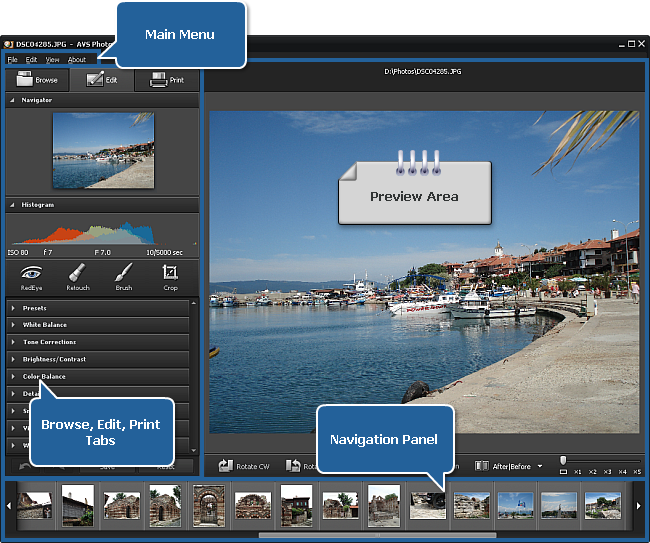
Интерфейс AVS Photo Editor построен вокруг одного окна. В верхней части находится Main Menu, в центре — Preview Area, снизу и сбоку используются панели для выбора изображений, навигации, просмотра миниатюр, настройки масштаба и применения инструментов. Основная работа делится между тремя вкладками: Browse, Edit и Print. Такое деление помогает не смешивать просмотр, правку и печать в одной панели.
Browse: просмотр папок и выбор снимков
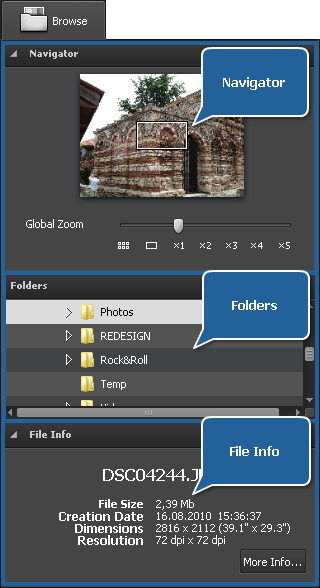
Browse Tab используется для навигации по файловой системе компьютера, сетевым расположениям и съёмным носителям. На этой вкладке пользователь выбирает папку с изображениями, просматривает миниатюры, получает сведения о выбранном файле и меняет масштаб просмотра. В рабочем сценарии это первый этап: выбрать каталог, найти нужный снимок и открыть его для редактирования.
Файлы можно добавить несколькими способами: через drag-and-drop из Windows Explorer, через File → Open в Main Menu или через дерево папок на Browse Tab. При открытии изображения программа загружает остальные изображения из той же папки, а выбранный файл отображает в Preview Area. Это удобно, если нужно пройти по серии кадров и исправить только удачные снимки.
Edit: основная обработка фотографии
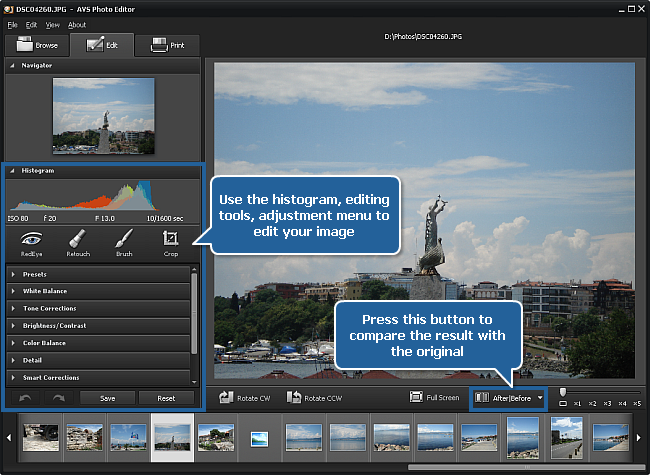
Edit Tab — рабочая вкладка для редактирования. Здесь находятся Image Histogram, Editing Tools и Adjustment Menu. В нижней части вкладки размещены Undo, Redo, Save и Reset. Undo отменяет последнее действие, Redo повторяет отменённое, Save сохраняет отредактированную фотографию, Reset возвращает изображение к исходному состоянию до сохранения. После сохранения изменения уже нельзя отменить через Undo или Reset, поэтому перед записью результата важно проверять кадр через After|Before.
Editing Tools включают Red Eye Correction, Retouch, Brush и Crop. Adjustment Menu отвечает за Presets, White Balance, Tone Corrections, Brightness/Contrast, Color Balance, Detail, Smart Corrections, Vignettes и Watermark. Такой набор покрывает базовую обработку фотографий: исправление цвета, света, контраста, резкости, локальных областей, краёв кадра и декоративной стилизации.
Print: подготовка фотографии к печати
Print Tab отвечает за вывод изображения на бумагу. Здесь выбирается Printer, количество Copies, Paper Format, Orientation, Page Setup..., а также параметры Position и Scaled Print Size. Пользователь может центрировать снимок, задать отступы Top и Left, включить Scaled to fit media, выставить Scale в процентах, Width, Height и контролировать Print Resolution. Единицы измерения переключаются между mm и inch.
Preview Area на вкладке Print используется не только для просмотра листа, но и для ручной настройки положения и размера изображения. Снимок можно перетаскивать по листу, а размер менять через края рамки. Для печати одного снимка это проще, чем предварительно готовить макет в стороннем редакторе.
Работа с фотографиями и навигация по папкам
AVS Photo Editor удобен для обработки снимков, которые уже разложены по папкам. Пользователь выбирает каталог, видит миниатюры, переключается между файлами и сразу понимает, какие изображения требуют правки. Такой подход особенно полезен после импорта фотографий с камеры: не нужно открывать каждый файл отдельно, потому что программа показывает последовательность изображений из текущей папки.
В Browse Tab доступны три ключевых действия:
выбрать папку с фотографиями;
просмотреть изображения как миниатюры;
открыть выбранный снимок в Preview Area.
Navigation Panel работает как лента миниатюр. По ней удобно переходить к следующему или предыдущему снимку, не выходя из режима редактирования. При работе с серией фотографий это ускоряет однотипные операции: поворот вертикальных кадров, автоматическая коррекция, удаление красных глаз, проверка результата и переход к следующему файлу.
В программе есть несколько режимов масштабирования. Через View можно выбрать Fit, x1 или x3: Fit подгоняет изображение под Preview Area, x1 показывает фотографию в полном размере, x3 включает масштаб 300%. На панели также есть варианты 200%, 300%, 400% и 500%, а колесо мыши меняет масштаб в Preview Area или Navigator. При увеличении изображения курсор превращается в руку, и пользователь перетаскивает видимую область по кадру.
Что даёт такой способ навигации
В обычной работе с фотографиями главное преимущество AVS Photo Editor — не отдельный инструмент, а последовательность действий. Пользователь не собирает проект, не создаёт холст и не импортирует ресурсы по одному. Он открывает папку и движется по снимкам как по ленте.
Это удобно в следующих задачах:
выбрать из папки несколько удачных кадров;
повернуть изображения, снятые с неправильной ориентацией;
поправить яркость и контраст у серии похожих фотографий;
удалить красные глаза на портретах;
подготовить несколько файлов к печати;
сохранить изменения для нескольких снимков одной операцией.
Ограничение такого подхода тоже очевидно: AVS Photo Editor не является менеджером большой фототеки. В нём нет развитой каталогизации с рейтингами, метками, коллекциями, распознаванием лиц и сложной фильтрацией. Для организации большого архива лучше использовать XnView, FastStone Image Viewer, Adobe Lightroom или другой каталогизатор.
Инструменты редактирования
Red Eye Correction Tool
Red Eye Correction Tool исправляет эффект красных глаз, который возникает при съёмке со вспышкой. После выбора кнопки Red Eye в Preview Area появляется рабочая область в виде белого круга. Размер области регулируется ползунком Size или вводом значения в поле рядом с ним. Чем выше значение Size, тем больше зона применения инструмента.
Принцип работы простой: пользователь наводит круг на глаз, где виден красный зрачок, и нажимает левую кнопку мыши. Цвет сетчатки корректируется внутри выбранной области. Инструмент подходит для одиночных портретов, семейных фотографий и снимков с компактных камер, где вспышка расположена близко к объективу.
Практический порядок действий:
открыть снимок на Edit Tab;
нажать Red Eye;
настроить Size так, чтобы круг закрывал красную область глаза, но не перекрывал лишние участки лица;
кликнуть по каждому глазу отдельно;
проверить результат через After|Before;
сохранить файл через Save As, если нужно оставить исходник без изменений.
Для качественного результата важно не делать рабочую область слишком большой. Если круг захватывает белок глаза, веки или кожу, исправление выглядит грубее. На групповых снимках лучше увеличивать масштаб до x1 или x3, чтобы точнее попасть в нужную область.
Retouch Tool
Retouch Tool клонирует или закрашивает объекты на изображении. После выбора Retouch в Preview Area появляется круглая область применения; для неё настраиваются Size и Softness. Size отвечает за диаметр рабочей области, Softness — за мягкость перехода. Значение Softness 0 соответствует нулевой видимости области, 100 — полной видимости.
Инструмент работает как простая ретушь с переносом фрагмента изображения: пользователь зажимает левую кнопку мыши на объекте и перемещает курсор в нужное место. Область под кругом копируется и переносится. Так можно закрасить маленький дефект, повторить фрагмент текстуры, скрыть точку пыли, небольшой лишний объект на фоне или неровность на однотонной поверхности.
Retouch Tool полезен для несложных задач:
убрать мелкую точку на небе;
закрасить небольшое пятно на стене;
поправить фон портрета;
скрыть одиночную пылинку после сканирования;
смягчить локальный дефект на однотипной текстуре.
Этот инструмент не стоит воспринимать как аналог Content-Aware Fill, Healing Brush или сложной нейросетевой очистки. Он работает лучше на простых поверхностях: небо, стена, фон, ткань без сложного рисунка. На границах объектов, лицах, волосах, архитектуре и фактурных деталях результат требует аккуратности: большой Size и высокая Softness могут размазать контуры, а маленький Size увеличивает количество ручных проходов.
Brush Tool
Brush Tool применяет цветовые и тональные корректировки не ко всему изображению, а к выбранной области. Это важное отличие от общих настроек Brightness/Contrast или Color Balance: кистью можно затемнить только слишком светлый участок, повысить насыщенность отдельного фрагмента, слегка размыть фон или усилить резкость детали.
У Brush Tool есть два режима:
Paint Mode — наносит выбранную коррекцию на область;
Erase Mode — возвращает затронутые кистью участки к исходному состоянию.
Параметры кисти включают Size, Softness, Brightness, Contrast, Blur, Sharpen и Saturation. Size задаёт размер области, Softness управляет мягкостью края, Brightness меняет светлоту, Contrast усиливает или ослабляет различие между объектом и фоном, Blur смягчает участок, Sharpen повышает локальную резкость, Saturation меняет силу цвета.
Brush Tool особенно полезен в трёх случаях. Первый — локальная коррекция портрета, когда нужно слегка осветлить лицо, не меняя весь снимок. Второй — работа с пейзажем, где небо и земля требуют разной обработки. Третий — подготовка изображения к публикации, когда отдельный объект должен выделяться сильнее. При ошибке Erase Mode позволяет убрать воздействие кисти с лишних участков.
Ограничение Brush Tool связано с отсутствием слоёв и масок. В AVS Photo Editor кисть не создаёт отдельный редактируемый слой, поэтому пользователь должен контролировать изменения до сохранения файла. Для точной локальной коррекции лучше чаще пользоваться After|Before и не сохранять результат поверх оригинала.
Crop Tool
Crop Tool кадрирует изображение: пользователь выбирает область, которая должна остаться в итоговом кадре, а всё за её пределами отбрасывается. Кроме обрезки, инструмент поддерживает поворот, настройку ширины и высоты и увеличение выбранной области.
После нажатия Crop изображение помещается в серый прямоугольник. При наведении курсора на край прямоугольника появляется двусторонняя стрелка — ей меняют размер кадра. За пределами прямоугольника курсор превращается в круглую стрелку для поворота. Внутри прямоугольника используется курсор-рука: изображение можно перетаскивать, пока нужная часть не окажется внутри рамки.
Параметры Crop Tool:
| Параметр | Для чего нужен |
|---|---|
| Angle | угол поворота изображения |
| Width | ширина обрезаемой части |
| Height | высота обрезаемой части |
| Proportion Constraint | сохранение пропорций при кадрировании |
| Apply | применение кадрирования |
| Cancel | отмена изменений в Crop Tool |
Кадрирование в AVS Photo Editor подходит для исправления композиции, удаления лишних краёв, подготовки фотографии к публикации и печати. Если нужно сохранить точное соотношение сторон, включается Proportion Constraint. Это полезно для снимков под рамку, карточку товара, обложку или стандартную область печати.
Rotate CCW и Rotate CW
Поворот фотографии выполняется через Rotate CCW и Rotate CW. Команды поворачивают изображение против часовой стрелки и по часовой стрелке на 90 градусов. Они доступны через Edit в Main Menu, через Express Menu или через кнопки на панели. Поворот отключается, пока активен один из Editing Tools; для поворота нужно сначала скрыть область настроек инструмента и деактивировать выбранный режим редактирования.
Эта функция нужна для снимков, у которых ориентация не распознана корректно: вертикальный портрет открылся горизонтально, снимок документа повернут набок, кадр с камеры требует разворота перед печатью. Внутри серии фотографий поворот удобно делать прямо при просмотре миниатюр.
Коррекция цвета, света и тона
Цветокоррекция в AVS Photo Editor собрана в Adjustment Menu на вкладке Edit. Это вертикальное меню-аккордеон: пользователь раскрывает нужный раздел, меняет значения ползунками или вводит числа в поля, затем применяет результат. Такая структура удобна для начинающего пользователя: все основные настройки находятся в одной колонке, а Preview Area сразу показывает результат.
Ссылка:
Presets
Presets — готовые комбинации параметров. Они меняют внешний вид фотографии одним выбором, а затем результат можно дополнительно настроить вручную. В программе есть следующие пресеты:
Original;
Aged Photo;
Black and White High Contrast;
Cold Tone;
Sepia Tone;
Sharp Details;
Soft Focus;
Noon Day Sun Effect.
Original возвращает изображение к исходному виду после применения пресета. Aged Photo создаёт эффект старого снимка. Black and White High Contrast делает фотографию чёрно-белой с сохранением резкости и контраста. Cold Tone уводит изображение в холодные оттенки. Sepia Tone имитирует коричневатую гамму выцветшей фотобумаги. Sharp Details усиливает детализацию. Soft Focus даёт мягкое размытие с сохранением резких границ. Noon Day Sun Effect делает цвета более плоскими и высветленными.
Пресеты не заменяют ручную коррекцию, но ускоряют стилизацию. Например, Sepia Tone уместен для ретро-оформления, Black and White High Contrast — для контрастного портрета, Cold Tone — для холодного городского пейзажа. После выбора пресета можно открыть White Balance, Tone Corrections или Brightness/Contrast и уточнить результат.
White Balance
White Balance исправляет общий цветовой сдвиг. В разделе есть Temperature и Tint. Temperature отвечает за переход между холодной и тёплой гаммой: отрицательные значения охлаждают изображение, положительные делают его теплее. Tint добавляет белый к чистому оттенку и помогает скорректировать цветовой баланс, когда фото уходит в зелёный, пурпурный или другой нежелательный тон.
В этом же разделе есть Tone Dropper. Он активирует пипетку, которая выбирает стандартный цвет и рассчитывает значения Temperature и Tint. Размер прямоугольной области для пипетки задаётся соседним ползунком. Auto применяет автоматическую настройку, As Shot возвращает исходные параметры.
White Balance полезен в типичных ситуациях:
снимок в помещении выглядит слишком жёлтым;
зимний пейзаж ушёл в синеву;
фотография при смешанном освещении получила неприятный оттенок;
камера неверно определила баланс белого;
сканированная фотография выглядит слишком тёплой или холодной.
Tone Corrections
Tone Corrections управляет тональным диапазоном изображения. В разделе доступны Blacks, Fill Light, Exposure, Recovery и Saturation. Blacks меняет точку отсечения чёрного и сильнее влияет на тени. Fill Light восстанавливает детали в тёмных областях. Exposure регулирует общую яркость через точку отсечения белого. Recovery возвращает детали в светлых участках. Saturation меняет чистоту и силу цвета. Auto включает автоматическую коррекцию, Reset возвращает исходное состояние.
Эти параметры полезны, когда фотография недоэкспонирована, пересвечена или выглядит плоской. Например, Fill Light помогает вытянуть детали на лице, если портрет снят против окна. Recovery уменьшает потерю информации в ярком небе. Blacks делает изображение контрастнее, но при слишком большом значении тени могут провалиться. Saturation усиливает цвет, но при избытке кожа и небо выглядят неестественно.
Brightness/Contrast
Brightness/Contrast — самый понятный раздел для быстрой коррекции. Brightness меняет относительную светлоту изображения, Contrast усиливает или ослабляет различие между объектами и фоном. Auto применяет автоматическую настройку, Reset возвращает фотографию к исходному виду в пределах этого раздела.
Этот инструмент подходит для фотографий, где не нужно детально управлять тенями и светами. Если снимок просто темноват, достаточно немного поднять Brightness. Если изображение выглядит серым и плоским, помогает Contrast. Для более точной обработки лучше сочетать Brightness/Contrast с Tone Corrections и Histogram.
Color Balance
Color Balance меняет соотношение цветовых пар. В AVS Photo Editor доступны Cyan - Red, Magenta - Green и Yellow - Blue. Пара Cyan - Red регулирует уход в красный или голубовато-зелёный, Magenta - Green — в пурпурный или зелёный, Yellow - Blue — в жёлтый или синий. Значения можно менять ползунками или вводить в три поля ниже. Reset возвращает исходный цветовой баланс.
Color Balance нужен, когда White Balance недостаточно точен. Например, снимок после ламп накаливания можно немного увести от жёлтого, а фотографию с зелёным оттенком от неудачного освещения — скорректировать через Magenta - Green. При обработке портретов важно не перегибать цветовой баланс: даже небольшое смещение заметно на коже.
Detail
Detail включает параметр Blur. Он уменьшает или увеличивает контраст между соседними пикселями, за счёт чего изображение визуально смягчается или, наоборот, становится резче. Reset возвращает исходное состояние в этом разделе.
Blur полезен для лёгкого смягчения фона, уменьшения грубой детализации и обработки снимков с жёсткими контурами. Но чрезмерное значение делает фото мыльным. Для повышения воспринимаемой резкости лучше аккуратно сочетать Detail с Smart Corrections и не усиливать шум на тёмных участках.
Smart Corrections
Smart Corrections содержит Clarity и Vibrance. Clarity повышает локальный контраст и добавляет изображению ощущение глубины. Vibrance увеличивает насыщенность в тех областях, где цвет выражен слабее, и меньше затрагивает уже насыщенные фрагменты.
Clarity подходит для пейзажей, архитектуры, предметной съёмки и текстур. На портретах высокий Clarity подчёркивает неровности кожи, поэтому его лучше применять осторожно. Vibrance мягче обычной Saturation: он помогает оживить цвет, не превращая все участки изображения в одинаково насыщенные.
Image Histogram
Image Histogram показывает распределение цветов и тонов в редактируемом изображении. Гистограмма помогает понять, что произошло после коррекции: тени сместились к чёрному, света упёрлись в правый край, средние тона стали плотнее, цветовые каналы разошлись. В домашнем сценарии гистограмма нужна не для сложной цветовой науки, а для контроля крайних ошибок: пересветов, проваленных теней и чрезмерного контраста.
Если после повышения Brightness правая часть гистограммы упирается в край, светлые области теряют детали. Если после повышения Blacks левая часть резко сжимается у края, тени становятся слишком плотными. After|Before показывает визуальное сравнение, а Histogram помогает оценить, не разрушена ли тональная структура фотографии.
Эффекты, стилизация и водяные знаки
Готовые эффекты
В AVS Photo Editor есть готовые эффекты для стилизации изображений. Программа применяет предустановленные варианты вроде Aged Photo, Sepia Tone, Black and White High Contrast, Cold Tone, Sharp Details, Soft Focus и Noon Day Sun Effect. Эти эффекты особенно удобны, когда нужно быстро сделать единый стиль для небольшой серии снимков: например, ретро-подборку, чёрно-белые портреты или холодный городской набор.
Готовые эффекты лучше использовать как отправную точку. После применения пресета можно изменить Brightness, Contrast, Saturation, Color Balance или Vignettes. Такой подход даёт более аккуратный результат, чем слепое применение шаблона ко всем фотографиям подряд.
Vignettes
Vignettes уменьшает или увеличивает яркость по краям изображения относительно центра. Эффект помогает направить внимание к центральной части фотографии. В разделе есть Amount, Midpoint, Roundness и Feather. Amount задаёт степень затемнения или осветления, Midpoint определяет размер центральной области, Roundness управляет округлостью центра, Feather отвечает за прозрачность и мягкость края.
Виньетка уместна для портретов, предметных фото и изображений, где главный объект находится в центре. На пейзажах эффект стоит применять осторожно: сильное затемнение краёв может выглядеть искусственно, особенно на небе и светлом фоне.
Watermark
Watermark добавляет текстовый или графический водяной знак. Раздел используется для защиты авторских прав и маркировки изображения. Для графического водяного знака включается Add Image, затем через Browse выбирается файл. Keep Original Size сохраняет исходный размер изображения-водяного знака; без этой опции размер можно менять в Preview Area перетаскиванием краёв. Opacity регулирует прозрачность.
Для текстового водяного знака включается Add Text, после чего текст вводится в поле ниже. Opacity управляет прозрачностью надписи. Дополнительно настраиваются Font, Style, Color, Gradient, Shadow и Stroke. В Font выбирается гарнитура и стиль: bold, italics, underlined, strikeout. В Color доступен сплошной цвет или градиент с настройкой угла. Shadow включает тень с параметрами Angle, Distance, Softness и Opacity. Stroke добавляет обводку с выбором цвета и толщины.
Для публикации фотографий в интернете лучше выбирать небольшой watermark с умеренной прозрачностью. Слишком крупная надпись мешает просмотру, а слишком прозрачная плохо защищает изображение. Для семейного архива водяной знак чаще не нужен; для портфолио, карточек товаров и изображений для сайта он полезен.
Поддерживаемые форматы изображений
AVS Photo Editor работает с распространёнными растровыми форматами, метафайлами и рядом RAW-расширений. Важно разделять чтение и запись: некоторые форматы программа открывает, но не сохраняет в них результат. RAW относится именно к таким форматам: файлы камер читаются, но запись обратно в RAW не выполняется.
| Формат | Расширения | Чтение | Запись | Практический смысл |
|---|---|---|---|---|
| BMP | .bmp | да | да | несжатые или слабо сжатые изображения Windows, крупный размер файла |
| ICO | .ico | да | нет | иконки Windows |
| WMF | .wmf | да | да | метафайл Windows |
| EMF | .emf | да | да | расширенный метафайл Windows |
| JPEG / JPG | .jpeg, .jpg | да | да | основной формат фотографий для публикации и обмена |
| GIF | .gif | да | да | простая графика и изображения с ограниченной палитрой |
| PNG | .png | да | да | изображения с lossless-сжатием, графика, файлы для веба |
| TIFF | .tif, .tiff | да | да | печатная и архивная работа с фотографиями |
| EXIF | данные внутри JPEG/TIFF и связанных форматов | да | да | служебные данные камеры, дата, параметры съёмки, миниатюры |
| PCX | .pcx | да | да | старый формат для графических данных |
| TGA | .tga | да | да | 24-битные и 32-битные изображения, графика |
| RAS | .ras | да | да | Sun Raster Image |
| RAW | .crw, .cr2, .raf, .dng, .mef, .nef, .orf, .arw | да | нет | исходные файлы камер и сканеров |
Для повседневной работы главные форматы — JPEG/JPG, PNG, TIFF и BMP. JPEG подходит для фотографий, но при повторном сохранении с потерями качество постепенно ухудшается. PNG удобен для графики, скриншотов и изображений, где важно избежать потерь. TIFF используют для печати и архива, когда размер файла не является главным ограничением. GIF подходит для простой графики с небольшим количеством цветов, но не для качественных фотографий.
RAW в AVS Photo Editor нужно воспринимать как формат для открытия и просмотра с последующим сохранением в обычный растровый файл. Для глубокой проявки RAW с профилями камеры, шумоподавлением, коррекцией объектива и неразрушающим рабочим процессом лучше использовать специализированный RAW-конвертер или Lightroom-подобное решение.
Как отредактировать фото в AVS Photo Editor
Этот порядок подходит для типичного сценария: открыть фотографию, поправить кадр, цвет, резкость, убрать мелкий дефект и сохранить результат без потери исходника.
Шаг 1. Откройте папку с изображениями
Откройте AVS Photo Editor и перейдите на Browse. Выберите папку через дерево каталогов, перетащите изображение из Windows Explorer в окно программы или используйте File → Open. При выборе файла программа загружает изображения из той же папки, а текущий снимок показывает в Preview Area.
Лучше заранее разложить фотографии по папкам: исходники, обработанные файлы, снимки для печати. Тогда Save As и Save All Changes To... не смешают готовые изображения с оригиналами.
Шаг 2. Выберите снимок в Navigation Panel
Внизу окна находится Navigation Panel с миниатюрами. Выберите фотографию, которую нужно обработать. Один клик показывает снимок в Preview Area, двойной клик открывает его на вкладке Edit. Для серии изображений удобно двигаться по миниатюрам слева направо: сначала повернуть кадры, затем обработать цвет, затем сохранить.
Шаг 3. Проверьте масштаб
Для общей оценки используйте Fit. Для проверки резкости, глаз, кожи, мелких дефектов и границ кадра переключайтесь на x1 или x3. При большом увеличении перемещайте изображение курсором-рукой. Этот шаг особенно важен перед ретушью: при маленьком масштабе легко задеть лишний участок или пропустить дефект.
Шаг 4. Начните с общих исправлений
На Edit Tab сначала используйте общие настройки: White Balance, Tone Corrections, Brightness/Contrast, Color Balance и Smart Corrections. Такой порядок уменьшает количество лишней ручной работы. Например, если фотография слишком тёмная, сначала исправляется Exposure или Brightness, а только потом кистью осветляется лицо или объект.
Рекомендуемая последовательность:
White Balance — убрать цветовой сдвиг.
Tone Corrections — поправить тени, света, насыщенность и экспозицию.
Brightness/Contrast — быстро выровнять общий вид.
Color Balance — точнее настроить цветовые пары.
Detail и Smart Corrections — усилить резкость, глубину и цвет.
Vignettes — добавить акцент на центр, если это нужно.
Шаг 5. Исправьте композицию через Crop Tool
После общей коррекции примените Crop Tool. Выберите область, проверьте Width и Height, включите Proportion Constraint, если нужно сохранить пропорции, поверните изображение при необходимости и нажмите Apply. Если кадрирование не подошло, используйте Cancel до применения.
Кадрирование лучше делать до ретуши краёв и водяного знака. Иначе часть уже исправленной области или watermark могут оказаться за пределами итогового кадра.
Шаг 6. Уберите красные глаза и мелкие дефекты
Для портретов используйте Red Eye Correction Tool. Выберите Size, попадите кругом точно по красной области глаза и кликните. Для мелких дефектов используйте Retouch Tool: настройте Size и Softness, аккуратно перенесите текстуру с соседнего участка.
При ретуши лучше работать маленькими проходами и чаще проверять результат. Если объект находится на сложном фоне, грубая ретушь заметнее самого дефекта.
Шаг 7. Доработайте локальные области кистью
Brush Tool используйте после общей коррекции и кадрирования. Осветлите лицо, приглушите слишком яркий участок, усилите Saturation на отдельном объекте, добавьте Sharpen на важную деталь или Blur на отвлекающий фрагмент. При ошибке переключитесь в Erase Mode и удалите действие кисти на лишнем участке.
Шаг 8. Сравните результат через After|Before
After|Before показывает обработанный снимок рядом с исходным или в сравнительном режиме. Это важная проверка перед сохранением. Частая ошибка — постепенно усиливать контраст, резкость и насыщенность, пока глаз привыкает к обработке. Сравнение с исходником помогает заметить чрезмерную коррекцию.
Шаг 9. Сохраните результат
Для одного файла используйте Save или Save As. Save записывает изменения в текущий файл, Save As сохраняет изображение под другим именем или в другой папке. Для серии обработанных изображений используйте Save All Changes или Save All Changes To... Последний вариант удобен, когда нужно оставить оригиналы в исходной папке, а готовые файлы перенести отдельно.
При переходе к следующему файлу после редактирования программа предлагает Save As..., Not Save, Ask Me Later или Cancel. Save As... сохраняет изменения и переводит к другому изображению, Not Save отбрасывает правки, Ask Me Later откладывает решение, Cancel возвращает к редактированию.
Сохранение результата
AVS Photo Editor сохраняет изображения по одному или группой. Это важно для пользователей, которые обрабатывают не один снимок, а папку. В File Menu доступны Open, Open Recent, Save, Save As, Save All Changes, Save All Changes To... и Exit. Для сохранения одного текущего файла используются Save и Save As; для нескольких отредактированных файлов — Save All Changes и Save All Changes To...
Save и Save As
Save записывает изменения в тот же файл. Это быстрый вариант, но он подходит только тогда, когда оригинал не нужен или уже есть копия. Save As сохраняет текущую фотографию под другим именем или в другой папке. Для безопасной работы с фотографиями лучше использовать Save As: исходный файл остаётся нетронутым, а готовая версия получает новое имя.
Клавиатурные сочетания:
| Команда | Сочетание | Назначение |
|---|---|---|
| Save | Ctrl+S | сохранить текущий отредактированный файл |
| Save As | Shift+Ctrl+S | сохранить текущий файл под другим именем или в другой папке |
| After | Before | Ctrl+Tab |
| Full Screen | Ctrl+F | перейти в полноэкранный просмотр |
| Fit | Ctrl+1 | подогнать изображение под Preview Area |
| x1 | Ctrl+2 | показать фото в полном размере |
| x3 | Ctrl+3 | показать фото в масштабе 300% |
Save All Changes и Save All Changes To...
Save All Changes сохраняет правки во всех изменённых изображениях из текущей папки. Save All Changes To... сохраняет обработанные изображения в другую папку. Второй вариант безопаснее для серийной обработки, потому что оригиналы остаются отдельно.
Практический сценарий:
открыть папку с исходниками;
отредактировать несколько снимков;
при переходе между ними выбирать Ask Me Later;
после обработки нажать Save All Changes To...;
выбрать отдельную папку для готовых файлов.
Такой порядок уменьшает риск случайно перезаписать оригиналы. Для JPEG это особенно важно: повторное сохранение с потерями постепенно ухудшает качество, поэтому исходники лучше хранить отдельно.
Express Menu
Express Menu вызывается правой кнопкой мыши в Preview Area, Navigation Panel и Full Screen. В режиме Browse он содержит Edit, Reset, Save и Save As. В режиме Edit и Navigation Panel доступны Undo, Redo, Reset, Save и Save As. В Full Screen доступны Close Full Screen, Rotate CCW, Rotate CW, Previous и Next.
Express Menu полезен, когда пользователь просматривает снимки и не хочет постоянно тянуться к верхнему меню. Например, можно открыть фото, вызвать контекстное меню, перейти к Edit, сделать правку, сохранить или сбросить результат.
Печать фотографий из AVS Photo Editor
AVS Photo Editor включает отдельную вкладку Print, поэтому программа подходит не только для цифровой подготовки изображений, но и для вывода снимков на бумагу. Пользователь выбирает фото в Navigation Panel, открывает Print Tab и настраивает параметры листа.
В Printer Settings доступны:
Printer — выбор принтера;
Copies — количество копий;
Paper Format — формат бумаги;
Orientation — Book или Album;
Page Setup... — параметры страницы, зависящие от выбранного принтера.
В Position задаётся расположение снимка:
Center image — размещение изображения по центру листа;
Top — отступ от верхнего края;
Left — отступ от левого края.
В Scaled Print Size настраивается размер:
Scaled to fit media — подгонка под лист;
Scale — масштаб в процентах;
Width — ширина;
Height — высота;
Print Resolution — разрешение печати, зависящее от выбранного размера.
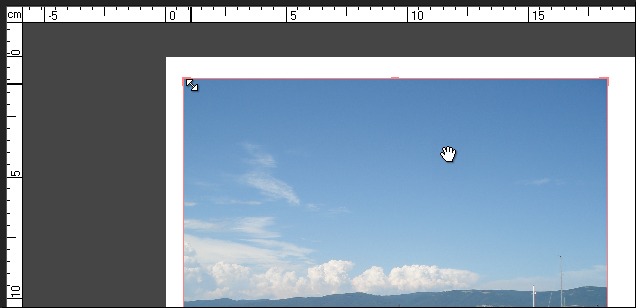
Preview Area на вкладке Print показывает лист с линейками. Размер изображения меняется перетаскиванием краёв, положение — перетаскиванием центра снимка. Reset Settings возвращает настройки печати к исходным значениям, Print запускает печать.
Печать из AVS Photo Editor удобна, когда нужен один снимок на листе, простая подгонка под бумагу или проверка масштаба перед выводом. Если требуется сложная раскладка нескольких фотографий, контактный лист, коллаж, подписи и точная подготовка макета, лучше использовать программу с развитым режимом компоновки.
Плюсы и минусы AVS Photo Editor
Плюсы:
рабочий процесс построен вокруг одного окна, без постоянного открытия дополнительных диалогов для базовой обработки;
есть понятное разделение на Browse, Edit и Print;
программа показывает изображения из выбранной папки миниатюрами и ускоряет переход между снимками;
доступны основные инструменты редактирования: Red Eye Correction, Retouch, Brush и Crop;
Adjustment Menu включает Presets, White Balance, Tone Corrections, Brightness/Contrast, Color Balance, Detail, Smart Corrections, Vignettes и Watermark;
After|Before помогает сравнивать исходник и результат перед сохранением;
Save All Changes и Save All Changes To... удобны для обработки нескольких изображений из одной папки;
поддерживаются распространённые форматы JPEG, JPG, PNG, GIF, BMP, TIFF и ряд RAW-расширений на чтение;
Print Tab даёт базовые настройки печати без отдельного приложения;
интерфейс ориентирован на пользователей, которым нужна понятная программа для редактирования фото без обучения сложному графическому пакету.
Минусы:
нет версии для macOS и Linux;
нет полноценной работы со слоями, масками и сложным композитингом;
RAW-файлы открываются, но не сохраняются обратно в RAW;
локальная ретушь ограничена простым клонированием и закрашиванием, без продвинутого интеллектуального удаления объектов;
после сохранения изменения нельзя отменить через Undo или Reset;
неактивированный режим добавляет watermark banner к выходному изображению;
Softpedia отмечает медленную реакцию на команды и высокое потребление памяти в своём обзоре;
программа не заменяет каталогизатор большой фототеки с тегами, рейтингами и расширенной сортировкой.
Системные требования
AVS Photo Editor работает на Windows. Для macOS и Linux отдельная версия не заявлена. Минимальные требования включают двухъядерный процессор уровня Intel Core 2 Duo или AMD-эквивалент, 2 ГБ оперативной памяти или больше, административные права для установки и интернет-соединение для активации. Рекомендованная конфигурация включает Windows 11/10/8.x/7, процессор AMD / Intel Core 2 Quad-compatible 2.4 GHz или выше и 2 ГБ RAM или больше.
| Компонент | Минимально | Рекомендовано |
|---|---|---|
| Операционная система | Windows 11, 10, 8.1, 8, 7, Vista, XP | Windows 11, 10, 8.x, 7 |
| Процессор | Dual core: Intel Core 2 Duo или AMD-эквивалент | AMD / Intel Core 2 Quad-compatible 2.4 GHz или выше |
| Оперативная память | 2 ГБ или больше | 2 ГБ или больше |
| Права пользователя | административные права для установки и активации | административные права |
| Подключение к интернету | требуется для активации | требуется для активации |
| Видеокарта | стандартная совместимость с Windows | Windows-compatible video card |
Для простого кадрирования, поворота и коррекции JPEG требований достаточно даже для старых компьютеров. При работе с крупными TIFF, RAW-файлами и сериями фотографий важнее объём оперативной памяти и скорость диска. Если программа используется только для единичных снимков, аппаратная нагрузка небольшая; при массовом просмотре папки с крупными изображениями задержки заметнее.
Отзывы пользователей и профильных изданий
Softpedia оценивает AVS Photo Editor на 3.5/5 и описывает программу как редактор с поддержкой BMP, ICO, WMF, EMF, JPEG, GIF, PNG, TIFF, PCX, TGA, RAS и RAW, а также с пресетами и настройками White Balance, Tone Corrections и другими методами улучшения изображения. В этом обзоре отмечены тёмная тема интерфейса, встроенный проводник папок, просмотр сведений о файле, лента изображений, пресеты и возможность сохранять собственные настройки. Одновременно Softpedia фиксирует слабое место: медленную реакцию на команды и высокое потребление памяти.
Softonic выделяет ручное улучшение фотографий без экспертных технических навыков, многоязычную поддержку, работу с цветовым тоном и совместимость с разными форматами. Такая оценка совпадает с основным профилем программы: AVS Photo Editor воспринимается как инструмент для пользователя, которому нужен понятный редактор фотографий, а не сложная профессиональная среда.
UpdateStar относит AVS Photo Editor к графическим приложениям для Windows и показывает пользовательскую оценку 5 из 5. В этой карточке также упоминаются плюсы вроде понятного интерфейса, набора инструментов и поддержки форматов, а среди ограничений — меньшая глубина по сравнению с профессиональными редакторами и возможные задержки или сбои у части пользователей.

Software Informer в карточках старых выпусков выделяет редакторскую оценку 5, Virus Free award, статус Shareware и использование программы сотнями пользователей. В описании подчёркнуты простая структура, редактирование фотоколлекций, красные глаза, sharpen, blur, поворот и отражение изображений.
Усреднённое мнение пользователей сети можно сформулировать так: AVS Photo Editor ценят за простоту, понятное окно, быстрые бытовые исправления и работу с распространёнными форматами. Основные претензии связаны не с базовыми функциями, а с ожиданиями: пользователи, которым нужны слои, профессиональная ретушь, развитая работа с RAW и каталогизация большой фототеки, быстро упираются в ограничения программы.
Сравнение с аналогами
AVS Photo Editor корректно сравнивать не с одним универсальным редактором, а с несколькими программами разных типов. GIMP и Paint.NET сильнее в ручной графической обработке; XnView MP и FastStone Image Viewer лучше подходят для просмотра, организации и пакетных операций; Adobe Photoshop Elements рассчитан на более развитую автоматизацию и творческие проекты; PhotoScape X объединяет редактор, пакетные операции, коллажи и GIF.
| Программа | Платформы | Сильная сторона | Слои | Пакетная обработка | Печать | Сценарий |
|---|---|---|---|---|---|---|
| AVS Photo Editor | Windows | быстрые исправления, понятные вкладки Browse/Edit/Print, водяные знаки, печать | нет полноценной системы слоёв | групповое сохранение изменённых файлов | да | домашняя обработка фото и простая подготовка к печати |
| GIMP | Windows, macOS, GNU/Linux | сложная ручная обработка, свободный редактор, расширяемость | да | через инструменты и плагины | да | ретушь, композиции, графика, работа с масками |
| Paint.NET | Windows | лёгкий редактор с поддержкой слоёв, эффектов и неограниченной историей | да | ограниченно, через плагины | да | простая графика и редактирование со слоями |
| XnView MP | Windows, macOS, Linux | просмотр, управление фото, пакетное преобразование, поддержка многих форматов | нет как в редакторах | да | да | каталогизация, просмотр и массовое изменение файлов |
| FastStone Image Viewer | Windows | быстрый просмотр, сравнение, базовая правка, конвертация | нет | да | да | просмотр папок, отбор и простая обработка снимков |
| Adobe Photoshop Elements | Windows, macOS | guided edits, AI-инструменты, Organizer, творческие проекты | да, в рамках редактора Elements | есть автоматизированные сценарии | да | домашняя и полупрофессиональная обработка с подсказками |
| PhotoScape X | Windows 10, macOS | редактор, Batch, Collage, Combine, GIF Creator, Print | ограниченно | да | да | быстрые творческие правки, коллажи, пакетные операции |
AVS Photo Editor и GIMP
GIMP — свободный кроссплатформенный редактор для GNU/Linux, macOS, Windows и других систем. Он подходит для ретуши, композиции, работы со слоями, масками, плагинами и сложными графическими задачами. AVS Photo Editor проще: открыть папку, поправить снимок, сохранить или распечатать.
Для новичка AVS Photo Editor быстрее в освоении. Для пользователя, которому нужна точная ретушь, монтаж, маски и сложное совмещение изображений, GIMP даёт гораздо больше контроля. На freeexe есть отдельная страница GIMP, где редактор рассматривается как самостоятельная программа для графики.
AVS Photo Editor и Paint.NET
Paint.NET — редактор для Windows с поддержкой слоёв, неограниченной историей, эффектами, плагинами и понятным интерфейсом. Слои позволяют собирать изображение из нескольких элементов и менять их независимо. AVS Photo Editor такой модели не предлагает: он ориентирован на обработку уже готового снимка.
Если нужно быстро улучшить фотографию, обрезать кадр, поправить красные глаза и распечатать результат, AVS Photo Editor проще. Если требуется добавить несколько объектов, текстовые элементы, фон, рамки и вести редактирование по слоям, лучше выбрать Paint.NET.
AVS Photo Editor и XnView MP
XnView MP — просмотрщик, менеджер фотографий, редактор, ресайзер и batch converter для Windows, macOS и Linux. Он поддерживает большое количество форматов, просмотр миниатюр, fullscreen, filmstrip, slideshow, сравнение изображений, resize, rotate, crop, brightness, contrast, gamma, auto levels, auto contrast и batch tools.
AVS Photo Editor удобнее, когда нужна именно простая ручная обработка отдельного снимка с вкладкой Edit и печатью. XnView MP сильнее при работе с большим архивом, просмотре сотен изображений и массовом преобразовании. Для фототеки, где важны управление файлами и batch convert, XnView будет практичнее.
AVS Photo Editor и FastStone Image Viewer
FastStone Image Viewer — быстрый просмотрщик, конвертер и редактор для Windows. Он поддерживает просмотр, управление изображениями, сравнение, red-eye removal, email, resizing, cropping, retouching, color adjustments и полноэкранный режим с доступом к EXIF, миниатюрам и скрытым панелям.
FastStone удобнее для просмотра папок, отбора кадров, сравнения и пакетных действий. AVS Photo Editor проще воспринимается как отдельный фоторедактор с тремя вкладками Browse/Edit/Print. Если пользователь чаще просматривает и сортирует изображения, нужен FastStone Image Viewer. Если задача — вручную поправить несколько кадров и распечатать, AVS Photo Editor остаётся понятным вариантом.
AVS Photo Editor и Adobe Photoshop Elements
Adobe Photoshop Elements предлагает AI-инструменты, Guided Edits, шаблоны, эффекты, Organizer и творческие проекты. В Photoshop Elements есть 59 Guided Edits, быстрые и пошаговые режимы, Organizer для импорта, тегов и поиска, а лицензия продукта привязана к 3-летнему сроку.
AVS Photo Editor проще и уже по назначению. Он не конкурирует с Elements в творческих проектах, AI-автоматизации и организации фототеки. Его логичнее выбирать для простой обработки без погружения в большую экосистему. Photoshop Elements подходит тем, кто хочет больше автоматических подсказок, эффектов, шаблонов и управления медиакаталогом.
AVS Photo Editor и PhotoScape X
PhotoScape X объединяет Photo Viewer, Editor, Cut Out, Batch, Collage, Combine, GIF Creator, Print, Screen Capture, Color Picker и RAW image. Это более широкий набор творческих и пакетных инструментов.
AVS Photo Editor не пытается закрыть коллажи, GIF, скриншоты и объединение изображений. Его задача уже: редактирование фотографий, эффекты, watermark и печать. Для коллажей и пакетной креативной обработки PhotoScape X функциональнее. Для простого исправления снимка AVS Photo Editor быстрее воспринимается как рабочий инструмент.
Для кого AVS Photo Editor подходит
Новичкам
Новичку не нужно разбираться в слоях, масках и профилях цвета. В AVS Photo Editor достаточно открыть папку, выбрать фотографию и использовать Edit. Самые понятные инструменты — Auto Correct, Brightness/Contrast, Crop, Red Eye и Save As. После нескольких операций пользователь понимает логику программы: слева настройки, в центре Preview Area, снизу миниатюры и кнопки сравнения.
Домашним пользователям Windows
AVS Photo Editor хорошо вписывается в домашний сценарий: снимки с телефона, старой камеры, семейного праздника, поездки, сканирования. Программа помогает убрать типичные дефекты, повернуть изображение, сделать кадр плотнее, распечатать фото или сохранить обработанную копию.
Тем, кто печатает фотографии
Print Tab делает программу удобной для вывода одного изображения на лист. Пользователь видит, где снимок будет расположен, меняет масштаб, ширину, высоту, ориентацию и отступы. Для одной фотографии это проще, чем открывать отдельный макетный редактор.
Тем, кому нужен watermark
Раздел Watermark подходит для авторских фото, изображений для сайта, карточек товаров, демонстрационных материалов и портфолио. Текстовый watermark настраивается по шрифту, цвету, стилю, прозрачности, тени и обводке. Графический watermark можно загрузить из файла и изменить его размер в Preview Area.
Пользователям, которым не нужны слои
Многие задачи с фотографиями не требуют слоёв. Если нужно только поправить свет, цвет, кадр, убрать красные глаза и сохранить JPEG/PNG, сложный редактор перегружает процесс. AVS Photo Editor закрывает этот простой сценарий без лишних панелей.
Когда лучше выбрать другую программу
AVS Photo Editor не стоит выбирать для задач, где сама структура программы становится ограничением.
Нужны слои и сложная сборка изображения
Для монтажа нескольких объектов, добавления графических элементов, сложного текста, масок и прозрачностей лучше использовать GIMP или Paint.NET. AVS Photo Editor работает с готовым снимком, а не с многослойной композицией.
Нужна профессиональная ретушь
Retouch Tool клонирует или закрашивает объекты, но не заменяет продвинутые healing-инструменты. При удалении сложных объектов, ретуши кожи, обработке волос, фона и мелких деталей потребуется редактор с более точными средствами.
Нужна глубокая RAW-обработка
AVS Photo Editor открывает RAW-форматы, но не сохраняет результат обратно в RAW. Для проявки RAW с профилями камеры, коррекцией объектива, шумоподавлением, неразрушающей историей и тонкой настройкой лучше использовать специализированный RAW-конвертер.
Нужна каталогизация большой фототеки
Если задача — хранить тысячи фотографий, назначать рейтинги, метки, коллекции, искать по параметрам и пакетно преобразовывать файлы, AVS Photo Editor не заменяет XnView MP, FastStone Image Viewer, Lightroom-подобные менеджеры или другие каталогизаторы.
Нужна работа на macOS или Linux
AVS Photo Editor работает на Windows. Для macOS и Linux лучше выбрать GIMP, XnView MP, Krita или другой кроссплатформенный редактор.
Частые ошибки при работе с AVS Photo Editor
Сохранять поверх оригинала
Save записывает изменения в текущий файл. Если исходник нужен, лучше использовать Save As или Save All Changes To... и сохранять обработанные фотографии в отдельную папку. Это особенно важно для JPEG: повторное сохранение ухудшает качество из-за потерь.
Применять слишком сильную коррекцию
Brightness, Contrast, Saturation, Clarity и Sharpen быстро делают изображение эффектнее, но избыток настроек портит фото. Кожа становится неестественной, небо теряет плавность, тени проваливаются, детали превращаются в шум. After|Before помогает вовремя заметить чрезмерную обработку.
Кадрировать после водяного знака
Если сначала добавить watermark, а затем обрезать фото, часть знака может оказаться за пределами кадра или в неудачном месте. Правильнее сначала выполнить Crop, потом настроить Watermark.
Использовать Retouch Tool на сложных деталях без увеличения
На маленьком масштабе легко задеть лишние элементы. Для ретуши лучше включить x1 или x3, подобрать маленький Size и мягкий Softness. Чем сложнее фон, тем аккуратнее должны быть проходы.
Путать Save All Changes и Save All Changes To...
Save All Changes сохраняет изменения в текущих файлах. Save All Changes To... отправляет обработанные изображения в другую папку. Для безопасной серийной обработки лучше выбирать второй вариант.
Использовать GIF для фотографий
GIF ограничен палитрой 256 цветов и подходит для простой графики, но не для качественных фотографий. Для фото лучше сохранять JPEG, PNG или TIFF в зависимости от задачи.
Ожидать от AVS Photo Editor возможностей профессионального редактора
AVS Photo Editor не предназначен для сложной ретуши, слоёв, масок, коллажей и профессиональной цветоподготовки. Это редактор быстрых исправлений. Правильное ожидание помогает использовать программу там, где она действительно удобна.
Практические рекомендации по настройке результата
Для портрета
Начните с White Balance, чтобы кожа не уходила в жёлтый, синий или зелёный оттенок. Затем мягко настройте Exposure или Brightness. Красные глаза исправьте через Red Eye Correction Tool. Мелкие дефекты фона уберите Retouch Tool. Сильный Clarity на портрете использовать не стоит: он подчёркивает поры, морщины и неровности кожи.
Оптимальный набор:
White Balance;
Brightness/Contrast;
Red Eye Correction;
Retouch Tool;
лёгкий Vignettes при центральной композиции;
Save As для сохранения копии.
Для пейзажа
В пейзаже обычно важны небо, тени и насыщенность. Начните с Tone Corrections: Fill Light для теней, Recovery для светлых участков, Saturation для цвета. Затем используйте Smart Corrections: Clarity добавит объём, Vibrance оживит менее насыщенные области. Если края отвлекают, добавьте мягкую виньетку.
Оптимальный набор:
Tone Corrections;
Color Balance;
Smart Corrections;
Vignettes;
Crop Tool;
After|Before.
Для предметного фото
Предметная съёмка требует аккуратного фона и понятной формы объекта. Crop Tool помогает убрать лишние края. Brightness/Contrast делает объект читаемым. Brush Tool можно использовать для локального осветления. Retouch Tool подходит для мелких пятен на фоне. Watermark уместен, если фото публикуется как авторский материал или карточка товара.
Оптимальный набор:
Crop Tool;
Brightness/Contrast;
Brush Tool;
Retouch Tool;
Watermark;
Save As или Save All Changes To....
Для старых сканов
У старых фотографий часто есть выцветание, пятна, пыль и неправильный цвет. Начните с White Balance и Tone Corrections, затем осторожно используйте Retouch Tool для мелких дефектов. Aged Photo и Sepia Tone лучше не применять к старым сканам автоматически: снимок и так имеет возрастной оттенок, а пресет может усилить потерю деталей.
Оптимальный набор:
White Balance;
Tone Corrections;
Brightness/Contrast;
Retouch Tool;
Detail;
сохранение в TIFF или PNG, если важна промежуточная копия без дополнительных потерь.
Итог
AVS Photo Editor — простой редактор фотографий для Windows, ориентированный на быстрые бытовые правки: открыть папку, выбрать снимок, поправить цвет и свет, убрать красные глаза, выполнить ретушь, кадрировать, добавить watermark, сохранить результат или распечатать фото. Его удобно использовать для домашней обработки JPEG/PNG, подготовки снимков к публикации и печати, исправления небольших дефектов и работы с несколькими изображениями из одной папки.
Программу стоит выбирать, когда важны простая структура, вкладки Browse/Edit/Print, понятные инструменты и локальная работа на компьютере. Для сложной ретуши, слоёв, масок, развитой RAW-обработки и каталогизации большой фототеки лучше использовать GIMP, Paint.NET, XnView MP, FastStone Image Viewer, Adobe Photoshop Elements или другой редактор под конкретную задачу.
Список изменений
Ранний этап: редактор с единым окном и базовой обработкой:
- Справка AVS Photo Editor, подготовленная для линейки AVS4YOU, уже описывает основную архитектуру программы: Main Menu, Preview Area, Browse Tab, Edit Tab, Print Tab и Navigation Panel. В этой логике программа работает как простой редактор папки фотографий: пользователь открывает каталог, видит миниатюры, редактирует выбранный снимок и сохраняет результат.
- На этом этапе в программе закрепились базовые сценарии: добавление фотографий через drag-and-drop, Main Menu или дерево папок; просмотр изображений в Navigation Panel; масштабирование через Fit, x1 и x3; поворот через Rotate CCW и Rotate CW; редактирование на Edit Tab; печать через Print Tab.
Расширение инструментов правки:
- Ветка функций AVS Photo Editor развивалась вокруг четырёх основных инструментов: Red Eye Correction, Retouch, Brush и Crop. Такой набор показывает целевую аудиторию программы: пользователю нужны не сложные слои, а исправление типичных дефектов фотографии. Красные глаза, мелкие несовершенства, локальная коррекция и кадрирование закрывают большую часть бытовых задач.
- Параллельно развивался Adjustment Menu. В него вошли Presets, White Balance, Tone Corrections, Brightness/Contrast, Color Balance, Detail, Smart Corrections, Vignettes и Watermark. Благодаря этому AVS Photo Editor перестал быть только простым инструментом поворота и кадрирования: программа получила полноценный набор базовой тональной и цветовой обработки.
Переход к работе с сериями изображений:
- Важная часть развития — сохранение нескольких отредактированных снимков. Save All Changes и Save All Changes To... делают программу удобнее для серийной обработки: пользователь может пройти по папке, внести изменения в разные изображения, отложить решение через Ask Me Later, а затем сохранить все готовые файлы одной операцией.
- Это не пакетная обработка в смысле автоматического применения одного набора операций к сотням файлов, как в специализированных конвертерах. В AVS Photo Editor речь идёт о ручной обработке нескольких снимков с последующим групповым сохранением. Для большого массового конвертирования лучше подходит AVS Image Converter, XnConvert или пакетные инструменты XnView MP.
Закрепление печати как отдельного сценария:
- Print Tab делает программу полезной для пользователей, которые не только публикуют изображения в интернете, но и печатают фото. Настройки Printer, Copies, Paper Format, Orientation, Center image, Scale, Width, Height и Print Resolution позволяют подготовить снимок к выводу без отдельного макетного приложения.
- Так AVS Photo Editor сформировался как редактор для полного бытового цикла: открыть папку, выбрать снимок, исправить цвет и кадр, добавить watermark, сохранить или распечатать. В истории программы не видно ухода в профессиональную сторону со слоями и сложными проектами; её развитие логично связано с быстрыми исправлениями и простой обработкой.


 *EXE — расширение исполняемого файла. Сайт является партнером проекта
Оставте свой отзыв о AVS Photo Editor