
PhotoFiltre — растровый фоторедактор для Windows, ориентированный на ручную обработку изображений, ретушь, фильтры, простые коллажи, работу со слоями и подготовку графики к публикации. В отличие от тяжёлых профессиональных пакетов, PhotoFiltre сохраняет классическую логику настольного редактора: сверху расположены меню и панели инструментов, в центре открываются изображения, сбоку находится палитра инструментов, а у изображения отображается вертикальная панель слоёв.
Программа подходит для задач, где нужен не каталогизатор фотографий, а именно редактор: обрезать снимок, изменить размер, поправить яркость и контраст, добавить подпись, убрать мелкий дефект, подготовить картинку для сайта, сделать рамку, применить художественный фильтр, сохранить результат в нужном формате. Для сложной ретуши с продвинутыми масками, неразрушающими корректирующими слоями и профессиональным RAW-процессингом удобнее выбирать другие инструменты, но PhotoFiltre силён именно как компактный фоторедактор с быстрым доступом к типовым операциям.
В линейке PhotoFiltre есть несколько редакций. PhotoFiltre 11 — 64-битная Unicode-ветка с поддержкой современных форматов. PhotoFiltre Studio X — 32-битная редакция, важная для пользователей старых 32-битных плагинов и 8BF-фильтров. PhotoFiltre 7 — бесплатная редакция для частного и некоммерческого использования; она построена на ядре Studio, поддерживает слои и альфа-канал, но уступает Studio X по набору функций. Старый PhotoFiltre 6 остаётся вариантом для тех, кому нужен максимально простой редактор без работы со слоями.
Краткая характеристика PhotoFiltre
| Параметр | Что важно знать |
|---|---|
| Тип программы | Растровый графический редактор и программа для обработки фотографий |
| Основная платформа | Windows |
| Разработчик | Antonio Da Cruz |
| Основная ветка | PhotoFiltre 11 |
| Родственные редакции | PhotoFiltre Studio X, PhotoFiltre 7, PhotoFiltre 6 |
| Работа со слоями | Есть в PhotoFiltre 11, Studio X и PhotoFiltre 7 |
| Формат проекта | PFI, если нужно сохранить слои и вернуться к редактированию |
| Базовые форматы экспорта | JPEG, PNG, GIF, TIFF, TGA, BMP, WebP, JPEG 2000 и другие |
| Сильная сторона | Быстрая ручная обработка изображений, фильтры, простая ретушь, слои, пакетные операции |
| Ограничение | Не заменяет профессиональный редактор для сложной ретуши, препресса и продвинутого RAW-процесса |
PhotoFiltre удобно рассматривать как промежуточный вариант между базовыми просмотрщиками с функцией правки и редакторами уровня GIMP или Photoshop. Он заметно функциональнее простого просмотрщика: в нём есть выделения, кисти, штамп, текстовые слои, фильтры, прозрачность, пакетная обработка и плагины. При этом программа не перегружает пользователя рабочими пространствами, панелями для 3D, видеомонтажа, нейросетевой генерации и командной совместной работы.
В обычном сценарии пользователь открывает фотографию, выбирает область или работает со всем изображением, применяет коррекцию через меню Adjust или Filter, при необходимости добавляет слой, текст или рамку, затем сохраняет рабочую копию в PFI либо экспортирует итоговый файл в JPEG, PNG, WebP или другой формат. Такая схема понятна даже тем, кто раньше работал только с Paint, но при этом даёт больше контроля над изображением.
Редакции PhotoFiltre и различия между ними
PhotoFiltre нельзя описывать как одну неизменную программу: у неё есть несколько редакций, которые отличаются назначением, лицензированием, архитектурой и набором функций. При выборе важно смотреть не только на номер версии, но и на то, какие задачи предстоит выполнять.
PhotoFiltre 11
PhotoFiltre 11 — основная 64-битная ветка программы. Она пришла на смену PhotoFiltre Studio X и рассчитана на 64-битные системы Windows. В этой ветке добавлена поддержка новых форматов, включая HDR, RAW, WebP и JPEG 2000. Для пользователей, которым нужно открывать и сохранять современные изображения без постоянного обращения к отдельным конвертерам, это самая важная редакция линейки.
В PhotoFiltre 11 есть слои, инструменты выделения, фильтры, корректировки изображения, текстовые слои, работа с альфа-каналом, плагины, поддержка 64-битных 8BF-фильтров и механизм PhotoBridge для части старых 32-битных модулей. Ветка подходит для тех, кто работает на современном Windows-компьютере и хочет получить максимальный набор возможностей PhotoFiltre без перехода на профессиональный графический пакет.
PhotoFiltre Studio X
PhotoFiltre Studio X — 32-битная редакция, которая долго была расширенной версией программы. Её имеет смысл рассматривать в двух случаях: пользователь работает со старой системой или зависит от 32-битных плагинов, которые не перенесены в 64-битную среду. В интерфейсе Studio X уже есть слои, панель слоёв, прозрачность, текстовые объекты, фильтры и модуль PhotoMasque.
Эта редакция остаётся важной частью экосистемы PhotoFiltre, потому что многие обучающие материалы, скриншоты и плагины создавались именно под Studio X. При переходе на PhotoFiltre 11 логика интерфейса остаётся узнаваемой: верхнее меню, панель фильтров, палитра инструментов справа, вертикальная панель слоёв рядом с открытым изображением.
PhotoFiltre 7
PhotoFiltre 7 — бесплатная редакция для частного и некоммерческого использования. Она поддерживает слои, прозрачность и альфа-канал, но имеет меньше функций, чем Studio X. Для домашней обработки фотографий, учебных задач, простой ретуши и подготовки изображений к публикации PhotoFiltre 7 остаётся практичным вариантом, особенно если пользователю не нужны расширенные возможности Studio.
От PhotoFiltre 6 эта редакция отличается именно поддержкой слоёв. Это важно для коллажей, подписей, логотипов, рамок и работы с прозрачными элементами. Без слоёв любая ошибка сильнее привязана к самому изображению, а со слоями текст, рамку или вставленную картинку можно перемещать и редактировать отдельно.
PhotoFiltre 6
PhotoFiltre 6 — старая базовая редакция без слоёв. Её логика ближе к простому редактору изображений: открыть файл, применить фильтр, выполнить цветокоррекцию, обрезать, изменить размер, сохранить. Она подходит для самых простых операций, но при работе с текстом, коллажами и прозрачностью быстрее проявляются ограничения.
Если нужен PhotoFiltre обзор именно для выбора рабочей редакции, ориентир простой: для современного компьютера и максимально полного набора функций подходит PhotoFiltre 11; для старых 32-битных расширений — Studio X; для бесплатного частного использования — PhotoFiltre 7; для минимального редактирования без слоёв — PhotoFiltre 6.
Интерфейс PhotoFiltre: как устроено рабочее окно
Интерфейс PhotoFiltre построен по классической схеме настольного графического редактора. В верхней части окна находятся строка меню и несколько рядов кнопок. В центре открывается одно или несколько изображений. Справа расположена палитра инструментов с цветами, кистями, заливкой, ластиком, пипеткой, штампом, выделениями и фигурами. У каждого открытого изображения есть собственная вертикальная область миниатюр слоёв.
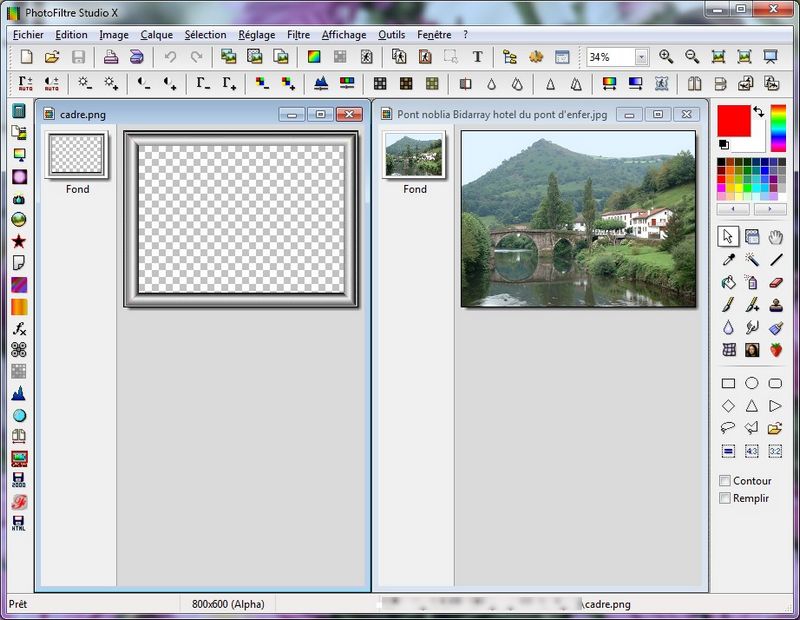
В верхнем меню собраны основные разделы. File отвечает за открытие, сохранение, импорт, печать и работу с файлами. Edit содержит отмену, повтор, копирование, вставку и операции с буфером. Image используется для размера, режима цвета, поворота, кадрирования и трансформаций изображения. Layer управляет слоями: добавлением, дублированием, переименованием, объединением, прозрачностью и порядком отображения. Selection отвечает за выделения. Adjust содержит цветокоррекцию. Filter открывает фильтры и эффекты. View управляет масштабом и отображением. Tools включает дополнительные функции и плагины. Window помогает расположить несколько изображений на рабочем поле.
Главное отличие PhotoFiltre от многих современных редакторов — большое количество быстрых кнопок. Часть команд можно выполнить не через длинное меню, а одним щелчком: изменить яркость, применить контраст, включить фильтр, выбрать форму выделения, увеличить масштаб, повернуть картинку, открыть проводник миниатюр. Это ускоряет повторяющиеся операции, но новичку требуется время, чтобы запомнить пиктограммы.
Рабочая область изображения
Каждый открытый файл отображается в отдельном окне внутри PhotoFiltre. Это удобно, когда нужно сравнить две картинки, перенести фрагмент из одного изображения в другое или собрать простую композицию. Через меню Window можно расположить изображения каскадом, горизонтально или вертикально. В учебных сценариях часто используется размещение двух картинок рядом: исходная фотография и элемент с прозрачностью.
Рабочая область показывает не только изображение, но и его размеры, режим цвета и состояние выделения. Если открыта картинка с прозрачностью, внутри холста виден шахматный фон. Такой фон не является частью изображения: он показывает пустые прозрачные пиксели.
Палитра инструментов
Правая панель содержит основные инструменты рисования и ретуши. В ней находятся:
Pointer для выбора и перемещения;
Pipette для выбора цвета с изображения;
Paintbrush для рисования;
Fill Tool для заливки;
Clone Stamp для копирования соседних участков изображения;
Eraser для удаления или работы с прозрачностью;
Blur и другие локальные инструменты обработки;
инструменты выделения: прямоугольник, эллипс, лассо, многоугольник, волшебная палочка;
фигуры: прямоугольник, скруглённый прямоугольник, эллипс, ромб, треугольник, стрелки и другие контуры.
Ниже отображаются параметры текущего инструмента: толщина линии, непрозрачность, режим, контур, заливка. Например, при выборе линии можно настроить толщину и направление стрелки, а при выборе фигуры — включить Contour и Fill, чтобы рисовать только контур, только заливку или оба элемента одновременно.
Панель слоёв
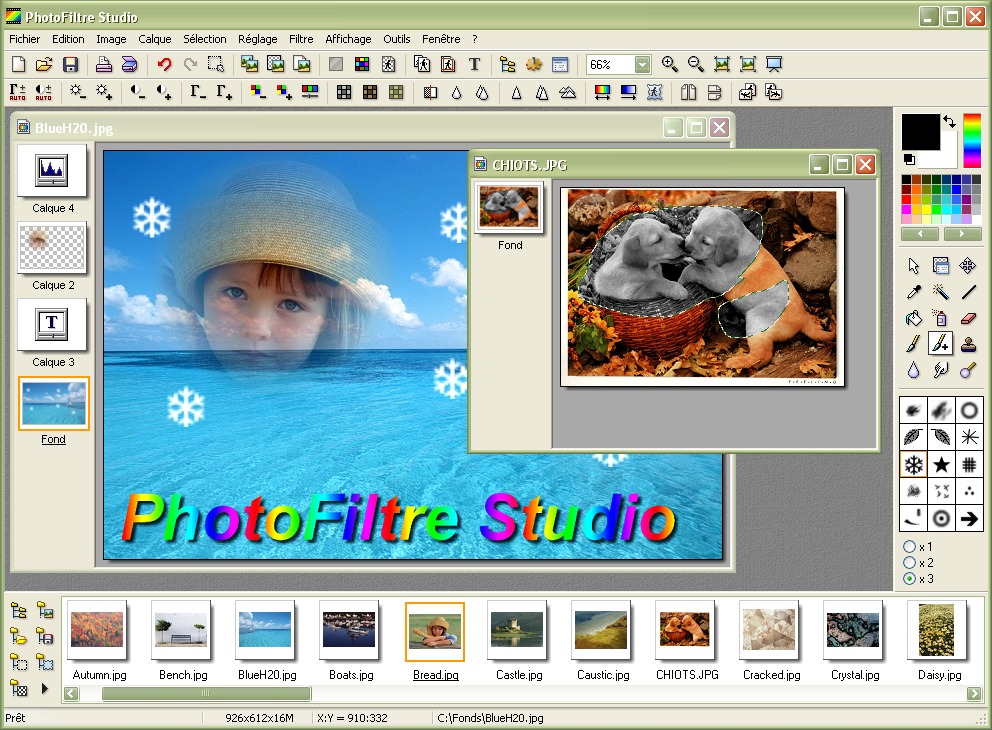
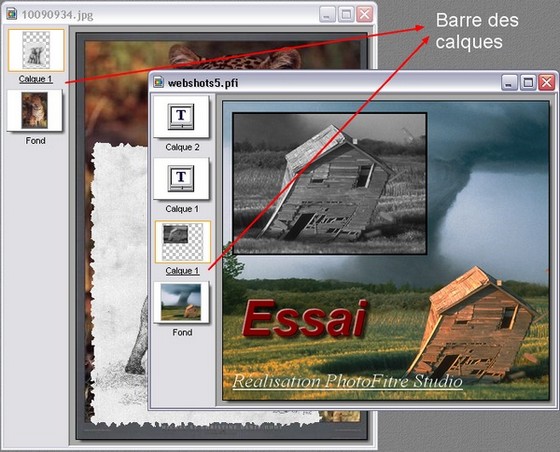
Панель слоёв находится рядом с изображением и показывает миниатюры объектов. Нижний слой обычно называется Background или Fond, а новые слои получают названия вроде Layer 1, Calque 1. У активного слоя выделена миниатюра, а справа отображаются свойства: видимость, блокировка, непрозрачность и режим смешивания.
Панель слоёв в PhotoFiltre устроена наглядно: чем выше миниатюра в списке, тем выше слой отображается в композиции. Если рамка должна перекрывать фотографию, её слой нужно разместить над слоем с фото. Если вставленное изображение должно стать фоном, его перемещают ниже остальных элементов.
Основные инструменты редактирования
PhotoFiltre закрывает большинство повседневных операций с изображениями. В программе есть команды для базовой геометрии, цветокоррекции, локальной ретуши, выделений, рисования, текста и декоративных эффектов. Сильная сторона редактора — быстрый доступ к этим действиям: многие инструменты вынесены на панель, а не спрятаны в многоуровневых диалогах.
Открытие, сохранение и рабочий формат
Для обычной работы используется меню File. Команда Open открывает изображение, Save сохраняет изменения, Save As создаёт копию под новым именем или в другом формате. При работе со слоями важно различать рабочее сохранение и итоговый экспорт.
Если изображение содержит несколько слоёв, текст, прозрачность или рамку, рабочую копию лучше сохранять в формате PFI. Этот формат сохраняет структуру проекта PhotoFiltre и позволяет вернуться к редактированию. JPEG подходит для готовой фотографии, PNG — для изображений с прозрачностью, WebP — для веб-графики с хорошим соотношением качества и размера файла.
Главная ошибка в этом блоке — сохранить правку поверх оригинала. Безопаснее открыть исходное изображение, сразу выполнить Save As, создать копию и работать уже с ней. Так можно вернуться к исходнику, если обработка получилась слишком резкой, тёмной или неудачной по кадрированию.
Кадрирование и изменение размера
Кадрирование начинается с выделения области. Пользователь выбирает прямоугольное выделение, обводит нужную часть изображения и применяет команду обрезки через Image. Такой подход удобен для подготовки фотографий к публикации, удаления лишних полей, выравнивания композиции и создания аватаров.
Изменение размера выполняется через меню Image. Здесь важны два параметра: физический размер в пикселях и сохранение пропорций. Для сайта обычно уменьшают ширину изображения, например до нужного размера блока, а высота пересчитывается автоматически. Для печати важнее соотношение пикселей, разрешения и реального размера отпечатка.
PhotoFiltre подходит для простого ресайза без отдельного конвертера. Если нужно массово уменьшить десятки фотографий, лучше использовать пакетный модуль: он применит одинаковые параметры ко всей папке и избавит от ручного повторения одной операции.
Поворот, отражение и выравнивание
Команды поворота и отражения находятся в разделе Image. Они нужны для снимков с неправильной ориентацией, зеркального отображения, подготовки элементов коллажа и исправления горизонта. В PhotoFiltre есть коррекция линии горизонта; в развитии версии 11 эта функция получила параметр сохранения пропорций, что важно при выравнивании фотографии без нежелательного растяжения.
Для точного исправления горизонта пользователь ориентируется по линии на изображении: берег, крыша, стол, край дороги, горизонт моря. Слишком сильный поворот приводит к появлению пустых углов, поэтому после выравнивания изображение обычно кадрируется.
Яркость, контраст, гамма и насыщенность
Базовая цветокоррекция в PhotoFiltre сосредоточена в меню Adjust. Здесь выполняются операции с яркостью, контрастом, гаммой, насыщенностью, оттенком, балансом цветов и уровнями. Для повседневной обработки чаще всего нужны четыре действия:
увеличить или уменьшить Brightness, если снимок слишком тёмный или пересвеченный;
поднять Contrast, если изображение выглядит плоским;
скорректировать Gamma, когда нужно изменить средние тона без грубого сдвига светов и теней;
настроить Saturation, если цвета слишком бледные или чрезмерно кислотные.
PhotoFiltre удобен тем, что часть корректировок доступна через кнопки на панели. Это ускоряет быстрые правки, но требует аккуратности: повторное нажатие на кнопку контраста или резкости может быстро испортить картинку. Для фотографий безопаснее использовать диалог с параметрами и смотреть предварительный результат.
Резкость и размытие
Инструменты резкости и размытия находятся среди фильтров и быстрых кнопок. Резкость помогает компенсировать мягкость снимка после уменьшения размера, а размытие используется для фона, декоративных эффектов или сглаживания небольших дефектов.
Резкость нельзя применять без меры. Если усилить её слишком сильно, по краям объектов появляются светлые ореолы, кожа становится грубой, а шум в тенях заметнее. Для веб-графики резкость обычно применяют после изменения размера, а не до него. Для портретов сильная резкость подходит не ко всему изображению, а к отдельным деталям: глазам, волосам, украшениям.
Инструменты выделения
В PhotoFiltre есть несколько способов выделить область:
прямоугольник — для баннеров, скриншотов, карточек и фрагментов интерфейса;
эллипс — для круглых аватаров и декоративных выделений;
лассо — для свободной ручной обводки;
многоугольник — для объектов с прямыми гранями;
Magic Wand — для выбора области по близкому цвету;
готовые формы — для рамок и декоративных контуров.
Выделение ограничивает действие команд. Если выделить объект и применить фильтр, изменится только выбранная область. Если выделение снять, коррекция затронет весь слой или всё изображение. Это особенно важно при локальной цветокоррекции, удалении фона, создании рамки и копировании фрагментов.
Magic Wand и выделение по цвету
Magic Wand выбирает соседние пиксели близкого цвета. Инструмент удобен, когда фон однотонный: белая подложка товара, чистое небо, ровная стена, простая иконка. Пользователь щёлкает по области, регулирует допуск и получает выделение, которое можно удалить, залить, скопировать или превратить в маску.
На сложных фотографиях Magic Wand требует ручной доработки. Волосы, ветки, мех, дым, прозрачные предметы и размытые края выделяются хуже, потому что фон и объект смешиваются по цвету. В таких случаях помогают лассо, многоугольник, увеличение масштаба и поэтапная работа с небольшими участками.
Кисть, заливка и фигуры
PhotoFiltre можно использовать не только для обработки фотографий, но и для простой графики. Кисть подходит для пометок, ретуши и дорисовки. Заливка быстро меняет цвет области. Фигуры помогают создавать стрелки, рамки, выделители, простые схемы и элементы инструкций.
Правая панель инструментов позволяет выбрать цвет переднего плана и фона. Для фигур настраиваются контур и заливка. Например, для скриншота можно включить контур без заливки и обвести нужную кнопку прямоугольником. Для поясняющей стрелки выбирается линия со стрелкой, толщина и цвет.
Clone Stamp и локальная ретушь
Clone Stamp переносит пиксели из одной части изображения в другую. Этот инструмент применяется для удаления мелких дефектов: точки на фоне, пыли, царапины, маленького объекта на однотонной поверхности. Логика простая: пользователь задаёт источник копирования, затем закрашивает проблемный участок похожей текстурой.
Штамп хорошо работает на повторяющихся поверхностях: небо, стена, ткань, трава, песок, гладкий фон. На лицах, архитектуре и объектах с чёткими линиями он требует аккуратности. Если копировать один и тот же участок много раз, появляются заметные повторы. Для портретов лучше работать короткими движениями и периодически менять источник.
Текст и подписи
Инструмент текста нужен для подписей, водяных знаков, заголовков, пояснений к скриншотам и простых макетов. В PhotoFiltre текст создаётся отдельным слоем, поэтому его можно перемещать, менять непрозрачность и располагать над фотографией. В параметрах задаются шрифт, размер, цвет, выравнивание и эффекты.
Для читаемой подписи важен контраст. На пёстрой фотографии текст без подложки быстро теряется. В PhotoFiltre можно добавить под текст полупрозрачный прямоугольник, применить тень или выбрать участок изображения, где фон спокойнее. Для изображений с прозрачностью итоговый файл лучше сохранять в PNG, если прозрачность должна остаться.
В PhotoFiltre 11 появился модуль PFCircleText для текста по дуге. Он доступен через меню Layer > New и подходит для круглых логотипов, печатей, эмблем, декоративных подписей и оформительских элементов.
Работа со слоями
Слои превращают PhotoFiltre из простого редактора в инструмент для композиции. Без слоёв пользователь меняет одно плоское изображение. Со слоями каждый элемент можно редактировать отдельно: фотографию, рамку, текст, логотип, затемнение, декоративную фигуру, вставленный объект.

В меню Layer находятся команды для создания, дублирования, удаления, переименования, изменения параметров, объединения и перемещения слоёв. В контекстном меню миниатюры доступны операции вроде переименования, настройки прозрачности, изменения размера слоя, редактирования альфа-канала, слияния с нижним слоем и удаления.
Зачем нужны слои в PhotoFiltre
Слои особенно полезны в нескольких типовых задачах:
добавить текст поверх фотографии и сохранить возможность его передвинуть;
поместить логотип или PNG-иконку на изображение;
сделать рамку, не повреждая исходный снимок;
создать коллаж из нескольких фотографий;
затемнить фон под подписью отдельным полупрозрачным слоем;
подготовить картинку с прозрачными элементами;
собрать простую обложку, баннер или карточку.
Для домашнего редактирования слои часто нужны даже чаще, чем кажется. Например, подпись на фото лучше делать отдельным текстовым слоем, а не сразу превращать в часть изображения. Если размер, цвет или положение подписи не подошли, слой можно исправить без повторной обработки всей фотографии.
Порядок слоёв
Порядок отображения управляется миниатюрами. Нижний слой виден первым, верхний перекрывает нижние. Если рамка лежит под фотографией, она не будет видна. Если текст оказался под заливкой, его нужно поднять выше. Слой перемещается мышью в панели миниатюр или через команды меню Layer > Order.
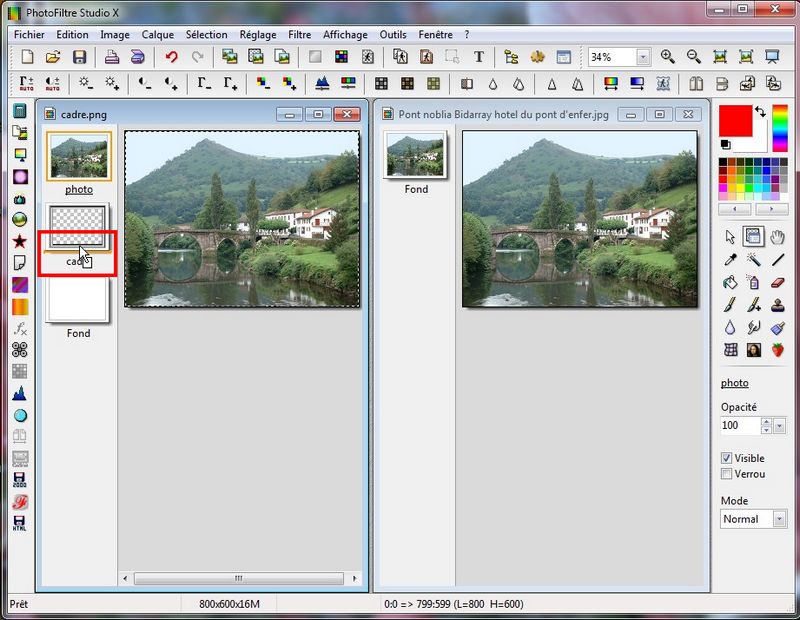
В сложной композиции полезно переименовывать слои. Названия photo, cadre, logo, text, shadow читаются быстрее, чем последовательность Layer 1, Layer 2, Layer 3. Переименование выполняется через контекстное меню миниатюры слоя или через меню Layer.
Непрозрачность и режим смешивания
Свойство Opacity задаёт прозрачность слоя. Значение 100 означает полную непрозрачность, уменьшение делает слой полупрозрачным. Это используется для водяных знаков, затемняющих подложек, мягких рамок и декоративных наложений.
Режим смешивания определяет, как пиксели слоя взаимодействуют с нижними слоями. Обычный режим подходит для большинства задач. Другие режимы нужны для эффектов: усилить тени, смешать текстуру с фотографией, сделать мягкое наложение, создать декоративную подсветку. В PhotoFiltre эти операции проще, чем в профессиональных редакторах, но для базового монтажа их достаточно.
Альфа-канал и прозрачность
Альфа-канал отвечает за прозрачность. В PhotoFiltre он важен при работе с PNG, рамками, вырезанными объектами, текстом и слоями. Если область должна быть прозрачной, итоговый файл сохраняют в формате, который поддерживает прозрачность, например PNG. JPEG прозрачность не хранит: вместо неё появится сплошной фон.
Для логотипов, иконок, наклеек и элементов коллажа прозрачность — критически важная часть результата. Перед экспортом нужно проверить фон: если вместо шахматного поля отображается белый прямоугольник, прозрачность уже потеряна или слой был объединён с белым фоном.
Объединение слоёв
Когда композиция готова, слои можно объединить. Команды Merge with previous layer или Merge all layers превращают несколько элементов в один слой или плоское изображение. Это удобно перед сохранением в JPEG, но лишает возможности отдельно изменить текст, рамку или вставленный объект.
Безопасная схема работы выглядит так:
сохранить рабочую копию в PFI;
объединить слои только в копии;
экспортировать итоговый JPEG, PNG или WebP;
оставить PFI для будущих правок.
Такая схема защищает от ситуации, когда нужно заменить подпись или сдвинуть логотип, а все элементы уже слиты в одно изображение.
Фильтры и эффекты
Фильтры — одна из причин, по которой PhotoFiltre долго сохраняет популярность у домашних пользователей. В меню Filter собраны эффекты для резкости, размытия, шума, рельефа, стилизации, деформаций, текстур, художественной обработки и рамок. Часть фильтров доступна через быстрые кнопки на верхней панели.
Фильтры можно применять ко всему изображению, активному слою или выделенной области. Это позволяет не только стилизовать фотографию целиком, но и обрабатывать отдельные фрагменты: размыть фон, усилить резкость глаз, затемнить край, выделить объект, сделать декоративный контур.
Основные группы фильтров
В PhotoFiltre встречаются несколько практичных групп фильтров:
| Группа | Для чего используется |
| Color | Изменение цветового характера изображения, тонирование, цветовые эффекты |
| Soften | Размытие, смягчение, подготовка фона |
| Sharpen | Повышение резкости и подчёркивание деталей |
| Noise | Добавление или обработка шума |
| Relief | Рельеф, объём, псевдообъёмные эффекты |
| Deform | Искажение формы, декоративные деформации |
| Stylize | Художественная стилизация |
| Frame | Рамки и оформление краёв |
| Texture | Наложение текстур и декоративных поверхностей |
| Other | Дополнительные эффекты и служебные обработки |
Для обычной фотографии чаще всего используются коррекционные фильтры, резкость, мягкое размытие и рамки. Художественные фильтры подходят для открыток, аватаров, иллюстративных материалов и декоративных изображений, но при обработке портрета их нужно применять осторожно.
PhotoMasque
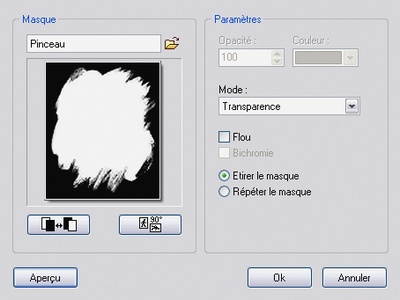
PhotoMasque — модуль для создания эффектов по маске. Маска задаёт прозрачность и контур: светлые и тёмные участки влияют на то, какие части изображения будут видны сильнее или слабее. Такой подход удобен для рамок, виньеток, мягких краёв, декоративных переходов и полупрозрачных эффектов.
PhotoMasque особенно полезен, когда нужно быстро оформить фотографию без ручного рисования сложной маски. Пользователь выбирает готовую маску, настраивает параметры и применяет эффект к изображению или слою. Для аккуратного результата важно не только выбрать маску, но и проверить, как она работает с конкретными краями изображения.
PhotoPNG
PhotoPNG относится к дополнительным элементам экосистемы PhotoFiltre и используется для работы с PNG-объектами, декоративными элементами и трубами. В PhotoFiltre 11 в развитии версии 11.5.0 появились контекстные операции с миниатюрами масок и tubes, включая базовые трансформации. Это упрощает работу с наборами декоративных элементов: их можно быстрее повернуть, трансформировать и вписать в композицию.
R-Touch
Фильтр R-Touch появился в ветке PhotoFiltre 11 как упрощённый модуль для более точной ретуши. Его задача — дать дополнительные возможности локальной обработки без перехода в отдельный профессиональный редактор. Такой инструмент полезен для мелких исправлений на портретах и предметных снимках, где обычного штампа или размытия недостаточно.
Форматы файлов и экспорт
PhotoFiltre работает с большим набором растровых форматов. Это важно для пользователя, который получает изображения из разных источников: фотографии с камеры, скриншоты, PNG-логотипы, старые BMP, GIF, TIFF, PSD-файлы, WebP для сайта и RAW-файлы с камеры.
В PhotoFiltre 11 поддерживаются распространённые форматы открытия: PFI, BMP, ICO, JPEG, JNG, KOA, IFF, MNG, PBM, PCD, PCX, PGM, PNG, PPM, RAS, TGA, TIFF, WBMP, PSD, PSB, CUT, XBM, XPM, DDS, GIF, HDR, G3, SGI, EXR, JPEG 2000, PFM, PICT, WebP, JPEG XR и RAW-форматы камер. Для сохранения доступны PFI, BMP, JPEG, PNG, GIF, RLE, TGA, TIFF, JPEG XR, JPEG 2000, WebP и XPM.
Не все форматы нужны каждому пользователю. На практике чаще всего используются:
PFI — рабочий формат PhotoFiltre со слоями;
JPEG — фотографии без прозрачности;
PNG — изображения с прозрачностью, скриншоты, логотипы;
GIF — простая графика с ограниченной палитрой;
TIFF — файлы для хранения и обмена без сильной потери качества;
WebP — веб-графика с хорошим сжатием;
RAW — исходники с камер для открытия и базовой обработки;
PSD/PSB — обмен с файлами Photoshop, с учётом ограничений совместимости.
Как выбрать формат сохранения
| Задача | Подходящий формат | Почему |
| Сохранить проект со слоями | PFI | Можно вернуться к редактированию |
| Сохранить готовую фотографию | JPEG | Хорошее соотношение качества и размера |
| Сохранить картинку с прозрачностью | PNG | Поддерживает альфа-канал |
| Подготовить изображение для сайта | WebP или JPEG | WebP даёт компактный файл, JPEG остаётся универсальным |
| Сохранить скриншот интерфейса | PNG | Не размывает текст и линии |
| Передать изображение для дальнейшей обработки | TIFF или PFI | Лучше сохраняет данные, чем JPEG |
| Сделать простую анимационную или индексированную графику | GIF | Подходит для ограниченной палитры |
Главное правило: не использовать JPEG там, где нужна прозрачность или дальнейшее редактирование текста. JPEG хорош для готовых фотографий, но он сжимает изображение с потерями и не хранит слои. Для логотипа, интерфейсной графики и скриншотов PNG чаще безопаснее.
WebP и изображения для сайта
PhotoFiltre 11 поддерживает WebP. Этот формат полезен при подготовке изображений для сайта: файл обычно получается меньше, чем JPEG или PNG при сопоставимом визуальном результате. В версии 11.7.0 стандартная компрессия WebP при сохранении изменена с 90 до 75, чтобы получать более компактные файлы при сохранении приемлемого качества.
Для публикации на сайте стоит проверять результат визуально: мелкий текст, контуры и градиенты могут вести себя по-разному в JPEG, PNG и WebP. Если изображение содержит фотографию без текста, WebP или JPEG подходят хорошо. Если это скриншот с интерфейсом, таблицей или мелкими буквами, PNG часто сохраняет чёткость лучше.
RAW и ограничения PhotoFiltre
Поддержка RAW в PhotoFiltre 11 удобна для открытия файлов с камер, но программа не превращается в специализированный RAW-конвертер уровня Lightroom, Capture One или RawTherapee. PhotoFiltre подходит для базового открытия, ручной коррекции и экспорта, но не заменяет каталогизацию, профили камер, пакетную работу с пресетами, продвинутую коррекцию оптики и неразрушающий фотопроцесс.
Для домашнего пользователя это не критично: можно открыть снимок, поправить яркость, контраст, цвет и сохранить копию. Для фотографа с большим архивом RAW лучше использовать PhotoFiltre как дополнительный редактор для отдельных изображений, а не как центральную систему обработки всей съёмки.
Плагины, 8BF и расширение возможностей
PhotoFiltre поддерживает расширение функций через плагины. В PhotoFiltre 11 есть разделение между 64-битными и 32-битными модулями. Это важный момент, потому что старая экосистема PhotoFiltre и Photoshop-совместимых 8BF-фильтров долго развивалась в 32-битной среде.
64-битные 8BF-фильтры размещаются в папке 8bf_64 и доступны через команду 8BF > Filter. 32-битные 8BF-фильтры помещаются в папку 8bf и запускаются через Filter > PhotoBridge. Встроенный мост PhotoBridge работает как промежуточный механизм между PhotoFiltre 11 и 32-битными библиотеками.
Для native-плагинов PhotoFiltre 11 используется папка Plugins_64. Старые 32-битные плагины помещаются в Plugins и также вызываются через PhotoBridge, но не все типы старых модулей поддерживаются. Например, часть импортных или слишком специфических плагинов не подходит для такого режима.
Когда плагины действительно нужны
Плагины в PhotoFiltre полезны, если стандартных фильтров недостаточно. Они помогают добавить:
дополнительные цветовые эффекты;
фильтры резкости и шума;
художественные стили;
обработку через G’MIC;
отдельные модули вроде Viveza и Dfine;
инструменты для контактных листов;
функции работы с оболочкой Windows;
специальные операции с изображениями.
Для большинства повседневных задач базового набора хватает. Плагины нужны тем, кто регулярно использует PhotoFiltre как основной редактор и хочет расширить его без перехода на другую программу.
32-битные плагины и Studio X
Если рабочий процесс построен вокруг старых 32-битных 8BF-фильтров, PhotoFiltre Studio X остаётся важным вариантом. В PhotoFiltre 11 такие фильтры запускаются через PhotoBridge, но это дополнительный уровень совместимости. Для постоянной работы со старой коллекцией расширений Studio X может быть удобнее.
Этот момент особенно важен для пользователей, которые много лет собирали наборы фильтров, масок и плагинов. При переходе на PhotoFiltre 11 нужно проверить, какие расширения работают напрямую, какие требуют PhotoBridge, а какие лучше оставить для Studio X.
Пакетная обработка
Пакетная обработка в PhotoFiltre нужна для повторяющихся операций над несколькими изображениями. Вместо того чтобы открывать каждый файл, менять размер, настраивать формат, сохранять и переходить к следующему, пользователь задаёт параметры один раз и применяет их ко всей группе файлов.
Типовые задачи пакетного режима:
уменьшить фотографии до нужной ширины;
преобразовать изображения из одного формата в другой;
применить одинаковую коррекцию яркости или контраста;
добавить фильтр к серии картинок;
подготовить изображения к публикации на сайте;
сохранить копии в отдельной папке;
привести набор файлов к единому размеру.
Пакетный режим особенно полезен для контента, где важна одинаковость: карточки товаров, иллюстрации статей, архив семейных фотографий, миниатюры для сайта, подборка изображений для презентации. Если нужно массово менять размер и формат, PhotoFiltre работает быстрее, чем ручной повтор через меню Image и File.
Как безопасно использовать пакетную обработку
Перед обработкой всей папки нужно проверить параметры на нескольких файлах. Это защищает от трёх частых ошибок: слишком сильного сжатия JPEG, неправильного изменения пропорций и сохранения результата поверх исходников.
Практичная последовательность:
создать отдельную папку для результата;
выбрать несколько тестовых изображений;
задать размер, формат и параметры качества;
обработать тестовую группу;
открыть результат и проверить чёткость, цвет, пропорции и размер файла;
применить те же параметры ко всей папке.
Для фотографий с разной ориентацией нужно учитывать, что фиксированная ширина и фиксированная высота дают разный результат. Если важно сохранить пропорции, эта настройка должна быть включена. Если требуется строго одинаковый размер, после изменения масштаба может понадобиться кадрирование.
Практические инструкции по работе в PhotoFiltre
PhotoFiltre проще осваивать через конкретные действия. В программе большинство операций выполняется по одной логике: открыть изображение, выбрать область или слой, применить команду, проверить результат, сохранить копию.
Как открыть изображение и сохранить копию
Для открытия изображения используется File > Open. После выбора файла картинка появляется в рабочей области. Если планируется обработка, сначала лучше создать копию через File > Save As. Так исходник не будет перезаписан.
Порядок действий:
Откройте File > Open.
Выберите изображение.
После открытия выполните File > Save As.
Задайте новое имя файла.
Для рабочей версии со слоями выберите PFI.
Для готовой фотографии выберите JPEG.
Для изображения с прозрачностью выберите PNG.
Проверьте результат после сохранения.
Если редактирование включает слои, текст, рамку или вставленный логотип, сначала сохраняется PFI. Финальный JPEG или PNG создаётся отдельно. Такой подход особенно важен для инструкций, карточек товаров и изображений, где текст может потребоваться исправить позже.
Как обрезать фотографию
Кадрирование начинается с выбора прямоугольной области. На правой панели выбирается инструмент прямоугольного выделения, затем область растягивается мышью по изображению. После этого применяется команда кадрирования через меню Image.
Порядок действий:
Откройте изображение.
Выберите прямоугольное выделение.
Обведите нужную часть фотографии.
Проверьте границы: не отрезаны ли важные детали.
Примените кадрирование через Image.
Сохраните результат через Save As.
Для портрета не стоит обрезать изображение слишком близко к лицу, если оно будет использоваться в разных форматах: сайт, мессенджер, документ, аватар. Лучше оставить небольшой запас вокруг объекта. Для товаров наоборот важнее убрать лишний фон и оставить одинаковые поля.
Как изменить размер изображения
Изменение размера выполняется через Image > Image Size. В диалоге задаются ширина и высота в пикселях. Для большинства задач нужно сохранить пропорции, иначе изображение растянется.
Порядок действий:
Откройте изображение.
Выберите Image > Image Size.
Введите нужную ширину или высоту.
Оставьте сохранение пропорций включённым.
Подтвердите изменение.
После уменьшения при необходимости добавьте лёгкую резкость.
Сохраните копию в JPEG, PNG или WebP.
Для сайта чаще задают ширину, потому что высота зависит от пропорций кадра. Для скриншотов с текстом лучше не уменьшать изображение слишком сильно: мелкие элементы интерфейса станут нечитаемыми. Для фотографий после уменьшения можно использовать умеренную резкость.
Как сделать простую цветокоррекцию
Цветокоррекция в PhotoFiltre выполняется через меню Adjust и быстрые кнопки панели. Для естественного результата лучше работать последовательно: сначала яркость, потом контраст, затем насыщенность и резкость. Если сразу применить несколько сильных фильтров, фотография быстро станет неестественной.
Порядок действий:
Откройте изображение.
Создайте копию через Save As.
Перейдите в Adjust.
Настройте Brightness, если снимок тёмный или слишком светлый.
Настройте Contrast, если картинка выглядит плоской.
Используйте Gamma, если нужно аккуратно сдвинуть средние тона.
Настройте Saturation, если цвета слишком слабые или чрезмерные.
После изменения размера добавьте лёгкую резкость.
Сравните результат с исходником.
Для портретов нельзя чрезмерно повышать контраст и насыщенность: кожа становится пятнистой, тени грубеют, красные участки усиливаются. Для пейзажей насыщенность тоже лучше поднимать умеренно, особенно в зелени и синем небе.
Как добавить текст на изображение
Текст добавляется отдельным слоем. Это удобно: подпись можно передвинуть, изменить, скрыть или удалить без повреждения фотографии. Инструмент текста вызывается через кнопку с буквой T или через соответствующую команду слоя.
Порядок действий:
Откройте изображение.
Выберите инструмент текста.
Введите подпись.
Настройте шрифт, размер и цвет.
Разместите текст на изображении.
Если фон пёстрый, добавьте подложку: прямоугольник на отдельном слое.
Настройте непрозрачность подложки.
Сохраните рабочую версию в PFI.
Экспортируйте итоговый файл в JPEG или PNG.
Для водяного знака текст лучше делать полупрозрачным. Он должен быть заметен, но не перекрывать основное содержание. Если картинка публикуется как иллюстрация к статье, подпись не должна занимать центр кадра и мешать просмотру.
Как выделить объект Magic Wand
Magic Wand подходит для фона с однородным цветом. Пользователь выбирает инструмент, щёлкает по фону и получает выделение. Затем область можно удалить, залить, инвертировать или скопировать объект на новый слой.
Порядок действий:
Откройте изображение.
Выберите Magic Wand.
Щёлкните по однотонному фону.
Настройте допуск, если выделение захватило слишком мало или слишком много.
Увеличьте масштаб и проверьте края.
Удалите фон или инвертируйте выделение.
Сохраните результат в PNG, если нужна прозрачность.
Для объектов с волосами, сложной тенью и полупрозрачными краями Magic Wand работает ограниченно. В таких случаях выделение лучше комбинировать с лассо, многоугольником и ручной правкой на увеличенном масштабе.
Как собрать простую композицию со слоями
Композиция в PhotoFiltre строится из нескольких слоёв: фон, фотография, рамка, текст, декоративные элементы. Важно заранее понимать порядок: фон внизу, изображение выше, рамка и текст сверху.
Порядок действий:
Откройте основное изображение.
Откройте второй файл, например рамку или PNG-элемент.
Скопируйте нужный элемент через Edit > Copy.
Перейдите к основному изображению.
Выполните Edit > Paste.
Новый элемент появится отдельным слоем.
Переместите слой в нужное место панели слоёв.
Настройте прозрачность через Opacity.
Добавьте текстовый слой.
Сохраните проект в PFI.
Экспортируйте готовое изображение в нужный формат.

Если после вставки элемент оказался под фоном или рамка не видна, проблема связана с порядком слоёв. Нужно переместить миниатюру выше или ниже. Если элемент слишком резкий или яркий, помогает уменьшение непрозрачности. Если нужно вернуться к редактированию позже, PFI сохраняется до объединения слоёв.
Как подготовить изображение для сайта
PhotoFiltre подходит для подготовки изображений к публикации: можно обрезать лишнее, уменьшить размер, добавить подпись, сделать лёгкую цветокоррекцию и сохранить в WebP, JPEG или PNG.
Практичный порядок:
Открыть исходное изображение.
Сохранить копию.
Обрезать лишние поля.
Изменить размер под ширину блока сайта.
Проверить текст и мелкие детали.
Добавить подпись или стрелку, если это инструкция.
Сохранить рабочую версию в PFI, если есть слои.
Экспортировать в WebP или JPEG для фотографии.
Экспортировать в PNG для скриншота с текстом или прозрачностью.
Для внутренних публикаций можно использовать связанные материалы на сайте: например, если нужна альтернатива для более сложной обработки, уместно сравнить PhotoFiltre с GIMP, Paint.NET и Krita. Если основная задача — просмотр и пакетное преобразование, ближе будут XnView MP, FastStone Image Viewer и IrfanView.
Системные требования
PhotoFiltre 11 рассчитан на 64-битные версии Windows. Минимальная системная база — 64-битная Windows Vista и установленный Microsoft Visual C++ Redistributable 2015. На практике программа относится к лёгким редакторам: она не требует ресурсов уровня профессиональных пакетов для RAW-каталогизации, 3D, нейросетевой генерации или видеомонтажа.
| Компонент | Требование для PhotoFiltre 11 |
| Операционная система | 64-битная Windows |
| Минимальная ветка Windows | Vista 64-bit |
| Архитектура | 64-bit |
| Дополнительный компонент | Microsoft Visual C++ Redistributable 2015 |
| Рабочий тип установки | Обычная или portable-сборка |
| Для старых 32-битных плагинов | PhotoBridge или PhotoFiltre Studio X |
| Для русского интерфейса | Файл языка PhotoFiltre 11 в формате PLG |
PhotoFiltre Studio X относится к 32-битной линии и подходит для старой инфраструктуры плагинов. PhotoFiltre 7 и PhotoFiltre 6 легче по функциям, но выбор старой редакции нужно привязывать к конкретной задаче: бесплатное частное использование, отсутствие необходимости в слоях, совместимость со старой системой или работа с учебными материалами.
Для комфортной работы важны не только формальные требования, но и разрешение экрана. Интерфейс PhotoFiltre насыщен кнопками, поэтому на маленьком дисплее панели занимают больше места. В версии 11 развивалась поддержка Hi-DPI и высоких разрешений, а в ветке 11.4.0 появились светлый и тёмный стили для Windows 11.
Преимущества и ограничения PhotoFiltre
PhotoFiltre ценен не количеством громких функций, а балансом между простотой, скоростью и набором инструментов. Это редактор для пользователя, которому нужна реальная обработка изображений, но не нужна сложная экосистема профессионального пакета.
Плюсы:
программа подходит для базовой и средней ручной обработки фотографий;
PhotoFiltre 11 работает в 64-битной среде и поддерживает современные форматы;
есть слои, текстовые слои, прозрачность и альфа-канал;
большое количество фильтров доступно прямо из меню Filter и панелей;
интерфейс остаётся классическим и не требует перехода на облачный рабочий процесс;
поддерживаются PFI, JPEG, PNG, WebP, TIFF, GIF и другие форматы;
есть пакетная обработка для повторяющихся операций;
сохраняется совместимость с частью старой экосистемы через PhotoBridge;
PhotoFiltre 7 подходит для частного и некоммерческого использования без покупки лицензии;
программа удобна для подготовки изображений к публикации, простых коллажей, подписей и ретуши.
Минусы:
PhotoFiltre 11 требует 64-битную Windows-среду;
старые 32-битные плагины не работают как native-модули и требуют PhotoBridge либо Studio X;
интерфейс с большим количеством кнопок может перегрузить новичка;
нет профессиональной системы RAW-каталогизации;
нет уровня неразрушающего редактирования, привычного пользователям Photoshop, Lightroom или современных RAW-конвертеров;
сложное выделение волос, меха и полупрозрачных объектов требует ручной доработки;
при сохранении в JPEG нельзя сохранить прозрачность и слои;
часть обучающих материалов относится к Studio X, поэтому названия меню могут отличаться языком интерфейса;
программа не рассчитана на командную работу, облачную синхронизацию проектов и профессиональный препресс.
Отзывы пользователей и профильных изданий
PhotoFiltre часто оценивают как редактор, который даёт больше возможностей, чем простые программы просмотра, но остаётся проще профессиональных пакетов. В отзывах профильных сайтов обычно повторяются три темы: лёгкость освоения, сильный набор фильтров и ограничения по сравнению с Photoshop, GIMP и другими редакторами для сложной обработки.
Softpedia выделяла стандартные инструменты редактирования, выбор, clone brush, paint brush, эффекты, PhotoMasque, корректировки, просмотр миниатюр и пакетную обработку. Для старой редакции это важная оценка: PhotoFiltre воспринимался не просто как фильтр-приложение, а как самостоятельный редактор с набором рабочих функций.
BetaNews описывал PhotoFiltre 7 как урезанную, но всё ещё развитую редакцию PhotoFiltre Studio X. Главным отличием бесплатной ветки стал переход к слоям и прозрачности, что сделало её заметно полезнее для коллажей и сложных правок, чем PhotoFiltre 6.
Downloadcrew оценивал PhotoFiltre Studio X как редактор с мягкой кривой обучения. Отдельно подчёркивались фильтры, кисти, эффекты, warp mesh, инструменты выделения, пользовательские кисти, слои, PhotoMasque и возможность расширения через дополнения. При этом интерфейс критиковался за большое количество кнопок и визуальную перегруженность.
Пользовательские отзывы в каталогах программ обычно сводятся к тому, что PhotoFiltre удобен для быстрого результата, работает легче тяжёлых редакторов и подходит как новичкам, так и опытным пользователям для несложных задач. Часто хвалят встроенные фильтры, понятную схему работы и поддержку слоёв в PhotoFiltre 7/Studio/11. Критика чаще касается ограничений бесплатной редакции, совместимости 8BF, неидеального импорта PSD и того, что программа не закрывает профессиональные сценарии.
Сравнение с аналогами
PhotoFiltre стоит сравнивать не только с Photoshop, потому что это разные классы программ. Ближайшие конкуренты зависят от задачи: для простой ручной правки — Paint.NET, для бесплатной сложной обработки — GIMP, для рисования — Krita, для просмотра и пакетных операций — XnView MP, FastStone Image Viewer и IrfanView.
| Программа | Основное назначение | Слои | Пакетная обработка | Сильная сторона | Ограничение по сравнению с PhotoFiltre |
| PhotoFiltre 11 | Ручная обработка фото, фильтры, простые коллажи | Да | Да | Баланс простоты, фильтров, слоёв и форматов | Менее развит для профессионального workflow |
| Paint.NET | Простой редактор Windows с плагинами | Да | Ограниченно через плагины/дополнения | Современная простая логика, история действий, плагины | Меньше классических фильтров PhotoFiltre из коробки |
| GIMP | Бесплатная сложная обработка изображений | Да | Да | Маски, расширенная работа со слоями, гибкость | Сложнее освоить |
| Krita | Цифровое рисование и иллюстрация | Да | Не главный сценарий | Кисти, стабилизаторы, слои, анимация | Меньше ориентирован на быструю бытовую ретушь |
| XnView MP | Просмотр, организация и пакетное преобразование | Нет как в редакторе | Да | Форматы, каталогизация, пакетный конвертер | Не является полноценным редактором слоёв |
| FastStone Image Viewer | Просмотр и базовая правка | Нет как в редакторе | Да | Просмотр, сравнение, кадрирование, цветовые правки | Слабее для композиций и текста слоями |
| IrfanView | Лёгкий просмотрщик и конвертер | Нет как в редакторе | Да | Скорость, малый размер, пакетные операции | Не заменяет редактор с рабочими слоями |
| Adobe Photoshop | Профессиональная обработка | Да | Да | Маски, smart objects, генеративные функции, препресс | Сложнее, тяжелее и рассчитан на другой бюджет |
PhotoFiltre и Paint.NET
Paint.NET ближе всего к PhotoFiltre по аудитории: это редактор для Windows с понятным интерфейсом, слоями, эффектами и плагинами. Paint.NET удобен тем, кто хочет современную простую среду с историей действий и расширениями. PhotoFiltre сильнее воспринимается как классический фоторедактор с большим количеством готовых фильтров и инструментов обработки на панелях.
Для быстрых фотоэффектов и классической ретуши PhotoFiltre выглядит привычнее. Для пользователей, которым нужен более современный интерфейс и активная экосистема плагинов под Windows, Paint.NET часто удобнее.
PhotoFiltre и GIMP
GIMP мощнее PhotoFiltre в сложной обработке. В нём развиты слои, маски, каналы, кисти, плагины, цветовые инструменты и сценарии, близкие к профессиональной работе. Он лучше подходит для сложного монтажа, точных масок, глубокой ретуши и расширяемого рабочего процесса.
PhotoFiltre проще. Его легче открыть и сразу выполнить конкретную задачу: обрезать, изменить размер, поправить контраст, добавить текст, применить фильтр. Если пользователь не хочет изучать логику GIMP, докеры, маски и режимы инструментов, PhotoFiltre быстрее даёт рабочий результат.
PhotoFiltre и Krita
Krita ориентирована прежде всего на цифровое рисование, иллюстрацию, кисти, стабилизаторы, слои, анимацию и художественный процесс. Для художника Krita намного сильнее PhotoFiltre. Для ретуши семейных фото, пакетного уменьшения и простых подписей PhotoFiltre проще и прямее.
Выбор зависит от задачи. Если нужно рисовать персонажей, делать иллюстрации, работать с планшетом и кистями — Krita. Если нужно обработать готовую фотографию, добавить подпись и сохранить картинку для сайта — PhotoFiltre.
PhotoFiltre и XnView MP
XnView MP — не прямой конкурент PhotoFiltre, а скорее соседний инструмент. Он силён как просмотрщик, организатор и конвертер. XnView MP читает сотни форматов, умеет пакетно преобразовывать, переименовывать, менять размер, работать с метаданными и быстро просматривать архивы изображений.
PhotoFiltre лучше там, где нужна ручная правка: слой, текст, рамка, выделение, штамп, фильтр на области. Для большого архива фото логично использовать XnView MP как просмотрщик и конвертер, а PhotoFiltre — как редактор отдельных файлов.
PhotoFiltre и FastStone Image Viewer
FastStone Image Viewer удобен для просмотра, сравнения, поворота, кадрирования, изменения размера, удаления красных глаз и цветовых корректировок. Он хорош для пользователя, который больше смотрит и сортирует фотографии, чем создаёт композиции.
PhotoFiltre выигрывает, когда нужны слои, текстовые объекты, декоративные эффекты, работа с прозрачностью и ручная сборка изображения. FastStone полезен для отбора и быстрой подготовки, PhotoFiltre — для редактирования.
PhotoFiltre и IrfanView
IrfanView — лёгкий просмотрщик и конвертер с сильной пакетной обработкой. Он запускается быстро, занимает мало места и подходит для просмотра, простого преобразования, печати, слайд-шоу и пакетного изменения файлов.
PhotoFiltre нужен, когда простой просмотрщик уже недостаточен. Если нужно не только конвертировать папку, но и добавить текст, слой, выделение, рамку, прозрачность или отретушировать участок, PhotoFiltre подходит лучше.
PhotoFiltre и Photoshop
Photoshop — профессиональный стандарт для сложной ретуши, дизайна, композитинга, работы с масками, smart objects, генеративными функциями, препрессом и интеграцией в Adobe-экосистему. PhotoFiltre не претендует на этот уровень и не должен оцениваться как бесплатная копия Photoshop.
PhotoFiltre выигрывает в другом: он легче, проще, быстрее осваивается и подходит для задач, где Photoshop избыточен. Для обрезки, подписи, фильтра, простой ретуши и подготовки изображения к публикации PhotoFiltre закрывает задачу без тяжёлого рабочего процесса.
Для каких задач выбирать PhotoFiltre
PhotoFiltre стоит выбирать, если задача связана с практической обработкой одного изображения или небольшой группы файлов. Программа особенно удобна, когда пользователь хочет выполнить действие вручную, видеть результат сразу и не погружаться в сложную систему профессионального редактора.
Домашняя обработка фотографий
Для семейных снимков PhotoFiltre закрывает основные потребности: обрезка, поворот, коррекция яркости, контраста и цвета, резкость, удаление небольших дефектов, добавление даты или подписи. Пользователь работает с конкретным снимком, а не строит каталог на тысячи RAW-файлов.
Подготовка изображений для сайта
PhotoFiltre подходит для уменьшения фотографий, кадрирования, лёгкой резкости после ресайза, добавления стрелок и поясняющего текста. Для статей, инструкций и карточек можно сохранить рабочий файл PFI со слоями, а затем экспортировать итоговый WebP, JPEG или PNG.
Простые коллажи
Слои позволяют вставить несколько изображений, рамку, текст и логотип. Для сложных макетов с сеткой, направляющими, стилями текста и точной типографикой лучше использовать специализированные редакторы, но для простого коллажа PhotoFiltre достаточно.
Лёгкая ретушь
Clone Stamp, размытие, локальная обработка, выделения и фильтры помогают удалить мелкие дефекты. Это подходит для пыли, маленьких пятен, лишних точек на фоне, простых правок кожи и предметной съёмки. Для журнальной портретной ретуши нужны более развитые инструменты.
Учебные задачи
PhotoFiltre удобен для обучения базовым понятиям растровой графики: пиксели, слои, прозрачность, форматы, выделение, фильтры, цветокоррекция. Интерфейс показывает эти операции прямо, без сложной системы панелей и рабочих пространств.
Работа с плагинами старой школы
Для пользователей, у которых есть старые 8BF-фильтры, PhotoFiltre Studio X и PhotoFiltre 11 через PhotoBridge сохраняют часть привычного рабочего процесса. Это важно для тех, кто привык к конкретным эффектам и не хочет переносить весь архив настроек в другую программу.
Когда лучше выбрать другую программу
PhotoFiltre не является универсальным ответом на все задачи графики. В некоторых сценариях другой инструмент даст более точный или быстрый результат.
| Сценарий | Лучше выбрать | Причина |
| Сложная ретушь и композитинг | GIMP или Photoshop | Маски, каналы, продвинутая работа со слоями |
| Цифровая живопись | Krita | Кисти, стабилизаторы, планшетный workflow |
| Управление большим фотоархивом | XnView MP или Lightroom | Каталогизация, метаданные, просмотр серий |
| Массовый просмотр и конвертация | IrfanView, XnView MP, FastStone | Быстрые пакетные операции |
| Профессиональный RAW-процесс | Lightroom, Capture One, RawTherapee | Профили камер, неразрушающая обработка |
| Макеты для печати | Photoshop, Affinity Photo, InDesign | Цветовое управление, препресс, точная типографика |
| Быстрая правка без установки | Онлайн-редактор | Подходит для разовой операции на чужом компьютере |
Если задача состоит только в просмотре и сортировке тысяч изображений, PhotoFiltre не лучший центральный инструмент. Если нужно рисовать с нуля, Krita даст больше возможностей. Если требуется максимальный контроль над RAW и сериями фотографий, удобнее специализированный RAW-редактор. PhotoFiltre лучше раскрывается там, где нужно открыть конкретное изображение и быстро обработать его вручную.
Частые ошибки при работе с PhotoFiltre
Даже простая программа может давать плохой результат, если неправильно выбрать формат, порядок действий или силу эффекта. В PhotoFiltre чаще всего встречаются ошибки, связанные с сохранением, слоями, резкостью и прозрачностью.
Сохранение поверх исходника
Самая неприятная ошибка — нажать Save после обработки и потерять исходное изображение. Если изменения уже сохранены поверх оригинала, вернуть исходник сложно. Безопаснее всегда начинать с Save As и работать с копией.
Экспорт в JPEG при необходимости прозрачности
JPEG не хранит прозрачность. Если логотип, вырезанный объект или рамка должны иметь прозрачный фон, нужен PNG. Если сохранить такой файл в JPEG, прозрачная область превратится в залитый фон.
Потеря слоёв после объединения
После Merge all layers текст, рамка и изображение становятся единым слоем. Исправить отдельную подпись уже нельзя. Перед объединением нужно сохранить PFI. Итоговый JPEG или PNG создаётся отдельно.
Чрезмерная резкость
Повторное применение резкости создаёт ореолы и подчёркивает шум. Особенно это заметно на лицах, волосах, небе и мелких деталях. Резкость лучше добавлять умеренно и чаще после уменьшения изображения.
Слишком сильная насыщенность
Сильное повышение Saturation делает кожу красной, зелень неестественной, а тени грязными. Для фотографий лучше небольшая коррекция, чем агрессивная цветовая стилизация.
Неправильный порядок слоёв
Если объект не виден, не всегда он удалён. Часто слой просто находится ниже другого слоя. Нужно проверить панель миниатюр и поднять слой выше.
Работа с Magic Wand на сложном фоне
Magic Wand хорошо выделяет однотонные области, но плохо справляется со сложными краями. Если фон неоднородный, нужно использовать сочетание выделений и ручной доработки.
Ожидание функций профессионального RAW-редактора
PhotoFiltre открывает RAW-форматы, но не заменяет систему профессиональной обработки съёмок. Для большого архива, профилей камер, синхронизации настроек и неразрушающего процесса нужны специализированные инструменты.
Практические рекомендации по выбору редакции
Для новичка лучше начинать с той редакции, где есть слои, но нет необходимости сразу подключать плагины. Слои нужны почти во всех современных задачах: подписи, рамки, логотипы, прозрачность, коллажи. Поэтому PhotoFiltre 7 или PhotoFiltre 11 практичнее, чем PhotoFiltre 6.
Для домашнего пользователя PhotoFiltre подходит как основной редактор для простых правок. Он закрывает обрезку, размер, цвет, подписи, фильтры и лёгкую ретушь. Если работа происходит на современном 64-битном Windows-компьютере, логичнее использовать ветку PhotoFiltre 11.
Для пользователя со старой коллекцией 32-битных плагинов выбор сложнее. Если плагины запускаются через PhotoBridge и работают стабильно, можно оставаться на PhotoFiltre 11. Если конкретные расширения критичны и в 64-битной среде ведут себя нестабильно, Studio X остаётся рабочим вариантом.
Для автора сайта PhotoFiltre удобен как редактор иллюстраций. В нём можно обрезать картинку, добавить стрелку, выделить область, подписать скриншот, сохранить PNG или WebP. Для массовой конвертации большого архива лучше дополнить его XnView MP или IrfanView.
Для профессиональной ретуши PhotoFiltre лучше рассматривать как вспомогательную программу. Он удобен для быстрых операций, но не заменяет Photoshop, GIMP, Lightroom, Capture One и другие инструменты, где есть развитые маски, профили, корректирующие слои, smart objects или полноценная каталогизация.
Итоговая оценка PhotoFiltre
PhotoFiltre — практичный фоторедактор для Windows, который занимает место между простыми просмотрщиками и профессиональными графическими пакетами. Его сильная сторона — не универсальность, а быстрый доступ к реальным операциям: обрезке, ресайзу, цветокоррекции, фильтрам, слоям, тексту, прозрачности и пакетной обработке.
Для домашней обработки, подготовки изображений к публикации, простых коллажей, подписей и лёгкой ретуши PhotoFiltre остаётся удобным выбором. Пользователь получает классический интерфейс, рабочие слои, множество фильтров и поддержку современных форматов без необходимости переходить в тяжёлую профессиональную среду.
Для сложной ретуши, профессионального RAW-процесса, цифровой живописи, больших архивов и командного дизайна лучше выбирать специализированные инструменты. PhotoFiltre сильнее всего там, где нужно быстро открыть изображение, внести понятные правки и получить готовый файл без лишнего усложнения рабочего процесса.
Список изменений
PhotoFiltre 6: базовый редактор без слоёв:
- PhotoFiltre 6 представляет старую простую концепцию программы. Это редактор для открытия изображения, базовой коррекции, фильтров, кадрирования, изменения размера и сохранения результата. В нём нет слоя как отдельной структуры композиции, поэтому текст, рамка или вставленный объект быстрее становятся частью изображения.
- Эта редакция важна исторически: она показывает исходную идею PhotoFiltre — быстрый доступ к фильтрам и корректировкам без тяжёлого интерфейса. Для пользователей, которым слои только мешают, PhotoFiltre 6 оставался понятным вариантом.
PhotoFiltre 7: переход к слоям в бесплатной ветке:
- PhotoFiltre 7 стал важным этапом, потому что добавил поддержку слоёв и прозрачности с альфа-каналом в бесплатную редакцию для частного и некоммерческого использования. Программа сохранила простоту, но стала пригодна для коллажей, подписей, рамок, логотипов и более аккуратной правки.
- PhotoFiltre 7 построен на ядре PhotoFiltre Studio, но имеет меньше функций. Это компромисс: пользователь получает слои, продвинутые кисти, пакетный модуль и большой набор фильтров, но не весь арсенал Studio X.
PhotoFiltre Studio X: расширенная 32-битная редакция:
- PhotoFiltre Studio X развивал программу как более функциональный редактор. В нём есть слои, PhotoMasque, расширенные инструменты, плагины, 8BF-фильтры и большое количество настроек. Многие материалы по PhotoFiltre, особенно уроки на французском языке, построены вокруг Studio X.
- Для пользователей старых расширений Studio X остаётся важным из-за 32-битной архитектуры. Если работа зависит от набора старых фильтров, переход на PhotoFiltre 11 требует проверки совместимости через PhotoBridge.
PhotoFiltre 11.0.0: переход к 64-битной ветке:
- PhotoFiltre 11.0.0 появился в марте 2021 года как первая 64-битная версия, разработанная на основе ядра PhotoFiltre Studio 10. Эта ветка поддерживает HDR, RAW, WebP и JPEG 2000. Переход на 64-битную архитектуру стал ключевым изменением для современного Windows-окружения и работы с новыми форматами.
PhotoFiltre 11.1.0: улучшения автоматизации и формата по умолчанию:
- В версии 11.1.0 были исправлены ошибки в модуле автоматизации. Также изменилось поведение формата по умолчанию: при нераспознанном расширении стал использоваться PNG вместо JPEG. Это логичное решение для сохранения без потерь и большей безопасности при работе с графикой, где важны чёткие линии и прозрачность.
- В этой же ветке появился встроенный 32-битный Twain-модуль для сканирования. Он подходит для простого сканирования, но не предназначен для сложного пакетного сканирования.
PhotoFiltre 11.2.0: исправления окна изображения и улучшения сохранения:
- Версия 11.2.0 принесла исправления размера окна изображения, перевода, команды Copy inside , работы Explorer с форматами PFI, WMF и EMF. В настройках появился параметр сохранения с параметрами по умолчанию, а также выбор стандартного формата для Save As .
- Для массовой работы важно добавление TIFF в модуль автоматизации. Это расширило возможности пакетного режима для пользователей, которым нужен не только JPEG или PNG.
PhotoFiltre 11.3.0: улучшение ползунков и мелких операций:
- В версии 11.3.0 исправлялась работа инструмента линии, а двойной щелчок в полях ввода стал выделять всё содержимое. Изменилось поведение ползунков: одинарный щелчок устанавливает положение ползунка, двойной щелчок выполняет сброс. Это мелкое изменение, но оно влияет на скорость настройки фильтров и корректировок.
PhotoFiltre 11.4.0–11.4.2: Windows 11, стили и работа с текстовыми слоями:
- В версии 11.4.0 появились улучшения для Windows 11 и два новых стиля: светлый и тёмный. Для программы с плотным классическим интерфейсом это важно: пользователи получили более комфортное отображение в современной системе.
- В версии 11.4.2 добавлен режим PFSX для текстовых слоёв, улучшена работа PhotoBridge с цветами рисования и фона, доработана сортировка в проводнике изображений, а связанные модули были сжаты для уменьшения размера.
PhotoFiltre 11.5.0–11.5.1: R-Touch, PhotoMasque и 4K:
- В версии 11.5.0 появился фильтр R-Touch , были добавлены контекстные меню на уровне миниатюр масок и tubes в PhotoMasque и PhotoPNG, а в модуль коррекции горизонта добавлен параметр сохранения пропорций. Эти изменения затрагивают сразу три практических направления: ретушь, декоративную обработку и геометрическую коррекцию.
- Версия 11.5.1 исправляла ошибки в 4K и усиливала проверки при сохранении PFI, чтобы снизить риск повреждённых файлов.
PhotoFiltre 11.6.0–11.6.1: PFCircleText, stand-alone plugins и Hi-DPI:
- Версия 11.6.0 добавила модуль PFCircleText для текста по дуге через Layer > New . Также появилась возможность добавлять модули в формате stand-alone, чтобы они работали как фильтры. В списке таких сценариев упоминаются G’MIC, Viveza и Dfine.
- Версия 11.6.1 исправила ошибки отмены для линии, сортировки Explorer и отображения Hi-DPI. Базовые внешние модули PhotoBridge, PF CircleText и PF Twain получили высокое разрешение для экранов с повышенной плотностью.
PhotoFiltre 11.7.0: векторная трансформация выделения и внешние конвертеры:
- Версия 11.7.0 добавила функцию Selection > Vector path transformation , которая позволяет быстро трансформировать выделение, а не его содержимое. Также появилась поддержка внешних конвертеров для новых форматов открытия и сохранения, включая AVIF, HEIC, HEIF, PDF, CR3 и другие.
- В этой же версии изменена стандартная компрессия WebP при сохранении: вместо 90 используется 75. Для веб-графики это означает более компактные файлы при сохранении достаточно хорошего качества.


 *EXE — расширение исполняемого файла. Сайт является партнером проекта
Оставте свой отзыв о PhotoFiltre