

AKVIS HDRFactory — настольная программа для создания HDR-изображений из серии фотографий с разной экспозицией и для тональной обработки одиночных кадров. Она рассчитана на фотографов и пользователей графических редакторов, которым нужен локальный, управляемый процесс: собрать брекетинг в один кадр, выровнять исходники, ослабить «призраки» от движущихся объектов, настроить локальный и глобальный контраст, скорректировать цвет и сохранить готовое изображение. Версия 8.1 выпускается как самостоятельное приложение и как плагин; набор доступных инструментов зависит от типа лицензии.
Что представляет собой AKVIS HDRFactory
Название HDRFactory относится к отдельному продукту AKVIS, а не к модулю другого редактора и не к веб-сервису. Программа устанавливается на компьютер и обрабатывает изображения локально. Основной сценарий — объединение нескольких кадров одной сцены, снятых с разной экспозицией, чтобы восстановить детали одновременно в светах и тенях. Второй сценарий — работа с одним снимком через вкладку Adjustment: здесь не создаётся многокадровый HDR-файл, а меняются тональные отношения, локальный контраст, цветовая насыщенность и шум.
Текущая ветка 8.1 сохраняет разделение рабочего пространства на три смысловых режима: HDRI, Adjustment и Effects. HDRI предназначен для объединения брекетинга и тонального отображения результата. Adjustment применяется к одному изображению или к уже собранному результату. Effects отвечает за художественные и цветовые дополнения: баланс белого, свечение и виньетирование. В редакции Home Deluxe и Business к этому добавлены Ghost Removal и Local Correction; в самостоятельном приложении доступны Post Processing и Crop.
Такое устройство важно при выборе лицензии. Покупка не открывает «один и тот же интерфейс во всех вариантах»: плагин и самостоятельная программа различаются способом запуска и частью команд, а Home Plugin и Home Standalone не включают расширенные локальные инструменты Deluxe/Business. Поэтому перед оплатой полезно определить не только операционную систему, но и то, где будет выполняться основная работа — внутри Photoshop-подобного редактора или в отдельном окне HDRFactory.
Актуальная версия и поставка
Актуальная версия AKVIS HDRFactory — 8.1, выпущенная 15 апреля 2026 года. Для Windows доступны отдельные 32- и 64-битные установщики; для современного 64-битного компьютера используется x64-сборка. Проверенный размер x64-дистрибутива составляет 116 322 992 байта, что в карточке программы округлено до 116 MB. Прямой установщик является исполняемым файлом Windows, а не страницей загрузки.
Помимо Windows, версия 8.1 поддерживает macOS от 10.12 Sierra до macOS 26 Tahoe в 64-битной среде и 64-битный Linux. Для Linux перечислены Debian, Ubuntu, Red Hat, CentOS, Fedora и openSUSE. Поддержка нескольких систем относится к самому продукту, но установочные пакеты и путь установки отличаются; перенос одного инсталлятора между Windows, macOS и Linux невозможен.
AKVIS распространяет HDRFactory как коммерческую программу с 10-дневным пробным периодом. Пробный режим начинается при первом запуске и не требует предварительной регистрации. В нём можно выбрать функциональный уровень лицензии и оценить нужный набор инструментов до покупки. Постоянная лицензия действует без ограничения срока; один лицензионный код разрешено зарегистрировать на двух компьютерах, в том числе на разных поддерживаемых платформах.
Лицензии и различия редакций
| Редакция | Назначение | Форма запуска | Расширенные инструменты | Цена |
|---|---|---|---|---|
| Home Plugin | Личное некоммерческое использование | Плагин | Без Ghost Removal и Local Correction | $69 |
| Home Standalone | Личное некоммерческое использование | Отдельное приложение | Без Ghost Removal и Local Correction; доступны Post Processing и Crop | $69 |
| Home Deluxe | Личное некоммерческое использование | Плагин и отдельное приложение | Ghost Removal и Local Correction; в standalone также Post Processing и Crop | $99 |
| Business | Коммерческое использование | Плагин и отдельное приложение | Полный набор функций | $154 |
Цены относятся к постоянным лицензиям и не включают местные налоги. В стоимость входит год обновлений. После завершения этого периода уже приобретённая версия продолжает работать, а продление обновлений на один год стоит $19.95. Для пользователя это означает, что подписка не требуется для запуска уже активированной программы, но новые версии после первого года относятся к отдельному периоду обновлений.
Создание HDR, вкладки Adjustment и Effects, пресеты и пакетная обработка входят во все четыре редакции. Разница начинается там, где требуется избирательно исправлять движущиеся объекты или локально менять отдельные части изображения. Ghost Removal и Local Correction открываются только в Home Deluxe и Business. Crop и Post Processing привязаны к самостоятельному приложению, поэтому их нет в плагинном интерфейсе даже при работе с тем же изображением в редакторе-хосте.
Для коммерческой студии существенным является не только набор кнопок. Home-лицензии предназначены для личного некоммерческого использования, тогда как Business допускает коммерческую работу. Поэтому одинаковый технический результат не делает Home Deluxe заменой Business в оплачиваемом производственном процессе.
Установка на Windows и первый запуск
Перед установкой плагина нужно закрыть графический редактор, в который он будет подключаться. Инсталлятор Windows запускается с правами администратора. Мастер установки предлагает язык, лицензионное соглашение, компоненты и места интеграции. Пользователь выбирает standalone-компонент, плагин или оба варианта, если это допускает выбранная редакция. Для плагина указываются совместимые графические редакторы; самостоятельная программа устанавливается как отдельное приложение.
- Запустите 64-битный установщик на 64-битной Windows 7–11 и подтвердите системный диалог запуска.
- Выберите язык мастера и примите лицензионное соглашение.
- Отметьте standalone-компонент, плагин либо оба компонента в зависимости от того, как планируется запускать HDRFactory.
- При установке плагина отметьте редакторы, в которых он должен появиться. Закрытый редактор можно открыть после завершения установки.
- Завершите мастер. Создание ярлыка самостоятельной версии можно включить в установщике.
- При первом запуске выберите пробный режим либо активацию постоянной лицензии.
Пробный режим работает десять дней. Он полезен именно для проверки редакции: выбор уровня функциональности позволяет увидеть, нужны ли Ghost Removal и Local Correction, а также сравнить отдельное приложение с плагином. После покупки активация выполняется через окно регистрации. При наличии интернет-соединения вводятся имя и серийный номер, затем программа получает файл лицензии.
Для компьютера без интернет-соединения предусмотрена офлайн-активация. В этом случае используются имя, серийный номер и идентификатор оборудования, после чего файл лицензии помещается в общий каталог AKVIS. В Windows это C:\Users\Public\Documents\AKVIS, в macOS — /Users/Shared/AKVIS, в Linux — /var/lib/AKVIS. Такой механизм важен для рабочих станций, которые по политике организации не подключаются к сети постоянно.
Интерфейс и расположение основных областей
Главное окно построено вокруг Image Window. Над изображением находятся вкладки Before и After, а под ним — режимы сравнения исходника и результата. Справа располагаются Navigator и Settings Panel, где меняются параметры активной вкладки. На Control Panel находятся команды открытия, сохранения, печати, запуска пакетной обработки, применения результата в плагине, справки и Preferences. Слева от изображения размещается Toolbar с инструментами, которые меняются в зависимости от активного режима.
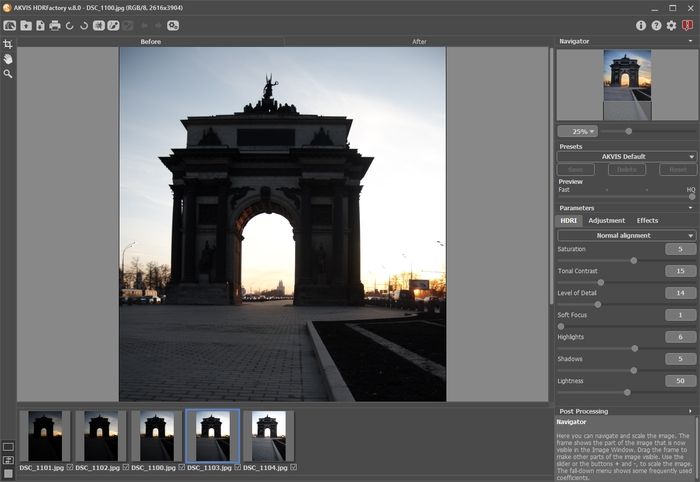
При загрузке серии экспозиций под Image Window появляется лента миниатюр исходных кадров. Флажки рядом с изображениями позволяют включать и исключать отдельные кадры из расчёта. Это позволяет убрать снимок, который испорчен смазом, резким изменением сцены или экспозицией, не добавляющей полезных деталей. Для одиночного изображения программа переключает работу в Adjustment, поскольку объединять серию в этом случае нечего.

Navigator показывает уменьшенную копию изображения и красную рамку текущей области просмотра. При большом масштабе рамку можно перемещать по миниатюре вместо длительной прокрутки основного окна. Рядом находится Settings Panel. В HDRI здесь собраны параметры тонального отображения, в Adjustment — коррекция тона, глубины, градиентного и локального контраста, цвета и шума, а в Effects — баланс белого, Glow и Vignette.
В нижней части рабочего пространства находится Presets. Предустановки применяют готовые комбинации параметров, а пользователь может сохранить собственный вариант под отдельным именем. Preset Preview ускоряет первичный выбор: вместо ручного перебора каждого ползунка можно сравнить несколько состояний и затем доработать подходящее. Пресет не заменяет контроль результата на полном размере, поскольку мелкие ореолы, шум и ошибки совмещения заметнее при увеличении.
Control Panel и команды
Кнопка Open открывает изображения в standalone-версии; стандартная комбинация — Ctrl+O в Windows/Linux и соответствующее сочетание Command в macOS. Save в самостоятельном приложении сохраняет результат. Print выводит изображение на печать. Undo и Redo возвращают и повторяют последние действия. Batch Processing запускает обработку серии в отдельном приложении. В плагине вместо обычного сохранения используется Apply: команда передаёт обработанное изображение обратно в редактор-хост.
Для расширенной коррекции на панели доступны переключатели Ghost Removal и Local Correction, но только в Home Deluxe и Business. Отдельная команда управляет отображением выделенных областей, чтобы контуры корректирующих зон не мешали оценивать изображение. Preferences открывает настройки языка, темы, масштаба интерфейса, начального масштаба изображения, подсказок и GPU.
Toolbar и локальные инструменты
Набор слева зависит от режима. В Local Correction Pin Tool вызывается клавишей P и создаёт эллиптическую область коррекции; Correction Area с клавишей B рисует произвольную область; Eraser с клавишей E удаляет разметку. В Ghost Removal используется инструмент G. Crop в standalone-версии вызывается Alt+C. Hand с клавишей H перемещает изображение при увеличении, Zoom с клавишей Z управляет масштабом.
Локальные инструменты не превращают HDRFactory в многослойный растровый редактор. Их назначение уже: исправить конкретные тональные участки и последствия объединения экспозиций внутри HDR-процесса. Для сложного монтажа, масок со множеством независимых объектов и композитинга удобнее передать итог из плагина в основной редактор после тональной обработки.
Preferences

В Preferences выбираются язык интерфейса, масштаб элементов и светлая либо тёмная тема. Interface Scale может работать автоматически. Начальный масштаб изображения задаётся как Fit to View или 100%. Standalone-версия хранит список недавних файлов; максимальное число записей — 30. Подсказки можно показывать в выбранной части окна либо отключить. Опция Lock Control Panel фиксирует верхнюю панель. Use GPU включает аппаратное ускорение на поддерживаемом оборудовании и недоступен там, где совместимый GPU не обнаружен.
Интерфейс и справка доступны на английском, немецком, французском, испанском, португальском, итальянском, японском, упрощённом китайском и русском языках. Смена языка выполняется без переустановки всего приложения через Preferences.
Базовый рабочий процесс: HDR из брекетинга
Для многокадрового HDR исходники должны показывать одну сцену с разной экспозицией. Смысл серии — дать программе информацию, которой нет в одном кадре: тёмная экспозиция сохраняет фактуру ярких участков, светлая поднимает детали в тенях, а промежуточные снимки помогают получить плавные переходы. HDRFactory объединяет эти данные, выравнивает кадры и затем переводит расширенный диапазон яркости в изображение, пригодное для обычного экрана или печати.
- Откройте серию снимков одной сцены. Убедитесь, что в ленте источников присутствуют все нужные экспозиции.
- Если метаданные не содержат экспозиционных значений, вызовите Set Exposure Value и задайте их перед объединением.
- Выберите режим Alignment. Для типовой серии начните с Normal; переходите к High-quality, когда более точное совмещение оправдывает дополнительное время расчёта.
- На вкладке HDRI отрегулируйте Saturation, Tonal Contrast, Level of Detail, Soft Focus, Highlights, Shadows и Lightness.
- Увеличьте изображение и проверьте контрастные границы, движущиеся объекты, небо, листву и мелкую фактуру. При необходимости примените Ghost Removal.
- Перейдите к Adjustment для тональной доводки, затем к Effects, если требуются баланс белого, Glow или Vignette.
- В standalone-версии при необходимости выполните Crop и Post Processing. Для окончательной оценки выберите качественный режим Preview и проверьте изображение в масштабе 100%.
- Сохраните результат в подходящий формат либо нажмите Apply в плагине и продолжите работу в редакторе-хосте.
HDRFactory пересчитывает результат при изменении параметров. Это удобно для визуального подбора, но оценивать только уменьшенный предварительный просмотр недостаточно. Повышение Level of Detail и локального контраста делает мелкую фактуру заметнее, одновременно сильнее выявляя шум, ореолы и микроконтраст на небе. Поэтому рабочая последовательность должна включать не только «усилить эффект», но и проверку нескольких проблемных зон на полном масштабе.
Когда метаданные экспозиции отсутствуют
Если программа не получает экспозиционные значения из EXIF, используется команда Set Exposure Value с сочетанием Ctrl+E. В диалоге можно рассчитать последовательность экспозиций по шагу или задать произвольные значения. Reset возвращает исходное состояние, Apply принимает значения, Cancel закрывает диалог без применения. Правильный порядок экспозиций важен, поскольку алгоритм должен понимать, какие кадры были темнее, а какие светлее.
При подготовке серии следует исключить кадр, который не относится к той же сцене. Лента миниатюр под изображением позволяет снять флажок с отдельного источника. Это безопаснее, чем пытаться компенсировать чужой или сильно смещённый снимок настройками тонального отображения: неверный источник влияет на сам этап объединения.
Alignment: выравнивание серии
Варианты Alignment — No alignment, Fast, Normal и High-quality. No alignment применяется к серии, которая уже точно совмещена. Fast сокращает время расчёта. Normal является рекомендуемым режимом общего назначения. High-quality выполняет более тщательное совмещение и требует больше времени. Выбор режима зависит не от желаемой насыщенности HDR, а от геометрического совпадения исходников.
Ошибку выравнивания легко принять за чрезмерную резкость: на контрастных границах появляются двойные линии и смещённые детали. Исправлять это повышением Soft Focus или уменьшением Tonal Contrast неправильно, потому что причина находится раньше в цепочке. Сначала меняют Alignment и проверяют исходную серию, а уже после корректируют тональное отображение.
Preview: скорость и точность оценки
Предварительный просмотр поддерживает несколько уровней качества. HQ рассчитывает изображение в исходном размере. Fast использует уменьшенную копию примерно в восемь раз меньше оригинала; промежуточные варианты используют уменьшение в два и четыре раза. Быстрый режим ускоряет подбор общей тональности, но перед сохранением рекомендуется HQ, поскольку мелкие детали и локальные дефекты в уменьшенной копии сглаживаются.
Практичная схема состоит из двух этапов. Сначала в Fast или промежуточном режиме выбирают общий характер изображения: яркость, глубину теней, уровень деталей, цвет. Затем переключаются на HQ и проверяют ореолы вокруг зданий и ветвей, шум в тенях, плавность неба, края движущихся людей и автомобилей. После этого корректируют только параметры, которые реально вызывают дефект.
Параметры HDRI
| Параметр | Диапазон | Что изменяет | Что контролировать |
|---|---|---|---|
| Saturation | -50…50 | Интенсивность цвета | Не допускать неестественного перенасыщения кожи, неба и растительности |
| Tonal Contrast | 0…50 | Различие тонов и выразительность светотени | Ореолы и жёсткие переходы на контрастных границах |
| Level of Detail | 0…50 | Выраженность мелких деталей | Шум и чрезмерная фактура; высокие значения усиливают шум |
| Soft Focus | 1…15 | Смягчение локальных переходов | Потерю мелкой фактуры при чрезмерном смягчении |
| Highlights | -50…50 | Яркие области | Фактуру облаков, ламп, окон и других светов |
| Shadows | -50…50 | Тёмные области | Шум и серый налёт при слишком сильном подъёме теней |
| Lightness | 0…100 | Общую светлоту результата | Баланс между читаемыми тенями и сохранёнными светами |
Настройки HDRI взаимодействуют друг с другом. Например, сильное поднятие Shadows делает видимой информацию в тёмных участках, но одновременно обнаруживает шум, который раньше скрывался. Повышение Level of Detail дополнительно подчёркивает этот шум. В такой ситуации снижение одного только Remove Noise на позднем этапе не всегда даёт естественный результат: сначала полезно умерить исходное усиление теней и деталей, а затем использовать шумоподавление как корректирующий, а не маскирующий инструмент.
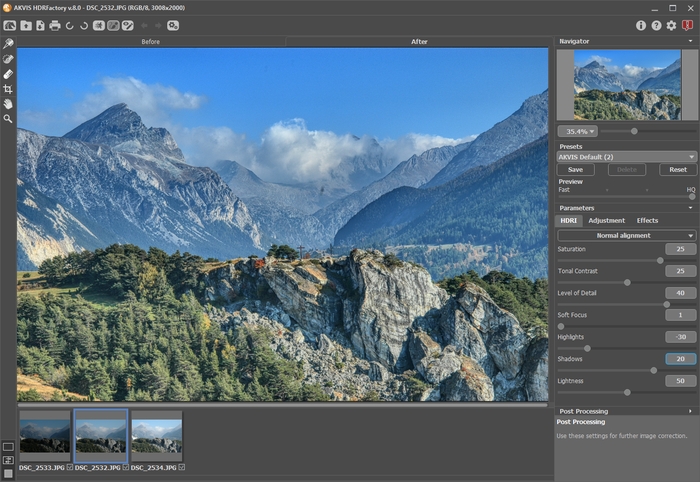
Presets помогают быстро получить стартовую комбинацию HDRI, однако один и тот же набор ползунков по-разному действует на интерьер, ночной город и пейзаж. Причина проста: исходный динамический диапазон, движение в кадре и количество текстуры различаются. Сохранение собственного пресета полезно для серии, снятой в одинаковых условиях, но результат каждого кадра всё равно требует визуальной проверки.
Adjustment: обработка одного кадра и доводка HDR
Adjustment работает без обязательной серии брекетинга. Это отдельный режим тональной коррекции, поэтому HDRFactory можно использовать для одного изображения, когда задача состоит не в объединении экспозиций, а в усилении или смягчении локальной структуры. На этой вкладке доступны Tone Correction, Depth, Gradient Contrast, Smoothing, Local Contrast, Color Intensity и Remove Noise.
| Параметр | Диапазон | Назначение | Практический контроль |
|---|---|---|---|
| Tone Correction | 0…100 | Основная сила тональной коррекции | Сравнивать объём с исходником и следить за естественностью переходов |
| Depth | 1…100 | Глубина воздействия Tone Correction | При Tone Correction = 0 параметр не влияет на результат |
| Gradient Contrast | -100…100 | Контраст крупных тональных переходов | Границы неба, фасадов и больших теневых областей |
| Smoothing | 0…200 | Сглаживание тональной структуры | Не потерять важную фактуру |
| Local Contrast | -100…100 | Контраст мелких и средних деталей | Не получить жёсткую текстуру и светлые контуры |
| Color Intensity | 0…100 | Интенсивность цвета | Высокие значения также сильнее проявляют цветовой шум |
| Remove Noise | 0…25 | Снижение заметности шума | Проверять сохранение мелких деталей на 100% |
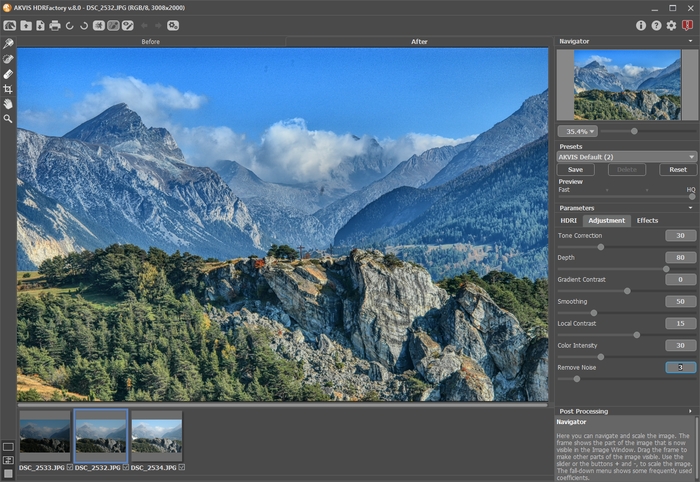
Adjustment полезен и после HDRI. Многокадровое объединение решает задачу диапазона, но не обязано сразу давать окончательный контраст. С помощью Tone Correction и Gradient Contrast можно изменить общую пластику, Local Contrast — подчеркнуть фактуру, а Smoothing — вернуть более плавные переходы. Color Intensity следует оценивать вместе с шумом, особенно на теневых цветных поверхностях.
Для одиночного RAW-файла режим не создаёт дополнительной экспозиционной информации, которой нет в исходнике. Он перераспределяет доступные тона и подчёркивает локальные различия. Поэтому при сильной недодержке поднятие теней остаётся ограничено качеством исходного файла: HDRFactory не восстанавливает записанную как чистый чёрный область и не заменяет многокадровый брекетинг там, где сцена действительно превышает возможности одного снимка.
Effects: баланс белого, свечение и виньетка
Вкладка Effects завершает тональную обработку визуальными и цветовыми настройками. White Balance включает Temperature в диапазоне -100…100 и Tint в диапазоне -100…100. Temperature смещает изображение между холодными и тёплыми оттенками, Tint корректирует оттенок по другой цветовой оси. Эти параметры применяются как художественная или корректирующая настройка уже внутри HDRFactory.
Glow содержит Intensity 0…100. Эффект создаёт мягкое свечение, поэтому сильные значения влияют на локальный контраст и видимость мелких деталей. При реалистичной архитектурной или предметной обработке его обычно оценивают на контрастных источниках света и границах: чрезмерное свечение быстро меняет характер изображения.
Vignette имеет собственный цвет и параметры Intensity 0…100, Distance 0…100, Shape -100…100, Smooth Transition 0…100, а также координаты Position X и Y. Благодаря Position центр виньетки не обязан совпадать с геометрическим центром кадра. Это полезно, когда смысловой объект смещён по правилу композиции или после кадрирования.
В standalone-версии виньетка пересчитывается после Crop относительно новых границ изображения. Поэтому порядок действий имеет значение: если сначала тщательно настроить виньетирование, а затем сильно обрезать кадр, вид края изменится. Для предсказуемого результата разумнее сначала зафиксировать итоговую композицию, потом окончательно подбирать положение и расстояние виньетки.
Ghost Removal: исправление движущихся объектов
При объединении брекетинга неподвижная камера не гарантирует неподвижную сцену. Между экспозициями могут сместиться человек, автомобиль, ветка, флаг или вода. Если алгоритм использует разные положения одного объекта, на результате появляются полупрозрачные дубликаты. Ghost Removal предназначен для выбора одного из исходных кадров внутри проблемной области. Инструмент доступен только в Home Deluxe и Business.
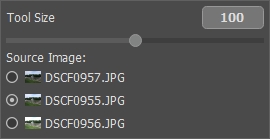
- Включите Ghost Removal и выберите инструмент G.
- Правой кнопкой откройте параметры Tool Size и Source Image.
- Выберите тот исходный кадр, на котором движущийся объект имеет наиболее подходящее положение.
- Обведите область немного шире самого дефекта, чтобы в расчёт вошёл окружающий фон.
- Оцените результат на вкладке After и временно скройте контур выделения.
- Если граница заметна, измените исходный кадр или переразметьте область; ненужную разметку удалите Eraser.
Ghost Removal не является универсальным клонированием. Он опирается на конкретную экспозицию из загруженной серии. Это преимущество, когда в одном из кадров объект присутствует в правильном положении, и ограничение, когда ни один исходник не содержит чистой области. В последнем случае после HDR-обработки потребуется ретушь в отдельном редакторе.
Проверять «призраки» лучше до финального усиления микроконтраста. Tonal Contrast и Level of Detail делают слабый двойной контур заметнее, а последующая насыщенность усиливает цветные края. Сначала добейтесь корректной геометрии и выбора источника, затем возвращайтесь к художественной тональной настройке.
Local Correction: избирательная тональная правка
Local Correction также относится к Home Deluxe и Business. В отличие от глобальных ползунков HDRI и Adjustment, этот режим меняет выделенную область. Для быстрой эллиптической зоны используется Pin Tool, для произвольной формы — Correction Area. Eraser удаляет маску. Выделения можно скрыть, чтобы оценивать кадр без вспомогательных контуров.
| Параметр Local Correction | Диапазон | Назначение |
|---|---|---|
| Exposure | -100…100 | Локально осветляет или затемняет область |
| Saturation | -100…100 | Меняет локальную насыщенность |
| Contrast in Shadows | 0…200 | Регулирует контраст в тенях выделения |
| Contrast in Highlights | 0…200 | Регулирует контраст в светах выделения |
| Temperature | -100…100 | Сдвигает локальный цветовой баланс по температуре |
| Details | -100…500 | Меняет выраженность деталей внутри области |
| Threshold | 0…100 | Управляет тем, какие тона вовлекаются в локальное воздействие |
| Transition | 0…100 | Смягчает переход между обработанной и соседней областью |
| Radius | 0…5000 | Меняет масштаб зоны влияния |
Pin Tool формирует эллиптическую область с внутренней и внешней границей; её можно поворачивать, растягивать и сжимать. Такая геометрия удобна для лица, окна, локального пятна света или другого компактного объекта. Correction Area подходит для формы, которую нельзя адекватно описать эллипсом. Правой кнопкой открываются параметры инструмента.
Критическая настройка для естественного результата — Transition. Резкий край локальной коррекции часто заметен как пятно, особенно на небе или гладкой стене. Увеличение Transition делает смешивание мягче. Но слишком широкая зона может начать затрагивать соседний объект, поэтому правильный результат определяется сочетанием границы области, радиуса и перехода, а не одним ползунком.
Post Processing в самостоятельной версии
Post Processing доступен в standalone-компоненте и предназначен для финальной коррекции после основных HDR-настроек. Панель включает гистограмму, точки чёрного, белого и среднего тона, а также Brightness, Contrast, Gamma и Saturation. Диапазоны Brightness и Contrast составляют -100…100, Gamma — 50…250, Saturation — -100…100.

Гистограмму можно просматривать по RGB, отдельным каналам R, G, B, а также в режимах Colors и Luminosity. Это позволяет отделить проблему общей яркости от перекоса конкретного канала. Например, визуально светлый участок может выглядеть приемлемо, но отдельный канал уже упираться в край диапазона; просмотр каналов помогает заметить такое ограничение до сохранения.
Post Processing удобнее использовать для небольших финальных изменений, чем для исправления грубой ошибки HDRI. Если изображение стало плоским из-за неудачного сочетания Tonal Contrast и Shadows, разумнее вернуться к этим параметрам. Финальные Brightness и Contrast корректируют итог, но не отменяют логику предыдущих этапов.
Crop: кадрирование без отдельного редактора
Crop доступен только в standalone-версии и вызывается Alt+C. Инструмент формирует рамку нового кадра. Shift сохраняет пропорции при изменении рамки, Alt используется для дискретного поворота с шагом 5°. Enter или кнопка подтверждения применяют кадрирование, Esc отменяет операцию, Reset возвращает рамку к исходному состоянию.
В настройках доступны Ratio и Custom для пропорций, а также цвет и непрозрачность External Area — затемнённой области за пределами будущего кадра. Инструмент уменьшает границы изображения; он не добавляет новые пиксели за пределами исходника. После изменения композиции эффекты, зависящие от границ, в частности Vignette, рассчитываются относительно нового кадра.
Crop полезен после выравнивания брекетинга. Геометрическое совмещение может оставить тонкие пустые или неравномерные края. Обрезка удаляет их перед экспортом и одновременно позволяет скорректировать композицию. Если изображение затем будет серьёзно ретушироваться в другом редакторе, кадрирование можно отложить и сохранить больше исходной площади.
Пакетная обработка
Batch Processing запускается из standalone-версии и применяет одинаковые настройки к серии файлов. Этот режим рассчитан на повторяемую обработку: одинаково снятые кадры, последовательность иллюстраций, кадры для видео или серия изображений с общей тональной задачей. В версии 7.6 к пакетной обработке добавлены параметры сохранения.

Пакетная обработка не отменяет различия между исходниками. Один пресет предсказуемее работает на серии с одинаковым светом и экспозицией. Если в папке смешаны ночные кадры, дневные интерьеры и пейзажи с разным динамическим диапазоном, единый набор параметров даст неодинаковый визуальный эффект. В таком наборе лучше сначала разделить материалы на группы.
Контроль пакетного результата выполняют выборочно и по проблемным кадрам. Нужно открыть несколько файлов из начала, середины и конца серии, сравнить яркость, цвет, шум и детализацию, а также отдельно проверить изображения с самым сложным светом. Если они заметно отличаются, корректируют настройки группы, а не пытаются компенсировать ошибку экспортом.
Форматы, цветовые пространства и экспорт
HDRFactory работает с распространёнными растровыми форматами и RAW. В таблице сравнения лицензий перечислены TIFF, JPEG, BMP, PNG, WEBP, RAW и DNG. PSD поддерживается через плагинную схему и не относится к возможностям Home Standalone. Цветовые пространства включают RGB, CMYK, Lab и Grayscale, а глубина цвета — 8, 16 и 32 бита. Практическая доступность конкретного сочетания формата и глубины зависит от режима работы и редактора-хоста.
| Формат или среда | Импорт/работа | Экспорт/передача | Комментарий |
|---|---|---|---|
| JPEG | Да | Да | Подходит для готовых изображений, но использует сжатие с потерями |
| TIFF | Да | Да | Предпочтителен для дальнейшей обработки без JPEG-пересжатия |
| PNG | Да | Да | Растровый формат без JPEG-сжатия |
| BMP | Да | Да | Поддерживается standalone-версией |
| WEBP | Да | Да | Поддерживается актуальной веткой |
| RAW | Да | Через обработанный результат | Поддерживается широкий набор камер; перечень расширялся в обновлениях |
| DNG | Да | В рамках поддерживаемого рабочего процесса | DNG добавлен ещё в ветке 2.0 |
| PSD | Через совместимый редактор и плагин | Через редактор-хост | Не является форматом самостоятельной Home Standalone |
В standalone-режиме команда Save сохраняет итог в TIFF, BMP, JPEG, WEBP или PNG. Плагин работает иначе: после Apply результат возвращается в документ редактора-хоста, а уже тот отвечает за сохранение PSD, TIFF или другого поддерживаемого им формата. Эта разница полезна при построении неразрушающего рабочего процесса: HDRFactory выполняет специализированную коррекцию, а управление слоями и окончательным документом остаётся в основном редакторе.
Поддержка RAW не означает, что HDRFactory заменяет специализированный конвертер для каждого этапа проявки. Внутри продукта RAW нужен прежде всего как исходный материал для HDR и тональной коррекции. Когда требуется профиль камеры, сложная коррекция оптики, управление каталогом и большая серия недеструктивных вариантов, удобнее сначала подготовить исходники в RAW-конвертере, а HDRFactory использовать как специализированный этап.
Интеграция с графическими редакторами
Плагин HDRFactory вызывается из меню редактора-хоста. Для AliveColors путь проходит через Effects → AKVIS → HDRFactory. В Adobe Photoshop используется Filter → AKVIS → HDRFactory. В Corel PaintShop Pro — Effects → Plugins → AKVIS → HDRFactory, в Corel PHOTO-PAINT — Effects → AKVIS → HDRFactory. После обработки Apply возвращает изображение в исходный документ.
Плагинная схема удобна, когда HDR — только один шаг большого проекта. Например, фотограф может открыть подготовленное изображение в Photoshop, передать его в HDRFactory, выполнить тональную обработку, вернуть результат и затем работать со слоями, масками, текстом или ретушью. В standalone-версии такой возврат не нужен: она открывает и сохраняет файлы самостоятельно.
Совместимость плагина зависит от версии редактора. В истории HDRFactory регулярно добавлялась поддержка новых Photoshop, Photoshop Elements, PaintShop Pro, Painter, GIMP и Affinity Photo. Для современной рабочей станции важно проверять не только операционную систему, но и конкретную версию редактора-хоста, особенно после крупного обновления самого редактора.
Производительность и аппаратное ускорение
Скорость расчёта зависит от размера исходников, числа экспозиций, выбранного Alignment, качества Preview и мощности компьютера. High-quality alignment медленнее Fast и Normal, а HQ Preview рассчитывает изображение в исходном размере. Поэтому сравнивать производительность только по времени открытия окна некорректно: наиболее тяжёлые операции начинаются при совмещении больших кадров и полном пересчёте HDR.
Опция Use GPU в Preferences задействует аппаратное ускорение на совместимом графическом оборудовании. Если подходящий GPU не поддерживается, переключатель недоступен. GPU-ускорение присутствует в продукте как часть вычислительной схемы, но не отменяет требования к оперативной памяти и процессору. Для Linux рекомендуемая конфигурация выше, чем минимальная для Windows и macOS: Intel Core i5 и 16 GB RAM.
Для ускорения интерактивной настройки удобно отделять подбор от финального рендера. Fast Preview позволяет быстрее менять ползунки на уменьшенной копии; после выбора направления переключение на HQ показывает реальную структуру. Это снижает число полноразмерных пересчётов без отказа от итоговой проверки качества.
Пакетный режим увеличивает общую вычислительную нагрузку, поскольку одинаковый алгоритм последовательно применяется к множеству файлов. Перед большой серией стоит обработать несколько характерных кадров и убедиться, что настройки подходят. Такой контроль предотвращает ситуацию, когда десятки изображений рассчитаны с ошибочной тональной схемой и их приходится пересчитывать.
Практические сценарии использования
Интерьер с окнами и глубокими тенями
Интерьер — типичный случай, где один кадр трудно экспонировать одновременно по комнате и яркому окну. Брекетинг даёт отдельные данные для светов и теней. В HDRFactory сначала объединяют серию с Normal или High-quality Alignment, затем на HDRI возвращают детали за окном через Highlights и раскрывают интерьер через Shadows. После этого Adjustment позволяет убрать чрезмерно плоский вид и восстановить локальный контраст.
Главная проверка — границы окон, светильники и предметы в тёмных углах. Сильное поднятие теней делает шум заметнее; Level of Detail может дополнительно его подчеркнуть. Если в комнате двигались люди, участки движения корректируют Ghost Removal до окончательного усиления деталей.
Городской пейзаж на закате
Закат сочетает яркое небо, тёмные здания и множество контрастных границ. После объединения экспозиций полезно контролировать Tonal Contrast вокруг крыш, антенн и ветвей. Слишком агрессивная настройка создаёт светлые или тёмные ореолы. White Balance на Effects позволяет скорректировать общую температуру, но не должен превращать нейтральные поверхности в неестественно окрашенные.
Для ночных источников света важно сохранить структуру ярких вывесок и фонарей. Highlights уменьшают или усиливают влияние светов, а Post Processing позволяет проверить гистограмму и каналы перед сохранением. Glow лучше добавлять после того, как сами источники света уже не потеряли фактуру.
Пейзаж с ветром и движущейся листвой
Даже со штативом ветви и трава смещаются между кадрами. Alignment совмещает геометрию камеры, но не фиксирует движение внутри сцены. Поэтому проблемные зоны проверяют отдельно и при необходимости используют Ghost Removal с тем исходником, где ветка или лист выглядят наиболее естественно.
Листва также чувствительна к Level of Detail. Сильное повышение параметра делает структуру выразительной, но одновременно усиливает шум и мелкие ошибки совмещения. В пейзаже лучше оценивать не только центр кадра, но и тонкие ветви на фоне неба, где артефакты наиболее заметны.
Одиночный снимок без брекетинга
Когда доступен только один файл, работу начинают с Adjustment. Tone Correction и Depth меняют тональную структуру, Gradient Contrast — крупные переходы, Local Contrast — мелкие детали, Remove Noise — заметность шума. Такой режим способен сделать изображение более выразительным, но не создаёт отсутствующие экспозиционные данные второго и третьего кадра.
Особенно осторожно следует поднимать тени JPEG-файла. В нём уже меньше исходной информации, чем в RAW, и сильная коррекция быстрее показывает шум и ступенчатые переходы. Color Intensity также усиливает цветовой шум при высоких значениях, поэтому его оценивают вместе с Remove Noise и фактической детализацией.
Серия изображений с одинаковой стилистикой
Для последовательности кадров применяется Batch Processing. Сначала на одном или нескольких эталонных изображениях создают пресет, затем запускают пакетную обработку. Подход особенно полезен для кадров с одинаковым освещением и близкой экспозицией. Версия 7.6 добавила параметры сохранения в пакетный процесс, поэтому экспорт серии не требует вручную сохранять каждый файл.
После пакетного расчёта выбирают изображения с минимальной и максимальной яркостью, сложными тенями и наиболее насыщенными цветами. Если эти кадры выглядят корректно, вероятность стабильного результата у остальной однородной серии выше. Разнородные съёмки лучше разбивать по сценам и обрабатывать разными пресетами.
Системные требования
| Платформа | Поддерживаемая ОС | Минимальная конфигурация | Рекомендуемая конфигурация |
|---|---|---|---|
| Windows | Windows 7, 8, 8.1, 10, 11; 32/64-bit | Pentium IV, 4 GB RAM | Intel Core i5, 8 GB RAM |
| macOS | macOS 10.12 Sierra — macOS 26 Tahoe; 64-bit | Intel, 4 GB RAM | Intel или Apple M1, 8 GB RAM |
| Linux | 64-bit Debian, Ubuntu, Red Hat, CentOS, Fedora, openSUSE | Intel Core i3, 8 GB RAM | Intel Core i5, 16 GB RAM |
Требования относятся к самостоятельной работе программы; плагину дополнительно нужен совместимый графический редактор. На macOS поддерживается нативная работа на Apple M1 начиная с версии 7.6. Актуальная ветка распространяется только как 64-битная для macOS и Linux, тогда как Windows сохраняет отдельный 32-битный установщик.
Минимальная память не равна комфортной конфигурации для больших серий. Несколько высокомегапиксельных RAW-файлов требуют больше оперативной памяти, чем одиночный JPEG. Если компьютер соответствует только минимуму, Fast Preview и умеренное число одновременно загруженных кадров снижают нагрузку, но финальный HQ-расчёт всё равно выполняется в полном разрешении.
Для плагина следует учитывать архитектуру редактора. 64-битный редактор должен использовать соответствующий компонент. После обновления Photoshop, PaintShop Pro или другой программы-хоста плагин стоит проверить отдельно, поскольку совместимость редактора и самой операционной системы — разные условия.
Отзывы пользователей и профильных изданий
Оценки HDRFactory в профильных публикациях относятся к разным поколениям программы, поэтому их нельзя механически переносить на 8.1. Они полезны для понимания того, какие качества и проблемы замечали в конкретных версиях. Изменения после публикации нужно учитывать отдельно: Crop, новые алгоритмы выравнивания, Local Correction, пакетная обработка и современный интерфейс появились или заметно менялись уже после части ранних обзоров.
Профессиональные публикации
Softpedia опубликовала редакционный разбор HDRFactory в 2019 году. В нём отмечались понятная организация HDRI, Adjustment и Effects, работа с пресетами и возможность быстро перейти от загрузки снимка к тональной обработке. Этот материал относится к ветке 6.x, поэтому его нельзя использовать как описание интерфейса 8.1, но общая трёхвкладочная логика продукта сохранилась. Текущая карточка Softpedia уже показывает версию 8.1.1132.30478 с датой обновления 16 апреля 2026 года.
Digital Camera Essentials в раннем обзоре 2011 года оценивал программу как инструмент, способный объединять несколько экспозиций и создавать HDR-подобную обработку одиночного изображения. Публикация подчёркивала простоту объединения и одновременно предупреждала, что чрезмерное усиление даёт нереалистичный эффект. Оценка 4/5 относится к самой ранней стадии развития и не характеризует текущую производительность или современную совместимость.
ePHOTOzine рассматривал HDRFactory 3.0 в октябре 2012 года. Автор положительно оценивал результаты, понятность работы и пресеты, но критиковал скорость и качество автоматического выравнивания в отдельных случаях. Эти замечания исторические: в версии 5.0 алгоритмы HDR и alignment были переработаны, а в версии 6.0 отдельно корректировалась яркость краёв после выравнивания. Crop, которого не хватало ранней ветке, появился в standalone уже в версии 3.5.
Сводный вывод из профессиональных публикаций не сводится к одной оценке. HDRFactory с самого начала воспринимался как специализированный HDR-инструмент с относительно прямым рабочим процессом, а спорные моменты концентрировались вокруг реалистичности сильной тональной обработки, скорости и качества совмещения ранних версий. Современную 8.1 корректнее оценивать по её текущим инструментам и требованиям, а старые обзоры использовать для истории развития.
Пользовательские отзывы
На MacUpdate сохранилась небольшая серия пользовательских отзывов, в основном 2011–2012 годов. Два ранних автора положительно оценивали обработку одного снимка: один поставил 5/5 и отдельно выделил результат single-photo HDR, другой поставил 4/5 и характеризовал программу как эффективную и быструю для своей задачи. В 2012 году тот же пользователь отметил полезность пресетов версии 3.0. Эти сообщения описывают ранние сборки и не являются тестом версии 8.1.
В карточке MacUpdate отображается суммарная оценка 4.7/5 на основе трёх пользовательских рейтингов, при этом текстовых сообщений больше и они датированы разными годами. Такая выборка слишком мала для статистического вывода о надёжности. Кроме того, сама карточка долгое время показывала версию 7.6, поэтому использовать её для текущего номера, требований или размера дистрибутива нельзя.
Среди сообщений встречались и замечания, не связанные напрямую с качеством HDR-алгоритма: например, вопрос о представлении Mac-версии на скриншотах. Отделение таких комментариев от отзывов о результате важно, потому что внешний вид страницы, удобство покупки и качество объединения экспозиций — разные предметы оценки.
Для выбора текущей программы полезнее опираться на проверяемые сценарии: нужен ли Ghost Removal, требуется ли коммерческая лицензия, есть ли совместимый редактор для плагина, устраивают ли системные требования и хватает ли десяти дней пробного режима, чтобы прогнать собственный брекетинг. Старые пользовательские оценки дают контекст, но не заменяют эту проверку.
Сравнение с аналогами
AKVIS HDRFactory находится в узкой категории HDR-редакторов и тонального отображения. На FreeEXE эта задача относится к разделу HDR-редакторов и тональной обработки. Для практического сравнения уместны Photomatix Pro и easyHDR: обе программы существуют как специализированные решения для HDR и объединения экспозиций.
| Критерий | AKVIS HDRFactory 8.1 | Photomatix Pro 7 | easyHDR 3.17 |
|---|---|---|---|
| Основная модель | Standalone + плагин, редакции Home/Business | Самостоятельный HDR-редактор с интеграциями | Самостоятельный HDR-редактор с плагином Lightroom Classic |
| Объединение брекетинга | Да, HDRI с Alignment | Да, HDR Merge с выравниванием | Да, автоматическое и ручное выравнивание |
| Одиночный снимок | Adjustment и HDR-подобная тональная обработка | Да | Да |
| Удаление ghosting | Ghost Removal только Home Deluxe/Business | Автоматическое и выборочное удаление | Полуавтоматическое удаление |
| Локальная коррекция | Pin Tool и Correction Area в Deluxe/Business | Кистевые локальные инструменты в Pro | Слои, маски и локальные средства |
| Пакетная обработка | Да, во всех лицензиях; запускается standalone | Да | Да |
| Поддержка Linux | Да, 64-bit Linux | Photomatix Pro предназначен для Windows/macOS; для Linux у HDRsoft отдельный продукт | Актуальная easyHDR 3.17 — Windows/macOS |
| Постоянная лицензия | Да; от $69, Business $154 | Да; Photomatix Pro $99 | Да; Home и Commercial различаются назначением |
| Пробная версия | 10 дней без предварительной регистрации | Пробная версия добавляет водяной знак | Доступна пробная редакция |
| Сильная сторона сценария | Связка HDRI + Adjustment + Effects с вариантами standalone/плагин и Linux | Большой набор HDR-стилей, Exposure Fusion и зрелые инструменты deghosting | Маски, слои, коррекция объектива, 360° и широкий набор локальных инструментов |
Photomatix Pro логичнее выбирать, когда приоритетом является большой выбор методов Tone Mapping и Exposure Fusion, развитое выборочное удаление ghosting и работа именно в экосистеме HDRsoft. У него 40 встроенных пресетов, шесть стилей Tone Mapping/Exposure Fusion, пакетная обработка и интеграции с Lightroom и Capture One. Лицензия Photomatix Pro стоит $99 и остаётся постоянной.
easyHDR 3.17 отличается более широким набором средств вокруг самого HDR: слои и маски, коррекция хроматических аберраций и дисторсии объектива, поддержка 360°-панорам, 3D LUT, clone/healing и интеграция с Lightroom Classic. Такой набор полезен пользователю, который хочет выполнить больше локальной доводки внутри одного приложения.
AKVIS HDRFactory имеет своё практическое место. Он работает не только в Windows и macOS, но и в 64-битном Linux; предлагает отдельный плагинный рабочий процесс и использует знакомую для линейки AKVIS схему пресетов, вкладок и локальных инструментов. При этом расширенные Ghost Removal и Local Correction требуют Home Deluxe или Business. Поэтому сравнивать только стартовую цену недостаточно: одинаковый функциональный уровень может относиться к разным редакциям.
Для пользователя Photoshop важна интеграция: HDRFactory может вернуть результат через Apply прямо в документ хоста. Для самостоятельной HDR-работы без основного редактора важнее наличие Crop, Post Processing и собственного сохранения. Для пользователя, которому нужны маски и clone/healing внутри HDR-программы, easyHDR функционально шире в этой части. Для пользователя, который строит процесс вокруг множества Tone Mapping/Exposure Fusion вариантов, сильнее Photomatix Pro.
Ограничения AKVIS HDRFactory
- Ghost Removal и Local Correction недоступны в базовых Home Plugin и Home Standalone; для них требуется Home Deluxe или Business.
- Коммерческое использование относится к Business, поэтому Home Deluxe не заменяет бизнес-лицензию для оплачиваемых проектов.
- Crop и Post Processing работают в самостоятельной версии, а не в плагинном окне.
- Программа специализируется на HDR и тональной коррекции; она не предоставляет полный многослойный монтаж, каталогизацию или DAM-функции.
- Сильное усиление Level of Detail, Shadows, Local Contrast и Color Intensity проявляет шум и артефакты исходников; качество результата зависит от умеренности настроек и исходного материала.
- Ghost Removal выбирает данные из загруженной серии и не заменяет полноценное клонирование, если чистой области нет ни в одном кадре.
- High-quality Alignment и HQ Preview требуют больше времени, чем быстрые режимы.
- Совместимость плагина необходимо соотносить с конкретной версией редактора-хоста, а не только с операционной системой.
Самое существенное ограничение связано не с одним ползунком, а с границей специализации. HDRFactory хорошо описывается как HDR-редактор с локальной коррекцией, эффектами и пакетным режимом, но не как универсальная замена Photoshop, Lightroom или RAW-каталога. Понимание этой границы помогает правильно встроить программу в цепочку: объединение и тональный рисунок выполняются здесь, а сложный монтаж и управление библиотекой — в других инструментах.
Плюсы и минусы
Плюсы
- Создаёт HDR из брекетинга и отдельно обрабатывает одиночный кадр через Adjustment.
- Поддерживает Windows, macOS и 64-битный Linux; у сравниваемых Photomatix Pro 7 и easyHDR 3.17 текущие основные редакции рассчитаны на Windows и macOS.
- Доступен как standalone и как плагин, поэтому можно выбрать автономный или интегрированный рабочий процесс.
- Имеет четыре режима Alignment и полноразмерный HQ Preview для итоговой проверки.
- Home Deluxe и Business включают Ghost Removal и Local Correction с конкретным выбором исходной экспозиции и локальными зонами.
- Batch Processing позволяет применять сохранённые параметры к серии и содержит настройки сохранения.
- Поддерживаются TIFF, JPEG, BMP, PNG, WEBP, RAW и DNG; плагинный процесс работает с PSD через редактор-хост.
- Постоянная лицензия не требует ежемесячной подписки, а пробный режим доступен десять дней без предварительной регистрации.
- Русский язык входит в список языков интерфейса и справки.
Минусы
- Расширенные локальные инструменты отсутствуют в двух базовых Home-редакциях.
- Crop и Post Processing привязаны к standalone, поэтому плагин не полностью повторяет отдельное приложение.
- Для коммерческой работы требуется самая дорогая редакция Business.
- Сильные HDR-настройки легко подчёркивают шум, ореолы и микродефекты, что требует проверки на 100%.
- Программа не заменяет редактор со слоями и сложным композитингом.
- При движении в брекетинге Ghost Removal помогает только там, где подходящее содержимое есть хотя бы в одном исходном кадре.
Частые ошибки и способы исправления
| Проблема | Вероятная причина в рабочем процессе | Что сделать | Как проверить |
|---|---|---|---|
| Двойные контуры по краям объектов | Недостаточное выравнивание серии или движение объекта | Переключить Alignment на Normal/High-quality; для движения использовать Ghost Removal | Просмотреть контрастные края на 100% |
| Шумные тени | Слишком сильные Shadows, Level of Detail или Color Intensity | Ослабить первичное усиление и затем аккуратно применить Remove Noise | Сравнить тени Before/After без уменьшения |
| Светлые ореолы вокруг зданий и ветвей | Чрезмерный Tonal Contrast или Local Contrast | Уменьшить контрастные параметры и проверить Soft Focus/Smoothing | Осмотреть силуэты на фоне ровного неба |
| Цвет выглядит неестественно | Высокая Saturation/Color Intensity или неподходящий White Balance | Вернуть насыщенность к нейтральной зоне и отдельно скорректировать Temperature/Tint | Проверить нейтральные серые и знакомые цвета |
| Пятно от Local Correction заметно по границе | Слишком резкий переход или неверный размер области | Изменить Transition, Radius и форму выделения | Скрыть контур зоны и оценить изображение целиком |
| Ghost Removal даёт чужую экспозицию в области | Выбран неподходящий Source Image | Переключить источник в контекстном меню и переразметить область | Сравнить яркость и края с соседними зонами |
| Пакетная серия получается неоднородной | Один пресет применён к разным сценам | Разделить файлы на группы по свету и экспозиции | Проверить крайние по яркости кадры каждой группы |
| Плагин не появляется в редакторе | Компонент не установлен в нужный хост или редактор был открыт при установке | Закрыть редактор, запустить установщик и добавить совместимый плагин | После перезапуска найти HDRFactory в меню AKVIS/Plugins |
| Программа работает медленно при настройке | HQ Preview или High-quality Alignment на больших файлах | Подбирать параметры в Fast/промежуточном Preview и включать HQ перед экспортом | Сравнить время пересчёта при одинаковых параметрах |
| После Crop виньетка выглядит иначе | Vignette пересчитана относительно новых границ | Сначала зафиксировать кадрирование, затем окончательно настроить Vignette | Сравнить расстояние и положение эффекта после Crop |
Как проверять результат перед сохранением
Финальная проверка HDR должна быть системной. Общий вид в Fit to View показывает композицию и цветовой баланс, но не обнаруживает мелкие дефекты. Масштаб 100% нужен для артефактов совмещения и шума. Гистограмма Post Processing показывает распределение яркости и каналов. Before/After помогает отличить полезное восстановление деталей от обработки, которая просто сделала изображение более контрастным.
- Переключите Preview на HQ.
- Проверьте 100% масштаб в зоне самых ярких деталей: окна, лампы, облака, отражения.
- Проверьте глубокие тени на шум, цветные пятна и потерю фактуры.
- Осмотрите тонкие контрастные границы — ветви, крыши, провода — на ореолы и двойные линии.
- Проверьте все движущиеся объекты из брекетинга и области Ghost Removal.
- Скройте контуры Local Correction и оцените, не читается ли граница маски.
- Сравните Before/After в одинаковом масштабе, а не только раздельные изображения разного размера.
- В standalone откройте гистограмму и при необходимости проверьте отдельные RGB-каналы.
- После Crop ещё раз оцените Vignette и края кадра.
- Сохраните мастер-копию в формате, подходящем для дальнейшей обработки, и отдельно создавайте JPEG/WEBP для публикации, когда это требуется.
Особое внимание нужно уделять области неба. Она быстро показывает проблемы HDR: полосы, шум, ореолы вокруг ветвей и слишком сильный локальный контраст. Второй хороший тест — лицо или знакомая нейтральная поверхность. Если кожа, бетон, снег или серый объект приобрели неожиданный оттенок, нужно вернуться к Saturation, Color Intensity или White Balance.
Безопасность и приватность
HDRFactory является локальным настольным приложением: основная обработка выполняется на компьютере, а не через обязательную загрузку фотографий в веб-редактор. Это удобно для конфиденциальных исходников, поскольку рабочие файлы можно держать в локальном хранилище. Интернет нужен для прямой активации лицензии и получения обновлений; для изолированной рабочей станции предусмотрена офлайн-активация через файл лицензии.
Установщик Windows требует административных прав, поэтому его следует запускать из проверенной поставки, соответствующей нужной архитектуре. Для плагина установка изменяет набор расширений редактора-хоста; перед установкой сам редактор нужно закрыть. В корпоративной среде это действие лучше выполнять в соответствии с политикой установки ПО, поскольку Business-лицензия решает вопрос коммерческого использования, но не отменяет внутренних правил организации.
При работе с клиентскими фотографиями локальная обработка не освобождает от управления копиями. Batch Processing может создать большое число новых файлов, а Save — перезаписать выбранный путь. Разумно хранить оригинальный брекетинг отдельно и экспортировать HDR в другой каталог. Тогда неудачный пресет или кадрирование не затронет исходные снимки.
Рекомендуемый порядок настройки для реалистичного HDR
Реалистичность проще сохранить, если усиливать изображение поэтапно. Сначала решается техническая часть — экспозиционные значения, состав серии, Alignment и Ghost Removal. Затем на HDRI формируется общий диапазон. Только после этого добавляются локальный контраст, насыщенность и эффекты. Такой порядок снижает риск маскировать техническую ошибку художественным параметром.
- Отключите из серии явно испорченные кадры.
- Уточните экспозиции через Set Exposure Value, когда метаданные отсутствуют.
- Выберите Alignment и проверьте края до сильного Tonal Contrast.
- Начните HDRI с умеренных значений, сначала балансируя Highlights и Shadows.
- Добавьте Level of Detail только до уровня, при котором текстура становится яснее без заметного шума.
- Исправьте движения через Ghost Removal.
- В Adjustment используйте Tone Correction, Smoothing и Local Contrast для общего характера, а Remove Noise — после оценки теней.
- Local Correction применяйте только к зонам, которые действительно требуют отдельной экспозиции или контраста.
- Effects добавляйте после технической коррекции; отдельно контролируйте Temperature, Glow и Vignette.
- Финальные Brightness/Contrast/Gamma/Saturation выполняйте в Post Processing, если используется standalone.
Для стилизованного HDR порядок тот же, но художественные параметры могут быть сильнее. Даже при намеренно драматичном результате технические ошибки выравнивания не становятся частью стиля автоматически. Двойной силуэт движущегося человека и светлый ореол от агрессивного контраста остаются дефектами, если они не были сознательно задуманы.
FAQ по AKVIS HDRFactory
AKVIS HDRFactory — самостоятельная программа или плагин?
Оба варианта существуют. Home Plugin содержит только плагин, Home Standalone — только отдельное приложение, Home Deluxe и Business включают оба. Crop и Post Processing относятся к самостоятельной версии.
Какая версия актуальна?
Актуальная версия — 8.1 от 15 апреля 2026 года. Она продолжает ветку 8.x, начатую версией 8.0 в декабре 2023 года.
Можно ли работать в Windows 11?
Да. Windows 11 входит в поддерживаемый диапазон Windows 7–11. Для современного 64-битного ПК используется x64-установщик.
Есть ли версия для Linux?
Да. Поддерживается 64-битный Linux, в том числе Debian, Ubuntu, Red Hat, CentOS, Fedora и openSUSE. В 2024 году для Linux был добавлен пакет Flatpak.
Поддерживается ли Apple Silicon?
Да. Нативная поддержка Apple M1 появилась в версии 7.6. Текущая macOS-ветка поддерживает macOS 10.12–26 в 64-битной среде.
Нужна ли регистрация для пробного режима?
Нет. Пробный режим запускается без предварительной регистрации и действует десять дней с первого запуска. В нём можно выбрать функциональность одной из редакций.
Лицензия постоянная или по подписке?
Лицензия постоянная. В неё входит один год обновлений; после этого уже приобретённая версия продолжает работать. Дополнительный год обновлений продаётся отдельно.
Можно ли установить одну лицензию на два компьютера?
Да. Один лицензионный код допускает регистрацию на двух компьютерах, в том числе на разных поддерживаемых операционных системах.
Какая редакция нужна для коммерческой работы?
Business. Home Plugin, Home Standalone и Home Deluxe предназначены для личного некоммерческого использования.
Где доступен Ghost Removal?
В Home Deluxe и Business. Инструмент позволяет выделить проблемную область и выбрать конкретный Source Image из серии брекетинга.
Где доступен Local Correction?
Также в Home Deluxe и Business. Для локальных областей используются Pin Tool и Correction Area, а параметры включают Exposure, Saturation, контраст теней и светов, Temperature, Details, Threshold, Transition и Radius.
Можно ли создать HDR из одного снимка?
Для одного снимка используется Adjustment и HDR-подобная тональная обработка. Она меняет доступные тона и локальный контраст, но не создаёт экспозиционные данные, которых не было в исходном файле.
Что делать, если у серии нет EXIF с экспозицией?
Откройте Set Exposure Value комбинацией Ctrl+E и задайте экспозиционные значения. Диалог поддерживает последовательность по шагу и произвольные значения.
Какой Alignment выбрать?
Для общей работы используется Normal. Fast сокращает время, High-quality повышает тщательность совмещения ценой более долгого расчёта, No alignment подходит к уже точно совмещённой серии.
Чем Fast Preview отличается от HQ?
Fast рассчитывает сильно уменьшенную копию и ускоряет подбор настроек. HQ обрабатывает исходный размер и нужен для финальной проверки мелких деталей, шума и артефактов.
Какие форматы поддерживаются?
В продукте перечислены TIFF, JPEG, BMP, PNG, WEBP, RAW и DNG. PSD используется через плагин и редактор-хост; самостоятельная версия сохраняет результат в TIFF, BMP, JPEG, WEBP и PNG.
Есть ли пакетная обработка?
Да. Batch Processing доступен для применения одинаковых настроек к серии. В версии 7.6 в пакетный процесс добавлены параметры сохранения.
Есть ли русский интерфейс?
Да. Русский входит в перечень языков интерфейса и справки вместе с английским, немецким, французским, испанским, португальским, итальянским, японским и упрощённым китайским.
Можно ли активировать программу без интернета?
Да. Офлайн-активация выполняется с использованием имени, серийного номера и идентификатора оборудования, после чего файл лицензии помещается в общий каталог AKVIS на соответствующей системе.
Почему после усиления деталей появляется шум?
Level of Detail и Color Intensity способны сильнее проявлять шум, а поднятие Shadows делает тёмные дефекты видимыми. Сначала уменьшите чрезмерное усиление, затем подберите Remove Noise.
Почему после объединения видны двойные люди или автомобили?
Объект двигался между экспозициями. В Home Deluxe/Business используйте Ghost Removal и выберите Source Image, где объект имеет нужное положение.
Почему локальная правка выглядит пятном?
Проверьте форму выделения, Radius и Transition. После настройки скройте контур Local Correction и оцените границу в масштабе 100% и в общем виде.
Можно ли кадрировать результат внутри программы?
Да, в standalone-версии. Crop вызывается Alt+C, поддерживает Ratio/Custom, сохранение пропорций и настройку внешней области.
Что выбрать: HDRFactory или Photomatix Pro?
HDRFactory подходит пользователю, которому важны Windows/macOS/Linux, standalone + плагин и рабочая схема AKVIS. Photomatix Pro отличается большим набором Tone Mapping/Exposure Fusion и развитым deghosting. Выбор зависит от необходимого инструментария, а не от одного общего рейтинга.
Что выбрать: HDRFactory или easyHDR?
easyHDR 3.17 содержит слои, маски, коррекцию объектива, 360° и clone/healing. HDRFactory выделяется плагинной интеграцией AKVIS, Linux-версией и разделением HDRI/Adjustment/Effects. Для сложной локальной доводки внутри одного HDR-приложения easyHDR предлагает больше сопутствующих средств.
Итог
AKVIS HDRFactory 8.1 остаётся специализированным настольным инструментом для брекетинга, тонального отображения и коррекции HDR. Его практическая ценность определяется конкретной цепочкой: выравнивание серии, HDRI, исправление движения, глобальная и локальная тональная доводка, Effects и финальный экспорт. Для одиночного кадра предусмотрен Adjustment, а для повторяющихся задач — Batch Processing.
Home Plugin и Home Standalone подходят только тогда, когда не нужны Ghost Removal и Local Correction и работа остаётся некоммерческой. Home Deluxe снимает функциональные ограничения для личного использования и объединяет плагин со standalone. Business нужен для коммерческих проектов. Для пользователя Linux существенное отличие HDRFactory 8.1 — отдельная 64-битная поддержка этой платформы; сравниваемые в статье Photomatix Pro 7 и easyHDR 3.17 имеют текущие основные редакции для Windows и macOS.
Качество результата зависит не от максимальных значений ползунков, а от правильной последовательности: сначала геометрия и движение, затем динамический диапазон, после этого локальный контраст, цвет и эффекты. Финальная проверка в HQ и на 100% обязательна для кадров со сложными границами и глубокими тенями. При таком подходе HDRFactory выполняет свою основную задачу без попытки заменить универсальный редактор: собирает и тонально формирует HDR, после чего результат можно сохранить автономно или вернуть в редактор-хост.
Список изменений
История версий:
- AKVIS HDRFactory развивается с 2011 года. История показывает несколько устойчивых направлений: совершенствование объединения и выравнивания HDR, добавление локальных средств коррекции, расширение RAW-совместимости, обновление интерфейса и поддержка новых операционных систем и редакторов. Текущая 8.1 является продолжением ветки 8.x, а не отдельным продуктом.
- Между крупными версиями выходили точечные исправления. 30 ноября 2018 года устранялась проблема на 4K/5K-дисплеях, а 11 января 2019 года — сбой при работе с JPEG. Эти записи показывают, что номер крупной версии не всегда менялся при исправлении конкретного дефекта. В карточке программы поэтому нужно различать текущий выпуск 8.1 и промежуточные технические обновления прошлых веток.
- Наиболее существенные изменения по этапам хорошо видны без перечисления каждой камеры. Ветка 2.x добавила эффекты, пресеты, DNG и GPU; 3.x — шумоподавление и Crop; 5.x заметно переработала HDR-алгоритм, Ghost Removal и Local Correction; 7.x принесла пакетную обработку и Apple Silicon; 8.x обновила интерфейс и современные платформы. Версия 8.1 сосредоточена на интерфейсных улучшениях и стабильности.


 *EXE — расширение исполняемого файла. Сайт является партнером проекта
Оставте свой отзыв о AKVIS HDRFactory