

Amaze File Manager — открытый файловый менеджер для Android, построенный вокруг Material Design, вкладок, боковой навигации, быстрого доступа к истории, закладкам и поиску. В повседневной работе он заменяет стандартный проводник: открывает папки внутренней памяти, помогает переносить фотографии и документы, удалять лишние файлы, распаковывать архивы, подключаться к сетевым ресурсам и управлять установленными приложениями через App Manager. В проекте нет рекламы и встроенных покупок в базовом файловом менеджере, а исходный код распространяется по GPL-3.0.
Название Amaze File Manager Image Viewer корректнее понимать как сценарий работы с изображениями внутри экосистемы Team Amaze. Сам Amaze File Manager отвечает за навигацию по папкам, выбор, копирование, удаление, архивирование и передачу файлов. Расширенные функции просмотра и анализа медиа относятся к Amaze File Utilities: там есть раздел Image Viewer с просмотром, отправкой, удалением, встроенным редактором, добавлением текста и стикеров, поворотом, кадрированием, рисованием, гистограммой, метаданными и сжатием изображений.
Такое разделение важно для честного обзора. Amaze File Manager Android — это прежде всего файловый менеджер, а не классическая галерея. Он удобен, когда изображения нужно найти в конкретной папке, переименовать, перенести, отправить через сетевое подключение, извлечь из архива или удалить вместе с другими файлами. Amaze File Utilities дополняет этот сценарий визуальным просмотром, анализом и базовой обработкой медиа.
Главное окно Amaze File Manager показывает путь /storage/emulated/0, количество папок и список каталогов вроде Alarms, Android, Audiobooks, DCIM, Documents, Download, Movies, Music, Notifications и Pictures. В верхней панели видны кнопка бокового меню, Search, Home и меню с тремя точками. Плавающая кнопка + используется для добавления действий, связанных с созданием или подключением объектов в файловом менеджере. Такой интерфейс удобен именно для папочной логики: пользователь сначала выбирает расположение, затем работает с файлами внутри каталога.
Для каких задач подходит Amaze File Manager
Amaze File Manager нужен пользователю Android, который работает не только с фотографиями в галерее, но и с реальной структурой памяти устройства. Стандартные галереи хорошо показывают альбомы и даты, но слабее подходят для задач, где важны папки, расширения файлов, архивы, сетевые протоколы и точный путь к объекту. Здесь Amaze ведёт себя ближе к настольному проводнику: открывает каталог, показывает список файлов, даёт доступ к операциям через меню элемента и позволяет быстро перейти в другой раздел через Navigation drawer.
Программа особенно уместна в таких сценариях:
нужно разобрать папки
Download,DCIM,PicturesиScreenshots;требуется перенести изображения между каталогами без подключения телефона к компьютеру;
нужно быстро найти файл через Search;
пользователь хранит изображения в архивах ZIP, RAR или 7z;
фотографии и документы передаются по FTP, FTPS, SMB или SFTP;
требуется открыть APK, текстовый файл, архив или базу данных без отдельного инструмента;
на устройстве используется root-доступ, и нужен Root Explorer;
важны открытый исходный код, отсутствие рекламы и Material Design.
Amaze File Manager Image Viewer как практический сценарий хорошо раскрывается при работе с папками, где изображения лежат рядом с документами, APK, архивами и загрузками. Например, в каталоге Download часто находятся скриншоты из мессенджеров, сохранённые картинки, ZIP-архивы, PDF и установочные APK. Обычная галерея покажет только медиа, а файловый менеджер показывает всё содержимое папки и помогает принять решение: удалить, переместить, распаковать, отправить или открыть файл другим приложением.
Общая характеристика программы
| Параметр | Значение |
|---|---|
| Название | Amaze File Manager |
| Разработчик | Team Amaze |
| Платформа | Android |
| Тип программы | файловый менеджер |
| Интерфейс | Material Design |
| Лицензия | GNU General Public License v3.0 or later |
| Базовые операции | cut, copy, delete, compress, extract |
| Навигация | Navigation drawer, вкладки, History, Bookmarks, Search |
| Сетевые функции | FTP / FTPS Server, SMB Client, SFTP Client, FTP client |
| Для опытных пользователей | Root Explorer, AES Encryption and Decryption, Database Reader |
| Встроенные просмотрщики | Database Reader, ZIP/RAR Reader, APK Reader, Text Reader |
| Реклама | в Amaze File Manager отсутствует |
| Покупки в базовом файловом менеджере | отсутствуют |
| Связанный медиамодуль | Amaze File Utilities с Image Viewer, медиаплеерами и анализом хранилища |
Amaze File Manager не пытается быть графическим редактором, облачным комбайном или системой автоматической очистки памяти. Его базовая ценность в другом: он соединяет простую навигацию по Android-папкам с функциями, которые обычно нужны продвинутому файловому менеджеру. В одном приложении собраны вкладки, темы, закладки, поиск, архивы, сетевые подключения, App Manager, Root Explorer и шифрование файлов.
Для пользователя, которому нужен именно просмотр изображений на Android, Amaze даёт два уровня. Первый — открыть папку с изображениями, выбрать файл, выполнить действие через меню. Второй — использовать Amaze File Utilities для медиаразделов, где изображения группируются, сортируются, открываются во встроенном просмотрщике и анализируются по категориям вроде memes, low-light, blurred, selfies, group images, old downloads, recordings и screenshots.
Интерфейс и навигация
Интерфейс Amaze File Manager построен вокруг верхней панели, списка файлов и бокового меню. На экране папки пользователь видит текущий путь, количество папок и файлов, список объектов и меню действий возле каждого элемента. В списке папок рядом с названием отображается дата, а в строке элемента доступно меню с тремя точками. Такой подход не перегружает экран: основные действия доступны из контекста конкретного файла или папки, а навигация между разделами вынесена в верхнюю панель и боковую область.
Верхняя панель в скриншотах содержит несколько устойчивых элементов:
кнопка меню слева открывает Navigation drawer;
заголовок показывает текущий раздел или режим, например
Amaze Debug,App Manager,FTP Server,Settings;Search открывает поиск по файлам;
Home возвращает к домашнему расположению;
меню с тремя точками открывает дополнительные действия;
плавающая кнопка
+используется для добавления новых элементов или подключений.
Переход между папками устроен привычно: пользователь нажимает на каталог, например DCIM или Pictures, и проваливается в его содержимое. Для возврата используется системная кнопка назад, стрелка в верхней панели или переход через боковое меню. При работе с большим количеством изображений это удобнее, чем искать файл только через медиагалерею: можно сразу видеть, где лежит нужный снимок, в какой папке находится скриншот и как называется файл.
Amaze File Manager поддерживает несколько вкладок. Для файлового менеджера это важная функция: одна вкладка остаётся открытой в исходной папке, другая — в целевой. Так легче копировать изображения из Download в Pictures, переносить файлы из архива в рабочий каталог или сравнивать содержимое двух папок. В описании программы также закреплена поддержка drag/drop gestures, то есть жестов перетаскивания в сценариях работы с несколькими вкладками.
Темы оформления и настройки интерфейса
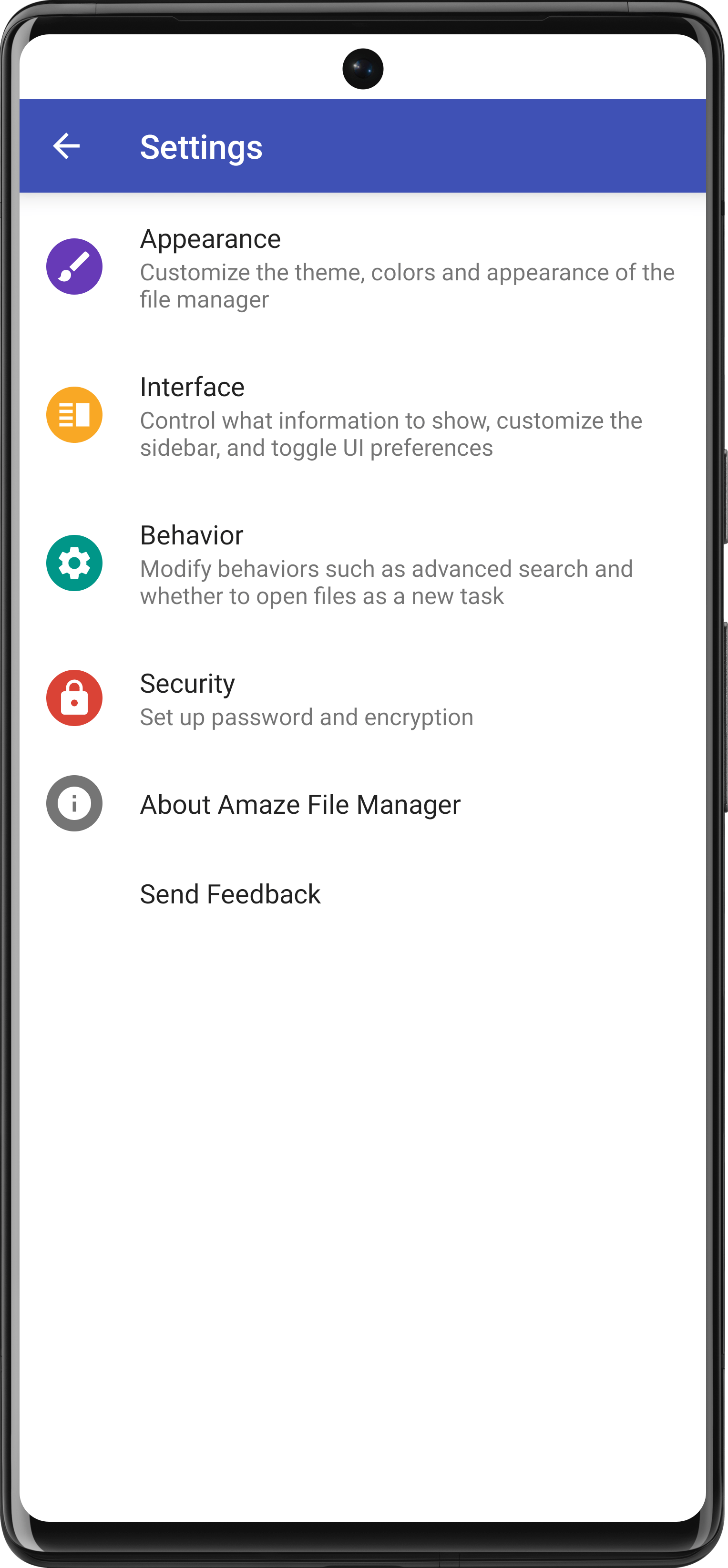
Amaze File Manager поддерживает несколько тем и наборы иконок. В настройках видны разделы Appearance, Interface, Behavior, Security, About Amaze File Manager и Send Feedback. Такая структура показывает, что внешний вид, поведение интерфейса и безопасность разведены по отдельным группам, а не спрятаны в одном длинном списке.
Раздел Appearance отвечает за тему, цвета и внешний вид файлового менеджера. Interface связан с тем, какую информацию показывать и как настраивать sidebar. Behavior содержит параметры поведения, включая advanced search и открытие файлов как новой задачи. Security используется для настроек пароля и шифрования. Такое деление полезно для пользователей, которые хотят изменить вид приложения, но не хотят затрагивать сетевые функции или параметры безопасности.
Тёмная тема особенно важна для файлового менеджера на телефоне. Пользователь часто открывает загрузки, документы и изображения вечером, а тёмный список папок снижает визуальную нагрузку. В Amaze это не отдельный режим галереи, а часть общего интерфейса: тёмным становится сам проводник, включая список каталогов и панель навигации.
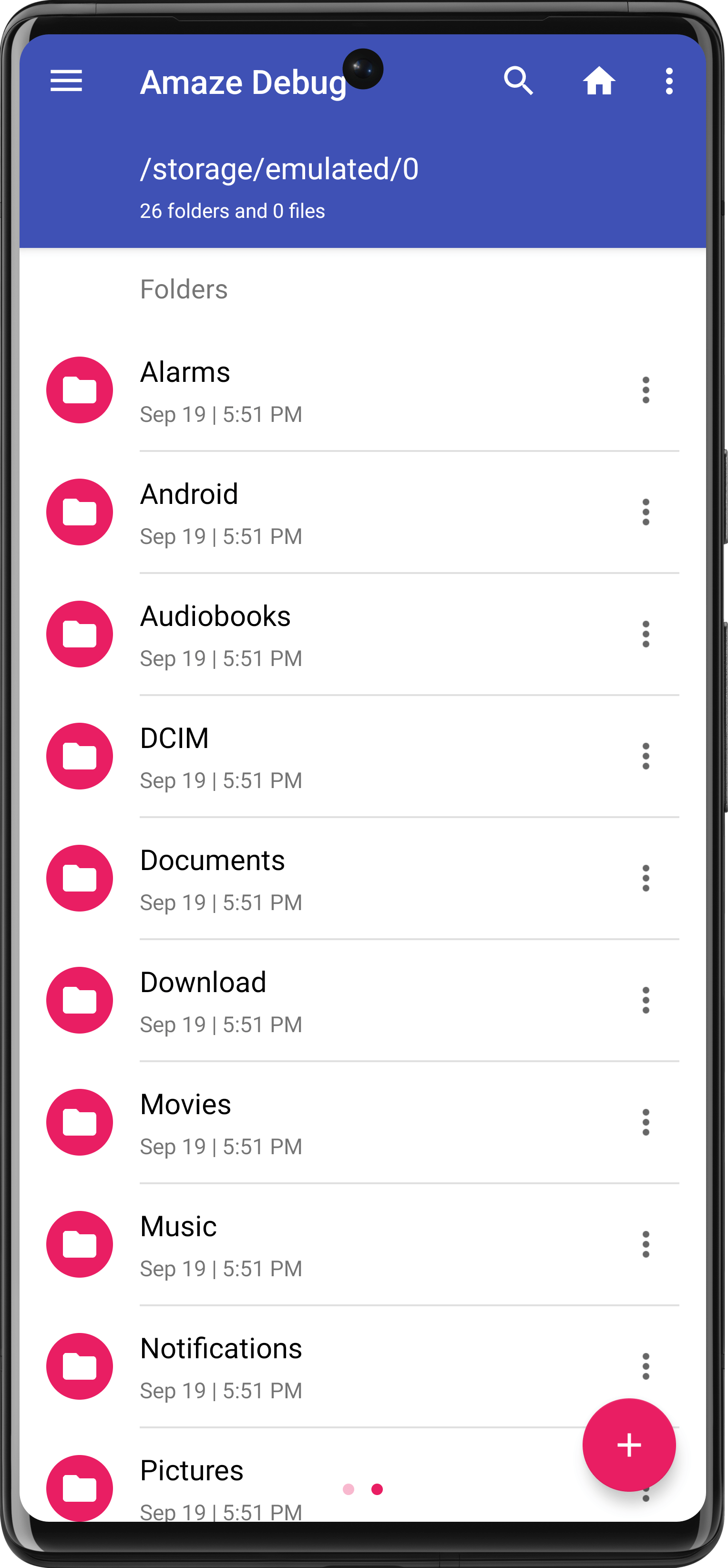
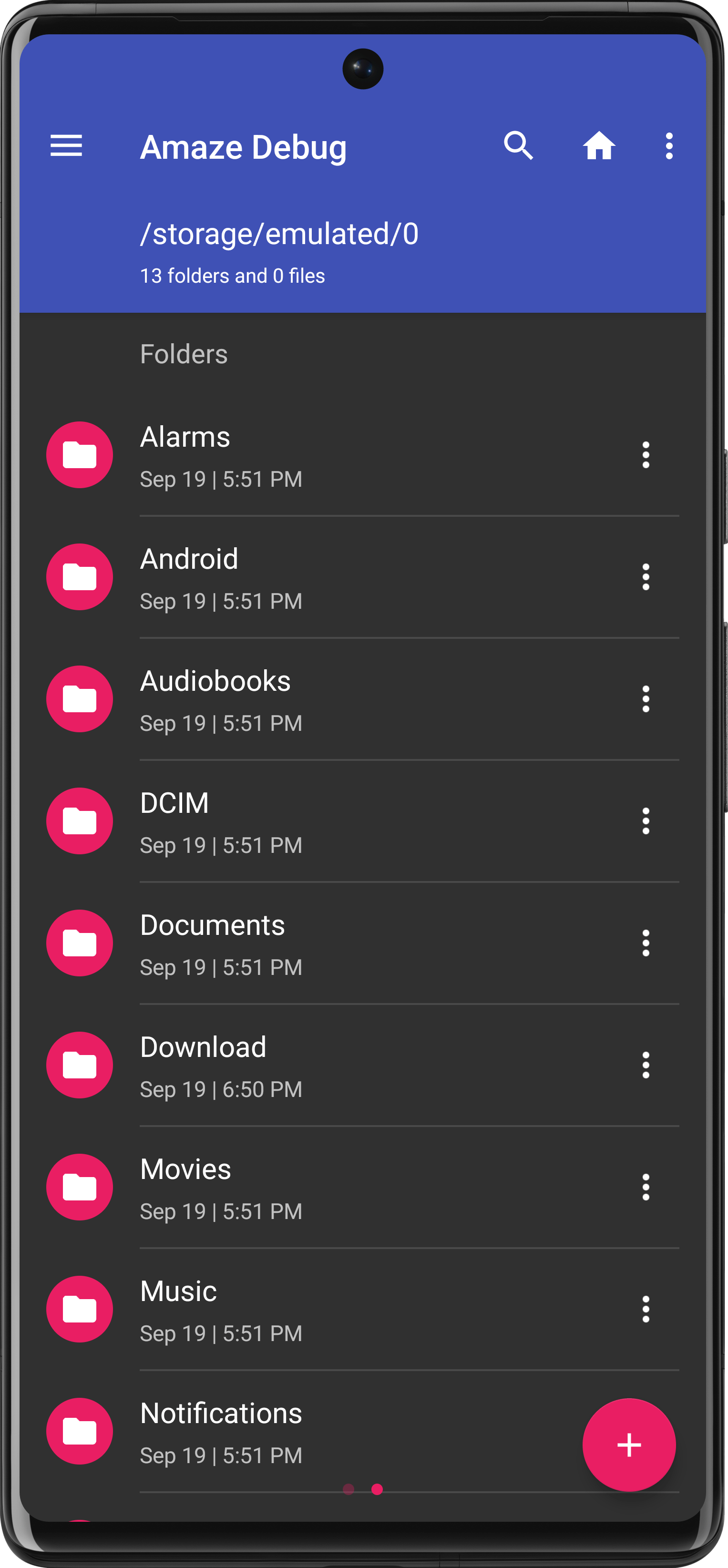
В тёмной теме сохраняется та же структура: верхняя панель, путь /storage/emulated/0, список папок, меню у каждого объекта и плавающая кнопка +. Это важно для регулярной работы: пользователь не изучает отдельный интерфейс заново, а просто меняет визуальное оформление.
Работа с изображениями в Amaze File Manager
Amaze File Manager не заменяет специализированную галерею по визуальной организации альбомов, но он удобен для задач, где изображение рассматривается как файл. Пользователь работает не с абстрактным альбомом Недавние, а с конкретным расположением: DCIM, Pictures, Download, Screenshots, папкой мессенджера, архивом или сетевой директорией.
Типичный сценарий выглядит так:
открыть Amaze File Manager;
перейти в
/storage/emulated/0;выбрать папку
DCIM,Pictures,Downloadили другой каталог;найти изображение по названию, дате или через Search;
открыть файл для просмотра;
выбрать действие через меню элемента: копирование, удаление, перенос, отправку, архивацию или просмотр свойств.
Для изображений особенно полезно, что в одном файловом менеджере можно работать и с соседними объектами: удалить старый ZIP, перенести PDF, открыть TXT, проверить APK, перейти в другую вкладку и вернуться к папке с фотографиями. В галерее эти действия обычно разбросаны по разным приложениям.
Amaze File Manager Image Viewer в таком виде подходит для технического разбора медиапапок. Например, после переписки в мессенджере в памяти телефона остаются картинки, документы, архивы и временные файлы. Через Amaze проще открыть папку приложения, увидеть смешанное содержимое и удалить лишнее не по дате съёмки, а по расположению и имени файла.
Amaze File Utilities Image Viewer: расширенный просмотр и анализ изображений
Amaze File Utilities — связанное приложение Team Amaze для просмотра, управления и анализа внутренних медиафайлов. Оно не является тем же самым приложением, что Amaze File Manager, но дополняет его в задачах, где нужен именно медиапросмотр. В разделе Image Viewer доступны просмотр, отправка и удаление изображений, встроенное редактирование, добавление стикеров и текста, поворот, кадрирование, рисование поверх изображения, просмотр гистограммы, метаданных и сжатие изображений.
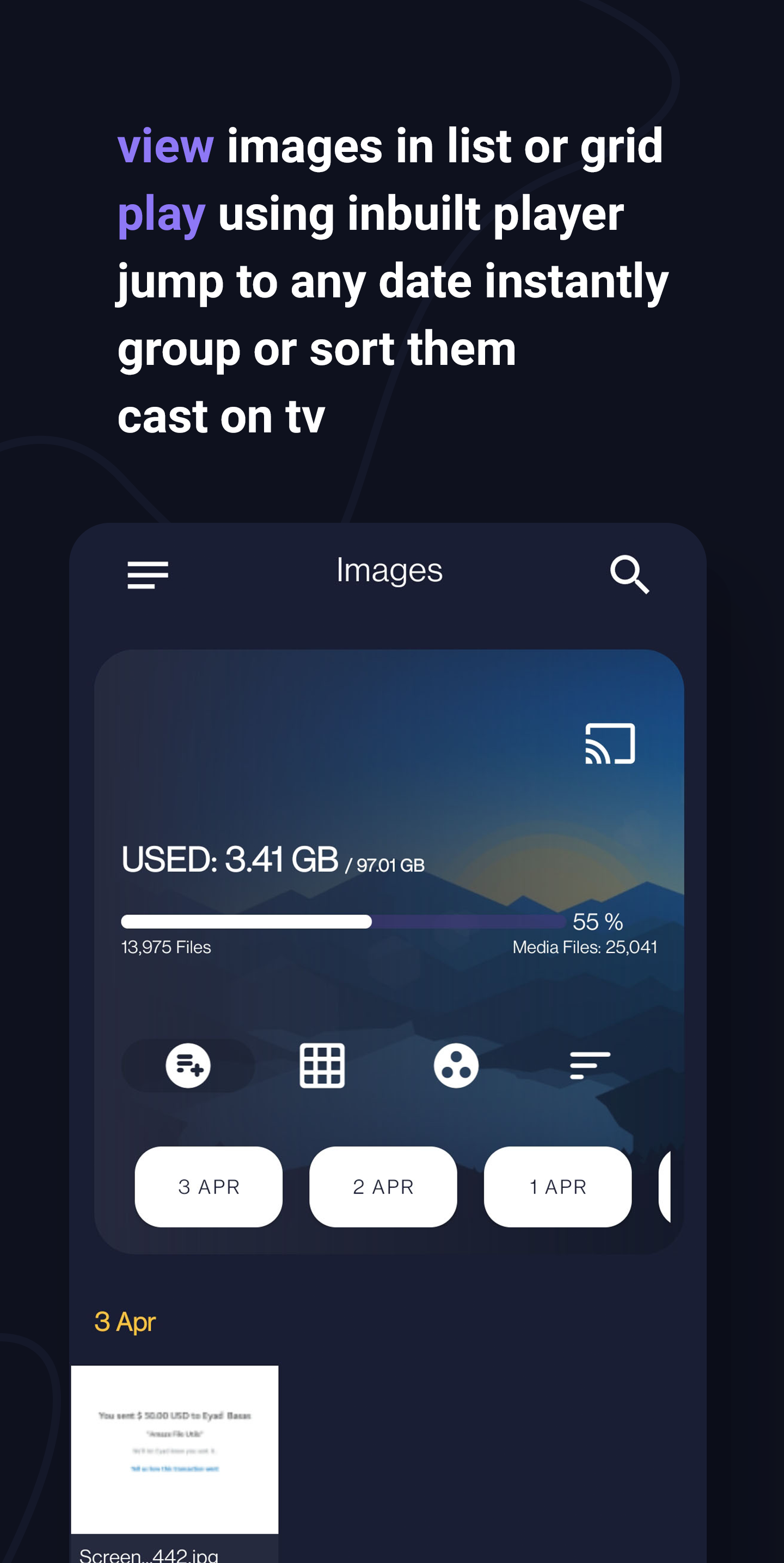
На скриншоте Amaze File Utilities показан раздел Images: слева находится кнопка меню, сверху — заголовок Images и Search, ниже — карточка с объёмом использованного пространства, количеством файлов и переключателями представления. Внутри карточки видны элементы, связанные с просмотром в списке или сетке, группировкой и сортировкой. Такой интерфейс ближе к медиаменеджеру, чем к классическому проводнику.
Для пользователя это означает простой выбор между двумя режимами работы. Когда важна структура папок, архивы, сетевые подключения и точные файловые операции, используется Amaze File Manager. Когда нужно просмотреть изображения как медиаколлекцию, сгруппировать их, перейти к дате, удалить, отправить, открыть встроенный редактор или посмотреть метаданные, удобнее Amaze File Utilities.
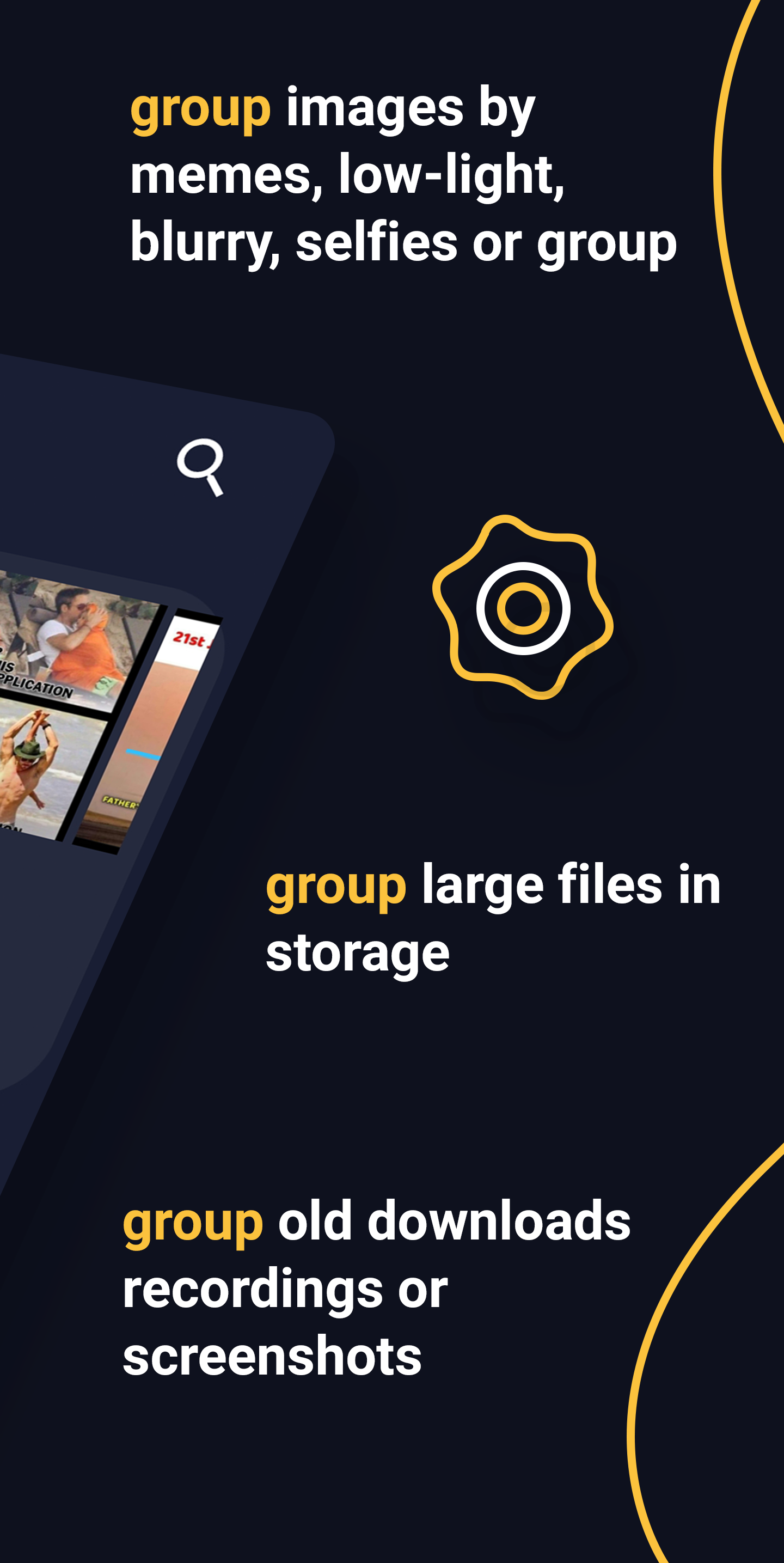
Amaze File Utilities также анализирует хранилище: группирует похожие изображения, memes, low-light images, blurred images, selfies, group images, large files, duplicate files, hidden files, old downloads, recordings и screenshots. Для разборки медиамусора это практичнее ручного перехода по каждой папке, но при работе с конкретными каталогами Amaze File Manager остаётся более точным инструментом.
Файловые операции: что можно сделать с изображениями и другими файлами
Amaze File Manager поддерживает базовые операции cut, copy, delete, compress и extract. Эти действия важны не сами по себе, а в связке с обычными задачами Android-пользователя. Фотографию можно перенести из Download в Pictures, скриншоты можно собрать в отдельную папку, архив с изображениями можно распаковать, а ненужный набор файлов — удалить.
Основные операции в обзоре программы стоит понимать так:
| Операция | Практический сценарий |
|---|---|
| Cut | перенести изображения из одной папки в другую без создания копий |
| Copy | сохранить копию фото в другом каталоге или перед передачей по сети |
| Delete | удалить лишние скриншоты, загрузки, временные изображения |
| Compress | собрать несколько файлов в архив перед отправкой |
| Extract | распаковать ZIP, RAR или 7z с изображениями |
| Search | найти файл по имени, когда неизвестно его расположение |
| Bookmarks | сохранить быстрый доступ к часто используемой папке |
| History | вернуться к недавно открытым расположениям |
| Multiple tabs | держать открытыми исходную и целевую папки |
Работа с изображениями в файловом менеджере особенно удобна при массовом наведении порядка. Например, пользователь открывает Screenshots, выделяет старые скриншоты, удаляет лишние, затем переходит в Pictures и переносит оставшиеся файлы в отдельную папку. При необходимости второй вкладкой открывается папка назначения, а первая остаётся в исходном каталоге.
Отдельная сильная сторона Amaze — сочетание базовых операций с архивами. Внутри Android часто встречаются ZIP-файлы с наборами изображений, документами, скриншотами или экспортами из приложений. Amaze File Manager умеет работать с ZIP/RAR Reader и поддерживает операции распаковки, поэтому пользователь может извлечь содержимое без отдельного архиватора. В проекте также закреплены Inbuilt Database Reader, APK Reader и Text Reader.
Архивы, APK, текст и базы данных
Встроенные просмотрщики делают Amaze File Manager полезным не только для фото. В обычной папке Android рядом с изображениями часто лежат файлы разных типов: архив с вложениями, APK установщика, текстовый лог, база данных приложения. Amaze не превращается в полноценный офисный пакет, но закрывает базовый просмотр и управление распространёнными объектами.
ZIP/RAR Reader нужен для проверки содержимого архива перед распаковкой. Это удобно, когда пользователь получил архив в мессенджере или скачал набор изображений из облака. Вместо установки отдельного приложения можно открыть архив в Amaze, посмотреть структуру и извлечь файлы в нужную папку.
APK Reader полезен при работе с установочными файлами приложений. В папке Download APK часто соседствуют с картинками, PDF и архивами. Через файловый менеджер пользователь видит размер, расположение и может решить, сохранить файл, удалить его или перенести в папку резервных копий.
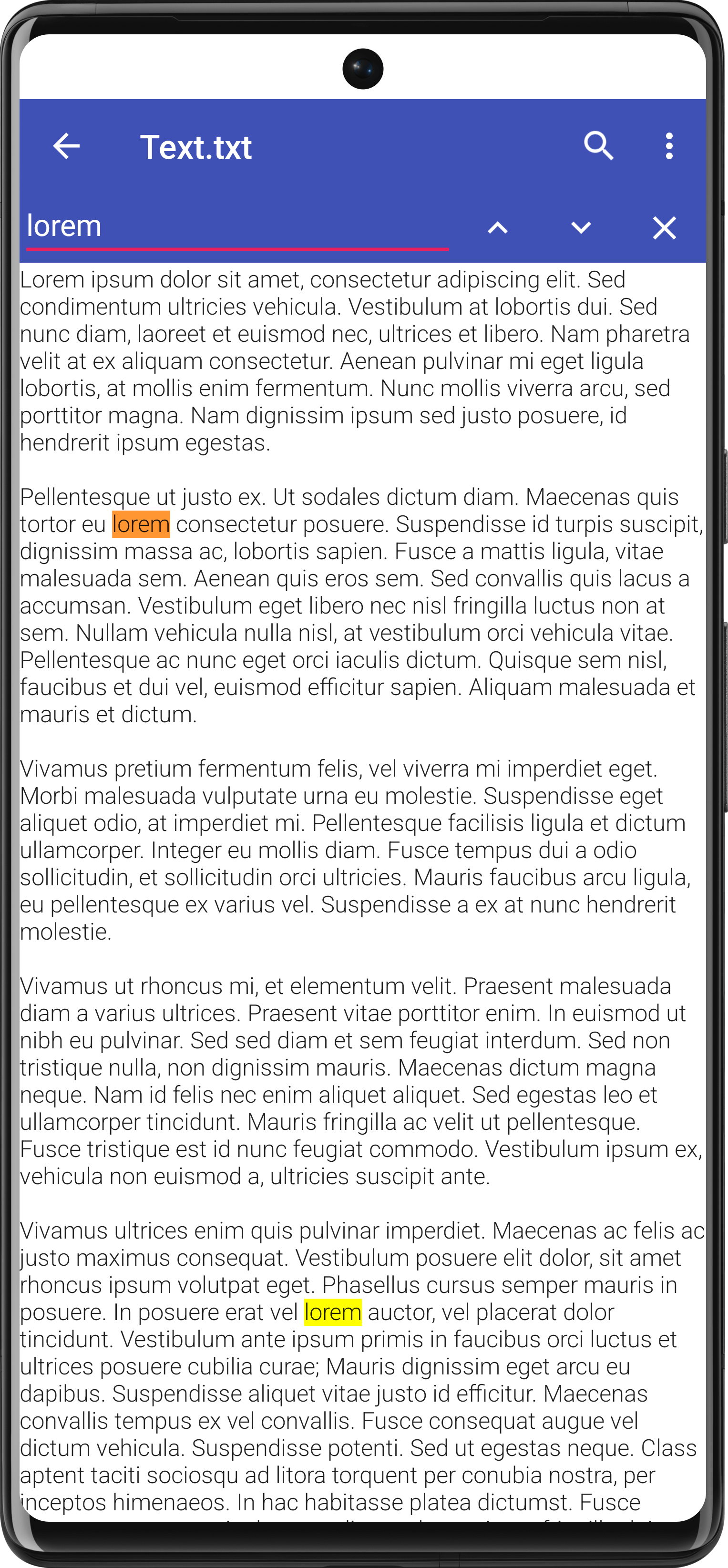
Text Reader помогает открыть обычный текстовый файл без отдельного редактора. На скриншоте виден экран Text.txt, строка поиска и выделения найденных фрагментов. Для файлового менеджера это практичная функция: можно открыть инструкцию, лог или заметку, не выходя из текущей папки.
Database Reader рассчитан на более технические задачи. Он нужен тем, кто работает с файлами приложений, резервными копиями и базами данных. Для обычного просмотра фотографий этот компонент не требуется, но он подчёркивает общий характер Amaze: это файловый менеджер с расширенными инструментами, а не упрощённый просмотрщик папок.
Сетевые функции: FTP, FTPS, SMB и SFTP
Amaze File Manager поддерживает FTP / FTPS Server, SMB Client, SFTP Client и FTP client. Для файлового менеджера на Android это одна из самых важных групп функций, потому что телефон можно связать с компьютером, NAS, домашним сервером или другим сетевым хранилищем без ручного подключения кабеля.
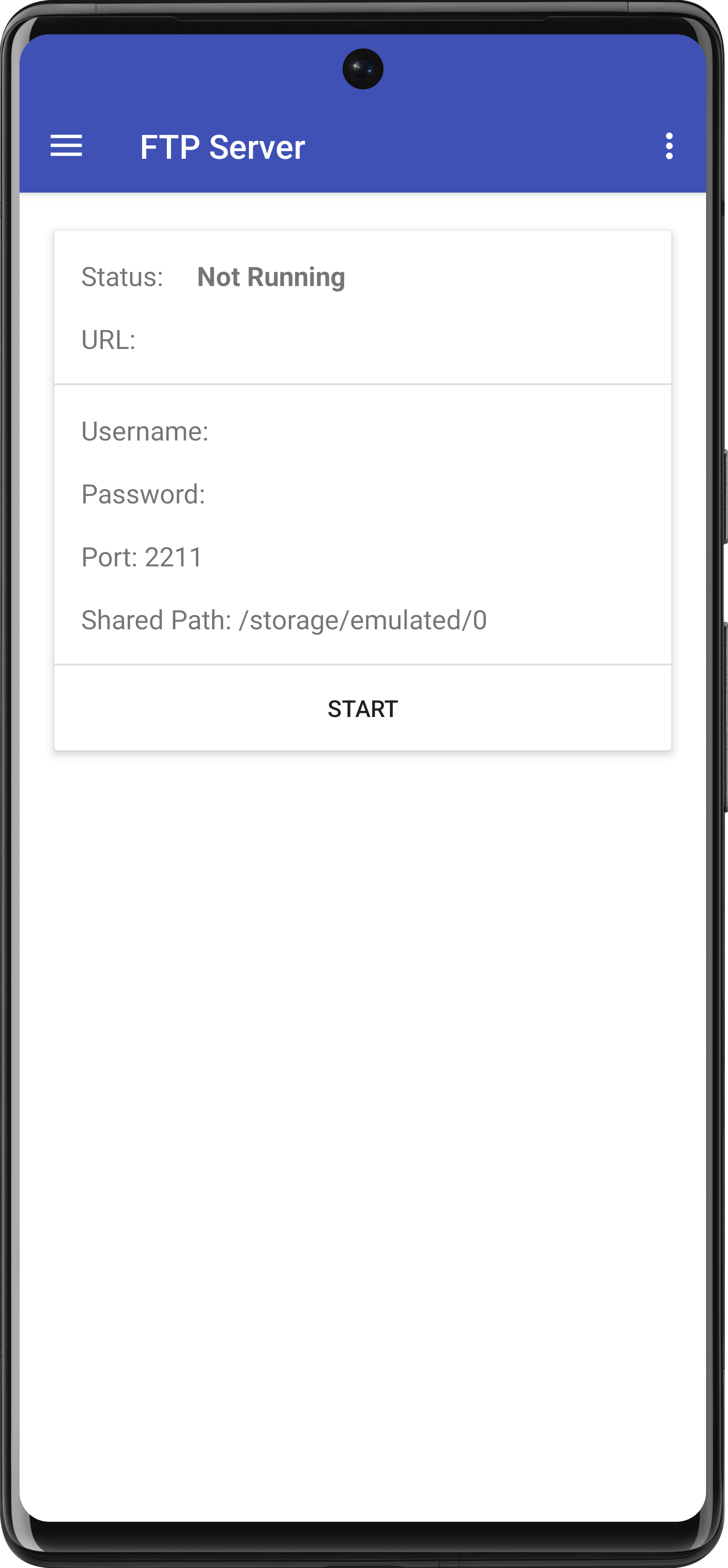
FTP Server в Amaze File Manager позволяет открыть доступ к выбранному пути на телефоне. На скриншоте раздела FTP Server видны поля Status, URL, Username, Password, Port: 2211, Shared Path: /storage/emulated/0 и кнопка START. Такой экран показывает, какие параметры важны при передаче: адрес подключения, пользователь, пароль, порт и общий путь.
Практический сценарий с изображениями простой: пользователь запускает FTP Server, подключается к телефону с компьютера через FTP-клиент и копирует папки DCIM, Pictures или Download. Такой способ удобен, когда нужно быстро забрать фотографии с устройства, но не хочется искать кабель или использовать облачную синхронизацию.
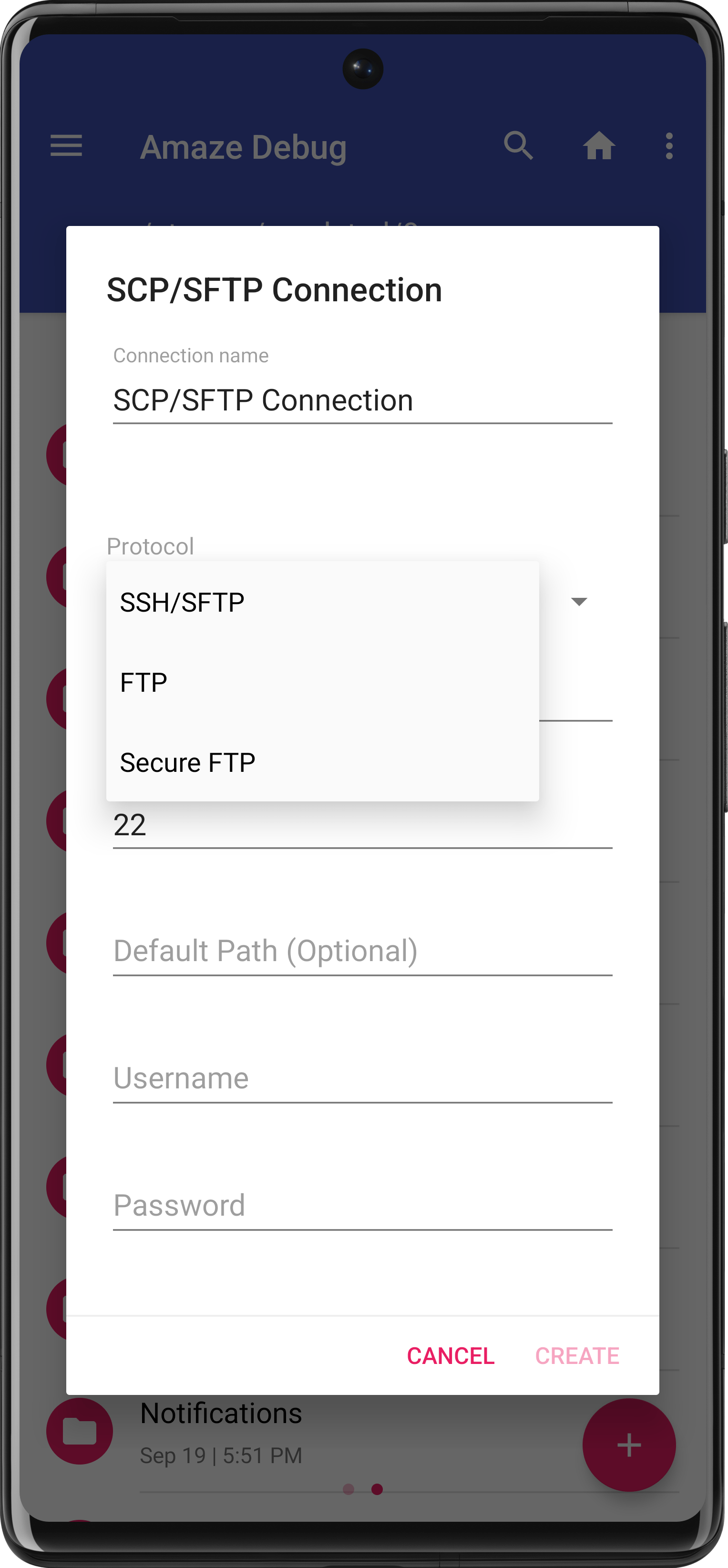
SCP/SFTP Connection предназначен для подключения к удалённому серверу. На экране подключения видны поля Connection name, выпадающий список Protocol с вариантами SSH/SFTP, FTP, Secure FTP, порт, Default Path (Optional), Username, Password, а внизу кнопки CANCEL и CREATE. Это не абстрактная сетевая поддержка, а конкретная форма подключения, где пользователь задаёт протокол и учётные данные.
SMB Connection нужен для сетевых папок Windows, NAS и домашних серверов Samba. В форме SMB Connection присутствуют поля Connection name, Server IP Address, Share path, Domain, Username, Password, чекбокс Anonymous, чекбокс Disable IPC signing check (For legacy SMBv1 servers - UNSAFE), ссылка Need help?, кнопки CANCEL и CREATE.
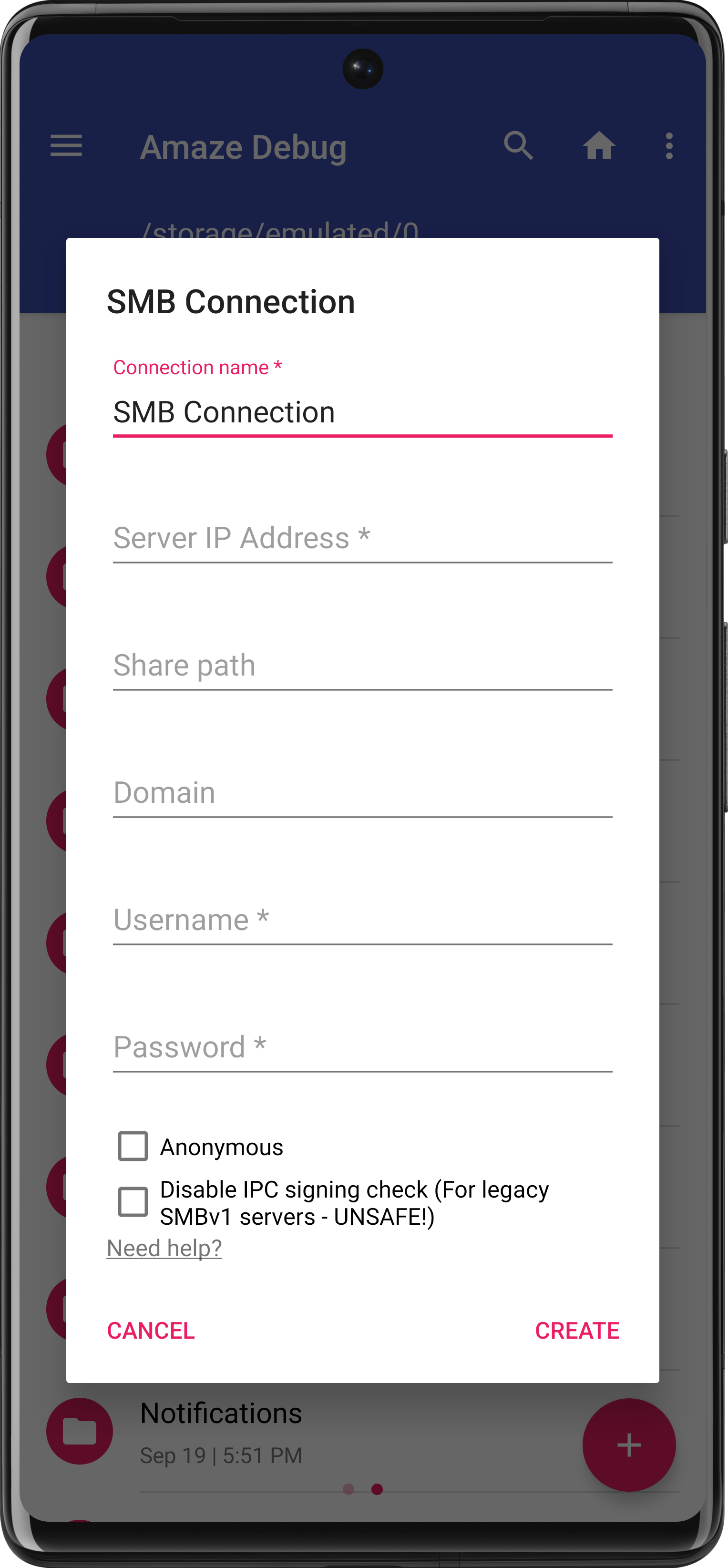
Для изображений SMB полезен в двух направлениях. С телефона можно открыть сетевую папку и перенести туда фотографии, скриншоты или архивы. В обратную сторону можно забрать изображения с домашнего сервера на Android-устройство. Отдельный чекбокс про legacy SMBv1 показывает, что приложение не скрывает технический риск: SMBv1 считается устаревшим, а режим с отключением проверки подписи нужен только для совместимости со старыми серверами.
Root Explorer и функции для опытных пользователей
Root Explorer в Amaze File Manager рассчитан на пользователей, которые работают с устройством с root-доступом. Эта функция открывает путь к системным областям, недоступным обычному файловому менеджеру. В контексте изображений она редко нужна, зато важна при обслуживании Android, анализе файлов приложений, переносе резервных копий и работе с нестандартными каталогами.
Root Explorer нельзя рассматривать как ускоритель или обязательную функцию для всех. Ошибка в системной папке может нарушить работу приложения или устройства. Поэтому Root Explorer в Amaze логично использовать только там, где пользователь понимает назначение каталога, знает, какой файл меняет, и имеет резервную копию.
Для обычной работы с фото root не нужен. Папки DCIM, Pictures, Download, Movies, Music, Documents и большинство пользовательских каталогов доступны без Root Explorer. Root-функции становятся полезными в более узких задачах: посмотреть внутренние данные приложения, изучить системный путь, удалить остаточные файлы вручную или проверить структуру после резервного копирования.
App Manager: управление установленными приложениями
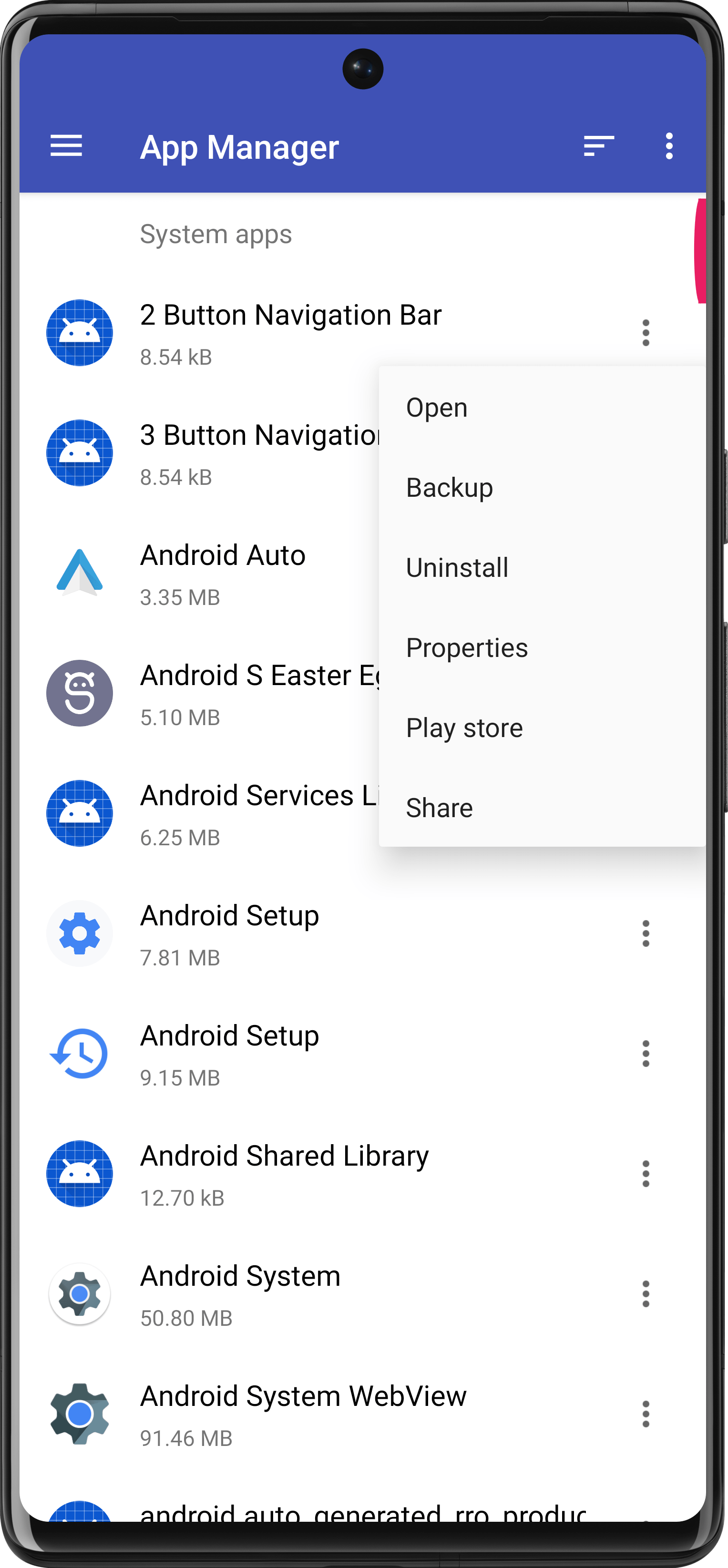
App Manager — отдельный режим Amaze File Manager для работы с установленными приложениями. В описании программы закреплены действия open, backup и uninstall, а на скриншоте виден список системных приложений и контекстное меню с пунктами Open, Backup, Uninstall, Properties, Play store, Share.
Для обзора Amaze File Manager важно, что App Manager встроен в тот же файловый подход. Пользователь работает не только с папками, но и с установленными приложениями как с объектами: открыть, сделать backup, удалить, посмотреть свойства, перейти к странице приложения, поделиться. Это полезно, когда нужно сохранить APK перед удалением программы или быстро разобраться, какие приложения занимают место.
Backup APK не заменяет полноценное резервное копирование данных приложения. Он относится к установочному пакету, а не ко всем пользовательским данным внутри приложения. Поэтому App Manager удобен для управления приложениями и APK, но не должен восприниматься как полный инструмент восстановления Android-среды.
Шифрование и безопасность
Amaze File Manager поддерживает AES Encryption and Decryption of files. Эта функция защищает отдельные файлы, когда их нужно хранить в зашифрованном виде. В настройках также есть раздел Security, где задаются параметры пароля и encryption.
Шифрование уместно для документов, архивов, резервных копий и изображений, которые не должны открываться без доступа к паролю. Важно понимать границу функции: AES Encryption защищает файл, но не исправляет последствия удаления, не создаёт резервную копию и не гарантирует восстановление при утере пароля. Для ценных фотографий и документов шифрование нужно сочетать с копией на другом носителе.
Для изображений это выглядит так: пользователь выбирает файл или набор файлов, применяет шифрование, хранит результат в выбранной папке и передаёт его только тому, у кого есть пароль. При обратной операции используется Decryption. Такой подход удобен для отдельных конфиденциальных файлов, но не предназначен для автоматической защиты всей галереи.
Облачные возможности и плагин Amaze Cloud
В Amaze File Manager облачная поддержка связана с дополнительным плагином. В README проекта отдельно указан Cloud Plugin, который поддерживает Google Drive, Dropbox, OneDrive и Box accounts. Там же указано, что cloud services support требует дополнительный plug-in.
Это важное ограничение для пользователя, который ожидает встроенный доступ ко всем облакам сразу после установки файлового менеджера. Amaze в базовой логике силён как локальный и сетевой проводник: папки Android, архивы, FTP, FTPS, SMB, SFTP, Root Explorer, App Manager. Облачный сценарий вынесен в отдельный компонент, поэтому его нужно рассматривать отдельно от базового набора функций.
Для работы с изображениями это означает следующее: локальные фото, скриншоты и загруженные файлы управляются прямо в Amaze File Manager. Передача на компьютер возможна через FTP Server, SMB или SFTP. Доступ к облачным хранилищам строится через плагин, а не через основной экран папок.
Как использовать Amaze File Manager для изображений
Amaze File Manager удобен, когда нужно выполнить конкретную операцию с изображениями, а не просто пролистать альбом. Ниже — практические сценарии без привязки к установке и скачиванию.
Как открыть папку с изображениями
После запуска пользователь попадает в список каталогов внутренней памяти. В типовом расположении /storage/emulated/0 находятся папки DCIM, Pictures, Download, Movies, Music, Documents и другие пользовательские каталоги. Для работы с фотографиями чаще всего открывается DCIM, для сохранённых картинок — Pictures, для файлов из браузера и мессенджеров — Download.
Порядок действий:
открыть главный список папок;
перейти в
/storage/emulated/0;нажать
DCIM,Pictures,Downloadили другую нужную папку;выбрать изображение;
открыть меню элемента через три точки рядом с файлом или использовать доступное действие просмотра.
Преимущество такого подхода в точности. Галерея может объединить изображения из разных каталогов в одну ленту, а Amaze показывает конкретную папку. Это помогает понять, откуда взялся файл и что рядом с ним лежит.
Как найти изображение через Search
Search находится в верхней панели. Поиск нужен, когда известно имя файла или его часть, но неизвестна папка. Для скриншотов и загруженных изображений это особенно полезно: файл может лежать в Download, во вложенной папке мессенджера, в Pictures или в каталоге приложения.
Рабочая логика такая:
нажать значок Search в верхней панели;
ввести часть имени файла;
открыть найденный объект;
перейти к его расположению или выполнить действие с файлом.
В Amaze File Utilities поиск применяется уже к медиаразделам: изображения можно искать внутри раздела Images, где они также группируются и сортируются как медиафайлы.
Как скопировать или перенести изображение
Для копирования изображения пользователь выбирает файл, применяет Copy, переходит в целевую папку и вставляет копию. Для переноса используется Cut: после вставки файл перемещается из исходного каталога. Вкладки помогают держать открытыми две папки: исходную и целевую.
Пример: нужно перенести скриншоты из Download в Pictures.
открыть
Download;выбрать нужные изображения;
нажать
CutилиCopy;перейти во вкладке или через боковое меню в
Pictures;вставить файлы в нужный каталог;
проверить, что изображения появились в целевой папке.
Для важных фотографий безопаснее сначала использовать Copy, проверить результат, затем удалить исходники вручную. Это снижает риск потери файла при ошибке выбора папки или сбое во время операции.
Как удалить лишние изображения
Удаление в файловом менеджере требует аккуратности, потому что пользователь работает с реальными файлами, а не только с отображением в галерее. Перед удалением нужно проверить папку, имя файла и содержимое. Особенно внимательно стоит работать с DCIM, где обычно находятся оригиналы фотографий камеры.
Порядок действий:
открыть папку с изображениями;
выбрать один или несколько файлов;
открыть меню действий;
применить
Delete;проверить, что в папке остались нужные файлы.
Amaze File Utilities поддерживает удаление изображений в медиаразделе и отдельную корзину Recycle bin: файлы можно удалить временно, затем восстановить или удалить окончательно в зависимости от ограничений по количеству, дням и размеру.
Как распаковать архив с изображениями
Архивы с изображениями часто приходят из почты, мессенджеров или облака. Amaze File Manager поддерживает ZIP/RAR Reader и операции compress/extract, поэтому пользователь может открыть архив и извлечь файлы в выбранную папку.
Практический порядок:
открыть папку, где лежит архив;
нажать на ZIP, RAR или 7z;
посмотреть содержимое через встроенный reader;
выбрать
Extract;указать папку для распаковки;
открыть полученные изображения через Amaze или медиапросмотрщик.
Такой сценарий особенно полезен на телефоне, где отдельный архиватор нужен не каждый день. Amaze закрывает задачу внутри файлового менеджера.
Как передать изображения на компьютер через FTP Server
FTP Server подходит для передачи папок с телефона на компьютер по локальной сети. В разделе FTP Server видны Status, URL, Username, Password, Port и Shared Path, а запуск выполняется кнопкой START. После запуска компьютер подключается к указанному адресу, а пользователь копирует нужные файлы.
Для изображений это удобно в трёх случаях:
нужно быстро забрать папку
DCIM;нужно перенести скриншоты без облака;
нужно отправить архив с изображениями на компьютер.
При работе с FTP важно завершать сервер после передачи. Постоянно открытый доступ к файловой системе телефона не нужен, когда копирование закончено.
Как подключиться к сетевой папке через SMB
SMB Connection нужен для подключения к общей папке на компьютере или NAS. В форме подключения заполняются Server IP Address, Share path, Domain, Username и Password. При необходимости используется режим Anonymous, но для домашнего или рабочего хранилища безопаснее использовать учётную запись с паролем.
После создания подключения пользователь открывает сетевую папку как отдельное расположение и работает с файлами: копирует изображения с телефона на сервер или забирает файлы на устройство. Для больших фотоархивов SMB удобнее ручной отправки по одному файлу через мессенджеры.
Как открыть изображения в Amaze File Utilities
Когда задача переходит от папок к медиаколлекции, Amaze File Utilities становится удобнее. Раздел Images показывает изображения как медиафайлы, поддерживает list/grid, сортировку, группировку, быстрый переход к дате, поиск и встроенный просмотр. В Image Viewer доступны удаление, отправка, редактирование, стикеры, текст, поворот, кадрирование, рисование, гистограмма, метаданные и сжатие.
Amaze File Manager и Amaze File Utilities не дублируют друг друга полностью. Первый решает файловую задачу: где лежит файл, как его перенести, удалить, заархивировать или передать. Второй решает медиазадачу: как просмотреть, сгруппировать, найти по дате, сжать или быстро обработать изображение.
Системные требования
Amaze File Manager работает на Android. Для распространённой Android-сборки указано требование Android 5.0 or newer, а также архитектуры arm64-v8a, armeabi-v7a, x86, x86_64. В списке разрешений присутствуют доступ к информации о сетевых подключениях, Wi-Fi, foreground service, full network access, MANAGE_EXTERNAL_STORAGE и показ уведомлений.
Системные требования в практическом смысле сводятся к нескольким условиям:
| Требование | Зачем нужно |
|---|---|
| Android 5.0 или новее | запуск приложения на поддерживаемой версии Android |
| Доступ к памяти устройства | просмотр, копирование, удаление и перемещение файлов |
MANAGE_EXTERNAL_STORAGE | работа с общей файловой системой Android |
| Доступ к сетевым подключениям | FTP, FTPS, SMB, SFTP и сетевые операции |
| Доступ к Wi-Fi | работа с локальными подключениями и передачей |
| Уведомления | отображение сервисных уведомлений при фоновых операциях |
| Root-доступ | только для Root Explorer, обычные операции с пользовательскими файлами работают без него |
Для Amaze File Utilities также указано Android 5.0 or newer, а набор разрешений шире: приложение анализирует медиа, работает с Wi-Fi Direct, установленными приложениями, хранилищем и сетевыми функциями. Это объяснимо: Amaze File Utilities не только показывает папки, но и группирует медиафайлы, анализирует изображения, видео, документы, приложения и мусорные данные.
Отдельное ограничение касается старых KitKat-устройств и внешних SD-карт. В предупреждении проекта указано, что базовые операции чтения и записи могут не работать на внешней памяти KitKat-устройств, а cut/paste с внешней SD-карты или на неё использовать нельзя из-за риска потери файлов.
Плюсы и минусы Amaze File Manager
Плюсы:
открытый исходный код и лицензия GPL-3.0;
Material Design без перегруженного интерфейса;
базовые операции cut, copy, delete, compress, extract;
несколько вкладок для работы с двумя папками;
Navigation drawer, History, Bookmarks и Search;
поддержка тем и иконок;
App Manager с действиями Open, Backup, Uninstall, Properties, Play store и Share;
FTP / FTPS Server, SMB Client, SFTP Client и FTP client;
Root Explorer для опытных пользователей;
AES Encryption and Decryption of files;
Database Reader, ZIP/RAR Reader, APK Reader и Text Reader;
отсутствие рекламы и встроенных покупок в базовом Amaze File Manager;
связка с Amaze File Utilities для расширенного просмотра и анализа изображений.
Минусы:
расширенный Image Viewer относится к Amaze File Utilities, а не к базовому экрану Amaze File Manager;
облачные хранилища Google Drive, Dropbox, OneDrive и Box требуют дополнительного плагина;
Root Explorer полезен только на устройствах с root-доступом и требует аккуратности;
на KitKat-устройствах с внешней SD-картой операции cut/paste связаны с риском потери файлов;
сетевые операции зависят от корректных параметров SMB, SFTP, FTP, прав доступа и состояния локальной сети;
в пользовательских отзывах встречаются жалобы на передачу файлов через SMB и частично скопированные файлы;
Amaze File Utilities работает по trial-модели, а полный доступ требует подписки, donation или lifetime membership; версия из открытого каталога отличается по набору возможностей.
Сравнение с аналогами
Amaze File Manager находится между простыми Android-проводниками и более тяжёлыми менеджерами с двухпанельной логикой, облаками и расширенными медиавозможностями. Его сильная сторона — открытый код, Material Design, базовые файловые операции, сетевые функции, root и отсутствие рекламы в базовом приложении. Для выбора важно сравнивать не какой файловый менеджер лучше вообще, а какой инструмент точнее закрывает конкретный сценарий.
| Программа | Основной сценарий | Изображения | Архивы | Сеть | Root | Чем отличается от Amaze |
|---|---|---|---|---|---|---|
| Amaze File Manager | файловый менеджер Android с Material Design и открытым кодом | работа через папки; расширенный просмотр через Amaze File Utilities | ZIP/RAR Reader, compress/extract | FTP/FTPS Server, SMB, SFTP, FTP client | есть Root Explorer | баланс простоты, открытости и продвинутых функций |
| Files by Google | очистка памяти, поиск файлов, быстрый обмен | категории медиа, поиск, просмотр через системные механизмы | не является архивным менеджером уровня Amaze | Quick Share для обмена рядом | нет root-акцента | проще для очистки и обмена, слабее как технический проводник |
| Material Files | open source файловый менеджер с Material Design | работа через файловую систему | view, extract, create compressed files | FTP, SFTP, SMB, WebDAV | есть root support | ближе всего по идеологии, дополнительно выделяется breadcrumbs и WebDAV |
| X-plore File Manager | двухпанельный проводник с древовидной структурой | работа через дерево папок и панели | поддержка файловых операций и архивов | LAN, удалённые серверы, облака в зависимости от функций приложения | есть технический уклон | сильнее в двухпанельной навигации и tree view |
| Solid Explorer | двухпанельный файловый менеджер с облаками и серверами | встроенные медиа-просмотрщики и доступ к облакам | ZIP, 7ZIP, RAR | SMB/CIFS, SFTP, FTP, WebDAV, облака | есть root access | сильнее в облачных и двухпанельных сценариях, но не open source |
| Total Commander / Double Commander / FreeCommander XE | классический подход к файловому менеджменту | удобнее на настольных системах и при двухпанельной работе | сильны в файловых операциях | зависит от платформы и плагинов | технический уклон | полезны как смежные ориентиры, но это другой класс интерфейса |
Files by Google подходит тем, кому нужно освободить место, найти фото, видео и документы, отсортировать файлы по размеру и быстро передать файлы через Quick Share. Он проще, чем Amaze, и лучше работает как помощник по очистке. Но Files by Google не заменяет Amaze в сценариях Root Explorer, SFTP, SMB, FTP Server, AES Encryption и встроенных reader-компонентов.
Material Files — наиболее близкий аналог по философии: open source, Material Design, breadcrumbs, root support, archive support, NAS support через FTP, SFTP, SMB и WebDAV, темы и ночной режим. Amaze выигрывает связкой с Amaze File Utilities и собственным App Manager, а Material Files сильнее подчёркивает навигацию через breadcrumbs и WebDAV.
X-plore File Manager отличается двухпанельной логикой. Он показывает две папки одновременно, а копирование выполняется из одной панели в другую. Ещё одна характерная черта — tree view, где видна иерархия папок. Такой интерфейс удобен опытным пользователям, которые часто переносят файлы между расположениями, но для новичка он сложнее, чем Amaze с Material Design и боковым меню.
Solid Explorer ориентирован на тех, кто активно работает с облаками, NAS и серверами. Он поддерживает Google Drive, OneDrive, Dropbox, Box, Mega, MediaFire, Yandex, Owncloud, SugarSync, SMB/CIFS, SFTP, FTP и WebDAV, а также перенос между двумя расположениями через панели. Для облачных и сетевых задач Solid Explorer мощнее, но Amaze остаётся привлекательнее для пользователей, которым важны открытый исходный код и отсутствие рекламы в базовом файловом менеджере.
Для смежного чтения на freeexe.net уместны обзоры настольных и графических инструментов: XnView, XnView MP, FastStone Image Viewer, Honeyview, IrfanView, FreeCommander XE, Double Commander и раздел файловых менеджеров. Эти материалы помогают сравнить мобильный подход Amaze с настольными просмотрщиками изображений и двухпанельными проводниками.
Отзывы пользователей и профильных изданий
Отзывы об Amaze File Manager неоднородные. В положительной части обычно ценятся открытость, лёгкий интерфейс, отсутствие рекламы и набор функций, а в критической части встречаются жалобы на управление файлами при SMB-передаче, сбои копирования и частично скопированные файлы.
Профильные Android-издания включали Amaze File Manager в подборки лучших файловых менеджеров для Android и описывали его как open-source файловый менеджер на базе Material Design, который выглядит чисто и содержит файловые функции. Старое обсуждение приложения в Android-сообществе показывает, что ещё на раннем этапе аудитория разработчиков и энтузиастов воспринимала Amaze как привлекательный простой файловый менеджер с потенциалом дальнейшего развития.
Каталоги программ описывают Amaze File Manager как простой, но мощный файловый менеджер с открытым исходным кодом, интерфейсом и набором функций, а также показывают историю старых версий. Среди альтернатив рядом с Amaze обычно фигурируют ES File Explorer, MiXplorer, Cx File Explorer, Material Files, Solid Explorer и Total Commander, что хорошо отражает конкурентное поле приложения.
В обзорах также выделяются бесплатная модель, открытый код Team Amaze, Material Design, настройка цветов, лёгкий вес, боковая панель с быстрым доступом к важным папкам вроде Downloads, Movies, Music и Pictures, а также настройки отображения скрытых файлов, размера файлов, поведения кнопки назад и sidebar.
Усреднённая картина такая: Amaze File Manager хвалят за открытость, отсутствие рекламы, понятный Material Design, root-функции, архивы и сетевые подключения. Основные претензии касаются не идеи приложения, а стабильности отдельных операций, особенно там, где файловый менеджер зависит от Android-разрешений, сетевого протокола, SMB-сервера или поведения внешнего хранилища. Для локальной работы с папками, изображениями, архивами и базовыми операциями приложение воспринимается сильнее, чем для сложных сетевых переносов больших объёмов без дополнительной проверки результата.
Ограничения и спорные моменты
Главное ограничение Amaze File Manager связано с тем, что Android постепенно ужесточает доступ к файловой системе. Даже хороший файловый менеджер не получает безусловный доступ ко всем системным папкам. Пользовательские каталоги вроде DCIM, Pictures, Download и Documents доступны в обычных сценариях, но системные области требуют дополнительных прав, root-доступа или вообще остаются ограниченными правилами Android.
Второй спорный момент — граница между Amaze File Manager и Amaze File Utilities. Пользователь, которому нужен именно менеджер файлов с просмотром изображений, может ожидать все функции Image Viewer внутри базового файлового менеджера. На практике расширенные медиавозможности, включая редактирование, стикеры, текст, гистограмму, метаданные и анализ групп изображений, относятся к Amaze File Utilities. Это не недостаток экосистемы, но важное уточнение при выборе.
Третье ограничение касается облаков. Поддержка Google Drive, Dropbox, OneDrive и Box привязана к Cloud Plugin. Встроенные сетевые возможности Amaze охватывают FTP, FTPS, SMB и SFTP, но облачный сценарий не нужно смешивать с базовым экраном файлового менеджера.
Четвёртая зона риска — внешняя SD-карта на KitKat. Предупреждение проекта прямо указывает, что cut/paste с внешней SD Card на таких устройствах может привести к потере файлов. Это особенно важно для фотографий: перед переносом ценных снимков безопаснее использовать копирование и проверку результата.
Пятый момент — сетевые операции. SMB, FTP и SFTP зависят не только от приложения, но и от сервера, прав доступа, сети, IP-адреса, порта, версии протокола и корректности логина. Отзывы пользователей показывают, что у части аудитории возникают претензии именно к SMB-переносу и ошибкам копирования. Поэтому большие фотоархивы после передачи нужно сверять по количеству файлов и размеру папки.
Практические сценарии использования
Разбор папки Download
Download — одна из самых загруженных папок Android. В ней накапливаются изображения из браузера, документы, APK, ZIP-архивы, PDF, временные файлы и дубликаты. Amaze File Manager удобен здесь тем, что показывает все типы файлов в одном списке.
Рабочий порядок:
открыть
/storage/emulated/0;перейти в
Download;отсортировать файлы или найти нужные через Search;
удалить старые изображения и архивы;
перенести важные фото в
Pictures;распаковать нужные ZIP/RAR через Extract;
сохранить повторяющийся путь в Bookmarks.
Такой сценарий подходит для регулярной чистки без автоматических рекомендаций. Пользователь сам видит файлы и принимает решение.
Разбор папки Screenshots
Скриншоты быстро теряют актуальность: чеки, переписки, временные инструкции, QR-коды и страницы сайтов занимают память, но редко нужны через несколько недель. Через Amaze File Manager можно открыть каталог со скриншотами и удалить файлы вручную. Через Amaze File Utilities удобнее сгруппировать старые screenshots и работать с ними как с медиакатегорией.
Для аккуратной чистки лучше использовать два этапа: сначала просмотреть скриншоты, затем удалять. Когда скриншоты нужны для отчёта или переписки, их стоит перенести в отдельную папку через Copy или Cut.
Перенос фотографий на компьютер
Для переноса фотографий с телефона на компьютер Amaze даёт несколько вариантов. FTP Server превращает телефон в источник файлов по локальной сети. SMB Connection позволяет подключиться к общей папке компьютера или NAS. SFTP подходит для серверов с SSH-доступом.
Простой локальный сценарий:
открыть
FTP Server;проверить
Shared Path;нажать
START;подключиться с компьютера к URL, который покажет приложение;
скопировать
DCIM,Picturesили выбранные папки;остановить FTP Server после завершения.
Для повторяющихся переносов на NAS удобнее SMB: один раз создать подключение, затем открывать сетевую папку из Amaze и копировать туда новые изображения.
Работа с архивом изображений
Архив с картинками удобнее сначала открыть, а не сразу распаковывать в случайную папку. В Amaze File Manager есть ZIP/RAR Reader, поэтому можно проверить содержимое архива, затем извлечь его туда, где файлы не смешаются с текущими фотографиями.
Рекомендуемый порядок:
создать отдельную папку для распаковки;
открыть архив;
проверить структуру;
выполнить Extract;
открыть получившуюся папку;
удалить исходный архив только после проверки.
Такой подход снижает риск потерять исходный файл или смешать изображения из архива с основной галереей.
Работа с APK и резервными копиями приложений
App Manager помогает открыть приложение, сделать backup APK, удалить программу, посмотреть свойства или поделиться. Это полезно, когда пользователь чистит устройство и хочет сохранить установочный файл перед удалением приложения. В связке с файловыми операциями можно создать папку для APK, перенести туда backup и затем заархивировать её.
Этот сценарий не заменяет резервную копию пользовательских данных. Он решает только задачу сохранения APK и управления установленными приложениями.
Работа с root-доступом
Root Explorer нужен для системных и продвинутых задач. Он не требуется для просмотра изображений, но полезен при анализе файлов приложений, ручной чистке системных каталогов или работе с резервными копиями. Главный принцип — не удалять файлы, назначение которых неизвестно.
Перед root-операцией нужно:
понимать путь и назначение файла;
иметь резервную копию;
не применять массовое удаление в системных папках;
проверять результат после каждого действия;
отделять пользовательские изображения от данных приложений и системных файлов.
Использование Amaze File Utilities для медиачистки
Amaze File Utilities удобен, когда нужно не просто открыть папку, а проанализировать медиа. Приложение группирует похожие изображения, memes, low-light, blurred, selfies, group images, old downloads, recordings и screenshots. В Image Viewer можно просмотреть, отправить, удалить, отредактировать, повернуть, кадрировать, нарисовать поверх изображения, посмотреть гистограмму и метаданные.
Для большой медиатеки правильная связка выглядит так: Amaze File Utilities помогает найти проблемные группы изображений, а Amaze File Manager используется для точного перехода к папкам, архивирования, сетевой передачи и ручного управления файлами.
Частые ошибки при использовании Amaze File Manager
Путать Amaze File Manager и Amaze File Utilities
Amaze File Manager — файловый менеджер. Amaze File Utilities — медиаменеджер и анализатор хранилища с Image Viewer. Когда в задаче нужна папка, путь, архив, SMB, FTP, SFTP или Root Explorer, нужен Amaze File Manager. Когда нужны гистограмма, метаданные, встроенное редактирование и группировка изображений, нужен Amaze File Utilities.
Считать файловый менеджер полноценной галереей
Amaze File Manager показывает файлы и папки. Он полезен для управления изображениями как файлами, но не заменяет галерею в сценариях, где важны альбомы, лица, автоматические подборки и визуальная лента по датам. Для медиалогики в экосистеме Team Amaze есть Amaze File Utilities.
Удалять файлы без проверки папки
В файловом менеджере удаляется реальный файл. Перед Delete нужно проверить путь, имя и содержимое. Особенно это касается DCIM, где находятся оригиналы снимков камеры.
Переносить ценные фото через Cut без копии
Cut удобен, но безопаснее сначала использовать Copy, проверить файлы в целевой папке и только потом удалить исходники. Это особенно важно при работе с внешней SD-картой, сетевыми папками и большими наборами фотографий.
Ожидать облака без плагина
Google Drive, Dropbox, OneDrive и Box связаны с Cloud Plugin. Базовый Amaze File Manager силён в локальных папках, архивах, FTP, FTPS, SMB и SFTP, но облачный доступ не нужно воспринимать как встроенную функцию основного экрана.
Использовать Root Explorer без понимания структуры Android
Root Explorer открывает доступ к областям, где ошибка может повредить данные приложения или систему. Для обычных фото, загрузок и документов root не нужен.
Не проверять результат сетевой передачи
После копирования по SMB, FTP или SFTP нужно сравнить количество файлов, размер папки и открыть несколько изображений. Пользовательские отзывы показывают, что именно сетевые переносы могут быть источником претензий, поэтому контроль результата обязателен при больших фотоархивах.
Частые вопросы
Amaze File Manager Image Viewer — это отдельная программа?
Отдельная программа называется Amaze File Manager. Расширенный Image Viewer относится к Amaze File Utilities. В обзоре Amaze File Manager Image Viewer рассматривается как сценарий работы с изображениями в экосистеме Team Amaze: файловый менеджер управляет папками и файлами, а Utilities добавляет медиапросмотр и анализ.
Можно ли использовать Amaze File Manager без root?
Да. Обычные операции с пользовательскими папками, изображениями, загрузками, архивами, поиском, вкладками, FTP и SMB не требуют root-доступа. Root Explorer нужен только для системных и продвинутых задач.
Есть ли реклама?
В базовом Amaze File Manager нет рекламы и встроенных покупок. Amaze File Utilities устроен иначе: приложение работает по trial-модели и требует подписку, donation или lifetime membership для продолжения использования полной версии; версия из открытого каталога отличается набором возможностей.
Можно ли открыть ZIP или RAR с изображениями?
Да. Amaze File Manager включает ZIP/RAR Reader и поддерживает compress/extract. Архив можно открыть, проверить содержимое и распаковать изображения в выбранную папку.
Поддерживает ли Amaze File Manager SMB?
Да. В приложении есть SMB Client и отдельная форма SMB Connection с полями для IP-адреса сервера, share path, domain, username и password. Также есть параметры anonymous и режим для legacy SMBv1 servers.
Есть ли FTP Server?
Да. Раздел FTP Server содержит статус, URL, username, password, port, shared path и кнопку START. Через этот режим телефон можно использовать как источник файлов в локальной сети.
Подходит ли Amaze вместо галереи?
Amaze подходит для управления изображениями как файлами: найти, перенести, удалить, скопировать, заархивировать, распаковать, отправить по сети. Для визуальной медиатеки, группировки изображений, гистограммы, метаданных и встроенного редактирования лучше использовать Amaze File Utilities.
Есть ли поддержка облаков?
Облачные аккаунты Google Drive, Dropbox, OneDrive и Box поддерживаются через Cloud Plugin. В базовом сценарии Amaze File Manager сильнее ориентирован на локальную память, FTP, FTPS, SMB и SFTP.
Чем Amaze отличается от Files by Google?
Files by Google лучше подходит для очистки памяти, поиска файлов, сортировки по размеру и Quick Share. Amaze сильнее как технический файловый менеджер: вкладки, архивы, FTP Server, SMB, SFTP, Root Explorer, AES Encryption, App Manager и встроенные reader-компоненты.
Чем Amaze отличается от Material Files?
Material Files близок по духу: open source, Material Design, root, архивы, FTP, SFTP, SMB, WebDAV и темы. Amaze выделяется связкой с Amaze File Utilities, App Manager, FTP Server и собственной структурой встроенных reader-компонентов.
Итог
Amaze File Manager стоит рассматривать как открытый Android-проводник для тех, кому нужен контроль над файлами, а не только красивая галерея. Он хорошо подходит для папок DCIM, Pictures, Download, архивов, APK, текстов, сетевых подключений, передачи изображений на компьютер, ручной чистки и задач опытного пользователя. Material Design, вкладки, Navigation drawer, Search, Bookmarks, App Manager, FTP Server, SMB, SFTP, Root Explorer и AES Encryption делают программу заметно функциональнее стандартного простого файлового приложения.
Для работы именно с изображениями логичная связка выглядит так: Amaze File Manager управляет файлами и папками, Amaze File Utilities отвечает за расширенный Image Viewer, группировку, анализ, гистограмму, метаданные, сжатие и базовое редактирование. Пользователю, которому нужна быстрая очистка памяти и обмен рядом, проще выбрать Files by Google. Тем, кто хочет open source-альтернативу с близкой философией и WebDAV, стоит сравнить Amaze с Material Files. Для двухпанельной работы сильнее X-plore File Manager и Solid Explorer, а для настольных сценариев ближе FreeCommander XE и Double Commander.
Amaze File Manager не является универсальной заменой всем галереям, архиваторам, облачным клиентам и системным утилитам. Его сильная сторона — точное управление файлами на Android, где изображения, документы, архивы, APK и сетевые папки находятся в одном рабочем пространстве.
Список изменений
Ранний этап: Material Design и базовый файловый менеджер:
- Первая сильная сторона Amaze — ориентация на Material Design. Для Android-файловых менеджеров это было важным отличием: многие альтернативы выглядели как технические панели с большим количеством кнопок, а Amaze сделал ставку на современный мобильный интерфейс. В этот период основой оставались файловые операции: копирование, перенос, удаление, распаковка и создание архивов.
Расширение навигации: вкладки, темы, история и закладки:
- Следующий логичный этап — улучшение навигации. Несколько вкладок делают файловый менеджер похожим на настольный проводник: одна вкладка для исходной папки, другая для целевой. Themes и icons позволили адаптировать внешний вид под пользователя. History и Bookmarks закрыли две частые задачи: вернуться к недавней папке и закрепить постоянный путь.
Добавление инструментов для опытных пользователей:
- Root Explorer, AES Encryption and Decryption, Database Reader, APK Reader и Text Reader расширили Amaze за пределы простого проводника. Программа стала полезна тем, кто работает с APK, системными путями, текстовыми файлами, базами данных и защищёнными файлами. При этом обычный пользователь может не трогать эти функции и пользоваться приложением как простым менеджером папок.
Сетевые сценарии: FTP, FTPS, SMB и SFTP:
- Поддержка FTP / FTPS Server, SMB Client, SFTP Client и FTP client добавила Amaze роль мобильного сетевого файлового менеджера. Передача изображений с телефона на компьютер, подключение к NAS, работа с SFTP-сервером и общий доступ по FTP стали частью одного приложения. Формы SCP/SFTP Connection и SMB Connection показывают, что сетевой блок реализован через конкретные параметры: протокол, IP-адрес, путь, порт, логин, пароль и режимы безопасности.
Связка с Amaze File Utilities:
- Amaze File Utilities расширил идею управления файлами в сторону медиаанализа. В нём появились разделы для изображений, видео, аудио и документов, анализ хранилища, группировка похожих, размытых, тёмных, старых и повторяющихся медиа, Image Viewer, медиаплееры и передача данных между устройствами через Wi-Fi Direct.
Поздние релизы: исправления, переводы и переработка файловых операций:
- В поздних релизах были заметны работы по совместимости, переводам, настройкам удаления, проверке портов для сетевых подключений, auto reload, media scanner и переносу file operations на Rust. Среди изменений встречались Fix Auto Reloading Bug, Fix Translations, Fix Media Scanner Auto Update Bug и Migrate File Operations to use Rust.
- История версий показывает, что Amaze развивался не как просмотрщик картинок, а как файловая оболочка для Android: сначала удобная навигация и базовые операции, затем вкладки и темы, потом root, шифрование, встроенные reader-компоненты, сетевые протоколы и связка с медиаменеджером Amaze File Utilities.


 *EXE — расширение исполняемого файла. Сайт является партнером проекта
Оставте свой отзыв о Amaze Image Viewer