
Vallen JPegger — бесплатный просмотрщик изображений для Windows с двумя рабочими направлениями: Image Explorer для просмотра и управления картинками и MP3 Music Explorer для навигации по музыкальной коллекции. Программа рассчитана на локальные папки: пользователь выбирает каталог, после чего Vallen JPegger показывает изображения в виде списка, миниатюр и области предварительного просмотра. Такой подход удобен для старых фотоархивов, папок со сканами, коллекций JPEG, PNG, TIFF и других графических файлов, когда нужен не редактор с большим набором инструментов, а быстрый просмотр, сортировка и простые операции с файлами.
Главная особенность Vallen JPegger — сочетание просмотрщика фотографий и MP3-проводника в одном окне. Программа не заменяет полноценные фоторедакторы, но закрывает задачи, которые часто возникают при разборе папок: открыть серию снимков, посмотреть миниатюры, повернуть JPEG, уменьшить копии, отправить изображение по почте, запустить слайд-шоу, распечатать фотографии, посмотреть EXIF, найти дубликаты и перейти к файлам MP3 без отдельного музыкального менеджера.
Vallen JPegger относится к старой школе Windows-программ: интерфейс построен вокруг меню, панели инструментов, дерева папок, вкладок и контекстного меню. Это не минималистичный просмотрщик на одно окно и не современный каталогизатор с облачной синхронизацией. Программа сильна в другом: она открывает локальные папки, быстро показывает содержимое, даёт доступ к файловым операциям и не навязывает сложную модель библиотеки. Для пользователя, который привык работать с папками напрямую, такой формат остаётся понятным.
Краткая карточка программы
| Параметр | Описание |
|---|---|
| Название | Vallen JPegger |
| Разработчик | Vallen-Systeme GmbH |
| Тип программы | просмотрщик изображений, файловый браузер для графики, MP3-органайзер |
| Платформа | Windows |
| Лицензия | Freeware |
| Основные рабочие вкладки | Image Explorer, MP3 Music Explorer |
| Основные задачи | просмотр папок с изображениями, миниатюры, слайд-шоу, поворот JPEG, уменьшение копий, печать, EXIF, поиск дублей, работа с MP3 |
| Подходящий сценарий | локальный фотоархив, папки с большим количеством картинок, старые Windows-системы, переносные коллекции изображений |
| Главное ограничение | программа не предназначена для полноценной ретуши, цветокоррекции и профессиональной каталогизации фото |
Vallen JPegger корректнее рассматривать как компактный просмотрщик JPG и PNG с расширенной поддержкой форматов, а не как графический редактор. В нём есть операции поворота, уменьшения, ресэмплинга, копирования, печати и вызова внешнего редактора, но нет инструментов тонкой коррекции цвета, работы со слоями, масками, сложными фильтрами и RAW-процессом.
Логика интерфейса
Интерфейс Vallen JPegger построен вокруг двух вкладок: Image Explorer и MP3 Music Explorer. Первая отвечает за изображения, вторая — за музыкальные файлы. Такой принцип помогает не смешивать разные типы задач: фотографии просматриваются и сортируются в одном режиме, аудиофайлы — в другом. Переключение между ними находится в верхней части рабочей области, поэтому пользователь не открывает отдельное приложение для MP3-архива.
В верхней строке расположено классическое меню File, Edit, View, Image, Tools, Help. Ниже идёт панель быстрых команд: открытие папки, печать, переход к предыдущему и следующему изображению, масштабирование, полноэкранный просмотр, слайд-шоу, поворот, дополнительные действия с файлом. Такой набор не прячет базовые операции в глубокие диалоги: просмотр, навигация и обработка доступны из главного окна.
Image Explorer
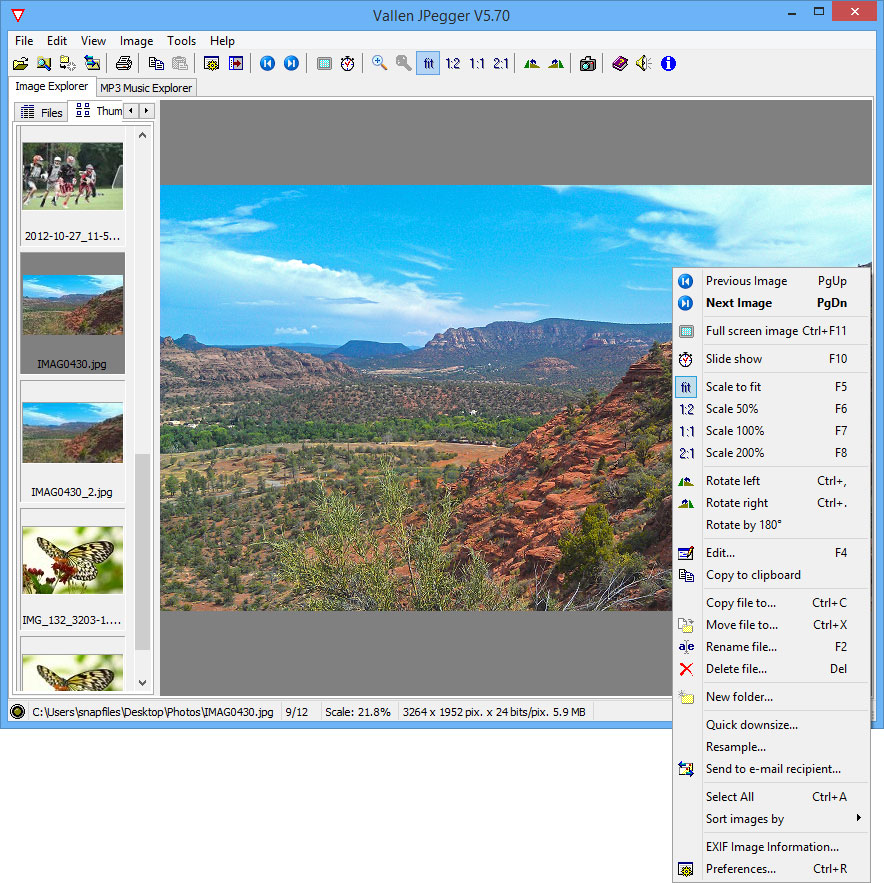
Image Explorer — главный режим для работы с картинками. Слева находится дерево папок и панель со списком файлов или миниатюрами. Справа отображается выбранное изображение. Внизу строка состояния показывает путь к файлу, номер изображения в текущей папке, масштаб просмотра, разрешение, глубину цвета и размер. На скриншоте видно, что выбранная фотография отображается в большой области справа, а слева остаётся вертикальный список миниатюр, по которому удобно переходить между снимками.
Такой интерфейс подходит для папок, где фотографии лежат без отдельной базы данных. Пользователь выбирает каталог в дереве, Vallen JPegger читает изображения и показывает их миниатюрами. Для переключения не нужно возвращаться в Проводник Windows: достаточно выбрать другой файл слева или использовать команды Previous Image и Next Image.
Режим Files и режим Thumbnails
В левой части Image Explorer доступны режимы Files и Thumbnails. В режиме Files пользователь видит список файлов с данными о названии, размере, дате изменения и расположении. Такой вид полезен, когда нужно сравнить размеры файлов, найти недавно изменённые изображения или быстро выделить несколько элементов по имени. В режиме Thumbnails программа показывает предварительные изображения, поэтому выбор строится не по названию файла, а по содержимому снимка.
При разборе фотоархива режим миниатюр удобнее: по маленьким превью быстрее отличить удачный кадр от дубля, найти нужный скан или выбрать изображение для отправки. Режим Files полезнее, когда важны служебные параметры: размер, дата, путь, имя. Vallen JPegger не заставляет выбирать один способ навигации: оба режима доступны в одном окне.
Контекстное меню изображения
Контекстное меню Vallen JPegger открывает набор действий прямо рядом с фотографией. В нём находятся Previous Image, Next Image, Full screen image, Slide show, команды масштабирования Scale to fit, Scale 50%, Scale 100%, Scale 200%, повороты Rotate left, Rotate right, Rotate by 180°, а также файловые операции Copy file to, Move file to, Rename file, Delete file. В этом же меню находятся Quick downsize, Resample, Send to e-mail recipient, Sort images by, EXIF Image Information и Preferences.
Такое контекстное меню делает Vallen JPegger не просто просмотрщиком, а небольшим рабочим инструментом для папок с изображениями. Пользователь видит снимок, сразу решает, что с ним сделать, и запускает нужную команду без перехода в другое окно. Для старых коллекций JPEG это особенно удобно: можно просматривать изображения, поворачивать неправильно ориентированные кадры, уменьшать копии и перемещать файлы по папкам.
MP3 Music Explorer
MP3 Music Explorer — отдельная вкладка для музыкальной коллекции. В этом режиме Vallen JPegger сканирует папки с аудиофайлами, отображает сведения о композициях и позволяет воспроизводить музыку встроенным плеером. Для MP3 отображаются поля title, artist, album, duration, track, year, genre, bitrate и sample rate. Программа также поддерживает редактирование MP3 tags, экспорт тегов в XLS, создание M3U playlist и перемешивание треков.
MP3 Music Explorer не выглядит как замена специализированным музыкальным программам, но для Vallen JPegger он важен как часть общей идеи: пользователь просматривает фотографии и одновременно работает с локальным MP3-архивом. В старых коллекциях фото часто лежат рядом с музыкой для слайд-шоу или папками, записанными на CD/DVD. Встроенный MP3-модуль позволяет не переключаться между несколькими приложениями, когда нужно быстро найти трек или запустить воспроизведение.
Основные возможности Vallen JPegger
Просмотр изображений в папках
Базовая задача Vallen JPegger — открыть папку и показать изображения в удобном виде. Пользователь выбирает каталог, после чего программа формирует список файлов и миниатюры. Поддерживается просмотр отдельных фотографий, навигация по серии снимков, полноэкранный режим и слайд-шоу. В отличие от стандартного просмотра по одному файлу, Vallen JPegger сохраняет связь с папкой: слева остаются соседние изображения, справа отображается выбранный файл.
Такой рабочий процесс хорошо подходит для разборки папок, перенесённых с камеры, старого жёсткого диска, флешки или архива. Пользователь не импортирует снимки в отдельную библиотеку, а работает с реальным расположением файлов. Это снижает риск запутаться между копиями и оригиналами: путь к открытому файлу отображается внизу окна.
Миниатюры для больших каталогов
Vallen JPegger автоматически создаёт миниатюры выбранной папки. Это заметно ускоряет визуальный отбор: не нужно открывать каждый файл отдельно, чтобы понять, что на нём изображено. В настройках есть отдельная вкладка Thumbnails, где задаётся размер предварительных изображений. На скриншоте настроек видно значение Thumbnail display size: 100 x 100 pixels (default), а также параметры печати миниатюр и сохранения кэша.
Миниатюры полезны в трёх типичных ситуациях:
в папке много кадров с похожими именами, например
IMG_0430.jpg,IMG_0430_2.jpg,IMG_132_3203.jpg;нужно быстро выбрать изображение по содержимому, а не по названию;
требуется проверить серию снимков перед печатью, отправкой или сортировкой.
Для слабых старых компьютеров размер миниатюр имеет значение. В окне Thumbnails прямо указано предупреждение о том, что размеры больше 200 пикселей замедляют обработку миниатюр и могут приводить к проблемам отображения или памяти на Windows 9x/Me. Поэтому стандартные 100 × 100 пикселей — разумный вариант для быстрой навигации.
Масштабирование и просмотр деталей
В контекстном меню и на панели инструментов доступны команды Scale to fit, Scale 50%, Scale 100% и Scale 200%. Scale to fit подгоняет изображение под область просмотра. Scale 100% показывает картинку в реальном размере пиксель к пикселю. Scale 200% увеличивает изображение для проверки деталей. Для быстрого переключения используются горячие клавиши: F5 для подгонки, F6 для 50%, F7 для 100%, F8 для 200%.
Такой набор масштабов подходит для повседневного просмотра: подгонка нужна для общего вида, 100% — для проверки резкости, 200% — для изучения деталей, мелкого текста на скане или артефактов сжатия. Vallen JPegger не превращает масштабирование в сложный инструмент, но закрывает основные сценарии просмотра.
Полноэкранный режим
Команда Full screen image переводит изображение в полноэкранный просмотр. В контекстном меню рядом с ней указано сочетание Ctrl+F11. Полноэкранный режим удобен, когда нужно показать фотографию без дерева папок, меню и панели инструментов. Он подходит для просмотра отдельных снимков, демонстрации серии фотографий на мониторе или быстрой проверки изображения без элементов интерфейса.
В истории версии 4.70 отражены улучшения навигации в полноэкранном режиме: возврат из полноэкранного просмотра двойным щелчком мыши, переход к следующему изображению и изменение поведения клавиш навигации. Это показывает, что полноэкранный просмотр был не случайной добавкой, а отдельным рабочим сценарием программы.
Слайд-шоу фотографий
Режим Slide show запускается из контекстного меню и панели инструментов. В контекстном меню рядом с этой командой указана клавиша F10. Слайд-шоу удобно для просмотра целой папки без ручного перехода между файлами. Vallen JPegger последовательно показывает изображения с заданным интервалом, поэтому папку с фотографиями можно использовать как простую презентацию.
Практические сценарии слайд-шоу:
показать семейную папку с фотографиями без подготовки отдельной презентации;
быстро просмотреть серию кадров и отметить неудачные;
запустить фотографии на отдельном экране;
проверить порядок изображений после сортировки по имени или дате;
использовать музыку из MP3-коллекции рядом с показом фотографий.
Vallen JPegger не конкурирует с программами для сложных презентаций, но для простого показа локальной папки его возможностей достаточно.
Поворот JPEG без потери качества
Vallen JPegger поддерживает поворот изображений командами Rotate left, Rotate right и Rotate by 180°. Для JPEG важен режим lossless JPEG rotation: при таком повороте изображение не перекодируется заново, а значит не получает дополнительную деградацию от повторного сжатия.
Поворот нужен при работе с фотографиями, сделанными камерой или телефоном, где ориентация кадра распознана неверно. Если снимок лежит боком, пользователь открывает его в Image Explorer, вызывает контекстное меню и выбирает Rotate left или Rotate right. Для разворота на 180 градусов используется отдельная команда Rotate by 180°.
В истории Vallen JPegger встречаются отдельные доработки поворота: версия 4.73 сохраняла поворот для подпоследовательностей в multipage files, а версия 4.82 сохраняла NTFS-права при повороте JPG-изображений. Эти изменения относятся к служебным деталям, но они показывают, что поворот JPEG был важной частью программы.
Quick Downsize: быстрое уменьшение копий
Команда Quick downsize предназначена для быстрого создания уменьшенной копии изображения. Такой режим нужен, когда исходная фотография слишком велика для отправки по почте, публикации на форуме, вложения в документ или переноса на старый носитель. Vallen JPegger умеет создавать уменьшенные копии одного или нескольких изображений и сохранять их в JPG.
Quick Downsize полезен тем, что не требует открывать отдельный редактор ради простой операции. Пользователь выбирает фотографию, запускает команду из контекстного меню и получает уменьшенную копию. В истории версии 4.78 появилась опция Quick Downsize для сохранения даты и времени файла, что важно при разборе фотоархива: уменьшенная копия остаётся связанной с исходным снимком не только по имени, но и по временным меткам.
Resample: контролируемое изменение размера
Resample отличается от быстрого уменьшения тем, что даёт больше контроля. В Vallen JPegger ресэмплинг работает с размером, разрешением, сохранением пропорций и anti-aliasing. Это полезно, когда нужно не просто уменьшить картинку, а подготовить изображение под конкретный размер: например, сделать копию для документа, веб-страницы, отправки или печати.
Для аккуратного ресэмплинга важно сохранять пропорции. Если отключить пропорциональное изменение сторон, изображение растянется или сожмётся по одной оси. Vallen JPegger содержит параметр keeping aspect ratio, поэтому пользователь может уменьшить изображение без геометрических искажений. Anti-aliasing сглаживает результат и помогает избежать грубых ступенчатых краёв.
Копирование в буфер обмена
Команда Copy to clipboard отправляет изображение в буфер обмена Windows. Это быстрый способ перенести картинку в документ, письмо, графический редактор или другое приложение. Такая операция особенно удобна для скриншотов, иллюстраций и небольших файлов, когда сохранять промежуточную копию на диск не требуется.
Копирование в буфер хорошо сочетается с просмотром папок. Пользователь открывает нужную фотографию, проверяет её в области просмотра, выбирает Copy to clipboard и вставляет изображение в целевой документ. В отличие от копирования самого файла, в буфер попадает содержимое изображения.
Отправка по почте
Команда Send to e-mail recipient передаёт изображение в почтовый клиент Windows. В связке с Quick downsize это решает распространённую задачу: выбрать фотографию, уменьшить её и отправить без ручной подготовки в отдельном редакторе.
Эта функция рассчитана на локальный почтовый клиент. Если в системе настроено приложение для отправки почты, Vallen JPegger использует его. Для веб-почты в браузере логика другая: файл обычно прикрепляется вручную через интерфейс почтового сервиса.
Печать изображений
Vallen JPegger поддерживает печать изображений. В настройках General есть блок Print options, где включаются параметры Include image file name, Include full path и Include image information. Эти опции определяют, какая служебная информация попадёт на распечатку. Для фотоархивов это практично: на листе можно вывести не только сам снимок, но и имя файла, путь или информацию об изображении.
Отдельная вкладка Thumbnails содержит параметры печати миниатюр: Thumbnail print size [mm] и Offset [mm]. На скриншоте видны значения 36.0 мм и 2.0 мм. Такой режим нужен для контактных листов, когда на странице размещается несколько небольших изображений. Vallen JPegger поддерживает настраиваемую печать с размещением до 144 изображений на странице.
Получение изображений через TWAIN
Vallen JPegger умеет получать изображения с TWAIN-устройств. TWAIN используется сканерами и другим оборудованием для передачи изображения в программу. Для пользователя это означает, что снимок или скан можно получить прямо в Vallen JPegger, а затем просмотреть, сохранить, распечатать или отправить дальше.
Этот сценарий особенно уместен для старых сканеров и Windows-систем, где TWAIN остаётся основным способом связи между устройством и программой. Vallen JPegger не является специализированной программой для сканирования, но может принять изображение и встроить его в дальнейший просмотр.
Файловые операции внутри программы
Vallen JPegger содержит набор операций, которые обычно приходится делать в Проводнике Windows: Copy file to, Move file to, Rename file, Delete file, New folder. Пользователь может разбирать папки с изображениями, не выходя из просмотра. Это важное отличие от простых просмотрщиков, которые только открывают файл и перелистывают соседние изображения.
Практический сценарий выглядит так:
Открыть папку с фотографиями.
Просмотреть миниатюры.
Открыть снимок справа.
Переместить удачные кадры через Move file to.
Переименовать важные файлы через Rename file.
Удалить явный мусор через Delete file.
Создать отдельный каталог через New folder.
В настройках General есть пункт Always confirm delete, включённый по умолчанию. Для программы, которая умеет удалять файлы прямо из режима просмотра, такое подтверждение важно: оно снижает риск случайного удаления снимка.
Сортировка изображений
Команда Sort images by в контекстном меню отвечает за порядок отображения файлов. Сортировка доступна по размеру, имени, расположению, времени и другим критериям. Это помогает по-разному смотреть на одну и ту же папку: по имени — для подготовленных серий, по времени — для фотографий с камеры, по размеру — для поиска тяжёлых файлов или сжатых копий.
Сортировка особенно важна перед слайд-шоу. Если файлы названы по порядку, показ будет идти как последовательность. Если нужно посмотреть свежие изображения, удобнее сортировать по дате. Если нужно найти слишком большие фотографии для уменьшения, подходит сортировка по размеру.
Поиск дубликатов изображений
Vallen JPegger содержит Find Duplicate Files Wizard. Этот инструмент помогает найти одинаковые или повторяющиеся файлы в коллекции. Он не заменяет специализированные программы для поиска дублей с глубоким сравнением по содержимому, но полезен внутри фотоархива, где нужно быстро убрать повторные копии. В истории версии 4.72 отмечено улучшение Find Duplicate Files Wizard и добавление информации об изображениях в список результатов.
Поиск дублей особенно полезен после копирования фотографий с нескольких носителей. В одной папке могут оказаться одинаковые изображения с разными именами, уменьшенные копии, повторные кадры или старые резервные версии. Vallen JPegger помогает начать разбор прямо из просмотра.
EXIF Image Information
Команда EXIF Image Information открывается из контекстного меню. EXIF нужен для просмотра служебных данных фотографии: параметров камеры, ориентации, даты съёмки и других метаданных, записанных в файл. Для фотоархива это важная функция: по EXIF можно отличить оригинальный снимок от обработанной копии, проверить дату, понять параметры камеры и оценить происхождение изображения.
Один из мастеров Vallen JPegger используется для изменения time stamp так, чтобы он соответствовал EXIF-информации. Это полезно, когда дата файла на диске не совпадает с датой съёмки внутри фотографии.
Скриншоты и изображение на рабочем столе
Vallen JPegger содержит функцию screen capture и умеет устанавливать изображение как обои рабочего стола. Захват доступен для всего рабочего стола или конкретного окна, а выбранную фотографию можно установить как desktop wallpaper.
Для просмотрщика изображений эти функции выглядят прикладными: пользователь может сделать скриншот, сразу посмотреть его в программе, при необходимости уменьшить или отправить. Установка изображения на рабочий стол подходит для быстрых обоев из локальной папки.
Внешний редактор
Vallen JPegger не содержит полноценного набора инструментов ретуши, поэтому для редактирования используется внешний редактор. В настройках More Options есть поле External image editor application, где задаётся приложение для команды Edit. После этого пользователь открывает снимок в Vallen JPegger, нажимает Edit и передаёт файл в выбранный редактор.
Такой подход логичен для программы этого класса. Просмотр, сортировка и простые операции остаются в Vallen JPegger, а цветокоррекция, ретушь и сложное редактирование выполняются в отдельном приложении. Для пользователя это разделяет задачи: просмотрщик не перегружается функциями, а редактирование остаётся за специализированным инструментом.
Поддерживаемые форматы
Vallen JPegger поддерживает широкий набор графических форматов. В перечень входят GIF, JPE, JPEG, PCD, TIFF, PSP, PSD, PNG, RAS, RLE, RGB, TGA, PCX, SCR, WMF, EMF и ICO. Также поддерживаются MID, MP3 и WAV, связанные с аудиофункциями программы. Для экспорта изображений доступны BMP, JPG и PNG.
| Категория | Форматы и возможности |
|---|---|
| Основные растровые изображения | GIF, JPE, JPEG, TIFF, PNG, PCX, TGA |
| Дополнительные графические форматы | PCD, PSP, PSD, RAS, RLE, RGB, SCR, WMF, EMF, ICO |
| Экспорт изображений | BMP, JPG, PNG |
| Аудио | MP3, MID, WAV |
| Плейлисты | M3U |
| Данные MP3 | просмотр и редактирование MP3 tags, экспорт тегов в XLS |
Для обычного пользователя наиболее важны JPEG, PNG, GIF и TIFF. JPEG закрывает фотоархивы с камер и телефонов, PNG — скриншоты и изображения без потери качества, GIF — старые анимации и веб-картинки, TIFF — сканы и изображения, полученные через офисное или сканирующее оборудование. Поддержка PSD, WMF, EMF и ICO полезна для старых графических коллекций, где встречаются файлы из разных программ.
Vallen JPegger не делает акцент на современных RAW-форматах камер. Для RAW-процесса лучше использовать специализированные решения, например XnView MP, digiKam, Lightroom или RAW-редакторы. Vallen JPegger сильнее в другом: он открывает большое количество распространённых и старых форматов, показывает миниатюры, даёт базовые операции с файлами и работает как простой локальный менеджер изображений.
Настройки Vallen JPegger
General
Вкладка General отвечает за язык, стартовое поведение, печать, управление и горячие клавиши. В верхней части находится Current Language. Ниже расположены Start-up options: Load last open image on start и Load last MP3 folder on start. Эти параметры определяют, будет ли программа открывать последнее изображение и последнюю MP3-папку при следующем запуске.
Блок Print options содержит параметры печати служебной информации: Include image file name, Include full path, Include image information. Если включить эти пункты, распечатка будет содержать не только фотографию, но и данные, полезные для каталога или контактного листа. Для папок со сканами это особенно удобно: рядом с изображением остаётся имя файла и путь.
В блоке Controls находятся Use Windows Explorer Context menu и Show hidden folders in folder tree. Первый пункт добавляет доступ к контекстному меню Проводника Windows, второй показывает скрытые папки в дереве. Для опытного пользователя это расширяет работу с файлами прямо из Vallen JPegger. Для новичка эти параметры лучше менять осознанно: скрытые папки часто содержат служебные данные системы.
Блок Key stroke options включает Quit Vallen JPegger on
Thumbnails
Вкладка Thumbnails регулирует миниатюры. Основной параметр — Thumbnail display size, стандартное значение 100 × 100 pixels. Чем крупнее миниатюра, тем легче рассмотреть изображение слева, но тем больше нагрузка на память и тем медленнее обработка папки. В окне настроек прямо указано, что размеры больше 200 замедляют работу с миниатюрами и могут вызывать проблемы на старых Windows 9x/Me.
Ниже находятся параметры печати миниатюр: Thumbnail print size [mm] и Offset [mm]. Они определяют физический размер миниатюр на бумаге и расстояние между ними. Это нужно для контактных листов, когда пользователь распечатывает набор маленьких изображений для просмотра, отбора или архивирования.
В блоке сохранения есть Always save thumbnails и Hide jppegger.dat files. Vallen JPegger сохраняет миниатюры по папкам в файл jppegger.dat, чтобы ускорить повторное открытие каталога. Пункт скрытия нужен, чтобы служебный файл не мешал при обычном просмотре папок.
File Associations
Вкладка File Associations отвечает за привязку графических расширений к Vallen JPegger. В окне отображается список расширений и описаний: например, bmp — Windows bitmaps, gif — CompuServe images, emf — Windows enhanced meta files, eps — Encapsulated Postscript images. Внизу расположены кнопки Select All, Unselect All и Register checked file format extensions.
Ассоциации нужны, чтобы изображения выбранных форматов открывались в Vallen JPegger двойным щелчком из Проводника Windows. Не обязательно регистрировать все расширения сразу. Для аккуратной настройки достаточно выбрать основные форматы: JPG, JPEG, PNG, GIF, BMP, TIF или TIFF. Редкие форматы лучше привязывать только тогда, когда они реально встречаются в рабочей папке.
More Options
Вкладка More Options содержит параметры внешнего редактора, EXIF и MP3 Music Explorer. Поле External image editor application задаёт программу, которая открывается через команду Edit. Это полезно, если Vallen JPegger используется как основной просмотрщик, а для редактирования подключён отдельный редактор.
В блоке EXIF Options находится параметр Crop Factor. Он связан с интерпретацией EXIF-данных камеры. Ниже расположен блок MP3 Music Explorer Options, где есть пункты Hide MP3 Music Explorer и Use simple crossfading, overlap time [seconds]. Первый скрывает MP3-вкладку, если пользователь работает только с изображениями. Второй включает простое перекрытие треков при воспроизведении.
Как пользоваться Vallen JPegger
Как открыть папку с изображениями
Рабочий процесс начинается с выбора папки. В Image Explorer пользователь открывает дерево каталогов слева, выбирает нужный раздел диска и переходит к папке с фотографиями. После выбора каталога Vallen JPegger читает изображения, показывает список файлов и формирует миниатюры. Если включён режим Thumbnails, слева появляются маленькие превью, а справа отображается выбранное изображение.
Порядок действий:
Запустить Vallen JPegger.
Перейти на вкладку Image Explorer.
Выбрать папку в дереве каталогов.
Переключиться между Files и Thumbnails, если нужен другой вид.
Открыть изображение щелчком по файлу или миниатюре.
Смотреть сведения в строке состояния: путь, масштаб, разрешение, глубина цвета, размер.
Для папок с большим количеством изображений полезно включить сохранение миниатюр. Тогда при следующем открытии каталога программа быстрее покажет предварительные изображения из кэша.
Как просматривать серию фотографий
Для ручного просмотра используются Previous Image и Next Image. Эти команды доступны в контекстном меню и на панели инструментов. Рядом с ними указаны клавиши PgUp и PgDn. Такой способ удобен при разборе серии снимков: пользователь держит фокус на области просмотра и переходит вперёд или назад без постоянного выбора миниатюры мышью.
Для проверки качества используйте масштаб:
Scale to fit — общий просмотр без прокрутки;
Scale 100% — проверка резкости и реальных пикселей;
Scale 200% — изучение мелких деталей, текста и артефактов;
Full screen image — просмотр без интерфейса.
Если изображения выглядят мелко, удобнее перейти на Scale 100%. Если снимок не помещается в окно, подходит Scale to fit.
Как повернуть фотографию
Поворот выполняется из контекстного меню:
Открыть изображение в Image Explorer.
Щёлкнуть правой кнопкой в области просмотра.
Выбрать Rotate left, Rotate right или Rotate by 180°.
Проверить результат в области просмотра.
При работе с JPEG использовать lossless rotation, чтобы избежать дополнительного ухудшения при сохранении.
Команды поворота полезны для фотографий, где камера записала неправильную ориентацию, а также для сканов, сделанных боком или вверх ногами. Для серии неправильно ориентированных изображений удобнее сначала отсортировать файлы, затем быстро проходить по ним через Next Image и поворачивать только нужные.
Как уменьшить изображение для отправки
Для быстрой подготовки копии используется Quick downsize:
Открыть фотографию.
Вызвать контекстное меню.
Выбрать Quick downsize.
Создать уменьшенную JPG-копию.
При необходимости отправить результат через Send to e-mail recipient.
Если нужен точный размер, используйте Resample:
Выбрать изображение.
Открыть Resample.
Указать размер и разрешение.
Сохранить пропорции.
Применить anti-aliasing для сглаживания.
Сохранить итоговую копию.
Quick Downsize быстрее, Resample точнее. Первый вариант удобен для письма или форума, второй — для документа, карточки товара, страницы сайта или печати.
Как отправить изображение по почте
Команда Send to e-mail recipient находится в контекстном меню изображения. Перед отправкой лучше оценить размер файла в строке состояния. Если фотография слишком тяжёлая, сначала используйте Quick downsize, а затем отправляйте уменьшенную копию. Такой порядок снижает размер вложения и ускоряет отправку.
Как запустить слайд-шоу
Для слайд-шоу достаточно открыть папку с изображениями и выбрать Slide show. Перед запуском имеет смысл отсортировать папку через Sort images by. Если файлы должны идти по порядку, используйте сортировку по имени. Если нужен хронологический показ, подходит сортировка по времени.
Слайд-шоу удобно запускать после отбора фотографий. Сначала пользователь удаляет явные дубли и неудачные кадры, затем сортирует оставшиеся изображения и включает показ. Если рядом используется MP3 Music Explorer, можно подобрать музыку из локальной коллекции.
Как настроить ассоциации файлов
Ассоциации позволяют открывать выбранные форматы в Vallen JPegger двойным щелчком.
Порядок настройки:
Открыть Preferences.
Перейти на вкладку File Associations.
Отметить нужные расширения.
Не использовать Select All, если программа не должна открывать все форматы.
Нажать Register checked file format extensions.
Подтвердить настройки кнопкой OK.
Лучше начинать с часто используемых форматов: JPG, JPEG, PNG, GIF, BMP и TIFF. Редкие расширения стоит добавлять только при необходимости.
Как включить сохранение миниатюр
Сохранение миниатюр ускоряет повторное открытие папок.
Порядок настройки:
Открыть Preferences.
Перейти на вкладку Thumbnails.
Оставить Thumbnail display size на 100 × 100 pixels для сбалансированной скорости.
Включить Always save thumbnails.
Включить Hide jppegger.dat files, если служебные файлы не должны отображаться в папке.
Нажать OK.
Для очень больших папок не стоит сразу ставить крупные миниатюры. Значение 100 × 100 pixels подходит для обычного просмотра, а увеличение имеет смысл только на большом экране и при достаточном объёме памяти.
Как использовать MP3 Music Explorer
MP3 Music Explorer открывается отдельной вкладкой. Пользователь выбирает папку с аудиофайлами, после чего программа показывает композиции и данные MP3 tags. Треки можно сортировать по исполнителю, альбому, жанру и другим сведениям. Встроенный плеер воспроизводит музыку, а плейлист сохраняется в M3U.
Типичный сценарий:
Перейти на вкладку MP3 Music Explorer.
Выбрать папку с MP3.
Дождаться чтения тегов.
Отсортировать композиции по artist, album или genre.
Запустить воспроизведение.
При необходимости отредактировать MP3 tags.
Сохранить плейлист в M3U.
MP3-вкладка не нужна всем пользователям. Если Vallen JPegger используется только как программа для просмотра фотографий, её можно скрыть в More Options через Hide MP3 Music Explorer.
Системные требования
Vallen JPegger — Windows-программа. Поддерживаются Windows 2K, XP, Vista, 7, 8, 10 и Windows 2008. Для Windows 10, 8, 7 и Vista указывается поддержка 32/64 bit. В качестве имени установочного файла используется jpsetup.exe, размер — около 3.6 MB.
| Компонент | Требование |
|---|---|
| Операционная система | Windows |
| Поддерживаемые Windows-версии | Windows 2K, XP, Vista, 7, 8, 10, Windows 2008 |
| Разрядность | 32/64 bit для Windows 10, 8, 7 и Vista |
| Место для установочного файла | около 3.6 MB |
| Дополнительные компоненты | отдельные обязательные компоненты в спецификациях не выделены |
| Тип установки | установка через jpsetup.exe; также описывается запуск без полноценной установки в переносном сценарии |
На старых Windows-системах особенно важны настройки миниатюр. Вкладка Thumbnails прямо предупреждает о снижении скорости и проблемах памяти при больших размерах превью на Windows 9x/Me. Поэтому для старых компьютеров лучше оставлять стандартный размер миниатюр и не открывать слишком большие папки с максимальным размером превью.
Преимущества и ограничения
Плюсы
Vallen JPegger сочетает Image Explorer и MP3 Music Explorer в одном приложении.
Программа работает с локальными папками и не требует импорта фотографий в отдельную библиотеку.
Миниатюры помогают разбирать большие каталоги с изображениями.
Контекстное меню объединяет просмотр, масштабирование, поворот, файловые операции, уменьшение и отправку по почте.
Поддерживается lossless JPEG rotation.
Есть Quick Downsize и Resample для подготовки уменьшенных копий.
Доступны печать изображений и печать миниатюр.
Поддерживаются TWAIN-устройства.
Есть поиск дубликатов через Find Duplicate Files Wizard.
MP3 Music Explorer показывает теги, воспроизводит музыку и создаёт M3U-плейлисты.
Есть поддержка многих языков, включая русский язык.
Минусы
Интерфейс выглядит как классическая Windows-программа старого поколения.
Нет полноценной ретуши, слоёв, масок, кривых, цветовых профилей и профессиональной цветокоррекции.
RAW-процесс не является основным сценарием Vallen JPegger.
MP3 Music Explorer проще специализированных музыкальных менеджеров.
Для современных архивов с HEIC, AVIF, WebP-анимацией и изображениями внутри архивов удобнее использовать другие просмотрщики.
При неосторожной регистрации ассоциаций Vallen JPegger может начать открывать больше форматов, чем нужно пользователю.
Работа с удалением файлов требует внимательности, поэтому Always confirm delete лучше оставлять включённым.
Сильная сторона Vallen JPegger — не в глубине редактирования, а в сочетании локального просмотра, файловых операций, миниатюр, простого уменьшения изображений, печати и MP3-вкладки. Его стоит рассматривать как рабочий просмотрщик для папок, а не как универсальную замену редактору фотографий.
Сравнение с аналогами
Vallen JPegger относится к категории просмотрщиков изображений. На freeexe есть отдельный раздел просмотрщиков изображений, где рядом с ним логично рассматривать IrfanView, XnView Classic, FastStone Image Viewer, WildBit Viewer, Honeyview, FreeVimager, Fresh View и BonaView.
| Программа | Основной сценарий | Где сильнее Vallen JPegger | Где сильнее аналог |
|---|---|---|---|
| Vallen JPegger | просмотр папок с изображениями и MP3-навигация | встроенный MP3 Music Explorer, Quick Downsize, файловые операции в контекстном меню | уступает современным каталогизаторам и RAW-ориентированным решениям |
| IrfanView | быстрый просмотр, конвертация, плагины | Vallen JPegger удобнее для связки картинок и MP3 в одном старом интерфейсе | IrfanView компактнее как массовый просмотрщик, имеет развитые плагины, 32/64-bit версии и широкую экосистему |
| XnView Classic / XnView MP | просмотр, каталогизация, конвертация, форматы | Vallen JPegger проще для папок без сложной библиотеки | XnView поддерживает больше современных форматов и содержит больше инструментов обработки, метаданных и пакетных действий |
| FastStone Image Viewer | просмотр, базовое редактирование, пакетная обработка | Vallen JPegger легче воспринимается как старый файловый просмотрщик с MP3-модулем | FastStone сильнее в визуальной работе с фото, пакетной обработке, редактировании и современном фото-сценарии |
| WildBit Viewer | просмотр, слайд-шоу, редактор, поиск | Vallen JPegger выделяется MP3 Music Explorer | WildBit Viewer содержит отдельные модули Viewer, Slide Show, Editor, Search, Profile Switcher и Multi Screen Viewer |
| Honeyview | быстрый просмотр изображений и архивов | Vallen JPegger лучше подходит для старых папок с файловыми операциями и MP3 | Honeyview быстрее для современного просмотра, поддерживает изображения внутри ZIP, RAR, 7Z, TAR, CBR и CBZ без распаковки |
Vallen JPegger и IrfanView
IrfanView сильнее как универсальный быстрый просмотрщик. Он компактный, поддерживает Windows XP, Vista, 7, 8, 10 и 11, существует в 32- и 64-битной версии, имеет многоязычную поддержку и расширяется плагинами. Набор плагинов IrfanView включает Effects, Paint, Icons, RegionCapture, JPG-Transform, Video, Metadata, Tools и Slideshow-EXE.
Vallen JPegger интереснее там, где пользователь работает именно с папками фотографий и параллельно хочет иметь MP3-органайзер. Это не преимущество по количеству функций, а отличие по рабочей модели. IrfanView выигрывает в универсальности, Vallen JPegger — в сочетании Image Explorer и MP3 Music Explorer.
Vallen JPegger и XnView
XnView Classic и XnView MP подходят для более серьёзной каталогизации. XnView поддерживает основные современные форматы, включая JPEG, TIFF, PNG, GIF, WEBP, JPEG-XL, AVIF, HEIC, PSD, JPEG2000, OpenEXR, camera RAW, PDF, DNG и CR2. Также доступны цветовые корректировки, изменение размера, кадрирование, screen capture и редактирование метаданных IPTC/XMP.
Vallen JPegger проще и уже. Его логика ближе к старому файловому просмотру: выбрал папку, увидел миниатюры, открыл изображение, повернул, уменьшил, переместил, отправил. XnView рациональнее для больших современных коллекций, разных форматов и пакетной обработки.
Vallen JPegger и FastStone Image Viewer
FastStone Image Viewer сочетает просмотр, редактирование, конвертацию, захват экрана и пакетную обработку. FastStone позиционируется как инструмент для просмотра, редактирования и конвертации фотографий, а также для screen capture и batch image processing.
Vallen JPegger уступает FastStone по фотоинструментам, но выигрывает в простоте старого файлового подхода и наличии MP3-вкладки. Если нужна базовая правка фотографий, сравнение изображений и более современный фото-интерфейс, лучше выбрать FastStone. Если нужно быстро разобрать папки со старыми JPEG и заодно работать с MP3-архивом, Vallen JPegger остаётся самостоятельным вариантом.
Vallen JPegger и WildBit Viewer
WildBit Viewer содержит набор модулей: Viewer, Slide Show, Editor, Search, Profile Switcher и Multi Screen Viewer. Он лучше подходит для пользователей, которым нужен отдельный модуль слайд-шоу, поиск изображений и дополнительные режимы просмотра.
Vallen JPegger проще по структуре, но предлагает MP3 Music Explorer. Поэтому сравнение зависит от задачи: для просмотра и показа изображений WildBit Viewer шире, для старой связки изображения + музыка в одном окне Vallen JPegger выглядит более специализированным.
Vallen JPegger и Honeyview
Honeyview сильнее как быстрый современный просмотрщик. Он показывает EXIF в JPEG, поддерживает пакетное преобразование с изменением размера, а также открывает изображения внутри ZIP, RAR, 7Z, LZH, TAR, CBR и CBZ без распаковки.
Vallen JPegger не ориентирован на просмотр архивов комиксов и современных контейнеров. Его область — классические папки Windows, миниатюры, поворот JPEG, простые файловые операции, печать, TWAIN и MP3-органайзер. Для быстрых современных архивов удобнее Honeyview, для старого локального фотоархива с файловой разборкой — Vallen JPegger.
Отзывы пользователей и профильных журналов
Оценки профильных изданий
Профильные издания описывают Vallen JPegger как лёгкое приложение для просмотра изображений и прослушивания песен, выделяют Image Explorer, MP3 Music Explorer, миниатюры, полноэкранный просмотр, слайд-шоу, поворот, копирование, перемещение, переименование, удаление, уменьшение копий, ресэмплинг, отправку по почте, внешний редактор, скриншоты, wallpaper и поиск дублей.
В обзорах программа характеризуется как бесплатный Image Viewer с поддержкой основных форматов, музыкальными слайд-шоу, встроенной функцией скриншотов, левой областью с деревом папок и миниатюрами, правой областью просмотра, поворотом, зеркалированием, масштабированием, поиском дублей и запуском без установки. В качестве альтернатив чаще всего рассматриваются IrfanView и FastStone Image Viewer.
Vallen JPegger также описывается как просмотрщик для более чем 40 графических форматов, который умеет поворачивать JPEG без потери качества и содержит MP3-органайзер. Эта формулировка хорошо передаёт суть программы: это не просто открытие картинок, а набор старых, но полезных функций вокруг локальных файлов.
В профильных обзорах выделяются привычный Windows-интерфейс, операции печати, поиска файла, масштабирования, захвата скриншотов, подробное меню Help, поддержка более чем 40 форматов и 27 языков. Аудиофункции воспринимаются как дополнительная особенность, а не как главная причина выбирать программу.
Усреднённое мнение пользователей
Пользовательские оценки Vallen JPegger обычно строятся вокруг четырёх вещей: программа бесплатная, компактная, работает с папками напрямую и умеет быстро уменьшать фотографии. В пользовательских отзывах отдельно отмечаются простое уменьшение фото для публикации, отправки по почте и Facebook, копирование картинки в буфер и удобная прокрутка изображений при отборе.
Типичные положительные впечатления:
легко открыть папку и сразу увидеть миниатюры;
удобно пролистывать изображения и выбирать нужные;
полезна команда Quick Downsize;
есть быстрый доступ к копированию, перемещению и переименованию файлов;
MP3-вкладка воспринимается как необычное, но полезное дополнение;
программа подходит для старых Windows-систем и старых фотоархивов.
Типичные претензии:
интерфейс устарел визуально;
нет развитой обработки фотографий;
MP3 Music Explorer проще современных музыкальных приложений;
аналоги вроде XnView, IrfanView и FastStone предлагают больше возможностей в своих направлениях;
новичок может случайно зарегистрировать слишком много ассоциаций файлов.
Обсуждения программы показывают, что Vallen JPegger часто сравнивают с IrfanView, XnView и ACDSee. Часть пользователей воспринимает её как компактный просмотрщик с минимальным количеством лишних элементов, часть выбирает более функциональные альтернативы. Отдельно отмечается ценность поддержки Unicode filenames и dirnames для папок и файлов с неанглийскими названиями.
Для кого подходит Vallen JPegger
| Сценарий | Оценка |
|---|---|
| Старый фотоархив в папках Windows | подходит |
| Быстрый просмотр JPEG, PNG, GIF, TIFF | подходит |
| Разбор папки с миниатюрами | подходит |
| Поворот неправильно ориентированных JPEG | подходит |
| Подготовка уменьшенных копий для письма | подходит |
| Печать контактных листов | подходит |
| Сканирование через TWAIN-устройство | подходит при совместимом устройстве |
| MP3-коллекция рядом с фотографиями | подходит как простой проводник |
| Современная RAW-обработка | не подходит |
| Профессиональная ретушь | не подходит |
| Просмотр изображений внутри архивов ZIP/RAR/CBR | лучше Honeyview |
| Большая современная фототека с метаданными | лучше XnView MP или специализированный каталогизатор |
| Пакетная конвертация и массовая обработка | лучше XnView, IrfanView, FastStone Photo Resizer, Converseen |
Vallen JPegger хорошо раскрывается у пользователей, которым важны папки, миниатюры и простые действия с изображениями. Он не требует перестраивать фотоархив в библиотеку, не навязывает сложные панели и не превращает просмотр в редактирование. Открыл папку — увидел содержимое — выбрал действие.
Для редкой задачи, например быстро уменьшить несколько фотографий, Vallen JPegger может быть удобнее тяжёлого редактора. Для постоянной работы с современными форматами лучше смотреть в сторону XnView MP, FastStone Image Viewer, IrfanView, Honeyview или отдельных программ пакетной обработки, например Free Batch Photo Resizer и Converseen.
Практические сценарии работы
Разбор папки после переноса фотографий
После копирования снимков с камеры или старого диска в папке часто лежат десятки файлов с похожими названиями. Vallen JPegger показывает их миниатюрами, поэтому пользователь быстро отделяет удачные кадры от дублей, повернутых изображений и случайных снимков. Через Move file to можно перенести выбранные кадры в отдельную папку, через Delete file — удалить мусор, через Rename file — дать важным изображениям понятные имена.
Такой сценарий не требует отдельной базы данных. Все действия выполняются с реальными файлами на диске. Это удобно, когда архив должен остаться обычной папкой, которую можно открыть в любом файловом менеджере.
Подготовка изображений для отправки
Большие фотографии неудобно пересылать. Vallen JPegger решает эту задачу через Quick downsize и Send to e-mail recipient. Пользователь открывает нужное изображение, создаёт уменьшенную JPG-копию и передаёт её в почтовый клиент. Если нужен точный размер, вместо Quick Downsize применяется Resample.
Для отправки нескольких снимков лучше сначала создать отдельную папку, скопировать туда выбранные фотографии, уменьшить копии и уже затем отправлять. Так оригиналы останутся нетронутыми.
Просмотр старых сканов
Сканы часто хранятся в TIFF, PNG или JPEG, а имена файлов не всегда помогают понять содержимое. Vallen JPegger показывает миниатюры, даёт масштаб 100% и 200%, позволяет быстро повернуть скан, скопировать изображение в буфер или распечатать. Для сканов документов особенно полезны строка состояния и режим Scale 100%, где легче проверить читаемость текста.
Папка с картинками и музыкой
MP3 Music Explorer полезен, когда рядом с фотоархивом лежит музыкальная подборка. Пользователь может открыть вкладку MP3, отсортировать треки по artist, album или genre и включить воспроизведение. Это старый, но понятный сценарий для локальных коллекций: фотографии и музыка остаются на диске, а Vallen JPegger даёт общий интерфейс для просмотра и воспроизведения.
Печать миниатюр
Для печати набора изображений используются параметры вкладки Thumbnails и Print options. Пользователь задаёт размер миниатюр, offset и выбирает, нужно ли включать имя файла, полный путь и информацию об изображении. Такой вариант подходит для контактного листа: на бумаге видно несколько изображений и их служебные данные.
Частые ошибки при использовании
Регистрировать все форматы без необходимости
Кнопка Select All на вкладке File Associations отмечает все доступные расширения. Это удобно только тогда, когда Vallen JPegger действительно должен открывать большинство графических файлов. В обычном сценарии лучше выбрать только JPG, JPEG, PNG, GIF, BMP и TIFF. Так программа не перехватит редкие форматы, которые пользователь предпочитает открывать в других приложениях.
Увеличивать миниатюры на слабом компьютере
Крупные миниатюры выглядят удобнее, но замедляют обработку папки. На старых системах лучше оставить 100 × 100 pixels. Значения выше 200 пикселей стоит использовать только на компьютере, который уверенно справляется с большими каталогами.
Удалять файлы без подтверждения
Команда Delete file работает прямо из просмотра. Это удобно, но требует внимательности. Пункт Always confirm delete лучше оставлять включённым. При разборе архива безопаснее сначала перемещать сомнительные файлы в отдельную папку, а удалять их после повторной проверки.
Ждать от программы полноценной обработки фотографий
Vallen JPegger умеет поворачивать, уменьшать, ресэмплировать, копировать и передавать изображения во внешний редактор. Он не предназначен для ретуши портретов, коррекции экспозиции, работы со слоями, масками и сложными фильтрами. Для этих задач нужен отдельный редактор, например GIMP, Paint.NET, Photoshop или специализированные RAW-программы.
Использовать MP3 Music Explorer как современный музыкальный менеджер
MP3 Music Explorer показывает теги, сортирует треки, воспроизводит музыку и создаёт M3U-плейлисты. Этого достаточно для простой коллекции, но не для стриминга, синхронизации с телефонами, обложек, умных плейлистов и большой медиатеки с расширенной статистикой. MP3-модуль стоит воспринимать как дополнительный проводник, а не как замену отдельному музыкальному приложению.
Ответы на частые вопросы
Vallen JPegger бесплатный?
Да. Vallen JPegger распространяется как freeware для Windows.
Есть ли русский язык?
Да. В перечнях языков Vallen JPegger есть Russian, а в истории переводов указано добавление Russian translation. В самой программе язык выбирается через Current Language на вкладке General.
Можно ли использовать Vallen JPegger только для изображений?
Да. MP3 Music Explorer можно скрыть через More Options с помощью пункта Hide MP3 Music Explorer. После этого программа воспринимается как обычный просмотрщик изображений с папками, миниатюрами и файловыми операциями.
Чем Vallen JPegger отличается от стандартного просмотра Windows?
Стандартный просмотр Windows открывает изображения, но не даёт такого же сочетания миниатюр, файловых операций, Quick Downsize, Resample, MP3-вкладки, поиска дублей, печати миниатюр, TWAIN и настройки ассоциаций. Vallen JPegger работает как отдельный Image Explorer для папок с изображениями.
Можно ли редактировать фотографии в Vallen JPegger?
В программе доступны поворот, уменьшение, ресэмплинг, копирование, печать, отправка и вызов внешнего редактора. Инструментов полноценной ретуши и цветокоррекции нет.
Подходит ли Vallen JPegger для RAW?
Vallen JPegger не является RAW-ориентированным приложением. Для современных RAW-коллекций лучше выбрать XnView MP, digiKam, FastStone Image Viewer с поддержкой некоторых RAW-форматов или специализированный RAW-редактор. XnView поддерживает camera RAW, DNG и CR2, а Honeyview поддерживает ряд RAW-форматов, включая DNG, CR2, CRW, NEF, NRW, ORF, RW2, PEF, SR2 и RAF.
Подходит ли Vallen JPegger для старого компьютера?
Да, программа ориентирована на Windows и занимает немного места. Для слабого компьютера важнее аккуратно настроить миниатюры: не увеличивать Thumbnail display size сверх разумного значения и не открывать слишком тяжёлые каталоги с максимальными превью.
Что выбрать: Vallen JPegger, IrfanView или XnView?
Для старого локального архива с картинками и MP3 удобен Vallen JPegger. Для быстрого универсального просмотра и плагинов лучше IrfanView. Для большого числа форматов, метаданных, пакетной обработки и современной каталогизации лучше XnView Classic или XnView MP.
Итог
Vallen JPegger — практичный бесплатный просмотрщик изображений для Windows, который лучше всего раскрывается в локальных папках. Его сильные стороны — Image Explorer, миниатюры, удобная навигация, контекстное меню с файловыми операциями, поворот JPEG без потери качества, Quick Downsize, Resample, печать, TWAIN, EXIF, поиск дублей и MP3 Music Explorer. Программа подходит пользователям, которым важен прямой контроль над папками и файлами, а не библиотека с импортом и сложными каталогами.
Для старого фотоархива, папок с JPEG/PNG/TIFF, быстрого уменьшения копий, печати миниатюр и просмотра MP3-тегов Vallen JPegger остаётся самостоятельным решением. Для современной обработки RAW, развитой ретуши, просмотра изображений внутри архивов и массовой автоматизации лучше выбирать специализированные аналоги: IrfanView, XnView, FastStone Image Viewer, WildBit Viewer или Honeyview.
Список изменений
История версий:
- История Vallen JPegger показывает развитие от простого просмотрщика изображений к более продуманному инструменту для больших папок, миниатюр, файловых операций, поворота JPEG и MP3-навигации. Ранние версии закрепили базовую идею: просмотр фотографий через дерево папок и миниатюры. Затем программа получила улучшения производительности, Unicode, дополнительные языки, развитие полноэкранного режима и доработки MP3 Music Explorer.
- Версия 4.70 была важна для навигации: колесо мыши стало использоваться для перехода между изображениями, полноэкранный режим получил возврат двойным щелчком, а предварительный просмотр печати стал показывать печатную область. В этой же ветке были исправлены Unicode-проблемы, что важно для папок и файлов с неанглийскими названиями.
- Версии 4.72 и 4.73 сосредоточены на производительности и больших папках. Загрузка и сохранение крупных каталогов стали быстрее, работа с памятью была оптимизирована, мастер поиска дубликатов получил больше информации в результатах, а строка состояния стала показывать BitsPerPixel. Для пользователя это выражается в более стабильной работе с большими фотоархивами и более информативном просмотре файла.
- Версия 4.78 доработала Quick Downsize: уменьшенная копия получила возможность сохранять дату и время исходного файла. Для архива фотографий это не мелочь. Когда изображения сортируются по дате, временные метки помогают удерживать порядок даже после создания копий меньшего размера. В той же версии исправлена проблема печати нескольких изображений.
- В версиях 4.81 и 4.82 заметен интерес к MP3-модулю и файловым деталям. MP3 Music Explorer стал быстрее при большом количестве аудиофайлов, Quick downsize изменил формат имён, а поворот JPG стал сохранять NTFS-разрешения. Это показывает, что программа развивалась не только как просмотрщик, но и как инструмент для реальных коллекций файлов на Windows.


 *EXE — расширение исполняемого файла. Сайт является партнером проекта
Оставте свой отзыв о Vallen JPegger