

Photodex ProShow Producer — настольная программа для Windows, рассчитанная на сборку слайд-шоу из фотографий, видеоклипов, музыки, титров, переходов и многослойных эффектов. В отличие от простых мастеров, где пользователь выбирает тему и получает готовый ролик, ProShow Producer даёт ручной контроль над каждым слайдом: можно настраивать слои, движение по keyframes, подписи, цветовые эффекты, переходы, меню дисков, аудиодорожку и экспорт.
Программа особенно заметна в сегменте свадебных, семейных, архивных и студийных слайд-шоу. Её выбирали не только для ролика из фотографий под музыку, но и для проектов, где важны панорамирование, плавный zoom, подписи к людям на снимках, синхронизация с музыкальными акцентами, DVD-меню и несколько вариантов публикации одного проекта. ProShow Producer работала как специализированный редактор слайд-шоу для Windows, а не как универсальный видеоредактор: основная логика строится вокруг слайдов, слоёв, переходов и тайминга, а не вокруг многодорожечного монтажа в стиле Premiere Pro или DaVinci Resolve.
Линейка ProShow была закрыта вместе с Photodex Corporation: компания прекратила работу 31 января 2020 года, а новые лицензии ProShow Producer больше не продаются. Для обзора это принципиальный момент: программу нужно оценивать как завершённый продукт с богатым набором функций, но без дальнейшего развития, без современной поддержки и без штатного сценария покупки новой лицензии.
Что представляет собой ProShow Producer
ProShow Producer объединяет три задачи: подготовку мультимедийного слайд-шоу, детальную настройку визуального движения и вывод результата в разные форматы. Пользователь добавляет фотографии, видео и музыку, раскладывает материалы по Slide List или Timeline, открывает Slide Options для отдельных слайдов, задаёт анимацию, вставляет подписи, проверяет результат в Preview и переходит в Publish для создания видеофайла, диска, исполняемого файла или другого варианта вывода.
Внутри программы слайд — это не просто одна фотография на экране. В слайде могут быть несколько слоёв: фото, видео, текст, декоративные элементы, маски, цветовые корректировки. Каждый слой получает собственное положение, масштаб, прозрачность, поворот, движение и набор эффектов. За счёт этого ProShow Producer подходит для профессионального слайд-шоу: на одном экране можно показать несколько портретов, сделать движение подписи вместе с фотографией, собрать коллаж, применить фильтр к отдельному объекту, а не ко всему ролику сразу.
ProShow Producer отличалась от ProShow Gold более тонким контролем. В материалах по работе с ProShow Gold и Producer отдельно подчёркивалась разница: Producer получал более развитые методы для zoom, pan, текста и меню слайд-шоу. Для архивных и исторических проектов эта разница была важной, потому что подписи, движения по крупным фрагментам снимка и меню разделов влияют не только на внешний вид, но и на понятность материала.
Типичные задачи для Photodex ProShow Producer:
свадебный ролик из фото и видео с титрами, музыкой и финальными благодарностями;
выпускной фильм с группами фотографий, подписями классов и блоками по событиям;
семейная хроника с датами, местами, комментариями и архивными снимками;
портфолио фотографа для клиента или показа в студии;
видеопрезентация для выставки, экрана в зале или диска;
DVD/Blu-ray-проект с меню и несколькими главами;
ролик из фото с музыкой, где каждый кадр требует отдельной настройки движения.
Статус программы и ограничения использования
ProShow Producer — программа с завершённым жизненным циклом. Последняя крупная ветка ProShow 9 вышла в 2017 году; версия 9 добавила фильтры слоёв, Follow Filter, Motion Filters, 4K output, Publishing Queue и Publishing History. После закрытия Photodex дальнейшего развития ProShow Producer нет.
Это не отменяет ценности программы для тех, у кого уже есть рабочая копия и старые проекты. ProShow Producer остаётся понятным выбором для открытия и доработки старых .psh-проектов, повторного экспорта архивных слайд-шоу, восстановления DVD-версии или сохранения семейной видеохроники. Но для нового долгосрочного рабочего процесса программа имеет серьёзные ограничения: нет обновлений под новые кодеки, современные онлайн-сервисы, новые версии Windows, новые видеокарты и изменившиеся схемы публикации.
При оценке ProShow Producer важно разделять две ситуации. Первая — пользователь уже работает с этой программой, знает интерфейс, хранит проекты и понимает старую логику экспорта. В такой ситуации обзор помогает использовать возможности программы глубже: Slide Options, keyframes, фильтры, музыку, меню, Publish. Вторая — пользователь только выбирает программу для создания слайд-шоу. Здесь ProShow Producer уже не является безопасной отправной точкой для долгой работы: для новых проектов разумнее сравнить её с поддерживаемыми аналогами, например Icecream Slideshow Maker, 4K Slideshow Maker, ФотоШОУ PRO, ВидеоШОУ или более универсальными видеоредакторами вроде Movavi Video Editor.
Интерфейс и рабочие области
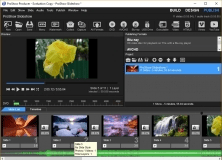
Главное окно ProShow Producer устроено вокруг классической монтажной логики: слева находятся папки и файлы, в центре — предпросмотр, внизу — последовательность слайдов и звуковая дорожка, сверху — меню и панель быстрых команд. Пользователь не начинает с пустой видеодорожки, как в обычном видеоредакторе; он собирает шоу из отдельных слайдов, а затем настраивает каждый слайд как самостоятельную сцену.
В верхней части интерфейса расположено меню File, Edit, Show, Slide, Audio, Tools, Publish, Window, Help. Эти разделы соответствуют основным этапам работы: создание и сохранение проекта, редактирование структуры, параметры всего шоу, операции со слайдами, настройка звука, служебные инструменты, публикация, управление рабочими панелями и справка.
Под меню находится панель быстрых кнопок. В рабочем процессе чаще всего встречаются New, Open, Save, Wizard, Add Title, Import, Remix, Edit Slide, Effects, Show Opt, Music, Music Library, Sync Music. Их не нужно заучивать отдельным списком: они постепенно входят в работу. Wizard запускает автоматическую сборку, Add Title добавляет титульный слайд, Edit Slide и Effects ведут к детальной настройке выбранного слайда, Show Opt открывает параметры всего слайд-шоу, Music и Sync Music нужны для саундтрека.
В правой верхней части интерфейса используются режимы Build, Design и Publish. Build подходит для первичной сборки: здесь удобно добавлять файлы из File List, перетаскивать их в Slide List, менять порядок и длительность. Design убирает лишнюю файловую часть и делает упор на оформление, параметры слайда и просмотр. Publish переводит проект к выводу результата: видеофайл, диск, исполняемый файл, веб-вариант или другой формат публикации.
В нижней части окна есть два представления: Slide List и Timeline. Slide List показывает слайды как последовательность карточек с миниатюрами, длительностью и переходами между ними. Timeline удобнее, когда важна привязка к музыке: видно положение слайдов относительно аудиоволны, проще настраивать музыкальные акценты, длину кадров и переходов. В обычном проекте эти режимы приходится переключать: Slide List быстрее для структуры, Timeline точнее для ритма.
Как устроен проект ProShow Producer
Проект ProShow Producer хранится в файле .psh. Это не готовое видео и не контейнер со всеми исходниками. Файл .psh содержит описание шоу: какие фотографии, видео и аудиофайлы используются, в каком порядке стоят слайды, какие заданы переходы, движения, подписи, настройки слоёв и параметры вывода. Исходные медиафайлы остаются на диске отдельно, поэтому папки с фотографиями, музыкой и видео нельзя хаотично переносить после сохранения проекта.
Дополнительно ProShow создаёт .pxc — кэшированный файл с данными, которые программа использует повторно. Если удалить .pxc, программа восстановит его при необходимости, но при повреждении или удалении .psh теряется структура проекта. Поэтому для долгой работы нужно хранить не только финальное видео, но и папку проекта целиком.
Практичная структура папок для ProShow Producer выглядит так:
01_Photo — отобранные фотографии;
02_Video — видеовставки;
03_Audio — музыка, голос, звуковые эффекты;
04_Project — .psh и связанные файлы;
05_Output — готовые видеофайлы, DVD/Blu-ray-вывод, промежуточные рендеры;
06_Archive — резервные копии проекта после важных этапов.
Такой порядок особенно важен для свадебных и архивных проектов. В них часто используются десятки или сотни фотографий, несколько музыкальных треков, фрагменты видео и отдельные титры. Если переименовать папку с исходниками или переместить часть файлов, ProShow Producer не сможет корректно открыть проект без восстановления путей.
Создание нового слайд-шоу через Wizard
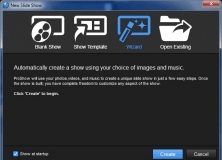
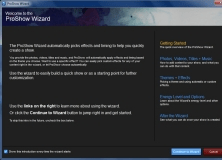
Wizard — быстрый способ получить основу слайд-шоу без ручной настройки каждого кадра. Пользователь выбирает мастер, добавляет фотографии, видео, титры и музыку, задаёт тему, просматривает результат и затем переводит проект в обычный интерфейс ProShow Producer для дальнейшей доработки. Этот сценарий подходит для быстрого output-ready slideshow: выбирается тема, добавляется контент, музыка, затем проект можно вывести или открыть в стандартном интерфейсе для ручных изменений.
В стартовом окне нового проекта доступны разные подходы. Blank Show создаёт пустой проект для ручной сборки. Show Template позволяет начать с шаблона. Wizard запускает автоматическую сборку. Open Existing открывает уже созданное шоу. Для новичка Wizard удобен тем, что программа сразу формирует черновой ритм, добавляет эффекты и позволяет увидеть будущий ролик целиком. Для опытного пользователя Wizard полезен как быстрый черновик: можно получить основу, затем удалить лишние эффекты, заменить переходы, вручную настроить keyframes и синхронизацию с музыкой.
Wizard оправдан в трёх случаях. Первый — нужно быстро собрать ролик из фотографий с музыкой для семейного просмотра. Второй — требуется показать клиенту черновой вариант, чтобы согласовать порядок снимков и общую динамику. Третий — проект большой, и автоматическая сборка помогает быстрее увидеть слабые места: слишком длинные фрагменты, повторяющиеся кадры, неподходящую музыку, лишние переходы.
Для профессионального слайд-шоу Wizard редко является финальным этапом. Автоматическая логика не знает, где у фотографии главный объект, какой текст нельзя закрывать движением, какой кадр должен задержаться на музыкальном акценте и где лучше использовать статичный план. Поэтому после Wizard обычно открывают проект в стандартном режиме, заходят в Slide Options, корректируют длительность, убирают лишние эффекты и вручную настраивают важные слайды.
Ручная сборка проекта
Добавление фото и видео
Ручная сборка начинается в режиме Build. Пользователь выбирает папку в Folder List, видит содержимое в File List и перетаскивает фотографии, видеоролики или звуковые файлы в Slide List. Drag and drop — основной способ добавить материалы в последовательность: файлы выбираются в файловом браузере и добавляются на timeline методом перетаскивания.
Фотографии превращаются в отдельные слайды. Видеофайл тоже добавляется как слайд, но внутри него появляется видеослой, который можно подрезать, настроить по громкости, изменить масштаб и встроить в общий ритм. Если нужно показать несколько изображений одновременно, пользователь не обязан создавать коллаж заранее в графическом редакторе: в ProShow Producer можно добавить несколько слоёв на один слайд и разместить их вручную.
Перед импортом материалов полезно выполнить подготовку:
удалить явные дубли и технический брак;
разложить снимки по смысловым папкам;
переименовать файлы так, чтобы порядок был понятен;
заранее выбрать музыкальные треки;
подготовить текстовые подписи с датами, именами и местами;
проверить, что видеофайлы открываются штатным плеером на компьютере.

ProShow Producer умеет работать с большим количеством слайдов, но длинный проект легче контролировать, когда исходники заранее организованы. Особенно это заметно в архивной работе: если фотографии называются хаотично, пользователь тратит время не на монтаж, а на поиск нужного кадра.
Настройка времени слайдов и переходов
У каждого слайда есть длительность показа, а между слайдами стоит переход. Эти значения отображаются прямо в Slide List. Время можно менять через числовые поля на карточке слайда и перехода. Для музыкального ролика это один из главных этапов: слишком короткие слайды не дают рассмотреть фото, слишком длинные ломают динамику, а чрезмерно длинные переходы смазывают композицию.
Переход выбирается через иконку между слайдами. В ProShow Producer есть множество категорий переходов: простые смешивания, блоки, страницы, формы, имитации, pushes, wipes, тематические варианты. В программе доступны сотни переходов, включая basic, blocks, fly in and out, image adjustments, page, patterns, shapes, simulations, slides and pushes, themed, two-sided и wipes.
Для серьёзного фотофильма часто достаточно простых переходов Crossfade (Blend) и Crossfade (Blend) - Linear. Они не спорят с фотографией и не отвлекают от лиц, деталей и текста. Динамичные переходы уместны в поздравительном ролике, промопрезентации или развлекательной подборке, но в документальном и семейном проекте их лучше использовать точечно.
Работа с группой слайдов
ProShow Producer позволяет менять параметры не только одного слайда, но и группы. Это полезно, когда нужно привести к одному ритму большой блок фотографий: например, поставить всем кадрам по 5 секунд, задать одинаковый переход или применить общий стиль. Но массовые операции требуют осторожности. Если часть слайдов уже получила ручные keyframes, синхронизацию с музыкой и индивидуальные подписи, автоматическое изменение длительности может сдвинуть акценты.
Оптимальная последовательность такая:
сначала собрать общий порядок фотографий;
задать базовую длительность для всего проекта;
настроить переходы;
добавить музыку;
синхронизировать крупные блоки;
вручную доработать важные слайды;
только после этого делать финальный экспорт.
Такой порядок уменьшает риск, что пользователь сначала потратит время на точную анимацию, а потом сам же собьёт её массовым изменением тайминга.
Slide Options: главный центр настройки слайда
Slide Options — ключевое окно ProShow Producer. Его открывают двойным щелчком по слайду или через команду редактирования слайда. Здесь настраиваются слои, подписи, движение, параметры изображения, звук слайда, фон, фильтры и эффекты. Двойной щелчок по слайду в Slide List открывает Slide Options, где доступны zoom, pan, text и другие настройки, а панели Layers и Captions определяют, какие элементы отображаются и редактируются.
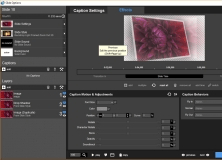
Внутри Slide Options важны несколько рабочих зон. Слева находится список слоёв и подписей. В центральной части отображается слайд или редактор движения. Вкладки Layer Settings, Adjustments, Filters, Effects разделяют настройку слоя, коррекцию изображения, фильтры и анимацию. Для текста используется блок Captions и Caption Settings. Именно здесь ProShow Producer превращается из простой программы для создания слайд-шоу в детальный редактор.
Практический пример: на слайде есть старая семейная фотография, где нужно выделить человека в группе. В Slide Options можно увеличить кадр к нужной области, добавить подпись с именем, сделать плавный pan, затем вернуть масштаб к общему виду. Если на фотографии есть дефекты или недостаток контраста, в Adjustments можно подправить изображение. Если подпись должна двигаться вместе с фрагментом фото, в ProShow Producer 9 помогает Follow Filter.
Слои, маски и композиция
Слой в ProShow Producer — отдельный визуальный объект внутри слайда. Слоем может быть фотография, видео, текстовый элемент, декоративная рамка, PNG с прозрачностью, фон, градиент или корректирующий элемент. Порядок слоёв влияет на то, что будет сверху, а что останется под ним. Верхний слой может перекрывать нижний, частично закрывать его маской или работать как элемент композиции.
В простом слайд-шоу на каждом слайде стоит один снимок. В профессиональном проекте слойная структура используется постоянно:
два портрета рядом на свадебном слайде;
архивная фотография на фоне карты;
крупный план лица поверх общего снимка;
полупрозрачная подложка под текст;
декоративная рамка поверх изображения;
видеовставка внутри графического макета;
логотип студии на вступительном или финальном слайде.
Многослойность помогает избежать подготовки каждого кадра в Photoshop. Но она же усложняет проект. Если на одном слайде пять изображений, две подписи, маска и отдельный фон, пользователь должен понимать порядок слоёв, длительность движения и точку внимания зрителя. Слайд с большим количеством элементов легко перегрузить: взгляд не успевает понять, что главное.
В ProShow Producer полезно держаться простого правила: каждый слой должен выполнять понятную задачу. Фон задаёт настроение, фотография несёт главный смысл, подпись поясняет, декоративный элемент отделяет текст от изображения. Если слой не добавляет информации и не улучшает читаемость, он мешает.
Keyframes и ручная анимация
Keyframes — одна из причин, по которой ProShow Producer ценили опытные пользователи. Keyframe фиксирует состояние слоя в конкретный момент: позицию, масштаб, поворот, прозрачность и другие параметры. Между keyframes программа строит движение автоматически. Так создаются плавные zoom, pan, поворот, выезд объекта, смена прозрачности и сложные траектории.
В исторических и семейных слайд-шоу keyframes дают не декоративный, а смысловой результат. Например, на общем школьном фото можно начать с полного кадра, затем плавно приблизиться к конкретному ряду, задержаться на группе людей и завершить слайд возвращением к общему виду. Для зрителя это работает как направляющий взгляд: программа показывает, куда смотреть.
В ProShow Producer применяются разные типы движения. Smooth ускоряет движение в середине и замедляет на краях, поэтому подходит для большинства вступлений и завершений. Linear сохраняет равномерную скорость, что полезно при медленном панорамировании вдоль группы людей, документов, старой улицы или длинной фотографии. Smooth лучше подходит для движения между начальной и конечной позицией, Linear — для равномерного просмотра промежуточных деталей.
Типичные ошибки при работе с keyframes:
движение начинается сразу, и зритель не успевает рассмотреть исходный кадр;
zoom слишком сильный, из-за чего фотография становится мягкой или пиксельной;
подпись двигается отдельно от объекта и теряет связь с изображением;
переход между слайдами начинается до завершения смыслового движения;
изменение длительности слайда ломает уже настроенную анимацию;
несколько объектов движутся одновременно и спорят за внимание.
Контроль результата выполняется через Preview и ручную прокрутку по Timeline. Полезно смотреть не только сам слайд, но и соседние переходы: хороший кадр может выглядеть правильно отдельно, но терять акцент при слишком резком входе или выходе.
Титры, подписи и текстовые слои
Текст в ProShow Producer используется для вступительных титров, дат, имён, географических пояснений, цитат, названий разделов и финальных блоков. Добавление титра начинается через Add Title или через работу с Captions в Slide Options. В Caption Settings настраиваются шрифт, размер, цвет, выравнивание, обводка, тень, положение и движение.
Для короткого ролика достаточно вступительного титра, нескольких подписей и финального слайда. Для архивного фильма текст становится частью структуры. Подпись помогает понять, кто изображён на фотографии, где сделан кадр, к какому году относится событие, почему этот фрагмент важен. Без подписи слайд-шоу превращается в красивую, но не всегда понятную последовательность снимков.
Практические варианты текста:
вступительный титр — название события, дата, место;
подпись к фотографии — имя человека, год, населённый пункт;
разделитель — переход к новой главе: детство, школа, свадьба, путешествие;
комментарий — короткое пояснение к архивному документу или редкому снимку;
финальный слайд — благодарности, имена авторов, музыка, студия.
В ProShow Producer 9 Follow Filter расширил работу с подписями: caption может двигаться вместе с фото или видеослоем. Это полезно, когда подпись должна оставаться рядом с человеком на снимке или с элементом коллажа. В версии 9 Follow Filter позволяет синхронно перемещать photos, videos and captions, а также выбирать параметры следования: position, zoom, rotation или tilt.
Для русскоязычного проекта нужно внимательно проверять шрифты. Интерфейс ProShow Producer англоязычный, а итоговая читаемость кириллицы зависит от выбранного шрифта и системы. Надёжный подход — использовать обычные Unicode-шрифты, включать обводку или тень для текста на светлом фоне и проверять готовый файл после экспорта, а не только Preview.
Эффекты, стили и фильтры
Slide Styles
Slide Styles — готовые стили оформления и анимации слайда. Они помогают быстро применить к фотографии заранее настроенную композицию: движение, рамку, расположение, появление текста, сочетание нескольких слоёв. Для поздравительного ролика или семейной подборки стили ускоряют работу: пользователь выбирает слайд, просматривает вариант, применяет его и получает готовый эффект без ручной сборки keyframes.
Главное ограничение Slide Styles — стиль может заменить или изменить уже настроенные параметры. Поэтому их лучше применять на раннем этапе, до тонкой ручной доработки. В профессиональном проекте удобно разделять слайды на группы: простые оставить с минимальным движением, важные настраивать вручную, декоративные блоки собирать через стили.
Хороший Slide Style не должен демонстрировать сам себя. Его задача — усилить фотографию. Если эффект перетягивает внимание, заставляет следить за движением рамки вместо лица или делает подпись менее читаемой, такой стиль лучше заменить.
Transitions
Переходы между слайдами работают как монтажные склейки. В ProShow Producer они не только декоративны, но и задают ритм. Для спокойного семейного фильма подходят мягкие смешивания. Для динамичного ролика допустимы вылеты, сдвиги, блоки и тематические эффекты. Для архивного материала лучше избегать резких имитаций, которые визуально ломают фотографию.
В программе можно переключаться между Timeline и Slide List, управлять soundtrack, добавлять watermarks, включать full screen playback и использовать Undo/Redo. Эта широта возможностей делает программу гибкой, но требует вкуса: сотни переходов не означают, что их нужно использовать все.
Layer Filters
Layer Filters появились в ProShow Producer 9. Они применяют визуальную обработку к фото и видео: sepia, HDR, film и другие эффекты. В версии 9 было добавлено более 45 встроенных layer filters, а фильтр можно сочетать со Slide Styles и transitions.
Layer Filters удобны, когда нужно привести блок фотографий к единому настроению: слегка состарить архивные снимки, смягчить свадебную серию, сделать цвет более тёплым или добавить кинематографичный оттенок. Но фильтр не заменяет нормальную подготовку изображения. Слишком сильная обработка быстро делает проект однотипным, а на старых фотографиях может скрыть важные детали.
Follow Filter
Follow Filter связывает движение объектов. Один слой или подпись может следовать за другим объектом на экране. Это особенно полезно для коллажей и подписей: если фото движется, подпись остаётся рядом; если группа изображений выстраивается в композицию, элементы двигаются согласованно.
Раньше такую задачу приходилось решать копированием параметров движения и ручной синхронизацией keyframes. Follow Filter упрощает этот процесс: движение становится управляемой связью между объектами. В сложных слайдах это сокращает количество ручной работы и снижает риск, что подпись уедет от фотографии после изменения масштаба или длительности.
Motion Filters
Motion Filters — готовые анимации для фото и видео. В ProShow Producer 9 добавлено более 150 motion filters, включая Fly In, Normal и Fly Out. Fly In отвечает за появление объекта, Normal — за движение во время показа, Fly Out — за уход со сцены. Скорость и длительность motion filters можно настраивать, а сами фильтры можно сочетать с layer filters, Slide Styles и transitions.
Motion Filters полезны для быстрого оживления однотипного блока. Например, в поздравительном ролике можно применить разные варианты выезда фотографий, не настраивая каждый keyframe вручную. В документальном проекте лучше использовать их умеренно: ручное движение точнее показывает смысл кадра.
Работа с музыкой и звуком
Музыка в ProShow Producer добавляется в Soundtrack. Пользователь может вставить один или несколько треков, настроить громкость, обрезку, плавное появление и затухание. В интерфейсе для этого используются Music, Music Library и Sync Music. В ProShow Producer 7 появилась встроенная royalty-free music library с более чем 200 songs and sound FX; музыкальную библиотеку можно было просматривать по length, genre и show type.
В слайд-шоу звук определяет ритм не меньше, чем переходы. Хороший ролик строится вокруг музыкальных фраз: вступление, первый акцент, смена куплета, кульминация, финальное затухание. Поэтому автоматическая синхронизация подходит только для черновика или простого ролика. Если проект важный, длительность слайдов лучше подгонять вручную под структуру трека.
Sync Music помогает согласовать длительность слайдов с аудио. В простом проекте можно использовать автоматическую подгонку, чтобы общий хронометраж совпал с музыкой. В сложном проекте автоматическая синхронизация меняет длительность слайдов и переходов, а это влияет на keyframes, подписи и визуальные акценты. Для подготовленных слайдов безопаснее синхронизировать крупные блоки, а важные сцены доводить вручную.
Звук может быть не только общим саундтреком. В ProShow Producer есть работа со звуком слайда: например, короткий голосовой комментарий, звук из видеофрагмента или отдельный аудиоэффект. Для видео с собственным звуком программа обрабатывает аудио как Slide Sound, а настройки громкости доступны на уровне видеослоя в Slide Options. В ProShow Producer 6 доступны Volume, Fade In и Fade Out для аудио внутри видеоклипа, а также управление звуком видео отдельно от общих параметров soundtrack.
Импорт и поддерживаемые медиафайлы
ProShow Producer рассчитан на смешивание фотографий, видео и звука в одном проекте. Среди входных файлов поддерживаются BMP, GIF, JPG, MP3, MPG, OGG/OGM, PNG, WAV, WMA и WMV, а среди выходных — BIN/CUE, Blu-ray, DVD, FLV, ISO, MOV, MPG, VCD и WMV.
Для фотографий наиболее предсказуемы JPG и PNG. JPG подходит для обычных снимков, PNG — для логотипов, рамок, декоративных элементов и изображений с прозрачностью. GIF можно использовать для простых графических элементов, но для качественного слайд-шоу лучше заранее готовить статичную графику в PNG. TIFF и RAW требуют внимательной проверки в конкретной рабочей системе; для стабильного проекта надёжнее подготовить итоговые изображения в JPG или PNG перед импортом.
С видео ситуация сложнее. ProShow Producer 9 улучшил импорт видео: до 3x faster importing for videos и improved video import quality for many formats. Но программа не развивается, поэтому современные кодеки и контейнеры могут вести себя непредсказуемо. Для рабочего проекта безопаснее заранее привести видеовставки к совместимому формату, проверить их в программе и только потом собирать финальную версию.
Практический порядок подготовки медиа:
| Тип файла | Рекомендуемый подход в проекте |
|---|---|
| Фото JPG | Основной формат для снимков, семейных и свадебных кадров |
| PNG | Логотипы, рамки, прозрачные элементы, декоративные слои |
| Видео | Короткие фрагменты, заранее проверенные в ProShow Producer |
| Музыка | Отдельная папка с финальными треками, без временных файлов |
| Голос | Отдельные аудиофайлы для комментариев и слайдов |
| Графика | Подложки, фоны, карты, титульные изображения |
Экспорт и публикация
Video for Web, Devices and Computers
Для большинства современных сценариев главный путь вывода — видеофайл. В ProShow Producer он находится в разделе публикации, где выбирается вариант Video for Web, Devices and Computers. В этом окне доступны профили для видеофайлов и устройств, а в ProShow Producer 9 появились 4K video output presets. 4K доступен из окна Video for Web, Devices and Computers.
ProShow Producer 9 получил улучшенный видеовывод: faster video encoding up to 1.5x faster than previous versions, improved support for PAL MPEG-4 videos и hardware video encoding support для H.264 на поддерживаемых системах с Nvidia и Intel video encoding hardware. Для больших проектов это было важным улучшением: слайд-шоу с сотнями фото, видео и фильтрами может рендериться долго.
DVD, Blu-ray и меню
ProShow Producer исторически силён в дисковом выводе. Программа умеет создавать DVD и Blu-ray, а также работать с меню. Для семейных фильмов, свадебных дисков и студийных проектов это было важным преимуществом: клиент получал не просто файл, а диск с главами и оформлением.
В сравнении с ProShow Gold, Producer сильнее в работе с проектами и меню. ProShow Producer может определять project с несколькими slide shows и меню, сохранять его и открывать снова, а меню сохраняется как часть проекта. Для длинных фильмов это практично: можно разделить материал на главы, сделать меню и не собирать структуру заново при каждом выводе.
DVD и Blu-ray сейчас используются реже, но в ProShow Producer эта часть остаётся важной для старых проектов. Если нужно восстановить свадебный диск, подготовить архивную копию или пересобрать меню, Producer даёт больше контроля, чем простой slideshow maker.
Executable, Screen Saver и другие варианты
ProShow Producer поддерживает не только видеофайлы и диски. Среди вариантов публикации присутствуют executable-файлы для компьютера, Autorun CD, Screen Saver, веб-форматы и отправка по email. Доступен вывод для televisions: DVD, Blu-ray; social media; web shows; computers: PC executable, video files, autorun CD; а также другие варианты, включая email и screensaver.
Executable-файл был удобен, когда нужно было передать слайд-шоу для просмотра на Windows-компьютере без отдельного плеера. Но сегодня такой формат требует осторожности: исполняемые файлы чаще блокируются защитными системами и вызывают недоверие у получателей. Для современного обмена безопаснее использовать обычный видеофайл.
Publishing Queue и Publishing History
В ProShow Producer 9 появились Publishing Queue и Publishing History. Publishing Queue позволяет подготовить несколько вариантов вывода и запустить их последовательно. Publishing History показывает, какие файлы уже созданы, когда они были выведены и где сохранены; из истории можно открыть файл или папку.
Эти инструменты особенно полезны для студийной работы. Один проект часто нужен в нескольких версиях: Full HD для просмотра на телевизоре, уменьшенный файл для отправки клиенту, вариант для сайта, диск для архива. Без очереди пользователь запускает каждый экспорт вручную. С Publishing Queue можно подготовить серию задач и оставить рендеринг выполняться последовательно.
Системные требования
ProShow Producer 9 работает в Windows Vista, Windows 7, Windows 8 и Windows 10 в 32- и 64-битных редакциях. Для ProShow Producer 9.0.3797 используется файл pspro_90_3797.exe размером 59,8 MB и следующие системные требования: дисплей 1024×768, процессор 1GHz+, 2GB system memory, accelerated 3D graphics с 64MB RAM, DirectX 8.0 or better, 70 MB hard drive space, active internet connection; для DVD нужен DVD writer, для Blu-ray output — Blu-ray writer, а также дополнительная память и свободное место.
| Компонент | Требование |
| Операционная система | Windows Vista / 7 / 8 / 10, 32/64 bit |
| Процессор | 1 GHz+ |
| Оперативная память | 2 GB system memory |
| Экран | 1024×768 |
| Графика | Accelerated 3D graphics, 64 MB RAM |
| DirectX | DirectX 8.0 or better |
| Место на диске | 70 MB для установки, больше для проектов и вывода |
| DVD | DVD writer для записи DVD |
| Blu-ray | Blu-ray writer для Blu-ray output |
| Интернет | Active internet connection |
Эти требования описывают запуск программы, а не комфортную работу с тяжёлым проектом. Слайд-шоу на 20–30 фотографий с простыми переходами значительно легче, чем фильм на сотни снимков, несколько видеослоёв, 4K output, фильтры и длинную музыку. Для больших проектов важны не только формальные требования, но и запас оперативной памяти, быстрый диск для исходников и стабильная видеоподсистема.
Пробная версия, лицензия и ограничения
ProShow Producer была коммерческой программой. Для ProShow 9 цена ProShow Producer составляла $249.95, а upgrade options начинались с $89.95; ProShow Gold стоил $69.95. После закрытия Photodex этот блок нужно воспринимать как историческую информацию о модели распространения, а не как действующий сценарий покупки.
В незарегистрированном режиме действуют ограничения: 15 days trial, watermark on output и nag screen. Для практического проекта это означает простую вещь: ролик, созданный в пробном режиме, не подходит для финального использования, потому что на результате появляется водяной знак.
С учётом статуса программы важнее всего не искать обходные способы, а оценить риски. Для старых проектов безопаснее работать с уже установленной легальной копией. Для новых проектов лучше выбирать поддерживаемые программы. Сторонние сборки, неизвестные активаторы и архивы с требованием отключить защиту компьютера создают риск для данных и системы.
Русский язык и локализация
Интерфейс ProShow Producer англоязычный. Основные элементы называются Build, Design, Publish, Wizard, Slide Options, Effects, Captions, Layer Settings, Adjustments, Filters, Music, Music Library, Sync Music, Show Options. Подтверждённого официального русского интерфейса для ProShow Producer 9 нет, поэтому русскоязычному пользователю приходится работать с английскими названиями команд.
Это не делает программу недоступной, но повышает порог входа. Для уверенной работы нужно освоить не весь интерфейс сразу, а базовые узлы:
Wizard — автоматическая сборка;
Slide List — порядок слайдов;
Timeline — синхронизация со звуком;
Slide Options — настройка конкретного слайда;
Layer Settings — параметры слоя;
Effects — движение и keyframes;
Captions — подписи;
Publish — вывод результата;
Show Opt — параметры всего проекта.
После освоения этих зон большинство задач становится логичным: добавить фото, настроить движение, вставить текст, проверить звук, вывести видео.
Плюсы и минусы ProShow Producer
Плюсы:
глубокая настройка каждого слайда через Slide Options;
работа со слоями, подписями, видео, музыкой и переходами;
keyframes для точного pan, zoom, rotation и изменения прозрачности;
готовые Slide Styles и Transitions для ускорения сборки;
Layer Filters, Follow Filter и Motion Filters в ProShow Producer 9;
4K video output presets в версии 9;
Publishing Queue и Publishing History для нескольких вариантов вывода;
DVD/Blu-ray-вывод и меню проектов;
возможность создавать PC executable и другие нестандартные форматы;
полезность для старых .psh-проектов и архивных работ.
Минусы:
Photodex закрылась, программа не развивается;
новые лицензии ProShow Producer не продаются;
интерфейс на английском языке;
пробный режим добавляет водяной знак на результат;
возможны сложности с современными кодеками и онлайн-публикацией;
программа требует времени на освоение Slide Options, keyframes и слоёв;
для простого ролика из фото с музыкой интерфейс избыточен;
для новых проектов поддерживаемые аналоги безопаснее.
Пошаговая инструкция: как сделать слайд-шоу в ProShow Producer
Подготовьте материалы
Перед созданием проекта соберите всё в одну папку. Не начинайте монтаж с разрозненных файлов на рабочем столе, в загрузках и на внешнем диске. ProShow Producer хранит пути к исходникам, поэтому стабильная структура папок защищает проект от потери медиа.
Минимальный набор:
фотографии в порядке будущего показа;
видеовставки;
музыкальный трек;
текст подписей;
логотип или декоративные элементы в PNG;
папка для готового вывода.
Для большого проекта разделите фотографии по главам: подготовка, церемония, прогулка, банкет; детство, школа, семья, путешествия; архив, документы, современные кадры. Тогда в Slide List проще сохранить структуру.
Создайте проект
На стартовом этапе выберите Blank Show для ручной сборки или Wizard для автоматического черновика. Blank Show лучше подходит для проекта, где важен контроль. Wizard полезен для быстрой основы. После создания сразу сохраните .psh в папку проекта, чтобы программа не работала с временным безымянным файлом.
Добавьте фотографии и видео
В режиме Build откройте папку с материалами в File List и перетащите изображения в Slide List. Проверьте порядок. Если нужно поменять местами кадры, переместите карточки слайдов мышью. Видео добавьте так же, как фото: оно станет отдельным слайдом и будет доступно для настройки через Slide Options.
На этом этапе не стоит сразу применять сложные эффекты. Сначала соберите структуру: вступление, основные блоки, кульминация, финал. Только после этого переходите к стилям и движению.
Настройте длительность и переходы
Задайте базовое время слайда. Для спокойного фотофильма часто используют 4–7 секунд на кадр, но реальное значение зависит от музыки, текста и сложности изображения. Слайд с одним портретом может быть короче, архивное групповое фото с подписью требует больше времени.
Переходы выбирайте через иконку между слайдами. Для большинства кадров используйте Crossfade. Сложные переходы оставьте для разделителей, вступления и эмоциональных акцентов. В длинном проекте единый стиль переходов делает просмотр спокойнее.
Откройте Slide Options для важного слайда
Двойной щелчок по слайду открывает Slide Options. Здесь выберите слой, настройте его положение, масштаб и движение. Для простого zoom задайте начальное состояние и конечное состояние через keyframes. В Preview проверьте, не выходит ли важная часть изображения за безопасную область и не слишком ли быстро движется кадр.
Если слайд содержит несколько фотографий, добавьте дополнительные слои. У каждого слоя настройте положение и размер. Для текста перейдите в Captions или используйте Add Title.
Добавьте подписи
Откройте Caption Settings, выберите шрифт, размер, цвет, выравнивание. Размещайте подпись так, чтобы она не закрывала лица и важные детали. Для светлого изображения добавьте тень или обводку. Для архивного фото с неоднородным фоном используйте полупрозрачную подложку или отдельную графическую рамку.
Короткая подпись лучше длинного абзаца. Если нужно дать много информации, разделите её на два слайда: сначала фото, затем пояснение, или используйте несколько последовательных подписей.
Настройте музыку
Добавьте трек в Soundtrack. Прослушайте начало, середину и финал. Если музыка длиннее ролика, обрежьте или настройте fade out. Если ролик длиннее музыки, добавьте второй трек или пересоберите длительность слайдов.
Sync Music используйте осторожно. Для чернового ролика она ускоряет работу. Для проекта с ручными keyframes сначала сохраните копию .psh, затем применяйте синхронизацию только к выбранным блокам.
Проверьте весь ролик в Preview
Не ограничивайтесь просмотром отдельных слайдов. В полном Preview видно, как работают переходы, не спорит ли текст с музыкой, не слишком ли часто меняется эффект, нет ли пауз в финале. Обратите внимание на три вещи:
читается ли текст с первого раза;
успевает ли зритель рассмотреть главное;
совпадают ли эмоциональные акценты с музыкой.
Выведите результат через Publish
Перейдите в Publish. Для обычного видео выберите Video for Web, Devices and Computers, задайте формат, качество и папку вывода. Для DVD или Blu-ray используйте соответствующие варианты публикации. Для нескольких форматов подготовьте очередь через Publishing Queue.
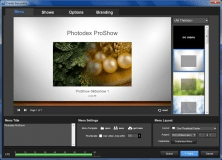
После экспорта откройте готовый файл в обычном медиаплеере. Проверьте звук, титры, начало, финал, резкие переходы и качество движения. Не удаляйте .psh и исходники после получения первого файла: финальные правки часто появляются уже после просмотра готового видео.
Типичные ошибки при работе
Перемещение исходников после сохранения проекта
.psh не содержит сами фотографии и музыку, он ссылается на них. Если переместить папку с исходниками, ProShow Producer потеряет файлы. Перед переносом проекта нужно сохранять всю папку целиком.
Избыточные переходы
Большое количество эффектных transitions быстро утомляет. В хорошем слайд-шоу переход поддерживает ритм, а не демонстрирует библиотеку программы. Для большинства фото лучше использовать спокойные варианты.
Слишком быстрый zoom
Быстрый zoom делает просмотр нервным. Особенно это заметно на портретах и архивных фотографиях. Начало и конец движения должны давать зрителю время на восприятие.
Нечитаемые подписи
Белый текст на светлом небе, маленький шрифт, длинные строки и отсутствие обводки — частые причины плохого результата. Текст нужно проверять в готовом видео, а не только в окне редактора.
Автоматическая синхронизация после ручной настройки
Sync Music может изменить длительность слайдов. Если keyframes уже расставлены точно, автоматическая подгонка сбивает движение и переходы. Сначала структура и музыка, потом финальная ручная анимация.
Экспорт без контрольного просмотра
Preview внутри программы не заменяет проверку готового файла. Финальный ролик нужно открыть отдельно: так видны проблемы кодирования, громкости, читаемости и плавности.
Ориентация на устаревшие онлайн-форматы
ProShow Producer создавался в эпоху, когда веб-публикация, Flash, встроенные онлайн-сервисы и плееры развивались иначе. Для современного обмена надёжнее делать обычный видеофайл и загружать его вручную на нужную платформу.
Отзывы пользователей и профильных журналов
ProShow Producer оценивают как сильный инструмент для профессиональной сборки видеопрезентаций: в обзорах отмечены Slide Options, drag and drop, transitions, layers, video settings, caption settings, caption motion, sound effects, soundtrack management, templates, watermarks, Undo/Redo, full screen playback и разные форматы вывода. Среди ограничений чаще выделяют высокое потребление ресурсов и долгую загрузку отдельных функций, например чтение переходов. Пользовательская оценка на крупных программных каталогах держалась на уровне около 4 баллов из 5, редакционные оценки — выше среднего.
Профильные издания рассматривали ProShow Producer 9 как full-featured video slideshow maker с большим количеством customization options для пользователей, которым нужен контроль над деталями. В обзорах выделялись New Slideshow Wizard для быстрого результата, layer/follow/motion filters, output queue и publishing history. Wizard помогает быстро получить шоу, а затем открыть его в стандартном интерфейсе для тонкой настройки.
Технические обзоры ProShow 9 обращали внимание на 4K video slideshows, faster video output и централизованное управление выводом. Для профессионального сегмента это важные улучшения: студии и фотографы часто создают несколько версий одного проекта, а высокое разрешение и очередь публикации сокращают техническую часть работы.
Усреднённое мнение пользователей сети сводится к понятному компромиссу. Сильные стороны ProShow Producer — контроль, слои, keyframes, стильная подача фото, работа с музыкой, большое количество форматов вывода и привычность для старых проектов. Слабые стороны — закрытие Photodex, англоязычный интерфейс, сложность освоения, водяной знак в trial-режиме, зависимость от старых технологий публикации и риск проблем с современными кодеками.
Сравнение с аналогами
ProShow Producer нужно сравнивать не с любым видеоредактором, а с программами, которые решают близкую задачу: фото и видео превращаются в слайд-шоу с музыкой, эффектами, переходами, титрами и экспортом. Ниже — сравнение по рабочим сценариям, а не по рекламным формулировкам.
| Программа | Основной сценарий | Сильная сторона | Ограничение относительно ProShow Producer |
| ProShow Producer | Ручное профессиональное слайд-шоу на Windows | Слои, keyframes, меню, Publishing Queue, 4K output | Программа закрыта и не развивается |
| Photopia Creator / Director | Современная замена для пользователей ProShow | Близкая идеология и развитие после ProShow | Другая модель работы и переход на новый продукт |
| PTE AV Studio | Фото/видео-слайд-шоу для Windows и macOS | Keyframe animations, HD/4K video, executables для PC/Mac | Другая логика интерфейса, требуется адаптация |
| SmartSHOW 3D / ФотоШОУ PRO | Русскоязычные слайд-шоу с шаблонами и 3D-эффектами | Проще для русскоязычного пользователя | Меньше преемственности для старых .psh-проектов |
| MAGIX Photostory deluxe | Слайд-шоу с эффектами, титрами, музыкой и обработкой изображений | Современные шаблоны, object tracking, travel maps | Не предназначен для открытия проектов ProShow |
| Movavi Slideshow Maker | Быстрое слайд-шоу из фото, видео и музыки | Простая логика, templates, titles, transitions, music | Меньше ручного контроля на уровне ProShow Producer |
| Icecream Slideshow Maker | Простая сборка фото в ролик | Низкий порог входа | Не заменяет сложный многослойный Producer-проект |
Photopia Creator / Photopia Director
Photopia стала естественным направлением для пользователей ProShow после закрытия Photodex. Для тех, кто привык к идеологии ProShow, это наиболее близкий путь: сохраняется фокус на слайд-шоу, профессиональной подаче фотографий, анимации и выводе результата.
Главное отличие — ProShow Producer уже завершён, а Photopia относится к новой линии программ. Поэтому для долгой работы с новыми проектами Photopia выглядит логичнее, но старые привычки, интерфейсные решения и конкретные приёмы ProShow переносятся не один к одному.
PTE AV Studio
PTE AV Studio — сильный конкурент для пользователей, которым нужен контроль над движением и качественный вывод. Программа работает на Windows и macOS, поддерживает keyframe animations, HD/4K video, executables для PC и Mac, видео для мобильных устройств, работу с фото, видео и музыкой.
По идеологии PTE AV Studio ближе к профессиональному аудиовизуальному инструменту, чем к бытовому мастеру. Она подходит фотографам, AV-группам, авторам конкурсных и выставочных работ. Для бывшего пользователя ProShow Producer главным вопросом становится адаптация: keyframes и слои есть, но интерфейс и рабочие привычки другие.
ФотоШОУ PRO и ВидеоШОУ
Для русскоязычного пользователя важны ФотоШОУ PRO, ФотоШОУ и ВидеоШОУ. Их имеет смысл рассматривать, когда нужен понятный интерфейс на русском, готовые шаблоны, оформление семейного ролика, поздравления, презентации или фильма из фотографий без изучения англоязычных панелей ProShow Producer.
Они не являются прямой заменой для старых .psh-проектов, но подходят для новых задач, где важнее быстрый результат и локализация. Если пользователь не связан архивом ProShow и не хочет разбираться с английскими Caption Settings, Effects и Publish, русскоязычные аналоги практичнее.
MAGIX Photostory deluxe
MAGIX Photostory deluxe ориентирован на создание слайд-шоу из фото и видео с эффектами, titles, captions, image editing, filters, transitions и object tracking. В программе есть image editing, transitions and captions, creative effects и templates.
По сравнению с ProShow Producer, MAGIX Photostory выглядит более современным бытовым и полупрофессиональным решением. Он лучше подходит пользователю, который хочет работать в поддерживаемой программе и не зависит от старых ProShow-проектов. Но при переносе старого workflow Producer придётся переучиваться: ProShow-логика Slide Options и keyframes не превращается напрямую в MAGIX-проект.
Movavi Slideshow Maker
Movavi Slideshow Maker рассчитан на быстрое создание слайд-шоу: встроенные templates для automatic slideshow making, titles, transitions, music tracks и простой интерфейс. Такой подход удобен для домашних роликов, поздравлений, социальных сетей и небольших проектов, где важнее скорость, чем глубина настройки каждого слайда.
По сравнению с ProShow Producer, Movavi проще. Это преимущество для новичка и ограничение для пользователя, которому нужны сложные слои, ручная анимация по keyframes, меню дисков и очередь публикации. На FreeExe близкую категорию видеомонтажа можно продолжить через Movavi Video Editor, если слайд-шоу постепенно превращается в обычный видеоролик с нарезкой, эффектами и монтажом.
Icecream Slideshow Maker и 4K Slideshow Maker
Icecream Slideshow Maker и 4K Slideshow Maker стоит рассматривать как более простые решения для пользователя, которому нужно собрать фотографии в видео без глубокой ручной анимации. Они подходят для разовых задач и не требуют такого уровня освоения, как ProShow Producer.
ProShow Producer выигрывает в контроле: слои, подписи, keyframes, сложная публикация, меню, индивидуальная настройка каждого слайда. Простые программы выигрывают в скорости: меньше настроек, меньше риска запутаться, быстрее получить файл.
Для кого подходит ProShow Producer
ProShow Producer подходит пользователю, который уже имеет установленную рабочую копию, хранит старые .psh-проекты и хочет продолжить работу в знакомой среде. В этом сценарии программа остаётся полезной: можно открыть старые шоу, заменить фотографии, пересобрать видео, вывести DVD или сохранить архивный ролик в новом виде.
Второй подходящий сценарий — опытный пользователь, которому нужна ручная настройка слайдов. Если важны keyframes, сложные подписи, несколько слоёв, движение камеры по старым фотографиям, музыка с точной синхронизацией и меню дисков, ProShow Producer остаётся сильным инструментом.
Третий сценарий — восстановление архивных проектов. Когда семейный фильм создан в ProShow Producer, переход на другой редактор не всегда оправдан: проще открыть .psh в исходной программе, поправить потерянные файлы, обновить титры и вывести результат.
ProShow Producer не подходит как стартовая программа для пользователя, которому нужен современный поддерживаемый инструмент без рисков. Также она избыточна для простого ролика из 20 фотографий под музыку: ради такой задачи не нужно изучать Slide Options, keyframes, filters и Publisher.
Безопасность установки и работы со старыми проектами
При работе со старым ПО главное правило — не рисковать основной системой и архивными файлами. ProShow Producer относится к закрытому продукту, поэтому любые неофициальные сборки и неизвестные архивы требуют повышенной осторожности. Особенно опасны варианты, где предлагается отключить антивирус, запустить активатор или заменить системные файлы.
Безопасный порядок работы со старым проектом:
сделайте копию всей папки проекта;
отдельно сохраните исходные фото, видео и музыку;
откройте копию .psh, а не единственный оригинал;
проверьте, все ли файлы найдены;
выведите короткий тестовый фрагмент;
только после проверки запускайте полный экспорт.
Если проект нужен для семейного архива, сохраняйте не один финальный файл, а несколько элементов: готовое видео, .psh, папку исходников и список использованной музыки. Это облегчит восстановление через годы.
Частые вопросы
Можно ли купить ProShow Producer сейчас?
Новые лицензии ProShow Producer не продаются после закрытия Photodex. Компания прекратила работу 31 января 2020 года.
Есть ли ProShow Producer на русском?
Интерфейс ProShow Producer 9 англоязычный. Подтверждённого официального русского интерфейса для этой версии нет. В работе используются команды Wizard, Slide Options, Effects, Captions, Publish, Show Opt, Music и другие английские элементы.
Почему на готовом видео появляется водяной знак?
В trial-режиме ProShow Producer добавляет watermark on output. Также действует 15 days trial и nag screen.
Чем ProShow Producer отличается от ProShow Gold?
Producer даёт более развитый контроль над zoom, pan, text и меню слайд-шоу. ProShow Gold проще и ориентирован на потребительские задачи, а Producer — на профессиональную настройку и более сложные проекты.
Подходит ли ProShow Producer для 4K?
ProShow Producer 9 поддерживает 4K video output presets, доступные через Video for Web, Devices and Computers. Для 4K-проекта важна производительность компьютера и совместимость исходных видео.
Можно ли сделать DVD или Blu-ray?
ProShow Producer поддерживает DVD и Blu-ray-вывод. Для DVD нужен DVD writer, для Blu-ray output — Blu-ray writer.
Можно ли открыть старый проект без исходных файлов?
.psh хранит структуру шоу и ссылки на медиафайлы, но не заменяет сами фото, видео и музыку. Если исходники потеряны или перемещены, проект откроется с ошибками, а отсутствующие файлы придётся искать или заменять.
Чем заменить ProShow Producer?
Для близкой профессиональной логики подходит Photopia. Для точной работы с фото, keyframes и качественным выводом можно рассмотреть PTE AV Studio. Для русскоязычных домашних и полупрофессиональных слайд-шоу — ФотоШОУ PRO и ВидеоШОУ. Для простых роликов — Icecream Slideshow Maker и 4K Slideshow Maker.
Итог
Photodex ProShow Producer — сильная специализированная программа для создания слайд-шоу из фотографий, видео и музыки. Её главные преимущества — Slide Options, многослойная композиция, keyframes, Captions, Slide Styles, Transitions, музыкальная синхронизация, DVD/Blu-ray-вывод, 4K presets, Publishing Queue и Publishing History. Она особенно хороша для проектов, где каждый слайд нужно настроить вручную: свадебный фильм, семейная хроника, архивный ролик, портфолио фотографа, презентация для клиента.
Главное ограничение не в функциональности, а в статусе продукта. ProShow Producer больше не развивается, новые лицензии недоступны, интерфейс остаётся англоязычным, а современные кодеки и онлайн-сценарии требуют осторожности. Для старых .psh-проектов и пользователей с рабочей копией программа сохраняет практическую ценность. Для новых задач лучше выбирать поддерживаемую альтернативу: Photopia для преемственности ProShow, PTE AV Studio для профессионального AV-подхода, ФотоШОУ PRO или ВидеоШОУ для русскоязычной работы, Movavi Slideshow Maker для быстрого результата, Icecream Slideshow Maker или 4K Slideshow Maker для простых домашних роликов.
Список изменений
Раннее развитие ProShow Producer:
- ProShow Producer развивался как профессиональная ветка линейки ProShow. Уже в ранних поколениях программа была ориентирована не только на автоматическую смену фотографий, но и на настройку движения, текста, слоёв и публикации. В версии 3.0 упоминались caption styles, line spacing, character features, unlimited photo/video layering, show templates, branding, copy protection, built-in media authoring, masking, vignetting и motion keyframing.
- Эти функции определили направление программы: не просто фото плюс музыка, а полноценное authoring-решение для слайд-шоу. Пользователь получал контроль над тем, как кадр появляется, куда движется, как подписывается и в каком виде публикуется.
Версии 4.x и Wizard:
- В поколении 4.x ProShow развивал идею быстрых готовых шоу. В ProShow Gold & Producer 4.5 появился встроенный Wizard, который создавал instant shows заметно быстрее, чем ручная сборка с нуля. Для линейки это был важный шаг: программа оставалась профессиональной, но получила вход для новичков и пользователей, которым нужен быстрый результат.
- Wizard не заменил ручной монтаж. Он стал первым этапом: пользователь мог собрать черновой ролик, а затем перейти в Slide Options, Effects, Captions и Timeline. Такой гибридный подход сохранился в ProShow Producer 9: автоматическая сборка и детальная ручная настройка работают в одной программе.
Версия 5:
- Версия 5 усилила рабочий процесс и эффективность. В версии 5 появились significant improvements in workflow and efficiency, хотя для сложных исторических проектов рабочий процесс всё ещё требовал доработки.
- На этом этапе ProShow Producer уже воспринимался как один из наиболее продвинутых инструментов для слайд-шоу с текстом, zoom, pan и меню. Сильная сторона программы заключалась в контроле; слабая — в сложности. Чем больше возможностей появлялось, тем важнее становилось понимание интерфейса.
Версия 6:
- ProShow 6 расширил работу с текстом, слайдами и видео. В версии 6 используются Text Layers, Slide Styles, управление видео внутри слайда, Video Trimmer, настройки Volume, Fade In и Fade Out для видеослоя, а также различия между Captions и Text Layers.
- Для практической работы это означало, что текст перестал быть только подписью. Text Layers можно было использовать как полноценные визуальные объекты: анимировать, включать в стили, сочетать с движением и эффектами. Для поздравительных и рекламных роликов это давало больше выразительности; для архивных фильмов — больше вариантов аккуратного пояснения.
Версия 7:
- ProShow 7 добавил встроенную библиотеку музыки и эффектов. В этой версии появились сотни royalty-free songs и десятки sound FX, поддержка HTML5 video output, улучшенный импорт 4K и longer video clips, smarter video encoding и улучшения DVD/Blu-ray disc output.
- Для пользователей это было практично: меньше времени уходило на поиск подходящего саундтрека, а видеовывод стал ближе к современным сценариям. Встроенная Music Library особенно важна для фотографов и студий, которым нужно регулярно собирать слайд-шоу для клиентов.
Версия 8:
- В версии 8 продолжалось развитие интерфейса, эффектов, Music Library, Soundtrack Editor, Design Slideshow и Slideshow Publisher. На скриншотах ProShow Producer 8 хорошо видны отдельные рабочие экраны: Effects Editor, Music Library, Soundtrack Editor и Slideshow Publisher.
- Эта версия стала переходным этапом между классической логикой ProShow и крупными изменениями ProShow 9. В ней уже сформировалась структура, знакомая по последней линейке: Build, Design, Publish, Slide Options, Effects, Music Library, Publisher.
Версия 9:
- ProShow Producer 9 — финальный крупный этап развития. Версия вышла 23 августа 2017 года и добавила Layer Filters, Follow Filter, Motion Filters, Color Tool, Improved Video Importing, Improved Vignettes, Publishing History, Publishing Queue, 4K Video Output, Improved Video Output и Hardware Video Encoding Support.
- В версии 9 программа стала быстрее и гибче именно в тех местах, где раньше требовалась ручная работа. Motion Filters ускорили анимацию, Follow Filter упростил связь объектов, Layer Filters дали быстрый тональный стиль, Publishing Queue и History улучшили вывод нескольких файлов. В ProShow 9 доступны 4K-слайд-шоу, faster video output и centralized interface to manage videos.


 *EXE — расширение исполняемого файла. Сайт является партнером проекта
Оставте свой отзыв о Proshow Producer