
Quick Slideshow Creator — настольная программа для Windows, предназначенная для создания и запуска слайд-шоу из изображений, музыки, переходов и текстовых надписей. Это не видеоредактор с монтажной шкалой, не современный конструктор роликов для соцсетей и не пакет для сложной авторской презентации. Логика программы проще: пользователь добавляет папки с изображениями, подключает музыкальные файлы, выбирает переходы, настраивает текст и запускает показ в одном из доступных режимов. Программа работает как инструмент для локальной демонстрации фотографий, а не как полноценная среда для подготовки видеофайла.
Главная особенность Quick Slideshow Creator — сочетание очень простого интерфейса с набором функций, которые закрывают базовый сценарий домашнего слайд-шоу: фотографии, музыка, случайный или последовательный порядок, текстовые подписи, переходы и несколько режимов показа. В программе есть поддержка нескольких проектов, drag & drop, более 160 переходов, Desktop Show, Stereo Show и Fractals Show. Для изображений поддерживаются BMP, JPG, GIF, PNG, TGA, TIFF и PCX, для музыки — WAV и MP3.
Quick Slideshow Creator полезен в тех случаях, когда нужно быстро показать фотоархив с музыкой на компьютере: семейные фотографии, подборку снимков с поездки, изображения для демонстрации на экране, простую презентацию без сложной анимации и без видеомонтажа. Программа не рассчитана на задачи, где требуется экспорт MP4, подготовка ролика для YouTube, работа с видеоклипами, синхронизация по таймлинии, многодорожечный звук или шаблоны с современными титрами. Это важно учитывать сразу, потому что Quick Slideshow Creator работает по другой модели: она запускает показ, а не собирает готовый видеоролик для публикации.
Для читателя, который ищет бесплатную программу для слайд-шоу на старом или слабом ПК, Quick Slideshow Creator интересна малым размером, понятной схемой и поддержкой распространённых форматов изображений. Для пользователя, которому нужно создать слайд-шоу из фотографий с музыкой и затем сохранить результат как видео, лучше смотреть в сторону Icecream Slideshow Maker, 4K Slideshow Maker, DVD Slideshow GUI, ФотоШОУ или видеоредакторов вроде Shotcut и VSDC Free Video Editor.
Краткая карточка программы
| Параметр | Значение |
|---|---|
| Название | Quick Slideshow Creator |
| Разработчик | Aleksei Taranov / Aleksey Taranov |
| Тип | программа для создания и запуска слайд-шоу |
| Лицензия | Freeware |
| Платформа | Windows |
| Версия для Mac | отсутствует |
| Имя установочного файла | QuickSlideshowCreator.exe |
| Размер файла | около 1,4 МБ |
| Изображения | BMP, JPG, GIF, PNG, TGA, TIFF, PCX |
| Музыка | WAV, MP3 |
| Переходы | более 160 |
| Порядок показа | последовательный или случайный |
| Текст на слайдах | есть |
| Drag & drop | есть |
| Режимы показа | Desktop Show, Stereo Show, Fractals Show |
| Экспорт в видеофайл | сохранение слайд-шоу в файл не предусмотрено |
Карточка показывает главную специфику программы: Quick Slideshow Creator работает с папками изображений и музыкальными файлами, даёт базовые настройки показа и не превращает проект в отдельный видеофайл. Поэтому обзор Quick Slideshow Creator нужно читать не как обзор видеоредактора, а как разбор лёгкой программы для показа фотографий с музыкой.
Интерфейс Quick Slideshow Creator
После запуска Quick Slideshow Creator пользователь начинает с создания проекта: программа предлагает назвать новый проект, а затем открывает основное окно. Интерфейс построен не вокруг таймлинии, а вокруг вкладок и списков. Такая организация подходит для простого слайд-шоу, где важнее быстро собрать набор папок, треков и переходов, чем вручную выстраивать каждый слайд на шкале времени.
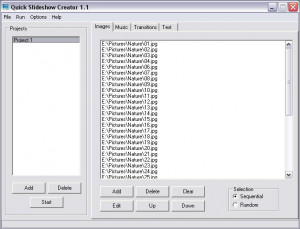
В главном окне используются вкладки Images, Music, Transitions и Text. Они отражают четыре базовых слоя будущего показа: изображения, музыка, эффекты смены кадров и текстовые подписи. В верхней части окна размещено меню File, Run, Options, Help. В нижней части интерфейса видны кнопки управления списками: Add, Delete, Clear, Edit, Up, Down. Такой набор элементов показывает, что Quick Slideshow Creator работает через добавление и упорядочивание объектов, а не через монтаж клипов.
Вкладка Images используется для добавления папок с изображениями. Это принципиальный момент: программа ориентирована не на импорт каждого снимка как отдельного клипа в монтажную шкалу, а на указание директорий, где лежат фотографии. Для домашнего фотоархива такой подход удобен: можно заранее разложить снимки по папкам, затем подключить нужные директории и настроить порядок показа. Для точного авторского монтажа по кадрам этот подход менее гибок, потому что Quick Slideshow Creator не даёт полноценной видеомонтажной структуры.
На вкладке Music пользователь добавляет музыкальные файлы. В программе поддерживаются WAV и MP3, а музыкальные элементы, как и изображения, могут использоваться в последовательном или случайном порядке. Кнопки Add, Delete, Clear, Edit, Up и Down помогают сформировать список треков, убрать лишние элементы и изменить порядок. Для простого слайд-шоу из изображений и музыки этого достаточно; для монтажа под ритм конкретной композиции понадобится более развитый редактор.
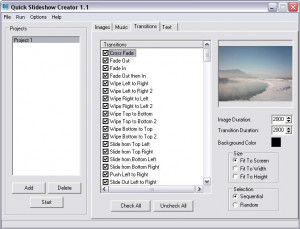
Вкладка Transitions отвечает за переходы между слайдами. В списке доступны разные эффекты, среди которых встречаются cross fade, fade in and out, fade out then in, slide from top left, rectangles from the top, horizontal blinds и vertical blinds. Программа поддерживает более 160 переходов, а порядок их применения может быть последовательным или случайным.
Вкладка Text используется для добавления надписей. В настройках текста доступны шрифт, цвет и позиция. Это подходит для подписи события, даты, места съёмки, имени человека на фотографии или краткого пояснения к серии изображений. Текстовый модуль здесь служит не для сложной титровальной анимации, а для простых статичных комментариев внутри показа.
Меню Run связывает настройки проекта с запуском показа. Через него используются режимы Desktop Show, Stereo Show и Fractals Show. Quick Slideshow Creator не прячет эти режимы в сложных настройках: они относятся к основным сценариям демонстрации. Из-за этого программа выглядит необычно на фоне современных slideshow maker, где почти всё сводится к импорту фото, выбору шаблона и экспорту видео.
Добавление изображений и работа с папками
Quick Slideshow Creator строит слайд-шоу вокруг папок с изображениями. Пользователь открывает вкладку Images, нажимает Add и добавляет директории, где находятся фотографии. После добавления папки попадают в список, а программа использует изображения из этих папок при показе. Такой подход особенно удобен для фотоархивов, где снимки уже отсортированы по событиям: отпуск, свадьба, день рождения, выпускной, рабочая поездка, выставка, портфолио.
В отличие от видеоредакторов, Quick Slideshow Creator не требует размещать каждый снимок на отдельной дорожке. Список папок работает как источник изображений. Это упрощает запуск демонстрации: достаточно выбрать нужные директории, определить порядок показа и настроить переходы. При этом такая схема требует предварительной подготовки файлов. Перед работой лучше удалить дубли, лишние кадры, технические снимки, смазанные фотографии и изображения с неподходящей ориентацией.
Поддержка BMP, JPG, GIF, PNG, TGA, TIFF и PCX делает программу совместимой с распространёнными форматами растровой графики. JPG подойдёт для большинства фотографий с камеры или смартфона, PNG — для изображений с прозрачностью и графики, BMP и TIFF — для несжатых или менее сжатых исходников, GIF — для простых графических файлов, TGA и PCX — для старых или специализированных изображений. Quick Slideshow Creator не позиционируется как конвертер форматов: программа использует изображения для показа, а не для пакетного преобразования.
На вкладке Images важны не только Add и Delete, но и управление порядком. Кнопки Up и Down позволяют перемещать элементы списка, а Edit — изменять путь к выбранному элементу. В режиме последовательного показа порядок источников влияет на то, как будет восприниматься демонстрация. Для рассказа о событии логично ставить папки по хронологии: подготовка, основная часть, финальные кадры. Для фонового показа фотографий на экране лучше подходит случайный режим, потому что он убирает ощущение повторяющегося маршрута.
Drag & drop в Quick Slideshow Creator нужен для ускорения добавления данных. Вместо долгого перехода по папкам пользователь переносит элементы в окно программы. Это особенно удобно при работе с уже открытым проводником Windows: фотоархив находится в одном окне, Quick Slideshow Creator — в другом, а нужные папки добавляются перетаскиванием.
При подготовке изображений стоит учитывать пропорции. Quick Slideshow Creator поддерживает настройку размера показа: fit to screen, width или height. Эти режимы помогают вписать изображение в экран, но они не заменяют ручную кадрировку. Фотографии с разным соотношением сторон будут восприниматься по-разному: горизонтальные кадры обычно лучше подходят для полноэкранной демонстрации на мониторе, вертикальные могут оставлять свободное пространство по бокам, а изображения с низким разрешением будут выглядеть слабее на большом экране.
Добавление музыки
Музыкальное сопровождение настраивается на вкладке Music. Quick Slideshow Creator поддерживает WAV и MP3, поэтому пользователь может добавить как несжатые звуковые файлы, так и распространённые MP3-треки. Для домашнего слайд-шоу это закрывает основной сценарий: фотографии показываются под фоновую музыку, а переходы создают визуальную смену кадров.
Музыка добавляется в список через Add. Ненужный трек удаляется через Delete, весь список очищается через Clear, а порядок меняется кнопками Up и Down. Такое управление похоже на старые медиаплееры и простые редакторы плейлистов. Пользователь формирует набор композиций, а затем определяет, как программа будет их использовать во время показа.
Quick Slideshow Creator поддерживает последовательный и случайный выбор музыки. Последовательный режим лучше подходит для презентации с понятным настроением: например, сначала спокойная композиция для вступительных кадров, затем более динамичная для основной части и нейтральная для завершения. Случайный режим уместен для фонового показа фотоархива, когда программа работает как визуальный экранный альбом, а строгая драматургия не требуется.
Программа не заменяет аудиоредактор. В ней нет подтверждённой работы с несколькими дорожками, точной нарезки музыки, шумоподавления, микширования голоса и фонового трека, нормализации громкости по клипам и синхронизации конкретного перехода с конкретным ударом в музыке. Для таких задач понадобится отдельный аудиоредактор или видеомонтажная программа. Quick Slideshow Creator решает более простую задачу: подключить музыку к показу изображений.
Перед добавлением музыки лучше подготовить файлы заранее: оставить только те композиции, которые подходят по длительности и настроению, убрать слишком резкие вступления, привести названия файлов к понятному виду. В старых Windows-приложениях длинные и хаотичные имена файлов с лишними символами часто усложняют навигацию. Quick Slideshow Creator ориентирован на простую работу со списками, поэтому аккуратная структура папок делает проект понятнее.
Переходы между слайдами
Переходы — одна из самых заметных функций Quick Slideshow Creator. Программа поддерживает более 160 эффектов смены слайдов, включая плавные затемнения, появление, исчезновение, сдвиги и варианты с жалюзи. В интерфейсе для этого используется вкладка Transitions, где пользователь выбирает эффекты, редактирует список и управляет порядком.
Для спокойного семейного фотоальбома лучше подходят мягкие переходы: cross fade, fade in and out, fade out then in. Они не отвлекают от фотографий и создают ощущение плавного просмотра. Для демонстрации графики, учебных изображений или подборки кадров с чёткой структурой можно использовать более заметные варианты: slide from top left, rectangles from the top, horizontal blinds, vertical blinds. Такие эффекты делают смену кадров выраженной, но при частом повторении быстро становятся главным объектом внимания.
В Quick Slideshow Creator настраивается длительность изображения и длительность перехода. Это важный параметр для восприятия слайд-шоу. Слишком короткое время показа делает фотографии трудными для просмотра: зритель не успевает рассмотреть лица, детали, подписи и композицию. Слишком длинная задержка замедляет демонстрацию и делает даже удачную подборку статичной. Длительность перехода тоже нужно выбирать сдержанно: переход должен соединять кадры, а не перетягивать внимание на себя.
Последовательный выбор переходов подходит для демонстрации, где пользователь заранее отобрал конкретные эффекты. Случайный выбор удобен для фонового показа, когда слайд-шоу работает как непрерывная смена изображений. При случайном режиме лучше не добавлять слишком много визуально резких эффектов: из-за непредсказуемой смены они могут нарушить общий ритм.
Переходы в Quick Slideshow Creator не являются современными шаблонами с 3D-сценами, готовыми заставками или сложной анимацией объектов. Это эффекты смены между изображениями. Они помогают сделать показ менее резким, но не превращают программу в редактор клипов. Для роликов с шаблонами, динамическими титрами и экспортом в видео лучше использовать программы другого класса, например ФотоШОУ PRO или ВидеоМОНТАЖ.
Добавление текста на слайды
Текстовый модуль Quick Slideshow Creator расположен на вкладке Text. Он нужен для добавления надписей к показу: названий событий, дат, мест, имён, коротких пояснений и комментариев. Текст помогает превратить набор фотографий в более понятный рассказ, особенно когда зритель не знает контекста снимков.
Для домашнего фотоальбома текст может выполнять роль подписи: Прага, 2019, первый день поездки, встреча выпускников, финальный кадр. Для учебной демонстрации текстом можно обозначать разделы: исходные материалы, этап 1, готовый результат. Для портфолио подписи помогают выделить клиента, год работы, объект съёмки или тип проекта.
В настройках текста доступны шрифт, цвет и позиция. Эти параметры важны не меньше самой фразы. Белая надпись на светлой фотографии читается плохо, чёрный текст на тёмном фоне теряется, слишком крупный шрифт перекрывает важные детали кадра, а слишком мелкий становится нечитаемым при показе на расстоянии. В Quick Slideshow Creator текст лучше использовать как краткий комментарий, а не как отдельный информационный блок на пол-экрана.
Позиция текста зависит от содержания фотографии. На портретах не стоит размещать подпись поверх лица. На пейзажах удобнее использовать нижнюю часть кадра, если там нет важных деталей. На скриншотах и схемах текст лучше ставить в свободную область, чтобы не закрывать элементы. Quick Slideshow Creator даёт базовые настройки положения, поэтому качество результата сильно зависит от подготовки изображений и сдержанности текста.
Текстовый модуль не заменяет профессиональный титровальный редактор. В программе нет подтверждённых сложных анимаций титров, шаблонов заставок, субтитров по временной шкале, бегущей строки и отдельных текстовых дорожек. Это простой инструмент для подписей внутри слайд-шоу, и в этом сценарии он полезен.
Режимы запуска: Desktop Show, Stereo Show и Fractals Show
Quick Slideshow Creator отличается от многих простых программ для показа фотографий наличием трёх специальных режимов: Desktop Show, Stereo Show и Fractals Show. Эти режимы появились как отдельные направления развития программы и добавляют к обычному слайд-шоу экспериментальные варианты демонстрации.
Desktop Show
Desktop Show связан с показом эффектов рабочего стола. Этот режим отличается от обычного фото-слайд-шоу тем, что фокус переносится на визуальные эффекты, связанные с окружением рабочего стола. Он подходит для экспериментов и фоновой демонстрации, а не для строгой презентации с заранее выстроенной последовательностью слайдов.
Для Desktop Show важна производительность компьютера. Даже лёгкая программа может вести себя иначе в режиме эффектов рабочего стола, чем при обычном показе папки с фотографиями. Softpedia отмечает медленную реакцию при попытке запустить Desktop Show, поэтому этот режим стоит воспринимать как дополнительную возможность, а не как главный рабочий сценарий.
Stereo Show
Stereo Show предназначен для работы со стереоизображениями. В настройках режима используются параметры stereo depth map и texture images. Это уже не обычная демонстрация семейных JPG-фотографий, а отдельный визуальный сценарий, рассчитанный на изображения со стереоэффектом.
Для пользователя, который просто хочет сделать слайд-шоу из фотографий с музыкой, Stereo Show не является обязательным разделом. Но для старой экспериментальной программы эта функция показывает нестандартную направленность Quick Slideshow Creator: автор добавил не только классическую смену изображений, но и отдельный режим для специфических визуальных данных.
Fractals Show
Fractals Show запускает показ фракталов. В настройках этого режима используются цвета пера и фона. Это ещё один нестандартный сценарий, который не связан напрямую с фотоальбомами, но относится к визуальной демонстрации.
Fractals Show можно использовать как декоративный режим. Он не заменяет слайд-шоу из фотографий, потому что работает с другим типом визуального контента. В обычном обзоре программы важно разделять эти функции: Images, Music, Transitions и Text относятся к классическому показу, а Desktop Show, Stereo Show и Fractals Show — к дополнительным режимам.
Пошаговая инструкция: как создать и запустить слайд-шоу
Шаг 1. Создать проект
Работа начинается с нового проекта. Quick Slideshow Creator предлагает назвать проект, после чего открывается главное окно. Название помогает отличать разные подборки: например, отдельный проект для семейного архива, отдельный — для презентации фотографий с мероприятия, отдельный — для демонстрации изображений на экране.
В программе есть поддержка нескольких проектов, поэтому один и тот же пользователь может хранить разные наборы настроек для разных задач. Для домашнего использования это удобно: не нужно каждый раз заново собирать одинаковую структуру папок, музыки и переходов.
Шаг 2. Добавить папки с изображениями
На вкладке Images нажимается Add, затем добавляется папка с изображениями. После добавления папка появляется в списке. Ненужный путь удаляется кнопкой Delete, порядок меняется через Up и Down, а путь редактируется через Edit.
Для аккуратного результата перед добавлением папок лучше подготовить структуру:
сложить фотографии по событиям или темам;
убрать неудачные кадры;
удалить дубли;
проверить, что в папках нет случайных изображений;
оставить форматы, которые поддерживает Quick Slideshow Creator;
привести названия папок к понятному виду.
Такой порядок подготовки особенно важен, потому что программа работает с папками. Чем чище исходный фотоархив, тем меньше лишних кадров попадёт в показ.
Шаг 3. Выбрать порядок показа изображений
Quick Slideshow Creator позволяет показывать изображения последовательно или случайно. Последовательный порядок нужен, когда слайд-шоу рассказывает историю: начало поездки, основные события, финал. Случайный порядок подходит для фонового просмотра: фотографии меняются без строгого маршрута, а зритель воспринимает подборку как живой фотоальбом.
Для событийной подборки лучше использовать последовательность. Для большого архива, который запускается на мониторе во время встречи или семейного вечера, удобнее случайный режим. Для портфолио порядок стоит выстраивать вручную: сначала сильные работы, затем тематические блоки, в конце — завершающий кадр.
Шаг 4. Добавить музыку
На вкладке Music нажимается Add, затем выбирается файл WAV или MP3. Один проект может включать несколько музыкальных файлов. Порядок треков меняется через Up и Down, ненужные элементы удаляются через Delete, весь список очищается через Clear.
Музыку лучше подбирать по длительности и темпу. Для длинного фотоархива короткий трек будет повторяться или быстро заканчиваться, а слишком резкая композиция может мешать спокойному просмотру. Для семейных слайд-шоу обычно лучше работают ровные композиции без резких перепадов громкости. Для демонстрации поездки подойдут более динамичные треки, но их всё равно стоит проверять вместе с переходами.
Шаг 5. Настроить переходы
На вкладке Transitions формируется список эффектов. Для спокойного просмотра достаточно нескольких мягких переходов. Для декоративного показа можно добавить больше эффектов, но их количество не должно мешать восприятию фотографий.
Настройка длительности изображения и перехода влияет на общий темп. Для фотографий с людьми, деталями и текстовыми подписями лучше оставлять больше времени. Для пейзажных подборок и фоновой демонстрации допустим более быстрый ритм. Переход должен быть короче основного показа изображения, иначе зритель будет видеть главным образом эффект смены, а не фотографию.
Шаг 6. Добавить текст
На вкладке Text добавляются подписи. В настройках выбираются шрифт, цвет и положение. Текст лучше делать коротким: дата, место, название раздела, имя события. Длинные предложения будут плохо читаться в слайд-шоу, особенно при показе на расстоянии.
Перед запуском стоит проверить несколько кадров с текстом. Надпись должна быть контрастной, не закрывать лица и важные детали, не выходить за пределы удобной зоны просмотра. Если в подборке много светлых и тёмных кадров, универсальный цвет текста подобрать сложнее. В таком случае лучше использовать минимум надписей или заранее подготовить изображения с более ровным фоном.
Шаг 7. Запустить показ
Запуск выполняется через Run или кнопку Start. Для обычного фото-слайд-шоу используются подготовленные изображения, музыка, переходы и текст. Дополнительные режимы Desktop Show, Stereo Show и Fractals Show выбираются отдельно и подходят для специфических сценариев.
Перед показом на аудиторию полезно выполнить контрольный просмотр: проверить порядок изображений, громкость музыки, читаемость текста, скорость смены кадров и отсутствие случайных файлов в папках. Quick Slideshow Creator не сохраняет слайд-шоу как итоговый видеофайл, поэтому качество показа зависит от того, как настроен проект и как программа запускается на конкретном компьютере.
Что можно сделать в Quick Slideshow Creator
Quick Slideshow Creator закрывает набор задач, связанных с локальным показом изображений. Программа подходит для простых фотоальбомов, домашних демонстраций, фонового показа и небольших презентаций без экспорта в видео.
В Quick Slideshow Creator можно:
создать проект слайд-шоу;
добавить одну или несколько папок с изображениями;
использовать изображения BMP, JPG, GIF, PNG, TGA, TIFF и PCX;
добавить музыку WAV или MP3;
выбрать последовательный порядок показа изображений;
включить случайный порядок показа изображений;
применять переходы между слайдами;
использовать более 160 вариантов переходов;
настроить длительность показа изображения;
настроить длительность перехода;
выбрать фоновый цвет;
задать размер показа: fit to screen, width или height;

добавить текстовую подпись;
настроить шрифт текста;
выбрать цвет текста;
изменить положение текста;
использовать drag & drop;
запускать Desktop Show;
запускать Stereo Show;
запускать Fractals Show;
работать с несколькими проектами.
Практический смысл этих функций простой: Quick Slideshow Creator превращает папки с фотографиями в управляемый показ. Пользователь не занимается сложным монтажом, не выбирает видеокодек, не настраивает битрейт и не работает с экспортными пресетами. Он выбирает источники, порядок, музыку, переходы и запускает демонстрацию.
Для домашних фотографий этого достаточно. Например, можно создать проект Отпуск, добавить папки по дням поездки, подключить несколько MP3-композиций, поставить мягкие переходы и включить последовательный показ. Для фонового режима на экране можно добавить одну большую папку, включить случайный порядок, добавить спокойную музыку и оставить несколько нейтральных переходов.
Для презентаций программа подходит только тогда, когда формат показа остаётся простым. Если слайды должны содержать сложную структуру, диаграммы, анимацию объектов, видеовставки, ручную синхронизацию и экспорт, Quick Slideshow Creator не подходит. Для таких задач лучше использовать PowerPoint, видеоредактор или специализированный slideshow maker.
Что нельзя сделать или не подтверждено
Ограничения Quick Slideshow Creator важны не меньше функций. Программа выглядит как инструмент для слайд-шоу, но её нельзя оценивать по критериям современных редакторов видео. Главный предел — отсутствие сохранения готового слайд-шоу в файл. Это означает, что результат предназначен для запуска в программе, а не для передачи как отдельный MP4, AVI или другой ролик.
В Quick Slideshow Creator не подтверждены:
сохранение готового слайд-шоу в MP4;
экспорт в AVI, WMV, MKV, MOV или GIF;
подготовка DVD-проекта;
загрузка результата в YouTube или соцсети;
работа с видеоклипами как с элементами слайд-шоу;
многодорожечная монтажная шкала;
синхронизация конкретных слайдов с музыкальными фрагментами по таймлинии;
отдельная дорожка озвучки;
современные шаблоны заставок;
анимированные титры;
пакетная цветокоррекция фотографий;
встроенная ретушь изображений;
экспорт проекта для просмотра без самой программы.
Эти ограничения не делают Quick Slideshow Creator бесполезной. Они просто определяют её класс. Это программа для запуска локального показа, а не для выпуска готового видеоролика. Пользователь, которому нужно показать фотографии на своём компьютере, получает простой инструмент. Пользователь, которому нужен видеофайл, должен выбрать другой вариант.
Типичная ошибка — ожидать от Quick Slideshow Creator поведения современных программ вроде Icecream Slideshow Maker, 4K Slideshow Maker или ФотоШОУ PRO. Эти решения ориентированы на создание ролика, экспорт и публикацию. Quick Slideshow Creator ориентирована на демонстрацию внутри программы.
Системные требования
Системные требования Quick Slideshow Creator отражают её возраст и лёгкую архитектуру. Программа относится к Windows-приложениям, размер установочного файла составляет около 1,4 МБ, имя файла — QuickSlideshowCreator.exe. Версия для Mac отсутствует.
| Параметр | Данные |
|---|---|
| Платформа | Windows |
| Версия для Mac | нет |
| Размер файла | около 1,4 МБ |
| Имя файла | QuickSlideshowCreator.exe |
| Лицензия | Freeware |
| Нагрузка | низкая нагрузка на CPU и RAM отмечена в обзоре Softpedia |
| Основные входные изображения | BMP, JPG, GIF, PNG, TGA, TIFF, PCX |
| Основные музыкальные форматы | WAV, MP3 |
Минимальный размер программы хорошо сочетается с её задачей. Quick Slideshow Creator не содержит тяжёлого видеоредактора, встроенного магазина шаблонов, облачных функций и сложной системы экспорта. Она работает с локальными файлами и простыми настройками показа. Поэтому программа интересна для старых компьютеров, архивных систем и ситуаций, где нужен лёгкий инструмент без лишних модулей.
При этом для современных систем стоит учитывать старую модель интерфейса и отсутствие активного развития функций. Программа использует классические элементы Windows: меню, вкладки, списки и кнопки управления. Такой интерфейс не требует обучения, но выглядит иначе, чем современные приложения с крупными плитками, мастерами проектов и автоматическими шаблонами.
Преимущества и ограничения
Плюсы
Бесплатная лицензия. Quick Slideshow Creator распространяется как freeware, поэтому подходит для простого домашнего использования без покупки редактора.
Небольшой размер. Установочный файл занимает около 1,4 МБ, что подчёркивает лёгкий характер программы.
Простая структура интерфейса. Вкладки Images, Music, Transitions и Text соответствуют основным частям слайд-шоу, поэтому пользователь быстро понимает порядок работы.
Поддержка популярных форматов изображений. BMP, JPG, GIF, PNG, TGA, TIFF и PCX закрывают разные типы растровых файлов.
Поддержка MP3 и WAV. Для фоновой музыки доступны два распространённых формата.
Более 160 переходов. Набор эффектов заметно шире, чем ожидается от такой небольшой программы.
Случайный и последовательный порядок. Пользователь выбирает строгий сценарий показа или фоновой режим с перемешиванием.
Добавление текста. Подписи помогают объяснить фотографии без отдельной презентации.
Drag & drop. Перетаскивание ускоряет добавление файлов и папок.
Дополнительные режимы показа. Desktop Show, Stereo Show и Fractals Show расширяют программу за пределы обычного фотоальбома.
Минусы
Нет сохранения слайд-шоу в файл. Это главное ограничение для пользователей, которым нужен готовый видеоролик.
Нет подтверждённого экспорта в MP4, AVI, WMV, MKV или MOV. Quick Slideshow Creator не подходит для подготовки ролика к публикации.
Нет версии для Mac. Quick Slideshow Creator работает как Windows-программа.
Устаревшая модель интерфейса. Программа использует классические списки, кнопки и вкладки вместо современной шкалы монтажа.
Нет полноценной таймлинии. Пользователь не управляет каждым кадром и аудиофрагментом как в видеоредакторе.
Нет подтверждённой работы с видеоклипами. Программа ориентирована на изображения и музыку.
Desktop Show работает не как основной стабильный сценарий. В обзоре Softpedia отмечена медленная реакция при запуске этого режима.
Нет современных шаблонов и тем. Quick Slideshow Creator не рассчитана на автоматическое оформление роликов для соцсетей.
Сравнение с аналогами
Quick Slideshow Creator корректно сравнивать не с профессиональными видеоредакторами, а с программами, которые тоже работают со слайд-шоу. Главное различие — в результате. Quick Slideshow Creator запускает локальный показ, а многие аналоги создают видеофайл, DVD-проект или ролик для публикации.
| Программа | Основной сценарий | Платформа | Музыка | Переходы | Экспорт результата | Сильная сторона | Ограничение |
|---|---|---|---|---|---|---|---|
| Quick Slideshow Creator | локальный показ фотографий с музыкой | Windows | WAV, MP3 | более 160 | сохранение в файл не предусмотрено | простота, малый размер, быстрый запуск показа | не подходит для подготовки видеофайла |
| Icecream Slideshow Maker | создание слайд-шоу и видеопрезентаций | Windows | есть | есть | видеоэкспорт | современный сценарий фото + музыка + текст + видео | тяжелее и функционально шире, чем Quick Slideshow Creator |
| PhotoStage Slideshow Software | слайд-шоу из фото, видео, музыки и дикторского сопровождения | Windows, macOS и другие платформы в экосистеме NCH | есть | есть | DVD, видеоформаты, онлайн-публикация и устройства | больше вариантов экспорта и мультимедийных элементов | сложнее для простой локальной демонстрации |
| Bolide Slideshow Creator | создание видео-слайд-шоу из фотографий | Windows | MP3, AAC, WMA, M4A, MP4, OGG | есть | AVI, MKV, FLV, MP4, WMV | экспорт в видео до FullHD | не такой минималистичный сценарий |
| DVD Slideshow GUI | слайд-шоу для DVD/Blu-ray и видеоформатов | Windows | есть | 237 переходов | DVD/Blu-ray и другие варианты | подходит для дисковых проектов и сложных эффектов | интерфейс и процесс менее простые |
| 4K Slideshow Maker | слайд-шоу с музыкой, эффектами и пресетами | Windows | есть | есть | разные форматы, публикация на Facebook и YouTube | 4K-сценарии, пресеты, публикация | другой класс задачи, не локальный показ внутри лёгкой программы |
Icecream Slideshow Maker ближе к современному пользователю, которому нужно получить видео из фотографий. Он объединяет фотографии, переходы, музыку и текст, а также ориентирован на видеопрезентации. На фоне Icecream Quick Slideshow Creator выглядит проще: меньше современных возможностей, но меньше лишних действий для локального показа.
PhotoStage Slideshow Software заметно шире по задачам. Он объединяет изображения, видеоклипы, музыку и narration, поддерживает эффекты, переходы, настройку времени слайдов, сохранение для устройств, онлайн-публикацию и дисковые варианты. Quick Slideshow Creator выигрывает только в простоте: открыть, добавить папки, выбрать музыку, запустить показ.
Bolide Slideshow Creator подходит тем, кому нужен именно файл на выходе. Он сохраняет слайд-шоу как AVI, MKV, FLV, MP4 или WMV, работает с разными аудиоформатами и поддерживает разрешение до 1920×1080. Quick Slideshow Creator в этом сравнении — инструмент для просмотра, Bolide — инструмент для выпуска ролика.
DVD Slideshow GUI ориентирован на более сложные дисковые и видео-сценарии. Он работает с DVD/Blu-ray, поддерживает большое количество переходов, эффекты, motion backgrounds, панорамирование, масштабирование, вращение, музыку, рамки и субтитры. Quick Slideshow Creator проще и быстрее для базового просмотра, но не закрывает DVD-задачи.
4K Slideshow Maker стоит выбирать для слайд-шоу с современным результатом: музыка, эффекты, пресеты, разные форматы, публикация на Facebook и YouTube. Quick Slideshow Creator выбирают не для 4K-роликов, а для лёгкого локального показа.
Отзывы пользователей и профильных журналов
Softpedia
Softpedia оценивает Quick Slideshow Creator на 3.0/5 в редакционном обзоре и отдельно показывает пользовательский рейтинг 3.3/5 на основе 12 голосов. В обзоре выделяются простой интерфейс, работа с изображениями, музыкой, переходами и текстом, последовательный или случайный порядок показа, настройка длительности изображения и перехода, выбор фонового цвета, настройка размера, шрифта, цвета и позиции текста.
Главная критика Softpedia связана не с базовой сборкой слайд-шоу, а с ограничениями результата: программа не сохраняет слайд-шоу в файл. Также отмечена медленная реакция при запуске Desktop Show. Для пользователя это означает, что Quick Slideshow Creator воспринимается как простое локальное средство показа, но не как полноценный редактор результата.
Положительная часть оценки относится к лёгкости и понятности. В обзоре отмечается низкое влияние на производительность CPU и RAM. Это соответствует характеру программы: она не перегружена современными функциями и остаётся компактной.
Software Informer
Software Informer показывает пользовательскую оценку 3.5 на основе 35 голосов. Распределение голосов выглядит так: 7 оценок на 5 звёзд, 10 оценок на 4 звезды, 11 оценок на 3 звезды, 7 оценок на 2 звезды, 0 оценок на 1 звезду. Такая структура говорит о среднем, но не провальном восприятии: большинство оценок находится в диапазоне от 3 до 4 звёзд.
Комментариев пользователей на странице нет, поэтому вывод строится по распределению голосов и характеристикам программы. Усреднённая картина понятна: пользователи ценят бесплатность, простоту и набор базовых функций, но ограничение по сохранению результата и устаревший интерфейс не дают воспринимать Quick Slideshow Creator как современный slideshow maker.
Усреднённое мнение по пользовательским оценкам
По пользовательским оценкам Quick Slideshow Creator выглядит как нишевая программа с понятной аудиторией. Она не вызывает массового отрицательного отношения, но и не получает признаков универсального инструмента. Для старой бесплатной программы это ожидаемый профиль: пользователи, которым нужен простой показ фотографий, получают рабочий результат; пользователи, ожидающие видеоэкспорт, современные шаблоны и публикацию, сталкиваются с ограничениями.
Сильнее всего программа воспринимается в сценариях:
домашний просмотр изображений;
локальная демонстрация фотоархива;
быстрый запуск слайд-шоу с музыкой;
работа на Windows без сложной настройки;
использование старых форматов изображений.
Слабее всего программа подходит для задач:
подготовка ролика для YouTube;
создание MP4-файла для отправки;
оформление видеопрезентации с титрами;
работа на Mac;
монтаж фото и музыки по точной шкале времени.

Для кого подходит Quick Slideshow Creator
Quick Slideshow Creator подходит пользователям, которым нужен лёгкий способ показать фотографии на Windows-компьютере. Программа не требует изучать монтаж, кодеки и экспортные профили. Она даёт простую схему: изображения, музыка, переходы, текст, запуск.
Для домашнего пользователя
Домашний сценарий — самый естественный для Quick Slideshow Creator. Фотографии из отпуска, семейного праздника, выпускного, поездки или архива можно разложить по папкам, добавить в проект, подключить MP3 и запустить слайд-шоу с переходами. Текстовые подписи помогут обозначить даты и места.
В этом сценарии не нужен MP4-файл. Слайд-шоу запускается на том же компьютере, где подготовлен проект. Это удобно для просмотра на мониторе, подключённом телевизоре или проекторе.
Для фоновой демонстрации
Quick Slideshow Creator подходит для фонового показа фотографий на экране. Например, во время семейной встречи можно включить случайный порядок изображений, добавить спокойную музыку и оставить проект работать как фотоэкран. В такой задаче отсутствие экспорта не мешает: результат нужен прямо на компьютере.
Для фонового режима лучше использовать не слишком быстрые переходы и умеренную длительность слайда. Зритель не должен постоянно отвлекаться на резкие эффекты. Случайный порядок изображений делает показ менее повторяющимся.
Для простых презентаций без видеоэкспорта
Программа может использоваться для небольшой презентации фотографий, когда не требуется файл результата. Например, нужно показать этапы ремонта, архив изображений, серию учебных картинок или подборку кадров по теме. Текстовая вкладка помогает добавить пояснения, а переходы делают смену кадров более аккуратной.
Для деловой презентации с диаграммами, таблицами и точной структурой лучше использовать офисный редактор презентаций. Quick Slideshow Creator проще и не предназначен для сложной компоновки слайдов.
Для старых и слабых ПК
Небольшой размер и низкая нагрузка делают Quick Slideshow Creator подходящей для систем, где тяжёлые видеоредакторы избыточны. Программа не требует сложной подготовки, не работает с крупными библиотеками шаблонов и не запускает тяжёлый рендеринг видео.
При этом старый интерфейс нужно воспринимать как часть программы. Пользователь получает классические вкладки и списки, а не современный мастер создания роликов. Для многих простых задач это даже удобнее: меньше отвлекающих элементов, меньше этапов, меньше настроек перед запуском.
Кому лучше выбрать другую программу
Quick Slideshow Creator не подходит пользователям, которым нужен готовый файл результата. Если цель — отправить слайд-шоу родственникам, загрузить ролик на YouTube, опубликовать видео в соцсети или воспроизвести его на телевизоре без программы, потребуется другой инструмент.
Для сохранения видеоролика лучше смотреть на Icecream Slideshow Maker, Bolide Slideshow Creator, PhotoStage или 4K Slideshow Maker. Эти программы ориентированы на экспорт, а не только на локальный показ.
Для DVD-сценариев лучше подходит DVD Slideshow GUI. Он работает с DVD/Blu-ray, поддерживает множество переходов и дополнительные эффекты. Quick Slideshow Creator не закрывает такой сценарий.
Для сложного монтажа фотографий, музыки, видеофрагментов, титров и озвучки лучше выбрать видеоредактор. Среди внутренних страниц по смежным решениям уместны Shotcut, VSDC Free Video Editor, Movavi Video Editor и ВидеоМОНТАЖ. Quick Slideshow Creator не заменяет такие программы, потому что в ней нет полноценной монтажной структуры.
Пользователям Mac также нужен другой вариант. Для Quick Slideshow Creator версия для Mac отсутствует, поэтому выбирать придётся кроссплатформенное или macOS-решение.
Безопасность установочного файла и подготовка к работе
Quick Slideshow Creator — старая небольшая Windows-программа, поэтому перед установкой важно проверять сам файл и не путать его с посторонними установщиками. Имя файла — QuickSlideshowCreator.exe, размер — около 1,4 МБ. Эти параметры помогают отличать программу от случайных загрузчиков и сторонних оболочек.
Перед работой стоит выполнить простую подготовку:
проверить имя файла;
убедиться, что файл относится к Quick Slideshow Creator;
проверить файл антивирусом;
не запускать неизвестные установщики с похожими названиями;
хранить исходные фотографии отдельно от рабочей копии;
не редактировать единственный экземпляр фотоархива;
заранее создать папку проекта.
Старые программы часто имеют простой интерфейс и небольшие требования, но требуют внимательности к файлу и структуре данных. Quick Slideshow Creator работает с локальными папками, поэтому порядок в фотоархиве напрямую влияет на итоговый показ. Лучше подготовить отдельную папку с копиями изображений, а не подключать всю коллекцию фотографий без отбора.
Для проектов с личными фотографиями стоит учитывать конфиденциальность. Quick Slideshow Creator работает локально, но сам показ может демонстрироваться на большом экране. Перед запуском нужно проверить, что в папки не попали документы, скриншоты с личной информацией, фотографии банковских карт, медицинские изображения, случайные рабочие файлы или личная переписка на снимках экрана.
Частые ошибки при работе
Ожидание экспорта в видеофайл
Самая частая ошибка — воспринимать Quick Slideshow Creator как редактор, который создаёт MP4 или AVI. Программа не сохраняет слайд-шоу в файл. Она запускает показ с изображениями, музыкой, текстом и переходами. Для видеоэкспорта нужен другой инструмент.
Добавление неподдерживаемых форматов
Quick Slideshow Creator работает с BMP, JPG, GIF, PNG, TGA, TIFF и PCX. Музыка поддерживается в WAV и MP3. Файлы других типов не стоит закладывать в проект без предварительного преобразования в поддерживаемый формат.
Слишком быстрый темп показа
Когда длительность изображения слишком короткая, зритель не успевает рассмотреть фотографию. Особенно это заметно на групповых снимках, фотографиях с мелкими деталями и кадрах с текстовыми подписями. Для спокойного просмотра лучше выбирать умеренную скорость и не перегружать проект резкими переходами.
Слишком много разных переходов
Более 160 переходов — заметная возможность программы, но это не означает, что все эффекты нужно использовать в одном проекте. Для семейного фотоальбома достаточно нескольких мягких вариантов. Слишком частая смена эффектов делает показ пёстрым и отвлекает от изображений.
Неподготовленные папки
Quick Slideshow Creator работает с папками, поэтому случайные файлы в директории попадут в логику проекта. Перед добавлением папок нужно убрать дубли, скриншоты, технические изображения и фотографии, которые не относятся к теме. Иначе слайд-шоу будет выглядеть как случайная выгрузка файлов, а не как подготовленная демонстрация.
Плохая читаемость текста
Текстовые подписи должны быть короткими и контрастными. Ошибка — добавлять длинные предложения поверх сложного изображения. На пёстрых фотографиях текст теряется, а при короткой длительности слайда зритель не успевает его прочитать.
Использование Desktop Show как основного режима
Desktop Show относится к дополнительным режимам. Для классического фото-слайд-шоу лучше использовать обычную демонстрацию изображений. Desktop Show стоит запускать отдельно и проверять заранее, потому что для него отмечалась медленная реакция.
Практические сценарии
Домашний фотоальбом
Для домашнего фотоальбома Quick Slideshow Creator подходит лучше всего. Пользователь создаёт отдельную папку с фотографиями, добавляет её на вкладке Images, подключает музыку на вкладке Music, выбирает спокойные переходы на Transitions и при необходимости добавляет подписи на Text.
Оптимальная структура:
| Элемент | Рекомендация |
|---|---|
| Изображения | JPG или PNG из одной темы |
| Музыка | 1–3 MP3-файла без резких перепадов громкости |
| Переходы | мягкие затемнения и плавные смены |
| Порядок | последовательный для истории, случайный для фонового просмотра |
| Текст | короткие даты и места |
Такой проект удобно запускать на семейном вечере или при просмотре архива на компьютере.
Демонстрация архива
Для большого фотоархива лучше использовать случайный порядок. В проект можно добавить несколько папок, включить музыку и оставить минимум текста. Такой сценарий подходит для фонового экрана: фотографии сменяются автоматически, а зрителю не нужно следить за строгой последовательностью.
При большом архиве особенно важна подготовка папок. В проект не должны попадать служебные изображения, скриншоты, дубли и неудачные кадры. Quick Slideshow Creator не выполняет интеллектуальный отбор, поэтому качество подборки зависит от пользователя.

Небольшая презентация без экспорта
Quick Slideshow Creator можно использовать для показа серии изображений с пояснениями. Например, нужно показать этапы работы, результат обработки, фотографии объекта, подборку иллюстраций или учебные материалы. Текстовые подписи помогут разделить блоки, а переходы сделают смену кадров более аккуратной.
Для такой задачи лучше использовать последовательный порядок и заранее отсортировать папки. Случайный режим здесь не подходит, потому что разрушит структуру объяснения.
Эксперименты с визуальными режимами
Desktop Show, Stereo Show и Fractals Show подходят для экспериментов. Эти режимы не нужны каждому пользователю, но делают Quick Slideshow Creator отличной от совсем простых программ для показа фотографий. Fractals Show можно использовать как декоративный визуальный режим, Stereo Show — для стереоизображений, Desktop Show — для эффектов рабочего стола.
Перед демонстрацией на аудиторию эти режимы нужно запускать отдельно и проверять на конкретном компьютере. Они отличаются от обычного показа фотографий и могут восприниматься как отдельная визуальная функция, а не как часть фотоальбома.
Подробный разбор рабочего процесса
Подготовка изображений
Перед созданием проекта нужно определить задачу показа. Для семейного альбома важна эмоциональная последовательность, для демонстрации портфолио — качество и порядок сильных работ, для фонового экрана — разнообразие и отсутствие повторяющихся кадров. Quick Slideshow Creator не анализирует смысл изображений, поэтому отбор делается заранее.
Лучше создать отдельную рабочую папку и скопировать туда только нужные файлы. Это снижает риск случайного показа лишних изображений. Внутри папки можно сделать подпапки по темам: 01_start, 02_main, 03_final. Такая структура особенно полезна при последовательном показе.
Подготовка музыки
Музыка должна соответствовать длительности и настроению подборки. Для короткого фотоальбома достаточно одного трека, для длинного — нескольких. Quick Slideshow Creator поддерживает WAV и MP3, поэтому перед добавлением стоит привести аудио к одному из этих форматов.
Громкость музыки лучше проверять до показа. Слишком громкий звук мешает комментариям, а слишком тихий теряет смысл. В самой программе нет подтверждённого полноценного аудиомикшера, поэтому подготовку треков лучше делать заранее.
Подбор переходов
Переходы должны помогать просмотру. Для портретов и семейных фотографий лучше использовать плавные эффекты. Для динамичных подборок допустимы более заметные варианты. В одном проекте не стоит смешивать слишком много разных типов: зритель начнёт следить за эффектами, а не за фотографиями.
Quick Slideshow Creator даёт более 160 переходов, но хороший результат часто строится на небольшом наборе. Несколько аккуратных эффектов выглядят лучше, чем случайная демонстрация всего списка.
Настройка текста
Текст должен объяснять, а не перегружать. Хорошая подпись короткая, читаемая и расположена в свободной части кадра. Для серии фотографий лучше использовать не подпись на каждом кадре, а обозначение разделов. Например: День 1, прогулка по центру, финал поездки.
Шрифт, цвет и положение нужно проверять на разных изображениях. На тёмных и светлых кадрах один и тот же цвет текста может читаться по-разному. Для важной демонстрации лучше сделать пробный запуск и посмотреть несколько слайдов подряд.
Как проверить результат перед показом
Проверка результата в Quick Slideshow Creator особенно важна, потому что программа запускает показ, а не создаёт отдельный файл для последующей проверки в видеоплеере. Перед демонстрацией нужно пройти несколько пунктов.
| Что проверить | Что должно быть в порядке |
|---|---|
| Папки изображений | нет лишних файлов, дублей и случайных скриншотов |
| Форматы | изображения входят в список BMP, JPG, GIF, PNG, TGA, TIFF, PCX |
| Музыка | файлы WAV или MP3, подходящая громкость |
| Порядок | последовательный или случайный режим выбран осознанно |
| Переходы | эффекты не отвлекают от фотографий |
| Длительность | зритель успевает рассмотреть кадр |
| Текст | подписи читаются и не закрывают важные детали |
| Режим запуска | выбран обычный показ или нужный специальный режим |
| Компьютер | программа запускается до начала демонстрации |
Контрольный просмотр лучше делать на том же экране, где будет идти показ. На маленьком мониторе текст может выглядеть нормально, а на проекторе — слишком мелко. На ноутбуке музыка может звучать тихо, а на внешней акустике — слишком громко. Quick Slideshow Creator даёт базовые настройки, но итоговое восприятие зависит от устройства вывода.
Разбор интерфейсных элементов по задачам
Images
Images — рабочая вкладка для источников изображений. Здесь пользователь добавляет папки, удаляет лишние пути и меняет порядок. Для проекта с хронологией именно эта вкладка определяет основу показа. При работе с несколькими папками лучше заранее назвать их так, чтобы порядок был понятен без открытия каждой директории.
Music
Music отвечает за звуковое сопровождение. На этой вкладке формируется список WAV и MP3. Кнопки управления списком помогают быстро изменить порядок треков. Для спокойного слайд-шоу лучше не добавлять слишком много музыки: несколько хорошо подобранных файлов воспринимаются лучше, чем длинный случайный набор.
Transitions
Transitions управляет сменой изображений. Здесь программа показывает свою сильную сторону: более 160 переходов для небольшой freeware-программы — заметный набор. Но переходы должны соответствовать задаче. Для серьёзной презентации лучше использовать сдержанные эффекты, для декоративного показа — более разнообразные.
Text
Text нужен для подписей. В этом разделе выбираются шрифт, цвет и позиция. Текстовые настройки особенно важны для демонстраций, где зрителю нужно понимать контекст снимков. Но Quick Slideshow Creator не является редактором макетов, поэтому перегружать кадр текстом не стоит.
Run
Run связывает настройки с запуском. Через него выбирается тип показа. Для обычного фотоальбома используется стандартный запуск, для специальных сценариев — Desktop Show, Stereo Show или Fractals Show. Перед важной демонстрацией запуск нужно проверить заранее.
Отличия Quick Slideshow Creator от видеоредактора
Quick Slideshow Creator часто ошибочно сравнивают с видеоредакторами, потому что и там, и там используются фотографии, музыка и переходы. Но рабочая модель отличается.
В видеоредакторе пользователь обычно работает с таймлинией: размещает фото и видео на дорожках, точечно меняет длительность каждого фрагмента, добавляет титры, синхронизирует звук, экспортирует результат в файл. В Quick Slideshow Creator пользователь работает со списками и настройками показа: папки изображений, список музыки, список переходов, текстовые параметры и запуск.
| Критерий | Quick Slideshow Creator | Видеоредактор |
|---|---|---|
| Основная задача | локальный показ | создание готового видео |
| Рабочая структура | вкладки и списки | таймлиния и дорожки |
| Изображения | папки и поддерживаемые форматы | отдельные клипы на шкале |
| Музыка | WAV и MP3 в списке | аудиодорожки, монтаж, микширование |
| Переходы | выбор из списка | переходы на стыках клипов |
| Текст | простые подписи | титры, шаблоны, анимация |
| Итог | запуск показа | экспорт файла |
Поэтому Quick Slideshow Creator стоит выбирать не вместо видеоредактора, а вместо ручного просмотра папки с фотографиями. Она добавляет музыку, переходы, текст и режимы показа, но не создаёт готовый видеоматериал.
Рекомендации по настройке для разных задач
Семейный вечер
Для семейного вечера лучше подготовить одну или несколько папок с фотографиями, включить последовательный порядок, добавить 1–2 спокойных MP3-трека и выбрать мягкие переходы. Текст использовать только для дат и названий мест. Слишком активные эффекты лучше убрать, потому что зрители будут обсуждать фотографии, а не анимацию.
Показ на экране в помещении
Для фонового показа на экране подойдёт случайный порядок изображений и музыки. Длительность слайда лучше сделать достаточно большой, чтобы фотографии воспринимались без напряжения. Текст можно отключить или оставить только для редких разделителей.
Учебная демонстрация
Для учебной демонстрации нужен последовательный порядок. Папки следует назвать по этапам, текст использовать как краткое пояснение, переходы выбрать спокойные. Музыка в учебном сценарии не всегда нужна: она может мешать объяснению. Quick Slideshow Creator подходит только для простых визуальных материалов, где нет необходимости в интерактивных слайдах и сложной разметке.
Портфолио фотографа
Для портфолио важен порядок сильных кадров. Лучше не использовать случайный режим. Текстовые подписи должны быть минимальными: название серии, год, место, тип съёмки. Переходы — сдержанные, без резких декоративных эффектов. Для передачи портфолио клиенту Quick Slideshow Creator не подходит, потому что не создаёт самостоятельный видеофайл; но для показа на своём компьютере программа закрывает базовую задачу.
Архивный просмотр
Для старого фотоархива Quick Slideshow Creator удобна поддержкой разных форматов изображений, включая TIFF, PCX и TGA. При архивном просмотре лучше сначала привести папки в порядок: разделить по годам, событиям и источникам. Случайный режим подходит только после отбора, иначе в показ попадёт много технических или повторяющихся кадров.
Частые вопросы
Можно ли сохранить слайд-шоу в MP4?
Quick Slideshow Creator не сохраняет слайд-шоу в файл. Для MP4 нужен другой инструмент: Icecream Slideshow Maker, PhotoStage, Bolide Slideshow Creator, 4K Slideshow Maker или видеоредактор.
Можно ли добавить музыку?
Да. Quick Slideshow Creator поддерживает WAV и MP3. Музыка добавляется на вкладке Music и используется как сопровождение показа.
Какие изображения поддерживаются?
Программа работает с BMP, JPG, GIF, PNG, TGA, TIFF и PCX. Эти форматы охватывают большинство обычных фотографий и часть старых графических файлов.
Есть ли переходы?
Да. Quick Slideshow Creator поддерживает более 160 переходов. Среди описанных вариантов есть cross fade, fade in and out, fade out then in, slide from top left, rectangles from the top, horizontal blinds и vertical blinds.
Можно ли добавлять текст?
Да. На вкладке Text настраиваются надписи, шрифт, цвет и положение текста. Такой инструмент подходит для коротких подписей к фотографиям.
Есть ли версия для Mac?
Версия для Mac отсутствует. Quick Slideshow Creator относится к Windows-программам.
Чем Quick Slideshow Creator отличается от Icecream Slideshow Maker?
Quick Slideshow Creator запускает локальный показ и не сохраняет слайд-шоу в файл. Icecream Slideshow Maker относится к современным программам для создания слайд-шоу и видеопрезентаций с фотографиями, переходами, музыкой и текстом.
Что такое Desktop Show?
Desktop Show — дополнительный режим показа, связанный с эффектами рабочего стола. Он не является обычным фото-слайд-шоу и требует отдельной проверки перед использованием.
Что такое Fractals Show?
Fractals Show — режим показа фракталов с настройками цветов пера и фона. Он относится к экспериментальным визуальным функциям Quick Slideshow Creator, а не к классическому фотоальбому.
Для чего программа подходит лучше всего?
Quick Slideshow Creator лучше всего подходит для локального просмотра изображений с музыкой, переходами и простыми подписями на Windows-компьютере. Её сильная сторона — простая схема работы и небольшой размер, а главное ограничение — отсутствие сохранения результата в видеофайл.
Итог
Quick Slideshow Creator — лёгкая Windows-программа для локального слайд-шоу из фотографий и музыки. Она подходит для домашнего фотоальбома, фонового показа изображений, простой демонстрации архива и экспериментов с Desktop Show, Stereo Show и Fractals Show. В интерфейсе всё построено вокруг понятных вкладок: Images, Music, Transitions и Text. Пользователь добавляет папки, подключает WAV или MP3, выбирает переходы, настраивает подписи и запускает показ.
Главный плюс программы — простота. Quick Slideshow Creator не заставляет работать с таймлинией, экспортными кодеками и сложной структурой проекта. Главный минус — отсутствие сохранения слайд-шоу в файл. Поэтому программа не подходит для создания MP4-роликов, публикации на YouTube, отправки готового видео и профессионального монтажа.
Для разового локального показа фотографий Quick Slideshow Creator остаётся понятным и компактным инструментом. Для современного видео-слайд-шоу с экспортом лучше выбрать Icecream Slideshow Maker, PhotoStage, Bolide Slideshow Creator, DVD Slideshow GUI, 4K Slideshow Maker или полноценный видеоредактор.
Список изменений
Quick Slideshow Creator 1.0:
- Версия 1.0 относится к базовому этапу программы. Для неё зафиксировано назначение Quick Slideshow Creator: создание слайд-шоу из изображений и музыки. Подробного списка изменений для 1.0 в доступных материалах нет, поэтому надёжно описывать можно только основу: программа уже рассматривалась как инструмент для показа изображений с музыкальным сопровождением.
- В контексте развития это означает, что базовая концепция появилась сразу: не видеомонтаж, не презентационный пакет, а простой конструктор показа. Главные элементы этой концепции — изображения, музыка, порядок воспроизведения и запуск демонстрации.
Quick Slideshow Creator 1.1:
- Версия 1.1 расширила программу за счёт трёх режимов: Desktop Show , Stereo Show и Fractals Show . Эти дополнения хорошо объясняют, почему Quick Slideshow Creator выглядит необычно по сравнению с обычными slideshow maker. Развитие пошло не только в сторону фотоальбома с музыкой, но и в сторону визуальных режимов: рабочего стола, стереоизображений и фракталов.
- Такое развитие характерно для небольших Windows-приложений конца 2000-х: программа решает одну основную задачу, но получает несколько экспериментальных визуальных функций. В Quick Slideshow Creator это проявилось в сочетании классического слайд-шоу с режимами, которые больше похожи на демонстрационные эффекты.
Что история версий говорит о программе:
- История Quick Slideshow Creator показывает, что программа осталась компактным инструментом. В ней не появился экспорт в видео, не сформировалась современная таймлиния, не добавились шаблоны для соцсетей и не возникла сложная система публикации. Вместо этого сохранилась простая логика: добавить изображения, музыку, переходы, текст и запустить показ.
- Для пользователя это означает две вещи. Первая — программа остаётся понятной и лёгкой. Вторая — она не закрывает современные требования к созданию готовых видеороликов. Поэтому Quick Slideshow Creator стоит рассматривать как специализированный инструмент для локального просмотра, а не как замену современным редакторам.


 *EXE — расширение исполняемого файла. Сайт является партнером проекта
Оставте свой отзыв о Quick Slideshow Creator