

RedKetchup Image Tools — браузерный набор инструментов для обработки изображений, GIF-анимации, ICO-иконок, favicon, цветов и PDF-страниц. Внутри RedKetchup задачи разделены на отдельные рабочие страницы: Image Resizer, Bulk Image Resizer, Image Compressor, Image Converter, GIF Resizer, GIF Converter, Icon Editor, Icon Converter, Favicon Generator, Color Picker и PDF Converter. Такой формат удобен для пользователей, которым не нужен полноценный графический редактор со слоями, кистями и сложной ретушью: RedKetchup решает прикладные задачи вокруг размера файла, формата, габаритов, иконок и подготовки графики для сайта.
Главное отличие RedKetchup от классических программ вроде GIMP, Paint.NET или Picosmos Tools — узкая, но хорошо структурированная логика. Пользователь открывает нужный инструмент, добавляет файл, выбирает параметры и сохраняет результат. Здесь нет проекта с десятками панелей, истории правок и сложной цветокоррекции. Зато есть прямые сценарии: изменить размер изображения онлайн, сжать изображение онлайн, конвертировать WEBP в JPEG, подготовить HEIC в JPEG онлайн, обработать несколько файлов за один проход, создать ICO онлайн, собрать favicon и получить цвет из изображения.
RedKetchup работает как веб-инструмент. В карточках каталогов сервис также описывается как browser/web-based решение, а отдельные операции выполняются в интерфейсе браузера. Для пользователя это означает отсутствие отдельного установщика, но не отсутствие требований: при пакетной обработке важны память устройства, производительность браузера и активность вкладки. При большой очереди изображений RedKetchup использует ресурсы текущего устройства, а браузер способен снижать выделение процессорного времени для вкладки, которая находится не в фокусе.
Кому подойдёт RedKetchup Image Tools
RedKetchup полезен в задачах, где нужно быстро привести графику к нужному техническому виду: уменьшить вес файла, изменить ширину и высоту, перевести изображение в другой формат, подготовить набор картинок для сайта, сделать favicon или ICO-иконку. Это не программа для художественного монтажа и не замена редактору с масками, слоями и локальной ретушью. RedKetchup лучше раскрывается в рабочих операциях, где важен предсказуемый итоговый файл.
Для владельца сайта сервис удобен тем, что закрывает несколько регулярных задач в одном наборе: ресайз изображений перед публикацией, сжатие JPEG/WEBP/PNG, пакетная подготовка иллюстраций, генерация favicon, извлечение графики из PDF. Если рядом нужен просмотрщик или менеджер фотоархива, логичнее дополнить процесс инструментами вроде XnView MP, IrfanView или FastStone Image Viewer.
Для дизайнера RedKetchup полезен как быстрый технический помощник. Например, когда макет уже подготовлен, но нужно получить PNG нужной ширины, WEBP меньшего веса, ICO с несколькими размерами или favicon с HTML-кодом. Для полноценной отрисовки интерфейсов, векторной графики и сложной правки изображений нужны другие инструменты, но для финальной технической подготовки RedKetchup закрывает много мелких операций без запуска тяжёлого редактора.
Для пользователя смартфона или камеры особенно важен сценарий HEIC в JPEG онлайн. RedKetchup Image Resizer и Image Converter работают с HEIC в списке поддерживаемых форматов, поэтому сервис можно использовать для перевода снимков в более привычный формат перед отправкой, публикацией или загрузкой в системы, где HEIC не принимается.
Для контент-менеджера и редактора сайта самый практичный раздел — Bulk Image Resizer. Он обрабатывает несколько изображений, поддерживает пакетное изменение размера, сжатие PNG, JPEG, WEBP и HEIC, а также конвертацию в PNG, JPEG, WEBP, HEIC, GIF, ICO, TIFF и BMP.
Что входит в RedKetchup Image Tools
RedKetchup разделяет задачи по отдельным страницам. Это снижает перегрузку интерфейса: пользователь не ищет нужную функцию в большом меню, а сразу попадает в инструмент под конкретную операцию.
| Инструмент | Основная задача | Подходящий сценарий |
|---|---|---|
| Image Resizer | Изменение размера, кадрирование, поворот, отражение, экспорт | Подготовка изображения нужной ширины и высоты |
| Bulk Image Resizer | Пакетное изменение размера, сжатие и конвертация | Обработка набора изображений для сайта или каталога |
| Image Compressor | Сжатие PNG, JPEG, WEBP и HEIC | Уменьшение веса файла до нужного KB/MB |
| Image Converter | Конвертация PNG, JPEG, WEBP, HEIC, GIF, ICO, TIFF и BMP | Перевод изображения в формат, который принимает сайт, CMS или приложение |
| GIF Resizer | Обрезка, изменение размера и редактирование GIF | Подготовка анимированной картинки под нужные габариты |
| GIF Converter | Конвертация анимации и видео в GIF, MP4, WEBP или APNG | Создание GIF из видео или перевод GIF в MP4 |
| Icon Editor | Просмотр и редактирование ICO | Работа с Windows-иконками и извлечение слоёв ICO в PNG |
| Icon Converter | Создание ICO из изображений | Подготовка иконки приложения или ярлыка |
| Favicon Generator | Создание favicon с текстом, цветом, шрифтом и углами | Подготовка favicon и HTML-кода для сайта |
| Color Picker | Выбор и конвертация цветов | Получение HEX, RGB, HSL, HSV, CMYK и HTML/CSS-значений |
| PDF Converter | Конвертация страниц PDF в изображения, извлечение встроенных картинок | Получение JPEG/PNG/WEBP из PDF |
На главной странице RedKetchup эти инструменты сгруппированы по типам: Image Tools, Animation Tools, Icon Tools и Other Tools. Внутри одного набора есть не только обработка изображений, но и работа с GIF-анимацией, ICO, favicon, цветами и PDF-страницами.
Интерфейс и рабочая логика
Интерфейс RedKetchup построен вокруг карточек с понятными названиями действий. В Image Resizer пользователь сначала попадает в блок Select Image, где доступны загрузка через Browse..., перетаскивание файла на страницу и вставка изображения из буфера через Ctrl-V или ⌘V. Ниже расположены блоки Crop Image и Resize Image, а итоговый файл сохраняется через Save Image. Такой порядок соответствует типичному процессу: сначала выбрать файл, затем при необходимости обрезать, потом задать размер и параметры экспорта.

В RedKetchup Image Resizer заметна важная особенность: основные действия не спрятаны в верхнее меню. Поля Width и Height находятся внутри блока Resize Image, переключатель Lock ratio сохраняет пропорции, а Scale % даёт возможность масштабировать файл в процентах. В Crop Image отдельно доступны Aspect Ratio, режим Free-form, кнопки поворота и отражения, Show grid, а также числовые поля X, Y, Width и Height для точного задания области.
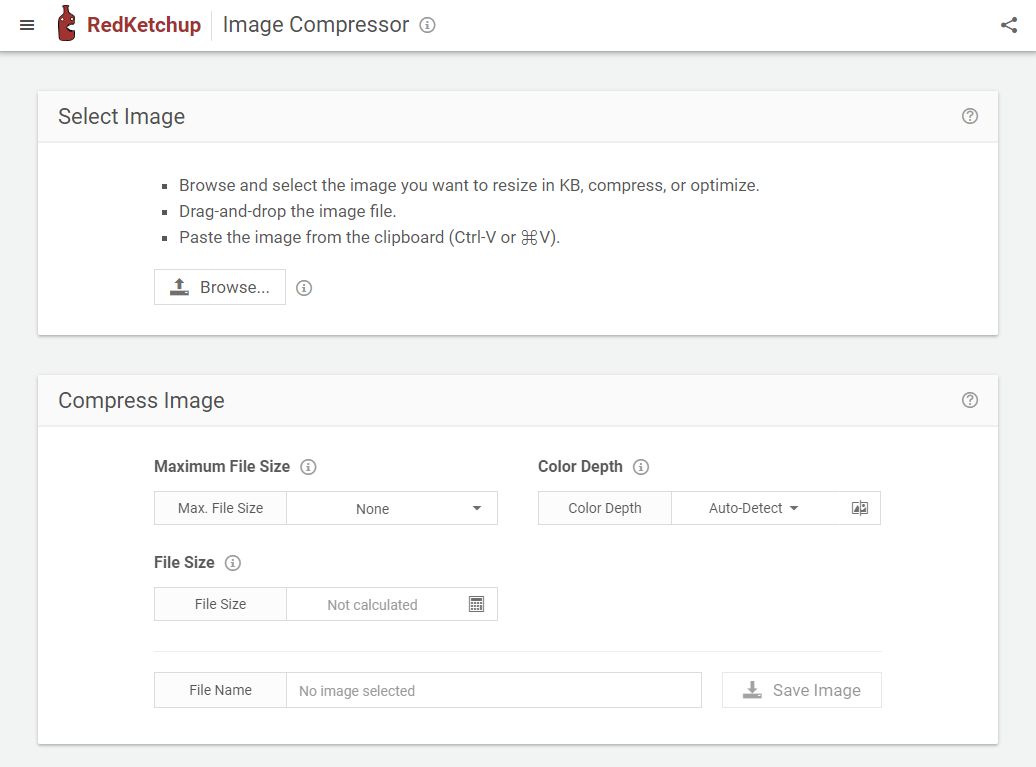
Image Compressor устроен похожим образом, но акцент сделан не на габаритах, а на весе файла. В блоке Compress Image находятся Maximum File Size, Color Depth, File Size и File Name. Для PNG важна настройка Color Depth, а для JPEG, WEBP и HEIC — качество сжатия. В результате пользователь управляет не только итоговым разрешением, но и тем, сколько места будет занимать файл.
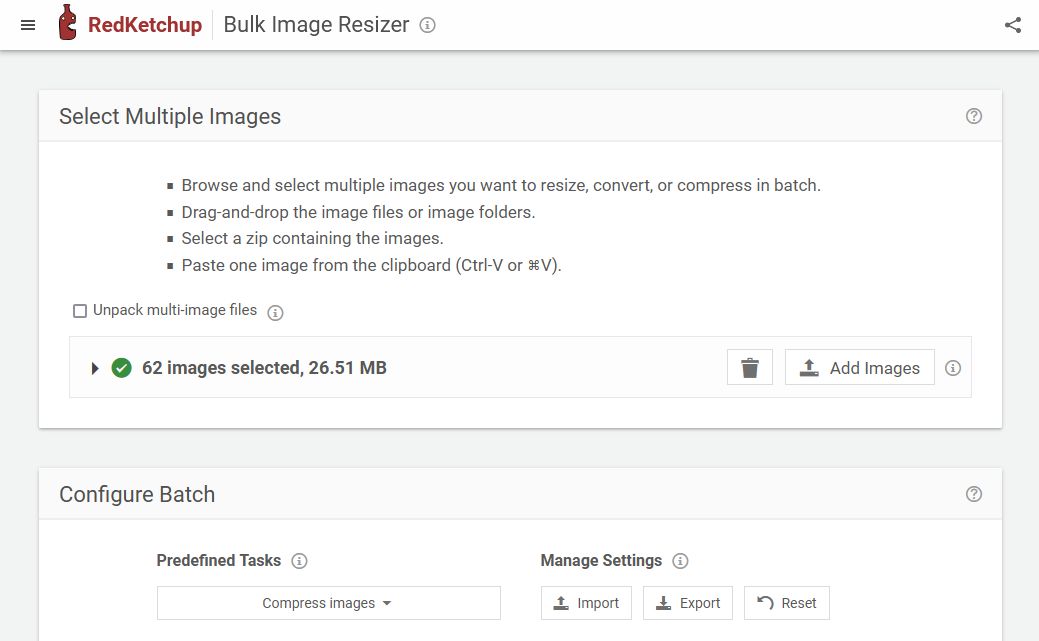
Bulk Image Resizer расширяет ту же логику до набора файлов. В интерфейсе есть Select Multiple Images, Add Images, Unpack multi-image files, Configure Batch, Predefined Tasks и Manage Settings с Import, Export и Reset. Такой набор элементов показывает, что инструмент рассчитан не на одну картинку, а на повторяемую операцию: пользователь выбирает несколько изображений или папку, задаёт общие правила обработки, а затем получает результат для всей группы.
Поддерживаемые форматы
RedKetchup поддерживает разные форматы в разных инструментах. Это важно: не каждый раздел принимает одинаковый набор файлов. Например, Image Resizer работает с SVG, а Image Converter переводит изображение в растровые форматы PNG, JPEG, WEBP, HEIC, GIF, ICO, TIFF и BMP.
| Раздел | Поддерживаемые форматы и направления |
|---|---|
| Image Resizer | PNG, JPEG, WEBP, HEIC, GIF, ICO, TIFF, BMP, SVG |
| Bulk Image Resizer | Пакетная конвертация в PNG, JPEG, WEBP, HEIC, GIF, ICO, TIFF, BMP |
| Image Compressor | PNG, JPEG, WEBP, HEIC |
| Image Converter | PNG, JPEG, WEBP, HEIC, GIF, ICO, TIFF, BMP |
| GIF Converter | GIF, MP4, WEBP, APNG |
| Icon Converter | PNG, JPEG, WEBP, HEIC, GIF, TIFF, BMP, SVG в ICO |
| Color Picker | PNG, JPEG, WEBP, HEIC, GIF, ICO, TIFF, BMP, SVG |
| PDF Converter | Страницы PDF в JPEG, PNG, WEBP, HEIC, GIF, TIFF, BMP |
В обычной работе это разделение помогает выбрать правильную страницу. Для изменения ширины и высоты нужен Image Resizer. Для перевода WEBP в JPEG или HEIC в JPEG — Image Converter. Для уменьшения веса файла до заданного размера — Image Compressor. Для обработки папки с картинками — Bulk Image Resizer. Для ICO и favicon лучше не пытаться использовать общий конвертер, а сразу открыть Icon Converter или Favicon Generator.
Image Resizer: изменение размера, кадрирование и экспорт
Image Resizer — базовый инструмент RedKetchup для работы с одной картинкой. Он меняет размер изображения в пикселях, процентах или соотношении, поддерживает уменьшение и увеличение через фильтры ресемплинга и sharpening, а также принимает PNG, JPEG, WEBP, HEIC, GIF, ICO, TIFF, BMP и SVG.
Типичный сценарий начинается с блока Select Image. Пользователь добавляет файл через Browse..., перетаскивает изображение на страницу или вставляет его из буфера. После этого появляется возможность задать область Crop Image. Для точной обрезки используются Aspect Ratio, режим Free-form, сетка Show grid и числовые координаты X/Y/Width/Height. Такой подход удобен, когда нужно не просто уменьшить картинку, а сначала привести её к нужной композиции: например, вырезать центральный объект, убрать пустые поля или подготовить изображение под фиксированную карточку товара.
В Resize Image пользователь задаёт Width и Height. Переключатель Lock ratio сохраняет пропорции, поэтому изменение ширины автоматически подстраивает высоту. Когда пропорции нужно изменить намеренно, Lock ratio отключают. Scale % подходит для быстрых операций: уменьшить изображение до 50%, увеличить до 200% или выбрать другой процент вместо ручного ввода пикселей.
Для увеличения изображения важны параметры ресемплинга. RedKetchup умеет downscale и upscale с использованием фильтров и sharpening. Это не превращает маленькую картинку в детализированную фотографию, но даёт больше контроля, чем простое растягивание. Для изображений с резкими границами, интерфейсных иконок и пиксельной графики важно подбирать режим аккуратно: сглаживание полезно для фото, но способно испортить резкие пиксельные элементы.
В Save Image выбирается формат экспорта и связанные параметры. Для PNG имеет смысл смотреть на Color Depth и Dithering, для JPEG/WEBP/HEIC — на Quality, а для итогового файла — на File Size. Download сохраняет готовое изображение.
Как изменить размер изображения в RedKetchup Image Resizer
Откройте Image Resizer.
В блоке Select Image нажмите Browse... или перетащите файл в окно браузера.
В Crop Image обрежьте лишние поля, когда это нужно для композиции.
В Resize Image задайте Width и Height.
Оставьте Lock ratio включённым, если пропорции нужно сохранить.
Используйте Scale %, если удобнее масштабировать картинку в процентах.
В Save Image выберите формат и параметры качества.
Нажмите Download.
Для картинок сайта чаще используют уменьшение ширины, а не увеличение. Если исходный файл 4000 px по ширине, а в статье он отображается в блоке 900–1200 px, RedKetchup позволяет сразу подготовить файл под реальное отображение. Это снижает вес и убирает лишнюю нагрузку на страницу. Для похожих задач в настольной среде подходят FastStone Image Viewer, XnView MP и Converseen, но RedKetchup выигрывает в разовой операции без подготовки отдельного рабочего процесса.
Как обрезать изображение
Обрезка в RedKetchup выполняется до изменения размера. Такой порядок правильнее для качества: сначала выбирается нужная область, затем итоговый фрагмент масштабируется до целевых габаритов.
Добавьте изображение через Browse... или drag-and-drop.
Перейдите к Crop Image.
Выберите Aspect Ratio: Free-form для свободной области или фиксированное соотношение, если нужен конкретный формат.
Используйте Show grid, когда важно выровнять объект по сетке.
Уточните область через X, Y, Width и Height.
После кадрирования задайте Resize Image.
Сохраните результат через Download.
Для баннеров, карточек каталога и обложек важно не только итоговое разрешение, но и положение объекта в кадре. Числовые поля помогают повторить одинаковые размеры для нескольких похожих изображений, а сетка снижает риск случайного перекоса композиции.
Bulk Image Resizer: пакетная обработка изображений
Bulk Image Resizer — один из самых полезных разделов RedKetchup для регулярной работы. Он меняет размер, конвертирует и сжимает несколько изображений за одну операцию. В отличие от Image Resizer, где пользователь работает с одним файлом, Bulk Image Resizer рассчитан на набор файлов, папку изображений или ZIP-архив.
В блоке Select Multiple Images доступны несколько способов добавления: выбор файлов, перетаскивание изображений или папок, выбор ZIP с изображениями, вставка одного изображения из буфера. Параметр Unpack multi-image files нужен для случаев, когда внутри выбранного объекта содержатся несколько изображений или слоёв. После добавления RedKetchup показывает количество выбранных файлов и общий размер. На скриншоте видно состояние очереди: 62 images selected, 26.51 MB.
Блок Configure Batch отвечает за правило обработки. В Predefined Tasks выбирается тип операции, например Compress images. Manage Settings содержит Import, Export и Reset, что полезно для повторяемых сценариев. При регулярной подготовке изображений для сайта можно сохранить набор параметров и затем применять его к новым партиям.
Ограничение пакетной обработки связано с памятью. RedKetchup обрабатывает изображения через JavaScript, а итоговая ZIP-выгрузка может потребовать значительно больше памяти, чем сумма исходных файлов. Если вкладка браузера неактивна, браузер способен ограничить CPU-ресурсы, поэтому при длинной очереди лучше держать вкладку RedKetchup открытой и активной.
Когда использовать Bulk Image Resizer
Bulk Image Resizer подходит для таких задач:
подготовить набор фотографий для статьи или карточек товаров;
уменьшить несколько изображений до одинаковой максимальной ширины;
конвертировать папку PNG в WEBP или JPEG;
сжать серию JPEG/WEBP/HEIC до меньшего веса;
обработать изображения перед загрузкой в CMS;
привести иллюстрации к единому техническому формату;
подготовить архив картинок для отправки по почте или публикации.
Для больших локальных архивов удобнее настольные решения вроде Converseen, XnConvert или FastStone Photo Resizer. Их преимущество — работа вне браузерной вкладки и более привычная обработка папок на диске. RedKetchup выигрывает в том, что не требует подготовки программы и быстро закрывает задачу в браузере.
Как обработать несколько изображений
Откройте Bulk Image Resizer.
В Select Multiple Images нажмите Add Images или перетащите изображения в окно.
Для ZIP-архива используйте выбор файла с изображениями внутри.
В Configure Batch выберите Predefined Tasks или настройте параметры вручную.
Для сжатия PNG/BMP используйте Color Depth 8-bit.
Для JPEG, WEBP и HEIC уменьшайте Quality.
Проверьте список сгенерированных изображений.
Сохраните результат архивом, когда вся партия готова.
При пакетной обработке лучше заранее решить, нужен ли одинаковый размер для всех файлов или достаточно ограничить максимальную ширину. Если фотографии имеют разные пропорции, принудительная установка одинаковых Width и Height может привести к искажению или обрезке. Для каталога товаров фиксированные пропорции полезны, а для галереи и статьи часто безопаснее задавать только максимальную ширину с сохранением соотношения сторон.
Image Compressor: сжатие PNG, JPEG, WEBP и HEIC
Image Compressor нужен для уменьшения размера файла. Он сжимает PNG, JPEG, WEBP и HEIC, умеет снижать габариты изображения на основе целевого размера в KB или MB и улучшает PNG-сжатие с помощью dithering.
Логика Image Compressor отличается от простого ресайза. В Image Resizer пользователь задаёт ширину и высоту, а в Image Compressor внимание смещено на File Size. Это особенно полезно для форм, личных кабинетов, анкет, маркетплейсов и сайтов, где есть ограничение по весу изображения. Когда система принимает файл не больше 100 KB или 1 MB, обычное изменение ширины не всегда даёт точный результат. RedKetchup позволяет задать Maximum File Size и подобрать параметры под нужный предел.
Для JPEG, WEBP и HEIC вес файла определяется габаритами и настройкой Quality от 0 до 100. Чтобы уменьшить размер, нужно снизить Quality. Чем ниже значение, тем сильнее сжатие и выше риск видимых артефактов. Для фотографий обычно сначала уменьшают габариты до реального размера отображения, а затем аккуратно снижают качество. Для скриншотов интерфейса и текста слишком низкое качество быстро портит читаемость.
Для PNG применяется другой принцип. Чтобы уменьшить PNG, RedKetchup использует Color Depth. Настройка 8-bit переводит изображение в индексированную палитру до 256 цветов. Auto-Detect подбирает глубину цвета, чтобы не потерять качество там, где это возможно. Dithering помогает сгладить переходы после сокращения количества цветов.
Как сжать файл до нужного KB или MB
Откройте Image Compressor.
В Select Image добавьте изображение через Browse..., drag-and-drop или вставку из буфера.
В Compress Image задайте Maximum File Size.
Для JPEG, WEBP или HEIC регулируйте Quality.
Для PNG используйте Color Depth, Auto-Detect или 8-bit.
Проверьте File Size.
В File Name задайте имя файла.
Сохраните результат через Save Image.
При работе с документами, профилями и анкетами удобнее начинать с Maximum File Size. При работе с изображениями для сайта важнее баланс: итоговый файл должен быть достаточно лёгким, но не должен портить визуальное качество. Для фотографий товара и портфолио слишком агрессивное сжатие заметно на градиентах, коже, тенях и мелких деталях.
Чем сжатие отличается от изменения размера
Изменение размера уменьшает количество пикселей. Сжатие меняет способ хранения изображения и параметры кодирования. Эти операции часто используют вместе, но они решают разные задачи.
| Операция | Что меняется | Когда применять |
|---|---|---|
| Resize | Ширина и высота изображения | Картинка слишком большая по пикселям |
| Compress | Вес файла и параметры кодирования | Файл превышает лимит KB/MB |
| Convert | Формат файла | Система не принимает текущий формат |
| Crop | Область изображения | Нужно убрать лишние поля или изменить композицию |
Для сайта обычно сначала уменьшают габариты, затем сжимают файл. Для формы с ограничением веса иногда достаточно только Image Compressor. Для несовместимого формата нужен Image Converter.
Image Converter: конвертация PNG, JPEG, WEBP, HEIC, GIF, ICO, TIFF и BMP
Image Converter переводит изображение в PNG, JPEG, WEBP, HEIC, GIF, ICO, TIFF или BMP. В описании инструмента отдельно перечислены частые направления: WEBP to JPEG, WEBP to PNG, JPEG to PNG, HEIC to JPEG, PNG to JPEG.
Конвертация нужна не только для совместимости. Формат влияет на прозрачность, вес, качество, поддержку в старых программах и поведение изображения на сайте. PNG подходит для прозрачности, интерфейсной графики и скриншотов без сильных потерь. JPEG удобен для фотографий, но не хранит прозрачность. WEBP часто даёт меньший вес при хорошем качестве, но не во всех старых системах принимается одинаково. HEIC распространён в мобильных снимках, но его часто приходится переводить в JPEG перед загрузкой в сторонние сервисы.
В рабочем процессе RedKetchup Image Converter пользователь выбирает исходный файл, задаёт Export As и параметры, связанные с выбранным форматом. Для форматов с потерями важна Quality, для PNG и некоторых других растровых форматов — Color Depth. Поле File Name позволяет задать имя результата перед сохранением.
Как конвертировать WEBP в JPEG
Откройте Image Converter.
Добавьте WEBP-файл через Browse... или перетащите его на страницу.
В Export As выберите JPEG.
Настройте Quality.
Проверьте имя в File Name.
Нажмите Download.
При переводе WEBP в JPEG исчезает прозрачность, если она была в исходнике. Для изображений с прозрачным фоном лучше выбирать PNG или WEBP, а не JPEG. Для фотографий без прозрачности JPEG остаётся удобным вариантом совместимости.
Как перевести HEIC в JPEG
HEIC часто встречается в фотографиях с мобильных устройств. RedKetchup принимает HEIC в Image Resizer, Image Compressor и Image Converter, поэтому можно не только перевести файл в JPEG, но и сразу уменьшить габариты или вес.
Добавьте HEIC в Image Converter.
Выберите JPEG в Export As.
Подберите Quality.
Сохраните файл через Download.
Если нужно одновременно уменьшить вес HEIC, удобнее использовать Image Compressor. Если нужно обработать много HEIC-файлов, подходит Bulk Image Resizer.
GIF Resizer и GIF Converter: работа с анимацией
RedKetchup не ограничивается статичными изображениями. Для GIF есть два отдельных инструмента: GIF Resizer и GIF Converter. GIF Resizer кадрирует, меняет размер и редактирует animated GIF, позволяет вырезать кадры, менять скорость воспроизведения, заполнять фон цветом и оптимизировать GIF под качество или минимальный размер файла.
GIF Resizer полезен, когда анимация слишком большая для публикации, содержит лишние поля или должна помещаться в заданные размеры. В отличие от обычного ресайза статичного изображения, GIF состоит из кадров, поэтому изменение размера влияет на всю последовательность. Удаление кадров помогает уменьшить вес и убрать лишние фрагменты. Изменение скорости воспроизведения пригодно для коротких демонстраций интерфейса, реакций и простых анимированных вставок.
GIF Converter переводит анимацию или видео в GIF, MP4, WEBP или APNG. Среди направлений отдельно выделяются MP4 to GIF, WEBP to GIF и GIF to MP4.
Когда выбирать GIF, MP4, WEBP или APNG
| Формат | Подходящий сценарий | Ограничение |
|---|---|---|
| GIF | Простая короткая анимация, совместимость | Большой вес при длинных или цветных сценах |
| MP4 | Демонстрации, видеофрагменты, меньший вес | Не всегда воспринимается как картинка |
| WEBP | Современная веб-анимация | Поддержка зависит от системы публикации |
| APNG | Анимированный PNG с качественной прозрачностью | Не все рабочие процессы рассчитаны на APNG |
Для сайта с большим количеством анимации MP4 или WEBP часто практичнее GIF. Для простого вставляемого анимированного элемента GIF остаётся привычным вариантом, но требует аккуратной оптимизации.
Icon Editor, Icon Converter и Favicon Generator
RedKetchup включает отдельные инструменты для иконок. Icon Editor просматривает и редактирует Windows icons прямо в браузере, создаёт иконки в 8-bit, 24-bit и 32-bit color depth, а также извлекает все слои ICO в PNG.
Icon Converter переводит PNG, JPEG, WEBP, HEIC, GIF, TIFF, BMP или SVG в ICO. В нём можно настроить background и rounded corners, а итоговый ICO подходит для Windows-иконок.
ICO отличается от обычной картинки тем, что внутри одного файла могут храниться изображения разных размеров и глубины цвета. Это нужно, чтобы система не растягивала одну и ту же маленькую картинку на все размеры. RedKetchup Icon Converter позволяет выбрать размеры и внутренний формат ICO, а затем сформировать итоговый файл.
Favicon Generator закрывает другую задачу: создание иконки сайта. В нём настраиваются text, colors, font и corners, генерируются favicon images в нужных размерах и выдаётся HTML-код для браузеров и платформ.
Как создать ICO из изображения
Откройте Icon Converter.
Загрузите PNG, JPEG, WEBP, HEIC, GIF, TIFF, BMP или SVG.
Обрежьте изображение до квадратной области, если исходник не квадратный.
Настройте фон и скругление углов.
Выберите размеры и внутренний формат ICO.
Сохраните результат.
Для иконки приложения или ярлыка важно использовать исходник с читаемым силуэтом. Мелкие надписи и сложные фотографии плохо выглядят в маленьких размерах. Для favicon чаще подходит простая буква, знак, монограмма или упрощённый логотип.
Как подготовить favicon
Откройте Favicon Generator.
Задайте текст или используйте изображение, если нужен графический знак.
Настройте цвета, шрифт и форму углов.
Сгенерируйте набор размеров.
Скопируйте HTML-код.
Добавьте файлы favicon в структуру сайта и подключите код в HTML.
Этот сценарий полезен для быстрых лендингов, тестовых проектов, небольших сайтов и прототипов. Для сложной айдентики favicon лучше готовить в векторном редакторе, а RedKetchup использовать для финальной сборки размеров и кода.
Color Picker: выбор и конвертация цветов
Color Picker в RedKetchup выбирает цвет из изображения, sampler или spectrum, а также переводит значения между HEX, RGB, HSL, HSV, CMYK и HTML/CSS. Он принимает PNG, JPEG, WEBP, HEIC, GIF, ICO, TIFF, BMP и SVG.
Этот инструмент полезен, когда нужно получить точный цвет из логотипа, скриншота, фотографии или макета. Например, редактору сайта нужно подобрать фон кнопки под цвет изображения, дизайнеру — снять HEX из готовой иллюстрации, разработчику — перевести RGB в CSS-значение. В отличие от полноценного графического редактора, Color Picker не перегружает пользователя инструментами рисования: он решает одну задачу и выдаёт числовые значения цвета.
Для работы с интерфейсами особенно полезны HEX и RGB. Для CSS подходят HEX, RGB, HSL и HTML/CSS-форматы. CMYK нужен в печатных процессах, но RedKetchup остаётся браузерным инструментом, а не системой подготовки полиграфического макета.
PDF Converter: страницы PDF в изображения
PDF Converter переводит страницы PDF в JPEG, PNG, WEBP, HEIC, GIF, TIFF или BMP, а также извлекает встроенные изображения из PDF. Среди типовых направлений есть PDF to JPEG и PDF to PNG.
Этот раздел полезен, когда из PDF нужно получить картинку: страницу инструкции, схему, превью документа, изображение для статьи или фрагмент презентации. Если нужно затем уменьшить полученные файлы, RedKetchup предлагает использовать Bulk Image Resizer для дальнейшей пакетной обработки.
Важно разделять две задачи. PDF Converter получает изображения из PDF или превращает страницы в растровые файлы. Он не является PDF-редактором для редактирования текста, подписи форм или перестановки страниц. Для чтения и простых операций с PDF уместны программы из раздела электронных документов, например Sumatra PDF, Foxit Reader или PDF-XChange Viewer.
Пошаговые сценарии работы
Подготовить изображение для сайта
Для публикации в статье или карточке товара обычно нужно уменьшить ширину, сохранить пропорции и сжать файл. В RedKetchup это можно сделать через Image Resizer и Image Compressor либо через Bulk Image Resizer, если файлов несколько.
Откройте Image Resizer.
Добавьте исходное изображение.
В Resize Image задайте целевую Width.
Оставьте Lock ratio включённым.
Сохраните файл в JPEG, WEBP или PNG.
Если вес всё ещё велик, откройте Image Compressor.
Задайте Maximum File Size или уменьшите Quality.
Сохраните итоговый файл.
Для одной иллюстрации такой путь прост и понятен. Для десятков изображений лучше сразу перейти в Bulk Image Resizer: один набор настроек применяется ко всей очереди.
Сжать картинку для формы с лимитом
Если форма принимает изображение только до определённого размера, используйте Image Compressor.
Добавьте файл в Select Image.
Укажите Maximum File Size.
Для JPEG/WEBP/HEIC подберите Quality.
Для PNG проверьте Color Depth.
Смотрите на File Size.
Сохраните файл.
При жёстком лимите в KB нельзя ориентироваться только на визуальный размер. Две картинки одинаковой ширины могут занимать разный объём из-за деталей, шума, цветов, прозрачности и формата. Image Compressor помогает работать именно с весом файла.
Перевести WEBP в JPEG
WEBP удобно использовать на сайте, но не все старые панели и приложения принимают этот формат. В этом случае подходит Image Converter.
Добавьте WEBP.
В Export As выберите JPEG.
Установите Quality.
Сохраните файл.
Если исходный WEBP содержит прозрачность, JPEG заменит её непрозрачным фоном. Для сохранения прозрачности используйте PNG.
Подготовить несколько картинок для каталога
Для каталога важны одинаковые правила: единая ширина, предсказуемый вес и совместимый формат.
Откройте Bulk Image Resizer.
Добавьте файлы через Add Images или drag-and-drop.
Выберите Predefined Tasks или настройте параметры вручную.
Задайте формат экспорта.
Настройте размер и качество.
Проверьте итоговую очередь.
Сохраните пакет.
Если товары имеют разные пропорции, заранее выберите стратегию: сохранять пропорции с разной высотой, обрезать под единый формат или добавлять фоновые поля. Неправильная стратегия приводит либо к искажению товаров, либо к неравномерной сетке каталога.
Создать favicon
Favicon Generator подходит для быстрого создания значка сайта.
Выберите текст или изображение.
Настройте цвет, шрифт и форму углов.
Сгенерируйте набор размеров.
Используйте HTML-код для подключения.
Для сайта с готовым фирменным стилем лучше брать утверждённый знак. Для временного проекта или личного сайта достаточно буквы, короткой монограммы или контрастного символа.
Системные требования
RedKetchup Image Tools не предъявляет требований как настольная программа, потому что работает в браузере. Нужны современный браузер, поддержка JavaScript и доступ к веб-страницам RedKetchup. Для одиночных операций достаточно обычного компьютера или ноутбука, но при пакетной обработке требования фактически зависят от размера изображений и количества файлов.
| Компонент | Что важно для RedKetchup |
|---|---|
| Операционная система | Любая система с современным браузером |
| Браузер | Поддержка JavaScript и работы с файлами в веб-интерфейсе |
| Память | Чем больше пакет и чем крупнее изображения, тем выше нагрузка |
| Процессор | Влияет на скорость ресайза, сжатия и конвертации |
| Активная вкладка | При неактивной вкладке браузер может ограничивать ресурсы |
| Интернет-доступ | Нужен для открытия веб-инструмента и работы со страницами сервиса |
| Язык интерфейса | Интерфейс инструментов отображается на английском |
Ограничение по памяти особенно заметно в Bulk Image Resizer. При сохранении всех результатов в ZIP может потребоваться в 3–4 раза больше памяти, чем суммарный размер выбранных изображений. Поэтому для больших партий лучше делить файлы на несколько групп, не держать лишние вкладки и не отправлять в одну очередь слишком тяжёлые исходники.
Тарифы и ограничения
RedKetchup работает как набор бесплатных онлайн-инструментов. Premium-режим убирает рекламу и позволяет пропускать preview; стоимость Premium указывается как $5 в год.
Основные ограничения RedKetchup связаны не с отсутствием отдельных функций, а с форматом веб-инструмента:
пакетная обработка зависит от памяти устройства;
неактивная вкладка может работать медленнее из-за ограничений браузера;
интерфейс на английском;
RedKetchup не заменяет графический редактор со слоями, масками и сложной ретушью;
для больших локальных архивов удобнее настольные программы;
отключение рекламы и пропуск preview относятся к Premium;
публичная история развития не оформлена как подробный журнал версий настольной программы.
Платное отключение рекламы и preview полезно тем, кто регулярно обрабатывает изображения в RedKetchup. Для разовых операций базового доступа достаточно: основные инструменты открываются как отдельные страницы и выполняют свои задачи без установки настольного приложения.
Отзывы пользователей и профильных каталогов
Публичная оценка RedKetchup в профильных каталогах строится вокруг нескольких повторяющихся тезисов: работа в браузере, отсутствие сложной установки, набор инструментов для разных графических задач, удобство разовой обработки и пакетного ресайза. Product Hunt описывает RedKetchup как бесплатные онлайн-инструменты с clean interface и fast operations, включая bulk resizing.
SaaSHub и Alternative.to рассматривают RedKetchup в категориях Image Editing, Photo Editing, Image Optimisation и Photos & Graphics. В пользовательских упоминаниях Image Resizer встречается как простой способ изменить размер изображения без Photoshop. Отдельно заметен сценарий Steam game banners: пользователи используют RedKetchup Image Resizer для подготовки изображения под нестандартное соотношение сторон.
Усреднённое мнение пользователей сети можно сформулировать так: RedKetchup ценят за прямой доступ к нужной операции, понятную структуру страниц и поддержку форматов, которые часто вызывают проблемы у обычных пользователей, например WEBP и HEIC. Основные замечания относятся к типичным ограничениям браузерного инструмента: зависимость от вкладки, памяти, интернет-доступа и английского интерфейса.
Для аудитории FreeEXE RedKetchup хорошо вписывается в категорию графических утилит рядом с Converseen, XnView MP, Fotor, GIMP, Paint.NET и FastStone Image Viewer. Но сравнивать его с ними нужно аккуратно: RedKetchup — браузерный набор точечных инструментов, а не универсальный настольный редактор.
Сравнение с аналогами
RedKetchup конкурирует не с одним типом программ, а сразу с несколькими группами: браузерными оптимизаторами, пакетными конвертерами, настольными ресайзерами и инструментами для сжатия. Поэтому прямое сравнение нужно строить по сценариям.
| Инструмент | Тип | Сильная сторона | Ограничение относительно RedKetchup |
|---|---|---|---|
| RedKetchup Image Tools | Браузерный набор инструментов | Ресайз, сжатие, конвертация, GIF, ICO, favicon, Color Picker, PDF Converter | Зависимость от браузера и памяти при пакетах |
| Squoosh | Браузерный оптимизатор | Локальная обработка изображения в браузере, сравнение кодеков | Уже по набору задач: нет такого же комплекта ICO, favicon и PDF-инструментов |
| TinyPNG / Tinify | Онлайн-сжатие и API | Сжатие WEBP, AVIF, JPEG и PNG, API, плагины | Меньше ручных настроек для ресайза, ICO, GIF и favicon |
| XnConvert | Настольный batch-конвертер | Windows, macOS, Linux, более 80 действий, множество форматов | Требует отдельной программы и не так быстр для разовой браузерной операции |
| ImageOptim | macOS-оптимизатор | Простая оптимизация файлов на Mac, open-source | Узкая специализация, нет широкого набора конвертации и favicon |
| FastStone Photo Resizer | Настольная пакетная обработка | Batch convert/rename, resize, crop, rotate, текст, watermark | Windows-ориентированный настольный сценарий |
| Converseen | Настольная пакетная конвертация | Массовая обработка и конвертация изображений | Меньше подходит для favicon, Color Picker и PDF-задач в одном веб-наборе |
Squoosh удобен, когда нужна точная работа с кодеками и сравнение результата до/после в браузере. Его сильная сторона — локальная обработка: изображения не уходят на сервер, а компрессия выполняется на устройстве пользователя. RedKetchup шире по набору задач: помимо сжатия и размера он включает ICO, favicon, PDF Converter и Color Picker.
TinyPNG/Tinify сильнее в автоматизации и массовом веб-процессе через API. Он сжимает WEBP, AVIF, JPEG и PNG, предлагает онлайн-компрессор, API, CDN и плагины. RedKetchup лучше подходит пользователю, которому нужно вручную выбрать размер, формат, глубину цвета, favicon или ICO без подключения API.
XnConvert — более мощный инструмент для регулярной пакетной обработки на компьютере. Он работает на Windows, macOS и Linux, автоматизирует обработку фотоколлекций, выполняет resize, crop, color adjustments, filter и другие действия, поддерживает много распространённых форматов. RedKetchup удобнее для быстрых операций в браузере, но при постоянной обработке больших локальных архивов XnConvert практичнее.
ImageOptim подходит пользователям macOS, которым нужно быстро уменьшить вес уже подготовленных файлов. Он ориентирован на оптимизацию JPEG, PNG, GIF и SVG, а при включении lossy-настроек может сильнее уменьшать файл. RedKetchup шире по задачам: он меняет размеры, конвертирует HEIC/WEBP, работает с GIF, ICO, favicon и PDF.
FastStone Photo Resizer похож на RedKetchup по пакетной логике, но работает как настольная программа. Он конвертирует и переименовывает изображения в batch mode, поддерживает resize, crop, rotate, change color depth, text, watermark и border effects. RedKetchup лучше для браузерного доступа и разовых операций, FastStone Photo Resizer — для локальной Windows-обработки большого количества файлов.
Преимущества и ограничения
Плюсы:
RedKetchup работает как набор инструментов прямо в браузере;
Image Resizer поддерживает PNG, JPEG, WEBP, HEIC, GIF, ICO, TIFF, BMP и SVG;
Bulk Image Resizer обрабатывает несколько изображений, папки и ZIP-архивы;
Image Compressor умеет сжимать PNG, JPEG, WEBP и HEIC;
Image Converter закрывает частые направления WEBP to JPEG, WEBP to PNG, HEIC to JPEG и PNG to JPEG;
есть отдельные инструменты для GIF, ICO, favicon, Color Picker и PDF;
в интерфейсе используются прямые блоки Select Image, Crop Image, Resize Image, Compress Image и Configure Batch;
для PNG доступны Color Depth, Auto-Detect и dithering;
для JPEG, WEBP и HEIC используется настройка Quality;
сервис удобен для разовых задач без запуска тяжёлого редактора.
Минусы:
пакетная обработка зависит от памяти устройства;
при неактивной вкладке браузер может ограничивать ресурсы;
интерфейс инструментов на английском;
RedKetchup не заменяет графический редактор со слоями, масками и сложной ретушью;
для больших локальных архивов настольные программы удобнее;
отключение рекламы и пропуск preview относятся к Premium;
публичная история развития не оформлена как подробный журнал версий настольной программы.
Когда выбирать RedKetchup, а когда лучше аналог
RedKetchup стоит выбирать, когда задача ясна и ограничена технической обработкой файла. Нужно изменить размер изображения онлайн, сжать картинку до 500 KB, перевести WEBP в JPEG, подготовить HEIC в JPEG онлайн, сделать ICO, получить favicon или выбрать цвет из картинки — RedKetchup подходит сразу. Пользователь не тратит время на проект, рабочие области, панели и установку отдельного редактора.
Для регулярной локальной пакетной обработки лучше рассмотреть XnConvert, Converseen или FastStone Photo Resizer. Они удобнее, когда есть сотни файлов, сложные правила переименования, водяные знаки, папки на диске и необходимость повторять задачу без браузера.
Для оптимизации изображений в разработческом процессе и автоматического сжатия через API сильнее TinyPNG/Tinify. RedKetchup не заменяет сервис с API, CDN и плагинами, зато удобнее как ручной набор инструментов для редактора, контент-менеджера или владельца сайта.
Для точной работы с кодеками и локальной браузерной компрессии подходит Squoosh. RedKetchup шире по набору задач, но Squoosh лучше в сценарии сравнить результат сжатия и подобрать кодек.
Для полноценной графической правки нужны GIMP, Paint.NET, Fotor или другие редакторы из раздела графических программ FreeEXE. RedKetchup не рассчитан на сложную ретушь, рисование, слои, текстовые композиции и фотомонтаж.
Частые вопросы
Можно ли работать в RedKetchup без установки программы?
Да. RedKetchup Image Tools открываются в браузере. Для работы нужны браузер, JavaScript и доступ к страницам сервиса.
Какие форматы поддерживает Image Resizer?
Image Resizer работает с PNG, JPEG, WEBP, HEIC, GIF, ICO, TIFF, BMP и SVG.
Есть ли пакетная обработка изображений?
Да. Bulk Image Resizer меняет размер, конвертирует и сжимает несколько изображений, поддерживает PNG, JPEG, WEBP, HEIC, GIF, ICO, TIFF и BMP в пакетной конвертации.
Можно ли сжать изображение до нужного размера в KB или MB?
Да. Image Compressor работает с PNG, JPEG, WEBP и HEIC, а также уменьшает dimensions на основе KB или MB.
Подходит ли RedKetchup для HEIC?
Да. HEIC поддерживается в Image Resizer, Image Compressor и Image Converter. Это позволяет менять размер HEIC, сжимать его и переводить в другие форматы.
Можно ли создать ICO?
Да. Icon Converter создаёт ICO из PNG, JPEG, WEBP, HEIC, GIF, TIFF, BMP или SVG. Icon Editor дополнительно просматривает и редактирует ICO, создаёт иконки в 8-bit, 24-bit и 32-bit color depth и извлекает слои ICO как PNG.
Есть ли генератор favicon?
Да. Favicon Generator настраивает текст, цвета, шрифт и углы, создаёт favicon images в нужных размерах и выдаёт HTML-код для браузеров и платформ.
Чем RedKetchup отличается от TinyPNG?
TinyPNG сильнее в автоматизированном сжатии и API, а RedKetchup шире по ручным задачам: ресайз, конвертация, GIF, ICO, favicon, Color Picker и PDF Converter.
Чем RedKetchup отличается от XnConvert?
XnConvert — настольный batch-конвертер для Windows, macOS и Linux с большим числом действий. RedKetchup — браузерный набор инструментов для быстрых операций без установки отдельной программы.
Итог
RedKetchup Image Tools — практичный браузерный набор для технической подготовки изображений. Его сильная сторона — не художественное редактирование, а быстрые операции с файлами: изменить размер, обрезать, сжать, конвертировать, обработать партию, создать ICO, собрать favicon, выбрать цвет или получить изображения из PDF.
Для разовой задачи RedKetchup удобнее тяжёлого редактора. Для сайта он закрывает типовые операции с PNG, JPEG, WEBP, HEIC и favicon. Для пакетной подготовки изображений Bulk Image Resizer подходит небольшим и средним очередям, но большие архивы лучше обрабатывать в настольных batch-инструментах. Для разработки с API лучше TinyPNG/Tinify, для точной локальной компрессии — Squoosh, для большого локального конвейера — XnConvert, Converseen или FastStone Photo Resizer.
Список изменений
История версий и развитие программы:
- История RedKetchup отличается от истории классической программы с номерами сборок и установочными пакетами. Это браузерный сервис, который развивался как набор отдельных веб-инструментов. RedKetchup работает с 2017 года и ориентирован на помощь программистам и дизайнерам в редактировании images, animations и icons.
- Первый этап развития связан с базовыми операциями над изображениями: изменение размера, кадрирование, конвертация и сжатие. Эти функции стали ядром Image Tools. Image Resizer закрыл задачу пиксельного изменения размера, Image Converter — перевод между форматами, Image Compressor — уменьшение веса PNG, JPEG, WEBP и HEIC.
- Следующий этап — пакетная обработка. Bulk Image Resizer превратил RedKetchup из набора разовых инструментов в более практичный рабочий сервис для контент-менеджеров и владельцев сайтов. Возможность выбрать несколько файлов, папку или ZIP, задать общую batch-задачу и получить результаты для всей группы делает RedKetchup ближе к настольным пакетным конвертерам, хотя он остаётся браузерным инструментом.
- Отдельное направление развития — анимация. GIF Resizer и GIF Converter добавили работу не только со статичными картинками, но и с animated GIF, MP4, WEBP и APNG. Это важно для веб-контента: GIF часто нужно обрезать, ускорить, уменьшить или заменить более подходящим форматом.
- Ещё один этап — иконки и favicon. Icon Editor, Icon Converter и Favicon Generator закрыли задачи, которые часто возникают у разработчиков сайтов и приложений: собрать ICO, извлечь слои иконки, подготовить favicon-набор и получить HTML-код.
- Позже набор расширился в сторону вспомогательных инструментов: Color Picker и PDF Converter. Color Picker решает задачу выбора и конвертации цветов, а PDF Converter переводит страницы PDF в изображения и извлекает встроенные картинки. Это делает RedKetchup не просто ресайзером, а набором утилит вокруг графических файлов.
- Product Hunt описывает RedKetchup как бесплатные и простые инструменты для image & video editing в браузере, включая compress, convert, resize, edit images, GIFs, videos, icons и FavIcons. Публикация на Product Hunt появилась более четырёх лет назад, что показывает отдельный публичный этап продвижения сервиса как набора браузерных инструментов.


 *EXE — расширение исполняемого файла. Сайт является партнером проекта
Оставте свой отзыв о RedKetchup Image Tools