
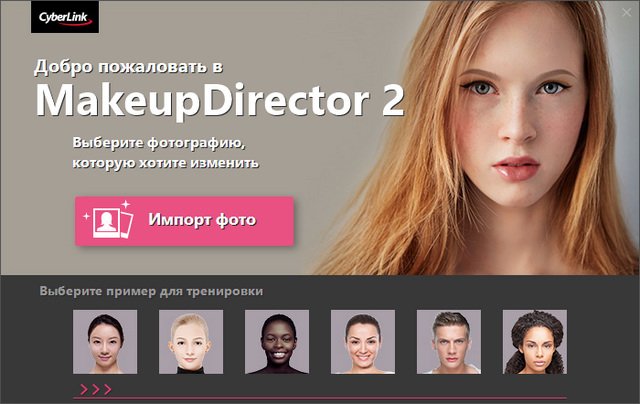
CyberLink MakeupDirector — настольная программа для портретной ретуши и виртуального макияжа на фотографиях. Она рассчитана на работу с лицами: распознаёт лицо, привязывает косметические эффекты к его контрольным точкам и позволяет отдельно настраивать кожу, контуры, глаза, брови, губы, зубы, улыбку и цвет волос. Основной сценарий — открыть один портрет, выбрать лицо, проверить разметку, применить нужные коррекции, сравнить результат с исходником и сохранить новый JPEG, PNG или TIFF. Программа не является универсальным растровым редактором: её интерфейс и набор команд сосредоточены именно на портретной обработке и повторяемых образах Looks.
MakeupDirector полезен фотографам, ретушёрам и пользователям, которым нужен узкий набор управляемых инструментов без ручного рисования масок для каждого элемента лица. В программе можно менять интенсивность большинства эффектов, создавать собственные палитры, собирать несколько настроек в пользовательский Look и переносить такой образ отдельным файлом .mklk. При этом продукт имеет важные ограничения: обрабатывается одна фотография за раз, редактирование ведётся по одному распознанному лицу одновременно, пакетного режима нет, а полноценного проектного файла с редактируемыми слоями программа не сохраняет.
Инструменты изменения формы лица, увеличения глаз, коррекции носа и улыбки изменяют пиксели фотографии и геометрию изображения. Их разумно воспринимать как средства художественной ретуши и визуального моделирования, а не как оценку внешности человека. Для документальных снимков, фотографий на документы и материалов, где важно достоверно передать внешность, геометрические изменения следует исключать; для обычной ретуши полезно регулярно сравнивать результат с оригиналом и контролировать границы эффекта в масштабе 100%.
Точная идентификация CyberLink MakeupDirector
CyberLink MakeupDirector — отдельный продукт CyberLink, а не режим внутри PhotoDirector и не настольная версия YouCam. Название важно сохранять без сокращения: у CyberLink есть другие программы для фотографии и камеры, но MakeupDirector имеет собственную линейку, собственные руководства и отдельный набор средств для виртуального макияжа. Первая версия вышла в 2016 году, второе поколение MakeupDirector 2 — в 2017 году. В актуальном каталоге продукта сохраняется ветка 2, а поддерживаемый номер версии, встречающийся в текущем программном каталоге, — 2.0.2817.
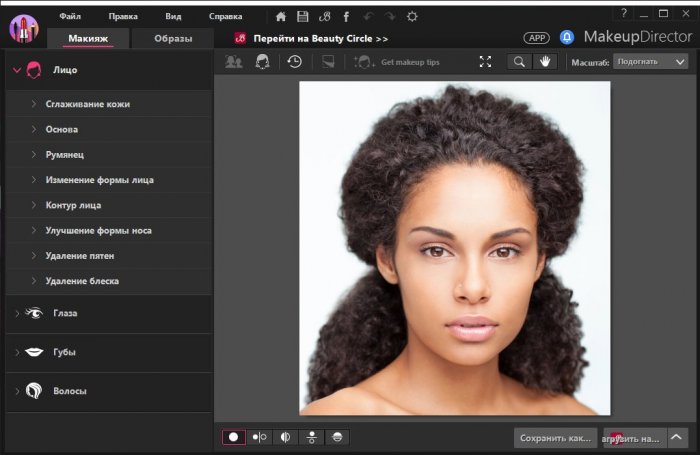
Идентичность продукта дополнительно видна по устройству интерфейса. В нём есть два основных модуля — Makeup и Looks. В Makeup собраны детальные параметры для лица, глаз, губ и волос; Looks предназначен для готовых сочетаний настроек. В окне просмотра предусмотрены собственные команды Select Face, Update Feature Points, View History, Show Original Photo, Get Makeup Tips, Full Screen, Zoom, Pan и несколько режимов сравнения. Такой набор команд характерен именно для MakeupDirector и не совпадает с рабочими пространствами общего фоторедактора.
Второе поколение сохранило идею распознавания контрольных точек лица и расширило настройку пользовательских цветов, контурных схем и готовых образов. В раннем описании первой версии упоминалась разметка более чем по ста контрольным точкам, которая используется для привязки косметики к лицу. В MakeupDirector 2 пользователь может вручную поправить эти точки, если автоматическая разметка прошла неточно. Это особенно важно возле глаз, губ и линии подбородка, потому что от положения контрольных точек зависит граница эффекта.

Назначение и целевая аудитория
Главная задача MakeupDirector — не создавать композиции и не заменять полноценный редактор слоёв, а ускорять повторяемую обработку лица. Пользователь загружает портрет, программа определяет лицо, после чего параметры макияжа привязываются к конкретным зонам. Это позволяет работать с цветом губ, тенями, подводкой или формой бровей через специализированные регуляторы вместо ручного выделения каждого участка кистью.
Для фотографа программа удобна как отдельный этап после базовой проявки и цветокоррекции. JPEG, PNG и TIFF открываются напрямую, а для ряда камер поддерживаются RAW-файлы. При этом MakeupDirector не строит каталог и не предлагает потоковую обработку серии. Поэтому практичный порядок работы — сначала отобрать и подготовить кадры в основном редакторе или RAW-конвертере, затем открыть в MakeupDirector только те портреты, где требуется специализированная ретушь лица.
Для визажиста или стилиста полезны функции пользовательских цветов и Looks. Цвет можно задавать через HSB, RGB или шестнадцатеричное значение, а наборы настроек сохраняются как пользовательские образы. Это позволяет собрать повторяемую комбинацию оттенков и использовать её на других фотографиях. Такой подход не делает результат физической симуляцией косметики на коже: это всё равно обработка изображения, но он помогает визуально сравнивать несколько вариантов на одном исходном портрете.
Для начинающего пользователя сильной стороной является узкая организация интерфейса. Вместо десятков общих инструментов доступны конкретные группы Face, Eye, Mouth и Hair. В большинстве эффектов есть регулятор силы, поэтому результат можно ослабить, не отменяя сам инструмент. История изменений позволяет вернуться к более раннему состоянию, а команда Show Original Photo и режимы разделённого сравнения помогают контролировать, насколько далеко обработка ушла от исходника.
Для регулярной коммерческой обработки больших серий программа менее удобна. Она открывает одну фотографию за раз и не имеет пакетного применения Looks к папке. Mac Life отдельно отмечал отсутствие batch processing и проектного формата как ограничения рабочего процесса. Пользовательский Look сокращает настройку отдельного снимка, но не превращает программу в автоматический конвейер: каждый кадр всё равно нужно открыть, проверить распознавание лица и сохранить отдельно.
Распространение, лицензирование и доступность
CyberLink MakeupDirector 2 распространяется как устанавливаемая программа. Для ознакомления доступна 30-дневная пробная версия; текущий пакет пробной версии для Windows имеет дату 16 февраля 2022 года и размер 140,68 МБ. В паспорте программы размер округлён до 140,7 МБ. Коммерческая редакция MakeupDirector 2 Deluxe продаётся как полная версия с доставкой Download; текущая цена в магазине CyberLink указана как 49,99 доллара США. Это покупка отдельного продукта, а не обязательная ежемесячная подписка.
Стабильный публичный адрес, который напрямую указывает на актуальный установочный EXE-файл, сейчас не подтверждается. Публичный доступ организован через страницу пробной версии и магазин, где загрузка выдаётся через соответствующий интерфейс. В интернете встречаются исторические прямые адреса старых промо-сборок, но у таких ссылок были отдельные сроки загрузки и активации, поэтому использовать их как текущий дистрибутив нельзя. Для установки следует получать пакет через актуальный механизм CyberLink, а не через сохранённые рекламные ссылки прошлых лет.
Текущий интерфейс страницы пробной версии показывает загрузку для Windows. При этом системные требования MakeupDirector 2 всё ещё перечисляют Windows и macOS: Windows 7, 8, 8.1 и 10, а также macOS 10.8–10.15 и macOS 11.0. Эти две вещи нужно различать: таблица совместимости описывает поддерживавшиеся системы ветки 2, а текущая публичная выдача пробного пакета показывает Windows. Наличие старых требований macOS не означает, что сегодня на той же странице доступен новый Mac-инсталлятор.
Языки, перечисленные для пробной версии, включают английский, традиционный и упрощённый китайский, японский, испанский, корейский, немецкий, французский, итальянский и португальский для Бразилии. Русский язык в этом перечне не указан. В настройках MakeupDirector предусмотрен выбор языка интерфейса из доступных локализаций, но полагаться на русскую локализацию для текущего пакета нельзя.
Лицензионная модель предполагает установку и активацию продукта в рамках приобретённой лицензии. Интернет требуется для активации и сетевых функций. Кроме того, в настройках есть программа улучшения продукта CPIP: участие в ней добровольное и управляется отдельным параметром. Пользователь может оставить этот обмен данными выключенным и при этом работать с локальными инструментами обработки фотографии.
Установка и первый запуск
Первое действие — получить установочный пакет через текущую страницу пробной версии либо через покупку полной редакции. Для пробной версии действует 30-дневный период. После установки и запуска программа открывает стартовое окно, где основное действие называется Import Photo. Фотографию можно выбрать через диалог импорта; интерфейс также поддерживает перетаскивание изображения в окно программы. В стартовом экране присутствуют образцы, на которых можно познакомиться с инструментами без подготовки собственного файла.
MakeupDirector должен обнаружить хотя бы одно лицо. Если на выбранной фотографии лицо не найдено, программа предлагает импортировать другой снимок. Это не формальная проверка: вся система макияжа построена вокруг лицевой разметки, поэтому изображение без распознаваемого лица не даёт полноценного рабочего пространства Makeup. При съёмке в необычном ракурсе разумно сначала проверить, что лицо распознано, и лишь затем тратить время на подбор цветов.
За один сеанс редактируется одна фотография. Если на ней несколько людей, MakeupDirector определяет несколько лиц, но активным остаётся одно лицо за раз. Для перехода используется Select Face. После обработки одного человека пользователь выбирает другое лицо и повторяет настройку. Такой порядок позволяет задавать разные параметры каждому человеку, но не является пакетной обработкой.
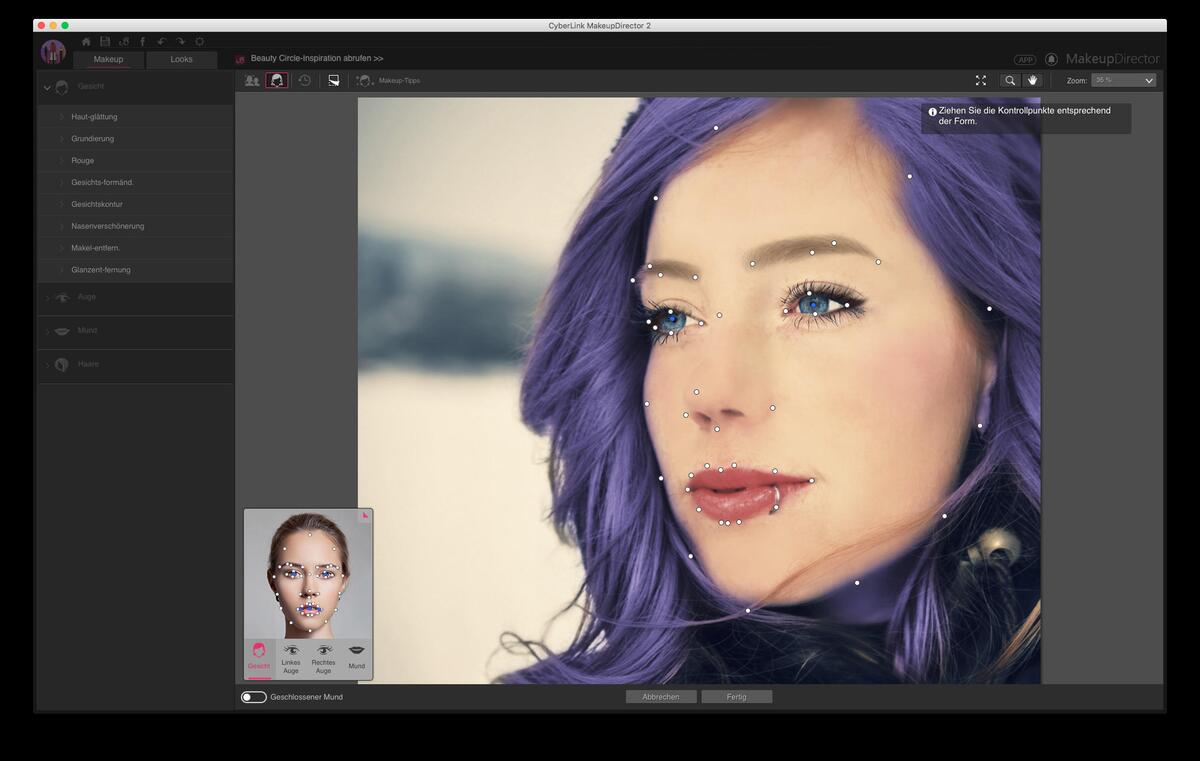
Сразу после импорта стоит проверить контрольные точки. Команда Update Feature Points открывает ручную корректировку разметки глаз, носа, губ и линии лица. Точки должны совпадать с реальными контурами на фотографии. Если они сдвинуты, цвет губ или тени могут выходить за границы, а изменение формы может затрагивать соседние области. После корректировки разметки лучше снова включить обычный режим просмотра и оценить эффект на малой интенсивности.
Отдельная проверка нужна для рта. Если программа считает рот закрытым, хотя на снимке он открыт, в разметке можно указать Mouth Open и поправить точки. Teeth Whitener недоступен, когда рот распознан как закрытый. Поэтому отсутствие отбеливания зубов в конкретном кадре сначала следует связывать не с лицензией или ошибкой установки, а с тем, как программа интерпретировала положение рта.
После завершения обработки сохранение выполняется через Save As. Пользователь задаёт имя файла и тип, выбирая JPG, PNG или TIF. Исходная фотография не обязана перезаписываться: стандартный рабочий сценарий сохраняет новый файл. Это важно для ретуши, потому что исходник остаётся точкой сравнения и его можно снова открыть, если понадобится другой вариант.
Интерфейс CyberLink MakeupDirector
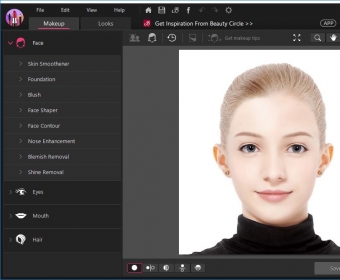
Рабочее окно разделено на три основные области. Слева находятся модули MakeupDirector, рядом — панель Makeup или Looks с конкретными параметрами, основную часть занимает Photo Viewer Window. Такая схема сохраняется во время большей части работы: выбор категории задаёт доступные инструменты, параметры меняют активный эффект, а Viewer показывает результат и предоставляет команды навигации и сравнения.
Модуль Makeup содержит детальные средства ретуши и виртуального макияжа. Внутри параметры сгруппированы по областям лица. Модуль Looks работает с комбинациями настроек. Между ними можно переключаться без открытия другого файла. Горячие клавиши Alt+M и Alt+L переключают соответственно Makeup и Looks, что удобно при последовательной настройке и последующем сохранении образа.
В верхней части области просмотра расположены команды выбора лица и корректировки разметки. Select Face используется на групповых снимках или в любом кадре, где обнаружено более одного лица. Update Feature Points переводит программу в режим точек. View History открывает последовательность выполненных операций. Show Original Photo временно возвращает исходный вид для прямого сравнения.
Навигационные команды Full Screen, Zoom и Pan позволяют оценивать обработку как целиком, так и на уровне мелких границ. Для макияжа это критично: эффект, который выглядит аккуратно в масштабе Fit, может показать неровную границу на губах или волосах при увеличении. Проверять один и тот же кадр стоит минимум в двух масштабах — целиком для общего баланса и крупно для точности маски.
Режимы сравнения
MakeupDirector предоставляет несколько способов показывать исходник и обработанный результат. Доступны Normal, Side by side, Split left/right, Top/bottom и Split top/bottom. Это не декоративные режимы: они решают разные задачи контроля. Side by side удобен для общего впечатления, а разделённый вид помогает сравнивать одну и ту же область лица по границе между оригиналом и обработкой.
Для второго монитора есть View > Secondary Monitor > On. В сочетании с основной панелью это позволяет оставить управление и параметры на одном экране, а фотографию вывести отдельно. Горячие клавиши Ctrl+Alt+M и Ctrl+Alt+N связаны с режимами вторичного дисплея. Если второго экрана нет, те же задачи решаются обычными режимами сравнения внутри Viewer.
История действий
View History показывает цепочку выполненных изменений. При наведении на отдельную запись можно предварительно увидеть соответствующее состояние, а выбор более раннего пункта возвращает обработку к нему. Команда Apply фиксирует выбранное состояние как текущее. История полезна, когда несколько небольших изменений вместе дали нежелательный результат: вместо полного сброса можно вернуться к этапу до конкретной операции.
Историю не следует путать с проектным файлом. Она помогает в рамках открытого изображения, но MakeupDirector не сохраняет полноценный редактируемый документ со слоями и состояниями для дальнейшего продолжения как отдельный формат проекта. После экспорта JPG, PNG или TIF полученный файл содержит уже итоговые пиксели. Поэтому для нескольких вариантов одного портрета лучше сохранять разные выходные файлы с понятными именами.
Базовый рабочий процесс
Оптимальный порядок работы начинается не с максимального макияжа, а с проверки геометрии. Сначала откройте фотографию через Import Photo и убедитесь, что нужное лицо распознано. На групповом кадре выберите человека через Select Face. Затем включите Update Feature Points и проверьте границы глаз, губ, носа и подбородка. Только после этого переходите к эффектам. Такой порядок уменьшает риск того, что цвет или изменение формы окажутся смещены относительно черт лица.
- Импортируйте один JPEG, PNG, TIFF или поддерживаемый RAW-файл через Import Photo.
- Если программа нашла несколько лиц, выберите нужное командой Select Face.
- Откройте Update Feature Points и совместите точки с фактическими контурами лица.
- При открытом рте проверьте состояние Mouth Open, иначе Teeth Whitener не активируется.
- Перейдите в Makeup и начните с инструментов, не меняющих геометрию, например Skin Smoothener или Foundation, если они нужны для задачи.
- Добавьте локальные настройки глаз, губ или волос, регулируя силу эффекта, а не оставляя значение по умолчанию без проверки.
- Для пользовательского оттенка откройте выбор цвета и задайте его через HSB, RGB, шестнадцатеричный код либо пипетку.
- Если нужен повторяемый набор, соберите настройки в My Looks и сохраните собственный Look.
- Переключитесь в Side by side или Split и сравните обработку с оригиналом.
- Увеличьте глаза, губы, линию волос и края тонирования до 100% или близкого масштаба для проверки границ.
- При неудачном шаге используйте View History, Undo или возврат к более раннему состоянию вместо повторного импорта.
- Для второго человека на том же снимке снова выполните Select Face и повторите контроль разметки.
- Нажмите Save As, выберите JPG, PNG или TIF и сохраните результат под новым именем.
- Откройте сохранённый файл в обычном просмотрщике и проверьте, что формат, размер изображения и визуальный результат соответствуют задаче.
Эта последовательность учитывает устройство MakeupDirector: программа сначала должна правильно знать, где находится лицо, и только потом точно наносить эффекты. Если сразу увеличивать интенсивность макияжа при неточной разметке, видимые артефакты будут следствием геометрии, а не качества выбранного оттенка. Поэтому исправление Feature Points — базовый диагностический шаг для большинства проблем с границами.
Распознавание лиц и контрольные точки
Автоматическое распознавание создаёт карту лица, к которой привязываются виртуальные эффекты. В первой версии технология описывалась как использующая более ста контрольных точек. В MakeupDirector 2 пользователь может отредактировать их вручную. Ручная корректировка особенно полезна при повороте головы, частично закрытом лице, нестандартном освещении или выражении, когда автоматическая линия губ или век не совпала с изображением.
В Update Feature Points точки распределены по ключевым контурам. Пользователь меняет их положение, а затем возвращается к макияжу. Результат нужно проверять на небольшом значении Strength: если эффект ровно ложится на область, разметка согласована. Если, например, помада затрагивает кожу вокруг губ, сначала корректируют точки губ, а уже затем оттенок и интенсивность.
На групповом снимке распознавание нескольких лиц не означает одновременное редактирование всех людей. Select Face назначает активного человека, и изменения применяются к нему. Для каждого лица может потребоваться своя корректировка точек. Это полезно, когда люди находятся под разными углами или на разном расстоянии от камеры: единая автоматическая схема для всего кадра не используется.
Когда точкам не требуется вмешательство
Не каждый инструмент зависит от лицевой разметки одинаково. Blemish Removal и Hair Color в руководстве выделены как средства, которые не требуют Feature Points. Это объясняет различия в диагностике: если локальная очистка кожи работает корректно, но подводка смещена, нужно проверять точки глаз; если проблема относится к цвету волос, управление выполняется через отдельную маску и кисти добавления или стирания, а не через контур подбородка.
Инструменты для лица
Группа Face объединяет Skin Smoothener, Foundation, Blush, Face Shaper, Face Contour, Nose Enhancement, Blemish Removal и Shine Removal. Эти средства решают разные задачи, поэтому их лучше настраивать по отдельности, а не воспринимать как один общий фильтр. Одни работают с цветом и текстурой, другие меняют геометрию или локальные участки.
Skin Smoothener
Skin Smoothener сглаживает текстуру кожи. Практический контроль заключается не в максимальном значении, а в сохранении естественной детализации там, где она нужна. После изменения параметра полезно удерживать O для Show Original Photo или использовать разделённый режим, чтобы сравнивать поры, края носа, губ и бровей. Если сглаживание начинает затрагивать заметные границы, сначала проверяют распознавание лица, затем уменьшают силу эффекта.
Foundation
Foundation добавляет тональную основу с выбранным цветом и интенсивностью. Пользователь может выбирать готовый оттенок либо создавать свой цвет. Когда нужно согласовать тон с конкретной палитрой, удобнее вводить значения RGB, HSB или шестнадцатеричный код, чем выбирать цвет визуально каждый раз. Это делает повторение оттенка на нескольких портретах более предсказуемым, хотя каждый снимок всё равно обрабатывается отдельно.
Blush
Blush добавляет румяна в распознанные области щёк. Как и для других цветовых эффектов, важны цвет и сила. Результат следует проверять на обоих участках лица и в режиме оригинал/обработка. На повёрнутом лице особенно важна точность геометрии, потому что симметричная схема должна следовать реальному положению щёк в кадре.
Face Shaper
Face Shaper изменяет геометрию лица. Это один из инструментов, где сравнение с оригиналом обязательно: изменение формы — не просто цветовая коррекция, а деформация изображения. Для художественной ретуши можно оценить несколько уровней интенсивности, но для фотографии, которая должна документально отражать внешность, такую деформацию применять не следует. При любом использовании контролируйте фон и линию волос рядом с изменяемой областью, потому что геометрические операции затрагивают пиксели, а не физические черты человека.
Face Contour
Face Contour использует контурные схемы и пары цветов. В MakeupDirector 2 можно выбирать рисунок контура, менять силу и задавать собственные тона. Схема полезна для визуального моделирования светотеневого рисунка макияжа. При создании собственного варианта цвета лучше сохранить его в палитру, чтобы повторное применение не зависело от приблизительного выбора мышью.
Nose Enhancement
Nose Enhancement меняет визуальное представление носа. Поскольку инструмент относится к геометрической коррекции, после его настройки нужно проверить линию переносицы, ноздри и соседние участки лица в крупном масштабе. При заметном смещении сначала возвращаются к Feature Points. Интенсивность следует оценивать по сравнению с исходником, а не только по обработанному кадру без контекста.
Blemish Removal
Blemish Removal предназначен для локального удаления небольших дефектов изображения на коже. Этот инструмент не зависит от Feature Points. В профессиональном обзоре Mac Life отмечалось, что управление им менее гранулярно, чем у некоторых других эффектов программы. Поэтому при множественных локальных задачах стоит проверять каждую удалённую область в увеличении, а при необходимости использовать отдельный редактор с ручными клонирующими или восстанавливающими кистями.
Shine Removal
Shine Removal уменьшает выраженные блестящие участки кожи. Его полезно применять после оценки общего света: яркий блик от источника света может быть частью объёмного рисунка лица, поэтому полное подавление не всегда соответствует задаче. Сравнение по Split помогает видеть, какие участки были изменены, и остановиться на значении, при котором свет остаётся читаемым.
Инструменты для глаз и бровей
Группа Eye включает Eye Liner, Eyelashes, Eye Shadow, Eyebrows, Eye Color, Eye Bag Removal, Eye Enlarger, Brighten, Double Eyelid и Red-Eye Removal. Эти эффекты особенно чувствительны к положению контрольных точек. Перед точной настройкой подводки или теней нужно убедиться, что разметка совпадает с краями век и бровей.
Eye Liner и Eyelashes
Eye Liner формирует подводку по контуру глаз, а Eyelashes добавляет рисунок ресниц. В обоих случаях результат нужно оценивать отдельно для левого и правого глаза, особенно когда лицо снято под углом. Если один глаз визуально меньше из-за перспективы, автоматическая симметрия не должна быть поводом усиливать второй эффект; задача пользователя — проверить, насколько рисунок ложится на фактическую геометрию кадра.
Eye Shadow
Eye Shadow — один из наиболее детализированных цветовых инструментов. В нём доступны палитры от одного до пяти цветов, рисунок размещения, параметр Shimmer и отдельная сила для оттенков. Пользовательский набор можно сохранить через Save as My Palette. Для воспроизводимого образа разумно сначала определить палитру, затем настроить её силу на конкретной фотографии, потому что одинаковый цифровой цвет выглядит по-разному при различном освещении исходника.
Eyebrows
В Eyebrows доступны цвет, рисунок и регуляторы, которые управляют смешением исходных бровей с выбранной формой. Это позволяет не только перекрашивать существующие брови, но и менять визуальный рисунок. Поскольку брови находятся рядом с волосами и кожей, результат лучше проверять крупно, чтобы линия не выглядела отдельной наклейкой. При смещении формы сначала исправляют точки лица.
Eye Color
Eye Color меняет внешний вид радужки: доступны рисунок радужки, цвет, интенсивность и размер. В крупном масштабе следует проверить, что изменённая зона не перекрывает белок глаза или веко. Если граница ушла за радужку, исправление начинается с контрольных точек, а не с усиления или ослабления цвета.
Eye Bag Removal, Brighten и Red-Eye Removal
Eye Bag Removal уменьшает выраженность области под глазами, Brighten осветляет глаза, Red-Eye Removal корректирует эффект красных глаз. Эти операции не заменяют общую коррекцию экспозиции снимка: они ориентированы на конкретную область лица. Перед сохранением стоит проверить оба глаза по отдельности, поскольку исходное освещение и блики могут различаться.
Eye Enlarger и Double Eyelid
Eye Enlarger изменяет размер глаз на изображении, а Double Eyelid моделирует складку века. Оба относятся к визуальному изменению формы. Их использование должно быть связано с творческой задачей, а не с представлением о том, какой размер глаз является «правильным». Для контроля результата полезно включать Show Original Photo и следить за границами век, ресниц и соседней кожи, где сильная деформация заметна быстрее всего.
Губы, улыбка и зубы
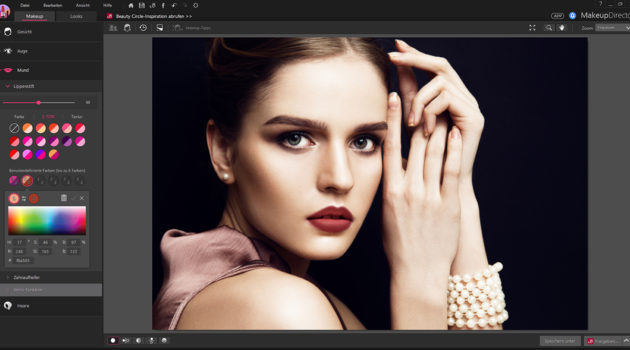
В группе Mouth основными средствами являются Lip Color, Teeth Whitener и Smile. Lip Color поддерживает обычный однотонный режим и вариант 2 Tone. Для двухцветной схемы задаются два оттенка, а порядок цветов можно менять. Помимо цвета регулируются сила и текстура, поэтому один и тот же оттенок можно сделать более или менее заметным без выбора новой палитры.
Пользовательский цвет губ создаётся теми же средствами, что и другие цвета в MakeupDirector: пипетка, HSB, RGB и шестнадцатеричный код. Это удобно, когда оттенок должен соответствовать заранее заданной цифровой палитре. После ввода значения нужно проверить результат именно на портрете, потому что итоговый вид зависит от исходной яркости и цвета губ.
Teeth Whitener активен только при распознанном открытом рте. Если функция недоступна, проверьте Feature Points и параметр Mouth Open. После отбеливания увеличьте область зубов и убедитесь, что эффект не затронул губы и окружающую кожу. На портретах с частично видимыми зубами такая проверка важнее общей оценки кадра.
Smile изменяет выражение улыбки. Это геометрическое вмешательство, поэтому полезно сравнивать результат с оригиналом и проверять уголки губ, щеки и зубы. Mac Life в своём практическом тесте отмечал, что умеренные изменения улыбки выглядели естественно на использованных авторами кадрах; это не гарантирует одинакового результата на любом портрете, поэтому итог оценивается по конкретному изображению.
Работа с цветом волос
Hair Color меняет цвет волос и использует собственную маску, а не лицевые Feature Points. Пользователь выбирает цвет, настраивает Shine и Color strength, после чего при необходимости уточняет область кистями добавления и стирания. Есть режим выбора похожих пикселей, который помогает быстрее корректировать маску по близким оттенкам.
У волос особенно сложные края: отдельные пряди, полупрозрачные участки и фон близкого цвета могут приводить к неточной автоматической границе. В обзоре Mac Life именно маска волос была одной из областей, где автоопределение чаще требовало ручной коррекции. Практическая проверка проста: увеличьте края причёски, временно задайте заметный цвет и исправьте маску, затем верните нужный оттенок и силу.
Hair Color недоступен, если активный Look содержит парик. Это отдельная логика готового образа: пользовательский цвет волос и элемент парика не применяются одновременно. Если пункт Hair Color неактивен после выбора Look, сначала уберите или замените текущий образ, а затем возвращайтесь к ручной настройке волос.
Пользовательские цвета и палитры
Редактор цвета в MakeupDirector поддерживает несколько способов точного задания оттенка. Пипетка позволяет взять цвет с изображения, HSB разделяет тон, насыщенность и яркость, RGB задаёт красный, зелёный и синий каналы, а поле с символом # принимает шестнадцатеричное значение. Сохранённые пользовательские цвета остаются доступными для повторного выбора.
Точная цифровая палитра полезна в двух случаях. Во-первых, при повторной обработке нескольких портретов можно использовать одинаковые исходные значения цвета, а затем корректировать только Strength. Во-вторых, при подготовке визуального макета для конкретной косметической палитры можно фиксировать цифровые значения и не полагаться на память о положении курсора в цветовом поле.
Eye Shadow допускает пользовательские палитры до пяти цветов и их сохранение в My Palette. Lip Color в режиме 2 Tone работает с двумя оттенками. Face Contour использует пары тонов и рисунок контурирования. Эти функции показывают, что MakeupDirector рассчитан не только на готовые пресеты, но и на создание повторяемых схем внутри своей узкой специализации.
При работе с цветом нужно учитывать ограничение самой фотографии: цифровое значение не гарантирует физически точной передачи косметического продукта. Баланс белого, экспозиция, профиль камеры и цвет экрана меняют восприятие оттенка. MakeupDirector хранит и повторяет заданный цифровой цвет, но не заменяет калиброванный процесс цветопробы.
Looks: готовые и пользовательские образы
Модуль Looks применяет сочетание нескольких настроек как единый образ. В нём есть категории Natural Looks и Costume Looks, а также вкладки Default, Downloaded и My Looks. После выбора образа его общую силу можно менять ползунком. Команда Original снимает активный Look и возвращает фотографию к исходному варианту относительно этого модуля.
My Looks предназначен для пользовательских наборов. Собственный Look можно сохранить, переименовать, удалить, экспортировать и импортировать. Формат файла Look — .mklk. Такой файл переносит набор настроек MakeupDirector между установками или пользователями, но не является проектом исходной фотографии: он содержит образ, а не редактируемый документ со всеми пикселями и историей.
В руководстве MakeupDirector 2 описана интеграция с Beauty Circle: пользователь мог открыть Look Salon, войти в учётную запись, примерить образ через Try it, загрузить его, а затем увидеть во вкладке Downloaded. Эта интеграция относится к документированному рабочему процессу ветки 2. Поскольку Beauty Circle — сетевой сервис, его текущую доступность нельзя считать обязательным условием локальной работы программы. Локальные инструменты Makeup и пользовательские Looks не зависят от публикации портрета в таком сервисе.
Сохранение My Look полезно, когда один набор должен повторяться на нескольких фотографиях, но каждый кадр всё равно открывается отдельно. После применения сохранённого образа нужно проверить Feature Points и интенсивность на новом лице. Look ускоряет восстановление параметров, но не отменяет различий в освещении, ракурсе и масштабе.
Форматы, импорт, экспорт и интеграции
Для обычных изображений MakeupDirector работает с JPEG, PNG и TIFF. Эти же три формата доступны при Save As в виде JPG, PNG и TIF. Кроме того, программа открывает RAW-файлы множества камер. Обработка выполняется по одному изображению, поэтому поддержка RAW здесь означает возможность открыть отдельный исходник камеры, а не полноценный пакетный RAW-конвейер.
| Тип | Поддержка в MakeupDirector | Практическое назначение |
|---|---|---|
| JPEG/JPG | Импорт и сохранение | Готовые фотографии, публикация и обмен, когда редактируемый исходник уже не требуется. |
| PNG | Импорт и сохранение | Сохранение результата в формате без JPEG-сжатия; подходит для последующей графической обработки. |
| TIFF/TIF | Импорт и сохранение | Передача результата в дальнейший настольный процесс без перехода в JPEG. |
| RAW камер | Импорт поддерживаемых типов | Открытие отдельного RAW-файла непосредственно в программе; массовой проявки и каталога нет. |
| .mklk | Импорт и экспорт Looks | Перенос пользовательского набора макияжа, а не фотографии или редактируемого проекта. |
Список протестированных RAW-форматов охватывает большое число производителей. Среди них Canon CR2 и CRW, Nikon NEF и NRW, Fujifilm RAF, Sony ARW/SRF/SR2, Olympus ORF, Panasonic RAW/RW2, Pentax PEF, Samsung SRW, Sigma X3F, Hasselblad 3FR/FFF, Kodak KDC/DCR, Leica DNG/RWL/RAW/RW2 и другие типы. Поддержка конкретной новой камеры зависит не только от расширения, но и от модели, поэтому при неизвестном RAW-файле правильная проверка — открыть конкретный снимок, а при отказе предварительно конвертировать его в TIFF через совместимый RAW-конвертер.
В перечне также встречаются DNG, TIFF и ряд фирменных RAW-расширений. Таблица совместимости описывает протестированные основные бренды, а не обещает чтение каждого файла с тем же расширением. Новые камеры, появившиеся после активного развития MakeupDirector 2, могут отсутствовать в его декодере даже при знакомом суффиксе файла.
MakeupDirector не заявлен как плагин Photoshop или Lightroom. Практичная интеграция с другими редакторами строится через файлы: подготовить изображение в одном приложении, сохранить совместимый JPEG/TIFF/PNG, открыть его в MakeupDirector, выполнить портретную обработку, затем сохранить новый файл и вернуть его в основной процесс. Для пользовательских образов отдельной точкой обмена служит .mklk.
Внутренние материалы FreeEXE по смежным задачам можно использовать как ориентир для выбора другого класса инструментов: программы для макияжа, кожи, глаз и зубов на фото собраны в тематическом разделе. Сам MakeupDirector при этом остаётся специализированным настольным редактором одного портрета за раз.
Производительность и работа с большими фотографиями
Для обычной работы системные требования указывают 2 ГБ оперативной памяти. Для изображений свыше 25 мегапикселей требуется 8 ГБ ОЗУ и 64-разрядная Windows. Это единственный явно заданный порог размера фотографии, поэтому оценивать скорость в кадрах в секунду или давать обещания по времени обработки нельзя: опубликованного универсального бенчмарка для MakeupDirector 2 нет.
Производительность зависит от размера исходника, количества применённых эффектов и аппаратной конфигурации. Но рабочий процесс программы не рассчитан на десятки файлов одновременно: в памяти находится один редактируемый снимок. Это снижает требования к организации очереди, но увеличивает долю ручных действий при большой серии, потому что импорт и сохранение повторяются для каждого кадра.
Для тяжёлого RAW-портрета полезно сначала решить, нужен ли прямой импорт RAW именно в MakeupDirector. Если основная цветокоррекция уже выполняется в другом редакторе, передача 16-битного или высококачественного TIFF позволяет отделить этап проявки от виртуального макияжа. Такой файловый маршрут не создаёт пакетной автоматизации, зато делает формат обмена явным и облегчает возврат к исходной проявке.
При замедлении на файлах свыше 25 МП сначала проверяют разрядность Windows и объём памяти, потому что для таких изображений в требованиях отдельно указаны 64-битная система и 8 ГБ ОЗУ. Если компьютер соответствует этим условиям, дальнейшая диагностика должна включать свободное место на диске, закрытие лишних приложений и проверку того же эффекта на меньшей копии. Это помогает отделить проблему ресурсоёмкости от проблемы конкретного файла.
Системные требования
| Компонент | Требование CyberLink MakeupDirector 2 | Что учитывать |
|---|---|---|
| Windows | Windows 7, 8, 8.1 или 10; 32- и 64-разрядные редакции | Для фотографий свыше 25 МП требуется 64-разрядная Windows. |
| macOS | macOS 10.8–10.15 и macOS 11.0 | Совместимость относится к требованиям ветки 2; текущая публичная пробная выдача показывает Windows. |
| Процессор | Intel Pentium D 3.0 GHz с Hyper-Threading или сопоставимый AMD | Это минимальная планка, а не обещание одинаковой скорости на всех системах. |
| Графика | 128 МБ видеопамяти | Дискретная видеокарта отдельным обязательным условием не указана. |
| Оперативная память | 2 ГБ; 8 ГБ для фотографий свыше 25 МП | Порог 8 ГБ связан именно с высокомегапиксельными снимками. |
| Экран | 1024×768, цвет 16 бит или выше | Для точной ретуши более высокое разрешение практичнее, но минимальный порог — 1024×768. |
| Диск | 1 ГБ для приложения и документации | Отдельно требуется место для исходных и экспортированных фотографий. |
| Интернет | Требуется для активации, Beauty Circle и других сетевых служб | Локальное редактирование не означает, что установка и все дополнительные сервисы полностью автономны. |
Эти требования описывают поколение MakeupDirector 2 и содержат старые версии операционных систем. Их нельзя автоматически трактовать как перечень современных платформ 2026 года. Перед установкой на новую версию Windows или macOS нужно учитывать возраст продукта и отсутствие новой крупной ветки после MakeupDirector 2. Особенно осторожно следует относиться к macOS: системная таблица включает macOS 11.0, но текущая публичная пробная загрузка показывается для Windows.
Безопасность и приватность
Основная обработка начинается с локального файла, который пользователь импортирует в установленную программу. Для активации нужен интернет, а Beauty Circle и другие сетевые службы также требуют подключения. Это означает, что локальный рабочий процесс и сетевые функции нужно различать. Сам факт открытия фотографии для локальной ретуши не обязывает публиковать её в Beauty Circle.
В Preferences есть настройка CyberLink Product Improvement Program. Участие в CPIP добровольное. В описании программы улучшения говорится о сборе сведений о конфигурации аппаратного и программного обеспечения и об использовании продукта, причём эти сведения заявлены как не содержащие персонально идентифицирующую информацию. Пользователь, который не хочет участвовать, может оставить соответствующий параметр отключённым.
Сетевые функции, связанные с загрузкой или обменом Looks и материалов, следует использовать осознанно. Если фотография содержит чувствительные данные, лицо несовершеннолетнего, медицинский контекст или иной материал, который не должен покидать компьютер, нет необходимости отправлять его в онлайн-сервис ради локальной ретуши. Для обычной обработки достаточно локального файла, а доступ к сетевым площадкам нужен только для соответствующих сетевых возможностей.
Перед публикацией обработанного портрета полезно учитывать характер изменений. Face Shaper, Eye Enlarger, Nose Enhancement и Smile способны менять геометрию лица, поэтому отредактированный кадр уже не является нейтральной фиксацией внешности. Для документов, идентификации и ситуаций, где важна достоверность, сохраняйте вариант без таких геометрических операций.
С точки зрения сохранности исходника основной защитный приём — Save As под новым именем. Это отделяет оригинал от результата. Для серии вариантов можно использовать суффиксы по назначению, например имя_look1.tif и имя_look2.tif, чтобы не путать версии. Внутренняя история действий удобна во время сеанса, но не заменяет отдельные сохранённые копии после закрытия работы.
Практические сценарии
Ретушь одного готового портрета
Когда исходный кадр уже проявлен и цветокорректирован, MakeupDirector можно использовать как завершающий узкий этап. Передайте изображение в TIFF или JPEG, проверьте Feature Points, примените только необходимые средства и сохраните новый файл. Такой маршрут минимизирует дублирование: общая экспозиция и цвет остаются в основном редакторе, а виртуальный макияж выполняется в специализированной программе.
Создание нескольких вариантов одной палитры
Для сравнения оттенков используйте пользовательские цвета и My Looks. Сначала сохраните исходный вариант, затем создайте Look с первой палитрой, сохраните результат под отдельным именем, переключите цвета и повторите экспорт. Режим Side by side помогает оценивать отдельный вариант против оригинала, а сопоставление нескольких сохранённых файлов лучше делать уже во внешнем просмотрщике, потому что MakeupDirector работает с одним открытым снимком.
Групповой портрет
На фотографии с несколькими людьми используйте Select Face. Обработайте первое лицо, затем выберите второе и снова проверьте разметку. Не переносите автоматически вывод о корректных Feature Points с одного человека на другого: поворот головы, масштаб и выражение могут отличаться. После завершения проверьте весь кадр в Fit, чтобы эффекты на разных лицах не выглядели несогласованно по интенсивности.
Визуализация макияжа
Foundation, Blush, Eye Shadow, Eye Liner, Lip Color и Face Contour позволяют собрать цифровой образ на портрете. Точные значения цветов можно фиксировать в RGB, HSB или hex и сохранять палитры. Такой результат полезен как визуальный макет, но не является гарантией того, что реальная косметика будет выглядеть идентично: экран, освещение фотографии и свойства материала влияют на восприятие цвета.
Коррекция цвета волос
Hair Color подходит для пробного визуального перекрашивания волос на фотографии. Сначала выберите хорошо различимый оттенок, чтобы увидеть границы маски, исправьте их кистями add/erase и режимом похожих пикселей, затем задайте нужный цвет и Shine. Такой порядок облегчает контроль тонких прядей и участков возле фона.
Портрет высокой чёткости
Для снимка свыше 25 мегапикселей используйте 64-разрядную Windows и не менее 8 ГБ оперативной памяти, как требует ветка 2. После применения эффектов проверяйте границы не только в Fit, но и крупно: высокое разрешение делает мелкие ошибки маски заметнее при печати или кропе. Если прямой RAW-импорт нестабилен для новой камеры, промежуточный TIFF остаётся предсказуемым форматом обмена.
Повторяемый фирменный образ
Если нужно многократно воспроизводить один набор оттенков, сохраните собственный Look и при необходимости экспортируйте его как .mklk. На следующем портрете импортируйте или выберите Look, после чего индивидуально проверьте силу и Feature Points. Это сокращает ручной выбор десятка параметров, но не устраняет покадровую проверку.
Ограничения CyberLink MakeupDirector
- Программа открывает и редактирует одну фотографию за раз; пакетного режима для папки изображений нет.
- На многолицевом снимке изменения выполняются по одному активному лицу; между людьми нужно переключаться через Select Face.
- MakeupDirector не сохраняет полноценный редактируемый проект со слоями и состояниями, который можно открыть позднее и продолжить с той же структурой.
- Основная крупная ветка — MakeupDirector 2; публичная история не показывает новое поколение после версии 2, поэтому набор поддерживаемых ОС и RAW-камер отражает возраст продукта.
- Текущая публичная пробная загрузка отображается для Windows, хотя таблица требований ветки 2 также содержит старые версии macOS вплоть до macOS 11.0.
- Русский язык не входит в текущий опубликованный список языков пробной версии.
- Для некоторых волос автоматическая маска требует ручной корректировки; это отмечалось и в практическом тесте Mac Life.
- Геометрические эффекты зависят от точности лицевых контрольных точек, поэтому при ошибке разметки результат может смещаться.
- Сетевые возможности вроде документированной интеграции Beauty Circle зависят от внешнего сервиса и не должны считаться гарантированно доступной частью локального процесса спустя годы после выпуска ветки 2.
Эти ограничения определяют подходящий сценарий продукта. MakeupDirector рационален как специализированный инструмент для единичной или небольшой последовательной ретуши, когда ценятся готовые лицевые средства и управляемые палитры. Для тысяч портретов, командной работы, современных проектных форматов и автоматизированной очереди потребуется другой класс программ.
Частые ошибки и способы проверки результата
| Симптом | Что проверить в MakeupDirector | Как убедиться, что исправлено |
|---|---|---|
| Программа не переходит к макияжу после импорта | На фотографии должно быть распознано хотя бы одно лицо. | Импортируйте портрет с более отчётливо видимым лицом; после распознавания появятся лицевые инструменты. |
| Помада выходит за контур губ | Update Feature Points для губ, положение точек уголков рта и состояние Mouth Open. | Снизьте Strength и проверьте границу при увеличении; эффект должен оставаться внутри нужной зоны. |
| Teeth Whitener недоступен | Программа могла определить рот как закрытый. | В ручной разметке установите Mouth Open и поправьте точки; после корректного распознавания функция становится доступной для открытого рта. |
| Тени или подводка смещены | Контрольные точки верхнего и нижнего века. | После Update Feature Points включите эффект на небольшой силе и проверьте оба глаза крупно. |
| Цвет волос попал на фон | Маску Hair Color, кисти добавления/стирания и выбор похожих пикселей. | Временно задайте контрастный цвет, очистите край, затем верните нужный оттенок и проверьте тонкие пряди. |
| Hair Color недоступен | Активный Look может включать парик. | Удалите или смените Look; после исключения парика вернитесь к ручному Hair Color. |
| На групповом фото меняется не тот человек | Активное лицо в Select Face. | Выберите нужного человека и убедитесь, что изменения появляются только на его лице. |
| RAW-файл не открывается | Совместимость конкретной камеры, а не только расширение. | Преобразуйте исходник в TIFF в актуальном RAW-конвертере и откройте TIFF; если он работает, проблема связана с RAW-декодированием конкретной камеры. |
| Большой снимок работает нестабильно | Для файлов свыше 25 МП нужны 64-битная Windows и 8 ГБ ОЗУ. | Сравните работу на уменьшенной копии и проверьте соответствие этим аппаратным условиям. |
| Результат выглядит чрезмерно обработанным | Strength отдельных эффектов и суммарное действие Look. | Используйте Show Original Photo и Split; уменьшайте силу до тех пор, пока выбранная художественная задача сохраняется без лишних артефактов. |
| После нескольких шагов трудно найти удачный вариант | View History. | Наведите на ранние состояния, выберите подходящее и примените его, затем продолжите с этого этапа. |
| После сохранения нельзя продолжить редактирование всех настроек | JPG/PNG/TIF являются итоговыми изображениями, а не проектом. | Для нового варианта откройте исходник снова; повторяемый набор храните отдельно как My Look/.mklk. |
Лицо не распознаётся
Первый диагностический признак — программа просит выбрать другую фотографию. MakeupDirector требует видимого лица и не предназначен для макияжа изображений без лиц. Если портрет снят в сильный профиль, лицо закрыто предметом или занимает слишком малую область кадра, проще использовать другой снимок или заранее подготовить кроп, в котором лицо занимает больше места. После импорта проверяется именно факт распознавания, а не наличие файла в окне.
Эффект «плывёт» при изменении формы
Face Shaper, Nose Enhancement, Eye Enlarger и Smile чувствительны к геометрии. Вернитесь в Update Feature Points, проверьте контур соответствующей области и повторите эффект на малом значении. Затем просмотрите соседний фон: при сильной деформации любые прямые линии возле лица могут выдавать изменение пикселей. Если задача требует документальной точности, от геометрической коррекции нужно отказаться полностью.
Оттенок не совпадает с ожидаемым
Проверьте цифровое значение в HSB, RGB или hex, затем сравните его не только с цветовым образцом, но и с итогом на лице. Исходный тон кожи, экспозиция и баланс белого меняют восприятие наложенного цвета. Если нужна повторяемость между портретами, сохраняйте значение цвета и отдельно подстраивайте Strength, а не выбирайте новый оттенок на глаз для каждого кадра.
Сетевой Look не загружается
Документированная Beauty Circle интеграция относится к поколению MakeupDirector 2 и требует интернет-соединения. Если сетевой сервис не отвечает, локальную обработку можно продолжить через встроенные Default Looks и My Looks. Не следует переустанавливать программу только из-за недоступности внешней библиотеки, пока локальные модули Makeup и Looks работают.
Как проверять результат перед сохранением
Контроль результата должен проходить в несколько уровней. Сначала оцените портрет целиком в Normal или Side by side: общий баланс макияжа должен соответствовать выбранной задаче. Затем включите Split left/right или Split top/bottom, чтобы увидеть резкую границу между исходным и обработанным вариантом. Такой режим быстрее обнаруживает, где эффект заметно меняет фактуру или геометрию.
После общего просмотра увеличьте глаза. Проверьте подводку, края теней, положение ресниц, радужку и область под глазами. Если цвет попал на веко или белок, вернитесь к Feature Points. Затем проверьте губы и зубы: двухцветная помада не должна выходить за контур, а Teeth Whitener — попадать на губы.
Третья зона — волосы. Для Hair Color осмотрите линию роста волос, уши, плечи и участки, где пряди пересекаются с фоном. При ошибке используйте локальные кисти маски. Неровность на волосах часто не видна при показе всей фотографии, поэтому проверка в крупном масштабе обязательна для печати или большого экспорта.
Четвёртая зона — фон около геометрически изменённых областей. Face Shaper и другие деформации могут менять соседние пиксели. Если рядом с щекой проходит прямая линия стены, рамка очков или другой геометрический объект, сравните его с оригиналом. При заметном искажении уменьшите эффект или откажитесь от него.
Пятый этап — все лица на групповом снимке. Последовательно используйте Select Face и убедитесь, что у каждого человека сохранились отдельные нужные настройки. Затем вернитесь к общему виду и оцените согласованность. После Save As откройте файл в другом просмотрщике, чтобы проверить, что итог действительно записан, открывается и выглядит так же вне рабочего окна MakeupDirector.
Горячие клавиши и ускорение ручной работы
| Комбинация | Действие | Когда полезно |
|---|---|---|
| Ctrl+N | Новая фотография / открытие другого изображения | Переход к следующему одиночному кадру. |
| Ctrl+S | Сохранение текущей работы | Фиксация результата без поиска команды мышью. |
| Ctrl+Shift+S | Save As | Сохранение нового варианта под другим именем. |
| Ctrl+Z / Ctrl+Y | Undo / Redo | Быстрая отмена и возврат последнего шага. |
| Ctrl+H | View History | Переход к списку состояний обработки. |
| O | Show Original Photo при удержании | Мгновенное сравнение с исходником. |
| Alt+M / Alt+L | Makeup / Looks | Переключение между ручными настройками и наборами. |
| Ctrl+Shift+C | Select Face | Выбор человека на многолицевом снимке. |
| Ctrl+F | Update Feature Points | Исправление лицевой разметки. |
| Alt+1…Alt+5 | Режимы отображения и сравнения | Быстрый переход между Normal, Side by side и Split-вариантами. |
| F | Full Screen | Просмотр портрета без лишних панелей. |
| Spacebar | Переключение масштаба Fit/100% | Контроль общего вида и мелких границ. |
| Ctrl+колесо мыши | Масштабирование | Точная проверка глаз, губ и волос. |
| Ctrl+[ / Ctrl+] | Поворот влево / вправо | Исправление ориентации фотографии. |
| Alt+C | Preferences | Язык, обновления и параметры программы. |
| F1 | Help | Открытие справки MakeupDirector. |
Горячие клавиши особенно полезны из-за отсутствия пакетного режима: при последовательной обработке нескольких портретов каждое сокращённое действие уменьшает число переходов мышью. Самыми практичными являются Ctrl+Shift+S для сохранения отдельного результата, Ctrl+Shift+C для групповых портретов, Ctrl+F для точек и O для постоянного сравнения с оригиналом.
Плюсы и минусы
Плюсы
- Интерфейс сосредоточен на конкретной задаче портретного макияжа и не перегружает пользователя инструментами универсального редактора.
- Автоматическое распознавание лица сочетается с ручным Update Feature Points, поэтому пользователь может исправить геометрию вместо принятия неточной маски.
- Доступны отдельные средства для кожи, контура лица, глаз, бровей, губ, зубов, улыбки и волос.
- Цвет можно задавать через HSB, RGB, hex и пипетку; пользовательские палитры и Looks помогают повторять оформление.
- Eye Shadow поддерживает многотоновые палитры до пяти цветов, а Lip Color — двухцветный режим 2 Tone.
- Несколько лиц на одном кадре распознаются и редактируются по очереди через Select Face.
- Режимы Side by side и Split, Show Original Photo и View History дают несколько независимых способов контролировать результат.
- Поддерживаются JPEG, PNG, TIFF и широкий набор RAW-типов камер, а Looks можно переносить файлами .mklk.
- Пробная версия рассчитана на 30 дней, поэтому основные инструменты можно оценить до покупки полной лицензии.
Минусы
- Нет пакетной обработки фотографий, поэтому большая серия требует ручного импорта и сохранения каждого кадра.
- Нет полноценного проектного формата со слоями и сохранёнными параметрами для продолжения работы после закрытия.
- Последнее ясно документированное поколение — MakeupDirector 2 2017 года; продукт не демонстрирует темп обновления современных активных фоторедакторов.
- Текущая публичная пробная выдача показывает Windows, несмотря на историческую поддержку macOS в требованиях ветки 2.
- Русский язык не указан среди доступных языков текущей пробной версии.
- Автоматическая маска волос может требовать ручной коррекции, особенно на сложных краях.
- Новые RAW-камеры могут не поддерживаться старым декодером, даже если их расширение похоже на уже перечисленные форматы.
- Сетевые функции, описанные для Beauty Circle, зависят от внешнего сервиса и не являются надёжной основой для долгосрочного рабочего процесса.
Отзывы пользователей и профильных изданий
Профессиональные обзоры
Mac Life тестировал MakeupDirector 2 на macOS и оценил продукт как «gut» с итоговой оценкой 1,5 по немецкой шкале издания. В практической части автор отмечал простую организацию интерфейса и качественное распознавание контуров лица на протестированных портретах, включая разные ракурсы. Наиболее проблемной областью оказались волосы: автоматическая маска чаще требовала ручного исправления. Издание также выделило отсутствие пакетной обработки и невозможность сохранять полноценные рабочие проекты.
В том же обзоре положительно оценивались результат Face Shaper, сглаживания кожи и умеренного изменения улыбки на использованных тестовых фотографиях. Этот вывод следует трактовать как опыт конкретного обзора, а не как гарантию на любом снимке: MakeupDirector зависит от качества распознавания и исходного изображения. Поэтому полезнее использовать оценку издания для понимания сильных и слабых зон интерфейса, а не переносить её на каждый портрет.
CHIP рассматривал MakeupDirector 2 как настольный редактор макияжа и в историческом обзоре дал редакционную оценку «Befriedigend». Среди достоинств редакция отмечала инструменты ретуши и развлекательные эффекты, среди недостатков — цену и сходство части идеи с мобильными решениями виртуального макияжа. На момент выхода второй версии это было важным замечанием: специализированность программы делает её ценность зависимой от того, нужен ли пользователю именно настольный контролируемый процесс, а не универсальный фоторедактор.
Пользовательские оценки
Публичных содержательных пользовательских отзывов о MakeupDirector заметно меньше, чем о современных массовых фоторедакторах. В каталоге Software Informer на момент актуализации карточки отображается единичное голосование и один краткий положительный комментарий, что слишком мало для статистического вывода. На CHIP у исторической карточки насчитывается 16 пользовательских оценок со средним значением 2,9; выборка также небольшая и относится к продукту, вышедшему несколько лет назад.
На сторонних сайтах с дистрибутивами прошлых лет встречаются более высокие оценки и краткие положительные комментарии, но такие страницы смешивают обсуждение программы с обсуждением конкретной сборки и способа распространения. Поэтому надёжнее разделять два вывода: пользователи подтверждают, что продукт использовался и находил свою аудиторию, но открытых подробных отзывов недостаточно, чтобы уверенно судить о долгосрочной стабильности на современных системах.
Общий мотив профессиональных материалов более устойчив: сильная сторона MakeupDirector — узкая специализация и быстрый доступ к средствам для лица, слабая — отсутствие пакетного конвейера и проектной модели. Эти выводы совпадают с устройством программы и потому полезнее единичных эмоциональных оценок.
Сравнение с аналогами
MakeupDirector разумно сравнивать не с универсальными редакторами изображений, а с программами, где портретная ретушь и виртуальный макияж являются центральной задачей. Ниже сопоставлены три продукта по одинаковым критериям. Другие программы приведены только для понимания границ MakeupDirector.
| Критерий | CyberLink MakeupDirector | PortraitPro | PhotoDiva |
|---|---|---|---|
| Основной фокус | Виртуальный макияж, лицо, глаза, губы, волосы и Looks. | Более широкий AI-процесс портретной ретуши, включая лицо, кожу, фон и расширенные профессиональные функции. | Портретная ретушь для Windows с автоматическими коррекциями, виртуальным макияжем и изменением отдельных черт. |
| Текущая продуктовая активность | Основная ветка 2; крупный релиз 2017 года, поздние сборки без новой major-ветки. | Активная современная линейка PortraitPro 24 с несколькими редакциями. | Активная линейка с бесплатной базовой редакцией и платными уровнями. |
| Пакетная обработка | Нет; одна фотография за раз. | Автоматический batch доступен в Studio Max. | В перечне функций текущих редакций Essentials, PRO и Ultimate отдельная автоматическая пакетная обработка портретов не указана. |
| RAW и интеграции | Импорт множества RAW-форматов, но без плагинного рабочего процесса Photoshop/Lightroom. | В Studio и Studio Max заявлены RAW/DNG и интеграция с Photoshop/Lightroom. | Ориентирован на самостоятельную Windows-обработку; основной сценарий проще и ближе к отдельному редактору. |
| Повторяемые стили | My Looks и перенос .mklk. | Предустановки и более широкий портретный рабочий процесс в текущей линейке. | Наборы автоматических ретуширующих и косметических инструментов; модель проще. |
| Подходящий сценарий | Нужен старый специализированный настольный инструмент CyberLink с точными палитрами и детальным виртуальным макияжем. | Нужен более современный профессиональный портретный процесс, включая batch и плагины в старших редакциях. | Нужен более простой актуальный Windows-редактор с бесплатным входом и портретными функциями. |
PortraitPro шире MakeupDirector по современным профессиональным сценариям: текущая версия имеет отдельные Studio и Studio Max, а старшая редакция добавляет автоматическую пакетную обработку. Для пользователя, который обрабатывает большие серии и работает с Photoshop или Lightroom, это существенное отличие. MakeupDirector, напротив, проще воспринимать как отдельный специализированный этап для одного портрета.
PhotoDiva ближе по идее быстрого портретного редактора и также предлагает виртуальный макияж, изменение цвета волос и глаз, автоматическую ретушь. Главное практическое различие — актуальность продуктовой линии: PhotoDiva продолжает позиционироваться как современный Windows-редактор с бесплатной базой, тогда как MakeupDirector остаётся веткой 2 старшего поколения. Выбор между ними определяется не количеством пунктов в списке, а совместимостью с текущей системой и нужным способом работы.
MakeupDirector сохраняет собственную сильную нишу: многотоновые палитры Eye Shadow, 2 Tone для губ, точное задание HSB/RGB/hex и перенос Looks через .mklk. Если эти конкретные функции уже встроены в существующий процесс пользователя, смена программы не обязательна. Если же требуются современная поддержка ОС, активные обновления, пакетная обработка или плагины, ограничения ветки 2 становятся определяющими.
Как узнать версию и номер сборки
В интерфейсе MakeupDirector информация о версии доступна через окно сведений о продукте. В историческом окне About для ветки 2 виден полный номер 2.0.2817.67535. В программном каталоге используется более короткая запись 2.0.2817. Эти числа согласуются как короткий номер версии и расширенный build одной ветки, поэтому их не следует путать с разными поколениями.
При диагностике полезно записывать полный номер из About, а при заполнении карточки продукта достаточно стабильного значения 2.0.2817. Если поддержка или инструкция относится к другой сборке, полный build позволяет точнее сопоставить установленный экземпляр. Дата установочного пакета сама по себе номер версии не заменяет.
Настройки Preferences
Preferences открываются через Edit > Preferences или Alt+C. В General можно выбрать доступный язык интерфейса и управлять автоматической проверкой обновлений. Отдельный раздел Improvement Program относится к CPIP. Эти параметры не меняют набор инструментов макияжа, но важны для автономности и поведения программы в сети.
Если компьютер используется без постоянного интернета, следует учитывать, что активация требует подключения. После активации локальное редактирование исходных файлов не связано с обязательной публикацией. Сетевые Looks и Beauty Circle — дополнительные сценарии, которые можно отделить от локальной работы.
FAQ по CyberLink MakeupDirector
CyberLink MakeupDirector и PhotoDirector — одна программа?
Нет. MakeupDirector — отдельный специализированный продукт CyberLink с модулями Makeup и Looks и собственным руководством. CyberLink PhotoDirector — другой фоторедактор с более широким набором задач.
Какая версия CyberLink MakeupDirector является основной?
Публично документированная основная ветка — MakeupDirector 2. Для текущей карточки используется номер 2.0.2817. В одном из сохранившихся окон About виден полный build 2.0.2817.67535.
Есть ли бесплатная версия?
Доступна 30-дневная пробная версия. Полная MakeupDirector 2 Deluxe продаётся отдельно как коммерческая загрузка.
Можно ли установить MakeupDirector на Windows 11?
В опубликованных требованиях ветки 2 перечислены Windows 7, 8, 8.1 и 10; Windows 11 там не указана. Поэтому гарантировать совместимость с Windows 11 по системной таблице нельзя. Возраст ветки нужно учитывать до покупки или переноса рабочего процесса.
Есть ли версия для macOS?
MakeupDirector 2 исторически выпускался для macOS, а таблица требований включает macOS 10.8–10.15 и macOS 11.0. Однако текущая публичная пробная выдача отображает Windows, поэтому наличие требований macOS не следует путать с доступностью свежего Mac-инсталлятора сегодня.
Поддерживается ли русский интерфейс?
Русский язык не входит в перечень языков, указанный для текущей пробной версии. В списке есть английский, китайские локализации, японский, испанский, корейский, немецкий, французский, итальянский и португальский для Бразилии.
Можно ли обрабатывать несколько фотографий одновременно?
Нет. MakeupDirector работает с одной фотографией за раз и не имеет пакетного режима. На групповой фотографии можно обработать несколько лиц, но они выбираются последовательно через Select Face.
Что делать, если программа не видит лицо?
MakeupDirector требует распознанного лица. Импортируйте другой портрет или подготовьте кадр, где лицо видно отчётливее. После успешного распознавания проверьте Update Feature Points.
Почему Teeth Whitener неактивен?
Отбеливание зубов недоступно, когда рот распознан как закрытый. В Update Feature Points проверьте состояние Mouth Open и положение точек губ.
Можно ли изменить цвет волос?
Да. Hair Color позволяет выбрать цвет, настроить Shine и силу, а затем уточнить маску кистями добавления и стирания. Функция недоступна, если активный Look включает парик.
Поддерживается ли RAW?
Да, MakeupDirector открывает широкий перечень RAW-типов Canon, Nikon, Sony, Fujifilm, Olympus, Panasonic, Pentax и других производителей. Для новой камеры совместимость нужно проверять по конкретному файлу: одинаковое расширение не гарантирует поддержку нового варианта RAW.
В каком формате сохраняется результат?
Save As предлагает JPG, PNG и TIF. Пользователь выбирает имя и тип файла и сохраняет новый результат.
Есть ли собственный проектный формат?
Полноценный проект фотографии со слоями и всей историей для повторного открытия не предусмотрен. Для переносимых наборов настроек используется формат Look .mklk, но он хранит образ, а не исходную фотографию как редактируемый проект.
Как быстрее сравнить обработку с оригиналом?
Используйте Show Original Photo, удерживая O, либо переключите режим Viewer в Side by side или один из Split-вариантов. Для локальных границ дополнительно увеличивайте изображение.
Можно ли редактировать нескольких людей на одном кадре?
Да, если программа распознала несколько лиц. Select Face выбирает человека, после чего эффекты настраиваются для него. Следующее лицо выбирается отдельно.
Можно ли перенести один макияж на другой портрет?
Да, повторяемый набор сохраняется в My Looks. Look можно экспортировать в .mklk и импортировать в MakeupDirector. На новом портрете всё равно нужно проверить разметку и силу, потому что кадры различаются.
Нужен ли интернет для всей работы?
Интернет требуется для активации и сетевых сервисов. Основная локальная ретушь выполняется с импортированной фотографией; публикация в Beauty Circle не является обязательной частью локального процесса.
Что делать, если новый RAW не открывается?
Преобразуйте RAW в TIFF через актуальный RAW-конвертер и продолжите обработку TIFF в MakeupDirector. Это сохраняет разделение между современной проявкой камеры и специализированным портретным этапом.
Подходит ли MakeupDirector для фотографий на документы?
Для технической подготовки изображения можно использовать только те операции, которые не искажают внешность и соответствуют требованиям конкретного документа. Face Shaper, Eye Enlarger, Nose Enhancement и Smile меняют геометрию лица, поэтому для идентификационных фотографий их применять не следует.
Чем My Looks отличается от History?
History хранит последовательность действий текущего сеанса и помогает вернуться к более раннему состоянию. My Looks сохраняет набор параметров макияжа для повторного применения. Это разные механизмы: история относится к конкретной обработке, Look — к повторяемому стилю.
Кому имеет смысл использовать CyberLink MakeupDirector
MakeupDirector остаётся полезным, когда уже есть совместимая установка и требуется именно специализированная ручная ретушь одного портрета: точные палитры, готовые схемы теней, двухцветные губы, отдельные средства для глаз и бровей, цвет волос, Face Contour и перенос My Looks. В таком сценарии возраст продукта не мешает выполнять локальную задачу, а знакомый интерфейс может быть важнее перехода на другой редактор.
Для нового рабочего процесса в 2026 году сначала следует оценить совместимость системы и требования к серии. Если нужен Windows-процесс без batch, устраивает ветка 2 и важны конкретные инструменты виртуального макияжа, MakeupDirector можно рассматривать как узкий редактор. Если необходимы активные обновления, Windows 11 как явно заявленная платформа, современные Mac-сборки, профессиональная пакетная обработка или плагины для Lightroom/Photoshop, ограничения MakeupDirector становятся существеннее его специализированных преимуществ.
При любой задаче качество результата определяется не количеством применённых эффектов, а точностью разметки и контролем. Рабочая последовательность остаётся одинаковой: правильно выбрать лицо, при необходимости поправить Feature Points, применять изменения умеренно, сравнивать с оригиналом, проверять глаза, губы, волосы и фон в крупном масштабе, затем сохранять новый файл. Такой подход использует сильные стороны CyberLink MakeupDirector и одновременно учитывает его возраст, однокадровый режим и отсутствие проектного формата.
Список изменений
История версий:
- Публичная история CyberLink MakeupDirector короткая и состоит из двух ясно документированных поколений. Первая версия была представлена 9 августа 2016 года как новый продукт для виртуального макияжа и портретной ретуши. Второе поколение вышло 27 апреля 2017 года и получило расширенные пользовательские палитры, контурирование и более глубокую работу с Looks. Позднее встречаются новые номера сборок, редакции документации и даты установочных пакетов, но они не должны выдаваться за отдельные функциональные поколения без опубликованного списка изменений.
- Разработчик не публикует полную последовательность каждой промежуточной сборки MakeupDirector 2 в виде современного подробного changelog. Поэтому надёжно описывается эволюция двух поколений и отдельно фиксируются поздние номера пакетов или сборок. Такое разделение предотвращает распространённую ошибку, когда дата инсталлятора, дата руководства и версия приложения смешиваются в одну хронологию.


 *EXE — расширение исполняемого файла. Сайт является партнером проекта
Оставте свой отзыв о CyberLink MakeupDirector