

Samsung RAW Converter — настольная программа для проявки RAW-файлов совместимых цифровых камер Samsung, прежде всего фотографий в фирменном формате SRW, с последующим сохранением результата в JPEG или TIFF. Она рассчитана на владельцев камер Samsung, которым нужен локальный рабочий процесс: открыть исходник, скорректировать экспозицию, баланс белого, цвет, тон, резкость и шум, при необходимости применить коррекцию оптических и геометрических искажений, а затем выполнить Development и получить готовый растровый файл. Последняя сохранившаяся публичная Windows-сборка имеет номер 4.0.4.0; программа относится к эпохе Windows XP/Vista/7 и ранних версий Mac OS X, поэтому сегодня её следует рассматривать прежде всего как специализированный инструмент для архивной техники Samsung и старых фотоколлекций, а не как современный универсальный RAW-редактор.
Что именно представляет собой Samsung RAW Converter
Название программы легко принять за общее обозначение любого конвертера RAW, однако Samsung RAW Converter — конкретный фирменный продукт Samsung с собственной линейкой версий. В четвёртой ветке приложение распространялось вместе с камерами Samsung и через страницы поддержки отдельных моделей. При этом система обработки построена на технологии SILKYPIX: исполняемый файл и сведения об установленной программе связывают разработку с Ichikawa Soft Laboratory, а профессиональные обзоры прямо описывают Samsung RAW Converter 4 как Samsung-версию SILKYPIX Developer Studio. Поэтому в интерфейсе и логике обработки заметны характерные для SILKYPIX термины, наборы параметров, режим Development и развитая система пресетов.
Такое происхождение важно для точной идентификации. Samsung RAW Converter не является модулем Adobe Camera Raw, не относится к универсальному dcraw и не совпадает с программами Samsung для передачи файлов или каталогизации. Его предмет — проявка и корректировка изображений. В руководствах камер программа описывается как средство, которое открывает RAW, позволяет менять параметры изображения и сохраняет проявленный результат в JPEG или TIFF. Дополнительно поддерживается редактирование JPEG и TIFF, хотя часть операций в растровых файлах по смыслу отличается от обработки исходных сенсорных данных.
Ветка Samsung RAW Converter 4 сохранила Samsung-брендинг, но окно About и сведения об исполняемом файле указывают Ichikawa Soft Laboratory. Это не противоречие: Samsung поставляла собственную редакцию продукта для своих камер, а базовый движок происходил из семейства SILKYPIX. Для пользователя практическое следствие одно: совместимость зависит не только от расширения файла, но и от конкретной камеры и версии конвертера. Один SRW может открываться в поставлявшейся с камерой сборке, а более новый SRW — оказаться несовместимым с той же веткой.
На FreeEXE программа относится к классу фирменных RAW-конвертеров камер. Это точнее, чем относить её к обычным графическим редакторам: основной ценностью здесь является интерпретация сенсорного файла Samsung и управляемая проявка, а не рисование, слои или фотомонтаж.
Назначение и целевая аудитория
Основной пользователь Samsung RAW Converter — владелец совместимой камеры Samsung, сохранивший исходники RAW и желающий обработать их в программе, которая поставлялась для этой экосистемы. В период активной поддержки приложение было частью программного комплекта камер NX и ряда других моделей. Оно закрывало типичный цикл цифровой фотографии: просмотр и отбор кадров, проявка с настройкой параметров и вывод в стандартный формат для печати, публикации или дальнейшей обработки.
Программа особенно уместна для архивной коллекции, когда важно воспроизвести старый фирменный процесс проявки. У владельца могут остаться SRW-файлы, пресеты или привычные настройки, созданные много лет назад. В такой ситуации Samsung RAW Converter 4 полезен как инструмент совместимости с прежней рабочей средой. Однако прежде чем строить на нём постоянный процесс, нужно проверить конкретную модель камеры: наличие расширения SRW само по себе не гарантирует поддержку, потому что структура RAW менялась вместе с новыми камерами.
Вторая аудитория — фотографы, которым требуется сравнить интерпретацию RAW в разных конвертерах. Профессиональные обзоры NX200 сопоставляли Samsung RAW Converter 4 с Adobe Camera Raw и камерным JPEG. Такое сравнение показывает, что результат зависит от демозаики, шумоподавления и повышения резкости, а не только от исходного файла. Samsung RAW Converter даёт доступ к большому числу параметров и способен выдавать результат, заметно отличный от JPEG из камеры.
Для повседневной обработки современных камер программа, напротив, имеет объективные ограничения. Её публичная Windows-сборка 4.0.4.0 относится к 2012 году, а системная совместимость в карточке загрузки заканчивается Windows 7. Новые версии Windows не заявлены. Это делает приложение специализированным наследием старой фотосистемы. Если требуется современный конвертер с регулярными обновлениями профилей камер и актуальной поддержкой ОС, логичнее использовать другую программу, сохраняя Samsung RAW Converter для тех файлов и сценариев, где нужна именно его интерпретация.
Распространение, лицензирование и доступность
Samsung RAW Converter распространялся как программное обеспечение для камер Samsung. В комплектах камер приложение находилось на программном носителе вместе с другими утилитами, а затем те же ветки размещались в разделе загрузок конкретных моделей. Для Windows сохранился установщик SamsungRawConv4040.exe версии 4.0.4.0 размером 61.36 MB. В карточке этой сборки перечислены Windows 2000, Windows XP, Windows Vista и Windows 7. Для Mac существует отдельный образ SamsungRAWConverter4.0.4.0.dmg размером 67.27 MB с диапазоном Mac OS 10.3–10.7.
Программа не оформлялась как отдельный подписочный сервис: в документированном рабочем процессе нет авторизации, облачной учётной записи, помесячной оплаты или обязательного подключения к серверу для проявки. Она устанавливается локально и работает с локальными файлами. При этом старые страницы поддержки не заменяют юридический текст лицензии: для использования дистрибутива следует соблюдать условия, показанные установщиком и относящиеся к конкретной копии. Отдельную современную коммерческую лицензию Samsung RAW Converter 4 в виде самостоятельного продукта искать не имеет практического смысла — программа осталась компонентом поддержки камер своего поколения.
Для архивной установки важнее всего происхождение файла. Старые приложения часто зеркалируются на сторонних каталогах, где невозможно по одному имени убедиться, что файл не переупакован. Публичный дистрибутив Samsung имеет узнаваемое имя SamsungRawConv4040.exe и связан с версией 4.0.4.0. Если требуется восстановить старую рабочую среду, разумно хранить локальную копию исходного дистрибутива вместе с контрольной информацией о версии и операционной системе, а не каждый раз искать случайное зеркало.
Отдельный нюанс — даты размещения. Одна и та же Windows-сборка 4.0.4.0 встречается в поддержке разных камер с разными датами публикации: на страницах моделей NX она появилась в 2012 году, а на некоторых более старых моделях тот же файл был повторно размещён в 2014 году. Это не означает появление новой версии в 2014-м: номер, размер и имя установщика остаются прежними. Для истории программы следует различать дату появления сборки и дату повторной публикации файла на странице конкретной камеры.
Интерфейс Samsung RAW Converter
Интерфейс построен вокруг крупной области изображения и набора панелей проявки. В руководствах Samsung основные зоны названы непосредственно: Menu bar, Image editing tools, Highlight controller, Histogram и Preview window. В более поздних руководствах отдельно выделены меню, панель инструментов, блок инструментов редактирования и кнопки открытия или закрытия окна тонкой настройки выбранного параметра. Благодаря этому приложение можно описывать по реальным элементам, а не по аналогии с современными редакторами.
Слева или в боковой панели расположены группы параметров. Документированный набор включает Exposure bias, White balance, Color, Tone, Sharpness/Noise reduction и Development. Экспозиция меняет общую светлоту проявки; баланс белого отвечает за нейтрализацию цветовой температуры и оттенка; Color и Tone управляют цветовой и тональной интерпретацией; Sharpness/Noise reduction объединяет операции, которые особенно важны при сравнении мелких деталей на 100-процентном масштабе; Development открывает финальную стадию вывода изображения.
Панель Histogram нужна для контроля распределения тонов. Highlight controller предназначен для работы со светлыми участками. Профессиональные обзоры и скриншоты четвёртой ветки также показывают коррекцию аберраций объектива, геометрические операции и управление цветовым пространством. Это выводит Samsung RAW Converter за рамки простого «RAW в JPEG»: пользователь может подготовить кадр к выводу, не переходя в отдельный редактор для каждой базовой коррекции.
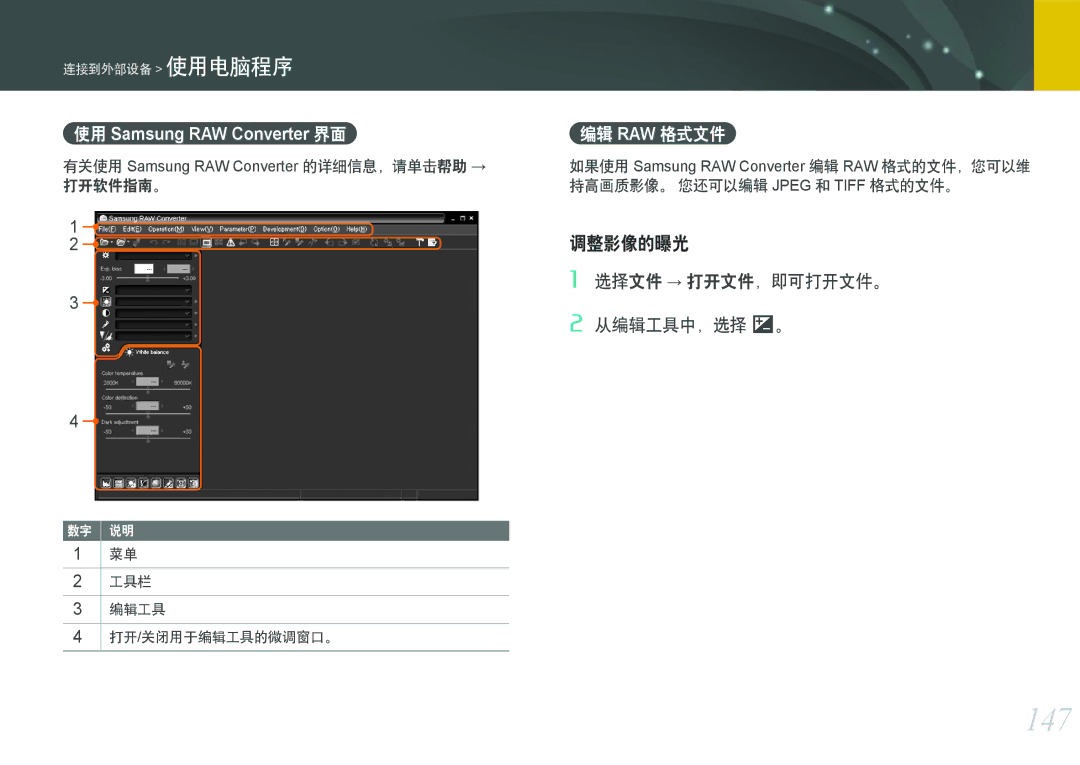
На схеме из руководства хорошо видно принцип организации: меню и панель быстрых команд находятся сверху, слева размещён вертикальный набор инструментов проявки, а центральная часть отдана изображению. Такая компоновка рассчитана не на последовательный мастер из нескольких экранов, а на итеративную работу: открыть кадр, включать нужные блоки и сразу оценивать изменения в Preview window и по гистограмме.
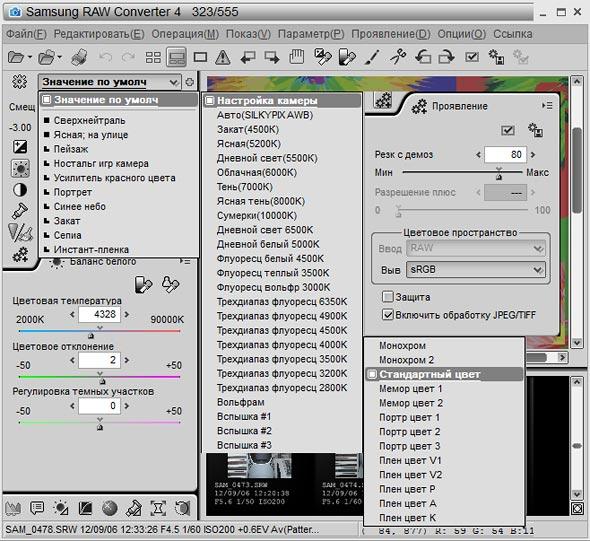
В Samsung RAW Converter 4 используются выпадающие наборы настроек и отдельные тонкие регуляторы. Скриншот показывает предустановки баланса белого, настройки температуры, цветового отклонения, тёмных участков, параметры проявки и выбор выходного цветового пространства. В русской локализации встречаются специфические формулировки, характерные для перевода SILKYPIX; профессиональные обзоры отмечали, что отдельные названия пунктов и терминов не всегда очевидны без знакомства с логикой программы.
Меню View/Показ отвечает за режимы просмотра, гистограмму и часть вспомогательных панелей. В ветке 3.1.0.8 на скриншоте видны пункты Histogram, Exif information, точная регулировка цветов, регулировка аберраций объектива и кадрирование. Набор этих команд показывает преемственность между третьей и четвёртой ветками: Samsung не меняла программу на совершенно иной редактор, а развивала одну SILKYPIX-основу.
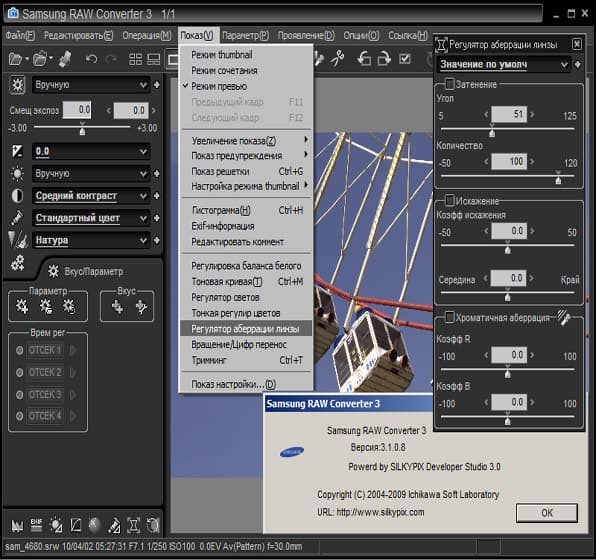
Окно About в третьей ветке показывает одновременно Samsung RAW Converter 3, номер 3.1.0.8 и строку Powered by SILKYPIX Developer Studio 3.0, а также copyright Ichikawa Soft Laboratory. Это один из наиболее наглядных признаков происхождения продукта и важный ориентир при идентификации старых копий. Если на компьютере обнаружен похожий RAW-конвертер Samsung, номер ветки и About помогают отличить версию 3 от версии 4.
Режим просмотра одного кадра и браузер
Samsung RAW Converter рассчитан не только на редактирование одного файла. В обзорах четвёртой ветки описан браузер с миниатюрами, в котором можно отбирать изображения, переносить параметры проявки и запускать групповые операции. Контекстное меню выбранных кадров содержит команды копирования параметров проявки, инициализации параметров, временного регистра параметров, пользовательских меток, режима thumbnail, режима preview и Development one frame. Это даёт практический механизм для серий: один кадр настраивается как эталон, затем параметры переносятся на фотографии с тем же светом.
Такой подход особенно полезен для репортажной последовательности или предметной съёмки, где условия не меняются между кадрами. Вместо повторной установки баланса белого и тональности для каждого файла можно сначала убедиться, что эталонный кадр настроен корректно, скопировать параметры, а после этого просмотреть серию и сделать индивидуальные исключения. Пакетная обработка в Samsung RAW Converter не отменяет визуальный контроль: кадры с другим освещением, экспозицией или содержанием могут потребовать своих поправок.
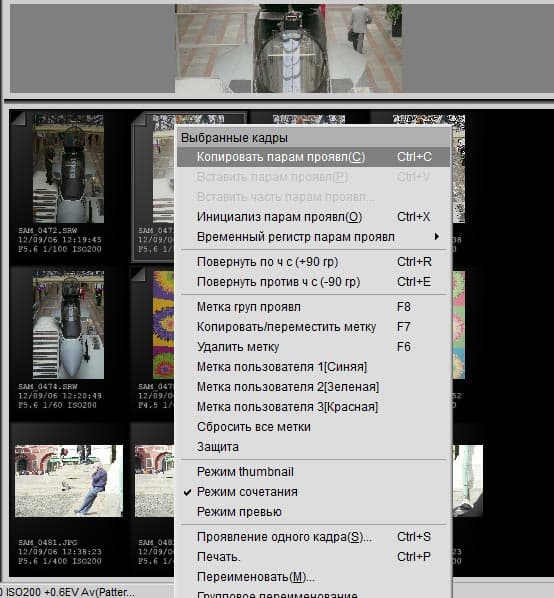
На скриншоте браузера видны команды, связанные именно с параметрами проявки и метками. Это важное отличие от простого файлового просмотрщика: миниатюры здесь являются частью рабочего процесса RAW. Пользователь может применять одинаковые настройки к группе, не открывая каждый кадр в отдельном приложении.
Установка и первый запуск
Windows-сборка 4.0.4.0 представляет собой локальный установщик. Её карточка указывает Windows 2000/XP/Vista/7, однако руководства камер поколения NX описывают рабочую среду прежде всего для Windows XP, Vista и 7. На современном компьютере такой возраст программы следует учитывать заранее: заявленная совместимость не распространяется на Windows 10 или Windows 11. Возможность запуска старого приложения на более новой системе не равна официально заявленной поддержке и не гарантирует корректную работу диалогов, цветового управления и файловых операций.
После установки в документированном Windows-процессе программа запускается из меню Start через All Programs → Samsung RAW Converter → Samsung RAW Converter. При первом запуске пользователь попадает в основное окно и открывает изображение через File → Open file. В зависимости от версии и языка интерфейса системные названия могут быть локализованы, но последовательность остаётся той же: сначала выбирается файл, затем активируются инструменты проявки.
Перед первым большим проектом полезно выполнить короткую проверку среды. Откройте один заведомо поддерживаемый RAW из камеры, убедитесь, что отображается полноценное изображение, а не только пустая область или сообщение о несовместимости, затем откройте JPEG из той же съёмки. После этого проверьте, что Development предлагает JPEG или TIFF. Такая проверка одновременно подтверждает три вещи: программа запускается, конкретный RAW распознаётся, а механизм экспорта работает.
Для архивной системы есть смысл отделить установку программы от хранения оригиналов. RAW-файлы лучше держать в отдельной папке или работать с копиями каталога. Samsung RAW Converter предназначен для проявки и создания производных JPEG/TIFF; исходный RAW должен оставаться базовым архивным материалом, чтобы настройку можно было повторить в другом конвертере или с другим набором параметров.
Что проверить до обработки большого архива
- Модель камеры и пример RAW. Откройте несколько файлов, снятых именно той камерой, для которой планируется обработка. Разные поколения Samsung используют разные варианты RAW, и совместимость нельзя проверять только по расширению SRW.
- Версия Windows. Публичная сборка заявляет старые Windows. Для долгого проекта предпочтительна стабильная совместимая среда, а не случайный запуск на новой ОС.
- Свободное место. Сам установщик небольшой по современным меркам, но TIFF после проявки может занимать значительно больше места, чем JPEG. Для массового архива оценивайте объём по фактическим выходным файлам.
- Цветовой процесс. До пакетной проявки выберите и зафиксируйте подходящее выходное цветовое пространство. В интерфейсе ветки 4 присутствует управление цветовым пространством, поэтому изменение этой настройки между партиями способно привести к разному отображению в дальнейшем.
- Проверка результата. Сначала проявите несколько кадров с разными условиями: яркий свет, тени, высокий ISO и мелкие детали. После сравнения можно применять выбранные параметры к большой серии.
Базовый рабочий процесс: от RAW до JPEG или TIFF
Документированная последовательность начинается с File → Open file. После выбора исходника пользователь редактирует изображение в основной области, а затем вызывает File → Development. В финальном диалоге выбирается JPEG или TIFF и выполняется сохранение. Между открытием и Development находится вся работа с параметрами проявки. Именно эти настройки определяют, каким будет итоговый растровый файл.
Шаг 1. Открытие и первичная оценка
После открытия RAW не стоит сразу менять все регуляторы. Сначала оцените кадр в Preview window и Histogram. Гистограмма показывает распределение тонов, а просмотр помогает понять, соответствует ли баланс белого сцене. Если исходник заметно недоэкспонирован или цветовая температура явно не подходит, эти вопросы лучше решить до повышения резкости: резкость и шумоподавление сложнее оценивать на изображении с неправильной общей тональностью.
При сравнении с камерным JPEG важно помнить, что Samsung RAW Converter не обязан повторять встроенный JPEG-движок камеры. В тестах NX200 программа давала иной характер изображения. Поэтому различия в контрасте, насыщенности или резкости после открытия RAW не означают ошибку. Цель проявки — получить контролируемый результат из сенсорных данных, а не обязательно сделать копию файла, созданного камерой.
Шаг 2. Коррекция экспозиции
Инструмент Exposure bias изменяет светлоту проявки. Работа начинается с общей экспозиции, после чего проверяются светлые участки и тени. Для кадров с яркими объектами полезен Highlight controller: он позволяет уделить внимание верхним тонам, а не просто затемнять весь кадр. Не следует оценивать только центральный объект — пересвет на небе, белой одежде или отражающих поверхностях может стать заметен после сохранения, особенно если монитор показывает тени и света иначе, чем гистограмма.
Практический контроль строится последовательно. После изменения экспозиции вернитесь к гистограмме и увеличьте ключевые участки. Если проблема сосредоточена только в светах, используйте инструменты тонального диапазона, а не компенсируйте её одним глобальным затемнением. Если весь кадр слишком тёмный, Exposure bias логичнее отдельных попыток исправить только контраст. Такой порядок помогает сохранять общий тональный баланс.
Шаг 3. Баланс белого и цвет
White balance в Samsung RAW Converter включает предустановки и точную регулировку. Скриншоты четвёртой ветки показывают наборы для дневного света, облачной погоды, тени, ламп накаливания и разных типов люминесцентного освещения, а также ручное изменение цветовой температуры и цветового отклонения. Это позволяет начать с подходящего пресета, а затем довести результат вручную.
При серийной съёмке имеет смысл выбрать один нейтральный кадр с понятным освещением, настроить его и перенести параметры на соседние фотографии. Но перенос баланса белого безопасен только внутри действительно одинакового света. Если часть серии снята у окна, а часть — под искусственным освещением, один и тот же пресет создаст систематический цветовой сдвиг. Поэтому после пакетного применения просмотрите миниатюры всех кадров и отдельно проверьте переходные сцены.
Шаг 4. Тон и контраст
Блок Tone отвечает за характер распределения яркостей. В руководстве NX5 показано, что JPEG/TIFF можно редактировать теми же базовыми инструментами, в том числе менять контраст. Для RAW тональная настройка особенно значима, потому что она выполняется до финального вывода. Не нужно стремиться получить максимальный контраст на экране: важнее сохранить нужные детали и затем проверить результат в выбранном JPEG/TIFF.
Если задача — подготовить файл для дальнейшего редактирования, умеренная тональная настройка и TIFF дают более удобную промежуточную основу, чем агрессивно контрастный JPEG. Если же нужен готовый файл для просмотра, можно завершить тональность непосредственно в Samsung RAW Converter. В обоих случаях исходный RAW стоит сохранить отдельно: повторная проявка из RAW принципиально отличается от повторного редактирования уже сжатого JPEG.
Шаг 5. Резкость и шумоподавление
В программе есть блок Sharpness/Noise reduction. Профессиональные тесты показали, что результаты по умолчанию могли выглядеть мягче камерного JPEG, а повышение резкости при выводе заметно влияло на микродетали. Это не означает, что максимальная резкость всегда полезна. Усиление краёв одновременно делает заметнее шум, цветные артефакты и муар; шумоподавление, наоборот, способно сгладить мелкую фактуру.
Оценивать эти параметры нужно на масштабе 100% на участках с реальной текстурой: волосами, тканью, листвой, мелким текстом, архитектурными деталями. Сравнение только уменьшенной картинки скрывает как перешарп, так и чрезмерное шумоподавление. После настройки сохраните пробный файл и сравните его с Preview window: финальный результат Development важнее промежуточного просмотра.
Шаг 6. Оптические и геометрические коррекции
Возможности SILKYPIX-основы включают коррекцию аберраций объектива и операции вращения или перспективы. В Samsung RAW Converter 3 на панели виден Lens aberration controller, а обзоры четвёртой ветки перечисляют lens aberration correction и rotation/perspective correction среди расширенных функций. Эти инструменты полезны, когда по краям кадра заметны хроматические ореолы, геометрическое искажение или наклон линий.
Коррекцию геометрии лучше выполнять до финального повышения резкости и до окончательного кадрирования, потому что трансформация меняет расположение пикселей и композиционные границы. После сильного выравнивания перспективы проверьте углы изображения: там могут потеряться части композиции. В Samsung RAW Converter есть trimming, поэтому финальную рамку можно согласовать с геометрической коррекцией до Development.
Шаг 7. Development и сохранение
Финальная команда — File → Development. Руководства камер прямо показывают этот путь и выбор JPEG или TIFF. В диалоге ветки 4 отображаются тип выходного файла, параметры JPEG, размер сохраняемого изображения и дополнительные настройки. Для JPEG можно задавать качество; TIFF удобен как промежуточный результат, когда файл будет обрабатываться дальше.
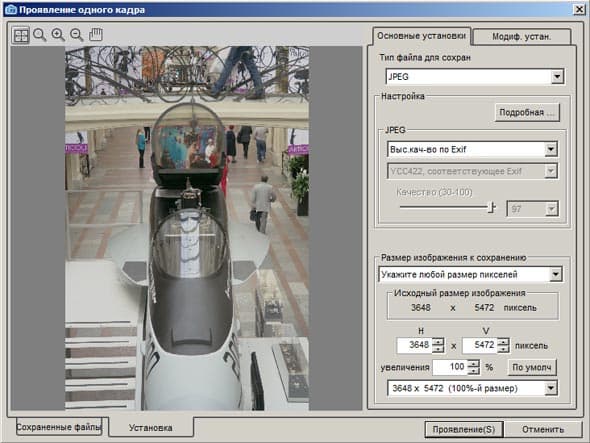
После Development результат нужно проверять как отдельный файл. Откройте JPEG/TIFF в независимом просмотрщике, убедитесь, что размеры соответствуют ожиданию, нет неожиданного цветового сдвига и сохранены нужные детали в светах и тенях. Для важной серии сравните минимум один выходной файл с исходным RAW в Samsung RAW Converter на одинаковом масштабе.
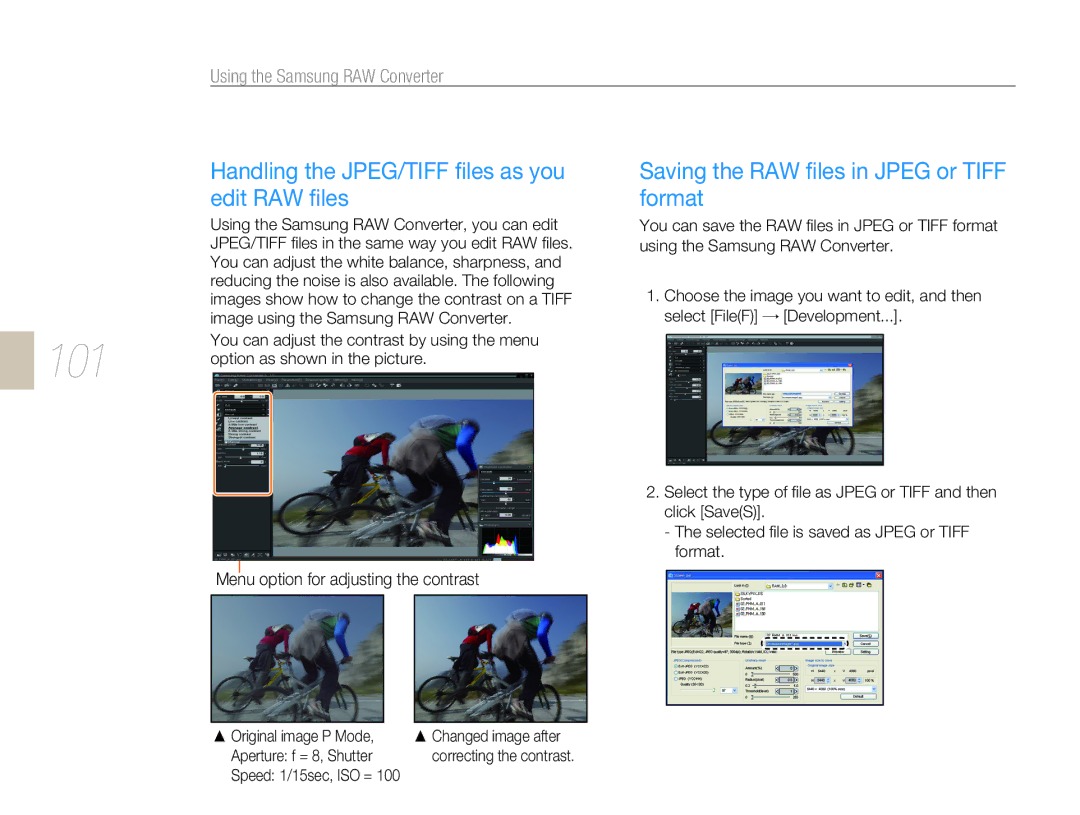
Страница руководства показывает обе стороны программы: слева — изменение JPEG/TIFF базовыми средствами, справа — сохранение RAW в JPEG или TIFF через Development. Это подтверждает, что слово Converter в названии не ограничивает приложение одной кнопкой конвертации: перед выводом предусмотрена полноценная настройка изображения.
Ключевые инструменты проявки
| Инструмент | Что делает | Когда применять | Что проверить после настройки |
|---|---|---|---|
| Exposure bias | Меняет общую экспозиционную интерпретацию RAW. | Кадр в целом слишком тёмный или слишком светлый. | Гистограмму, детали в светах и тенях, лица и нейтральные поверхности. |
| White balance | Корректирует цветовую температуру и цветовое отклонение, поддерживает предустановки. | Снимок имеет слишком тёплый, холодный, зелёный или пурпурный оттенок. | Нейтральные объекты, кожу, серые и белые поверхности. |
| Color | Управляет цветовой интерпретацией и связанными пресетами. | Нужна более точная цветопередача или определённый характер изображения. | Насыщенные участки и переходы, чтобы не потерять различимость оттенков. |
| Tone | Меняет тональную подачу и контраст. | Нужно раскрыть тени, удержать света или изменить общий контраст. | Гистограмму и участки, близкие к белому и чёрному. |
| Highlight controller | Позволяет отдельно работать с верхней частью тонального диапазона. | В кадре важны облака, белая одежда, отражения и другие яркие области. | Наличие фактуры в светах и естественность ярких участков. |
| Sharpness/Noise reduction | Балансирует видимую детализацию и шум. | Высокий ISO, мягкий результат по умолчанию, мелкая фактура. | 100% масштаб, ореолы вокруг контрастных границ, цветной шум и сглаженные текстуры. |
| Lens aberration correction | Исправляет часть оптических аберраций. | Цветные каймы и оптические дефекты заметны на контрастных краях. | Края кадра и тонкие контрастные линии. |
| Rotation/Perspective | Корректирует ориентацию и геометрию. | Горизонт наклонён, вертикали требуют выравнивания. | Края кадра, кадрирование и естественность пропорций. |
| Development | Создаёт итоговый JPEG или TIFF. | После завершения проявки и проверки параметров. | Формат, размер, цвет, детализацию и отсутствие артефактов. |
Сильная сторона такого набора — возможность выполнить основные операции в одном приложении. Но количество параметров одновременно усложняет освоение. Обозреватели SILKYPIX-ветки Samsung отмечали, что многие регуляторы и их переводы неочевидны без практики. Поэтому эффективнее осваивать программу по задачам: сначала экспозиция и баланс белого, затем тон и цвет, после этого шум и резкость, и только затем специальные коррекции.
Пресеты, наборы параметров и повторяемость обработки
Samsung RAW Converter наследует от SILKYPIX систему наборов параметров. В профессиональных обзорах встречаются presets и сохранение parameter sets; в третьей ветке iXBT описывает перенос «вкусов» или рецептов между файлами. В четвёртой ветке параметрические наборы можно сохранять и затем использовать в пакетной обработке. Это делает программу пригодной для повторяемого рабочего процесса, а не только для ручного редактирования единичного кадра.
Пресет следует воспринимать как отправную точку, а не как гарантию одинакового результата. Одни и те же настройки на файлах с разной экспозицией или балансом белого могут дать разный визуальный эффект. Поэтому для серии полезна двухступенчатая схема: сначала выбрать общие параметры для группы, затем пройти по миниатюрам и скорректировать исключения. Такой подход сохраняет преимущества пакетной проявки и не превращает серию в набор механически одинаковых файлов.
Для архивной работы стоит документировать смысл собственных наборов параметров. Вместо названий вроде «вариант 1» полезнее использовать понятные назначения: «дневной свет, нейтральный цвет», «высокий ISO, мягкое шумоподавление», «TIFF для дальнейшей ретуши». Это не функция программы как таковая, а способ не потерять контекст старого процесса. Если спустя годы потребуется повторная проявка, понятное имя быстрее объяснит назначение набора.
Пакетная обработка и работа с сериями
Пакетная обработка подтверждена для Samsung RAW Converter 4 и является одной из практических причин использовать встроенный браузер. После настройки эталонного кадра параметры можно переносить на другие изображения, а затем выполнять групповое проявление. Это особенно важно для RAW, потому что каждый файл иначе потребовал бы повторить экспозицию, баланс белого, цвет, тон, резкость и шумоподавление вручную.
Рациональная последовательность для серии выглядит так. Сначала фотографии делятся по условиям съёмки: одинаковый свет, одна сцена, близкие значения ISO. Затем для каждой группы выбирается репрезентативный кадр, настраивается и проверяется через пробный JPEG или TIFF. После успешной проверки параметры переносятся на группу. Наконец, миниатюры просматриваются повторно, а кадры с отличающимся освещением или важными светами открываются отдельно. Только после этого имеет смысл запускать массовый Development.
Копирование параметров удобно, но оно не должно скрывать индивидуальные ошибки. Одинаковая экспозиционная поправка может быть разумной для серии, снятой в ручном режиме, и неправильной для кадров, где камера уже меняла экспозицию. Сильное шумоподавление, настроенное для высокого ISO, способно стереть мелкие детали на более чистых кадрах. Поэтому грамотная группировка перед batch важнее самого факта наличия пакетной функции.
При подготовке нескольких вариантов одной серии лучше не перезаписывать файлы, а использовать разные папки вывода. Один набор можно сохранить как JPEG для просмотра, второй — как TIFF для последующей работы. Исходные RAW при этом остаются неизменной базой. Такая структура позволяет сравнить параметры и не смешивает результаты разных настроек.
Форматы, импорт, экспорт и совместимость
Основной формат, ради которого создавался Samsung RAW Converter, — RAW совместимых камер Samsung. Для камер системы NX это прежде всего SRW. В более раннем поколении, например в руководстве GX-20 для Samsung RAW Converter 2.0, программа описывалась в контексте RAW этой камеры и поддерживала тот же принцип проявки. Поэтому корректнее говорить не о поддержке «всех SRW», а о поддержке RAW конкретных моделей, для которых соответствующая версия конвертера выпускалась и поставлялась.
Кроме RAW программа умеет открывать и редактировать JPEG и TIFF. Руководства отдельно подчёркивают, что JPEG/TIFF можно обрабатывать сходным образом: менять баланс белого, резкость, шум и контраст. При этом исходный потенциал RAW и готового JPEG не одинаков. В RAW параметры проявки применяются к сенсорным данным, тогда как JPEG уже содержит результат камерной обработки и сжатия. Поэтому одинаковое название ползунка не означает одинаковый запас для коррекции.
Выходные форматы Development — JPEG и TIFF. JPEG подходит для готовых файлов, когда важны компактный размер и совместимость с обычными программами просмотра. TIFF логичнее использовать как промежуточный файл для дальнейшей обработки, когда нежелательно добавлять потери JPEG на этапе между RAW-конвертером и редактором. На скриншоте окна Development видны выбор типа файла, параметры JPEG и размер выходного изображения.
Прямой интеграции с современными каталогами или облачными библиотеками в документированном процессе нет. Обмен с другими программами строится через файлы: RAW открывается в Samsung RAW Converter, результат сохраняется в JPEG/TIFF, затем его можно использовать в другом редакторе, каталоге или системе печати. Такой файловый процесс прост и прозрачен, но требует дисциплины именования и хранения, особенно при больших архивах.
Что означает ошибка несовместимой камеры
Пользовательские обсуждения поздних камер Samsung показывают важное ограничение: Samsung RAW Converter 4 может сообщать, что обнаружена несовместимая камера, даже если файл имеет расширение SRW. Это следствие модельной зависимости RAW. Формат RAW — не единый контейнер с гарантированно одинаковой структурой для всех поколений, поэтому новая камера может требовать профиль и код обработки, отсутствующие в старой программе.
При такой ошибке не следует менять расширение файла или пересохранять его произвольным способом. Сначала нужно проверить, относилась ли камера к поколению, для которого поставлялся Samsung RAW Converter 4. Затем стоит открыть другой RAW от заведомо поддерживаемой модели. Если старый файл открывается, а новый — нет, проблема связана не с установкой в целом, а с поддержкой конкретного RAW. Для неподдерживаемой камеры нужен конвертер, который знает её формат.
Цвет, тон и контроль качества результата
Samsung RAW Converter предоставляет не только базовый баланс белого, но и управление цветовым пространством на стадии проявки. На интерфейсных скриншотах ветки 4 видны параметры выходного пространства, а в обзоре iXBT отдельно отмечена работа с цветовым управлением. Для пользователя это означает, что выбор цвета должен быть согласован с дальнейшей цепочкой — просмотром, печатью или обработкой в другом редакторе.
Для обычного JPEG, предназначенного для веб-просмотра и большинства потребительских приложений, sRGB даёт наиболее типичную совместимость. Но Samsung RAW Converter позволяет строить и более контролируемый процесс. Если TIFF будет передаваться в другой редактор или печатную систему, важно заранее определить выходное пространство и не менять его между кадрами одной серии без причины.
Проверять цвет удобнее по нейтральным и знакомым объектам. Серая поверхность, белый предмет без цветного света, кожа или одежда знакомого оттенка быстро выявляют сильный сдвиг. Однако визуальная оценка должна дополняться гистограммой: привлекательный контраст на экране может скрыть потерю информации в ярких областях. Финальный JPEG/TIFF нужно открыть отдельно, потому что именно сохранённый файл является результатом рабочего процесса.
Если старый конвертер и современный просмотрщик показывают один TIFF по-разному, не следует сразу компенсировать расхождение балансом белого. Сначала стоит проверить выходное цветовое пространство и управление цветом в обоих приложениях. Иначе можно внести неправильную коррекцию в RAW только потому, что два просмотрщика по-разному интерпретируют профиль.
Работа с резкостью, шумом и мелкими деталями
Профессиональные сравнения NX200 и NX1000 дают полезный ориентир: при стандартных настройках Samsung RAW Converter мог показывать более мягкий результат, чем камерный JPEG, а изменение sharpening при Development заметно влияло на микродеталь. Adobe Camera Raw в тех же тестах извлекал несколько больше деталей при стандартной обработке, но отличался по шуму и характеру изображения. Такой результат подчёркивает, что резкость нельзя оценивать по первому превью без учёта параметров.
Полезно разделять три разных явления. Первое — реальная оптическая детализация исходника. Второе — шумоподавление, которое может сгладить тонкую текстуру. Третье — повышение резкости, которое делает границы визуально контрастнее, но не создаёт отсутствующие детали. Если повышать резкость после слишком сильного шумоподавления, изображение может получить подчёркнутые крупные контуры при потерянной мелкой фактуре.
Контрольный кадр стоит выбирать с несколькими типами деталей: волосами или травой, мелким текстом, гладким градиентом и контрастной границей. На гладком участке оценивается шум, на мелкой фактуре — сохранение деталей, на границе — ореолы. Такой тест быстрее показывает разумный баланс, чем попытка подобрать параметры на одном лице или одном пейзаже.
При высоком ISO полезно сохранять два пробных файла с разной силой шумоподавления и сравнивать их в одинаковом масштабе. Для небольшого веб-изображения часть шума исчезнет при уменьшении, и сильное шумоподавление может быть лишним. Для крупной печати или кадрирования важнее сохранить фактуру и избегать цветных артефактов. Samsung RAW Converter предоставляет регулировки, но конечный компромисс определяется назначением фотографии.
Коррекция аберраций, геометрии и кадрирования
Наличие Lens aberration controller и коррекции перспективы делает программу полезной для кадров, где оптические дефекты заметны сильнее обычного. Хроматические аберрации проявляются как цветные каймы на высококонтрастных краях, особенно ближе к периферии. Коррекцию следует оценивать именно в этих местах. Если регулировать её только по центру кадра, где дефект почти незаметен, легко сделать лишнюю поправку.
Геометрическая коррекция необходима при наклонённом горизонте или сходящихся вертикалях. Но сильное выравнивание перспективы изменяет композицию и требует нового кадрирования. Поэтому последовательность «геометрия → trimming → итоговая резкость → Development» практичнее, чем попытка зафиксировать кадрирование в самом начале. В интерфейсе третьей ветки Trimming присутствует среди инструментов просмотра и редактирования.
После любой геометрической трансформации необходимо проверить края на 100% и весь кадр целиком. На увеличении видны возможные артефакты и оптические каймы, а в общем виде — сохранность композиции. Для серийной архитектурной съёмки не следует автоматически копировать одну перспективную поправку на все кадры, если положение камеры менялось.
Производительность
Samsung RAW Converter 4 не относится к быстрым современным RAW-движкам. В обзоре NX200 отмечалась замедленная работа при просмотре и обработке RAW, а iXBT обращал внимание на задержки обновления интерфейса после некоторых операций. Это соответствует времени создания программы и сложности SILKYPIX-обработки. На старом компьютере массовое проявление большой серии может занимать заметное время, особенно с включёнными шумоподавлением, коррекциями и выводом TIFF.
При планировании пакетной операции лучше сначала проявить один кадр с полным набором параметров и оценить время. Если оно велико, не стоит начинать обработку тысяч файлов до проверки результата. Ошибка в балансе белого или резкости, замеченная после нескольких часов пакетной проявки, приведёт к повторной работе. Небольшой тестовый пакет позволяет одновременно оценить скорость, размер выходных файлов и визуальное качество.
Браузер миниатюр ускоряет отбор по сравнению с постоянным открытием системного диалога File → Open file, но сам просмотр RAW тоже требует декодирования. Для архива с большим количеством кадров имеет смысл делить работу на папки или съёмки. Это упрощает навигацию и уменьшает риск применить чужой набор параметров к неподходящей серии.
Для Samsung RAW Converter не подтверждена современная система GPU-ускорения, поэтому не следует обещать, что новая видеокарта резко ускорит проявку. Практически важнее совместимая ОС, стабильный процессор, достаточная память для своей эпохи и быстрый накопитель для чтения RAW и записи TIFF/JPEG.
Практические сценарии использования
Архив SRW со старой камеры Samsung
Наиболее очевидный современный сценарий — архив RAW, снятых камерой, для которой Samsung RAW Converter поставлялся изначально. Здесь ценность программы не в актуальности интерфейса, а в возможности повторить фирменную обработку старого файла. Работу стоит начать с копии небольшой папки, проверить совместимость и сохранить тестовые JPEG/TIFF. Если результат соответствует задаче, процесс можно масштабировать.
Для важных фотографий удобно хранить три уровня: оригинальный RAW, проявленный TIFF как мастер для дальнейшей обработки и JPEG для быстрого просмотра. Не каждый кадр требует всех трёх вариантов, но такая схема сохраняет исходник и не заставляет повторно проявлять его при каждой потребности в обычной копии.
Серия с одинаковым освещением
В студии или при предметной съёмке условия часто стабильны. Здесь особенно полезны сохранённые параметры и копирование настроек. Настройте один кадр по экспозиции, балансу белого, тону и резкости, проверьте Development, затем перенесите параметры на группу. Отдельно просмотрите кадры с бликами и глубокими тенями: одинаковые настройки не гарантируют одинаковый запас по светам.
Если в серии есть несколько ISO, лучше разделить её хотя бы на группы низкой и высокой чувствительности. Сила шумоподавления, удачная для тёмного высоко-ISO кадра, может быть излишней для чистого файла. При необходимости создайте два набора параметров и не смешивайте их.
Исправление баланса белого
RAW удобен тем, что баланс белого на этапе проявки можно менять до создания итогового JPEG. Samsung RAW Converter предоставляет готовые пресеты и ручную регулировку температуры и цветового отклонения. Для сложного смешанного света начните с нейтральной области, затем оценивайте кожу и предметные цвета. Если часть кадра освещена другим источником, одна глобальная настройка не исправит локальную разницу.
Подготовка TIFF для дальнейшей ретуши
Когда Samsung RAW Converter нужен только как первый этап, не обязательно доводить изображение до финального вида. Основная задача — получить правильную экспозицию, баланс белого, приемлемую тональность и разумную оптическую коррекцию, затем вывести TIFF. Дальнейшие локальные правки выполняются уже в отдельном редакторе. Такой подход уместен, если фирменный конвертер хорошо открывает конкретный старый RAW, но для ретуши нужны инструменты другого класса.
Сравнение разных RAW-движков
Один и тот же SRW можно проявить в Samsung RAW Converter и совместимом стороннем конвертере, а затем сравнить изображения при одинаковом размере. Обзоры NX200 показывают, что Adobe Camera Raw и Samsung RAW Converter дают различную детализацию и характер обработки по умолчанию. Для корректного сравнения полезно сначала сделать базовые результаты, затем привести резкость и шумоподавление к сопоставимому уровню и только после этого оценивать различия.
Ограничения Samsung RAW Converter
Главное ограничение — возраст. Ветка 4.0.4.0 появилась в 2012 году, а заявленная совместимость Windows заканчивается Windows 7. Современные Windows не входят в опубликованный список. Для Mac карточка версии 4.0.4.0 указывает Mac OS 10.3–10.7. Это означает, что программа тесно связана со старой программной средой и не должна восприниматься как поддерживаемое решение для актуальных ОС.
Второе ограничение — модельная совместимость RAW. SRW разных поколений не является гарантированно одинаковым для программы. Пользовательские сообщения о более поздних камерах показывают, что Samsung RAW Converter 4 может отвергать файл как снятый несовместимой камерой. В таком случае проблема не решается сменой расширения; требуется конвертер с поддержкой конкретной модели.
Третье ограничение — интерфейс и терминология. SILKYPIX предлагает много настроек, но профессиональные обзоры отмечали неочевидные переводы и пункты меню. Русская локализация присутствует в составе версии 4.0.4.0, однако сам факт русского языка не делает каждую формулировку интуитивной. Пользователю полезно опираться на смысл параметров, изображение и гистограмму, а не только на буквальный перевод названия.
Четвёртое ограничение — скорость. Просмотр и обработка RAW могут быть медленными. Для единичных кадров это не критично, но при большом архиве пакетная очередь требует предварительного теста. Старое приложение также не получает новых профилей камер и современных оптимизаций.
Пятое ограничение — отсутствие единой полной публичной истории изменений. Отдельные номера версий подтверждаются руководствами, обзорами и карточками загрузок, но непрерывного changelog со всеми промежуточными сборками нет. Поэтому нельзя достоверно описать каждое внутреннее изменение между 2.0, 3.x и 4.x. В истории версий ниже перечислены только подтверждённые ветки и конкретные номера.
Плюсы и минусы
Плюсы
- Фирменный рабочий процесс для RAW совместимых камер Samsung, включая SRW поколения NX, для которого программа поставлялась.
- Основа SILKYPIX с большим набором параметров: экспозиция, баланс белого, цвет, тон, резкость, шумоподавление, коррекция аберраций и геометрии.
- Поддержка JPEG и TIFF не только как результата, но и как редактируемых исходных файлов для базовых операций.
- Вывод RAW в JPEG или TIFF через отдельный этап Development с настройками выходного файла.
- Браузер миниатюр, перенос параметров и пакетная обработка для серийных съёмок.
- Сохранение наборов параметров позволяет повторять характер обработки на однотипных кадрах.
- В дистрибутиве версии 4.0.4.0 присутствует русская локализация наряду с другими языками.
- Локальная работа с файлами без обязательной облачной учётной записи в документированном процессе проявки.
Минусы
- Программа относится к старой программной эпохе: Windows-сборка заявлена максимум для Windows 7, Mac-сборка — для Mac OS 10.3–10.7.
- Совместимость привязана к поколениям камер; более новый SRW может не открываться даже при правильном расширении.
- Профессиональные обзоры отмечали медленную работу при просмотре и обработке RAW.
- Терминология и часть переводов SILKYPIX могут затруднять освоение.
- Дефолтная обработка не всегда даёт максимальную микродеталь; тесты показывали более мягкий результат, требующий настройки резкости и шумоподавления.
- Нет современной линейки обновлений Samsung RAW Converter, ориентированной на новые ОС и новые камеры.
- Нет единого полного публичного changelog со всеми промежуточными сборками.
Системные требования
Системные требования Samsung RAW Converter зависят от ветки и от того, какой документ рассматривается. Карточка загрузки 4.0.4.0 перечисляет поддерживаемые версии ОС, а руководства камер приводят более подробные аппаратные параметры. Для Windows 4.0.4.0 указаны Windows 2000/XP/Vista/Windows 7. В руководствах поколения NX рабочие требования обычно описаны для Windows XP/Vista/7. Для Mac отдельная сборка 4.0.4.0 помечена как совместимая с Mac OS 10.3–10.7, тогда как руководства ряда камер приводят Mac OS X 10.4–10.6 как практический диапазон.
| Компонент | Windows | Mac | Практическое значение |
|---|---|---|---|
| ОС для сборки 4.0.4.0 | Windows 2000 / XP / Vista / 7 | Mac OS 10.3–10.7 | Диапазон, привязанный к публичным дистрибутивам 4.0.4.0. |
| ОС в руководствах поколения NX | Windows XP / Vista / 7 | Mac OS X 10.4 / 10.5 / 10.6 | На этих системах описан рабочий процесс камер и комплектного ПО. |
| Процессор | Intel Pentium или AMD Athlon; Pentium 4 / Athlon XP и новее рекомендованы | PowerPC или Intel | Требования отражают аппаратный уровень начала 2010-х. |
| Оперативная память | 1 GB и более рекомендовано | 1 GB и более | Для пакетной обработки и крупных TIFF больший запас памяти полезен. |
| Свободное место для программы | Не менее 100 MB | Не менее 100 MB | Это не включает место под RAW и результаты Development. |
| Экран | 1024×768, 24-bit color или выше | 1024×768, 24-bit color | Формальный минимум; большее разрешение удобнее для панелей и просмотра 100%. |
| Размер дистрибутива 4.0.4.0 | 61.36 MB | 67.27 MB | Windows: SamsungRawConv4040.exe; Mac: SamsungRAWConverter4.0.4.0.dmg. |
Для современного пользователя эти требования нельзя читать как гарантию запуска на новом компьютере. Наличие большого объёма RAM и мощного процессора не решает проблему неподдерживаемой ОС. Если Samsung RAW Converter нужен для архива, совместимая виртуальная машина или отдельный старый компьютер предсказуемее случайного запуска на Windows 11. В виртуальной среде нужно заранее проверить доступ к папкам с изображениями и корректное сохранение файлов.
Формальный минимум 1024×768 и 24-битный цвет был характерен для своего времени, но для оценки фотографии такой экран тесен. На небольшом разрешении панели занимают значительную часть пространства, а сравнение 100% деталей требует постоянного масштабирования. Более крупный монитор не меняет совместимость программы, но заметно упрощает контроль резкости, шума и геометрии.
Частые ошибки и способы проверки результата
Для старого RAW-конвертера диагностика должна начинаться с разделения проблем: запуск приложения, распознавание конкретной камеры, качество проявки и сохранение результата — это разные этапы. Если смешать их, легко пытаться исправить несовместимость файла регулировкой параметров или связывать цветовой сдвиг с установщиком. Удобнее сначала убедиться, что приложение открывает хотя бы один заведомо совместимый RAW и создаёт из него JPEG/TIFF, а затем переходить к качеству конкретного кадра.
| Ситуация | Причина или область проверки | Что делать | Как проверить результат |
|---|---|---|---|
| RAW не открывается, появляется сообщение о несовместимой камере | Версия Samsung RAW Converter не содержит поддержку конкретной модели RAW. | Открыть RAW от заведомо поддерживаемой камеры; для более нового файла использовать конвертер с поддержкой этой модели. | Если старый RAW открывается в той же установке, приложение работает, а проблема относится к формату конкретной камеры. |
| Изображение после открытия выглядит мягче камерного JPEG | Иные дефолтные настройки sharpening и noise reduction. | Проверить Sharpness/Noise reduction, сравнивать на 100%, сделать пробный Development. | Сопоставить мелкий текст, ткань, волосы и контрастные границы в итоговом JPEG/TIFF. |
| Света теряют фактуру | Слишком агрессивная общая экспозиция или верхняя часть тонального диапазона. | Сначала скорректировать Exposure bias, затем проверить Highlight controller и Tone. | Гистограмма и яркие фактурные области должны сохранять различимые переходы, если они присутствуют в RAW. |
| После пакетной обработки часть кадров имеет неправильный цвет | Один White balance применён к серии с разным освещением. | Разделить серию по свету и настроить отдельные группы. | Проверить нейтральные поверхности и кожу в начале, середине и конце каждой группы. |
| После шумоподавления пропала мелкая фактура | Слишком сильное сглаживание. | Уменьшить noise reduction и заново оценить изображение до повышения резкости. | Сравнить 100% участки с естественной текстурой, а не только гладкие области. |
| После повышения резкости появились ореолы | Sharpening слишком сильный. | Снизить резкость и повторить Development. | Осмотреть контрастные границы на 100%, особенно ветви, текст и архитектуру. |
| После коррекции перспективы нарушена композиция | Геометрическая трансформация изменила края кадра. | Повторно выполнить trimming после геометрии. | Просмотреть весь кадр и углы, убедиться, что важные объекты не обрезаны. |
| JPEG в другом просмотрщике выглядит иначе | Различия в цветовом пространстве или управлении цветом. | Проверить выходное пространство и профиль, сравнить в приложении с корректным color management. | Сопоставить нейтральные и насыщенные цвета без изменения RAW до выяснения причины. |
| Пакетная обработка идёт слишком долго | Большая очередь и тяжёлые операции старого RAW-движка. | Измерить время на небольшом пакете, разделить архив на партии. | Сверить время на кадр, размер выходных файлов и корректность настроек до запуска всей коллекции. |
Контроль после Development
- Откройте итоговый файл отдельно от Samsung RAW Converter.
- Проверьте, что выбран правильный формат — JPEG или TIFF — и файл читается.
- Сверьте размеры изображения с параметрами окна Development.
- Оцените общий цвет на нейтральных объектах и коже, если она присутствует.
- Увеличьте до 100% участки с мелкой фактурой и проверьте резкость, шум и ореолы.
- Просмотрите яркие области, чтобы убедиться в сохранности важных деталей.
- Проверьте углы после коррекции объектива и перспективы.
- Сравните хотя бы один кадр серии с исходным RAW и, при необходимости, с камерным JPEG.
- Только после успешной проверки запускайте большую пакетную очередь с теми же параметрами.
Почему результат отличается от JPEG из камеры
Камерный JPEG и RAW-конвертер используют разные цепочки обработки. Камера применяет собственные профили, шумоподавление, повышение резкости, тональную кривую и цветовую логику до записи JPEG. Samsung RAW Converter получает RAW и интерпретирует его SILKYPIX-движком. Поэтому даже при нейтральных настройках два файла могут отличаться по контрасту, цвету и детализации.
В тестах NX200 дефолтный Samsung RAW Converter 4 показывал меньшую визуальную резкость, чем камерный JPEG, однако позволял настраивать sharpening. Это полезный пример: сравнивать нужно не RAW и JPEG как абстрактные форматы, а конкретные цепочки обработки. Если камерный JPEG нравится больше, это не делает RAW бесполезным; RAW даёт возможность переопределить решения камеры там, где это требуется.
При сравнении используйте одинаковый размер изображения и одинаковый масштаб. Нельзя честно сопоставлять уменьшенный JPEG камеры с полноразмерным TIFF из конвертера. Также избегайте двойного повышения резкости: если TIFF затем проходит через другой редактор с автоматическим sharpening, итоговая картинка отражает уже две стадии обработки.
Безопасность и приватность
Документированный рабочий процесс Samsung RAW Converter локальный: пользователь открывает файл с диска, меняет параметры и сохраняет JPEG/TIFF. Для самой процедуры проявки не описана обязательная учётная запись или загрузка фотографии на удалённый сервис. Это удобно для архивных и приватных снимков, потому что базовая обработка выполняется на компьютере.
Главный риск связан не с RAW, а с возрастом программной среды. Windows XP, Vista и 7 относятся к устаревшим системам. Если Samsung RAW Converter используется на таком компьютере, разумно минимизировать сетевую активность и не превращать эту машину в основной интернет-компьютер. Виртуальная машина или отдельная архивная рабочая станция уменьшают зависимость от старой ОС в повседневной работе.
Дистрибутив лучше хранить из исходной поддержки Samsung либо из собственной архивной копии с понятным происхождением. Старые приложения широко зеркалируются на сторонних каталогах, но одно имя файла не подтверждает отсутствие перепаковки. Для версии 4.0.4.0 ориентиром служит SamsungRawConv4040.exe, связанный с Windows-сборкой 61.36 MB.
Исходные RAW-файлы следует хранить отдельно и резервировать до массовой обработки. Samsung RAW Converter создаёт производные результаты, поэтому нет необходимости рисковать единственным экземпляром архива. Для важных съёмок полезно сохранять и итог Development, и оригинал: тогда изображение можно повторно проявить в другом конвертере, если старая программа перестанет запускаться.
Отзывы пользователей и профильных изданий
Пользовательские отзывы и обсуждения
Пользовательские обсуждения Samsung RAW Converter 4 чаще всего касаются совместимости и конкретных артефактов, а не модели оплаты. В одном обсуждении владелец NX500 получил сообщение о несовместимой камере. Этот случай важен не как оценка всей программы, а как подтверждение модельной зависимости: ветка 4 не является универсальным читателем всех SRW, появившихся после её выпуска.
В другом обсуждении пользователь описывал выраженный муар и цветные полосы на конкретном RAW. Один пример нельзя превращать в общий вывод о качестве Samsung RAW Converter, однако он показывает, зачем проверять повторяющиеся мелкие узоры на 100%. Разные алгоритмы демозаики и шумоподавления могут по-разному проявлять артефакты на ткани, решётках и других регулярных структурах.
Агрегированные сведения об установках показывают, что Samsung RAW Converter 4 долго оставался на компьютерах владельцев, но подобная статистика не заменяет содержательный отзыв о качестве. Она лишь подтверждает реальное распространение программы как части экосистемы Samsung. При выборе способа обработки старого архива важнее собственная совместимость конкретных RAW и воспроизводимость результата, чем общий процент сохранённых установок.
Выводы профессиональной прессы
DPReview в обзоре Samsung NX200 описал Samsung RAW Converter 4 как полнофункциональную Samsung-версию SILKYPIX с широким набором RAW-настроек. Среди возможностей отмечались регулируемое шумоподавление, коррекция аберраций, rotation/perspective correction, пресеты, сохранение parameter sets и пакетная обработка. Одновременно редакция указывала на сложную терминологию, не всегда ясные переводы и сравнительно медленную работу.
В сравнении качества DPReview показал, что стандартная проявка Samsung RAW Converter могла быть мягче JPEG камеры, а Adobe Camera Raw 6.6 при стандартных параметрах давал больше микродеталей. При этом Samsung RAW Converter предоставлял достаточно настроек резкости, чтобы пользователь мог получить иной результат, чем дефолт. Практический вывод — программа требует осознанной настройки и не обязательно показывает свой максимум сразу после открытия файла.
Imaging Resource при анализе RAW Samsung NX1000 также обращал внимание на мягкость стандартного вывода и заметное влияние sharpening на итоговую детализацию. Сочетание резкости и шумоподавления определяло видимую фактуру. Поэтому оценивать следует сохранённый Development, а не только превью до финального вывода.
iXBT в материале о NX20 называл Samsung RAW Converter 4.0 развитием SILKYPIX и показывал сортировку/обработку SRW, JPEG и TIFF, перенос параметров между файлами, управление цветом, коррекцию объектива и групповые операции. В отдельном обзоре NX10 та же редакция демонстрировала Samsung RAW Converter 3.1.0.8 с Lens aberration controller и множеством тонких регуляторов. Там же отмечалась специфика перевода и большая насыщенность интерфейса параметрами.
Photo Review зафиксировал промежуточную сборку Samsung RAW Converter 3.2.2.3, применённую для RAW Samsung EX1. Этот эпизод важен для понимания совместимости: даже внутри одной крупной ветки появлялись конкретные сборки для новых камер. Поэтому при восстановлении старого процесса имеет значение не только «ветка 3» или «ветка 4», но и полный номер.
В сумме профессиональные публикации дают сбалансированную картину. Samsung RAW Converter функционально значительно богаче простого конвертера: он предлагает развитый контроль проявки и пакетный процесс. Слабые стороны — скорость, сложность терминов, модельная зависимость и устаревшая системная совместимость. Эти ограничения не отменяют ценность программы для подходящего архива, но делают её узкоспециализированным инструментом.
Сравнение с аналогами
Сравнивать Samsung RAW Converter корректно с программами, которые решают ту же базовую задачу — проявляют RAW. При этом он занимает особое положение: это Samsung-редакция SILKYPIX для определённых поколений камер. Поэтому сравнение ниже показывает практические различия, а не пытается назвать один продукт универсально лучшим.
| Критерий | Samsung RAW Converter | Adobe Camera Raw | SILKYPIX Developer Studio |
|---|---|---|---|
| Роль | Фирменный RAW-конвертер Samsung для совместимых камер; ветка 4 основана на SILKYPIX. | RAW-движок Adobe для поддерживаемых камер и Adobe-процесса. | Самостоятельная продуктовая линия того же семейства обработки, на котором основана Samsung-редакция. |
| Главный сценарий | Старые Samsung RAW/SRW, воспроизведение фирменного процесса начала 2010-х. | Обработка RAW разных производителей в среде Adobe. | RAW-проявка в исходной SILKYPIX-линейке с более широкой, чем Samsung-редакция, ориентацией. |
| Поддержка камер | Привязана к поколениям Samsung и конкретным сборкам; поздние SRW могут быть несовместимы. | Зависит от версии Camera Raw и списка поддерживаемых моделей; в историческом тесте NX200 использовался ACR 6.6. | Зависит от версии SILKYPIX и её собственного списка камер. |
| Интерфейс | SILKYPIX-подобные панели, браузер, пресеты и местами неочевидный перевод. | Другая система панелей и терминологии Adobe. | Наиболее близкая логика, потому что Samsung RAW Converter использует SILKYPIX-основу. |
| Коррекции | Exposure, White balance, Color, Tone, Sharpness/Noise reduction, аберрации, геометрия, Development. | Собственный набор RAW-коррекций; исторические тесты показывали иной характер детализации. | Родственный набор SILKYPIX-инструментов, но без ограничения только старой Samsung-веткой. |
| Серийная работа | Копирование параметров, сохранение наборов и пакетная проявка через браузер. | Синхронизация параметров и серийная работа в Adobe-процессе соответствующей версии. | Пакетная логика — часть SILKYPIX-подхода. |
| Вывод Samsung-ветки | JPEG или TIFF. | Результат RAW может выводиться средствами Adobe в стандартные форматы. | Проявка RAW в стандартные растровые результаты средствами SILKYPIX. |
| Состояние продукта | Наследуемая ветка 4.0.4.0 для старых Windows/Mac. | Современная линия Adobe существует отдельно от старого Samsung-продукта. | Отдельная линия SILKYPIX развивается независимо от Samsung RAW Converter 4. |
| Когда выбирать | Когда нужен именно старый Samsung-процесс или совместимость с конкретным архивным SRW. | Когда совместимый RAW обрабатывается в Adobe и важна более современная программная среда. | Когда близка логика SILKYPIX, но требуется самостоятельный продукт, а не старая Samsung-редакция. |
Историческое сравнение NX200 особенно показательно. Adobe Camera Raw 6.6 и Samsung RAW Converter 4 извлекали детали по-разному: ACR давал больше микродеталей при стандартных настройках, а Samsung был мягче, но позволял менять sharpening и получать другой баланс. Поэтому для ценного SRW разумно сохранять оригинал и не считать одну проявку окончательной навсегда.
Если задача состоит именно в воспроизведении Samsung-ветки, ближайшим по логике аналогом остаётся SILKYPIX Developer Studio. Если нужна современная универсальность и работа в Adobe, уместнее Camera Raw. Для бесплатной современной RAW-обработки существует RawTherapee, однако это другая архитектура и другой набор алгоритмов; она не является продолжением Samsung RAW Converter и не служит доказательством функций старой Samsung-программы.
Организация архивного рабочего процесса
Samsung RAW Converter сегодня чаще нужен как часть архивной цепочки. Чтобы не зависеть от одной старой установки, исходники, параметры и результаты лучше разделять. Оригинальные RAW следует хранить неизменными. Готовые JPEG/TIFF — в отдельной структуре. Если используются собственные parameter sets, полезно сохранять понятные названия и краткое описание их назначения рядом с проектом.
Связь между RAW и результатом проще сохранять через имя файла. Например, исходное имя кадра можно оставить основой, а к результату добавлять обозначение назначения — web или master. Такой подход не является функцией Samsung RAW Converter, но уменьшает риск потерять соответствие между SRW и проявленным TIFF после многолетнего хранения.
Перед переносом архива на новый диск стоит проверять не только наличие папок, но и фактическое открытие случайно выбранных RAW и TIFF. Список файлов не показывает повреждение содержимого. Для больших коллекций полезна дополнительная проверка контрольными суммами, хотя это уже задача системы хранения, а не RAW-конвертера.
Если программа работает только в виртуальной машине, единственную копию архива не следует держать внутри образа виртуального диска. Исходные RAW можно подключать как отдельную папку или использовать рабочую копию, а результаты Development выводить в отдельное хранилище. Так отказ старой виртуальной среды не затронет оригиналы.
Настройка по типам съёмки
Портрет
В портрете первыми проверяются баланс белого и тон кожи. Слишком сильное шумоподавление сглаживает мелкую фактуру, а чрезмерная резкость подчёркивает шум и мелкие дефекты. Начинайте с нейтральной цветовой базы, затем оценивайте экспозицию лица и только после этого настраивайте Sharpness/Noise reduction. Волосы дают полезный контроль сохранности деталей.
Пейзаж
В пейзаже важны света, цвет и мелкая фактура. Highlight controller полезен для ярких областей неба, а lens aberration correction — для контрастных ветвей и архитектуры по краям кадра. Избыточный sharpening может превратить листву в жёсткий рисунок, поэтому финальный файл оценивается и на 100%, и в уменьшенном виде.
Архитектура
Для архитектуры критичны геометрия и края. Сначала исправьте вращение или перспективу, затем выполните trimming. После трансформации проверьте углы и вертикали. Коррекция аберраций особенно заметна на контрастной границе здания с небом.
Высокий ISO
На высоком ISO главным компромиссом становится шум против детализации. Полностью стирать зернистость обычно не требуется. Настройте noise reduction так, чтобы сохранить значимые текстуры, затем осторожно добавьте sharpening. Сравнивайте гладкий фон, мелкую фактуру и контрастный край.
Предметная серия
Стабильный свет делает предметную съёмку хорошим кандидатом для parameter sets и batch. Один эталонный кадр помогает закрепить баланс белого и тон. Если предметы отличаются по блеску, отдельно проверяйте яркие отражения: одинаковые общие параметры не гарантируют одинаковую сохранность бликов.
FAQ по Samsung RAW Converter
Samsung RAW Converter — самостоятельная программа или плагин?
Это самостоятельное настольное приложение. В Windows оно устанавливается отдельно, имеет собственное окно, браузер, панели проявки и команду Development.
Какая последняя подтверждённая версия?
Последняя публичная сборка, сохранившаяся в загрузках Samsung, — 4.0.4.0. Windows-файл SamsungRawConv4040.exe имеет размер 61.36 MB. Mac-сборка с тем же номером имеет размер 67.27 MB.
Кто разработал Samsung RAW Converter?
Программа распространялась Samsung как фирменный продукт для камер, но её программная база — SILKYPIX. Исполняемый файл и сведения об установленной версии связывают разработку с Ichikawa Soft Laboratory, а окно About третьей ветки указывает Powered by SILKYPIX Developer Studio и copyright Ichikawa Soft Laboratory.
Открывает ли программа SRW?
Да, для совместимых камер Samsung SRW является основным RAW-сценарием. Но поддержка зависит от модели и сборки. Наличие расширения .SRW не гарантирует, что Samsung RAW Converter 4 распознает файл более поздней камеры.
Можно ли редактировать JPEG и TIFF?
Да. Руководства Samsung прямо описывают редактирование JPEG/TIFF в Samsung RAW Converter. Для этих файлов доступны базовые настройки, включая баланс белого, резкость, шумоподавление и контраст, но запас коррекции отличается от RAW.
В какие форматы программа сохраняет RAW?
Через File → Development исходный RAW выводится в JPEG или TIFF. JPEG удобен для готового компактного файла, TIFF — для дальнейшей обработки и мастер-копии.
Есть ли пакетная обработка?
Да. Samsung RAW Converter 4 поддерживает сохранение параметров, перенос настроек между кадрами и batch processing. Браузер миниатюр позволяет работать с группами изображений.
Можно ли скопировать настройки с одного кадра на другой?
Да. В браузере присутствуют команды копирования параметров проявки, а профессиональные обзоры описывают перенос наборов параметров между файлами. Перед массовым применением нужно убедиться, что кадры сняты в сопоставимых условиях.
Есть ли коррекция объектива?
Да. В программе присутствует Lens aberration controller, а четвёртая ветка включает lens aberration correction. Также доступны вращение и коррекция перспективы.
Есть ли русский интерфейс?
Да. В языковом списке сборки 4.0.4.0 присутствует Russian наряду с English, Korean, Chinese, French, German и Spanish. При этом часть SILKYPIX-терминов в локализации может звучать непривычно.
Нужен ли интернет для проявки?
Документированный процесс локальный: открыть файл, настроить его и выполнить Development. Обязательная онлайн-учётная запись для этих операций не описана. Для старой ОС практичнее использовать максимально изолированную среду.
Работает ли Samsung RAW Converter на Windows 10 или 11?
Такая совместимость не заявлена. Windows-сборка 4.0.4.0 перечисляет Windows 2000/XP/Vista/7. Даже если приложение запускается на новой Windows, это не превращает систему в заявленную поддерживаемую среду и не гарантирует стабильность.
Почему программа показывает несовместимую камеру?
Потому что RAW зависит от модели. Ветка 4 содержит поддержку камер своего поколения, но не обязана понимать более поздние SRW. Файл от заведомо совместимой модели помогает отделить проблему камеры от проблемы установки.
Почему результат мягче JPEG из камеры?
Samsung RAW Converter и JPEG-движок камеры используют разные настройки резкости и шумоподавления. Профессиональные тесты фиксировали более мягкий стандартный вывод конвертера. Нужно оценить Sharpness/Noise reduction и пробный Development, а не считать первый вид окончательным.
Можно ли получить больше деталей?
Регулировка sharpening меняет видимую детализацию, и тесты показывали, что стандартная настройка не является пределом. Но чрезмерная резкость создаёт ореолы и подчёркивает шум. Оптимум выбирается по 100% просмотру и назначению изображения.
Подходит ли TIFF для дальнейшей обработки?
Да. TIFF является одним из двух документированных форматов Development. Он удобен как промежуточный мастер, когда после RAW-конвертера изображение будет редактироваться в другой программе. При передаче важно сохранить согласованное цветовое пространство.
Можно ли использовать программу только как просмотрщик RAW?
Браузер и Preview позволяют просматривать кадры, но программа создавалась как конвертер и редактор проявки. Её преимущество раскрывается, когда нужны параметры обработки и Development, а не только просмотр.
Чем Samsung RAW Converter 4 отличается от версии 3?
Это разные крупные ветки одной линии. Третья основана на SILKYPIX Developer Studio 3.0; подтверждены сборки 3.1.0.8 и 3.2.2.3. Четвёртая использует SILKYPIX-основу поколения 4 и получила публичную сборку 4.0.4.0, которая поставлялась с более поздними камерами NX.
Почему дата 2014 года не означает новую версию?
Потому что в 2014 году для некоторых камер повторно размещён тот же SamsungRawConv4040.exe с номером 4.0.4.0 и размером 61.36 MB. Дата публикации дистрибутива на странице камеры и номер программы — разные сущности.
Стоит ли хранить старый установщик?
Если Samsung RAW Converter нужен для архива, локальная копия исходного установщика вместе с номером версии упрощает восстановление среды. Старый файл следует хранить как архивный компонент и запускать только в подходящей системе.
Можно ли удалить RAW после сохранения JPEG?
Для ценного архива это нежелательно. JPEG содержит конкретную проявку и сжатие, тогда как RAW сохраняет исходные сенсорные данные и позволяет повторить обработку. Samsung RAW Converter создаёт производный файл, а не заменяет оригинал.
Есть ли смысл использовать Samsung RAW Converter сейчас?
Да, когда он решает конкретную наследуемую задачу: открывает RAW старой камеры Samsung, нужен для воспроизведения прежнего процесса или позволяет повторить знакомые параметры. Для новых камер и современных ОС ограничения программы существеннее её преимуществ.
Когда Samsung RAW Converter имеет смысл использовать сейчас
Samsung RAW Converter остаётся полезным там, где важна связь с исторической системой камер Samsung. Для владельца совместимого аппарата своего поколения программа даёт полноценный набор проявки: экспозицию, баланс белого, цвет, тон, резкость и шум, коррекцию аберраций и геометрии, браузер с переносом параметров, пакетную обработку и вывод в JPEG/TIFF. Это значительно больше, чем простая конвертация формата.
Выбор должен исходить из среды. Если нужен один старый архив и программа уверенно открывает его в совместимой Windows, разумно использовать Samsung RAW Converter как специализированный этап и сохранять стандартные TIFF/JPEG. Если работа регулярная, система современная или камера выпущена позже ветки 4, важнее актуальная совместимость и поддержка RAW в другом конвертере.
Наиболее устойчивый сценарий — сохранить оригинальные RAW, использовать Samsung RAW Converter в изолированной совместимой среде и проверять Development на небольших партиях. Тогда старая программа выполняет свою сильную роль — сохраняет доступ к фирменному процессу — без превращения устаревшей ОС и одного приложения в единственную точку зависимости всей фотоколлекции.
Список изменений
История версий:
- Samsung RAW Converter развивался несколькими крупными ветками, привязанными к поколениям камер и базе SILKYPIX. Публичная история фрагментарна: отдельные руководства и обзоры фиксируют Samsung RAW Converter 2.0, третью ветку с конкретными сборками 3.1.0.8 и 3.2.2.3, а затем Samsung RAW Converter 4 и подтверждённые сборки 4.0.2.4 и 4.0.4.0. Единого сквозного changelog со всеми промежуточными номерами в доступной публичной документации нет, поэтому ниже перечислены только версии, для которых есть прямые подтверждения.
- Эволюция видна по интерфейсу. Вторая ветка уже имела основные панели проявки. Третья использовала зрелую SILKYPIX-структуру с точными регуляторами, браузером и коррекцией объектива. Четвёртая ветка сохранила этот принцип и стала наиболее широко известной редакцией для Samsung NX начала 2010-х. Полная сквозная хронология промежуточных сборок публично не представлена, поэтому при восстановлении старого рабочего процесса важнее точный номер установленной версии, чем предположения о незафиксированных обновлениях.
- Номер программы нельзя путать с номером прошивки камеры. На одной странице поддержки рядом могут находиться firmware, Intelli-studio и Samsung RAW Converter, у каждого свой номер. Для последней Windows-сборки идентификатором служит 4.0.4.0 и имя SamsungRawConv4040.exe, а не версия прошивки NX11 или другой камеры.


 *EXE — расширение исполняемого файла. Сайт является партнером проекта
Оставте свой отзыв о Samsung RAW Converter