
SILKYPIX Developer Studio Pro12 — специализированная программа для проявки RAW-файлов и обработки фотографий с акцентом на цвет, тон, детализацию, шумоподавление, коррекцию объектива, локальные правки и вывод результата через Develop. В отличие от универсальных редакторов, где центральное место занимают слои, монтаж и дизайн, SILKYPIX построен вокруг параметров проявки: пользователь выбирает кадр, настраивает экспозицию, баланс белого, тон, цвет, резкость, шум, геометрию и только после этого выводит готовый файл. Программа также работает с JPEG, TIFF и HEIF; для HEIF действует ограничение 8-bit HEIF, а в Windows требуется соответствующее расширение.
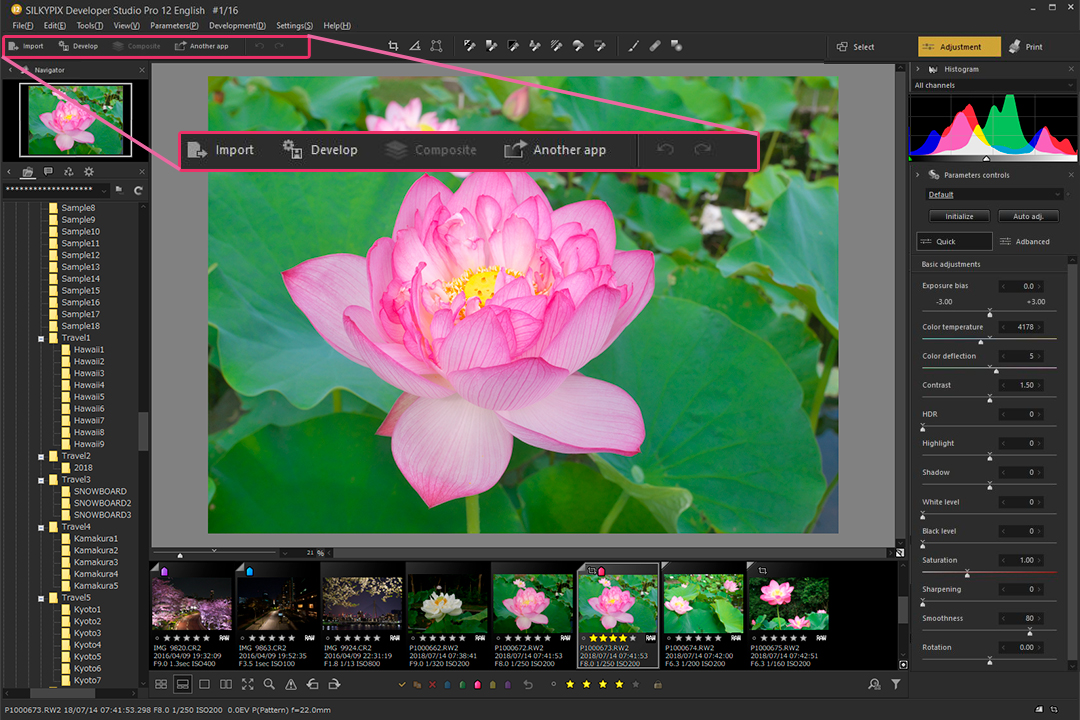
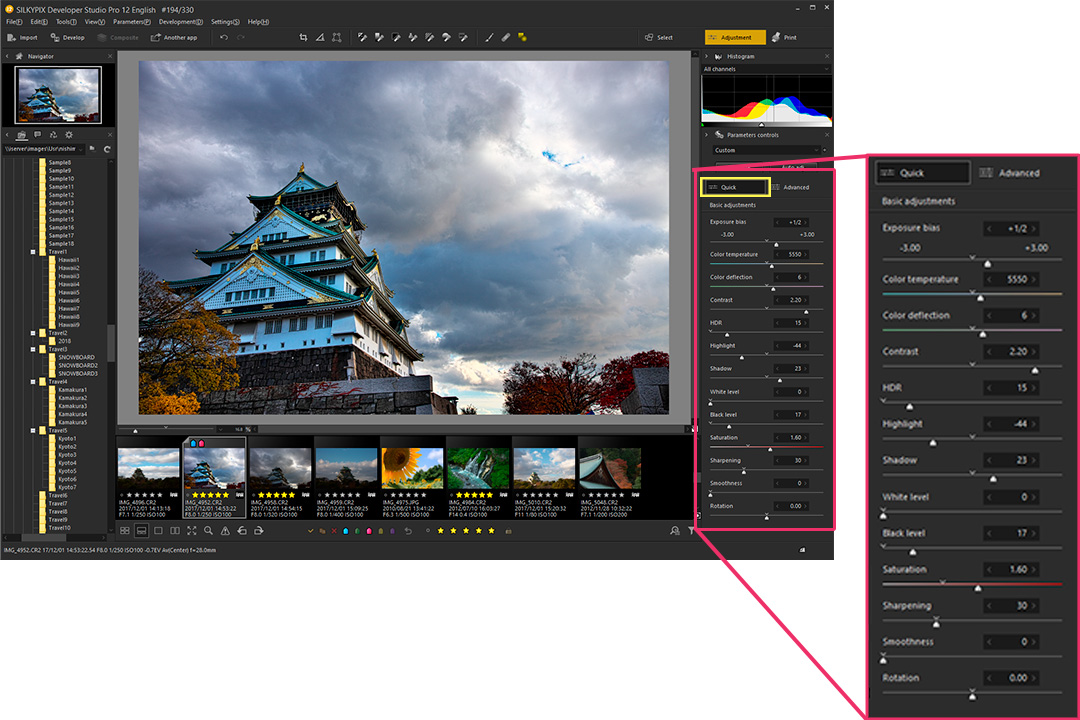
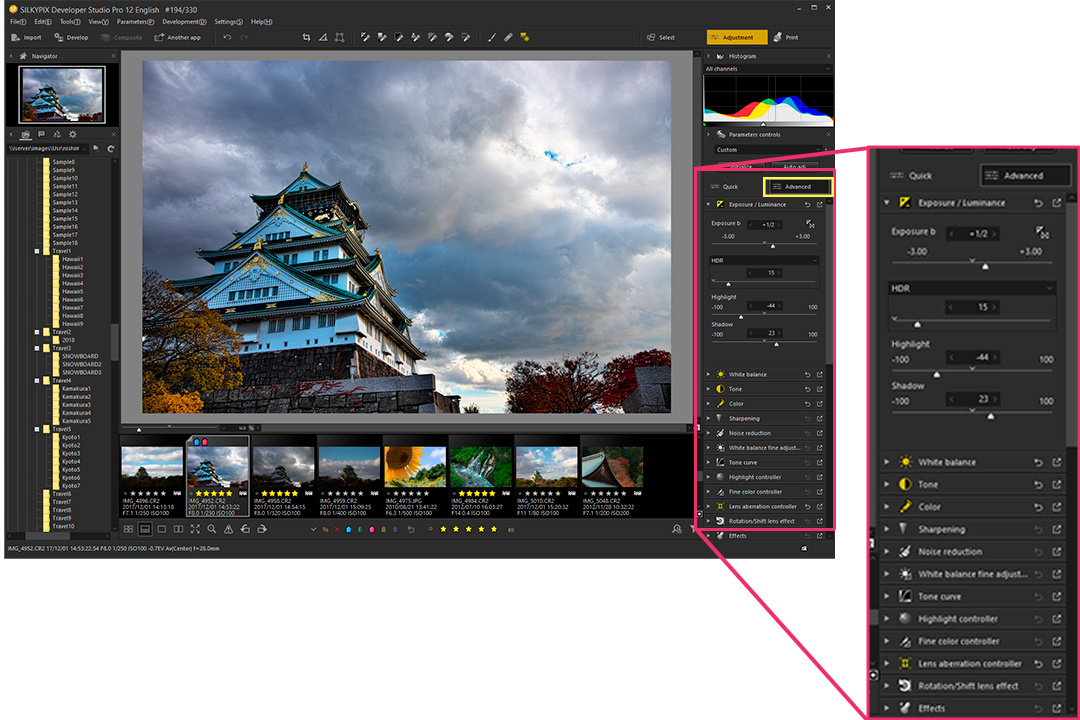
Главная особенность SILKYPIX Developer Studio Pro12 — сочетание режима Quick для быстрых базовых правок и режима Advanced для детальной настройки. В Quick собраны часто используемые ползунки: Exposure bias, Color temperature, Color deflection, Contrast, HDR, Highlight, Shadow, White level, Black level, Saturation, Sharpening, Smoothness и Rotation. Advanced раскрывает больше подпанелей и подходит для работы с Fine color controller, Highlight controller, Lens Aberration Controller, Noise Reduction, Tone curve, Partial correction tool и другими инструментами.
SILKYPIX Developer Studio Pro12 особенно уместен в рабочем процессе фотографа, который снимает в RAW и хочет контролировать результат без обязательной привязки к облачной библиотеке. Программа не пытается заменить Photoshop, GIMP, Krita или Paint.NET: её сильная сторона — не коллажи и не сложный монтаж, а проявка, цвет, тон, локальные фильтры, ретушь небольших дефектов, композитинг и подготовка файлов к экспорту.
Что представляет собой SILKYPIX Developer Studio Pro12
SILKYPIX Developer Studio Pro12 относится к программам для RAW development. RAW-файл содержит данные, снятые сенсором камеры, поэтому до финального JPEG или TIFF его нужно проявить: задать яркость, баланс белого, контраст, цветовой профиль, шумоподавление, резкость и другие параметры. SILKYPIX выполняет эту работу через систему development parameters, то есть набор настроек, применяемых к изображению перед выводом результата.
В рабочей логике программы важны три этапа:
Отбор и просмотр — пользователь выбирает папку или импортирует файлы с носителя, просматривает миниатюры, использует рейтинги, фильтры и режимы отображения.
Adjustment — кадр обрабатывается через Quick или Advanced, а параметры сохраняются как настройки проявки.
Develop — программа создаёт итоговый файл, применяя выбранные параметры к RAW, JPEG, TIFF или HEIF.
Такой подход отличается от обычного редактирования растрового файла. Пользователь не рисует поверх изображения, а управляет проявкой: экспозицией, тоном, цветом, коррекцией оптики, локальными зонами и шумом. Для фотографа это удобнее, чем сначала конвертировать RAW в JPEG, а затем исправлять уже сжатый файл.
SILKYPIX Developer Studio Pro12 поддерживает RAW / TIFF / JPEG Adjustment, HEIF Adjustment для 8-bit HEIF, Composite, Pixel Shift shot RAW composite, Tone, Soft, Dehaze, Retouch brush tool, Lens Aberration Controller и Original Tastes. В линейке SILKYPIX Pro12 отличается от JPEG Photography 12 тем, что работает именно с RAW и включает расширенную обработку исходных данных камеры.
Для кого подходит программа
SILKYPIX Developer Studio Pro12 рассчитан на пользователей, которым нужна не простая автоматическая обработка фотографий, а управляемая проявка. Он полезен, когда результат зависит от тонкой настройки: цвет кожи, баланс в светах, детализация фактуры, восстановление теней, подавление шума на высоких ISO, исправление дисторсии и аккуратная подготовка серии снимков.
Фотографы, снимающие в RAW
RAW-конвертер SILKYPIX раскрывается при работе с файлами цифровых камер. Пользователь получает доступ к настройкам Exposure Bias, Auto Exposure Bias, White Balance, Gray balance tool, Skin color tool, Tone, Highlight / Shadow, HDR, Tone curves, Sharpening и Noise Reduction. Для одиночного кадра это даёт полный контроль над проявкой; для серии — возможность скопировать параметры или сохранить собственный taste и применить единый вид к похожим кадрам.
Владельцы камер, которым нужен отдельный конвертер
SILKYPIX исторически связан с камерными RAW-процессами: существуют SE-версии и брендированные варианты для Panasonic, Pentax, Fujifilm и других производителей. В материалах профильных изданий SILKYPIX часто рассматривается именно как самостоятельный RAW workflow для пользователей камер, которым нужен отдельный инструмент обработки снимков. Panasonic Silkypix Developer Studio SE описывался как решение с отбором кадров, обработкой RAW и пакетной обработкой; это важно для понимания происхождения интерфейсной логики SILKYPIX, хотя Pro12 значительно шире SE-версий.
Пользователи, которым важна локальная обработка
В SILKYPIX рабочий процесс завязан на файлы, папки, миниатюры и локальное развитие кадров. Это удобно для тех, кто хранит архив на компьютере или внешнем диске и не хочет строить весь процесс вокруг облачной синхронизации. Для просмотра и отбора больших архивов можно использовать отдельные программы вроде XnView MP, XnView, FastStone Image Viewer или IrfanView, а финальную RAW-проявку выполнять в SILKYPIX.
Новички, которым нужен понятный старт
Режим Quick сокращает входной порог. В правой панели Parameters controls пользователь видит базовые ползунки и может пройти обработку сверху вниз: сначала Exposure bias, затем Color temperature, Contrast, HDR, Highlight, Shadow, White level, Black level, Saturation, Sharpening, Smoothness и Rotation. Такой порядок помогает не теряться в Advanced-панелях и быстро получить аккуратный результат.
Опытные пользователи, которым нужна тонкая коррекция
Advanced нужен для тех, кто работает не только с общей яркостью. В нём открываются подпанели Fine color controller, Highlight controller, Monochrome controller, Underwater photo controller, Lens Aberration Controller, Noise Reduction, Sharpening, Tone curve и Partial correction tool. Такой режим лучше подходит для пейзажей, предметной съёмки, архитектуры, ночных сцен, сложных контрастных кадров и серий, где важна повторяемость обработки.
Кому программа не заменит универсальный редактор
SILKYPIX Developer Studio Pro12 не является редактором для макетов, баннеров, многостраничной графики и сложного фотомонтажа. В нём есть Retouch brush tool, Spotting tools, Red Eye Correction, Partial correction tool и эффекты, но они закрывают задачи фотографической коррекции: убрать пыль, небольшие дефекты, локально осветлить участок, смягчить область, поправить цвет и подготовить кадр. Для глубокой ретуши с множеством слоёв, масок, текстом и композитингом из разных объектов логичнее использовать редактор класса Photoshop, Affinity Photo или GIMP.
Основные характеристики
| Параметр | Что важно знать |
|---|---|
| Название | SILKYPIX Developer Studio Pro12 |
| Тип | RAW-конвертер и программа для обработки фотографий |
| Основной сценарий | Проявка RAW, настройка цвета, тона, резкости, шума, локальных зон, оптики и вывод результата |
| Рабочие разделы | Select, Adjustment, Print |
| Верхние команды | Import, Develop, Composite, Another app |
| Режимы настройки | Quick и Advanced |
| Форматы обработки | RAW, JPEG, TIFF, HEIF; HEIF — 8-bit HEIF |
| Цвет и тон | White Balance, Tone, Tone curves, Fine color controller, Highlight controller, Soft, Dehaze |
| Локальные правки | Partial correction tool, Circular correction filter, Gradual correction filter, Brush, Curve/Polygon area mode |
| Ретушь | Spotting tools, Retouch brush tool, Red Eye Correction |
| Оптика и геометрия | Lens Aberration Controller, Shading Correction, Distortion Correction, Chromatic aberration, Rotation, Shift lens effect, Perspective correction, Crop tool |
| Композитинг | Multiple exposure, Lighten composite, Moving object removal, Depth of field composite, Super resolution, Pixel Shift shot RAW composite |
| Preset Tastes | 67 Original Tastes, включая варианты вроде Landscape и Portrait |
| Лицензия | Одна лицензия регистрируется на трёх компьютерах покупателя |
| Цена | Regular Price — 25300 JPY |
| Windows-требования | Windows 11 / 10 64-bit, DirectX 10 compatible graphics board, 4 GB RAM, 20 GB свободного места, дисплей от 1024×768 |
| Ограничения Windows | Не поддерживаются Windows 10 tablet mode и 32-bit OS |
Функциональный набор показывает, что обзор SILKYPIX Developer Studio нужно рассматривать через фотографический workflow. Это не редактор всего, а среда, где каждый инструмент связан с качеством итоговой фотографии: экспозиция влияет на общий баланс кадра, Highlight controller — на пересвеченные зоны, Lens Aberration Controller — на оптические дефекты, а Develop — на финальный вывод файла.
Интерфейс и логика рабочего окна
Главное окно SILKYPIX Developer Studio Pro12 делится на несколько смысловых зон. Вверху находится Menu Bar и Toolbar, в центре — Preview window, снизу — Thumbnail window, по бокам — Information Box и Parameters controls. Через Menu Bar доступны File, Edit, Tool, View, Parameter, Development, Settings и Help; через верхнюю панель быстрее запускаются Import, Develop, Composite и Another app.
Рабочие разделы Select, Adjustment и Print задают контекст действий. Select нужен для выбора и просмотра изображений, Adjustment — для проявки и коррекции, Print — для подготовки печати. Выбранный раздел подсвечивается, поэтому пользователь видит, в каком состоянии находится рабочее пространство.
Preview window
Preview window показывает выбранный кадр. Окно можно использовать для одиночного просмотра, сравнения и оценки результата. В manual описан вариант разделения Preview window на две части: справа можно разместить другой кадр или тот же кадр с иными development parameters. Это полезно при сравнении обработки до/после и при подборе taste для серии.
Thumbnail window
Thumbnail window отображает фотографии, доступные для работы. В нижней ленте видны миниатюры, отметки, рейтинги и информация о кадре. Справа в нижней панели находятся Search in the thumbnail и Filter: они помогают отобрать снимки по имени файла, дате, данным съёмки и другим условиям.
Information Box
Information Box располагается по бокам главного окна. В верхней части можно разместить Navigator и Histogram, в нижней — Folder, Parameters controls, Image properties, Editing history и Tastes/Parameters. Такая структура хорошо подходит для обработки: слева держатся папки, навигатор или свойства кадра, справа — гистограмма и параметры проявки.
Parameters controls
Parameters controls — центральное место настройки изображения. В Main control выбирается taste, добавляется собственный taste, запускается автоматическая настройка и переключается Quick/Advanced. В Control box открываются подпанели с ползунками, списками и флажками. В Advanced можно разворачивать отдельные блоки; изменённые блоки подсвечиваются цветом, поэтому пользователь видит, какие группы уже затронуты.
Floating windows и кастомизация
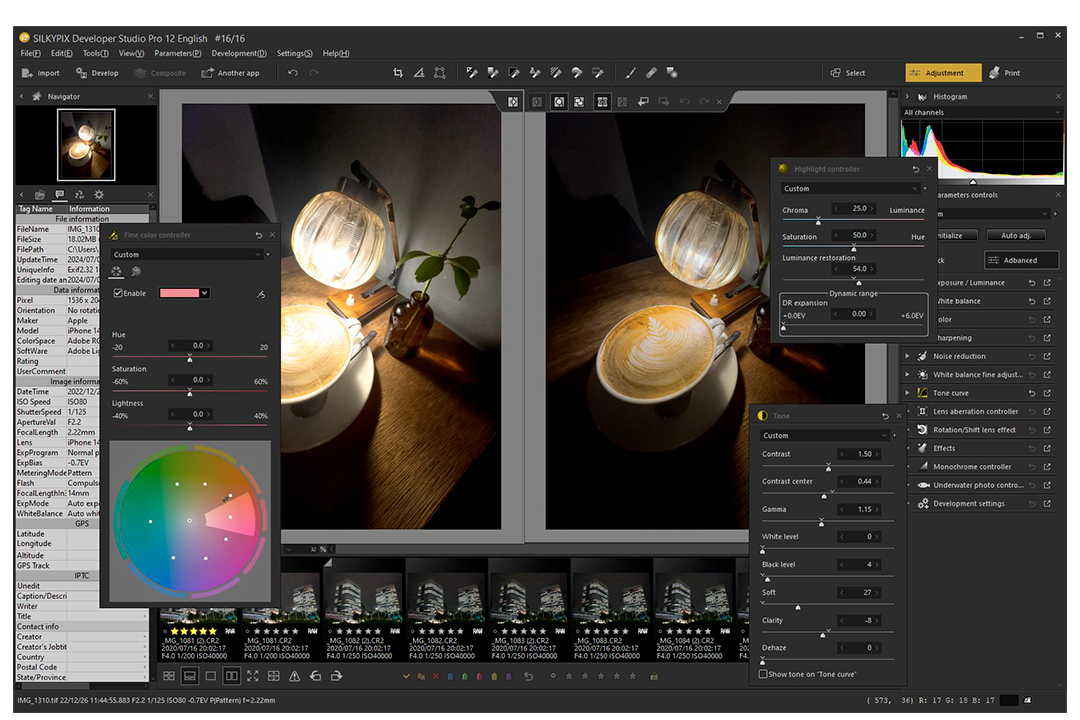
Sub-controls можно размещать как floating windows или Control Palette 1-4. Это удобно на большом мониторе: Fine color controller, Tone curve или Retouch brush tool можно вынести поверх изображения и не переключаться между длинными списками. Панели меняют положение через context menu по заголовку контрола, а интерфейс можно собрать под конкретный процесс — от быстрой пакетной проявки до точной цветокоррекции одного кадра.
Режимы Quick и Advanced
Quick и Advanced — не два разных редактора, а два способа показывать development parameters. Quick оставляет на экране базовые элементы, Advanced раскрывает полный набор подпанелей.
Quick: быстрый проход по основным параметрам
Quick хорошо работает для кадров, где нужно быстро исправить базовые вещи:
кадр немного темнее или светлее нужного;
баланс белого ушёл в холодный или тёплый оттенок;
не хватает контраста;
тени слишком плотные;
светлые участки выглядят плоско;
нужно быстро выровнять поворот.
В правой панели Quick ползунки расположены в понятном порядке. Пользователь начинает с Exposure bias и Color temperature, затем переходит к Contrast, HDR, Highlight, Shadow, White level, Black level, Saturation, Sharpening, Smoothness и Rotation. Такой сценарий подходит для первичной обработки серии: сначала привести кадры к нормальному виду, затем открыть сложные снимки в Advanced.
Advanced: полный контроль над проявкой
Advanced показывает расширенные подпанели с иконками и названиями функций. В этом режиме доступны группы Exposure / Luminance, White balance, Color Adjustment, Tone Adjustment, Sharpening, Noise Reduction, Lens Aberration Controller, Rotation / Shift lens effect, Partial correction tool, Image controller, Composition, Effects, Display warning и Others.
Advanced нужен, когда задача не сводится к общему улучшению кадра. Например, в пейзаже можно отдельно подстроить небо через Highlight controller, усилить определённые цвета через Fine color controller, убрать дымку через Dehaze, поправить дисторсию объектива и затем локально затемнить край кадра. В портрете важнее баланс белого, Skin color tool, мягкая тональная коррекция, аккуратное шумоподавление и Retouch brush tool для мелких дефектов.
Импорт, просмотр и отбор фотографий
SILKYPIX Developer Studio Pro12 работает с фотографиями через файлы, папки, миниатюры и операции отбора. В File доступны Open file, Import from media, Develop, Print, Batch develop marked images, Batch develop selected images, Batch rename, Composite selected images, Open with another application и другие команды. Open file открывает RAW, JPEG, TIFF и HEIF как отдельные файлы для обработки, Import from media копирует изображения с носителей вроде SD-карт, а Batch develop selected images выполняет пакетное развитие выбранных снимков.
Практически процесс выглядит так:
пользователь открывает папку с фотографиями или запускает Import;
изображения появляются в Thumbnail window;
нужный кадр выделяется в Select;
по миниатюрам ставятся рейтинги, отметки, признаки копирования или удаления;
через Search in the thumbnail и Filter скрываются лишние кадры;
выбранная фотография открывается в Adjustment;
обработанные снимки отправляются на Develop или Batch develop.
Для серии это важнее, чем кажется. RAW-конвертер нужен не только для одного удачного кадра, а для десятков похожих снимков с одной съёмки. В SILKYPIX можно отобрать лучшие кадры, применить близкие параметры, сохранить собственный taste и вывести группу файлов.
Режимы просмотра
В SILKYPIX используются варианты отображения, ориентированные на разные этапы:
Thumbnail mode удобен для отбора большого количества кадров;
Preview mode нужен для оценки одной фотографии;
Combination mode совмещает крупный просмотр и ленту миниатюр;
Multi preview помогает сравнивать варианты;
Full screen preview даёт больше пространства для оценки деталей.
На этапе отбора полезны рейтинги под миниатюрами. На этапе коррекции важнее Histogram, Highlight warning, Shadow warning и Out of color gamut warning: эти предупреждения помогают увидеть проблемы, которые не всегда заметны на мониторе.
Базовая проявка RAW
Базовая проявка в SILKYPIX Developer Studio Pro12 начинается с яркости и баланса белого. Ошибка в начале цепочки влияет на все следующие параметры: если кадр слишком тёмный, Saturation и Sharpening могут подчеркнуть шум; если баланс белого неверный, Fine color controller будет исправлять последствия, а не причину.
Exposure / Luminance
Группа Exposure / Luminance включает Exposure Bias, Auto Exposure Bias, HDR, Dodge / Color Burn и Highlight / Shadow. Exposure Bias отвечает за общую яркость, Auto Exposure Bias автоматически подбирает коррекцию, HDR помогает раскрыть диапазон сцены, Highlight / Shadow отдельно работает со светлыми и тёмными зонами.
Рабочий порядок такой:
проверить Histogram;
сдвинуть Exposure Bias до нормальной общей яркости;
вернуть детали в светах через Highlight;
раскрыть тени через Shadow;
использовать HDR умеренно, чтобы не получить плоский кадр;
после этого переходить к контрасту и цвету.
Для пейзажа Exposure Bias часто настраивается по небу и светлым участкам. Для портрета важнее лицо: пересвет на коже исправляется хуже, чем лёгкая недодержка, поэтому Highlight и White level требуют осторожности.
White Balance
White balance в SILKYPIX включает Adjusting White Balance with Taste, Auto White Balance, Gray balance tool, Skin color tool, White Balance Fine Adjustment и Auto area specification Tool. Gray balance tool используется для нейтрализации серого участка, Skin color tool помогает при портрете, а Fine Adjustment даёт ручную доводку температуры и цветового смещения.
Для RAW-файла баланс белого — одна из самых сильных сторон проявки. Пользователь может изменить Color temperature и Color deflection без такого разрушительного эффекта, как при правке уже сжатого JPEG. В Quick эти параметры находятся сразу после Exposure bias, поэтому исправление света и оттенка выполняется в начале обработки.
Tone
Tone Adjustment объединяет Contrast, Gamma, Black level, White level, Clarity, Dehaze, Soft, Tone curves, L tone curve и Automatic level correction. Эта группа отвечает за распределение яркости: насколько плотными будут тени, как поведут себя полутона, останутся ли детали в светах и будет ли кадр выглядеть объёмно.
Contrast усиливает различие между светлыми и тёмными зонами, Gamma двигает средние тона, Black level задаёт глубину чёрного, White level контролирует светлую точку. Tone curves нужны для более точной формы кривой: пользователь может добавить точки и изменить не только общий контраст, но и отдельные участки яркостного диапазона.
Практический порядок базовой обработки
Для большинства RAW-файлов в SILKYPIX удобен такой порядок:
Exposure Bias — привести общую яркость в норму.
White Balance — убрать лишний холодный, тёплый, зелёный или пурпурный оттенок.
Highlight / Shadow — вернуть читаемость светов и теней.
White level / Black level — задать крайние точки.
Contrast / Gamma — сформировать общий тон.
Saturation — добавить или убрать интенсивность цвета.
Sharpening / Noise Reduction — довести детализацию и шум.
Lens Aberration Controller — исправить оптические дефекты.
Crop / Rotation — завершить композицию.
Develop — вывести итоговый файл.
Такой порядок не обязателен для каждого кадра, но он уменьшает риск: цвет и резкость не настраиваются до того, как исправлены экспозиция и баланс белого.
Цвет, профили и Fine color controller
Цветовая обработка в SILKYPIX Developer Studio Pro12 делится на простые и точные инструменты. Простая часть — Saturation и Color profile and Color representation. Точная часть — Fine color controller в Basic и Advanced.
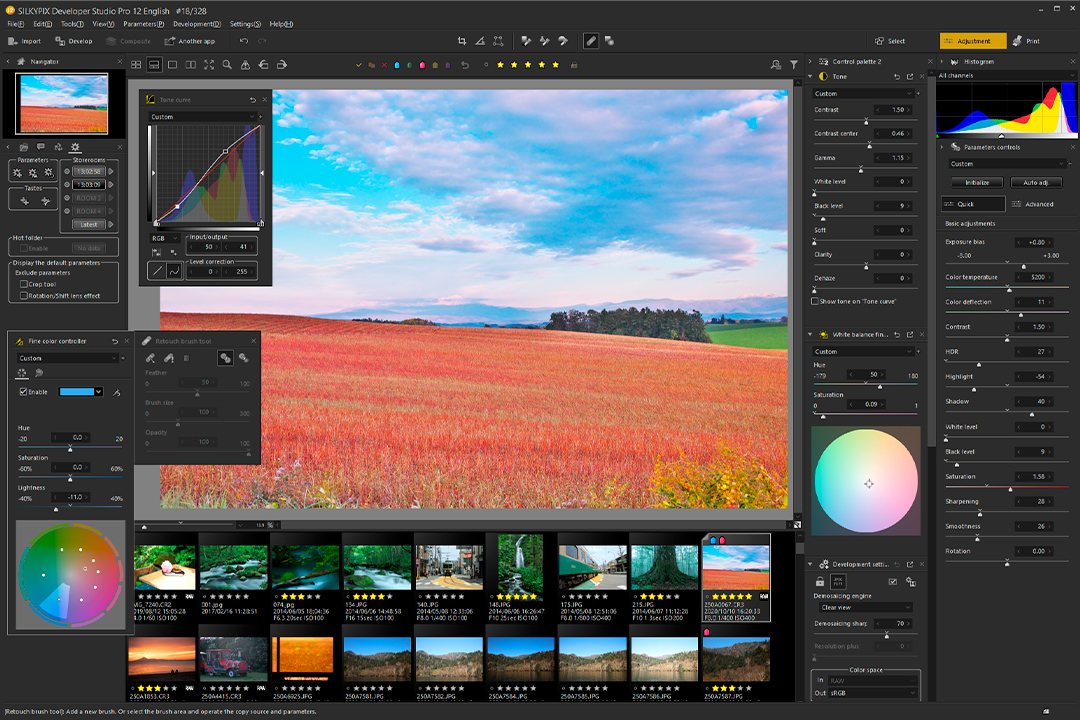
Saturation меняет насыщенность всего изображения. Это быстрый способ оживить пейзаж, но он легко перегружает кожу, зелень и красные объекты. Fine color controller работает тоньше: пользователь настраивает отдельные цветовые диапазоны через цветовой круг и параметры Hue, Saturation и Lightness. Это полезно, когда нужно изменить не весь кадр, а конкретный цвет.
Где полезен Fine color controller
Fine color controller особенно заметен в таких задачах:
сделать зелень менее кислотной без потери насыщенности неба;
убрать чрезмерный красный оттенок кожи;
отделить оранжевые и жёлтые тона в закатном кадре;
смягчить синий оттенок теней;
усилить цвет объекта, не затрагивая фон;
перевести пейзаж в более сдержанную палитру без общего обесцвечивания.
В интерфейсе Fine color controller можно вынести как плавающую панель. На скриншоте ниже видно, как он работает рядом с Tone curve и Retouch brush tool: пользователь контролирует цвет через круг и одновременно видит, как меняется изображение в Preview window.
Color profile и Color representation
Color profile and Color representation влияют на характер цветопередачи. В отличие от Saturation, профиль меняет не просто силу цвета, а базовую интерпретацию оттенков. Для пользователя это означает, что один и тот же RAW может выглядеть нейтрально, контрастно, пейзажно или портретно в зависимости от выбранного представления.
В SILKYPIX важно не смешивать задачи. Если кадр в целом слишком бледный, достаточно Saturation или taste. Если конкретный цвет выбивается, нужен Fine color controller. Если весь характер изображения не соответствует задаче, стоит подбирать Color representation и только потом доводить отдельные цвета.
Света, тени и Highlight controller
Контрастные сцены — сильная проверка для любого RAW-конвертера. Белое небо, яркая лампа, бликующая кожа, снег, отражение в воде и подсвеченная архитектура быстро приводят к потере градаций. В SILKYPIX для таких ситуаций есть Highlight controller, Highlight / Shadow, White level, Black level, Tone curves и Dynamic range.
Highlight controller работает с градациями в светлых областях. В программе он относится к Image controller и отвечает за Gradation of highlight area. Фотографический смысл инструмента — не просто затемнить яркое место, а вернуть светлым зонам более естественный переход.
Чем Highlight controller отличается от обычной яркости
Exposure Bias двигает яркость всего кадра. Highlight работает со светлыми участками. White level задаёт верхнюю границу. Tone curve позволяет вручную изменить форму перехода. Highlight controller дополняет эти инструменты: он помогает сохранить или восстановить ощущение градаций там, где обычное затемнение делает свет серым и грязным.
Практические сценарии:
облака на ярком небе не должны превращаться в белое пятно;
светлая кожа в портрете должна сохранять текстуру;
лампы и блики должны выглядеть мягко, а не выжженно;
снег должен оставаться белым, но с фактурой;
предметная съёмка с бликами требует контроля переходов в светлых областях.
Display warning
Для контроля светов и теней в SILKYPIX есть Display warning: Highlight warning, Shadow warning, Out of color gamut warning, Soft proofing и Focus peaking. Эти предупреждения помогают не ориентироваться только на субъективное впечатление от монитора. Highlight warning показывает зоны риска в светах, Shadow warning — в тенях, Out of color gamut warning — участки, которые выходят за воспроизводимый цветовой диапазон.
Dehaze, Soft и творческая тональная обработка
В SILKYPIX Developer Studio Pro12 заметно выделяются две функции в Tone Adjustment: Dehaze и Soft. Они решают разные задачи и не заменяют обычный контраст.
Dehaze
Dehaze уменьшает дымку, туманную плёнку и потерю локального контраста. В Pro12 функция доработана так, чтобы меньше затемнять изображение и эффективнее работать в областях с сильной дымкой. Это важно для пейзажей, дальних планов, городских видов, гор, воды и кадров, снятых через влажный воздух.
Применять Dehaze лучше после Exposure Bias и White Balance. Если сначала резко убрать дымку, а потом менять экспозицию, легко получить слишком жёсткий контраст и неестественные контуры. Умеренный Dehaze возвращает детализацию дальнему плану, но при избытке может усилить шум и сделать небо пятнистым.
Soft
Soft добавляет мягкое впечатление за счёт эффекта размытия на источниках света и светлых участках. В отличие от общего Blur, Soft не должен использоваться как ремонтный инструмент для нерезкого кадра. Его задача — художественный характер: мягкое свечение, спокойный портретный вид, атмосферные ночные источники света, более нежный светлый фон.
Soft лучше работает, когда в кадре есть световые акценты: лампы, блики, отражения, светлое небо, подсвеченные детали. Если применить Soft к кадру без выраженных светлых зон, эффект будет менее заметным и может просто снизить ощущение резкости.
Резкость и шумоподавление
SILKYPIX Developer Studio Pro12 разделяет резкость и шумоподавление на отдельные группы. В Sharpening доступны Natural sharp, Normal sharp, Pure detail и Unsharp mask. В Noise Reduction — Fine detail, Color distortion, Fringe reduction, Neat noise, Smoothness и Level of shadow noise reduction.
Sharpening
Natural sharp подходит для естественного усиления деталей без чрезмерного ореола. Normal sharp работает более привычно и может использоваться для большинства кадров. Pure detail ориентирован на мелкую структуру, а Unsharp mask даёт классический контроль резкости через усиление контрастных границ.
Выбор метода зависит от сюжета:
| Сюжет | Что учитывать |
| Портрет | Избегать чрезмерной резкости кожи; лучше усиливать глаза, волосы и фактуру одежды |
| Пейзаж | Контролировать мелкую листву, траву, камни и облака, чтобы не получить перешарп |
| Архитектура | Следить за тонкими линиями, контрастными краями и хроматическими аберрациями |
| Ночная сцена | Сначала подавить шум, затем аккуратно добавить резкость |
| Макро | Проверять резкость на масштабе 100%, потому что мелкие детали быстро становятся искусственными |
Noise Reduction
Шумоподавление нужно на высоких ISO, в тенях, ночных кадрах и при сильной коррекции экспозиции. Fine detail помогает сохранить мелкую структуру, Color distortion борется с цветным шумом, Fringe reduction убирает окрашенные края, Neat noise отвечает за общий шум, Smoothness сглаживает изображение, а Level of shadow noise reduction направлен на тёмные области.
Компромисс простой: чем сильнее Noise Reduction, тем чище картинка, но тем выше риск потерять фактуру. Поэтому в SILKYPIX лучше не двигать все ползунки сразу. Сначала стоит убрать цветной шум, затем смягчить яркостный шум, после этого вернуть детализацию через Sharpening. Для портрета допустима более мягкая кожа, для пейзажа важнее сохранить фактуру.
Коррекция объектива и геометрии
Оптика влияет на снимок не меньше, чем матрица и экспозиция. В SILKYPIX Developer Studio Pro12 для этой части есть Lens Aberration Controller, Rotation / Shift lens effect, Perspective correction, Rotation tool, Crop tool, Spotting tools и другие функции.
Lens Aberration Controller
Lens Aberration Controller включает:
Shading Correction — исправление падения яркости по краям;
Distortion Correction — коррекция геометрического искажения;
Chromatic aberration — устранение цветовых ореолов на контрастных границах.
Shading Correction полезен для широкоугольной оптики, открытой диафрагмы и кадров с равномерным фоном. Distortion Correction особенно важен в архитектуре и интерьерах: прямые линии не должны выгибаться бочкой или подушкой. Chromatic aberration нужен там, где на границах веток, металла, оконных рам или контрастного силуэта появляется фиолетовая или зелёная кайма.
Rotation, Shift lens effect и Perspective correction
Rotation tool выравнивает горизонт и наклонённые вертикали. Perspective correction помогает при архитектуре, когда камера направлена вверх или вниз и стены начинают сходиться. Shift lens effect имитирует эффект сдвига, что полезно для контроля перспективы.
Эти инструменты лучше применять до финального Crop. Если сначала обрезать кадр, а затем исправлять перспективу, часть композиции может выйти за пределы. Правильный порядок: Rotation, Perspective correction, Shift lens effect, затем Crop tool.
Crop tool
Crop tool завершает композицию. Он используется не только для изменения пропорций, но и для удаления технических краёв после поворота, перспективной коррекции или композитинга. Для публикации в сети, печати и подготовки обложек важно сразу выбирать нужное соотношение сторон.
Локальная коррекция и ретушь
SILKYPIX Developer Studio Pro12 умеет работать не только со всем кадром, но и с отдельными зонами. За это отвечает Partial correction tool. В нём доступны Circular correction filter, Gradual correction filter, Brush, Curve/Polygon area mode, Select color to be corrected, Invert a filter area, а также локальные настройки Clarity, Sharpening и Blur a select area.
Partial correction tool
Partial correction tool нужен, когда общая коррекция портит часть кадра. Например, в пейзаже небо требует затемнения, а земля уже выглядит нормально. В портрете лицо нужно слегка осветлить, но фон трогать не надо. В предметной съёмке один объект должен стать выразительнее, а остальная сцена — остаться спокойной.
Инструменты внутри Partial correction tool различаются по форме зоны:
Circular correction filter подходит для лица, предмета, центрального объекта или светового акцента;
Gradual correction filter работает для неба, пола, стены, воды и плавных переходов;
Brush нужен для ручного закрашивания сложной области;
Curve/Polygon area mode подходит для объектов с более чёткой геометрией;
Select color to be corrected выбирает область по цвету;
Invert a filter area меняет зону действия на противоположную.
Retouch brush tool и Spotting tools
Retouch brush tool и Spotting tools закрывают мелкую ретушь. Spotting tools удобны для пыли, точек и небольших дефектов. Retouch brush tool используется для удаления нежелательных объектов трассировкой кистью. Red Eye Correction исправляет красные глаза.
Ограничение важно: эти инструменты не превращают SILKYPIX в полноценный редактор многослойной ретуши. Они подходят для фотографических дефектов, но не для сложного удаления крупных объектов с восстановлением фона, замены неба, монтажа людей и глубокой портретной пластики.
Композитинг и Pixel Shift shot RAW composite
SILKYPIX Developer Studio Pro12 включает отдельную группу Composition. В неё входят Multiple exposure, Multiple exposure night view, Multiple exposure moving object, Lighten composite, Moving object removal, Stroboscopic motion, Depth of field composite, Super resolution и Pixel Shift shot RAW composite.
Multiple exposure
Multiple exposure объединяет несколько кадров в один. Это может использоваться для творческого эффекта, усиления световых следов, объединения экспозиций или создания изображения, которое невозможно получить одним нажатием спуска.
Multiple exposure night view
Multiple exposure night view ориентирован на ночные сцены. При работе с серией снимков ночного города, звёздного неба или подсветки программа помогает собрать более чистый и выразительный результат.
Multiple exposure moving object и Moving object removal
Multiple exposure moving object полезен для сцен с движением. Moving object removal решает обратную задачу: из серии можно убрать движущиеся элементы, которые мешают статичному кадру. Типичный сценарий — туристы на площади, машины на дороге, случайные прохожие у архитектурного объекта.
Lighten composite
Lighten composite объединяет кадры по светлым участкам. Это востребовано для световых следов, фейерверков, звёздных треков, ночной съёмки и творческих серий, где важны яркие элементы.
Depth of field composite
Depth of field composite собирает кадры с разной точкой фокусировки. Такой подход используется в макро, предметной съёмке и сценах, где глубины резкости одного кадра недостаточно. Результат позволяет получить больше резких участков, чем при одиночной экспозиции.
Super resolution
Super resolution работает с объединением данных для повышения детализации. Это не замена резкой оптике и правильной съёмке, но полезный инструмент для кадров, где требуется более высокий уровень детализации из подготовленной серии.
Pixel Shift shot RAW composite
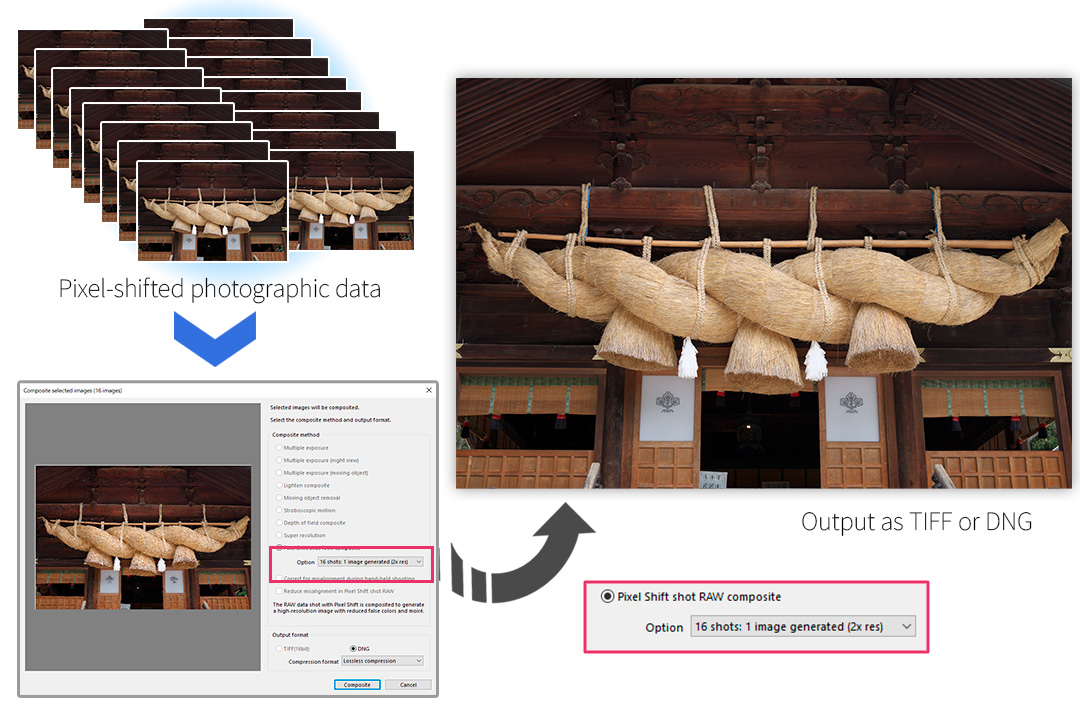
Pixel Shift shot RAW composite предназначен для данных Pixel Shift, снятых поддерживаемыми камерами. В Pro12 можно выполнить композитинг Pixel Shift RAW data и затем продолжить редактирование внутри SILKYPIX. Для пользователя это удобно: не нужно сначала собирать Pixel Shift в отдельной программе производителя, а затем переносить результат в другой редактор.
Композиционные функции требуют запаса свободного места. Для обычной работы заявлено 20 GB свободного пространства, а при compositing selected images может потребоваться более 50 GB. Это практическое ограничение: перед сборкой серий лучше проверить диск, особенно если кадры сняты в RAW с высоким разрешением.
Работа с JPEG, TIFF и HEIF
SILKYPIX Developer Studio Pro12 работает не только с RAW. JPEG и TIFF можно корректировать через те же общие инструменты обработки, а технология SILKYPIX RAW Bridge расширяет JPEG и TIFF до 16-bit для уменьшения деградации при настройке.
Разница между RAW и JPEG/TIFF остаётся принципиальной. RAW содержит больше исходных данных камеры, поэтому лучше переносит изменение баланса белого, восстановление светов и глубокую тональную обработку. JPEG уже прошёл внутрикамерную обработку и сжатие; в нём меньше запас для экстремального восстановления. TIFF обычно прочнее JPEG для последующей правки, особенно если он создан из качественного источника.
HEIF в Pro12 нужен прежде всего для фотографий iPhone с расширением HEIC. Поддержка ограничена 8-bit HEIF, а в Windows требуется соответствующая extension feature. Это означает, что HEIF можно включать в рабочий процесс, но не стоит считать его равным RAW по запасу редактирования.
Практические сценарии:
| Формат | Когда использовать в SILKYPIX |
| RAW | Основная проявка с максимальным запасом по цвету, светам и теням |
| JPEG | Быстрая коррекция готовых файлов, публикация, исправление цвета и тона |
| TIFF | Дальнейшая обработка качественных промежуточных файлов |
| HEIF | Коррекция 8-bit HEIF/HEIC-фото, включая снимки iPhone при выполнении условий поддержки |
Preset Tastes и собственные настройки
В SILKYPIX Developer Studio Pro12 есть 67 preset tastes. Среди них используются варианты вроде Landscape и Portrait. Taste — это готовый набор параметров проявки, который меняет вид кадра без ручного движения каждого ползунка. Пользователь также может сохранить собственные customized parameters как taste и применять их к другим изображениям.
Чем taste отличается от фильтра
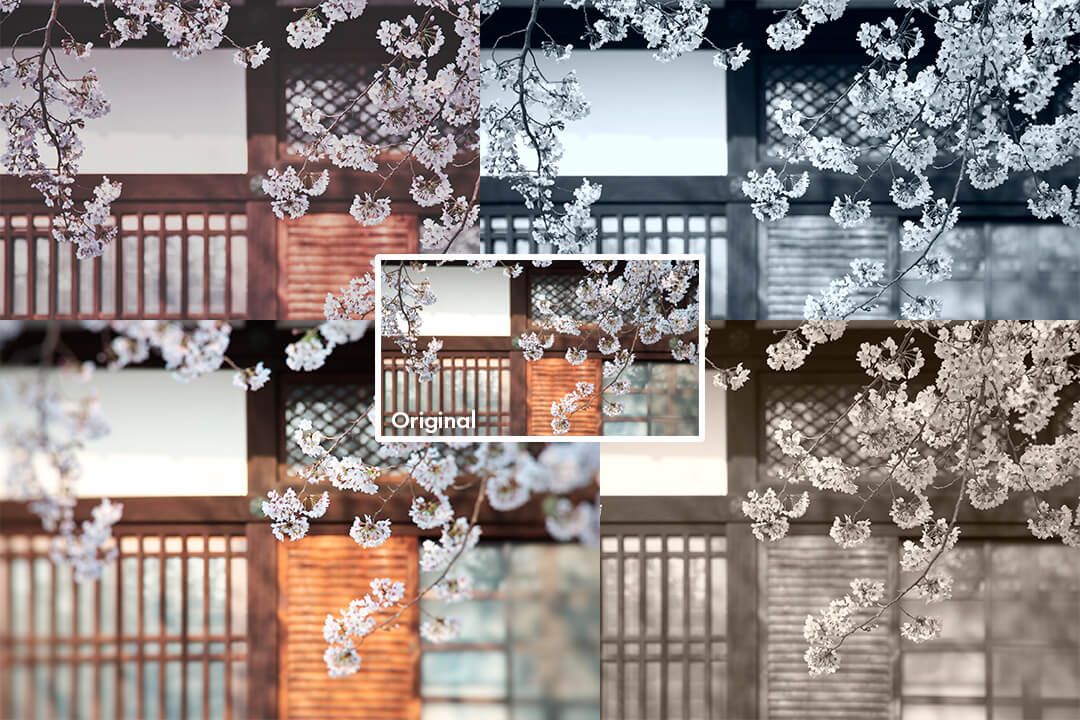
Taste ближе к набору development parameters, чем к декоративному фильтру. Он может менять цвет, тон, насыщенность, контраст и другие параметры проявки. Это полезно, когда нужно быстро получить стартовую точку: пейзаж сделать выразительнее, портрет мягче, монохромный кадр контрастнее, серию привести к единому виду.
Когда стоит сохранять собственный taste
Собственный taste полезен в повторяющихся задачах:
серия кадров с одной фотосессии;
фирменная цветовая подача для блога;
регулярная предметная съёмка;
портреты в одинаковом свете;
ночные кадры с одним типом подсветки;
пейзажи с похожей камерой и объективом.
Сохранять taste лучше после обработки хорошего эталонного кадра. Если взять случайный снимок с ошибочной экспозицией, настройки могут плохо работать на серии. После применения taste всё равно нужно проверять Histogram, света, тени и баланс белого каждого важного изображения.
Экспорт и Develop
В SILKYPIX Developer Studio Pro12 финальный вывод называется Develop. Это не просто сохранить файл: программа применяет development parameters к изображению и создаёт итоговый JPEG, TIFF или другой поддерживаемый результат в зависимости от выбранных настроек.
В File доступны команды Develop, Batch develop marked images, Batch develop selected images, Immediately batch develop selected images и Open with another application. Develop сохраняет один выбранный кадр, Batch develop marked images обрабатывает отмеченные изображения, Batch develop selected images — выбранные, а Open with another application развивает выбранные изображения и открывает их в другой заранее зарегистрированной программе.
Как готовить файл к Develop
Перед выводом стоит пройти короткую проверку:
открыть кадр в масштабе, достаточном для оценки резкости;
проверить Histogram;
включить Highlight warning и Shadow warning для проблемных сцен;
убедиться, что баланс белого соответствует задаче;
проверить шум в тенях;
посмотреть края кадра после Rotation, Perspective correction и Crop;
убедиться, что локальные фильтры не дают заметных границ;
выбрать Develop или Batch develop для серии.
Estimated Size Display Feature at Development Output помогает оценить размер итогового файла при выводе. Эта функция полезна при подготовке изображений для публикации, передачи заказчику или архива.
Пошаговая инструкция: базовая обработка RAW в SILKYPIX Developer Studio Pro12
Ниже — рабочий сценарий для одиночного RAW-файла. Он подходит для кадра, которому нужна стандартная проявка без сложного композитинга.
Шаг 1. Открыть кадр или папку
В File используется Open file для отдельного изображения или Import from media для копирования с карты памяти. После выбора папки фотографии появляются в Thumbnail window. В Select можно просмотреть серию, выбрать удачный кадр и поставить рейтинг.
Шаг 2. Перейти в Adjustment
В верхней части интерфейса выбирается Adjustment. В этом разделе становятся доступны Parameters controls. Справа видны Histogram и основные настройки, снизу остаётся лента миниатюр, а в центре отображается Preview window.
Шаг 3. Начать с Quick
Для базовой обработки включается Quick. В правой панели удобнее идти сверху вниз:
Exposure bias — выровнять яркость;
Color temperature — исправить теплоту или холодность;
Color deflection — убрать зелёный или пурпурный сдвиг;
Contrast — задать общий объём;
HDR — раскрыть диапазон при необходимости;
Highlight — вернуть детали в светах;
Shadow — раскрыть тени;
White level и Black level — выставить крайние точки;
Saturation — отрегулировать цвет;
Sharpening — добавить резкость;
Smoothness — сгладить шум или грубую фактуру;
Rotation — выровнять кадр.
Шаг 4. Проверить Histogram
После базовых ползунков нужно посмотреть Histogram. Если график упирается в правый край, есть риск пересвета; если в левый — провал теней. Для сложных кадров стоит включить Highlight warning и Shadow warning.
Шаг 5. Перейти в Advanced
Advanced открывается, когда Quick уже не хватает. Например, для пейзажа можно открыть Tone curve и Fine color controller, для портрета — Skin color tool и Retouch brush tool, для архитектуры — Lens Aberration Controller и Perspective correction.
Шаг 6. Настроить шум и резкость
В Noise Reduction сначала убирается цветной шум, затем яркостный. После этого в Sharpening выбирается подходящий метод: Natural sharp для естественного вида, Unsharp mask для контролируемого усиления контуров. Резкость проверяется на увеличении, а не по маленькому предпросмотру.
Шаг 7. Исправить оптику и геометрию
Lens Aberration Controller применяется для Shading Correction, Distortion Correction и Chromatic aberration. Затем можно использовать Rotation tool, Perspective correction и Crop tool. Для архитектуры это отдельный обязательный этап.
Шаг 8. Вывести результат через Develop
Когда обработка завершена, используется Develop. Для серии — Batch develop selected images или Batch develop marked images. Если дальнейшая доработка нужна в другом редакторе, применяется Open with another application.
Пошаговая инструкция: локальная коррекция участка кадра
Локальная коррекция нужна, когда один параметр не должен менять всё изображение. В SILKYPIX Developer Studio Pro12 это делается через Partial correction tool.
Шаг 1. Открыть кадр в Adjustment
Кадр выбирается в Thumbnail window и открывается в Adjustment. Перед локальной коррекцией лучше уже выполнить базовую проявку: Exposure Bias, White Balance, Tone и общую цветовую настройку.
Шаг 2. Выбрать Partial correction tool
В Advanced выбирается Partial correction tool. Дальше нужно определить форму зоны:
Circular correction filter — круглая или овальная область;
Gradual correction filter — плавный градиент;
Brush — ручная кисть;
Curve/Polygon area mode — произвольная область с чёткой формой;
Select color to be corrected — выбор по цвету.
Шаг 3. Отметить область
Для неба удобен Gradual correction filter: линия перехода ставится так, чтобы затемнение плавно входило в пейзаж. Для лица или предмета лучше Circular correction filter. Для сложных контуров используется Brush или Curve/Polygon area mode.
Шаг 4. Настроить параметры
Внутри зоны можно менять яркость, контраст, clarity, sharpening или blur. Например:
осветлить лицо;
затемнить небо;
усилить фактуру камня;
смягчить фон;
добавить резкости на объект;
уменьшить контраст на пересвеченном участке.
Шаг 5. Использовать Invert a filter area при необходимости
Invert a filter area меняет область действия. Это удобно, когда проще выделить объект, а править нужно всё вокруг него. Например, можно выделить человека, инвертировать область и затем слегка затемнить фон.
Шаг 6. Проверить границы
Локальные правки должны быть незаметны как технический след. После применения фильтра стоит проверить границы на увеличении и в Multi preview. Если переход слишком резкий, лучше ослабить эффект или изменить тип зоны.
Пошаговая инструкция: удаление пятен и небольших объектов
Для удаления мелких дефектов в SILKYPIX Developer Studio Pro12 используются Spotting tools и Retouch brush tool.
Шаг 1. Увеличить проблемную область
Пыль на матрице, пятна на небе, мелкие точки и дефекты лучше искать на увеличении. На полном кадре они могут быть незаметны, но после печати или повышения контраста проявятся.
Шаг 2. Выбрать Spotting tools для точечных дефектов
Spotting tools подходят для пыли и небольших пятен. Пользователь указывает дефект, программа заменяет его близким фрагментом. На равномерном небе, стене или фоне этот способ работает быстрее, чем ручная кисть.
Шаг 3. Использовать Retouch brush tool для лишних объектов
Retouch brush tool применяется, когда дефект имеет протяжённую форму: тонкая ветка, мелкий мусор, след, маленький объект на фоне. Инструмент работает кистью, поэтому важны размер, аккуратность движения и проверка результата.
Шаг 4. Проверить естественность фона
После ретуши нужно посмотреть область в разных масштабах. На однородном фоне ошибки видны как пятна, повторяющиеся текстуры или размазанные участки. Если результат заметен, лучше уменьшить область обработки и повторить ретушь несколькими короткими движениями.
Шаг 5. Завершить коррекцию цветом и тоном
Ретушь лучше делать после базовой проявки, но до финальной резкости. Если сначала сильно повысить Sharpening, дефекты станут жёстче. Если ретушировать до цветовой и тональной коррекции, после Dehaze или Contrast исправленная область может проявиться.
Плюсы и минусы
Плюсы:
глубокая RAW-проявка с настройкой экспозиции, баланса белого, тона, цвета, резкости и шума;
режим Quick помогает быстро выполнить базовую обработку без поиска нужной подпанели;
режим Advanced раскрывает полный набор настроек для точной работы;
Fine color controller даёт контроль над отдельными цветовыми диапазонами;
Highlight controller полезен для восстановления градаций в светлых участках;
Lens Aberration Controller закрывает дисторсию, виньетирование и хроматические аберрации;
Partial correction tool поддерживает круговые, градиентные, кистевые, полигональные и цветовые области;
Retouch brush tool и Spotting tools подходят для мелкой фотографической ретуши;
Composition включает Multiple exposure, Moving object removal, Depth of field composite, Super resolution и Pixel Shift shot RAW composite;
программа работает с RAW, JPEG, TIFF и 8-bit HEIF;
67 preset tastes ускоряют подбор готового вида;
один лицензионный экземпляр регистрируется на трёх компьютерах покупателя.
Минусы:
логика development parameters требует привыкания, особенно после простых мобильных редакторов;
Advanced содержит много подпанелей, поэтому новичку легче начинать с Quick;
программа не заменяет редактор со слоями для сложного монтажа, дизайна и композитинга из разных объектов;
Windows-версия не поддерживает 32-bit OS и Windows 10 tablet mode;
композитинг выбранных изображений может требовать более 50 GB свободного места;
HEIF ограничен 8-bit HEIF и зависит от расширения в Windows;
часть ограничений поддержки зависит от конкретного RAW-формата и камеры, например для отдельных форматов недоступны некоторые функции демозаики или HEIF.
Системные требования
Системные требования SILKYPIX Developer Studio Pro12 для Windows достаточно умеренные по процессору, но требовательные к свободному месту при композитинге. Главный практический момент — 64-bit Windows, DirectX 10 compatible graphics board, минимум 4 GB RAM и запас места для временных файлов.
| Компонент | Требование |
| ОС | Microsoft Windows 11 / 10 64-bit version |
| Ограничения ОС | Windows 10 tablet mode не поддерживается; 32-bit OS не поддерживается |
| Процессор | Intel Core 2 Duo или выше; AMD Athlon 64 X2 или выше |
| Графика | Graphic board compatible with DirectX 10 or higher |
| Память | 4 GB RAM или больше; рекомендуется 8 GB или больше |
| Накопитель | 20 GB свободного места или больше |
| Композитинг | При composing selected images может потребоваться более 50 GB |
| Дисплей | 1024×768 или выше |
Для одиночной проявки RAW достаточно базового соответствия требованиям. Для серий, Pixel Shift shot RAW composite, Depth of field composite и Super resolution лучше иметь больше оперативной памяти и свободного места, потому что программа работает с несколькими исходными изображениями и временными данными.
Сравнение с аналогами
SILKYPIX Developer Studio Pro12 конкурирует не с одним типом программ, а с несколькими подходами к RAW-обработке. Adobe Photoshop Lightroom делает ставку на каталогизацию и модуль Develop, Capture One Pro — на цвет, студийный workflow и tethering, DxO PhotoLab — на автоматизированные оптические коррекции и DeepPRIME, ON1 Photo RAW — на связку RAW processing, layers и effects, RawTherapee — на бесплатную open-source RAW-проявку. Внутренние страницы freeexe по смежным графическим программам включают Lightroom, GIMP, Krita, Paint.NET, XnView MP и ФотоМАСТЕР, поэтому их удобно использовать как соседние материалы для читателя, который выбирает фоторедактор или просмотрщик.
| Программа | Сильная сторона | Чем отличается от SILKYPIX |
| SILKYPIX Developer Studio Pro12 | Точная RAW-проявка, цвет, тон, локальная коррекция, композитинг, Pixel Shift shot RAW composite | Сфокусирован на development parameters и локальной обработке без упора на облачный каталог |
| Adobe Lightroom Classic | Каталог, Develop, маски и локальные коррекции; Masking tool применяет color и tonal adjustments к выбранным областям | Сильнее как библиотека и система управления архивом; распространяется в экосистеме Adobe |
| Capture One Pro | RAW conversion, color profiles, tethering, file management, 550+ supported cameras | Лучше вписывается в студийную съёмку и tethered workflow |
| DxO PhotoLab | DeepPRIME, DxO Modules, коррекция оптики, noise reduction | Делает более сильный акцент на автоматизированных оптических модулях и шумоподавлении |
| ON1 Photo RAW | Raw processing, editing, layers, effects, masks и export в одном приложении | Ближе к универсальному редактору с layers и effects |
| RawTherapee | Бесплатная open-source RAW-проявка, non-destructive 32-bit floating point processing engine | Сильнее для пользователей, которым нужен бесплатный инструмент и глубокие технические настройки |
Lightroom Classic лучше выбирать, когда на первом месте каталог, отбор, систематизация, метаданные и привычный Adobe workflow. Adobe развивает Lightroom Classic через каталог и инструменты вроде Masking, которые позволяют делать локальные цветовые и тональные коррекции в Develop. SILKYPIX в такой связке выглядит более специализированным RAW-конвертером: он не пытается быть крупной библиотекой, но даёт глубокий контроль проявки.
Capture One Pro сильнее в студийной среде. У него есть superior color profiles, RAW conversion, tethering, file management и поддержка 550+ камер. Для коммерческой предметной, fashion- и студийной съёмки tethered capture часто важнее, чем композитинг внутри RAW-конвертера. SILKYPIX больше подходит пользователю, которому нужен самостоятельный RAW processor с точной коррекцией и без обязательного студийного pipeline.
DxO PhotoLab стоит рассматривать, когда приоритет — шумоподавление и оптические модули. DxO продвигает DeepPRIME и DxO Modules для RAW-обработки, коррекции оптики, резкости и шума. SILKYPIX тоже включает Lens Aberration Controller и Noise Reduction, но его характер другой: больше ручного управления параметрами и отдельные функции вроде Fine color controller, Highlight controller, Pixel Shift shot RAW composite и preset tastes.
ON1 Photo RAW ближе к гибридному редактору. Он объединяет raw processing, editing, layers, effects, browse, retouch, masks и export в одном приложении. Если пользователю нужны слои, художественные эффекты и монтажные операции внутри одного окна, ON1 выглядит универсальнее. SILKYPIX лучше воспринимать как программу для проявки и фотографической коррекции, а не как редактор с большим слоёвым workflow.
RawTherapee интересен тем, что это бесплатный open-source редактор RAW с non-destructive 32-bit floating point processing engine, современными алгоритмами демозаики и продвинутой работой с цветом и деталями. Его стоит выбирать при ограниченном бюджете и готовности разбираться с техническими настройками. SILKYPIX предлагает коммерческий, более цельный workflow с Quick/Advanced, preset tastes, Retouch brush tool, Composition и Pixel Shift shot RAW composite.
Отзывы пользователей и профильных журналов
Оценки SILKYPIX заметно различаются в зависимости от того, кто смотрит на программу. Профильные журналы обычно оценивают её как серьёзный RAW-конвертер с высокой детализацией и заметной кривой освоения. Пользователи чаще делят впечатления на две части: качество результата и непривычность интерфейса.
Мнение профильных изданий
Photography Blog в обзоре Silkypix Developer Studio отмечал, что программа богата функциями и требует обучения; после освоения она способна давать отличные результаты. В этом же материале отдельно выделялись Curves, Highlight control, Taste settings, color management, softproofing, Develop в TIFF или JPG и batch processing. Издание поставило Features — 4 из 5, Ease-of-Use — 3.5 из 5, Value for Money — 4 из 5.
ePHOTOzine рассматривал SilkyPix Developer Studio 3.0 как RAW conversion workflow, рассчитанный на простоту и эффективность. В обзоре упоминались варианты рабочего пространства: thumbnail view, single image view и combination view, а также конкуренция с самостоятельными RAW processing solutions. При этом редакционный опыт старой версии не нужно переносить буквально на Pro12: интерфейс и набор функций за годы изменились, но репутация SILKYPIX как отдельного RAW-конвертера сформировалась именно в таких материалах.
Amateur Photographer в материале о Panasonic Silkypix Developer Studio SE описывал программу как способ отобрать любимые изображения, обработать RAW-файлы и подготовить их к публикации; отдельно подчёркивались one-click tools, advanced controls и batch-process. Это не Pro12, но мнение полезно для понимания восприятия SILKYPIX среди владельцев камер: его часто видят как комплектный или околокамерный RAW-инструмент, который закрывает базовую и расширенную проявку.
Усреднённое мнение пользователей
Положительные оценки чаще связаны с качеством проявки, цветом, детализацией, работой со светами и большим числом параметров. Пользователи, которые хотят управлять RAW-файлом вручную, ценят Fine color controller, Tone curve, Highlight controller, шумоподавление, Lens Aberration Controller и возможность сохранять собственные tastes.
Критика обычно касается входного порога. После Lightroom, Capture One или простых редакторов интерфейс SILKYPIX кажется менее привычным: термины development parameters, tastes, Develop, Select, Adjustment, sub-controls и floating windows требуют освоения. Quick в Pro12 снижает этот барьер, но Advanced всё равно остаётся плотным профессиональным режимом.
Ещё одна типичная линия отзывов — сравнение цены и модели использования. SILKYPIX продаётся как коммерческая программа с регулярной ценой 25300 JPY и лицензией на три компьютера покупателя. Для тех, кто не хочет подписку, это плюс; для тех, кто сравнивает с бесплатным RawTherapee или уже оплачивает Adobe, решение зависит от рабочего процесса.
Лицензия и рабочая среда
SILKYPIX Developer Studio Pro12 — коммерческая программа. Regular Price составляет 25300 JPY, для отдельных категорий пользователей предусмотрены upgrade price и bundle software user price. Одна лицензия может быть зарегистрирована на трёх компьютерах покупателя.
В обзоре программы важнее не место получения установочного файла, а условия работы после установки. Пользователь получает локальную среду для RAW development, где исходники остаются на компьютере, а итоговые файлы создаются через Develop. Это удобно для фотографов, которые хранят архив на дисках, работают с папками и не хотят полностью зависеть от облачного каталога.
При установке и использовании нужно учитывать системные ограничения: Windows 11 / 10 64-bit, отсутствие поддержки 32-bit OS, отсутствие поддержки Windows 10 tablet mode, DirectX 10 compatible graphics board, минимум 4 GB RAM, 20 GB свободного места и дополнительный запас для композитинга.
Частые ошибки при работе
Начинать с Saturation вместо экспозиции и баланса белого
Если кадр тёмный или имеет неправильный цветовой оттенок, повышение Saturation только усиливает проблему. В SILKYPIX лучше сначала настроить Exposure Bias и White Balance, затем Highlight / Shadow, White level и Black level, и только после этого переходить к Saturation и Fine color controller.
Слишком сильно двигать Dehaze
Dehaze возвращает контраст в дымке, но избыток делает изображение жёстким. На небе может появиться грязная фактура, в тенях — шум, на дальнем плане — неестественные контуры. Для пейзажа лучше использовать Dehaze умеренно и проверять результат на увеличении.
Перешарпить кадр после шумоподавления
После Noise Reduction возникает желание вернуть резкость. Если слишком активно применить Unsharp mask, шум и контуры снова станут заметными. Надёжнее сначала удалить цветной шум, затем подобрать Smoothness и только потом добавить Natural sharp или Pure detail.
Ждать от JPEG такого же запаса, как от RAW
JPEG можно корректировать в SILKYPIX, но он не содержит такого запаса данных, как RAW. Сильное восстановление светов, радикальный баланс белого и глубокая коррекция теней на JPEG быстрее приводят к деградации. Для важных съёмок лучше работать с RAW-исходниками.
Игнорировать Histogram и предупреждения
На мониторе кадр может выглядеть нормально, но Histogram покажет провал в тенях или упор в светах. Highlight warning, Shadow warning и Out of color gamut warning помогают не пропустить технические ошибки перед Develop.
Использовать Retouch brush tool для сложного монтажа
Retouch brush tool подходит для мелких объектов и дефектов. Если нужно удалить крупный объект на сложном фоне, заменить фрагмент сцены или собрать изображение из нескольких разных источников, лучше использовать редактор со слоями.
Применять taste ко всей серии без проверки
Taste ускоряет обработку, но не отменяет индивидуальную коррекцию. В серии могут быть кадры с разной экспозицией, балансом белого и светом. После применения taste нужно проверить важные снимки и скорректировать параметры вручную.
Не учитывать место на диске при композитинге
Composition и Pixel Shift shot RAW composite работают с несколькими исходниками. При нехватке места операция может стать проблемной. Для selected images compositing требуется запас, который может превышать 50 GB.
Практические сценарии
Пейзаж
Для пейзажа SILKYPIX Developer Studio Pro12 удобен сочетанием Tone Adjustment, Fine color controller, Dehaze, Highlight controller и Lens Aberration Controller. Рабочий порядок: Exposure Bias по общей сцене, Highlight для неба, Shadow для земли, Dehaze для дальнего плана, Fine color controller для зелени и неба, затем Shading Correction и Distortion Correction.
Если небо яркое, не стоит сразу затемнять весь кадр. Лучше использовать Highlight, White level, Tone curve и при необходимости Gradual correction filter. Для зелени Fine color controller полезнее общей Saturation: можно снизить кислотность жёлто-зелёных оттенков и сохранить насыщенность неба.
Портрет
В портрете первыми идут White Balance, Skin color tool, Exposure Bias и мягкая тональная коррекция. Saturation лучше применять осторожно, потому что кожа быстро становится неестественной. Soft может добавить более мягкое впечатление в светлых участках, а Retouch brush tool и Spotting tools помогают убрать небольшие дефекты.
Для портретов важно не переусилить Sharpening. Глаза и волосы требуют детализации, но кожа не должна становиться грубой. Partial correction tool позволяет осветлить лицо или смягчить фон, не меняя весь кадр.
Архитектура
Архитектурный кадр почти всегда требует Rotation, Perspective correction, Distortion Correction и Chromatic aberration. Сначала выравниваются вертикали и горизонт, затем исправляется дисторсия, потом выполняется Crop. После геометрии можно переходить к цвету и тону.
При съёмке зданий на широкоугольный объектив полезен Lens Aberration Controller. Он исправляет периферийную яркость, дисторсию и цветовые каймы. Highlight controller нужен, если в кадре есть светлое небо или отражающие окна.
Ночной кадр
Ночная сцена требует баланса между шумом, деталями и светами. Exposure Bias не стоит повышать слишком сильно: тени быстро начинают шуметь. Лучше аккуратно использовать Shadow, Noise Reduction, Level of shadow noise reduction и Highlight controller для источников света.
Lighten composite подходит для световых следов, а Multiple exposure night view — для ночных серий. Перед Develop нужно проверить яркие лампы через Highlight warning и фактуру теней на увеличении.
Предметная съёмка
Для предметки важны точный баланс белого, аккуратная резкость и чистый фон. Gray balance tool помогает нейтрализовать оттенок, Tone curve задаёт контраст, Spotting tools убирают пыль, а Retouch brush tool устраняет мелкие дефекты. Lens Aberration Controller полезен при макрообъективах и контрастных краях.
Если предмет имеет важный фирменный цвет, не стоит использовать общую Saturation. Fine color controller позволит поправить конкретный диапазон без изменения всего кадра.
Серия с Pixel Shift
Pixel Shift shot RAW composite используется для поддерживаемых Pixel Shift RAW data. Сначала выбираются исходники, затем запускается Composite selected images и выбирается Pixel Shift shot RAW composite. После сборки пользователь продолжает обработку в SILKYPIX и выводит результат в подходящий формат.
Подготовка JPEG к публикации
JPEG можно быстро улучшить через Quick: Exposure bias, Contrast, Highlight, Shadow, Saturation, Sharpening и Smoothness. Сильных правок лучше избегать, потому что JPEG быстрее теряет качество. Для публикации важно проверить размер файла, резкость и отсутствие пересветов.
Печать
Для печати полезны Soft proofing, Out of color gamut warning, Tone curve и аккуратная работа с цветом. Перед Print нужно проверить, не потерялись ли детали в тенях и светах, а также не вышли ли важные цвета за воспроизводимый диапазон.
Кому стоит выбрать SILKYPIX Developer Studio Pro12
SILKYPIX Developer Studio Pro12 стоит выбирать фотографу, который хочет отдельный RAW-конвертер с глубоким ручным контролем. Он хорошо подходит для пейзажей, предметной съёмки, портретов, архитектуры, ночных кадров и серий, где важны цвет, тон, детализация и повторяемость обработки.
Программа особенно уместна, если нужны:
RAW development без привязки к облачной библиотеке;
Quick mode для быстрого старта;
Advanced mode для точной коррекции;
Fine color controller для отдельных цветов;
Highlight controller для светлых участков;
Lens Aberration Controller для оптики;
Partial correction tool для локальных правок;
Retouch brush tool и Spotting tools для мелкой ретуши;
Composition и Pixel Shift shot RAW composite;
one license on up to three PCs;
preset tastes и собственные настройки.
Для новичка ценен Quick: он позволяет освоить базовую обработку без чтения всех подпанелей. Для опытного пользователя важнее Advanced, где можно детально управлять цветом, тоном, резкостью, шумом, перспективой и композитингом.
Кому лучше выбрать другую программу
Другую программу стоит выбрать, если основная задача не совпадает с логикой RAW-проявки.
| Сценарий | Более подходящий вариант |
| Нужен каталог, синхронизация, привычный Adobe workflow | Adobe Lightroom Classic |
| Нужна студийная съёмка с tethering | Capture One Pro |
| Главный приоритет — автоматические оптические модули и сильное шумоподавление | DxO PhotoLab |
| Нужны layers, effects, masks и монтаж в одном приложении | ON1 Photo RAW |
| Нужен бесплатный open-source RAW-конвертер | RawTherapee |
| Нужны коллажи, дизайн, текст и сложная слоёвая ретушь | GIMP, Photoshop, Affinity Photo, Krita |
| Нужен быстрый просмотр и сортировка архива | XnView MP, FastStone Image Viewer, IrfanView |
| Нужен простой русскоязычный фоторедактор для бытовой обработки | ФотоМАСТЕР |
SILKYPIX не нужно оценивать как замену всем этим программам сразу. Его правильная роль — проявка и фотографическая коррекция. Он может быть основным RAW-конвертером, а для отдельных задач рядом с ним могут использоваться просмотрщик, каталогизатор или редактор со слоями.
Итог
SILKYPIX Developer Studio Pro12 — RAW-конвертер для пользователей, которым важен управляемый результат: экспозиция, баланс белого, тон, цвет, детали, шум, оптика, локальные зоны, композитинг и аккуратный Develop. Программа сильна там, где фотограф готов работать с параметрами проявки, а не нажимать одну кнопку улучшения.
Для быстрой обработки подходит Quick. Для сложных кадров нужен Advanced. Для цвета важен Fine color controller, для светов — Highlight controller, для оптики — Lens Aberration Controller, для зональной обработки — Partial correction tool, для мелкой ретуши — Retouch brush tool и Spotting tools, для серий — Batch develop и Composition. Если требуется облачный каталог, студийный tethering, слои или бесплатный open-source workflow, есть более подходящие альтернативы. Если нужна самостоятельная программа для проявки RAW с большим количеством фотографических настроек, SILKYPIX Developer Studio Pro12 выглядит логичным выбором.
Список изменений
Ранний этап: самостоятельный RAW workflow:
- В старых обзорах SILKYPIX Developer Studio рассматривался как отдельный RAW conversion workflow. ePHOTOzine в 2008 году описывал SilkyPix Developer Studio 3.0 как RAW conversion workflow, рассчитанный на простую и эффективную работу, с вариантами workspace: thumbnail view, single image view и combination view. Уже тогда программа конкурировала с самостоятельными RAW-решениями и предлагала пресеты для начинающих пользователей.
Версии 3.0 и брендированные варианты:
- SILKYPIX Developer Studio 3.0 существовал не только как общий продукт, но и в версиях для камер. Например, SILKYPIX Developer Studio 3.0 for PENTAX имел отдельные обновления и был привязан к RAW-данным поддерживаемых Pentax-камер. Это показывает важную особенность истории программы: SILKYPIX долго использовался как камерный RAW-конвертер, который поставлялся или ассоциировался с конкретными производителями.
Pro7, Pro8, Pro9 и рост требований:
- По системным требованиям видно, как менялась техническая база. Pro7 поддерживал Windows 10 / 8.1 / 7 и Mac OS X v10.6.8–v10.13, Pro8 — Windows 10 / 8.1 / 7 и macOS до v10.14, Pro9 — Windows 10 / 8.1 64-bit и macOS v10.9–v10.15. Переход к 64-bit Windows, большему объёму RAM и большему свободному месту отражает рост вычислительной нагрузки RAW-обработки.
Pro10 и Pro11:
- Pro10 сохранил поддержку Windows и macOS и работал с более современными системами: Windows 11 / 10 / 8.1 64-bit и macOS v10.13–v10.15, v11, v12. Pro11 в системных требованиях указан для Windows 11 / 10 64-bit и macOS v10.15, v11, v12, v13, v14, v15, v26. В линейке Pro11 выделялся новый RAW development engine Clear view, а Pro12 добавил новый интерфейс, Quick mode, Soft, улучшенный Dehaze и Pixel Shift shot RAW composite.
Pro12:
- SILKYPIX Developer Studio Pro12 English Version для Windows вышел 12 ноября 2024 года. В Pro12 появились Quick mode, reorganized button layout, sub-control function labels, tooltip explanations, Soft, improved Dehaze, 8-bit HEIF adjustment и Pixel Shift shot RAW composite. Цена Regular Price для новой покупки указана как 25300 JPY, а лицензия регистрируется на трёх компьютерах покупателя.
Обновления Pro12:
- В release notes Pro12 указаны обновления 12.0.3.0, 12.0.4.0 и 12.0.5.0 для Windows. В 12.0.5.0 добавлена поддержка камер Canon EOS R50 V, Fujifilm GFX100RF, Fujifilm X-E5, Nikon COOLPIX P1100, Nikon Z5II, Panasonic DC-S1M2/DC-S1M2ES/DC-S1RM2, Panasonic DC-G97/DC-G99M2/DC-TZ99/DC-ZS99, Ricoh GR IV, Sony A1 II, Sony ZV-E10 II, а также RAW images captured in 14bit High Res Shot mode with the OMDS OM-1 Mark II. Там же перечислены исправления, включая проблему применения Panasonic Photo Style и Fujifilm FILM SIMULATION settings из серии SILKYPIX 11 в серии SILKYPIX 12.


 *EXE — расширение исполняемого файла. Сайт является партнером проекта
Оставте свой отзыв о Silkypix Developer Studio