
SmillaEnlarger — настольная программа для увеличения растровых изображений и подготовки более крупной копии исходного файла. Она не заменяет фоторедактор со слоями, масками, кистями и цветокоррекцией, а решает узкую задачу: взять фотографию или картинку небольшого размера, увеличить всё изображение или выбранный фрагмент, сгладить резкие пиксельные переходы и сохранить результат в распространённом растровом формате. Программа построена на Qt, относится к графическим инструментам, распространяется под GNU GPLv3 и рассчитана на настольных пользователей Linux, Mac и Windows.
Главная идея SmillaEnlarger ближе к аналоговому фотоувеличителю, чем к большому редактору изображений. Пользователь открывает файл, выбирает прямоугольную область, задаёт итоговый размер через масштаб, ширину или высоту, нажимает Enlarge & Save и получает увеличенную версию. В рабочем процессе важны не десятки инструментов, а несколько конкретных параметров: Sharpness, PreSharpen, DeNoise, Flatness, Dithering, FractNoise. Они управляют резкостью, предварительным усилением контуров, подавлением шумов, сглаживанием градиентов и добавлением зернистой структуры.
SmillaEnlarger особенно уместен там, где нужен локальный апскейл изображения без загрузки файла в онлайн-сервис: увеличить старую фотографию, подготовить иллюстрацию к печати, сделать фрагмент снимка крупнее, привести небольшую картинку к нужному размеру для сайта, попробовать увеличение растровых изображений перед трассировкой в вектор. Для задач с ретушью, восстановлением лиц, работой со слоями или нейросетевым дорисовыванием деталей лучше рассматривать другие инструменты: GIMP, Paint.NET, XnView, XnView MP, Converseen и другие программы из разделов графики, редакторов изображений и просмотрщиков изображений.
Краткое резюме обзора
SmillaEnlarger — не универсальный графический комбайн, а программа для увеличения изображений с ручной настройкой характера результата. Её логика проста: исходник открывается в окне, область обработки выбирается во вкладке Cropping, итоговый размер задаётся в блоке Output Dimensions, параметры качества регулируются во вкладке Parameter, а сохранение запускается кнопкой Enlarge & Save.
В программе можно:
увеличить всё изображение;
увеличить только выделенный прямоугольный фрагмент;
задать итоговый размер через процент, ширину, высоту или режим вписывания в границы;
использовать
Thumbnail Previewдля контроля формата и итогового размера;настроить резкость, шумоподавление, сглаживание и зернистость;
сохранить результат в JPG, TIF, BMP, PPM или PNG;
обработать несколько файлов через очередь задач;
запустить увеличение из командной строки.
Главное отличие SmillaEnlarger от обычной команды resize image в редакторе — акцент на контролируемом увеличении. Обычный ресайз часто даёт размытие или грубую пиксельную ступеньку на границах. SmillaEnlarger даёт пользователю отдельные регуляторы, позволяющие менять поведение алгоритма: сделать края жёстче, убрать часть шумов, смягчить плоские области, добавить слабую фактуру там, где чистое сглаживание выглядит слишком пластиковым.
Программа особенно полезна для разовых задач. Когда нужно быстро увеличить фото на компьютере, подготовить крупный фрагмент без сложного фоторедактора или проверить, насколько исходник выдерживает увеличение, SmillaEnlarger даёт понятный маршрут: открыть файл, выбрать размер, настроить Parameter, сохранить результат. Для регулярной обработки больших каталогов программа тоже пригодна, но её пакетный режим проще, чем у специализированных конвертеров и командных наборов вроде ImageMagick.
Что такое SmillaEnlarger и для чего нужна программа
SmillaEnlarger работает с растровыми изображениями. Растровая картинка состоит из пикселей, поэтому при увеличении программа должна построить новые пиксели между уже существующими. Простое масштабирование растягивает исходные точки и часто создаёт заметные квадраты, лестничные контуры или мыльную картинку. SmillaEnlarger решает эту задачу собственным алгоритмом увеличения: результат должен выглядеть более гладким, а края исходных объектов сохраняются менее размытыми, чем при примитивном увеличении.
Назначение программы лучше всего раскрывается через рабочие сценарии:
| Сценарий | Что делает SmillaEnlarger | Что остаётся за пределами программы |
|---|---|---|
| Увеличение небольшой фотографии | Создаёт более крупную копию и даёт настроить резкость, шум и гладкость | Не восстанавливает реальные детали, которых нет в исходнике |
| Кадрирование фрагмента | Увеличивает выделенную область во вкладке Cropping | Не заменяет ретушь, удаление объектов и работу со слоями |
| Подготовка картинки к печати | Помогает получить файл большего размера в JPG, TIF, BMP, PPM или PNG | Не управляет полиграфическими профилями как профессиональные редакторы |
| Подготовка изображения к векторизации | Увеличивает и сглаживает растровую основу перед последующей трассировкой | Не выполняет автоматическую векторизацию |
| Серийное увеличение | Переносит несколько файлов в Job Queue и обрабатывает их с текущими параметрами | Не даёт сложных сценариев автоматизации, как скрипты ImageMagick |
SmillaEnlarger не пытается быть заменой GIMP или Paint.NET. В ней нет развитой системы слоёв, масок, кистей, текстовых инструментов, кривых, клонирования, цветовых профилей и монтажных функций. Её сила в другом: программа концентрируется на увеличении и даёт доступ к тем параметрам, которые влияют именно на характер апскейла изображения.
Такой подход удобен для пользователей, которым не нужен полный фоторедактор ради одной операции. В большом редакторе изменение размера обычно находится среди множества других функций, а результат часто требует ручной доводки через резкость, шумоподавление и фильтры. В SmillaEnlarger эти элементы собраны в одном рабочем окне: слева задаётся размер результата, справа выбирается область и проверяются параметры, снизу запускается сохранение.
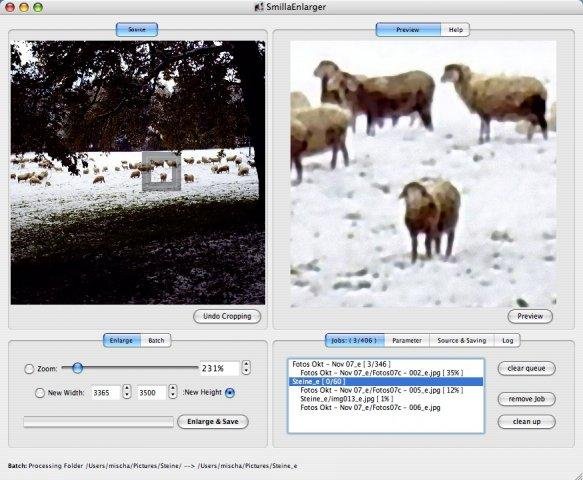
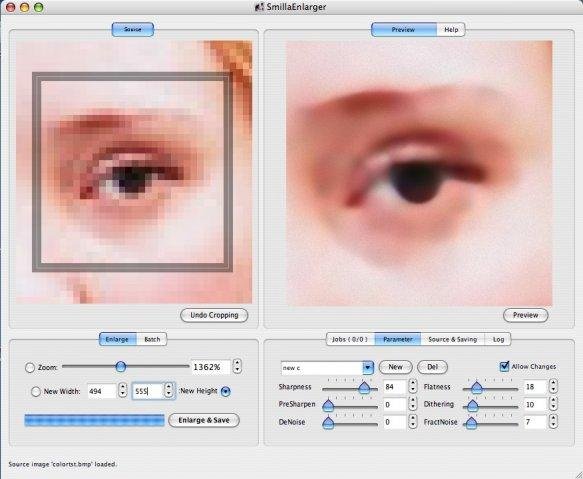
На скриншоте видно, как устроена логика программы: исходная область показана слева, увеличенный предпросмотр — справа, блок масштаба расположен внизу слева, а вкладки Jobs, Parameter, Source & Saving и Log сгруппированы в нижней правой части. Интерфейс не перегружен палитрами и панелями, поэтому пользователь сразу работает с размером, кадрированием и сохранением.
Основные характеристики SmillaEnlarger
SmillaEnlarger удобно воспринимать как небольшую настольную утилиту для увеличения картинок. Она не требует от пользователя знания графического пайплайна, но даёт больше контроля, чем простая кнопка изменения размера.
| Характеристика | Значение |
|---|---|
| Тип программы | графический инструмент для изменения размера и увеличения растровых изображений |
| Основной сценарий | увеличение целого изображения или выбранного фрагмента |
| Интерфейс | Qt |
| Лицензия | GNU General Public License version 3.0 |
| Платформы | Linux, Mac, Windows |
| Аудитория | настольные пользователи |
| Язык программы | English |
| Язык программирования | C++ |
| Форматы открытия | JPG, GIF, TIF, BMP, PPM, PNG |
| Форматы сохранения | JPG, TIF, BMP, PPM, PNG |
| Основная кнопка сохранения | Enlarge & Save |
| Кадрирование | вкладка Cropping, прямоугольная область, фиксированные форматы free, square, 1 : sqrt(2) |
| Настройка результата | вкладка Parameter |
| Очередь обработки | Job Queue, вкладка Jobs |
| Командная строка | поддерживается; в Windows используется SmillaEnlargerCL.exe |
| Системный статус проекта | Beta |
Форматы открытия и сохранения важно не смешивать. SmillaEnlarger открывает JPG, GIF, TIF, BMP, PPM и PNG, но сохраняет в JPG, TIF, BMP, PPM и PNG. GIF указан среди входных форматов, но не входит в список выходных форматов.
Для повседневной работы этого набора достаточно: JPG подходит для фотографий и файлов небольшого веса, PNG — для изображений с резкими краями и без потерь, TIF — для промежуточного хранения там, где важна дальнейшая обработка, BMP и PPM — для совместимости и простых технических сценариев. SmillaEnlarger не работает как конвертер на сотни форматов; для таких задач лучше использовать XnView MP, XnView или специализированные пакетные инструменты.
Интерфейс и логика рабочего окна
Окно SmillaEnlarger делится на несколько функциональных зон. Эта структура помогает не путать этапы работы: слева задаётся размер и место сохранения, справа выбирается область изображения и настраиваются параметры, снизу отображается прогресс обработки.
Левая часть окна
В левой колонке находится блок Output Dimensions. Именно здесь выбирается способ задания итогового размера. Пользователь может работать не только с процентом увеличения, но и с конкретной шириной или высотой результата. Под блоком размера расположен выбор профиля параметров увеличения и кнопка Preview!, которая запускает проверку выбранных настроек на фрагменте изображения.
Ниже находится Thumbnail Preview. Эта область показывает миниатюру результата и его размер. В SmillaEnlarger миниатюра полезна не как оценка качества пикселей, а как быстрый контроль пропорций: не растянут ли кадр, правильно ли выбрана область, соответствует ли итоговый размер ожиданию.
В нижней части слева расположен блок Write Result to. Здесь отображается имя будущего файла и папка сохранения. Флажок Use Source Folder сохраняет результат рядом с исходником, а кнопка Change Folder задаёт другую папку. Сохранение запускается кнопкой Enlarge & Save.
Правая часть окна
Правая область построена на вкладках. Основные вкладки:
Cropping— выбор участка изображения;Parameter— настройка увеличения и предпросмотр фрагмента;Jobs— очередь задач;Log— сообщения о действиях программы;Helpили справочная область в старом интерфейсе.
Во вкладке Cropping пользователь выделяет прямоугольник, который будет увеличен. Если прямоугольник не задан, программа увеличивает всё изображение. Во вкладке Parameter отображается увеличенный участок, выбранный через миниатюру или перемещение в области предпросмотра. Это позволяет проверять, как параметры влияют на волосы, контуры, текстуру ткани, шумы на тёмных участках и другие детали.
Почему интерфейс выглядит простым
SmillaEnlarger проектировалась вокруг одной операции. Поэтому в ней нет боковых панелей с кистями, слоёв, истории правок и множества фильтров. Для программы такого типа это не недостаток, а следствие специализации: пользователь не отвлекается на инструменты, которые не участвуют в увеличении изображения.
При этом простота интерфейса не означает отсутствие контроля. Вкладка Parameter даёт несколько регуляторов, а блок Output Dimensions поддерживает разные способы задания результата. Именно сочетание простой структуры и ручных настроек делает SmillaEnlarger удобной для пользователей, которым нужен контролируемый resize image без полноценного редактора.
Как открыть изображение в SmillaEnlarger
SmillaEnlarger поддерживает три основных способа загрузки изображения. Они рассчитаны на разные привычки пользователя: перетаскивание мышью, работа через буфер обмена и классическое открытие файла через меню.
Перетаскивание файла
Самый прямой способ — перетащить изображение в окно программы. SmillaEnlarger пытается открыть файл как новый исходник. После успешной загрузки картинка появляется во вкладке Cropping, а слева отображается миниатюра результата.
Этот способ удобен при разовой задаче: пользователь находит файл в папке, переносит его в окно, задаёт масштаб и сохраняет увеличенную копию. Дополнительный импорт, создание проекта или настройка каталога не требуются.
Вставка из буфера обмена
Второй способ — вставить содержимое буфера через Paste в меню File или сочетание Ctrl V / Cmd V. Такой вариант пригоден, когда изображение уже скопировано из другой программы или файлового менеджера. SmillaEnlarger загружает вставленную картинку в окно увеличения, после чего с ней можно работать так же, как с обычным файлом.
Открытие через меню
Классический вариант — выбрать Open... в меню File, нажать Ctrl-O / Cmd-O или использовать кнопку Open... над изображением во вкладке Cropping. После выбора файла SmillaEnlarger показывает его в области кадрирования. Рядом с изображением доступен выпадающий список с именем файла: через него можно переключаться между картинками из той же папки.
Поддерживаемые входные форматы: JPG, GIF, TIF, BMP, PPM и PNG. Для большинства бытовых задач это закрывает фотографии, скриншоты, простые иллюстрации и часть технических изображений. Если исходник находится в WebP, AVIF, HEIC, RAW или PSD, его сначала нужно открыть или преобразовать в другой программе, например в XnView MP, XnView или GIMP.
Увеличение изображения: пошаговая инструкция
Работа в SmillaEnlarger строится вокруг последовательности из нескольких действий. Важно сначала настроить размер и параметры, а затем запускать сохранение: созданная задача получает те настройки, которые были активны в момент нажатия Enlarge & Save.
Увеличение всего изображения
Для увеличения целой картинки используется базовый сценарий.
Откройте изображение через перетаскивание,
PasteилиOpen....Оставьте вкладку
Croppingбез выделенного прямоугольника.В блоке
Output Dimensionsвыберите способ задания размера.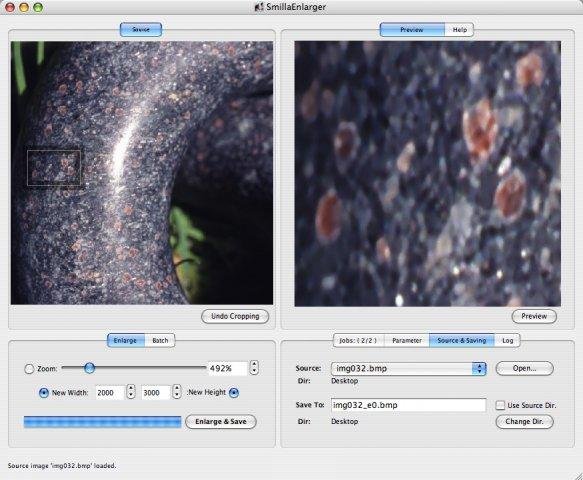
Укажите процент увеличения, ширину, высоту или границы результата.
Проверьте
Thumbnail Preview: размер под миниатюрой должен соответствовать задаче.Во вкладке
Parameterвыберите профиль и настройте параметры увеличения.Нажмите
Preview!илиPreviewдля проверки фрагмента.В блоке
Write Result toпроверьте имя и папку результата.Нажмите
Enlarge & Save.Дождитесь завершения обработки по индикатору прогресса.
Для простого увеличения фото без пиксельных блоков обычно достаточно выбрать Specify zoom factor и задать масштаб в процентах. Если конечный размер заранее известен, удобнее использовать Specify width of result или Specify height of result: программа пересчитает вторую сторону с сохранением пропорций, когда выбран соответствующий режим.
Выбор способа задания размера
В Output Dimensions доступны несколько режимов:
| Режим | Для чего подходит |
|---|---|
Specify zoom factor | увеличение в процентах, например 200% или 300% |
Specify width of result | получение файла с заданной шириной |
Specify height of result | получение файла с заданной высотой |
Fit inside boundary | вписывание результата в заданные максимальные ширину и высоту |
Stretch to fit | растяжение до заданного прямоугольника с изменением пропорций |
Crop to fit | заполнение заданного прямоугольника с обрезкой лишних краёв |
Fit inside, add bars | вписывание в прямоугольник с добавлением чёрных полей |
Режим Stretch to fit требует осторожности: он меняет соотношение сторон, поэтому круг может стать овалом, а лицо — вытянутым или сжатым. Для фотографий чаще безопаснее Specify zoom factor, Specify width of result, Specify height of result или Fit inside boundary.
Увеличение выделенного фрагмента
SmillaEnlarger полезна не только для увеличения всего файла. Во вкладке Cropping можно выделить участок изображения и получить крупную копию именно этой области. Такой сценарий подходит, когда нужно вырезать фрагмент старой фотографии, увеличить деталь снимка или подготовить отдельный элемент иллюстрации.
Порядок работы:
Откройте изображение.
Перейдите во вкладку
Cropping.Зажмите кнопку мыши внутри изображения и потяните курсор.
На экране появится прямоугольник кадрирования.
Перемещайте выделение за внутреннюю часть.
Меняйте размер, потянув за рамку.
Выберите формат кадрирования под изображением:
free,squareили1 : sqrt(2).Нажмите
Center View, если выделен небольшой участок и нужно точнее настроить область.Задайте итоговый размер в
Output Dimensions.Нажмите
Enlarge & Save.
Если прямоугольник создан случайно, его можно убрать кликом вне выделенной области. После этого программа снова будет увеличивать всё исходное изображение.
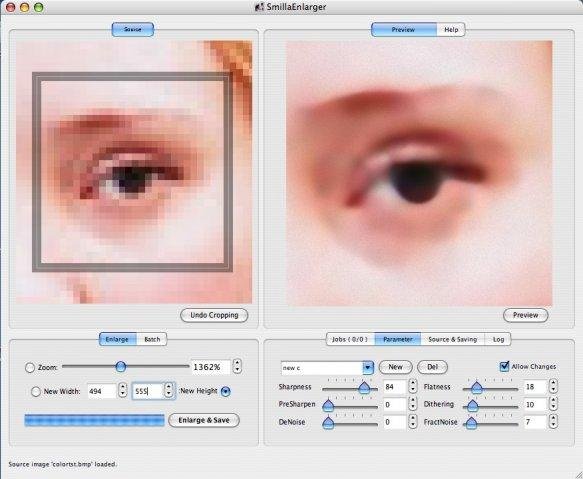
На этом скриншоте показан характерный сценарий SmillaEnlarger: слева виден пиксельный фрагмент глаза и прямоугольник кадрирования, справа — сглаженный увеличенный предпросмотр. В нижней правой части находятся параметры Sharpness, PreSharpen, DeNoise, Flatness, Dithering и FractNoise.
Настройка качества увеличения во вкладке Parameter
Вкладка Parameter отвечает за то, как именно будет выглядеть увеличенная картинка. Это главный раздел для тех, кто хочет не просто изменить размер изображения, а управлять характером результата.
Как работает предпросмотр
Parameter показывает не весь итоговый файл, а выбранный участок результата. Такой подход ускоряет проверку: пользователь смотрит на фрагмент с важными деталями и оценивает, не появились ли лишние ореолы, шум, чрезмерное сглаживание или искусственная резкость. Чтобы выбрать другую область для проверки, можно кликнуть по Thumbnail Preview слева или переместить изображение мышью в правой области.
Кнопка Preview применяет текущие параметры к отображаемому фрагменту. Это не финальное сохранение, а проверка результата. После подбора настроек полноценная обработка запускается через Enlarge & Save.
Sharpness
Sharpness отвечает за резкость краёв. Высокие значения делают контуры более выраженными, но чрезмерное усиление создаёт искусственный вид. На фотографиях это проявляется светлыми ореолами вокруг контрастных линий, грубыми переходами на волосах, перешарпленными границами лица и предметов.
Практическая логика такая:
для мягких фотографий можно поднять
Sharpness, чтобы вернуть читаемость контуров;для уже резких скриншотов слишком высокое значение подчёркивает лестничные края;
для портретов лучше избегать агрессивной резкости на коже;
для иллюстраций с чёткими линиями параметр помогает сохранить форму.
PreSharpen
PreSharpen применяет простое повышение резкости к исходнику до увеличения. Это отличается от обычного усиления результата: программа сначала подчёркивает исходные переходы, а затем строит увеличенную копию. Параметр полезен на слегка размытых снимках, но на шумных JPG он может усилить артефакты сжатия.
PreSharpen лучше настраивать вместе с DeNoise. Если исходник шумный, сначала часть шумов подавляется, затем аккуратно усиливаются значимые границы. Слишком высокий PreSharpen делает мелкие дефекты похожими на настоящие детали, поэтому программа может сохранить их в увеличенном результате.
DeNoise
DeNoise удаляет часть шумов и артефактов исходника. Этот регулятор особенно важен для старых цифровых фотографий, снимков со смартфона в плохом освещении и сжатых JPG. При умеренном значении шум становится менее заметным, а увеличенное фото выглядит спокойнее.
Высокий DeNoise сглаживает мелкую фактуру. На коже это может дать пластиковый эффект, на шерсти и траве — потерю естественной текстуры, на мелком тексте — ухудшение читаемости. Поэтому DeNoise лучше поднимать только тогда, когда шум действительно мешает.
Flatness
Flatness делает результат более плоским и нарисованным: градиенты становятся менее выраженными, а поверхности сильнее сглаживаются. Этот параметр полезен для простых иллюстраций, клипарта, логотипов и изображений с крупными однородными областями.
Для фотографий Flatness требует осторожности. Высокие значения могут убрать тонкие переходы света и тени, из-за чего лицо, ткань или фон выглядят менее естественно. При подготовке изображения к векторизации такой эффект может быть полезен: сглаженная картинка легче воспринимается как основа для дальнейшей трассировки.
Dithering
Dithering добавляет слегка зернистую структуру. Она помогает скрыть слишком гладкие переходы после увеличения и делает результат менее пластиковым. Особенно это заметно на больших однородных областях: небо, фон, тени, размытые стены.
Для чистых технических изображений, интерфейсных скриншотов и графики с резкими линиями Dithering обычно не нужен. Зерно может мешать читаемости мелких элементов. Для фотографий умеренное значение помогает сохранить естественное ощущение фактуры.
FractNoise
FractNoise добавляет нерегулярность за счёт фрактального шума: изменяются контуры и цвета. В справке параметр описан как скорее декоративный эффект, а не обязательный инструмент улучшения. Он может быть полезен, когда результат выглядит слишком стерильно, но для точного восстановления изображения этот регулятор нужно использовать сдержанно.
Allow Changes, New и Del
SmillaEnlarger поддерживает наборы параметров. В выпадающем списке можно переключаться между пресетами, а для изменения набора нужно включить Allow Changes. Кнопка New создаёт новый набор на основе текущего, Del удаляет выбранный набор. Такой механизм удобен, когда пользователь отдельно настраивает пресеты для фотографий, клипарта, шумных JPG и подготовки к печати.
Рабочая рекомендация проста: сначала выбрать область с важными деталями, затем менять один параметр за раз и нажимать Preview. Если одновременно двигать Sharpness, DeNoise, Flatness и Dithering, становится сложнее понять, какой регулятор улучшил или испортил результат.
Сохранение результата и работа с форматами
Сохранение в SmillaEnlarger привязано к блоку Write Result to. По умолчанию программа выбирает имя исходника, добавляет к нему _e и номер, если из одного файла увеличивается несколько фрагментов. Пользователь может ввести другое имя, но расширение должно соответствовать поддерживаемому выходному формату.
Поддерживаемые форматы сохранения:
| Формат | Когда использовать |
|---|---|
| JPG | фотографии, веб-изображения, файлы умеренного размера |
| PNG | скриншоты, интерфейсная графика, иллюстрации с резкими краями |
| TIF | промежуточное хранение перед дальнейшей обработкой |
| BMP | простая совместимость без сжатия |
| PPM | технические сценарии и совместимость с отдельными инструментами |
Флажок Use Source Folder сохраняет увеличенную копию рядом с исходником. Если нужно сложить результаты в отдельную папку, флажок отключается, а затем нажимается Change Folder. Это особенно важно при пакетной обработке: если оставить исходную папку, рядом с исходниками появятся новые файлы, и каталог станет сложнее разбирать.
В Preferences можно задать предпочтительный выходной формат и качество JPEG. Для фотографий с плавными переходами JPG даёт компактный файл, но повторное сохранение с сильным сжатием ухудшает качество. PNG лучше для скриншотов и рисунков с чёткими линиями. TIF стоит выбирать, когда результат будет дальше обрабатываться в другом редакторе.
На скриншоте показана вкладка Source & Saving: здесь видны исходный файл, папка, имя результата, флажок сохранения в исходную директорию и кнопка выбора другой папки. Такой блок удобен перед пакетной обработкой, потому что место сохранения лучше проверить до добавления файлов в очередь.
Пакетная обработка и очередь задач
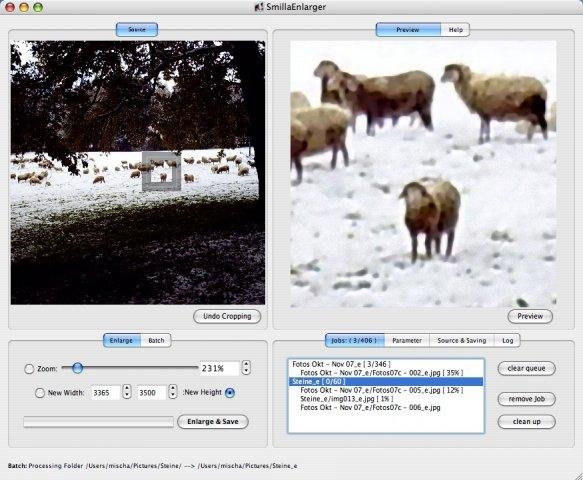
SmillaEnlarger поддерживает пакетную обработку изображений. Если перетащить в окно несколько файлов, они не открываются по одному в области просмотра, а сразу добавляются в очередь задач с текущими настройками увеличения. Если перетащить папку, программа сканирует изображения поддерживаемых типов внутри этой папки, но не учитывает подпапки.
При обработке папки результаты помещаются в новую папку с добавленным суффиксом _e. При перетаскивании нескольких отдельных файлов новая папка для результата не создаётся автоматически, поэтому место сохранения нужно заранее проверить в Write Result to.
Как работает Job Queue
Job Queue хранит задачи увеличения. Новые расчёты добавляются в список, затем по очереди передаются расчётным потокам в фоне. Пользователь может продолжать работу с программой, пока очередь выполняется. Ход обработки отображается индикатором прогресса в нижней левой части окна. Подробности доступны во вкладке Jobs.
Во вкладке Jobs доступны действия:
clear queue— очистить очередь, включая ожидающие и выполняющиеся расчёты;remove job— удалить выбранную задачу;clean up— убрать из списка завершённые задачи.
Важное ограничение: изменение параметров после добавления задачи не влияет на уже созданный job. Размер, путь сохранения и параметры увеличения фиксируются в момент нажатия Enlarge & Save или автоматического добавления файла в очередь. Поэтому перед пакетным увеличением нужно настроить Output Dimensions, проверить Parameter, выбрать папку результата и только после этого переносить несколько файлов или папку.
Для небольших серий изображений пакетная обработка SmillaEnlarger удобна: можно подготовить одинаковый масштаб и применить его к группе файлов. Для больших архивов с разными правилами именования, вложенными папками, сложной конвертацией форматов и автоматическими сценариями лучше подходит ImageMagick или XnView MP.
Использование SmillaEnlarger из командной строки
SmillaEnlarger можно запускать из командной строки. Этот режим полезен, когда нужно встроить увеличение в повторяемый рабочий процесс, обработать файл без ручного открытия интерфейса или быстро применить известные параметры.
Общий синтаксис:
SmillaEnlarger [] [-options...] В Windows используется SmillaEnlargerCL.exe, а не SmillaEnlarger.exe. В macOS бинарный файл находится внутри пакета SmillaEnlarger.app, в каталоге Contents/MacOS/.
Основные параметры
| Параметр | Назначение |
|---|---|
-z / -zoom | задать масштаб в процентах |
-o | записать результат в файл |
-saveto | записать результаты в папку |
-width | задать ширину результата |
-height | задать высоту результата |
-fit | вписать результат в заданный прямоугольник |
-fitandbars | вписать в прямоугольник и добавить чёрные поля |
-cover | покрыть заданный прямоугольник |
-coverandcrop | покрыть прямоугольник и обрезать выступающие части |
-sharp | задать резкость от 0 до 100 |
-flat | задать сглаживание плоских областей от 0 до 100 |
-dither | задать зернистость от 0 до 100 |
-deNoise | задать шумоподавление от 0 до 100 |
-preSharp | задать предварительную резкость от 0 до 100 |
-fNoise | задать фрактальный шум от 0 до 100 |
-quality | задать качество изображения результата |
-h / -help | вывести справку |
-i | запустить интерактивный режим |
Командная строка SmillaEnlarger не превращает программу в полноценный серверный конвертер. Её ценность в том, что параметры интерфейса можно применить без ручного клика по окну. Для больших производственных цепочек ImageMagick гибче: он умеет пакетно изменять размер, обрезать, конвертировать, применять фильтры, работать с большим числом форматов и встраиваться в shell-скрипты. Команда magick mogrify предназначена именно для изменения множества изображений и может выполнять resize, crop, dither, flip и другие операции.
Системные требования
SmillaEnlarger относится к настольным приложениям для Linux, Mac и Windows. Проект использует Qt, язык программирования C++, а Qt5-порт требует Qt5 для сборки.
| Параметр | Подтверждённые данные |
|---|---|
| Операционные системы | Linux, Mac, Windows |
| Интерфейсная библиотека | Qt |
| Язык программирования | C++ |
| Лицензия | GNU GPLv3 |
| Сборка Qt5-порта | требуется Qt5 |
| Сценарий использования | настольный пользовательский инструмент |
Для страницы SmillaEnlarger for Mac указаны: English, Free, версия 0.9.1, размер 15.3 MB, архитектура Intel 64, OS X 10.11 or later. Там же отмечено, что выпуск 0.9.1 был перекомпилирован для восстановления совместимости с более новыми macOS.
Для Windows в каталоге Downloadcrew у SmillaEnlarger 0.9.0 перечислены Windows 7 32-bit, Windows 7 64-bit, Windows Vista и Windows XP, а также указаны English, Open Source, Free и размер 7.00 MB. Эти данные относятся к странице конкретного Windows-выпуска, а не ко всем вариантам программы.
Практически для SmillaEnlarger важнее не объём оперативной памяти, а размер исходника и итогового результата. Чем больше изображение после увеличения, тем дольше расчёт и тем больше памяти требуется при обработке. При увеличении небольших JPG и PNG программа относится к лёгким инструментам; при создании крупных печатных файлов нагрузка растёт вместе с итоговым количеством пикселей.
Плюсы и минусы SmillaEnlarger
Плюсы:
SmillaEnlarger сосредоточен на одной задаче — увеличении изображений, поэтому рабочий процесс короче, чем в крупных редакторах.
Программа поддерживает Linux, Mac и Windows.
Лицензия GNU GPLv3 делает программу свободным ПО.
Интерфейс построен на понятной последовательности:
Output Dimensions,Cropping,Parameter,Write Result to,Enlarge & Save.Можно увеличить всё изображение или только выделенный прямоугольник.
Поддерживаются входные JPG, GIF, TIF, BMP, PPM и PNG.
Результат сохраняется в JPG, TIF, BMP, PPM и PNG.
Вкладка
Parameterдаёт отдельные регуляторы для резкости, шумоподавления, сглаживания и зернистости.Есть пакетная обработка через перетаскивание нескольких файлов или папки.
Job Queueпозволяет продолжать работу, пока расчёты выполняются в фоне.Доступна командная строка с параметрами масштаба, размера, качества и обработки.
Минусы:
SmillaEnlarger не является полноценным фоторедактором: в нём нет слоёв, масок, кистей, ретуши и развитой цветокоррекции.
Интерфейс выглядит старомодно рядом с современными AI-апскейлерами.
Программа не предлагает выбор нескольких нейросетевых моделей увеличения.
Пакетная обработка не сканирует подпапки при перетаскивании папки.
Настройки уже добавленной задачи нельзя изменить задним числом.
GIF поддерживается как входной формат, но не указан среди выходных форматов.
Для WebP, AVIF, HEIC, RAW и PSD нужен предварительный экспорт в поддерживаемый формат.
Слишком сильные
Sharpness,PreSharpen,FlatnessиFractNoiseбыстро дают искусственный результат.Для сложного восстановления фотографий, дорисовки деталей и современной AI-реконструкции лучше подходят другие программы.
Отзывы пользователей и профильных изданий
На SourceForge у SmillaEnlarger отображается пользовательская оценка 4.5 из 5, 40 отзывов и распределение оценок: 34 пятёрки, 2 четвёрки и 4 единицы. Отдельные параметры ease, features, design и support показаны как 4 из 5. В отзывах часто повторяются оценки простоты, открытой лицензии и качества увеличения; один из пользователей отдельно отмечает подготовку изображения к векторной конверсии и незаметное изменение размера клипарта, когда исходного векторного файла нет.
MacUpdate показывает SmillaEnlarger for Mac как бесплатную программу на английском языке с пользовательской оценкой 4.5 на основе 14 оценок и 19 отзывов. В блоке пользовательских качеств выставлены 5.0 для Value, Ease of use, Features, Reliability и Customer support. В комментариях MacUpdate встречаются две устойчивые темы: высокая оценка результата и претензии к совместимости старой сборки с Mojave до появления обновлённого выпуска.
Downloadcrew описывает SmillaEnlarger как простой графический инструмент для увеличения изображений, который предназначен для более качественного результата по сравнению с обычной командой Resize в редакторе. В обзоре подчёркнут сценарий: перетащить изображение, выбрать выходной размер и нажать Enlarge and Save.
Дизайн-блог Diginate рассматривал SmillaEnlarger в контексте подготовки низкоразрешённых изображений для печати. В статье выделены увеличение фотографии или её части, отсутствие обычной пикселизации и артефактов, а также роль инструментов dithering и sharpening для сохранения резкого и естественного вида.
Усреднённое мнение пользователей сети можно сформулировать так: SmillaEnlarger ценят за простоту, бесплатность, локальную работу и качество результата на небольших изображениях, но не воспринимают как современный универсальный AI-апскейлер. Её выбирают, когда нужен ручной контроль над увеличением, а не автоматическая дорисовка деталей.
Сравнение с аналогами
SmillaEnlarger стоит сравнивать не с абстрактными улучшателями фото, а с конкретными программами, которые закрывают соседние задачи: нейросетевой апскейл, пакетное изменение размера, полноценное редактирование, консольную автоматизацию и обработку иллюстраций.
| Программа | Тип | Где сильнее SmillaEnlarger | Где SmillaEnlarger уступает |
|---|---|---|---|
| Upscayl | бесплатный open-source AI Image Upscaler для Linux, macOS и Windows | проще ручная настройка классического увеличения без выбора моделей | Upscayl использует AI-алгоритмы для увеличения и улучшения низкоразрешённых изображений |
| Topaz Gigapixel | коммерческий AI-апскейлер для Mac и Windows, standalone и plugin | SmillaEnlarger легче и проще для разовой операции | Topaz Gigapixel рассчитан на AI-увеличение почти любых изображений до 6x |
| waifu2x | веб-инструмент и алгоритм для апскейла и шумоподавления | SmillaEnlarger работает локально и даёт привычное окно с кадрированием | waifu2x ориентирован на шумоподавление и масштаб 1.6x, 2x, 4x, но имеет ограничения по размеру |
| ImageMagick | командный набор для обработки изображений | SmillaEnlarger удобнее визуально: видны область, миниатюра и предпросмотр | ImageMagick сильнее в автоматизации и пакетных сценариях |
| GIMP | полноценный растровый редактор | SmillaEnlarger быстрее для одной операции увеличения | GIMP даёт слои, маски, ретушь, рисование и широкий набор форматов |
| Paint.NET | редактор изображений для Windows | SmillaEnlarger точнее сфокусирован на апскейле | Paint.NET удобнее для правок, слоёв, эффектов и плагинов |
| XnConvert | пакетный конвертер изображений | SmillaEnlarger даёт ручной предпросмотр увеличения | XnConvert сильнее в массовой конвертации, переименовании и 80+ действиях |
Upscayl подходит тем, кому нужен современный AI-апскейл на Linux, macOS или Windows. Он позиционируется как бесплатный open-source AI Image Upscaler, использующий AI-алгоритмы для увеличения и улучшения изображений. В отличие от SmillaEnlarger, Upscayl ориентирован на автоматизированные AI-модели, а не на классический набор регуляторов Sharpness, DeNoise, Flatness и Dithering.
Topaz Gigapixel — вариант для профессионального AI-увеличения. Он доступен для Mac и Windows, работает как standalone и plugin, а продуктовая страница описывает увеличение почти любого изображения до 6x. По системным требованиям Gigapixel заметно тяжелее: для macOS указаны 16 GB RAM и значительные требования к процессору, VRAM и внутреннему хранилищу в зависимости от платформы.
waifu2x отличается специализацией. Он увеличивает изображение и снижает шум; в waifu2x доступны режимы upscaling None, 1.6x, 2x, 4x, форматы PNG и WebP, а также ограничения размера: 5 MB, Noise Reduction до 3000×3000 px и Upscaling до 1500×1500 px. SmillaEnlarger в этой паре удобнее как настольная программа с локальным окном и свободным выделением области, а waifu2x — как быстрый веб-сценарий для иллюстраций и шумоподавления.
ImageMagick стоит выбирать, когда главное — автоматизация. Команда magick mogrify умеет изменять размер, кадрировать, размывать, устранять пятна, добавлять dither, переворачивать, объединять и пересэмплировать изображения. SmillaEnlarger выигрывает у ImageMagick визуальной проверкой результата, но проигрывает в гибкости скриптов и массовой обработке каталогов.
GIMP — выбор для тех, кому увеличение нужно как часть большого редактирования. Это кроссплатформенный свободный редактор для GNU/Linux, macOS, Windows и других систем. В отличие от SmillaEnlarger, он нужен не только для изменения размера, но и для ретуши, монтажа, рисования, работы с несколькими слоями и расширенного редактирования.
Paint.NET полезен пользователям Windows, которым нужен лёгкий редактор с поддержкой слоёв, истории действий, эффектов и плагинов. SmillaEnlarger не конкурирует с ним в ретуши и общей обработке, но даёт более специализированную логику именно для увеличения.
XnConvert сильнее там, где требуется массовая конвертация. Он поддерживает пакетную автоматизацию, поворот, конвертацию, сжатие, resize, crop, цветовые корректировки, фильтры и множество форматов. SmillaEnlarger лучше для ручного подбора качества на конкретной картинке, а XnConvert — для серийной подготовки коллекций.
Для каких задач SmillaEnlarger подходит лучше всего
SmillaEnlarger стоит использовать, когда задача сводится к увеличению изображения и пользователь хочет контролировать вид результата. Программа особенно полезна для файлов, которые ещё можно улучшить мягким масштабированием: старые фотографии, небольшие JPG, иллюстрации, клипарт, фрагменты скриншотов, изображения для последующей печати или векторизации.
Старые фотографии и небольшие JPG
Старые цифровые снимки часто имеют невысокое разрешение и заметное сжатие. При обычном увеличении они быстро распадаются на квадраты или становятся мыльными. В SmillaEnlarger можно отдельно настроить DeNoise, Sharpness и Dithering, чтобы получить более спокойный результат.
Для таких файлов лучше не пытаться сразу делать экстремальное увеличение. Сначала стоит проверить фрагмент в Parameter: лицо, глаза, волосы, контрастные края, текстуру одежды. Если на этих местах появились ореолы или пластиковость, нужно уменьшить Sharpness, PreSharpen или Flatness.
Фрагменты фото
Иногда нужен не весь файл, а часть кадра: человек на групповом фото, деталь предмета, участок здания, изображение на документе, небольшой элемент иллюстрации. Вкладка Cropping делает этот сценарий прямым: выделяется прямоугольник, задаётся итоговый размер, сохраняется увеличенный фрагмент.
Преимущество перед обычным обрезанием в просмотрщике состоит в том, что SmillaEnlarger сразу увеличивает выбранную область с учётом параметров качества. Пользователь не делает две отдельные операции обрезать и изменить размер, а получает результат из одного окна.
Подготовка к печати
Для печати часто требуется увеличить исходник до физического размера, при котором обычное растягивание выглядит грубо. SmillaEnlarger помогает подготовить более крупную копию, особенно если речь о небольших постерах, наклейках, декоративных изображениях, фотофрагментах и иллюстрациях.
При подготовке к печати лучше сохранять результат в PNG или TIF, если файл будет дальше дорабатываться. JPG уместен для финальной фотографии, когда важен умеренный размер файла, но повторное сохранение с сильным сжатием ухудшает края и текстуры.
Подготовка к векторизации
Пользовательский отзыв отдельно выделяет применение SmillaEnlarger для подготовки изображения к vector conversion, когда исходного векторного файла нет. Для таких задач увеличение и сглаживание помогают получить более аккуратную растровую основу перед трассировкой.
Здесь важны Flatness, DeNoise и умеренный Sharpness: программа должна убрать часть шума и сгладить мелкие дефекты, но не разрушить форму букв, символов или контуров. После этого файл можно открыть в векторном редакторе или специализированном трассировщике.
Локальная обработка без онлайн-сервиса
SmillaEnlarger работает как настольная программа. Это удобно, когда пользователь не хочет загружать изображение в браузерный сервис. Такой сценарий особенно важен для личных фотографий, внутренних макетов, неопубликованных иллюстраций и файлов, которые не должны уходить на сторонний сервер.
Когда лучше выбрать другую программу
SmillaEnlarger не нужно использовать для каждой задачи с изображениями. В ряде сценариев быстрее и качественнее будет выбрать другой инструмент.
Нужна нейросетевая дорисовка деталей
Для AI-апскейла лучше подходит Upscayl или Topaz Gigapixel. Upscayl — бесплатный open-source инструмент для Linux, macOS и Windows, а Topaz Gigapixel ориентирован на коммерческий профессиональный сценарий с standalone-режимом и работой как plugin. SmillaEnlarger не предлагает набора нейросетевых моделей и не дорисовывает детали так, как современные AI-программы.
Нужна полноценная ретушь
Для удаления объектов, работы с кистями, слоями, масками, текстом и композицией больше подходит GIMP или Paint.NET. SmillaEnlarger можно использовать перед ретушью или после неё, но не вместо редактора.
Нужно обработать тысячи файлов
Для больших каталогов, вложенных папок, сложного переименования, конвертации форматов и автоматизации сильнее XnConvert, ImageMagick или специализированные пакетные конвертеры. SmillaEnlarger поддерживает очередь задач, но её пакетная обработка рассчитана на более простую модель: текущие настройки применяются к нескольким файлам или изображениям в одной папке.
Нужно открыть современные форматы
SmillaEnlarger не указан как инструмент для WebP, HEIC, AVIF, RAW, PSD или OpenEXR. Если исходники находятся в таких форматах, сначала нужен редактор или конвертер. Для просмотра и преобразования подойдут XnView MP, XnView, IrfanView или GIMP.
Типичные ошибки при работе со SmillaEnlarger
Слишком сильная резкость
Высокий Sharpness делает контуры выразительными, но быстро создаёт искусственный вид. На фотографиях появляются светлые ореолы, на линиях — грубые края, на волосах и шерсти — пересушенная фактура. Лучше увеличивать резкость постепенно и проверять результат через Preview.
PreSharpen на шумном исходнике
PreSharpen усиливает исходник до увеличения. Если JPG уже содержит шум и артефакты, параметр подчеркнёт их. В таком случае сначала нужен умеренный DeNoise, а PreSharpen лучше оставить низким.
Сильное шумоподавление
DeNoise помогает при шумных снимках, но высокие значения стирают мелкие детали. На лицах появляется пластиковость, на ткани исчезает структура, на траве и листве пропадает естественная неоднородность. Для чистых исходников шумоподавление лучше не повышать без необходимости.
Неправильный режим Output Dimensions
Stretch to fit меняет пропорции. Это не ошибка программы, а особенность режима. Для фотографий людей, предметов и интерфейсов безопаснее использовать режимы, сохраняющие соотношение сторон: Specify zoom factor, Specify width of result, Specify height of result, Fit inside boundary.
Запуск пакетной обработки до проверки настроек
При перетаскивании нескольких файлов программа сразу добавляет их в очередь с текущими параметрами. Если перед этим не настроены размер, папка и Parameter, вся серия будет обработана не тем способом. Перед batch-сценарием нужно сделать пробный результат на одном изображении.
Ожидание восстановления несуществующих деталей
SmillaEnlarger улучшает вид увеличения, но не возвращает информацию, которой нет в исходнике. Если лицо занимает 20 пикселей, программа не создаст достоверный портрет. Если текст уже нечитаем, увеличение не гарантирует восстановление букв. Для таких задач нужны другие методы, а результат всё равно требует проверки.
Неверный выбор формата сохранения
JPG подходит для фотографий, но ухудшается при повторном сжатии. PNG лучше для скриншотов и графики с резкими краями. TIF удобен как промежуточный формат. BMP и PPM стоит выбирать только при явной необходимости совместимости.
Попытка изменить уже добавленный job
SmillaEnlarger фиксирует параметры задачи в момент её создания. Изменения в Parameter, Output Dimensions или папке сохранения не влияют на уже добавленные задачи. Для корректного результата ошибочный job нужно удалить и добавить файл заново.
FAQ
SmillaEnlarger бесплатная?
Да. SmillaEnlarger распространяется как свободное ПО под GNU General Public License version 3.0. На странице MacUpdate программа также указана как Free и Absolutely Free.
Есть ли SmillaEnlarger для Windows?
Да. На странице проекта указаны Linux, Mac и Windows. Для командной строки в Windows используется SmillaEnlargerCL.exe.
Есть ли SmillaEnlarger Mac?
Да. Для Mac есть отдельная страница SmillaEnlarger for Mac, где указаны English, Free, Intel 64 и OS X 10.11 or later. Выпуск 0.9.1 перекомпилирован для восстановления совместимости с более новыми macOS.
Поддерживается ли SmillaEnlarger Linux?
Да. Linux входит в список операционных систем проекта. Qt5-порт также содержит инструкции по сборке для Debian, Fedora и Arch с использованием Qt5.
Какие изображения можно открыть?
SmillaEnlarger открывает JPG, GIF, TIF, BMP, PPM и PNG.
В какие форматы можно сохранить результат?
Результат сохраняется в JPG, TIF, BMP, PPM и PNG. Предпочтительный выходной формат и качество JPEG задаются в Preferences.
Можно ли увеличить только часть фотографии?
Да. Во вкладке Cropping выделяется прямоугольник. Если прямоугольник задан, SmillaEnlarger увеличивает его содержимое. Если выделения нет, увеличивается всё изображение.
Что делает кнопка Enlarge & Save?
Enlarge & Save запускает расчёт увеличенного изображения и сохранение результата. После нажатия задача попадает в Job Queue, а прогресс отображается в нижней части окна.
Чем отличается Preview от Enlarge & Save?
Preview показывает, как текущие параметры влияют на выбранный участок изображения. Enlarge & Save создаёт и сохраняет итоговый файл. Предпросмотр нужен для настройки, сохранение — для получения результата.
Есть ли пакетная обработка изображений?
Да. При перетаскивании нескольких файлов они добавляются в очередь задач. При перетаскивании папки программа обрабатывает изображения поддерживаемых форматов внутри этой папки, но подпапки игнорируются.
Можно ли использовать SmillaEnlarger через командную строку?
Да. Командная строка поддерживает масштаб, выходной файл, папку результата, ширину, высоту, режимы вписывания, параметры Sharpness, Flatness, Dithering, DeNoise, PreSharpen, FractNoise, качество результата, справку и интерактивный запуск.
Подходит ли SmillaEnlarger для AI-апскейла?
SmillaEnlarger не является современным AI-апскейлером с выбором нейросетевых моделей. Для AI-увеличения лучше рассматривать Upscayl или Topaz Gigapixel, а SmillaEnlarger — как локальный классический инструмент с ручными параметрами увеличения.
Чем SmillaEnlarger отличается от GIMP?
GIMP — полноценный свободный редактор изображений для GNU/Linux, macOS, Windows и других систем. SmillaEnlarger — специализированная программа для увеличения. GIMP подходит для ретуши, рисования и сложного редактирования, SmillaEnlarger — для быстрого апскейла с настройкой качества.
Чем SmillaEnlarger отличается от ImageMagick?
ImageMagick сильнее в командной автоматизации и массовой обработке. SmillaEnlarger удобнее, когда нужно визуально выбрать область, посмотреть миниатюру, проверить параметры и сохранить результат из интерфейса.
Итог: кому стоит использовать SmillaEnlarger
SmillaEnlarger стоит выбирать для локального увеличения растровых изображений, когда нужен простой интерфейс и ручная настройка результата. Программа хорошо подходит для разового увеличения фото, кадрирования фрагмента, подготовки картинки к печати, сглаживания клипарта и проверки, насколько исходник выдерживает масштабирование.
Для новичка главный плюс — понятная последовательность действий: открыть файл, выбрать размер, проверить Preview, нажать Enlarge & Save. Для опытного пользователя ценнее вкладка Parameter, где можно отдельно управлять резкостью, шумом, плоскостью, зернистостью и фрактальной нерегулярностью. Для серии однотипных файлов полезна Job Queue, но перед запуском пакета нужно заранее настроить папку, размер и параметры.
SmillaEnlarger не нужно рассматривать как универсальный редактор или замену современным AI-инструментам. Для ретуши лучше выбрать GIMP или Paint.NET, для массовой конвертации — XnView MP, XnView, XnConvert или ImageMagick, для нейросетевого увеличения — Upscayl или Topaz Gigapixel. SmillaEnlarger занимает свою нишу: небольшая программа для увеличения изображений, где результат зависит не от автоматического пресета, а от аккуратного выбора масштаба, кадра и параметров обработки.
Список изменений
Что менялось по смыслу:
- Ранние версии закрепили базовую идею программы: выбор изображения, выделение прямоугольника, задание масштаба и сохранение через Enlarge & Save . Ветка 0.9 сделала SmillaEnlarger узнаваемой именно в том виде, в котором её обычно показывают в обзорах: вкладки Cropping , Parameter , Jobs , Log , блоки Output Dimensions , Thumbnail Preview , Write Result to .
- Релиз 0.9.1 важен не как добавление нового набора художественных функций, а как техническое продление жизни программы на Mac. В комментариях Mac-пользователей заметна связь между совместимостью с новыми macOS и ценностью обновления: часть аудитории использовала SmillaEnlarger годами и ждала сохранения работоспособности после изменений в системе.


 *EXE — расширение исполняемого файла. Сайт является партнером проекта
Оставте свой отзыв о SmillaEnlarger