

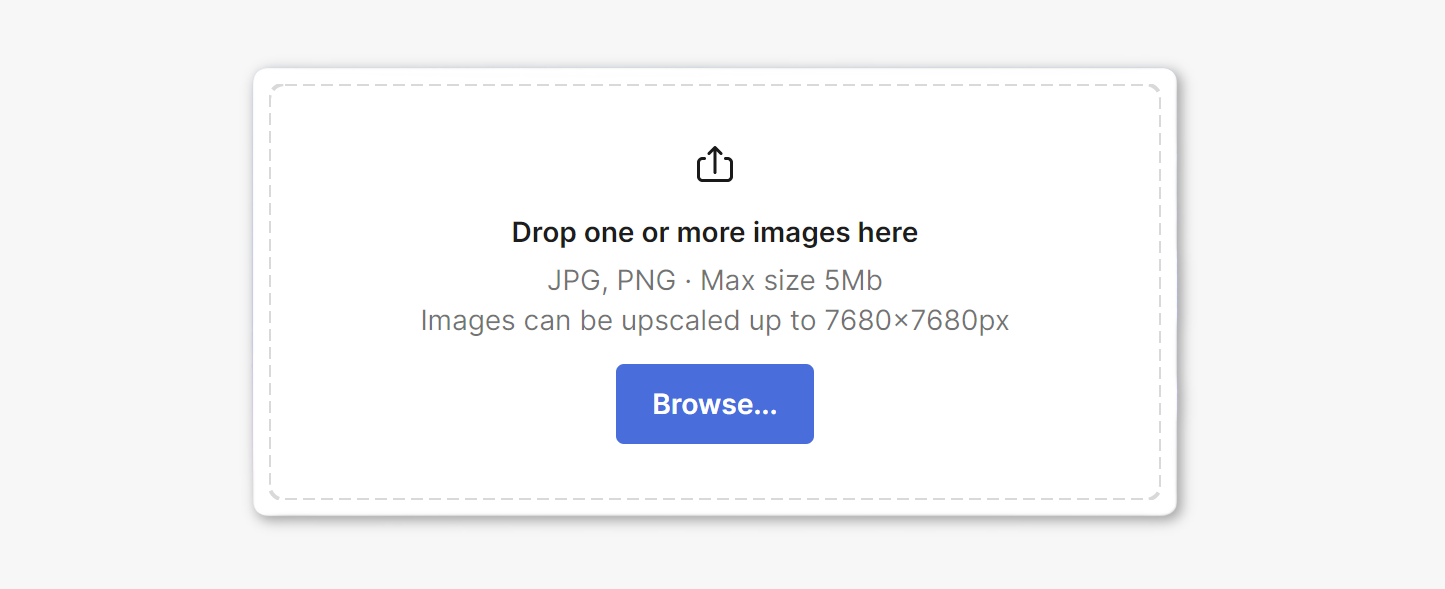
Icons8 Smart Upscaler — онлайн-инструмент для увеличения разрешения изображений с помощью AI. Он работает в браузере, принимает JPG, PNG и WebP, увеличивает изображения до 7680×7680 px и рассчитан на задачи, где нужно быстро улучшить качество фото без ручной настройки резкости, шумоподавления и масштаба. В интерфейсе есть область загрузки «Перетащите или вставьте изображение», кнопка «Выбрать файл...», раздел «Мои изображения», переход к приложению для Mac и доступ к API для автоматизации обработки.
Сервис не заменяет полноценный графический редактор вроде GIMP, Paint.NET, Krita или Adobe Photoshop Lightroom, потому что в нём нет слоёв, масок, кистей, цветокоррекции и ручной ретуши. Его задача уже: увеличить небольшое или сжатое изображение, сделать его чётче, подготовить фото товара, улучшить портрет, иллюстрацию, скан или картинку для сайта.
Главная особенность Icons8 Smart Upscaler — автоматический процесс. Пользователь загружает файл, а сервис сам применяет увеличение разрешения, повышение резкости и снижение визуальных дефектов. Такой подход удобен для тех, кому нужно увеличить изображение онлайн без подбора моделей, пресетов и параметров. При этом автоматизация остаётся ограничением: если исходник сильно размыт, испорчен сжатием или содержит мелкий текст, результат нужно проверять вручную.
Что такое Icons8 Smart Upscaler
Icons8 Smart Upscaler — веб-программа для AI-апскейла изображений. Она использует нейросетевое увеличение, то есть не просто растягивает картинку по пикселям, а анализирует контуры, лица, текстуры, фон и переходы между объектами. За счёт этого результат выглядит лучше, чем после обычного изменения размера в простом просмотрщике или редакторе.
Обычное масштабирование увеличивает ширину и высоту файла, но не добавляет осмысленных деталей. Если увеличить маленькую JPEG-картинку в стандартном редакторе, границы объектов становятся мягкими, текстуры распадаются, а артефакты сжатия становятся заметнее. Smart Upscaler работает иначе: он пытается восстановить визуальную структуру изображения, сгладить пикселизацию, усилить края и сделать результат пригодным для просмотра на более крупном экране или в макете.
Сервис относится к экосистеме Icons8. Рядом с ним в интерфейсе расположены переходы к другим инструментам: Background Remover для удаления фона, Face Swapper для замены лиц, GoProd для Mac и API для интеграции обработки изображений в сайт, приложение или внутренний рабочий процесс. При этом обзор относится именно к Icons8 Smart Upscaler: это не каталог всех инструментов Icons8 и не общий разбор графических программ.
Smart Upscaler полезен в тех случаях, когда исходное изображение уже есть, но его размера недостаточно. Типичные примеры:
фото товара оказалось слишком маленьким для карточки;
старая фотография выглядит мягкой и зернистой;
иллюстрацию нужно подготовить для баннера;
скан или снимок документа требуется сделать более читаемым;
команда обрабатывает серию однотипных изображений;
разработчику нужно встроить апскейл фото в собственный сервис.
Важный практический момент: Icons8 Smart Upscaler улучшает изображение, но не возвращает исходную информацию, которой не было в файле. Если лицо снято в сильном движении, логотип почти нечитаем, а текст сжат до нескольких пикселей, AI создаёт вероятный визуальный результат. Для дизайна, сайта, иллюстраций и бытовых фото этого часто достаточно; для доказательств, юридически значимых документов и точной реконструкции такой результат использовать нельзя.
Кому подойдёт программа
Icons8 Smart Upscaler рассчитан на пользователей, которым нужен быстрый результат без сложного редактора. В нём нет рабочей области с десятками панелей, как в профессиональных программах для графики. Основной сценарий сводится к загрузке файла, ожиданию обработки, сравнению результата и сохранению увеличенного изображения.
Контент-менеджерам и владельцам сайтов
Для сайта часто требуется подготовить изображения одного размера: обложки статей, превью, иллюстрации, карточки материалов, баннеры. Если исходные картинки пришли из разных источников, часть файлов оказывается слишком маленькой. Smart Upscaler помогает привести их к более подходящему разрешению без ручного увеличения в редакторе.
Для регулярной работы с каталогами полезна пакетная обработка. В веб-версии можно загружать до 500 изображений одновременно, что удобно для серийных задач: обновление карточек, подготовка галереи, обработка фотографий перед публикацией. Для просмотра, отбора и базовой организации изображений после обработки можно использовать программы из раздела просмотрщиков изображений, например XnView, XnView MP, IrfanView или FastStone Image Viewer.
Интернет-магазинам и маркетплейсам
Товарные фотографии должны сохранять форму предмета, края, текстуру и читаемость деталей. Icons8 Smart Upscaler подходит для увеличения фотографий для маркетплейса, когда исходник небольшой, но объект снят достаточно чётко. Сервис особенно полезен для предметов с понятным силуэтом: обуви, аксессуаров, упаковки, техники, одежды, мебели, косметики.
Если нужно обрабатывать изображения товаров партиями, Smart Upscaler экономит ручные операции. Пользователь не открывает каждый файл в редакторе, не меняет размер вручную, не подбирает фильтр резкости для каждого снимка. Он загружает группу файлов через область загрузки, получает увеличенные варианты и проверяет только итоговое качество.
Дизайнерам и авторам визуального контента
Дизайнеру Smart Upscaler нужен не как замена редактору, а как вспомогательный этап перед дальнейшей работой. Например, маленькую иллюстрацию можно увеличить, затем доработать в редакторе, вставить в макет, презентацию или баннер. В отличие от ручной интерполяции, AI-апскейл чаще сохраняет края объектов и уменьшает эффект пиксельной лесенки.
Если требуется не только увеличить, но и серьёзно изменить изображение, нужны другие инструменты. Для полноценной ручной обработки лучше подходят GIMP, Krita, Paint.NET, Fotor или ФотоМАСТЕР. Smart Upscaler остаётся первым этапом: подготовить разрешение, а не заменить ретушь, монтаж и цветовую коррекцию.
Пользователям, которые восстанавливают старые фото
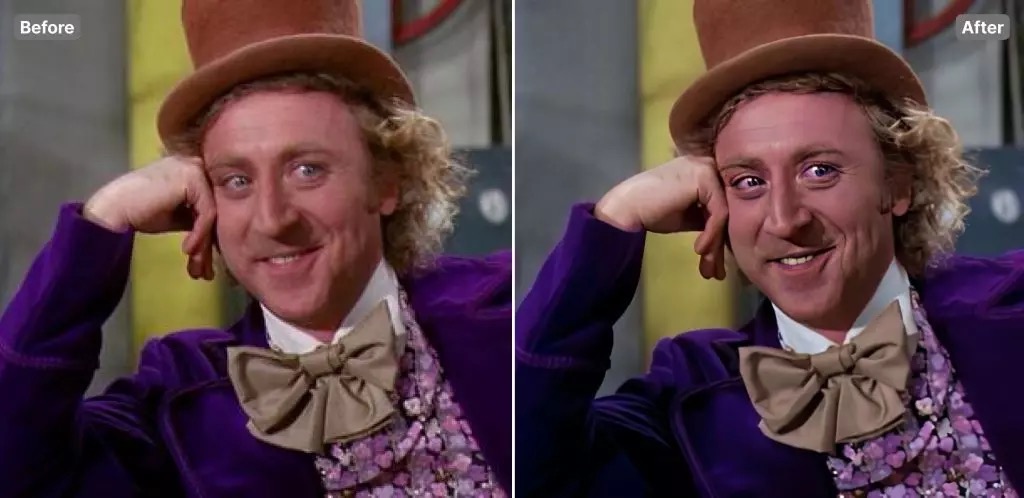
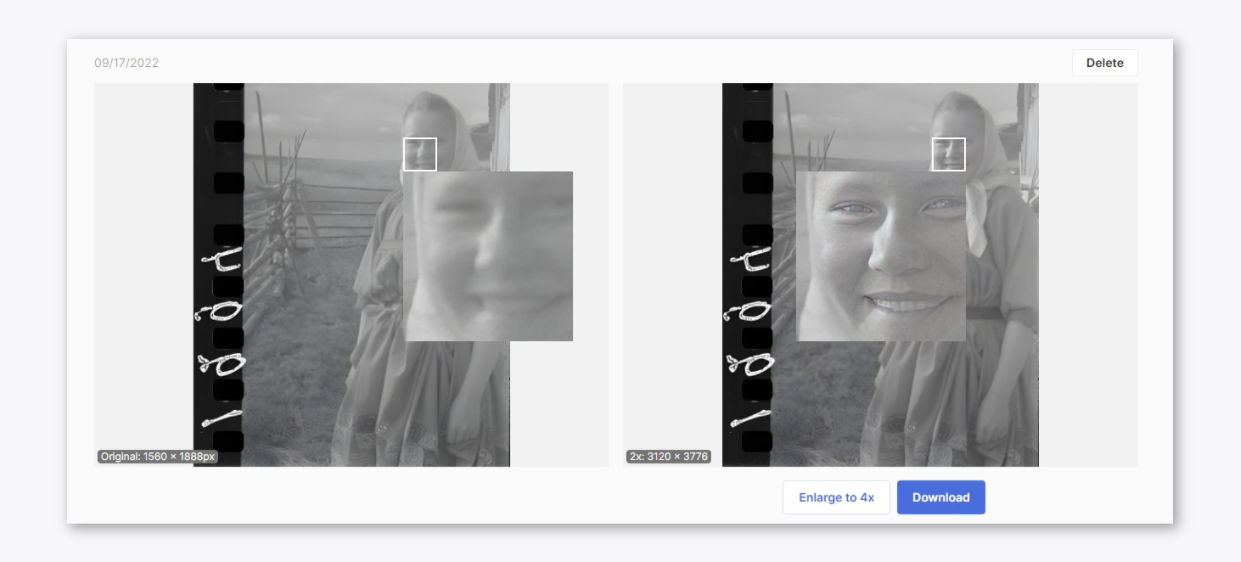
Старые семейные снимки, архивные изображения и фотографии с первых цифровых камер часто имеют низкое разрешение. Icons8 Smart Upscaler помогает увеличить такие файлы и сделать их визуально чётче. На портретах сервис уделяет внимание лицам: глазам, коже, волосам, общему контуру головы.
При восстановлении старых фото важно не ждать музейной реставрации. Апскейлер может улучшить резкость и общую читаемость, но он не удаляет сложные повреждения так точно, как ручная реставрация. Трещины, пятна, сильные заломы, отсутствующие участки кадра и сложные дефекты фона требуют отдельной обработки. Для таких задач можно использовать редактор, где есть кисти, клонирование, слои и ручная работа с деталями.
Разработчикам и командам с автоматизацией
Для разработчиков у Icons8 есть Smart Upscaler API. Он нужен, когда изображения обрабатываются не вручную через браузер, а внутри сайта, приложения, CMS, админ-панели или внутреннего сервиса. API поддерживает обработку файла, обработку изображения по URL, получение списка обработанных изображений, удаление результата, повторную обработку и получение конкретного обработанного изображения.
Такой вариант подходит интернет-магазинам, фотосервисам, каталогам, редакциям и платформам, где пользователи регулярно загружают изображения. Вместо ручного апскейла сотрудник или пользователь отправляет файл в систему, а обработка происходит автоматически.
Основные возможности Icons8 Smart Upscaler
Smart Upscaler лучше рассматривать не как универсальный редактор, а как специализированный инструмент для одной группы задач: увеличение разрешения и повышение качества изображения. Его функции построены вокруг загрузки, автоматической обработки, пакетного режима, истории и интеграции.
Увеличение разрешения изображений
Главная функция Icons8 Smart Upscaler — увеличение изображения с сохранением визуальной структуры. Веб-версия принимает JPG, PNG и WebP. В области загрузки прямо указано ограничение: максимум 500 изображений до 5 МБ, а результат можно увеличивать до 7680×7680 px.
Для пользователя это означает, что сервис рассчитан на небольшие и средние изображения. Он подходит для картинок, которые уже сжаты для сайта, пришли из мессенджера, были сохранены в небольшом размере или взяты из старого архива. При этом большой исходный файл с высоким разрешением и весом больше 5 МБ через обычную веб-загрузку не проходит; такой файл сначала нужно подготовить в другом инструменте или использовать другой рабочий процесс.
Smart Upscaler работает особенно заметно на маленьких изображениях. Чем меньше исходник, тем сильнее виден эффект увеличения: исчезает грубая пикселизация, края становятся плотнее, мелкие элементы выглядят аккуратнее. Но сильный эффект не всегда равен точности. Если исходник слишком плохой, AI дорисовывает детали по вероятной структуре, а не по реальной информации.
Пакетная обработка
Пакетное увеличение изображений — одна из сильных сторон Smart Upscaler. В интерфейсе рядом с областью загрузки есть подсказка «Загружайте до 500 изображений одновременно!». Это важно для задач, где файлов много, а ручная обработка каждого снимка занимает слишком много времени.
Пакетный режим подходит для:
товарных фотографий одного каталога;
серии иллюстраций для сайта;
изображений перед публикацией в блоге;
старых фотоархивов;
изображений для презентаций;
ассетов для маркетинговых материалов;
однотипных картинок, полученных из внешнего источника.
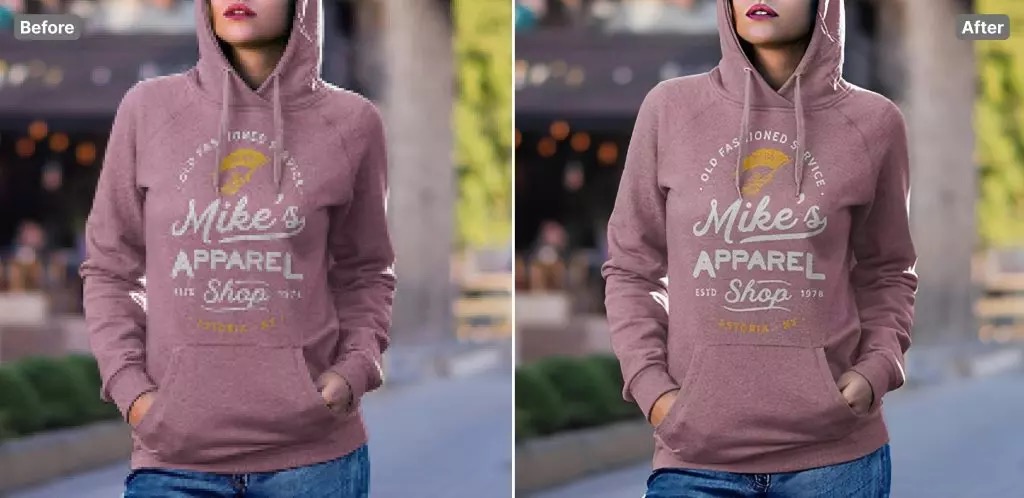
При пакетной обработке всё равно нужна проверка результата. AI не знает контекст изображения: он не отличает критически важный логотип от декоративной детали, не понимает, что мелкая надпись должна быть точной, и не оценивает юридическую значимость документа. Поэтому после массового апскейла стоит открыть несколько типовых файлов в полном размере и проверить лица, текст, края предметов, фон и артефакты.
Улучшение лиц и портретов
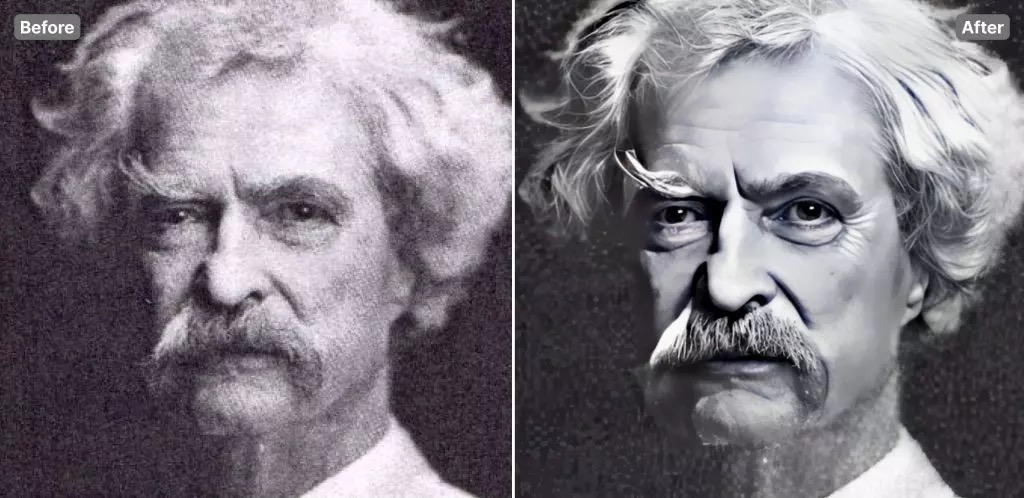
Smart Upscaler развивался в сторону улучшения портретов. В версии Smart Upscaler 3.0 появился отдельный акцент на обработку лиц: сервис распознаёт лицо и обрабатывает его внимательнее, чем обычные участки изображения. Такой подход нужен потому, что зритель быстрее всего замечает ошибки именно на лице: неестественные глаза, неправильный оттенок кожи, странные губы, чрезмерно гладкую кожу или рисованные черты.
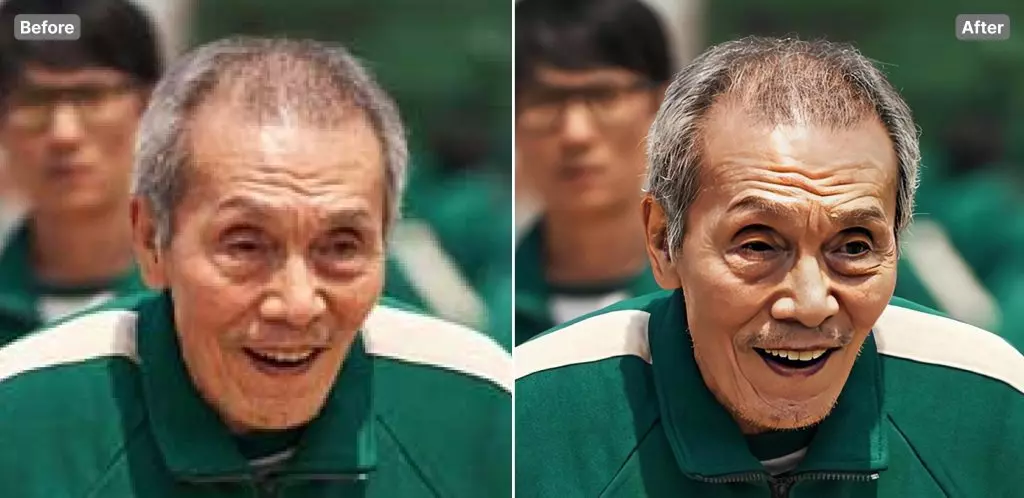
Портретный апскейл полезен для старых фотографий, аватаров, изображений сотрудников, иллюстраций для блогов, материалов для презентаций. Но именно лица требуют самой строгой проверки. После обработки нужно смотреть не только общую резкость, но и детали:
симметрию глаз;
естественность зрачков и век;
форму губ;
кожу без пластикового эффекта;
волосы на границе с фоном;
очки, серьги, бороду, усы и другие мелкие элементы;
совпадение результата с исходным образом человека.
Если фотография нужна для личного архива или сайта, небольшие улучшения обычно приемлемы. Если изображение связано с идентификацией человека, документами, биометрией, юридическими вопросами или безопасностью, AI-результат нельзя считать точной реконструкцией.
Работа с фотографиями товаров
Для товарных изображений Icons8 Smart Upscaler полезен тогда, когда снимок сделан достаточно чисто, но не хватает разрешения. Например, фото обуви, бутылки, упаковки, украшения или гаджета можно увеличить для карточки товара, лендинга или презентации. AI пытается сохранить форму предмета, усилить контур и сделать поверхность визуально аккуратнее.
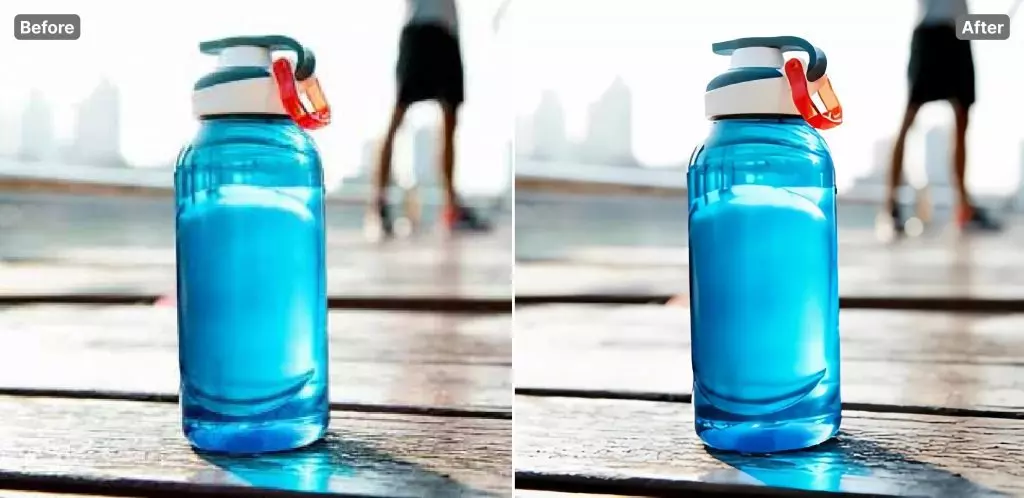
В товарной съёмке важно проверять не только резкость, но и соответствие предмета. Для маркетплейса критичны цвет, фактура, форма, логотипы, элементы упаковки, мелкий текст и границы объекта. Если AI изменит надпись на этикетке, добавит несуществующую текстуру или сгладит важный шов, изображение будет выглядеть лучше, но станет менее точным.
Для интернет-магазина разумный рабочий процесс выглядит так:
отобрать исходные фото без сильного смаза;
загрузить их в Smart Upscaler пакетно;
проверить несколько изображений каждого типа товара;
отдельно посмотреть крупные планы с надписями и логотипами;
сохранить исходники отдельно от обработанных файлов;
использовать результат только после визуального контроля.
Для последующей сортировки и переименования файлов можно подключить файловый менеджер, а для дополнительного просмотра — FastStone Image Viewer, IrfanView, Honeyview или XnView MP.
Улучшение иллюстраций, сканов и документов
Smart Upscaler работает не только с фотографиями. В истории развития Icons8 отдельно выделялись иллюстрации, документы, схемы, старые газеты, конспекты и низкокачественные снимки. Для иллюстраций AI-увеличение часто даёт аккуратный результат, потому что контуры и цветовые области выражены чётче, чем на шумном фото. Особенно это заметно на простых рисунках, мультяшной графике, логотипах без мелких деталей и изображениях с ясными границами.
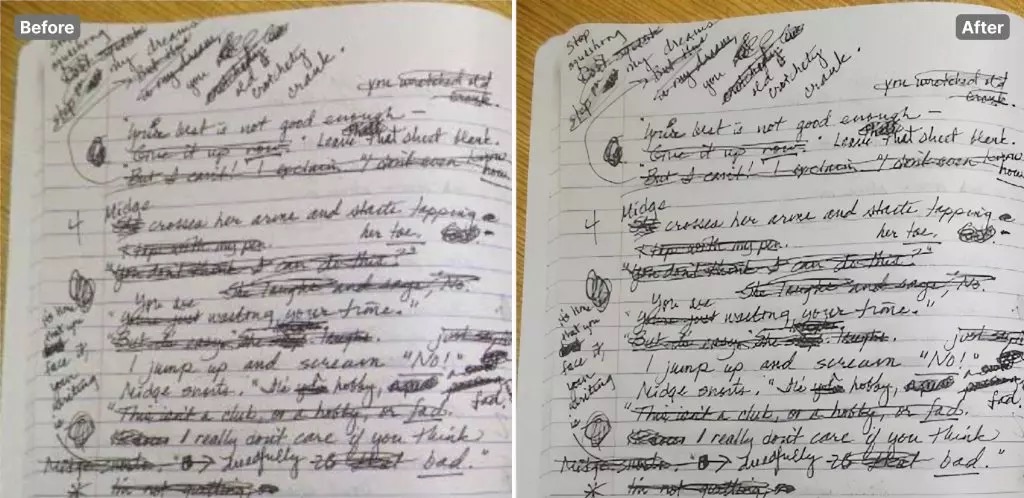
С документами ситуация сложнее. Сервис может повысить читаемость снимка конспекта, схемы или старой страницы, но результат нельзя использовать как точную копию исходного документа. AI может сгладить буквы, дорисовать линии, изменить форму символов или сделать похожий, но неточный знак. Для бытового чтения это полезно; для официального распознавания, юридических материалов, медицинских назначений и финансовых документов нужна осторожность.
Если нужно подготовить скан для хранения, лучше сначала использовать профильный инструмент для сканирования или PDF, а уже затем улучшать изображение. Для работы с электронными документами на freeexe есть отдельный раздел программ для электронных документов, а для просмотра и конвертации PDF — страницы вроде Sumatra PDF, PDFCreator, PDFsam и PDF Shaper Free.
API для автоматизации
Smart Upscaler API даёт доступ к обработке изображений без ручного интерфейса. Он нужен не обычному пользователю, а разработчику, владельцу сервиса или команде, где апскейл встроен в рабочий процесс. Например, пользователь загружает фото товара в админ-панель, система отправляет его в API, получает увеличенный вариант и сохраняет результат в карточке.
API поддерживает несколько операций:
| Операция | Для чего нужна |
|---|---|
| Get enhances | Получить список обработанных изображений |
| Enhance image by file | Отправить файл на обработку |
| Enhance image by url | Обработать изображение по URL |
| Delete enhanced image | Удалить обработанное изображение |
| Re-enhance image | Повторно обработать изображение |
| Get enhance image | Получить данные по конкретному обработанному изображению |
Для авторизации используется Api-Key в заголовке или token в параметре URL. В интерфейсе Smart Upscaler переход к API находится рядом с вкладками «Мои изображения» и «Приложение для Mac», а в блоке API используется кнопка «Получить API-ключ →». Для обычной разовой обработки этот раздел не нужен; он важен для массовых операций, интеграции с CMS, внутренними сервисами и пользовательскими загрузками.
Интерфейс и рабочая логика
Интерфейс Icons8 Smart Upscaler построен вокруг одной основной операции — загрузки изображения. На русской странице в верхней части есть навигация: «Мои изображения», «Приложение для Mac», «API». Основной блок предлагает улучшить изображение через большую область загрузки. Пользователь может перетащить файл, вставить изображение или нажать «Выбрать файл...».
Такой интерфейс снижает количество решений перед обработкой. В сложных редакторах пользователь выбирает размер, метод интерполяции, силу резкости, шумоподавление, формат, профиль цвета, иногда модель AI. В Smart Upscaler эти параметры скрыты. Это удобно для новичков, контент-менеджеров и сотрудников, которым важно быстро получить результат. Для профессионалов такая простота может быть минусом, потому что нет ручного контроля над тем, какие детали усиливать, а какие оставить мягкими.
После загрузки пользователь работает с результатом: сравнивает до и после, сохраняет изображение, при необходимости переходит к платному варианту без водяного знака или возвращается к истории в «Мои изображения». История важна для повторного сохранения: не нужно снова тратить вычислительные ресурсы на уже обработанный файл.
Как пользоваться Icons8 Smart Upscaler: пошаговая инструкция
Smart Upscaler не требует сложной подготовки. Перед загрузкой достаточно понять, какой результат нужен: изображение для сайта, фото товара, портрет, иллюстрация, скан или файл для дальнейшей обработки в редакторе.
Шаг 1. Подготовить исходное изображение
Лучше всего подходят JPG и PNG с разрешением меньше 3000×3000 px. Веб-версия также принимает WebP. Файл должен укладываться в лимит 5 МБ. Если изображение больше, его нужно предварительно уменьшить или переконвертировать в другом инструменте. Для массовой подготовки файлов можно использовать Converseen, Picosmos Tools, XnView MP или другой редактор, который умеет менять формат и размер.
Перед апскейлом стоит оставить копию исходника. Это особенно важно для старых фото, товарных изображений и документов. AI-результат не должен заменять оригинал, потому что после обработки часть деталей может измениться.
Шаг 2. Открыть рабочее окно Smart Upscaler
На странице Smart Upscaler в центральной части находится область «Перетащите или вставьте изображение». Ниже указаны форматы JPG, PNG, WebP, лимит до 500 изображений и размер до 5 МБ. Там же находится кнопка «Выбрать файл...».
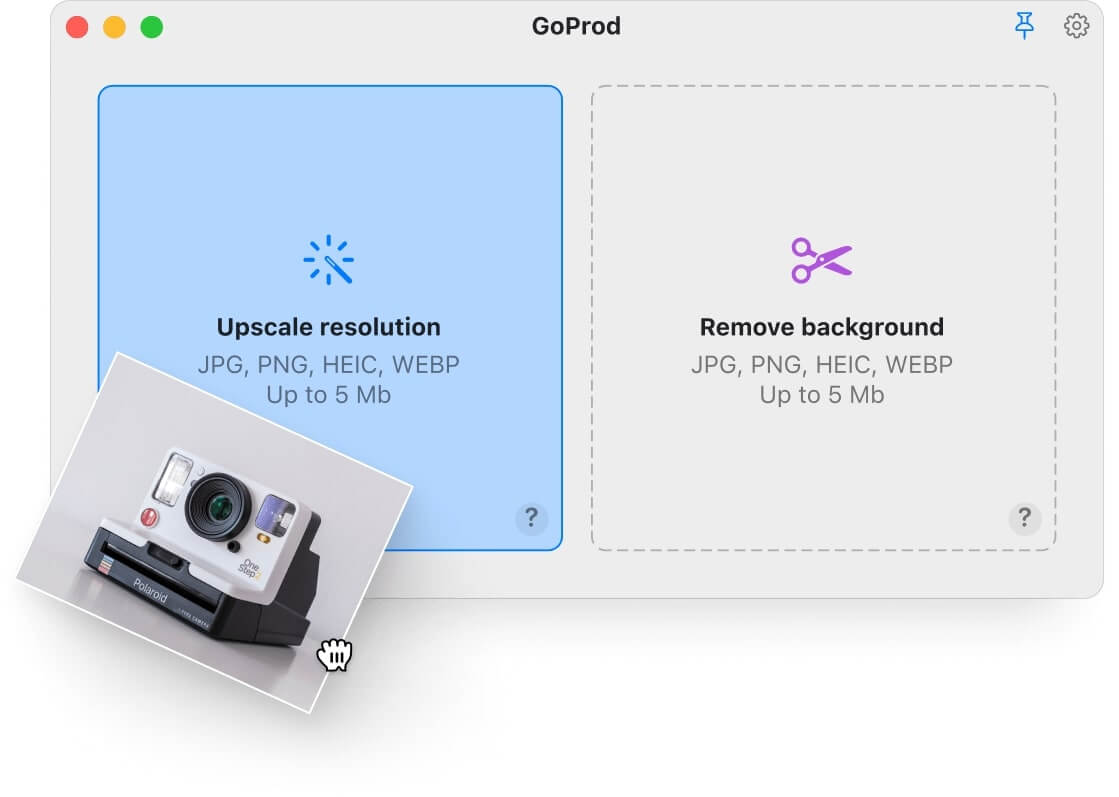
Если обрабатывается один файл, проще нажать «Выбрать файл...» и указать изображение на компьютере. Если файлов много, удобнее перетащить их в область загрузки сразу группой. Для регулярной работы на Mac можно использовать GoProd: в нём отдельные области для «Upscale resolution» и «Remove background».
Шаг 3. Загрузить изображение
При загрузке через браузер Smart Upscaler отправляет файл на обработку. Пользователь не выбирает вручную коэффициент резкости, шумоподавление или метод масштабирования. Сервис выполняет процесс автоматически: увеличивает изображение, повышает резкость и снижает визуальные дефекты.
Если загружается серия файлов, нужно учитывать лимит пакетной загрузки. До 500 изображений за один раз — удобный предел для контентных задач, но проверку результата всё равно лучше делать партиями. Например, сначала обработать 20–30 типовых фото, посмотреть качество, затем отправлять весь набор.
Шаг 4. Сравнить результат с исходником
После обработки нужно оценить не только общее впечатление, но и конкретные зоны изображения. На портрете проверяются глаза, волосы, кожа и контур лица. На товарном фото — края предмета, логотип, текст на упаковке и цвет. На иллюстрации — линии, заливки, мелкие элементы. На документе — читаемость символов и отсутствие странных искажений.
Проверка в 100% масштабе обязательна. Маленькое превью может выглядеть хорошо, а при увеличении становятся заметны дефекты: искусственные текстуры, перешарпленные края, лишние линии, сглаженные буквы, неестественная кожа.
Шаг 5. Сохранить результат
В интерфейсе результата доступны действия для сохранения увеличенного изображения и удаления водяного знака при платном варианте. Бесплатный режим связан с водяным знаком Icons8 Smart Upscaler, поэтому для публикации в коммерческих материалах нужно учитывать условия оплаты.
Если изображение нужно использовать на сайте, в карточке товара или в презентации, после сохранения желательно проверить итоговый файл в том месте, где он будет опубликован. На белом фоне, в тёмной теме, в сетке каталога и на Retina/4K-экране дефекты выглядят по-разному.
Шаг 6. Вернуться к истории при необходимости
Раздел «Мои изображения» нужен для доступа к ранее обработанным файлам. Это удобно, когда результат нужно сохранить повторно, передать другому сотруднику или вернуться к обработке через некоторое время. Такой подход также снижает риск повторной оплаты за уже обработанный файл, если он доступен в истории.
Поддерживаемые форматы и ограничения
Icons8 Smart Upscaler работает с ограниченным, но практичным набором форматов. Для веб-задач этого достаточно: JPG используется для фотографий, PNG — для графики и изображений с прозрачностью, WebP — для современных сайтов.
| Параметр | Значение для Icons8 Smart Upscaler |
| Тип программы | Онлайн-инструмент для AI-увеличения изображений |
| Основная задача | Повышение разрешения и улучшение качества изображений |
| Форматы веб-версии | JPG, PNG, WebP |
| Пакетная загрузка | До 500 изображений одновременно |
| Размер файла | До 5 МБ |
| Максимальный результат | До 7680×7680 px |
| Оптимальные исходники | JPEG или PNG меньше 3000×3000 px |
| Русская страница | Есть |
| История изображений | Есть раздел «Мои изображения» |
| API | Есть Smart Upscaler API |
| Настольный сценарий | GoProd для Mac |
| Связанные функции Icons8 | Background Remover, Face Swapper, GoProd |
Главное ограничение веб-версии — размер файла до 5 МБ. Это не проблема для небольших JPEG, картинок из мессенджеров, изображений с сайтов и большинства иллюстраций. Но тяжёлые фотографии с камеры, большие PNG и подготовленные макеты могут не пройти по весу. В таких случаях сначала нужно уменьшить файл или использовать другой инструмент.
Второе ограничение — отсутствие ручного контроля. Пользователь не управляет моделью, силой обработки, типом текстуры и степенью восстановления деталей. Smart Upscaler делает ставку на автоматический результат. Это хорошо для скорости и плохо для задач, где нужно тонко управлять изображением.
Третье ограничение — качество исходника. Сервис лучше работает с изображениями, где уже есть понятная структура: лицо различимо, объект отделён от фона, края не полностью смазаны, текст не превращён в набор пикселей. Если исходник слишком повреждён, результат будет выглядеть аккуратнее, но не станет точной копией недостающих деталей.
Качество результата: где Smart Upscaler работает лучше
Качество AI-увеличения зависит от типа изображения. Одинаковый алгоритм по-разному ведёт себя на портрете, товарной фотографии, старом снимке, документе и иллюстрации.
Портреты и лица
На портретах Smart Upscaler старается сделать лицо более читаемым. Это видно по глазам, коже, носу, губам, волосам и общей форме головы. На слабых исходниках результат часто выглядит выразительнее: уменьшается размытость, лицо становится контрастнее, мелкие детали собираются в более понятную форму.
Но портреты требуют осторожности. AI может сделать лицо слишком новым: кожа становится чрезмерно ровной, глаза получают неестественный блеск, морщины меняются, волосы выглядят дорисованными. Для аватара, семейного архива или иллюстрации это приемлемо, если результат выглядит естественно. Для идентификации человека такой апскейл использовать нельзя.
Старые фотографии
На старых фото Smart Upscaler полезен как быстрый способ повысить разрешение и сделать снимок более пригодным для просмотра. Особенно хорошо смотрятся кадры, где основные фигуры уже различимы, а проблема связана с малым размером или умеренной мягкостью. Сервис усиливает контуры и делает изображение более плотным.
Ограничения старых фото связаны с повреждениями. Если на снимке есть трещины, пятна, выцветшие области, сгибы, потерянные участки и сложные дефекты, Smart Upscaler не выполняет полноценную реставрацию. Он может усилить не только полезные детали, но и дефекты. После AI-увеличения такие изображения лучше дорабатывать вручную в редакторе.
Фотографии товаров
Для предметной съёмки важны контуры и материалы. Smart Upscaler хорошо подходит для товаров, снятых на чистом фоне: обуви, аксессуаров, упаковки, гаджетов, предметов интерьера, косметики. Сервис помогает сделать фото крупнее и визуально чётче для сайта, презентации или карточки.
Самые проблемные элементы на товарных фото — логотипы, мелкий текст, штрихкоды, фактура ткани, глянец, прозрачные материалы и мелкие узоры. Их нужно проверять отдельно. Если изображение используется в продаже, улучшение не должно искажать товар.
Иллюстрации и графика
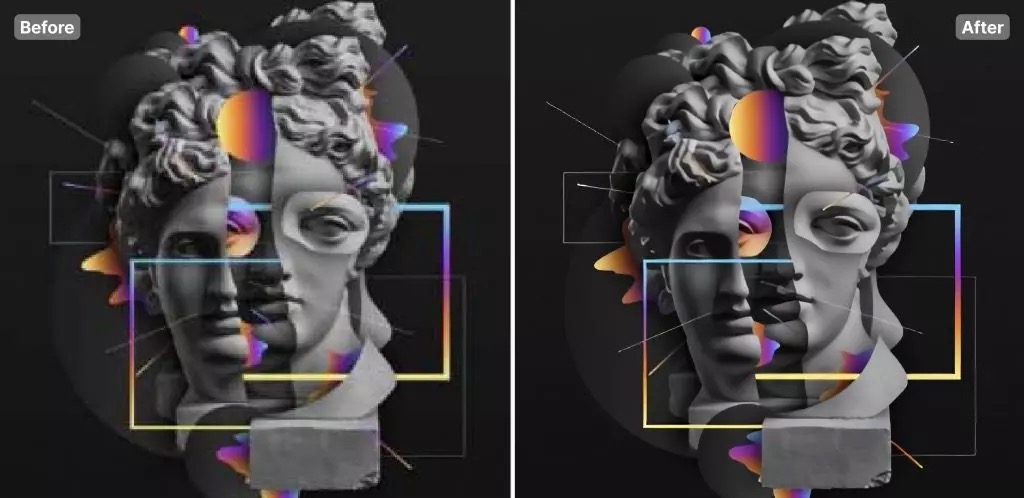
Иллюстрации часто обрабатываются предсказуемее, чем фотографии, потому что в них меньше случайного шума и больше ясных границ. Smart Upscaler может хорошо увеличить рисунок, простую графику, мультяшную картинку, элемент интерфейса, декоративный объект или иллюстрацию для статьи.
Сложная графика с текстом, тонкими линиями и мелкими элементами требует контроля. AI может сгладить контур, изменить толщину линий или сделать мелкие символы похожими, но неточными. Для логотипов и брендовой графики лучше использовать векторный исходник. Если векторного файла нет, Smart Upscaler можно использовать как временный вариант, но результат нужно согласовывать визуально.
Документы, схемы и мелкий текст
Smart Upscaler может улучшить читаемость сканов, схем и снимков документов. Это полезно, когда нужно разобрать старую лекцию, схему, газетный фрагмент или размытый снимок страницы. Но AI-обработка документов всегда связана с риском искажения символов.
Правило простое: если документ нужен для чтения, Smart Upscaler может помочь. Если документ нужен для доказательства, отправки в официальную систему или сверки юридически важного текста, AI-результат использовать нельзя без исходника и отдельной проверки.
GoProd: настольное приложение Icons8 для Mac
GoProd — связанный инструмент Icons8 для Mac. Он объединяет две операции: увеличение разрешения и удаление фона. В интерфейсе GoProd есть две крупные области: «Upscale resolution» и «Remove background». Приложение работает с JPG, PNG, HEIC и WebP, поддерживает массовую обработку файлов и совместимо с Mac на процессорах M1 и M2.
Для пользователя Mac GoProd удобнее браузерного сценария, когда обработка нужна регулярно. Веб-версия хороша для разовых задач: открыл страницу, загрузил файл, получил результат. GoProd больше подходит тем, кто постоянно работает с изображениями и не хочет каждый раз открывать страницу, перетаскивать файлы в браузер и переключаться между вкладками.
GoProd особенно полезен в двух сценариях:
| Сценарий | Почему удобен GoProd |
| Увеличение серии изображений | Есть массовая обработка файлов |
| Подготовка товаров | Можно совмещать увеличение разрешения и удаление фона |
| Работа с HEIC | Поддерживается HEIC, который часто встречается после съёмки на iPhone |
| Регулярная обработка на Mac | Настольное приложение быстрее вписывается в рабочий процесс |
| Контент для сайта | Можно готовить изображения перед публикацией без полноценного редактора |
GoProd не превращает Smart Upscaler в универсальный редактор. Это всё тот же подход Icons8: автоматическая обработка без сложной настройки. Для задач, где нужны слои, ручная ретушь, цветокоррекция, точная работа с масками и локальные правки, по-прежнему нужен отдельный редактор.
Upscaler API: кому нужен доступ разработчика
Smart Upscaler API нужен для автоматизации. Обычный пользователь работает через интерфейс: загружает изображения в браузере, скачивает результат и при необходимости возвращается к истории. API используется тогда, когда обработка должна стать частью продукта или внутренней системы.
Пример рабочего процесса для интернет-магазина:
менеджер загружает фото товара в админ-панель;
система отправляет файл через Smart Upscaler API;
API возвращает данные обработанного изображения;
результат сохраняется в медиабиблиотеке;
карточка товара получает увеличенное изображение;
сотрудник проверяет итог перед публикацией.
Для редакции или контентной платформы сценарий похожий: автор добавляет иллюстрацию, система автоматически повышает разрешение, сохраняет результат и отдаёт его в нужном размере для страницы.
API поддерживает обработку по файлу и по URL. Обработка по файлу нужна, когда изображение загружается с компьютера пользователя или из внутреннего хранилища. Обработка по URL удобна, когда картинка уже опубликована или лежит в доступном облачном хранилище. Отдельные операции позволяют получить список обработанных файлов, удалить результат, повторно обработать изображение и получить данные по конкретному файлу.
Ограничения API важны для бизнес-сценариев. Нельзя строить процесс только на обещании, что AI всё улучшит. Нужно предусмотреть:
проверку исходного формата;
обработку ошибок;
контроль статуса;
хранение исходника;
ручную модерацию результата;
отдельные правила для документов, лиц и товарных изображений;
лимиты бюджета на обработку.
Для небольшого сайта ручной веб-интерфейс проще. Для большого каталога API даёт смысл: меньше повторяющихся действий, единый процесс и возможность встроить апскейл прямо в рабочую систему.
Тарифы, бесплатный режим и водяные знаки
Icons8 Smart Upscaler можно использовать бесплатно, но бесплатный результат связан с водяным знаком. Для удаления водяных знаков предусмотрены платные варианты: предоплата за изображения, ограниченная подписка и безлимитная подписка.
| Вариант | Условия | Когда подходит |
| Бесплатное использование | Результат с водяным знаком | Быстрая проверка качества, личная оценка результата |
| Предоплата | От $10 за 50 или более изображений | Разовая партия файлов, нерегулярная обработка |
| Ограниченная подписка | 100 изображений в месяц за $9 | Постоянные небольшие объёмы |
| Безлимитная подписка | $99 в месяц | Большие объёмы изображений |
| API | Для больших партий и интеграции | Автоматизация на сайте, в сервисе или внутренней системе |
Предоплата удобна, когда нужно обработать конкретный набор изображений: например, 50–200 фото товаров или архивную папку. Пользователь платит за пакет и использует его по мере необходимости. Это рационально для нерегулярных задач.
Ограниченная подписка подходит тем, кто каждый месяц готовит изображения для сайта, блога, каталога или соцсетей. 100 изображений в месяц достаточно для небольшого проекта, но мало для крупного магазина или редакции с постоянным потоком материалов.
Безлимитная подписка нужна при больших объёмах. Её имеет смысл рассматривать, когда обработка изображений стала регулярной частью работы, а ручной отбор каждого файла уже занимает слишком много времени. Для ещё более сложных процессов лучше смотреть в сторону API.
Водяной знак — главное ограничение бесплатного режима. Он не мешает оценить качество апскейла, но мешает использовать результат в готовых публикациях. Поэтому бесплатный вариант подходит для теста: загрузить типовые изображения, проверить лица, товары, иллюстрации и документы, понять качество результата, а затем выбрать подходящий вариант оплаты.
Системные требования
Icons8 Smart Upscaler существует прежде всего как онлайн-сервис. Поэтому для веб-версии важны не процессор и видеокарта пользователя, а браузер, интернет-соединение и соответствие файла ограничениям загрузки.
Веб-версия
Для работы через браузер нужны:
| Требование | Практическое значение |
| Современный браузер | Открытие страницы, загрузка файлов, просмотр результата |
| Подключение к интернету | Изображение отправляется на обработку онлайн |
| Файл JPG, PNG или WebP | Поддерживаемые форматы веб-версии |
| Размер до 5 МБ | Ограничение обычной загрузки |
| До 500 изображений за раз | Лимит пакетной загрузки |
| Проверка результата после обработки | AI может менять детали изображения |
Веб-версия удобна тем, что не требует установки. Пользователь открывает страницу, нажимает «Улучшить изображения», загружает файл и получает результат. Такой сценарий подходит для Windows, macOS, Linux и других систем, где есть браузер. Но сама обработка зависит от подключения к интернету, а файлы отправляются во внешний онлайн-сервис.
GoProd для Mac
GoProd относится к настольному сценарию на Mac. Он поддерживает JPG, PNG, HEIC и WebP, работает с массовой обработкой и совместим с Mac на M1/M2. Приложение рассчитано на пользователей, которые часто увеличивают изображения и удаляют фон.
Для GoProd важны:
macOS-среда;
интернет для AI-обработки;
файлы в поддерживаемых форматах;
достаточное место для исходников и результатов;
ручная проверка результата после массовой обработки.
Для статьи о Smart Upscaler важнее рабочая логика: веб-версия запускается в браузере, GoProd закрывает регулярный Mac-сценарий.
Безопасность и хранение изображений
Smart Upscaler хранит загруженные изображения, чтобы пользователь мог смотреть историю и повторно сохранять увеличенные файлы. Это удобно: не нужно заново обрабатывать уже готовый результат и расходовать платные возможности повторно.
Icons8 не использует пользовательские изображения для обучения модели, не распространяет их и не показывает в публичных примерах. Для обычных фото, товаров, иллюстраций и контентных материалов такой подход закрывает базовые опасения. Но онлайн-обработка всё равно требует внимательности.
Не стоит загружать в любой онлайн-апскейлер без отдельной оценки:
паспорта, водительские удостоверения и другие документы;
банковские документы;
медицинские снимки и назначения;
договоры и закрытые коммерческие материалы;
изображения детей в чувствительном контексте;
внутренние схемы, чертежи, документы безопасности;
материалы, где искажение деталей может привести к ошибке.
Для таких задач лучше использовать локальные инструменты или согласованный корпоративный процесс. Даже если сервис хранит данные аккуратно, сама передача файла в онлайн-инструмент может нарушать внутренние правила организации.
Отзывы пользователей и профильных журналов
Оценивать Icons8 Smart Upscaler нужно по двум группам отзывов: мнения о самом Smart Upscaler и мнения об экосистеме Icons8. Это разные вещи. Пользователь может быть доволен библиотекой иконок Icons8, но почти не работать с апскейлером. И наоборот: Smart Upscaler может нравиться как отдельный инструмент, даже если остальные продукты Icons8 не нужны.
Усреднённое мнение пользователей
Пользователи чаще отмечают простоту Smart Upscaler. Веб-интерфейс не требует опыта в графических редакторах: есть область загрузки, кнопка выбора файла и автоматическая обработка. Для бытовых фото, контента, небольших иллюстраций и товарных изображений это главное преимущество.
Вторая повторяющаяся положительная оценка — удобство экосистемы. У Icons8 рядом находятся иконки, иллюстрации, фотографии, Background Remover, Face Swapper, GoProd и API. Для дизайнеров и контент-команд это удобно: можно не собирать рабочий процесс из десятка разных сайтов.
Основные претензии связаны с ограничениями бесплатного режима, ценой и подписками. В бесплатном сценарии мешает водяной знак. Для разовых задач пользователям подходит предоплата, но при постоянных объёмах приходится считать стоимость подписки или API. Ещё одно ограничение — отсутствие тонких настроек: сервис удобен, пока нужен автоматический результат, но не подходит тем, кто хочет вручную выбирать модель, силу шумоподавления и характер детализации.

Мнение профильных изданий и каталогов
Профильные издания и каталоги AI-инструментов обычно выделяют Icons8 Smart Upscaler как простой автоматизированный апскейлер. В обзорах он фигурирует рядом с Let’s Enhance, Adobe Firefly, Cloudinary, Media.io, VanceAI, Topaz Gigapixel и другими инструментами. Чаще всего подчёркиваются автоматическая обработка, пакетная работа, история изображений, шумоподавление, повышение резкости и простота для пользователей без опыта.
FixThePhoto относит Icons8 Smart Upscaler к инструментам с полностью автоматическим процессом и отмечает пригодность для быстрого пакетного увеличения товарных фото. В материалах Hongkiat Smart Upscaler рассматривается среди AI-инструментов для улучшения изображений и выделяется как решение для увеличения разрешения без ручной настройки. В сторонних обзорах Icons8 часто описывается как вариант для тех, кому важен быстрый результат, а не профессиональная ручная обработка.
Такая оценка совпадает с реальным назначением сервиса. Icons8 Smart Upscaler не пытается быть Photoshop, Lightroom или Topaz Gigapixel. Он закрывает более узкий сценарий: загрузить изображение, увеличить его, получить результат, при необходимости обработать серию файлов или подключить API.
Какие отзывы относятся именно к Smart Upscaler
Часть отзывов об Icons8 относится ко всей платформе: иконкам, иллюстрациям, Pichon, Lunacy, Mega Creator, плагинам и лицензированию. Их нельзя напрямую переносить на Smart Upscaler. Для обзора апскейлера важны только те оценки, где речь идёт об увеличении изображений, пакетной обработке, качестве результата, водяном знаке, тарифах, истории изображений и API.
Поэтому практический вывод такой: Smart Upscaler получает сильные оценки за простоту, автоматизацию и удобство для регулярных контентных задач. Его слабые места — платные ограничения, водяной знак в бесплатном режиме и отсутствие ручного контроля.
Сравнение с аналогами
Icons8 Smart Upscaler находится между простыми бесплатными онлайн-апскейлерами и более тяжёлыми профессиональными решениями. Он проще Topaz Gigapixel, практичнее для массовой веб-обработки, чем ручное увеличение в редакторе, и удобнее для автоматизации, чем сервисы без API.
| Программа | Тип | Основной сценарий | Пакетная обработка | API | Установка | Сильная сторона | Ограничение |
| Icons8 Smart Upscaler | Веб-сервис + API + GoProd для Mac | Быстрый AI-апскейл фото, товаров, иллюстраций | До 500 изображений в веб-версии | Есть | Веб-версия без установки | Простота, пакетная загрузка, история, API | Бесплатный результат с водяным знаком, мало ручных настроек |
| Upscale.media | Веб-сервис | Быстрое увеличение через браузер | Есть в экосистеме PixelBin | Есть у PixelBin | Без установки | Простой бесплатный веб-сценарий, акцент на отсутствие водяных знаков | Меньше фокуса на экосистеме Icons8 и истории Smart Upscaler |
| Let’s Enhance | Веб-сервис | Улучшение фото, печать, большие разрешения | Есть | Через Claid/API-направление | Без установки | Высокие лимиты для входных и выходных изображений | Кредитная модель и платные ограничения |
| VanceAI Image Upscaler | Веб-сервис + Windows-приложение | Увеличение фото, арта, текстовых изображений | Есть в настольном сценарии | Есть в экосистеме VanceAI | Есть Windows-вариант | Большие коэффициенты увеличения, набор AI-инструментов | Сложнее выбрать подходящий режим, часть возможностей платная |
| Topaz Gigapixel | Настольная программа | Профессиональное локальное увеличение | Есть | Нет как у веб-API Icons8 | Требуется установка | Ручной контроль моделей и параметров | Требует ресурсов компьютера, сложнее для новичка |
| Bigjpg | Веб-сервис + приложения | Аниме, иллюстрации, фото | Есть в платных/расширенных сценариях | Есть после входа | Есть приложения | Хорош для рисунков и арта | Интерфейс менее универсален для бизнес-процессов |
| Stockphotos.com Upscaler | Веб-сервис | Быстрое увеличение изображений онлайн | Ограничено тарифами | Нет акцента на API как у Icons8 | Без установки | Простой старт и бесплатные попытки | Меньше возможностей для интеграции |
| Upscayl | Бесплатная open-source программа | Локальный апскейл на компьютере | Есть | Нет типового облачного API | Требуется установка | Бесплатная локальная обработка, Linux/macOS/Windows | Нужна совместимая система и ресурсы устройства |
| Adobe Super Resolution | Функция Adobe Camera Raw/Lightroom/Photoshop | Профессиональный фото-процесс | Через рабочий процесс Adobe | Нет как отдельный апскейлер API | Требуется Adobe-среда | Хорошо встроено в фотообработку | Не подходит для простого пакетного веб-апскейла без Adobe |
Icons8 Smart Upscaler лучше выбирать, когда нужна комбинация простого интерфейса, пакетной загрузки и возможности перейти к API. Это хороший вариант для сайта, каталога, контентной команды, маркетплейса и пользователя, который не хочет разбираться в редакторах.
Topaz Gigapixel уместнее, когда важен локальный контроль и качество профессиональной фотообработки. Там пользователь управляет моделями, параметрами, масштабом и экспортом, но платит сложностью и требованиями к компьютеру.
Let’s Enhance сильнее в сценариях, где важны большие выходные разрешения и печатные задачи. Upscale.media подходит для быстрого бесплатного веб-увеличения. Upscayl выбирают те, кому нужна бесплатная локальная обработка без отправки файлов в онлайн-сервис. VanceAI интересен, когда нужен набор разных AI-инструментов, а не только апскейл.
Преимущества и недостатки
Плюсы
Веб-версия не требует установки и работает через браузер.
Есть русская страница с понятными элементами интерфейса.
Поддерживаются JPG, PNG и WebP.
Можно загружать до 500 изображений одновременно.
Максимальный результат веб-версии достигает 7680×7680 px.
Есть история «Мои изображения» для повторного доступа к обработанным файлам.
Smart Upscaler подходит для фото, портретов, товаров, иллюстраций, сканов и документов.
Есть GoProd для Mac с увеличением разрешения и удалением фона.
Для автоматизации доступен Smart Upscaler API.
Интерфейс не требует знания графических редакторов.
Процесс объединяет увеличение, повышение резкости и шумоподавление без ручной настройки.
Есть платные варианты для удаления водяных знаков.
Минусы
Бесплатный результат связан с водяным знаком.
Веб-загрузка ограничена файлами до 5 МБ.
Автоматическая обработка не даёт тонкого контроля над моделью и параметрами.
Сильно повреждённые изображения могут получить искусственные детали.
Для конфиденциальных документов онлайн-обработка подходит только после оценки рисков.
Smart Upscaler не заменяет редактор со слоями, масками, ретушью и цветокоррекцией.
GoProd относится к Mac-сценарию, а не к полноценной настольной версии для всех платформ.
Документы и мелкий текст после AI-увеличения требуют особенно внимательной проверки.
Для больших регулярных объёмов нужно заранее считать стоимость подписки или API.
Типичные ошибки при работе с Icons8 Smart Upscaler
Загрузка слишком плохого исходника
AI-апскейлер не создаёт точную фотографию из полностью разрушенного файла. Если исходник пересжат, размыт, снят в движении или содержит очень мало пикселей, результат может выглядеть эффектно, но неточно. Лучше выбирать исходник с максимально чистой структурой: без сильного смаза, с понятными границами и нормальным освещением.
Ожидание полноценной реставрации
Smart Upscaler улучшает размер и визуальную чёткость, но не выполняет ручную реставрацию. Он не заменяет удаление царапин, восстановление потерянных фрагментов, работу с цветом, ретушь кожи, реконструкцию фона и восстановление сложных повреждений. Для старых фото после апскейла часто нужен дополнительный редактор.
Использование результата без проверки
Самая частая ошибка — сохранить увеличенное изображение и сразу публиковать. После AI-увеличения нужно открыть файл в полном размере. Особенно это касается лиц, товаров, логотипов, документов и изображений с мелким текстом. На превью дефекты могут быть незаметны.
Загрузка конфиденциальных материалов
Smart Upscaler работает онлайн. Для обычных фото и товарных изображений это удобно. Для паспортов, договоров, медицинских документов, закрытых схем и внутренней корпоративной графики нужен отдельный контроль. В таких случаях лучше использовать локальный инструмент или согласованный рабочий процесс.
Неправильный выбор тарифа
Для разовой задачи подписка может быть лишней: предоплаченного пакета достаточно. Для регулярного сайта или каталога разовые пакеты могут оказаться неудобными, и тогда подписка рациональнее. Для встроенной обработки в продукте ручная оплата через интерфейс не подходит; нужен API.
Использование AI-результата как доказательства
AI-увеличение может менять детали. Это особенно важно для лиц, номеров, документов, камер наблюдения и мелких надписей. Увеличенная картинка может помочь быстрее понять, что изображено, но она не является точным доказательством.
Как проверить результат после увеличения
Проверка результата должна быть частью рабочего процесса. Чем важнее изображение, тем строже контроль.
| Что проверить | На что смотреть |
| Лицо | Глаза, кожа, губы, волосы, форма лица |
| Товар | Контуры, цвет, логотип, упаковка, фактура |
| Иллюстрация | Линии, края, мелкие элементы, заливки |
| Документ | Символы, цифры, подписи, схемы, таблицы |
| Фон | Шум, пятна, странные текстуры, переходы |
| Края объектов | Ореолы, лесенка, чрезмерная резкость |
| Размер файла | Подходит ли результат для сайта или печати |
| Сравнение с исходником | Не изменились ли важные детали |
Для публикации на сайте нужно отдельно проверить, как изображение выглядит в реальном блоке страницы. Файл может хорошо смотреться в просмотрщике, но плохо выглядеть в карточке товара, где он обрезан, уменьшен или помещён на другой фон.
Для печати нужно смотреть не только пиксели, но и размер отпечатка. Увеличение разрешения не гарантирует печатного качества, если исходник был слишком плохим. Перед печатью полезно сделать тестовый фрагмент или проверить изображение в программе, где видны размеры и DPI.
Для документов нужно сохранять исходник рядом с обработанным файлом. Если после апскейла буква стала похожа на другую или цифра изменилась, обработанный вариант нельзя использовать отдельно.
Для каких задач Icons8 Smart Upscaler подходит лучше всего
| Задача | Подходит | Комментарий |
| Фото для сайта | Хорошо | Быстрый веб-процесс, поддержка WebP, результат до 7680×7680 px |
| Карточки товаров | Хорошо | Есть пакетная загрузка, удобно для каталогов |
| Иллюстрации для статей | Хорошо | AI помогает убрать пикселизацию и сделать контуры аккуратнее |
| Старые семейные фото | Подходит с проверкой | Улучшает вид, но не заменяет реставрацию |
| Портреты | Подходит с обязательной проверкой | Лица улучшаются, но возможны искусственные детали |
| Сканы и документы | Ограниченно | Можно повысить читаемость, но нельзя считать точной реконструкцией |
| Логотипы | Ограниченно | Лучше использовать вектор, апскейл — временный вариант |
| Профессиональная печать | Зависит от исходника | Нужно проверять результат и размер отпечатка |
| Массовая автоматизация | Хорошо | Есть API и пакетная обработка |
| Конфиденциальные файлы | С осторожностью | Онлайн-обработка требует оценки рисков |
| Ручная ретушь | Не подходит | Нужен графический редактор |
| Цветокоррекция | Не подходит как основной инструмент | Smart Upscaler не является редактором цвета |
Smart Upscaler особенно уместен там, где нужно быстро улучшить много изображений одинакового типа. Например, интернет-магазин обновляет карточки товаров, редакция готовит иллюстрации к материалам, дизайнер получает маленький исходник для макета, а пользователь хочет увеличить старое фото для семейного архива.
Кому стоит выбрать Icons8 Smart Upscaler
Новичку Smart Upscaler подходит из-за простого интерфейса. Не нужно понимать разницу между билинейной и бикубической интерполяцией, выбирать модель, настраивать шумоподавление или работать со слоями. Достаточно загрузить изображение и проверить результат.
Контент-менеджеру сервис полезен из-за пакетной обработки. Если нужно подготовить десятки изображений для сайта, блогов или карточек, ручное увеличение в редакторе занимает больше времени. Smart Upscaler сокращает повторяющиеся действия.
Интернет-магазину стоит рассматривать Smart Upscaler для товарных фото. Особенно если изображения приходят от поставщиков в разном качестве и требуют приведения к более крупному размеру. Перед публикацией нужно проверять логотипы, упаковку, цвет и мелкий текст.
Дизайнеру сервис пригодится как промежуточный инструмент. Он помогает поднять разрешение исходника перед дальнейшей работой в редакторе. Но для сложных макетов и ручной обработки всё равно нужны GIMP, Krita, Paint.NET, Fotor или другой редактор.
Разработчику нужен Smart Upscaler API. Он позволяет встроить увеличение изображений в продукт, сайт, CMS или внутренний сервис. Это актуально для каталогов, медиаплатформ, редакционных систем и пользовательских загрузок.
Пользователю Mac стоит обратить внимание на GoProd, если кроме увеличения разрешения регулярно требуется удалять фон. Для разовых задач достаточно веб-версии, для постоянной обработки удобнее настольное приложение.
Фотографу с высокими требованиями к контролю лучше сравнить Smart Upscaler с Topaz Gigapixel, Adobe Super Resolution и профессиональными редакторами. Icons8 выигрывает простотой, но не даёт такого уровня настройки.
Частые вопросы
Icons8 Smart Upscaler работает бесплатно?
Да, Smart Upscaler можно использовать бесплатно для проверки результата. Бесплатный результат связан с водяным знаком. Для удаления водяного знака доступны платные варианты: предоплата, ограниченная подписка, безлимитная подписка и API для больших объёмов.
Какие форматы поддерживаются?
Веб-версия принимает JPG, PNG и WebP. GoProd для Mac работает с JPG, PNG, HEIC и WebP. Для лучшего результата подходят JPEG и PNG меньше 3000×3000 px.
Можно ли обработать сразу много файлов?
Да. В веб-интерфейсе указана загрузка до 500 изображений одновременно. Это полезно для каталогов, товарных фото, иллюстраций и серийных задач. После пакетной обработки нужно проверить результат на типовых изображениях.
Есть ли водяной знак?
Да, бесплатный результат связан с водяным знаком. Убрать его можно через платные варианты: предоплату за изображения, подписку или безлимитный тариф.
Где хранятся изображения?
Загруженные изображения доступны в истории, чтобы пользователь мог просматривать их и повторно сохранять увеличенные файлы. Пользовательские изображения не используются для обучения модели, не распространяются и не публикуются как примеры.
Можно ли использовать сервис для старых фото?
Да, Smart Upscaler подходит для увеличения старых фото, если исходник достаточно читаемый. Он помогает сделать изображение крупнее и чётче. Для сложной реставрации с трещинами, пятнами, заломами и потерянными фрагментами нужен редактор и ручная обработка.
Подходит ли Smart Upscaler для документов?
Подходит ограниченно. Сервис может повысить читаемость снимка, схемы, конспекта или старой страницы. Но AI-обработка может менять символы, поэтому результат нельзя использовать как официальную или юридически точную копию.
Есть ли версия для Windows?
Smart Upscaler работает через браузер, поэтому им можно пользоваться на Windows без установки отдельной программы. Связанное настольное приложение GoProd относится к Mac. Для локального Windows-сценария нужно смотреть другие инструменты, например Topaz Gigapixel, VanceAI Software или Upscayl.
Чем GoProd отличается от Smart Upscaler в браузере?
Веб-версия Smart Upscaler предназначена для быстрой обработки через страницу в браузере. GoProd — настольное приложение для Mac, где объединены увеличение разрешения и удаление фона. GoProd удобнее для регулярной массовой обработки на Mac.
Когда лучше использовать API?
API нужен, когда изображения нужно обрабатывать автоматически: в интернет-магазине, CMS, пользовательском сервисе, админ-панели или внутреннем инструменте. Для разовых задач проще использовать веб-интерфейс.
Итог
Icons8 Smart Upscaler стоит выбирать для быстрого увеличения изображений, пакетной обработки и задач, где важен простой веб-процесс. Он хорошо подходит для фото товаров, иллюстраций, контента для сайтов, старых снимков и портретов, если результат проверяется вручную.
Для новичка сильная сторона сервиса — минимальный интерфейс: загрузка через «Перетащите или вставьте изображение» или «Выбрать файл...», автоматическая обработка и понятный результат. Для контент-команды важнее пакетная загрузка до 500 изображений. Для разработчика — Smart Upscaler API. Для пользователя Mac — GoProd с увеличением разрешения и удалением фона.
Ограничения тоже понятны: бесплатный результат с водяным знаком, лимит файла 5 МБ, онлайн-обработка и отсутствие ручного контроля. Если нужна точная реставрация, профессиональная печать, локальная обработка конфиденциальных файлов или настройка AI-модели, стоит рассматривать альтернативы. Если нужна быстрая и понятная программа для увеличения разрешения изображения онлайн, Icons8 Smart Upscaler закрывает задачу без лишней сложности.
Список изменений
Запуск Smart Upscaler в 2020 году:
- Smart Upscaler появился как онлайн-инструмент для увеличения небольших изображений и улучшения качества с помощью AI. На старте основной сценарий был очень простым: перетащить изображение, выбрать увеличение 2x или 4x и получить более крупную картинку. Сервис делал ставку на drag-and-drop, автоматическое улучшение и отсутствие сложных настроек.
- Первая версия была ориентирована на пользователей, которым нужно быстро исправить проблему маленького или зернистого изображения. Это могли быть фотографии для сайта, иллюстрации, изображения из старых архивов, картинки для презентаций и материалы, которые нельзя переснять или получить в лучшем качестве.
Развитие автоматического улучшения:
- Следующий важный этап — усиление автоматической обработки. Smart Upscaler объединил увеличение разрешения, повышение резкости и уменьшение шума в один процесс. Пользователь не настраивает фильтры вручную, а получает результат после загрузки.
- Такой подход сформировал характер сервиса: он не конкурирует с редакторами по количеству инструментов, а конкурирует по скорости конкретной операции. Вместо панели параметров пользователь получает минимальный интерфейс и быстрый результат.
Smart Upscaler 3.0 и обработка лиц:
- Smart Upscaler 3.0 сделал акцент на лицах. Icons8 выделил отдельную обработку портретов, потому что значительная часть загружаемых изображений относится к фотографиям людей. В этой версии появилась возможность увеличивать изображения до 64 мегапикселей при ограничении до 8000 px по стороне.
- Практическое значение этого этапа — ориентация на крупный просмотр: 4K-экраны, печать, большие изображения, глянцевые материалы, холсты и крупные визуальные форматы. Для портретов это особенно важно, потому что лицо должно оставаться естественным после увеличения.
Обновление модели улучшения лиц:
- После Smart Upscaler 3.0 Icons8 продолжил улучшать обработку лиц. Цель обновления — убрать эффект рисованного лица, исправить проблемы с глазами, оттенками кожи и деталями кожи. Для пользователя это означает более естественные портреты: меньше искусственной гладкости, меньше странных глаз, лучше сохранение человеческого вида.
- Портретная обработка остаётся сложной зоной для любого AI-апскейлера. Чем сильнее программа пытается восстановить лицо, тем выше риск, что она изменит индивидуальные черты. Поэтому даже после улучшений результат нужно сравнивать с исходником.
Текущий рабочий подход:
- Современный Smart Upscaler объединяет веб-интерфейс, пакетную загрузку до 500 изображений, поддержку JPG, PNG и WebP, увеличение до 7680×7680 px, историю изображений, платные варианты без водяного знака, приложение GoProd для Mac и API. Инструмент стал не просто демонстрацией AI-апскейла, а рабочим сервисом для контентных задач, товарных изображений, портретов и автоматизации.


 *EXE — расширение исполняемого файла. Сайт является партнером проекта
Оставте свой отзыв о Icons8 Smart Upscaler