
Bigjpg AI Image Enlarger — инструмент для увеличения изображений с помощью Deep Convolutional Neural Networks. Он работает как веб-сервис, настольная программа и мобильное приложение, а основная задача Bigjpg — сделать маленькое изображение крупнее без обычного размытия, которое появляется при простом растягивании картинки в редакторе.
Программа ориентирована не на ручную ретушь, а на апскейл изображения: пользователь загружает файл, выбирает тип изображения, коэффициент увеличения и уровень шумоподавления, после чего получает увеличенную версию. Такой сценарий подходит для иллюстраций, аниме-арта, фотографий, старых JPEG, превью, изображений для публикаций и материалов, которые нужно подготовить к просмотру на экране с более высоким разрешением.
Bigjpg не заменяет Photoshop, GIMP или полноценные фоторедакторы. В ней нет слоёв, масок, кистей, локальной коррекции, цветовых кривых и сложной ретуши. Зато программа закрывает узкую задачу: увеличить изображение онлайн или через приложение, выбрать Artwork или Photo, настроить Noise Reduction и получить файл большего размера. Для ручной обработки снимков после увеличения уместнее использовать GIMP, Paint.NET или другие редакторы из раздела графических программ.
Что такое Bigjpg
Bigjpg — это AI Image Enlarger для повышения разрешения изображений. В основе обработки используется нейросетевая модель, которая уменьшает шум и зубчатость контуров. При обычном изменении размера редактор математически добавляет пиксели между существующими, поэтому мелкие линии становятся мягче, контуры теряют резкость, а JPEG-артефакты растягиваются вместе с изображением. Bigjpg работает иначе: сервис анализирует линии, цветовые области и шум, после чего строит увеличенную версию с учётом типа исходника.
Сильнее всего специализация Bigjpg заметна на аниме, рисунках и иллюстрациях. У таких изображений есть выраженные контуры, плоские цветовые области и повторяемые формы, поэтому нейросетевое увеличение часто сохраняет края аккуратнее, чем классический ресайз. Фотографии тоже поддерживаются, но результат зависит от исходного файла: снимки с сильным сжатием, мелким текстом, сложной фактурой кожи или большим количеством мелких объектов требуют проверки после обработки.
Bigjpg можно рассматривать как отдельную программу, а не как абстрактный класс нейросетевых сервисов. У неё есть собственные элементы интерфейса: Select Images для выбора файлов, Setting для настройки параметров, Image type с вариантами Artwork и Photo, Upscaling с коэффициентами 2x, 4x, 8x и 16x, Noise Reduction с уровнями None, Low, Medium, High и Highest. После обработки используются кнопки Download, Download All, Delete, Clear All и история задач.
Для каких задач нужна программа
Bigjpg применяют там, где исходное изображение слишком маленькое для текущей задачи. Программа помогает увеличить картинку без установки тяжёлого редактора, подготовить иллюстрацию к публикации, получить более крупную версию старого файла или привести серию изображений к более удобному размеру.
Основные сценарии:
увеличение аниме-арта, манги, цифровых рисунков и иллюстраций;
подготовка маленьких картинок для презентаций и публикаций;
апскейл фото перед дополнительной ручной обработкой;
увеличение изображений для макетов, карточек, баннеров и обложек;
уменьшение шума на JPEG-файлах с заметным сжатием;
пакетная обработка в платных режимах;
автоматизация через API для сервисов, где нужно обрабатывать изображения программно.
Bigjpg особенно полезен, когда результат нужен быстро и без сложной настройки. Пользователь не выбирает модель вручную, не работает с несколькими слоями и не настраивает десятки параметров. В базовом сценарии достаточно выбрать файл, открыть Setting, указать тип изображения, масштаб и шумоподавление.
При этом программа не решает задачи полноценной реставрации. Она не восстанавливает отсутствующие лица, не делает точную реконструкцию повреждённых областей, не исправляет перспективу и не заменяет профессиональную подготовку фотографий к печати. Если после апскейла нужно убрать дефекты, скорректировать цвет, выровнять экспозицию или доработать детали вручную, Bigjpg используется как первый этап, а дальше изображение дорабатывается в редакторе.
Краткая карточка Bigjpg
| Параметр | Значение |
|---|---|
| Полное название | Bigjpg AI Image Enlarger |
| Тип программы | Нейросетевой инструмент для увеличения изображений |
| Основная задача | Увеличение изображений в 2x, 4x, 8x и 16x |
| Технология обработки | Deep Convolutional Neural Networks |
| Режимы изображения | Artwork и Photo |
| Настройка шума | None, Low, Medium, High, Highest |
| Веб-версия | Работает в браузере |
| Настольные версии | Windows 64-bit, Windows 32-bit, Mac App |
| Мобильные версии | Android, iOS, iPadOS |
| Бесплатный режим | 20 изображений в месяц, до 5 MB, до 4x |
| Платные режимы | Basic, Standard, Premium |
| Платный максимум | 50 MB, до 16x, пакетная и параллельная обработка |
| История задач | Доступна после входа в аккаунт |
| API | Есть после входа в аккаунт |
| Удаление файлов | Загруженные и увеличенные изображения удаляются через 3 дня |
| Подходящий сценарий | Апскейл иллюстраций, фото, аниме-арта, небольших изображений |
Как работает увеличение изображений в Bigjpg
Простое увеличение изображения меняет количество пикселей, но не понимает содержание картинки. Если маленький JPEG растянуть в несколько раз, контуры становятся мягкими, шум превращается в крупные пятна, а мелкие элементы расползаются. Bigjpg применяет нейросетевую обработку: уменьшает шум, сглаживает зубчатые линии и формирует более аккуратные переходы между областями.
В интерфейсе это скрыто за несколькими понятными настройками. В пункте Image type пользователь выбирает Artwork для рисунков и иллюстраций или Photo для фотографий. В блоке Upscaling задаётся увеличение: 2x, 4x, 8x или 16x. В разделе Noise Reduction выбирается интенсивность шумоподавления. Эти параметры влияют на то, как программа обращается с краями, текстурами и артефактами сжатия.
Bigjpg не добавляет художественные эффекты и не превращает снимок в новый рисунок. Его задача — увеличить изображение и сделать результат визуально чище. На иллюстрациях это выражается в более ровных линиях и сохранении цветовых областей. На фотографиях программа уменьшает шум и делает файл крупнее, но пользователь должен проверять лица, мелкий текст, фактуру волос, фоновые надписи и сложные детали.
Чем Bigjpg отличается от обычного изменения размера
Обычный ресайз подходит, когда нужно немного изменить размеры файла: например, уменьшить фотографию для сайта или подогнать картинку под аватар. При увеличении в несколько раз стандартная интерполяция быстро показывает ограничения. Изображение становится больше, но не становится информативнее: линии растягиваются, шум увеличивается, а мелкие детали превращаются в размытые пятна.
Bigjpg работает как нейросеть для увеличения фото и рисунков. Программа не просто растягивает пиксели, а применяет обработку, рассчитанную на линии, цвет и шум. Это хорошо заметно на изображениях с контуром: персонажи, иллюстрации, комиксы, аниме-арт, пиктограммы и простые графические элементы после апскейла выглядят аккуратнее, чем после обычного масштабирования.
Разница не означает, что Bigjpg всегда делает изображение идеальным. Нейросеть строит увеличенную версию на основе исходника, а не получает скрытую информацию из файла. Если в исходном изображении буквы занимают несколько пикселей, программа не восстанавливает гарантированно правильный текст. Если лицо снято с сильным смазом, результат может выглядеть гладко, но не обязательно естественно. Поэтому после обработки нужно открывать итоговый файл в 100% масштабе и проверять участки, где ошибка особенно заметна.
Интерфейс Bigjpg
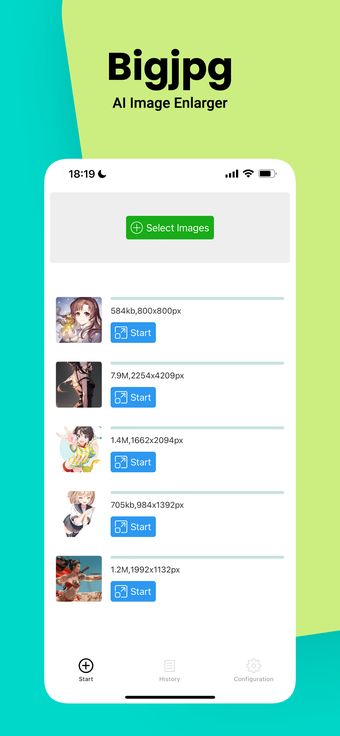
Главный экран Bigjpg построен вокруг загрузки файла и списка задач. В веб-версии заметна кнопка Select Images, через которую выбирают изображение для обработки. После выбора файла в списке появляется строка с миниатюрой, информацией о размере и кнопками управления. Для запуска используется Start, для удаления конкретной задачи — Delete, для скачивания результата — Download. Когда в списке несколько обработанных файлов, удобна кнопка Download All.
В верхней части рабочей области доступны Log in / Sign Up, Pricing, Setting и API. Setting открывает окно параметров обработки. В нём пользователь выбирает тип изображения, масштаб и уровень шумоподавления. Такая структура делает Bigjpg понятным даже без опыта работы с графическими редакторами: настройки разделены по смыслу, а не спрятаны в длинное меню.
Мобильное приложение использует ту же логику. В нём есть вкладки File, History и User. На экране File отображается очередь изображений и кнопка Select Images. История вынесена отдельно, а пользовательский раздел связан с аккаунтом, оплатой, настройками и служебными пунктами.
Ссылка:
Окно Setting и основные параметры
Окно Setting — центральная часть работы с Bigjpg. Здесь решается, какой тип обработки применит программа. В блоке Image type есть два варианта:
Artwork — для рисунков, аниме, иллюстраций, комиксов, цифрового арта, изображений с чёткими линиями и ровными цветовыми заливками;
Photo — для фотографий, портретов, предметных снимков, пейзажей, старых изображений и файлов с натуральными текстурами.
Выбор режима важен, потому что рисунок и фотография устроены по-разному. В иллюстрации пользователь обычно хочет сохранить контур, чистую линию и цветовые пятна. В фотографии важнее фактура, естественные переходы, кожа, волосы, мелкие детали и отсутствие чрезмерной пластичности. Ошибка в Image type не делает обработку бесполезной, но повышает риск неестественного результата.
Блок Upscaling задаёт масштаб. 2x подходит для осторожного увеличения, 4x — для заметного роста размера без экстремальной нагрузки на исходник. 8x и 16x относятся к платному режиму и нужны для случаев, когда маленький файл нужно сильно увеличить. Чем выше коэффициент, тем внимательнее нужно проверять результат: нейросеть получает меньше реальных данных на каждый новый пиксель, поэтому артефакты становятся заметнее.
Noise Reduction регулирует подавление шума. None сохраняет исходную фактуру без дополнительного сглаживания. Low подходит для чистых изображений с небольшими артефактами. Medium применяют к сжатым JPEG и обычным фото с заметным шумом. High и Highest нужны для более агрессивного сглаживания, но они могут убрать часть фактуры и сделать изображение слишком гладким.
Ссылка:

Платформы и варианты работы
Bigjpg доступен в нескольких форматах. Веб-версия работает в браузере и подходит для разовой обработки. Настольные варианты представлены для Windows 64-bit, Windows 32-bit и Mac. Мобильные приложения доступны для Android, iPhone и iPad.
Веб-формат удобен, когда нужно быстро увеличить изображение без установки редактора. Пользователь открывает рабочее окно, выбирает файл через Select Images, задаёт параметры и запускает обработку. Для аккаунта доступна история увеличений, а при входе обработка продолжается даже после закрытия браузера. Без входа вкладку нужно держать открытой, иначе увеличенное изображение теряется.
Настольное приложение повторяет общий принцип Bigjpg: список файлов, настройки, запуск, получение результата. Такой формат удобнее, когда пользователь регулярно обрабатывает изображения и хочет держать отдельное окно программы, а не возвращаться к вкладке браузера.
Android-версия относится к категории Tools, имеет возрастную маркировку PEGI 3 и поддерживает покупки внутри приложения. В Google Play у Bigjpg указаны сотни тысяч установок и тысячи отзывов. iOS-версия относится к категории Utilities, работает на iPhone и iPad, поддерживает iOS 9.0 и iPadOS 9.0 или новее, а размер приложения составляет 28.3 MB. В App Store Bigjpg представлен как Free с In-App Purchases.
Основные функции Bigjpg
Увеличение изображения в 2x и 4x
2x и 4x — базовые коэффициенты, с которых стоит начинать работу. Увеличение в 2 раза подходит для фото, которые нужно немного подтянуть перед публикацией, вставкой в документ или дальнейшим редактированием. Этот режим меньше нагружает исходник и обычно даёт меньше артефактов на мелких деталях.
4x уже заметно меняет размер файла. Такой вариант используют для иллюстраций, старых картинок, обложек, небольших изображений из архива, превью и материалов для презентации. Для бесплатного плана максимальный коэффициент ограничен 4x, поэтому именно этот режим становится пределом разовой работы без платного тарифа.
Увеличение до 8x и 16x
8x и 16x нужны, когда исходник значительно меньше требуемого размера. Например, маленькую иллюстрацию нужно подготовить для крупного экрана, макета или печатного эскиза. Эти режимы доступны в платных планах и сильнее зависят от качества исходника.
При 16x важно не оценивать результат только по уменьшенному предпросмотру. Изображение может выглядеть хорошо в масштабе страницы, но на 100% показать полосы, сглаженные лица, неестественные края или изменённые мелкие элементы. Для аниме-арта и иллюстраций 16x применим чаще, чем для фотографий с большим количеством естественных текстур.
Image type: Artwork и Photo
Artwork — основной режим для аниме, манги, цифровых иллюстраций, постеров, игровых артов, рисунков с чёткими линиями. Он рассчитан на сохранение контуров и цветовых областей. При увеличении таких файлов Bigjpg стремится удержать линии без сильного размытия и уменьшить зубчатость.
Photo нужен для фотографий. В этом режиме обработка ориентирована на натуральные детали: лицо, волосы, фон, предметы, светотень. Для портретов и старых снимков стоит начинать с умеренного Noise Reduction, потому что слишком высокий уровень делает кожу пластиковой, а фактуру ткани и волос — менее естественной.
Noise Reduction
Noise Reduction — не декоративный фильтр, а важная настройка апскейла. Она определяет, насколько активно Bigjpg сглаживает шум, зерно и артефакты сжатия. Уровень None сохраняет исходную структуру и подходит для чистых рисунков. Low мягко убирает лишний шум. Medium используют для обычных JPEG, где заметны компрессионные квадраты, цветные точки или шероховатость. High и Highest применяют для проблемных файлов, но после них нужно проверять, не пропали ли мелкие детали.
Для иллюстраций с ровными заливками шумоподавление помогает получить более чистый цвет. Для фотографий баланс сложнее: шум может быть неприятным дефектом, но часть зерна воспринимается как фактура. Поэтому увеличение фото Bigjpg лучше начинать с Low или Medium, а High оставлять для сильно шумных исходников.
Batch mode
Batch mode доступен в платных планах. Он нужен, когда пользователь обрабатывает не один файл, а серию: набор иллюстраций, карточки товаров, изображения для сайта, подборку артов или архив сканов. Пакетный режим уменьшает количество повторяющихся действий: не нужно запускать каждое изображение отдельно с нуля.
Для серийной обработки важно заранее определить единые параметры. Если в одной папке смешаны фото, аниме и скриншоты с текстом, одинаковые настройки дадут разный результат. Лучше разделять файлы по типу и запускать отдельные группы: Artwork для иллюстраций, Photo для фотографий, отдельная проверка для изображений с мелкими надписями.
Parallel Enlarging
Parallel Enlarging — параллельная обработка в платных режимах. Эта функция полезна при регулярной работе с большим количеством файлов. Вместо последовательного ожидания каждой задачи пользователь может обрабатывать несколько изображений одновременно. Для каталогов, больших подборок и повторяющихся задач это важнее, чем максимальный коэффициент увеличения.
Offline Enlarging
Offline Enlarging связан с работой через аккаунт. Без входа в аккаунт браузер нужно держать открытым после запуска задачи. После входа Bigjpg поддерживает офлайн-увеличение: пользователь может закрыть браузер, а затем вернуться к истории обработки. Это особенно важно при крупных файлах, высоком коэффициенте увеличения и загруженности сервера.
API
Bigjpg поддерживает API после входа в аккаунт. Он рассчитан на сценарии, где увеличение изображений нужно встроить в собственный рабочий процесс. В API используются параметры style, noise, x2 и input. Параметр style принимает значения art и photo, noise соответствует уровням None, Low, Medium, High и Highest, а x2 задаёт 2x, 4x, 8x или 16x.
API нужен не обычному пользователю, а разработчику или сервису, который автоматически отправляет изображения на обработку. Например, такой подход применим в панели управления контентом, каталоге изображений, внутреннем инструменте редакции или сервисе, где пользователи регулярно загружают низкоразрешённые картинки.
Тарифы и ограничения
Bigjpg использует бесплатный план и три платных плана: Basic, Standard и Premium. Бесплатный режим подходит для разовых задач и проверки качества. Платные планы нужны для больших файлов, высокой кратности увеличения, пакетной обработки, параллельной работы и регулярного использования.
| План | Срок | Изображений в месяц | Скорость | Сервер | Максимальный размер файла | Максимальное увеличение | Offline Enlarging | Parallel Enlarging | Batch mode |
| Free Plan | месяц | 20 | Slow | Shared | 5MB | 4x | Yes | Нет | Нет |
| Basic | 2 месяца | 500 | Top priority | High Performance | 50MB | 16x | Yes | Yes | Yes |
| Standard | 6 месяцев | 1000 | Top priority | HighPerformance | 50MB | 16x | Yes | Yes | Yes |
| Premium | 12 месяцев | 2000 | Top priority | HighPerformance | 50MB | 16x | Yes | Yes | Yes |
Free Plan ограничен 20 изображениями в месяц, размером загрузки 5MB и увеличением до 4x. Для обычного пользователя этого достаточно, чтобы увеличить несколько картинок, проверить качество Bigjpg и понять, подходит ли программа под конкретный тип исходников.
Basic стоит $6 USD и рассчитан на 2 месяца. План даёт 500 изображений в месяц, 50MB на файл, увеличение до 16x, top priority, High Performance server, Offline Enlarging, Parallel Enlarging и Batch mode. Он подходит тем, кто периодически обрабатывает серии файлов, но не работает с большими объёмами каждый день.
Standard стоит $12 USD и действует 6 месяцев. В нём доступно 1000 изображений в месяц при тех же ключевых возможностях: 50MB, 16x, top priority, HighPerformance server, Offline Enlarging, Parallel Enlarging и Batch mode. Этот вариант рассчитан на более длительную регулярную работу.
Premium стоит $22 USD и действует 12 месяцев. В нём доступно 2000 изображений в месяц, максимальный размер загрузки 50MB, увеличение до 16x, top priority, HighPerformance server, Offline Enlarging, Parallel Enlarging и Batch mode. Такой план нужен тем, кто обрабатывает изображения потоком: каталоги, иллюстрации, архивы, материалы для сайта или проекта.
Оплата доступна через PayPal Payment, WeChat Pay и Alipay Payment. Для мобильных приложений предусмотрены платежи через Apple Pay и Google Wallet. Также заявлена поддержка криптовалют BTC, ETH и USDT через обращение по email.
Как пользоваться Bigjpg: пошаговая инструкция
Шаг 1. Подготовить исходное изображение
Перед загрузкой нужно открыть файл и оценить его состояние. Bigjpg увеличивает изображение, но качество результата зависит от исходника. Лучше подходят файлы, где объект хорошо различим, нет сильного смаза, а контуры не разрушены сжатием. Для аниме и иллюстраций важно, чтобы линии не были полностью разбиты JPEG-артефактами. Для фотографий стоит проверить лицо, текст, мелкие объекты на фоне, волосы и фактуру.
Перед обработкой полезно определить цель. Если изображение нужно для публикации в блоге, часто достаточно 2x или 4x. Если файл готовится к крупному макету, может потребоваться 8x или 16x, но такие режимы требуют более внимательной проверки. Не стоит сразу увеличивать плохой исходник до максимума: лучше начать с умеренного коэффициента и сравнить результат.
Шаг 2. Выбрать изображение через Select Images
В веб-версии пользователь нажимает Select Images и выбирает файл. В мобильном приложении логика та же: на экране File отображается кнопка Select Images, после выбора файл попадает в очередь. В списке видны миниатюры и элементы управления, поэтому можно запускать обработку, удалять лишние файлы и переходить к скачиванию готового результата.
Если обрабатывается серия изображений, их лучше разделить заранее. Иллюстрации, фотографии и скриншоты с мелким текстом требуют разных настроек, поэтому смешивать их в одной очереди неудобно. Для поточной работы платные планы дают Batch mode, но качество всё равно зависит от правильной группировки файлов.
Шаг 3. Открыть настройки
После выбора файла используется Setting. В мобильной версии окно конфигурации показывает три группы: Image type, Upscaling и Noise Reduction. В веб-версии структура аналогична. Настройки применяются перед запуском обработки, поэтому их нужно выбрать до нажатия Start.
В очереди можно увидеть несколько файлов. Для одинаковых изображений удобно применять общие параметры, а для разных типов — открывать настройку отдельно. На практике это снижает риск ситуации, когда фотография обрабатывается как рисунок, а иллюстрация — как снимок.
Шаг 4. Выбрать Image type
Для рисунков, аниме, комиксов, цифрового арта и изображений с выраженным контуром выбирается Artwork. Этот режим лучше соответствует задачам, где важны линии, чистые цветовые поля и отсутствие сильного размытия по краям. Он подходит для увеличения аниме-арта, персонажей, постеров, простых игровых изображений и иллюстраций.
Для фотографий выбирается Photo. В этом режиме Bigjpg работает с натуральными деталями. Он подходит для снимков людей, предметов, пейзажей, интерьеров и старых фото. После обработки нужно проверять кожу, волосы, глаза, мелкие фоновые элементы и надписи, потому что нейросетевое увеличение может сгладить фактуру или изменить мелкие символы.
Шаг 5. Установить Upscaling
Для первой проверки лучше выбрать 2x. Такой масштаб показывает, как Bigjpg обрабатывает конкретный исходник, но не создаёт экстремальной нагрузки на детали. Если результат чистый, можно перейти к 4x. Этот вариант часто становится рабочим для публикаций, обложек, презентаций и обычного увеличения картинки онлайн.
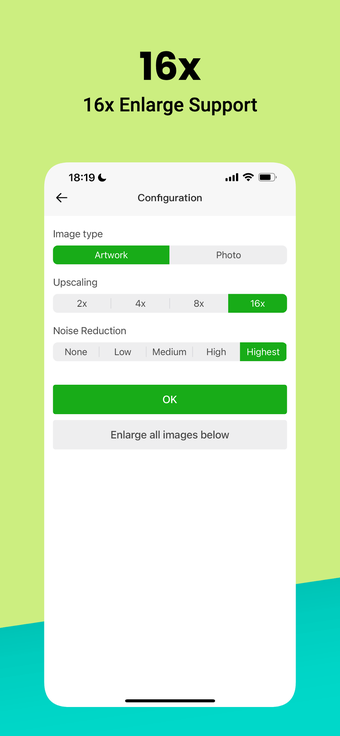
8x и 16x подходят для случаев, когда маленькое изображение нужно превратить в намного более крупный файл. На этих режимах нужно контролировать артефакты: полосы на линиях, лишнее сглаживание, изменение букв, неестественные лица, потерю фактуры. Для иллюстраций максимальное увеличение обычно безопаснее, чем для фотографий с мелкими деталями.
Шаг 6. Настроить Noise Reduction
Для чистого рисунка можно поставить None или Low. Это сохранит линии и не сделает изображение чрезмерно сглаженным. Для JPEG с заметным шумом подойдёт Medium. Для старого, грязного или сильно сжатого файла можно попробовать High, но после обработки нужно проверить, не исчезли ли важные мелкие элементы.
Highest — самый агрессивный уровень. Он нужен не всегда. При портретах и фотографиях людей слишком сильное шумоподавление делает кожу неестественно ровной. На иллюстрациях оно может убрать мелкую штриховку. Поэтому Highest стоит использовать только тогда, когда шум мешает сильнее, чем возможная потеря текстуры.
Шаг 7. Запустить обработку
После настройки параметров используется Start. Bigjpg показывает оценку оставшегося времени после начала процесса. Время зависит от исходного размера, выбранного увеличения, уровня шумоподавления и текущей загрузки серверов. Для больших файлов и 16x ожидание будет дольше, чем для небольшого изображения в 2x.
Без входа в аккаунт вкладку браузера нужно держать открытой до завершения. После входа поддерживается Offline Enlarging: обработка продолжается, а результат доступен через историю. Для длинных задач и серии файлов вход в аккаунт снижает риск потерять готовый результат из-за закрытой вкладки.
Шаг 8. Скачать результат
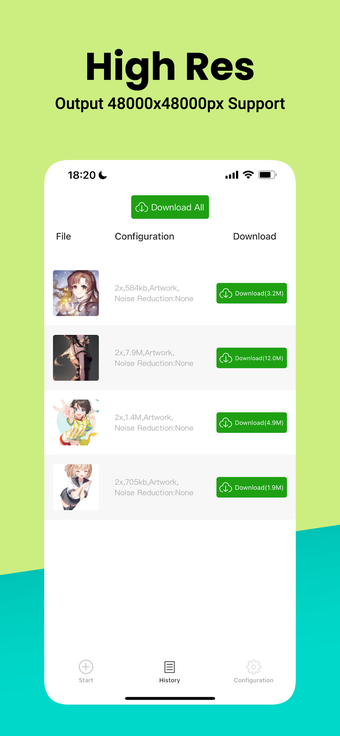
Когда обработка завершена, рядом с файлом появляется Download. Для нескольких обработанных изображений используется Download All. В мобильном интерфейсе видно, что готовые файлы могут отображаться в списке с зелёной кнопкой Download All, а история вынесена в отдельную вкладку.
Ссылка:
После скачивания файл нужно открыть в полном размере. Проверка в 100% масштабе обязательна: уменьшенный предпросмотр скрывает дефекты. Особенно внимательно смотрят на глаза, губы, волосы, мелкий текст, линии на одежде, фоновые вывески, края объектов и области с сильным шумом.
Качество результата: где Bigjpg работает лучше
Аниме, манга и иллюстрации
Аниме-арт и иллюстрации — наиболее подходящий материал для Bigjpg. В таких изображениях много контуров, ровных цветов и понятных границ между объектами. Режим Artwork помогает сохранить линии и уменьшить зубчатость. При увеличении персонажей, постеров, обложек и рисунков программа обычно даёт более аккуратный результат, чем стандартное масштабирование в редакторе.
Для манги и комиксов важно отдельно проверять текст. Если буквы изначально маленькие, нейросеть не гарантирует корректную читаемость. Контуры персонажей могут стать чище, а надписи — частично исказиться. Поэтому изображения с речевыми облаками, интерфейсными надписями и мелкими знаками требуют ручного контроля.
Фотографии
Bigjpg поддерживает фотографии через режим Photo. Он подходит для увеличения снимков, старых изображений, предметных фото и материалов, которые нужно сделать крупнее перед публикацией или доработкой. На фото результат сильнее зависит от исходного качества, потому что натуральные текстуры сложнее, чем контуры рисунка.
На портретах нужно проверять лицо. Слишком сильное шумоподавление способно убрать естественную фактуру кожи. На пейзажах стоит смотреть на траву, листву, воду, облака и мелкие архитектурные детали. На предметных фото проверяют края товара, текст на упаковке и фактуру материалов. Если изображение предназначено для каталога, после Bigjpg полезно открыть его в редакторе и сделать финальную проверку резкости и цвета.
Старые JPEG и сильно сжатые файлы
Для старых JPEG Bigjpg полезен благодаря Noise Reduction. Программа может уменьшить видимость шума, цветных точек, грубых блоков и зубчатых контуров. Но сжатие разрушает часть исходной информации, поэтому апскейл не превращает плохой файл в полноценный оригинал.
Лучший подход — обрабатывать такие изображения постепенно. Сначала выбрать Photo или Artwork по типу картинки, поставить 2x или 4x и Noise Reduction Low или Medium. После проверки можно усилить параметры. Сразу применять 16x и Highest стоит только тогда, когда результат будет использоваться как крупный визуальный материал без критичных мелких деталей.
Скриншоты и изображения с текстом
Скриншоты — сложный материал. В них есть мелкие шрифты, интерфейсные элементы, прямые линии и пиктограммы. Bigjpg может сгладить края и увеличить общий размер, но маленькие буквы иногда меняются. Для скриншотов с важным текстом лучше использовать исходник более высокого разрешения или переснять экран, чем полагаться на нейросетевое восстановление символов.
Если другого исходника нет, стоит выбирать умеренное увеличение 2x или 4x и минимальное шумоподавление. После обработки нужно проверить читаемость всех надписей. Если текст изменился, результат нельзя использовать в инструкции, где пользователь должен точно видеть названия кнопок и пунктов меню.
Преимущества и ограничения Bigjpg
Плюсы
Веб-версия работает без установки тяжёлого графического редактора.
Есть приложения для Windows, Mac, Android, iOS и iPadOS.
Интерфейс построен вокруг понятной цепочки: Select Images, Setting, Start, Download.
Поддерживаются отдельные режимы Artwork и Photo.
Настройка Noise Reduction помогает адаптировать обработку под чистые иллюстрации, шумные JPEG и фотографии.
Бесплатный план подходит для разовых задач и проверки качества.
Платные планы дают увеличение до 16x и загрузку файлов до 50MB.
Batch mode и Parallel Enlarging полезны при серийной обработке.
Offline Enlarging позволяет не держать браузер открытым после входа в аккаунт.
API подходит для автоматизации обработки изображений.
Минусы
Бесплатный план ограничен 20 изображениями в месяц.
В бесплатном плане максимальный размер загрузки составляет 5MB.
Бесплатный режим ограничен увеличением до 4x.
Для 8x и 16x требуется платный режим.
Без входа в аккаунт браузер нужно держать открытым до завершения обработки.
Скорость зависит от размера файла, выбранных параметров и загрузки сервера.
Мелкий текст, лица и сложные фактуры требуют ручной проверки.
Bigjpg не заменяет редактор со слоями, масками, ручной ретушью и цветокоррекцией.
Конкретные требования к CPU, RAM и GPU для настольных приложений не раскрываются в рабочем описании программы.
Системные требования
Веб-версия
Для веб-версии нужен браузер и подключение к интернету. Обработка выполняется через сервис, поэтому компьютер пользователя не обязан иметь мощную видеокарту для локального нейросетевого расчёта. На стабильность влияет соединение: при крупном файле, высоком масштабе и долгой обработке лучше не закрывать вкладку без входа в аккаунт.
Windows
Bigjpg доступен для Windows 64-bit и Windows 32-bit. Это важно для старых систем и компьютеров, где ещё используется 32-разрядная среда. Для настольного варианта не приводятся отдельные подтверждённые требования к процессору, оперативной памяти и видеокарте, поэтому ориентироваться нужно на доступность соответствующей версии Windows-приложения и стабильное подключение к сети.
macOS
Для Mac доступен Mac App. В App Store карточка Bigjpg помечает iOS-приложение как Not verified for macOS, поэтому настольный Mac-вариант и мобильное приложение для iPhone/iPad нужно рассматривать отдельно. Для Mac App не указаны подтверждённые требования к конкретному поколению процессора, объёму RAM или видеокарте.
Android
Android-приложение Bigjpg относится к категории Tools, имеет маркировку PEGI 3 и поддерживает покупки внутри приложения. Приложение повторяет основную логику сервиса: выбор файла, настройка типа изображения, масштаба, шумоподавления, запуск и получение результата. Для мобильной работы важно учитывать размер исходных файлов и стабильность сети.
iPhone и iPad
iOS-версия Bigjpg относится к категории Utilities, работает на iPhone и iPad, поддерживает iOS 9.0 и iPadOS 9.0 или новее. Размер приложения — 28.3 MB. В карточке App Store указаны Free, In-App Purchases и Designed for iPad. Такой вариант удобен для разовых задач с изображениями из фотобиблиотеки и для пользователей, которые чаще работают со смартфона или планшета.
Сравнение с аналогами
Bigjpg нужно сравнивать не с любым фоторедактором, а с инструментами увеличения изображений. У него есть несколько реальных конкурентов: Topaz Gigapixel / Topaz Photo, Upscayl, Let’s Enhance и Upscale.media. Они решают похожую задачу, но отличаются платформами, ценой, уровнем контроля и подходом к приватности.
| Программа | Тип | Платформы | Максимальное увеличение | Пакетная обработка | API | Главный сценарий | Ограничение |
| Bigjpg | Веб-сервис, desktop и mobile | Web, Windows, Mac, Android, iOS | 16x | В платных планах | Есть | Аниме, иллюстрации, фото, быстрый апскейл | Бесплатный режим ограничен 20 файлами, 5MB и 4x |
| Topaz Gigapixel / Topaz Photo | Профессиональный AI-инструмент | Web и настольная экосистема Topaz | До 8x онлайн, функции зависят от продукта | Есть в профессиональных сценариях | Не основной акцент | Фотографии, печать, коммерческие изображения | Высокие требования к системе для локальных моделей |
| Upscayl | Бесплатный open-source апскейлер | Linux, macOS, Windows, также облачный сценарий | До 16x | Есть Batch Upscayl | Не основной акцент | Локальная обработка и приватность | Требует установки для desktop-сценария |
| Let’s Enhance | Онлайн-сервис | Web | До 16x | Есть в рабочих процессах и API | Есть | Фото, печать, eCommerce, 300 DPI | Кредитная модель и платные ограничения |
| Upscale.media | Онлайн-сервис | Web | 2x, 4x, 8x | Есть bulk processing | Есть через экосистему Pixelbin | Быстрое увеличение JPG, PNG, WEBP | Меньше тонких настроек под аниме-арт |
Bigjpg и Topaz Gigapixel / Topaz Photo
Topaz сильнее ориентирован на профессиональную фотоработу, печать, продуктовые изображения и сложные локальные AI-модели. Это вариант для фотографов, дизайнеров и коммерческих задач, где важны максимальный контроль, качество и интеграция в рабочий процесс. При локальной обработке Topaz предъявляет более серьёзные требования к компьютеру: для крупных апскейлов нужны значительные ресурсы RAM и видеопамяти.
Bigjpg проще. Он лучше подходит для пользователя, которому нужно увеличить изображение без настройки профессиональной среды. Интерфейс Select Images → Setting → Start → Download понятнее, чем рабочий процесс тяжёлого профессионального инструмента. Если задача — быстро увеличить аниме-арт или несколько картинок для публикации, Bigjpg рациональнее. Если задача — подготовить большой фотопроект с точной проверкой деталей, Topaz даёт более профессиональную среду.
Bigjpg и Upscayl
Upscayl — бесплатный open-source апскейлер для Linux, macOS и Windows. Его сильная сторона — локальная обработка. Изображения не нужно передавать в облачный сервис, поэтому Upscayl интересен для приватных материалов, корпоративных файлов и пользователей, которые хотят контролировать процесс на своём компьютере.
Bigjpg удобнее, когда не хочется устанавливать программу или нужна одинаковая работа на разных устройствах. Он доступен в браузере, на Windows, Mac, Android и iOS. В нём сразу есть понятные режимы Artwork и Photo, а платные планы дают 16x, batch mode и parallel enlarging. Если важнее приватность и бесплатная локальная работа, выбирают Upscayl. Если важнее простой онлайн-сценарий и мобильные приложения, удобнее Bigjpg.
Bigjpg и Let’s Enhance
Let’s Enhance ориентирован на улучшение фото, печать, eCommerce и изображения для маркетинга. Он работает с увеличением до 16x, поддерживает сценарии 300 DPI, API и пакетную обработку. В Let’s Enhance больше акцент на фотографиях, старых снимках, цвете, резкости и коммерческой подготовке изображений.
Bigjpg выглядит проще и уже по специализации. Его сильная сторона — апскейл аниме, иллюстраций и обычных фото через минимум настроек. Он не предлагает столь широкую среду улучшения снимков, зато интерфейс не перегружен. Для интернет-магазина с большим потоком товаров Let’s Enhance может быть удобнее. Для быстрого увеличения арта, рисунков и отдельных файлов Bigjpg остаётся более прямым решением.
Bigjpg и Upscale.media
Upscale.media — браузерный AI Image Upscaler, который принимает JPG, PNG и WEBP, работает без установки и предлагает увеличение 2x, 4x и 8x. Он хорошо подходит для быстрого онлайн-сценария, когда нужно загрузить изображение, выбрать уровень enhancement и получить результат.
Bigjpg отличается режимами Artwork и Photo, настройкой Noise Reduction и увеличением до 16x в платных планах. Для иллюстраций и аниме-арта Bigjpg даёт более понятный выбор типа изображения. Upscale.media проще воспринимается как универсальный онлайн-апскейлер для обычных файлов. Если важен максимум простоты без специальных режимов, подойдёт Upscale.media. Если нужно управлять шумоподавлением и отдельно выбирать тип исходника, у Bigjpg больше целевых настроек.
Отзывы пользователей и профильных изданий
Мнение пользователей Google Play
Отзывы в Google Play показывают две устойчивые оценки. Положительные комментарии связаны с качеством увеличения, отсутствием раздражающей рекламы и простотой приложения. Пользователи хвалят Bigjpg за то, что программа делает низкоразрешённые картинки чище и крупнее без сложных действий.
Критика чаще относится к нейросетевым артефактам и ограничениям. В негативных отзывах встречаются жалобы на изменённые буквы на фоне, неестественную обработку лиц, проблемы при 16x на некоторых изображениях и лимиты бесплатного режима. Эти замечания хорошо совпадают с технической природой апскейла: нейросеть может сгладить шум, но мелкий текст и человеческие лица требуют особенно внимательной проверки.
Мнение пользователей App Store
В App Store Bigjpg получает положительные оценки за простоту и пригодность для периодического использования. Пользователи отмечают, что мобильная версия удобна как дополнение к браузерному варианту. Приложение подходит для тех, кто увеличивает изображения не каждый день, а время от времени.
Критика в App Store связана с ограничениями бесплатного режима, историей загрузок и форматом результата. В одном из отзывов отмечено, что изображения из приложения сохраняются как PNG, из-за чего размер файла становится больше ожидаемого. В другом случае пользователь столкнулся с проблемой повторной загрузки результата после закрытия приложения и ограничением бесплатной версии. Для таких сценариев важен вход в аккаунт и понимание лимитов.
Мнение профильных сайтов
Bigjpg регулярно попадает в обзоры AI-апскейлеров и материалов о нейросетевом увеличении изображений. В публикациях о Bigjpg обычно выделяют простую структуру интерфейса, работу с Artwork и Photo, увеличение до 16x, наличие Noise Reduction и пригодность для аниме-арта. Профильные обзоры также указывают ограничения: зависимость от качества исходника, риск артефактов, лимиты бесплатного режима и меньший контроль по сравнению с профессиональными редакторами.
Softpedia рассматривает Bigjpg как отдельную программу для графики и подчёркивает настройки конфигурации: Artwork/Photo, масштабирование, Noise Reduction, Start и Delete. В материалах VanceAI и TopTen.ai Bigjpg обычно описывается как простой инструмент для увеличения изображений и сравнивается с альтернативами. В практических обзорах на Medium акцент сделан на понятном рабочем процессе и на том, что веб-версия и приложения решают одну задачу без сложной графической среды.
Классические компьютерные журналы не являются главным источником материалов о Bigjpg. Основной массив обсуждений формируют магазины приложений, каталоги ПО, блоги об AI-инструментах и обзоры сервисов для обработки изображений. Усреднённое мнение сводится к тому, что Bigjpg удобен для отдельных изображений, арта и быстрых задач, но результат нужно проверять вручную при работе с фотографиями, текстом и большим увеличением.
Безопасность, приватность и хранение файлов
Bigjpg обрабатывает изображения через сервис, поэтому вопрос приватности важен. Загруженные и увеличенные изображения удаляются через 3 дня. Ссылки на изображения зашифрованы, и без передачи ссылки другим людям файл не должен быть доступен посторонним через обычное скачивание.
Для обычных иллюстраций, аватаров, старых картинок и публичных изображений такой режим подходит. Для персональных документов, закрытых корпоративных материалов, медицинских изображений, финансовых документов и конфиденциальных фотографий лучше выбирать локальный инструмент, где файл не покидает компьютер. В таких случаях уместнее смотреть в сторону Upscayl или локальных профессиональных программ.
В Google Play для Android-приложения указано, что приложение может собирать Personal info и Device or other IDs, данные шифруются при передаче, а пользователь может запросить удаление данных. В App Store для iOS-приложения указано Data Not Collected. Эти карточки описывают разные платформы, поэтому их не следует смешивать: данные безопасности Android и iOS отображаются в отдельных экосистемах.
Ссылка:
Для кого подходит Bigjpg
Для художников и авторов иллюстраций
Bigjpg хорошо вписывается в работу с готовыми рисунками. Художник может увеличить старый арт, подготовить изображение для публикации, сделать крупнее превью или восстановить более пригодный размер файла, который был сохранён в низком разрешении. Режим Artwork помогает сохранить линии и цветовые области.
Для исходников с тонкой штриховкой нужно подбирать Noise Reduction осторожно. Слишком сильное сглаживание убирает часть авторской фактуры. Для чистого цифрового рисунка лучше начинать с None или Low, а для сжатого изображения — с Medium.
Для владельцев сайтов и блогов
Редактор сайта часто сталкивается с маленькими изображениями: старые обложки, иллюстрации из архива, изображения товаров, превью для статей. Bigjpg помогает увеличить такие файлы перед публикацией. Для последующей организации и просмотра коллекций можно использовать XnView, XnView MP или раздел просмотрщиков изображений.
Важно не заменять апскейлом нормальную подготовку изображений. Если есть исходник высокого разрешения, лучше использовать его. Bigjpg нужен тогда, когда другой версии нет или её трудно получить.
Для маркетинга и соцсетей
Для соцсетей и маркетинговых материалов Bigjpg подходит как быстрый способ увеличить исходник. Например, маленькую картинку можно подготовить для сторис, поста, баннера или презентационного слайда. Программа не создаёт дизайн, не добавляет текст и не делает композицию, но помогает получить более крупную основу.
Для поточного маркетинга важен единый стиль. Если обрабатывается серия карточек, лучше использовать одинаковый Image type и Noise Reduction. Для разных типов исходников серию нужно разделить, иначе часть картинок будет выглядеть более гладкой или более резкой, чем остальные.
Для обычных пользователей
Обычному пользователю Bigjpg полезен для разовых задач: увеличить старую картинку, сделать фото крупнее, улучшить изображение перед пересылкой, подготовить иллюстрацию к печати малого формата, поднять разрешение картинки для заставки или презентации. Бесплатного плана хватает для проверки и редких операций.
При этом важно понимать лимиты. 20 изображений в месяц, 5MB и 4x — это не режим для постоянной обработки больших архивов. Если нужно увеличить сотни файлов, бесплатный план быстро закончится.
Для разработчиков
API Bigjpg подходит разработчикам, которые хотят встроить увеличение изображений в собственный сервис. Параметры style, noise, x2 и input позволяют отправить изображение, выбрать art или photo, задать шумоподавление и масштаб. Есть отдельные API-сценарии для создания задачи, проверки результата и повторного запуска задачи.
Такой режим полезен не для ручной обработки, а для автоматизации. Например, можно встроить апскейл в административную панель, редакционный инструмент или сервис, где пользователи загружают изображения низкого качества.
Когда лучше выбрать другую программу
Нужна локальная обработка
Если файл нельзя отправлять во внешний сервис, Bigjpg не подходит как основной вариант. В этом случае лучше использовать локальный инструмент. Upscayl работает на Linux, macOS и Windows, обрабатывает изображения на компьютере и подходит для сценариев, где приватность важнее мобильности.
Нужна профессиональная фоторабота
Для коммерческой фотографии, крупных печатных материалов, сложной ретуши и обработки больших исходников лучше смотреть в сторону Topaz Gigapixel / Topaz Photo и профессиональных редакторов. Bigjpg решает задачу увеличения, но не даёт настолько широкого контроля над деталями, цветом, резкостью и локальными областями.
Нужна ручная ретушь
Если после увеличения нужно убрать дефекты, заменить фон, обработать кожу, исправить цвет, работать со слоями или выделениями, потребуется редактор. Для бесплатного сценария подойдёт GIMP, для простой правки — Paint.NET, для просмотра и базовой организации файлов — FastStone Image Viewer.
Нужна пакетная конвертация форматов
Bigjpg увеличивает изображения, но не является универсальным пакетным конвертером. Если задача — массово изменить формат, переименовать файлы, обработать папки или подготовить изображения по шаблону, стоит рассмотреть Converseen или другие инструменты из раздела графики. Bigjpg уместен там, где ключевая задача — именно нейросетевое увеличение.
Типичные ошибки при работе с Bigjpg
Неправильный выбор Artwork и Photo
Artwork для фотографии и Photo для рисунка могут дать не тот характер обработки. На фото режим Artwork способен сделать детали слишком плоскими, а на рисунке Photo не всегда сохраняет линию так аккуратно, как нужно. Перед запуском важно смотреть не на тематику картинки, а на её визуальную структуру: контурный рисунок — Artwork, натуральная фотография — Photo.
Слишком сильный Noise Reduction
High и Highest не делают изображение автоматически лучше. Они сильнее подавляют шум, но вместе с ним могут убрать фактуру. На портретах это проявляется в пластиковой коже, на иллюстрациях — в потере мелкой штриховки, на предметных фото — в сглаженных материалах. Лучше начинать с Low или Medium и повышать уровень только при необходимости.
Максимальный масштаб для плохого исходника
16x привлекает как максимальная возможность, но плохой исходник при таком увеличении часто показывает проблемы сильнее. Если файл маленький, сжатый и смазанный, программа построит крупную версию на основе ограниченных данных. В таких случаях сначала нужен 2x или 4x, затем проверка результата и только после этого более крупный апскейл.
Игнорирование мелкого текста
Bigjpg может сделать картинку крупнее, но не гарантирует точное восстановление букв. Если на изображении есть интерфейс, номер, вывеска, подпись, мелкая схема или инструкция, результат надо проверять вручную. Для материалов, где текст несёт смысл, лучше использовать исходник высокого разрешения.
Закрытие браузера без входа в аккаунт
Без входа в аккаунт вкладку нужно держать открытой. Закрытие браузера до окончания процесса приводит к потере результата. Для длинных задач и платных режимов с большими файлами лучше использовать аккаунт и Offline Enlarging.
Практические рекомендации по настройкам
| Тип изображения | Image type | Upscaling | Noise Reduction | Что проверить после обработки |
| Чистая цифровая иллюстрация | Artwork | 2x или 4x | None / Low | Контуры, края, мелкую штриховку |
| Аниме-арт с JPEG-сжатием | Artwork | 4x | Low / Medium | Линии, цветовые пятна, полосы |
| Портрет | Photo | 2x или 4x | Low / Medium | Кожу, глаза, волосы, фон |
| Старое фото | Photo | 2x или 4x | Medium | Лица, зерно, мелкие предметы |
| Скриншот интерфейса | Photo или Artwork по структуре | 2x | None / Low | Текст, иконки, прямые линии |
| Картинка для сайта | По типу исходника | 2x или 4x | Low / Medium | Размер файла, резкость, артефакты |
| Серия иллюстраций | Artwork | 4x / 8x | Low / Medium | Единообразие результата |
| Маленькое изображение для макета | По типу исходника | 4x / 8x / 16x | По состоянию файла | Дефекты на 100% масштабе |
Для аниме и иллюстраций
Начинайте с Artwork, 2x или 4x и Noise Reduction Low. Если исходник чистый, None сохранит больше фактуры. Если видны JPEG-артефакты, Medium поможет сгладить шум. Для 8x и 16x нужно проверять линии: на некоторых изображениях могут появиться полосы или чрезмерно ровные участки.
Для фотографий
Используйте Photo. Для хорошего снимка достаточно 2x и Low. Для шумного JPEG подойдёт Medium. High применяется только при заметном шуме, который важнее сохранения фактуры. После обработки обязательно проверяются лица и мелкие фоновые детали.
Для старых изображений
Старые JPEG лучше увеличивать постепенно. Сначала 2x или 4x, затем проверка. Если исходник сильно шумный, можно попробовать Medium или High. Не стоит ожидать точного восстановления потерянных деталей: Bigjpg улучшает внешний вид, но не создаёт достоверный оригинал.
Для печати
Перед обработкой нужно понимать, какого размера должен быть итоговый файл. Не стоит увеличивать изображение сильнее, чем нужно. Избыточный апскейл повышает риск артефактов и увеличивает размер файла. После Bigjpg результат стоит открыть в редакторе и проверить резкость, края, мелкий текст и пригодность для печатного формата.
Для пакетной обработки
Для серии файлов используйте одинаковые параметры только внутри одной группы. Иллюстрации отдельно, фотографии отдельно, скриншоты отдельно. В платных планах Batch mode и Parallel Enlarging ускоряют процесс, но не отменяют проверку результата. Для каталога или сайта после обработки нужно выборочно открыть несколько файлов из разных частей серии и убедиться, что настройки не испортили детали.
Частые вопросы
Bigjpg бесплатный?
У Bigjpg есть Free Plan. Он даёт 20 изображений в месяц, скорость Slow, shared server, максимальный размер загрузки 5MB, увеличение до 4x и Offline Enlarging.
Можно ли увеличить изображение до 16x?
Да, Bigjpg поддерживает 16x в платных планах Basic, Standard и Premium. В бесплатном плане доступно увеличение до 4x.
Какие ограничения у бесплатного режима?
Бесплатный режим ограничен 20 изображениями в месяц, размером файла 5MB и максимальным увеличением 4x. Скорость обозначена как Slow, сервер — Shared.
Нужно ли устанавливать программу?
Для веб-версии установка не нужна. Bigjpg также доступен как настольная программа для Windows и Mac и как мобильное приложение для Android, iPhone и iPad.
Что выбрать: Artwork или Photo?
Artwork выбирают для рисунков, аниме, иллюстраций и изображений с чёткими линиями. Photo выбирают для фотографий, портретов, предметных снимков и натуральных текстур.
Что делает Noise Reduction?
Noise Reduction регулирует подавление шума и артефактов. None не применяет дополнительное шумоподавление, Low работает мягко, Medium подходит для обычных JPEG, High и Highest сильнее сглаживают шум, но могут убрать часть фактуры.
Почему результат может выглядеть неестественно?
Нейросеть строит увеличенную версию на основе исходного файла. Если исходник маленький, шумный, с мелким текстом или сложными лицами, программа может сгладить фактуру, изменить буквы или сделать детали слишком искусственными. Поэтому результат проверяют в 100% масштабе.
Можно ли закрыть браузер во время обработки?
Без входа в аккаунт браузер нужно держать открытым. После входа в аккаунт Bigjpg поддерживает Offline Enlarging, поэтому обработка может продолжаться после закрытия браузера.
Есть ли история обработок?
История увеличений доступна после входа в аккаунт. В интерфейсе также есть элементы Load More, Download All и Delete All History.
Есть ли API?
Да, API доступен после входа в аккаунт. Он поддерживает создание задачи, проверку результата и повтор задачи. Для настройки используются параметры style, noise, x2 и input.
Сколько хранятся изображения?
Загруженные и увеличенные изображения автоматически удаляются через 3 дня. Ссылки на изображения зашифрованы.
Чем Bigjpg отличается от Upscayl?
Bigjpg работает как веб-сервис, настольная программа и мобильное приложение, а Upscayl силён как бесплатный open-source инструмент для локальной обработки на Linux, macOS и Windows. Bigjpg удобнее для быстрого онлайн-сценария и мобильного использования; Upscayl лучше подходит для приватных файлов.
Чем Bigjpg отличается от Topaz?
Topaz ориентирован на профессиональную фотоработу, печать и более сложные AI-модели. Bigjpg проще, быстрее осваивается и лучше подходит для отдельных изображений, иллюстраций и аниме-арта без настройки профессионального рабочего процесса.
Итог
Bigjpg AI Image Enlarger — узкоспециализированная программа для увеличения изображений нейросетью. Её сильная сторона — простой рабочий процесс: выбрать изображение, открыть Setting, указать Artwork или Photo, выбрать масштаб, настроить Noise Reduction и получить увеличенный файл. Для иллюстраций, аниме-арта и отдельных изображений это удобный инструмент без лишней графической среды.
Для разовой обработки достаточно Free Plan, если хватает лимитов 20 изображений в месяц, 5MB и 4x. Для регулярной работы с сериями файлов нужны Basic, Standard или Premium: они дают 50MB, 16x, Batch mode, Parallel Enlarging и более высокий приоритет обработки. Для конфиденциальных материалов лучше выбрать локальный инструмент. Для профессиональной фотоподготовки и печати крупных работ стоит сравнить Bigjpg с Topaz. Для ручной ретуши после апскейла нужны GIMP, Paint.NET или другой полноценный редактор.
Главное правило работы с Bigjpg — проверять результат в полном размере. Программа хорошо справляется с увеличением иллюстраций и многих обычных изображений, но мелкий текст, лица, сложные фактуры и сильное сжатие требуют внимательного контроля.
Список изменений
Развитие iOS-версии:
- По этой хронологии видно, что iOS-приложение развивалось вокруг трёх направлений: стабильность, работа с загрузками и удобство истории. Ранние релизы закрывали базовые ошибки. Затем появились языковые дополнения, очистка кеша, отображение размера результата и отправка изображения из фотоальбома в приложение. Более поздние изменения затронули AI-модели и пакетное скачивание.
Развитие Android-версии:
- В Android-ветке заметны исправления, оптимизация AI-модели и доработка выбора типов изображения. Среди опубликованных изменений встречаются релизы с обновлением значка, отображением размера результата, выбором image types, увеличенным download timeout, оптимизированными thumbnails и исправлениями ошибок.
- Эта история показывает, что Bigjpg не ограничивался веб-версией. Мобильные приложения получили отдельные улучшения интерфейса и загрузки. Для пользователя это важно: программа рассчитана не только на браузерный сценарий, но и на работу с изображениями со смартфона.


 *EXE — расширение исполняемого файла. Сайт является партнером проекта
Оставте свой отзыв о Bigjpg