

SpaceMonger — программа для анализа диска, которая показывает файлы и папки не обычным списком, а визуальной картой диска. Чем больше объект занимает места, тем крупнее его прямоугольник в рабочей области. Такой подход помогает быстро увидеть, чем занято место на диске, найти большие папки Windows, архивы, видео, старые установщики, кэши приложений и другие объёмные данные, которые в Проводнике приходится искать вручную. В линейке Stardock SpaceMonger работает с локальными и сетевыми хранилищами, поддерживает Copy, Move и Delete, использует Treemap, Statistics, Search, File Action List и Configuration Options.
SpaceMonger обзор особенно полезен в ситуациях, когда свободное место исчезает постепенно: после установки игр, монтажа видео, накопления резервных копий, синхронизации облачных папок или долгой работы с каталогом Downloads. Обычный список файлов не показывает пропорции: папка на 30 ГБ и папка на 300 МБ выглядят как соседние строки. SpaceMonger превращает структуру диска в карту папок и файлов, поэтому самые тяжёлые участки становятся заметны сразу.
Программа не заменяет системную очистку Windows и не решает автоматически, какие файлы безопасно удалить. Её сильная сторона — визуальный анализ файловой системы и подготовка к ручной очистке: пользователь видит, где лежат крупные файлы, проверяет путь, тип, дату изменения и только затем выбирает Copy, Move или Delete. Для удаления временных файлов и браузерного мусора логично сравнить такой подход с утилитами вроде Wise Disk Cleaner, Glary Disk Cleaner и CCleaner, а для поиска конкретных файлов — со SearchMyFiles. Внутри FreeExe есть разделы системных утилит, поиска файлов, программ для HDD, SSD и USB-носителей, а также отдельные страницы смежных программ.
Краткая карточка SpaceMonger
| Параметр | Что важно знать |
| Назначение | Анализ занятого места на диске через визуальную карту файлов и папок |
| Основная визуализация | Treemap: вложенные прямоугольники, где размер отражает объём данных |
| Дополнительный режим | Statistics: статистика по типам файлов и диаграммы |
| Рабочие действия | Copy, Move, Delete для освобождения места |
| Поиск | Search по размеру, типу и пользовательским критериям |
| Хранилища | Локальные диски, сетевые ресурсы, Dropbox, Google Drive, OneDrive |
| Панели и разделы интерфейса | Drives, Folders, Cloud, Favorites, Recent, Treemap, Statistics, File Action List |
| Платформа | Windows |
| Старшая историческая ветка | SpaceMonger 1.4.0 — последняя freeware-версия, выпущенная 16 октября 2000 года |
| Логика работы | Сканирование выбранного диска или папки, построение карты, отбор крупных объектов, ручное действие с файлами |
Главное отличие SpaceMonger от обычного менеджера файлов — не в наличии кнопки удаления, а в способе просмотра данных. Программа показывает соотношение размеров внутри выбранного пространства. Когда каталог занимает половину карты, он занимает существенную долю диска или выбранной папки; когда прямоугольник маленький, он не является главным источником проблемы. Такая визуальная карта диска ускоряет первичный разбор: пользователь не открывает десятки папок подряд, а начинает с самых крупных блоков.
SpaceMonger для Windows удобен не только для очистки диска C:. Его используют для анализа внешних HDD, старых рабочих архивов, сетевых папок, синхронизируемых каталогов OneDrive, Google Drive и Dropbox. В этих сценариях программа показывает не абстрактный процент заполнения, а конкретные папки и файлы, которые занимают место.
Для каких задач нужен SpaceMonger
SpaceMonger решает задачу, которая плохо видна в стандартном Проводнике Windows: показывает, какие данные занимают пространство непропорционально сильно. В Проводнике можно отсортировать файлы в одной папке по размеру, но сложно быстро оценить вложенные каталоги, подпапки, кэши приложений и старые рабочие проекты. SpaceMonger строит карту всего выбранного диска или папки и делает крупные области визуально заметными.
Основные сценарии:
- анализ занятого места на диске перед очисткой;
- поиск больших файлов в пользовательских папках;
- проверка каталога Downloads на старые установщики, архивы и образы;
- поиск крупных видеофайлов, ISO, ZIP, RAR, резервных копий и экспортов;
- разбор старого внешнего накопителя перед переносом данных;
- проверка сетевой папки, где несколько пользователей хранят документы;
- просмотр синхронизируемых папок Dropbox, Google Drive и OneDrive;
- подготовка диска перед резервным копированием;
- оценка, какие данные можно перенести на другой диск;
- ручная очистка после удаления игр, редакторов, виртуальных машин и тяжёлых проектов.
Для задачи как освободить место на диске C программа подходит как диагностический инструмент. Сначала она показывает, что именно занимает место, затем пользователь решает, какие объекты открыть, перенести или удалить. Это безопаснее, чем удалять файлы только по названию: перед действием виден путь, размер и контекст внутри структуры папок.
SpaceMonger не является специализированным поиском дублей. Если нужно найти одинаковые файлы по содержимому, лучше использовать отдельные утилиты для дубликатов. В SpaceMonger сильнее другая логика: увидеть самые большие области, перейти внутрь, найти конкретные тяжёлые файлы и вручную принять решение.
Интерфейс SpaceMonger
Рабочее окно SpaceMonger построено вокруг карты диска. Слева расположены группы Drives, Folders, Cloud, Favorites и Recent. В центральной части отображается выбранный режим: Treemap или Statistics. Справа в верхней зоне находится Search, рядом доступны элементы управления видом и действиями. В нижней части показывается список объектов с колонками вроде Type, Name, Folder, Date, Size и Phys. Size, что помогает не ограничиваться только прямоугольниками карты.
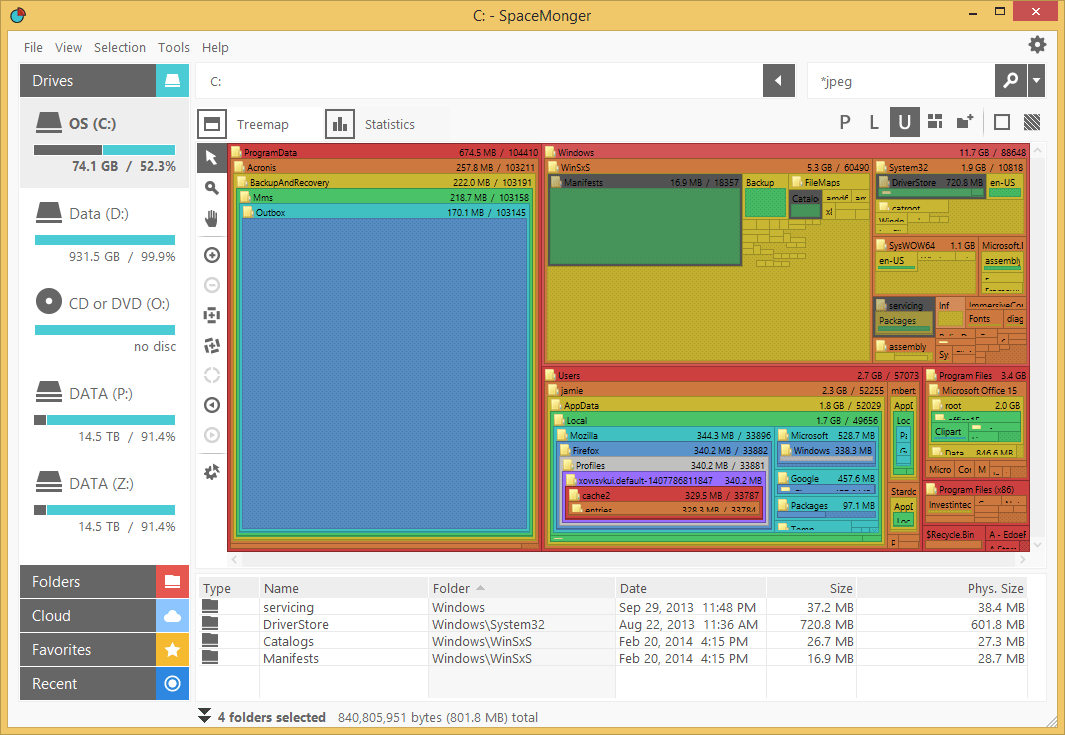
На скриншоте Storage Access видно, как SpaceMonger разделяет источники анализа: диски находятся в группе Drives, отдельные папки — в Folders, облачные подключения — в Cloud, часто используемые места — в Favorites, недавние — в Recent. Такой интерфейс удобен для регулярного управления дисковым пространством: системный диск, рабочий раздел, внешний накопитель и облачный каталог не смешиваются в одном списке.
Левая панель показывает заполнение дисков в виде горизонтальных индикаторов и чисел. Это помогает выбрать, с какого раздела начать. Если OS (C:) заполнен сильнее остальных, анализ начинают с него; если почти всё место занимает DATA или сетевой ресурс, SpaceMonger позволяет перейти к этому источнику без ручного поиска через Проводник.
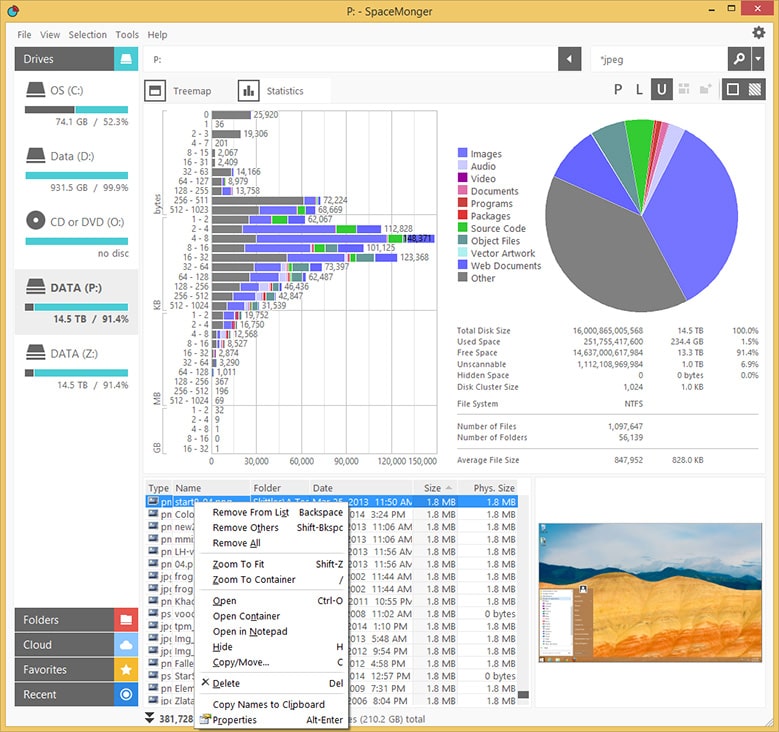
Вкладки Treemap и Statistics решают разные задачи. Treemap удобна, когда нужно быстро увидеть самые крупные папки и провалиться внутрь. Statistics полезна, когда важно понять, какие типы данных занимают место: изображения, видео, архивы, документы, программы, системные файлы. Search используется, когда нужно не просто посмотреть карту, а найти файлы по размеру, типу или заданному критерию. Stardock выделяет Storage Access, Search, Treemap, Statistics, File Action List и Configuration Options как отдельные части интерфейса SpaceMonger.
Treemap: как SpaceMonger показывает карту папок и файлов
Treemap — основа SpaceMonger. Программа представляет выбранное пространство как набор вложенных прямоугольников. Папка отображается прямоугольником, внутри которого находятся файлы и подпапки. Размер области соответствует занимаемому месту, поэтому крупный каталог виден сразу.
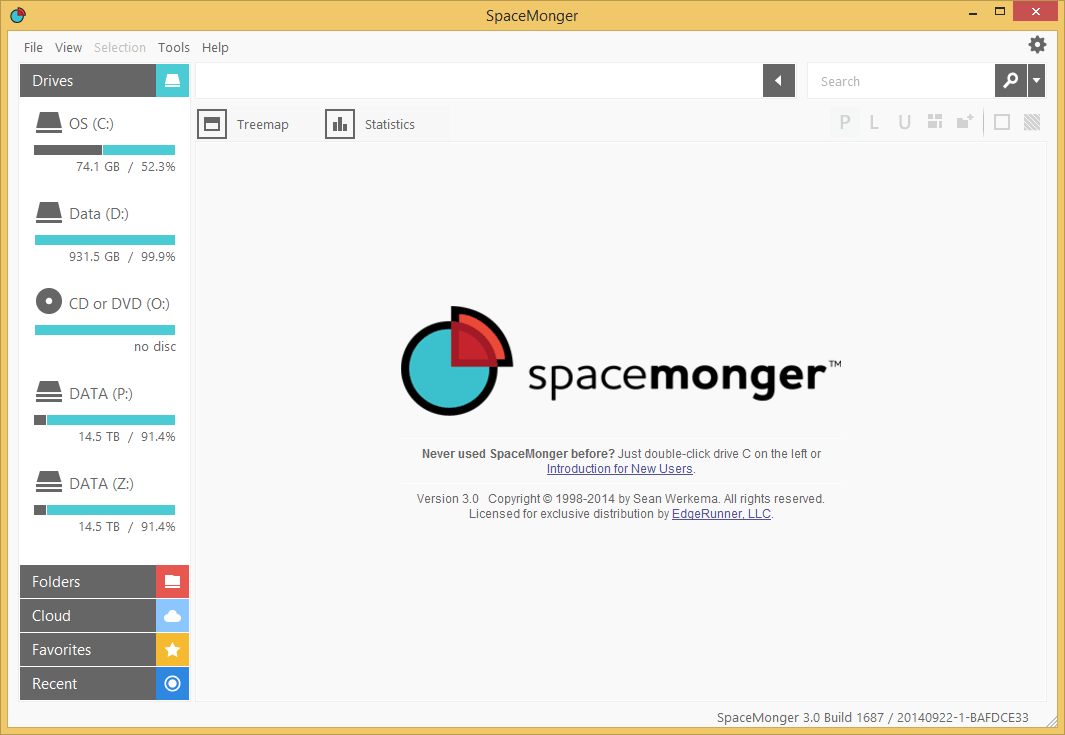
В режиме Treemap крупные участки вроде Windows, Users, ProgramData, Program Files и AppData сразу отделяются от мелких папок. Это не означает, что их нужно удалять. Прямоугольник показывает размер, а не безопасность очистки. Пользователь смотрит, какой каталог занимает много места, затем проверяет вложенные области и список файлов внизу.
В SpaceMonger 1.4.0 прямоугольники также были базовой метафорой интерфейса: больший прямоугольник означал больший объём данных, прямоугольники с вложенными прямоугольниками обозначали папки, а прямоугольники без вложений — файлы. Для перехода к подробному виду использовались Zoom In, Zoom Out и Zoom Full. Двойной щелчок по папке выполнял переход внутрь, а кнопка Run or Open открывала выбранный файл или запускала программу.
У treemap анализатора диска есть практическое преимущество: он хорошо показывает дисбаланс. Если папка с проектом занимает 80 ГБ, а рядом десятки мелких каталогов занимают меньше гигабайта, пользователь видит, что очистка мелочей не даст заметного результата. В такой ситуации разумнее открыть крупный блок, найти внутри видео, архивы, экспортированные материалы, папки кэша или старые версии проектов.
SpaceMonger сортирует и размещает данные так, чтобы область экрана распределялась между файлами и папками пропорционально их размеру. В описании устройства ранней ветки SpaceMonger объясняется, что программа хранит дерево ScanFile и ScanFolder, суммирует размеры подкаталогов и строит treemap через рекурсивное разделение области отображения. Для пользователя это выражается в простом правиле: самые большие визуальные блоки дают самый заметный выигрыш при переносе или удалении.
Statistics: когда нужна статистика по типам файлов
Treemap показывает, где лежат данные. Statistics отвечает на другой вопрос: что именно занимает место. Этот режим полезен, когда нужно понять не конкретный путь, а структуру диска по категориям. Например, пользователь видит, что много места занимают Images, Audio, Video, Archives, Programs или System Files, и после этого возвращается к Treemap или Search для точного поиска.

Statistics удобна при разборе старого накопителя. На таком диске папки часто названы неинформативно: Backup, Old, Work, New folder, Temp, Archive. По одному имени не ясно, что внутри. Статистика по типам файлов показывает, что основную часть занимают, например, видео и архивы. После этого поиск больших файлов можно ограничить нужными расширениями или типами.
Softpedia в обзоре SpaceMonger отмечает статистику, pie chart, tree map, Favorites, просмотр имени, типа, полного пути, даты изменения и размера файла. Там же указаны действия с файлами из интерфейса: открыть объект в Windows Explorer, скопировать, переместить или удалить.
Statistics особенно полезна в трёх случаях:
- нужно понять, чем занято место на диске: документами, медиа, архивами или программными данными;
- требуется найти старые файлы на диске не по папке, а по типу;
- пользователь готовит перенос данных и хочет отделить личные файлы от системных и программных каталогов.
При анализе диска C статистика помогает не ошибиться с выводами. Большая доля программных и системных файлов не означает, что их нужно удалять из SpaceMonger. Для системных компонентов безопаснее использовать штатную очистку Windows, удаление программ через установленные средства или специализированный деинсталлятор. SpaceMonger показывает масштаб, но решение о способе очистки остаётся за пользователем.
Search: поиск больших файлов по размеру, типу и критериям
Search в SpaceMonger нужен, когда визуальной карты недостаточно. В верхней панели можно отбирать файлы по размеру, типу и пользовательским критериям. Это превращает программу из простой карты в анализатор дискового пространства для конкретных задач: найти видео, архивы, старые установщики, тяжёлые документы, большие изображения или временные файлы.

Поиск файлов по размеру удобен после первичного сканирования. Например, пользователь видит, что папка Users занимает большую часть диска, но внутри слишком много вложенных каталогов. Search позволяет сфокусироваться на файлах крупнее заданного размера и не просматривать вручную тысячи мелких элементов. Для поиска по типу можно отбирать изображения, видео, архивы, документы или другие группы данных, если задача связана с конкретным форматом хранения.
Практические варианты использования Search:
- найти файлы крупнее 1 ГБ перед переносом на внешний диск;
- отобрать старые ISO и архивы в Downloads;
- обнаружить видеофайлы, оставшиеся после монтажа;
- проверить, какие файлы синхронизируются в Dropbox, Google Drive или OneDrive;
- найти большие временные экспорты в рабочих проектах;
- отделить пользовательские данные от системных каталогов.
Search особенно полезен в связке с File Action List. Пользователь отбирает группу файлов, просматривает список, проверяет пути и затем применяет действия. Такой порядок снижает риск случайного удаления: вместо работы с одной большой картой появляется таблица, где можно проверить имя, расположение, дату и размер.
File Action List и действия Copy, Move, Delete
SpaceMonger не ограничивается просмотром. В программе есть File Action List — список файлов, над которыми можно выполнять действия. Stardock выделяет возможность Copy, Move и Delete для освобождения места, а также clean-up actions на динамически сформированных списках.
Логика безопасной работы такая:
- Сначала пользователь строит карту диска в Treemap.
- Затем открывает крупный каталог или отбирает файлы через Search.
- После этого проверяет элементы в списке.
- Только потом выбирает Copy, Move или Delete.
Copy подходит, когда файл нужно сохранить перед очисткой: например, перенести архив проекта на внешний диск и оставить копию до проверки. Move полезен для видео, образов, старых резервных копий и других больших файлов, которые не нужны на системном SSD, но должны остаться доступными. Delete применяют только к данным, назначение которых понятно: старые установщики, дублирующиеся экспорты, временные архивы, ненужные медиафайлы.
В SpaceMonger 1.4.0 удаление выбранного файла кнопкой Delete перемещало его в Recycle Bin, а Run or Open позволяла сначала открыть объект. В README старой ветки отдельно подчёркнута важная логика: если назначение объекта непонятно, удалять его нельзя.
При работе с системным диском нельзя чистить наугад:
- C:\Windows;
- C:\Program Files;
- C:\Program Files (x86);
- C:\ProgramData;
- AppData;
- папки драйверов;
- каталоги установленных программ;
- служебные каталоги облачных клиентов.
SpaceMonger показывает размер этих папок, но не превращает системные файлы в безопасные кандидаты на удаление. Если крупное место занимает системный каталог, правильнее использовать штатные средства Windows, удаление программ, очистку обновлений или перенос пользовательских данных.
Configuration Options: что настраивается в программе
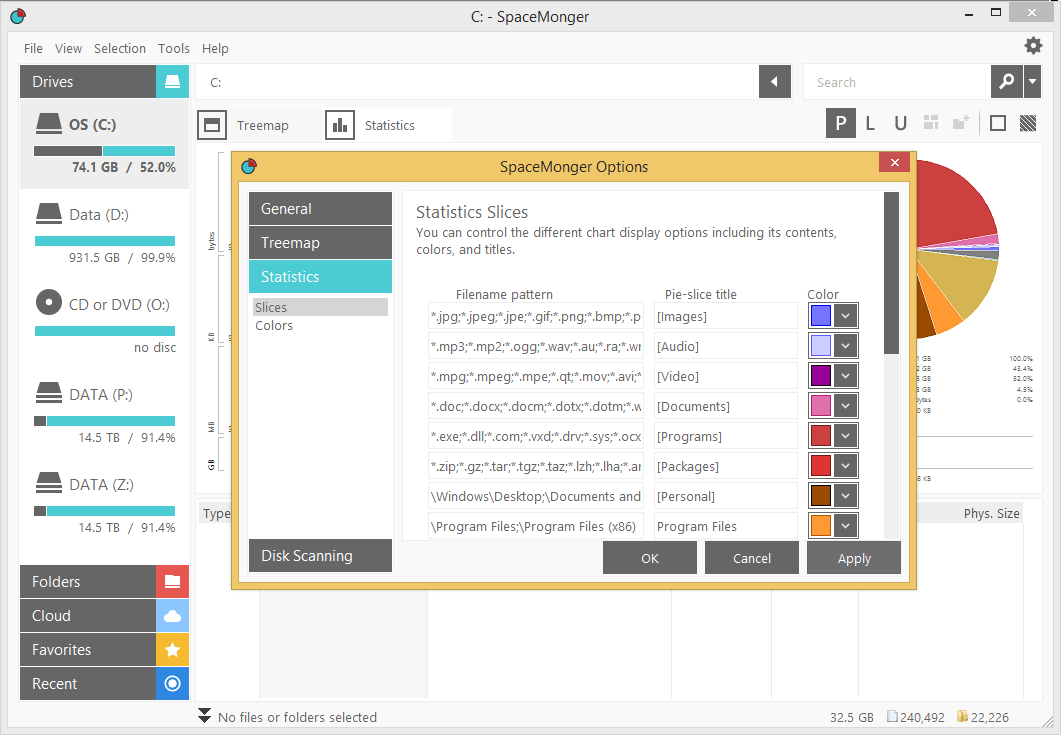
Configuration Options в SpaceMonger относится к поведению интерфейса и визуализации. В обзоре Softpedia перечислены настройки UI language и font, подтверждения важных событий, элементы SpaceMonger в контекстном меню Windows Explorer, цвета treemap и statistics. Эти параметры важны для пользователей, которые регулярно анализируют разные диски и хотят настроить отображение под свои привычки.
Настройка цветов помогает быстрее читать карту. Когда разные типы данных и уровни вложенности выделяются визуально, пользователь не тратит время на каждую подпись. Настройка шрифта полезна при работе с большим монитором, ноутбуком с высоким разрешением или удалённым рабочим столом. Подтверждения важных событий нужны для защиты от случайных действий: при удалении крупных файлов дополнительный шаг снижает риск ошибки.
Наличие настройки языка интерфейса не означает подтверждённой русской локализации. В материалах, проверенных для этого обзора, русская версия интерфейса SpaceMonger не подтверждена. Поэтому русскоязычному пользователю стоит ориентироваться на английские названия разделов: Drives, Folders, Cloud, Favorites, Recent, Treemap, Statistics, Search, File Action List и Configuration Options.
Как пользоваться SpaceMonger: пошаговая инструкция
Подготовка перед сканированием
Перед анализом диска нужно определить цель. Если задача — найти, почему заполнен диск C:, достаточно выбрать системный раздел и начать с общей карты. Если нужно разобрать старый внешний диск, лучше подключить его заранее и убедиться, что он стабильно определяется Windows. Если анализируется сетевой ресурс, нужно понимать, что файлы могут принадлежать другим пользователям.
Перед удалением данных полезно сделать три проверки:
- убедиться, что файл не относится к установленной программе или системе;
- проверить путь полностью, а не только имя;
- сохранить важные данные на другой диск, если есть сомнения.
При работе с облачными папками OneDrive, Google Drive и Dropbox нужно учитывать синхронизацию. Удаление файла из локальной синхронизируемой папки может затронуть облачное хранилище и другие устройства. SpaceMonger показывает размер и расположение, но не отменяет правила работы конкретного облачного клиента.
Первое сканирование диска
В SpaceMonger пользователь выбирает диск в группе Drives. После анализа программа строит карту и показывает крупные области. В старой ветке процесс начинался с кнопки Open, выбора диска вроде C: и подтверждения через OK; затем SpaceMonger собирал статистику и отображал содержимое диска прямоугольниками.
После построения карты не нужно сразу удалять самый большой блок. Сначала стоит определить тип области:
- системная папка;
- пользовательские документы;
- загрузки;
- медиа;
- архивы;
- резервные копии;
- данные программ;
- облачный каталог;
- временная рабочая папка.
Если крупный блок относится к Users, нужно раскрыть его дальше и найти конкретную подпапку: Desktop, Downloads, Documents, Videos, AppData или каталог программы. Если крупный блок относится к Windows, удаление через SpaceMonger не подходит; нужно использовать штатные инструменты обслуживания системы.
Поиск самых крупных файлов
Когда карта построена, поиск больших файлов начинается с самых заметных прямоугольников. Пользователь кликает по крупной папке, изучает подписи и переходит глубже. В старой ветке для этого использовались Zoom In, Zoom Out и Zoom Full; логика просмотра сохранила общий смысл: приблизиться к проблемной области, а затем вернуться на уровень выше при необходимости.
Дальше нужно перейти от папок к конкретным файлам. В нижнем списке SpaceMonger отображает имя, папку, дату и размер. Это удобнее, чем удалять объект по одному визуальному блоку. Например, большой прямоугольник может оказаться:
- архивом старого проекта;
- видеофайлом после монтажа;
- образом диска;
- резервной копией телефона;
- экспортом виртуальной машины;
- временным файлом редактора;
- системным компонентом.
Только первые несколько вариантов обычно подходят для ручного переноса или удаления. Системные и программные файлы требуют отдельной проверки.
Анализ папки Downloads
Downloads часто становится главным источником лишних данных. В ней накапливаются установщики, архивы, документы, изображения, видео, драйверы и повторные копии файлов. SpaceMonger помогает увидеть не просто количество элементов, а их вклад в общий объём.
Порядок разбора Downloads:
- Выбрать папку Downloads в Folders или открыть её через анализ пользовательского каталога.
- Перейти в Treemap и найти самые крупные прямоугольники.
- Через Search отобрать архивы, видео и установщики.
- Проверить дату изменения и назначение файла.
- Сначала перенести важные данные через Move или Copy.
- Удалить только то, что больше не нужно.
- Повторно просканировать папку и сравнить результат.
Для старых установщиков полезно помнить: удаление файла из Downloads не удаляет установленную программу. Но удаление установщика лишает возможности быстро переустановить конкретную сборку без повторного получения файла. Если установщик относится к рабочему проекту, драйверу или редкой программе, безопаснее перенести его на внешний диск.
Работа с внешним диском
Внешние HDD и SSD часто используются как архивы без строгой структуры. На них лежат копии рабочих папок, старые фотографии, резервные копии, экспортированные видео, образы систем и повторные архивы. SpaceMonger показывает, какие папки действительно занимают место, а какие выглядят важными только из-за количества файлов.
При разборе внешнего диска удобно действовать по группам:
- сначала найти каталоги, которые занимают десятки гигабайт;
- затем проверить, не являются ли они резервными копиями одних и тех же данных;
- отдельно выделить фотографии и документы;
- крупные видео и образы дисков перенести в отдельную папку;
- перед удалением старых архивов открыть несколько файлов для проверки содержимого.
Если внешний диск используется как единственное хранилище архива, удаление через Delete без резервной копии рискованно. SpaceMonger показывает размер, но не проверяет ценность данных.
Работа с сетевым диском
SpaceMonger анализирует PC and network storage, поэтому подходит для первичной проверки сетевых папок. Это полезно в небольшом офисе, где общий ресурс постепенно заполняется личными архивами, временными экспортами, копиями презентаций, видео и старыми резервными папками.
На сетевом диске особенно важно не удалять файлы единолично. Один и тот же архив может быть старым для одного сотрудника и рабочим для другого. SpaceMonger помогает найти кандидатов на разбор, но решение об очистке общего ресурса лучше принимать по владельцу папки или проекту.
Практичный порядок:
- Просканировать сетевой ресурс.
- Найти самые крупные каталоги.
- Составить список владельцев или проектов.
- Перенести спорные данные в папку временного хранения.
- Удалять только подтверждённые ненужные копии.
- Повторить анализ после очистки.
Работа с OneDrive, Google Drive и Dropbox
SpaceMonger работает с Dropbox, Google Drive и OneDrive. Это удобно, когда локальный SSD заполняется синхронизируемыми файлами, а пользователь не понимает, какие облачные каталоги занимают место на компьютере.
Перед удалением в облачной папке нужно проверить правила синхронизации. Файл, удалённый из локальной папки облачного клиента, может исчезнуть в облаке и на других устройствах. Для освобождения места безопаснее использовать штатные настройки облачного клиента, выборочную синхронизацию или режим хранения файлов только онлайн, если такая функция доступна в конкретном клиенте.
SpaceMonger полезен как визуальный слой анализа: он показывает, какие папки в облачном каталоге занимают больше всего места. После этого пользователь решает, что делать средствами облачного сервиса: удалить, перенести, отключить синхронизацию или оставить без изменений.
Проверка результата после очистки
После Copy, Move или Delete нужно повторно просканировать тот же диск или папку. Это показывает реальный эффект. Иногда пользователь удаляет много мелких файлов, но свободного места почти не прибавляется; иногда перенос одного архива освобождает больше пространства, чем долгая ручная чистка мелочей.
Проверка результата состоит из четырёх шагов:
- сравнить свободное место в Windows до и после очистки;
- повторить анализ в SpaceMonger;
- убедиться, что крупный прямоугольник исчез или уменьшился;
- проверить корзину, если удаление выполнялось через механизм Windows.
Если после удаления свободное место не изменилось, причина часто в корзине, синхронизации, теневых копиях, кэше приложений или системных механизмах Windows. SpaceMonger помогает увидеть текущую структуру, но не заменяет диагностику всех системных служб хранения.
Системные требования SpaceMonger
Системные требования зависят от ветки программы. Для линейки Stardock SpaceMonger указаны Windows 2000, XP, Vista, 7, 8, 8.1 и 10. Для SpaceMonger 1.4.0 в README описана работа на Windows 95, 98 и NT, а также отдельно упомянуто поведение под Windows 2000.
| Ветка | Поддержка Windows и требования |
| SpaceMonger 3.0 / Stardock | Windows 2000 / XP / Vista / 7 / 8 / 8.1 / 10 |
| SpaceMonger 1.4.0 | Windows 95, 98, NT; в README отдельно описаны ограничения отчёта о hard links, junction points, mount points и sparse files в Windows 2000 |
| SpaceMonger 1.4.0 по каталогу Portable Freeware | Win95 / Win98 / WinME / WinNT / Win2K / WinXP; размер 219 KB в распакованном виде; лицензия Freeware |
| Память для 1.4.0 | Рекомендовано не менее 4 MB RAM для эффективной работы |
Отдельно стоит учитывать различие между старой freeware-веткой и более поздней линейкой. SpaceMonger 1.4.0 ценят за компактность и простоту, но она относится к другой эпохе Windows и имеет ограничения при подсчёте некоторых объектов файловой системы Windows 2000. SpaceMonger 3.0 ориентирован на более развитый интерфейс с Treemap, Statistics, Search, File Action List и работой с локальными, сетевыми и облачными хранилищами.
Плюсы и минусы SpaceMonger
Плюсы:
- визуальная карта диска помогает сразу увидеть крупные папки и файлы;
- Treemap показывает относительный размер объектов лучше, чем обычный список;
- Statistics помогает понять, какие типы данных занимают место;
- Search подходит для поиска файлов по размеру, типу и пользовательским критериям;
- Copy, Move и Delete позволяют перейти от анализа к действиям;
- File Action List удобен для проверки найденных объектов перед очисткой;
- программа работает с локальными и сетевыми хранилищами;
- поддерживаются Dropbox, Google Drive и OneDrive;
- Favorites и Recent удобны для повторной проверки одних и тех же мест;
- SpaceMonger 1.4.0 остаётся исторически значимой компактной freeware-веткой.
Минусы:
- программа ориентирована на Windows;
- русская локализация в проверенных материалах не подтверждена;
- treemap требует привыкания, если пользователь привык только к древовидным спискам;
- SpaceMonger показывает размер, но не определяет автоматически, что безопасно удалить;
- при работе с системными папками пользователь должен понимать назначение файлов;
- удаление данных из облачных папок требует проверки синхронизации;
- SpaceMonger не является специализированным инструментом поиска дубликатов;
- старая freeware-версия 1.4.0 не равна более поздней функциональности SpaceMonger 3.0;
- в Windows 2000 у SpaceMonger 1.4.0 описаны ограничения подсчёта hard links, junction points, mount points и sparse files.
Практические сценарии применения
Очистка диска C: перед обновлением или установкой программы
Когда диск C: заполнен, пользователь часто начинает с удаления мелких файлов. SpaceMonger показывает, имеет ли это смысл. Если основное место занимают Videos, Downloads или старый каталог проекта, очистка временных файлов даст слабый результат. Если крупную долю занимает системный каталог, SpaceMonger помогает увидеть масштаб, но удалять системные файлы через программу не нужно.
Рациональный порядок:
- Просканировать OS (C:).
- Найти крупнейшие пользовательские области.
- Проверить Downloads, Desktop, Documents, Videos.
- Отобрать крупные файлы через Search.
- Перенести важные файлы на другой диск.
- Удалить подтверждённо ненужные данные.
- Очистить корзину.
- Повторить анализ.
Разбор старого внешнего HDD
Старый внешний диск часто содержит несколько поколений резервных копий. SpaceMonger помогает увидеть, какие папки занимают основные объёмы. Если на диске есть Backup_2019, Backup_2020, Backup_old, Phone_copy, Video_export, карта сразу покажет, какой каталог главный.
Для такого сценария полезно не удалять сразу, а сортировать:
- личные фото и документы — оставить или перенести;
- видео и образы — вынести в отдельный архив;
- повторные копии установщиков — проверить и удалить лишнее;
- резервные копии — сравнить даты и состав;
- неизвестные папки — открыть через Run or Open или Windows Explorer.
Проверка сетевой папки в офисе
На сетевых ресурсах SpaceMonger помогает определить, какие проекты занимают место. Это особенно важно, когда общий диск заполнен, но никто не знает, какой отдел или папка создали нагрузку. Программа строит карту, после чего администратор или ответственный пользователь видит крупнейшие блоки.
В сетевом сценарии SpaceMonger нужен не для немедленного удаления, а для разговора с владельцами данных. Крупная папка может быть архивом завершённого проекта, временным экспортом, медиаматериалами, резервной копией или рабочей базой. Без владельца папки безопасное решение принять сложно.
Контроль облачных каталогов
Синхронизируемые папки облачных сервисов могут незаметно занять локальный SSD. SpaceMonger показывает, какие участки Dropbox, Google Drive или OneDrive хранятся локально и занимают место. После этого пользователь может решить, какие папки держать на компьютере, а какие убрать из локальной синхронизации средствами облачного клиента.
В этом сценарии SpaceMonger особенно полезен для пользователей ноутбуков с небольшим SSD. Облако воспринимается как удалённое хранилище, но синхронизация может хранить крупные файлы локально. Treemap быстро показывает, где находятся тяжёлые облачные папки.
Подготовка к резервному копированию
Перед созданием резервной копии полезно понять, что именно попадёт в архив. SpaceMonger показывает крупные области и помогает исключить ненужные данные: временные экспорты, старые установщики, кэши, повторные архивы. Это уменьшает размер будущей копии и ускоряет перенос.
Важно не удалять данные только ради уменьшения объёма. SpaceMonger помогает подготовить список кандидатов, а окончательное решение зависит от ценности файлов. Для рабочих проектов безопаснее сначала скопировать данные на другой диск и только после проверки удалять исходные копии.
Типичные ошибки при работе со SpaceMonger
Удаление самого большого блока без проверки
Самый большой прямоугольник не всегда является мусором. На системном диске крупными будут Windows, Program Files, ProgramData и AppData. На рабочем диске крупной может быть папка проекта. На облачном диске — синхронизируемый архив. Размер показывает только объём, а не назначение.
Правильный подход: открыть крупную область, проверить вложенные папки, посмотреть список файлов, оценить дату и путь, затем выбрать действие.
Очистка AppData вручную
AppData часто занимает много места из-за профилей браузеров, кэшей редакторов, мессенджеров, игровых лаунчеров и рабочих приложений. Но ручное удаление файлов из AppData может повредить настройки или данные программы. SpaceMonger помогает найти крупный каталог, но очистку лучше выполнять через настройки соответствующего приложения или штатный механизм.
Удаление данных из OneDrive, Google Drive и Dropbox без проверки
Облачная папка выглядит как обычная папка Windows, но удаление файла в ней может синхронизироваться с облаком. Перед Delete нужно проверить, как именно работает клиент облака на этом компьютере. SpaceMonger показывает размер, но не отделяет локальную копию от правил синхронизации.
Перенос файлов программ без изменения путей
Move подходит для пользовательских данных: видео, архивов, документов, резервных копий. Но перенос файлов, которые программа ожидает по старому пути, может сломать проект или настройки. Например, медиаредактор, виртуальная машина или база данных могут хранить ссылки на конкретные папки.
Ориентация только на расширение
Не каждый .tmp безопасен, не каждый .bak лишний, не каждый .zip можно удалить. Расширение помогает отбирать кандидатов, но решение принимается по пути, дате, содержимому и назначению файла.
Сравнение SpaceMonger с аналогами
SpaceMonger относится к утилитам визуального анализа диска, но внутри этой категории программы заметно отличаются. Одни делают упор на treemap, другие — на дерево папок, третьи — на диаграммы и отчёты. SpaceMonger занимает промежуточную позицию: он визуален, но при этом содержит поиск, статистику и список действий с файлами.
| Программа | Основной подход | Сильная сторона | Ограничение по сравнению со SpaceMonger |
| SpaceMonger | Treemap, Statistics, Search, File Action List | Визуальный анализ и действия Copy, Move, Delete в одном рабочем цикле | Windows-ориентация, нет подтверждённой русской локализации |
| WinDirStat | Directory tree, treemap, extension list | Хорошее сочетание дерева каталогов, карты и статистики по расширениям | Интерфейс больше похож на классическую техническую утилиту |
| TreeSize Free | Древовидный просмотр размеров папок | Привычная навигация по каталогам, удобна тем, кто мыслит путями | Менее визуальный подход при первичном поиске самых крупных областей |
| SpaceSniffer | Treemap | Портативность и интерактивная визуальная навигация | Меньше акцент на Statistics и File Action List как отдельный рабочий цикл |
| JDiskReport | Диаграммы, Top 50, Size Dist, Modified, Type | Удобная аналитика по крупным, старым и новым файлам | В обзоре Linux.com отмечено, что файлы нельзя удалить напрямую из JDiskReport |
| Scanner | Sunburst chart | Очень простой круговой обзор занятого места | Меньше возможностей для расширенного поиска и действий с файловыми списками |
SpaceMonger и WinDirStat
WinDirStat показывает directory tree, treemap и extension list. Extension list служит легендой и статистикой по типам файлов, а treemap отображает содержимое дерева каталогов.
SpaceMonger ближе к пользователю, которому нужно быстро увидеть крупные блоки, отобрать файлы через Search и выполнить Copy, Move или Delete. WinDirStat удобен тем, кто хочет одновременно видеть дерево каталогов и распределение по расширениям. Для анализа типов файлов WinDirStat сильнее привязан к extension list, а SpaceMonger предлагает связку Treemap и Statistics.
SpaceMonger и TreeSize Free
TreeSize Free ориентирован на просмотр размеров папок в привычной логике дерева. Это удобно, когда пользователь знает, где искать проблему: например, нужно проверить конкретный каталог проекта или сетевой ресурс. SpaceMonger лучше раскрывается на первом этапе, когда причина заполнения диска неизвестна и нужна визуальная карта диска.
TreeSize Professional поддерживает сетевые диски, UNC paths, Windows servers, расписания сканирования, сохранение результатов и экспорт отчётов; это уже другой уровень задач — регулярная отчётность и работа ИТ-команды. SpaceMonger больше подходит для визуального анализа и ручного решения, что перенести или удалить.
SpaceMonger и SpaceSniffer
SpaceSniffer — freeware и portable tool, который помогает понять структуру папок и файлов на дисках через treemap layout. Обе программы используют визуальную идею: чем крупнее блок, тем больше места занимает объект.
Разница в рабочем сценарии. SpaceSniffer хорош как лёгкая визуальная утилита для быстрого исследования. SpaceMonger сильнее привязан к связке Storage Access, Treemap, Statistics, Search и File Action List. Если нужна простая портативная карта, SpaceSniffer выглядит уместно. Если нужен анализ OneDrive Google Drive Dropbox, статистика по типам файлов и действия с найденными объектами, SpaceMonger даёт более цельный рабочий процесс.
SpaceMonger и JDiskReport
JDiskReport полезен для аналитического взгляда на диск. В Linux.com отмечены вкладки Top 50, Size Dist, Modified и Type: Top 50 показывает крупнейшие, самые старые или самые новые файлы, остальные вкладки дают распределения по размеру, дате и типу. Там же указано, что файлы нельзя удалить напрямую из JDiskReport, поэтому для освобождения места требуется отдельный инструмент.
SpaceMonger удобнее, когда после анализа нужно сразу перейти к действию. JDiskReport сильнее как отчётно-аналитический просмотр, SpaceMonger — как карта для принятия решения и ручной очистки.
SpaceMonger и Scanner
Scanner от Steffen Gerlach использует sunburst chart для отображения использования жёсткого диска или другого носителя; на странице автора указана версия 2.13 от 12-Jul-12 и размер загрузки 243K.
Scanner проще: круговая диаграмма быстро показывает распределение места, но SpaceMonger удобнее для детальной работы с файлами. Treemap даёт крупные прямоугольники, Search помогает найти объекты по критериям, а File Action List связывает анализ и действия.
Отзывы пользователей и профильных изданий
Softpedia поставила SpaceMonger оценку 4.0/5. В обзоре отмечены современно организованный интерфейс, сканирование локальных, съёмных, сетевых и оптических носителей, статистика, pie chart, tree map, просмотр полного пути, даты изменения и размера, открытие в Windows Explorer, Copy, Move, Delete, Search, Favorites, работа с Dropbox, Google Drive и OneDrive, а также настройки интерфейса и цветов.
В пользовательских комментариях вокруг SpaceMonger 1.4.0 чаще всего повторяются три оценки: компактность, скорость и простота. На Portable Freeware версия 1.4.0 описана как последняя freeware-версия, а в комментариях пользователи отдельно выделяют один исполняемый файл и быстрый анализ дисков, каталогов и файлов.
Усреднённое мнение пользователей сети по SpaceMonger сводится к нескольким тезисам. Программу ценят за визуальный способ понять, чем занято место на диске, и за то, что крупные папки видны без долгого ручного обхода каталогов. Старую 1.4.0 любят за минимализм и компактность. Более поздние ветки воспринимаются как функциональнее, но уже не такие простые, как первая freeware-линия. Главный практический упрёк относится не к точности карты, а к необходимости осторожности: программа показывает, что большое, но не решает за пользователя, что безопасно удалить.
Безопасность и аккуратная очистка
SpaceMonger не должен использоваться как автоматический чистильщик. Его задача — показать структуру и размеры. Безопасность зависит от того, какие действия выполняет пользователь после анализа. Если выбран файл с понятным назначением, например старый архив или видеоэкспорт, Move или Delete дают прогнозируемый результат. Если выбран системный каталог, последствия могут быть проблемными.
Перед Delete нужно проверить:
- полный путь;
- имя файла;
- расширение;
- дату изменения;
- размер;
- принадлежность к программе или проекту;
- наличие копии;
- влияние облачной синхронизации;
- возможность восстановления из корзины.
Copy и Move часто безопаснее прямого удаления. Copy создаёт резервную копию перед очисткой. Move освобождает место на одном диске, сохраняя файл на другом. Delete стоит использовать только для данных, которые точно не нужны.
Для системных каталогов лучше использовать другие инструменты. Например, если SpaceMonger показывает, что много места занимают временные файлы, обновления Windows или браузерные кэши, логично перейти к штатной очистке Windows или специализированным утилитам. На FreeExe для смежных задач есть страницы Wise Disk Cleaner, Glary Disk Cleaner, CCleaner, PrivaZer и HDCleaner.
Кому подойдёт SpaceMonger
Новичку
Новичку SpaceMonger полезен как визуальное объяснение диска. Программа показывает, что папки занимают место неравномерно: несколько крупных файлов могут быть важнее тысячи мелких. Это помогает понять, почему диск заполнен, и не начинать очистку с случайных элементов.
Для новичка важны два правила: не удалять неизвестные системные папки и сначала работать с личными данными — Downloads, Videos, Documents, Desktop, архивами и старыми резервными копиями.
Опытному пользователю
Опытный пользователь быстрее использует связку Treemap, Search и File Action List. Он может отобрать файлы по размеру, найти конкретные расширения, проверить физический размер, открыть путь и перенести данные. SpaceMonger в таком сценарии становится инструментом первичной диагностики перед более точными действиями.
Владельцу ноутбука с небольшим SSD
На ноутбуке с ограниченным объёмом системного диска SpaceMonger помогает найти крупные локальные данные: видео, проекты, образы, кэши, синхронизируемые облачные папки. Вместо полной переустановки программ пользователь видит, какие файлы можно перенести на внешний диск.
Администратору небольшой сети
Для сетевых папок SpaceMonger удобен как способ увидеть крупнейшие проектные каталоги. Он не заменяет политики хранения и права доступа, но помогает быстро определить, где искать проблему. В небольших командах это особенно полезно, когда общий диск заполняется без централизованной отчётности.
Пользователю облачных папок
Dropbox, Google Drive и OneDrive могут занимать локальное место незаметно. SpaceMonger показывает, какие синхронизируемые каталоги самые тяжёлые. После анализа пользователь принимает решение уже в настройках облачного клиента.
Кому лучше выбрать альтернативу
SpaceMonger не является универсальным вариантом для всех сценариев. Альтернативы стоит рассмотреть, если задача выходит за пределы визуального анализа и ручных действий.
| Сценарий | Что выбрать вместо SpaceMonger |
| Нужна максимально привычная древовидная структура | TreeSize Free |
| Нужна бесплатная treemap-утилита с портативной логикой | SpaceSniffer |
| Нужна статистика по расширениям и классический open-source-интерфейс | WinDirStat |
| Нужны диаграммы, Top 50 и аналитика по дате изменения | JDiskReport |
| Нужна простая круговая диаграмма без расширенного рабочего процесса | Scanner |
| Нужна очистка временных файлов и системного мусора | Wise Disk Cleaner, Glary Disk Cleaner, CCleaner |
| Нужен поиск дублей | специализированный поиск дубликатов |
| Нужен мониторинг изменений на диске | DiskPulse |
Если задача — понять, какая папка или файл занимает место, SpaceMonger остаётся сильным вариантом. Если нужно автоматически чистить мусор, искать дубли, готовить отчёты или работать на другой операционной системе, удобнее выбрать специализированный инструмент.
Частые вопросы
SpaceMonger удаляет файлы сам?
Нет. SpaceMonger показывает занятое место, помогает найти крупные файлы и даёт действия Copy, Move и Delete. Решение о действии принимает пользователь. Это важно: программа не определяет автоматически, какие системные или пользовательские файлы безопасны для удаления.
Можно ли анализировать внешний диск?
Да. SpaceMonger работает с локальными накопителями, а внешний HDD или SSD в Windows отображается как доступный диск. После выбора раздела программа строит карту и показывает крупные папки на этом носителе.
Подходит ли SpaceMonger для сетевых папок?
Да. В линейке Stardock SpaceMonger поддерживает PC and network storage. Это позволяет анализировать сетевые ресурсы и общие папки. При удалении данных на сетевом диске нужно учитывать владельцев файлов и права доступа.
Показывает ли SpaceMonger облачные папки?
Да. SpaceMonger работает с Dropbox, Google Drive и OneDrive. В интерфейсе есть группа Cloud, а в обзоре Softpedia отдельно указано сканирование Dropbox, Google Drive и OneDrive accounts.
Есть ли русская версия SpaceMonger?
Русская локализация в проверенных материалах не подтверждена. В статье используются оригинальные названия элементов интерфейса: Drives, Folders, Cloud, Favorites, Recent, Treemap, Statistics, Search, File Action List, Configuration Options.
Чем SpaceMonger отличается от WinDirStat?
Обе программы используют визуальное представление занятого места. WinDirStat объединяет directory tree, treemap и extension list, а SpaceMonger делает упор на Storage Access, Treemap, Statistics, Search и File Action List. SpaceMonger удобен, когда нужно быстро перейти от карты к списку действий, WinDirStat — когда важна связка дерева каталогов и статистики по расширениям.
Можно ли пользоваться SpaceMonger 1.4.0?
SpaceMonger 1.4.0 — последняя freeware-версия, выпущенная 16 октября 2000 года. Она компактная и исторически популярная, но относится к старой ветке и не равна SpaceMonger 3.0 по интерфейсу и набору возможностей. Для Windows 2000 в README описаны ограничения подсчёта hard links, junction points, mount points и sparse files.
Безопасно ли удалять найденные крупные файлы?
Безопасность зависит от файла. Старый видеоэкспорт, ненужный архив или повторный установщик обычно проще проверить. Системные папки, AppData, Program Files, ProgramData и каталоги облачной синхронизации требуют осторожности. SpaceMonger показывает размер, но не гарантирует, что файл можно удалить без последствий.
Что делать после очистки?
После удаления или переноса данных нужно повторно просканировать тот же диск, проверить свободное место в Windows и убедиться, что нужные программы и проекты открываются нормально. Если удаление шло через корзину, свободное место может увеличиться только после её очистки.
Итог
SpaceMonger — конкретная программа для визуального анализа диска, а не универсальный чистильщик Windows. Её сильная сторона — treemap анализатор диска, который быстро показывает крупные папки и файлы, дополняется Statistics, Search и File Action List, а затем позволяет выполнить Copy, Move или Delete. Такой рабочий процесс хорошо подходит для разбора диска C:, внешних накопителей, сетевых папок и облачных каталогов OneDrive, Google Drive и Dropbox.
Для разовой задачи SpaceMonger удобен тем, что сразу показывает, где искать крупные данные. Для регулярной работы полезны Favorites, Recent и повторное сканирование одних и тех же источников. Для системной очистки лучше использовать штатные средства Windows или отдельные утилиты, а SpaceMonger оставить для главного вопроса: что именно занимает место и какие файлы стоит проверить в первую очередь.
Список изменений
Ранняя идея SpaceMonger:
- SpaceMonger появился как инструмент, который заменяет неинформативное представление файлов в виде маленьких значков или обычных списков одной картиной дискового пространства. В README SpaceMonger 1.4.0 программа описана как бесплатный инструмент для отслеживания места на компьютере: пользователь видит, сколько места занимают файлы и папки, через одно визуальное представление.
- Идея оказалась долговечной, потому что проблема не изменилась: диски стали больше, но пользователи по-прежнему не видят быстро, какой каталог занимает непропорционально много места. SpaceMonger решает эту задачу не через автоматическую очистку, а через наглядность.
SpaceMonger 1.4.0:
- SpaceMonger 1.4.0 выпущен 16 октября 2000 года и является последней freeware-версией. В каталоге Portable Freeware указаны размер 219 KB в распакованном виде, запуск на Win95 / Win98 / WinME / WinNT / Win2K / WinXP, запись настроек в Windows registry и запуск SpaceMonger.exe после распаковки ZIP.
- Интерфейс 1.4.0 был минималистичным. Пользователь открывал программу, нажимал Open, выбирал диск, подтверждал OK и ждал построения статистики. После этого SpaceMonger показывал содержимое диска прямоугольниками. Для навигации использовались Zoom In, Zoom Out и Zoom Full. Для выбранного файла были доступны Delete и Run or Open.
- Сильная сторона SpaceMonger 1.4.0 — простота. Программа не пыталась быть большим системным набором инструментов, а решала одну задачу: показать, что занимает место. Именно поэтому старую версию продолжают вспоминать в подборках компактных Windows-утилит.
SpaceMonger 2.x:
- SpaceMonger 2.x стал более крупной и сложной веткой. Sean Werkema в разборе SpaceMonger 1.x писал, что разработка SpaceMonger 2.x заняла годы, версия была выпущена в 2006 году, а кодовая база стала значительно больше и сложнее, чем у SpaceMonger 1.x. В этом же разборе отдельно упоминались быстрые treemap layouts и animated zooming, которые работали даже на старом Windows 98-компьютере.
- Переход к 2.x важен для истории программы: SpaceMonger перестал быть только сверхкомпактным freeware-инструментом 1.x и стал двигаться к более развитой визуальной среде анализа. Часть пользователей продолжила ценить простоту 1.4.0, но развитие интерфейса и treemap-механики происходило именно через более сложную ветку.
SpaceMonger 3.0:
- SpaceMonger 3.0 в линейке Stardock закрепил программу как визуальный анализатор дискового пространства с несколькими режимами работы. В интерфейсе выделены Storage Access, Search, Treemap, Statistics, File Action List и Configuration Options. Программа сканирует, отображает и помогает управлять локальным и сетевым хранилищем, ищет файлы по размеру, типу и критериям, выполняет Copy, Move и Delete.
- В отличие от 1.4.0, где акцент был на простом открытии диска и визуальной карте, SpaceMonger 3.0 развивает полный рабочий цикл: выбрать источник, просмотреть карту, перейти в статистику, отфильтровать данные через Search, сформировать список и выполнить действие с файлами.


 *EXE — расширение исполняемого файла. Сайт является партнером проекта
Оставте свой отзыв о SpaceMonger