

Squoosh — браузерная программа для оптимизации изображений: она уменьшает размер файла, конвертирует картинку в другой формат, показывает визуальное сравнение до и после обработки и даёт доступ к настройкам кодеков прямо в интерфейсе. Это не фоторедактор для ретуши, слоёв, кистей и сложной цветокоррекции, а узкий инструмент для одной группы задач: сделать изображение легче без лишнего цикла открыть редактор — экспортировать — сравнить — повторить.
Основной сценарий Squoosh — ручная подготовка одного изображения перед публикацией. Программа хорошо подходит для фотографий в статье, обложек записей, иллюстраций в инструкции, скриншотов интерфейса, карточек товара, баннеров, изображений в документации и графики для лендинга. Пользователь видит исходник, выбирает формат, меняет параметры сжатия и сразу оценивает, где начинается заметная потеря качества. Такой подход удобен, когда важен не только итоговый вес файла, но и контроль над тем, как выглядит текстура, лицо, мелкий текст, логотип, границы объектов и прозрачность.
Squoosh работает в браузере и использует локальную обработку: изображение не отправляется на сервер для компрессии, а преобразуется на устройстве пользователя. Это важное отличие от многих веб-сервисов, где файл сначала загружается на серверную сторону, затем обрабатывается и возвращается обратно. При работе с Squoosh пользователь всё равно находится в браузерной среде и взаимодействует с веб-приложением, но сама операция сжатия выполняется локально.
Внутри программы есть несколько рабочих блоков: загрузка изображения через Drop OR Paste, предпросмотр с разделением до и после, настройки Resize, Reduce palette и Compress, выбор формата, Quality, Advanced settings и кнопка сохранения результата. Интерфейс не перегружен инструментами, потому что Squoosh решает не задачу редактирования изображения, а задачу оптимизации веса и формата.
Squoosh полезен в тех случаях, когда нужно:
уменьшить размер изображения перед загрузкой на сайт;
сравнить JPEG, WebP, AVIF и другие варианты экспорта;
подготовить картинку без установки настольной программы;
проверить, насколько сильно можно снизить Quality без заметных артефактов;
изменить ширину и высоту изображения перед публикацией;
уменьшить цветовую палитру у скриншота, схемы или простой иллюстрации;
вручную подобрать настройки перед массовой обработкой в другом инструменте;
быстро конвертировать файл в формат, подходящий для веб-страницы.
Если нужна полноценная обработка фотографий, лучше смотреть в сторону графических редакторов, например GIMP, Paint.NET, Фотомастер или раздела графических редакторов. Squoosh не заменяет такие программы: в нём нет ретуши кожи, масок, слоёв, кривых, локальной коррекции, каталога фотографий и художественных фильтров. Его задача уже: оптимизировать готовое изображение перед использованием.
Краткая карточка Squoosh
| Параметр | Описание |
|---|---|
| Название | Squoosh |
| Тип | браузерное веб-приложение / PWA |
| Основное назначение | сжатие, конвертация, изменение размера и визуальное сравнение изображений |
| Разработчик проекта | GoogleChromeLabs |
| Формат работы | обработка изображения в браузере |
| Регистрация | для веб-интерфейса не требуется |
| Основной экран загрузки | Drop OR Paste |
| Режим сравнения | вертикальный ползунок до/после |
| Основные блоки интерфейса | Edit, Resize, Reduce palette, Compress, Quality, Advanced settings |
| Поддерживаемые направления обработки | уменьшение веса, смена формата, Resize, уменьшение палитры, настройка кодека |
| Подходящий сценарий | ручная оптимизация одного изображения с контролем качества |
| Ограничение веб-интерфейса | не рассчитан на удобную массовую очередь файлов |
| Исходный код | открыт на GitHub |
| Лицензия проекта | Apache-2.0 |
Главная особенность Squoosh — сочетание простого входа и глубокой настройки. Новичок может открыть изображение, выбрать WebP или MozJPEG, подвинуть Quality и сохранить результат. Опытный пользователь может раскрыть Advanced settings, поменять параметры кодека, проверить артефакты на увеличении и сравнить несколько форматов по реальному качеству, а не только по размеру файла.
Для разовой задачи Squoosh удобнее настольного конвертера: не нужно готовить проект, создавать очередь, настраивать профиль экспорта и разбираться с каталогом. Для регулярной обработки сотен изображений он уступает пакетным программам вроде Converseen, XnView MP, XnConvert, Caesium Image Compressor или Free Batch Photo Resizer. Squoosh лучше воспринимать как точный инструмент ручной настройки, а не как производственный конвейер.
Интерфейс Squoosh: как устроено рабочее окно
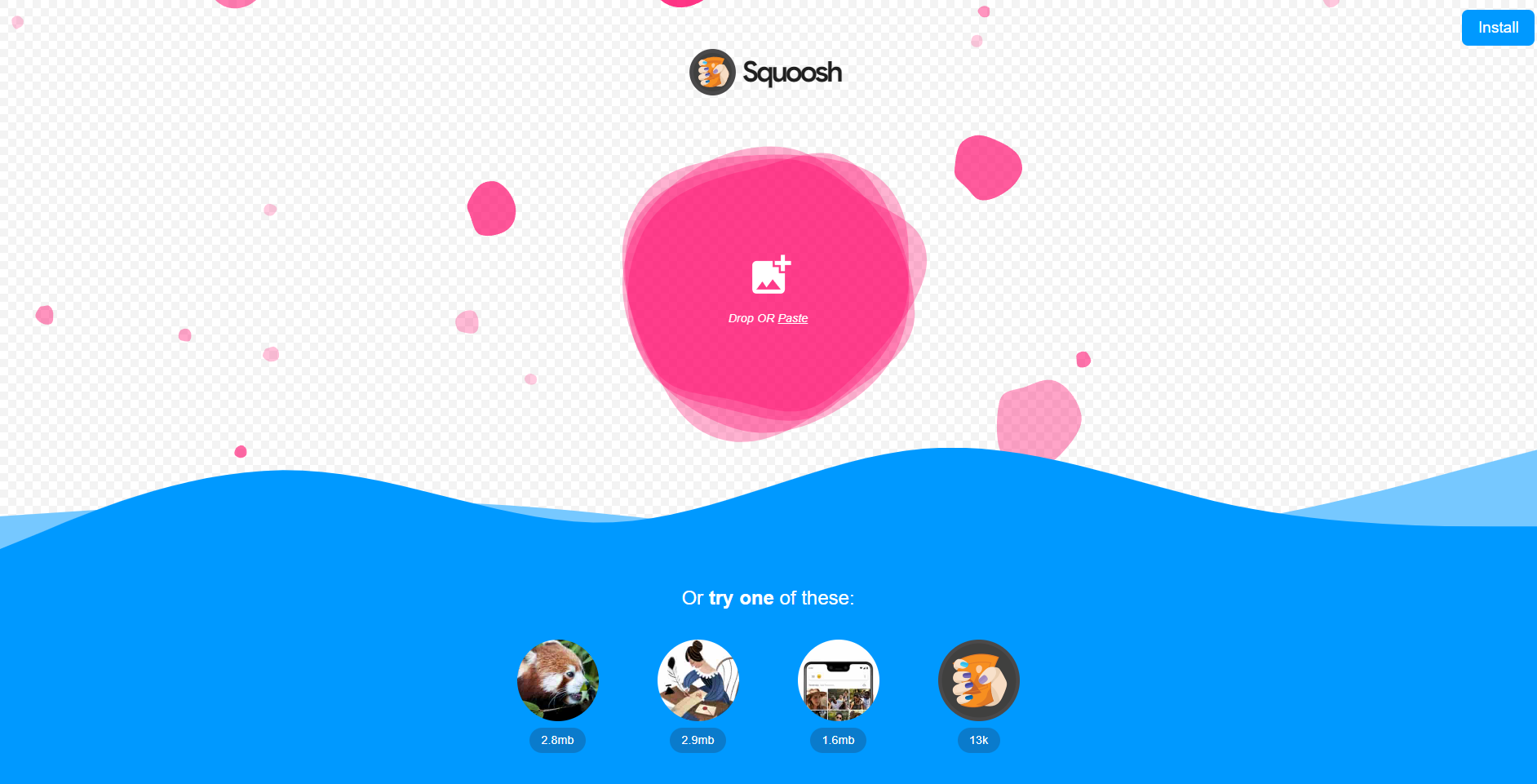
Стартовый экран Squoosh построен вокруг одной операции — добавления изображения. В центре находится область Drop OR Paste: сюда перетаскивают файл или вставляют изображение из буфера. Ниже расположены демонстрационные примеры с размерами 2.8MB, 2.9MB, 1.6MB и 13KB. Такой экран сразу показывает, что программа работает с обычными изображениями, скриншотами, иллюстрациями и небольшими графическими файлами.
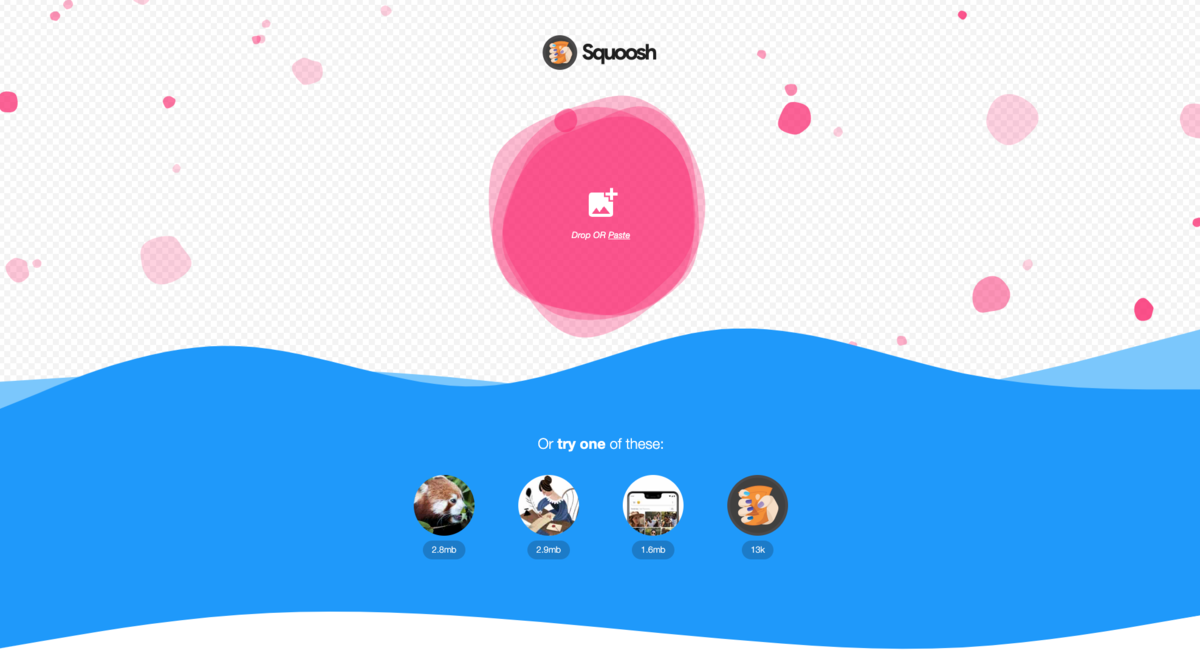
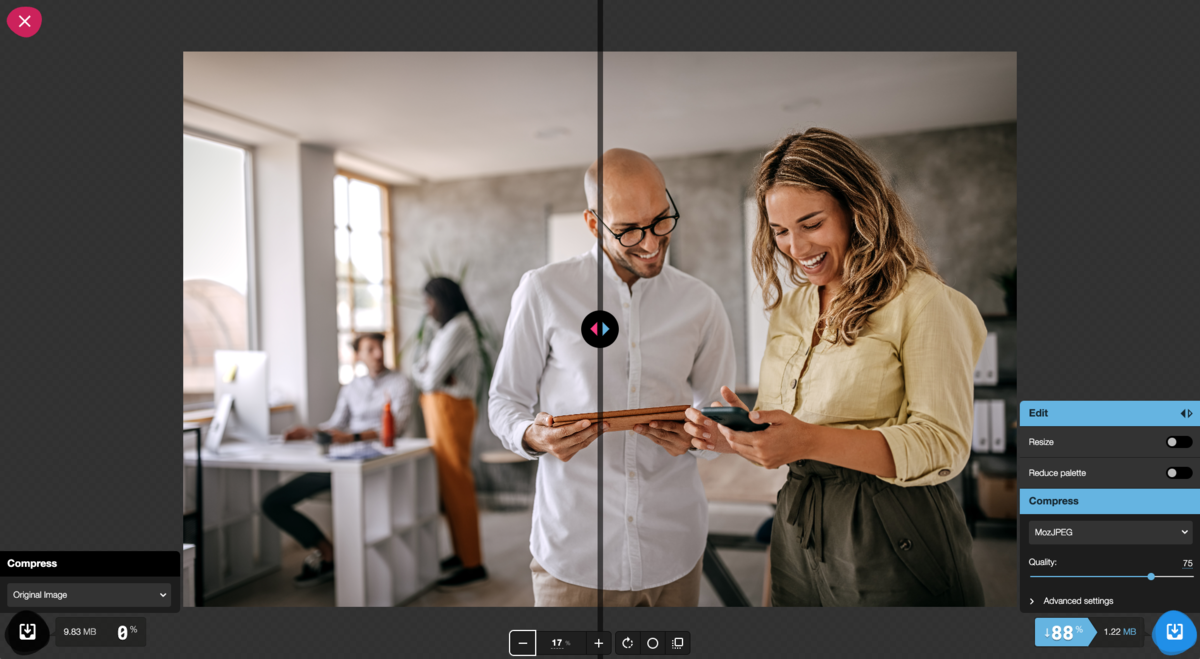
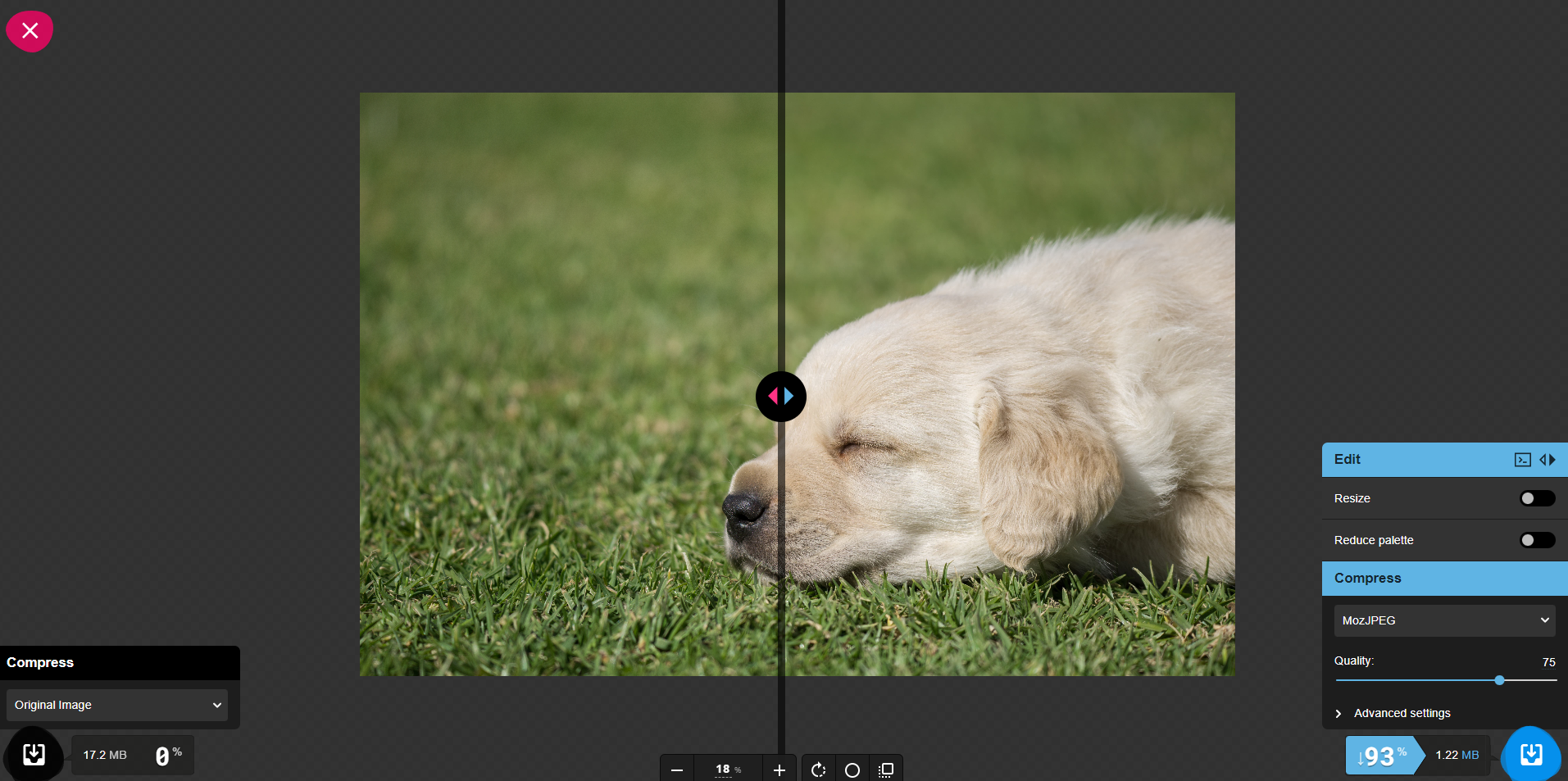
После добавления файла Squoosh открывает рабочую область сравнения. Изображение занимает центральную часть экрана, а вертикальный разделитель показывает две версии: исходную и обработанную. Ползунок можно перемещать по изображению и смотреть, где результат отличается от оригинала. Это удобнее, чем сравнивать два файла в разных вкладках, потому что граница до/после проходит прямо по одной и той же области кадра.
В нижней части рабочего окна отображаются элементы масштаба и служебная информация по файлу. При сжатии Squoosh показывает итоговый размер и процент изменения. Эта цифра важна, но она не должна быть единственным критерием. Файл можно уменьшить резко, но получить мыло на лицах, пятна на градиентах, рассыпавшийся текст или грязные края логотипа. Поэтому визуальное сравнение в Squoosh — не декоративная часть интерфейса, а основной способ контроля результата.
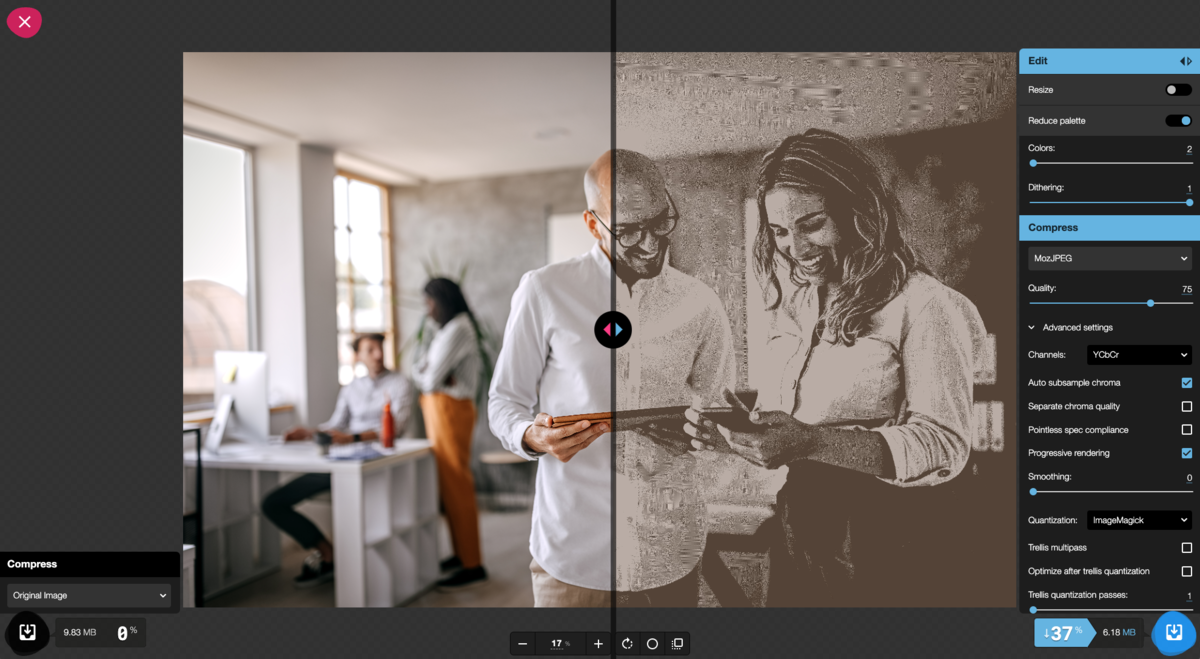
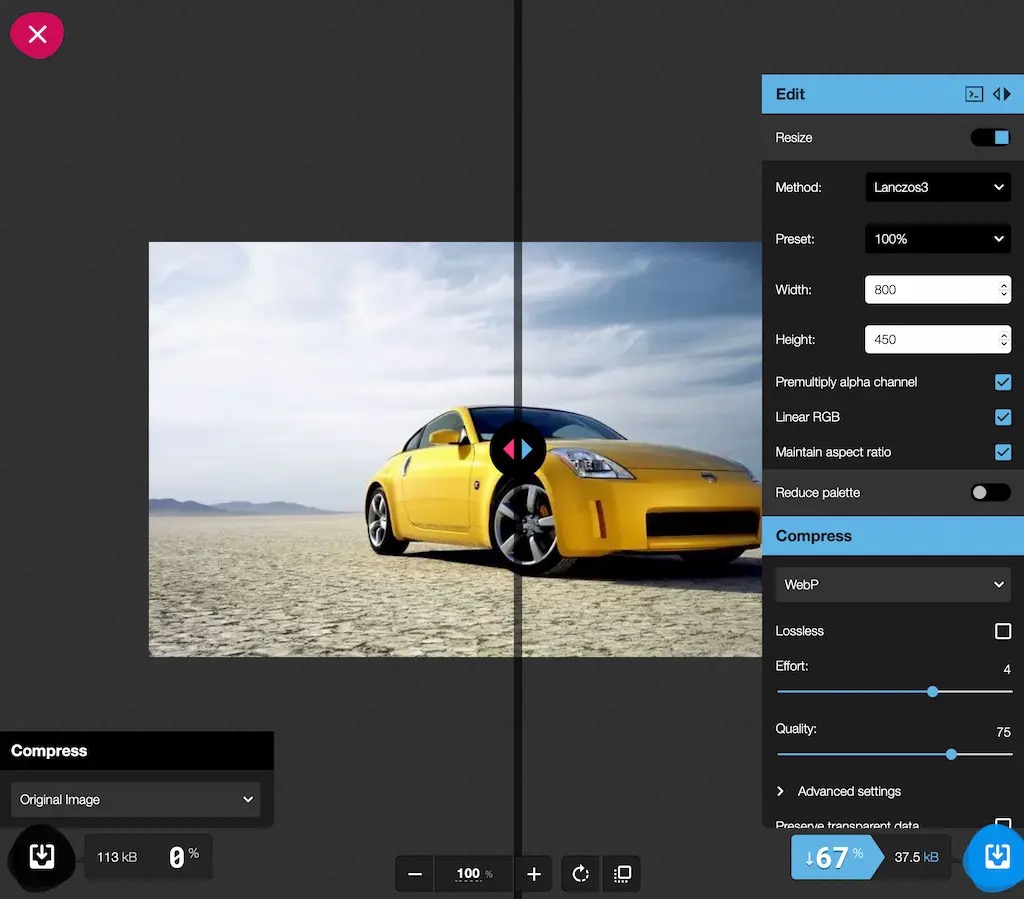
Правая панель содержит блок Edit. В нём находятся переключатели Resize и Reduce palette. Ниже расположен блок Compress, где выбирается формат сжатия, настраивается Quality и раскрывается Advanced settings. В зависимости от выбранного кодека список дополнительных параметров меняется: у MozJPEG одни настройки, у WebP другие, у AVIF свои, у OxiPNG своя логика оптимизации PNG.
Левая сторона рабочей области обычно используется для исходного изображения или альтернативного варианта сравнения, правая — для активной настройки результата. Такой принцип полезен при подборе формата: можно сравнить исходник с MozJPEG, затем переключиться на WebP или AVIF и оценить, где качество сохраняется лучше при меньшем размере.
В интерфейсе нет длинной панели инструментов, как в редакторах изображений. Squoosh не предлагает кадрирование как отдельный творческий модуль, не работает со слоями и не хранит проект. Здесь важны другие действия: открыть картинку, изменить параметры, проверить результат и сохранить оптимизированный файл.
Какие задачи можно сделать в Squoosh
Squoosh закрывает несколько связанных задач, которые часто возникают перед публикацией изображения в интернете. Эти задачи не равнозначны: иногда достаточно сжать JPEG, иногда нужно изменить физическое разрешение, иногда выгоднее перейти на WebP или AVIF, а для скриншота с плоскими цветами помогает уменьшение палитры.
Уменьшение веса изображения
Самый частый сценарий — уменьшить вес картинки без установки программы. Пользователь добавляет файл, выбирает формат в Compress, меняет Quality и смотрит итоговый размер. Squoosh показывает результат сразу, поэтому не нужно многократно экспортировать файл, открывать папку, сравнивать вес и возвращаться к настройкам.
Для фотографии Squoosh помогает найти баланс между размером и качеством. На портретах стоит проверять лицо, волосы, кожу, контрастные края и фоновые детали. На предметных фото — границы товара, текст на упаковке, мелкие элементы и тени. На обложках статей — крупные цветовые переходы и надписи. На скриншотах — мелкий интерфейсный текст, линии, пиктограммы и области с однотонным фоном.
Quality не нужно механически снижать до минимального значения. При слишком сильном сжатии изображение становится легче, но появляются блочные артефакты, замыленность, полосы на градиентах и потеря деталей. Squoosh удобен тем, что пользователь видит эти изменения до сохранения файла.
Конвертация изображений в WebP и AVIF
Squoosh подходит для конвертации изображений в современные веб-форматы. WebP часто используют для фотографий, иллюстраций и картинок в статьях, когда нужно уменьшить вес по сравнению с классическим JPEG или PNG. AVIF даёт сильное сжатие на многих типах изображений, но требует внимательной проверки качества и поддержки в конкретном проекте. Для сайтов с продуманной вёрсткой современные форматы обычно используют вместе с резервными вариантами, чтобы браузер получил подходящий файл.
В Squoosh удобно сравнивать форматы не по теории, а на конкретной картинке. Одна фотография может хорошо сжиматься в WebP, другая — в AVIF, а скриншот интерфейса иногда выгоднее обработать через PNG-направление или уменьшение палитры. Визуальный ползунок помогает не гадать, а смотреть на реальный результат: где сохранились детали, где появились пятна, где текст стал хуже читаться.
Сжатие JPEG через MozJPEG
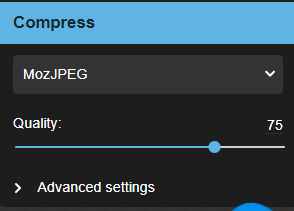
MozJPEG в Squoosh используется для оптимизации JPEG-файлов. Этот вариант подходит для фотографий, больших изображений без прозрачности, обложек и иллюстраций с множеством тоновых переходов. В интерфейсе MozJPEG связан с Quality и Advanced settings. На скриншоте панели видно, что при Quality 75 результат может уменьшиться на значительный процент, но итог зависит от исходного файла и выбранных параметров.
MozJPEG удобен, когда проекту нужен именно JPEG: например, для совместимости со старой системой публикации, ограничениями CMS, требованиями рекламной платформы или редакционного процесса. Если формат можно менять свободно, Squoosh позволяет сравнить MozJPEG с WebP и AVIF и выбрать вариант по соотношению качества и размера.
Оптимизация PNG через OxiPNG
OxiPNG в Squoosh относится к PNG-направлению. PNG часто нужен для скриншотов, интерфейсной графики, изображений с прозрачностью, логотипов и иллюстраций с чёткими краями. Для фотографий PNG обычно даёт слишком большой файл, поэтому перед выбором OxiPNG стоит понимать тип изображения.
PNG-оптимизация особенно полезна, когда нельзя допустить потери резкости текста или прозрачности. При этом Squoosh не превращает PNG в универсально маленький формат: если исходник содержит фотографическое изображение с большим количеством оттенков, WebP, AVIF или JPEG-направление обычно оказываются практичнее.
Изменение размера через Resize
Resize нужен, когда исходное изображение физически слишком большое. Частая ошибка — сжимать фотографию с камеры, оставляя ширину в несколько тысяч пикселей, хотя на сайте она отображается в блоке 800–1200 пикселей. В таком случае Quality уменьшает вес, но картинка всё равно хранит лишние пиксели.
В Squoosh переключатель Resize находится в блоке Edit. После включения пользователь задаёт новые размеры и обрабатывает файл уже с учётом уменьшенной ширины и высоты. Это особенно важно для обложек статей, иллюстраций в инструкции, карточек товара и изображений, которые не открываются в полноэкранном просмотре.
Правильный порядок такой: сначала определить нужное разрешение, затем выбрать формат и только после этого подбирать степень сжатия. Если поменять только Quality, но оставить изображение в избыточном размере, выигрыш будет хуже.
Уменьшение цветовой палитры через Reduce palette
Reduce palette помогает сократить количество цветов. Этот инструмент полезен не для каждой картинки. Он подходит для простых иллюстраций, схем, скриншотов с ограниченной палитрой, плоских значков, интерфейсных элементов и изображений, где нет сложных тоновых переходов. На фотографиях сильное уменьшение палитры быстро даёт грубый постерный эффект.
В Squoosh у Reduce palette есть настройки Colors и Dithering. Colors задаёт число цветов, а Dithering влияет на способ имитации промежуточных оттенков. При умеренных значениях инструмент может уменьшить вес файла, сохранив читаемость. При экстремальном снижении числа цветов картинка становится стилизованной и теряет естественность.
Визуальное сравнение качества
Главная практическая ценность Squoosh — сравнение качества до сохранения. Ползунок разделяет изображение на две части, а пользователь перемещает границу по важным зонам. На фотографии это лицо, волосы, фон, мелкие фактуры и контрастные края. На скриншоте — текст, иконки, линии, рамки, тени и однотонные области. На логотипе — границы букв, прозрачный фон и плавность диагоналей.
Squoosh помогает увидеть не только стало меньше, но и где стало хуже. Это важно при подготовке изображений для сайта: слишком тяжёлый файл замедляет загрузку, а слишком сильная компрессия портит впечатление от страницы. Оптимизация изображений для сайта строится именно на балансе, а не на максимальном уменьшении веса любой ценой.
Форматы и кодеки в Squoosh
Squoosh работает с несколькими направлениями сжатия и конвертации. Часть возможностей зависит от встроенных возможностей браузера, часть реализована через кодеки, подключённые к самому приложению. Пользователю не нужно запускать отдельные утилиты: выбор формата находится в блоке Compress, а настройки отображаются рядом.
| Формат или кодек | Для чего подходит | Что учитывать при выборе |
| Browser JPEG | базовое сохранение в JPEG через возможности браузера | подходит для простого экспорта, но меньше контроля над специализированными параметрами |
| Browser PNG | сохранение PNG средствами браузера | полезно для базовых PNG-сценариев, но не заменяет тонкую PNG-оптимизацию |
| MozJPEG | фотографии и изображения без прозрачности | нужен ручной подбор Quality и проверка артефактов |
| OxiPNG | PNG-изображения, скриншоты, графика с прозрачностью | результат зависит от структуры изображения; фотографии в PNG часто остаются тяжёлыми |
| WebP | веб-изображения, фотографии, иллюстрации, иногда прозрачность | нужно учитывать поддержку формата в проекте и требования CMS |
| AVIF | современные веб-изображения с высоким уровнем сжатия | кодирование может занимать больше времени; качество нужно проверять особенно внимательно |
| JPEG XL | экспериментальные и технические сценарии | поддержка в браузерах и рабочих процессах ограничивает обычное применение |
| QOI | специализированные технические сценарии | не основной формат для стандартной публикации на сайте |
| WebP v2 | экспериментальное направление WebP | не подходит как универсальная замена обычному WebP для типового сайта |
Выбор формата зависит от типа изображения. Фотографии чаще сравнивают между MozJPEG, WebP и AVIF. Скриншоты интерфейсов стоит проверять через PNG-направление, WebP и уменьшение палитры. Логотипы с прозрачностью требуют осторожности: важно сохранить альфа-канал и чёткие края. Иллюстрации с плоскими цветами иногда хорошо выигрывают от Reduce palette. Сложные градиенты лучше проверять на увеличении, потому что агрессивное сжатие даёт полосы и грязные переходы.
Squoosh не заставляет выбирать формат вслепую. Пользователь видит итоговый размер, двигает разделитель и сравнивает качество. Поэтому программа полезна не только как компрессор, но и как учебный инструмент: после нескольких изображений становится понятно, где WebP выигрывает, где MozJPEG выглядит предсказуемее, где AVIF даёт меньший файл, а где PNG остаётся необходимым из-за прозрачности или резкого текста.
Как сжать изображение в Squoosh: пошаговая инструкция
Перед обработкой стоит определить задачу. Для фотографии в статье обычно важны небольшой размер, нормальная детализация и отсутствие грубых артефактов. Для скриншота — читаемость текста. Для логотипа — резкие края и прозрачность. Для карточки товара — сохранение контуров, цвета и мелких деталей. Squoosh позволяет подбирать параметры под конкретный тип изображения, а не применять один набор настроек ко всему подряд.
Шаг 1. Добавьте изображение
На стартовом экране используйте область Drop OR Paste. Файл можно перетащить в окно браузера или вставить из буфера обмена. После добавления Squoosh переходит в редактор сравнения. Если работа начинается с демонстрационных изображений, можно выбрать один из примеров под надписью Or try one of these, но для реальной оптимизации используется свой файл.
На этом этапе Squoosh не требует создавать проект, вводить название, выбирать папку или регистрировать аккаунт. Работа начинается с самого изображения.
Шаг 2. Оцените исходный файл
После открытия обратите внимание на размер исходного файла и на то, как изображение выглядит без обработки. Если файл слишком большой по пикселям, сразу планируйте Resize. Если это скриншот, смотрите на мелкий текст и линии. Если это фотография, определите зоны, где потеря качества будет заметнее всего: лицо, волосы, текстура ткани, тени, небо, резкие границы.
Squoosh показывает сравнение в одной рабочей области. Вертикальный разделитель нужен не только для финальной проверки, но и для промежуточного контроля при каждом изменении настроек.
Шаг 3. Включите Resize, если изображение слишком большое
Resize находится в блоке Edit. Его стоит включать, когда исходник имеет избыточное разрешение. Например, изображение с камеры или фотостока может иметь ширину больше 3000–5000 пикселей, а на странице использоваться в блоке шириной около 1000 пикселей. В таком случае уменьшение размеров даст значительный эффект ещё до настройки Quality.
Не нужно уменьшать изображение вслепую. Ориентируйтесь на место публикации:
| Сценарий | Что учитывать |
| Иллюстрация внутри статьи | ширину контентной колонки |
| Обложка записи | размер блока на странице и наличие retina-вариантов |
| Карточка товара | требования шаблона и качество при увеличении |
| Скриншот инструкции | читаемость текста после уменьшения |
| Изображение для презентации | разрешение слайда и видимость деталей |
| Превью | маленький размер, но хорошая различимость объекта |
Если изображение после Resize становится слишком мягким, проверьте другой размер и сравните результат на увеличении. Слишком маленькая картинка не восстановит детализацию последующим повышением Quality.
Шаг 4. Используйте Reduce palette только для подходящих изображений
Reduce palette включается в блоке Edit. Этот инструмент не обязателен. Он полезен для изображений с ограниченным числом цветов: скриншотов, простых схем, пиктограмм, плоских иллюстраций. Для фотографий с лицами, небом, тенями и мягкими переходами его применяют осторожно, потому что сильное сокращение палитры быстро портит естественность.
Параметр Colors определяет количество цветов. Dithering добавляет визуальную имитацию промежуточных оттенков. При работе со скриншотом можно уменьшать количество цветов постепенно и проверять, не распадаются ли границы букв, иконок и линий.
Шаг 5. Выберите формат в Compress
В блоке Compress находится выпадающий список формата. Для фотографии начните с MozJPEG, WebP или AVIF. Для PNG со скриншотом проверьте OxiPNG, WebP и Reduce palette. Для изображения с прозрачностью убедитесь, что выбранный формат сохраняет нужный фон. Для старых систем публикации используйте формат, который поддерживает конкретная платформа.
Нельзя выбирать формат только по названию. AVIF часто даёт маленький файл, но кодирование может быть тяжелее, а поддержка в рабочем процессе должна быть проверена. WebP удобен для многих веб-сценариев, но не каждый старый инструмент корректно принимает WebP. JPEG остаётся практичным для совместимости, но не поддерживает прозрачность.
Шаг 6. Настройте Quality
Quality — главный регулятор баланса между качеством и весом. В интерфейсе Squoosh он отображается как ползунок и числовое значение. Чем ниже качество, тем легче файл, но тем выше риск артефактов.
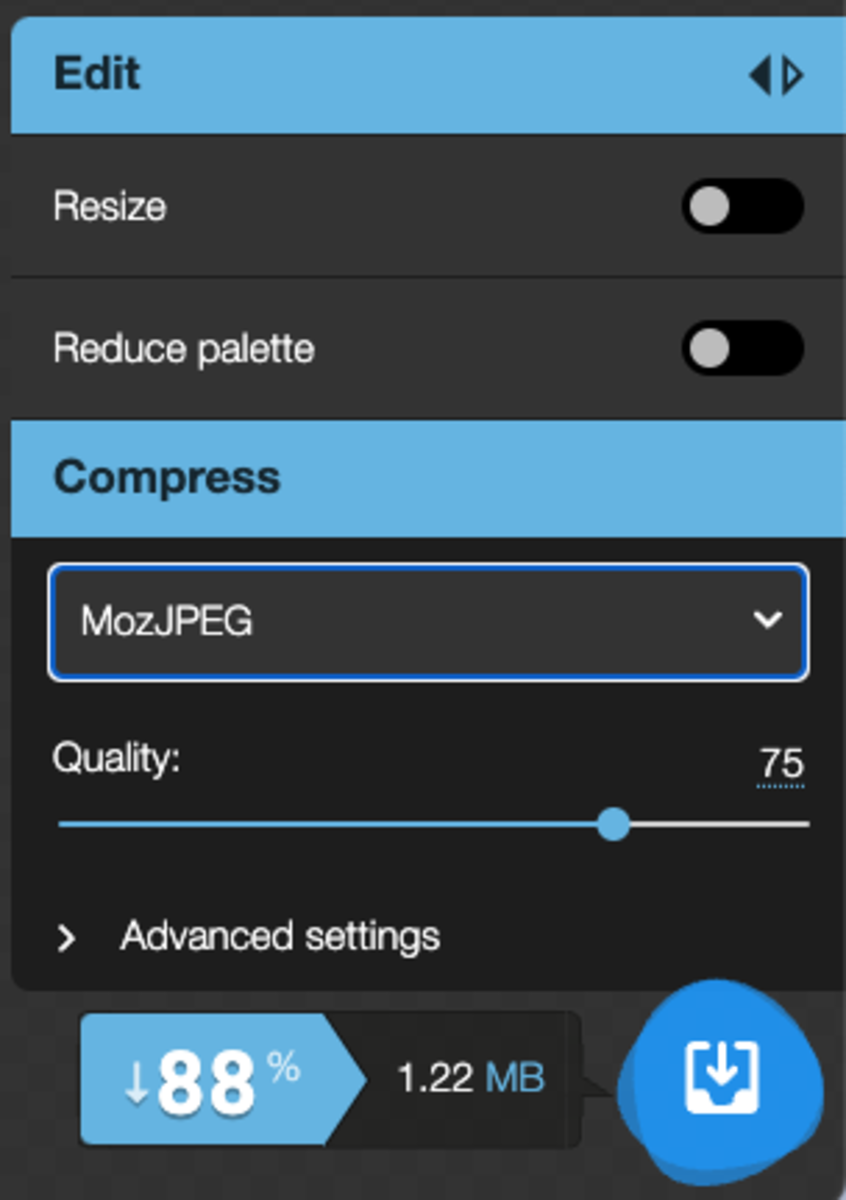
Работайте с Quality постепенно. Сначала уменьшите значение до умеренного уровня, затем перемещайте разделитель сравнения по важным участкам. Если качество сохраняется, можно снижать дальше. Если появляются пятна, размытые края, грязные тени или нечитаемый текст, верните значение выше.
Для разных изображений одинаковое значение Quality даёт разный результат. Фотография с большим количеством мелких деталей, травой, волосами и текстурой сильнее реагирует на сжатие. Простая иллюстрация с крупными цветными областями может пережить более агрессивные настройки.
Шаг 7. Раскройте Advanced settings при необходимости
Advanced settings нужны, когда базового Quality недостаточно. В зависимости от выбранного формата там появляются дополнительные параметры: каналы, субдискретизация, прогрессивная отрисовка, сглаживание, квантование, усилие кодирования и другие настройки, связанные с конкретным кодеком.
Новичку не нужно менять всё подряд. Advanced settings полезны в трёх случаях:
базовый Quality даёт слишком большой файл;
нужно сравнить поведение конкретного кодека на важной картинке;
требуется подготовить параметры для повторяемого рабочего процесса.
При изменении дополнительных параметров снова проверяйте изображение через ползунок сравнения. Особенно внимательно смотрите на мелкий текст, диагональные линии, контрастные границы и плавные переходы.
Шаг 8. Проверьте итоговый размер
Squoosh показывает итоговый вес и процент изменения. Эта информация находится рядом с блоком сохранения результата. Число помогает быстро понять, насколько эффективно сработали выбранные параметры. Но итоговый размер всегда нужно сопоставлять с визуальным качеством.
Хороший результат для сайта — это не обязательно самый маленький файл. Хороший результат — файл, который достаточно лёгкий для страницы и при этом не портит восприятие изображения. Для технической статьи допустима сильная оптимизация фона, но нельзя ухудшать текст на скриншоте. Для портфолио фотографа важнее сохранить визуальные детали, чем выиграть несколько дополнительных килобайт.
Шаг 9. Сохраните результат
После проверки нажмите кнопку со стрелкой вниз в правой нижней части панели. Squoosh сохраняет обработанный файл с выбранным форматом. Перед загрузкой в CMS, редактор сайта или документ проверьте имя, расширение и соответствие требованиям площадки.
Если изображение будет использоваться рядом с исходником или в большом наборе материалов, переименуйте файл так, чтобы было понятно его назначение: например, добавить формат, размер или пометку оптимизации. Это уже не функция Squoosh, но такая дисциплина помогает не перепутать исходник и готовую версию.
Resize, Reduce palette и Compress: подробный разбор настроек
Настройки Squoosh стоит рассматривать не отдельно, а как последовательность. Размер изображения, палитра и формат связаны между собой. Сначала убирают лишнее разрешение, затем при необходимости уменьшают количество цветов, после этого выбирают кодек и подбирают качество. Если начать только с Quality, можно получить нестабильный результат: файл станет меньше, но будет хранить лишние пиксели или неправильно выбранный формат.
Resize: когда уменьшать ширину и высоту
Resize решает проблему физического размера картинки. Это особенно важно для изображений из камер, смартфонов, фотостоков и дизайнерских макетов. Большой исходник может выглядеть качественно, но для страницы он часто избыточен. Пользователь видит картинку в ограниченном блоке, а браузер всё равно загружает полный файл.
В Squoosh Resize включается переключателем в Edit. После этого задаются размеры. При подготовке изображения к сайту нужно учитывать не только ширину блока, но и плотность экранов. Если изображение показывается шириной 800 пикселей, часто готовят файл шире, чтобы он не выглядел рыхлым на дисплеях с высокой плотностью пикселей. Но хранить исходные 4000–6000 пикселей для обычной иллюстрации внутри статьи обычно нет смысла.
Resize помогает:
уменьшить вес до кодирования;
убрать лишние пиксели, которые не используются на странице;
ускорить дальнейшую обработку;
снизить нагрузку на браузер при просмотре;
получить предсказуемый размер изображения в публикации.
Главная ошибка — делать Resize слишком поздно или не делать его вообще. Если фотография шириной 5000 пикселей будет показана в блоке 900 пикселей, одно только сжатие не решит проблему полностью. Сначала нужно привести размер к реальному сценарию показа.
Reduce palette: как работает уменьшение палитры
Reduce palette сокращает количество цветов. Визуально это похоже на перевод изображения в более ограниченную цветовую модель. Для некоторых графических материалов это почти незаметно, для фотографий — заметно сразу.
Инструмент хорошо работает на:
схемах;
диаграммах;
простых иллюстрациях;
скриншотах с плоскими элементами;
значках;
изображениях с небольшим числом оттенков;
графике без сложных градиентов.
Плохо подходит для:
портретов;
пейзажей;
предметных фотографий с тенями;
изображений с небом;
фотографий еды;
картинок с мягким светом;
сложных градиентов.
Colors задаёт количество цветов, а Dithering влияет на то, как программа распределяет ограниченную палитру по изображению. При сильном Dithering картинка может выглядеть зернистой. Без Dithering переходы могут стать резкими. Поэтому Reduce palette требует визуальной проверки даже сильнее, чем Quality.
Compress: выбор кодека и настройка качества
Compress — главный блок Squoosh. Здесь пользователь выбирает формат и управляет параметрами кодирования. На обычном уровне достаточно выпадающего списка формата и Quality. Advanced settings раскрывает больше контроля, но требует понимания того, как формат ведёт себя на конкретном типе изображения.
Для фотографии без прозрачности практично сравнить MozJPEG, WebP и AVIF. Для скриншота с интерфейсом — OxiPNG, WebP и Reduce palette. Для картинки с прозрачностью — форматы, сохраняющие альфа-канал. Для максимальной совместимости — JPEG или PNG, если проект не принимает WebP/AVIF.
Сжатие изображений в браузере удобно тем, что все промежуточные проверки проходят на одном экране. Пользователь меняет параметры, смотрит размер, перемещает ползунок, увеличивает фрагмент и принимает решение. Не нужно создавать несколько файлов с названиями final, final2, final-webp, final-small и вручную открывать каждый.
Преимущества и ограничения Squoosh
Squoosh ценен не количеством функций, а точностью своей специализации. Он не пытается быть каталогом фотографий, редактором, пакетным конвертером и системой публикации одновременно. Программа делает одно: помогает подготовить изображение к более лёгкому использованию.
Плюсы:
работает в браузере и не требует установки для обычной веб-обработки;
использует локальную обработку изображения;
даёт наглядное сравнение до и после;
показывает итоговый размер и процент изменения;
поддерживает ручной выбор формата и кодека;
позволяет менять Quality и дополнительные параметры;
включает Resize для уменьшения физического разрешения;
включает Reduce palette для графики с ограниченным числом цветов;
подходит для проверки WebP и AVIF на конкретном изображении;
не требует регистрации для веб-интерфейса;
помогает подобрать настройки перед использованием пакетного инструмента;
имеет открытый исходный код;
полезен веб-разработчикам, редакторам, владельцам сайтов и авторам инструкций.
Минусы:
основной веб-интерфейс ориентирован на ручную обработку одного изображения;
нет удобной очереди для большого каталога файлов;
нет инструментов фоторетуши, слоёв, масок и художественной обработки;
часть форматов требует понимания совместимости с сайтом или приложением;
агрессивные настройки легко портят текст, лица, градиенты и края объектов;
большие изображения сильнее нагружают браузер и устройство;
CLI и библиотечные части требуют отдельной проверки перед использованием в автоматизации;
программа не заменяет плагины для CMS, которые оптимизируют изображения автоматически после загрузки.
Для одиночных изображений Squoosh очень удобен. Для регулярной обработки каталога товаров, архива фотографий или всей медиатеки сайта лучше использовать пакетные решения. Например, Converseen и XnConvert подходят для массового преобразования, ImageOptim удобен на macOS, Caesium Image Compressor закрывает локальное сжатие партий файлов, а ShortPixel и TinyPNG больше ориентированы на сервисную и CMS-автоматизацию.
Системные требования Squoosh
Squoosh не похож на классическую настольную программу с установщиком, поэтому его требования описываются через браузерную среду. Для веб-интерфейса нужен современный браузер, включённый JavaScript и поддержка WebAssembly. Первое открытие веб-приложения требует доступа к странице, а дальнейшая работа PWA-сценария зависит от кэша браузера и состояния установленного веб-приложения.
| Компонент | Что требуется |
| Браузер | современный браузер с поддержкой JavaScript и WebAssembly |
| JavaScript | должен быть включён |
| WebAssembly | нужен для работы кодеков в браузере |
| Интернет | нужен для открытия веб-приложения и загрузки необходимых ресурсов |
| Операционная система | важна через поддержку выбранного браузера |
| Процессор и память | влияют на скорость обработки и работу с крупными файлами |
| Видеокарта | отдельные требования для веб-версии не выделяются |
| Аккаунт | для веб-интерфейса не нужен |
Squoosh запускается не как отдельный EXE-файл, а как веб-приложение. Поэтому обычные параметры вроде Windows 10 или новее, 2 ГБ ОЗУ или процессор 1 ГГц не являются корректным описанием его веб-версии. На слабом устройстве программа всё равно откроется в современном браузере, но обработка крупного изображения будет медленнее. На мощном компьютере конвертация в тяжёлые форматы проходит комфортнее.
Для CLI и libSquoosh требования другие, потому что это уже Node.js-сценарий для разработчиков и автоматизации. В обзоре пользовательского веб-интерфейса эти требования не стоит смешивать с обычной работой через браузер. Человеку, который просто сжимает изображение перед публикацией, Node.js не нужен. Он относится к командной строке и интеграции в сборку проекта.
Отзывы пользователей и профильных изданий
Squoosh обычно оценивают как удобный инструмент для ручной оптимизации одного изображения. Его сильные стороны повторяются в обзорах и пользовательских обсуждениях: локальная обработка, сравнение до и после, понятная зона загрузки, доступ к современным форматам и возможность увидеть результат до сохранения.
Мнение профильных изданий
Smashing Magazine выделяет Squoosh как инструмент Chrome Labs, который работает с одним изображением, но даёт настройки размера, палитры, метода сжатия, уровня качества и дополнительных параметров. В таком описании хорошо видна суть программы: она не ставит скорость пакетной обработки выше контроля результата, а ориентируется на ручную настройку и визуальную проверку.
Notebookcheck при раннем обзоре Squoosh обращал внимание на сжатие без заметной потери качества и на ползунок сравнения. Такой акцент остаётся актуальным для понимания программы: Squoosh ценят не за автоматическую магию, а за возможность увидеть, как именно меняется изображение.
Target Internet использует Squoosh как пример инструмента, в котором можно быстро сжать файл или глубоко поработать с параметрами. На скриншотах из этого материала хорошо видно, как рабочее окно показывает исходный файл, обработанную сторону, Compress, Quality, Advanced settings и итоговый процент уменьшения.
Профильные материалы о веб-производительности часто рассматривают Squoosh как инструмент для подбора настроек перед внедрением изображений на сайт. Это практичный подход: сначала на одном изображении выясняется допустимый уровень качества, затем похожие параметры переносятся в пакетный инструмент, CMS-плагин или сборочный процесс.
Усреднённое мнение пользователей сети
Пользовательские отзывы о Squoosh строятся вокруг четырёх повторяющихся тем.
Первая тема — простота. Пользователю не нужно изучать большой графический редактор, чтобы уменьшить файл. Достаточно добавить изображение, выбрать формат и подвигать Quality.
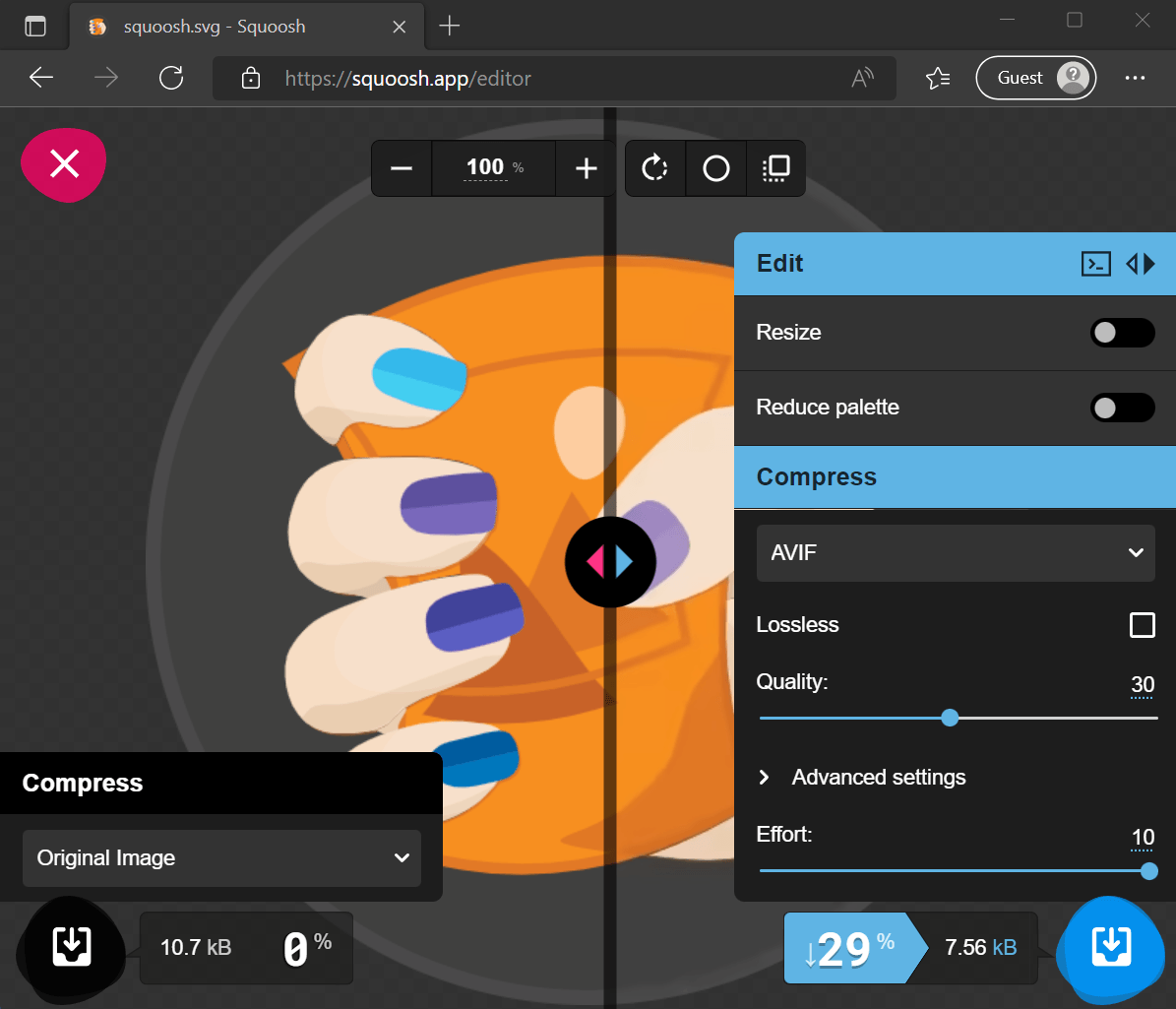
Вторая тема — контроль качества. Squoosh нравится тем, кто не хочет доверять автоматическому компрессору без просмотра результата. Ползунок сравнения помогает быстро увидеть, где сжатие стало чрезмерным.
Третья тема — современные форматы. WebP и AVIF можно проверить без установки отдельных кодеков и без работы в командной строке. Для веб-разработчика это удобный способ оценить реальный выигрыш на конкретной картинке.
Четвёртая тема — отсутствие пакетного режима в основном интерфейсе. Пользователи регулярно хотят загружать несколько файлов, применять к ним одинаковые настройки и получать архив с результатами. Для Squoosh это главная претензия: программа сильна как ручной оптимизатор, но не как массовый конвертер.
Что чаще всего хвалят
понятный стартовый экран Drop OR Paste;
визуальное сравнение до и после;
локальную обработку без серверной отправки изображения на компрессию;
возможность вручную выбирать формат;
поддержку WebP и AVIF;
доступ к Quality и Advanced settings;
показ итогового размера;
удобство для одиночных изображений;
отсутствие регистрации в веб-интерфейсе.
Что чаще всего критикуют
нет удобной массовой загрузки в основном интерфейсе;
крупные изображения сильнее зависят от ресурсов устройства;
дополнительные параметры кодеков сложны для новичка;
не все форматы одинаково практичны для публикации;
CLI и библиотечные сценарии требуют технической подготовки;
Squoosh не заменяет плагины, которые автоматически оптимизируют всю медиатеку сайта.
Trustpilot даёт по Squoosh слишком маленькую выборку отзывов, поэтому использовать её как полноценную пользовательскую статистику нельзя. Более полезны обсуждения на GitHub и в сообществах разработчиков: там повторяются реальные рабочие вопросы — пакетная обработка, CLI, стабильность при папках с разными файлами, форматы и перенос настроек в автоматизацию.
Сравнение Squoosh с аналогами
Squoosh нужно сравнивать не с абстрактными компрессорами изображений, а с конкретными инструментами, которые решают похожие задачи разными способами. Главное отличие Squoosh — ручной визуальный контроль одного изображения. Аналоги часто выигрывают в пакетной обработке, автоматизации, интеграции с CMS или простоте для массовых задач.
| Инструмент | Тип | Где сильнее Squoosh | Где сильнее аналог |
| TinyPNG / TinyJPG | веб-сервис и API | ручная настройка кодеков, визуальное сравнение, локальная обработка | быстрая массовая оптимизация, API, интеграции |
| ImageOptim | настольная программа для macOS | сравнение форматов и настройка WebP/AVIF в браузере | локальная обработка партий файлов на Mac |
| Caesium Image Compressor | настольная и веб-ориентированная программа | более глубокая ручная проверка одного изображения | пакетная обработка, очередь файлов |
| XnConvert | пакетный конвертер | визуальный подбор качества на одном файле | массовое преобразование, действия над большими коллекциями |
| Optimizilla | онлайн-компрессор | больше кодеков и тонких настроек | загрузка до 20 изображений и простая массовая обработка |
| Compressor.io | онлайн-компрессор | локальный контроль в Squoosh и подробная работа с кодеками | быстрый сервисный сценарий для нескольких популярных форматов |
| ShortPixel | сервис и WordPress-плагин | ручная проверка качества до публикации | автоматизация медиатеки, WebP/AVIF для WordPress, массовая обработка |
| SVGOMG | оптимизатор SVG | Squoosh работает с растровыми изображениями и современными кодеками | SVGOMG специально создан для SVG и SVGO-настроек |
| Converseen | пакетный конвертер изображений | точная проверка одного результата | массовая конвертация и обработка набора файлов |
| XnView MP | просмотрщик и менеджер изображений | подбор сжатия в браузере | просмотр коллекций, каталогизация, массовые операции |
| Free Batch Photo Resizer | программа для изменения размера | сравнение качества и форматов | быстрое уменьшение множества изображений |
| IrfanView | просмотрщик с дополнительными функциями | современный веб-интерфейс для кодеков | лёгкий просмотр, конвертация и быстрые операции на ПК |
| FastStone Image Viewer | просмотрщик и менеджер изображений | ручная компрессия с наглядным ползунком | работа с коллекциями, просмотр и базовая обработка |
Squoosh и TinyPNG
TinyPNG удобен, когда нужно быстро уменьшить PNG, JPEG, WebP или AVIF без ручной настройки каждого кодека. Он подходит для пользователей, которым нужен результат в один-два шага. Squoosh сильнее в ситуациях, когда нужно видеть качество, менять формат и управлять Quality. Для одиночной важной картинки Squoosh даёт больше контроля. Для регулярной потоковой оптимизации TinyPNG и его API практичнее.
Squoosh и ImageOptim
ImageOptim — настольный инструмент для macOS, который удобен при локальной оптимизации файлов и удалении лишних метаданных. Он хорошо вписывается в рабочий стол Mac: перетащил изображения, получил уменьшенные файлы. Squoosh выигрывает в визуальном сравнении форматов и работе с современными кодеками прямо в браузере. ImageOptim лучше для повторяющейся локальной обработки на macOS, Squoosh — для ручного подбора качества и сравнения результата.
Squoosh и Caesium Image Compressor
Caesium Image Compressor рассчитан на сжатие изображений, очередь файлов и более привычный пакетный процесс. Его выбирают, когда нужно обработать несколько десятков или сотен изображений с одинаковыми правилами. Squoosh удобнее для одной картинки, где нужно внимательно проверить качество. В рабочем процессе они не конфликтуют: Squoosh помогает подобрать параметры, Caesium — обработать партию.
Squoosh и XnConvert
XnConvert — мощный пакетный конвертер. Он поддерживает большое количество входных форматов, выполняет действия над наборами файлов, меняет размер, конвертирует и применяет операции к коллекциям. Squoosh не конкурирует с ним по массовой обработке. Его преимущество — визуальный контроль одного изображения и быстрый эксперимент с кодеками. Если нужно подготовить 300 фотографий, XnConvert практичнее. Если нужно выбрать оптимальный формат для главной обложки, Squoosh удобнее.
Squoosh и Optimizilla
Optimizilla подходит для быстрой веб-обработки до 20 изображений за раз и даёт простой контроль качества. Squoosh глубже по форматам и настройкам. Optimizilla удобнее, когда нужно быстро прогнать несколько изображений без погружения в кодеки. Squoosh лучше, когда пользователь хочет понять, почему один формат даёт лучший результат, а другой портит картинку.
Squoosh и Compressor.io
Compressor.io делает акцент на онлайн-сжатии популярных форматов. Он удобен для простых задач, где не нужны подробные настройки. Squoosh лучше для тех, кто хочет сравнивать результат, видеть итоговый вес в процессе настройки и работать с параметрами кодека. Если задача — быстро уменьшить изображение без анализа, Compressor.io проще. Если задача — подобрать качество и формат, Squoosh полезнее.
Squoosh и ShortPixel
ShortPixel — решение для автоматизации, особенно в WordPress-сценариях. Оно оптимизирует уже загруженные изображения, создаёт WebP/AVIF-варианты, работает с медиатекой и массовой обработкой. Squoosh — ручной инструмент до загрузки изображения. Его используют, когда нужно подготовить отдельную картинку и проверить качество лично. Для сайта с постоянным потоком контента ShortPixel практичнее, а Squoosh остаётся полезным для отдельных важных изображений.
Squoosh и SVGOMG
SVGOMG предназначен для SVG-файлов и настроек SVGO. Squoosh работает в первую очередь с растровой оптимизацией и форматами изображений для веба. Если нужно уменьшить SVG-иконку, лучше использовать SVGOMG. Если нужно сжать фотографию, скриншот или растровую иллюстрацию, Squoosh подходит лучше.
Для кого подходит Squoosh
Squoosh не нужно рекомендовать всем одинаково. Его ценность зависит от сценария.
| Сценарий | Подходит ли Squoosh | Почему |
| Разовая оптимизация изображения | да | быстро добавляется файл, сразу видно сравнение |
| Подготовка картинки для статьи | да | можно подобрать формат и проверить качество |
| Сжатие JPEG-фото | да | MozJPEG и Quality дают ручной контроль |
| Конвертация в WebP | да | удобно проверить итоговый вес и вид |
| Проверка AVIF | да | можно сравнить качество на конкретной картинке |
| Большая медиатека сайта | ограниченно | в веб-интерфейсе нет удобной массовой очереди |
| Каталог товаров | ограниченно | отдельные важные изображения — да, весь каталог — лучше пакетно |
| WordPress с постоянными публикациями | как дополнительный инструмент | для автоматизации практичнее плагины |
| Работа дизайнера с главными изображениями | да | можно внимательно проверить артефакты |
| Работа редактора с иллюстрациями | да | не нужна установка сложного редактора |
| Работа веб-разработчика | да | удобно сравнить кодеки и форматы |
| Фоторетушь | нет | нет слоёв, масок и ретуширующих инструментов |
| SVG-оптимизация | нет как основной инструмент | для SVG лучше SVGOMG |
| Массовая конвертация | нет как основной инструмент | лучше Converseen, XnConvert, Caesium |
Squoosh особенно полезен там, где один файл важнее скорости потока. Главная фотография статьи, обложка лендинга, изображение первого экрана, инструкция с мелким интерфейсом, карточка дорогого товара — все эти материалы лучше проверить вручную. Ошибка в таких картинках заметна сильнее, чем выигрыш нескольких килобайт.
Для новичка Squoosh хорош тем, что не требует изучать большой редактор. Для опытного пользователя он интересен настройками кодеков и сравнением форматов. Для команды он полезен как инструмент согласования: можно подобрать параметры на одном изображении и затем перенести подход в пакетную обработку.
Типичные ошибки при работе со Squoosh
Squoosh кажется простым, но ошибки в нём легко получить из-за неправильного порядка действий. Большая часть проблем связана не с программой, а с попыткой применить один способ сжатия ко всем изображениям.
Сжимать изображение без Resize
Фотография остаётся огромной по пикселям, но пользователь снижает только Quality. В результате файл уменьшается, но не настолько, насколько мог бы. Сначала определите нужный размер показа, затем используйте Resize, после этого выбирайте формат и Quality.
Выбирать AVIF только из-за маленького веса
AVIF часто даёт хороший результат, но его нужно проверять в конкретном проекте. Важно учитывать поддержку, скорость кодирования, требования CMS, рабочий процесс и качество на изображении. Для одиночной веб-страницы с современным стеком AVIF может быть полезен. Для старой системы публикации JPEG или WebP может оказаться практичнее.
Слишком сильно снижать Quality
Минимальный размер файла не равен хорошему результату. При чрезмерном снижении Quality появляются артефакты. На фото это мыло, блоки, грязь в тенях и плохая детализация. На скриншотах — нечитаемый текст. На логотипах — испорченные края.
Использовать Reduce palette для фотографий
Reduce palette не предназначен для естественных фотографий с большим числом оттенков. Он быстро превращает плавные переходы в грубые пятна. Используйте его для схем, простых иллюстраций и скриншотов, а для фотографий сравнивайте MozJPEG, WebP и AVIF.
Не проверять мелкий текст
Скриншот может выглядеть нормально в общем масштабе, но мелкие подписи станут нечитаемыми. Перед сохранением увеличьте изображение и посмотрите на текст, иконки, таблицы и линии интерфейса.
Игнорировать прозрачность
JPEG не поддерживает прозрачность. Если исходник содержит альфа-канал, проверьте, сохраняет ли выбранный формат нужный фон. Для логотипов, иконок и интерфейсной графики это критично.
Путать Squoosh с редактором изображений
Squoosh не предназначен для исправления цвета, удаления объектов, ретуши лица, работы с RAW, пакетного управления коллекцией и сложного дизайна. Для этих задач подходят другие программы: GIMP, Paint.NET, Adobe Photoshop Lightroom, Фотомастер.
Ожидать удобной массовой обработки в веб-интерфейсе
Squoosh хорошо работает с одним изображением. Для большого набора файлов используйте пакетные программы и сервисы. Внутренние страницы freeexe с такими смежными инструментами: Converseen, XnView, XnView MP, Free Batch Photo Resizer, FastStone Image Viewer.
Безопасность и конфиденциальность
Squoosh выполняет сжатие локально в браузере: изображение не отправляется на сервер для самой операции компрессии. Это важный плюс при работе с файлами, которые не хочется загружать в сторонний сервис: внутренними иллюстрациями, черновыми макетами, изображениями для клиента, материалами до публикации.
При этом локальная обработка не означает полную изоляцию от всей веб-среды. Пользователь всё равно открывает веб-приложение в браузере, а сам проект использует Google Analytics для базовой статистики и данных о размерах до/после. Для обычных изображений сайта это не создаёт практической сложности. Для строго конфиденциальных материалов нужно учитывать политику организации, расширения браузера, сетевую среду, рабочий компьютер и правила хранения файлов.
Практический подход такой:
для обычных публикаций Squoosh подходит без лишних действий;
для клиентских материалов лучше работать в доверенной браузерной среде;
для закрытых документов и персональных данных нужно соблюдать внутренние правила компании;
для файлов с высокой чувствительностью предпочтительна изолированная локальная среда и утверждённый инструмент;
перед загрузкой результата в CMS проверьте, не остались ли в файле нежелательные метаданные, если это важно для публикации.
Squoosh хорош тем, что не делает серверную загрузку обязательной частью сжатия. Но решение о работе с конфиденциальными изображениями не должно опираться только на один факт локальной обработки.
Практические сценарии использования Squoosh
Подготовка изображения для статьи
Для статьи важны умеренный вес, нормальная чёткость и корректный формат. Откройте изображение, уменьшите размер через Resize под ширину контентной области, затем сравните MozJPEG, WebP и AVIF. Проверьте качество на основных объектах. Если изображение будет вставлено в материал с большим количеством скриншотов, используйте Squoosh для самых важных картинок, а массовую обработку выполняйте пакетным инструментом.
Оптимизация скриншота интерфейса
Скриншоты требуют читаемости. Не снижайте Quality до тех пор, пока мелкий текст не начнёт распадаться. Проверьте PNG-направление, WebP и Reduce palette. Если фон однотонный, а цветов мало, уменьшение палитры даст хороший выигрыш. Если скриншот содержит фотографии или сложные тени, Reduce palette применяйте осторожно.
Подготовка изображения для интернет-магазина
Для карточки товара качество важнее чрезмерного сжатия. Покупатель должен видеть фактуру, цвет, форму, надписи и детали. Используйте Resize под реальный размер карточки и страницы товара, затем сравните WebP, AVIF и MozJPEG. Не допускайте артефактов на границах товара и в мелком тексте упаковки.
Оптимизация обложки лендинга
Обложка первого экрана часто имеет большой размер и влияет на скорость загрузки. В Squoosh нужно сначала уменьшить разрешение под дизайн, затем сравнить форматы. На таких изображениях особенно заметны артефакты на лицах, небе, градиентах и крупных однотонных областях. Проверка через ползунок обязательна.
Подготовка изображения для документации
В документации часто используются скриншоты, схемы и иллюстрации. Главная цель — читаемость. Слишком сильная компрессия может сделать инструкцию бесполезной. Squoosh позволяет проверить именно те зоны, где пользователь будет читать текст или смотреть на кнопку.
Проверка формата перед массовой обработкой
Перед обработкой сотен файлов удобно взять несколько типовых изображений и прогнать их через Squoosh. Например: одно фото товара, один скриншот, один баннер и одну иллюстрацию. После этого становится понятно, какие форматы дают хороший результат. Затем похожие параметры можно перенести в пакетный инструмент.
Когда лучше выбрать альтернативу
Squoosh не должен быть единственным инструментом для всех задач. Он хорош как ручной оптимизатор и инструмент проверки. В других сценариях есть более подходящие решения.
| Задача | Лучше выбрать | Почему |
| Сотни изображений в папке | XnConvert, Caesium, Converseen | пакетная обработка быстрее |
| Автоматическая оптимизация WordPress | ShortPixel, TinyPNG-плагин, похожие решения | оптимизация идёт внутри медиатеки |
| SVG-иконки | SVGOMG | инструмент создан специально для SVG |
| Просмотр и сортировка коллекций | XnView MP, IrfanView, FastStone Image Viewer | Squoosh не каталогизирует изображения |
| Ретушь и сложная правка | GIMP, Paint.NET, Фотомастер | нужны инструменты редактирования |
| Простое массовое сжатие онлайн | Optimizilla, TinyPNG | меньше настроек, быстрее поток |
| Локальная оптимизация на macOS | ImageOptim | удобная настольная обработка файлов |
Squoosh лучше использовать там, где есть время посмотреть на качество. Для однотипного потока важнее очередь, автоматизация, шаблоны и повторяемость. Поэтому рабочая схема часто выглядит так: Squoosh для подбора настроек, пакетный инструмент для масштабирования процесса.
Частые вопросы о Squoosh
Можно ли пользоваться Squoosh бесплатно?
Веб-интерфейс Squoosh используется без оплаты и без регистрации. Пользователь открывает программу в браузере, добавляет изображение и сохраняет обработанный результат. Платных тарифов в самом веб-интерфейсе Squoosh нет.
Нужна ли регистрация?
Для обычной работы через браузер регистрация не нужна. Squoosh не просит создавать аккаунт перед загрузкой изображения, выбором формата и сохранением результата.
Можно ли сжимать несколько изображений сразу?
Основной веб-интерфейс Squoosh рассчитан на ручную обработку одного изображения. Для массовых задач удобнее использовать пакетные инструменты: XnConvert, Caesium Image Compressor, Converseen, Free Batch Photo Resizer, TinyPNG, Optimizilla или плагины для CMS.
Что выбрать: MozJPEG, WebP или AVIF?
Для фотографий проверьте все три варианта на конкретном файле. MozJPEG полезен для совместимого JPEG-результата. WebP часто подходит для веб-страниц и даёт хороший баланс. AVIF может сильнее уменьшить вес, но требует внимательной проверки качества и поддержки в проекте. Универсального выбора нет: Squoosh нужен именно для сравнения.
Почему после сжатия изображение стало хуже?
Причины обычно три: слишком низкий Quality, неподходящий формат или чрезмерное уменьшение палитры. На фотографиях страдают плавные переходы и детали. На скриншотах — текст и линии. На логотипах — края и прозрачность. Верните Quality выше, отключите Reduce palette или выберите другой формат.
Подходит ли Squoosh для WordPress?
Squoosh подходит для ручной подготовки изображения перед загрузкой в WordPress. Для постоянной работы с медиатекой лучше использовать плагины, которые оптимизируют изображения автоматически, создают WebP/AVIF-варианты и обрабатывают уже загруженные файлы.
Можно ли работать без установки?
Да, обычная работа идёт в браузере. Squoosh не требует установки настольной программы для ручного сжатия изображения. PWA-сценарий относится к возможностям браузера и веб-приложения, а не к отдельному классическому установщику.
Подходит ли Squoosh для PNG с прозрачностью?
Да, но формат нужно выбирать внимательно. Для прозрачности подходят форматы, которые сохраняют альфа-канал. JPEG для таких изображений не подходит. Перед сохранением проверьте фон, края объекта и результат в нужном формате.
Можно ли использовать Squoosh для фото с телефона?
Да. Фото со смартфона часто имеют большое разрешение и лишний вес. В Squoosh стоит включить Resize, уменьшить физический размер под задачу, затем выбрать MozJPEG, WebP или AVIF и проверить качество.
Чем Squoosh отличается от обычного онлайн-компрессора?
Обычный онлайн-компрессор чаще делает автоматическую обработку с ограниченным набором настроек. Squoosh даёт визуальное сравнение, ручной выбор кодека, Quality, Resize, Reduce palette и Advanced settings. Главное отличие — контроль результата до сохранения.
Итог: стоит ли использовать Squoosh
Squoosh стоит использовать, когда нужно вручную подготовить изображение и увидеть, как меняется качество после сжатия. Программа особенно хороша для одиночных важных файлов: обложек, фотографий в статьях, скриншотов инструкций, иллюстраций, карточек товара и изображений для веб-страниц.
Для новичка Squoosh удобен простым стартом через Drop OR Paste и понятным ползунком сравнения. Для редактора он полезен быстрым уменьшением веса перед публикацией. Для веб-разработчика — выбором форматов, MozJPEG, WebP, AVIF, OxiPNG и дополнительными параметрами. Для команды — возможностью подобрать настройки на одном изображении перед дальнейшей пакетной обработкой.
Главное ограничение Squoosh — веб-интерфейс не рассчитан на удобную массовую очередь. Если нужно обработать много файлов, лучше выбрать XnConvert, Caesium Image Compressor, Converseen, ImageOptim, TinyPNG, Optimizilla, ShortPixel или другой инструмент под конкретный поток. Если нужно редактировать фотографию, ретушировать, работать со слоями или цветом, нужны графические редакторы.
Squoosh занимает сильную нишу: это точный браузерный оптимизатор изображений для сжатия, конвертации и визуального сравнения качества. Его выбирают не ради большого набора эффектов, а ради контроля над весом файла, форматом и видимым результатом.
Список изменений
Запуск и ранняя логика программы:
- Первый этап развития Squoosh связан с браузерным интерфейсом: пользователь добавляет изображение, видит результат обработки, меняет параметры и сравнивает качество. Уже эта базовая идея отличала программу от простых компрессоров, где файл загружается, сжимается автоматически и возвращается без тонкого контроля.
- Режим сравнения стал центральной частью Squoosh. Вертикальный ползунок позволяет не переключаться между вкладками и не держать рядом два окна. Пользователь двигает границу по изображению и видит, как конкретные зоны реагируют на сжатие.
Переход к более выразительному интерфейсу:
- В дальнейшем интерфейс получил характерный визуальный стиль: стартовый экран с областью Drop OR Paste, цветные формы, примерные изображения и более понятную панель настроек. Дизайн не просто украшает программу. Он отделяет режим загрузки от режима обработки и делает сценарий очевидным: сначала добавить файл, затем перейти к сравнению и настройке.
- В рабочей области Squoosh появились более ясные блоки Edit и Compress. Edit отвечает за предварительную обработку — Resize и Reduce palette. Compress отвечает за кодирование, формат, Quality и Advanced settings. Такое разделение помогает не смешивать уменьшение размеров с выбором кодека.
Squoosh v2:
- Крупный этап развития Squoosh — обновление v2. В нём появились OxiPNG, MozJPEG, WebP и AVIF, был обновлён дизайн и добавлена командная строка Squoosh CLI. Поддержка новых кодеков расширила программу из простого компрессора в инструмент сравнения современных форматов. Пользователь получил возможность не только уменьшить JPEG, но и проверить, как тот же файл выглядит в WebP или AVIF.
- Для веб-разработчиков Squoosh v2 стал особенно полезен, потому что современные форматы изображений требуют практической проверки. Нельзя сказать, что один формат всегда лучше другого: качество зависит от картинки, настроек, поддержки браузеров и требований проекта. Squoosh дал простой способ сравнить варианты на одном экране.
Squoosh CLI:
- Squoosh CLI появился как способ перенести возможности программы в командную строку. Визуальный интерфейс хорош для ручной настройки, но не подходит для обработки большого количества файлов. CLI решает другую задачу: запускать сжатие из терминала, применять параметры к нескольким изображениям и использовать кодеки Squoosh вне графического интерфейса.
- Важно разделять веб-приложение и CLI. Обычный пользователь работает в браузере. CLI относится к разработчикам, сборке сайтов и автоматизации. Он требует знаний командной строки и окружения Node.js. В пользовательском обзоре Squoosh CLI стоит рассматривать как дополнительное направление, а не как обязательную часть программы.
libSquoosh:
- libSquoosh развивает идею программного доступа к возможностям Squoosh. Это Node-библиотека, которая позволяет использовать кодеки из Squoosh в JavaScript-инструментах. Такой сценарий нужен не редактору статьи, а разработчику, который хочет встроить оптимизацию изображений в собственный рабочий процесс.
- libSquoosh показывает, что Squoosh — не только сайт с интерфейсом, но и набор технологий вокруг WebAssembly-кодеков. При этом для обычной ручной оптимизации достаточно веб-приложения: открыть картинку, настроить параметры и сохранить результат.
Состояние проекта и практический вывод:
- У Squoosh есть открытый репозиторий, теги и история разработки. В разделе GitHub Releases нет оформленных релизов как у многих классических программ, которые публикуют установщики и списки изменений. Для браузерного веб-приложения это не критично для обычного пользователя, но важно для тех, кто оценивает проект как основу автоматизации.
- CLI и libSquoosh требуют осторожности в долгосрочных рабочих процессах. Они полезны как идея и как инструмент для разработчиков, но перед включением в производственный пайплайн нужно проверять совместимость, статус сопровождения и поведение на конкретных типах файлов. Веб-интерфейс Squoosh остаётся основной и самой понятной частью программы для большинства пользователей.


 *EXE — расширение исполняемого файла. Сайт является партнером проекта
Оставте свой отзыв о Squoosh