

TKexe Kalender — настольный редактор для подготовки персональных календарей из фотографий, календарных сеток, подписей, праздников и декоративных элементов. Программа не предназначена для ведения встреч, синхронизации расписания или показа уведомлений. Ее результатом становится оформленная страница, которую можно распечатать либо сохранить в BMP, JPEG или PNG.
Рабочий процесс построен вокруг мастера проекта и визуального редактора. Сначала пользователь выбирает тип календаря, размер листа, ориентацию, период и шаблон. Затем готовая композиция открывается в основном окне, где разрешено заменять фотографии, перемещать объекты мышью, редактировать сетку, добавлять текст и настраивать внешний вид отдельных страниц.
TKexe Kalender рассчитана прежде всего на домашнюю печать фотокалендарей. В ней можно собрать одностраничный годовой лист, подготовить двенадцать отдельных месяцев, сделать недельный вариант или календарь дней рождения. Для одного месячного листа поддерживается размещение до 20 изображений, причем каждая фотография получает собственные параметры размера, положения, поворота и эффекта.
Что представляет собой TKexe Kalender
Программа сочетает автоматическое формирование календарной сетки с ручной компоновкой страницы. Пользователю не требуется самостоятельно набирать числа, проверять соответствие дат дням недели или рисовать таблицу. Год, месяц и тип проекта определяют содержимое сетки, а внешний вид листа настраивается отдельно.
| Характеристика | TKexe Kalender |
|---|---|
| Назначение | создание фотокалендарей и фотопрезентаций |
| Тип приложения | локальная программа для Windows |
| Лицензия | freeware |
| Форматы календаря | месячный, годовой, недельный, календарь дней рождения |
| Дополнительный проект | Photo presentation |
| Рабочий файл | база данных MDB |
| Импорт фотографий | BMP, JPG, GIF, WMF, PNG |
| Экспорт страниц | BMP, JPEG, PNG |
| Печать | локальный принтер и предусмотренный в мастере Print Store |
| Язык интерфейса | включая русский |
| Работа со страницами | индивидуальное оформление или применение общих настроек |
| События | персональные даты, праздники, выходные и особые дни |
Проект хранится не как обычная картинка, а как файл MDB. Внутри сохраняются параметры календаря и использованные в макете данные. Такой подход позволяет повторно открыть работу, заменить фотографию, изменить год, отредактировать сетку или подготовить другую версию печатной страницы. Формат MDB связан с технологиями Microsoft Jet и MDAC, поэтому эти компоненты входят в системную часть требований TKexe Kalender.
Приложение не пытается заменить полноценный графический редактор. В нем нет сложной ретуши, слоев в привычном для профессиональных редакторов виде, кривых цветокоррекции или инструментов рисования кистью. Его специализация уже: автоматическая календарная сетка, макет листа, оформление дат, фотографии и печать.
Перед импортом снимки удобно подготовить в отдельном редакторе. Для кадрирования, исправления яркости и ретуши подойдет ФотоМАСТЕР, а для более сложной обработки — GIMP или Paint.NET. TKexe Kalender после этого отвечает за размещение готового изображения внутри календаря, а не за глубокую обработку исходника.
Типы проектов
Окно Выбор продукта определяет структуру будущей работы. Выбранный вариант влияет на количество страниц, содержание сетки и доступные шаблоны.
Ежемесячный календарь
Пункт Ежемесячный календарь (один месяц на странице) создает отдельный лист для каждого месяца. Полный годовой комплект обычно включает 12 страниц, но период задается при создании проекта.
Этот режим дает максимальную площадь для фотографий. Верхняя, боковая или центральная часть листа отводится под снимок, а календарная сетка размещается в оставшейся области. Разные месяцы можно оформлять независимо: менять фотографии, фон, подписи, расположение объектов и цветовую схему.
Ежемесячный вариант подходит для:
настенного перекидного календаря;
семейного подарка с отдельной фотографией на каждый месяц;
тематической серии из пейзажей, рисунков или снимков товара;
календаря организации с разными иллюстрациями;
листов с крупными ячейками для записей.
Для каждого месяца разрешено использовать до 20 изображений. На одном листе можно собрать коллаж, но композицию приходится размещать вручную. При большом количестве кадров удобнее заранее объединить фотографии в ФотоКОЛЛАЖ, а в TKexe Kalender импортировать готовую композицию как одно изображение.
Ежегодный календарь
Пункт Ежегодный календарь (12 месяцев на странице) помещает весь год на один лист. Такой проект компактнее: двенадцать небольших сеток располагаются вокруг центральной фотографии либо формируют несколько строк и столбцов.
Годовой календарь удобен для быстрого просмотра дат, но размер каждого месяца ограничен. В ячейках остается мало места для длинных подписей, поэтому персональные события лучше обозначать цветом или коротким текстом.
На годовом листе особенно важны:
выбранный формат бумаги;
ориентация страницы;
размер шрифта чисел;
расстояние между миниатюрами месяцев;
контраст текста и фона;
свободное место вокруг фотографии;
читаемость результата после печати.
TKexe Kalender позволяет отдельно настраивать миниатюры месяцев. Двойной щелчок по нужному блоку открывает окно Миниатюры месяцев, где меняются интервалы, шрифты и цвета названия месяца, дней недели и чисел. Настройки разрешено применять как к одному месяцу, так и ко всему листу.
Еженедельный календарь
Пункт Weekly calendar (one week per page) формирует отдельную страницу для каждой недели. В русской локализации название этого режима осталось на английском, что характерно и для некоторых других элементов интерфейса.
Недельный календарь отличается от месячного количеством дат на листе. Пространства под фотографию и текст становится больше, а календарная часть показывает одну неделю. Такой макет подходит для печатного планировщика, тематического альбома или серии страниц, где каждой неделе соответствует отдельный снимок.
Объем недельного проекта значительно выше, чем у годового или месячного. Перед печатью требуется проверить диапазон недель и число сформированных листов, поскольку полный год создает крупный многостраничный документ.
Календарь дня рождения
Пункт Календарь Дня рождения (без названий дней и года) предназначен для повторяющихся ежегодных дат. В сетке отсутствует привязка к конкретному году и названиям дней недели. Пользователь получает постоянный календарь, в котором отмечаются дни рождения родственников, друзей или сотрудников.
Отсутствие года позволяет использовать один и тот же лист продолжительное время. Такой проект не показывает, на какой день недели приходится дата, но решает другую задачу: хранит перечень ежегодных событий.
Photo presentation
Режим Photo presentation использует тот же принцип компоновки объектов, но не требует календарной сетки. Он предназначен для последовательности оформленных фотографий. Наличие этого режима показывает, что графическая часть TKexe Kalender отделена от генератора дат: программа умеет собирать страницу из изображений, текста, фона, линий и прямоугольников даже без календаря.
Интерфейс TKexe Kalender
Главное окно оформлено в стиле классических приложений Windows. В верхней части расположены строка меню и панель инструментов, ниже находится рабочая область листа. Отдельные параметры открываются в диалоговых окнах, а не в постоянно видимой боковой панели.
При запуске без открытого проекта программа показывает список последних календарей и четыре основные команды:
Открыть выделенный файл;
Создать новый файл…;
Обзор файлов…;
Выход из программы.
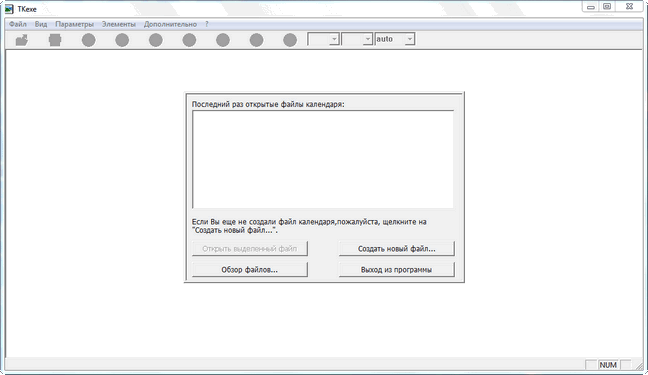
Команда Создать новый файл… сначала открывает стандартное окно сохранения. Пользователь сразу задает название и расположение файла MDB. Лишь после этого появляется мастер выбора продукта. Такой порядок отличается от редакторов, где проект сохраняют уже после создания макета.
В основном окне доступны меню Файл, Вид, Параметры, Элементы, Дополнительно и справочный раздел. Команды распределены по назначению:
через Файл выполняются сохранение, печать и экспорт страницы;
Вид управляет отображением рабочей области и вспомогательных элементов;
Параметры содержит общие настройки календаря, включая дни недели;
Элементы открывает свойства изображений, текстовых окон и других объектов;
Дополнительно объединяет операции, не относящиеся к базовому редактированию.
На панели инструментов находятся кнопки перехода между страницами, изменения масштаба изображения, навигации по месяцам и выбора периода. Назначение части круглых пиктограмм становится понятным только по всплывающей подсказке, поэтому интерфейс требует привыкания.
Выбор продукта
После создания файла мастер показывает доступные типы проекта и предварительный просмотр. Смена переключателя сразу заменяет пример в правой части окна.
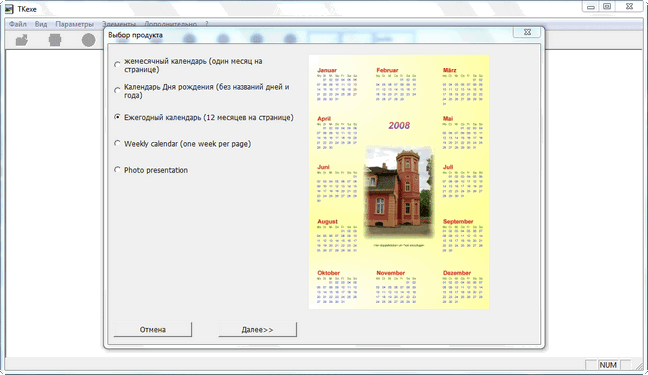
В окне видны пять режимов:
Ежемесячный календарь (один месяц на странице);
Календарь Дня рождения (без названий дней и года);
Ежегодный календарь (12 месяцев на странице);
Weekly calendar (one week per page);Photo presentation.
Кнопка Далее>> переводит к параметрам страницы, а Отмена закрывает мастер. Неполный перевод двух нижних пунктов не мешает выбору, но показывает качество русской локализации: основные команды переведены, отдельные подписи остались английскими или получили неточные названия. 3DNews также отмечал ошибки и неполный перевод некоторых элементов русской версии.
Рабочая область
После выбора шаблона мастер закрывается, и в главном окне появляется готовая страница. Объекты на ней редактируются непосредственно мышью:
щелчок выделяет элемент;
перетаскивание меняет положение;
маркеры вокруг рамки изменяют размер;
двойной щелчок открывает свойства;
контекстное меню позволяет удалить выбранное изображение.
TKexe Kalender использует объектный принцип. Фотография, подпись, календарная сетка, фоновая область, линия и прямоугольник остаются самостоятельными элементами. Пользователь может перестраивать шаблон, а не только заменять предусмотренные в нем фотографии.
Горизонтальные и вертикальные направляющие помогают выравнивать объекты. Программа также позволяет изменить размер страницы, удалить лист и перенести одинаковые параметры на все страницы проекта. Для многостраничного фотокалендаря это важнее ручного повторения одних и тех же цветов, шрифтов и отступов.
Работа с фотографиями
Фотографии добавляются через Проводник изображений. В верхней части этого окна отображается дерево папок, а ниже — миниатюры найденных файлов. Нужный снимок перетаскивается мышью на свободное место в макете.

Встроенный проводник избавляет от последовательного открытия стандартного диалога для каждого кадра. Пользователь может перейти в папку с фотографиями и поочередно перетащить несколько изображений. Поддерживаются BMP, JPG, GIF, WMF и PNG.
После добавления снимка открывается окно Рисунки. В нем сосредоточены параметры выбранного графического объекта.

Выбор файла
В группе Файл отображается полный путь к фотографии. Кнопка Открыть рисунок… назначает другой файл текущей рамке, а Закрыть рисунок освобождает объект.
Такой способ удобен при работе с шаблоном: не требуется удалять рамку, создавать новую и повторно настраивать ее размеры. Достаточно открыть свойства существующего изображения и заменить файл.
Эффекты
В окне Рисунки доступны следующие варианты:
отсутствует;
рисунок полностью прозрачный;
прозрачная граница;
прозрачная цветная граница;
закругленные углы;
цветная граница;
по маске.
Параметр Численность в русской локализации соответствует интенсивности эффекта. Он используется для настройки силы прозрачности или границы. Подпись переведена неудачно, но назначение поля видно по изменению предварительного просмотра и английскому варианту интерфейса, где этот регулятор называется Strength.
Эффекты ориентированы на оформление рамки, а не на обработку содержания фотографии. TKexe Kalender не исправляет баланс белого, экспозицию или цветовой оттенок. Поэтому снимок сначала обрабатывают в фоторедакторе, а прозрачность, округление краев и маску задают уже внутри календарного макета.
Положение и размер
Координаты Лево и Верх точно задают положение объекта. Поле Размер (%) управляет масштабом, а Повернуть (-180..+180) вращает изображение в пределах полного диапазона углов.
Дополнительные флажки меняют поведение рамки:

На передний план размещает объект поверх остальных;
Горизонтал. по центру удерживает его по горизонтальному центру;
Страница заполнения растягивает оформление на область страницы.
Положение также меняется мышью. Числовые поля нужны для точного выравнивания нескольких фотографий или повторения одинакового макета на разных листах.
Автоматическое центрирование ограничивает свободное перемещение: закрепленное по центру изображение нельзя произвольно сдвинуть в сторону, пока соответствующий режим включен. Это полезно для симметричной композиции, но мешает при асимметричном дизайне. 3DNews отдельно отмечал такое поведение редактора.
Изменение размеров в рабочей области
Размер фотографии корректируется тремя способами:
перетаскиванием маркеров рамки;
кнопками + и – на панели инструментов;
вводом процента в окне Рисунки.
Для крупного фонового снимка удобнее числовое поле и команда заполнения страницы. При создании небольшого коллажа быстрее использовать рамку и мышь.
Текст, фон и геометрические элементы
TKexe Kalender разрешает добавлять подписи поверх календаря и фотографий. Команда Элементы → Текстовые окна… открывает список текстовых объектов, после чего выбранная надпись редактируется в окне Текстовое окно.
Поле Текст содержит саму надпись, а кнопка Шрифт… открывает параметры гарнитуры, начертания, размера и цвета. Для текстового блока также задаются выравнивание и положение.
Текстовые окна применяются для:
названия календаря;
подписи к фотографии;
имени получателя;
названия организации;
короткого поздравления;
обозначения проекта или серии;
пояснения к особой дате.
Длинные абзацы для такого макета не подходят. На месячной странице они уменьшают свободную область, а на годовом листе мешают чтению сетки. TKexe Kalender лучше работает с короткими заголовками и подписями.
Фон страницы делится на верхнюю, нижнюю и разделительную части. Для них можно использовать цвет, текстуру и линейный градиент. Отдельные прямоугольники и линии получают свои эффекты и используются как рамки, полосы, подложки или разделители между фотографией и сеткой.
При оформлении стоит соблюдать три правила:
фон не должен снижать контраст чисел;
декоративная рамка не должна попадать в непечатаемую область;
цветная подложка за фотографией должна сочетаться с изображением, а не скрывать его края.
Настройка календарной сетки
Календарная часть редактируется отдельно от фотографии. Пользователь управляет порядком дней недели, выходными, праздниками, шрифтами, цветами и отдельными типами дат.
Первый день недели
Команда Параметры → Дни (общие параметры)… открывает окно Общие настройки дней. В группе Порядок дней доступны два варианта:
Пн. Вт. Ср…;
Вск. Пн. Вт….
Так календарь адаптируется под привычное начало недели. Для русскоязычного печатного макета обычно выбирается понедельник, а для американского формата может использоваться воскресенье.
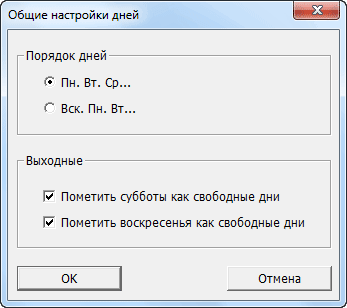
Выходные дни
В той же форме находятся флажки:
Пометить субботы как свободные дни;
Пометить воскресенья как свободные дни.
Свободные дни получают отдельное оформление. Обычно их выделяют другим цветом текста, но внешний вид зависит от параметров выбранного шаблона.
Отметка субботы и воскресенья выполняется независимо. Это позволяет создать шестидневный рабочий календарь, где свободным считается только воскресенье.
Тип конкретной даты
Для отдельного дня можно вручную назначить статус:
рабочий день;
свободный день;
особый день;
школьный праздник.
Каждая категория получает собственное цветовое оформление. Кроме того, число разрешено заменить произвольным текстом. Эта функция используется для короткой пометки внутри ячейки или нестандартного декоративного календаря.
Подмена числа текстом требует осторожности. После замены дата перестает отображаться обычным образом, поэтому прием больше подходит для художественного листа, чем для календаря, по которому постоянно сверяют дни.
Национальные праздники
TKexe Kalender содержит наборы праздников для десяти стран. Выбранные даты автоматически добавляются в календарную сетку. Список стран ограничен, а в русской версии встречалась ошибка при выборе некоторых наборов. Поэтому перед печатью нужно просмотреть каждый месяц и проверить все отмеченные праздники.
Автоматический список не заменяет персональные события. Дни рождения, годовщины, корпоративные мероприятия и другие собственные даты добавляются отдельно.
Миниатюры месяцев
В одностраничном годовом календаре каждый месяц представлен небольшой сеткой. Двойной щелчок по ней открывает окно Миниатюры месяцев.
Здесь меняются:
расстояния между строками и столбцами;
шрифт названия месяца;
цвет названия;
оформление дней недели;
параметры чисел;
индивидуальное или общее применение настроек.
Главная задача — сохранить читаемость. На листе A4 двенадцать сеток занимают мало места, поэтому слишком декоративный шрифт или широкие интервалы быстро нарушают компоновку.
Как создать фотокалендарь в TKexe Kalender
Шаг 1. Создайте файл проекта
В стартовом окне нажмите Создать новый файл…. В открывшейся форме выберите папку, введите имя и нажмите Сохранить.
Проект получает расширение MDB. Название лучше задавать так, чтобы оно отражало период и назначение, например Семейный_календарь_2027.mdb. Кириллица в именах поддерживается, что видно и по пути к проекту в русской версии интерфейса.
Сохранять проект следует в отдельной папке вместе с исходными фотографиями. Это упрощает резервное копирование и повторное редактирование.
Шаг 2. Выберите тип календаря
В окне Выбор продукта отметьте подходящий вариант:
месячный — для двенадцати крупных листов;
годовой — для всего года на одной странице;
недельный — для отдельного листа на неделю;
календарь дня рождения — для постоянного перечня ежегодных дат.
После выбора нажмите Далее>>.
При подготовке подарочного настенного календаря с фотографиями удобнее месячный режим. Для рабочего листа над столом или небольшого плаката — годовой.
Шаг 3. Задайте размер и ориентацию
Окно Размер страницы календаря предлагает маршрут печати и формат листа. В нем присутствуют варианты Print by print store и Print on local printer, а также переключатели Книжный формат и Альбомный формат.
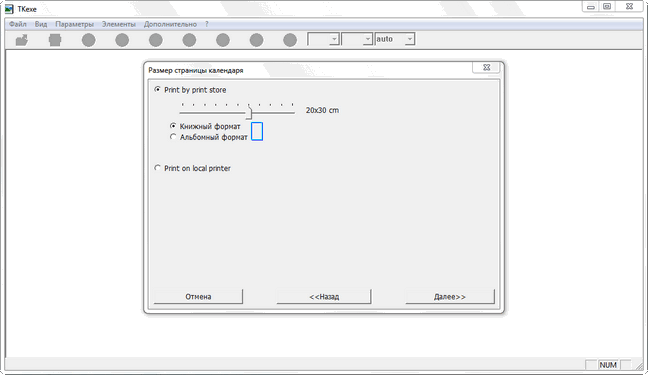
Для стандартной домашней печати используются A3, A4, A5 или A6. Выбор зависит от принтера и назначения проекта:
| Формат | Подходящий сценарий |
| A3 | крупный настенный календарь при наличии соответствующего принтера |
| A4 | универсальный месячный или годовой лист |
| A5 | настольный календарь или небольшой подарок |
| A6 | компактная карточка либо мини-календарь |
Книжная ориентация оставляет больше вертикального пространства под фотографию над сеткой. Альбомная удобна для широких снимков, нескольких колонок и годового календаря.
Размер листа следует определить до подробного редактирования. Позднее его можно изменить, но соотношение сторон повлияет на расположение объектов, и часть композиции придется перестраивать.
Шаг 4. Установите период
В окне Период задайте год и диапазон страниц. Для ежемесячного календаря период определяет, какие месяцы войдут в проект. Для годового листа выбирается год, отображаемый в двенадцати миниатюрах.
После выбора проверьте:
правильность года;
первый месяц;
последний месяц;
число создаваемых листов;
соответствие дат дням недели.
TKexe Kalender автоматически формирует сетку. Ручной перенос чисел не требуется.
Шаг 5. Выберите шаблон
Окно Шаблоны показывает доступные макеты. Выделите подходящий вариант и нажмите Использовать выделенный шаблон.
Шаблон определяет начальное расположение:
календарной сетки;
области фотографии;
названия года или месяца;
фоновых блоков;

декоративных линий;
дополнительных миниатюр.
Он не блокирует дальнейшее редактирование. После открытия страницы каждый объект можно переместить, изменить или удалить.
При выборе оценивайте не декоративный пример, а структуру. Для портретной фотографии нужен вертикальный блок, для пейзажа — горизонтальный. Для нескольких кадров требуется шаблон с крупной свободной областью.
Шаг 6. Замените фотографию
Выделите изображение в шаблоне, нажмите правую кнопку мыши и выберите Удалить изображение. Затем откройте Проводник изображений, перейдите к папке и перетащите нужный файл на освободившееся место.
Вместо удаления можно дважды щелкнуть по рамке и нажать Открыть рисунок… в окне Рисунки. Этот вариант сохраняет размеры и положение объекта.
После загрузки:
задайте масштаб;
скорректируйте координаты;
установите поворот;
выберите эффект;
проверьте положение относительно других элементов;
нажмите ОК.
Не растягивайте портретный снимок в широкую рамку без сохранения пропорций. Визуально вытянутые лица и предметы особенно заметны на печати.
Шаг 7. Настройте сетку и выходные
Откройте Параметры → Дни (общие параметры)…. Выберите начало недели и отметьте субботу и воскресенье как свободные дни.
После этого проверьте внешний вид сетки:
будни и выходные должны различаться;
названия дней не должны обрезаться;
числа должны читаться на выбранном фоне;
строки не должны пересекаться с фотографией;
календарный блок должен оставаться внутри печатной области.
Для годового листа повторите проверку на самых длинных названиях месяцев. Шрифт, который подходит для Май, может не поместиться в строке Сентябрь.
Шаг 8. Добавьте персональные даты
Откройте параметры дней и внесите дни рождения, годовщины или другие события. Выберите цвет, который отличается от будней и выходных, но остается читаемым.
Для короткой записи используйте имя или сокращение. Длинная подпись внутри небольшой ячейки уменьшает число и нарушает сетку. Полное пояснение лучше вынести в отдельное текстовое окно рядом с календарем.
После добавления событий проверьте весь период. Ошибка в одном числе повторится в напечатанном комплекте и потребует переделки страницы.
Шаг 9. Добавьте текст
Через Элементы → Текстовые окна… создайте или выберите подпись. В поле Текст введите заголовок, затем откройте Шрифт….
Для печатного календаря достаточно двух или трех уровней текста:
крупный заголовок;
название месяца или года;
небольшая подпись к фотографии.
Большое количество разных гарнитур ухудшает целостность макета. Один шрифт можно использовать для чисел, второй — для заголовка.
Шаг 10. Оформите фон
Настройте верхнюю и нижнюю области страницы, разделитель и геометрические элементы. Линейный градиент подходит для мягкого перехода между фотографией и сеткой, однотонная заливка — для максимально читаемого календаря.
Текстура требует достаточного контраста. Под числами и названиями дней лучше оставить спокойную поверхность без мелкого рисунка.
Шаг 11. Перенесите общие параметры на другие страницы
После завершения первого месяца используйте применение настроек ко всем страницам. Эта операция переносит повторяющиеся параметры и формирует единый стиль.
Общими обычно делают:
размеры календарной сетки;
шрифты;
цвета будней и выходных;
фон;
положение заголовка;
рамки;
интервалы.
Фотографии оставляют индивидуальными. В свойствах изображения предусмотрено применение параметров ко всем страницам с сохранением разных файлов фотографий. Такой режим позволяет повторить размер и координаты рамки, не заменяя все снимки одним.
Шаг 12. Проверьте каждую страницу
Перед экспортом последовательно откройте все листы. Убедитесь, что:
в проекте присутствуют нужные месяцы;
год выбран правильно;
неделя начинается с нужного дня;
выходные отмечены последовательно;
фотографии не искажены;
важные объекты не перекрываются;
подписи не выходят за рамки;
фон не мешает чтению чисел;
праздничные даты проверены;
края макета не попадают в непечатаемую область.
Автоматическое применение настроек ускоряет работу, но не заменяет постраничный контроль. Фотографии отличаются соотношением сторон и могут кадрироваться по-разному.
Шаг 13. Сохраните страницу или отправьте ее на печать
Команда Сохранить страницу календаря как файл рисунка открывает стандартное окно сохранения. Доступны:
BMP Windows bitmap;
JPEG;
PNG Portable Network Graphics.
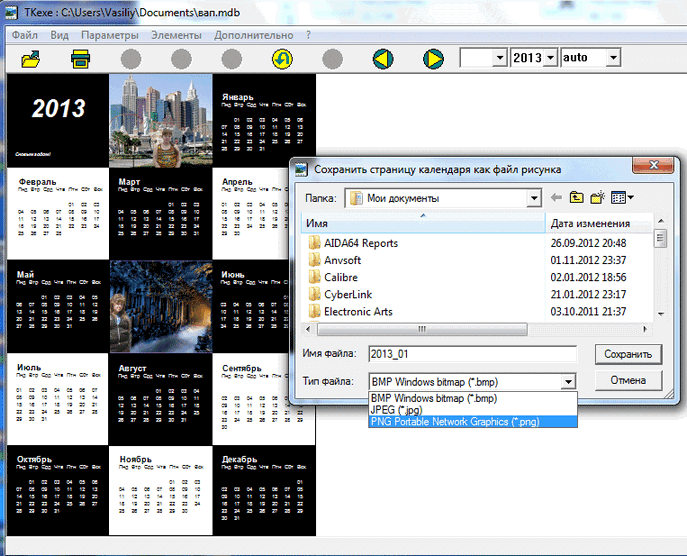
PNG подходит для календарной сетки, мелкого текста и четких линий. JPEG создает компактный файл, но использует сжатие с потерями. BMP сохраняет изображение без JPEG-артефактов, однако занимает больше места.
Экспортированная картинка уже не содержит редактируемых объектов. Для дальнейших изменений нужно сохранить исходный MDB.
Печать календаря
TKexe Kalender умеет печатать непосредственно из проекта. Перед отправкой задания необходимо сопоставить размер страницы в программе с параметрами принтера.
Масштаб
Масштабирование драйвером принтера может изменить реальные размеры макета. При подготовке A4 установите A4 и в TKexe Kalender, и в свойствах устройства. Автоматическая подгонка иногда уменьшает страницу, оставляя дополнительные поля.
Поля
Большинство домашних принтеров не печатает до края бумаги. Фон, рамку и фотографию нельзя располагать вплотную к границе, когда устройство не поддерживает печать без полей.
Внутренний безопасный отступ особенно важен для:
текста;
чисел;
тонких рамок;
подписей;
элементов, которые должны находиться симметрично.
Пробный лист
Перед печатью полного месячного комплекта подготовьте один лист. По нему проверяются:
фактический размер;
обрезка краев;
насыщенность фона;
читаемость мелкого текста;
качество фотографии;
правильность ориентации;
расположение отверстия или переплета.
Для перекидного календаря сверху требуется свободная область под пружину, кольца или крепление. TKexe Kalender не рассчитывает конструкцию переплета автоматически, поэтому это место закладывается в макете вручную.
Разрешение фотографий
Программа масштабирует изображение, но печатная четкость зависит от исходного файла. Чем крупнее физический размер фотографии, тем больше пикселей требуется.
Наиболее заметные дефекты:
размытые лица;
ступенчатые диагональные линии;

квадраты сжатия JPEG;
нечеткие мелкие детали;
шум после сильного увеличения.
Снимок стоит кадрировать и обработать до импорта. Внутренние эффекты TKexe Kalender меняют оформление рамки, но не восстанавливают утраченную детализацию.
Форматы и хранение проекта
MDB
Рабочий календарь создается как MDB-база. В заголовке главного окна отображается путь к этому файлу. Формат используется для сохранения структуры продукта, страниц и настроек.
MDB нужно хранить вместе с исходниками. Финальный PNG не заменяет проект: в нем нельзя отдельно изменить фотографию, текст или календарную сетку.
Импорт
TKexe Kalender работает с распространенными растровыми форматами BMP, JPG, GIF и PNG, а также с WMF. Это позволяет использовать фотографии, рисунки и простую векторную графику Windows.
Прозрачность PNG полезна для логотипов и декоративных элементов. JPEG подходит для фотографий. BMP создает крупные файлы. GIF ограничен палитрой и лучше используется для простой графики.
Экспорт
Страница сохраняется в BMP, JPEG или PNG. Экспорт выполняется для готового листа целиком.
| Формат | Особенности |
| BMP | без типичного JPEG-сжатия, большой размер |
| JPEG | компактный файл для фотографии, возможны артефакты вокруг текста |
| PNG | четкие линии и текст, поддержка сжатия без потерь |
Для дальнейшей печати календарной сетки предпочтителен PNG. Для пересылки предварительного варианта подойдет JPEG. BMP имеет смысл при работе со старым программным обеспечением, которому требуется этот формат.
Прямого PDF-экспорта нет
В списке сохранения присутствуют только BMP, JPEG и PNG. PDF создается через виртуальный принтер либо внешнее приложение. Аналогичный подход применялся и в других календарных редакторах того периода.
Системные требования
TKexe Kalender создавалась для классической среды Windows и использует компоненты Microsoft Database Access.
| Компонент | Требование |
| Операционная система | Windows NT, 2000, XP, Vista, 7; в отдельных каталогах также указана Windows 8 |
| Свободное место | не менее 12 МБ для компонентов программы; установочные пакеты разных редакций занимали около 34–40 МБ |
| Компоненты базы данных | MDAC и Microsoft Jet |
| Принтер | требуется только для прямой печати |
| Интернет | не нужен для локального редактирования |
| Оперативная память | отдельное минимальное значение не публиковалось |
| Процессор | отдельная модель или частота не устанавливались |
Наличие Jet связано с MDB-проектами. При отсутствии нужного драйвера программа не сможет корректно создать или открыть базу календаря.
TKexe Kalender не требует постоянного подключения к сети. Фотографии, проекты, шаблоны и экспортируемые страницы обрабатываются локально. Учетная запись также не нужна.
Преимущества и ограничения
Плюсы
Бесплатная лицензия. Все основные инструменты создания, редактирования, экспорта и печати доступны без подписки.
Несколько типов календарей. В одном приложении создаются месячные, годовые, недельные проекты и календарь дней рождения.
Автоматическая сетка. Даты формируются по выбранному году и периоду, поэтому не требуется ручной набор таблицы.
Свободная компоновка. Объекты перемещаются мышью, получают собственные размеры, координаты и эффекты.
До 20 фотографий на месячном листе. Программа подходит не только для одного крупного снимка, но и для коллажной страницы.
Индивидуальное оформление месяцев. Каждый лист разрешено настроить отдельно.
Общие настройки страниц. Повторяющиеся параметры переносятся на весь календарь.
Персональные события. В сетку добавляются дни рождения и собственные даты.
Выбор начала недели. Поддерживается понедельник или воскресенье.
Раздельная отметка выходных. Суббота и воскресенье включаются независимо.
Графические эффекты. Доступны прозрачные границы, цветная рамка, скругление углов и маски.
Работа без сети. Проекты и фотографии остаются на компьютере.
Русский интерфейс. Основные окна и команды локализованы.
Экспорт в изображения. Готовый лист сохраняется в BMP, JPEG или PNG.
Прямая печать. Календарь выводится на локальный принтер из программы.
Минусы
Устаревшая организация интерфейса. Большинство параметров скрыто в отдельных диалогах.
Неполный перевод. Часть команд осталась английской, а отдельные подписи переведены неточно.
MDB как рабочий формат. Проект зависит от Microsoft Jet и MDAC.
Нет прямого PDF-экспорта. Для PDF требуется виртуальный принтер или внешнее приложение.
Ограниченная обработка фотографий. Нет полноценной ретуши и развитой цветокоррекции.
Нет одновременного просмотра всех страниц в режиме подробного редактирования. Листы проверяются последовательно.
Ограниченный список стран для праздников. Наборы дат требуют ручной проверки.
Старые шаблоны. Их визуальный стиль соответствует периоду разработки программы.
Нет облачного хранения. Проекты не синхронизируются между устройствами.
Нет совместного редактирования. Файл рассчитан на локальную работу одного пользователя.
Нет мобильной версии. Макет создается на компьютере с Windows.
Не учитывается конструкция переплета. Отступ под пружину или отверстие задается вручную.
Сравнение с аналогами
TKexe Kalender относится к редакторам печатных календарей, поэтому корректно сравнивать ее с программами, которые формируют сетку, размещают фотографии и выводят макет на печать.
| Программа | Лицензия | Фотографии | Типы календарей | Праздники и события | Экспорт и печать | Основное отличие |
| TKexe Kalender | бесплатная | до 20 на месячной странице | месяц, год, неделя, дни рождения | есть | BMP, JPEG, PNG, печать | свободная объектная компоновка |
| Calme | бесплатная | есть | фотокалендари и планировщики | есть настройки сетки | печать | более простой шаблонный процесс |
| Simply Calenders | коммерческая | есть | более 50 стилей | личные даты, праздники, фазы Луны | прямая печать | более крупная библиотека стилей и языков |
| Calendar Wizard | коммерческая | есть | месяц и год | особые даты | печать, включая двустороннюю | развитая пагинация и оформление печатных листов |
| Дизайн Календарей | коммерческая | есть, включая коллажи | настенные, настольные, карманные, планировщики | праздники и важные даты | сохранение и печать | крупная библиотека современных шаблонов |
TKexe Kalender и Calme
Calme ориентирована на быстрый выпуск календаря или планировщика без сложной издательской системы. Пользователь выбирает структуру, добавляет фотографии и готовит лист к печати.
TKexe Kalender дает больше ручного контроля над объектами. Координаты, масштаб, поворот, рамка и порядок наложения редактируются для каждой фотографии. Calme удобнее для быстрой шаблонной работы, а TKexe — для индивидуальной перестройки страницы.
TKexe Kalender и Simply Calenders
Simply Calenders предлагает более 50 календарных стилей, поддержку свыше 100 языков, личные даты, национальные и религиозные праздники и фазы Луны. Программа также печатает готовый результат напрямую.
TKexe Kalender уступает по объему готового содержимого, но распространяется бесплатно и позволяет детально перестраивать каждый объект. Ее сильная сторона — не число готовых стилей, а управление композицией листа.
Обе программы относятся к классическим настольным редакторам Windows и используют мастер создания проекта. Интерфейс Simply Calenders также оценивается как старомодный, поэтому переход между ними не дает принципиально иной модели работы.
TKexe Kalender и Calendar Wizard
Calendar Wizard создает календари на месяц или год, позволяет выбирать фотографии, шрифты, цвета и специальные даты. Встроенная пагинация поддерживает двустороннюю печать календарей даже на принтере без аппаратного дуплекса.
TKexe Kalender предлагает недельный режим и календарь дней рождения, которых нет в базовом перечне Calendar Wizard. Она также экспортирует страницу в стандартные графические форматы.
Calendar Wizard лучше приспособлен к многостраничной двусторонней печати. TKexe удобнее для одиночных листов и свободного размещения фотографий.
TKexe Kalender и Дизайн Календарей
Дизайн Календарей предлагает сотни готовых шаблонов, коллажи, настенные, настольные и карманные форматы, планировщики, выделение праздников и печать на A4 или другом размере.
Различия связаны с подходом:
TKexe Kalender использует старый объектный редактор и бесплатную лицензию;
Дизайн Календарей делает упор на готовые современные композиции;
в TKexe больше ручной настройки отдельных элементов;
в Дизайне Календарей быстрее собирается типовой макет;
TKexe экспортирует страницы в BMP, JPEG и PNG;
Дизайн Календарей ориентирован на поддерживаемую среду Windows и современные шаблоны.
Для простого проекта на старом компьютере достаточно TKexe Kalender. Для календаря с готовым оформлением, карманного формата или настольного домика удобнее специализированный современный редактор.
TKexe Kalender и обычный графический редактор
GIMP, Paint.NET и другие редакторы дают больше средств для работы с изображением, но не создают календарную сетку автоматически. Пользователю пришлось бы самостоятельно набирать числа или импортировать таблицу.
TKexe Kalender решает эту часть автоматически:
учитывает выбранный год;
распределяет даты по дням недели;
отмечает выходные;
формирует месяцы;
переносит общие настройки;
сохраняет календарный проект.
Графический редактор полезен до импорта и после экспорта. В нем готовят фотографии, а затем при необходимости дорабатывают сохраненный лист.
Отзывы пользователей и профильных изданий
Softpedia
Редакционный обзор Softpedia оценил программу на 2,5 из 5. В нем отмечены простой интерфейс, мастер создания месячных, годовых, недельных календарей и календарей дней рождения, импорт фотографий, текстовые блоки, направляющие, фоновые области и экспорт в BMP, JPG или PNG.
К сильным сторонам отнесены отзывчивость программы и умеренное потребление ресурсов. Основная претензия касалась организации интерфейса и его внешнего вида. Пользовательская оценка на той же странице составляла 3,6 из 5 при восьми голосах.
3DNews
3DNews рассматривал TKexe в сравнительном материале о самостоятельном создании календарей. Редакция выделила баланс между готовыми шаблонами и свободным дизайном.
Особенно положительно оценивались:
автоматическое масштабирование фотографий;
визуальное редактирование шаблонов;
маски;
прозрачность;
скругление краев;
отдельные типы календарей;
ручная классификация дней;
сохранение в BMP, JPG и PNG.
Замечания касались неполной русской локализации, ошибок в переводе и ограниченного списка стран для автоматических праздников.
Журнал c’t
В журнале c’t TKexe Kalender описывалась как программа, собирающая цифровые фотокалендари по стандартным шаблонам. Издание отмечало значительное количество параметров оформления и возможность отдельно выделять дни рождения. Календарь разрешалось печатать дома либо передавать в предусмотренный разработчиком сервис печати и переплета.
MajorGeeks
MajorGeeks присвоил программе пользовательскую оценку 4 из 5 при 16 голосах. В карточке особенно выделялись свободное перемещение элементов мышью, двойной щелчок для открытия свойств, до 20 фотографий на месяц, поворот изображений, эффекты, события и праздники десяти стран.
Пользовательские отзывы
Отзывы в программных каталогах преимущественно положительные. Пользователи хвалили простое получение задуманного результата, бесплатную лицензию и возможность сделать персональный календарь без профессиональной верстки.

Повторяющиеся замечания относятся к трем областям:
неточная русская локализация;
небольшие ошибки и странности интерфейса;
визуально устаревшие шаблоны.
В отзывах встречаются сообщения о том, что календарь удавалось получить с первой попытки, но одновременно упоминаются небольшие сбои и необычный перевод. Другие пользователи сравнивали TKexe Kalender с редакторами, где есть более современные профессиональные шаблоны.
Оценки каталогов различаются:
UpdateStar — 3 из 5;
Softpedia — 3,6 из 5 по пользовательским голосам;
MajorGeeks — 4 из 5;
Software Informer — 4,6 из 5.
Число оценок в каждом случае невелико, поэтому показатели отражают мнение небольшой аудитории. Общая тенденция понятна: функции программы оценивались выше, чем оформление ее интерфейса.
Типичные ошибки
Неверно выбран тип проекта
Годовой и месячный режимы нельзя считать двумя вариантами одного макета. В первом весь год помещается на лист, во втором создаются отдельные страницы.
Исправление: создайте новый проект с нужным продуктом. Простое увеличение годового листа не превратит его в двенадцатистраничный календарь.
Неправильная ориентация
Портретный шаблон на альбомном листе оставляет пустые зоны или растягивает фон.
Исправление: сопоставьте ориентацию с фотографиями до выбора шаблона. Для широких пейзажей используйте альбомную страницу.
Искажение фотографии
Ручное изменение ширины и высоты нарушает пропорции.
Исправление: меняйте размер через процент масштаба и используйте рамку с сохранением исходной формы. Лишнюю часть снимка обрежьте заранее.
Низкое разрешение
Небольшая фотография выглядит приемлемо в окне программы, но становится размытой на бумаге.
Исправление: проверяйте исходный размер файла до размещения на крупной области A4 или A3.
Слишком много фотографий
Поддержка до 20 изображений не означает, что такое количество уместно в каждом проекте. Мелкие кадры теряют детали, а календарная сетка становится второстепенной.
Исправление: оставляйте один крупный снимок или несколько хорошо различимых кадров. Для сложной композиции сначала подготовьте единый коллаж.
Нечитаемый фон
Текстура и фотография под числами снижают контраст.
Исправление: добавьте однотонную подложку, ослабьте изображение эффектом прозрачности или перенесите сетку на свободную часть листа.
Неверное начало недели
Сетка может начинаться с воскресенья, хотя проект рассчитан на понедельник.
Исправление: откройте Параметры → Дни (общие параметры)… и выберите Пн. Вт. Ср….
Непроверенные праздники
Автоматический набор содержит не все страны и не заменяет проверку конкретного года.
Исправление: просмотрите каждый месяц и вручную скорректируйте особые даты.
Разное оформление месяцев
После ручной настройки одного листа остальные могут сохранить исходные шрифты и цвета.
Исправление: примените общие параметры ко всем страницам, а затем отдельно замените фотографии.
Перезапись одинакового изображения
При переносе всех параметров вместе с файлом фотографии один снимок может появиться на нескольких страницах.
Исправление: используйте применение настроек без имени файла изображения.
Потеря редактируемого проекта
После сохранения PNG пользователь удаляет MDB и оставляет только готовую картинку.
Исправление: храните рабочий файл, экспорт и исходные фотографии отдельно. PNG предназначен для печати, MDB — для изменений.
Обрезка краев принтером
Объекты расположены вплотную к границе листа.
Исправление: оставьте безопасные поля и сначала напечатайте пробную страницу.
Неверный масштаб при печати
Драйвер дополнительно уменьшает или увеличивает макет.
Исправление: сопоставьте формат бумаги и отключите ненужную автоматическую подгонку.
Кому подойдет TKexe Kalender
Программа подходит для пользователя, которому нужен локальный редактор печатного календаря с ручным контролем над страницей.
Удачные сценарии:
семейный календарь с фотографиями;
годовой лист для дома;
подарок с персональными датами;
календарь дней рождения;
простой настенный комплект из 12 листов;
недельный фотопланировщик;
календарь организации с логотипом;
работа без регистрации и сетевого сервиса;
сохранение результата как изображения.
TKexe Kalender особенно полезна при необходимости изменить готовый шаблон. В ней разрешено переставить сетку, изменить размеры объектов, заменить фон, добавить несколько фотографий и настроить отдельный месяц.
Другой инструмент разумнее выбрать для:
профессиональной допечатной подготовки;
векторной верстки;
сложной ретуши;
настольного календаря со специальной конструкцией;
пакетного создания большого числа вариантов;
совместного редактирования;
облачного хранения;
автоматической синхронизации событий;
полноценного экспорта в издательские форматы.
Часто задаваемые вопросы
TKexe Kalender — это органайзер?
Нет. Программа создает печатные календарные страницы. Она не синхронизирует встречи, не показывает уведомления и не заменяет электронный ежедневник.
Можно ли сделать календарь на весь год?
Да. Режим Ежегодный календарь (12 месяцев на странице) размещает весь год на одном листе.
Можно ли создать 12 отдельных месяцев?
Да. Ежемесячный календарь формирует один месяц на странице.
Есть ли недельный режим?
Да. Пункт Weekly calendar (one week per page) создает отдельную страницу для каждой недели.
Что представляет собой календарь дня рождения?
Это проект без года и названий дней недели. В нем хранятся повторяющиеся ежегодные даты.
Можно ли использовать собственные фотографии?
Да. Файлы выбираются во встроенном Проводнике изображений и перетаскиваются в макет.
Какие форматы фотографий открываются?
Поддерживаются BMP, JPG, GIF, WMF и PNG.
Сколько изображений помещается на страницу?
В месячном проекте разрешено добавить до 20 изображений.
Можно ли вращать фотографии?
Да. В окне Рисунки задается угол от −180 до +180 градусов.
Какие эффекты доступны?
Прозрачность, прозрачная граница, прозрачная цветная граница, закругленные углы, цветная рамка и маска.
Можно ли добавить подпись к фотографии?
Да. Текст создается через Элементы → Текстовые окна…. Для него настраиваются шрифт, цвет, выравнивание и положение.
Начинается ли неделя с понедельника?
Порядок выбирается в Общих настройках дней. Доступны понедельник и воскресенье.
Можно ли отдельно отметить субботу?
Да. Суббота и воскресенье назначаются свободными днями независимыми флажками.
Поддерживаются ли праздники?
Да. В программе есть национальные наборы для десяти стран и персональные события.
Можно ли изменить отдельную дату?
Да. День назначается рабочим, свободным, особым или школьным праздником. Число также можно заменить текстом.
В каком формате хранится проект?
Рабочий файл имеет формат MDB.
В какие форматы сохраняется готовая страница?
В BMP, JPEG и PNG.
Можно ли сохранить сразу в PDF?
Прямого PDF-экспорта нет. PDF создается через виртуальный принтер.
Можно ли печатать из программы?
Да. TKexe Kalender отправляет страницы на локальный принтер.
Требуется ли интернет?
Нет. Редактирование, сохранение и печать выполняются локально.
Есть ли русский интерфейс?
Да. Основные меню и диалоги переведены на русский, но часть пунктов осталась английской, а отдельные подписи локализованы неточно.
Можно ли повторить оформление на всех месяцах?
Да. Общие параметры применяются ко всем страницам. Для изображений предусмотрен перенос настроек без замены разных файлов одним снимком.
Итог
TKexe Kalender — специализированный редактор для создания фотокалендарей, в котором автоматическая сетка сочетается со свободным размещением объектов. Программа формирует месячные, годовые, недельные проекты и календарь дней рождения, работает с персональными событиями, поддерживает до 20 фотографий на месячном листе и сохраняет результат в BMP, JPEG или PNG.
Главная сильная сторона — подробная ручная настройка. Пользователь меняет положение и размеры фотографий, применяет маски и рамки, оформляет текст, задает фон, выбирает начало недели и переносит единый стиль на все страницы.
Основные ограничения связаны с возрастом приложения: интерфейс построен на множестве отдельных окон, русская локализация выполнена не полностью, рабочий файл зависит от MDB и Jet, а прямого PDF-экспорта нет. Для домашнего календаря и самостоятельной печати этих функций достаточно. Для современной шаблонной верстки, сложных коллажей или профессиональной полиграфии удобнее использовать отдельный графический редактор либо Дизайн Календарей.
Список изменений
Ранний период:
- 1.0.8.6;
- 1.0.8.7;
- 1.0.8.8;
- 1.0.9.0;
- 1.0.9.3;
- 1.0.9.5;
- 1.1.0.0.
Ветка 1.0.9.x:
- Архивная лента выпусков фиксирует следующую последовательность:
- Эта линия закрепила набор основных продуктов: Monthly Calendar, Birthday Calendar, Yearly Calendar, Weekly Calendar и Photo Presentation. Проект создавался как MDB, после чего пользователь выбирал тип и переходил к редактированию.
Переход к 1.1:
- Редакция 1.1.0.0 распространялась осенью 2009 года. К этому времени программа поддерживала произвольные форматы календарей, собственные фотографии, печать и русскую локализацию.
- В обзоре 3DNews от декабря 2009 года продукт обозначен как TKexe 1.1. Издание описывало ежемесячные, годовые, недельные календарные проекты, отдельный вариант для дней рождения, ручное назначение типов дат, маски, прозрачность, скругление краев изображений и экспорт в BMP, JPG и PNG.
Редакции 1.1.0.2, 1.1.0.3 и 1.1.0.4:
- Комментарии пользователей подтверждают работу с 1.1.0.2 в 2010 году. Архивные каталоги датируют 1.1.0.3 28 октября 2010 года и указывают пакет размером 33,91 МБ. Версия 1.1.0.4 распространялась с пакетом размером 40,5 МБ.
- Несовпадение нумерации и размеров связано с разными языковыми и каталожными пакетами: архивы фиксировали сборки независимо друг от друга. Поэтому обозначения 1.1.0.3 и 1.1.0.4 встречаются параллельно.
- В каталогах также сохранилось обозначение 1.1.0.6, но подробного журнала изменений для этой сборки нет.
Переименование в TKexe Designer:
- Продолжением продукта стал TKexe Designer. Он развивал прежнюю программу для печатных календарных страниц из личных фотографий, где элементы перемещаются мышью. В Designer область применения расширилась за пределы классического календаря.
- Для обзора TKexe Kalender это важно как исторический итог: программа развивалась от специализированного календарного редактора к более общему дизайнеру печатных фотопроектов.


 *EXE — расширение исполняемого файла. Сайт является партнером проекта
Оставте свой отзыв о TKexe Kalender