

TMetric объединяет таймер рабочего времени, проекты, задачи, отчёты, почасовые ставки, бюджеты, расходы, счета, командные табели, графики, отпуска и контроль активности. Программу можно использовать как персональный трекер для фрилансера или развернуть в рабочем пространстве с сотрудниками, менеджерами проектов и администраторами. В отличие от простого секундомера, каждая запись времени связывается с конкретным проектом, задачей, клиентом, тегом и финансовыми параметрами.
TMetric работает через веб-интерфейс, настольные клиенты для Windows, macOS и Linux, мобильные приложения для Android и iOS, а также расширения браузеров. Данные синхронизируются между устройствами, поэтому таймер можно запустить на компьютере, остановить в браузере и позднее отредактировать запись со смартфона. Настольное приложение поддерживает автономный учёт: записи сохраняются локально и передаются в рабочее пространство после восстановления соединения.
Что представляет собой TMetric
Основой TMetric служит рабочее пространство — workspace. Оно объединяет пользователей, клиентов, проекты, задачи, записи времени, ставки, бюджеты, расходы, счета, правила отпусков и параметры контроля активности. Один аккаунт может состоять сразу в нескольких рабочих пространствах и иметь в каждом собственную роль: например, быть владельцем личного пространства, обычным участником в одной команде и менеджером проекта в другой. Данные разных пространств не смешиваются.
Повседневная работа строится вокруг записи времени — Time Entry. Это непрерывный интервал с началом, окончанием и продолжительностью. Запись может содержать описание, проект, задачу, теги и признак оплачиваемого времени. Благодаря такой структуре один и тот же массив данных используется в разных разделах: сотрудник видит собственный рабочий день, руководитель проверяет табель, менеджер отслеживает бюджет проекта, а владелец пространства формирует клиентский счёт.
TMetric не заменяет полноценную CRM, бухгалтерскую систему или комплексную платформу управления разработкой. Программа сосредоточена на времени и связанных с ним показателях. Проекты и задачи здесь нужны прежде всего для классификации работы, расчёта затрат, контроля сроков и подготовки отчётности. Сложные доски, зависимости между задачами и управление релизами удобнее оставлять в Jira, Asana, ClickUp, Trello или другой профильной системе, подключив к ней таймер TMetric.
| Характеристика | Возможности TMetric |
|---|---|
| Основное назначение | Учёт рабочего времени по проектам и задачам |
| Формат работы | Веб-приложение, настольные и мобильные клиенты |
| Проектный учёт | Клиенты, проекты, задачи, теги, бюджеты, ставки |
| Финансовые инструменты | Оплачиваемое время, расходы, себестоимость, счета |
| Командные функции | Роли, графики, табели, согласование времени, отпуска |
| Контроль активности | Уровень активности, приложения, сайты, снимки экранов |
| Отчётность | Подробные, проектные, командные и финансовые отчёты |
| Экспорт | PDF и CSV |
| Интеграции | Более 50 рабочих сервисов и расширения браузеров |
| Бесплатное использование | До двух пользователей в одном рабочем пространстве |
Набор модулей позволяет постепенно усложнять учёт. Один пользователь может ограничиться таймером и отчётом за месяц. Небольшое агентство добавит клиентов, ставки и счета. Распределённая команда сможет подключить графики, табели, отпуска и мониторинг активности.
Для каких задач подходит программа
Персональный учёт времени
TMetric подходит специалистам, которым необходимо видеть, сколько времени занимает каждая категория работы. Проекты можно создать для постоянных направлений, задачи — для конкретных действий, а теги — для дополнительной классификации. Например, дизайнер разделяет работу по клиентам и помечает записи тегами design, meeting и revision. В отчёте становится видно, какая доля месяца ушла на создание макетов, согласования и исправления.
Личный трекер полезен и без почасовой оплаты. Он показывает фактическую продолжительность задач и помогает сравнивать её с первоначальными оценками. Если работа регулярно занимает больше запланированного времени, оценки в новых проектах можно строить уже на накопленной статистике.
Работа фрилансера с клиентами
Для фрилансера особенно важны оплачиваемые записи, почасовые ставки, расходы и счета. В проекте задаётся клиент и способ расчёта стоимости. После завершения периода записи фильтруются по проекту, включаются в счёт и блокируются от случайного изменения. Клиент получает документ с общей суммой или подробным перечнем выполненных задач.
TMetric позволяет отделять оплачиваемые часы от внутренней работы. Переписка, подготовка предложения или обучение могут учитываться для анализа загрузки, но не попадать в счёт. Это точнее, чем умножать общее время проекта на единую ставку.
Проектный учёт в агентстве
Агентство может создать отдельного клиента для каждой организации, а внутри него — несколько проектов. Например, для одного заказчика заводятся проекты по разработке сайта, технической поддержке и рекламным материалам. У каждого проекта будут собственный бюджет, ставка, команда и отчёты.
Менеджер видит, сколько времени и денег уже израсходовано, какой остаток бюджета доступен и какие сотрудники внесли основной вклад. Проекты можно ограничивать по времени или сумме. Предупреждения о приближении к лимиту помогают обнаружить перерасход до выставления итогового счёта.
Учёт труда в распределённой команде
Для удалённых сотрудников TMetric объединяет таймер, рабочие графики, табели и контроль активности. Руководитель видит начало и окончание рабочего дня, продолжительность учтённого времени и текущие задачи. При необходимости включаются статистика используемых приложений, посещённых сайтов, уровень активности клавиатуры и мыши, а также снимки экранов.
Инструменты наблюдения не обязательны для базового учёта. Их можно настраивать отдельно и применять только к тем рабочим процессам, где требуется подтверждение активности. Для проектной команды, оцениваемой по результату, часто достаточно таймера, задач и согласуемых табелей.
Контроль оплачиваемых проектов
TMetric полезен там, где оплата зависит от часов конкретных специалистов. Внутри одного проекта можно применять общую ставку, персональные ставки участников или ставки по видам работ. Отдельно задаётся себестоимость часа. Благодаря этому отчёты показывают не только сумму для клиента, но и внутренние затраты.
Например, час разработчика, дизайнера и менеджера может оцениваться по-разному. Для клиента формируется итоговая стоимость, а внутри команды рассчитывается себестоимость. Разница помогает оценить финансовый результат проекта.
Когда TMetric будет избыточен
Программа окажется сложнее необходимого, если пользователю нужен только секундомер без проектов, отчётов и синхронизации. Для фиксации одного повторяющегося действия достаточно более простого таймера. TMetric раскрывается при наличии нескольких клиентов, задач, категорий работы или участников.
Не следует рассматривать его и как замену полноценной системе кадрового учёта. Модуль Time Off управляет рабочими отсутствиями и остатками доступного времени, но не формирует кадровые документы и не выполняет расчёт заработной платы по правилам конкретной страны.
Интерфейс и организация рабочего пространства
После входа пользователь попадает в раздел учёта времени. Центральная область показывает выбранный день, записи и временную шкалу. Верхняя строка таймера предназначена для описания текущей работы, выбора проекта, задачи и тегов. Зелёная кнопка запуска начинает отсчёт, а серая кнопка остановки завершает активный интервал. Одновременно в рабочем пространстве может работать только один таймер конкретного пользователя.
В боковой навигации собраны основные рабочие разделы:
Time— личные записи и таймер;My Work— собственные задачи и табели;Projects— клиенты, проекты, участники, ставки и бюджеты;Tasks— список задач;Reports— отчёты по времени, проектам, команде и активности;Team— сотрудники, текущая работа и командные настройки;Timesheets— отправка и согласование табелей;Time Off— политики отсутствий, остатки и заявки;Invoices— счета клиентам;Settings— параметры рабочего пространства.
Доступность пунктов зависит от роли и тарифа. Обычный участник работает со своим временем и назначенными задачами. Менеджер проекта получает доступ к участникам и показателям своих проектов. Владелец и администратор управляют пространством, ролями и общими правилами.
Настройки личного профиля открываются через значок пользователя в правом верхнем углу. В Profile Settings находятся имя, фотография, адрес электронной почты, часовой пояс, формат даты, формат времени, язык интерфейса, светлая или тёмная тема, календарные подключения, уведомления и API token. Часовой пояс особенно важен: при неверном значении записи могут визуально смещаться на соседний день. После изменения параметра используется кнопка Save.
Настольный интерфейс
Настольный клиент сосредоточен на быстром запуске таймера. В поле What are you doing now вводится описание работы. Рядом выбираются проект и задача, после чего запускается отсчёт. Ниже отображаются недавние и закреплённые задачи, поэтому повторяющуюся работу не приходится каждый раз искать заново.
Клиент остаётся доступным из области уведомлений операционной системы. Это удобно при работе в полноэкранных приложениях: таймер можно остановить или переключить без перехода в браузер. Настольная программа также участвует в обнаружении бездействия, сборе данных об активности и создании снимков экрана, когда соответствующие функции разрешены администратором.
Первоначальная настройка TMetric
Настройка профиля
До создания проектов необходимо проверить часовой пояс, формат даты и формат времени. Эти параметры влияют на временную шкалу и отображение рабочих интервалов. Пользователям из разных стран не требуется устанавливать общий часовой пояс: записи хранятся централизованно, но отображаются с учётом настроек профиля.
Уведомления настраиваются отдельно. TMetric может напоминать о незапущенном таймере, работающем отсчёте и событиях, связанных с задачами или табелями. Избыточные уведомления лучше отключить, оставив только те, которые предотвращают потерю данных.
Создание структуры клиентов и проектов
Перед началом учёта полезно определить иерархию:
Клиент обозначает заказчика или внутреннее подразделение.
Проект объединяет работу с общим бюджетом, ставкой и составом участников.

Задача описывает конкретный результат.
Тег добавляет поперечную классификацию, не зависящую от проекта.
Например, клиент Northwind может включать проекты Website Redesign и Monthly Support. В первом проекте создаются задачи Prototype, Frontend и Testing, а тег meeting используется для встреч в обоих проектах.
Не следует создавать новый проект для каждой мелкой операции. Большое количество короткоживущих проектов усложняет отчёты. Если несколько действий относятся к одному бюджету и клиенту, их удобнее разделять задачами или тегами.
Добавление участников
Участники проекта добавляются в его разделе Team. Поиск помогает найти человека в рабочем пространстве, после чего используется действие Add. Через меню участника его можно удалить из проекта или назначить менеджером. Если в проект не добавлены отдельные участники, он остаётся публичным и доступен всем членам пространства. После формирования ограниченной команды проект становится приватным.
Такое поведение следует учитывать при работе с конфиденциальными клиентами. Приватность проекта нужно настраивать до начала учёта, а не после накопления записей.
Настройка обязательных полей
В Workspace → Settings → Required Fields можно потребовать заполнение описания, проекта, тегов или ссылки на задачу. Когда поле обязательно, таймер не запускается, пока пользователь не заполнит его. Это предотвращает появление записей вида 2:15 без понятного назначения.
Для небольшой команды достаточно обязательного проекта. При работе по клиентским контрактам полезно дополнительно требовать описание и связь с задачей. Обязательные теги оправданы только при устойчивой системе классификации: случайный набор тегов ухудшает отчётность вместо её улучшения.
Учёт рабочего времени
Запуск и остановка таймера
Самый быстрый сценарий начинается в разделе Time:
В верхнем поле вводится описание работы.
Выбирается проект.
При необходимости выбирается задача.
Добавляются теги.
Нажимается зелёная кнопка запуска.
После завершения работы нажимается серая кнопка остановки.
Активный таймер отображает растущую продолжительность. Если запустить другую задачу, предыдущий интервал завершается автоматически, поскольку два параллельных таймера для одного пользователя не поддерживаются.
Запись, связанная с задачей, может быть продолжена кнопкой Continue task. Это удобно для работы, разделённой встречами или перерывами: TMetric создаёт новый временной интервал, но сохраняет связь с той же задачей.
Запуск таймера из задачи
В разделе Tasks задача открывается в отдельной панели или строке списка. Команда Start timer for this task начинает учёт с уже заполненным названием и проектом. После запуска она меняется на Stop timer for this task. Показатель Time Spent открывает подробные записи, связанные с задачей.
Запуск из задачи надёжнее ручного ввода описания, когда отчётность должна строго соответствовать структуре проекта. Название не приходится повторять, а время сразу попадает в нужный проект.
Ручное добавление записи
Пропущенный интервал создаётся через Add Time Entry. В форме указываются:
описание;
проект;
задача;
теги;
время начала;
время окончания;
оплачиваемый статус.
После заполнения используется Save. Продолжительность рассчитывается по началу и окончанию. На временной шкале запись также можно создать выделением нужного интервала.
Ручной ввод полезен для встреч, звонков и работы вне компьютера. Однако свободное редактирование может быть ограничено владельцем рабочего пространства. Для обычного участника базовые права позволяют добавлять прошлое время в пределах двух рабочих дней, если администратор не изменил правила.
Добавление перерыва
Команда Add Break создаёт интервал, который отделяется от рабочих записей. Перерыв не следует оформлять как обычную задачу, если он не должен входить в проектный отчёт. Отдельный тип записи позволяет точнее сравнивать общее присутствие и фактически учтённую работу.
Редактирование записи
Команда Edit Time Entry открывает параметры существующего интервала. Можно изменить описание, проект, задачу, теги, начало, окончание и оплачиваемый статус. Для удаления используется Delete Time Entry.
Групповое редактирование применяется к нескольким выбранным строкам. Оно позволяет одновременно:
назначить проект;
добавить или заменить теги;
изменить описание;
переключить billable-статус;
удалить записи.
Массовая обработка особенно полезна после импорта или исправления дня, в котором пользователь забыл выбирать проект.

Переход к предыдущим дням
Дата в разделе Time меняется стрелками навигации или через календарь. Круглая кнопка возвращает к сегодняшнему дню. Это позволяет проверять и дополнять прошлые записи без перехода к отдельному отчёту.
Работа с временной шкалой
Временная шкала визуально показывает интервалы и пробелы. Перекрытия заметны сразу, поэтому ошибку проще обнаружить до отправки табеля. Соседние фрагменты можно объединять, если они относятся к одной непрерывной работе. При объединении важно проверить проект и задачу: разные категории не следует склеивать только ради ровной шкалы.
Ограничение продолжительности таймера
Непрерывный отсчёт не может превышать 12 часов. При достижении ограничения появляется сообщение Timer is running longer than 12 hours. Пользователь вводит корректное время окончания и выбирает Fix Timer либо удаляет ошибочную запись.
Это ограничение предотвращает многосуточные интервалы, возникающие, когда таймер забыли остановить. Для продолжительной смены рабочий день нужно разделить на логичные записи.
Заметки к задачам
К записи, связанной с задачей, можно добавить однострочную заметку. Она подходит для краткого уточнения результата: например, номера обработанного документа или описания завершённого этапа. Многострочные отчёты и большие комментарии лучше хранить в основной системе задач, поскольку поле заметки TMetric рассчитано на короткий текст.
Блокировка прошлого времени
В Workspace → Settings → General Settings → Permissions доступна функция Lock timesheets. Владелец определяет количество дней, после которого записи становятся недоступными для изменения. Время также блокируется после включения в счёт или ручной отметки как выставленное клиенту.
Блокировка защищает финансовую отчётность. Если сотрудник изменит оплачиваемый интервал после отправки счёта, сумма перестанет соответствовать документу. Поэтому для клиентской работы разумно закрывать периоды после проверки.
Клиенты, проекты и задачи
Создание проекта
Новый проект создаётся в разделе Projects командой New Project. Вкладка General содержит название, клиента, код, описание, даты и состав команды. Параметр Billing включает финансовый учёт и открывает выбор ставок.
Код проекта полезен при большом количестве похожих названий. Он отображается в отчётах и помогает связать TMetric с внутренней нумерацией договоров или заказов.
Публичные и приватные проекты
Публичный проект видят все участники рабочего пространства, и каждый из них может учитывать в нём время. Приватный доступен только владельцу, администратору, менеджеру проекта и добавленным участникам. Финансовые параметры проекта доступны владельцу и администраторам, а обычные сотрудники работают с задачами и собственными записями.
Для внутренних проектов вроде обучения или общих совещаний удобен публичный режим. Клиентскую работу с ограниченным составом команды лучше вести в приватных проектах.
Способы расчёта ставок
TMetric поддерживает несколько моделей:
Project rate— единая стоимость часа для всего проекта;Person rate— персональная ставка каждого участника;Work type rate— стоимость зависит от вида выполняемой работы.
Ставки могут наследоваться от рабочего пространства или клиента, а затем переопределяться в проекте. Отдельно задаётся cost rate — внутренняя стоимость часа сотрудника.
Единая ставка подходит для простого договора. Персональная модель нужна, когда клиент оплачивает работу специалистов по-разному. Ставка по типу работы удобна, если один сотрудник выполняет задачи разной стоимости, например консультирование и техническую настройку.
Проектные бюджеты
Бюджет ограничивает проект по деньгам или времени. Он бывает разовым и повторяющимся. Повторяющийся вариант подходит для ежемесячного обслуживания, когда лимит обновляется в начале каждого периода.
В списке проектов отображаются Billable Amount, Budget, Spent и Remaining. Эти колонки позволяют обнаружить проект, приближающийся к лимиту, без открытия подробного отчёта.
Бюджет не останавливает таймер автоматически. Он служит средством контроля и предупреждения. Руководитель должен решить, продолжать ли работу после достижения лимита, согласовать увеличение суммы или перевести дополнительные часы в неоплачиваемые.
Фиксированная стоимость
Проект может рассчитываться не только по часам, но и по фиксированной сумме. Время при этом продолжает учитываться для внутреннего анализа. Сравнение фиксированного дохода с фактической себестоимостью показывает, оказался ли проект финансово оправданным.
Создание задач
В разделе Tasks → My Tasks команда New Task открывает форму. Для задачи задаются название, проект, исполнитель, срок, описание, оценка времени и теги. После ввода названия нажатие Enter позволяет быстро создать следующую задачу.
Оценка времени используется для сравнения плана с фактическими затратами. При приближении срока TMetric отправляет уведомления за семь, четыре и один день, в день завершения и после просрочки. Отдельные уведомления сообщают о превышении оценки.
Статусы и поиск задач
Задачи имеют статусы Open и Completed. Команда Mark Complete завершает задачу, а обратное действие возвращает её в работу. Фильтры позволяют выбирать клиента, проект, тег, статус, автора и источник. Сортировка доступна по проекту, оценке, сроку, времени обновления и дате создания. Поиск работает по названию и описанию.
После появления учтённого времени проект задачи изменить нельзя. Такое ограничение сохраняет целостность накопленной статистики. Название, исполнитель, описание и теги редактируются и обновляются в связанных данных.
Видимость задач
Пользователь видит задачи, назначенные ему, созданные им или относящиеся к доступным проектам. Менеджер проекта получает более широкий обзор внутри своей области ответственности. Приватность задачи зависит от проекта, поэтому конфиденциальную работу нужно сразу размещать в закрытом проекте.
Отчёты TMetric
Отчётность превращает отдельные интервалы в данные для расчётов и управленческих решений. В TMetric есть подробный отчёт по времени, сводки по проектам, задачам и команде, отчёт об активности и статистика использования приложений.
Detailed Time Report
Detailed Time Report показывает отдельные записи. В календаре доступны готовые периоды Today, Yesterday, Current Week, Last Week, Current Month, Last Month, All Time и Custom Range.
Фильтры включают:
Team;Project;Client;Tag;Billable.
После выбора используется Apply Filter. Команда Clear Filter сбрасывает ограничения. Группировать строки можно по дню, проекту, коду проекта, пользователю, записи или виду работы. Поддерживаются два уровня группировки: например, сначала по проекту, затем по сотруднику.
Текущая продолжительность активного таймера не включается в отчёт до остановки. Если дневная сумма кажется меньше ожидаемой, сначала нужно проверить, не продолжает ли работать отсчёт.
Projects Summary
Проектная сводка содержит колонки Project, Client, Budget, Spent, Time, Expenses, Total Billable и Total Cost. Она подходит для руководителя, которому важны не отдельные интервалы, а состояние портфеля проектов.
По таблице можно быстро определить:

проекты с наибольшей трудоёмкостью;
клиентов с максимальной суммой;
приближение к бюджету;
соотношение оплачиваемого времени и расходов;
внутреннюю себестоимость.
Tasks Summary
Tasks Summary группирует данные по задачам. В таблице отображаются пользователь, задача, проект, общее время, оплачиваемое время и сумма. Графики помогают сравнить трудозатраты между задачами.
Этот отчёт полезен для проверки оценок. Если однотипные задачи регулярно требуют больше времени, шаблоны планирования необходимо скорректировать.
Team Summary
Командная сводка содержит сотрудника, рабочие дни, отработанное время, оплачиваемое отсутствие, баланс времени, расходы, сумму для клиентов и затраты. Она объединяет посещаемость, проектный учёт и финансовые показатели.
Менеджеру не обязательно анализировать каждую запись. Сначала можно найти отклонение в Team Summary, а затем открыть подробный отчёт только по нужному сотруднику и периоду.
Activity Summary
В отчёте активности отображаются:
общее учтённое время;
время таймера и ручные записи;
активные и неактивные периоды;
интервалы с неопределённым статусом;
средний Activity Level.
Данные можно представлять в процентах или абсолютной продолжительности.
Apps Usage
Apps Usage показывает сотрудника, приложение и время использования. Этот отчёт помогает понять, какие рабочие инструменты занимают основную часть дня. Он не заменяет проектные записи: открытый редактор не объясняет, для какого клиента выполнялась работа. Поэтому статистику приложений следует анализировать вместе с проектами и задачами.
Экспорт отчётов
Отчёты сохраняются в PDF и CSV. PDF подходит для просмотра и передачи готовой сводки, причём в сводных отчётах сохраняются диаграммы. CSV удобен для последующей обработки в таблицах и объединения с другими данными. Подробные выгрузки могут включать идентификатор и ссылку внешней задачи.
Оплачиваемое время, расходы и счета
Billable и non-billable time
Каждая запись может быть оплачиваемой или неоплачиваемой. Billable-время участвует в расчёте суммы для клиента. Non-billable остаётся в статистике, но не увеличивает счёт.
Такое разделение важно для проектов, включающих внутренние операции. Например, разработка и тестирование оплачиваются, а обучение нового сотрудника — нет. Если исключить внутренние часы из учёта полностью, руководитель потеряет картину фактической загрузки. Правильнее сохранить их как non-billable.
Учёт расходов
Расходы привязываются к проектам и могут включаться в клиентский счёт. Это применимо к командировочным затратам, платным сервисам, материалам и другим издержкам, которые компенсирует заказчик. В отчётах расходы отображаются отдельно от стоимости времени.
Создание счёта
Раздел Invoices содержит команду New Invoice. TMetric предлагает два варианта:
счёт на основе учтённого времени и расходов;
свободный документ с вручную созданными позициями.
Для автоматического счёта выбираются клиент, период и проекты. Переключатель Include Time добавляет рабочие часы. Их можно группировать:
By person hours;By project hours;By task hours;Detailed Line Items.
Переключатель Include Expenses добавляет расходы. После настройки используется Preview Draft, затем документ сохраняется через Save Draft. При необходимости к нему прикрепляются файлы.
В счёте доступны поля Discount, Tax, Invoice ID, PO Number, Subject и Notes. Команда Edit Invoice открывает редактирование, а Save Invoice сохраняет изменения. Создавать и изменять счета могут владелец и администраторы рабочего пространства.
Отправка счёта
В режиме просмотра команда Send Invoice открывает письмо. Пользователь указывает получателя, копии, тему и сообщение, прикрепляет PDF и дополнительные файлы. Статус документа меняется между Draft, Sent и Paid. Счёт также можно сохранить в PDF.
Блокировка выставленного времени
После включения записей в счёт они помечаются как invoiced и блокируются. Аналогичное действие выполняется вручную в Detailed Report через Mark Time → Invoiced. При необходимости статус возвращается в Uninvoiced.
Перед блокировкой необходимо проверить проект, задачу, продолжительность, ставку и billable-статус. Исправлять ошибки после отправки документа сложнее, чем до формирования черновика.
Командная работа
Роли и права
Права определяют, какие данные видит пользователь и какие действия выполняет. Обычный Team Member учитывает собственное время, работает с доступными проектами, просматривает личные отчёты и редактирует профиль. Финансовые показатели других участников ему недоступны.
Менеджер проекта управляет назначенной командой и задачами в пределах проекта. Администратор настраивает рабочее пространство, а владелец контролирует подписку, финансовые параметры и общие правила.
Роль не следует использовать как замену приватности проекта. Даже при ограниченных правах сотруднику нужно предоставлять доступ только к необходимым клиентам и задачам.
Team View
Team View показывает состояние команды: кто работает, какую задачу выполняет, сколько времени учтено и как выглядит текущая активность. Раздел доступен руководящим ролям и входит в расширенный командный набор.

Team View удобен для оперативного контроля, но не заменяет отчёт за период. Статус в конкретный момент не показывает объём завершённой работы. Для оценки недели или месяца используются Team Summary и Timesheets.
Рабочие графики
В Workspace Settings → Work Schedule задаются рабочие часы, дни недели и праздники. Для отдельных сотрудников можно установить индивидуальные смены. Команда Copy Workspace Settings переносит общий график в персональные параметры.
График используется для расчёта ожидаемого времени, опозданий, недоработок и переработок. Если сотрудник работает по другому расписанию, стандартный график создаст ложные отклонения, поэтому индивидуальные смены необходимо настроить заранее.
Личные табели
Сотрудник открывает My Timesheet, проверяет записи за неделю и нажимает Submit Week. Статус меняется с Unsubmitted на Submitted. После отправки редактирование блокируется. Пока менеджер не принял табель, сотрудник может использовать Withdraw Submission, исправить данные и отправить неделю повторно.
Перед отправкой следует проверить:
нет ли пустых дней;
остановлены ли все таймеры;
заполнены ли обязательные поля;
правильно ли выбраны проекты;
нет ли перекрывающихся интервалов;
соответствует ли billable-статус договорённостям.
Согласование табелей
Менеджер открывает список команды, наводит указатель на сотрудника и выбирает Approve или Reject. При отклонении добавляется пояснение. Сотрудник получает уведомление и вносит исправления.
Возможные состояния:
| Статус | Значение |
Unsubmitted | Неделя ещё не отправлена |
Submitted | Табель ожидает решения |
Approved | Время принято и заблокировано |
Rejected | Необходимо исправление |
Уведомления отправляются при подаче, отзыве, одобрении и отклонении табеля.
Отпуска и другие отсутствия
Модуль Time Off хранит политики отсутствий, остатки доступного времени и заявки сотрудников. Для разных видов можно создать отдельные правила: оплачиваемый отпуск, больничный, личный день или неоплачиваемое отсутствие.
Политики начисления
Начисление настраивается как:
однократное;
ежедневное;
еженедельное;
ежемесячное;
ежегодное.
Политика определяет количество доступных часов, дату сброса, необходимость согласования и возможность отрицательного остатка.
Для сотрудников с дополнительными днями за стаж используется параметр Bonus. Старую политику с изменившимися правилами лучше архивировать и создать новую. Это сохраняет историю начислений и корректные остатки.
Подача и согласование отсутствия
Сотрудник выбирает вид отсутствия, даты и продолжительность, после чего отправляет заявку. Менеджер принимает или отклоняет её. Одобренные часы учитываются в Team Summary как Paid Time Off и влияют на баланс рабочего времени.
Перед отправкой можно использовать действие Estimate Time Off, чтобы увидеть будущий остаток. Это полезно при планировании длительного отпуска или нескольких заявок на разные даты.
Контроль активности и снимки экрана
Функции мониторинга настраиваются в Workspace → Settings → Activity and Screenshots. Владелец может отдельно включить:
Activity Levels;
сбор данных о приложениях;
статистику сайтов;
подробности активности;
снимки экранов;
Blur screenshots;Idle Time Detection.
Настольный клиент фиксирует название процесса, заголовок активного окна и время использования. Для веб-активности сохраняются домен и продолжительность. Названия вкладок могут собираться технически, но не выводятся в отчёте.
Уровень активности
Activity Level рассчитывается по взаимодействию с клавиатурой и мышью в течение учтённого времени. Он показывает интенсивность ввода, а не качество результата. Низкий показатель нормален во время чтения, видеозвонка, проектирования на бумаге или просмотра большого документа.
Поэтому уровень активности нельзя интерпретировать без контекста задачи. Для разработчика периоды чтения документации отличаются от бездействия, хотя внешне могут выглядеть одинаково.
Idle Time Detection
Обнаружение бездействия фиксирует отсутствие ввода. После возвращения пользователь решает, сохранить интервал, удалить его или скорректировать. Это предотвращает включение длительного перерыва во время проекта.
Idle Detection не определяет автоматически, работал ли человек вне компьютера. Телефонный разговор или совещание без клавиатуры также выглядят как простой. Для таких ситуаций время следует сохранить или добавить вручную.

Снимки экранов
При включённой функции TMetric создаёт снимки каждого подключённого монитора в случайный момент примерно один раз в десять минут. Изображения отображаются на странице активности. Параметр Blur screenshots размывает содержимое, сохраняя общую структуру рабочего экрана.
Снимки следует включать только там, где они действительно нужны. Они не заменяют постановку задач, отчёты и оценку результата. До начала мониторинга необходимо зафиксировать, какие данные собираются, кто имеет к ним доступ, сколько они хранятся и как сотрудник может сообщить об ошибке.
Ограничения мониторинга
TMetric не является программой скрытого наблюдения. Сбор выполняется настольным клиентом внутри настроенного рабочего пространства. Пользователь видит собственные записи и может понимать, когда работает таймер.
Для отдельного изучения смежных решений на freeEXE доступны страницы ОфисМетрики и NeoSpy.
Интеграции и браузерные расширения
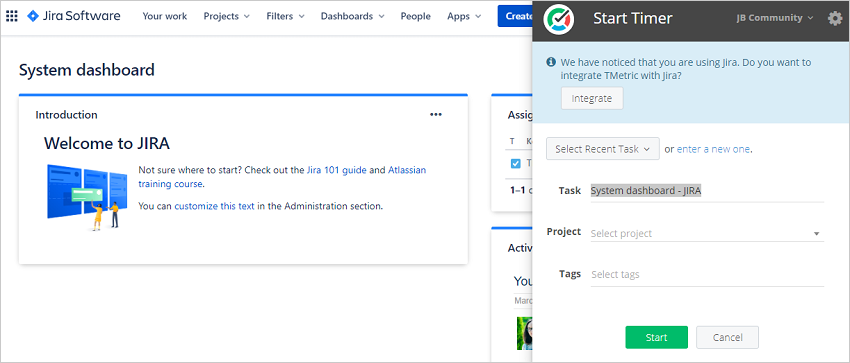
TMetric подключается к Jira, Asana, Todoist, GitHub, GitLab, Trello, ClickUp, Redmine, Notion, Monday, Freshdesk, Gmail, Microsoft Outlook, Microsoft To Do, Azure DevOps, HubSpot, Slack, QuickBooks и другим рабочим сервисам. Всего поддерживается более 50 интеграций.
Главный сценарий — запуск таймера непосредственно из внешней задачи. После установки расширения рядом с карточкой появляется кнопка Start timer. TMetric получает название и ссылку на задачу, поэтому сотруднику не приходится повторно вводить описание.
Работа с Jira, Asana и Trello
При открытии задачи пользователь нажимает кнопку таймера TMetric. Запись связывается с внешним объектом и содержит ссылку на него. В отчётах можно увидеть время, не переходя между системами вручную.
Это снижает количество записей с непонятными названиями. Вместо общего описания development в отчёте сохраняется конкретная задача и её идентификатор.
Календарная синхронизация
Подключение Google Calendar и Microsoft Outlook позволяет видеть события рядом с рабочим временем. Календарная встреча может стать основой для записи, что удобно при учёте совещаний и консультаций. Синхронизация входит в платные возможности Professional.
QuickBooks и Xero
TMetric развивает связь финансового учёта с бухгалтерскими платформами. Поддерживается передача времени в QuickBooks, а интеграции счетов связывают клиентские документы с внешней системой. В 2026 году появились расширенные возможности работы со счетами QuickBooks, повторяющиеся счета и интеграция счетов Xero.
API
В Profile Settings доступен API token. Он используется для собственных интеграций и автоматизации обмена данными. При работе с токеном его нельзя публиковать в документах, переписке или открытом репозитории. Если значение стало доступно посторонним, его следует заменить.
Настольные и мобильные приложения
Windows
Настольный клиент работает в Windows 7 и более новых выпусках, включая 32- и 64-разрядные системы. Он предоставляет таймер, список задач, автономный режим, напоминания, обнаружение бездействия и функции активности.
macOS
Для macOS требуется система 11 или новее. Клиент выполняет те же основные задачи: запускает отсчёт, показывает недавние задачи, работает из строки меню и передаёт данные активности при разрешённом мониторинге.
Linux
TMetric поддерживает Ubuntu, Debian, CentOS и Red Hat. Наличие Linux-клиента отличает программу от части коммерческих тайм-трекеров, ориентированных только на Windows и macOS.
Android
Приложение работает на Android 5.0 и новее. Оно позволяет запускать и останавливать таймер, добавлять записи вручную, выбирать проекты и просматривать основные данные. Мобильный интерфейс ориентирован на быстрый учёт, а сложные настройки рабочего пространства удобнее выполнять в веб-приложении.
iPhone и iPad
Для приложения требуются iOS 14 или iPadOS 14 и новее. Вход выполняется по адресу электронной почты и паролю, через Google, а на устройствах Apple также через Sign in with Apple.
Мобильные приложения получили переработанный интерфейс с таймером, перерывами, состоянием команды и отчётами. Они подходят для поездок, встреч и работы вне компьютера, но не дублируют все административные страницы веб-версии.
Расширения браузеров
Поддерживаются Chrome, Firefox, Edge и Opera. Расширение добавляет таймер в интерфейс совместимых сервисов и позволяет начать учёт без открытия отдельной вкладки TMetric.
Тарифы TMetric
Free
Бесплатный план рассчитан максимум на двух пользователей. Он включает основной таймер, неограниченное количество проектов и клиентов, базовые отчёты, настольные и мобильные приложения, а также браузерные расширения.
Free подходит:
одному специалисту;
фрилансеру без встроенного выставления счетов;
двум партнёрам;
для персонального анализа времени;
для знакомства с базовым учётом.
Главное ограничение — отсутствие расширенной финансовой и командной функциональности. При добавлении третьего участника потребуется платный план.
Professional
Professional стоит 7 долларов за пользователя при помесячной оплате. Годовая подписка рассчитывается по 5,83 доллара за пользователя в месяц. В план входят оплачиваемые ставки, расходы, бюджеты и предупреждения, округление времени, клиентские счета, My Timesheets, синхронизация Google Calendar и Outlook, задачи и импорт данных.
Professional подходит фрилансерам и небольшим агентствам, которым необходимы финансовые расчёты, но не требуется полный контроль сотрудников.
Business
Business стоит 9 долларов за пользователя при помесячной оплате или 7,50 доллара при годовой. Он добавляет Time Off, командные табели, мониторинг приложений и сайтов, снимки экранов, Activity Levels, оперативные уведомления, синхронизацию времени с QuickBooks и расширенные интеграции с Jira, Redmine и ClickUp.
Business ориентирован на команды с формализованным графиком, согласованием часов и контролем активности.
Enterprise
Enterprise предназначен для организаций с 40 и более рабочими местами. Условия включают объёмные скидки, помощь с внедрением, приоритетную поддержку, специальные функции и интеграции, а также варианты защищённого развёртывания. Стоимость рассчитывается индивидуально.
Пробный период
Платные возможности доступны в течение 14-дневного пробного периода. После его завершения рабочее пространство переводится на выбранную подписку либо остаётся в пределах бесплатного набора.
| Возможность | Free | Professional | Business |
| До двух пользователей | Да | — | — |
| Таймер и ручные записи | Да | Да | Да |
| Проекты и клиенты | Да | Да | Да |
| Базовые отчёты | Да | Да | Да |
| Ставки и расходы | Нет | Да | Да |
| Проектные бюджеты | Нет | Да | Да |
| Клиентские счета | Нет | Да | Да |
| Личные табели | Нет | Да | Да |
| Командное согласование табелей | Нет | Нет | Да |
| Отпуска | Нет | Нет | Да |
| Приложения и сайты | Нет | Нет | Да |
| Снимки экранов | Нет | Нет | Да |
| Activity Levels | Нет | Нет | Да |
Системные требования
TMetric не предъявляет требований к производительному графическому оборудованию или большому объёму памяти. Основная нагрузка связана с интерфейсом, синхронизацией и фоновым таймером. Для мониторинга активности необходимо настольное приложение.
| Платформа | Требование |
| Windows | Windows 7 или новее, 32 или 64 бита |
| macOS | macOS 11 или новее |
| Linux | Ubuntu, Debian, CentOS или Red Hat |
| Android | Android 5.0 или новее |
| iPhone | iOS 14 или новее |
| iPad | iPadOS 14 или новее |
| Расширения | Chrome, Firefox, Edge или Opera |
| Веб-интерфейс | Современный браузер и соединение для синхронизации |
| Автономная работа | Поддерживается настольным клиентом с последующей синхронизацией |
Требования к настольным и мобильным системам различаются. Наличие веб-интерфейса не означает, что браузер может собирать приложения, сайты и снимки экрана: эти функции выполняет локальный клиент.
Сравнение с аналогами
| Программа | Бесплатный режим | Финансы и счета | Командные табели | Контроль активности | Основной сценарий |
| TMetric | До 2 пользователей | Ставки, расходы, бюджеты, счета | Да, в Business | Приложения, сайты, активность, снимки | Проекты, биллинг и команда в одной системе |
| Clockify | До 5 пользователей | Расширяется платными планами | Да | Автотрекер и дополнительные функции в платных планах | Бесплатный учёт небольшой команды |
| Toggl Track | Бесплатный план для небольшой команды | Billable rates и прибыльность в платных планах | Да, в старших планах | Упор не на снимки, а на удобный таймер | Быстрый персональный и проектный учёт |
| Harvest | 1 пользователь и 2 проекта | Сильный модуль счетов и расходов | Ограниченный набор | Нет выраженного контроля экранов | Клиентские часы и выставление счетов |
| Hubstaff | Основные возможности платные | Бюджеты, payroll и счета | Да | Снимки, приложения, URL, GPS | Контроль удалённых и выездных сотрудников |
| Time Doctor | Бесплатного постоянного плана нет | Проекты, payroll и интеграции | Да | Снимки, приложения, сайты, экранная запись | Детальный мониторинг продуктивности |
TMetric и Clockify
Clockify предоставляет бесплатный план до пяти пользователей, тогда как TMetric ограничивает бесплатное пространство двумя участниками. В Clockify доступны таймер, табель, календарь, автоматический трекер, приложения, интеграции и отчёты. Платные уровни добавляют администрирование, ставки, бюджеты, прогнозирование и расширенную аналитику.
Clockify выгоднее для небольшой команды, которой нужен бесплатный базовый учёт. TMetric интереснее при переходе к связке из расходов, клиентских счетов, отпусков и контроля активности в едином интерфейсе.
TMetric и Toggl Track
Toggl Track делает упор на быстрый запуск таймера, календарное представление и большое количество интеграций. План Starter добавляет billable rates, оценки проектов и задачи. Premium включает прибыльность, фиксированные проекты, запланированные отчёты, согласование табелей и контроль качества данных.
Toggl Track проще воспринимается как чистый тайм-трекер. TMetric глубже связывает время с расходами, счетами, отпусками и мониторингом сотрудников. Для индивидуального специалиста с минимальным администрированием Toggl может быть легче, а для агентства с табелями и бюджетами TMetric предоставляет более цельный процесс.
TMetric и Harvest
Harvest сосредоточен на оплачиваемых часах, расходах и выставлении счетов. Бесплатный режим ограничен одним пользователем и двумя проектами. Платные планы расширяют число проектов и участников.
Для консультанта, которому нужен простой путь от таймера к счёту, Harvest остаётся сильной альтернативой. TMetric добавляет более развитые командные графики, отпускные политики и контроль активности. Кроме того, у TMetric есть настольный клиент для Linux.
TMetric и Hubstaff
Hubstaff сочетает учёт времени со снимками экранов, приложениями, URL, простоями, GPS, геозонами, посещаемостью, отпусками, бюджетами и счетами. Он особенно ориентирован на распределённые и выездные команды.
Hubstaff предпочтительнее, когда важны геолокация и контроль мобильных сотрудников. TMetric лучше соответствует проектному офисному процессу, где время связывается с задачами, клиентскими ставками, подробными отчётами и счетами.
TMetric и Time Doctor
Time Doctor предлагает автоматический учёт, проекты, задачи, временную шкалу, снимки экранов и работу без соединения. В старших планах появляются графики, посещаемость, согласование времени, статистика приложений и сайтов, отпуска, payroll, интеграции, экранная запись, API и SSO. Постоянного бесплатного плана нет.
Time Doctor сильнее ориентирован на детальный контроль продуктивности. TMetric сохраняет более заметный баланс между мониторингом и финансовым управлением проектами. Если основной результат — клиентский счёт и анализ бюджета, TMetric выглядит естественнее. Для максимально подробного наблюдения за рабочим поведением Time Doctor предлагает больше специализированных средств.
Отзывы пользователей и профильных изданий
Усреднённое мнение пользователей
На GetApp TMetric имеет оценку 4,5 из 5 на основе 256 отзывов, а 94% авторов готовы рекомендовать продукт. Оценки по отдельным параметрам составляют 4,6 за соотношение цены и возможностей, 4,5 за простоту, 4,4 за поддержку и 4,3 за набор функций.
В отзывах регулярно выделяются:
понятный запуск и остановка таймера;
точное распределение времени по проектам;
интеграции с Asana, Trello и другими системами;
отчёты для клиентов и менеджеров;
доступность настольных приложений;
приемлемая стоимость платных планов;
оперативная работа поддержки.
Сводка отзывов G2 также отмечает простоту учёта, точность данных и интеграции. Среди пожеланий чаще встречаются более функциональное мобильное приложение и дополнительные возможности настройки интерфейса.
Мобильные отзывы неоднородны. Пользователи ценят возможность запустить таймер вне компьютера, но сообщают о сбоях, повторной авторизации и отсутствии части веб-разделов. Эти замечания не относятся к настольному клиенту и веб-интерфейсу, однако их следует учитывать тем, кто планирует работать преимущественно со смартфона.
Мнение профильных изданий
Project-Management.com рассматривает TMetric как кроссплатформенный инструмент, который просто подключается к рабочим сервисам. Издание выделяет учёт времени, задачи, мониторинг и анализ активности.
Make Tech Easier подчёркивает широкий набор интеграций и возможность использовать TMetric рядом с Asana, Microsoft Office и другими привычными инструментами. Такой подход снижает необходимость постоянно переключаться в отдельное окно тайм-трекера.
TechRadar отмечает проектные бюджеты и поддержку нескольких валют. Это особенно важно агентствам и консультантам, работающим с клиентами из разных стран. При этом TMetric рассматривается не как система бухгалтерского учёта, а как средство расчёта стоимости времени и подготовки данных для счетов.
Общая оценка отзывов
Сильнее всего TMetric воспринимается как точный и достаточно простой трекер, который можно постепенно расширить до проектного и командного учёта. Положительные оценки связаны с таймером, отчётами, интеграциями и финансовыми функциями. Основные претензии относятся к различиям между веб- и мобильным интерфейсами, отдельным сбоям синхронизации и необходимости разбираться в большом количестве административных настроек.
Преимущества и недостатки
Плюсы:
учёт времени связывается с клиентами, проектами, задачами, тегами и ставками;
доступны приложения для Windows, macOS, Linux, Android и iOS;
настольный клиент работает без соединения и синхронизирует записи позднее;
бесплатного плана достаточно одному специалисту или двум партнёрам;
поддерживаются ручные записи, временная шкала, перерывы и idle detection;
отчёты фильтруются и группируются по сотрудникам, клиентам, проектам, задачам и billable-статусу;
есть бюджеты по времени и деньгам;
поддерживаются проектные, персональные ставки и ставки по видам работ;
расходы включаются в финансовую отчётность и счета;
счета создаются из учтённого времени без повторного переноса строк;
табели проходят отправку, отклонение и согласование;
рабочие графики и Time Off встроены в командный процесс;
мониторинг активности включается отдельно и не обязателен для базового учёта;
расширения запускают таймер внутри внешних систем;
поддерживается более 50 интеграций;
PDF подходит для передачи готового отчёта, а CSV — для дальнейшей обработки.

Минусы:
бесплатное рабочее пространство ограничено двумя пользователями;
счета, расходы и бюджеты требуют Professional;
командные табели, отпуска и мониторинг доступны только в Business;
мобильные приложения не повторяют все административные возможности веб-интерфейса;
большое количество настроек усложняет первоначальное внедрение;
неправильный часовой пояс приводит к визуальному смещению записей;
активный таймер не учитывается в итоговом отчёте до остановки;
непрерывный интервал ограничен 12 часами;
программа не заменяет полноценную CRM, кадровую или бухгалтерскую систему;
Activity Level нельзя использовать как самостоятельную оценку качества труда;
снимки экранов требуют заранее установленных правил доступа и использования;
геолокационные сценарии выражены слабее, чем в Hubstaff;
сложное управление задачами лучше оставлять в Jira, Asana или ClickUp.
Частые проблемы и способы решения
В отчёте не хватает текущего времени
Активный таймер не включается в итоговую продолжительность отчёта. Нужно остановить его, после чего запись появится в расчёте.
Запись отображается на соседнем дне
Причина обычно связана с часовым поясом профиля. Откройте значок пользователя → Profile Settings → My Profile, выберите правильный Time Zone и нажмите Save.
Таймер работал больше 12 часов
После сообщения Timer is running longer than 12 hours укажите фактическое окончание и выберите Fix Timer. Ошибочный интервал можно удалить и создать заново вручную.
Не удаётся запустить таймер
Проверьте обязательные поля. Владелец пространства может требовать описание, проект, тег или ссылку на задачу. Пока требование не выполнено, запуск блокируется.
Не удаётся изменить прошлую запись
Время блокируется после истечения установленного периода, согласования табеля или включения в счёт. Для исправления необходимо обратиться к администратору либо сначала снять invoiced-статус, если документ ещё можно корректировать.
Сотрудник не видит проект
Проверьте состав команды проекта. Приватный проект доступен только добавленным участникам и руководящим ролям. Сотрудника нужно найти в разделе Team проекта и добавить командой Add.
Внешний сервис не показывает кнопку таймера
Необходимо проверить расширение браузера, авторизацию и поддержку конкретного сервиса. После успешного подключения рядом с задачей появляется Start timer.
Табель нельзя редактировать
После Submit Week неделя блокируется. До решения менеджера используйте Withdraw Submission. Если табель уже одобрен, изменение выполняется через администратора или повторное открытие периода.
Скриншоты не создаются
Проверьте три условия:
В рабочем пространстве включены screenshots.
Пользователь работает через настольный клиент.
Таймер запущен.
Браузерная вкладка сама по себе не создаёт снимки.
Данные на устройствах различаются
Настольный или мобильный клиент мог работать без соединения. После восстановления сети нужно оставить приложение открытым до завершения синхронизации. Если расхождение сохраняется, следует проверить, выбрано ли одинаковое рабочее пространство.
Часто задаваемые вопросы
Можно ли использовать TMetric бесплатно?
Да. Free рассчитан максимум на двух пользователей и включает основной таймер, проекты, клиентов, базовые отчёты, приложения и расширения.
Можно ли добавлять время вручную?
Да. Команда Add Time Entry создаёт запись с описанием, проектом, тегами, началом и окончанием. Администратор может ограничить редактирование прошлых дней.
Есть ли приложение для Linux?
Да. Поддерживаются Ubuntu, Debian, CentOS и Red Hat.
Работает ли TMetric без интернета?
Настольный клиент поддерживает автономный учёт. Записи синхронизируются после восстановления соединения. Веб-интерфейсу для полноценной работы требуется подключение.
Можно ли выставлять счета клиентам?
Да. Счета создаются из оплачиваемого времени и расходов либо заполняются вручную. Функция доступна начиная с Professional.
Делает ли TMetric снимки экрана?
Да, если владелец пространства включил функцию в Business и сотрудник использует настольный клиент с активным таймером. Снимки создаются каждого подключённого монитора примерно раз в десять минут.
Можно ли отключить мониторинг?
Да. Activity Levels, приложения, сайты, подробности и screenshots настраиваются отдельно в Activity and Screenshots. Для базового таймера они не обязательны.
Можно ли использовать разные ставки?
Да. Доступны единая ставка проекта, персональные ставки участников и ставки по видам работы. Отдельно задаётся внутренняя себестоимость.
Сколько таймеров можно запустить одновременно?
Один пользователь может вести только один активный таймер. Запуск другой задачи завершает предыдущий интервал.
Можно ли экспортировать данные?
Да. Отчёты сохраняются в PDF и CSV. PDF удобен для готового документа, CSV — для анализа в таблицах и переноса данных.
Итог
TMetric подходит пользователям, которым недостаточно простого секундомера и необходима связь между рабочими часами, задачами, проектами и деньгами. Один специалист может бесплатно вести личную статистику и формировать отчёты. Фрилансеру Professional добавляет ставки, расходы, бюджеты и клиентские счета. Команде с формализованными табелями, отпусками и контролем активности потребуется Business.
Для корректного внедрения сначала нужно создать понятную структуру клиентов и проектов, определить обязательные поля и настроить часовые пояса. Затем подключаются ставки, бюджеты и правила закрытия периодов. Командные табели и мониторинг имеет смысл включать только после того, как сотрудники освоили базовый таймер.
Сильная сторона TMetric заключается в повторном использовании одних и тех же записей. Сотрудник фиксирует работу один раз, а система превращает эти интервалы в личную временную шкалу, проектную статистику, командный табель, расчёт бюджета и клиентский счёт. Ограничения связаны с разницей между тарифами, неполным мобильным администрированием и необходимостью внимательно настроить роли, приватность и правила мониторинга.
Список изменений
2016 год: формирование проектного и финансового учёта:
- В 2016 году TMetric вышел за пределы простого таймера. Интерфейс был переработан, появились расширенные отчёты, оплачиваемые записи и более удобная работа с проектами. Позднее были добавлены billable rates и cost rates, благодаря которым время стало использоваться для расчёта клиентской стоимости и внутренних затрат.
- Эти изменения определили дальнейшее направление продукта: TMetric развивался не как секундомер, а как система связи между рабочими часами, проектами и финансами.
2017 год: разделение возможностей по тарифам:
- В 2017 году функции были распределены между уровнями Free, Professional и Business. Базовый таймер сохранился для индивидуального использования, а финансовые и командные возможности стали расширяться в платных планах.
- Такое разделение сохраняется и сейчас: персональный учёт доступен бесплатно, Professional ориентирован на расчёты и счета, а Business — на управление командой и мониторинг.
2018 год: новый настольный клиент и отчёт по приложениям:
- В 2018 году настольное приложение получило интерфейс, приближенный к веб-версии. В нём появились список времени, навигация по дням и более быстрый доступ к задачам. В том же периоде был представлен Apps Usage Report для анализа программ, используемых распределённой командой.
- Настольный клиент перестал быть только кнопкой запуска таймера и стал самостоятельным рабочим инструментом.
2019 год: управление большим количеством проектов:
- В 2019 году список проектов получил фильтрацию, группировку и улучшенную навигацию. Интерфейс был рассчитан на пространства с сотнями проектов и позволял работать с объёмом до тысячи позиций без ручного просмотра длинного списка.
- Развитие этого раздела было важно для агентств и сервисных команд, где одновременно ведётся много клиентских направлений.
2020–2022 годы: расширение экосистемы:
- В этот период увеличивалось число интеграций, развивались проектные бюджеты, отчётность, командные роли и финансовые инструменты. TMetric укреплял связь с внешними системами задач и календарями, чтобы пользователь мог запускать таймер из привычной рабочей среды.
2023 год: языки, интеграции, приватность и новый Desktop:
- В 2023 году интерфейс получил дополнительные языки, включая португальский и украинский. Появились интеграции с Coda.io и Skyvia, история счетов за подписку, более гибкая настройка активности и приватности. В декабре настольное приложение прошло крупную переработку: обновились навигация, список задач и внешний вид таймера.
2024 год: обновление мобильных приложений:
- В 2024 году приложения для iOS и Android получили новый интерфейс. В мобильную работу вошли обновлённый таймер, перерывы, просмотр состояния команды и отчётов. Также продолжилось развитие интеграций, включая Zoho SalesIQ.
- Мобильная версия стала удобнее для ежедневного учёта, хотя администрирование проектов и рабочего пространства осталось задачей веб-интерфейса.
2025 год: улучшение устойчивости мобильного учёта:
- Обновления мобильных приложений были сосредоточены на исправлении ошибок, стабильности таймера, синхронизации и поведении интерфейса. Это важно для сценариев, где запись начинается вне компьютера и должна без потерь появиться в общем рабочем пространстве.
2026 год: расширение работы со счетами:
- В 2026 году появились интеграция счетов QuickBooks, повторяющиеся счета и связь с Xero. Раздел Integrations получил обновлённую организацию, а проекты — дополнительные операции, включая дублирование настроенной структуры.
- История TMetric показывает последовательное развитие от персонального таймера к системе проектного и командного учёта. При этом основная модель осталась прежней: пользователь фиксирует время один раз, а затем эти записи используются в задачах, отчётах, бюджетах, табелях и счетах.


 *EXE — расширение исполняемого файла. Сайт является партнером проекта
Оставте свой отзыв о TMetric