

TOKIWA DataRecovery — компактная бесплатная программа для восстановления удалённых файлов в Windows. Она рассчитана на конкретный сценарий: пользователь удалил документ, фотографию, архив или папку, очистил корзину либо пропустил её сочетанием Shift+Delete, после чего хочет найти запись о файле на диске и сохранить результат в безопасное место.
Программа не пытается заменить крупные комплексы восстановления данных. В ней нет мастера с несколькими экранами, предварительного просмотра фотографий, конструктора образов дисков, реконструкции RAID-массивов и отдельного модуля для восстановления разделов. Вместо этого TOKIWA DataRecovery предлагает один рабочий экран, выбор накопителя, сканирование, фильтрацию по имени, список найденных объектов и две противоположные операции: восстановление через Recovery или Recover и необратимое удаление через Wipe.
Такой подход полезен при недавно удалённых файлах, когда накопитель исправен, определяется системой и не успел получить большой объём новых данных. После удаления нельзя устанавливать программы, копировать файлы, обновлять приложения и сохранять результат на тот же раздел. Любая новая запись способна занять кластеры, в которых ещё остаётся содержимое удалённого объекта.
Что представляет собой TOKIWA DataRecovery
TOKIWA DataRecovery относится к небольшим портативным утилитам undelete. Программа работает без установки, не требует дополнительных DLL и запускается непосредственно из распакованной папки. Её можно хранить на USB-флешке и использовать без копирования на системный диск. Для старых компьютеров предусматривался даже запуск с дискеты.
После завершения работы не требуется отдельный деинсталлятор. Программа не создаёт обязательную процедуру удаления и не оставляет инициализационные файлы, без которых пришлось бы очищать систему вручную. Для удаления достаточно закрыть приложение и стереть его папку.
Основные возможности TOKIWA DataRecovery сосредоточены вокруг поиска записей файловой системы:
| Возможность | Что делает программа |
|---|---|
| Сканирование накопителя | Ищет удалённые объекты на выбранном диске |
| Фильтрация по имени | Отбирает файлы по полному имени или его фрагменту |
| Восстановление | Копирует выбранные данные в указанную папку |
| Групповое выделение | Позволяет выбрать несколько объектов через Shift и Ctrl |
| Восстановление содержимого каталога | Возвращает найденные файлы из выбранной папки |
| Сортировка | Перестраивает список после щелчка по заголовку столбца |
| Переименование | Меняет имя восстанавливаемого объекта через контекстное меню |
| Полный проход для NTFS | Дополнительно сканирует кластеры, когда обычный поиск не дал результата |
| Wipe | Перезаписывает содержимое удалённого объекта нулевыми значениями |
Программа поддерживает FAT12, FAT16, FAT32 и NTFS. Для NTFS предусмотрено восстановление сжатых файлов и файлов с шифрованием EFS. Набор файловых систем отражает назначение TOKIWA DataRecovery: работа с типичными Windows-разделами, флешками, картами памяти и другими накопителями, которые система показывает как доступные диски.
Для каких задач подходит программа
TOKIWA DataRecovery уместна в нескольких распространённых ситуациях:
файл удалён через корзину, после чего корзина была очищена;
документ удалён сочетанием Shift+Delete;
нужная фотография исчезла с флешки или карты памяти;
пользователь знает имя файла или хотя бы часть названия;
требуется проверить локальный диск, внешний накопитель или подключённый носитель без установки крупного пакета;
нужно восстановить сразу несколько найденных объектов;
требуется вернуть файлы из конкретной удалённой папки;
необходимо окончательно удалить уже стёртые данные, чтобы их нельзя было вернуть обычным undelete-инструментом.
Программа особенно удобна для разовой задачи. Пользователь запускает приложение, выбирает диск, нажимает кнопку сканирования, просматривает список и сохраняет нужные файлы на другой носитель. В интерфейсе нет длинной цепочки настроек, которая усложняла бы восстановление одного документа или нескольких фотографий.
Когда TOKIWA DataRecovery недостаточно
Простота ограничивает область применения. TOKIWA DataRecovery не следует воспринимать как универсальный инструмент для любого повреждённого накопителя.
Другую программу выбирают, когда требуется:
работать с exFAT, ReFS, ext2, ext3, ext4, HFS+ или другими файловыми системами вне подтверждённого списка;
анализировать удалённый или повреждённый раздел;
восстанавливать таблицу разделов;
исправлять загрузочный сектор;
создавать образ нестабильного диска перед дальнейшими действиями;
искать данные по сигнатурам файлов при разрушенной структуре каталогов;
предварительно просматривать фотографии и документы;
сортировать найденные данные по расширениям, категориям и состоянию восстановления;
работать с RAID-массивом;
восстанавливать данные с диска, который отключается, определяется с ошибками или издаёт посторонние звуки.
Для повреждённых разделов полезнее специализированные решения: Hetman Partition Recovery и EaseUS Partition Recovery. Они относятся к другому классу инструментов: их выбирают не вместо базового поиска недавно удалённого файла, а при более сложной структуре повреждения.
Интерфейс TOKIWA DataRecovery
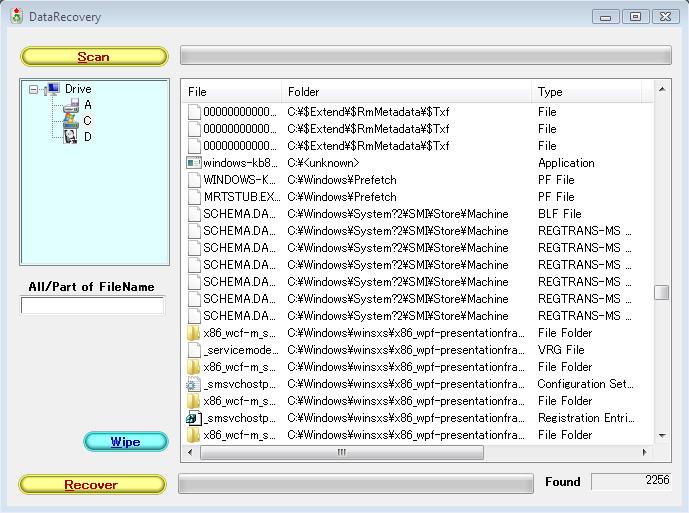
Главное окно TOKIWA DataRecovery построено без вкладок и скрытых панелей. Пользователь видит дерево накопителей, поле для фрагмента имени, кнопку запуска сканирования, таблицу найденных объектов, индикатор выполнения и элементы управления восстановлением.
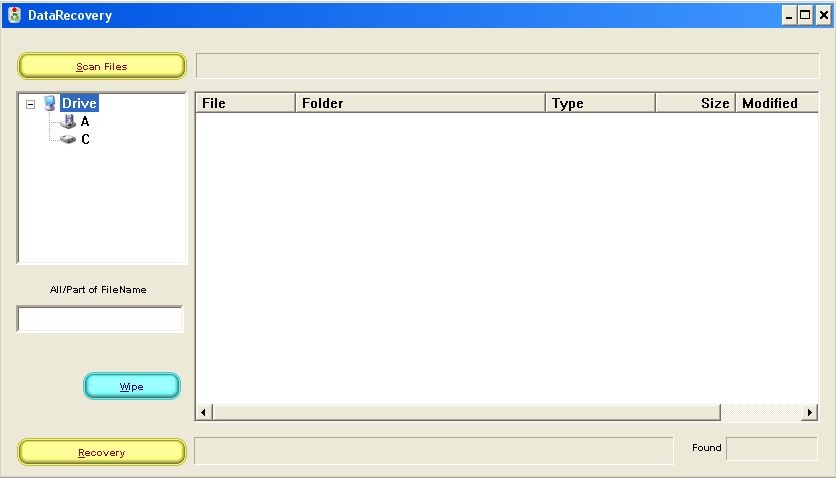
В левой части окна находится дерево Drive. В нём отображаются доступные тома: локальные диски, флешки, карты памяти через кардридер и другие носители, которые Windows назначила буквам дисков. Перед запуском поиска нужно выделить именно тот том, где находился удалённый файл.
Над деревом расположена кнопка сканирования. В опубликованных скриншотах встречаются подписи Scan Files и Scan. Во время прохода она меняется на Cancel, позволяя остановить операцию.
Ниже находится поле All/Part of FileName. Оно предназначено для полного имени файла или фрагмента названия. Пользователь может ввести часть слова, расширение либо сочетание символов, которое встречается в нужных объектах. Фильтр полезен, когда на диске много удалённых записей и ручной просмотр длинного списка занимает слишком много времени.
В центральной части размещается таблица результатов. В разных сборках и при разной ширине окна видны столбцы:
| Столбец | Содержимое |
|---|---|
| File | Имя найденного объекта |
| Folder | Путь к исходной папке |
| Type | Тип файла |
| Size | Размер |
| Modified | Дата изменения |
| Attribute | Атрибуты объекта в интерфейсах, где этот столбец отображается |
Щелчок по заголовку столбца сортирует список. Это удобно при поиске больших файлов, недавно изменённых документов или группы объектов из одного каталога.
Внизу окна располагается счётчик Found. Он показывает количество найденных записей. Рядом находится строка состояния. Слева размещена кнопка Wipe, а ниже — кнопка восстановления. В одних скриншотах она подписана Recovery, в других — Recover. Обе подписи относятся к операции сохранения выбранных объектов.
Почему названия кнопок различаются
TOKIWA DataRecovery развивалась несколько лет, а интерфейс дорабатывался в нескольких выпусках. Поэтому в опубликованных снимках встречаются небольшие различия:
Scan Files и Scan;
Recovery и Recover;
разные размеры главного окна;
изменённая ширина таблицы;
дополнительная прокрутка;
немного отличающаяся компоновка строки состояния.
Логика работы при этом остаётся одинаковой: выбрать диск, запустить сканирование, выделить объекты, нажать кнопку восстановления и указать папку назначения.
Как выглядит окно во время сканирования
После запуска поиска кнопка сканирования заменяется на Cancel, а в верхней строке появляется индикатор выполнения. Найденные записи добавляются в таблицу по мере обработки диска. Пользователь видит имя, исходную папку, тип и размер объекта, не дожидаясь завершения полного прохода.
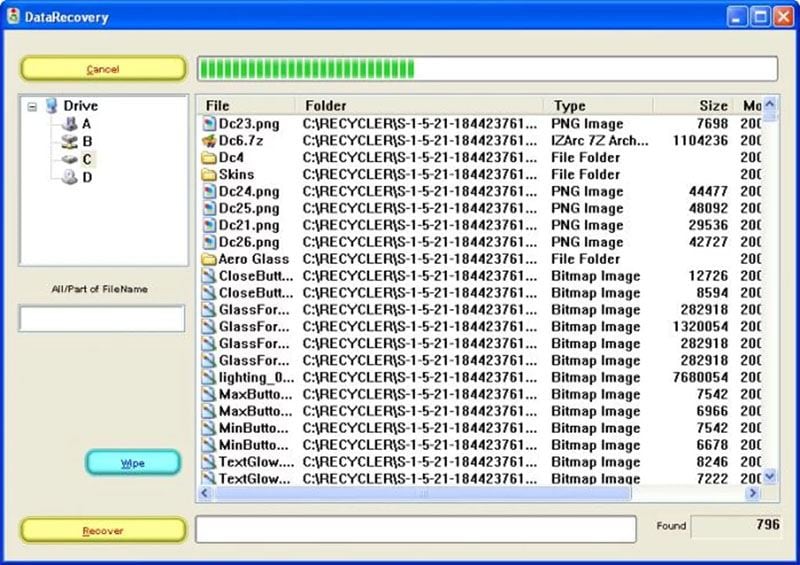
На скриншоте видны диски A, B, C и D, активная кнопка Cancel, зелёная шкала прогресса, поле All/Part of FileName, кнопки Wipe и Recover, а также счётчик Found. Таблица содержит фотографии PNG, архив 7Z, каталоги и изображения BMP.
Интерфейс не разделяет результаты на категории. В одном списке могут находиться документы, изображения, архивы, каталоги и системные записи. Для отбора используются имя файла, исходная папка, тип, размер, дата изменения и сортировка по столбцам.
Английская и японская локализация
Для программы выпускались английская и японская редакции. Русская локализация не подтверждена. В английской версии основные элементы легко распознаются без перевода:
| Элемент | Назначение |
|---|---|
| Drive | Выбор накопителя |
| Scan Files или Scan | Запуск поиска |
| Cancel | Остановка текущего сканирования |
| All/Part of FileName | Фильтрация по имени или его фрагменту |
| Wipe | Необратимое удаление найденных данных |
| Recovery или Recover | Восстановление выделенных объектов |
| Found | Количество найденных записей |
Unicode не поддерживается. Это ограничение важно учитывать при работе с именами файлов, содержащими символы вне поддерживаемой кодировки.
Поддерживаемые файловые системы и накопители
TOKIWA DataRecovery работает с четырьмя файловыми системами:
| Файловая система | Поддержка восстановления |
|---|---|
| FAT12 | Есть |
| FAT16 | Есть |
| FAT32 | Есть |
| NTFS | Есть |
Для NTFS доступны дополнительные возможности:
восстановление сжатых файлов NTFS;
восстановление файлов с шифрованием EFS;
полный проход по кластерам;
обработка сильно фрагментированных томов после исправлений в истории программы;
восстановление после полного сканирования NTFS;
работа с крупными файлами размером до 4 ГБ после соответствующей доработки.
FAT12, FAT16 и FAT32
Файловые системы семейства FAT встречаются на флешках, картах памяти, старых внешних накопителях и небольших носителях. При удалении файла на FAT первый символ имени иногда заменяется кодом удаления. TOKIWA DataRecovery показывает утраченный первый символ знаком $.
Это не ошибка интерфейса. Программа отображает ту информацию, которую удалось прочитать из записи файловой системы. Например, удалённый файл photo.jpg может появиться в списке как $hoto.jpg. Пользователь узнаёт его по оставшейся части имени, исходной папке, размеру и дате изменения.
Для поиска такого объекта не следует вводить полное имя без проверки. Лучше использовать сохранившийся фрагмент: hoto, .jpg, часть названия папки или другой характерный элемент.
NTFS
NTFS используется на локальных дисках Windows и многих внешних накопителях. TOKIWA DataRecovery умеет искать удалённые записи NTFS обычным способом, а затем переходить к более глубокому проходу, когда нужный файл не найден.
Полное сканирование для NTFS полезно после быстрого форматирования. Оно занимает значительно больше времени, поэтому запускать его следует после обычного поиска, а не в качестве первого шага.
Программа восстанавливает сжатые NTFS-файлы и объекты с шифрованием EFS. Это отличает её от самых простых undelete-утилит, которые ограничиваются базовыми записями FAT и NTFS без дополнительных вариантов хранения.
Какие носители можно проверять
Программа работает с накопителями, доступными в дереве Drive. К ним относятся:
локальные разделы жёсткого диска;
подключённые внешние HDD;
USB-флешки;
карты памяти через кардридер;
дискеты;
другие носители, которым Windows назначила букву диска.
TOKIWA DataRecovery не содержит отдельного режима для облачных хранилищ, сетевых папок и мобильных устройств без подключения в качестве доступного диска. Она анализирует выбранный том, отображаемый операционной системой.
Какие файловые системы не входят в подтверждённый список
В перечне поддержки нет exFAT и ReFS. Для таких томов TOKIWA DataRecovery не подходит. Также программа не рассчитана на файловые системы Linux и macOS.
Для exFAT, ReFS и более сложных случаев подходит R-Undelete. Этот инструмент работает с FAT, exFAT, NTFS и ReFS, поддерживает глубокий анализ, поиск по сигнатурам, предварительный просмотр и создание образов. Бесплатная редакция R-Undelete Home имеет ограничения для NTFS и ReFS, поэтому условия конкретной версии нужно учитывать до начала восстановления.
Основные функции TOKIWA DataRecovery
Обычное сканирование
Первый проход запускается кнопкой Scan Files или Scan. Программа анализирует выбранный диск и выводит удалённые объекты в центральную таблицу.
Обычное сканирование используют в первую очередь. Оно подходит для недавно удалённых файлов, когда структура файловой системы сохранилась, а нужные кластеры ещё не были перезаписаны.
Последовательность действий:
Выбрать диск в дереве Drive.
При необходимости ввести часть имени в поле All/Part of FileName.
Нажать Scan Files или Scan.
Дождаться появления списка.
Найти нужный объект по имени, папке, типу, размеру и дате изменения.
Выделить файл.
Нажать Recovery или Recover.
Указать папку на другом накопителе.
Поиск не требует выбора категории данных. Программа не заставляет заранее указывать, что пользователь восстанавливает: фотографии, документы, архивы или каталоги. Все найденные записи выводятся в общей таблице.
Полное сканирование NTFS
Если обычный проход не нашёл нужный объект, TOKIWA DataRecovery предлагает продолжить обработку пустых кластеров. В старых редакциях появляется сообщение Go on further scanning empty clusters?.
Полный проход применяют после неудачного обычного сканирования и при быстром форматировании NTFS-тома. Он занимает больше времени, поскольку программа анализирует дополнительный объём данных.
Полное сканирование не превращает TOKIWA DataRecovery в сигнатурный анализатор уровня PhotoRec. Программа по-прежнему остаётся компактным Windows-инструментом, ориентированным на ограниченный набор файловых систем. Если структура тома серьёзно повреждена, а имена и папки потеряны, полезнее выбрать PhotoRec или более развитый комплекс восстановления.
Поиск по имени
Поле All/Part of FileName сокращает список найденных объектов. В него можно вводить:
полное имя файла;
часть имени;
расширение;
общий фрагмент названия группы документов;
сохранившуюся часть имени файла FAT, у которого первый символ заменился знаком $.
Примеры:
| Задача | Что ввести |
|---|---|
| Найти конкретный документ | report.docx |
| Найти несколько фотографий с похожими именами | IMG_ |
| Найти архивы | .zip |
| Найти файл FAT с утраченным первым символом | сохранившуюся часть имени без первого знака |
| Найти несколько таблиц | .xls или .xlsx |
Фильтр остаётся простым. В TOKIWA DataRecovery нет отдельной панели с условиями по диапазону дат, категории данных, состоянию файла и расширенным маскам. Это один из главных компромиссов программы: минимальное число действий ценой ограниченной детализации отбора.
Сортировка списка
После сканирования список можно перестроить щелчком по заголовку столбца. Сортировка полезна при разных сценариях:
File помогает сгруппировать похожие имена;
Folder собирает объекты из одного каталога;
Type упрощает просмотр файлов одного вида;
Size помогает отделить пустые и небольшие записи от крупных объектов;
Modified выстраивает данные по дате изменения.
Если найдено несколько тысяч объектов, сортировка по папке и имени обычно эффективнее последовательного просмотра списка сверху вниз.
Восстановление нескольких объектов
TOKIWA DataRecovery поддерживает групповое выделение:
Shift выбирает непрерывный диапазон;
Ctrl добавляет отдельные файлы к текущему набору.
После выделения нескольких строк нажимают Recovery или Recover и указывают папку назначения. Программа также позволяет восстановить файлы из выбранного каталога.
Групповое восстановление удобно для папки с фотографиями, набора документов одного проекта или нескольких архивов, удалённых в одной операции.
Переименование перед сохранением
Через контекстное меню найденный файл можно переименовать до восстановления. Эта функция полезна в трёх случаях:
в папке назначения уже есть объект с таким же именем;
первый символ имени на FAT заменён знаком $;
пользователь хочет отделить восстановленный файл от исходных копий.
Переименование меняет только имя сохраняемого объекта. Оно не исправляет содержимое повреждённого документа и не восстанавливает перезаписанные фрагменты.
Необратимое удаление через Wipe
Кнопка Wipe выполняет действие, противоположное восстановлению. Она перезаписывает содержимое удалённого объекта значениями NULL, чтобы обычное восстановление стало невозможным.
Эту операцию используют только для ненужных данных. Перед нажатием Wipe нужно повторно проверить выделение. Ошибка приводит к окончательной потере содержимого.
На Windows Vista и Windows 7 программа блокирует стирание файлов на системном диске, чтобы снизить риск повреждения операционной системы. В истории развития есть отдельная доработка, после которой системные файлы перестали выводиться в списке для Wipe.
Полное стирание системного диска опасно. Wipe не следует использовать во время попытки вернуть важные данные с того же накопителя.
Как пользоваться TOKIWA DataRecovery
Подготовка до запуска
Результат восстановления зависит не только от программы, но и от действий после удаления файла. До сканирования нужно сократить любые записи на исходный носитель.
Правильная последовательность:
Прекратить работу с диском, где находились данные.
Не устанавливать новые приложения на этот раздел.
Не копировать на него файлы.
Не распаковывать TOKIWA DataRecovery на исходный накопитель.
Подготовить второй диск, флешку или другой том для сохранения результата.
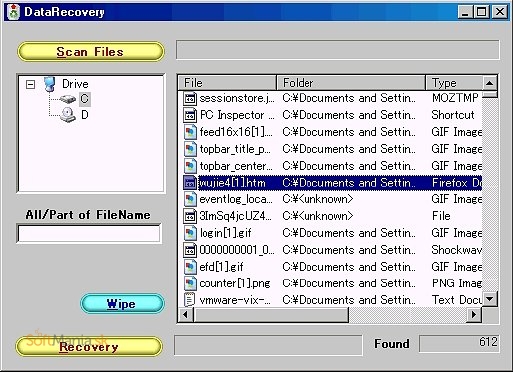
Запустить программу из папки на другом носителе.
Работать с учётной записью администратора, если используется Windows NT, 2000, XP, Vista или 7.
Портативный формат здесь имеет практическое значение. Пользователю не нужно устанавливать утилиту на диск, с которого требуется восстановление файлов.
Восстановление одного удалённого файла
Для недавно удалённого документа достаточно обычного сканирования.
Запустите DataRecovery.exe.
В дереве Drive выберите диск, где находился файл.
Введите имя или его часть в поле All/Part of FileName.
Нажмите Scan Files или Scan.
Дождитесь появления результатов.
Найдите нужный объект по имени, папке, типу, размеру и дате изменения.
Выделите строку.
Нажмите Recovery или Recover.
Выберите папку на другом накопителе.
После завершения откройте сохранённый файл и проверьте содержимое.
Проверка результата обязательна. Наличие строки в списке не гарантирует, что все кластеры файла сохранились. Если часть данных уже перезаписана, документ может не открыться либо содержать повреждённые фрагменты.
Почему нельзя сохранять результат на тот же диск
При выборе исходного накопителя TOKIWA DataRecovery выводит предупреждение:
You'd better select another drive. Because recovery may fail in the same drive as target data. Are you sure you go on?
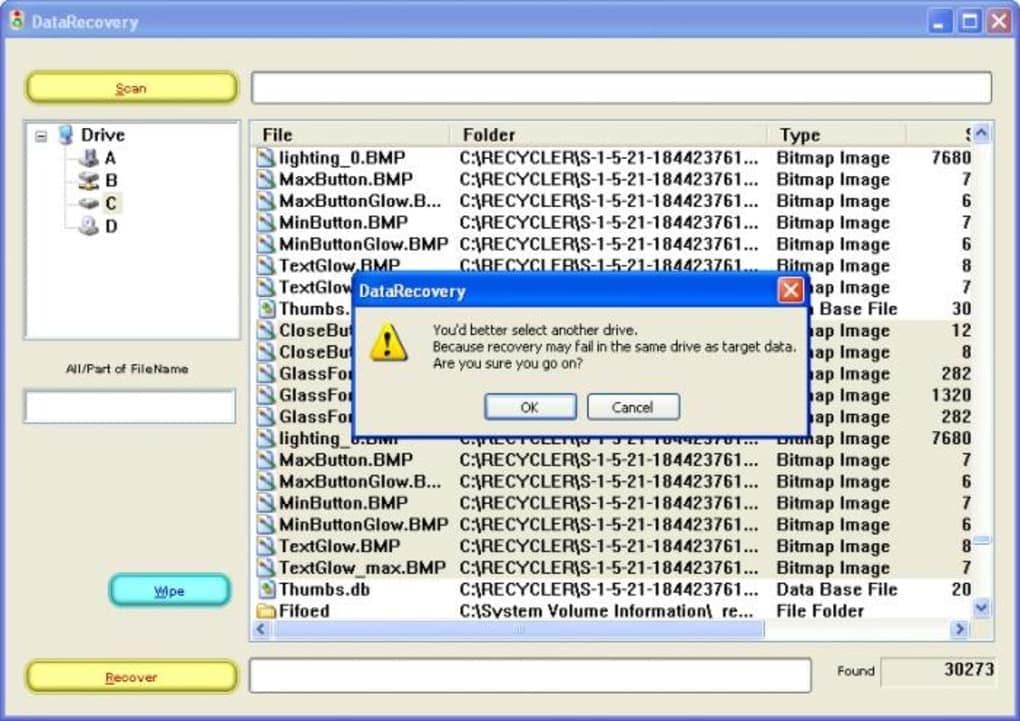
Смысл предупреждения прямой: запись восстановленного файла на исходный раздел способна занять кластеры других удалённых объектов. Пользователь может вернуть один документ и одновременно ухудшить шансы на восстановление остальных данных.
Правильный вариант:
| Исходный носитель | Куда сохранять результат |
|---|---|
| Системный диск C: | На внешний диск, флешку или другой локальный том |
| USB-флешка | На внутренний диск компьютера или другой USB-носитель |
| Карта памяти | На локальный диск или внешний HDD |
| Внешний HDD | На другой физический накопитель |
| Раздел D: одного диска | Предпочтительно на другой физический накопитель, а не на соседний раздел того же устройства |
Восстановление нескольких файлов
Для группы объектов используйте Shift или Ctrl.
Выполните сканирование.
Отсортируйте список по Folder, File, Type или Modified.
Выделите первый объект.
Удерживайте Shift, чтобы выбрать диапазон.
Используйте Ctrl, чтобы добавить отдельные строки.
Нажмите Recovery или Recover.
Выберите папку назначения на другом накопителе.
Проверьте каждый важный файл после сохранения.
Если требуется вернуть содержимое одной папки, удобнее сначала отсортировать результаты по Folder. Так связанные записи окажутся рядом.
Восстановление файлов с флешки
USB-флешка отображается в дереве Drive как отдельный диск. Для восстановления удалённых данных с флешки:
Подключите носитель.
Убедитесь, что Windows назначила ему букву.
Не копируйте новые данные на флешку.
Запустите TOKIWA DataRecovery с другого накопителя.
Выберите флешку в дереве Drive.
Выполните обычное сканирование.
При необходимости задайте часть имени.
Выделите найденные объекты.
Сохраните результат на внутренний диск или другой носитель.
Для флешек FAT32 особенно важно учитывать замену первого символа имени знаком $.
Восстановление фотографий с карты памяти
Карта памяти должна быть подключена через кардридер и отображаться как доступный диск. После этого порядок действий совпадает с восстановлением данных с флешки.
Для фотографий удобно использовать:
часть имени серии, например IMG_;
расширение .jpg;
расширение .jpeg;
расширение .png;
сортировку по размеру;
сортировку по папке.
TOKIWA DataRecovery не показывает миниатюры фотографий. После сохранения изображения нужно открыть в просмотрщике и проверить визуально.
Полный проход после неудачного поиска
Если обычное сканирование не нашло файл:
Уберите слишком узкий фильтр из поля All/Part of FileName.
Повторите обычный поиск.
Проверьте, правильно ли выбран диск.
Убедитесь, что искомый объект не отображается со знаком $ вместо первого символа.
Запустите полный проход по кластерам NTFS.
Дождитесь завершения обработки.
Сохраните найденные данные на другой накопитель.
Если результата нет, переходите к инструменту с другим методом анализа.
Полный проход особенно уместен после быстрого форматирования NTFS. Для повреждённой структуры файловой системы или поиска по сигнатурам лучше использовать PhotoRec.
Как выглядит более длительное сканирование
В опубликованном интерфейсе видны подключённые тома, зелёная шкала выполнения, список каталогов и счётчик найденных записей.
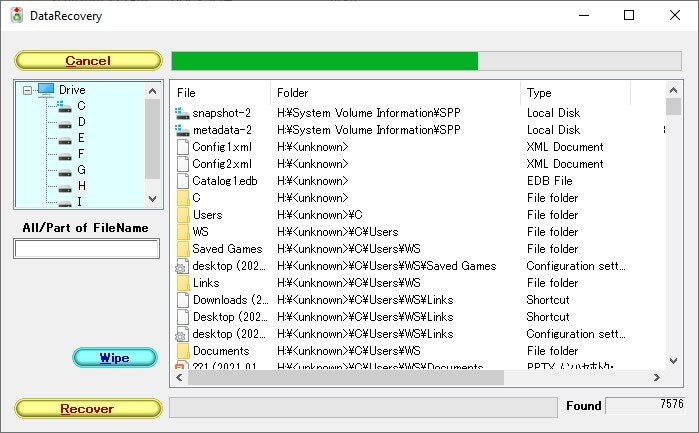
При большом количестве записей список быстро становится длинным. Используйте сортировку и фильтрацию по имени, а не просматривайте каждую строку вручную.
Практические сценарии
Удалён документ Word
Пользователь удалил файл report.docx, очистил корзину и сразу заметил ошибку.
Порядок действий:
Прекратить работу с исходным диском.
Запустить TOKIWA DataRecovery с флешки.
Выбрать нужный том.
Ввести report.docx или report.
Запустить обычное сканирование.
Найти объект по папке и дате изменения.
Нажать Recovery или Recover.
Сохранить документ на другой носитель.
Открыть файл в текстовом редакторе и проверить содержимое.
Для одного недавно удалённого документа нет необходимости начинать с полного сканирования.
Очищена папка с фотографиями
Папка содержала десятки изображений JPEG. Пользователь очистил корзину после удаления каталога.
Подход:
Выбрать исходный диск.
Запустить обычный проход.
Отсортировать список по Folder.
Найти путь удалённой папки.
Выделить группу через Shift.
Сохранить фотографии на другой накопитель.
Проверить изображения по одной или открыть папку в просмотрщике.
Если имена фотографий имеют общий префикс, поле All/Part of FileName ускоряет отбор.
Удалён архив с флешки
Архив удалён с USB-носителя без перемещения в корзину.
Действия:
Не записывать на флешку новые данные.
Запустить программу с внутреннего диска или другой флешки.
Выбрать USB-носитель.
Ввести часть имени архива или расширение .zip, .7z, .rar.
Запустить сканирование.
Сохранить найденный архив на другой диск.
Проверить открытие архива и целостность файлов средствами архиватора.
Быстро отформатирован NTFS-раздел
После быстрого форматирования обычный поиск может не показать нужные записи. В этом случае используют полный проход NTFS.
Порядок:
Не копировать на раздел новые данные.
Запустить обычное сканирование.
Если нужные файлы не найдены, согласиться на дальнейший анализ пустых кластеров.
Дождаться полного прохода.
Сохранить результат на другой накопитель.
Проверить документы, фотографии и архивы после восстановления.
Если структура каталогов разрушена или полный проход не помогает, выбирают PhotoRec, R-Undelete либо другой инструмент с расширенным анализом.
Требуется окончательно удалить старый файл
Иногда задача обратная: пользователь хочет сделать восстановление невозможным.
Выбрать нужный диск.
Выполнить сканирование.
Найти объект по имени.
Перепроверить строку, папку и размер.
Выделить только ненужный файл.
Нажать Wipe.
Подтвердить операцию.
Кнопку Wipe нельзя нажимать во время поиска важных данных без повторной проверки выделения.
Типичные ошибки
Установка другой программы на исходный диск
После удаления файла пользователь начинает искать решение, загружает несколько приложений и устанавливает их на тот же раздел. Это создаёт новые записи и может занять освобождённые кластеры.
TOKIWA DataRecovery снижает этот риск, поскольку работает без установки. Запускайте её с USB-флешки или другого диска.
Распаковка архива на исходный раздел
Даже портативная программа может ухудшить ситуацию, если распаковать её туда, где находились удалённые данные. Папка TOKIWA DataRecovery должна располагаться на другом носителе.
Сохранение результата на тот же диск
Это одна из самых опасных ошибок. Программа предупреждает о риске, но позволяет продолжить операцию после подтверждения. Выбирайте другой накопитель.
Слишком узкий фильтр
Если в поле All/Part of FileName введено полное имя с ошибкой, нужный файл не появится в списке. На FAT первый символ может замениться знаком $, поэтому полный фильтр тоже способен скрыть запись.
Начните с короткого фрагмента названия или расширения.
Запуск полного прохода до обычного сканирования
Полный анализ NTFS занимает больше времени. Сначала используйте обычное сканирование. К дополнительному проходу переходят после неудачного результата.
Нажатие Wipe вместо Recover
Кнопки находятся в одном окне, но выполняют противоположные операции. Recover возвращает объект, Wipe перезаписывает удалённое содержимое нулями.
Перед действием проверьте подпись кнопки.
Ожидание предварительного просмотра
TOKIWA DataRecovery не показывает миниатюры изображений и содержимое документов. Выбор выполняется по имени, папке, типу, размеру и дате изменения. Проверка результата проводится после сохранения.
Попытка восстановить физически неисправный диск
Программа рассчитана на доступный накопитель. В ней нет создания образа и специальных режимов многопроходного чтения нестабильного HDD.
Если диск отключается, определяется нестабильно или издаёт необычные звуки, самостоятельное сканирование следует прекратить. Для таких случаев нужен инструмент с созданием образа либо профессиональная работа с носителем.
Конфликт с Norton UnErase
Norton UnErase мешает TOKIWA DataRecovery сканировать удалённые файлы. При наличии этого компонента результаты поиска могут отсутствовать.
Плюсы и минусы TOKIWA DataRecovery
Плюсы:
программа распространяется бесплатно;
работает без установки;
не требует дополнительных DLL;
запускается с USB-флешки;
поддерживает FAT12, FAT16, FAT32 и NTFS;
восстанавливает сжатые файлы NTFS;
восстанавливает файлы с шифрованием EFS;
ищет объект по части имени;
сортирует найденные записи по заголовкам столбцов;
поддерживает выделение нескольких файлов через Shift и Ctrl;
восстанавливает содержимое выбранного каталога;
позволяет переименовать файл перед сохранением;
выполняет обычное и полное сканирование NTFS;
включает функцию необратимого удаления Wipe;
блокирует опасное стирание файлов системного диска в Windows Vista и Windows 7;
помещает основные действия в одном окне.
Минусы:
нет подтверждённой поддержки exFAT и ReFS;
отсутствуют версии для Linux и macOS;
нет встроенного предварительного просмотра;
нет отдельной оценки состояния найденного файла;
нет фильтрации по диапазону дат;
нет развитого отбора по категориям данных;
нет создания образа накопителя;
нет реконструкции RAID;
нет инструментов восстановления таблицы разделов;
нет мастера для сложных сценариев;
русский интерфейс не подтверждён;
Unicode не поддерживается;
полный проход NTFS занимает много времени;
Norton UnErase мешает сканированию удалённых файлов;
программа не рассчитана на физически неисправные накопители.
Системные требования
TOKIWA DataRecovery создавалась для Windows и имеет небольшой размер. Исполняемый файл занимает около 412 КБ. Портативный архив занимает около 196 КБ.
| Компонент | Требование или подтверждённая характеристика |
|---|---|
| Операционная система | Windows 95, 98, Me, NT, 2000, XP, Vista, 7 |
| Права доступа | Учётная запись администратора для Windows NT, 2000, XP, Vista и 7 |
| Установка | Не требуется |
| Дополнительные DLL | Не требуются |
| Файловые системы | FAT12, FAT16, FAT32, NTFS |
| Запуск с внешнего носителя | USB-флешка или дискета |
| Unicode | Не поддерживается |
| Размер исполняемого файла | Около 412 КБ |
| Размер портативного архива | Около 196 КБ |
Совместимость с более новыми редакциями Windows
В подтверждённом перечне совместимости указаны Windows 95, 98, Me, NT, 2000, XP, Vista и 7. Windows 8, 10 и 11 в нём отсутствуют.
Это не означает автоматическую невозможность запуска, но для компьютера с современной системой лучше выбирать программу с явно заявленной поддержкой используемой редакции Windows. Такой вариант снижает риск несовместимости и даёт доступ к более развитым средствам просмотра и фильтрации.
Отзывы пользователей и профильных изданий
Softpedia
Редакционная оценка TOKIWA DataRecovery на Softpedia составляет 3,0 из 5. Отдельная карточка обычной публикации имеет пользовательскую оценку 3,8 из 5 на основе 33 голосов. Страница портативной редакции получила 3,2 из 5 на основе 20 голосов.
В обзоре выделены основные свойства программы:
запуск без установки;
отсутствие обязательных изменений реестра;
выбор диска перед сканированием;
обычный и полный проход;
отображение пути, типа, размера, атрибутов и даты изменения;
фильтрация по имени;
переименование;
необратимое удаление.
Ограничения тоже описаны прямо: отсутствуют развитые параметры, нельзя полноценно отбирать записи по формату и дате создания, а полный проход занимает много времени. Портативная карточка дополнительно отмечает ограниченный набор функций и устаревший внешний вид.
SnapFiles
SnapFiles оценивает TOKIWA DataRecovery на 2 звезды. Карточка описывает программу как простой инструмент undelete после очистки корзины. В ней отмечены FAT12, FAT16, FAT32 и NTFS, выбор диска, восстановление нескольких файлов через Shift или Ctrl, отсутствие установки и запуск с USB-флешки или дискеты.
Пользовательская оценка на SnapFiles отсутствует. В каталоге сохранено описание программы, но распространение через него прекращено.
Heise
В каталоге Heise TOKIWA DataRecovery получила пользовательскую оценку 2,7 из 5 на основе 22 голосов. Карточка выделяет две функции: восстановление удалённых файлов и необратимое удаление данных. Также отмечены FAT12, FAT16, FAT32, NTFS, запуск без установки и необходимость административных прав.
В качестве альтернатив Heise указывает PhotoRec и Recuva.
Усреднённая оценка
Три доступные пользовательские шкалы дают следующий результат:
| Площадка | Оценка | Количество голосов |
|---|---|---|
| Softpedia: обычная карточка | 3,8 из 5 | 33 |
| Softpedia: портативная карточка | 3,2 из 5 | 20 |
| Heise | 2,7 из 5 | 22 |
Взвешенное среднее составляет около 3,3 из 5 по 75 голосам.
Эта оценка соответствует набору возможностей программы. TOKIWA DataRecovery ценят за компактность, портативный запуск и понятную последовательность действий. Более низкие оценки связаны с минималистичным интерфейсом, отсутствием предварительного просмотра, ограниченной фильтрацией и узкой областью применения.
Программа остаётся уместной для недавно удалённых файлов на поддерживаемом томе. Для сложной потери данных пользователи закономерно выбирают инструменты с более глубоким анализом и дополнительными средствами защиты исходного носителя.
Сравнение с аналогами
TOKIWA DataRecovery удобно сравнивать не с абстрактным классом приложений, а с конкретными инструментами, которые решают соседние задачи.
| Программа | Основной сценарий | Файловые системы и носители | Глубокий анализ | Предварительный просмотр | Портативный запуск | Дополнительные функции |
|---|---|---|---|---|---|---|
| TOKIWA DataRecovery | Недавно удалённые файлы в Windows | FAT12, FAT16, FAT32, NTFS | Полный проход NTFS | Нет | Да | Поиск по имени, переименование, Wipe |
| Recuva | Восстановление удалённых данных на Windows-носителях | Перезаписываемые носители, карты памяти, внешние HDD, USB | Deep Scan | Интерфейс информативнее, чем у TOKIWA DataRecovery | Есть отдельная портативная сборка | Восстановление с повреждённых и недавно форматированных дисков, безопасное удаление |
| Wise Data Recovery | Поиск удалённых файлов через современный интерфейс | Разные типы файлов и накопителей Windows | Quick Scan и Deep Scan | Есть для изображений | Есть | Отбор по типу и имени, более развитая фильтрация |
| PhotoRec | Поиск данных при повреждённой или переформатированной файловой системе | FAT, NTFS, exFAT, ext2, ext3, ext4, HFS+ и другие носители | Поиск по сигнатурам | Нет обычного выбора по миниатюрам перед восстановлением | Да | Работа в режиме чтения с исходным носителем, более 480 расширений |
| TestDisk | Восстановление разделов и исправление структуры диска | Большой набор файловых систем | Анализ таблиц разделов и служебных структур | Не является основной функцией | Да | Восстановление разделов, загрузочных секторов, MFT |
| R-Undelete | Более сложное восстановление в Windows | FAT, exFAT, NTFS, ReFS | Глубокий анализ и поиск по сигнатурам | Есть | Да | Образы дисков, файловый просмотрщик, сортировка, стирание |
TOKIWA DataRecovery и Recuva
Recuva рассчитана на Windows и восстанавливает фотографии, музыку, документы, видео, электронные письма и другие типы файлов с перезаписываемых носителей: карт памяти, внешних HDD и USB-флешек.
Recuva предлагает Deep Scan, восстановление с повреждённых и недавно форматированных дисков и безопасное удаление. Интерфейс предоставляет больше подсказок для пользователя.
TOKIWA DataRecovery выбирают, когда нужен предельно компактный portable-инструмент для быстрого поиска недавно удалённого объекта. Recuva удобнее при регулярной работе, когда важны более развитая навигация и дополнительные сценарии.
TOKIWA DataRecovery и Wise Data Recovery
Wise Data Recovery подходит пользователям, которым нужен современный интерфейс Windows, быстрый поиск и более развитый отбор результатов.
Wise Data Recovery поддерживает Quick Scan и Deep Scan, умеет восстанавливать более тысячи типов файлов и показывает предварительный просмотр изображений. Для поиска можно использовать имя и тип данных. Доступна портативная редакция.
TOKIWA DataRecovery проще: один экран, одна строка имени, таблица и две основные кнопки действий. Wise Data Recovery выбирают, когда список большой и требуется визуальная проверка фотографий до сохранения.
TOKIWA DataRecovery и PhotoRec
PhotoRec решает другую задачу. Программа игнорирует файловую систему и ищет данные по сигнатурам. Она работает с жёсткими дисками, SSD, CD-ROM, картами памяти, USB-носителями и образами. Поддерживаются FAT, NTFS, exFAT, ext2, ext3, ext4 и HFS+.
PhotoRec распознаёт более 480 расширений примерно из 300 семейств форматов. Такой подход полезен после форматирования и при серьёзном повреждении структуры тома.
Компромисс: сигнатурное восстановление часто теряет исходные имена и структуру папок. TOKIWA DataRecovery удобнее для недавно удалённого файла, когда запись каталога ещё доступна. PhotoRec выбирают, когда обычный undelete не справился.
TOKIWA DataRecovery и TestDisk
TestDisk не является прямой заменой TOKIWA DataRecovery. Его основная задача — восстановление потерянных разделов и исправление дисков, которые перестали загружаться из-за логических ошибок.
TestDisk умеет:
исправлять таблицу разделов;
возвращать удалённые разделы;
восстанавливать загрузочный сектор FAT32 из резервной копии;
перестраивать загрузочные секторы FAT12, FAT16 и FAT32;
восстанавливать загрузочный сектор NTFS;
исправлять MFT через зеркало MFT;
искать резервные суперблоки ext2, ext3 и ext4;
копировать файлы из удалённых разделов;
восстанавливать отдельные удалённые файлы на FAT, exFAT, NTFS и ext2.
TOKIWA DataRecovery проще при случайном удалении документа или папки. TestDisk выбирают, когда проблема затрагивает раздел, загрузочный сектор или структуру диска.
TOKIWA DataRecovery и R-Undelete
R-Undelete заметно функциональнее. Программа поддерживает FAT, exFAT, NTFS и ReFS, умеет выполнять глубокий анализ, искать известные типы файлов по сигнатурам, создавать образы дисков, сортировать результаты и показывать содержимое найденных объектов во встроенном просмотрщике.
Для неисправного накопителя особенно важна функция образа. Сначала создаётся копия, затем восстановление проводится с неё, чтобы не нагружать исходный диск повторными проходами.
TOKIWA DataRecovery выигрывает только в простоте и минимальном размере. R-Undelete выбирают при сложной потере данных, неизвестном состоянии файловой системы и необходимости предварительной проверки найденных файлов.
TOKIWA DataRecovery и PC Inspector File Recovery
PC Inspector File Recovery относится к более старым Windows-программам восстановления данных и подходит для сравнения с TOKIWA DataRecovery по эпохе и назначению.
TOKIWA DataRecovery проще освоить: она концентрируется на одном окне, сканировании выбранного диска и сохранении найденных объектов. PC Inspector File Recovery выбирают, когда нужен другой механизм анализа и TOKIWA DataRecovery не показывает требуемый файл.
TOKIWA DataRecovery и iCare Undelete Free
iCare Undelete Free полезно рассматривать как альтернативу для пользователя, которому базового списка TOKIWA DataRecovery недостаточно.
TOKIWA DataRecovery удобна для быстрого портативного запуска. iCare Undelete Free выбирают, когда требуется попробовать другой движок поиска после неудачного сканирования. Запуск нескольких программ не следует сопровождать записью на исходный диск.
Когда полезны Unstoppable Copier и DriveImage XML
Unstoppable Copier относится не к undelete, а к копированию данных с проблемных носителей. Он полезен, когда файлы существуют, но читаются с ошибками.
DriveImage XML предназначена для работы с образами дисков. Это другой сценарий: сначала создаётся копия данных, затем выполняются дальнейшие действия.
TOKIWA DataRecovery не заменяет эти инструменты. Её используют для удалённых записей на доступном томе.
Безопасность использования
Главное правило
После удаления файла прекратите запись на исходный накопитель. Это важнее выбора конкретной программы.
Удалённый объект не исчезает мгновенно. Файловая система помечает занимаемое пространство как доступное для новых данных. Пока кластеры не перезаписаны, восстановление остаётся возможным.
Безопасная последовательность
| Этап | Правильное действие |
|---|---|
| После удаления | Прекратить работу с исходным диском |
| Подготовка | Запустить TOKIWA DataRecovery с другого носителя |
| Сканирование | Сначала выполнить обычный проход |
| Дополнительный поиск | Использовать полный проход NTFS только при необходимости |
| Сохранение | Выбрать другой накопитель |
| Проверка | Открыть восстановленные файлы |
| Резервирование | Скопировать важные результаты ещё на один носитель |
Когда не использовать Wipe
Не нажимайте Wipe, если:
ещё не завершено восстановление нужных файлов;
в списке выделено несколько объектов без повторной проверки;
выбран системный диск;
непонятно, относится ли строка к нужному файлу;
требуется сохранить возможность повторного анализа другим инструментом.
Когда прекратить самостоятельные попытки
Остановите сканирование, если:
HDD издаёт щелчки, скрежет или другие необычные звуки;
накопитель исчезает из системы;
диск определяется с перебоями;
скорость чтения резко падает;
Windows постоянно предлагает форматирование;
данные имеют высокую ценность и существуют в единственном экземпляре.
TOKIWA DataRecovery не создаёт образ диска. Для нестабильного накопителя нужен инструмент с копированием исходного носителя перед восстановлением.
Резервное копирование после восстановления
Возвращённые файлы следует сохранить минимум в двух местах. Для регулярного резервирования подходят Cobian Backup и EaseUS Todo Backup. Это не заменяет TOKIWA DataRecovery, а снижает риск повторной потери данных.
Частые вопросы
Работает ли TOKIWA DataRecovery без установки?
Да. Программа запускается из распакованной папки, не требует дополнительных DLL и не нуждается в отдельном деинсталляторе.
Можно ли запустить программу с флешки?
Да. Портативный запуск с USB-флешки относится к основным особенностям TOKIWA DataRecovery.
Восстанавливает ли программа файлы после очистки корзины?
Да. TOKIWA DataRecovery предназначена для поиска удалённых объектов, включая файлы, которые были удалены из корзины.
Можно ли вернуть данные после Shift+Delete?
Да. Файлы, удалённые без помещения в корзину, можно искать обычным сканированием выбранного тома.
Поддерживает ли программа NTFS?
Да. Программа работает с NTFS, включая сжатые файлы и объекты с шифрованием EFS.
Можно ли использовать TOKIWA DataRecovery для FAT32?
Да. FAT32 входит в подтверждённый список вместе с FAT12 и FAT16.
Почему первый символ имени заменён знаком доллара?
На FAT первый символ имени иногда перезаписывается кодом удаления. TOKIWA DataRecovery показывает утраченный знак как $.
Есть ли поддержка exFAT?
exFAT не входит в подтверждённый список. Для такого носителя следует выбрать другой инструмент.
Есть ли поддержка ReFS?
ReFS не входит в подтверждённый список. Для ReFS подходит R-Undelete или другой инструмент с явной поддержкой этой файловой системы.
Можно ли восстанавливать файлы с карты памяти?
Да, если карта памяти подключена через кардридер и отображается в Windows как доступный диск.
Можно ли восстанавливать несколько файлов одновременно?
Да. Используйте Shift для диапазона и Ctrl для отдельных строк.
Можно ли вернуть содержимое удалённой папки?
Да. Программа поддерживает восстановление файлов из выбранного каталога.
Есть ли предварительный просмотр фотографий?
Нет. Изображения проверяют после сохранения на другой накопитель.
Что делает поле All/Part of FileName?
Поле отбирает найденные записи по полному имени или его фрагменту.
Чем отличаются Recovery, Recover и Wipe?
Recovery и Recover обозначают восстановление выбранного объекта. Подпись зависит от редакции интерфейса. Wipe необратимо перезаписывает содержимое удалённого файла.
Что делать, если обычное сканирование не помогло?
Уберите слишком узкий фильтр, проверьте выбранный диск и запустите полный проход NTFS. Если результата нет, используйте PhotoRec, TestDisk, R-Undelete или другую программу с подходящим механизмом анализа.
Можно ли сохранять результат на исходный диск?
Не следует. TOKIWA DataRecovery выводит предупреждение, поскольку восстановление на тот же диск способно перезаписать другие удалённые данные.
Нужны ли права администратора?
Для Windows NT, 2000, XP, Vista и 7 требуется учётная запись администратора.
Есть ли русский язык?
Русская локализация не подтверждена. Доступны английская и японская редакции.
Поддерживается ли Unicode?
Нет.
Работает ли программа с Windows 10 и Windows 11?
В подтверждённом перечне указаны Windows 95, 98, Me, NT, 2000, XP, Vista и 7. Для Windows 10 и Windows 11 лучше выбрать инструмент с явно заявленной совместимостью.
Что делать при быстром форматировании NTFS?
Сначала запустите обычное сканирование. Если нужные данные не найдены, используйте полный проход по кластерам NTFS.
Можно ли восстановить данные с физически неисправного HDD?
TOKIWA DataRecovery не содержит инструментов создания образа и работы с нестабильным диском. При признаках физической неисправности самостоятельное сканирование следует прекратить.
Итог
TOKIWA DataRecovery подходит для точечной задачи: вернуть недавно удалённый файл, папку или группу объектов с доступного Windows-накопителя. Программа работает без установки, запускается с флешки, поддерживает FAT12, FAT16, FAT32 и NTFS, ищет данные по фрагменту имени, сортирует список, восстанавливает несколько файлов и умеет необратимо стирать удалённые записи через Wipe.
Для разового восстановления документа после очистки корзины достаточно обычного сканирования и сохранения результата на другой диск. Для флешки или карты памяти полезны фильтрация по имени и учёт знака $ вместо утраченного первого символа FAT. После быстрого форматирования NTFS используют полный проход.
При повреждённом разделе, exFAT, ReFS, необходимости предварительного просмотра, создании образа или поиске по сигнатурам следует выбрать другой инструмент. Recuva удобнее для более развитого Windows-интерфейса, Wise Data Recovery — для фильтрации и просмотра изображений, PhotoRec — для сигнатурного поиска, TestDisk — для восстановления структуры диска, R-Undelete — для сложных сценариев с образами и глубоким анализом.
Главное условие успешного восстановления остаётся неизменным: не записывать новые данные на исходный накопитель и сохранять результат только на другой носитель.
Список изменений
Как менялась программа:
- Развитие TOKIWA DataRecovery шло по нескольким направлениям.
- Во-первых, улучшалась работа с NTFS. Появилось полное сканирование кластеров, исправлялись проблемы сильно фрагментированных томов и восстановление после полного прохода.
- Во-вторых, дорабатывалась безопасность Wipe. В Windows Vista функция стала недоступна для системного диска, а системные файлы перестали выводиться в списке для стирания.
- В-третьих, устранялись сбои. Исправления затрагивали многопоточность, замедление сканирования, аварийное завершение обычного и полного прохода.
- В-четвёртых, улучшался интерфейс. Главное окно стало масштабируемым, появилась возможность переименовать восстанавливаемый объект, менялась компоновка элементов.


 *EXE — расширение исполняемого файла. Сайт является партнером проекта
Оставте свой отзыв о TOKIWA DataRecovery