

Puran Utilities — набор системных утилит для Windows, собранных в одной панели запуска. Программа подходит для обслуживания компьютера без установки нескольких отдельных приложений: в ней есть очистка диска, проверка файловой системы, управление автозагрузкой и службами, удаление программ, поиск дубликатов, восстановление данных, безвозвратное стирание файлов, настройка выключения компьютера и несколько средств автоматизации.
Основное отличие Puran Utilities от обычного чистильщика временных файлов заключается в модульной структуре. Пользователь не запускает одну общую проверку с непрозрачным результатом, а выбирает конкретный инструмент под текущую задачу. Для регулярного обслуживания предусмотрены Maintenance Wizard и Batch Fix. Первый проводит по операциям последовательно и оставляет контроль за пользователем. Второй выполняет выбранные проверки и исправления в пакетном режиме.
Программа рассчитана на домашнее использование. В заголовке главного окна присутствует пометка For Home Users only, а в нижней части панели — переход Get Commercial License. Это важно учитывать при использовании Puran Utilities на рабочем компьютере организации.
Что представляет собой Puran Utilities
Puran Utilities объединяет более 20 инструментов. Они запускаются из общей панели, но работают как отдельные приложения с собственными окнами, списками, настройками и кнопками управления. Такой подход удобен в двух ситуациях. Для разового обслуживания достаточно открыть один модуль: например, Puran Disk Cleaner для очистки диска или Puran Startup Manager для проверки автозагрузки. Для последовательной обработки системы используется мастер либо пакетный режим.
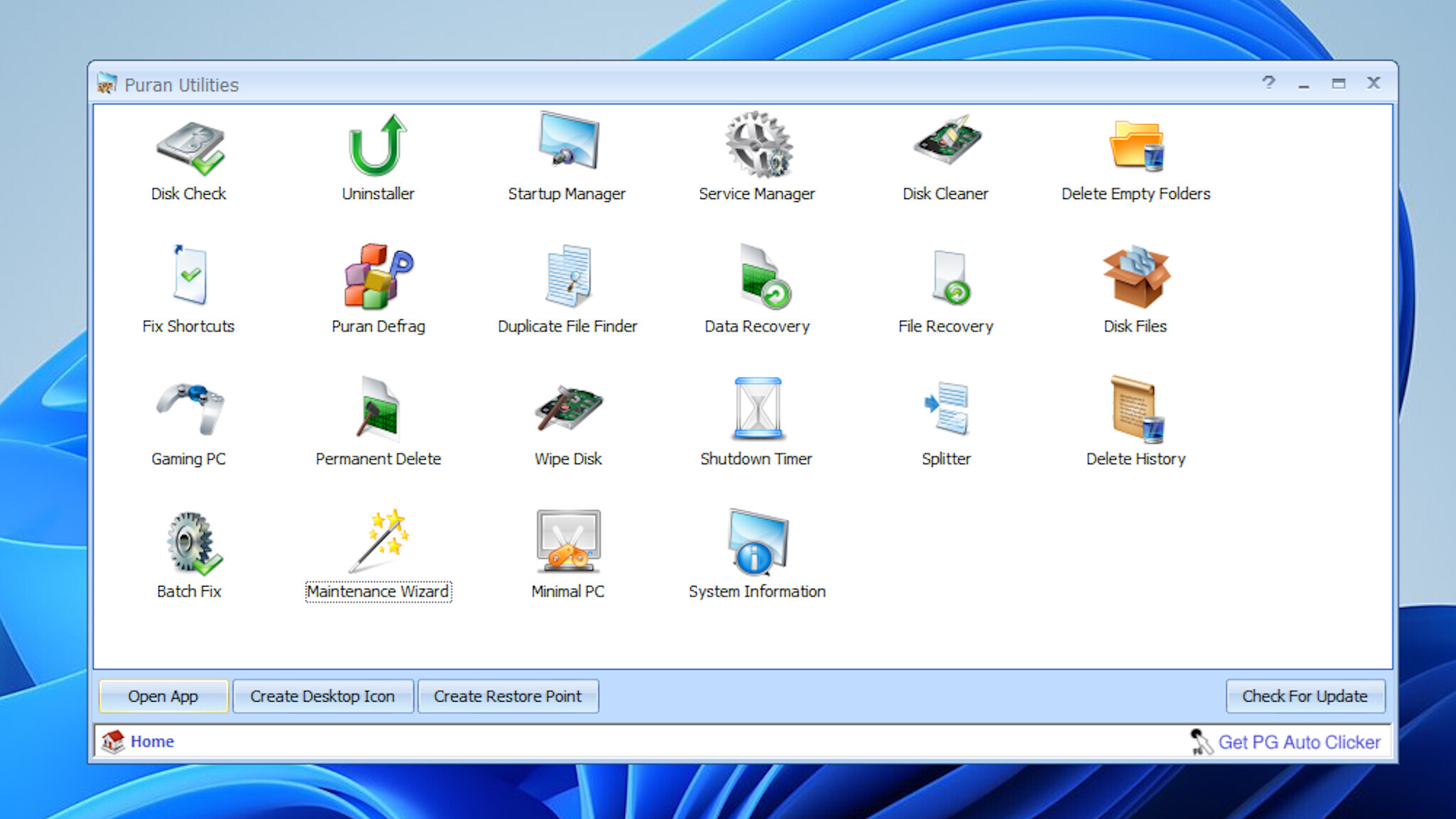
В стартовом окне размещены 22 значка. Один из них, System Information, открывает встроенное средство Windows msinfo32. Остальные пункты относятся к набору Puran Utilities:
Disk Check;
Uninstaller;
Startup Manager;
Service Manager;
Disk Cleaner;
Delete Empty Folders;
Fix Shortcuts;
Puran Defrag;
Duplicate File Finder;
Data Recovery;
File Recovery;
Disk Files;
Gaming PC;
Permanent Delete;
Wipe Disk;
Shutdown Timer;
Splitter;
Delete History;
Batch Fix;
Maintenance Wizard;
Minimal PC.
В старых обзорах и снимках интерфейса встречаются Puran Registry Cleaner и Puran Registry Defrag. В нынешней панели запуска этих модулей нет. Поэтому Puran Utilities не следует описывать как программу для очистки и дефрагментации реестра: такой набор относился к прежнему составу пакета.
Для каких задач подходит программа
Puran Utilities удобно использовать как локальный набор утилит для обслуживания Windows. Программа закрывает несколько групп задач:
| Группа задач | Подходящие модули |
|---|---|
| Проверка накопителей | Disk Check |
| Удаление установленных приложений | Uninstaller |
| Контроль запуска Windows | Startup Manager, Service Manager |
| Очистка диска | Disk Cleaner, Delete Empty Folders, Fix Shortcuts |
| Анализ занятого места | Disk Files, Duplicate File Finder |
| Обслуживание HDD | Puran Defrag |
| Восстановление данных | Data Recovery, File Recovery |
| Безвозвратное удаление | Permanent Delete, Wipe Disk |
| Планирование действий | Shutdown Timer |
| Работа с крупными файлами | Splitter |
| Удаление следов активности | Delete History |
| Автоматизация обслуживания | Batch Fix, Maintenance Wizard |
| Временное уменьшение фоновой нагрузки | Gaming PC, Minimal PC |
Набор не заменяет антивирус, резервное копирование и специализированную диагностику накопителя. Disk Check проверяет файловую систему через chkdsk, но не предназначен для глубокого анализа технического состояния SSD или HDD. Data Recovery и File Recovery работают с разными сценариями восстановления, однако не гарантируют возврат повреждённых или перезаписанных данных. Permanent Delete и Wipe Disk, напротив, создают необратимый результат: после запуска этих модулей восстановление удалённых файлов становится задачей, которую программа как раз старается исключить.
Как устроена работа с модулями
Главная панель не перегружена вкладками. Каждый инструмент представлен отдельным значком с подписью. После выбора значка пользователь нажимает Open App и переходит в окно соответствующей утилиты. Для часто используемого модуля доступна кнопка Create Desktop Icon, которая создаёт ярлык на рабочем столе.
Перед очисткой, отключением служб или удалением программ полезно нажать Create Restore Point. Кнопка расположена в нижней части главного окна. Она создаёт точку восстановления Windows до внесения изменений в систему. Это не заменяет резервную копию личных файлов, но упрощает откат системных настроек после неудачного отключения службы или удаления важного компонента.
Принцип работы Puran Utilities отличается от интерфейса Advanced SystemCare, где основной сценарий построен вокруг общей проверки системы, и от CCleaner, где на первом плане находятся очистка накопителя и удаление следов работы приложений. В Puran Utilities пользователь чаще выбирает конкретный модуль и сам определяет глубину вмешательства.
Интерфейс программы
Главное окно
Стартовая панель Puran Utilities построена как сетка значков. В ней нет бокового меню с несколькими уровнями вложенности. Название каждого модуля видно сразу, поэтому перейти к нужной операции проще, чем искать её внутри общей категории.
В нижней части окна находятся управляющие кнопки:
Open Appзапускает выделенный инструмент;Create Desktop Iconсоздаёт ярлык выбранного модуля;Create Restore Pointоткрывает создание точки восстановления Windows;Check For Updateзапускает проверку обновлений.
Сетка разделена визуально, а не тематически. В одном ряду могут находиться Disk Check, Uninstaller и Startup Manager, а рядом — Delete Empty Folders или Fix Shortcuts. Поэтому при первом запуске полезно ориентироваться не на положение значка, а на название задачи.
Самостоятельные окна инструментов
После открытия модуля программа не скрывает главную панель. Несколько инструментов разрешается держать открытыми одновременно. Например, пользователь сначала запускает Disk Files для анализа занятого места, затем открывает Duplicate File Finder и проверяет папку с крупными файлами. Такой порядок удобнее общей автоматической очистки, когда непонятно, какие объекты попали в итоговый список.
Интерфейс отдельных окон выдержан в едином стиле:
в верхней части располагается список дисков, файлов, приложений или служб;
ниже находятся кнопки запуска проверки и выполнения действия;
дополнительные настройки открываются отдельной кнопкой либо переключателями;
в нижней строке присутствует переход
Home, возвращающий к панели Puran Utilities.
Названия кнопок обычно описывают действие прямо: Scan, Fix, Scan and Fix, Delete Selected, Uninstall, Force Uninstall, Recover, Add Schedule. Это снижает риск случайного запуска другой операции, но не отменяет ручную проверку выбранных объектов.
Проверка дисков и обслуживание файловой системы
Disk Check
Disk Check предназначен для проверки выбранных разделов на ошибки файловой системы. Модуль использует встроенное средство Windows chkdsk, но предоставляет графический интерфейс. Пользователю не нужно вводить команду вручную и разбирать параметры командной строки.
В верхней части окна показаны найденные тома. Для каждого раздела отображаются файловая система, общий объём и свободное место. Слева от названия диска расположен флажок выбора. Проверка запускается только для отмеченных накопителей.

В нижней панели находятся основные кнопки:
Scanвыполняет проверку выбранного раздела;
Fixзапускает исправление обнаруженных ошибок;Fix and Recoverвыполняет исправление и проверку повреждённых секторов с попыткой восстановления читаемой информации;Stopпрерывает операцию;Boot Time Disk Checkпереносит проверку на этап загрузки Windows.
Проверка при запуске системы нужна для разделов, которые нельзя заблокировать во время работы Windows. В первую очередь это относится к системному диску. После выбора Boot Time Disk Check операция выполняется до полноценной загрузки рабочего стола.
Disk Check подходит для ситуации, когда накопитель открывается, но Windows сообщает об ошибках файловой системы, некоторые папки читаются нестабильно либо требуется штатная проверка раздела. Модуль не заменяет резервное копирование. Если на диске находятся важные файлы, сначала следует сохранить доступные данные на другой носитель, затем запускать исправление.
Как проверить раздел через Disk Check
Откройте Disk Check из главной панели Puran Utilities.
Отметьте нужный том флажком слева.
Нажмите
Scan.Дождитесь вывода результата в нижней области окна.
Для исправления ошибок используйте
Fix.Для расширенной проверки с обработкой повреждённых секторов выберите
Fix and Recover.Для системного раздела применяйте
Boot Time Disk Check, когда программа сообщает, что диск нельзя заблокировать во время работы Windows.После завершения повторите
Scanи проверьте итоговое сообщение.
Запуск Fix and Recover занимает больше времени, чем обычная проверка. Эту кнопку не стоит нажимать при каждом профилактическом обслуживании. Она нужна для накопителя, у которого появились признаки ошибок чтения.
Удаление программ и остатков
Uninstaller
Uninstaller показывает установленные приложения и помогает удалить ненужное ПО. В отличие от обычного окна Windows, модуль предоставляет дополнительные действия: поиск сведений о программе, проверку цифровой подписи, экспорт списка, удаление регистрационной записи и принудительное удаление.

В верхней части окна находится поле Search.... Оно фильтрует длинный список установленных приложений. Рядом расположен переключатель Show Microsoft Programs on Top, который поднимает компоненты Microsoft в начало таблицы.
Для каждого приложения видны:
название;
версия;
издатель;
дата установки;
занимаемый объём, когда эти сведения доступны.
Нижняя панель содержит несколько кнопок:
| Кнопка | Назначение |
Get Program Info | Открывает поиск сведений о выбранном приложении |
Verify Digital Signature | Проверяет цифровую подпись файла |
Uninstall | Запускает обычное удаление |
Remove Entry | Удаляет запись из списка установленных приложений |
Export List | Сохраняет перечень программ |
Force Uninstall | Запускает принудительный сценарий удаления |
Справа находится переключатель Batch Uninstall. Он нужен для последовательного удаления нескольких программ.
Remove Entry и Force Uninstall решают разные задачи. Первая кнопка убирает запись о программе, но не выполняет полноценную очистку её файлов. Вторая используется для приложения, которое не удаляется обычным способом. После принудительного удаления доступны режимы Scan и Deep Scan, предназначенные для поиска оставшихся компонентов.
Как удалить программу обычным способом
Откройте Uninstaller.
Найдите приложение через поле
Search....Выделите строку с названием программы.
Нажмите
Uninstall.Выполните шаги деинсталлятора приложения.
Проверьте найденные остатки.
Удаляйте только те файлы и записи, которые относятся к деинсталлированной программе.
Для обычного удаления не требуется сразу переходить к Force Uninstall. Принудительный режим нужен при повреждённом деинсталляторе, отсутствующем файле удаления либо зависшей записи в списке приложений.
Когда использовать Force Uninstall
Принудительное удаление подходит для программы, которая осталась в системе после неполной деинсталляции. После запуска следует выбирать глубину поиска осознанно:
Scanвыполняет обычный поиск связанных компонентов;Deep Scanпроводит более тщательную проверку.
Чем глубже анализ, тем внимательнее нужно просматривать результаты. Совпадение по названию папки или фрагменту пути не всегда означает, что объект разрешается удалять без проверки.
Для отдельной работы с установленными приложениями также подходят Revo Uninstaller, Geek Uninstaller, IObit Uninstaller и Wise Program Uninstaller. Эти программы удобнее рассматривать, когда деинсталляция является основной задачей, а остальные модули Puran Utilities не нужны.
Управление автозагрузкой и службами Windows
Startup Manager
Startup Manager управляет программами, запускающимися вместе с Windows. Модуль помогает отключить ненужный фоновый запуск без удаления самого приложения.
В окне показываются элементы автозагрузки. Для выбранной записи доступны:
включение и отключение запуска;
поиск информации о программе;
проверка цифровой подписи;
переход к папке автозагрузки;
переход к планировщику заданий.
Отключать следует только понятные записи. Например, автозапуск мессенджера, игрового клиента или облачного приложения разрешается убрать, когда программа не нужна сразу после входа в Windows. Системные компоненты, драйверы оборудования и средства защиты нельзя отключать механически ради уменьшения количества строк.
Как проверить автозагрузку
Откройте Startup Manager.
Просмотрите список приложений.
Найдите программы, которые не требуются сразу после входа в Windows.
Проверьте издателя и цифровую подпись незнакомых записей.
Отключите только подтверждённые элементы.
Перезагрузите компьютер.
Проверьте работу звука, сети, периферии и нужных фоновых приложений.
Startup Manager подходит для базового контроля. Для детального анализа точек запуска Windows используется Autoruns. В Autoruns больше категорий и системных записей, поэтому он рассчитан на пользователя, которому требуется расширенная диагностика.
Service Manager
Service Manager работает со службами Windows. Он позволяет включать и отключать службы, запускать их и останавливать. Для выбранной записи доступны поиск сведений и проверка цифровой подписи установленного компонента.
Службы отличаются от обычных программ автозагрузки. Многие из них отвечают за сеть, обновления, печать, работу устройств, учётные записи и системные функции. Массовое отключение служб ради ускорения Windows способно привести к потере нужных возможностей.
Service Manager следует использовать точечно. Например, служба приложения, которое больше не используется, может оставаться в системе после удаления основной программы. Перед изменением нужно проверить название, издателя и назначение записи.
Чем Startup Manager отличается от Service Manager
| Модуль | С чем работает | Типовой сценарий |
| Startup Manager | Программы, запускающиеся вместе с Windows | Убрать автоматический запуск ненужного приложения |
| Service Manager | Службы Windows и установленных программ | Остановить или отключить подтверждённую службу |
| Minimal PC | Подготовленный набор процессов и служб | Временно уменьшить фоновую нагрузку и затем вернуть прежний режим |
| Gaming PC | Набор процессов и служб для выбранной игры | Освободить ресурсы перед запуском игры |
Изменения в Startup Manager и Service Manager действуют до обратного переключения. Minimal PC и Gaming PC рассчитаны на временный режим работы.
Очистка диска и удаление ненужных объектов
Disk Cleaner
Disk Cleaner ищет ненужные файлы и удаляет выбранные объекты. Модуль предназначен для очистки компьютера от временных данных, остатков работы приложений и других файлов, которые попадают под заданные правила анализа.
Список правил разрешается редактировать. Пользователь может изменить типы файлов, которые считаются ненужными, а также исключить отдельные объекты из поиска. Это делает очистку диска гибкой, но требует аккуратной настройки. Не следует добавлять новые маски файлов без понимания результата.
Как выполнить очистку диска
Откройте Disk Cleaner.
Выберите накопитель для анализа.
Запустите проверку.
Дождитесь формирования списка найденных файлов.
Просмотрите пути и типы объектов.
Исключите файлы, которые нужно сохранить.
Отметьте подтверждённые элементы.
Запустите удаление.
Проверьте объём свободного места после завершения.
Disk Cleaner полезен перед ручным разбором диска, но не заменяет анализ крупных папок. Если свободное место занято фотографиями, видеозаписями, образами дисков или архивами, дополнительно используйте Disk Files.
Для регулярной очистки также подходят CCleaner, Wise Disk Cleaner и Glary Utilities. Puran Utilities удобнее в ситуации, когда вместе с удалением временных файлов требуются проверка диска, работа с автозагрузкой, поиск дубликатов и восстановление данных.
Delete Empty Folders
Delete Empty Folders ищет пустые каталоги и удаляет выбранные папки. Модуль поддерживает исключения: пользователь задаёт директории, которые не нужно проверять.
Пустая папка не всегда является мусором. Некоторые приложения создают структуру каталогов заранее и используют её при следующем запуске. Поэтому после поиска следует просмотреть результат и исключить служебные директории программ, с которыми пользователь продолжает работать.
Delete Empty Folders входит в Batch Fix. При автоматизированном обслуживании проверка запускается вместе с другими выбранными операциями.
Fix Shortcuts
Fix Shortcuts ищет повреждённые ярлыки. Ссылка считается повреждённой, когда целевой файл отсутствует по записанному пути. Программа умеет:
находить такие ярлыки;
удалять ненужные ссылки;
исправлять путь автоматически;
менять путь вручную;
запускать проверку через Batch Fix.
Исправление полезно после переноса папок, удаления приложений и перестановки файлов. Перед удалением ярлыка убедитесь, что целевой файл действительно больше не нужен. Иногда достаточно вручную указать новое расположение приложения или документа.
Анализ занятого места и поиск дубликатов
Disk Files
Disk Files показывает распределение файлов на накопителях. Модуль помогает понять, какие типы данных занимают место, и перейти от общей очистки к точечному разбору диска.
Сначала следует проверить диск через Disk Files, затем открыть крупные папки вручную. Этот подход полезен, когда стандартная очистка временных файлов освобождает мало места. Большой объём часто занимают не служебные данные, а пользовательские архивы, резервные копии, установочные файлы, видеозаписи и старые проекты.
Disk Files не удаляет файлы автоматически только потому, что они крупные. Решение остаётся за пользователем. Это снижает риск потери важных данных.
Duplicate File Finder
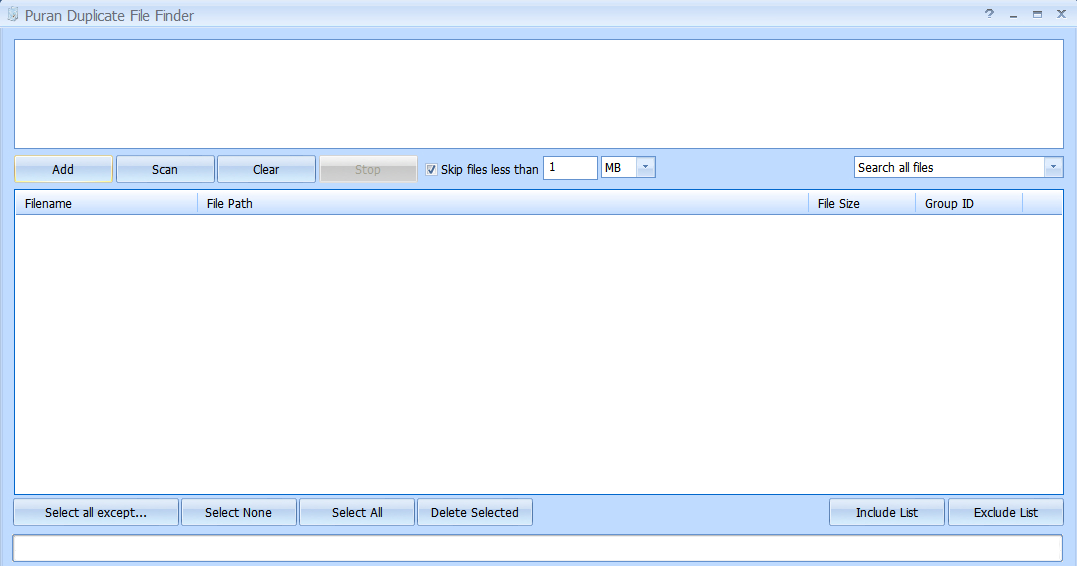
Duplicate File Finder ищет дубликаты по содержимому файлов. Сравнение содержимого важнее совпадения названий: одинаковые данные обнаруживаются даже после переименования копии.
Модуль проверяет один или несколько дисков и папок. Для анализа разрешается:
искать все типы файлов;
использовать собственный список типов;
исключать отдельные файлы и каталоги;
исключать объекты по размеру.
Как безопасно удалить дубликаты
Откройте Duplicate File Finder.
Выберите папки или накопители для проверки.
Исключите системные каталоги и рабочие директории приложений, которые не нужно изменять.
При необходимости ограничьте типы файлов.
Запустите поиск.
Просмотрите группы совпадений.
Сравните пути, даты и назначение копий.
Оставьте один нужный экземпляр.
Удалите только подтверждённые дубликаты.

Не следует автоматически удалять все копии из группы. Одинаковые файлы могут храниться в разных проектах, резервных папках и каталогах синхронизации. Duplicate File Finder обнаруживает совпадение содержимого, но не определяет, какая копия нужна пользователю.
Обслуживание жёсткого диска
Puran Defrag
Puran Defrag предназначен для дефрагментации HDD. Модуль собирает фрагменты файлов, размещённые в разных областях жёсткого диска, и выполняет оптимизацию расположения данных.
В программе предусмотрены:
Puran Intelligent Optimizer, сокращённо PIOZR;
объединение каталогов;
оптимизация свободного пространства;
автоматическая дефрагментация;
дефрагментация при загрузке Windows;
низкоприоритетный режим;
выборочная обработка файла или папки;
исключения по пути и маске;
запуск через графический интерфейс и командную строку;
перезагрузка или выключение после обработки при загрузке.
PIOZR перемещает часто используемые файлы в области диска с более быстрым доступом. Объединение каталогов работает с разделами NTFS. Дефрагментация при загрузке нужна для системных файлов, которые нельзя обрабатывать во время обычной работы Windows.
Puran Defrag не следует запускать как стандартную процедуру обслуживания SSD. Модуль ориентирован на жёсткие диски. Для компьютера с SSD достаточно использовать очистку ненужных файлов, анализ занятого места и контроль свободного пространства.
Когда использовать Puran Defrag
Модуль подходит для HDD, на котором часто добавляются, удаляются и перемещаются крупные файлы. Перед обработкой закройте приложения, работающие с диском, и убедитесь, что на накопителе достаточно свободного места.
Для отдельной дефрагментации HDD можно рассмотреть Defraggler, Auslogics Disk Defrag и Smart Defrag. Puran Defrag выделяется тем, что входит в общий набор Puran Utilities и включён в последовательность Maintenance Wizard.
Восстановление данных
В Puran Utilities есть два разных инструмента восстановления. Их нельзя считать взаимозаменяемыми.
| Модуль | Основная задача |
| Data Recovery | Копирование читаемых данных с повреждённого носителя |
| File Recovery | Поиск удалённых и потерянных файлов, включая обработку отформатированных дисков |
Data Recovery
Data Recovery работает с повреждёнными носителями: поцарапанными CD, DVD, Blu-ray, неисправными флешками и картами памяти. Модуль подходит для ситуации, когда список файлов ещё открывается, но обычное копирование прерывается из-за ошибок чтения.
При обработке программа пропускает повреждённый сектор внутри файла и продолжает копирование до конца объекта. В результате сохраняется максимально доступная часть данных.
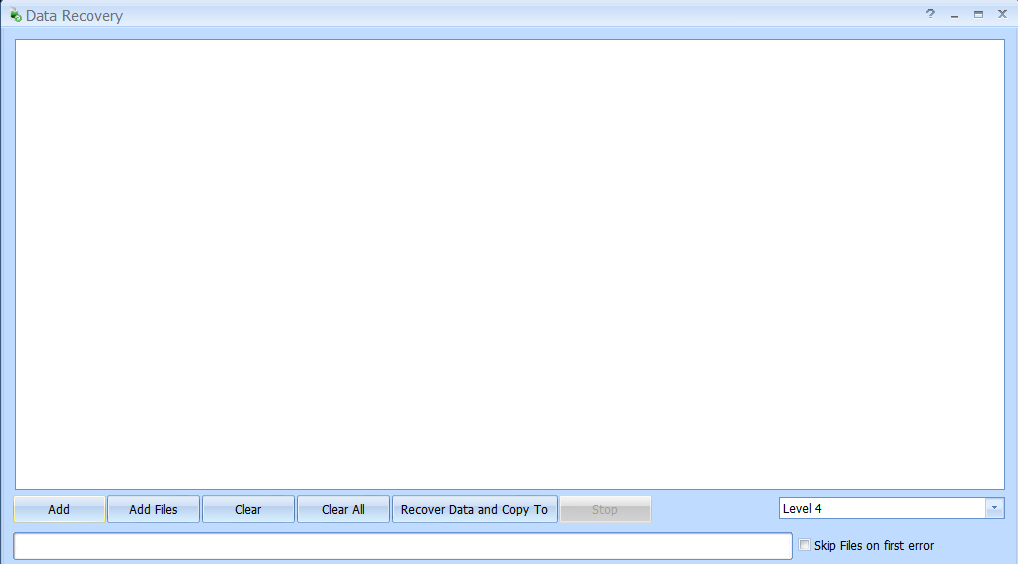
Data Recovery поддерживает:
копирование всего накопителя;
копирование отдельных файлов и папок;
перетаскивание объектов;
несколько уровней скорости;
выбор баланса между скоростью копирования и объёмом извлекаемых данных.
Как использовать Data Recovery
Подключите повреждённый носитель.
Убедитесь, что Windows показывает список файлов.
Откройте Data Recovery.
Выберите весь накопитель либо отдельные папки.
Укажите папку назначения на исправном диске.
Выберите уровень скорости.
Запустите копирование.
Проверьте полученные файлы вручную.
Сохранять результат на повреждённый носитель нельзя. Папка назначения должна находиться на другом накопителе.
File Recovery
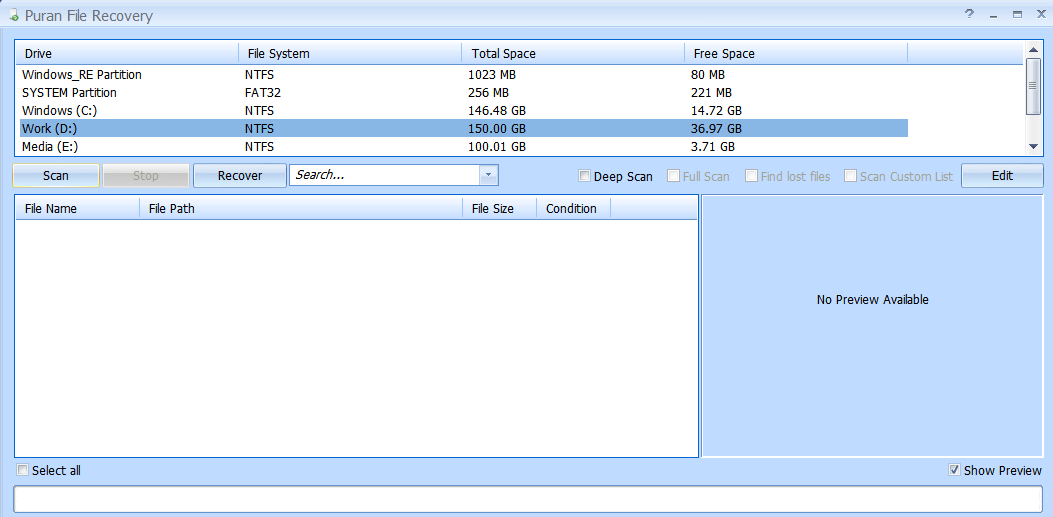
File Recovery предназначен для восстановления удалённых и потерянных файлов. Он работает с дисками, флешками, картами памяти, оптическими носителями и другими устройствами, которые Windows определяет как накопитель.
В модуле предусмотрены три режима:
Quick Scanбыстро выводит удалённые файлы;Deep Scanпроверяет накопитель глубже и ищет больше потерянных объектов;Full Scanобнаруживает удалённые разделы и помогает работать с отформатированными дисками.
Для файлов доступны предварительный просмотр, поиск с подстановочными символами и восстановление с сохранением структуры путей. Глубокая проверка анализирует не только записи файловой системы, но и характерные шаблоны данных. Список форматов разрешается расширять.
Как восстановить удалённый файл
Прекратите записывать новые данные на накопитель.
Откройте File Recovery.
Выберите исходный диск.
Начните с
Quick Scan.Используйте поиск по имени либо маске.
Проверьте предварительный просмотр найденного файла.
При отсутствии результата запустите
Deep Scan.Для отформатированного диска или потерянного раздела используйте
Full Scan.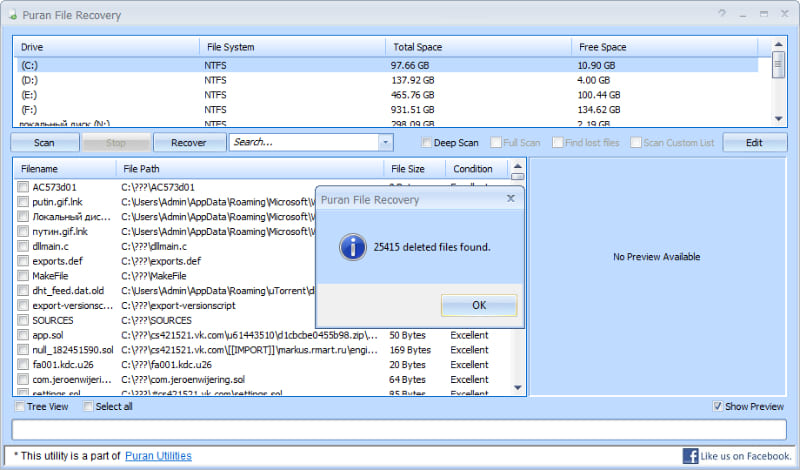
Сохраняйте восстановленные данные только на другой накопитель.
Откройте полученные файлы и проверьте их содержимое.
После удаления файла свободное место разрешается использовать для записи новых данных. Каждая новая операция записи снижает шансы на восстановление. Поэтому File Recovery следует запускать до установки новых программ и до копирования файлов на исходный диск.
Для отдельной работы с удалёнными файлами также используется Recuva. Puran Utilities удобнее, когда восстановление требуется вместе с другими инструментами обслуживания, а Recuva подходит для пользователя, которому нужна самостоятельная программа под одну задачу.
Безвозвратное удаление данных
Permanent Delete
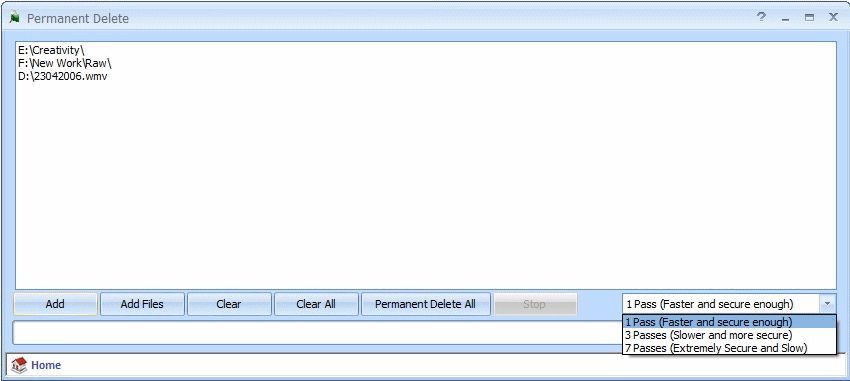
Permanent Delete удаляет выбранные файлы и папки так, чтобы обычные программы восстановления не смогли вернуть данные. В окно добавляются отдельные объекты, после чего пользователь выбирает число проходов.
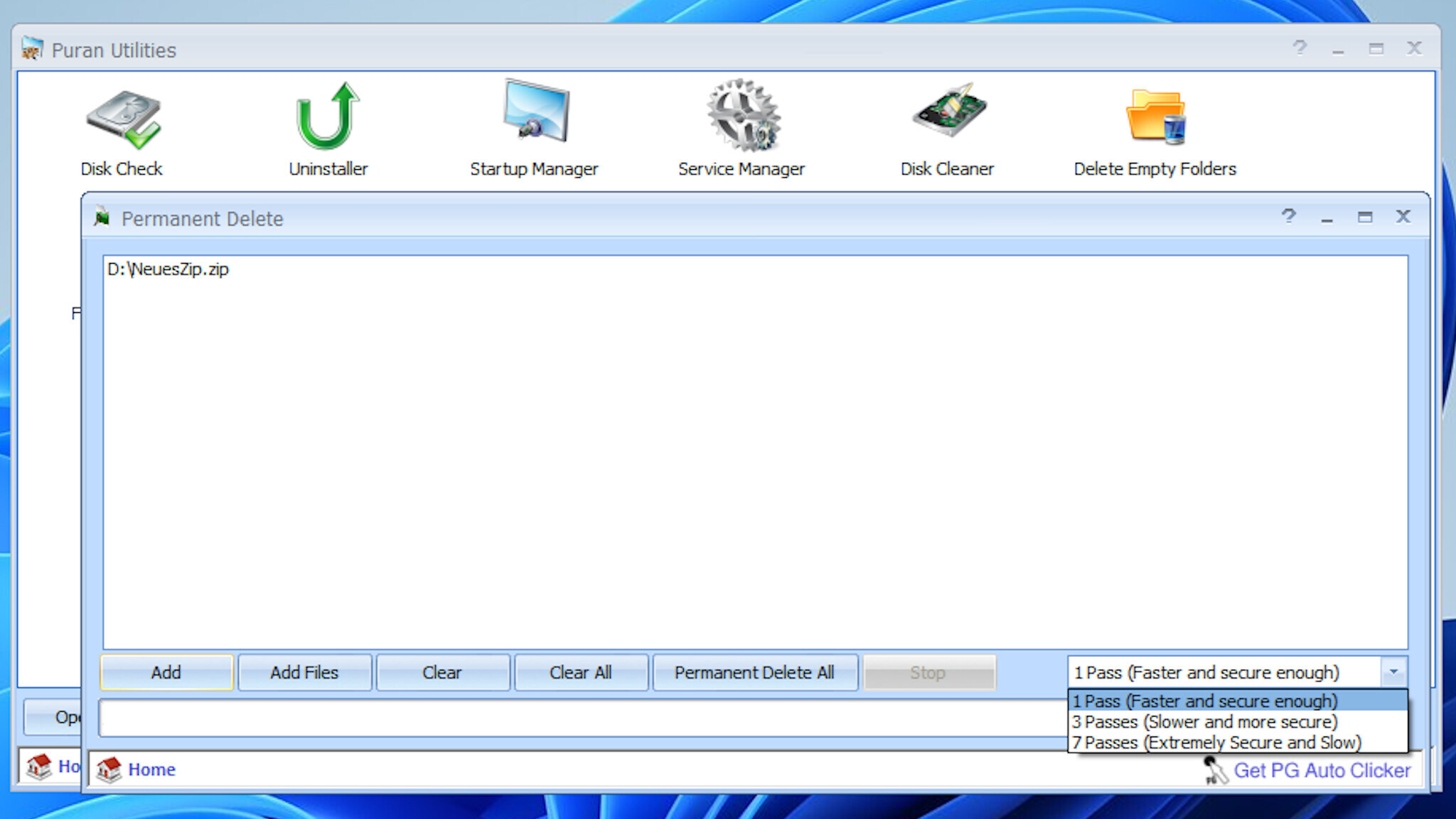
Доступны три режима:
| Режим | Назначение |
1 Pass | Быстрое стирание выбранных данных |
3 Passes | Более длительная обработка |
7 Passes | Самая продолжительная обработка |
В нижней части окна находятся кнопки:
Addдобавляет объект;Add Filesдобавляет файлы;Clearубирает выделенный объект из списка;Clear Allочищает список;Permanent Delete Allзапускает удаление;Stopпрерывает выполняемую операцию.
Перед нажатием Permanent Delete All нужно проверить каждый путь. Отменить результат после завершения нельзя.
Wipe Disk
Wipe Disk работает на уровне выбранного диска. Модуль выполняет две операции:
полностью удаляет данные вместе с файловой системой;
очищает свободное пространство, чтобы ранее удалённые файлы нельзя было восстановить.
Для стирания поддерживаются один, три и семь проходов. Разрешается обрабатывать несколько дисков за один запуск.
Wipe Disk нельзя использовать как обычный чистильщик временных файлов. Полное стирание диска уничтожает данные на выбранном накопителе. Очистка свободного пространства сохраняет существующие файлы, но занимает время и усложняет восстановление ранее удалённых объектов.
Чем Permanent Delete отличается от Wipe Disk
| Сценарий | Подходящий модуль |
| Удалить несколько конфиденциальных документов | Permanent Delete |
| Удалить папку перед передачей компьютера другому человеку | Permanent Delete |
| Очистить свободное место после обычного удаления файлов | Wipe Disk |
| Полностью подготовить отдельный накопитель к передаче | Wipe Disk |
| Освободить место от временных файлов | Disk Cleaner |
Дополнительные файловые инструменты
Splitter
Splitter делит крупный файл на несколько равных частей. Вместе с фрагментами создаётся сборщик, который помогает соединить данные обратно.
Пользователь задаёт размер части в KB, MB или GB. После ввода размера программа показывает количество создаваемых фрагментов. Для сборки доступны два варианта:
исполняемый файл
exe;командный файл
bat.
Модуль поддерживает перетаскивание исходного файла и папки назначения. Splitter полезен для локального переноса данных на носитель с ограничением размера файла либо для отправки крупного объекта несколькими частями.
Перед разделением убедитесь, что получатель сможет запустить выбранный сборщик. В среде с ограничением запуска исполняемых файлов удобнее использовать bat либо передавать исходный файл другим способом.
Delete History
Delete History удаляет историю и другие данные приложений, включая браузеры. В наборе предусмотрено более 30 готовых правил. Пользователь может добавлять приложения и исключать отдельные файлы или записи.
Delete History подходит для ручной очистки следов работы приложений и входит в Batch Fix. Перед запуском следует проверить выбранные категории. История браузера, сохранённые сеансы и другие служебные данные иногда нужны для повседневной работы.
Для задачи удаления следов активности также подходит CCleaner, где очистка браузеров и приложений является одним из главных сценариев. В Puran Utilities Delete History встроен в более широкий набор обслуживания.
Выключение компьютера по условию
Shutdown Timer
Shutdown Timer планирует выключение и другие действия Windows. Модуль подходит для длительной проверки диска, копирования файлов или выполнения задачи, после которой компьютер не нужно оставлять включённым.

В левой части окна выбирается действие:
Shutdown;Restart;Sleep;Hibernate;Log off;Lock;Open File;Open Webpage.
В правой части задаётся событие запуска. Среди вариантов есть:
выполнение после указанного интервала;
выполнение в заданное время и дату;
ежедневное выполнение;
запуск после завершения выбранного процесса;
запуск при отсутствии ввода с мыши и клавиатуры;
запуск при снижении средней загрузки процессора;
запуск после периода низкой активности диска.
Кнопка Add Schedule сохраняет правило. View Schedules показывает добавленные задания. Send To Tray сворачивает модуль в область уведомлений. Переключатель Show a 10 second counter включает обратный отсчёт перед выполнением действия.
Как настроить выключение после длительной операции
Откройте Shutdown Timer.
Выберите
Shutdown.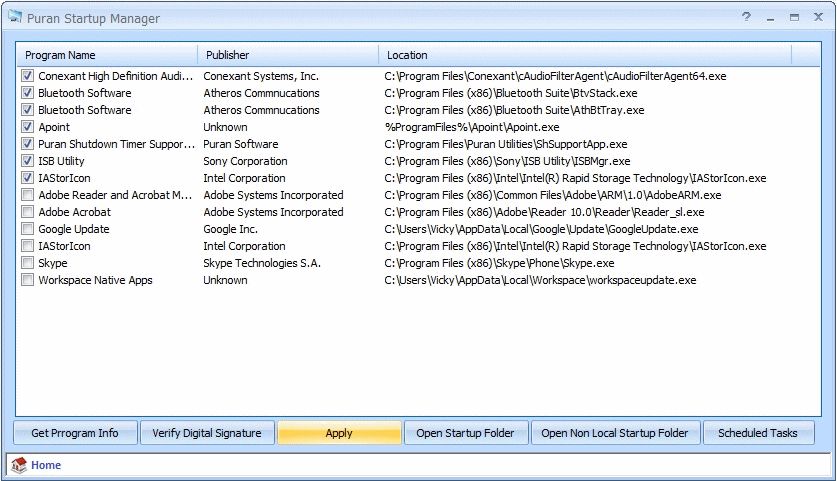
Укажите условие
After.Задайте интервал.
Нажмите
Add Schedule.При необходимости используйте
Send To Tray.Убедитесь, что важные документы сохранены.
Для более точного сценария выберите завершение процесса. Например, правило запускается после остановки приложения, выполняющего длительное копирование или обработку данных.
Временное уменьшение фоновой нагрузки
Gaming PC
Gaming PC запускает игру в подготовленном окружении. Для выбранного приложения программа закрывает заданные процессы и службы, а также разрешает дефрагментировать папку игры на HDD.

Для каждой игры задаётся собственный набор отключаемых процессов и служб. После завершения сеанса пользователь возвращает обычный режим, и остановленные компоненты запускаются снова.
Gaming PC не увеличивает характеристики компьютера и не заменяет обновление оборудования. Практический результат зависит от того, какие фоновые процессы отключены и сколько ресурсов они занимали до запуска игры.
Как настроить Gaming PC
Откройте Gaming PC.
Добавьте исполняемый файл игры.
Проверьте список процессов и служб.
Оставьте в списке только те компоненты, которые разрешается временно остановить.
Сохраните набор.
Запустите игру через Gaming PC.
После завершения вернитесь в обычный режим.
Не отключайте средства защиты, драйверы устройств и службы, назначение которых не установлено.
Minimal PC
Minimal PC временно останавливает выбранные процессы и службы без привязки к конкретной игре. В окне показаны название, описание и тип каждого компонента.
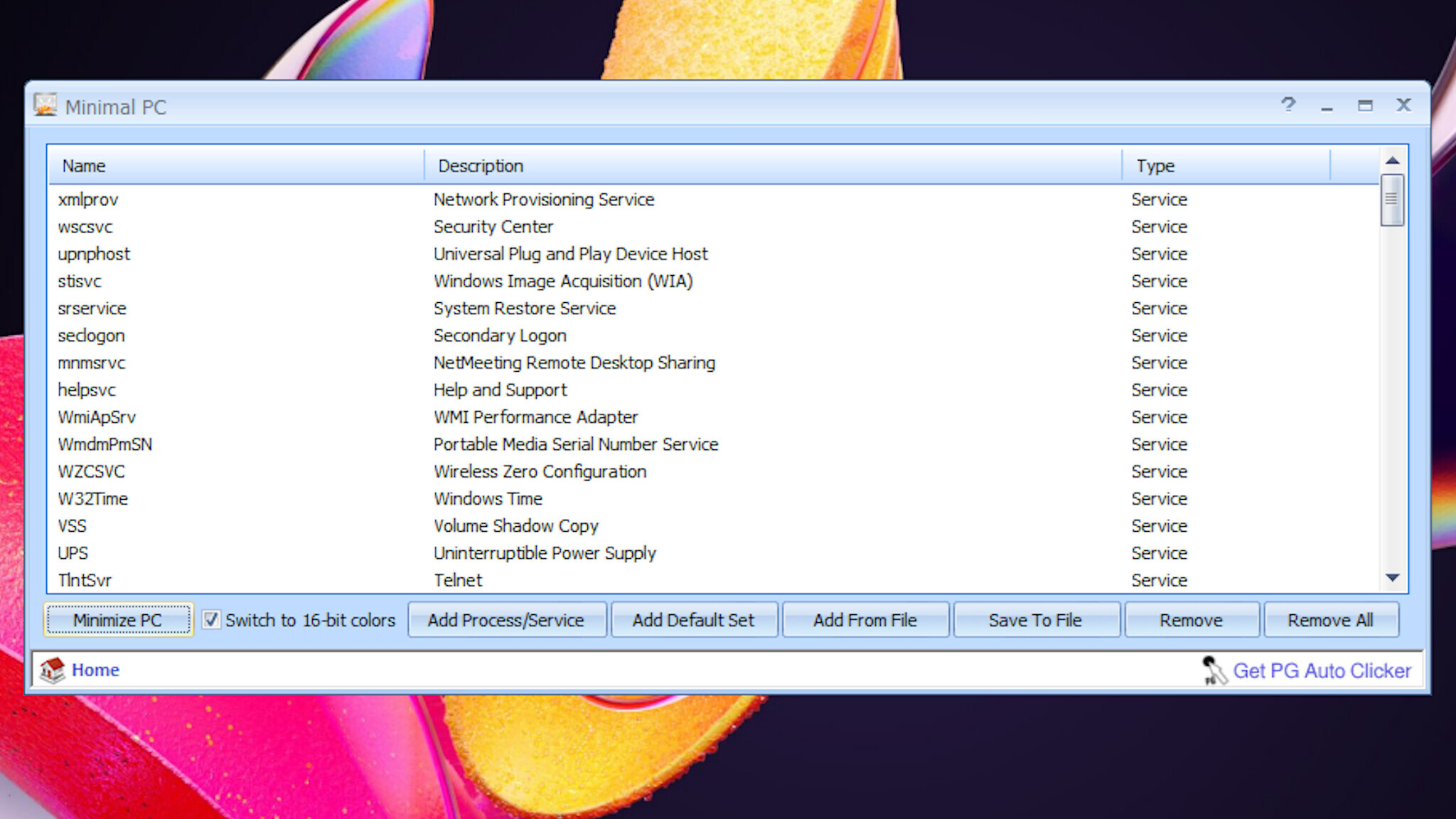
В нижней части окна находятся:
Minimize PC;переключатель
Switch to 16-bit colors;Add Process/Service;Add Default Set;Add From File;Save To File;Remove;Remove All.
Add Default Set добавляет подготовленный список. Save To File сохраняет собственный набор, а Add From File загружает его. После завершения работы режим разрешается вернуть обратно.
Minimal PC требует осторожности. Подготовленный список не нужно применять без просмотра. На разных компьютерах один и тот же компонент выполняет разную практическую роль: например, служба печати не нужна домашнему компьютеру без принтера, но обязательна на рабочем месте, где регулярно печатаются документы.
Автоматизация обслуживания
Batch Fix
Batch Fix выполняет несколько операций последовательно. В текущем интерфейсе доступны шесть модулей:
Disk Check;
Disk Cleaner;
Delete History;
Delete Empty Folders;
Fix Shortcuts;
Wipe Disk.

В верхней части окна выбираются накопители. В центральной таблице показываются модули и их назначение. Для каждой операции есть отдельный флажок.
Нижняя панель содержит кнопки:
| Кнопка | Действие |
Show App | Открывает выбранный модуль |
Scan | Запускает проверку |
Fix | Выполняет исправление |
Scan and Fix | Последовательно запускает анализ и исправление |
Stop | Прерывает операцию |
Configure | Открывает настройки |
Дополнительно доступны переключатели:
Shutdown when fixed;Run at Scheduled Time.
Пункт Wipe Disk в Batch Fix используется для очистки свободного пространства от следов ранее удалённых файлов. Это не означает, что пакетный режим нужно включать без проверки. Для обычного обслуживания достаточно выбрать Disk Cleaner, Delete Empty Folders и Fix Shortcuts. Disk Check добавляется для проверки файловой системы. Delete History — для удаления следов приложений. Очистка свободного пространства нужна только для конкретной задачи.
Как настроить Batch Fix безопасно
Откройте Batch Fix.
Выберите накопитель.
Оставьте отмеченными только нужные операции.
Откройте каждый незнакомый пункт через
Show App.Проверьте настройки модулей.
Запустите
Scan.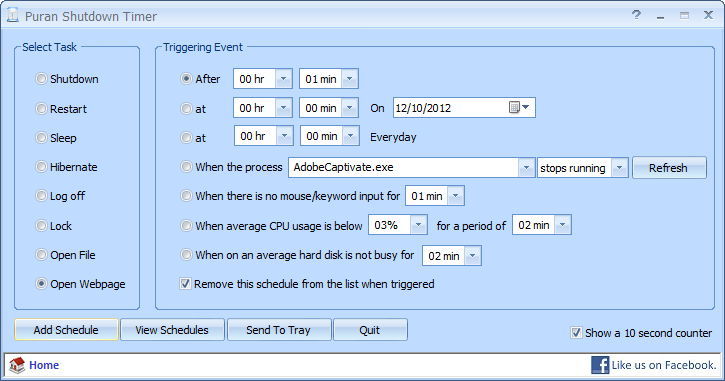
Просмотрите результаты.
После проверки нажмите
Fix.Для повторяющегося сценария используйте
Run at Scheduled Time.Не включайте Wipe Disk без необходимости.
Scan and Fix ускоряет обслуживание, но сокращает время на ручную проверку результатов. Для первого запуска лучше разделить анализ и исправление.
Maintenance Wizard
Maintenance Wizard проводит пользователя по инструментам в заданном порядке. В отличие от Batch Fix, мастер не скрывает отдельные этапы. Пользователь открывает каждый модуль, читает подсказки, выполняет действие и переходит дальше.
Порядок операций:
Disk Check;
Uninstaller;
Startup Manager;
Service Manager;
Disk Cleaner;
Delete Empty Folders;
Fix Shortcuts;
Puran Defrag.
Такая последовательность построена логично. Сначала проверяется диск. Затем удаляются ненужные программы и оценивается фоновая нагрузка. После этого выполняется очистка файлов, удаление пустых папок и исправление ярлыков. Дефрагментация HDD завершает обслуживание.
Как пройти Maintenance Wizard
Нажмите значок Maintenance Wizard в главной панели.
Запустите мастер.
На этапе Disk Check выполните обычный
Scan.В Uninstaller удалите только ненужные приложения.
В Startup Manager отключите подтверждённые элементы автозагрузки.
В Service Manager не меняйте службы без проверки назначения.
В Disk Cleaner просмотрите найденные файлы.
В Delete Empty Folders исключите служебные каталоги нужных программ.
В Fix Shortcuts исправьте либо удалите повреждённые ярлыки.
Запускайте Puran Defrag только для HDD.
Maintenance Wizard подходит для первого знакомства с программой. Он показывает состав обслуживания и не превращает настройку Windows в одно непрозрачное действие.
Системная информация
System Information
System Information выглядит как модуль Puran Utilities, но открывает встроенное окно Windows msinfo32. В нём показываются сведения о системе, компонентах и программной среде.
Этот пункт удобен как быстрый переход, но не является самостоятельной диагностической утилитой. Для подробного просмотра процессов подойдёт Process Explorer, а для расширенного анализа автозагрузки — Autoruns.
Практический сценарий регулярного обслуживания
Puran Utilities не требуется запускать целиком каждый день. Для домашнего компьютера удобнее разделить операции по частоте и риску.
| Периодичность | Что проверять | Модули |
| После установки нескольких приложений | Автозагрузка и ненужные программы | Uninstaller, Startup Manager |
| При нехватке места | Временные файлы, крупные папки, копии | Disk Cleaner, Disk Files, Duplicate File Finder |
| После переноса папок и удаления программ | Пустые директории и ярлыки | Delete Empty Folders, Fix Shortcuts |
| При ошибках чтения раздела | Файловая система | Disk Check |
| Перед передачей файла или накопителя другому человеку | Остатки конфиденциальных данных | Permanent Delete, Wipe Disk |
| Для HDD после большого количества файловых операций | Фрагментация | Puran Defrag |
| При случайном удалении файла | Восстановление | File Recovery |
| При сбоях чтения носителя | Копирование доступных данных | Data Recovery |
Базовая очистка без лишнего риска
Для обычного обслуживания достаточно следующего порядка:
Создайте точку восстановления через
Create Restore Point.Откройте Disk Cleaner и просмотрите найденные файлы.
Запустите Delete Empty Folders и исключите нужные каталоги.
Проверьте ярлыки через Fix Shortcuts.
Откройте Startup Manager и отключите только понятные приложения.
Используйте Disk Files, если свободного места всё ещё мало.
Запустите Duplicate File Finder для папок с личными архивами и копиями.
Для HDD выполните Puran Defrag отдельно.
Не нужно добавлять Service Manager, Wipe Disk и Permanent Delete в каждую профилактическую процедуру. Эти модули предназначены для точечных задач.
Преимущества и ограничения
Плюсы
В одной панели собраны инструменты очистки, проверки, управления запуском Windows, восстановления и безвозвратного удаления данных.
Каждый модуль запускается отдельно, поэтому пользователь контролирует глубину вмешательства.
Maintenance Wizard проводит по этапам обслуживания в понятном порядке.
Batch Fix автоматизирует повторяющиеся операции и разрешает запуск по расписанию.
Disk Check предоставляет графическую оболочку для проверки разделов через
chkdsk.Uninstaller поддерживает обычное, пакетное и принудительное удаление программ.
Duplicate File Finder сравнивает содержимое файлов, а не только названия.
File Recovery предлагает быстрый, глубокий и полный режимы поиска.
Data Recovery отделён от восстановления удалённых файлов и решает задачу копирования читаемых данных с повреждённых носителей.
Permanent Delete и Wipe Disk закрывают два разных сценария безвозвратного удаления.
Shutdown Timer поддерживает не только время, но и несколько условий запуска.

В главном окне есть создание точки восстановления Windows.
Отдельный ярлык разрешается создать для любого часто используемого модуля.
Минусы
Интерфейс выглядит строго и заметно отличается от новых приложений с крупными панелями состояния и пошаговыми подсказками.
Многие операции требуют ручной проверки: массовое удаление найденных объектов повышает риск потери нужных данных.
Service Manager нельзя использовать как средство случайного отключения всех незнакомых служб.
Maintenance Wizard включает Puran Defrag, который следует запускать для HDD, а не превращать в стандартную процедуру для SSD.
System Information является переходом к
msinfo32, а не отдельным диагностическим модулем.В старых обзорах встречаются Registry Cleaner и Registry Defrag, которых нет в нынешней панели.
Batch Fix включает Wipe Disk, поэтому перед пакетным запуском нужно проверить набор отмеченных действий.
Программа не заменяет резервное копирование: точка восстановления Windows не сохраняет личные файлы.
Восстановление удалённых данных зависит от состояния носителя и отсутствия перезаписи.
Системные требования
Puran Utilities работает в Windows и поддерживает широкий диапазон выпусков операционной системы.
| Параметр | Поддержка |
| Windows XP | Есть |
| Windows Server 2003 | Есть |
| Windows Vista | Есть |
| Windows Server 2008 | Есть |
| Windows 7 | Есть |
| Windows 8 | Есть |
| Windows 10 | Есть |
| Windows 11 | Есть |
| 64-битные выпуски Windows | Есть нативная поддержка |
| macOS | Версия не предусмотрена |
| Linux | Версия не предусмотрена |
Отдельные инструменты рассчитаны на локальную работу. Браузер не нужен для очистки диска, проверки накопителей, поиска дубликатов и других основных операций. Подключение к интернету требуется только для действий, связанных с открытием внешней информации, например для поиска сведений о программе или службе.
Сравнение с аналогами
Puran Utilities относится к комплексным наборам обслуживания Windows, но его структура отличается от большинства популярных программ. Он не скрывает функции внутри общей панели проверки, а показывает отдельные утилиты на стартовом экране.
| Критерий | Puran Utilities | Glary Utilities | CCleaner | Wise Care 365 | Advanced SystemCare |
| Основной подход | Отдельные модули и два режима автоматизации | Общая панель и 1-Click Maintenance | Очистка, Health Check и отдельные инструменты | PC Checkup и тематические разделы | AI Mode, Manual Mode и общая проверка |
| Очистка ненужных файлов | Disk Cleaner | Есть | Есть | Есть | Есть |
| Удаление следов приложений | Delete History | Есть | Один из главных сценариев | Privacy Protector | Есть |
| Управление автозагрузкой | Startup Manager | Есть | Есть | Есть | Есть |
| Управление службами | Service Manager | Есть | Не является главным сценарием | Есть средства настройки | Есть средства настройки |
| Поиск дубликатов | Duplicate File Finder | Есть | Набор зависит от редакции | Есть дополнительные инструменты | Не является главным сценарием |
| Удаление программ | Uninstaller | Есть | Есть раздел инструментов | Есть дополнительные инструменты | Связан с отдельным продуктом IObit Uninstaller |
| Восстановление удалённых файлов | File Recovery | Есть отдельные средства | Не является главным сценарием | Связано с отдельным Wise Data Recovery | Не является главным сценарием |
| Работа с повреждёнными носителями | Data Recovery | Не является главным сценарием | Нет отдельного аналогичного модуля | Нет отдельного аналогичного модуля | Нет отдельного аналогичного модуля |
| Безвозвратное удаление файлов | Permanent Delete | Есть | Есть инструменты очистки диска | File Shredder и Disk Eraser | Есть средства удаления следов |
| Очистка свободного пространства | Wipe Disk | Есть | Есть | Есть | Набор зависит от режима |
| Последовательный мастер | Maintenance Wizard | 1-Click Maintenance | Health Check | PC Checkup | AI Mode и Manual Mode |
| Пакетное выполнение выбранных модулей | Batch Fix | Есть автоматизация | Есть автоматизированные сценарии | Есть автоматизация | Есть автоматизация |
| Планирование выключения | Shutdown Timer | Не является главной функцией | Нет отдельного аналогичного модуля | Нет отдельного аналогичного модуля | Нет отдельного аналогичного модуля |
| Разделение файлов | Splitter | Не является главной функцией | Нет отдельного аналогичного модуля | Нет отдельного аналогичного модуля | Нет отдельного аналогичного модуля |
Puran Utilities и Glary Utilities
Glary Utilities ближе других аналогов к Puran Utilities по идее комплексного обслуживания. В Glary Utilities есть 1-Click Maintenance, очистка диска, исправление ярлыков, управление автозагрузкой, поиск дубликатов и дополнительные системные инструменты.
Разница заключается в подаче. Glary Utilities сильнее ориентирован на общую панель обслуживания и тематические разделы. Puran Utilities сразу показывает отдельные модули. Его удобнее выбирать пользователю, который хочет открыть конкретную утилиту без перехода по нескольким вкладкам.
Puran Utilities и CCleaner
CCleaner подходит для очистки временных файлов, данных браузеров и следов работы приложений. В нём есть Health Check и Custom Clean, а дополнительные возможности распределены по отдельным инструментам.
Puran Utilities охватывает больше разнородных локальных задач: проверку диска через chkdsk, восстановление удалённых файлов, копирование данных с повреждённых носителей, разделение крупных файлов, пакетную обработку и расширенный таймер выключения.
CCleaner проще рассматривать как средство регулярной очистки. Puran Utilities удобнее как папку с системными инструментами, собранными в одной панели.
Puran Utilities и Wise Care 365
Wise Care 365 построен вокруг PC Checkup, System Cleaner, System Tune-up, Privacy Protector и System Monitor. Программа объединяет очистку файлов и реестра, управление автозагрузкой, защиту приватности, мониторинг процессов и сведения об оборудовании.
Wise Care 365 предлагает более цельный интерфейс ежедневного обслуживания. Puran Utilities предоставляет больше самостоятельных модулей для точечных задач. В его составе отдельно выделены Data Recovery, File Recovery, Splitter, Shutdown Timer, Gaming PC и Minimal PC.
Puran Utilities и Advanced SystemCare
Advanced SystemCare ориентирован на общую диагностику и автоматическую оптимизацию. AI Mode формирует план проверки, а Manual Mode позволяет выбрать категории анализа вручную.
Puran Utilities требует больше решений со стороны пользователя. Это одновременно плюс и ограничение. Программа не скрывает отдельные операции, но предполагает, что пользователь понимает разницу между очисткой диска, отключением службы, стиранием свободного пространства и восстановлением удалённых файлов.
Когда лучше выбрать узкую программу
Puran Utilities не всегда нужен целиком. Для отдельных задач удобнее специализированные приложения:
| Задача | Альтернатива |
| Удаление программ и остатков | Revo Uninstaller, Geek Uninstaller |
| Восстановление удалённых файлов | Recuva |
| Дефрагментация HDD | Defraggler, Auslogics Disk Defrag |
| Очистка диска | Wise Disk Cleaner, CCleaner |
| Анализ автозагрузки | Autoruns |
| Просмотр процессов | Process Explorer |
Комплексный набор оправдан, когда требуется несколько инструментов и важно запускать их из одного окна. Узкое приложение удобнее для разовой задачи, где лишние модули не используются.
Отзывы пользователей и профильных изданий
Оценка COMPUTER BILD
COMPUTER BILD подробно разобрал Puran Utilities в 2025 году. Издание выделило объём набора, бесплатный режим для домашних пользователей и сочетание отдельных инструментов с двумя сценариями автоматизации. В обзоре отдельно отмечены Maintenance Wizard и Batch Fix.
Редакция также указала на ограничения. Интерфейс остаётся функциональным, но по удобству уступает некоторым альтернативам. В составе отсутствуют отдельные возможности, доступные в других комплексных программах. System Information открывает msinfo32, поэтому его нельзя считать самостоятельным модулем диагностики.
Оценка Softpedia
Softpedia оценивает Puran Utilities в 4,5 балла из 5. На странице программы также отображается пользовательская оценка 4,5 балла из 5 на основе 146 голосов.
В обзоре Softpedia отмечены простая стартовая панель, запуск инструментов через отдельные ярлыки, создание точки восстановления и наличие Maintenance Wizard вместе с Batch Fix. Эти особенности точно отражают практический сценарий работы: программа не заставляет запускать все операции сразу и оставляет выбор инструмента пользователю.
Оценка CHIP
CHIP выделяет Batch Fix как одно из главных достоинств набора. Пакетный режим сокращает количество повторяющихся действий при регулярном обслуживании компьютера. Издание также обращает внимание на возможное предупреждение Windows Defender. Такой сигнал требует проверки файла средствами защиты перед запуском, а не отключения антивируса.
Отзывы на SnapFiles
На SnapFiles программа получила максимальную среднюю пользовательскую оценку — 5 баллов из 5. Выборка состоит из трёх отзывов, опубликованных в 2012 и 2013 годах, поэтому её нельзя использовать как массовую оценку нынешнего интерфейса.
В этих отзывах положительно оцениваются:
набор инструментов в одном приложении;
очистка компьютера;
дефрагментация;
удаление пустых папок;
работа с ярлыками;
отсутствие оплаты для домашнего использования.
Старые отзывы полезны для понимания общей идеи Puran Utilities: программа с самого начала создавалась как сборник самостоятельных средств обслуживания. Для оценки текущего состава важнее ориентироваться на нынешнюю панель запуска.
Частые вопросы
Подходит ли Puran Utilities для Windows 11?
Да. Puran Utilities поддерживает Windows 11, Windows 10 и более ранние выпуски Windows, включая 64-битные редакции.
Можно ли пользоваться только одним модулем?
Да. Каждый инструмент запускается отдельно из главной панели. Для часто используемой утилиты разрешается создать ярлык через Create Desktop Icon.
Что выбрать для первого запуска: Batch Fix или Maintenance Wizard?
Для первого знакомства подходит Maintenance Wizard. Он проводит по операциям последовательно и оставляет время на проверку каждого этапа. Batch Fix удобнее после настройки модулей, когда пользователь уже знает, какие действия нужно повторять.
Нужно ли запускать Puran Defrag на SSD?
Нет. Puran Defrag предназначен для HDD. На SSD не следует использовать дефрагментацию как обычную процедуру обслуживания.
Чем Data Recovery отличается от File Recovery?
Data Recovery копирует доступные данные с повреждённого носителя и пропускает проблемные участки. File Recovery ищет удалённые и потерянные файлы, включая данные на отформатированных дисках.
Можно ли сохранять восстановленные файлы на исходный накопитель?
Нет. Результат следует сохранять на другой диск. Запись на исходный накопитель способна перезаписать данные, которые ещё можно восстановить.
Для чего нужен Wipe Disk?
Wipe Disk полностью стирает выбранный накопитель либо очищает свободное пространство от следов ранее удалённых файлов. Для обычного удаления временных данных используется Disk Cleaner.
Безопасно ли нажимать Scan and Fix в Batch Fix?
Кнопка запускает анализ и исправление последовательно. Перед первым применением следует открыть выбранные модули через Show App, проверить настройки и начать с отдельного Scan.
Можно ли удалить все найденные дубликаты автоматически?
Нет. Duplicate File Finder обнаруживает совпадения содержимого, но не определяет назначение каждой копии. Перед удалением нужно проверить пути и оставить нужный экземпляр.
Зачем нужен Create Restore Point?
Кнопка создаёт точку восстановления Windows перед изменением системных настроек. Она полезна перед отключением служб, очисткой и другими операциями обслуживания. Личные файлы точка восстановления не заменяет.
Почему в старых снимках интерфейса больше модулей?
Ранние выпуски Puran Utilities включали Registry Cleaner и Registry Defrag. В нынешней панели этих инструментов нет.
Итоговая оценка
Puran Utilities подходит пользователю, которому нужен компактный набор локальных инструментов для Windows без перехода между несколькими программами. Главная панель объединяет очистку диска, проверку файловой системы, удаление приложений, управление автозагрузкой и службами, поиск дубликатов, восстановление данных, безопасное стирание файлов, таймер выключения и автоматизацию обслуживания.
Для первого запуска лучше использовать Maintenance Wizard и выполнять операции поэтапно. Для регулярной очистки достаточно Disk Cleaner, Delete Empty Folders и Fix Shortcuts. При нехватке места полезны Disk Files и Duplicate File Finder. Для управления запуском Windows подходят Startup Manager и Service Manager. При случайном удалении файлов нужен File Recovery, а при ошибках чтения носителя — Data Recovery.
Batch Fix следует настраивать после знакомства с отдельными модулями. Permanent Delete и Wipe Disk требуют отдельной проверки выбранных объектов, поскольку выполняют необратимые действия. Puran Defrag следует использовать для HDD, а не добавлять в обслуживание SSD.
Puran Utilities не скрывает сложные действия за одной кнопкой и не подменяет ручную проверку автоматическими обещаниями. Его сильная сторона — доступ к разным системным задачам из одного окна. Пользователь сам выбирает глубину обслуживания и запускает только те инструменты, которые нужны в конкретной ситуации.
Список изменений
История развития Puran Utilities:
- Puran Utilities появился как единый пакет в 2012 году. Уже в первом выпуске программа объединяла более 20 инструментов, включая Puran Defrag. Затем набор получил исправления, отдельный модуль восстановления файлов и крупное обновление почти всех компонентов.
- История пакета помогает объяснить различия между снимками интерфейса из разных лет. Старые публикации показывают Registry Cleaner и Registry Defrag, а текущая панель сосредоточена на очистке файлов, проверке дисков, управлении Windows, восстановлении данных и автоматизации обслуживания.
- Отдельно развивался Puran File Recovery. Сначала он вошёл в общий пакет как средство возврата удалённых файлов. Затем получил многоязычную поддержку, совместимость с Windows 10 и Windows 11, улучшенную обработку данных, новый интерфейс и расширенное посекторное распознавание файлов.
- Puran Defrag существовал до появления общего пакета. Его развитие началось в 2007 году. В последующих выпусках появились автоматическая дефрагментация, низкоприоритетный режим, оптимизация расположения данных, обработка при загрузке Windows, карта диска, исключения и поддержка новых версий операционной системы.


 *EXE — расширение исполняемого файла. Сайт является партнером проекта
Оставте свой отзыв о Puran Utilities