
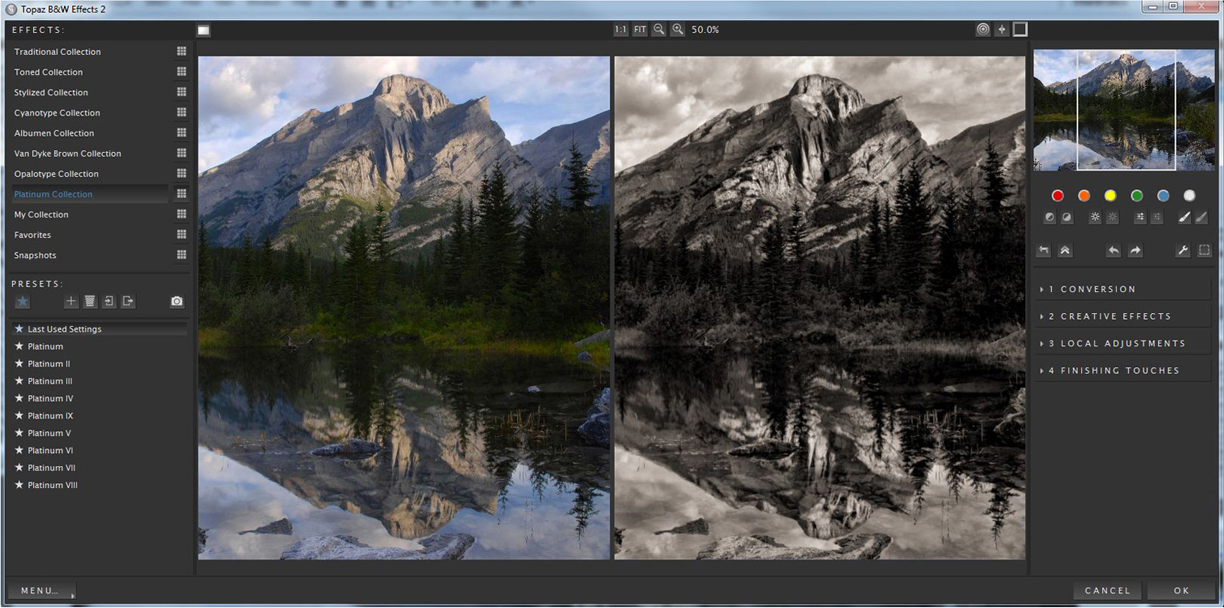
Topaz B&W Effects — специализированный настольный плагин Topaz Labs для преобразования цветных фотографий в чёрно-белые и тонированные изображения. Он рассчитан прежде всего на фотографов, которые хотят управлять не только общей десатурацией, но и тем, как исходные цвета переводятся в оттенки серого, как распределяются света и тени, где усиливается локальный контраст, каким будет зерно и какие эффекты печати применяются перед возвратом результата в основной фоторедактор. Последняя подтверждённая ветка программы — 2.1.0. Сейчас Topaz относит B&W Effects к прекращённым классическим продуктам: разработка и продажа завершены, однако Windows- и Mac-инсталляторы сохранены в разделе legacy-программ для владельцев старых лицензий.
Что именно представляет собой Topaz B&W Effects
Название Topaz B&W Effects относится к отдельному классическому продукту Topaz Labs, а не к современным Topaz Photo, Topaz Gigapixel, Topaz Video или нынешнему пакету Topaz Studio. Это важно для совместимости и интерфейса: B&W Effects 2 — Photoshop-совместимый плагин старого поколения, который открывается из программы-хоста и не работает сам по себе. Рабочая цепочка поэтому состоит из двух частей: собственно модуль B&W Effects, где выполняется монохромная обработка, и приложение-хост, которое открывает исходный файл, передаёт изображение в плагин и принимает результат обратно.
Главная специализация программы — управляемая чёрно-белая конверсия. Внутри неё собраны стандартная коррекция экспозиции, Adaptive Exposure, Color Sensitivity, Color Filter, Curve Tool, локальная кисть, эмуляция зерна, тонирование, виньетирование, рамки и ряд стилизующих эффектов. Такой набор отличает B&W Effects от простой команды «обесцветить»: пользователь может сделать, например, синее небо темнее относительно зелёной листвы, осветлить лицо кистью Dodge, затемнить края, имитировать характер зерна фотоплёнки и отдельно настроить оттенок светлых и тёмных областей.
Ветка 2 построена вокруг четырёх этапов: 1 Conversion, 2 Creative Effects, 3 Local Adjustments и 4 Finishing Touches. Такое деление отображается прямо в правой панели. Оно не заставляет применять все блоки: каждый подраздел можно включать или отключать, а часть настроек пропускать. Практически это означает, что B&W Effects подходит и для сдержанной нейтральной конверсии, и для стилизованной обработки с тонированием, историческими процессами и рамками.
В каталоге FreeEXE программа относится к тематике эффектов, фильтров и стилизации фотографий. При этом она уже не является актуально развиваемым продуктом: B&W Effects переведён в категорию legacy-приложений Topaz: разработка и продажа прекращены. Эта граница принципиальна: функции версии 2.1.0 остаются теми, которые были реализованы в классической ветке, а совместимость с новыми операционными системами и свежими версиями Photoshop не следует автоматически переносить с нынешних продуктов Topaz.
Для кого предназначен плагин
Основная аудитория Topaz B&W Effects — фотографы, которые строят чёрно-белое изображение через тональные отношения. Программа полезна там, где простой перевод в grayscale даёт плоский результат: в пейзаже с разноцветными объектами одинаковой яркости, в архитектуре с выраженными фактурами, в портрете, где требуется отдельно контролировать кожу, волосы и фон, а также в кадрах, рассчитанных на стилизацию под плёночную или тёмнокомнатную печать.
Начинающему пользователю помогают пресеты. В версии 2 предусмотрено более двухсот готовых вариантов, сгруппированных по коллекциям. Пресет не блокирует дальнейшую настройку: после его выбора можно открыть Conversion, изменить экспозицию и перевод цветовых диапазонов в серый, затем скорректировать локальные области и завершить обработку эффектами Finishing Touches. Благодаря этому готовый стиль служит стартовой точкой, а не единственным способом работы.
Опытному фотографу полезнее ручная часть: Color Sensitivity управляет яркостью серых тонов в зависимости от исходных цветов, Color Filter имитирует цветной фильтр перед чёрно-белой плёнкой, Curve Tool управляет кривой тонов, а Zone System Mode показывает распределение кадра по одиннадцати зонам от чёрного к белому. В сочетании с Split Screen и 100-процентной Loupe эти инструменты позволяют проверять контраст и детали до применения эффекта.
Программа менее удобна для тех, кто строит полностью неразрушающий современный workflow с редактируемыми параметрами на уровне корректирующих слоёв. B&W Effects возвращает обработанный результат в хост и сам по себе не является системой слоёв. Поэтому в Photoshop практическая схема — перед запуском сделать копию слоя либо работать со Smart Object там, где конкретная связка старого плагина и версии Photoshop это допускает. Базовая интеграция ветки 2 строится на вызове фильтра из хоста и не предоставляет современной системы параметрических корректирующих слоёв внутри самого плагина.
Текущий статус, распространение и лицензирование
Topaz B&W Effects был коммерческим продуктом с бессрочной пользовательской лицензией. Для ветки 2 существовали два режима активации: оценочный код давал возможность сохранять и печатать результат в течение пробного периода, а лицензированный код снимал временное ограничение. Для второго компьютера использовалась та же приобретённая лицензия. Версия 2.1.0 распространялась с 30-дневным пробным периодом. Владельцам прежней покупки для повторной активации нужен исходный лицензионный код.
Сейчас программа не продаётся как действующий продукт. Последняя публичная цена B&W Effects — $59.99, однако продукт имеет статус Out of stock. Для прекращённых classic/legacy-программ Topaz сохранены исходные установщики. Для Windows доступен файл topazbweffects2_setup.exe; Windows-пакет версии 2.1.0 имеет размер 109 МБ. Для macOS предусмотрен отдельный DMG-пакет. Наличие старого установщика не означает возобновления поддержки: legacy-программы могут перестать работать после изменений ОС, оборудования, драйверов или конфликтующего ПО.
Эта модель распространения создаёт два разных сценария. Владелец прежней лицензии может получить сохранённый установщик и повторно активировать классический плагин на совместимой системе. Пользователь без лицензии получает исторический дистрибутив, но не получает гарантии новой покупки или поддержки. Поэтому для постоянной рабочей станции B&W Effects следует рассматривать как legacy-компонент существующего процесса, а не как новую покупку с современной матрицей совместимости.
Интерфейс Topaz B&W Effects 2
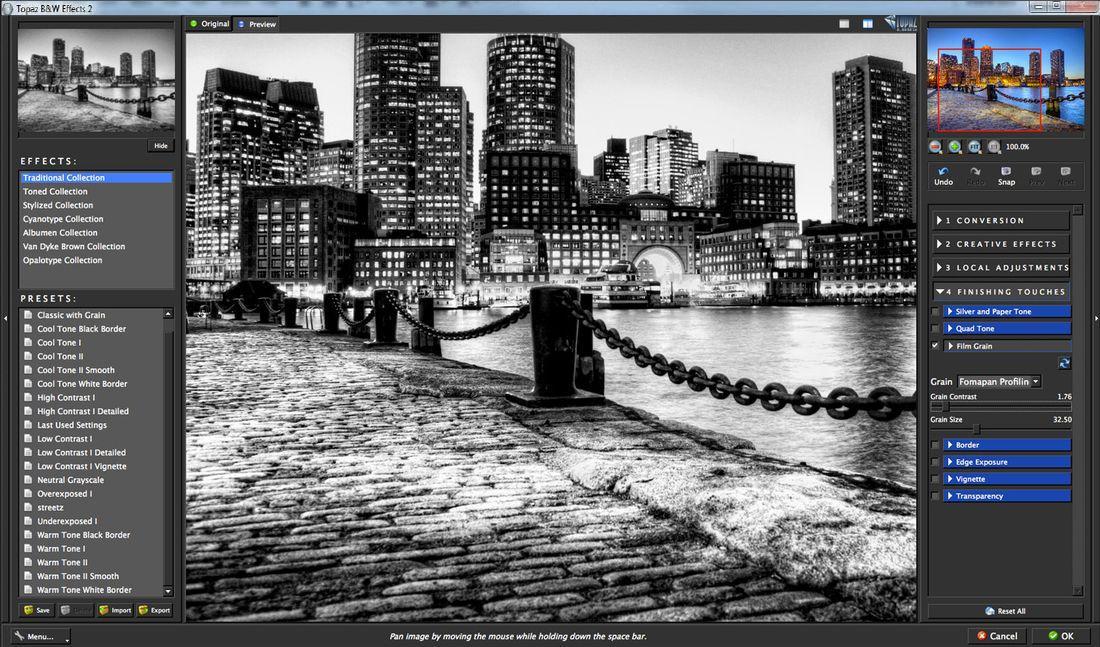
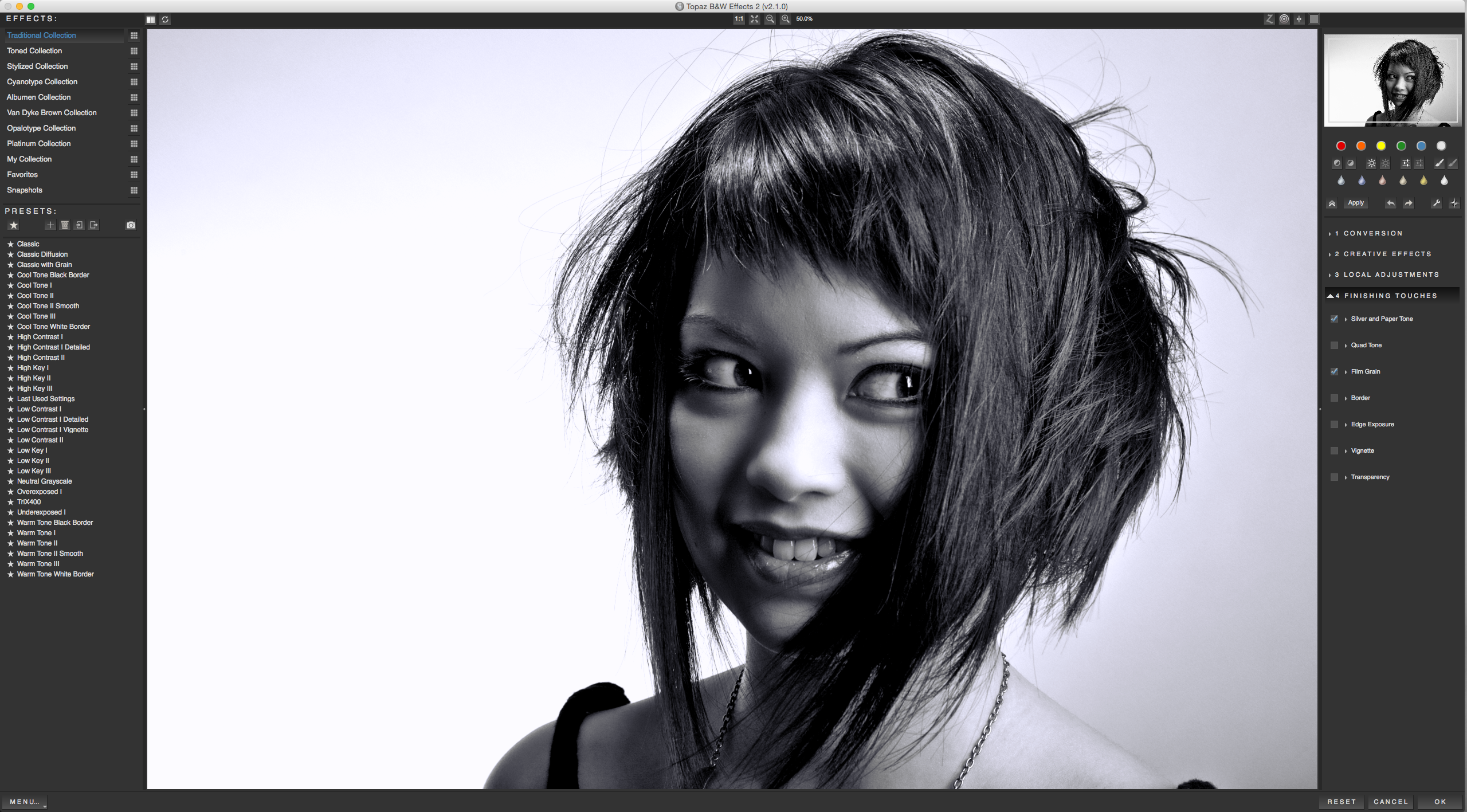
Главное окно версии 2 разделено на пять функциональных областей. Слева расположена Presets/Effects Panel, в центре — крупное Preview Window, над ним — Viewing Tools, справа вверху — Preview Navigator, а под ним — Settings & Parameters. Нижняя строка содержит MENU..., а справа — RESET, CANCEL и OK. Эта схема важна для ориентации: выбор готового образа происходит слева, оценка фотографии — в центре, а ручная настройка — справа.
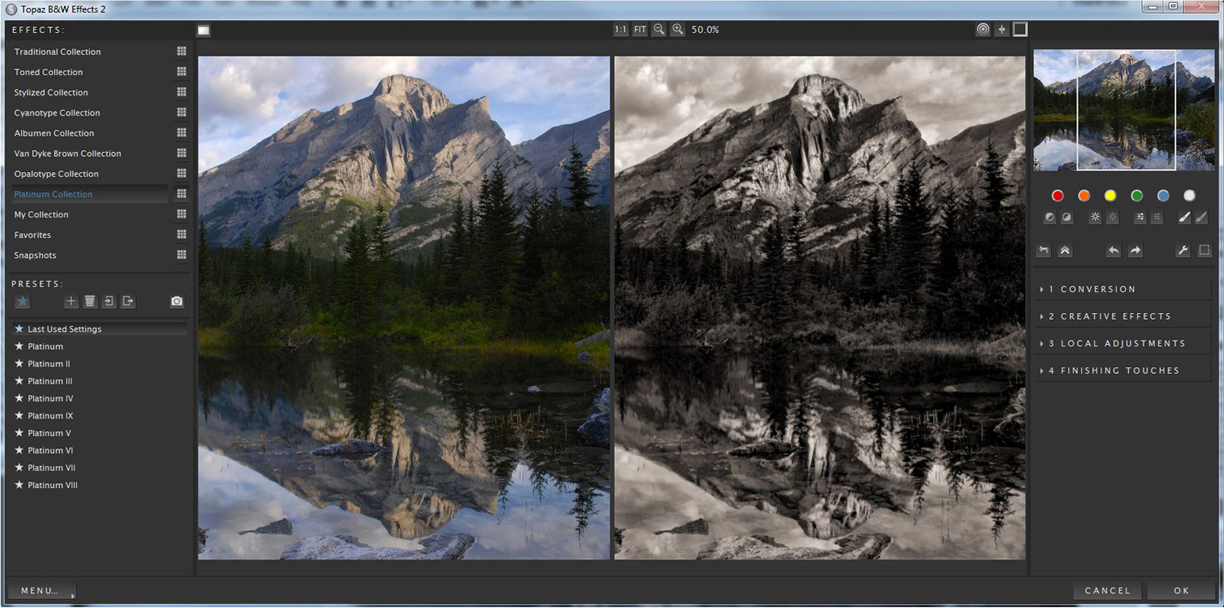
Presets/Effects Panel
В верхней части левой панели находится список коллекций эффектов, а ниже — список пресетов выбранной коллекции. В ветке 2 предусмотрены восемь основных коллекций: Traditional Collection, Toned Collection, Stylized Collection, Cyanotype Collection, Albumen Collection, Van Dyke Brown Collection, Opalotype Collection и Platinum Collection. Рядом находятся пользовательские разделы My Collection, Favorites и Snapshots. Последний связан с функцией Snap/Recall, которая сохраняет до 99 наборов параметров для последующего сравнения.
Наведение указателя на пресет вызывает увеличенный плавающий preview, а Preset QuickLook View открывает сетку вариантов выбранной коллекции. Это один из заметных элементов второй версии: вместо последовательного перебора миниатюр можно одновременно увидеть несколько трактовок одного кадра. Стрелки вверх и вниз перемещают выбор по списку, а Enter применяет выделенный пресет. Собственные настройки разрешено сохранять как пользовательский пресет, удалять, импортировать и экспортировать; штатные пресеты удалению не подлежат.
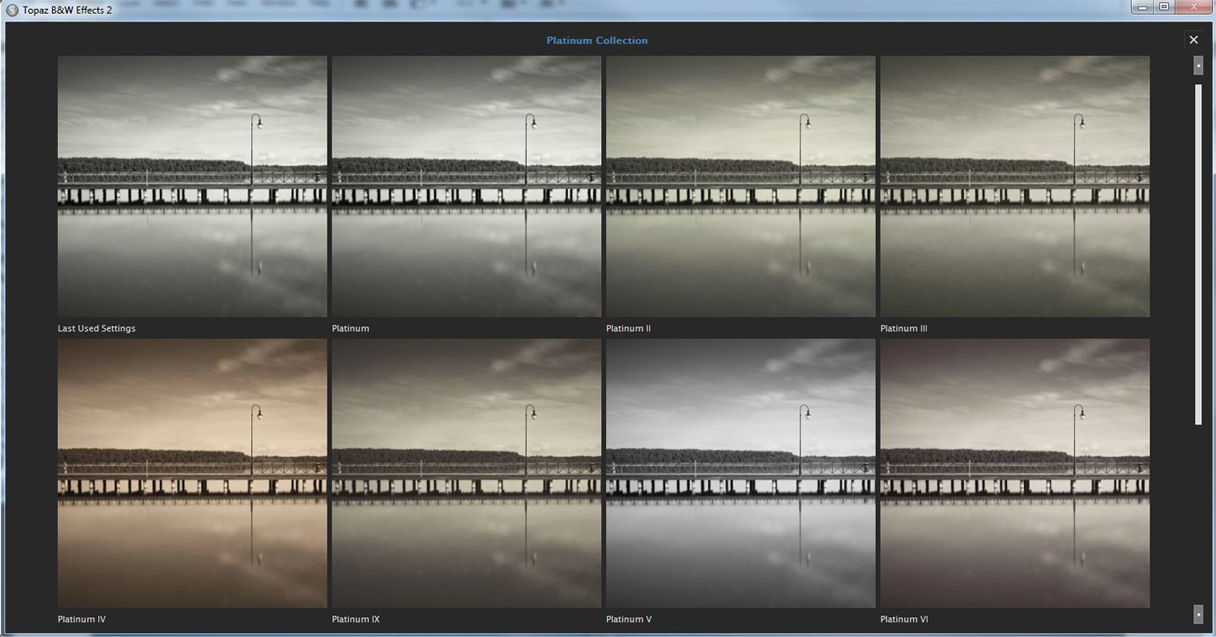
Preview Window и Split Screen
Центральное окно показывает результат текущей обработки. В наборе Viewing Tools есть обычный просмотр, масштабирование, режим Fit и раздельное сравнение. Split Screen делит изображение на две части для сопоставления исходного и обработанного состояния. При тонкой коррекции это надёжнее, чем полагаться на память: можно сразу увидеть, насколько изменились небо, кожа, мелкая фактура, плотность теней и общая контрастность.
Loupe отображает небольшой участок на масштабе 100%, а Preview Navigator показывает, какая область увеличенного кадра находится в центре. Такая связка полезна при зерне и локальной кисти: общий вид позволяет оценивать композицию, а Loupe — структуру мелких деталей. Боковые панели можно сворачивать, чтобы увеличить пространство центрального preview.
Viewing Tools и Zone System Mode
Zone System Mode в версии 2.1 разбивает тональный диапазон на одиннадцать зон — от 0 до 10. Нулевая зона соответствует чёрному краю диапазона, десятая — белому. Интерфейс подсвечивает области изображения, относящиеся к выбранной зоне, разными цветами. Режим предназначен не для художественного окрашивания результата, а для анализа того, где расположены конкретные яркостные уровни и как они перемещаются после изменения экспозиции и контраста.
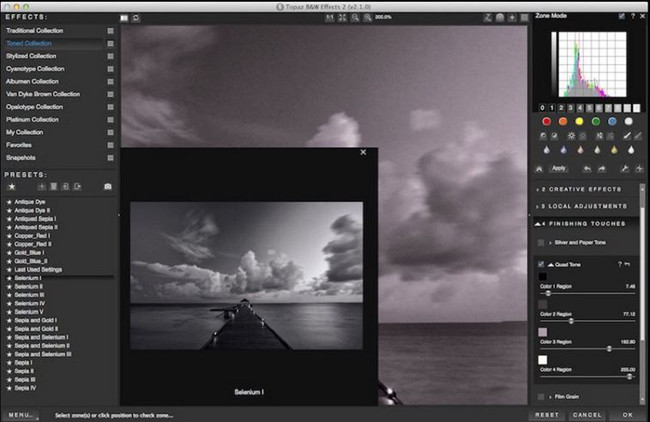
При работе с Zone System разумно оценивать не только наличие крайних зон, но и их площадь. Если после Adaptive Exposure большие области неожиданно переходят в самые тёмные или светлые диапазоны, следует проверить, не потеряна ли фактура. Сам по себе индикатор зоны не говорит, что изображение «правильное» или «неправильное»; он показывает распределение тонов, а решение остаётся художественным.
Settings & Parameters и Quick Tools
Правая панель содержит четыре нумерованных этапа и раскрывающиеся подпункты. Над ними находятся быстрые кнопки для Color Filter, Brightness, Contrast, Adaptive Exposure, Tone и локальных Dodge/Burn. Здесь же расположена кнопка Apply, добавленная в ветке 2.1: она применяет текущую обработку внутри сеанса без закрытия окна и позволяет последовательно накладывать несколько настроек или пресетов. Рядом находятся Undo и Redo, а отдельные кнопки управляют сворачиванием вкладок, Quick Buttons и Preview Navigator.

Подразделы этапов снабжены флажками включения. Это даёт удобный способ временно отключить отдельный эффект и сравнить результат без сброса остальных настроек. Для многих вкладок есть локальный Reset, а двойной щелчок по названию ползунка возвращает его к исходному значению. Такая логика особенно полезна при сложной комбинации: можно отдельно проверить влияние Color Filter, зерна или виньетки, не перестраивая всю конверсию.
Установка и первый запуск
Установка рассчитана на архитектуру плагина. Перед запуском инсталлятора требуется закрыть Photoshop или другой редактор-хост. Windows-пакет имеет расширение EXE, macOS-пакет — DMG. В стандартной конфигурации установщик помещает модуль в каталог Photoshop plug-ins. На Mac файлы B&W Effects 2 устанавливались в Macintosh HD → Library → Application Support → Topaz Labs → BW Effects 2; при нестандартном расположении Photoshop в папке Plug-ins требовалось создать alias на каталог плагина.
В совместимых версиях Photoshop команда запуска находится по пути Filters → Topaz Labs → BW Effects 2. В меню самого плагина активация открывалась через Menu → Enter key. Сейчас владельцу старой лицензии нужен сохранённый лицензионный код из учётной записи Topaz. Новая покупка B&W Effects не предлагается, поэтому установка без прежнего права на продукт не должна восприниматься как получение современной коммерческой лицензии.
PaintShop Pro
В PaintShop Pro плагин подключается вручную. Откройте File → Preferences → File Locations, выберите тип Plug-ins, нажмите Add и укажите каталог C:\Program Files\Topaz Labs\Topaz BW Effects 2\Plugins. После подключения фильтр появляется в Effects → Plug-ins → B&W Effects 2. Эта инструкция относится к эпохе совместимости версии 2 и не расширяет список на нынешние выпуски PaintShop Pro автоматически.
Photo Impact
В Photo Impact настройка начиналась через File → Preferences → General или F6. В категории Plug-ins добавлялся каталог B&W Effects, после чего Photo Impact требовалось перезапустить. Затем плагин был доступен из меню Effect. Если фильтр не появляется после установки, первая проверка — действительно ли программа-хост была перезапущена и указывает ли её путь к plug-ins на папку Topaz.
IrfanView
Для IrfanView требовался модуль поддержки Adobe 8BF. После его установки путь в интерфейсе: Image → Effects → Adobe 8BF filters, затем Add 8BF filters и выбор папки B&W Effects 2. После регистрации каталога в списке Available/Loadable 8BF Filters появляется Topaz B&W Effects 2. Этот вариант особенно наглядно показывает природу продукта: B&W Effects не открывает файл самостоятельно, а подключается к редактору, который умеет загружать Photoshop-совместимые фильтры.
Lightroom, Aperture и iPhoto
Для Lightroom, Aperture и iPhoto ветка 2 использует промежуточный компонент Topaz Fusion Express. В Lightroom типовая старая схема выглядела как Photo → Edit In → Fusion Express 2, после чего в окне Fusion выбирался B&W Effects 2. Важно, что Fusion Express сам относится к старой линейке Topaz. PhotoFXlab, Classic Studio и связанные классические компоненты также относятся к прекращённой legacy-линейке, поэтому на новой системе этот маршрут нельзя считать гарантированно поддерживаемым.
Базовый рабочий процесс от цветного кадра до результата
Самый предсказуемый способ освоить Topaz B&W Effects — следовать четырём этапам справа и не пытаться активировать всё сразу. Для рабочего файла в Photoshop лучше сначала сохранить исходник и создать копию слоя. Это не требование самого плагина, а практическая защита от ситуации, когда после возврата из старого фильтра требуется сравнить результат с исходным цветным слоем или смешать две разные конверсии маской.
- Откройте изображение в совместимом редакторе. Убедитесь, что кадр уже имеет нужное кадрирование и базовую коррекцию RAW, если она выполняется в Lightroom, Camera Raw или другом конвертере.
- Запустите B&W Effects 2. В Photoshop это команда Filters → Topaz Labs → BW Effects 2. При открытии плагин получает подготовленное изображение от хоста.
- Выберите исходную стратегию. Можно щёлкнуть пресет слева либо сразу раскрыть 1 Conversion. Пресет полезен как быстрый ориентир; ручной режим удобнее, когда заранее понятна требуемая тональная структура.
- Настройте Conversion. Проверьте Basic Exposure, затем при необходимости Adaptive Exposure, Color Sensitivity, Color Filter и Curve Tool. Переключайтесь в Split Screen и Zone System, чтобы видеть, какие тональные изменения действительно происходят.
- Используйте Creative Effects только при наличии задачи. Simplify, Diffusion, Posterize и Camera Shake сильно меняют характер кадра и не являются обязательными для обычной монохромной фотографии.
- Перейдите к Local Adjustments. Кистями Dodge и Burn выравнивайте локальную светлоту, Detail усиливает фактуру, Smooth смягчает её, Color возвращает исходный цвет в выбранные области.
- Завершите Finishing Touches. Тонирование, Quad Tone, Film Grain, Border, Edge Exposure, Vignette и Transparency применяйте после основной тональной конверсии, чтобы декоративный эффект не мешал оценке структуры света и тени.
- Проверьте 100% и общий масштаб. В Loupe и на полном кадре отдельно оцените шум, зерно, ореолы, границы локальной кисти и сохранность светлых деталей.
- Нажмите OK. Плагин возвращает обработанное изображение в редактор-хост. Cancel закрывает окно без принятия текущего результата, Reset сбрасывает настройки.
Кнопка Apply меняет этот линейный процесс. После её нажатия текущий набор параметров фиксируется внутри плагина, а следующий пресет или ручная настройка накладывается поверх уже применённого состояния. Это полезно для сложной стилизации, но одновременно повышает риск избыточной обработки. Если цель — чистая чёрно-белая конверсия, проще держать Apply как осознанный дополнительный шаг, а не нажимать его после каждого изменения.
Conversion: как формируется чёрно-белое изображение
Этап 1 Conversion — техническое ядро Topaz B&W Effects. Именно здесь определяется, какие исходные цвета станут светлее или темнее в монохромной версии, насколько плотными будут крайние тона и какой локальный контраст появится до декоративной обработки. Внутри находятся пять групп: Basic Exposure, Adaptive Exposure, Color Sensitivity, Color Filter и Curve Tool. Для нейтрального результата достаточно этого блока; остальные три этапа можно оставить выключенными.
Basic Exposure
Basic Exposure содержит четыре базовых регулятора. Contrast меняет различие между светлыми и тёмными областями; Brightness сдвигает общую яркость; Boost Blacks целенаправленно приближает тёмные тона к чёрному; Boost Whites усиливает светлые тона в сторону белого. В отличие от одного общего контрастного ползунка, раздельные Boost Blacks и Boost Whites дают возможность укрепить один край диапазона, не заставляя симметрично усиливать другой.
Практический порядок — сначала выставить общую Brightness, затем смотреть, достаточно ли отделены основные планы по Contrast, и только после этого осторожно использовать Boost Blacks/Whites. Если сразу поднять оба усилителя, часть текстуры может превратиться в сплошные чёрные или белые пятна. Проверка выполняется в Zone System, на гистограмме и в 100-процентном просмотре: край диапазона должен соответствовать художественной задаче, а не появляться как побочный эффект пресета.
Adaptive Exposure
Adaptive Exposure балансирует тональные значения с учётом областей изображения. Значение 0 отключает адаптивное выравнивание, 1 включает его с полной силой. Регулятор Regions определяет, на сколько локальных участков разбивается изображение для анализа: чем больше значение, тем более локально программа усиливает контраст и детали. При Regions = 1 весь кадр фактически рассматривается как одна область; увеличение числа областей переносит обработку на более мелкий масштаб.
С этим блоком связаны Protect Highlights и Protect Shadows. Первый уменьшает жёсткость светов и помогает раскрывать детали в самых ярких областях, второй открывает тени. Параметр Detail управляет сильными деталями: значения выше 1 усиливают их, ниже 1 сглаживают. Detail Boost ориентирован на более слабую мелкую фактуру. Флажок Process Details Independently отделяет коррекцию экспозиции от коррекции деталей; такой режим способен уменьшить шум и «грязные» участки по сравнению с одновременным усилением всего.
Adaptive Exposure требует особенно тщательного контроля. В профессиональном обзоре Northlight Images показан типичный побочный эффект: сильное локальное контрастирование делает заметнее шум и пыль, а на границе тёмного объекта и светлого неба может создать ореол. Это не означает, что функция ошибочна; она просто усиливает локальные различия, поэтому артефакты исходника тоже становятся заметнее. Полезный порядок проверки — выключить Adaptive Exposure флажком, сравнить границы объектов, снова включить блок и уменьшать его силу или Regions до тех пор, пока объём не перестанет сопровождаться заметными светлыми или тёмными контурами.
Color Sensitivity
Color Sensitivity — один из наиболее важных инструментов именно для чёрно-белой конверсии. Он не возвращает цвет в итоговый кадр, а использует исходную цветовую информацию для расчёта яркости серых тонов. Отдельно регулируются Red, Yellow, Green, Cyan, Blue и Magenta. Увеличение или уменьшение чувствительности конкретного диапазона делает соответствующие участки исходного цвета светлее или темнее в монохромном результате.
Например, голубое небо и зелёная листва иногда имеют близкую яркость после обычного обесцвечивания и сливаются в одинаковый серый. Color Sensitivity позволяет разнести их: затемнить Blue/Cyan и сохранить или осветлить Green. В портрете тот же принцип работает с красно-жёлтой составляющей кожи и более холодным фоном. При этом слишком сильное расхождение соседних каналов может подчеркнуть цветовой шум или пятнистость, поэтому после такой коррекции нужна проверка не только всего кадра, но и кожи, неба и мягких градиентов на 100%.
Color Filter
Color Filter имитирует эффект цветного светофильтра при съёмке на чёрно-белую плёнку. Параметр Hue задаёт цвет фильтра, Strength — интенсивность его влияния. Области, близкие к выбранному оттенку, становятся светлее, а области близкого дополнительного оттенка — темнее. Поэтому красный фильтр способен осветлить красно-оранжевые элементы и одновременно затемнить синее небо; это классический способ сделать облака выразительнее, не рисуя их локальной кистью.
Color Filter и Color Sensitivity решают похожую, но не одинаковую задачу. Фильтр создаёт связанный спектральный эффект одним оттенком и его силой, а Sensitivity позволяет независимо менять шесть цветовых диапазонов. Для естественного результата обычно достаточно одного из методов или небольшой комбинации. Если одновременно резко раздвинуть каналы Sensitivity и применить сильный фильтр, контраст между цветовыми объектами может стать неестественным.
Curve Tool и гистограмма
Curve Tool содержит тональную кривую, гистограмму и набор готовых кривых из выпадающего списка. Точки добавляются и перемещаются перетаскиванием; форма кривой меняет яркость, контраст и распределение тонов. Reset возвращает кривую к исходному состоянию. Этот инструмент удобен для финальной тональной коррекции этапа Conversion: после Color Filter и Adaptive Exposure можно убрать лишнюю плоскость в средних тонах или, наоборот, смягчить слишком жёсткий контраст.
Преимущество кривой в том, что она работает с диапазоном как с непрерывной шкалой. Boost Blacks и Boost Whites целятся в края, а Curve Tool позволяет изменить отдельный участок середины, не обязательно сдвигая всё изображение. Для фотографии, где детали в тенях уже удовлетворительны, но средние серые выглядят мутно, небольшая S-образная коррекция обычно логичнее повторного усиления Adaptive Exposure.
Creative Effects: стилизация после основной конверсии
Блок 2 Creative Effects состоит из Simplify, Diffusion, Posterize и Camera Shake. Это не обязательные компоненты чёрно-белой конверсии. Их задача — изменить характер изображения после того, как основные тональные отношения уже определены. Для документальной, предметной или архитектурной фотографии чаще разумно сначала получить чистый результат без этих эффектов и только затем решить, действительно ли стилизация добавляет нужный визуальный смысл.
Simplify
Simplify удаляет детали с учётом их размера. Simplify Size задаёт масштаб, ниже которого детали подавляются относительно размера всего изображения. Feature Boost усиливает основные формы и при больших значениях переводит результат в более графический, иногда живописный вид. Инструмент полезен, когда мелкая текстура отвлекает от геометрии, но он быстро разрушает естественную фактуру кожи, листвы или архитектурного материала, если применён без контроля.
Diffusion
Diffusion имитирует мягкий оптический фильтр и распространение света. Softness снижает визуальную резкость, Diffusion управляет интенсивностью рассеивания, а Diffusion Transition — характером перехода между тонами. В старой фотопрактике подобный эффект использовался для смягчения портретов. В цифровом кадре он может приглушить резкие микроконтрасты, но не исправляет ошибку фокусировки и не заменяет отдельную ретушь.
Posterize
Posterize сокращает число тональных уровней и делает переходы ступенчатыми. Параметр Depth определяет число тонов: при значении 2 изображение содержит почти минимальный набор градаций, при 8 — больше уровней и визуальной глубины. Poster Detail возвращает часть деталей. Это заведомо графический эффект, поэтому его стоит оценивать в полном кадре: на увеличении ступени могут выглядеть грубо, а в небольшом конечном размере — превращаться в осознанную стилизацию.
Camera Shake
Camera Shake намеренно создаёт размытие движения. Основной регулятор задаёт степень blur, Camera Shake Angle — направление, а Double Image добавляет эффект второго смещённого изображения. Название инструмента точно отражает его назначение: он не исправляет смаз от камеры, а искусственно добавляет его. Для обычной чёрно-белой обработки блок лучше оставлять выключенным; он предназначен для намеренного движения и абстрактных эффектов.
Local Adjustments и Smart Brush
Этап 3 Local Adjustments даёт пять типов кисти: Dodge, Burn, Color, Detail и Smooth. Dodge осветляет, Burn затемняет, Color возвращает исходный цвет, Detail усиливает локальную детализацию, Smooth смягчает. У Dodge, Burn, Detail и Smooth есть Overall Strength; у Color этого регулятора нет. Общие характеристики кисти — Brush Size, Hardness, Edge Aware и Opacity.
Шкала Hardness в B&W Effects устроена нетипично: значение 0 соответствует полностью жёсткой кромке, а 1.00 — полностью мягкой. Это стоит запомнить, потому что пользователь, привыкший к Photoshop, может ожидать обратной логики. Edge Aware отвечает за распознавание границ: более высокое значение лучше удерживает мазок в пределах отчётливого объекта, более низкое даёт свободный и плавный переход.
Eraser стирает уже нанесённую локальную коррекцию. Для локальной кисти есть собственные Undo/Redo до четырёх шагов и отдельный Reset. Mask View показывает области, где нанесена коррекция, поэтому границу удобнее проверять не только визуально по результату, но и по маске. Это особенно важно для Color: плохо прокрашенная граница вокруг цветного объекта на монохромном фоне сразу выдаёт обработку.
Edge Aware эффективнее всего там, где объект действительно отделён контрастным контуром. PentaxForums в подробном обзоре отмечал, что на ясных границах функция хорошо удерживает кисть, но на областях без выраженного края локальная работа уступает точным выделениям и маскам Photoshop. Поэтому не стоит превращать Smart Brush в универсальную замену слоёв: для лёгкого Dodge/Burn внутри плагина она удобна, а для сложной изоляции волос, тумана, ветвей или мягкого боке маска в основном редакторе даёт больше контроля.
Finishing Touches: тонирование, зерно и оформление
4 Finishing Touches объединяет Silver & Paper Tone, Quad Tone, Film Grain, Border, Edge Exposure, Vignette и Transparency. Эти инструменты логично применять последними, потому что они меняют визуальную подачу уже готового тонального изображения. Если сначала добавить сильное зерно и рамку, а потом оценивать экспозицию, декоративные элементы будут мешать судить о реальной структуре серых.
Silver & Paper Tone
Silver & Paper Tone моделирует двухкомпонентное тонирование: Silver относится к серым и тёмным тонам, Paper — к светлым областям. Tonal Strength задаёт общую силу тона, Balance меняет распределение двух составляющих. Отдельные Hue и Tone Strength позволяют подобрать цвет и силу для тёмной и светлой части. В 2.1 появились быстрые варианты для Selenium, Gold с синим оттенком, Copper с красным, Sepia и Antique Dye.
Quad Tone
Quad Tone расширяет идею тонирования до четырёх оттенков, распределяемых по разным участкам тональной шкалы. Для каждого Color Region выбирается цвет и позиция на диапазоне. Такой механизм подходит не только для явного цветного эффекта: четыре близких нейтральных оттенка могут очень мягко развести тени, полутона и света. При насыщенных цветах Quad Tone превращает монохромную фотографию в художественно тонированную.
Настраивать Quad Tone удобнее в два прохода. Сначала выбрать четыре цвета без агрессивного смещения границ, затем последовательно двигать Region-позиции и смотреть, какая часть изображения меняется. Так легче понять причинно-следственную связь, чем одновременно менять оттенки и зоны. Если цель — классический чёрно-белый отпечаток, насыщенность выбранных тонов должна оставаться умеренной.
Film Grain
Зерновой модуль использует библиотеку вариантов, созданных на основе сканов реальной плёнки, а также допускает имитационное зерно. Grain Contrast управляет контрастностью и разделением частиц, Grain Size — их размером: низкие значения дают более мелкое зерно, высокие — крупное и заметное. В обзорах интерфейса встречаются профили известных чёрно-белых плёнок, включая Kodak Tri-X и варианты Ilford и Rollei.
Оценивать зерно нужно в масштабе 100%, но финальное решение зависит от размера вывода. На маленькой веб-копии крупное зерно может выглядеть чрезмерным, тогда как при большом отпечатке мелкий рисунок воспринимается иначе. Ещё один риск — складывать искусственное зерно поверх уже усиленного цифрового шума. Если Adaptive Exposure сделал шум в небе заметным, сначала уменьшите его влияние или подготовьте исходник, а затем решайте, нужно ли добавлять Film Grain.
Border и Edge Exposure
В ветке 2 есть набор тёмнокомнатных рамок; обновление 2.1 расширило Border, а полный список параметров включает 26 hand-crafted borders. Border Type выбирает форму, Size меняет её размер. Это оформление является частью пиксельного результата плагина, поэтому при подготовке к печати следует заранее решить, нужна ли рамка в самом изображении или её удобнее добавить позднее в макете.
Edge Exposure управляет экспозицией отдельных краёв. Edge выбирает сторону, Edge Size — ширину воздействия, основной параметр экспозиции определяет осветление или затемнение, а Edge Transition — длину перехода к исходной области. Отрицательные значения соответствуют dodging, положительные — burning. В отличие от Vignette, Edge Exposure позволяет работать не с радиальным затемнением вокруг центра, а с конкретными сторонами кадра.
Vignette и Transparency
Vignette содержит выбор центра, силу, размер, переход и форму. Center позволяет одним действием разместить центр виньетки, а Vignette Transition задаёт длину смешивания между эффектом и исходником. Vignette Curvature меняет геометрию от овальной/круглой к более прямоугольной. Это позволяет сместить визуальный акцент не только в геометрический центр кадра.
Transparency возвращает часть исходного цвета во всё изображение. Overall Transparency может вернуть до 50% исходного цвета. Этот регулятор отличается от локальной кисти Color: Transparency действует глобально, а Color работает по нарисованной области. Поэтому для едва заметного общего оттенка проще использовать Transparency, а для одного цветного объекта на чёрно-белом фоне — локальный Color.
Пресеты, коллекции и сохранение собственных настроек
Вторая ветка B&W Effects содержит более 200 штатных пресетов. Они распределены по Traditional, Toned, Stylized и коллекциям, названным в честь исторических процессов: Cyanotype, Albumen, Van Dyke Brown, Opalotype и Platinum. Это не отдельные программы и не разные режимы лицензии, а группы готовых параметров внутри одного плагина. My Collection хранит пользовательские варианты, Favorites — отобранные, Snapshots — сохранённые состояния текущей работы.
Пресет полезен как быстрый анализ возможного направления. Вместо того чтобы сразу настраивать десятки ползунков, можно открыть QuickLook выбранной коллекции и сравнить распределение тонов. После выбора результат остаётся редактируемым в пределах текущего сеанса: любые параметры пресета можно изменить справа. Поэтому два пользователя, начавшие с одного Traditional-пресета, могут закончить совершенно разными версиями кадра.
Собственный пресет сохраняет набор параметров для повторного применения. Интерфейс предусматривает импорт и экспорт таких настроек, что позволяет переносить авторский стиль между установками или передавать его другому пользователю той же программы. Это один из немногих собственных механизмов обмена настройками B&W Effects; обычные форматы фотографий обслуживает приложение-хост.
Функция Snap/Recall решает другую задачу. Она хранит до 99 снимков параметров для сравнения внутри работы, а не заменяет библиотеку постоянных пресетов. Snapshots особенно удобны при выборе между несколькими версиями одного кадра: нейтральной, более контрастной, тонированной и плёночной. Сравнение разных Snapshot снижает соблазн бесконечно двигать ползунки без точки отсчёта.
Форматы файлов, импорт, экспорт и интеграции
У Topaz B&W Effects нет отдельного окна открытия JPEG, TIFF или RAW как у самостоятельного редактора, потому что он получает изображение из хоста. Это меняет смысл вопроса о форматах: способность открыть конкретный RAW, 16-битный TIFF или JPEG определяется прежде всего Photoshop, Lightroom, Aperture, PaintShop Pro или другим редактором, который передаёт пиксели в B&W Effects. JPEG, TIFF и RAW не являются самостоятельными «форматами открытия» плагина: открытие выполняет хост.
| Операция | Где выполняется | Что важно учитывать |
|---|---|---|
| Открытие фотографии | В приложении-хосте | B&W Effects сам по себе не запускается как файловый редактор. |
| RAW-конверсия | В Lightroom, Camera Raw или другом RAW-инструменте | До передачи в плагин разумно выставить базовый баланс и экспозицию исходника. |
| Чёрно-белая обработка | В B&W Effects | Работают Conversion, Creative Effects, Local Adjustments и Finishing Touches. |
| Возврат результата | Через OK в хост | Дальнейшее сохранение формата выполняет основной редактор. |
| Импорт/экспорт пресетов | В панели Presets | Переносятся настройки B&W Effects, а не сам фотографический файл. |
Для Photoshop интеграция прямая через меню фильтров. Для Lightroom, Aperture и iPhoto ветка 2 использует Fusion Express. В Windows также перечислены PaintShop Pro, Photo Impact, IrfanView и Serif PhotoPlus как совместимые хосты эпохи выпуска. Для IrfanView требовался компонент Adobe 8BF filters. Такая широта исторической интеграции не должна читаться как обещание работоспособности со всеми нынешними версиями тех же программ.
Когда важна сохранность исходника, контроль лучше организовывать в хосте. В Photoshop — отдельный слой или дубликат документа; в Lightroom старый маршрут через Edit In позволял передавать копию с применёнными Lightroom Adjustments. Принцип одинаков: B&W Effects отвечает за монохромную обработку, а версия исходника, метаданные, каталогизация, именование и конечный экспорт остаются задачами основной программы.
Системные требования
Системная матрица Topaz B&W Effects относится к поколению 2013 года. Для Windows перечислялись XP, Vista, 7 и 8 в 32- и 64-битных вариантах; для Mac — Intel-системы с OS X 10.6, 10.7 или 10.8, без PowerPC. Минимум оперативной памяти — 2 ГБ; больший объём предпочтителен для обработки крупных изображений. Главным программным требованием остаётся совместимый хост, потому что B&W Effects не является самостоятельным приложением.
| Компонент | Windows | Mac |
|---|---|---|
| Операционная система | Windows XP, Vista, 7 или 8; 32/64-bit | OS X 10.6, 10.7 или 10.8; Intel |
| Оперативная память | 2 ГБ минимум; больше предпочтительно | 2 ГБ минимум; больше предпочтительно |
| Adobe Photoshop | CS4–CS6, 32/64-bit | CS4–CS6, 32/64-bit |
| Photoshop Elements | 6–11 | 6–11; версия из Mac App Store имела отдельное ограничение sandbox |
| Lightroom | 2–5 через Fusion Express | 2–5 через Fusion Express |
| Дополнительные хосты | IrfanView, PaintShop Pro, Photo Impact, Serif PhotoPlus | Aperture 2/3 и iPhoto через Fusion Express |
| Самостоятельный запуск | Не поддерживается | Не поддерживается |
Отдельная историческая оговорка касается Photoshop Elements, приобретённого через Mac App Store: из-за sandbox-ограничения прямое копирование плагина в каталог PSE приводило к несовместимости. Это не общий запрет для всех Mac-версий Elements, а конкретное ограничение той модели распространения. Для photoFXlab в прежней матрице также требовалась видеокарта с OpenGL 2.1 или новее; это требование относится к photoFXlab, а не ко всей работе B&W Effects во всех хостах.
Windows 10, Windows 11 и современные macOS не входят в историческую матрицу B&W Effects 2. Legacy-программы могут конфликтовать с новыми ОС, драйверами и оборудованием. Поэтому наличие рабочего EXE или DMG не является доказательством совместимости с новой системой. Для сохранённой рабочей станции надёжнее сохранять ту конфигурацию ОС и хоста, для которой плагин был рассчитан, а обновление основного редактора проверять отдельно до переноса производственного процесса.
Производительность и ресурсоёмкость
Topaz B&W Effects относится к эпохе, когда типичная рабочая станция и размер файлов были значительно скромнее современных. В старой матрице достаточным минимумом считались 2 ГБ RAM, а Photoshop CS4–CS6 был основным хостом. Это не делает обработку «лёгкой» по нынешним меркам: Adaptive Exposure анализирует локальные регионы, QuickLook строит много превью, а зерно и локальные коррекции пересчитывают большой пиксельный массив. Поэтому скорость зависит от размеров изображения, выбранного эффекта и количества активных модулей.
Практические обзоры показывают неодинаковую скорость на разных конфигурациях. В раннем материале atmtx выбор пресета на тестовой системе часто обновлял центральный preview примерно за секунду-две. В PentaxForums при работе с 16-мегапиксельными файлами на старом Pentium D отмечалось длительное открытие, особенно когда новое изображение получало предыдущую конверсию. Les Numériques отдельно фиксировал задержки при изменении параметров и называл плагин требовательным к ресурсам. Эти наблюдения нельзя превращать в универсальный секундомер, но они хорошо показывают, какие операции наиболее чувствительны: построение превью и повторный пересчёт нескольких активных эффектов.
Для ускорения старой рабочей станции полезно отключить автоматическую обработку preset preview при старте, если перебор готовых вариантов не нужен. Эта опция присутствует в настройках программы. Другой практический приём — не держать включёнными Creative Effects и Finishing Touches до завершения базовой Conversion. Флажки отдельных блоков позволяют временно исключить дорогой эффект из пересчёта, сохранив его параметры для последующего сравнения.
Loupe помогает избежать постоянного увеличения всего изображения до 100%. Для общей настройки можно работать в Fit, а небольшую критическую область — волосы, фактуру камня, небо, мелкий текст — контролировать в Loupe. При зерне финальная проверка полного масштаба обязательна, но не каждый промежуточный ползунок требует пересмотра всего кадра на максимальном зуме.
На современных машинах главным ограничением становится уже не вычислительная мощность, а совместимость. Новый процессор и большой объём RAM не устраняют риск, что старый 8BF-компонент не загрузится в текущей версии хоста или что новый macOS заблокирует устаревший механизм. Поэтому оценивать производительность на свежем компьютере имеет смысл только после фактического подтверждения запуска в конкретной связке ОС и редактора.
Практические сценарии использования
Пейзаж с выразительным небом
Для пейзажа с синевой неба и тёплой землёй основной инструмент — не пресет, а преобразование исходных цветов в разные уровни серого. Сначала в Color Sensitivity можно затемнить Blue и Cyan относительно Yellow/Red. Если нужен более классический «фильтровый» характер, Color Filter с красно-оранжевым Hue дополнительно затемнит синий диапазон и осветлит близкие к фильтру тёплые элементы. После этого Basic Exposure определяет общую плотность кадра.
Adaptive Exposure стоит добавлять только после формирования цветотональных отношений. Он помогает раскрыть локальную фактуру облаков и рельефа, но те же механизмы способны подчеркнуть шум чистого неба и создать ореол вокруг горной гряды. Split Screen должен оставаться включённым до тех пор, пока граница неба и земли не выглядит естественно. Zone System затем показывает, не «съехали» ли крупные участки неба в крайние светлые зоны, а земля — в сплошной чёрный.
На последнем этапе у пейзажа уместны Grain и лёгкий Edge Exposure, если они связаны с выбранной эстетикой. Рамка и сильное тонирование не обязательны. Если кадр готовится к большой печати, зерно проверяют при 100%, а тонкие градиенты неба — на наличие ступеней и усиленного шума.
Портрет
В портрете Color Sensitivity позволяет управлять тем, как красно-жёлтые оттенки кожи становятся серыми. Слишком тёмное преобразование этих диапазонов делает лицо тяжёлым; слишком светлое может убрать объём. Поэтому сначала полезно получить нейтральную конверсию, затем мягко разнести лицо, волосы и фон, а уже после этого менять контраст.
Локальная кисть даёт быстрый набор портретных операций. Dodge способен слегка осветлить глаза или центр лица, Burn — затемнить отвлекающий край, Detail — подчеркнуть волосы и глаза, Smooth — уменьшить локальную фактуру. Edge Aware пригоден на границах волос и фона только там, где контур действительно читается. На сложных прядях и мягком фоне точное маскирование в Photoshop остаётся надёжнее.
Diffusion может дать мягкое свечение и уменьшить резкость мелких деталей, но его нельзя использовать как замену качественной ретуши. Проверять нужно глаза, ресницы, края губ и границу волос: если они потеряли структуру, Softness или Diffusion завышены. Silver & Paper Tone или лёгкая Sepia помогают стилизовать отпечаток, но насыщенность тона лучше оценивать на нейтральном мониторе и в масштабе конечной публикации.
Архитектура и городской кадр
В архитектуре B&W Effects полезен благодаря сочетанию Color Sensitivity, Curve Tool и локального Dodge/Burn. Разные строительные материалы можно развести по светлоте ещё на этапе конверсии, а кривой усилить читаемость средних тонов без обязательного разрушения светов. Для фасада на фоне неба лучше осторожно обращаться с Adaptive Exposure: именно жёсткие контрастные контуры чаще всего показывают ореолы.
Zone System удобен для оценки больших плоскостей. Белая стена может занимать высокие зоны и при этом сохранять фактуру; тёмный проём — оставаться глубоким, но не превращаться в бездетальный прямоугольник. После тональной настройки локальный Burn можно использовать для удержания внимания внутри кадра, а Edge Exposure — для управляемого затемнения отдельной стороны без симметричной виньетки.
Имитация исторической печати
Коллекции Cyanotype, Albumen, Van Dyke Brown, Opalotype и Platinum дают готовые отправные точки для стилизации под разные исторические визуальные процессы. Сильная сторона подхода не в одном «старом» фильтре, а в сочетании тоновой конверсии, зерна, Silver & Paper Tone, Quad Tone и рамки. Пресет можно открыть, затем изучить, какие блоки создали характер, и ослабить те, которые для конкретной фотографии выглядят чрезмерно.
Для такой стилизации особенно важно не смешивать эффект с утверждением о точном воспроизведении физического процесса печати. B&W Effects создаёт цифровую имитацию внешнего вида. Настоящий цианотипный или платиновый отпечаток зависит от бумаги, химии, экспонирования и проявления, которых в цифровом плагине нет. Поэтому корректное ожидание — визуальная стилизация, а не лабораторная реконструкция.
Selective Color: один цветной элемент
Чтобы оставить цвет только на объекте, сначала выполняется обычная монохромная конверсия, затем в Local Adjustments выбирается Color. Кистью прокрашивается область, где нужно вернуть исходный цвет. Brush Size и Opacity подбираются по масштабу объекта, Edge Aware повышается на ясной границе. После прохода включается Mask View и проверяются пропуски и выходы за контур.
Если объект окружён волосами, дымом, мелкими ветками или полупрозрачными деталями, локальная кисть B&W Effects ограничена. В этом сценарии точнее вернуть результат в Photoshop и использовать слой с маской, сохранив цветную версию ниже. Сам плагин лучше использовать для тональной конверсии, а сложную компоновку — поручить редактору со слоями.
Подготовка варианта для дальнейшего монтажа в Photoshop
Один из наиболее контролируемых процессов — использовать B&W Effects как генератор одной чёрно-белой версии, а не как конечную точку. В Photoshop делается копия слоя, к ней применяется плагин, после OK появляется обработанный слой. Затем непрозрачностью и маской хоста можно смешать результат с исходником либо со второй B&W-конверсией, созданной для другой части изображения.
Такой способ полезен, когда небо требует одной чувствительности цветов и контраста, а передний план — другой. Вместо сложной локальной кисти внутри B&W Effects создаются две полноценные версии, затем объединяются маской Photoshop. Это использует сильную сторону Topaz — тональную обработку — и сильную сторону хоста — сложное неразрушающее композитирование.
Ограничения программы
Первое и главное ограничение — legacy-статус. B&W Effects больше не развивается и не продаётся. Доступный инсталлятор остаётся полезным для существующей лицензии и совместимой рабочей среды, но не сопровождается обещанием поддержки новых Windows, macOS, Photoshop или Lightroom. Любое обновление критической рабочей станции поэтому требует проверки до удаления старой конфигурации.
Второе ограничение — зависимость от хоста. Программа не является самостоятельным файловым редактором, не организует каталог фотографий и не выполняет современный RAW-workflow сама. Открытие, управление слоями, хранение исходников и финальный экспорт выполняются в другой программе. Для пользователя, которому нужна одна автономная программа «от RAW до печати», это дополнительная архитектурная сложность.
Третье ограничение связано с локальной кистью. Edge Aware хорошо помогает на чётких контурах, но на мягких или сложных границах точность уступает полноценным маскам Photoshop. Локальные Undo/Redo ограничены четырьмя шагами. Поэтому интенсивный ретушный проект с большим числом масок лучше не строить исключительно внутри Local Adjustments.
Четвёртое ограничение — возможность чрезмерной обработки. Adaptive Exposure, Detail, Feature Boost, Film Grain, Vignette и тонирование легко сделать заметнее, чем сама фотография. Плагин предоставляет большой диапазон ползунков, но наличие диапазона не означает, что крайнее значение полезно. Northlight Images отдельно предупреждал об ореолах и усилении шума при агрессивном локальном контрасте.
Пятое ограничение — устаревшая интеграция Fusion Express. Для Lightroom, Aperture и iPhoto B&W Effects 2 опирается на отдельный компонент Topaz. Он тоже относится к старой линейке. Поэтому пользователю современного Lightroom Classic нельзя автоматически переносить старую инструкцию «Edit In → Fusion Express 2» без проверки фактической совместимости.
Шестое ограничение — отсутствие параметрической истории уровня современного корректирующего слоя. B&W Effects имеет Undo/Redo и Snapshots внутри текущего сеанса, но после возврата обработанного слоя в хост набор внутренних ползунков не превращается автоматически в постоянно редактируемый проект B&W Effects. Если нужно сохранить варианты, следует сделать это средствами хоста и собственными пресетами.
Частые ошибки и способы исправления
| Симптом | Причина в типичном workflow | Что сделать | Как проверить |
|---|---|---|---|
| B&W Effects отсутствует в меню Filters Photoshop | Photoshop был открыт во время установки либо каталог плагина не подключён | Закрыть и перезапустить Photoshop; в старой конфигурации проверить Additional Plug-ins Folder и путь к Topaz Labs | В меню Filters → Topaz Labs появляется BW Effects 2 |
| Плагин не появляется в Fusion Express | Используется старая версия Fusion Express/photoFXlab | Для исторической конфигурации требовалась актуальная для B&W Effects 2 версия промежуточного компонента | После запуска Fusion в списке доступен B&W Effects 2 |
| PaintShop Pro не видит фильтр | Не добавлен каталог 8BF/Plugins | File → Preferences → File Locations → Plug-ins → Add и указать папку B&W Effects 2 Plugins | Effects → Plug-ins содержит B&W Effects 2 |
| IrfanView не показывает Topaz | Нет поддержки Adobe 8BF или не добавлена папка фильтров | Подключить 8BF-компонент IrfanView, затем Image → Effects → Adobe 8BF filters → Add 8BF filters | Topaz B&W Effects 2 виден в Available/Loadable 8BF Filters |
| На границе неба появился светлый или тёмный ореол | Слишком сильный Adaptive Exposure или локальный контраст | Сравнить блок включён/выключен, снизить Adaptive Exposure/Regions или детализацию | На 100% контур объекта не имеет искусственной полосы |
| В небе усилился шум и стали заметны пылинки | Adaptive Exposure/Detail подняли слабую фактуру вместе с дефектами | Снизить усиление деталей; при необходимости подготовить чистый исходник до конверсии | Loupe на 100% показывает ровный градиент без лишних точек и грубой текстуры |
| Локальная кисть вышла за объект | Слабая граница, слишком низкий Edge Aware или крупный Brush Size | Уменьшить кисть, поднять Edge Aware на чётком контуре, включить Mask View и исправить Eraser | Маска не пересекает ненужные области; при выключении/включении коррекции нет заметного «ореола кисти» |
| После Film Grain кадр выглядит грязнее, а не плёночнее | Крупное зерно добавлено поверх уже усиленного цифрового шума | Сначала уменьшить шум/Detail, затем снизить Grain Size и Grain Contrast | При 100% зерно имеет контролируемый рисунок и не разрушает мелкие детали |
| Пресет выглядит эффектно в миниатюре, но плохо на полном файле | Мелкие артефакты не видны в QuickLook | После выбора пресета обязательно проверить Loupe/100%, Split Screen и зоны | Нет клиппинга, ореолов, грубой кожи и неестественных переходов |
| После Apply результат стал чрезмерно контрастным | Несколько обработок последовательно наложены в одном сеансе | Использовать Undo или начать от исходного состояния; применять Apply только между осознанными этапами | Сравнить с Snapshot до Apply и с исходником в Split Screen |
Как проверить результат перед нажатием OK
Первый контроль — Split Screen. Сравнивать нужно не только «красивее/хуже», но и конкретные зоны: сохранилась ли форма лица, не исчезли ли облака, не стал ли фон тяжелее главного объекта, не потерялись ли мелкие тёмные детали. Если изменение трудно объяснить назначением конкретного блока, временно отключите этот блок флажком и оцените, действительно ли он нужен.
Второй контроль — Zone System Mode. Выберите несколько зон от глубоких теней до светов и посмотрите, где они находятся. Если важная фактура полностью ушла в 0 или 10, вернитесь к Basic Exposure, Protect Highlights/Protect Shadows или Curve Tool. При этом не требуется любой ценой «заполнять» все одиннадцать зон: низко- или высококонтрастная фотография может осознанно занимать более узкий диапазон.
Третий контроль — Loupe на 100%. Здесь выявляются артефакты, которые скрыты при Fit: шум после Adaptive Exposure, слишком крупный Film Grain, грубый Diffusion, ступени Posterize, края маски Color и ореолы. Достаточно проверить несколько критических областей: самое светлое место, глубокую тень, гладкий градиент и участок с мелкой фактурой.
Четвёртый контроль — отключение Finishing Touches. Если изображение держится только на рамке, виньетке или сильном тонировании, полезно временно убрать эти элементы и оценить Conversion отдельно. Сильная базовая конверсия должна сохранять читаемую композицию без декоративной поддержки. После этого Finishing Touches можно вернуть и определить минимальную необходимую интенсивность.
Пятый контроль — Snapshot. Сохраните нейтральную версию, затем более контрастную и стилизованную. Переключение между фиксированными состояниями объективнее, чем постепенное привыкание к одному всё более сильному эффекту. Если крайняя версия кажется эффектной только после длительной настройки, а при возврате к нейтральной становится очевидна потеря деталей, лучше откатить часть изменений.
После OK контроль продолжается в хосте. В Photoshop полезно выключить слой Topaz и сравнить его с исходником, затем просмотреть документ в конечном размере. Для печати отдельно проверяются края рамки и зерно; для веб-публикации — поведение после уменьшения и JPEG-сжатия, которые могут изменить восприятие тонких градаций.
Безопасность и приватность
Документированный рабочий цикл B&W Effects локальный: изображение открывается в настольном хосте, передаётся в плагин, обрабатывается его модулями и возвращается в хост через OK. Руководство не включает этап обязательной загрузки фотографии в облачный сервис. Сетевые пункты старого Menu относятся к проверке обновлений, галерее, MyTopaz, учебным материалам и поддержке, а не к основному алгоритму чёрно-белой конверсии.
При этом возраст продукта требует повышенной осторожности с установщиком. Для legacy-версии сохранены прямые Windows- и Mac-пакеты; Windows-файл называется topazbweffects2_setup.exe. Такой путь предпочтительнее случайных зеркал и перепакованных сборок. Поскольку продукт прекращён, не следует отключать защиту ОС или запускать модифицированный инсталлятор ради обхода несовместимости.
Старый плагин также не должен становиться причиной удерживать уязвимую систему, подключённую к интернету, без других мер защиты. Если производственный процесс требует Windows XP/7 или старого macOS, разумнее изолировать такую рабочую станцию, ограничить её задачи и переносить файлы контролируемым способом. Это не функция B&W Effects, а следствие использования прекращённого программного окружения.
Для конфиденциальных фотографий преимущество локальной архитектуры состоит в отсутствии обязательного шага веб-загрузки в описанном workflow. Но это не равнозначно утверждению, что старый продукт никогда не устанавливает сетевое соединение: в нём есть Auto Updater и пункты, открывающие интернет-ресурсы. Если политика организации требует полного сетевого контроля, соединения старого хоста нужно регулировать на уровне ОС и сети.
Плюсы и минусы
Плюсы
- специализированный четырёхэтапный workflow объединяет конверсию, стилизацию, локальную работу и финальное оформление в одном окне;
- Color Sensitivity отдельно управляет шестью исходными цветовыми диапазонами и даёт точный контроль над тем, как цвет переводится в серый;
- Color Filter имитирует классические цветные фильтры чёрно-белой фотографии с регулировкой Hue и Strength;
- Adaptive Exposure, Regions и защита светов/теней дают более локальный контроль, чем одна глобальная команда Contrast;
- Zone System Mode в ветке 2.1 визуализирует одиннадцать тональных зон и помогает проверять распределение яркостей;
- более двухсот пресетов и QuickLook ускоряют поиск исходного направления, не блокируя ручную корректировку;
- Smart Brush объединяет Dodge, Burn, Color, Detail и Smooth, имеет Edge Aware, Mask View и локальный Eraser;
- Film Grain использует библиотеку зерновых вариантов, созданных на основе сканов плёнки, с отдельной настройкой размера и контраста;
- Silver & Paper Tone и Quad Tone дают детальную настройку оттенков тёмных, средних и светлых областей;
- Split Screen, Loupe, Undo/Redo и Snapshots дают несколько способов сравнить промежуточные варианты до возврата в хост;
- сохранены прямые legacy-инсталляторы для Windows и Mac, что позволяет владельцам прежней лицензии восстановить старую рабочую конфигурацию.
Минусы
- разработка и продажа прекращены, а совместимость с современными ОС и редакторами не поддерживается как актуальная матрица;
- плагин не работает сам по себе и всегда требует совместимое приложение-хост;
- историческая интеграция Lightroom/Aperture/iPhoto зависит от ныне устаревшего Fusion Express;
- Edge Aware кисти не заменяет точные маски Photoshop на мягких, сложных и полупрозрачных границах;
- агрессивный Adaptive Exposure и детализация способны усиливать шум, пыль и ореолы на контрастных переходах;
- большое количество эффектов повышает риск переобработки, особенно при последовательном Apply нескольких пресетов;
- внутренняя история параметров не заменяет современную неразрушающую систему слоёв, поэтому варианты лучше сохранять в хосте;
- для новой установки без прежней лицензии наличие legacy-инсталлятора не равно возможности купить действующую лицензию.
Отзывы пользователей и профильных изданий
Что отмечали пользователи
В обсуждении релиза B&W Effects 2 на PentaxForums владелец первой версии назвал вторую ветку заметным улучшением и отдельно указал на бесплатное обновление для прежних покупателей. Другой участник, опытный пользователь Photoshop, после пробного запуска выделил большое количество пресетов, встроенную тональную коррекцию и тонирование. Эти оценки относятся к периоду выхода версии 2 и показывают, за что плагин ценили в реальном workflow: быстрый старт с готового образа и возможность не переходить в несколько разных фильтров для последующей доводки.
На BitsDuJour пользователи и представители Topaz обсуждали два практических вопроса — зависимость от хоста и бессрочные обновления классической лицензии. Представитель Topaz пояснял, что B&W Effects является plug-in и требует Photoshop, Lightroom, Aperture, iPhoto, PaintShop Pro или другого подходящего хоста. Сейчас эта историческая модель не означает дальнейших обновлений: продукт переведён в legacy и больше не развивается.
В пользовательских материалах по версии 2.1 чаще всего положительно воспринимались Zone Mode, крупные предпросмотры пресетов и возможность комбинировать готовый вариант с ручными настройками. Одновременно встречались замечания к локальной кисти и к тому, что значительная часть результата зависит от аккуратности пользователя. Это согласуется с устройством программы: B&W Effects предоставляет широкий диапазон, но не автоматически определяет оптимальную интенсивность для конкретного кадра.
Выводы профильных изданий и практических обзоров
Softpedia оценивал интерфейс как организованный вокруг центрального preview и боковых панелей, отдельно выделял split-view, большое число эффектов и возможность сохранять изменённые настройки в My Collection. Обзор фиксирует версию 2.1.0, Windows-пакет 109 МБ и 30-дневный trial. Для истории продукта этот материал важен ещё и тем, что содержит changelog 2.1.0 с Zone System, Apply, расширенными Borders и Tone QuickTools.
Northlight Images сделал акцент не на количестве пресетов, а на тонкой настройке. Автор считал сильной стороной баланс между готовыми стилями и ручными ползунками, особенно при локальном контрасте, кривой и плёночном зерне. При этом материал подробно показывает обратную сторону Adaptive Exposure: ореолы вокруг контрастных объектов, усиление шума и заметность пыли. Это полезное ограничение, потому что оно напрямую связано с механизмом функции, а не с субъективной оценкой интерфейса.
Les Numériques отмечал впечатляющее число предустановок, классическую схему «пресеты слева — настройки справа» и средства симуляции цветных фильтров. Основная претензия была к задержкам при изменении параметров и потреблению ресурсов. Для старого плагина это существеннее, чем формальная минимальная RAM: при сложной конверсии комфорт определяется скоростью повторного preview.
PentaxForums в отдельном обзоре высоко оценивал Finishing Touches и реалистичное зерно, но называл Local Adjustments слабее масок Photoshop там, где отсутствует чёткий край. Такой вывод хорошо очерчивает границу применения: B&W Effects удобен для быстрых локальных поправок в собственном окне, а сложное выделение лучше оставлять полноценному редактору.
Совокупность этих отзывов не превращает программу в универсально лучший монохромный редактор. Её сильная сторона — сочетание цветотональной конверсии, большого числа пресетов, исторических стилизаций и finishing-инструментов. Слабая — возраст архитектуры, ресурсоёмкие пересчёты и меньшая точность локального маскирования по сравнению с современными средствами хоста.
Сравнение с аналогами
Для практического сравнения уместны два продукта, которые решают ту же базовую задачу разными способами: Nik Silver Efex как специализированный чёрно-белый модуль нынешней Nik Collection и Adobe Photoshop как универсальный редактор с Black & White adjustment layer. Сопоставлять их нужно не по числу кнопок, а по одинаковым критериям: модель обработки, локальные коррекции, стилизация, современная поддержка и обратимость правок.
| Критерий | Topaz B&W Effects 2.1.0 | Nik Silver Efex в Nik Collection 9 | Adobe Photoshop |
|---|---|---|---|
| Основная роль | Специализированный legacy-плагин чёрно-белой конверсии и стилизации | Актуальный специализированный модуль для чёрно-белой фотографии | Универсальный редактор; монохром — одна из многих задач |
| Платформы/поддержка | Историческая матрица Windows XP–8 и OS X 10.6–10.8; разработка прекращена | Текущая Nik Collection 9 для Windows и macOS | Актуальные версии Photoshop для поддерживаемых Adobe систем |
| Базовая конверсия | Basic Exposure, Adaptive Exposure, Color Sensitivity, Color Filter, Curve Tool | Специализированные B&W-инструменты, пресеты, аналоговые стили, тональные и локальные коррекции | Black & White adjustment layer с цветовыми ползунками, Curves/Levels и другими корректирующими слоями |
| Локальная работа | Smart Brush: Dodge, Burn, Color, Detail, Smooth; Edge Aware | Современные локальные инструменты Nik, включая интеллектуальные выделения в текущей коллекции | Слои, маски, выделения, кисти и широкий набор неразрушающих техник |
| Историческая стилизация | Сильный акцент: Cyanotype, Albumen, Van Dyke Brown, Opalotype, Platinum, Grain, Quad Tone | Сильный акцент на плёночном и аналоговом характере, finishing-инструментах и собственных стилях | Возможно собрать вручную, но это не единый специализированный интерфейс |
| Пресеты | Более 200, QuickLook, пользовательские коллекции | Готовые варианты и собственные стили в актуальном модуле | Пресеты и actions возможны, но Black & White adjustment layer сам по себе ориентирован на ручную коррекцию |
| Неразрушающий workflow | Зависит от того, как результат организован в хосте; сам плагин старого типа | Современнее по интеграции с актуальными хостами | Adjustment layers остаются редактируемыми и не меняют исходные пиксели напрямую |
| Доступность сегодня | Legacy-инсталлятор доступен, продукт не продаётся и не развивается | Входит в продаваемую Nik Collection 9; доступен 30-дневный trial | Активно поддерживаемый коммерческий редактор |
По сравнению с Nik Silver Efex, Topaz B&W Effects интересен прежде всего владельцу существующей рабочей среды и привычных пресетов. Современный Silver Efex находится в активной линейке и получает новые механизмы выделения и интеграции. Для новой системы это принципиальная разница: даже если старый Topaz даёт нужный визуальный стиль, поддерживаемость важнее небольшого преимущества отдельного эффекта.
По сравнению с Photoshop, Topaz быстрее собирает в одном окне именно монохромные операции: исторические коллекции, зерно, Quad Tone, Zone Mode и локальные кисти. Photoshop требует более ручной сборки подобного образа, зато Black & White adjustment layer остаётся редактируемым, а маски позволяют точнее ограничивать воздействие. Поэтому Photoshop удобнее для сложного многослойного проекта, B&W Effects — для концентрированного старого workflow «от пресета или Conversion к готовому B&W».
Эти аналоги не делают Topaz B&W Effects «хуже» задним числом. Они показывают, почему выбор сегодня зависит от среды. На сохранённой старой станции с рабочей лицензией Topaz может оставаться рациональным специализированным модулем. На новой машине без прежней лицензии современный поддерживаемый инструмент практичнее уже потому, что у него есть актуальная установка, поддержка ОС и обновляемая интеграция.
Когда Topaz B&W Effects остаётся рациональным выбором
Первый сценарий — действующая старая лицензия и сохранённый workflow. Если фотограф на протяжении лет использует собственные пресеты B&W Effects, знает реакцию Adaptive Exposure и печатает серию в единой стилистике, перенос на другой инструмент создаёт риск визуального расхождения. При наличии совместимой ОС и хоста сохранённый legacy-инсталлятор позволяет продолжить работу без пересборки всей стилистики.
Второй сценарий — необходимость повторить старый проект. Если исходные PSD/TIFF были созданы с использованием B&W Effects и требуется получить близкую новую обработку, проще восстановить ту же версию плагина, чем вручную угадывать сочетание контраста, зерна и тонирования в другом редакторе. Для воспроизводимости старых проектов это важнее, чем наличие новых AI-функций.
Третий сценарий — обучение историческому подходу к цифровой чёрно-белой обработке. Color Filter, Zone System, Dodge/Burn, grain и коллекции процессов наглядно связывают цифровую фотографию с классическими понятиями тёмной комнаты. Но использовать такой учебный стенд лучше на изолированной совместимой системе, не выдавая старую матрицу за текущую.
Когда разумнее выбрать другой инструмент
Если программа устанавливается с нуля на Windows 11 или современной macOS, приоритетом должна быть поддерживаемость. B&W Effects не имеет подтверждённой современной матрицы и больше не развивается. Для регулярной коммерческой работы зависеть от компонента, который может перестать загружаться после обновления хоста, рискованнее, чем перенести стиль в активный продукт.
Если проект требует десятков точных масок, редактируемых в любой момент, преимущество у Photoshop или другого редактора со слоями. Smart Brush B&W Effects удобна для быстрых локальных коррекций, но её четыре локальных Undo/Redo и Edge Aware не заменяют полноценную систему масок, каналов и корректирующих слоёв.
Если задача — потоковая RAW-обработка большой съёмки, B&W Effects также не закрывает весь процесс. Он не каталогизирует RAW и не является отдельным RAW-конвертером. Современный RAW-редактор может дать более прямой путь от импорта до экспорта, а B&W Effects в старой схеме добавляет промежуточный этап через хост или Fusion Express.
FAQ по Topaz B&W Effects
Что делать, если B&W Effects не появляется в Photoshop?
Сначала полностью перезапустите Photoshop после установки. В старой инструкции для Windows при необходимости включался Additional Plug-ins Folder и выбиралась папка Topaz Labs. На Mac при нестандартном расположении Photoshop создавался alias из его Plug-ins в Macintosh HD → Library → Application Support → Topaz Labs → BW Effects 2 → Plug-ins.
Чем Color Sensitivity отличается от Color Filter?
Color Sensitivity отдельно меняет яркость серого результата для Red, Yellow, Green, Cyan, Blue и Magenta. Color Filter имитирует один цветной фильтр и регулируется через Hue и Strength: близкий к фильтру цвет становится светлее, дополнительный — темнее. Sensitivity точнее для независимого управления диапазонами, Filter быстрее воспроизводит классический фотографический приём.
Для чего нужен Zone System Mode?
Он разделяет тональный диапазон на одиннадцать зон 0–10 и подсвечивает области кадра, которые относятся к выбранным яркостям. Это инструмент контроля экспозиции и распределения тонов. Он не меняет фотографию сам по себе и не гарантирует «правильную» гистограмму.
Можно ли вернуть цвет в часть чёрно-белого кадра?
Да. В Local Adjustments есть тип кисти Color, который возвращает исходный цвет в прокрашенную область. Для глобального частичного возврата цвета существует Finishing Touches → Transparency, где Overall Transparency возвращает до 50% исходной цветности всему изображению.
Есть ли в программе dodge and burn?
Да. Dodge и Burn входят в Smart Brush и доступны также через быстрые кнопки. Для кисти настраиваются Overall Strength, Brush Size, Hardness, Edge Aware и Opacity; ошибочный мазок можно удалить Eraser, локальным Undo/Redo или Reset.
Что такое Apply в версии 2.1?
Apply фиксирует текущие изменения внутри плагина без выхода из него. После этого можно применить следующий пресет или набор настроек поверх уже обработанного состояния. Функция удобна для многослойного эффекта внутри одного сеанса, но при частом использовании повышает риск чрезмерного контраста и накопления стилизации.
Поддерживает ли B&W Effects RAW?
Плагин не является самостоятельным RAW-конвертером. RAW открывает и проявляет хост — Lightroom, Camera Raw или другой редактор, — после чего изображение передаётся в B&W Effects. Поэтому список камер и RAW-форматов определяется не этим плагином.
Можно ли импортировать и экспортировать собственные пресеты?
Да. В Presets предусмотрены сохранение, импорт и экспорт пользовательских настроек. My Collection хранит созданные варианты, Favorites — избранные, а Snapshots предназначены для сравнения до 99 состояний во время работы.
В чём смысл QuickLook, если есть обычный список пресетов?
Обычный список показывает выбранный вариант и плавающий preview при наведении. QuickLook открывает сетку пресетов одной коллекции и позволяет одновременно сравнить несколько трактовок текущего изображения. Это ускоряет первичный выбор, особенно в коллекциях с большим числом близких вариантов.
Можно ли отменять правки?
В основном интерфейсе есть Undo и Redo. Локальная кисть имеет собственные Undo/Redo до четырёх шагов и Reset. Для более дальнего сравнения предназначены Snapshots, а при работе в Photoshop дополнительную страховку даёт отдельный слой исходного изображения.
Topaz B&W Effects заменяет полноценный чёрно-белый workflow в Photoshop?
Он закрывает значительную часть специализированной обработки, но не заменяет слои, точные маски, композитинг и современную неразрушающую архитектуру Photoshop. Сильная схема — выполнить в Topaz конверсию, зерно и характерный тон, затем использовать Photoshop для сложных масок и подготовки окончательного файла.
Итог
Topaz B&W Effects 2.1.0 остаётся содержательно богатым специализированным плагином: Color Sensitivity и Color Filter управляют переводом цвета в серый, Adaptive Exposure работает с локальным контрастом, Zone System помогает анализировать тональный диапазон, Smart Brush выполняет dodge/burn и другие локальные коррекции, а Film Grain, Quad Tone и исторические коллекции формируют характер финального изображения. Именно концентрация этих инструментов в одном четырёхэтапном интерфейсе объясняет ценность программы для фотографов, привыкших к её workflow.
Главное ограничение сегодня не функциональное, а эксплуатационное. B&W Effects прекращён, не продаётся и не имеет современной подтверждённой матрицы ОС и хостов. Сохранённые legacy-инсталляторы полезны владельцам старой лицензии и сохранённой совместимой рабочей среды, но не превращают продукт в актуально поддерживаемое приложение. Для существующего процесса программа рациональна, пока совместимая конфигурация стабильна; для новой рабочей станции разумнее выбирать инструмент, который поддерживает текущую ОС и современную неразрушающую интеграцию.
Список изменений
История версий:
- История Topaz B&W Effects включает несколько подтверждённых этапов. Первый выпуск появился в конце августа 2011 года как новый чёрно-белый плагин Topaz. В феврале 2013 года вышла вторая ветка с переработанным интерфейсом и расширенными средствами предварительного просмотра. В апреле 2013 года обновление 2.1 добавило Zone System и другие заметные функции. Последняя подтверждённая сборка носит номер 2.1.0; её запись обновлена в апреле 2014 года. Более новая номерная ветка B&W Effects не опубликована, а сейчас продукт имеет статус discontinued.
- Разница между датой 2013 года и отметкой 2014 года не означает появление отдельной версии 2.2. Обновление 2.1 было представлено 11 апреля 2013 года, а запись сборки 2.1.0 обновлена 6 апреля 2014 года и содержит тот же набор изменений. Поэтому корректнее считать 2.1.0 последней подтверждённой сборкой ветки 2.1, не превращая позднюю дату индексирования в вымышленный новый релиз.


 *EXE — расширение исполняемого файла. Сайт является партнером проекта
Оставте свой отзыв о Topaz B&W Effects