

AKVIS Neon — настольная программа AKVIS для превращения фотографии в изображение, построенное из светящихся линий и контуров. Она рассчитана на фотографов, иллюстраторов, дизайнеров и обычных пользователей, которым нужен не универсальный редактор, а специализированная художественная обработка: от мягкого размыто-светящегося рисунка до резких контуров, похожих на линии люминесцентных чернил. Текущая версия 6.2 работает как самостоятельное приложение и как подключаемый фильтр для совместимых графических редакторов; на Linux распространяется самостоятельная редакция. Основная логика работы проста: открыть изображение, настроить параметры эффекта или выбрать Preset, выполнить полный расчёт, при необходимости добавить Canvas, Frame и Text, затем сохранить результат либо вернуть его в редактор-хост.
AKVIS Neon относится к узкой группе средств для фильтров и художественных эффектов. Поэтому оценивать программу полезнее не по количеству функций обычного фоторедактора, а по тому, насколько точно она управляет структурой светящихся линий, цветом, размытием, затемнением, штриховкой и финальной отделкой. В этом обзоре разобраны именно возможности AKVIS Neon 6.2: режимы Express, Advanced и Presets, панели Image и Decoration, параметры Effect и Adjustment, пакетная обработка, поддерживаемые форматы, ограничения лицензий, системные требования, история релизов и способы проверки результата.
Точная идентификация AKVIS Neon и границы продукта
Название AKVIS Neon относится к редактору статических изображений. Его задача — взять фотографию или другое растровое изображение и построить стилизованный результат из светящихся линий. В линейке того же разработчика существует отдельный продукт AKVIS Neon Video, предназначенный для видеоматериала и последовательностей кадров. Это не редакция AKVIS Neon и не режим внутри программы: у него другой дистрибутив, собственная версия и другой рабочий контекст. В этой статье все упоминания Neon без слова Video относятся только к AKVIS Neon 6.2 для изображений.
Текущая ветка 6.2 выпущена 15 апреля 2026 года. Это полноценное обновление линейки Neon для фотографий: в нём улучшен интерфейс, исправлены ошибки и повышена стабильность. Номер 6.2 важно отличать от более старых карточек сторонних каталогов, где до сих пор встречаются версии 6.0 или 6.1. Для текущего состояния программы ориентиром служит именно ветка 6.2, а не номер старого установщика из устаревшего стороннего каталога.
На Windows 64-bit актуальный установщик представляет собой единый бинарный пакет Standalone + Plugin. Его фактический размер при выдаче составляет 64 904 480 байт, то есть около 64,9 MB в десятичном представлении. Для Windows доступна также 32-битная сборка. На macOS самостоятельное приложение и Plugin публикуются отдельными 64-битными пакетами. Для Linux предусмотрена 64-битная самостоятельная версия; текущий канал установки поддерживает DEB-, RPM/openSUSE-варианты и Flatpak.
У программы нет обязательного облачного рабочего этапа. Исходный файл открывается в настольном приложении либо в редакторе-хосте, обработка выполняется в установленном ПО, а результат сохраняется локально или возвращается в хост. Это важно для тех, кто работает с частными фотографиями и не хочет загружать их в веб-редактор только ради художественного фильтра. Интернет требуется для прямой активации приобретённой лицензии, но предусмотрен отдельный офлайн-вариант активации.
Для кого предназначена программа
AKVIS Neon полезен прежде всего тогда, когда исходная задача уже сформулирована как стилизация, а не как комплексная коррекция фотографии. Программа подходит для иллюстраций, открыток, постеров, флаеров, изображений для социальных сетей, светящихся фонов и художественных портретов. В отличие от универсального редактора, здесь не нужно вручную собирать десятки операций, чтобы получить характерный рисунок по контурам: базовая система Effect сразу ориентирована на построение линий и свечения.
Новичку проще начать с Express. При первом запуске программа открывается именно в этом режиме: в нём показывается сокращённый набор основных регулировок, а скрытые параметры продолжают действовать с значениями выбранного Preset. Такой подход позволяет быстро понять направление эффекта, не открывая сразу все группы настроек. Когда важен точный контроль, Advanced выводит полный набор параметров, включая Boost, Hue, Hatching и, для соответствующих лицензий, Deformation и Colorize.
Опытному фотографу или дизайнеру особенно полезна Plugin-редакция. Она запускается из меню фильтров совместимого редактора, получает открытое в нём изображение и после нажатия Apply возвращает обработанный результат обратно. Это позволяет оставить управление слоями, масками, цветокоррекцией и экспортом в основном редакторе, а Neon использовать как специализированный этап. Например, в Adobe Photoshop фильтр вызывается через Filter → AKVIS → Neon.
Standalone удобнее, когда вся задача укладывается в один художественный эффект и не требует сложной композиции в редакторе-хосте. В самостоятельной версии есть собственные открытие и сохранение файлов, Crop, печать и Batch Processing. Она также подходит для серии однотипных изображений, потому что пакетный режим применяет одинаковые настройки к группе файлов.
Для коммерческой работы необходимо учитывать лицензионную границу. Home Plugin, Home Standalone и Home Deluxe предназначены только для личного некоммерческого использования. Коммерческое применение разрешает Business. Поэтому выбор между редакциями определяется не только удобством интерфейса, но и правом использования результата в работе, приносящей доход.
Распространение, пробный период и лицензии
AKVIS Neon распространяется по бессрочной лицензии. Купленный ключ не прекращает работать после окончания года обновлений: один год относится к бесплатному получению новых версий, а не к сроку действия самой лицензии. Один ключ разрешено зарегистрировать на двух компьютерах, причём эти компьютеры могут работать на разных поддерживаемых платформах. Такая модель отличается от обязательной подписки: после покупки программа остаётся лицензированной, а вопрос обновления через год решается отдельно.
До покупки доступен 10-дневный пробный период. Регистрация для запуска пробной версии не требуется. При первом старте неактивированной копии можно выбрать функциональный уровень для тестирования — Home, Home Deluxe или Business — и проверить различия до оплаты. Это особенно важно для Neon, потому что часть заметных инструментов не входит в базовые Home-варианты.
| Лицензия | Редакция | Назначение | Функциональный уровень | Текущая цена |
|---|---|---|---|---|
| Home Plugin | Только Plugin | Личное некоммерческое использование | Базовый | $39 |
| Home Standalone | Только Standalone | Личное некоммерческое использование | Базовый | $39 |
| Home Deluxe | Plugin + Standalone | Личное некоммерческое использование | Полный | $49 |
| Business | Plugin + Standalone | Коммерческое и некоммерческое использование | Полный | $72 |
Цены относятся к новым лицензиям AKVIS Neon 6.2 и приведены без предположений о региональных налогах или конвертации валюты. Практически главный выбор выглядит так: Home Plugin нужен пользователю, который всегда работает внутри совместимого редактора; Home Standalone — тому, кто хочет отдельное приложение; Home Deluxe объединяет обе редакции и открывает полный набор функций для некоммерческой работы; Business добавляет право коммерческого применения при том же полном функциональном уровне.
Разница между Home и Home Deluxe/Business заметна не только по способу запуска. Colorize, Deformation и постобработка инструментами Smudge, History Brush, Lighten и Darken относятся к полному функционалу. Поэтому базовая Home-лицензия подходит тем, кому нужен сам Glow Lines Effect, Canvas, Frames, Text, Presets и другие общие возможности, но не локальная ручная доработка после расчёта эффекта и не расширенные цветовые/деформационные опции.
Интерфейс: Express, Advanced и Presets
Окно AKVIS Neon построено вокруг большой Image Window. Над изображением находятся вкладки Before и After: первая показывает исходник и область быстрого предварительного просмотра, вторая — рассчитанный результат. Верхняя Control Panel содержит команды открытия, сохранения и печати в Standalone, импорт и экспорт пользовательских Presets, Undo/Redo для операций инструментами, Batch Processing, запуск полного расчёта, применение результата в Plugin, справку, информацию о версии и лицензии, Preferences и доступ к новостям программы.
Слева располагается Toolbar. Его состав меняется в зависимости от активной вкладки. В Before доступны Quick Preview и, в Standalone, Crop. В After при Home Deluxe или Business появляются Smudge, History Brush, Lighten и Darken. Hand и Zoom доступны на обеих вкладках. Справа находится Navigator, под ним — Settings Panel с вкладками Image и Decoration, а ниже — поле Presets и область подсказок Hints.

Express минимизирует количество видимых регуляторов. На скриншоте 6.1 справа доступны Detail, Color Variety, Glow Intensity, Image Blur, Darken и Inversion, а объяснение выбранного элемента показывается в нижней части панели. Смысл режима не в отключении остальной математики эффекта: скрытые параметры продолжают участвовать в обработке со значениями выбранного Preset. Поэтому переключение из Express в Advanced не должно неожиданно менять сам результат; оно прежде всего открывает дополнительный контроль.
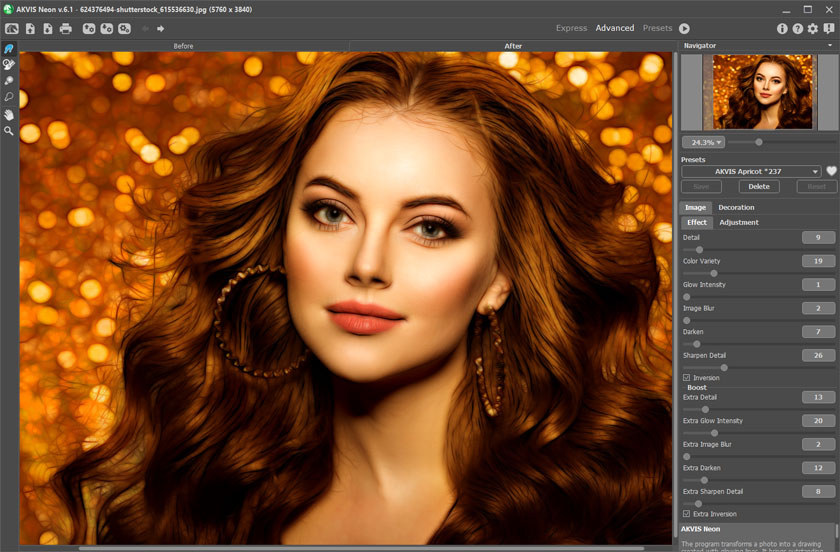
Advanced показывает полную структуру Image. Здесь можно отдельно настраивать базовую группу Effect и вспомогательную Boost, затем переходить к Adjustment, Hue, Hatching и Deformation. Такой режим полезен, когда Preset близок к нужному результату, но отдельные параметры требуют точной коррекции. В частности, можно независимо менять основное и дополнительное количество линий, интенсивность свечения, размытие, затемнение и резкость деталей.

Presets Gallery превращает правую часть окна в визуальную ленту вариантов. Миниатюры строятся для загруженного изображения, поэтому пользователь сравнивает не абстрактные иконки, а собственный кадр с разными настройками. В галерее отдельно доступны встроенные Presets AKVIS, пользовательские Presets и Favorites. Двойной щелчок по миниатюре запускает обработку всего изображения выбранным вариантом.
Navigator нужен не только для перемещения по крупной фотографии. Он помогает контролировать, какая область видна в основной Image Window, когда масштаб превышает размер окна. Для точной оценки линий лучше использовать 100%: двойной щелчок по Zoom переводит изображение к фактическому масштабу, тогда как двойной щелчок по Hand вписывает его в окно. Сочетание этих двух режимов удобно для двух разных проверок: общей композиции и локальных артефактов.
Preferences: настройки рабочей среды и ограничения размера обработки
Диалог Preferences влияет на язык, масштаб интерфейса и то, как программа показывает и рассчитывает изображение. В Language можно выбрать один из поддерживаемых языков, включая русский. Interface Scale управляет размером элементов и имеет режим Auto, который подстраивает масштаб рабочей области под разрешение экрана. Interface Theme переключает Light и Dark.
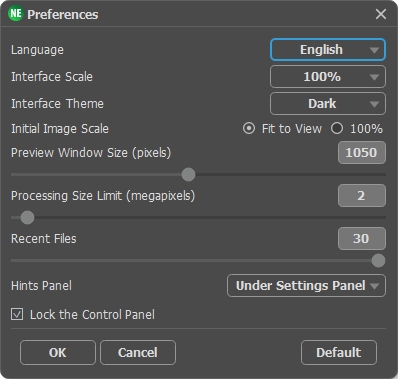
Initial Image Scale задаёт стартовый вид после открытия файла: Fit to View показывает изображение целиком, 100% открывает его в фактическом масштабе. Preview Window Size регулируется от 200×200 до 2000×2000 пикселей и определяет размер области Quick Preview. Чем крупнее эта область, тем больше фрагмент можно оценить до полного расчёта, но Preview остаётся локальной проверкой, а не заменой финальной обработки всей фотографии.
Особого внимания заслуживает Processing Size Limit, задаваемый в мегапикселях. Если загруженное изображение превышает указанный предел, Neon временно уменьшает его, выполняет обработку и затем увеличивает результат до исходного размера. Механизм существует для ускорения ресурсоёмкого расчёта. Его практическое следствие очевидно: при финальной работе с мелкими линиями нужно проверять результат на 100% и осознанно выбирать лимит, поскольку промежуточное уменьшение меняет объём данных, на которых рассчитывается эффект.
В Standalone также есть Recent Files с максимумом 30 последних документов. Hints Panel можно разместить под Image Window, под Settings Panel или скрыть. Lock the Control Panel запрещает случайное скрытие верхней панели. Кнопка Default возвращает параметры Preferences к исходным значениям, а OK применяет изменения.
Установка и первый запуск
Windows
Для установки нужны права администратора. Если планируется Plugin, редактор-хост на время установки следует закрыть; если он оставался открытым, после установки его нужно перезапустить. В актуальном 64-битном установщике Windows объединены Standalone и Plugin. После запуска EXE выбирается язык установки, принимается End User License Agreement, затем отмечаются нужные редакторы для Plugin и отдельно проверяется, включена ли установка Standalone.
- Запустите установщик AKVIS Neon 6.2 подходящей разрядности с правами, позволяющими устанавливать приложения.
- Выберите язык установщика и нажмите Install.
- Прочитайте лицензионное соглашение, установите отметку принятия условий и продолжите через Next.
- Если нужен Plugin, отметьте совместимый графический редактор в списке. Если нужна самостоятельная программа, оставьте активным пункт Standalone.
- При необходимости включите Desktop Shortcut, затем продолжите установку и дождитесь завершения.
- Нажмите Finish. Standalone появится в меню Start, а Plugin — в меню фильтров/эффектов поддерживаемого редактора после его следующего запуска.
Первый запуск не требует немедленной регистрации. Неактивированная программа предлагает запустить 10-дневную оценку; пользователь выбирает функциональный тип, чтобы проверить Home, Home Deluxe или Business. После покупки активация выполняется по имени и серийному номеру. Для прямой активации нужен доступ в интернет; при отсутствии соединения предусмотрена отдельная офлайн-процедура.
macOS
На macOS Standalone и Plugin поставляются отдельными 64-битными образами. Для самостоятельной версии приложение перетаскивается в Applications. Plugin устанавливается в каталог Plug-Ins редактора-хоста. Для Adobe Photoshop актуальная общая схема AKVIS использует Library/Application Support/Adobe/Plug-Ins/CC; для Photoshop CS6 путь отличается. После копирования Plugin новый пункт появляется в меню фильтров или эффектов редактора.
Текущий диапазон macOS для AKVIS Neon — от 10.12 Sierra до macOS 26 Tahoe, только 64-bit. Нативная поддержка процессоров Apple M1 была добавлена в ветке 6.0. Для более новых Apple Silicon-машин это важнее исторических рекомендаций старых обзоров, написанных до появления M1.
Linux
Для Linux опубликована 64-битная Standalone-редакция. Поддерживаются Debian/Ubuntu, Red Hat/CentOS/Fedora и openSUSE; также доступна установка через Flatpak. Общая системная граница — Linux kernel 5.0+ 64-bit. В документации AKVIS примеры конкретных команд пакетов показываются на других продуктах, поэтому подставлять вымышленное имя пакета Neon не требуется: нужно выбирать соответствующий канал установки для дистрибутива и использовать точное имя, которое выдаёт репозиторий или Flatpak.
После установки разумно проверить три вещи до начала проекта: версия должна быть 6.2, выбранный функциональный уровень должен соответствовать лицензии, а в Plugin-режиме пункт Neon должен появиться в меню редактора. Если Plugin отсутствует, сначала перезапустите хост; затем проверьте, был ли он выбран в установщике и поддерживает ли конкретная версия редактора формат подключаемых модулей AKVIS.
Базовый рабочий процесс от исходника до сохранения
В самостоятельной редакции исходник открывается кнопкой Open, сочетанием Ctrl+O в Windows или Command+O на macOS, двойным щелчком по пустой рабочей области либо перетаскиванием файла в окно. Standalone принимает JPEG, RAW, PNG, BMP, WEBP и TIFF. В Plugin файл сначала открывается средствами редактора-хоста, после чего вызывается AKVIS Neon. Например, в Photoshop используется Filter → AKVIS → Neon, в AliveColors — Effects → AKVIS → Neon, в Corel PaintShop Pro — Effects → Plugins → AKVIS → Neon, в Corel Photo-Paint — Effects → AKVIS → Neon.
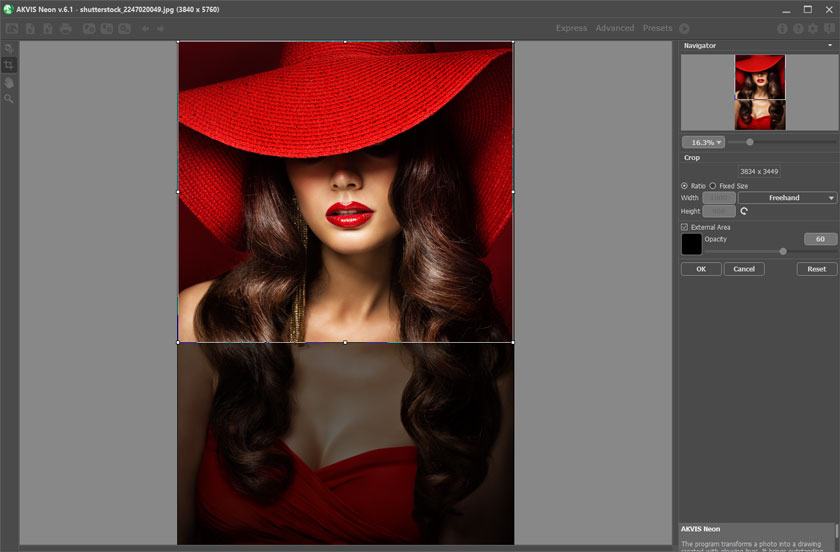
В Standalone перед художественной обработкой можно обрезать кадр инструментом Crop. Это не декоративная рамка, а изменение рабочей области изображения. Crop поддерживает Ratio и Fixed Size; для затемнения пространства за рамкой есть External Area с настройкой цвета и прозрачности. В Plugin обрезку выполняет редактор-хост, поэтому инструмент Crop самого Neon там не используется.
После кадрирования основная работа проходит на вкладке Image. Самый быстрый путь — выбрать Preset и оценить Quick Preview. Более управляемый путь — открыть Advanced и последовательно настроить Effect, Boost и Adjustment. Quick Preview отображает расчёт на выбранном фрагменте в Before и помогает быстро сравнивать настройки, но окончательный вид определяется только после запуска обработки всего изображения.
Кнопка полного расчёта применяет текущие параметры ко всему кадру. Во время обработки рядом с индикатором прогресса доступен Cancel, поэтому ошибочно выбранные настройки не обязательно дожидаться до конца. После расчёта результат показывается на вкладке After. На этом этапе пользователь может перейти к Decoration или, при Home Deluxe/Business, выполнить локальную ручную доводку инструментами постобработки.
Decoration включает Canvas, Frame и Text. Их порядок не фиксирован: вкладки можно перетаскивать, и позиция определяет последовательность наложения декоративных эффектов. Это означает, что один и тот же текст или рамка могут визуально взаимодействовать с текстурой по-разному в зависимости от порядка вкладок. Настройка сохраняется внутри Preset вместе с параметрами Image, поэтому пользовательский Preset — это не только набор значений свечения.
В Standalone готовое изображение сохраняется через Save As или Ctrl+S/Command+S. Для экспорта доступны TIFF, BMP, JPEG, WEBP и PNG. Plugin устроен иначе: после Apply окно Neon закрывается, обработанный кадр возвращается в редактор-хост, а дальнейшее сохранение выполняется его командой Save As. Этот маршрут полезен, если итог должен остаться частью многослойного проекта или требует формата, который ведёт основной редактор.
Как читать параметры Effect и Boost
Сердце AKVIS Neon — две сходные группы параметров: основная Effect и дополнительная Boost. У них совпадает логика большинства регуляторов, но они применяются на разных стадиях обработки. Поэтому Extra Detail, Extra Glow Intensity, Extra Image Blur, Extra Darken и Extra Sharpen Detail не являются простыми дублями интерфейса: это второй набор управляющих величин, участвующий в другой фазе расчёта. Для точной настройки полезнее менять один параметр за раз и смотреть, какой участок структуры изменился.
| Параметр | Диапазон | Что меняет | Что проверять на изображении |
|---|---|---|---|
| Detail / Extra Detail | 0–100 | Количество линий, формирующих рисунок | Плотность мелких контуров и читаемость формы |
| Color Variety | 0–100 | Количество дополнительных цветов и оттенков | Насыщенность и разнообразие цветных линий; при Detail=0 параметр не влияет |
| Glow Intensity / Extra Glow Intensity | 1–100 | Сила и яркость свечения | Не теряются ли тонкие границы в слишком широкой световой области |
| Image Blur / Extra Image Blur | 2–25 | Сглаживание и упрощение исходной структуры | Сколько исходных мелких краёв продолжает влиять на рисунок |
| Darken / Extra Darken | 0–100 | Добавление тёмных оттенков и заполнение областей чёрным | Баланс светящихся линий и тёмного фона |
| Sharpen Detail / Extra Sharpen Detail | 0–100 | Резкость линий | Чёткость контуров при масштабе 100% |
| Inversion / Extra Inversion | Вкл./выкл. | Изменяет характер размытия и действие Darken; двойная инверсия делает светлые линии тёмными контурами | Направление контраста и характер контура |
Detail и Color Variety
Detail определяет, сколько линий участвует в построении рисунка. Низкое значение оставляет крупную структуру, высокое увеличивает число контуров. Color Variety напрямую зависит от наличия деталей: при Detail=0 изменение Color Variety не влияет на результат. Поэтому сначала имеет смысл найти приемлемую плотность линий и только затем регулировать цветовое разнообразие. Такой порядок сокращает число бесполезных попыток, когда цветовой регулятор меняется при фактически отключённой детализации.
Для портрета слишком высокая плотность линий способна сделать одинаково заметными и лицо, и фон; для архитектуры или предметной сцены, наоборот, дополнительные контуры могут сохранить характерные грани. Это не автоматическое правило качества, а способ чтения параметра: Detail отвечает именно за количество линий, поэтому оценивать его нужно по тому, какие границы стали частью рисунка.
Glow Intensity и Image Blur
Glow Intensity отвечает за силу и яркость свечения, а Image Blur — за сглаживание исходной структуры перед формированием результата. При увеличении Blur исходные края меньше влияют на итог и изображение становится более упрощённым. Визуально эти регуляторы решают разные задачи: один меняет световой акцент уже сформированных линий, второй — степень, с которой исходные контуры участвуют в расчёте.
Для оценки Glow Intensity полезно смотреть не только на яркие области. На тёмном фоне чрезмерно сильное свечение легче заметить по слипанию соседних линий. Image Blur лучше проверять на местах с мелкими деталями: волосах, фактуре ткани, листве, узких надписях и повторяющихся элементах. При 100% видно, сохранились ли линии как отдельные структуры или превратились в общую светящуюся массу.
Darken и Sharpen Detail
Darken добавляет тёмные оттенки и заполняет области чёрным. Он формирует контрастную опору для свечения, но не является обычной регулировкой экспозиции. Общая яркость вынесена отдельно в Adjustment. Sharpen Detail усиливает резкость линий. При поиске чистых контуров полезно сначала добиться правильной структуры Detail/Blur, а затем повышать Sharpen Detail: резкость не исправляет лишние линии, она делает имеющиеся границы выразительнее.
Inversion и двойная инверсия
В каждой из двух групп есть Inversion. При включении одной инверсии изображение становится более размытым, а Darken начинает работать противоположным образом, то есть осветляет. Если активны обе инверсии, светящиеся линии превращаются в тёмные контуры. Это один из самых заметных способов изменить характер эффекта без смены исходника: один и тот же рисунок можно перевести от светлых контуров на тёмной основе к противоположной схеме.
Adjustment, Hue, Hatching и Deformation
После базового построения линий вкладка Adjustment позволяет корректировать полученный результат. Здесь Brightness, Contrast и Saturation работают в диапазоне от −100 до 100. Brightness изменяет общую освещённость; Contrast увеличивает или уменьшает разницу между светлыми и тёмными областями; Saturation управляет интенсивностью цвета от нейтрального серого к максимально насыщенному варианту.
| Группа | Параметры | Назначение | Лицензионное ограничение |
|---|---|---|---|
| Adjustment | Brightness, Contrast, Saturation | Финальная тоновая и цветовая коррекция | Нет дополнительного ограничения |
| Colorize | Colorize 0–100 и выбор цвета | Подмешивание выбранного оттенка вплоть до монохромного результата | Только Home Deluxe/Business |
| Hue | Shift in Light, Shift in Dark, Total Shift: −180…180 | Сдвиг цветов отдельно в светах, тенях или во всём изображении без изменения яркости | Нет дополнительного ограничения |
| Hatching | Intensity 0–100, Stroke Length 0–100, Angle −90…90 | Добавление штриховки, от точечной структуры до длинных прямых штрихов | Нет дополнительного ограничения |
| Deformation | Strength 0–100, Deformation Size 5–100, Random Seed 0–9999 | Искажение формы рассчитанного изображения | Только Home Deluxe/Business |
Colorize окрашивает результат выбранным цветом. Цвет выбирается из диалога по двойному щелчку по цветовой плашке или берётся пипеткой из изображения. Значение 100 даёт одноцветный результат. Поскольку функция доступна только Home Deluxe и Business, её отсутствие в Home нельзя считать ошибкой установки или неполной панелью Express.
Hue разделён на Shift in Light, Shift in Dark и Total Shift. Первые два управляют цветами отдельно в светлых и тёмных пикселях, третий сдвигает все цвета сразу. Это отличается от Saturation: Hue меняет сам оттенок, сохраняя яркостную структуру, а Saturation регулирует интенсивность уже существующего цвета. При стилизации вывесок, ночных сцен и контрастных портретов раздельный сдвиг светов и теней позволяет удерживать разные цветовые зоны без отдельной ручной маски.
Hatching добавляет рисуночную штриховку поверх художественной структуры. Intensity задаёт силу эффекта, Stroke Length меняет длину штрихов от точек до длинных прямых линий, Angle задаёт угол в градусах от −90 до 90. Эта группа полезна не как усилитель самого свечения, а как дополнительная фактура. Если штриховка начинает конкурировать с неоновыми контурами, проверять нужно прежде всего Intensity и Stroke Length.
Deformation искажает форму результата и доступна только в Home Deluxe/Business. Strength определяет интенсивность, Deformation Size — размер искажений, Random Seed — исходное число генератора, влияющее на форму деформации. Random Seed удобен тем, что позволяет получать другой вариант при сохранении остальных настроек; это контролируемый способ перебрать структуру искажений, не меняя яркость, цвет или число линий.
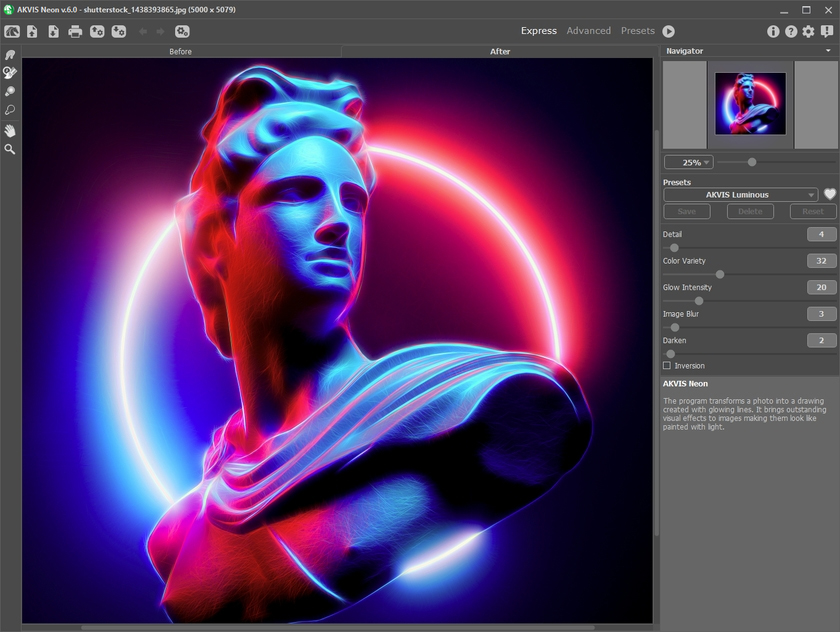
Скриншот ветки 6.0 показывает общий характер переработанного интерфейса, появившегося в 2022 году: крупная рабочая область, переключатели Express/Advanced/Presets, Navigator и компактная правая панель. В 6.2 структура сохраняет те же основные рабочие зоны; обновление 2026 года сфокусировано на улучшениях интерфейса, исправлениях и стабильности, а не на замене базовой модели управления эффектом.
Инструменты Before и After
Toolbar разделён по стадиям. На Before находятся средства подготовки и просмотра, на After — ручная доводка уже рассчитанного результата. Это разделение важно соблюдать: постобработка предназначена для финального этапа. Если после Smudge, History Brush, Lighten или Darken снова запустить полный расчёт Neon, изменения этих инструментов будут потеряны.
Quick Preview и Crop
Quick Preview включается и выключается кнопкой на Before. Размер области задаётся в Preferences от 200×200 до 2000×2000 пикселей. Preview полезен для локального подбора Detail, Glow Intensity, Blur и других параметров: пересчёт небольшого фрагмента быстрее полного кадра. Но итоговый контроль должен выполняться после обработки всей фотографии, особенно когда фон и объект содержат разную плотность деталей.
Crop в Standalone поддерживает свободную обрезку, Ratio и Fixed Size. При включённой External Area можно задать цвет и прозрачность пространства за рамкой обрезки, чтобы лучше видеть итоговую композицию. После подтверждения OK/Enter область вне рамки удаляется; Cancel/Esc выходит из инструмента без применения, Reset возвращает рамку к исходному состоянию.
Smudge
Smudge доступен на After в Home Deluxe и Business. Инструмент смешивает цвета, перемещая пиксели подобно размазыванию влажной краски. Size меняется от 1 до 300, Hardness — от 0 до 100, Strength — от 1 до 100. Smudge полезно применять точечно там, где после автоматического расчёта осталась слишком резкая неровность или требуется вручную смягчить переход.
History Brush
History Brush позволяет ослабить эффект и частично или полностью вернуть исходное изображение. При включённом Restore to Original кисть восстанавливает исходник вместе с уменьшением эффекта Neon и ручных изменений; при выключенном режиме она затрагивает только изменения, сделанные инструментами после расчёта, не отменяя сам Neon. Size регулируется от 1 до 1000, Hardness от 0 до 100, Strength от 1 до 100.
Это один из наиболее практичных инструментов для портрета: вместо попытки заново подбирать глобальные параметры можно локально вернуть часть исходной текстуры там, где эффект оказался слишком сильным. Однако такую ручную коррекцию следует делать только после того, как глобальные настройки уже утверждены, иначе повторная обработка уничтожит сделанную работу.
Lighten и Darken
Lighten локально повышает яркость, Darken снижает её. Оба имеют Size 1–1000, Hardness 0–100% и Strength 1–100. В Lighten также выбирается Range: Shadows сильнее действует на тёмные области, Midtones распределяет действие между светлыми и тёмными зонами, Highlights сильнее затрагивает светлые. Darken использует тот же набор параметров. Повторные мазки усиливают действие, поэтому локальную коррекцию лучше наращивать постепенно.
Hand и Zoom
Hand прокручивает изображение, когда оно не помещается в Image Window; горячая клавиша — H. Двойной щелчок по значку Hand вписывает изображение в окно. Zoom вызывается клавишей Z, увеличивает масштаб обычным щелчком и уменьшает с Alt; двойной щелчок по значку Zoom устанавливает 100%. Эти два режима фактически образуют минимальный цикл проверки: Fit to View для композиции, 100% для качества линий и локальной ретуши.
Presets: быстрый старт, Favorites и перенос настроек
В AKVIS Neon есть встроенные Presets — готовые комбинации параметров светящегося эффекта. При наведении на вариант в выпадающем списке программа показывает быстрый результат в небольшой области. Выбор Preset не фиксирует пользователя в готовом стиле: после загрузки комбинации любые параметры можно менять, а изменённый набор сохранить под собственным именем.
Пользовательский Preset создаётся вводом имени и кнопкой Save. Reset возвращает выбранный вариант к его сохранённым значениям. Пользовательские Presets можно удалять и переименовывать, встроенные варианты AKVIS удалить нельзя. Сердце рядом с именем добавляет настройку в Favorites или исключает её из этой группы.
Presets Gallery, появившаяся в ветке 5.0, показывает миниатюры с живым предварительным просмотром. Встроенные Presets сортируются по алфавиту, пользовательские — по времени создания. Галерея умеет показывать отдельно встроенные, пользовательские и избранные варианты, переключаться между вертикальным списком и заполнением рабочей области. Двойной щелчок по миниатюре запускает полный расчёт.
Важная деталь: Preset содержит параметры обеих основных вкладок — Image и Decoration. Поэтому при сравнении пресетов нужно смотреть не только на силу свечения. Один вариант может включать Canvas, Frame или Text, и эти декоративные настройки тоже будут восстановлены. Для собственного рабочего набора полезно сохранять несколько Presets по назначению, например отдельно эффект без Decoration и отдельно готовую композицию с рамкой.
Пользовательские Presets экспортируются в файл с расширением .neon и импортируются обратно через Control Panel. Расширение .neon в этом контексте — файл настроек, а не формат изображения. Оно удобно для переноса собственных комбинаций между двумя компьютерами, для которых действует лицензия, или для резервного хранения настроек перед переустановкой.
Decoration: Canvas, Frame и Text
Decoration работает после формирования эффекта и позволяет закончить композицию без перехода в другой редактор. Внутри три самостоятельных вкладки: Canvas, Frame и Text. Их можно перетаскивать, меняя порядок применения. Например, Canvas может сначала сформировать фактуру поверхности, после чего поверх неё добавятся рамка и подпись, либо последовательность будет другой. Порядок входит в визуальный результат и должен проверяться до сохранения.
Canvas
Canvas включается флажком Use Canvas. Для поверхности можно выбрать образец из Library → Surface или загрузить собственную текстуру через Library → Custom. Функция предназначена для имитации поверхности, на которой будто бы находится неоновый рисунок: бумага, кирпичная стена и другие фактуры. Это не меняет исходник как отдельный графический слой в универсальном редакторе; Canvas является частью декоративного результата Neon.
Frame
Frame включается на одноимённой вкладке Decoration. Доступны типы Classic, Pattern, Strokes, Vignette и Passe-Partout. Наличие нескольких типов позволяет выбирать между обычным обрамлением, орнаментом, штриховой границей, виньеткой и оформлением, похожим на паспарту. Поскольку рамка участвует в общем порядке Canvas/Frame/Text, её положение относительно текстуры и подписи можно менять перетаскиванием вкладок.
Text и графический водяной знак
В Text можно включить один из двух режимов: собственно Text или Image. Текстовое поле принимает до 250 символов, цвет выбирается через цветовую плашку. Параметр Outline добавляет внешнее свечение надписи. Font использует системные шрифты; доступны начертания italic и bold, размер от 4 до 200, Stretch от 50% до 200% меняет интервал/растяжение символов.
Режим Image загружает отдельную картинку — например, логотип или графическую подпись. Scale меняется от 10% до 200%, Grayscale переводит вставленное изображение в чёрно-белый вид. Общий Opacity для текста или изображения задаётся от 1 до 100. Location позволяет размещать надпись по сторонам, диагональным позициям, центру и свободно корректировать положение.
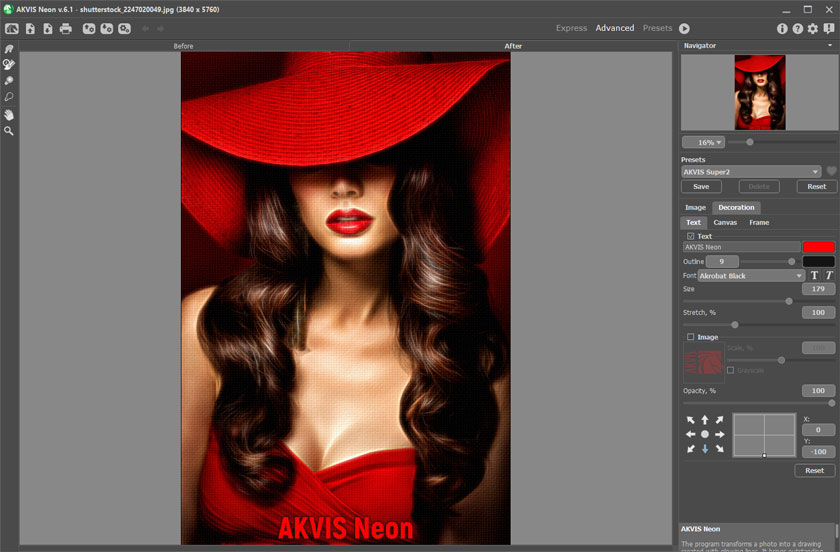
На интерфейсном примере видно, что Text редактируется прямо в том же рабочем окне, где отображается рассчитанный эффект. Это полезно для открыток и постеров: пользователь видит подпись в контексте итоговой композиции и может одновременно контролировать Opacity, положение, шрифт и растяжение. Если проект требует сложной типографики, нескольких независимых надписей или полноценной верстки, разумнее завершить Neon-стилизацию и продолжить в универсальном редакторе.
Форматы, цветовые пространства и интеграции
Самостоятельная версия открывает JPEG, RAW, PNG, BMP, WEBP и TIFF. При сохранении из Standalone доступны TIFF, BMP, JPEG, WEBP и PNG. RAW в этом перечне относится к импорту: после художественной обработки файл сохраняется в обычный растровый формат. Поэтому Neon не заменяет RAW-конвертер с каталогом, профилями камеры и неразрушающей историей; RAW здесь является исходным материалом для специализированного эффекта.
| Операция | Форматы и возможности | Практическое значение |
|---|---|---|
| Открытие в Standalone | JPEG, RAW, PNG, BMP, WEBP, TIFF | Можно работать с распространёнными готовыми изображениями и RAW-исходниками |
| Сохранение в Standalone | TIFF, BMP, JPEG, WEBP, PNG | Итог выводится в обычный растровый формат |
| Preset | .neon | Файл настроек; не является изображением |
| Plugin | Формат проекта и сохранение контролирует редактор-хост | Можно вернуть эффект в рабочий документ Photoshop, AliveColors или другого совместимого редактора |
Таблица лицензий указывает поддержку RGB, CMYK, Lab и Grayscale, а также 8/16- и 32-битного представления. Для Plugin это особенно полезно в профессиональном рабочем процессе: не нужно сводить всю задачу к JPEG перед вызовом эффекта. При этом конкретная возможность сохранения проекта, слоёв и метаданных зависит от редактора-хоста и не должна приписываться Standalone Neon.
Plugin совместим с рядом редакторов, включая Adobe Photoshop, Photoshop Elements, Corel PaintShop Pro и Corel Photo-Paint; в документации также предусмотрены инструкции для AliveColors, GIMP, Paint.NET и Affinity Photo. Совместимость конкретной версии хоста важна при обновлении: если редактор изменил архитектуру подключаемых модулей, сначала нужно проверить, поддерживает ли его текущая версия AKVIS Plugin.
В Photoshop типовой путь — Filter → AKVIS → Neon. В Corel PaintShop Pro — Effects → Plugins → AKVIS → Neon. В Corel Photo-Paint — Effects → AKVIS → Neon. В AliveColors — Effects → AKVIS → Neon. После обработки кнопка Apply передаёт результат обратно в хост. Такой цикл отличается от Standalone тем, что Open, Crop, управление документом и финальный Save As обычно выполняются средствами основного редактора.

Для пользователя, который уже работает в Photoshop или другом профессиональном фоторедакторе, Plugin обычно логичнее включать как один специализированный этап. Для независимой обработки без редактора-хоста Standalone проще: он сразу предоставляет Crop, открытие, сохранение, печать и Batch Processing в одном окне.
Пакетная обработка серии изображений
Batch Processing применяет одинаковые настройки к серии файлов. В Standalone он открывается из Control Panel и работает на основе выбранного Preset. Типовой диалог содержит Source Folder, Target Folder, Include All Subfolders, выбор Preset, Save As и схему File Name. Эта функция особенно полезна, когда несколько иллюстраций должны иметь один визуальный язык или когда эффект применяется к заранее подготовленной последовательности кадров.
Перед пакетным запуском следует обработать один репрезентативный файл вручную и сохранить его параметры как Preset. Затем в Source Folder выбирается папка исходников, а в Target Folder — отдельная папка результатов. Include All Subfolders позволяет захватить вложенные каталоги с сохранением структуры. Save As задаёт формат и качество сохранения. File Name поддерживает Source Name, Add Suffix и New Name с последовательной нумерацией.
Ветка 4.0 добавила расширенное именование файлов, ветка 5.0 улучшила обработку подкаталогов, а 6.0 внесла дополнительные параметры сохранения в Batch Processing. Эти изменения показывают, что пакетный режим развивался как самостоятельный рабочий инструмент, а не оставался простой кнопкой «применить ко всем». При больших сериях прогресс показывает номер обрабатываемого файла и оценку оставшегося времени.

Пакетная обработка не анализирует каждый кадр как отдельную художественную задачу: она сознательно применяет один Preset к серии. Поэтому качество серии зависит от однородности исходников. Если в одной папке смешаны тёмные ночные кадры, светлые портреты и контрастная архитектура, одинаковые значения Detail, Darken и Glow Intensity могут давать визуально разный баланс. В таком случае разумнее разделить исходники на группы и подготовить Preset для каждой группы.
В Plugin-режиме пакетная обработка строится средствами редактора-хоста. Для Photoshop типовой путь использует Action: записывается вызов AKVIS Neon с выбранными параметрами и сохранение, затем File → Automate → Batch применяет Action к папке. Такой подход полезен, если вместе с Neon нужно выполнить другие операции Photoshop — например, изменить размер или добавить действия, которых нет в Standalone.
Производительность и контроль качества
Для AKVIS Neon не опубликован универсальный показатель времени обработки, поэтому обещать конкретное число секунд на фотографию было бы некорректно. Скорость зависит от процессора, размера изображения, параметров эффекта и значения Processing Size Limit. Требования программы не выделяют отдельную обязательную видеокарту: минимальные и рекомендуемые конфигурации описаны через CPU и объём RAM.
Самый быстрый способ подбора параметров — Quick Preview. Вместо полного пересчёта большой фотографии программа показывает эффект на локальной области. Preview Window Size можно увеличить до 2000×2000 пикселей, если нужно видеть больше контекста. Когда направление найдено, запускается обработка всего изображения. Этот цикл лучше многократного полного рендера, особенно на крупных RAW или TIFF.
Processing Size Limit ускоряет расчёт иначе: при превышении заданного числа мегапикселей программа временно уменьшает изображение, обрабатывает уменьшенную версию и масштабирует её обратно. Это не просто настройка интерфейса, а параметр, влияющий на данные, участвующие в вычислении. Для чернового подбора он помогает сократить время, а перед финальным сохранением стоит проверить, соответствует ли выбранный предел требуемой детализации.
Исторически ветка 1.5 удвоила скорость обработки относительно первой версии, а 6.0 получила нативную поддержку Apple M1. Эти факты показывают направления оптимизации, но не являются основанием обещать одинаковое ускорение на современном ПК. Сравнивать производительность корректно только на одном компьютере, одном файле и одинаковых настройках.
Проверка результата в три масштаба
- Fit to View. Оцените композицию целиком: распределение светлых и тёмных зон, читаемость главного объекта, поведение Canvas, Frame и Text.
- 100%. Проверьте фактические пиксели: разрывы и слипание линий, чрезмерную резкость, шумоподобные детали, границы после History Brush и Smudge.
- Целевой размер публикации. Если изображение будет уменьшено для сайта или соцсети, оцените копию в этом размере: тонкие линии, хорошо выглядевшие на 100%, после уменьшения могут слиться.
Before/After полезны для смысловой проверки, а не только для демонстрации эффекта. Если лицо, объект или надпись перестали читаться, причина чаще находится в Detail, Blur, Darken, Deformation или слишком активной Decoration. Сравнение с исходником помогает понять, какая информация была потеряна при стилизации, и решить, нужно ли ослабить глобальный эффект или локально вернуть часть исходника History Brush.
Практические сценарии работы
Портрет с контролируемым свечением
Для портрета полезно начать с Preset, который сохраняет крупные формы лица, затем в Advanced проверить Detail и Image Blur. Detail определяет число линий, поэтому его повышение стоит контролировать на волосах, глазах и фактуре кожи. Image Blur уменьшает влияние мелких краёв исходника и может сделать портрет визуально чище. После полного расчёта Home Deluxe/Business позволяют History Brush частично вернуть исходные черты лица или Lighten/Darken локально поправить яркость.
Color Variety лучше настраивать после Detail, поскольку при Detail=0 он не действует. Если нужен единый цветовой характер, Home Deluxe/Business даёт Colorize; если нужно сохранить разные оттенки, Hue позволяет отдельно сдвигать светлые и тёмные пиксели. В финале изображение проверяется на 100%, чтобы убедиться, что линии вокруг глаз и губ не превратились в слишком резкую сетку.
Постер или флаер
Для постера Neon может выполнить стилизацию и базовое декоративное оформление. После расчёта эффекта вкладка Text добавляет подпись до 250 символов, выбирает системный шрифт, размер, растяжение, цвет, внешнее свечение Outline и Opacity. Frame завершает края композиции, Canvas добавляет фактуру. Если нужно несколько независимых текстовых блоков, сложная сетка, векторная типографика или точная подготовка к печати, лучше использовать Neon как этап создания изображения, а финальную верстку продолжить в редакторе или дизайнерском приложении.
Серия иллюстраций в одном стиле
Для серии сначала выбирается один типичный кадр и создаётся собственный Preset. В него попадут и Image, и Decoration. Затем Batch Processing применяет этот набор к Source Folder и сохраняет результаты в Target Folder. Если часть изображений значительно отличается по яркости или детализации, серию стоит разделить: один Preset гарантирует одинаковые числовые настройки, но не одинаковое визуальное восприятие на принципиально разных исходниках.
Работа внутри Photoshop
В Photoshop исходный документ остаётся под управлением Adobe Photoshop, а Neon вызывается как Filter → AKVIS → Neon. После настройки и Apply обработанный результат возвращается в документ. Такой маршрут удобен, когда до эффекта требуется сложная подготовка изображения, а после него — маскирование, композитинг или сохранение в формате проекта. Сам Neon в этом сценарии остаётся специализированным фильтром, а не заменой всему редактору.
Неоновый контур без яркого свечения
Если задача ближе к графическому контуру, а не к световому ореолу, ключевыми становятся Glow Intensity, Darken, Sharpen Detail и Inversion. Двойная инверсия превращает светящиеся линии в тёмные контуры. Hatching может добавить рисуночную фактуру. Так один механизм Neon охватывает не только классический яркий «неон», но и более графичные варианты, при этом набор операций остаётся внутри одной модели Effect/Boost.
Открытка с фактурой и подписью
После эффекта включается Canvas и выбирается Surface либо Custom-текстура, затем Frame и Text. Порядок вкладок можно менять перетаскиванием, что определяет последовательность декоративных операций. Для подписи на светящемся фоне полезно контролировать не только цвет, но и Outline с Opacity: надпись должна оставаться читаемой и не конкурировать с контурами изображения. Готовый набор можно сохранить как Preset, чтобы повторить на другой открытке.
Ограничения AKVIS Neon
Главное ограничение программы одновременно является её специализацией: AKVIS Neon строит художественные светящиеся линии, но не заменяет универсальный фоторедактор. В Standalone нет задачи управлять сложным многослойным документом, проводить полноценную RAW-проявку, ретушировать кожу как в специализированном ретушёре или собирать многостраничный макет. Для такого рабочего процесса лучше использовать Plugin внутри основного редактора.
Функциональность заметно зависит от лицензии. В Home Plugin и Home Standalone нет Colorize, Deformation и постобработки Smudge, History Brush, Lighten, Darken. Кроме того, Home-лицензии запрещают коммерческое использование. Пользователь, которому нужна локальная ручная доводка или коммерческий проект, должен учитывать это до покупки, а не после установки.
Linux-редакция текущей версии предлагается как Standalone. Windows даёт единый пакет Standalone + Plugin, macOS — отдельные пакеты Standalone и Plugin. Это означает, что одинаковый лицензионный уровень не создаёт полностью одинаковый канал интеграции на всех системах.
Quick Preview показывает только область, а не гарантированный вид всей фотографии. Сильный эффект на локальном фрагменте может иначе распределиться по композиции, где есть фон с другой детализацией. Поэтому обязательный этап — полный расчёт и проверка After. Аналогично Presets Gallery помогает выбрать направление, но не отменяет ручную корректировку под конкретный исходник.
Processing Size Limit ускоряет работу за счёт временного уменьшения больших файлов. Для чернового выбора параметров это полезно, но для тонких светящихся линий пользователю важно понимать механизм: расчёт на уменьшенной версии и последующее увеличение не эквивалентны обработке каждого исходного пикселя при полном размере. Финальное качество необходимо оценивать отдельно.
Постобрабатывающие кисти имеют необратимое относительно следующего рендера ограничение: повторный запуск основного расчёта удаляет сделанные ими изменения. Поэтому Smudge, History Brush, Lighten и Darken должны идти последними. Это не ошибка истории действий, а установленная логика рабочего процесса.
Плюсы и минусы
Плюсы
- Специализированный механизм Glow Lines Effects с отдельным контролем Detail, Glow Intensity, Blur, Darken, Sharpen Detail и двумя стадиями Effect/Boost.
- Три режима интерфейса — Express, Advanced и Presets — позволяют переходить от быстрого готового варианта к полному набору параметров без смены программы.
- Standalone и Plugin на Windows/macOS дают выбор между отдельным приложением и интеграцией в редактор; Linux получает самостоятельную 64-битную редакцию.
- Presets Gallery, Favorites и экспорт пользовательских настроек в .neon упрощают повторение одного стиля в разных проектах.
- Batch Processing обрабатывает папки и подкаталоги одинаковым Preset, поддерживает выбор формата и схемы именования.
- Decoration объединяет Canvas, пять типов Frame и Text/Image с управляемым порядком наложения.
- Home Deluxe и Business добавляют локальную постобработку Smudge, History Brush, Lighten и Darken, а также Colorize и Deformation.
- Бессрочная лицензия действует на двух компьютерах и включает один год бесплатных обновлений; один ключ можно использовать на разных поддерживаемых платформах.
- 10-дневный пробный период запускается без регистрации и позволяет проверить разные функциональные уровни лицензии.
- Standalone открывает JPEG, RAW, PNG, BMP, WEBP и TIFF, а сохраняет TIFF, BMP, JPEG, WEBP и PNG.
Минусы
- Базовые Home-лицензии не включают Colorize, Deformation и постобрабатывающие кисти.
- Коммерческое использование разрешено только Business, даже если возможностей Home Deluxe технически достаточно для проекта.
- Linux-канал текущей версии ограничен Standalone и не предлагает тот же Plugin-сценарий, что Windows/macOS.
- Постобработка After теряется после повторного запуска основного рендера, поэтому порядок этапов нельзя менять произвольно.
- Processing Size Limit ускоряет крупные файлы через временное уменьшение изображения; при точной работе с мелкими линиями это требует отдельного контроля качества.
- Standalone сохраняет только растровый результат в TIFF, BMP, JPEG, WEBP или PNG; для сложного проектного формата нужен редактор-хост.
- Специализация на одном художественном эффекте делает программу дополнением, а не заменой полноценного фоторедактора.
Частые ошибки и способы проверки результата
| Симптом | Причина, которую нужно проверить | Действие | Контроль |
|---|---|---|---|
| Color Variety ничего не меняет | Detail установлен в 0 | Сначала увеличьте Detail, затем вернитесь к Color Variety | В Preview должны появиться дополнительные оттенки |
| Слишком много мелких линий | Высокий Detail или низкий Image Blur | Уменьшите Detail либо увеличьте Blur | Проверьте фон и мелкие фактуры на 100% |
| Линии сливаются в яркое пятно | Высокий Glow Intensity при плотной структуре | Снизьте Glow Intensity и проверьте Sharpen Detail | Отдельные контуры должны различаться |
| Результат слишком тёмный | Darken и/или Brightness | Сначала проверьте Darken, затем Brightness в Adjustment | Сравните Before/After, не теряя главный объект |
| После повторной обработки исчезла ручная ретушь | Smudge/History Brush/Lighten/Darken были применены до повторного рендера | Завершайте глобальные настройки до постобработки | После ручной доводки не запускайте основной расчёт снова |
| Preset неожиданно меняет рамку или текстуру | Preset хранит и Image, и Decoration | Проверьте вкладку Decoration или создайте собственный Preset без оформления | Сравните Canvas/Frame/Text перед сохранением |
| Plugin не появился в редакторе | Хост не перезапущен, Plugin не был выбран или редактор несовместим | Перезапустите редактор и проверьте установку/совместимость | В меню Filters/Effects должен появиться AKVIS → Neon |
| Большой файл выглядит менее детально после расчёта | Слишком низкий Processing Size Limit | Пересмотрите лимит мегапикселей и выполните финальный рендер | Сравните участок на 100% |
| В Home нет Deformation или History Brush | Это лицензионное ограничение | Проверьте выбранный функциональный уровень пробной версии или лицензию | Функции доступны в Home Deluxe/Business |
| RAW нельзя сохранить как RAW | RAW используется как входной формат Standalone | Выберите TIFF, BMP, JPEG, WEBP или PNG | Файл должен открываться в выбранном целевом формате |
Отдельно нужно различать Preview и полный рендер. Быстрый фрагмент предназначен для настройки, а кнопка обработки рассчитывает весь кадр. Если эффект «идеален» в Preview, но фон после полного рендера оказался перегружен линиями, это не расхождение версий: локальная область просто не представляла всю структуру фотографии.
При сравнении двух вариантов меняйте один регулятор за раз. Например, если одновременно увеличить Detail, Glow Intensity и Darken, сложно понять, какой параметр создал слишком густую сетку или потерю теней. Системный подход — Preset как базовая точка, затем Detail, Blur, Glow, Darken, Sharpen, после этого Adjustment/Hue и только в конце Decoration и ручные кисти.
Для проверки сохранённого результата откройте итоговый файл повторно и сравните его с вкладкой After. Особенно это важно для JPEG, где формат использует сжатие с потерями, и для WEBP/JPEG с выбранным уровнем качества. TIFF и PNG подходят, когда важнее сохранить растровый результат без JPEG-потерь, но выбор формата должен соответствовать дальнейшему использованию.
Безопасность и приватность
Основной эффект AKVIS Neon применяется в настольном приложении к локальному файлу или внутри установленного редактора-хоста. Для самой художественной обработки обязательная отправка изображения в облачный сервис не является частью стандартного рабочего процесса. Это позволяет использовать программу там, где исходные фотографии не должны покидать компьютер только ради фильтра.
Прямая активация платной лицензии требует интернет-соединения. При отсутствии соединения у AKVIS предусмотрена офлайн-активация. Пробный период не требует регистрации: оценочная версия работает 10 дней после первого запуска и позволяет выбирать функциональные уровни для теста. Подписка на новости в финальном окне установщика необязательна и оформляется отдельно с указанием адреса электронной почты.
Для безопасного обновления дистрибутив следует брать из канала AKVIS, а не из случайного каталога со старой сборкой. Для Windows 64-bit актуальный пакет 6.2 выдаётся как исполняемый установщик и содержит Standalone + Plugin. Перед установкой Plugin редактор-хост закрывается; установка требует административных прав, что нормально для размещения приложения и подключаемого модуля в системных каталогах.
В отношении приватности нельзя приписывать программе свойства, которые не описаны: например, отсутствие любой телеметрии или полную автономность всех вспомогательных функций. Практически подтверждённое различие такое: работа с изображением выполняется локально, прямой процесс активации использует сеть, а интерфейс содержит доступ к новостям и веб-справке.
Системные требования
AKVIS Neon 6.2 поддерживает Windows 7–11 в 32- и 64-битных редакциях, macOS от 10.12 Sierra до macOS 26 Tahoe в 64-битной редакции и 64-битный Linux для Debian/Ubuntu, Red Hat/CentOS/Fedora и openSUSE. Linux-инструкция устанавливает дополнительную границу: kernel 5.0 или новее. Для Plugin требуется отдельно установленный совместимый фоторедактор.
| Платформа | Поддерживаемая ОС | Минимум | Рекомендуется | Редакции |
|---|---|---|---|---|
| Windows | Windows 7–11, 32/64-bit | Pentium IV, 4 GB RAM | Intel Core i5, 8 GB RAM | Standalone + Plugin |
| macOS | 10.12 Sierra – macOS 26 Tahoe, 64-bit | Intel, 4 GB RAM | Intel или M1, 8 GB RAM | Отдельные Standalone и Plugin |
| Linux | 64-bit, kernel 5.0+; Debian/Ubuntu, Red Hat/CentOS/Fedora, openSUSE | Intel Core i3, 8 GB RAM | Intel Core i5, 16 GB RAM | Standalone |
В требованиях нет обязательной модели дискретной видеокарты. Для оценки реальной скорости важнее учитывать разрешение исходников и CPU/RAM. Большие RAW/TIFF могут обрабатываться дольше; для ускорения существует Processing Size Limit, но он временно уменьшает изображение, поэтому использовать его как безусловную оптимизацию финального качества нельзя.
Интерфейс и справка доступны на английском, немецком, французском, испанском, португальском, итальянском, японском, упрощённом китайском и русском языках. Язык меняется в Preferences. Interface Scale с Auto полезен на дисплеях высокой плотности, а версия 2.0 ещё в 2016 году добавила улучшения для 4K/5K; последующие ветки продолжили обновлять интерфейс.
На macOS прекращение поддержки 10.10–10.11 произошло в версии 6.0. Текущая нижняя граница — 10.12. Нативная поддержка Apple M1 также добавлена в 6.0. Эти детали важны при чтении старых обзоров: требования Neon 2.x или 5.x уже не описывают современную ветку.
Отзывы пользователей и профильных изданий
Что отмечают пользователи
В открытых отзывах владельцев AKVIS Neon повторяются два практических мотива: быстрый переход от обычной фотографии к заметно стилизованному изображению и возможность использовать Neon вместе с другими графическими инструментами. Stephane называл LightShop и Neon первыми Plugin-инструментами при работе со светом и отмечал быстрое превращение базового изображения в более выразительное. Darlene Salisbury отдельно хвалила Neon за способность усиливать уже интересные фотографии. Klaus Bock упоминал Neon вместе со Sketch и Draw и писал, что после короткого освоения получает нужные художественные результаты.
Другой сценарий описывал пользователь Scott: он применял Neon в цепочке вместе с ArtWork, AirBrush, Sketch и Draw при переработке старой графики и создании постерных материалов. Такой отзыв полезен не как доказательство «лучшего качества», а как пример реального места программы в многопрограммном процессе — Neon часто выступает не единственным редактором, а одним этапом стилизации.
Пользовательские отзывы, опубликованные самим разработчиком, естественно не образуют независимую статистическую выборку: на такой странице преобладают положительные сообщения. Поэтому их корректно использовать для понимания сценариев, но не для вывода о средней оценке всех покупателей. Независимый каталог Software Informer показывает смешанное голосование старой аудитории, однако его карточка отстаёт по версии и считает 6.0 последней, поэтому его числовой рейтинг плохо подходит для оценки текущей 6.2.
Мнение профильных изданий
KelbyOne Insider в обзоре Neon 5 оценил программу в 80% и отдельно выделил простоту использования. Автор описывал диапазон результата от резких светящихся контуров до мягкого размытого свечения, а также отмечал Advanced с Decoration и Adjustment. Критическая часть обзора касалась цены Business относительно узкой специализации. Сам обзор относится к версии 5, поэтому интерфейсные детали нужно читать с учётом появления переработанного UI в 6.0, но оценка концепции остаётся полезной.
Macwelt в обзоре Neon 2.0 положительно оценил функциональную сторону и доступность художественной обработки для людей, которые не являются экспертами Photoshop. Одновременно издание критиковало устаревший на тот момент вид интерфейса и ограниченность программы как узкого инструмента. Позднее этот конкретный недостаток частично потерял актуальность: в версии 6.0 интерфейс был переработан, а 6.2 получила дополнительные улучшения UI.
CHIP характеризовал Neon как простой в освоении инструмент с удачными результатами для светящихся изображений. В старой карточке издания сохранилась версия 6.1 и устаревшие параметры загрузки, поэтому использовать её для текущего номера, размера или системных требований нельзя. Для содержательной оценки, однако, она подтверждает тот же общий вывод, что KelbyOne и Macwelt: сильная сторона Neon — не ширина фоторедактирования, а быстрый специализированный эффект с управляемыми параметрами.
Общий знаменатель профессиональных обзоров — понятная специализация и сравнительно низкий порог входа. Повторяющийся критический пункт — цена или ограниченность относительно полноценного редактора. Для текущего выбора это превращается в простой критерий: Neon оправдан, когда эффект светящихся линий используется регулярно и нужен управляемый отдельный инструмент; для редкой разовой стилизации может быть достаточно фильтра внутри уже имеющегося редактора.
Сравнение с аналогами
AKVIS Neon корректно сравнивать не с любым фоторедактором целиком, а с конкретными способами получить сходный светящийся контур. У Adobe Photoshop для этого есть Layer Styles, включая Inner Glow и Outer Glow, а также обычные фильтры и слои. В GIMP 3.x есть прямой фильтр Filters → Edge-Detect → Neon, который определяет границы активного слоя или выделения и даёт им яркий неоновый вид.
| Критерий | AKVIS Neon 6.2 | Adobe Photoshop | GIMP 3.x |
|---|---|---|---|
| Основная роль | Специализированная стилизация фото светящимися линиями | Полноценный растровый редактор | Полноценный свободный растровый редактор |
| Механизм неона | Effect + Boost, Adjustment, Hue, Hatching, Deformation, Presets | Комбинация Layer Styles, включая Inner/Outer Glow, и других инструментов | Edge-Detect → Neon с Radius и Intensity плюс общие возможности GIMP |
| Быстрый старт | Express и готовые Presets, отдельная Presets Gallery | Нужно построить стиль слоя или использовать готовые стили/действия | Один фильтр Neon запускается быстро, но имеет значительно меньше специализированных параметров |
| Тонкая настройка именно светящихся линий | Высокая: Detail, Blur, Darken, Sharpness, двойные группы, Hue/Hatching | Высокая в составе общего редактора, но результат собирается из универсальных инструментов | У самого Neon-фильтра основные специфические параметры — Radius и Intensity |
| Пакетная обработка | Встроенный Batch Processing в Standalone; Plugin можно автоматизировать в Photoshop | Actions и Batch/автоматизация | Общая автоматизация зависит от инструментов GIMP и сценария |
| Standalone/Plugin | Обе редакции на Windows/macOS; Linux — Standalone | Самостоятельный редактор; Neon может работать внутри него как Plugin | Самостоятельный редактор; содержит собственный фильтр Neon |
| Лицензирование | Бессрочная лицензия; коммерческая работа — Business | Текущая модель Adobe основана на подписке | Свободное ПО |
| Типичный сценарий | Регулярная художественная стилизация фото с быстрыми Presets и точными специализированными регуляторами | Проект, где неоновый эффект — часть сложного многослойного монтажа | Нужен бесплатный редактор и достаточно более простого edge-neon эффекта |
Photoshop даёт гораздо более широкий контроль над слоями и композитингом. Его Outer Glow и Inner Glow можно сочетать со Stroke, Color/Gradient Overlay, blending modes, Contour, Size, Spread и другими свойствами. Это сильнее для сложной композиции, где неон должен оставаться редактируемым свойством отдельных слоёв. AKVIS Neon выигрывает не «мощностью редактора», а тем, что целая панель уже посвящена преобразованию фотографии в светящийся рисунок.
GIMP ближе по названию эффекта, но его Neon — edge-detect фильтр с Radius и Intensity. Он хорошо подходит для быстрого обнаружения контуров и светящегося результата. У AKVIS Neon специализированный контроль намного глубже: две стадии Effect/Boost, Color Variety, Blur, Darken, Sharpen Detail, Inversion, Hue, Hatching, Presets и Decoration. Поэтому выбор зависит от того, нужен ли один простой фильтр или отдельная система художественной стилизации.
При уже оплачиваемом Photoshop покупка отдельного Neon оправдана, если такой эффект используется часто и важен быстрый воспроизводимый результат с Presets. При редкой задаче ручная комбинация Photoshop может быть достаточной. Пользователю GIMP имеет смысл сначала проверить встроенный Neon-фильтр; если не хватает управления цветом, плотностью линий, двойной стадией свечения, пакетным интерфейсом и оформлением, тогда специализация AKVIS Neon становится практически заметной.
FAQ по AKVIS Neon
AKVIS Neon 6.2 — это программа или онлайн-сервис?
Это устанавливаемая настольная программа. На Windows существует пакет Standalone + Plugin, на macOS Standalone и Plugin поставляются отдельно, на Linux доступен Standalone. Обязательной загрузки фотографии в веб-сервис для применения эффекта нет.
Можно ли пользоваться AKVIS Neon бесплатно?
Бесплатно доступен 10-дневный пробный период без регистрации. Он начинается после первого запуска неактивированной версии. В тестовом режиме можно выбирать разные функциональные уровни, чтобы сравнить Home, Home Deluxe и Business.
Чем Home Standalone отличается от Home Plugin?
Home Standalone запускается как отдельная программа и включает собственные Open, Save, Crop, Print и Batch Processing. Home Plugin работает внутри совместимого графического редактора. Обе Home-лицензии предназначены только для личного некоммерческого использования и имеют базовый набор функций.
Что даёт Home Deluxe?
Home Deluxe включает обе редакции — Standalone и Plugin — и полный функциональный набор. В нём доступны Colorize, Deformation и постобрабатывающие инструменты Smudge, History Brush, Lighten и Darken. Коммерческое использование при этом всё равно запрещено; для него нужна Business.
Подходит ли AKVIS Neon для коммерческой графики?
Да, но только с Business License. Она разрешает коммерческое использование, включает Standalone + Plugin и полный набор функций. Home Plugin, Home Standalone и Home Deluxe ограничены личным некоммерческим использованием.
Какие файлы открывает Standalone?
JPEG, RAW, PNG, BMP, WEBP и TIFF. После обработки самостоятельная программа сохраняет TIFF, BMP, JPEG, WEBP или PNG. RAW используется как входной формат, а не как целевой формат сохранения эффекта.
Есть ли русский интерфейс?
Да. Русский входит в список языков интерфейса и справки вместе с английским, немецким, французским, испанским, португальским, итальянским, японским и упрощённым китайским. Переключение выполняется в Preferences → Language.
Почему в Express не видны все параметры?
Express специально показывает сокращённый набор. Все параметры продолжают участвовать в обработке; скрытые значения берутся из выбранного Preset. Для полного ручного доступа используется Advanced.
Как сохранить собственные настройки?
Введите имя в поле Presets и нажмите Save. Пользовательский Preset можно добавить в Favorites, переименовать, удалить, экспортировать в файл .neon и импортировать на другом компьютере. Встроенные Presets AKVIS удалить нельзя.
Содержит ли Preset только параметры свечения?
Нет. Preset включает настройки Image и Decoration. Поэтому сохранённый вариант может восстанавливать не только Detail, Glow Intensity или Hatching, но и Canvas, Frame и Text.
Что происходит при повторном рендере после History Brush?
Изменения постобрабатывающих инструментов Smudge, History Brush, Lighten и Darken теряются. Их нужно применять после того, как глобальные параметры эффекта окончательно выбраны и больше не планируется запускать основной расчёт.
Можно ли обрабатывать целую папку?
Да. Batch Processing в Standalone применяет один Preset к Source Folder, умеет включать подкаталоги, выбирать Target Folder, формат сохранения и схему именования. В Plugin для Photoshop серия может автоматизироваться через Actions и File → Automate → Batch.
Работает ли AKVIS Neon на Linux?
Да, в 64-битной Standalone-редакции. Поддерживаются Debian/Ubuntu, Red Hat/CentOS/Fedora и openSUSE, а также Flatpak. Требуется Linux kernel 5.0+ 64-bit. Текущий Linux-канал Neon не заявлен как Plugin.
Нужна ли мощная видеокарта?
В текущих системных требованиях отдельная обязательная GPU-модель не указана. Для Windows, macOS и Linux требования перечисляют процессор и RAM. На скорость также заметно влияет размер изображения; для временного ускорения крупных файлов существует Processing Size Limit.
AKVIS Neon и AKVIS Neon Video — одно и то же?
Нет. AKVIS Neon 6.2 предназначен для статических изображений и является предметом этого обзора. AKVIS Neon Video — отдельный продукт для видеоматериала и не входит в программу Neon 6.2.
Можно ли использовать Neon без Photoshop?
Да. Standalone — независимая редакция, способная открыть изображение, применить эффект, кадрировать, оформить, печатать и сохранить результат. Photoshop нужен только тем, кто выбирает Plugin-сценарий или хочет встроить Neon в многослойный процесс.
Как проверить, что эффект не испортил мелкие детали?
Сначала сравните Before и After, затем переключите масштаб на 100% и проверьте участки с волосами, текстурами, тонкими гранями и мелкими надписями. Если крупный файл обрабатывался с низким Processing Size Limit, сделайте отдельный финальный расчёт с подходящим лимитом и снова сравните тот же участок.
Как выбрать режим и лицензию под задачу
| Сценарий | Рациональный режим | Что проверить до работы |
|---|---|---|
| Первое знакомство с эффектом | Express + Presets | Пробный функциональный уровень и Quick Preview |
| Точный художественный контроль | Advanced | Effect/Boost, Hue, Hatching; при необходимости Deluxe-функции |
| Разовая некоммерческая работа без редактора | Home Standalone | Достаточно ли базовых функций без Colorize/Deformation/посткистей |
| Работа только внутри Photoshop/совместимого хоста | Home Plugin | Совместимость версии редактора и отсутствие необходимости в Standalone |
| Некоммерческая работа с полным набором | Home Deluxe | Нужны ли обе редакции и локальная постобработка |
| Проекты для клиента, бизнеса или продажи | Business | Коммерческое право использования и полный функционал |
| Серия однотипных иллюстраций | Standalone + Batch Processing | Один проверенный Preset, Source/Target Folder и схема имени |
| Linux | Standalone | 64-bit kernel 5.0+, поддерживаемый дистрибутив или Flatpak |
Для новичка ключевой вопрос — не «какой Preset лучший», а какие элементы изображения должны остаться узнаваемыми после стилизации. Express позволяет быстро увидеть направление; Advanced нужен только тогда, когда понятно, какой параметр требуется исправить. Так интерфейс не перегружает старт, но остаётся подробным для повторяемой работы.
Для фотографа с постоянным Photoshop логичнее Plugin, потому что файл, слои и финальный экспорт остаются в основном редакторе. Для пользователя, который хочет лишь превратить набор фотографий в светящиеся изображения, Standalone избавляет от отдельного хоста и даёт собственный Batch. Home Deluxe имеет смысл, когда нужны оба маршрута и ручные инструменты After.
Для коммерческого дизайна функционально Home Deluxe и Business одинаково полны, но юридический режим разный: коммерческое использование разрешено Business. Это важнее небольшой разницы в цене, потому что выбор должен соответствовать назначению работы, а не только набору кнопок.
Итог
AKVIS Neon 6.2 — не универсальная замена Photoshop или GIMP, а специализированный редактор светящихся линий. Его сильная сторона — собранный в одном рабочем процессе контроль Detail, Color Variety, Glow Intensity, Blur, Darken, Sharpness, Inversion, Hue и Hatching, дополненный Presets, Decoration и пакетной обработкой. Для пользователя, которому такой эффект нужен регулярно, это сокращает число ручных операций и делает стиль воспроизводимым через собственные Presets.
Для разовой домашней обработки достаточно начать с 10-дневного теста и Express. Если базового эффекта хватает, Home Standalone или Home Plugin выбирается по способу запуска. Если нужны Colorize, Deformation, History Brush, Smudge, Lighten и Darken, требуется Home Deluxe или Business. Для любой работы, связанной с доходом, правильный вариант — Business, поскольку только эта лицензия разрешает коммерческое использование.
При больших изображениях критичны два контрольных шага: полный расчёт после Quick Preview и просмотр результата на 100%. Processing Size Limit следует воспринимать как осознанный компромисс скорости, а не как нейтральную настройку. Постобрабатывающие кисти нужно оставлять на самый конец, потому что новый основной рендер их сбрасывает. С таким порядком AKVIS Neon остаётся предсказуемым инструментом: сначала структура светящихся линий, затем цвет и штриховка, затем оформление, в финале локальная ручная доводка и сохранение.
Список изменений
История версий:
- AKVIS Neon развивается с декабря 2014 года. Изменения затрагивали не только совместимость: постепенно появились расширенные параметры свечения, Hue и Hatching, Decoration, локальные инструменты, Color Variety, Deformation, Presets Gallery, улучшенный Batch Processing, переработанный интерфейс и поддержка Apple M1. Текущая версия 6.2 — продолжение этой ветки, а не отдельный новый продукт.
- История также содержит отдельные hotfix для macOS и точечные обновления совместимости. Их не следует смешивать с номером основной ветки. Например, Linux update 2024 года добавил Flatpak, но версия продукта при этом не стала 6.2; 6.2 появилась только 15 апреля 2026 года. Такой разбор помогает отличать номер приложения, платформенный патч и дату записи в журнале изменений.


 *EXE — расширение исполняемого файла. Сайт является партнером проекта
Оставте свой отзыв о AKVIS Neon