

Vectr — браузерный редактор векторной графики для создания и правки масштабируемых изображений: логотипов, иконок, простых иллюстраций, презентационной графики, карточек, постеров и web-ready SVG. Программа рассчитана на тех, кому нужен понятный векторный редактор без тяжёлой профессиональной среды вроде Adobe Illustrator, но с базовыми инструментами для фигур, контуров, текста, импорта изображений, экспорта и совместной работы.
Сильная сторона Vectr — сочетание классического SVG-редактора и AI-инструментов. В одном рабочем сценарии можно собрать простую векторную композицию, добавить текст, настроить заливку и обводку, удалить фон у изображения, преобразовать растровую картинку в SVG или подготовить графику для сайта. Такой подход удобен для пользователей, которые работают с визуалом нерегулярно: владельцев сайтов, маркетологов, преподавателей, студентов, менеджеров проектов, блогеров, начинающих дизайнеров.
Vectr не заменяет профессиональный векторный пакет при сложной иллюстрации, полиграфической подготовке, многостраничной вёрстке, глубокой типографике и больших дизайн-системах. Его задача другая: быстро дать рабочий результат там, где нужны чистые формы, читаемый текст, экспорт SVG/PNG/JPG и возможность показать макет другим участникам через ссылку.

Для каких задач подходит Vectr
Vectr удобен в проектах, где важны масштабируемость и простота редактирования. Векторное изображение хранит формы как контуры, линии и фигуры, поэтому логотип или иконка остаются чёткими при увеличении. Это принципиально отличается от JPG и PNG: растровая картинка состоит из пикселей, а при растягивании теряет резкость.
В программе можно собрать:
логотип из текста, простых фигур и контуров;
набор SVG-иконок для сайта;
простую иллюстрацию для презентации;
карточку для соцсетей или блога;
схему с подписями и геометрическими элементами;
графический баннер с импортированным изображением;
web-ready SVG для интерфейса или лендинга;
векторную версию растрового рисунка через AI Vectorizer;
черновой вариант идеи через Text to Vector или Text to SVG.
Для разовой задачи Vectr особенно удобен тем, что рабочий процесс начинается прямо в браузере. Пользователь создаёт файл, добавляет объект, настраивает его внешний вид и экспортирует результат. Нет необходимости заранее изучать десятки панелей, режимов, профилей печати и сложных параметров, которые важны в профессиональных редакторах, но перегружают простую задачу.
Для регулярной работы Vectr полезен как быстрый редактор для небольших правок: поменять цвет SVG-иконки, добавить подпись, подготовить PNG-превью, удалить фон у изображения, собрать простой визуальный блок для страницы. При этом сложные проекты лучше хранить в редактируемом формате, а финальные варианты экспортировать отдельно в SVG, PNG или JPG.
Краткие характеристики Vectr
| Параметр | Описание |
|---|---|
| Тип программы | облачный редактор векторной графики |
| Основной сценарий | создание и редактирование векторных изображений онлайн |
| Подходящие задачи | логотипы, иконки, презентации, карточки, постеры, простые иллюстрации, SVG для сайтов |
| Рабочая среда | браузер, наиболее совместимый вариант — Chrome |
| Базовые инструменты | Shapes, редактирование paths, Text, Upload Images, настройки объектов |
| AI-инструменты | AI Vectorizer, Background Remover, Text to Vector, Text to SVG, AI Image Generator |
| Совместная работа | работа по ссылке, live collaboration |
| Экспорт | SVG, PNG, JPG, Vectr Format |
| Поддерживаемые форматы редактора | SVG, PNG, JPG, EPS, AI, PDF, SVGZ |
| Ограничение по форматам | EPS, AI, PDF и SVGZ открываются с использованием credits |
| Основная аудитория | новички, маркетологи, владельцы сайтов, преподаватели, студенты, небольшие команды |
| Сильная сторона | быстрый старт, простое редактирование SVG, совместная работа и AI-функции |
| Основное ограничение | меньше профессиональных инструментов, чем у Illustrator, Inkscape и специализированных UI/UX-сред |
Таблица показывает главное: Vectr работает не как универсальный комбайн для любого дизайна, а как лёгкий редактор для векторной графики и быстрых визуальных задач. Он хорошо раскрывается там, где нужно получить аккуратный результат без глубокого погружения в профессиональный пайплайн.
Интерфейс Vectr
Интерфейс Vectr построен вокруг рабочей области, панели инструментов и панели свойств. Логика простая: пользователь выбирает инструмент, создаёт объект на холсте, затем меняет его параметры — размер, положение, цвет, обводку, прозрачность, тень и другие доступные настройки. В отличие от сложных редакторов, Vectr не заставляет начинать с большого набора технических окон: основные действия сосредоточены вокруг объекта.
Рабочая область
Центральная часть редактора — Workspace. Здесь находится страница, на которой размещаются фигуры, текст, изображения и векторные контуры. Объект можно выделить, переместить, изменить размер, повернуть, отправить выше или ниже относительно других элементов. При работе с логотипом это позволяет быстро собрать композицию: например, поставить знак слева, текст справа, подложку сзади, а затем выровнять все элементы.
В Vectr важно сразу понимать разницу между страницей и отдельным объектом. Страница задаёт границы будущего изображения, а объект — это конкретный элемент внутри макета. При экспорте можно сохранить всю страницу или выбранный фрагмент, поэтому для логотипа удобно выделять только знак и надпись, а для постера — экспортировать всю область.
Левая панель Toolbar
Левая панель Toolbar содержит основные инструменты создания объектов. В обзоре Vectr её удобно рассматривать как стартовую точку каждого действия:
Shapes — добавление базовых фигур;
Pen или Drawing Paths — создание собственных контуров;
Text — ввод текста;
Upload Images — добавление растровых изображений;
Settings — параметры редактора, включая настройки сетки и привязки.
При создании иконки пользователь обычно начинает с Shapes: ставит круг, прямоугольник или другую простую форму, затем меняет цвет и обводку. Если нужна нестандартная форма, подключается Pen. Для логотипа почти всегда используется Text, потому что текстовая часть требует отдельной настройки шрифта, размера, межстрочного расстояния и выравнивания.
Правая Editing Panel
Правая часть интерфейса отвечает за параметры выбранного объекта и действия с файлом. Здесь находятся настройки вида, Export, New, Grid/Snap и другие блоки, которые появляются в зависимости от выбранного инструмента или объекта. Когда выделен текст, становятся важны параметры шрифта; когда выделена фигура, на первый план выходят заливка, обводка, тени и прозрачность.
Такой контекстный подход снижает перегрузку интерфейса. Пользователь не ищет отдельное окно для каждой операции: выделил объект — получил параметры, которые относятся именно к нему. Для новичка это важнее, чем большой набор профессиональных панелей.
Filters и визуальные параметры
В Vectr визуальный стиль объекта настраивается через связанные блоки: Backgrounds, Borders, Shadows, Inset Shadows, Opacity и Font для текста. Эти параметры закрывают большинство задач базового векторного макета.
Например, при создании кнопки для сайта пользователь ставит прямоугольник через Shapes, скругляет или масштабирует его, задаёт заливку в Background, добавляет тонкую Border и при необходимости Shadow. Для плоской иконки тени обычно не нужны: лучше оставить чистые формы, чтобы SVG был проще и лучше читался в маленьком размере. Для карточки или постера тень помогает отделить объект от фона.
Основные инструменты Vectr
Vectr не пытается копировать весь набор Illustrator. В нём собраны инструменты, которых достаточно для простых логотипов, иконок, схем и декоративных элементов. Это делает программу понятной, но одновременно задаёт границы: сложные иллюстрации, технические чертежи и тонкая типографика требуют более развитой среды.
Shapes: базовые фигуры
Shapes — главный инструмент для быстрой сборки формы. Из прямоугольников, кругов и простых геометрических элементов можно сделать значок, бейдж, пиктограмму, схему, карточку или основу логотипа. Векторная логика позволяет менять размер фигуры без потери качества, поэтому один и тот же элемент можно использовать как маленькую иконку и как крупный заголовочный знак.
Простой сценарий: пользователь создаёт круг, задаёт ему цвет через Background, добавляет Border, поверх ставит букву или пиктограмму, затем выравнивает элементы по центру. Так получается базовая аватарка, иконка приложения, маркер для карты или декоративный элемент лендинга.
Shapes полезны и для схем. Прямоугольники можно использовать как блоки, линии — как связи, текст — как подписи. Vectr не является специализированным редактором диаграмм, но для простой визуальной структуры его возможностей достаточно.
Pen и Drawing Paths
Pen нужен там, где готовой фигуры недостаточно. С его помощью создаются собственные paths — контуры с узлами и кривыми. Это основной инструмент для нестандартной иконки, рукописного элемента, силуэта, декоративной линии или простой иллюстрации.
Работа с Pen требует большей точности, чем Shapes. В геометрических фигурах форма уже задана, а при создании контура пользователь сам определяет точки, изгибы и направление линии. Поэтому Pen лучше использовать после того, как понятна композиция. Для логотипа рационально сначала собрать основу из простых фигур и текста, а потом добавить уникальный контур.
Редактирование paths важно при доработке AI Vectorizer. Автоматическая векторизация создаёт контуры, но финальный SVG нужно проверять: лишние узлы, слишком сложные кривые, мелкие фрагменты и случайные детали ухудшают читаемость. Pen и редактирование контуров помогают привести результат к более чистому виду.
Text: текстовые элементы
Инструмент Text добавляет надписи, заголовки, подписи и текстовые части логотипов. После вставки текста в правой панели доступны параметры Font: размер, семейство шрифта, начертание, line height, letter spacing и выравнивание. В старых учебных материалах Vectr также описывается работа с Google fonts, поэтому для текстовых макетов важно учитывать, что разные шрифты имеют разный набор начертаний.
В логотипе текст не должен быть случайным дополнением. Его нужно выравнивать относительно знака, проверять расстояние между буквами и смотреть на результат в маленьком размере. Если надпись читается только на большом холсте, логотип будет плохо работать в favicon, шапке сайта или миниатюре соцсети.
Для карточек и постеров Text используется иначе. Здесь важны иерархия и контраст: заголовок крупнее, подпись меньше, второстепенный текст не спорит с главным элементом. Vectr подходит для такой базовой типографической структуры, но не предназначен для сложной верстки многостраничных материалов.
Upload Images: импорт растровых изображений
Upload Images позволяет добавить растровое изображение в проект. Это полезно в трёх случаях: когда фотография нужна как часть макета, когда изображение служит подложкой для векторной отрисовки, когда пользователь планирует удалить фон или преобразовать картинку в вектор.
После загрузки изображения важно решить, останется ли оно растровым элементом или будет использовано как основа для SVG. Если цель — чистая иконка, фотографию лучше не оставлять внутри финального SVG без необходимости. Если цель — баннер или карточка, растровый слой может быть нормальной частью макета.
При экспорте SVG следует внимательно выбирать Embed или Link. Embed делает файл автономнее, потому что изображения встраиваются внутрь SVG, но размер файла увеличивается. Link уменьшает размер SVG, но создаёт зависимость от связанных изображений. Для передачи файла другому человеку или размещения на сайте часто безопаснее использовать Embed, если размер остаётся приемлемым.
Layers и порядок объектов
Слои и порядок объектов помогают не потеряться в макете. Даже простой логотип состоит минимум из нескольких элементов: знак, текст, подложка, декоративная линия. Если элементы лежат в неправильном порядке, текст может оказаться за фигурой, тень перекроет объект, а импортированная картинка закроет всю страницу.
В Vectr порядок можно менять через действия отправки объекта вперёд или назад. В учебных материалах также описываются Overlay Tools для операций front/back. При работе с несколькими прямоугольниками, текстом и фоном это позволяет быстро построить композицию: фон уходит назад, текст остаётся поверх, декоративные элементы располагаются между ними.
Для аккуратного макета стоит сразу давать элементам понятную структуру: сначала фон, затем основные фигуры, затем текст, затем мелкие акценты. Это снижает риск случайно сдвинуть подложку или экспортировать неполный набор объектов.
Цвет, обводка, тени и прозрачность
Настройки внешнего вида в Vectr закрывают основные визуальные задачи. Они не рассчитаны на сложную цветокоррекцию или полиграфическую подготовку, но позволяют собрать современную плоскую графику, простую карточку, баннер, иконку или логотип.
Backgrounds и Fills
Заливка определяет основной цвет объекта. В интерфейсе Vectr цвет меняется через блок Background или аналогичный параметр для выбранного элемента. Для фигуры это главный визуальный параметр: круг без заливки и круг с плотным цветом воспринимаются как разные элементы.
При выборе цвета важно учитывать назначение файла. Для SVG-иконки лучше использовать ограниченную палитру: один основной цвет, один дополнительный и нейтральный фон. Для логотипа стоит сразу проверить, как знак выглядит на белом, тёмном и прозрачном фоне. Для карточки можно использовать более контрастные сочетания, но текст должен оставаться читаемым.
Borders
Border добавляет обводку. В Vectr для неё настраиваются цвет, толщина и положение. Обводка полезна для контурных иконок, схем, кнопок, рамок и простых иллюстраций. Тонкая линия помогает отделить объект от фона, а толстая превращает фигуру в самостоятельный графический элемент.
Главная ошибка — использовать Border без задачи. Если фигура уже хорошо читается за счёт заливки, лишняя обводка утяжеляет дизайн. В маленьких иконках слишком тонкая обводка может исчезать, а слишком толстая — забивать внутренние детали. Поэтому после настройки Border нужно уменьшить масштаб и посмотреть, остаётся ли форма понятной.
Shadows и Inset Shadows
Shadows добавляют внешнюю тень, Inset Shadows — внутреннюю. Эти эффекты полезны для карточек, кнопок, декоративных блоков и элементов интерфейсной графики. В Vectr тень можно использовать как быстрый способ отделить объект от фона без сложной ручной работы.
Для SVG-иконок тени лучше применять осторожно. В маленьком размере тень часто превращается в грязный ореол, а в коде SVG может усложнять файл. Для логотипа тень допустима в презентационном варианте, но основной знак лучше иметь без эффектов: плоский вариант легче использовать на сайте, в документах, на светлом и тёмном фоне.
Opacity
Opacity управляет прозрачностью объекта. В Vectr этот параметр помогает делать подложки, водянистые декоративные слои, приглушённые элементы схем и затемнение поверх изображения. Например, при создании баннера можно добавить прямоугольник поверх фото, снизить Opacity и положить на него текст — так надпись станет читабельнее.
Прозрачность нужно проверять на финальном фоне. Объект, который хорошо выглядит на белом холсте, может потеряться на цветной странице сайта. Если SVG будет использоваться в разных местах, лучше избегать слишком слабых прозрачных элементов и оставлять достаточный контраст.
Grid/Snap, точное позиционирование и выравнивание
Точная геометрия особенно важна в иконках, логотипах и UI-графике. Небольшое смещение на холсте не всегда заметно при крупном масштабе, но в маленьком размере создаёт ощущение неряшливости. В Vectr для этого используются Grid/Snap, Snap Lines и Snap to Pixel.
Grid/Snap
Grid/Snap помогает выравнивать объекты по сетке или относительно других элементов. В Vectr доступны режимы привязки, сетки и отключения направляющих. Горячая клавиша G используется для быстрого переключения, а настройки сетки доступны через Settings.
При создании логотипа сетка помогает удерживать симметрию: знак, текст и подложка выстраиваются по общей оси. При создании карточки сетка полезна для равных отступов. При подготовке иконки сетка помогает удерживать элементы внутри одинакового квадрата, чтобы набор иконок выглядел единообразно.
Snap to Pixel
Snap to Pixel выравнивает объекты по пиксельной сетке. Для web-иконок это важно: края становятся более чёткими, а объект меньше размывается при отображении на экране. В Vectr этот параметр включается через Settings, где находится переключатель Snap to Pixel.
Включать Snap to Pixel стоит при работе с прямоугольниками, линиями, пиктограммами и простыми интерфейсными элементами. Отключать — при свободных кривых, декоративных линиях и иллюстрациях, где нужна плавность, а не жёсткая привязка к пикселям. Если объект двигается слишком дискретно и мешает точной композиции, привязку можно временно отключить, выставить форму и снова включить для финальной проверки.
Align and Distribute Objects
Выравнивание и распределение объектов помогают быстро привести макет к аккуратному виду. При наборе одинаковых иконок важно, чтобы элементы стояли на одной линии и имели одинаковые интервалы. При создании логотипа знак и текст нужно выровнять по центру или по оптической оси. При работе с карточкой заголовок, изображение и кнопка должны иметь понятную вертикальную структуру.
Ручное перемещение мышью подходит для черновика, но финальную компоновку лучше делать через выравнивание и направляющие. Это снижает количество случайных смещений и делает макет стабильнее при экспорте.
AI-функции Vectr
Современный Vectr заметно отличается от раннего простого SVG-редактора. В программу добавлены AI-инструменты, которые закрывают задачи векторизации, удаления фона, генерации изображений и создания графики из текста. Эти функции не отменяют ручное редактирование, но ускоряют первый этап работы.

AI Vectorizer
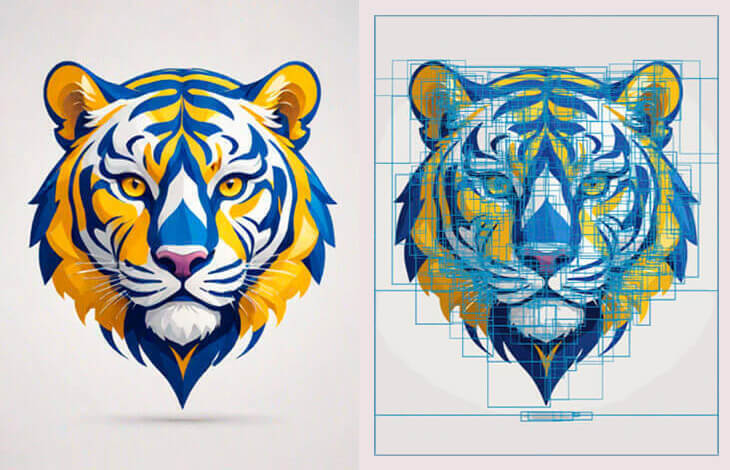
AI Vectorizer преобразует изображение в векторную графику. Такой инструмент полезен, когда нужно получить SVG из растрового изображения: например, перевести простой знак, силуэт, пиктограмму, иллюстрацию или контрастный рисунок в редактируемые контуры.
Лучше всего векторизация работает с изображениями, где есть ясные границы, ограниченное число цветов и крупные формы. Простая эмблема, рисунок животного, контрастный значок или плоская иллюстрация подходят для такого сценария лучше, чем сложная фотография с волосами, мелкой текстурой, полупрозрачными деталями и мягким светом.
После AI Vectorizer результат нужно открыть как обычную векторную работу: проверить контуры, удалить лишние фрагменты, упростить мелкие детали, поправить цвета, оценить читаемость в маленьком размере. Автоматическая векторизация помогает получить основу, но финальный логотип или иконка требуют редакторской проверки.
Background Remover
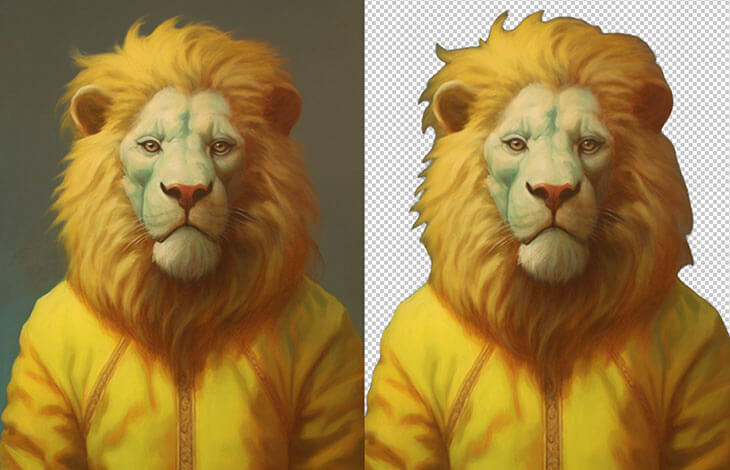
Background Remover удаляет фон у изображения и оставляет объект на прозрачной области. Это удобно для карточек товаров, аватаров, презентаций, баннеров, учебных материалов и простых макетов. Пользователь загружает изображение, применяет удаление фона и затем размещает объект на векторной подложке.
После удаления фона нужно проверить края. Волосы, шерсть, полупрозрачные предметы, тени и отражения часто требуют дополнительного внимания. Даже хороший автоматический результат может содержать лишний ореол, съеденные края или оставшиеся фрагменты фона. В карточке товара это особенно заметно: неровный контур сразу снижает качество визуала.
Background Remover хорошо сочетается с Shapes. Например, можно удалить фон у объекта, поставить его на цветной прямоугольник, добавить заголовок через Text, выровнять элементы и экспортировать карточку в PNG. Для сайта можно подготовить отдельную прозрачную версию объекта и использовать её поверх разных фонов.
Text to Vector и Text to SVG
Text to Vector и Text to SVG переводят текстовое описание в векторную графику или SVG-результат. Это полезно для поиска идеи: пользователь описывает желаемый значок, декоративный элемент, простую иллюстрацию или стиль, а затем получает основу для дальнейшей правки.
Такой инструмент лучше воспринимать как черновик, а не как финальный дизайн. Сгенерированный знак нужно проверять на уникальность композиции, читаемость, количество деталей, пригодность для маленького размера и удобство редактирования. Для логотипа особенно важны простота, воспроизводимость и способность работать без эффектов.
Text to Vector подходит для:
быстрого поиска формы и визуального направления;
генерации идей для стикеров, иконок и декоративных элементов;
подготовки чернового SVG для дальнейшей ручной доработки;
учебных задач, где важен быстрый переход от идеи к редактируемой форме;
создания вариантов, из которых затем выбирается один для чистовой правки.
AI Image Generator, Inpainting, Outpainting и Magic Edit
AI Image Generator относится к растровой генерации и нужен для создания изображения из описания. Inpainting меняет или заполняет часть изображения, Outpainting расширяет изображение за его исходные границы, Magic Edit помогает изменять отдельные элементы. Эти функции полезны для визуального контента, но их нужно отделять от классической векторной работы.
Если цель — SVG-иконка, логотип или чистая векторная иллюстрация, главным остаётся контроль контуров. Если цель — карточка, баннер или креатив для презентации, растровые AI-инструменты могут быть частью процесса. Vectr объединяет оба подхода, но результат нужно выбирать под задачу: SVG для масштабируемых элементов, PNG/JPG для растровых визуалов.

Поддерживаемые форматы и экспорт
Экспорт — один из ключевых разделов Vectr, потому что результат работы должен быть пригоден для сайта, презентации, документа, соцсетей или дальнейшего редактирования. В программе используются разные форматы для разных задач, и их нельзя выбирать случайно.
Форматы Vectr Editor
Vectr Editor работает с SVG, PNG, JPG, EPS, AI, PDF и SVGZ. При этом EPS, AI, PDF и SVGZ открываются с использованием credits. Это важное ограничение для тех, кто хочет использовать Vectr как универсальный просмотрщик и редактор любых векторных файлов. Для обычных задач с SVG, PNG и JPG входной барьер ниже, а для профессиональных форматов нужно учитывать внутреннюю систему credits.
SVG — главный формат для векторной графики. Его выбирают для логотипов, иконок, интерфейсных элементов и изображений, которые должны масштабироваться без потери резкости. PNG подходит для прозрачного фона и растрового результата. JPG нужен для изображений без прозрачности, где важен меньший размер файла. Vectr Format сохраняет проект с редактируемой структурой, что важно для возвращения к слоям и объектам.
Экспорт через Export
Когда макет готов, пользователь открывает Export или нажимает Ctrl/Cmd + S. В меню экспорта доступны JPG, PNG, SVG и Vectr Format. Выбор зависит от дальнейшего использования:
SVG — для сайта, иконок, логотипов, масштабируемой графики;
PNG — для прозрачного фона, презентаций, карточек, публикаций;
JPG — для обычного растрового изображения без прозрачности;
Vectr Format — для хранения редактируемого проекта.
Для логотипа рационально сохранять минимум два варианта: редактируемый исходник и SVG. Дополнительно можно экспортировать PNG для предпросмотра или быстрой отправки. Для иконки обычно нужен SVG и PNG в нужном размере. Для карточки соцсети чаще достаточно PNG или JPG, но исходник лучше сохранить отдельно.
Page vs Selection
В меню экспорта есть выбор между страницей и выделением. Page сохраняет всю рабочую область, Selection — выбранные элементы. Это важная настройка, потому что один проект может содержать несколько объектов, черновиков и вспомогательных элементов.
Если пользователь создаёт логотип на большом холсте, экспорт Page может сохранить лишние пустые поля. В этом случае лучше выделить знак и текст, затем выбрать Selection. Если создаётся постер, карточка или баннер с заданными границами, логичнее экспортировать Page.
Перед экспортом Selection нужно убедиться, что выделены все нужные элементы: знак, текст, подложка, декоративные линии. Если один объект не попал в выделение, итоговый файл будет неполным.
Embed vs Link для SVG
При экспорте SVG Vectr позволяет выбирать Embed или Link для изображений. Embed встраивает изображения внутрь SVG. Такой файл становится более самостоятельным, но увеличивается в размере. Link оставляет ссылки на изображения, поэтому SVG легче, но зависит от внешних файлов.
Для передачи макета другому человеку, размещения в системе управления сайтом или хранения архива безопаснее использовать Embed. Для проекта, где размер SVG критичен и все связанные файлы контролируются отдельно, Link может быть уместен. Ошибка возникает тогда, когда пользователь отправляет SVG со связанными изображениями, но не передаёт сами изображения. В результате файл открывается без части визуала.
Image Size
В экспорте можно выбирать размер изображения: 1X, 2X или 0.5X. 1X соответствует обычному масштабу, 2X создаёт более крупное растровое изображение, 0.5X уменьшает результат. Для SVG масштаб менее критичен, потому что вектор сохраняет резкость, а для PNG и JPG размер напрямую влияет на качество и вес файла.
Для сайта не стоит делать PNG слишком большим без необходимости: файл будет тяжелее. Для презентации можно выбрать более крупный размер, если изображение выводится на большой экран. Для предпросмотра достаточно 1X или уменьшенного варианта.
URL, Download, Print & Share
Vectr поддерживает передачу работы через URL: другие люди могут посмотреть дизайн, оставить комментарии и загрузить работу в свой dashboard. Это делает редактор удобным для согласования: можно показать вариант логотипа, карточки или иконки без пересылки набора файлов.
Download используется для сохранения экспортированного файла. Print применяют для печати и сохранения через системные возможности печати. Для PDF используется маршрут через Export и Print: пользователь открывает файл, нажимает Export или Ctrl/Cmd + S, выбирает Print, затем задаёт сохранение в PDF. При этом Vectr сохраняет одну PDF-страницу за раз, поэтому многостраничный проект нужно обрабатывать постранично.
Как создать простой логотип в Vectr
Логотип в Vectr лучше собирать поэтапно: сначала структура, затем форма, потом цвет, текст и экспорт. Такой порядок снижает количество переделок. Если сразу заниматься цветами и тенями, композиция может остаться слабой: элементы не будут выровнены, текст окажется слишком мелким, а знак — перегруженным.
Шаг 1. Создать новый файл и задать рабочую область
Работу удобно начинать с нового файла и пустой страницы. Для логотипа не нужно делать слишком большую рабочую область: важнее оставить пространство вокруг знака и текста, чтобы видеть композицию. Если логотип будет использоваться в квадратной аватарке, стоит сразу ориентироваться на квадрат. Если нужен горизонтальный логотип для шапки сайта, рабочую область лучше сделать шире.
На этом этапе полезно включить Grid/Snap. Сетка помогает расположить знак и текст ровно, а привязка снижает риск мелких смещений.
Шаг 2. Добавить основную форму через Shapes
Через Shapes создаётся базовая форма: круг, прямоугольник, капсула, ромб, простая геометрическая композиция. Это может быть знак, фон для монограммы или основа будущей иконки. После создания фигуры задаётся размер и положение.
Для первого варианта лучше использовать одну сильную форму, а не набор мелких деталей. Хороший логотип должен читаться в маленьком размере. Если знак рассыпается при уменьшении, его нужно упростить.
Шаг 3. Настроить Background и Border
Выделенная фигура настраивается через Background и Border. Для современного плоского логотипа часто достаточно плотной заливки без тени. Обводка нужна, если знак должен работать на разных фонах или если сама идея построена на контурной форме.
Цвет лучше выбирать ограниченно. Один основной цвет, один контрастный и нейтральный вариант дают больше гибкости, чем сложный градиент. После настройки цвета нужно проверить, как логотип смотрится на белом и тёмном фоне.
Шаг 4. Добавить текст через Text
Text добавляет название, монограмму или короткую подпись. В правой панели настраиваются размер, шрифт, line height, letter spacing и выравнивание. Для логотипа особенно важно расстояние между знаком и текстом. Если элементы стоят слишком близко, они сливаются; если слишком далеко — логотип распадается на две части.
Хороший приём — сначала выставить текст чёрным или тёмно-серым без эффектов. Так проще оценить форму букв и пропорции. Цвет можно добавить позже, когда композиция уже собрана.
Шаг 5. Выровнять элементы
Знак и текст нужно выровнять относительно общей оси. Для горизонтального логотипа обычно важна вертикальная середина: знак слева не должен визуально проваливаться ниже текста. Для квадратного знака важен центр: монограмма или символ должны стоять ровно внутри формы.
Grid/Snap и направляющие помогают сделать это без ручного угадывания. Если логотип строится из нескольких фигур, стоит проверить одинаковые отступы и симметрию.
Шаг 6. Проверить маленький размер
Перед экспортом логотип нужно уменьшить на экране. Если мелкие линии исчезают, тень превращается в пятно, а текст становится нечитаемым, макет нужно упростить. Векторный формат сохраняет резкость, но не решает проблему перегруженной композиции.
Для web-логотипа стоит проверить два сценария: широкий вариант для шапки сайта и компактный знак для аватарки или favicon. Vectr позволяет подготовить оба варианта в одном проекте, но экспортировать их лучше как отдельные Selection.
Шаг 7. Экспортировать SVG и PNG
Финальный знак лучше сохранить в SVG для масштабируемого использования и PNG для предпросмотра. Если логотип содержит только векторные формы и текст, SVG будет основным вариантом. Если внутри есть растровое изображение, нужно проверить Embed vs Link.
Для передачи заказчику, коллеге или администратору сайта полезно подготовить несколько файлов: SVG, PNG на прозрачном фоне и PNG на светлом фоне. Редактируемый исходник стоит хранить отдельно, чтобы позже изменить цвет, текст или пропорции без пересборки.
Как подготовить SVG-иконку
Иконка отличается от логотипа тем, что должна читаться в очень маленьком размере. В ней меньше места для декоративных деталей, теней и тонких линий. Vectr подходит для такой задачи благодаря Shapes, Pen, Grid/Snap и экспорту SVG.
Рабочий процесс для иконки:
Создать квадратную рабочую область.
Включить Grid/Snap.
При необходимости включить Snap to Pixel.
Собрать основу через Shapes.
Добавить нестандартные элементы через Pen.
Удалить мелкие детали, которые не читаются при уменьшении.
Проверить толщину линий.
Экспортировать SVG.
Дополнительно сохранить PNG-превью.
Для набора иконок важно использовать единые правила: одинаковая толщина обводки, одинаковый размер рабочей области, похожие отступы, единый стиль углов и линий. Если одна иконка контурная, а другая залитая и с тенью, набор будет выглядеть случайным.
Vectr удобен для простых иконок: стрелки, маркеры, кнопки, элементы интерфейса, символы категорий. Для сложных наборов с десятками пиктограмм и строгой системой компонентов лучше использовать более специализированный векторный редактор, например Inkscape или профессиональный пакет.
Как удалить фон и подготовить изображение для макета
Background Remover в Vectr нужен не только для отдельной обработки изображения. Его логично использовать внутри макета: сначала убрать фон, затем разместить объект на векторной подложке, добавить текст и экспортировать готовую карточку.
Практический порядок:
Загрузить изображение через Upload Images.
Применить Background Remover.
Проверить края объекта.
Удалить или скрыть лишние фрагменты.
Добавить векторный фон через Shapes.
Настроить Background, Border или Shadow для подложки.
Добавить подпись через Text.
Выровнять объект и текст.
Экспортировать PNG, если нужна прозрачность или готовая карточка.
Сохранить редактируемый проект отдельно.
Этот сценарий подходит для карточек товаров, изображений для презентации, аватаров, обложек и учебных материалов. Важно не полагаться только на автоматическое удаление фона. Проверка краёв обязательна: неровный контур особенно заметен на контрастной подложке.
Если изображение нужно именно как вектор, Background Remover не заменяет AI Vectorizer. Удаление фона оставляет объект растровым, а векторизация переводит изображение в контуры. Для логотипа или иконки нужен SVG-подход, для карточки с фотографией достаточно растрового результата.
Совместная работа в Vectr
Совместная работа — одно из важных отличий Vectr от многих простых локальных редакторов. Проект можно показать через URL, а участники могут просматривать работу, оставлять комментарии и работать с дизайном live. Для небольших команд это удобно: не нужно отправлять несколько версий файла и собирать правки в переписке.
Где совместная работа полезна
Vectr хорошо подходит для согласования небольших визуальных материалов:
логотип для учебного проекта;
иконка для сайта;
карточка товара;
баннер для внутренней презентации;
схема для инструкции;
простая иллюстрация для блога;
оформление мероприятия или объявления.
В таком сценарии один участник собирает макет, второй смотрит результат по ссылке, третий оставляет комментарии. Это быстрее, чем пересылать PNG, потом объяснять правки словами и вручную искать старую версию.
Ограничения командного сценария
Vectr не является полноценной средой для больших дизайн-систем. В нём нет той глубины, которая нужна командам продуктового дизайна: сложных компонентов, расширенного прототипирования, масштабного контроля библиотек и развитой структуры UI-макетов. Для таких задач логичнее использовать Figma.
Ещё одно ограничение — зависимость от браузера и соединения. Для совместной работы это неизбежно: live collaboration требует доступа к облачному проекту. Если нужен полностью автономный офлайн-процесс, лучше рассмотреть настольные редакторы.
Системные требования
Vectr работает как браузерный редактор. Для основной работы нужен современный браузер, стабильное интернет-соединение и достаточная производительность устройства для обработки графики в веб-интерфейсе. Chrome считается наиболее совместимым вариантом для загрузки редактора и работы с Vectr.
Точных требований к процессору, оперативной памяти и видеокарте для браузерной версии Vectr не нужно выдумывать: редактор запускается в веб-среде, а реальная комфортность зависит от размера проекта, количества объектов, сложности SVG, растровых изображений и активных AI-операций.
Браузерная версия
Для браузерной версии важны:
современный браузер;
стабильное подключение к интернету;
корректная работа JavaScript;
доступ к облачным функциям Vectr;
достаточный размер экрана для рабочей области и боковых панелей;
возможность загружать изображения и сохранять экспортированные файлы.
Если редактор загружается некорректно, рабочий порядок простой: очистить cache, открыть окно incognito mode, проверить соединение и повторить вход. Эти действия особенно полезны, когда интерфейс не открывается после обновления страницы или проект не сохраняется.
Исторические настольные версии
У Vectr был заметный desktop-этап. Редактор развивался как кроссплатформенный инструмент для Web и desktop, а также появлялся в Windows Store и Snap Store для Linux. В истории программы это важная часть: Vectr не начинался как чисто AI-сервис, а вырос из простого редактора векторной графики.
В современном обзоре Vectr акцент нужно делать на браузерной версии и облачных возможностях. Старые desktop-упоминания важны для истории, но не должны заменять описание текущего рабочего сценария: пользователь открывает редактор в браузере, создаёт или правит графику, использует AI-инструменты и экспортирует результат.
Требования к файлам
С файлами нужно учитывать не только формат, но и сложность. SVG с большим числом контуров, встроенными изображениями, тенями и эффектами будет тяжелее, чем простая иконка из нескольких фигур. Растровая фотография высокого разрешения увеличивает нагрузку и размер экспорта. AI-векторизация сложной картинки может создать большое число объектов, которые придётся упрощать вручную.
Перед работой стоит определить финальный формат:
| Задача | Оптимальный формат |
|---|---|
| Логотип для сайта | SVG + PNG-превью |
| Иконка интерфейса | SVG |
| Карточка для презентации | PNG |
| Изображение без прозрачности | JPG |
| Редактируемый проект | Vectr Format |
| Файл с импортированными изображениями | SVG с проверкой Embed/Link |
Плюсы и минусы Vectr
Плюсы
Vectr работает в браузере и не требует сложной подготовки рабочей среды.
Интерфейс построен вокруг понятной схемы: рабочая область, Toolbar, Editing Panel и параметры выбранного объекта.
Shapes, Pen, Text и Upload Images закрывают базовые задачи векторного дизайна.
SVG, PNG и JPG подходят для большинства простых сценариев: сайт, презентация, карточка, иконка, логотип.
Vectr Format помогает сохранить редактируемый проект с объектами и слоями.
Grid/Snap и Snap to Pixel помогают аккуратно позиционировать элементы.
Background Remover ускоряет подготовку изображений с прозрачным фоном.
AI Vectorizer помогает получить SVG-основу из растрового изображения.
Text to Vector и Text to SVG полезны для быстрого поиска идеи.
Совместная работа по ссылке упрощает согласование небольших макетов.
Программа подходит пользователям, которым не нужен полный профессиональный пакет ради одной задачи.
Минусы
Vectr уступает Illustrator и Inkscape по глубине профессионального векторного редактирования.
EPS, AI, PDF и SVGZ открываются с использованием credits.
Браузерная работа зависит от соединения и совместимости веб-среды.
Сложные SVG с большим числом контуров требуют ручной проверки и упрощения.
AI Vectorizer не отменяет редактирование paths и контроль качества.
Background Remover требует проверки краёв объекта.
Vectr не предназначен для сложных дизайн-систем и продуктового прототипирования.
Для полиграфии и профессиональной типографики возможностей меньше, чем у специализированных редакторов.
Большие проекты с большим числом объектов могут быть менее удобны, чем в настольных профессиональных пакетах.
Старые desktop-упоминания не должны вводить в заблуждение: основной сценарий обзора — браузерный Vectr.
Сравнение с аналогами
Vectr лучше сравнивать не с абстрактными редакторами, а с конкретными программами, которые решают похожие задачи. У каждого аналога своя ниша: Inkscape сильнее в ручной SVG-работе, Illustrator — в профессиональном дизайне, Figma — в интерфейсах, Boxy SVG — в фокусе на SVG, Canva — в шаблонах.
| Программа | Основной сценарий | Сильная сторона | Ограничение относительно Vectr |
|---|---|---|---|
| Vectr | простая векторная графика онлайн | быстрый старт, SVG, AI-функции, совместная работа | меньше профессиональных инструментов |
| Inkscape | глубокое SVG-редактирование | open-source, мощные инструменты контуров, фильтров и объектов | сложнее для новичка, нет такого же простого облачного AI-сценария |
| Adobe Illustrator | профессиональная векторная графика | логотипы, иллюстрации, печать, типографика, сложные макеты | выше порог входа, избыточен для простых задач |
| Figma | UI/UX и командный дизайн | интерфейсы, прототипы, компоненты, дизайн-системы | не заменяет специализированный SVG-редактор для ручной векторной иллюстрации |
| Boxy SVG | редактирование SVG | фокус на SVG и веб-графике | меньше универсальных AI-сценариев |
| Canva | быстрые шаблонные дизайны | презентации, соцсети, готовые макеты | меньше контроля над векторными контурами |
Vectr и Inkscape
Inkscape — более мощный редактор для ручной работы с SVG. Он подходит для сложных контуров, продвинутых операций с объектами, фильтров, иллюстраций и точного контроля. Vectr проще: его быстрее освоить, он работает в браузере и удобнее для человека, которому нужно быстро создать или поправить простую графику.
Для новичка Vectr часто комфортнее, потому что показывает меньше инструментов одновременно. Для опытного пользователя Inkscape даёт больше контроля. Если задача — один логотип, иконка или карточка, Vectr выглядит рационально. Если задача — сложная иллюстрация, набор SVG-иконок с точной геометрией или глубокая правка контуров, Inkscape сильнее.
Vectr и Adobe Illustrator
Adobe Illustrator остаётся профессиональной средой для векторной графики: брендинг, упаковка, типографика, полиграфия, сложные иллюстрации, рекламные макеты. Vectr находится в другой категории. Он не стремится закрыть весь производственный дизайн-процесс, а даёт лёгкий старт для векторных задач.
Для профессионального дизайнера Illustrator удобнее при сложной работе с цветом, типографикой, печатными требованиями и большими файлами. Для пользователя, которому нужно сделать простую SVG-иконку или логотип без глубокой подготовки, Vectr проще и быстрее.
Vectr и Figma
Figma — инструмент для интерфейсов, прототипов, компонентов и командной разработки дизайн-систем. Vectr — редактор векторной графики и AI-функций вокруг изображений. Они пересекаются в SVG и простых формах, но решают разные задачи.
Если нужно нарисовать отдельную иконку, сделать простой знак, удалить фон, преобразовать изображение в SVG или подготовить web-графику, Vectr подходит напрямую. Если нужно проектировать экран приложения, собирать интерактивный прототип, вести библиотеку компонентов и работать большой командой, Figma логичнее.
Vectr и Boxy SVG
Boxy SVG ближе к Vectr по формату: это редактор, ориентированный на SVG и браузерный сценарий. Его сильная сторона — сфокусированность на SVG-редактировании. Vectr шире за счёт AI-инструментов: Background Remover, AI Vectorizer, Text to Vector, Text to SVG и генеративные функции делают его удобнее для пользователя, который начинает не с чистого SVG, а с изображения или идеи.
Для чистой SVG-правки Boxy SVG может быть точнее по специализации. Для смешанного сценария, где нужно и нарисовать, и удалить фон, и получить вектор из картинки, Vectr выглядит универсальнее.
Vectr и Canva
Canva подходит для шаблонного дизайна: презентации, посты, сторис, афиши, карточки, быстрые материалы для соцсетей. Vectr больше про векторное редактирование и SVG. В Canva легче взять готовый шаблон, поменять текст и картинку. В Vectr легче контролировать форму, контур, SVG-структуру и экспорт в масштабируемом формате.
Для маркетингового поста без тонкой работы с вектором Canva часто быстрее. Для логотипа, иконки или SVG-элемента лучше подходит Vectr. Если нужно работать с растровыми изображениями и фильтрами, можно дополнительно смотреть Fotor, GIMP, Krita или Paint.NET, но это уже другие классы задач.
Отзывы пользователей и профильных изданий
Отзывы о Vectr сходятся в нескольких темах: простота, быстрый старт, доступность для начинающих, удобство браузерной работы и ограничения при сложных проектах. Это хорошо совпадает с фактическим устройством программы: Vectr не перегружен профессиональными инструментами, поэтому быстрее осваивается, но не закрывает весь спектр задач Illustrator.
Пользовательская оценка
На Capterra у Vectr рейтинг 4.4 на основе 30 отзывов. Отдельные показатели тоже держатся вокруг этой оценки: ease of use — 4.4, features — 4.3, customer service — 4.7. Положительный sentiment составляет 93%, нейтральный — 7%, отрицательный — 0% в указанной выборке.
Главные положительные мотивы в отзывах:
редактор легко освоить;
можно работать прямо в браузере;
удобно учиться векторной графике на простых задачах;
хватает базовых инструментов для логотипов, карточек и простых изображений;
программа подходит для быстрого черновика и небольшого проекта.
Повторяющиеся ограничения:
библиотека готовых форм и иконок не является главным преимуществом;
продвинутых функций меньше, чем в профессиональных редакторах;
текстовые возможности и undo в отдельных отзывах воспринимаются как ограниченные;
для сложных задач требуется другой инструмент.
G2 в сводке пользовательских мнений выделяет интуитивный интерфейс и лёгкость освоения. Там же отмечается зависимость от интернет-соединения, что логично для браузерного и облачного сценария.
Мнение профильных изданий
TechRadar относит Vectr к бесплатным альтернативам Adobe Illustrator для базового векторного редактирования. В сравнении с Inkscape и Boxy SVG издание подчёркивает, что Vectr подходит для простых задач, имеет shapes, text, multiple layers и экспорт PNG, JPG или SVG. При этом отмечается нехватка части продвинутых возможностей Illustrator.
Windows Central писал о появлении Vectr в Windows Store и рассматривал его как сравнительно простой редактор векторной графики. Для истории программы это важный этап, потому что показывает desktop-направление развития Vectr в период до современного облачного акцента.
Canonical описывал Vectr как free vector graphics editor для Web и Linux desktop, с project sharing, UI на Electron и встроенными tutorials. Это хорошо объясняет раннюю философию программы: сделать векторную графику доступной не только профессиональным дизайнерам, но и пользователям, которым нужен понятный рабочий инструмент.
Creative Bloq писал о beta launch Vectr как бесплатного редактора для web и desktop, рассчитанного на совместную работу и более простой вход в дизайн. В обзоре истории это подтверждает, что идея доступности и совместного редактирования была заложена в продукт с раннего этапа.
Для кого Vectr подходит
Vectr подходит новичку, который хочет понять базовую логику векторной графики без перегруженного интерфейса. В программе можно быстро увидеть связь между формой, заливкой, обводкой, текстом и экспортом. Это хороший старт перед более сложными редакторами.
Владельцу сайта Vectr полезен для SVG-иконок, простых логотипов, декоративных элементов и картинок для страниц. Возможность экспортировать SVG, PNG и JPG закрывает разные сценарии: масштабируемая графика для интерфейса, растровое превью для публикации, обычное изображение для карточки.
Маркетологу Vectr подходит для быстрых баннеров, карточек, простых иллюстраций и визуальных материалов без полноценной дизайн-команды. AI-функции помогают начать с изображения или описания, а ручные инструменты позволяют поправить результат.
Преподавателю и студенту Vectr удобен для учебных схем, визуальных заданий, презентаций и первых работ с SVG. Он не требует долгого обучения, поэтому время уходит не на освоение интерфейса, а на саму задачу.
Небольшой команде Vectr полезен для согласования простого макета по ссылке. Это не замена Figma для крупного продукта, но удобный способ быстро показать графику и собрать комментарии.
Для кого Vectr не подходит
Профессиональному иллюстратору Vectr будет тесен при сложной работе с контурами, эффектами, стилями, большим числом объектов и тонкой детализацией. Для таких задач лучше использовать Illustrator, Inkscape или другой специализированный редактор.
Полиграфисту Vectr не заменит полноценную среду подготовки печатных материалов. В печати важны цветовые профили, требования типографии, сложный экспорт, контроль шрифтов и макетов. Vectr лучше рассматривать как инструмент для web-графики и простых визуальных задач.
UI/UX-команде, которая ведёт дизайн-систему, библиотеку компонентов и интерактивные прототипы, больше подходит Figma. Vectr может подготовить отдельную SVG-иконку или иллюстрацию, но не закрывает весь процесс продуктового дизайна.
Пользователю, которому нужен полностью автономный офлайн-редактор, браузерный Vectr не подходит как основной инструмент. В таком сценарии лучше смотреть настольные программы, включая Inkscape.
Практические советы по работе в Vectr
Перед созданием файла определите конечный формат. Если нужен SVG, не перегружайте макет растровыми изображениями и тенями. Если нужен PNG для презентации, можно свободнее использовать фон, прозрачность и декоративные эффекты. Если нужен логотип, сохраняйте редактируемый вариант отдельно.
Работайте от крупной формы к деталям. Сначала задайте страницу, основные объекты и композицию. Затем выровняйте элементы. Только после этого настраивайте цвет, тени и экспорт. Такой порядок помогает избежать ситуации, когда красиво окрашенный объект приходится полностью пересобирать из-за слабой структуры.
Используйте Grid/Snap для логотипов и иконок. Даже простая привязка делает макет аккуратнее. Snap to Pixel включайте для web-иконок и прямых линий, но отключайте там, где нужна свободная плавная кривая.
Не оставляйте AI-результат без ручной проверки. AI Vectorizer, Background Remover и Text to Vector ускоряют работу, но не отвечают за финальную чистоту. Проверяйте контуры, края, мелкие детали, фон, читаемость и размер файла.
Экспортируйте несколько вариантов. Для логотипа полезны SVG и PNG. Для иконки — SVG и PNG-превью. Для карточки — PNG или JPG. Для проекта — Vectr Format. Если в SVG есть изображения, проверяйте Embed vs Link.
Храните финальную версию отдельно. При совместной работе по ссылке легко получить несколько вариантов правок. Перед передачей результата зафиксируйте финальный файл и название, чтобы не спутать черновик с готовым экспортом.
Частые ошибки
Экспорт только в PNG вместо сохранения исходника
PNG удобен для просмотра, но не сохраняет редактируемую структуру как векторный проект. Если пользователь экспортировал только PNG, изменить цвет, текст или контуры позже будет сложнее. Для логотипов и иконок нужно сохранять редактируемый вариант и SVG.
Слишком много мелких деталей
В маленькой иконке мелкие элементы исчезают. В логотипе тонкие линии и тени могут выглядеть грязно. Перед экспортом уменьшайте масштаб и проверяйте читаемость.
Неправильный выбор Page и Selection
Если экспортировать Page вместо Selection, у логотипа могут появиться большие пустые поля. Если экспортировать Selection и забыть выделить часть объектов, файл получится неполным. Перед сохранением проверяйте, что именно попадает в экспорт.
Ошибка Embed vs Link
SVG со связанными изображениями может открыться без части визуала, если внешние файлы недоступны. Для передачи и хранения чаще безопаснее Embed, но размер файла увеличится. Это нужно учитывать заранее.
Ожидание функций Illustrator
Vectr не предназначен для замены Illustrator во всех профессиональных задачах. Он хорош для простых SVG, логотипов, иконок, карточек и AI-помощи, но не закрывает сложную типографику, полиграфию, большие иллюстрации и производственные дизайн-процессы.
Игнорирование проверки после AI Vectorizer
Автоматическая векторизация может создать лишние фрагменты и сложные контуры. Если сразу использовать такой SVG на сайте, файл может быть тяжелее, чем нужно, а форма — менее чистой. После векторизации нужно редактировать paths и удалять лишнее.
Использование растрового изображения там, где нужен чистый SVG
Если цель — масштабируемая иконка или логотип, растровое изображение внутри проекта не всегда подходит. Его нужно либо векторизовать, либо заменить на ручные контуры. Иначе SVG будет содержать растровую часть и не даст полного преимущества векторного формата.
Итог
Vectr стоит рассматривать как лёгкий онлайн-редактор векторной графики для SVG, логотипов, иконок, простых макетов и быстрых визуальных задач. Он удобен, когда нужно создать графику без долгого освоения профессионального пакета: добавить Shapes, нарисовать path, вставить Text, загрузить изображение, удалить фон, преобразовать картинку в SVG и экспортировать результат.
Для новичка Vectr хорош как первый редактор векторной графики. Для владельца сайта — как быстрый инструмент подготовки SVG и PNG. Для маркетолога — как способ собрать карточку или баннер. Для преподавателя и студента — как понятная среда для учебной графики. Для небольшой команды — как редактор с совместной работой по ссылке.
Для сложной иллюстрации, полиграфии, типографики, больших файлов и профессионального дизайна лучше выбирать более мощные инструменты. Inkscape подойдёт для глубокого SVG-редактирования, Illustrator — для профессиональной векторной работы, Figma — для интерфейсов и командных дизайн-систем, Canva — для шаблонных маркетинговых материалов. Vectr занимает свою нишу: быстрый браузерный редактор с понятным интерфейсом, SVG-экспортом и AI-функциями, который помогает получить рабочий результат без лишней сложности.
Список изменений
Ранний этап и выход из beta:
- Vectr вышел из beta в сентябре 2016 года как бесплатный collaborative vector graphics editor для Web и desktop. На раннем этапе программа делала ставку на простую подачу векторной графики: вместо сложного интерфейса профессиональных пакетов пользователю предлагались базовые инструменты, понятная рабочая область и быстрый старт.
- В этот период Vectr развивался как кроссплатформенный редактор. В публикациях того времени подчёркивались web & desktop-подход, обновлённый UI, улучшенная работа слоёв, доработка Pen Tool и исправление большого числа ошибок. Уже тогда заметной идеей была социальность дизайна: возможность делиться работами и получать обратную связь.
Vectr 1.x:
- Этап Vectr 1.x можно описать как период классического лёгкого векторного редактора. Пользователь работал с фигурами, текстом, слоями, изображениями, фильтрами и экспортом. В интерфейсе были Pages, Layers, Dimensions, Background, Border, Shadow, Inset Shadow и Opacity. Эти элементы формировали привычный редакторский рабочий процесс: создать форму, настроить вид, выровнять, экспортировать.
- Vectr 1.x был полезен тем, кто хотел делать графику без сложной кривой обучения. Его аудитория включала не только дизайнеров, но и пользователей смежных профессий: разработчиков, менеджеров, блогеров, специалистов по соцсетям. Для них важнее было быстро собрать понятный визуал, чем получить полный набор профессиональных инструментов.
Windows Store и Linux/Snap:
- В январе 2017 года Vectr появился в Windows Store. Для редактора это был важный шаг в сторону desktop-аудитории Windows: приложение получало дополнительный канал распространения и обновлений через магазин Microsoft.
- В июне 2017 года Vectr был представлен как desktop-приложение в Snap Store для Linux. В публикациях Canonical редактор описывался как free vector graphics editor for the Web and the Linux desktop, с project sharing, интерфейсом на Electron и встроенными tutorials. Этот этап закрепил кроссплатформенную идею: Vectr работал не только как веб-инструмент, но и как приложение для разных настольных систем.
Vectr 2.0:
- Vectr 2.0 стал переходом к более современному облачному сценарию. В справочных материалах Vectr 2.0 описывался как версия, доступная на Chrome, с live collaboration и synchronization. Это усилило командный сценарий: проект можно редактировать и обсуждать не как локальный файл, а как облачную работу.
- На этом этапе важными стали Dashboard, Editor, Toolbar, Workspace, Filters, Export, Settings и другие элементы, собранные в учебную структуру. Vectr получил более системное обучение: руководство разделяло редактор, рабочую область, инструменты, фильтры, слои, экспорт и настройки.
Современный этап: AI Vector Graphics Editor:
- Современный Vectr продвинулся дальше классического SVG-редактора. В него добавлены AI Vectorizer, Background Remover, Text to Vector, Text to SVG, AI Image Generator, Magic Edit и другие AI-функции. Программа стала сочетать ручное редактирование векторной графики и автоматизированные операции с изображениями.
- Это изменило характер работы. Раньше пользователь строил форму преимущественно вручную: Shapes, Pen, Text, Upload Images. Теперь он может начать с изображения или текстового описания, получить основу и доработать её как векторный проект. Такой подход особенно полезен новичкам, которым трудно сразу рисовать контуры вручную.


 *EXE — расширение исполняемого файла. Сайт является партнером проекта
Оставте свой отзыв о Vectr