

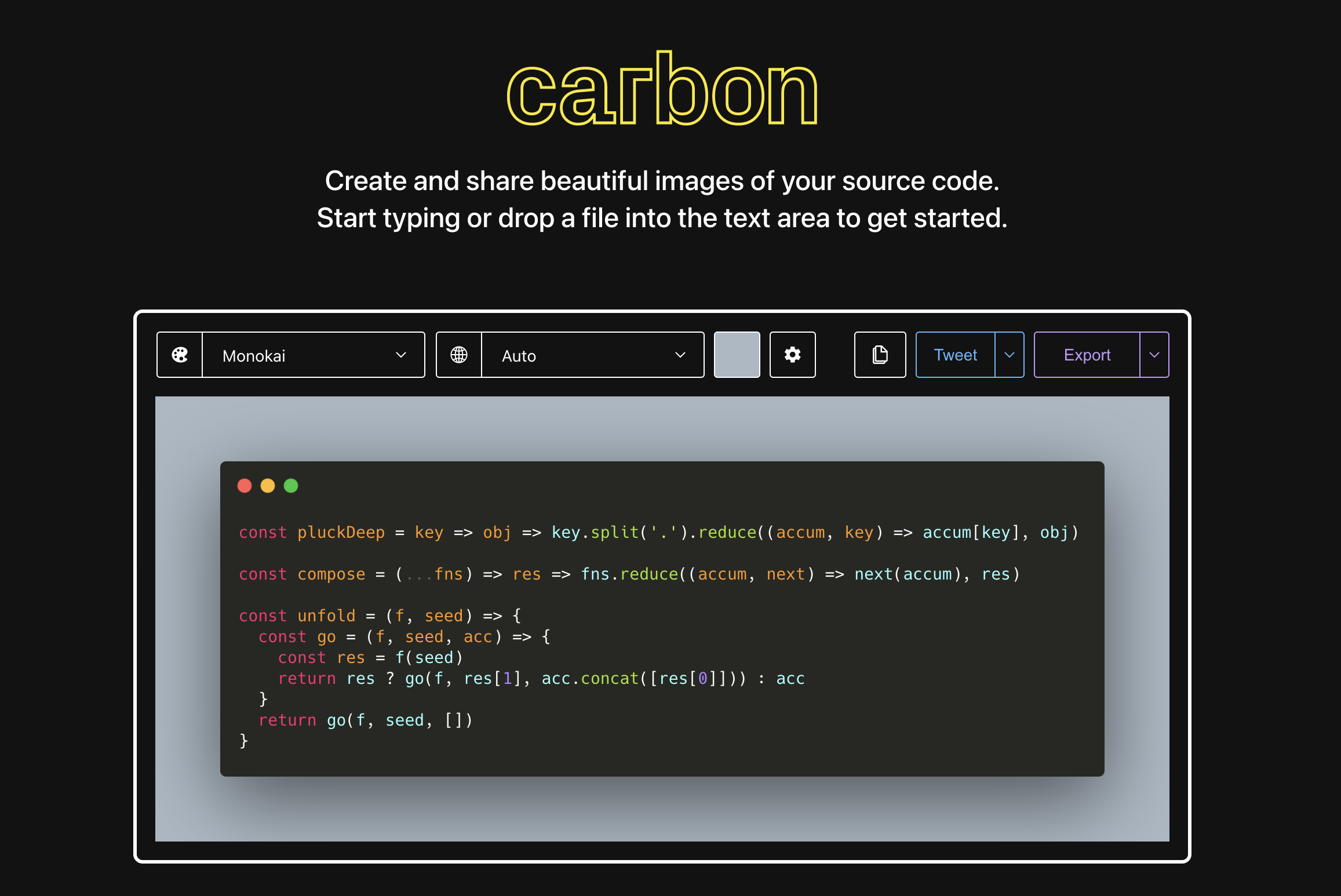
Carbon — узкоспециализированный веб-редактор для создания изображений с исходным кодом. Его задача не в том, чтобы писать, запускать или отлаживать проект, а в том, чтобы быстро превратить фрагмент кода в аккуратную карточку с подсветкой синтаксиса, фоном, рамкой окна, отступами и экспортом в графический формат. Carbon работает через браузер, принимает код несколькими способами, даёт настройки оформления и сохраняет результат как PNG или SVG. В интерфейсе доступны Theme, Language, Background Menu, Settings Menu, Copy menu, Tweet, Quick export, Export и раскрывающееся Export menu dropdown.
Что такое Carbon и для каких задач он нужен
Carbon решает одну конкретную задачу: делает визуальное изображение кода. Пользователь вставляет фрагмент в редактор, выбирает язык подсветки, настраивает тему, фон, окно, отступы и сохраняет результат. Такой формат удобен для постов в социальных сетях, обложек технических статей, иллюстраций в презентациях, кратких примеров в документации и учебных материалов.
Carbon не заменяет IDE, редактор проекта или систему контроля версий. В нём не собирают приложение, не запускают тесты, не редактируют полноценную кодовую базу и не управляют зависимостями. Рабочий сценарий строится вокруг одного фрагмента: подготовить код в своём редакторе, перенести его в Carbon, оформить как изображение и использовать готовую картинку там, где обычный блок кода выглядит слишком сухо или плохо вписывается в визуальный материал.
В отличие от обычного скриншота экрана, Carbon не зависит от того, как выглядит окно редактора на компьютере пользователя. Он даёт отдельные настройки для темы синтаксиса, фона, стиля окна, padding, shadow, font, font size и line height. Благодаря этому один и тот же код можно оформить по-разному: компактно для Twitter/X, крупно для слайда, нейтрально для документации или контрастно для обложки статьи.
Основная ценность Carbon проявляется в тех случаях, когда код должен быть не только читаемым, но и визуально подготовленным для публикации. Для текстовой инструкции обычный Markdown-блок часто удобнее, потому что его можно выделить и скопировать. Для анонса, обложки, слайда или поста изображение кода выглядит законченнее: оно сохраняет композицию, не ломается из-за стилей сайта и не требует от читателя открывать IDE.
Кому подходит Carbon
Carbon рассчитан на людей, которые работают с короткими фрагментами кода и публикуют их за пределами редактора. Это не инструмент для программиста только в узком смысле: его используют авторы технического контента, преподаватели, разработчики документации и специалисты, которым нужно показать небольшой пример в визуальной форме.
Разработчику Carbon полезен при публикации фрагмента функции, команды, регулярного выражения, конфигурации или короткого алгоритма. Вместо снимка экрана из VS Code, JetBrains IDE или терминала пользователь получает отдельную карточку, где можно убрать лишние панели, оставить только нужный код и выбрать оформление под площадку.
Автору технического блога Carbon помогает сделать обложку раздела или иллюстрацию к объяснению. При этом рабочий код в статье лучше оставлять текстом, а изображение использовать как визуальный акцент. Такой подход решает две задачи: картинка привлекает внимание, а текстовый блок остаётся доступным для копирования.
Преподавателю Carbon подходит для слайдов и конспектов. В презентации важны крупный шрифт, контрастная подсветка, отсутствие мелких служебных элементов и ровная композиция. Carbon позволяет подготовить фрагмент заранее и вставить его в PowerPoint, Google Slides, Keynote или другой редактор презентаций как обычное изображение.
Командам, которые ведут документацию, Carbon нужен осторожнее. Для README, wiki и внутренней базы знаний статичная картинка не должна заменять основной пример. Зато она хорошо работает как вступительный визуальный блок, схема до и после или иллюстрация к короткому фрагменту, рядом с которым есть копируемый код.
Пользователям, которые часто делают скриншоты интерфейсов, могут пригодиться смежные инструменты на freeexe.net: PicPick, Lightshot и FastStone Capture. Carbon отличается от них тем, что создаёт не снимок произвольной области экрана, а оформленную карточку именно с исходным кодом.
Краткая карточка Carbon
| Параметр | Описание |
|---|---|
| Название | Carbon |
| Тип | веб-редактор для создания изображений исходного кода |
| Основной адрес | carbon.now.sh |
| Основная задача | превращение фрагмента кода в визуально оформленное изображение |
| Импорт кода | ввод вручную, вставка, Drop a file, GitHub Gist ID в URL |
| Настройки оформления | syntax theme, background color, window theme, padding, shadows, fonts и дополнительные параметры |
| Экспорт | PNG, SVG, Export → Open, Copy → Image |
| Публикация | saved snippet, ссылка, embed через carbon.now.sh/embed, iFrame snippet, Medium URL |
| Социальные функции | Tweet, автоподготовка alt text для изображения в Twitter/X |
| Установка как приложение | через браузер с поддержкой Progressive Web Apps, в Chrome используется пункт Install Carbon... |
| Исходный код | репозиторий carbon-app/carbon на GitHub |
| Лицензия | MIT license |
Эта карточка показывает главное ограничение Carbon: программа работает вокруг одного фрагмента, а не вокруг проекта. В ней нет дерева файлов, терминала, отладчика, сборки, проверки типов или истории изменений. При правильном использовании это плюс: интерфейс не перегружен функциями, которые не нужны для подготовки изображения.
Интерфейс Carbon
Интерфейс Carbon строится вокруг центральной области с кодом и верхней панели настроек. В рабочей зоне расположен редактируемый фрагмент, который сразу отображается как будущая карточка. Пользователь видит не абстрактную форму, а почти финальный результат: цвет фона, стиль окна, подсветку, отступы, тень и ширину.
В верхней части интерфейса находятся основные элементы управления. Theme отвечает за тему синтаксиса: от неё зависят цвета ключевых слов, строк, переменных, операторов и комментариев. Language задаёт язык кода, чтобы подсветка соответствовала JavaScript, Python, Java, Dart, HTML, CSS или другому синтаксису. Background Menu используется для фона вокруг карточки, а Settings Menu открывает более детальные параметры окна и редактора.
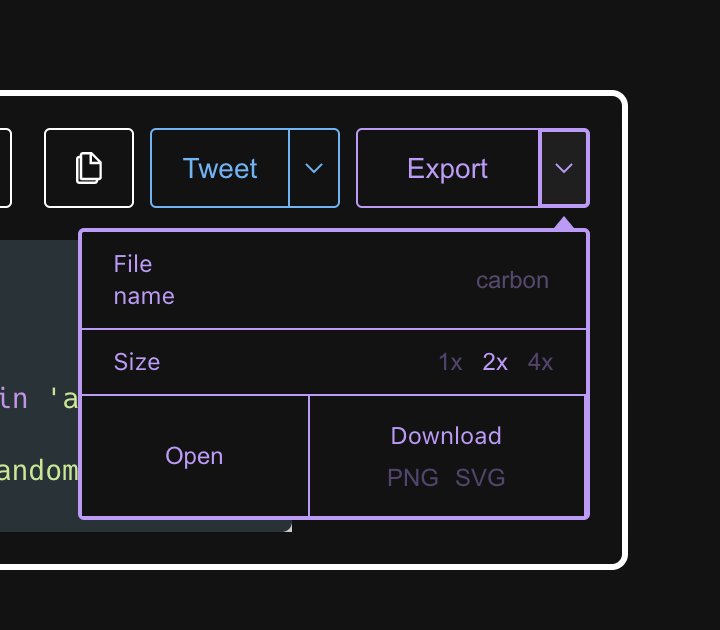
Copy menu нужен для переноса результата без отдельного сохранения файла. Через него доступно копирование изображения, ссылки, embed-кода и варианта для Medium. Tweet связан с публикацией в Twitter/X и дополнительно работает с alt text. Export и Export menu dropdown отвечают за сохранение результата в PNG или SVG, открытие изображения в браузере и выбор размера.
Визуально Carbon напоминает отдельную сцену: сверху логотип и короткая подсказка, ниже панель управления, затем карточка с кодом. Такой подход удобен для новичка: все важные настройки находятся рядом с результатом, поэтому не приходится переключаться между отдельными окнами предпросмотра и параметров.
Как импортировать код в Carbon
Carbon принимает код тремя основными способами. Пользователь может начать печатать прямо в редакторе, вставить уже подготовленный фрагмент, перетащить файл в область редактирования или открыть фрагмент через GitHub Gist ID, добавленный к адресу Carbon.
Ввод и вставка вручную
Самый простой вариант — вставить код напрямую в рабочую область. Он подходит для коротких примеров: функции, метода класса, команды shell, SQL-запроса, JSON-конфигурации, CSS-блока, JSX-компонента или фрагмента HTML-разметки. Перед вставкой лучше подготовить код в обычном редакторе: отформатировать отступы, удалить служебные строки и оставить только тот участок, который нужен читателю.
После вставки пользователь выбирает Language. Автоматическое определение удобно для распространённых языков, но ручной выбор даёт больше контроля. Для статьи или презентации важно, чтобы подсветка не ошибалась: неправильный язык делает код визуально грязным, потому что строки, комментарии и операторы получают неподходящие цвета.
Перетаскивание файла
Второй способ — Drop a file onto the editor. Файл перетаскивается в область Carbon, после чего содержимое попадает в редактор. Такой вариант удобен, когда фрагмент уже сохранён в отдельном файле: например, index.js, main.py, style.css, docker-compose.yml или config.json.
Перетаскивание не превращает Carbon в файловый менеджер. Инструмент берёт содержимое и показывает его в редакторе, а дальнейшая работа остаётся такой же: выбор темы, языка, фона, окна и экспорта. Для длинных файлов перед переносом лучше заранее оставить только нужный фрагмент. Изображение с сотней строк плохо читается в социальных сетях и почти всегда требует слишком мелкого шрифта.
Импорт через GitHub Gist ID
Carbon умеет открывать код через GitHub Gist ID: идентификатор добавляется к адресу вида carbon.now.sh/. Этот сценарий удобен, когда фрагмент уже опубликован как Gist и его нужно превратить в изображение без ручного копирования.
Для публичного материала такой способ особенно полезен в связке с доступностью. Gist остаётся текстовым источником, а Carbon даёт визуальное представление. Читатель видит красивую карточку, но при необходимости получает доступ к исходному тексту кода.
Настройки оформления кода
Настройки Carbon разделены так, чтобы пользователь мог быстро менять общий стиль и точечно дорабатывать детали. В обычном рабочем процессе сначала выбирают язык и тему, затем фон, потом окно и отступы, после чего проверяют размер текста и экспортируют результат.
Theme
Theme управляет цветовой схемой кода. В Carbon тема влияет не на фон всей страницы, а на синтаксическую подсветку внутри карточки. Темы с тёмной основой подходят для социальных сетей и презентаций с тёмным фоном. Светлые или нейтральные темы лучше смотрятся в документации и статьях, где вокруг много белого пространства.
При выборе темы важно смотреть не только на внешний вид, но и на читаемость. Хорошая тема отделяет строки от комментариев, функции от переменных, ключевые слова от обычного текста. Для короткой функции допустима насыщенная палитра; для длинного фрагмента лучше спокойная цветовая схема, иначе читатель быстрее устаёт.
Language
Language задаёт режим подсветки. Для одного и того же текста выбор языка меняет раскраску токенов. Например, JavaScript, TypeScript, Python, Java, JSON, HTML и CSS имеют разную структуру, поэтому универсальная подсветка не даёт точного результата.
Правильный язык особенно важен для учебных материалов. Когда преподаватель показывает код на слайде, цвет помогает отличать строковые значения, имена функций, операторы, комментарии и ключевые слова. Неверная подсветка разрушает этот визуальный ориентир.
Background Menu
Background Menu отвечает за пространство вокруг карточки кода. Фон делает изображение самостоятельным: код не висит на пустом листе, а помещается в аккуратную композицию. В Carbon можно менять background color и использовать background image. Фоновая часть особенно заметна при публикации в Twitter/X, LinkedIn, Telegram-канале или на обложке статьи.
Для практического использования лучше избегать слишком активного фона. Градиент, насыщенный цвет или изображение должны подчёркивать карточку, а не спорить с текстом. Когда фон и тема синтаксиса имеют близкую яркость, код читается хуже. Для презентаций надёжнее выбирать контраст: тёмная карточка на умеренно светлом фоне или светлая карточка на спокойном тёмном фоне.
Settings Menu
Settings Menu открывает параметры, которые определяют геометрию и визуальные детали карточки. В настройках доступны padding, shadows, fonts и дополнительные элементы оформления. На практике именно этот раздел делает Carbon гибким: один и тот же код можно сделать плотным, воздушным, строгим или похожим на окно редактора.

Padding регулирует расстояние между кодом и границами карточки. Большой отступ создаёт ощущение аккуратного постера, но увеличивает итоговый размер изображения. Маленький отступ полезен для презентаций, где важнее поместить крупный код на слайд. Drop shadow добавляет глубину, но при плохом контрасте делает края грязнее. Auto-adjust width помогает подстроить ширину карточки под содержимое, а ручная ширина нужна, когда изображение должно совпасть с размером макета.
Window theme и window controls
Window theme отвечает за вид рамки окна. Carbon может показывать оформление, похожее на окно редактора или терминала, включая характерные элементы управления в левом верхнем углу. Такой стиль привычен аудитории разработчиков: карточка считывается как фрагмент кода, а не как произвольная картинка с текстом.
Window controls не обязательны. Для строгой документации их можно отключить, чтобы изображение выглядело нейтральнее. Для соцсетей и презентаций они часто помогают: рамка создаёт визуальную границу, а цветные кружки добавляют узнаваемый редакторский контекст.
Fonts, font size и line height
Carbon позволяет менять шрифт, размер шрифта и высоту строки. Эти параметры важнее декоративного фона. Слишком мелкий текст плохо читается на мобильном экране и в ленте социальных сетей. Слишком большой шрифт быстро увеличивает высоту изображения и заставляет сокращать пример.
Для короткого поста лучше использовать крупный шрифт и не более 10–15 строк. Для слайда нужен ещё более крупный текст, потому что проектор, видеотрансляция или запись вебинара съедают часть резкости. Для статьи допускается более плотная верстка, но при публикации изображения рядом с текстовым блоком кода стоит делать визуальную карточку короче.
Экспорт и публикация результата
Carbon поддерживает несколько способов вывода результата. Пользователь может сохранить изображение, открыть его в браузере, скопировать в буфер, создать ссылку, сохранить сниппет после входа или встроить результат на страницу через embed.
Export
Export используется, когда нужен файл. Carbon сохраняет изображение как PNG или SVG, а также позволяет открыть результат через Export → Open. PNG подходит для публикаций, презентаций, обложек, мессенджеров и большинства сайтов. SVG удобен для векторного размещения, когда важна масштабируемость и чёткость на разных экранах.
В Export menu dropdown есть выбор размера и поля для имени файла. Такой контроль нужен для разных сценариев: компактное изображение для мессенджера, более крупное для слайда, векторная версия для макета или открытие результата в отдельной вкладке перед сохранением.
Для презентации удобнее PNG с увеличенным масштабом, потому что итоговый слайд часто показывают на большом экране. Для сайта и документации можно использовать SVG, но перед публикацией стоит проверить отображение в конкретной CMS или Markdown-платформе. Не все площадки одинаково обрабатывают SVG, особенно когда в нём есть сложные стили.
Copy menu
Copy menu нужен для быстрого переноса результата. Через Copy → Image Carbon копирует готовое изображение в буфер обмена. Этот сценарий удобен, когда картинку нужно сразу вставить в редактор презентаций, графический редактор, заметку или сообщение.
В меню копирования также доступны варианты для embed. Для блога или документации важен не только внешний вид, но и способ доставки кода читателю. Статичная картинка удобна как иллюстрация, а embed лучше подходит там, где читатель должен получить доступ к тексту.
Tweet
Кнопка Tweet предназначена для публикации изображения в Twitter/X. Важная деталь Carbon — работа с alt text: кнопка подготавливает альтернативный текст для доступности изображения.
Это не отменяет ручную проверку. Когда код сложный, alt text должен быть понятным, но не перегруженным. Для длинного фрагмента лучше дать ссылку на текстовую версию кода, потому что полное описание изображения с десятками строк превращается в неудобный суррогат исходника.
Saved snippet
Сохранённый сниппет создаётся после входа через Sign in/Sign up. Пользователь редактирует код и настройки, а Carbon сохраняет сниппет автоматически. Ссылку можно скопировать из адресной строки и отправить другим людям. Shared snippets автоматически разворачиваются на Twitter и Slack, а переход по ссылке даёт доступ к исходному коду. При необходимости владелец открывает ссылку и редактирует сниппет.
Saved snippet особенно полезен для повторно используемых примеров. Статичный PNG быстро устаревает, когда в коде меняется одна строка. Сохранённый сниппет проще обновить, а ссылка остаётся удобным способом передачи оформленного фрагмента.
Embed snippet
Embed — самый удачный вариант для сайта или блога, где читателю нужно не просто увидеть изображение, а получить доступ к исходному коду. Carbon поддерживает carbon.now.sh/embed, Copy Menu для копирования iFrame snippet и encoded URL для Medium. Также доступен формат carbon.now.sh/embed/:id для saved snippets и GitHub gists.
Embed решает проблему обычной картинки: читатель видит оформленный код и получает возможность скопировать текст. Для технической статьи это важнее декоративного результата. Если код нужен как рабочий пример, embed или обычный текстовый блок надёжнее статичного PNG.
Пошаговая инструкция: как сделать изображение кода в Carbon
Шаг 1. Подготовить фрагмент
Перед переносом в Carbon код нужно сократить до смыслового ядра. Для изображения не подходят длинные файлы, большие классы, многоуровневые конфигурации и фрагменты с широкими строками. Лучший результат даёт небольшой блок: функция, метод, CSS-правило, команда, фрагмент JSON, SQL-выражение или короткий пример API.
Перед вставкой стоит удалить:
секретные токены, пароли, приватные ключи и внутренние URL;
персональные данные;
длинные комментарии, которые не нужны читателю;
строки импорта, не влияющие на смысл примера;
служебные пути к локальным файлам;
неиспользуемые переменные;
фрагменты, которые отвлекают от главной идеи.
Для публичной публикации этот этап важнее дизайна. Аккуратная карточка с секретом внутри создаёт проблему, а не помогает объяснить код.
Шаг 2. Вставить код или перетащить файл
Откройте Carbon и перенесите код в рабочую область. Короткий пример проще вставить вручную. Готовый файл можно перетащить в редактор через Drop a file. После вставки проверьте, что переносы строк сохранились, отступы не съехали, а длинные строки не вышли за пределы карточки.
На этом этапе не нужно сразу настраивать фон. Сначала добейтесь нормальной структуры фрагмента: правильные отступы, понятные строки, отсутствие лишнего шума. Визуальное оформление не исправит плохо подготовленный код.
Шаг 3. Выбрать язык в Language
Откройте Language и задайте язык вручную, когда автоматическое определение не подходит. Для JavaScript, TypeScript, Python, HTML, CSS, Java, Dart, JSON и shell-команд это особенно заметно: каждая группа токенов должна подсвечиваться по своим правилам.
Неверный язык подсветки создаёт ощущение ошибки даже при правильном коде. Например, JSON без корректного режима выглядит как обычный текст, а HTML в режиме JavaScript теряет выразительность тегов и атрибутов.
Шаг 4. Настроить тему через Theme
Выберите тему синтаксиса. Для социальных сетей хорошо работают контрастные тёмные темы, потому что они сохраняют читаемость на мобильном экране. Для статьи с белым фоном можно использовать более мягкую тему, чтобы изображение не выглядело тяжёлым рядом с основным текстом.
Не стоит выбирать тему только по красоте. Оценивайте три признака: читаются ли строки, не сливаются ли комментарии с фоном, не слишком ли яркие цвета у второстепенных элементов. Задача Carbon — показать код, а не спрятать его за палитрой.
Шаг 5. Оформить фон через Background Menu
Откройте Background Menu и подберите background color или background image. Для универсального изображения лучше использовать однотонный фон или спокойный градиент. Для обложки можно выбрать более выразительный вариант, но код должен оставаться главным объектом.
Фон стоит проверять в уменьшенном масштабе. Изображение, которое хорошо смотрится на большом мониторе, в ленте социальной сети превращается в маленькую карточку. Если текст теряется при уменьшении, фон нужно упростить.
Шаг 6. Открыть Settings Menu
Через Settings Menu настройте window theme, padding, shadows, fonts, font size и line height. Начинайте с размера шрифта: он определяет, сколько строк поместится и насколько легко будет читать код. Затем регулируйте padding, чтобы вокруг фрагмента осталось достаточно воздуха.
Для слайдов используйте крупный font size и умеренный padding. Для Twitter/X — короткий код, контрастную тему и горизонтальный формат. Для документации — нейтральный фон, спокойную тему и отсутствие лишних декоративных элементов.
Шаг 7. Проверить композицию
Перед экспортом посмотрите на изображение как на самостоятельный блок. Карточка должна отвечать на три вопроса:
понятно ли, какой язык кода показан;
видно ли весь важный фрагмент без обрезания;
читается ли текст при уменьшении изображения.
Когда код содержит длинные строки, лучше перенести их вручную или сократить пример. Автоматическое уменьшение шрифта делает картинку менее полезной. Читатель должен воспринимать код без увеличения изображения в отдельной вкладке.
Шаг 8. Сохранить результат через Export
Откройте Export и выберите PNG или SVG. Для быстрой публикации используйте PNG. Для масштабируемых материалов и макетов подходит SVG. Через Export → Open можно открыть изображение в браузере и проверить его отдельно от интерфейса Carbon.
Шаг 9. Скопировать изображение через Copy menu
Когда файл не нужен, используйте Copy menu и Copy → Image. Такой вариант удобен для быстрой вставки в презентацию, заметку или черновик статьи. При работе с блогом или документацией проверьте, не нужен ли читателю копируемый код. Для таких случаев лучше добавить рядом текстовый блок или использовать embed.

Шаг 10. Создать saved snippet или embed
Для повторного использования войдите через Sign in/Sign up, сохраните сниппет и поделитесь ссылкой. Для сайта используйте carbon.now.sh/embed или iFrame snippet из Copy Menu. Embed лучше подходит для длинного срока жизни материала: читатель получает оформленный вид и доступ к тексту.
Что можно сделать в Carbon
Изображение кода для Twitter/X и LinkedIn
Carbon хорошо подходит для коротких публикаций с техническим советом, мини-примером или фрагментом функции. В ленте социальных сетей обычный текстовый код часто ломается из-за переносов, шрифтов и ограничений платформы. Изображение сохраняет композицию: строка остаётся строкой, отступы не исчезают, а подсветка выглядит одинаково у всех зрителей.
Для такого сценария лучше использовать короткий фрагмент без горизонтальной прокрутки. Оптимальный материал — 5–15 строк. В верхней части карточки не должно быть лишнего пустого пространства, а фон не должен быть сложнее самого кода. Tweet полезен для быстрой публикации, но перед отправкой стоит проверить alt text и удалить из кода лишние данные.
Иллюстрация для статьи в блоге
В блоге Carbon работает как визуальный акцент. Например, в начале раздела можно показать красиво оформленную функцию, а ниже дать обычный Markdown-блок с тем же кодом. Читатель получает и визуальное объяснение, и копируемый текст.
Для статей о программировании важно не подменять учебный материал изображением. Код в картинке не ищется по странице, не копируется мышью и хуже доступен для вспомогательных технологий. Поэтому Carbon лучше использовать в паре с текстовым примером, особенно в инструкциях и руководствах.
Внутри freeexe.net для смежного оформления изображений и графики можно ссылаться на материалы о GIMP, Inkscape, Krita и Google Web Designer. Эти инструменты решают более широкие задачи дизайна и редактирования, а Carbon остаётся узким инструментом именно для карточек кода.
Фрагмент кода для презентации
Презентация требует другого подхода, чем блог. На слайде код читают с расстояния или через видеотрансляцию, поэтому мелкий шрифт не подходит. В Carbon нужно увеличить font size, сократить пример, убрать лишние строки и выбрать контрастную тему.
Для PowerPoint, Google Slides и Keynote чаще удобен PNG. Его легко вставить на слайд, масштабировать и выровнять относительно других элементов. Если слайд имеет тёмный фон, можно сделать карточку светлее или оставить тёмную тему с ярким фоном вокруг. Главное — не смешивать несколько визуальных стилей на одном слайде.

Иллюстрация для README
В README изображение кода стоит использовать как декоративный или поясняющий элемент. Основной рабочий пример лучше оставлять текстом. Это особенно важно для команд, библиотек, API и CLI-инструментов: читатель приходит в README, чтобы скопировать команду, фрагмент конфигурации или пример использования.
Carbon уместен в README, когда нужно показать короткую, визуально выделенную идею: синтаксис DSL, маленький пример API, результат форматирования, сравнение двух подходов. Для длинной инструкции лучше использовать обычные блоки Markdown.
Материал для учебного курса
В курсе Carbon помогает отделить важный пример от остального текста. Карточка с кодом хорошо работает в конспекте, карточках для повторения, слайдах и анонсах уроков. Преподаватель может заранее подготовить одинаковый стиль для всех примеров: одна тема, один font size, одинаковый padding и единый фон.
Для учебных материалов важна повторяемость. Когда каждый фрагмент оформлен по-разному, читатель тратит внимание на стиль. Carbon позволяет сохранить визуальное единство: все карточки выглядят как части одного курса.
Доступность и ограничения изображений с кодом
Главное ограничение Carbon связано не с интерфейсом, а с форматом результата. Статичное изображение кода не является полноценной заменой текстового блока. Его нельзя выделить как обычный текст, скопировать строку, найти через поиск по странице или удобно прочитать с помощью вспомогательных технологий.
Carbon частично закрывает эту проблему через saved snippets и embed. Сохранённый сниппет даёт ссылку на исходный код, а embed позволяет встроить фрагмент так, чтобы читатель мог взаимодействовать с текстом. Для сайта или блога этот вариант лучше обычной картинки, когда код является частью инструкции.
В технических статьях стоит придерживаться простого правила: изображение можно использовать для привлечения внимания, но рабочий код нужно давать в копируемом виде. Это особенно важно для команд, конфигураций, API-примеров и учебных заданий. Ошибка в одной строке, которую читатель перепечатывает с картинки вручную, превращает красивую иллюстрацию в источник проблем.
Отдельное внимание нужно уделять alt text. Carbon подготавливает alt text для публикации через Tweet, но длинный код не стоит целиком переносить в описание изображения. Лучший вариант — коротко объяснить, что показано на картинке, и дать ссылку на текстовую версию.
Системные требования
Carbon работает как веб-приложение, поэтому его требования отличаются от обычной настольной программы. Пользователю нужен браузер, доступ к странице Carbon и возможность сохранять или копировать итоговое изображение.
Для веб-версии
| Компонент | Требование |
| Браузер | современный браузер с поддержкой веб-приложений |
| Подключение | интернет для открытия Carbon в браузере |
| Буфер обмена | доступ браузера к копированию изображения при использовании Copy → Image |
| Сохранение файлов | разрешение браузера на сохранение PNG/SVG |
| Учётная запись | нужна для saved snippets через Sign in/Sign up |
| Рабочие данные | подготовленный фрагмент кода без секретов и персональных данных |
Carbon не привязан к конкретному текстовому редактору. Код можно подготовить в VS Code, JetBrains IDE, Vim, Sublime Text, обычном Notepad или другом редакторе, а затем перенести в Carbon. На freeexe.net для смежной работы с браузерами есть страницы о Google Chrome, Mozilla Firefox, Opera и Vivaldi.
Для установки как PWA
Carbon можно установить как приложение для офлайн-использования через браузер с поддержкой Progressive Web Apps. В Chrome для этого используется пункт Install Carbon... в меню браузера.
PWA-установка удобна пользователям, которые часто оформляют код и хотят запускать Carbon как отдельное приложение. При этом рабочая логика остаётся прежней: пользователь вставляет код, настраивает оформление и экспортирует изображение.
Для комфортной работы
Формальные требования у Carbon лёгкие, но для нормального результата важны практические условия:
экран достаточной ширины, чтобы видеть код и настройки без постоянной прокрутки;
мышь или тачпад для точной настройки ширины карточки;
подготовленный текстовый редактор рядом с браузером;
доступ к буферу обмена для сценария Copy → Image;
проверка результата в том месте, где картинка будет опубликована.
Для презентаций и статей полезно сразу держать открытым редактор слайда или CMS. Тогда изображение можно быстро вставить, уменьшить и проверить читаемость в реальном окружении.
Плюсы Carbon
Плюсы:
Carbon работает в браузере и не требует полноценной установки настольного редактора для разовой задачи;
код можно ввести вручную, вставить, перетащить файлом или открыть через GitHub Gist ID;
Theme и Language помогают быстро получить корректную синтаксическую подсветку;
Background Menu и Settings Menu дают контроль над фоном, окном, padding, shadows, fonts и другими параметрами оформления;
результат сохраняется в PNG и SVG;
Export → Open позволяет открыть изображение отдельно в браузере;
Copy → Image переносит готовую картинку в буфер обмена;
saved snippets дают ссылку на оформленный фрагмент и доступ к исходному коду;
embed через carbon.now.sh/embed подходит для сайтов и блогов;
Tweet работает с alt text для доступности изображения;
исходный код открыт в репозитории GitHub, проект использует MIT license.
Эти преимущества делают Carbon удобным для быстрой визуальной подготовки кода. Особенно хорошо он раскрывается там, где результат должен выглядеть одинаково на разных площадках: в презентации, посте, обложке, техническом блоге или учебном материале.
Минусы и ограничения Carbon
Минусы:
статичный PNG не заменяет текстовый код, когда читателю нужно копировать пример;
для saved snippets требуется вход через Sign in/Sign up;
Carbon не является IDE и не проверяет корректность проекта;
длинные фрагменты быстро становятся нечитаемыми на мобильном экране;
при публикации изображения нужно отдельно учитывать alt text и текстовую версию кода;
сложный фон ухудшает читаемость, поэтому часть декоративных настроек приходится ограничивать;
embed лучше подходит для документации, но не каждая площадка одинаково удобно работает с iFrame;
Carbon не предназначен для многофайловых примеров и истории изменений.
Ограничения Carbon не делают его слабым инструментом. Они показывают границы применения. Для визуального фрагмента он удобен, для полноценного учебного блока нужен текстовый код рядом, для многофайлового примера лучше использовать GitHub Gist или репозиторий.
Сравнение с аналогами
Carbon находится в группе инструментов, которые превращают код в визуальный материал. Рядом с ним часто рассматривают Ray.so, Snappify, CodeSnap, Polacode, silicon и GitHub Gist. Эти решения похожи только на уровне темы показать код, но решают разные задачи.
| Инструмент | Тип | Главный сценарий | Сильная сторона | Ограничение |
| Carbon | веб-редактор | изображения кода, saved snippets, embed | баланс между быстрым стартом и настройками оформления | статичный экспорт не заменяет копируемый текст |
| Ray.so | веб-редактор | минималистичные изображения кода | быстрый визуальный результат, выбор syntax colors, фон, dark/light window | меньше сценариев вокруг saved snippets и embed |
| Snappify | веб-платформа | презентации, интерактивные слайды, инфографика с кодом | интерактивные материалы, копируемые code snippets, ссылки, rich infographics | сложнее для простой одноразовой картинки |
| CodeSnap | расширение VS Code | скриншоты кода прямо в VS Code | работа без выхода из редактора, сохранение и копирование скриншотов | привязка к VS Code |
| Polacode | расширение VS Code | быстрые изображения кода из VS Code | использует тему и шрифт редактора | меньше веб-сценариев и настроек публикации |
| silicon | CLI-инструмент | генерация изображений кода из командной строки | подходит для автоматизации и локальных сценариев | требует работы через CLI |
| GitHub Gist | сервис для хранения кода | текстовые сниппеты, embed, история правок | код остаётся копируемым и версионируемым | визуально менее выразителен как готовая картинка |
Ray.so делает акцент на быстром минималистичном результате: код превращается в изображение, можно выбрать syntax colors, скрыть или показать фон, переключить dark/light window. Carbon гибче в части сохранённых сниппетов и embed, поэтому лучше подходит для связки изображение плюс ссылка на исходник.
Snappify отличается масштабом. Это не просто генератор изображения, а платформа для code presentations, videos, interactive slides и embeddable infographics. На стороне Snappify — презентационные материалы с кодом, текстом, формами, стрелками, изображениями и анимациями. Carbon быстрее, когда нужна одна аккуратная карточка.
CodeSnap и Polacode удобны тем, кто постоянно работает в VS Code. CodeSnap создаёт скриншоты кода внутри редактора, умеет сохранять и копировать изображения, показывать line numbers и работать с контейнером вокруг кода. Polacode сохраняет связь с визуальной темой VS Code и подходит для быстрых снимков без отдельной веб-страницы. Carbon выигрывает, когда редактор не важен, а нужен веб-инструмент с единым результатом.
GitHub Gist решает другую задачу: хранит текстовый код. В сравнении с Carbon он лучше для копирования, форков, истории изменений и многофайловых примеров. Carbon лучше для визуальной подачи короткого сниппета. В технической статье эти инструменты часто работают вместе: Gist хранит исходник, Carbon показывает красивую карточку.
Отзывы пользователей и профильных площадок
Общий тон отзывов
В обсуждениях вокруг Carbon чаще всего повторяются три оценки: быстрый старт, хороший внешний вид и удобство для публикаций. Разработчики используют его для Twitter/X, DEV Community, Medium, презентаций и коротких иллюстраций. При этом почти все серьёзные разборы упираются в одно ограничение: картинка с кодом не должна быть единственным способом передать рабочий пример.
GitHub-репозиторий Carbon собрал десятки тысяч звёзд и тысячи forks, что показывает устойчивый интерес разработчиков к проекту. Для инструмента с узкой задачей это важный показатель: аудитория ценит именно простую функцию превращения кода в визуальный материал.
DEV Community
На DEV Community Carbon часто описывают как способ делать аккуратные скриншоты кода для социальных сетей и статей. В одном из материалов автор прямо связывает свои code screenshots с Carbon и упоминает VS Code extension, которое отправляет выбранный код на сайт Carbon.
В другом обсуждении DEV подчёркивается важное ограничение: Carbon и похожие инструменты хороши для иллюстраций, Open Graph-изображений и вводных картинок, но не должны быть основным способом передачи кода в тексте. Там же отдельно поднимается тема screen readers и alt text.
Технические блоги и Medium
В технических блогах Carbon чаще всего рассматривают как инструмент для презентаций и статей. Авторы показывают сценарий: вставить код, выбрать тему, настроить фон, экспортировать PNG или SVG. В разборе Carbon vs Gist подчёркивается различие между инструментами: Carbon сфокусирован на красивой быстрой подаче коротких сниппетов, а Gist полезнее для многофайловых примеров и истории изменений.
Материалы о презентациях выделяют Carbon как способ вставлять код в PowerPoint, Google Slides и Keynote без ручного форматирования текста. Для преподавателей и технических докладчиков это один из самых понятных сценариев: код готовится как изображение, затем вставляется на слайд и масштабируется как обычная картинка.
Практическая оценка
У Carbon сильная репутация у авторов технического контента, потому что он закрывает неприятный промежуток между IDE и публикацией. В редакторе код выглядит хорошо, но скриншот редактора часто содержит лишнее. В статье код копируемый, но визуально не всегда подходит для обложки или соцсетей. Carbon занимает место между этими вариантами: делает короткий фрагмент визуально чистым и готовым к распространению.
Усреднённый вывод такой: Carbon используют не как основной способ хранения кода, а как инструмент представления. Когда нужен источник, история правок и копирование — выбирают Gist, репозиторий или текстовый блок. Когда нужна аккуратная картинка — выбирают Carbon.
Безопасность, приватность и работа с кодом
Carbon предназначен для визуализации фрагментов исходного кода. В него не стоит вставлять данные, которые не должны попасть в публичный материал. Это правило относится к любым инструментам для изображений кода, потому что итоговый файл часто отправляют в соцсети, мессенджеры, презентации и статьи.
Перед экспортом нужно проверить код на наличие:
API keys;
access tokens;
private keys;
паролей;
внутренних доменов;
закрытых endpoint;
персональных данных;
путей к локальным папкам;
имён клиентов и проектов;
комментариев с рабочими деталями.
Особенно аккуратно нужно работать с конфигурационными файлами. В .env, YAML, JSON и shell-скриптах секреты встречаются чаще, чем в демонстрационных функциях. Для публикации лучше заменить реальные значения на безопасные заглушки: API_TOKEN, example.com, user@example.com, PROJECT_ID.
Для коммерческой разработки правило ещё строже: в Carbon стоит переносить только тот код, который разрешено публиковать. Красивое изображение не меняет правовой статус фрагмента. Внутренний алгоритм, закрытая бизнес-логика или приватный конфиг остаются закрытыми даже после превращения в PNG.

Как подготовить код перед вставкой в Carbon
Хорошая карточка начинается не с темы, а с редактирования исходного фрагмента. Carbon улучшает визуальную подачу, но не делает длинный и запутанный код понятным автоматически. Перед вставкой нужно оставить только тот участок, который нужен для объяснения.
Рабочий чек-лист подготовки:
сократить пример до одной мысли;
убрать строки, не влияющие на объяснение;
отформатировать отступы в редакторе;
заменить секреты безопасными значениями;
выбрать понятные имена переменных;
удалить лишние комментарии;
проверить ширину строк;
оставить пустые строки только там, где они улучшают чтение;
заранее определить, где изображение будет опубликовано.
Для Twitter/X и LinkedIn лучше делать фрагмент максимально коротким. Для презентации можно оставить чуть больше строк, но шрифт должен быть крупнее. Для блога изображение может быть компактнее, потому что рядом есть основной текст.
Если в коде важна одна строка, не стоит показывать весь файл. Лучше оставить контекст до и после, а остальное удалить. Carbon поддерживает визуальную подачу, но главная работа по смысловому отбору остаётся за автором.
Частые ошибки при работе с Carbon
Слишком длинный фрагмент
Самая частая ошибка — вставить слишком много кода. Большая карточка выглядит внушительно на экране автора, но плохо читается в публикации. На мобильном экране длинный фрагмент превращается в плотный прямоугольник с мелким текстом.
Лучше сделать две короткие карточки или оставить длинный код в Gist, а в Carbon показать только ключевой участок.
Неправильный язык подсветки
Когда Language выбран неверно, подсветка перестаёт помогать. Комментарии, строки и операторы окрашиваются не так, как ожидает читатель. В обучающем материале это особенно вредно: цветовая структура должна поддерживать объяснение.
После вставки кода нужно вручную проверить Language, особенно для конфигураций и менее распространённых языков.
Слишком активный фон
Background image и яркие градиенты хорошо смотрятся в демонстрации, но не всегда подходят для чтения. Фон не должен привлекать больше внимания, чем код. Для статей и документации лучше использовать спокойные цвета.
Мелкий font size
Мелкий шрифт позволяет вместить больше строк, но снижает пользу изображения. В социальной сети читатель не будет рассматривать картинку как схему. Если код нельзя прочитать без увеличения, карточку нужно упростить.
Отсутствие текстовой версии
Публикация секретов
Carbon делает код красивым, но не скрывает чувствительные данные. Перед экспортом нужно отдельно проверить, что в кадр не попали ключи доступа, токены, внутренние URL и персональные данные.
Плохой выбор формата
PNG удобен почти везде, но при масштабировании может терять чёткость. SVG лучше для векторного использования, но не каждая площадка одинаково хорошо его принимает. Перед публикацией стоит проверить формат в реальном окружении: CMS, презентации, README или мессенджере.
Практические рекомендации по настройкам
Для социальных сетей
Для Twitter/X, LinkedIn и Telegram лучше использовать короткий фрагмент, крупный шрифт и контрастную тему. Горизонтальные изображения обычно смотрятся устойчивее, чем очень высокие карточки. В Settings Menu стоит держать padding умеренным: слишком большие отступы уменьшают полезную площадь кода.
Рекомендуемый подход:
| Параметр | Практическое решение |
| Длина кода | 5–15 строк |
| Font size | крупный, читаемый на мобильном экране |
| Background | спокойный цвет или мягкий градиент |
| Theme | контрастная тёмная или светлая тема |
| Window controls | включить для узнаваемого вида редактора |
| Экспорт | PNG |
Для блога
В блоге Carbon стоит использовать как иллюстрацию, а не как единственный носитель кода. Рядом с изображением лучше добавить текстовый блок или embed. Если платформа поддерживает iFrame, carbon.now.sh/embed даёт более полезный результат, потому что читатель получает доступ к коду.
Рекомендуемый подход:
текстовый блок — для копирования;
embed — для интерактивной вставки;
фон — нейтральный, без визуального шума;
код — короткий и связанный с ближайшим абзацем.
Для презентации
Для презентации главное — крупный шрифт. На слайде не стоит показывать большой файл. Лучше разбить объяснение на несколько карточек: сначала минимальный пример, затем расширение, затем итоговый вариант.
Carbon удобен тем, что позволяет подготовить серию изображений в одном стиле. Для курса или доклада стоит заранее выбрать тему, фон, font size и padding, а затем использовать их во всех слайдах.
Для README
В README статичное изображение должно быть вспомогательным. Команды установки, примеры API, конфиги и фрагменты CLI лучше оставлять текстом. Carbon подходит для визуальной обложки, короткого демонстрационного примера или красивого блока в начале документа.
Для внутренней документации
Внутри команды важнее поддерживаемость. Если пример будет меняться, лучше использовать saved snippet или Gist, а не отдельный PNG. Когда код обновляется часто, статичная картинка быстро расходится с реальностью.
Carbon для разных типов пользователей
Новичок
Новичку Carbon удобен тем, что не требует знания графического редактора. Достаточно вставить код, выбрать Language, подобрать Theme и сохранить результат через Export. Основная ошибка новичка — увлечься оформлением и забыть про читаемость.
Лучший стартовый сценарий: взять короткую функцию, выбрать автоматический или ручной язык, оставить спокойный фон, сохранить PNG и вставить в презентацию или заметку.
Опытный разработчик
Опытному пользователю важнее повторяемость и скорость. Carbon можно использовать для единообразных карточек: один набор настроек для всех публикаций, один стиль для серии статей, одинаковые отступы и размер шрифта.
Для регулярной работы полезны saved snippets, embed и интеграции сообщества. Доступны плагины для IntelliJ IDEA, Atom, VS Code, Sublime Text 3, Vim/Neovim, Emacs, Xcode, а также carbon-now-cli.
Автор блога
Автору блога Carbon нужен как редактор визуальных примеров. Главное правило — не заменять весь код картинками. Визуальная карточка хорошо открывает раздел, но практический пример должен оставаться копируемым.
Преподаватель
Преподавателю важны читаемость и единый стиль. Carbon позволяет подготовить серию карточек для лекции: один фон, одна тема, крупный шрифт, понятные отступы. Для заданий и материалов к уроку стоит давать текстовую версию кода рядом с изображением.
Команда
Команде Carbon полезен для внешних материалов: блог компании, презентации, посты о разработке, демонстрации API. Для внутренней базы знаний лучше выбирать embed или обычные текстовые примеры, потому что документация должна обновляться и копироваться без ручного переписывания.
Внутренние ссылки на смежные материалы
Carbon относится к инструментам для визуальной подачи технического материала, поэтому его удобно связывать с несколькими типами программ на freeexe.net.
Для браузерного использования Carbon логично упоминать рядом с Google Chrome, Mozilla Firefox, Opera и Vivaldi. Carbon запускается через браузер, а PWA-установка зависит от поддержки Progressive Web Apps в браузере.
Для подготовки иллюстраций и последующей доработки изображений уместны GIMP, Inkscape, Krita, Paint.NET и Picosmos Tools. Эти программы не заменяют Carbon, но помогают доработать итоговый материал: добавить подписи, собрать коллаж, встроить карточку в макет или подготовить обложку.
Для скриншотов обычных окон, сайтов и приложений ближе PicPick, Lightshot, Screenshot Captor и FastStone Capture. Их задача — захват экрана, а задача Carbon — оформление исходного кода как отдельной визуальной карточки.
Вопросы и ответы
Carbon работает без установки?
Да. Основной сценарий Carbon — работа через браузер на странице carbon.now.sh. Пользователь открывает редактор, вставляет код, настраивает оформление и экспортирует результат.
Carbon можно установить как приложение?
Да. Через браузер с поддержкой Progressive Web Apps Carbon устанавливается как приложение. В Chrome для этого используется пункт Install Carbon... в меню браузера.
Carbon сохраняет изображения в PNG?
Да. Через Export можно сохранить результат в PNG.
Carbon сохраняет изображения в SVG?
Да. Carbon поддерживает экспорт в SVG.
Можно ли открыть результат в браузере?
Да. Для этого используется Export → Open.
Можно ли скопировать изображение без сохранения файла?
Да. В Copy menu доступно Copy → Image, которое копирует готовую картинку в буфер обмена.
Можно ли встроить Carbon на сайт?
Да. Для встраивания используется carbon.now.sh/embed, а Copy Menu помогает получить iFrame snippet или encoded URL для Medium.
Можно ли копировать код из обычного PNG?
Нет. PNG — это статичное изображение. Для копируемого кода лучше использовать embed, Gist или обычный текстовый блок рядом с картинкой.
Нужна ли регистрация?
Для создания изображения регистрация не является обязательным этапом. Для saved snippets используется вход через Sign in/Sign up.
Carbon подходит для длинных файлов?
Carbon лучше использовать для коротких фрагментов. Длинный файл делает изображение высоким, уменьшает шрифт и ухудшает читаемость. Для длинного примера удобнее Gist, репозиторий или текстовый блок.
Итог
Carbon стоит использовать тогда, когда нужно быстро превратить фрагмент исходного кода в аккуратное изображение для публикации, презентации, статьи или учебного материала. Его сильная сторона — сочетание простого интерфейса и точечных настроек: Theme, Language, Background Menu, Settings Menu, window theme, padding, shadows, fonts, PNG, SVG, Copy → Image, saved snippets и embed.
Для разовой картинки достаточно вставить код, выбрать язык, тему, фон и сохранить PNG. Для блога лучше добавить рядом текстовую версию кода или использовать embed. Для презентации важнее крупный шрифт, короткий фрагмент и спокойный фон. Для документации Carbon нужно применять как визуальное дополнение, а не как замену копируемого примера.
Главное правило работы с Carbon простое: картинка должна помогать объяснять код, а не скрывать его. Когда читателю нужно повторить пример, рядом должен быть текстовый источник. Когда нужно быстро показать идею, оформить обложку или сделать слайд, Carbon выполняет эту задачу точнее обычного скриншота редактора.
Список изменений
Идея и ранний фокус:
- Carbon появился как ответ на привычку разработчиков публиковать скриншоты кода в Twitter. Обычные снимки редактора показывали лишние панели, вкладки, курсор, номера строк, ошибки или элементы IDE. Carbon сфокусировался на другом результате: не снять экран, а собрать чистую карточку исходного кода с управляемым дизайном.
- Изначальный фокус хорошо заметен в архитектуре интерфейса. В Carbon нет лишней среды разработки, зато есть всё, что нужно для визуального представления: тема, язык, фон, окно, отступы, шрифт, тень и экспорт.
Развитие способов импорта:
- Базовый сценарий строился вокруг ручного ввода и вставки кода. Затем рабочий процесс расширился: Carbon поддерживает перетаскивание файла в редактор и открытие фрагмента через GitHub Gist ID. Это сделало инструмент удобным не только для быстрых постов, но и для работы с уже подготовленными примерами.
- GitHub Gist особенно важен для связки картинка плюс исходник. Пользователь может хранить текстовый пример отдельно, а Carbon использовать как визуальный слой. Такой подход лучше подходит для обучения и документации, чем одиночный PNG.
Развитие публикации и сохранённых сниппетов:
- Следующий важный этап — saved snippets. После входа через Sign in/Sign up Carbon сохраняет сниппет автоматически, а ссылку можно отправить другим людям. Shared snippets разворачиваются в Twitter и Slack, а переход по ссылке даёт доступ к исходному коду.
- Это изменение сделало Carbon полезнее для повторной публикации. Вместо набора файлов на компьютере пользователь получает ссылку, которую можно обновлять. Для команды или автора курса это удобнее, чем пересоздавать изображение при каждой мелкой правке.
Развитие embed:
- Embed расширил Carbon за пределы статичных картинок. Через carbon.now.sh/embed , iFrame snippet и encoded URL для Medium фрагмент можно встроить в сайт или статью. Для saved snippets и GitHub gists используется формат carbon.now.sh/embed/:id .
- Embed важен именно для профессионального контента. Он сохраняет визуальное оформление, но даёт читателю больше возможностей, чем обычная картинка. В блогах, где код нужен для копирования, это практичнее PNG.
Развитие настроек внешнего вида:
- Carbon постепенно закрепил набор настроек, которые сейчас воспринимаются как его основа: syntax theme, background color, window theme, padding, shadows, fonts и дополнительные параметры.
- Эта часть развития отличает Carbon от обычных расширений для скриншотов. Пользователь управляет не тем, как выглядит весь редактор на его компьютере, а конкретной композицией изображения. Можно менять тему кода, не трогая IDE; менять фон, не открывая графический редактор; регулировать padding, не кадрируя картинку вручную.
Развитие мобильной и адаптивной части:
- В релизах ветки 4.9.x отдельно встречались исправления, связанные с мобильной адаптивностью, настройками на мобильных устройствах и поведением интерфейса при крупном размере шрифта. В одном из релизов добавлен отдельный language mode для F#, а также доработана mobile responsive-часть. В другом релизе исправлены settings buttons on mobile и snippet toolbar logic.
- Для пользователя это означает, что Carbon развивался не только как настольная веб-страница. Интерфейс дорабатывался под разные размеры экрана и под сценарии, где нужно быстро подготовить изображение не только на большом мониторе.
Развитие языков и режимов подсветки:
- В истории релизов есть добавление отдельного режима для F# и Protocol Buffer mode. Это важный тип изменений для инструмента такого класса: чем точнее язык определяется и подсвечивается, тем меньше ручных исправлений приходится делать пользователю.
- Для технического автора расширение языковых режимов означает более аккуратные примеры. Неправильная подсветка особенно заметна в нишевых форматах и конфигурациях, где цветовая схема помогает понять структуру.
Исправления экспорта и ширины:
- В истории релизов встречаются доработки width handler, подтверждение width state on mouse up, создание title bar component и query support для titleBar.
- Эти изменения относятся к важной части Carbon: управлению размером и заголовочной областью карточки. Для готового изображения ширина критична. Слишком широкая карточка плохо помещается в статью, слишком узкая ломает строки, а нестабильное поведение ширины затрудняет подготовку серии изображений в одном стиле.


 *EXE — расширение исполняемого файла. Сайт является партнером проекта
Оставте свой отзыв о Carbon