
VJC, полное название GFsoft Visual JPEG Compression, — компактная Windows-программа для сжатия JPEG-файлов с визуальным сравнением исходного изображения и результата. Утилита не пытается заменить графический редактор, менеджер фотографий или пакетный конвертер. Её задача уже в названии: пользователь открывает JPEG, выбирает степень сжатия, смотрит на результат рядом с оригиналом и сохраняет уменьшенную копию.
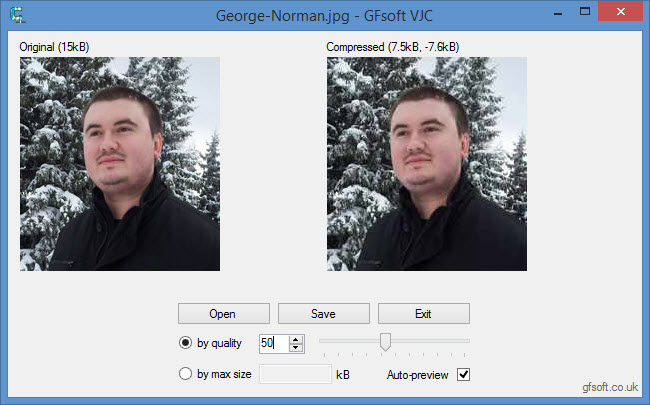
Главная особенность VJC — работа не вслепую. В обычном редакторе пользователь часто выбирает качество JPEG при сохранении, закрывает окно, открывает готовый файл и только потом оценивает, насколько испортилась картинка. В VJC сравнение встроено в основной экран: слева находится область Original, справа — Compressed. В заголовках этих областей показывается размер файла, поэтому пользователь одновременно видит две вещи: насколько уменьшился вес JPG и как изменилась картинка после компрессии.
Программа особенно полезна для ручного подбора качества. Это не инструмент для сложной ретуши, не альтернатива Photoshop и не полноценная фотостудия. VJC нужен там, где требуется быстро уменьшить размер JPEG без длинной цепочки действий: открыть файл, настроить by quality или by max size, оценить предпросмотр, нажать Save.
Интерфейс программы выглядит предельно прямолинейно. В нижней части окна расположены кнопки Open, Save и Exit, ниже и рядом с ними — параметры сжатия. Пользователь выбирает режим by quality, задаёт значение качества числом или ползунком, либо переключается на by max size и указывает желаемый максимальный размер файла в kB. Флажок Auto-preview отвечает за автоматическое обновление предпросмотра после изменения параметров.
Такой подход делает VJC удобной программой для сжатия JPEG в тех случаях, когда важен не только итоговый размер, но и контроль потерь. Для веб-страниц, вложений в письма, публикации изображений в блогах, подготовки небольших иллюстраций и отправки фотографий через сервисы с ограничением размера такой визуальный JPEG-компрессор решает задачу быстрее, чем универсальный редактор с множеством лишних инструментов.
Кратко о назначении программы
VJC работает с JPEG-сжатием как с отдельной задачей. Программа берёт изображение, повторно сохраняет его с выбранными параметрами компрессии и показывает, каким станет результат. Пользователь видит не абстрактный процент качества, а конкретную картинку: лицо, текст, контрастные границы, фон, мелкие детали, области с шумом и градиенты.
В этом смысл визуального сжатия JPEG. Качество 90, 70 или 50 само по себе не даёт полного ответа. Две фотографии при одинаковом значении ведут себя по-разному: портрет с размытым фоном переживает сильную компрессию спокойнее, чем скриншот интерфейса, изображение с мелким текстом или картинка с резкими линиями. VJC помогает оценить результат до сохранения, поэтому пользователь не подбирает параметры вслепую.
Основные сценарии:
уменьшить размер JPEG перед отправкой по электронной почте;
подготовить фотографию для страницы сайта;
подобрать сжатие JPG до нужного размера в kB;
сравнить исходник и сжатую копию в одном окне;
быстро сохранить уменьшенный вариант без запуска тяжёлого редактора;
проверить, не появились ли заметные артефакты JPEG.
VJC не предназначен для пакетной обработки больших каталогов. В программе нет подтверждённого набора инструментов для массового изменения папок, сложной сортировки, переименования серий файлов или конвертации в десятки форматов. Для таких задач лучше смотреть в сторону XnView MP, IrfanView, FastStone Image Viewer, Converseen или специализированных пакетных конвертеров.
VJC силён именно как узкая утилита. Пользователь не выбирает рабочее пространство, не настраивает каталоги, не разбирается с профилями экспорта и не переключается между десятками вкладок. Вся логика строится вокруг одного файла и двух панелей сравнения.
Основные характеристики VJC
| Параметр | Значение |
|---|---|
| Полное название | GFsoft Visual JPEG Compression |
| Короткое название | VJC |
| Разработчик | GFsoft |
| Тип программы | визуальный JPEG-компрессор |
| Основная задача | уменьшение размера JPEG с предпросмотром результата |
| Лицензия | Freeware |
| Платформа | Windows |
| Поддерживаемые режимы сжатия | by quality, by max size |
| Основные кнопки интерфейса | Open, Save, Exit |
| Предпросмотр | две области сравнения: Original и Compressed |
| Автообновление результата | флажок Auto-preview |
| Управление качеством | числовое поле и ползунок в режиме by quality |
| Работа с размером файла | ввод значения в kB в режиме by max size |
| Portable-сценарий | доступна portable-версия |
| Установка | доступен вариант с установщиком |
| Поддержка Mac | отдельной Mac-версии для VJC нет |
| Типичный пользователь | владелец сайта, блогер, автор материалов, пользователь, которому нужно вручную уменьшить JPEG |
Характеристики VJC показывают, что это не универсальный просмотрщик изображений. В программе нет сложной библиотеки, панели альбомов, инструментов ретуши, слоёв, масок, фильтров и пакетного рабочего процесса. При этом для своей задачи она сохраняет важные элементы: открытие файла, два режима сжатия, предпросмотр, сохранение результата.
Отдельно стоит выделить режим by max size. В большинстве простых редакторов пользователь регулирует качество, но не задаёт точный потолок размера файла. VJC даёт второй вариант: указать целевой объём в kB. Такой режим удобен для ситуаций, где платформа принимает изображение только до определённого размера. Пользователь не перебирает качество вручную несколько раз, а сразу работает от ограничения по весу файла.
Интерфейс и логика работы
Главное окно VJC построено вокруг горизонтального сравнения. Слева отображается исходный JPEG, справа — сжатая версия. Под каждой областью находятся полосы прокрутки, которые помогают рассматривать крупные изображения по фрагментам. Это особенно важно для фотографий с высоким разрешением: программа не заставляет уменьшать картинку целиком до размера окна, а даёт возможность сместиться к важной детали.
В левом блоке Original пользователь смотрит исходное изображение. В правом блоке Compressed отображается результат выбранных настроек. В заголовке правой области показывается размер сжатого файла и разница относительно оригинала. Эта разница помогает быстро понять, насколько выбранный режим сжатия оправдан: сильное ухудшение картинки ради нескольких килобайт редко имеет смысл, а заметное уменьшение файла при сохранении приемлемой детализации обычно даёт хороший результат.
Нижняя панель содержит базовые элементы управления:
Open открывает JPEG-файл;
Save сохраняет сжатый результат;
Exit закрывает программу;
by quality включает сжатие по значению качества;
числовое поле рядом с by quality задаёт конкретное качество;
ползунок изменяет качество без ручного ввода числа;
by max size переключает программу на подбор компрессии под размер;
поле рядом с by max size принимает значение в kB;
Auto-preview обновляет область Compressed после изменения настроек.
В режиме by quality пользователь контролирует степень JPEG-компрессии напрямую. Высокие значения сохраняют больше деталей, но дают более крупный файл. Низкие значения уменьшают вес заметнее, но усиливают артефакты: блоки, размытие, ступенчатые переходы, грязные ореолы вокруг контрастных объектов.
В режиме by max size логика другая: пользователь думает не о процентах качества, а о лимите. Это удобно для аватаров, иллюстраций, изображений к карточкам товаров, вложений в формы и любых ситуаций, где нужен JPEG до заданного размера.
Флажок Auto-preview делает работу быстрее. При включённом автообновлении пользователь меняет качество и сразу видит новую версию справа. При ручном подборе это важная деталь: не требуется каждый раз сохранять файл, открывать его в просмотрщике и сравнивать результат с оригиналом.
Какие задачи можно выполнить в VJC
VJC закрывает конкретный набор задач, связанных с JPEG. Программа не перегружена функциями, поэтому её удобно рассматривать через практические действия.
Открыть JPEG и сразу увидеть структуру сравнения
Работа начинается с кнопки Open или перетаскивания JPEG в окно программы. После открытия файла VJC показывает исходное изображение в области Original, а рядом формирует сжатую версию в Compressed. Пользователь видит размер исходника и результат компрессии без перехода в отдельное окно экспорта.
Уменьшить размер JPEG по качеству
Режим by quality подходит для ручного баланса между качеством и весом файла. Пользователь задаёт значение, смотрит на правую панель и выбирает компромисс. Для фотографий с мягкими переходами часто хватает более сильного сжатия, для изображений с текстом и резкими линиями лучше оставлять качество выше.
Этот режим удобен, когда точный размер файла не критичен. Например, изображение нужно сделать легче для сайта, но нет строгого лимита в 200 или 500 kB. Пользователь постепенно снижает качество и останавливается там, где разница с оригиналом перестаёт быть приемлемой.
Сжать JPEG до заданного размера
Режим by max size решает другую задачу. Пользователь вводит размер в kB, а программа подбирает компрессию под этот потолок. Такой вариант удобен для форм, форумов, личных кабинетов, старых CMS и сервисов, где изображение не принимается из-за превышения размера.
Здесь важно проверять результат визуально. Достижение нужного размера не означает, что картинка осталась качественной. VJC как раз показывает эту проблему сразу: справа видно, что стало с лицами, деталями одежды, текстом, линиями, мелкими объектами и фоном.
Сравнить оригинал и сжатую копию
VJC полезен не только как компрессор, но и как инструмент контроля. В одном окне видны два состояния изображения. Пользователь не переключается между файлами, не открывает несколько вкладок и не сравнивает по памяти. Панели Original и Compressed расположены рядом, поэтому оценка идёт быстрее.
Особенно заметна польза при работе с фрагментами. Например, на портрете можно проверить глаза, волосы, кожу и контрастные границы лица; на фотографии здания — окна, решётки и мелкие линии; на скриншоте — буквы, иконки и тонкие элементы интерфейса.
Сохранить сжатый результат
После подбора настроек используется Save. На этом этапе важно сохранять сжатый JPEG как отдельный файл, а не перезаписывать оригинал. JPEG-компрессия относится к сжатию с потерями, поэтому повторное сохранение поверх исходника ухудшает запас качества для будущей обработки.
Правильный рабочий порядок: оставить оригинал в архиве, сохранить уменьшенную копию с новым именем и использовать её для публикации, отправки или загрузки.
Поддерживаемые форматы и ограничения форматов
VJC рассматривается именно как программа для сжатия JPEG. В интерфейсе и описаниях программы акцент сделан на JPEG image files, visual JPEG compression и работе с JPG-картинками. Поэтому не стоит ожидать от неё поведения универсального конвертера изображений.
Практический вывод простой: VJC нужен для JPEG. Для PNG, TIFF, WebP, HEIC, RAW, GIF, BMP и других форматов лучше использовать другой инструмент. На сайте freeexe.net для таких задач ближе подходят XnView MP, XnView, FastStone Image Viewer, IrfanView, GIMP или Paint.NET.
Ограничение формата связано не с недостатком, а с назначением. JPEG хорошо подходит для фотографий и изображений с большим количеством оттенков. Для интерфейсных скриншотов, логотипов, схем, иконок и изображений с плоскими цветами агрессивное JPEG-сжатие часто даёт заметные дефекты. В таких случаях PNG или WebP сохраняют края и текст лучше.
VJC не должен использоваться как инструмент восстановления качества. Он уменьшает размер файла через повторное JPEG-сжатие, но не возвращает детали, уже потерянные в исходнике. Если картинка была сильно сжата раньше, повторная компрессия способна усилить артефакты.
Как пользоваться VJC: пошаговая инструкция
VJC удобно объяснять не через список функций, а через рабочий сценарий. Пользователь открывает изображение, выбирает способ сжатия, сравнивает результат и сохраняет копию. В программе мало элементов, но каждый из них отвечает за конкретный этап.
Подготовка перед сжатием
Перед открытием файла стоит решить, какой результат нужен:
| Задача | Подходящий режим |
|---|---|
| Нужно просто уменьшить вес JPG без строгого лимита | by quality |
| Платформа принимает файл только до определённого размера | by max size |
| Важнее сохранить качество лица, текста или деталей | by quality с высоким значением |
| Нужно быстро проверить несколько степеней сжатия | by quality + Auto-preview |
| Требуется уложиться в лимит kB | by max size |
Оригинал лучше не трогать. Сжатую версию стоит сохранять отдельно, например с добавлением суффикса -compressed, -web, -small или другого понятного обозначения. Такой порядок защищает исходное изображение от случайной потери качества.
Как открыть изображение
Для открытия JPEG используется кнопка Open в нижней части окна. После выбора файла VJC загружает картинку в левую область Original. Справа появляется сжатый вариант Compressed, который обновляется при изменении настроек.
Также программа поддерживает drag-and-drop: JPEG можно перетащить в окно VJC. Для быстрой разовой обработки это удобнее, чем каждый раз открывать диалог выбора файла. Особенно это заметно при работе из папки с фотографиями: пользователь выбирает нужное изображение в проводнике и переносит его прямо в окно программы.
После открытия файла нужно обратить внимание на два заголовка:
Original показывает исходный размер;
Compressed показывает размер результата и разницу относительно оригинала.
Эти данные помогают не делать лишних сохранений. Уже на этапе предпросмотра видно, насколько выбранная настройка уменьшает файл.
Как сжать JPEG по качеству
Режим by quality нужен для ручного контроля. Он подходит для фотографий, где размер важен, но качество всё ещё нужно оценивать глазами.
Порядок действий:
Откройте JPEG через Open или перетащите файл в окно VJC.
Выберите переключатель by quality.
Введите значение качества в числовое поле или переместите ползунок.
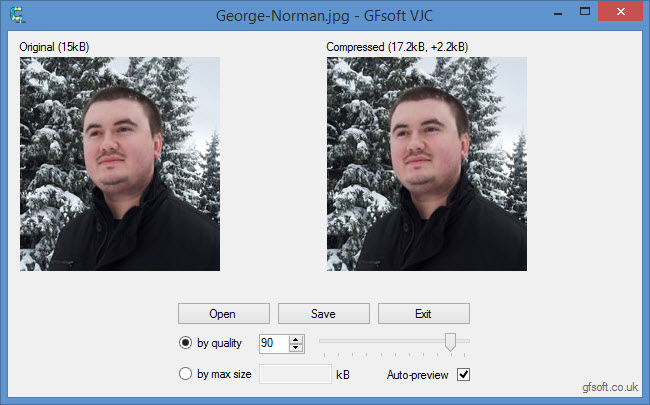
Оставьте включённым Auto-preview, чтобы правая панель обновлялась автоматически.
Сравните Original и Compressed.
Проверьте самые чувствительные зоны изображения: лицо, текст, мелкие детали, контрастные линии.
Нажмите Save и сохраните сжатую копию.
На скриншоте видно, как режим by quality меняет размер результата. При снижении качества файл становится меньше, но правая область Compressed начинает терять детализацию. Такой экран хорошо показывает суть программы: VJC не заставляет верить числу качества, а сразу показывает визуальные последствия.
Для фотографий с людьми лучше начинать с умеренного сжатия. Слишком низкое качество быстро портит глаза, волосы, кожу, фактуру одежды и границы лица. Для фона потери менее критичны, но зритель обычно смотрит не на фон, а на главный объект. Поэтому при портретах и товарах крупным планом экономия нескольких килобайт не должна быть важнее читаемости деталей.
Для пейзажей и городских фотографий нужно проверять деревья, траву, провода, окна, мелкие повторяющиеся элементы. JPEG-компрессия часто заметнее именно там: появляются блоки, сглаживание, зернистые ореолы и грязные переходы.
Как сжать изображение до заданного размера
Режим by max size полезен, когда у пользователя есть конкретный лимит. Например, изображение должно быть меньше 100 kB, 300 kB или 1 MB. В этом режиме пользователь работает не от качества, а от размера.
Порядок действий:
Откройте исходный JPEG.
Переключитесь на by max size.
Введите нужный размер в поле рядом с обозначением kB.
Проверьте правую область Compressed.
Оцените, насколько изменились важные детали.
Сохраните результат через Save.
Режим до заданного размера удобен, но требует внимательности. Слишком жёсткий лимит заставляет компрессию сильнее ухудшать картинку. Для маленьких иллюстраций это приемлемо, а для фотографий с текстом, товарами или лицами — не всегда. В VJC удобно сразу понять, где проходит граница между допустимым уменьшением и заметной потерей качества.
Как использовать Auto-preview
Флажок Auto-preview включает автоматический пересчёт результата после изменения параметров. При ручном подборе качества он экономит больше всего действий: пользователь двигает ползунок и сразу видит, как меняется изображение справа.
Без автоматического предпросмотра процесс становится менее удобным: приходится менять параметр, обновлять результат и снова смотреть на правую панель. Для программы, построенной вокруг визуального контроля, Auto-preview — один из ключевых элементов интерфейса.
При работе с крупными изображениями автоматическое обновление помогает быстро найти диапазон подходящих значений. Пользователь снижает качество постепенно, смотрит на размер Compressed и останавливается там, где визуальная деградация ещё не мешает задаче.
Как проверить результат перед сохранением
Сравнение нужно выполнять не только по общему виду. В JPEG артефакты часто прячутся в отдельных зонах. Перед сохранением стоит проверить:
глаза, волосы и кожу на портретах;
текст и цифры на скриншотах;
границы предметов на фотографиях товаров;
ветки, траву, сетки, провода и мелкие повторяющиеся детали;
плавные градиенты неба, стен, фона;
контрастные переходы между тёмным и светлым;
области с шумом после съёмки при слабом освещении.
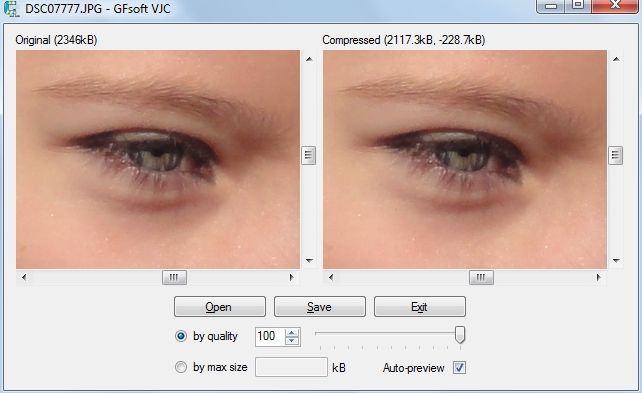
На крупном фрагменте легче заметить, что происходит с деталями. В правой области Compressed пользователь оценивает не только общий размер, но и сохранность важных участков. Такой способ особенно полезен при подготовке портретов, карточек профиля, фотографий документов, изображений товаров и любых файлов, где мелкие дефекты сразу бросаются в глаза.
Как сохранить сжатую копию
После подбора параметров используется кнопка Save. Сохранять результат лучше в отдельную папку или под новым именем. Оригинальный JPEG остаётся резервной версией, к которой можно вернуться при ошибке, слишком сильном сжатии или необходимости сделать новый вариант.
Хорошая схема имён:
| Исходное имя | Имя сжатой копии |
|---|---|
photo.jpg | photo-web.jpg |
catalog-item.jpg | catalog-item-small.jpg |
portrait.jpg | portrait-compressed.jpg |
banner.jpg | banner-300kb.jpg |
Такой порядок особенно важен при работе с фотографиями, которые затем будут использоваться в разных размерах. Один вариант подходит для сайта, другой — для архива, третий — для отправки. VJC не управляет версиями файла, поэтому дисциплина именования остаётся на пользователе.
Качество сжатия и визуальный контроль
JPEG использует сжатие с потерями. Это означает, что после сохранения часть информации отбрасывается. При умеренной компрессии потери не мешают восприятию фотографии, но при сильной становятся заметны: края теряют чистоту, мелкие детали распадаются, плавные переходы загрязняются, а вокруг контрастных линий появляются артефакты.
VJC помогает контролировать этот процесс в момент настройки. Пользователь не работает только с числом качества, а видит результат справа. Это особенно важно, потому что разные изображения реагируют на одинаковое значение по-разному.
Где JPEG-сжатие заметнее всего
На фотографиях с равномерным фоном компрессия часто выглядит мягче. Например, портрет на размытом фоне обычно переносит уменьшение размера лучше, чем скриншот таблицы. Но даже в портрете есть чувствительные зоны: глаза, губы, волосы, контур лица, украшения, фактура ткани.
Сложнее обрабатывать:
скриншоты интерфейсов;
фотографии документов;
изображения с мелким текстом;
схемы и инфографику;
логотипы;
технические чертежи;
картинки с тонкими линиями;
изображения с большими однотонными областями и резкими границами.
Для таких файлов VJC всё равно сжимает JPEG, но пользователь должен внимательнее оценивать правую панель Compressed. При сильной компрессии текст становится менее читаемым, тонкие линии получают грязные ореолы, а плоские цвета покрываются блоками.
Как выбирать качество
Универсального числа качества для всех JPEG нет. В VJC лучше работать от результата:
Открыть файл.
Выбрать by quality.
Начать с высокого значения.
Постепенно снижать качество.
Смотреть на размер Compressed.
Остановиться до появления заметных дефектов.
Для публикации на сайте важен баланс: слишком крупные изображения замедляют загрузку страницы, слишком сжатые портят внешний вид материала. Для архивного хранения VJC не является основной программой: оригиналы лучше сохранять в исходном качестве, а сжатые копии использовать для распространения.
Почему сравнение рядом удобнее обычного экспорта
В обычном редакторе процесс часто выглядит так: пользователь выбирает качество, сохраняет файл, открывает результат, сравнивает, возвращается назад и сохраняет снова. VJC сокращает цепочку до одного окна. Две панели рядом делают подбор более осознанным.
Особенно удобно смотреть на разницу в размере. Если снижение качества с 90 до 80 почти не меняет внешний вид, но заметно уменьшает файл, такой вариант подходит для веба. Если переход с 70 до 50 даёт небольшую экономию, но портит лицо, текст или товар, лучше оставить более высокий параметр.
Рабочие сценарии
VJC проще всего оценивать через задачи, где программа действительно полезна. Она не нужна там, где требуется монтаж, ретушь, каталогизация или массовое преобразование тысяч файлов. Зато она удобна в ручных сценариях, где один JPEG нужно быстро привести к приемлемому размеру.
Подготовка изображения для сайта
При публикации статьи, обзора, инструкции или карточки программы изображение не должно быть чрезмерно тяжёлым. Большие JPEG замедляют загрузку страницы, особенно на мобильном интернете. VJC помогает сделать копию легче и сразу проверить, не испортилось ли изображение.
Порядок работы для сайта:
открыть изображение;
выбрать by quality;
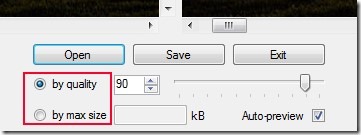
снизить качество до приемлемого уровня;
проверить правую панель Compressed;
сохранить копию для публикации;
оставить оригинал отдельно.
Для скриншотов интерфейсов лучше быть осторожнее. JPEG-сжатие способно ухудшить читаемость мелких надписей. Для таких изображений иногда лучше использовать PNG или WebP в другом инструменте, например XnView MP, GIMP или Paint.NET.
Отправка фотографии по почте
Электронная почта и корпоративные системы часто ограничивают размер вложений. VJC помогает подготовить уменьшенную копию фотографии без изменения исходника. Пользователь выбирает качество или лимит в kB, смотрит результат и отправляет уже облегчённый файл.
Для почты не всегда требуется максимальное качество. Получателю чаще важна читаемость изображения, а не сохранение каждой детали. Но при отправке фотографий документов, чеков, этикеток, табличек и мелкого текста сильное сжатие недопустимо: результат должен оставаться читаемым.
Аватары и изображения для профиля
Сервисы с аватарами нередко ограничивают размер файла. Режим by max size в VJC хорошо подходит для такой задачи. Пользователь вводит нужный размер в kB, проверяет лицо или основной объект в Compressed и сохраняет копию.
Для аватаров важны глаза, контур лица и отсутствие грубых блоков. Маленькая картинка увеличивает заметность дефектов после загрузки на сайт, поэтому перед сохранением лучше смотреть не только на весь кадр, но и на важный фрагмент.
Фотографии товаров
При подготовке карточек товаров изображение должно быть достаточно лёгким, но не терять детали. Покупатель смотрит на фактуру, форму, цвет, маркировку, мелкие элементы упаковки. VJC помогает подобрать сжатие так, чтобы файл стал меньше, а товар остался читаемым.
Для таких задач стоит избегать слишком низкого качества. Если на фотографии есть текст на этикетке, серийный номер, шкала, значок или мелкая маркировка, нужно проверять именно эти зоны.
Подготовка иллюстраций для старых CMS
Старые системы управления сайтом и формы загрузки часто работают с ограничениями по размеру файла. VJC подходит для ручного приведения JPEG к нужному весу. Режим by max size помогает уложиться в лимит, а визуальный предпросмотр позволяет не испортить изображение полностью.
Для регулярной работы с десятками файлов лучше выбрать пакетный инструмент. Например, Free Batch Photo Resizer или Converseen уместнее там, где нужно обработать серию изображений по одинаковому правилу.
Системные требования
VJC относится к лёгким Windows-программам. Она рассчитана на работу в среде Windows и не требует сложной графической инфраструктуры. В описаниях программы указывается совместимость с Windows XP, Windows 7, Windows 8, Windows 10 и Windows 11, а также 32-bit совместимость.
| Компонент | Требование |
|---|---|
| Операционная система | Windows |
| Совместимые редакции Windows | Windows XP, 7, 8, 10, 11 |
| Разрядность | 32-bit совместимость |
| Тип программы | настольная утилита |
| Основная нагрузка | обработка JPEG и отображение двух панелей предпросмотра |
| Версия для Mac | отсутствует |
| Дополнительные модули | для основной задачи не требуются |
Практически это означает, что VJC подходит для старых и слабых компьютеров, где запуск тяжёлого редактора ради одного JPEG нерационален. Программа работает как утилита: открыть, сжать, сохранить, закрыть.
При этом размер и простота не отменяют базовой осторожности. Перед обработкой важных изображений нужно хранить оригинал отдельно. VJC меняет JPEG через повторное сохранение, а не создаёт редактируемый проект, к которому можно вернуться с полной историей изменений.
Portable-версия и установка
VJC существует в двух удобных сценариях: вариант с установкой и portable-версия. Это важное отличие для небольших утилит. Не каждому пользователю нужно устанавливать отдельную программу ради периодического уменьшения одного JPEG; иногда достаточно портативного запуска.
Когда удобна portable-версия
Portable-вариант подходит для разовой или редкой работы. Пользователь хранит утилиту в отдельной папке, запускает её при необходимости и не превращает систему в набор установленных мелких программ. Такой сценарий удобен для технических специалистов, редакторов сайта, контент-менеджеров и пользователей, которые часто работают на разных Windows-компьютерах.
Portable-формат особенно уместен, когда VJC используется как вспомогательный инструмент рядом с основным редактором. Например, изображение подготовлено в другом приложении, а финальный JPEG нужно быстро сжать и проверить визуально.
Когда удобен вариант с установкой
Установка подходит для регулярного использования на одном компьютере. Пользователь получает привычный запуск из системы и не ищет исполняемый файл в папке. Это удобнее, когда VJC применяется постоянно: для подготовки иллюстраций к материалам, отправки изображений, ручной оптимизации фотографий перед публикацией.
Оба сценария не меняют суть программы. Интерфейс, режимы by quality, by max size, Open, Save, Exit и Auto-preview остаются центральными элементами рабочего процесса.
Преимущества и ограничения
VJC стоит оценивать не по количеству функций, а по точности попадания в задачу. Для визуального сжатия JPEG программа устроена удачно: пользователь не отвлекается на лишние панели и видит результат рядом с оригиналом. Но та же узкая специализация становится ограничением, когда требуется массовая обработка, конвертация форматов или редактирование изображения.
Плюсы:
две области сравнения Original и Compressed позволяют оценить качество до сохранения;
режим by quality подходит для ручного подбора компромисса между размером и детализацией;
режим by max size помогает подготовить JPEG под конкретный лимит в kB;
флажок Auto-preview ускоряет проверку результата после изменения параметров;
кнопки Open, Save и Exit делают рабочий процесс понятным без обучения;
поддерживается drag-and-drop для быстрого открытия JPEG;
программа доступна как обычная установленная утилита и как portable-вариант;
VJC бесплатна для личного и коммерческого использования;
компактность делает её удобной для старых Windows-компьютеров;
интерфейс не перегружен инструментами, которые не относятся к JPEG-сжатию.
Минусы:
VJC не является полноценным графическим редактором;
программа сфокусирована на JPEG и не подходит как универсальный конвертер изображений;
нет Mac-версии;
нет подтверждённого пакетного режима для обработки больших папок;
нет инструментов ретуши, кадрирования, цветокоррекции, слоёв и масок;
для PNG, WebP, HEIC, TIFF, RAW и других форматов лучше использовать отдельные программы;
сильное JPEG-сжатие ухудшает качество, поэтому результат всегда нужно проверять визуально;
интерфейс выглядит утилитарно и не рассчитан на современную библиотечную работу с коллекциями.
Главное практическое ограничение
VJC не автоматизирует поток изображений. Она хороша для одного файла или небольшого количества файлов, когда пользователь готов смотреть на результат глазами. Если нужно обработать сотни изображений по одинаковому правилу, VJC уступает пакетным инструментам.
Главное практическое преимущество
VJC показывает компрессию сразу. Пользователь видит оригинал, сжатую версию, размер файла и разницу между ними. Для ручной подготовки JPEG это важнее, чем длинный список дополнительных функций.
Сравнение с аналогами
VJC конкурирует не со всеми графическими программами, а с инструментами, которые помогают уменьшать размер изображений. Часть аналогов работает шире: поддерживает пакетную обработку, разные форматы, просмотр коллекций, переименование, изменение размеров и дополнительные операции. Поэтому сравнение корректно строить по сценариям.
| Программа | Основной сценарий | Визуальное сравнение | Пакетная обработка | Форматы | Когда уместнее VJC |
|---|---|---|---|---|---|
| VJC | ручное сжатие JPEG | есть две панели Original и Compressed | не является главным сценарием | JPEG | когда нужно быстро сжать один JPEG и увидеть результат рядом с оригиналом |
| Caesium Image Compressor | массовое уменьшение изображений | есть предпросмотр | есть | JPG, PNG, WebP, TIFF | когда не нужна обработка папки, а важен простой визуальный контроль одного файла |
| IrfanView | просмотр, конвертация, оптимизация, пакетные операции | зависит от режима сохранения и плагинов | есть | много графических форматов | когда IrfanView избыточен для разового JPEG |
| FastStone Image Viewer | просмотр фото, базовое редактирование, пакетная конвертация | есть окна параметров сохранения | есть | много распространённых форматов | когда нужен не менеджер изображений, а отдельный JPEG-компрессор |
| XnView MP | просмотр, каталогизация, пакетная обработка | есть инструменты просмотра и конвертации | есть | сотни форматов | когда не нужна библиотека и работа с коллекцией |
| JPEGmini | оптимизация JPEG для фото и рабочих процессов фотографа | акцент на автоматической оптимизации | есть в профессиональных сценариях | JPEG, а в Pro-линейке также работа с видео и плагинами | когда нужна ручная настройка качества и размера в kB, а не автоматическая оптимизация |
VJC и Caesium Image Compressor
Caesium Image Compressor подходит для пользователей, которым нужно уменьшать серии изображений. Он поддерживает популярные форматы, работает как настольная программа и как онлайн-инструмент, а также рассчитан на более массовую оптимизацию. Для фотографа, владельца сайта или администратора каталога товаров Caesium удобнее там, где нужно обработать много файлов за один подход.
VJC выигрывает простотой ручного контроля. Пользователь не собирает список файлов, не настраивает очередь и не думает о групповых правилах. Он открывает один JPEG и сразу сравнивает две версии. Для единичной картинки это быстрее.
VJC и IrfanView
IrfanView — просмотрщик и конвертер с большим набором функций. Он умеет просматривать изображения, выполнять преобразования, оптимизацию, печать, сканирование, слайд-шоу и пакетную обработку. Для опытного пользователя это универсальный инструмент, особенно в связке с плагинами.
VJC проще. В ней нет большого меню и массы дополнительных действий. Для пользователя, которому нужно только уменьшить размер JPEG, IrfanView может оказаться шире необходимого. Но при регулярной пакетной обработке IrfanView сильнее: он позволяет выполнять преобразования над группами файлов и подходит для более сложного рабочего процесса.
VJC и FastStone Image Viewer
FastStone Image Viewer совмещает просмотр, базовое редактирование, работу с папками, пакетную конвертацию и изменение размеров. Это программа для тех, кто хочет просматривать коллекции изображений и выполнять базовые операции без перехода в отдельный редактор.
VJC не конкурирует с FastStone как менеджер фотографий. Она удобнее в более узком сценарии: открыть один JPEG, подобрать сжатие, сохранить. FastStone уместнее при работе с папками, сериями снимков, переименованием и пакетной подготовкой изображений.
VJC и XnView MP
XnView MP рассчитан на просмотр большого количества форматов, каталогизацию и пакетные действия. Он поддерживает гораздо более широкие сценарии: просмотр коллекций, конвертацию, изменение размера, переименование, метаданные и организацию файлов.
VJC лучше там, где не нужна вся эта инфраструктура. Она не требует строить рабочий процесс вокруг коллекции и не заставляет выбирать множество параметров. Для одного JPEG с визуальным сравнением VJC быстрее воспринимается новичком.
VJC и JPEGmini
JPEGmini ориентирован на автоматическую оптимизацию JPEG и профессиональные фотоцепочки, включая интеграцию с Lightroom, Photoshop и Capture One в Pro-линейке. Это решение для пользователей, которые обрабатывают большие объёмы снимков и хотят встроить компрессию в рабочий процесс.
VJC работает иначе. Здесь пользователь сам управляет качеством или целевым размером. Такой подход полезен, когда нужно не автоматическое решение, а видимый контроль: изменить число, посмотреть на Compressed, решить, достаточно ли хорошо выглядит результат, и сохранить файл.
Отзывы пользователей и профильных изданий
О VJC чаще пишут как о небольшой утилите, а не как о крупном графическом пакете. Это влияет и на тон оценок: программу хвалят за простоту, компактность и понятный рабочий процесс, но не рассматривают как замену современным пакетным оптимизаторам.
Редакторская оценка FindMySoft
Редакторский обзор FindMySoft оценил VJC на 4 из 5. В разборе подчёркнуты простота интерфейса, наличие installer- и portable-варианта, бесплатное использование, сравнение оригинального и сжатого изображения, а также два режима компрессии: by quality и by max size.
Такой отзыв хорошо совпадает с фактической логикой программы. VJC не получает оценку за сложные функции, потому что не строится вокруг них. Её сильная сторона — короткий путь от исходного JPEG до сжатого файла.
Оценки пользователей Software Informer
В пользовательских оценках Software Informer у VJC фигурирует рейтинг 3.9 на основе 61 голоса. Для небольшой утилиты это указывает на стабильный интерес пользователей, которым нужен простой JPEG-компрессор для Windows. Количество комментариев при этом не формирует полноценную базу развёрнутых отзывов, поэтому оценивать программу лучше по функциям и рабочему сценарию, а не по отдельным пользовательским мнениям.
Усреднённое мнение пользователей сети
По совокупности описаний и оценок VJC воспринимается как простая программа для одной задачи. Пользователи ценят её за то, что она не требует настройки сложного редактора. Нужная операция выполняется в одном окне: открыть JPEG, выбрать качество или размер, посмотреть результат, сохранить.
Критика связана не с ошибкой концепции, а с её узостью. Пользователям, которым нужна пакетная обработка, конвертация форматов, массовое переименование, изменение разрешения или полноценная работа с фотоархивом, VJC недостаточно. Но для ручного визуального сжатия JPEG эта узость становится преимуществом: программа не отвлекает от главной операции.
Для кого подходит VJC
VJC подходит не всем пользователям графических программ, а конкретным группам, которым нужен быстрый контроль JPEG-сжатия.
Новичкам
Новичку не нужно разбираться в настройках большого редактора. В VJC достаточно понять три кнопки и два режима. Open открывает файл, Save сохраняет результат, Exit закрывает программу. by quality отвечает за качество, by max size — за размер в kB.
Главное преимущество для новичка — видимый результат. Не нужно знать технические детали JPEG-компрессии, чтобы заметить, что картинка стала хуже. Достаточно сравнить левую и правую панели.
Владельцам сайтов и блогов
Для сайта важен размер изображений. Тяжёлые JPEG замедляют загрузку страниц, а слишком сильная компрессия портит внешний вид материала. VJC помогает вручную подобрать баланс для отдельных иллюстраций.
Особенно полезна программа при подготовке изображений к обзорам, инструкциям и карточкам, где каждая картинка имеет значение. Для массовой обработки всего медиакаталога лучше использовать пакетные решения, но для ручной подготовки важных JPEG VJC остаётся удобной.
Контент-менеджерам
Контент-менеджер часто работает с ограничениями: изображение должно пройти по размеру, выглядеть нормально и не требовать долгой обработки. VJC позволяет быстро получить сжатую копию без сложной настройки.
Для контент-менеджера важен режим by max size. Когда форма загрузки принимает файл только до определённого веса, работа от лимита в kB быстрее ручного перебора качества.
Пользователям старых Windows-компьютеров
VJC компактна и подходит для старых Windows-систем. На слабом компьютере запуск большого редактора ради одного JPEG выглядит избыточно. Маленькая утилита с двумя панелями сравнения решает задачу быстрее и проще.
Тем, кто работает с отдельными файлами
При редкой обработке изображений не нужен сложный пакетный конвертер. VJC удобна именно для отдельного файла: открыть, настроить, сохранить. Для папок с сотнями изображений лучше выбрать другую программу.
Когда лучше выбрать другую программу
VJC не нужно растягивать на задачи, для которых она не предназначена. Узкая программа хороша там, где задача совпадает с её логикой. В остальных случаях лучше выбрать аналог.
Для пакетной обработки
При работе с десятками или сотнями изображений удобнее программы с очередью файлов и групповыми правилами. В таких сценариях подходят IrfanView, XnView MP, FastStone Image Viewer, Converseen и Free Batch Photo Resizer.
VJC ориентирована на ручной визуальный контроль. При большом количестве файлов такой подход становится медленным.
Для изменения размера изображения
VJC занимается JPEG-сжатием, но не является редактором размеров в привычном смысле. Для изменения ширины, высоты, кадрирования, поворота и пакетного ресайза лучше использовать программы с отдельными инструментами resize и batch convert.
На freeexe.net для таких задач уместны FastStone Image Viewer, XnView MP, IrfanView и GIMP.
Для редактирования перед сжатием
VJC не ретуширует изображение. В ней нет слоёв, кистей, штампа, масок, коррекции перспективы, удаления объектов, сложной цветокоррекции и работы с RAW. Если перед сжатием нужно исправить фотографию, сначала требуется редактор, а уже затем можно использовать VJC для финальной компрессии JPEG.
Для PNG, WebP и других форматов
VJC сфокусирована на JPEG. Для WebP, PNG, TIFF, HEIC, RAW и других форматов лучше подходят универсальные просмотрщики и конвертеры. XnView MP и XnView уместнее в сценариях, где нужно работать с разными типами изображений.
Для macOS
У VJC нет отдельной Mac-версии. Пользователям macOS стоит выбирать другие инструменты для сжатия изображений, в том числе кроссплатформенные конвертеры или онлайн-компрессоры.
Частые ошибки при работе с VJC
VJC проста, но ошибки при JPEG-сжатии возникают не из-за интерфейса, а из-за неправильной логики работы с файлами. Большинство проблем связано с перезаписью оригинала, слишком агрессивным сжатием и отсутствием визуальной проверки.
Перезапись оригинала
Главная ошибка — сохранить сжатый файл поверх исходного. JPEG-компрессия отбрасывает часть данных. После перезаписи вернуть исходное качество уже нельзя. Поэтому оригинал должен храниться отдельно.
Правильный порядок:
исходный файл остаётся без изменений;
сжатая копия получает новое имя;
рабочая версия используется для сайта, почты или загрузки;
оригинал хранится для будущих правок.
Ориентация только на размер
Маленький файл не всегда означает хороший результат. Сжатый JPEG может пройти по лимиту, но стать визуально непригодным: текст расплывается, лицо теряет детализацию, фон покрывается блоками. В VJC нужно смотреть не только на число в Compressed, но и на картинку.
Слишком низкое качество для текста
JPEG плохо переносит мелкий текст и резкие границы. Если изображение содержит интерфейс, документ, схему или таблицу, сильное сжатие быстро ухудшает читаемость. Для таких файлов лучше оставлять качество выше или использовать другой формат.
Повторное сжатие уже сжатого файла
Каждое повторное сохранение JPEG способно усиливать потери. Если пользователь несколько раз открывает уже сжатый файл и снова сохраняет его с новым качеством, результат ухудшается быстрее. Лучше всегда возвращаться к оригиналу и делать новую копию из него.
Игнорирование важных фрагментов
Общий вид картинки может казаться нормальным, но дефекты появляются в деталях. Перед сохранением нужно проверять самые важные зоны. Для портрета это лицо, для товара — маркировка и фактура, для скриншота — текст, для пейзажа — мелкие линии и градиенты.
Использование JPEG там, где нужен другой формат
Не каждое изображение стоит сохранять как JPEG. Логотипы, схемы, интерфейсы, иконки и изображения с прозрачностью требуют другого подхода. VJC полезна для JPEG, но не заменяет выбор правильного формата.
Практические рекомендации по настройке
VJC не требует сложной методики, но несколько правил помогают получить более стабильный результат.
Для фотографий
Фотографии обычно хорошо переносят умеренное JPEG-сжатие. Начинайте с высокого качества и постепенно снижайте значение. Проверяйте лицо, волосы, фактуру одежды, мелкие детали и фон. Не ориентируйтесь только на небо или размытый задний план: они часто выглядят нормально даже при заметных потерях в главном объекте.
Для изображений товаров
Сохраняйте читаемость деталей. Упаковка, текст, логотип, серийный номер, материал, швы, края и фактура должны оставаться различимыми. При сомнении выбирайте больший файл, потому что плохая фотография товара снижает доверие к карточке.
Для скриншотов
JPEG-сжатие скриншотов требует осторожности. Текст и тонкие линии быстро портятся. Если скриншот нужно сохранить именно в JPEG, используйте более высокое качество. Для технических инструкций и обзоров программ часто лучше использовать PNG или WebP в другом инструменте.
Для аватаров
Проверяйте лицо при увеличении. Маленький файл для аватара не должен превращать лицо в набор блоков. В режиме by max size лучше не задавать слишком жёсткий лимит, когда изображение содержит важные детали.
Для архивов
VJC не является программой для архивного хранения оригиналов. Сжатые JPEG удобны для передачи и публикации, но исходные файлы лучше хранить отдельно. Архив должен содержать максимально качественную версию, а VJC — создавать облегчённые копии.
Разбор интерфейса по рабочим зонам
Интерфейс VJC можно разделить на четыре зоны: исходник, результат, кнопки управления и параметры сжатия. Такая структура помогает быстро понять, куда смотреть на каждом этапе.
Зона Original
Original показывает исходный JPEG. В заголовке рядом с названием зоны выводится размер файла. Эта часть нужна для контроля отправной точки. Пользователь понимает, с какого веса начинается обработка и насколько заметной будет экономия.
Левая панель важна не только как изображение для сравнения. Она позволяет постоянно возвращаться к исходному виду и проверять, не стала ли сжатая версия слишком мягкой, грязной или нечёткой.
Зона Compressed
Compressed показывает будущий результат. В заголовке выводится размер сжатого файла и разница. Именно эту область нужно рассматривать перед нажатием Save.
Правая панель делает VJC визуальным компрессором, а не просто программой с ползунком качества. Пользователь видит последствия каждого изменения и принимает решение на основе изображения.
Кнопки Open, Save и Exit
Кнопки расположены под областью просмотра. Их достаточно для полного цикла работы:
Open — начало работы с JPEG;
Save — сохранение результата;
Exit — завершение работы.
Такой набор подчёркивает, что программа не рассчитана на длинный многоэтапный проект. Это утилита для короткой операции.
Режимы by quality и by max size
Переключатели by quality и by max size отвечают за стратегию компрессии. Первый режим даёт прямой контроль качества, второй — работу от ограничения размера. Наличие двух подходов делает VJC гибче, чем совсем простые инструменты, где доступен только один ползунок.
Ползунок и числовое поле
В режиме by quality можно использовать ползунок или ввод числа. Ползунок удобен для быстрого подбора, число — для точного повторения значения. Например, пользователь нашёл подходящий баланс на качестве 70 и затем применяет тот же ориентир к похожим изображениям вручную.
Auto-preview
Auto-preview превращает настройку в живое сравнение. При включённом флажке правая панель обновляется автоматически. Для ручного подбора качества это наиболее удобный режим работы.
Безопасный рабочий процесс
Безопасная работа с VJC строится на сохранении оригинала и проверке результата. Программа проста, но JPEG-сжатие необратимо по качеству. Поэтому важно соблюдать порядок.
Храните исходное изображение отдельно.
Открывайте в VJC копию или сохраняйте результат под новым именем.
Не снижайте качество резко без проверки.
Смотрите на важные детали, а не только на общий вид.
Не сжимайте один и тот же JPEG много раз подряд.
Для изображений с текстом используйте более осторожные настройки.
Для массовой обработки выбирайте пакетный инструмент.
Для форматов не-JPEG используйте другой редактор или конвертер.
Такой подход позволяет использовать VJC по назначению: быстро получать облегчённые JPEG-копии без потери исходных файлов.
Примеры выбора режима
| Ситуация | Лучший выбор в VJC | Почему |
|---|---|---|
| Нужно уменьшить фотографию для статьи | by quality | важен баланс между видом и размером |
| Форма принимает файл до 300 kB | by max size | есть конкретный лимит |
| Нужно сохранить читаемость текста | by quality с высоким значением | текст плохо переносит сильное сжатие |
| Изображение товара для каталога | by quality | нужно контролировать детали |
| Аватар с ограничением по весу | by max size | размер задан платформой |
| Пейзаж без мелкого текста | by quality | можно подобрать компромисс визуально |
| Большая папка фотографий | другая программа | VJC не рассчитана на массовый поток |
Эта таблица показывает главное: VJC лучше всего работает там, где пользователь принимает решение глазами. Когда задача полностью автоматическая, удобнее другой инструмент.
Место VJC среди программ для работы с изображениями
В категории графических программ VJC занимает узкое место. С одной стороны, она проще просмотрщиков, редакторов и пакетных конвертеров. С другой — удобнее многих встроенных функций сохранения JPEG, потому что показывает результат рядом с оригиналом.
Её нельзя оценивать по количеству инструментов. В VJC нет библиотеки, тегов, альбомов, фильтров, слоёв, кистей, истории правок, RAW-модуля, пакетной очереди и продвинутого экспорта. Но отсутствие этих функций делает интерфейс коротким. Пользователь не ищет нужную вкладку: вся программа помещается в один рабочий экран.
Такой формат особенно полезен как дополнительный инструмент. Основная обработка фотографии выполняется в редакторе, затем финальный JPEG открывается в VJC, сжимается и сохраняется как лёгкая копия. В этом сценарии программа не конкурирует с редактором, а закрывает последний шаг.
Итоговая оценка
VJC — узкий и понятный JPEG-компрессор для Windows. Его сильная сторона — визуальное сравнение Original и Compressed, два режима сжатия и быстрый путь от исходного файла к уменьшенной копии. Программа подходит для ручного сжатия JPEG, подготовки отдельных изображений для сайта, отправки фотографий, работы с лимитами размера и контроля качества до сохранения.
Для новичка VJC удобна простотой: открыть файл, выбрать by quality или by max size, проверить предпросмотр, нажать Save. Для контент-менеджера полезен режим размера в kB. Для владельца сайта ценен визуальный контроль, который помогает не испортить иллюстрацию чрезмерной компрессией.
Для пакетной обработки, конвертации множества форматов, изменения размеров, каталогизации и редактирования лучше выбрать другие программы: IrfanView, FastStone Image Viewer, XnView MP, Converseen, GIMP или Paint.NET. VJC выигрывает не универсальностью, а точностью: она делает одну операцию и показывает её результат сразу.
Список изменений
VJC 1.0:
- VJC 1.0 отражает базовую идею программы: визуальное JPEG-сжатие через сравнение оригинала и результата. Уже в ранней ветке присутствует логика, которая осталась центральной для VJC: два окна предпросмотра, кнопки открытия и сохранения, режимы by quality и by max size , а также Auto-preview .
- Ранняя версия особенно хорошо показывает философию GFsoft Visual JPEG Compression. Вместо того чтобы добавлять множество функций, программа концентрируется на одной операции. Пользователь не изучает редактор, а сразу работает с компрессией.
VJC 4.0:
- VJC 4.0 относится к последующей линии программы. В публичных карточках для этой ветки сохраняется то же назначение: сжатие JPEG-файлов, визуальное сравнение и подбор уровня компрессии. Для пользователя это означает преемственность интерфейса: программа не превращалась в сложный редактор и не уходила от основной задачи.
VJC 4.3:
- Ветка VJC 4.3 закрепляет программу как компактную утилиту для Windows. В описаниях этой сборки сохраняются ключевые свойства: side-by-side comparison, подбор уровня сжатия по максимальному размеру файла и стандартное сжатие по уровню. Для рабочего сценария это та же модель: открыть изображение, настроить компрессию, сохранить результат.
Что видно по развитию программы:
- Развитие VJC не похоже на историю тяжёлых графических пакетов, где с каждой веткой добавляются слои, фильтры, модули RAW, библиотеки, плагины и облачные функции. Здесь важнее другое: сохранение компактной логики. Программа развивалась внутри узкой задачи и не теряла простоту.
- Такой тип развития подходит утилитам, которые решают один повторяющийся вопрос. Пользователь запускает VJC не для творческой обработки, а для конкретного результата — уменьшить размер JPEG и сразу увидеть последствия.


 *EXE — расширение исполняемого файла. Сайт является партнером проекта
Оставте свой отзыв о VJC