

Mass Image Compressor — специализированная программа для пакетной обработки изображений: она сжимает, конвертирует, изменяет размер, сохраняет или очищает метаданные, добавляет водяной знак и обрабатывает не только отдельные файлы, но и целые папки с подпапками. Главная идея программы — убрать ручную работу там, где нужно подготовить десятки, сотни или тысячи картинок: фотографии для сайта, исходники для клиента, скриншоты для документации, графику для приложения, анимированные файлы для веб-страниц или архив семейных снимков.
Программа не пытается заменить графический редактор вроде GIMP или Paint.NET. В ней нет рисования, ретуши, слоёв, масок и сложной цветокоррекции. Mass Image Compressor решает другую задачу: берёт набор изображений, применяет к ним одинаковые параметры и сохраняет результат в подходящем формате. Поэтому программа особенно полезна там, где важны повторяемость, предсказуемый результат и минимальное количество ручных действий.
Для пользователя это выглядит просто: в рабочее окно добавляется файл, группа файлов или папка, справа настраиваются Quality, Resize, Output Image Settings, параметры метаданных, имя выходного файла и водяной знак, после чего обработка запускается кнопкой Compress All. При необходимости результат проверяется через Preview, а ненужные файлы исключаются фильтрами по имени или размеру.

Что такое Mass Image Compressor
Mass Image Compressor относится к утилитам пакетной обработки изображений. В отличие от универсальных просмотрщиков и редакторов, программа строится вокруг одного рабочего процесса: добавить набор изображений, выбрать параметры сжатия и получить уменьшенные файлы без обработки каждого изображения отдельно.
Основные задачи Mass Image Compressor:
пакетное сжатие изображений с настройкой качества;
массовое изменение размера изображений;
конвертация в JPEG, PNG, WebP, GIF и AVIF;
обработка папки с изображениями вместе с подпапками;
работа с RAW-файлами популярных камер;
сохранение EXIF, XMP и IPTC;
удаление чувствительных метаданных, включая геолокацию и серийные номера камеры;
добавление водяного знака;
переименование результата через Prefix, Suffix и замену текста в имени файла;
предварительный просмотр результата перед массовой обработкой.
Программа удобна именно тогда, когда однотипная операция повторяется много раз. Например, нужно уменьшить размер фотографий с камеры перед отправкой клиенту, подготовить изображения для карточек товаров, привести скриншоты интерфейса к единой ширине, создать WebP-версии PNG-файлов или обработать архив снимков перед загрузкой в облако. В таких задачах ручная обработка через редактор быстро превращается в рутину, а Mass Image Compressor переносит основную нагрузку на пакетную операцию.
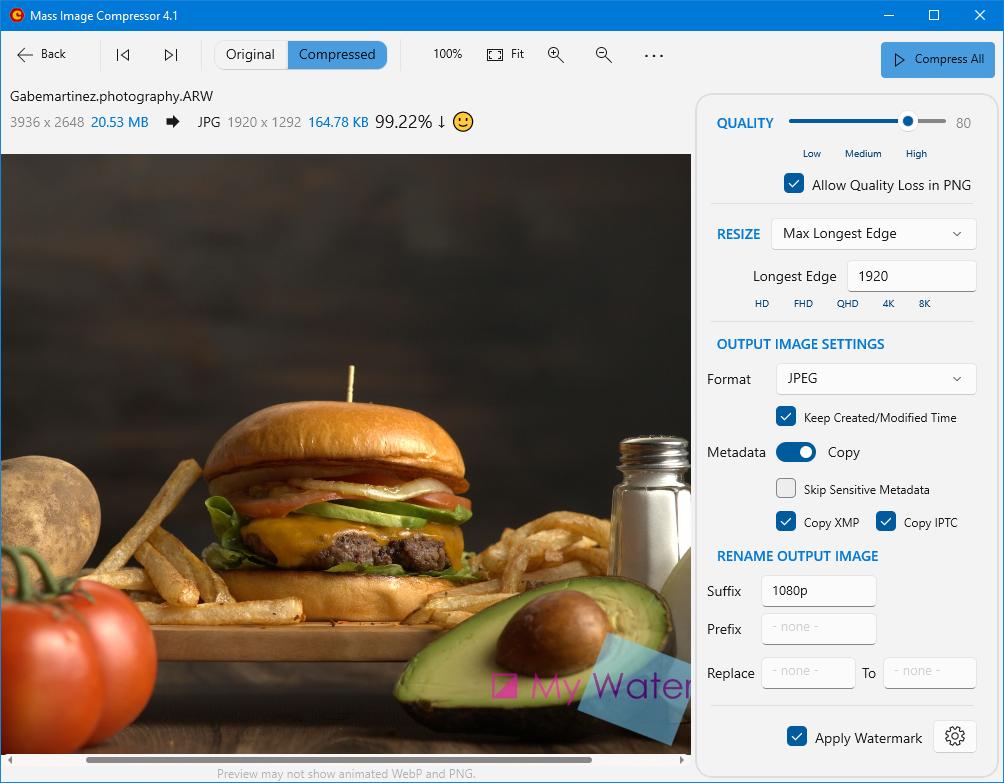
Рабочий интерфейс разделён на две смысловые части. Слева находится список входных файлов и папок, блок фильтров, кнопки Add Image(s), Add Folder, Remove All, Hide Filters и область Compression List. Справа собраны параметры результата: качество, размер, формат, метаданные, правила имени файла и водяной знак. Такая структура помогает видеть и исходные данные, и будущую обработку в одном окне.
Для кого предназначена программа
Владельцы сайтов и редакторы контента
Для сайта важны не только визуальное качество изображений, но и размер файлов. Большие JPEG и PNG замедляют загрузку страниц, увеличивают расход трафика и усложняют публикацию большого количества материалов. Mass Image Compressor помогает подготовить изображения перед размещением: уменьшить длинную сторону, выбрать WebP или AVIF, удалить лишние метаданные и сохранить результат в отдельную папку.
В этом сценарии программа полезна для:
карточек товаров;
галерей;
иллюстраций в статьях;
скриншотов интерфейса;
промо-баннеров;
изображений для лендингов;
наборов иконок и UI-графики.
Если на сайте уже используются материалы, подготовленные через просмотрщики вроде XnView или FastStone Image Viewer, Mass Image Compressor можно рассматривать как отдельный инструмент для массового сжатия и конвертации. Просмотрщик удобнее для навигации по коллекции, а Mass Image Compressor лучше подходит для однотипной оптимизации целой папки.
Фотографы
Фотографы работают с большими файлами: RAW, полноразмерными JPEG, сериями снимков, вариантами для клиента и превью. Mass Image Compressor поддерживает входные RAW-форматы Canon, Nikon, Sony, Fujifilm, Olympus, Panasonic, Samsung и других камер, а также DNG. Это делает программу пригодной для подготовки облегчённых копий без ручного экспорта каждого кадра.
Типичный сценарий для фотографа:
собрать снимки в отдельную папку;
добавить папку в Mass Image Compressor;
выбрать JPEG или WebP как выходной формат;
задать Quality и ограничение по длинной стороне;
сохранить нужные EXIF-данные;
включить Suffix, например
clientилиpreview;запустить Compress All;
передать клиенту облегчённые копии вместо исходных файлов.
Важный момент — контроль метаданных. Для личного архива EXIF может быть полезен: дата съёмки, модель камеры и параметры кадра помогают сортировать фотографии. Для публичной публикации GPS-координаты и серийные номера камеры часто лишние. В Mass Image Compressor это разделено: метаданные можно копировать полностью, частично или очистить чувствительные поля.
Веб-разработчики и дизайнеры интерфейсов
В разработке сайтов и приложений часто нужны варианты изображений под разные плотности экрана. Mass Image Compressor поддерживает сценарии подготовки 1x, 2x и 3x, работу с длинной стороной, фиксированной шириной и печатными размерами. Это удобно для UI-ассетов, игровых ресурсов, документации и изображений, которые должны одинаково называться после обработки.
Для разработчика особенно полезны:
WebP и AVIF на выходе;
фильтры по имени файла;
Prefix и Suffix;
замена фрагмента имени файла;
обработка подпапок;
сохранение структуры вывода через папку Compressed;
сжатие анимированных PNG, GIF и WebP;
предпросмотр результата до запуска массовой операции.
Если задача сводится не к сжатию, а к широкому набору преобразований — обрезке, повороту, цветовым правкам, наложению фильтров, — стоит рассмотреть XnView MP или Converseen. Mass Image Compressor сильнее именно в компрессии, настройке вывода, работе с метаданными и массовой подготовке папок.
Обычные пользователи
Mass Image Compressor подходит и для бытовых задач: уменьшить папку отпускных фотографий, подготовить изображения для отправки по email, сделать более лёгкие копии для мессенджера, освободить место на диске или уменьшить размер архива. В отличие от онлайн-компрессоров, файлы обрабатываются локально, что важно для личных фотографий, документов, скриншотов и изображений с приватными метаданными.
Для разовой задачи достаточно базового сценария: добавить папку, выбрать умеренное качество, оставить размер без изменений или ограничить длинную сторону, нажать Compress All и проверить итоговую папку. Для регулярной работы пригодятся фильтры, водяные знаки, правила переименования и режим пропуска уже обработанных файлов.
Основные возможности Mass Image Compressor
Пакетное сжатие изображений
Главная функция программы — пакетное сжатие изображений. Пользователь добавляет один или несколько входных источников, а Mass Image Compressor применяет к ним выбранные настройки. Программа работает с отдельными файлами, папками и подпапками; для больших коллекций это важнее, чем наличие множества ручных инструментов редактирования.
Пакетное сжатие полезно в нескольких случаях:
нужно быстро уменьшить размер фотографий перед отправкой;
изображения занимают слишком много места в архиве;
сайт загружает полноразмерные картинки вместо оптимизированных;
скриншоты документации имеют избыточное разрешение;
дизайнер передаёт набор ассетов разработчику;
веб-разработчик готовит WebP-копии для публикации;
в папке есть сотни изображений, которые нужно обработать одинаково.
В Mass Image Compressor сжатие не сводится к одной кнопке без контроля. Пользователь задаёт Quality, выбирает формат, настраивает изменение размера и решает, что делать с метаданными. Благодаря Preview параметры можно проверить до запуска всей очереди.
Изменение размера
Сжатие файла и изменение размера — разные операции. Сжатие уменьшает вес изображения за счёт кодека и уровня качества, а изменение размера уменьшает количество пикселей. Для сайта, почты и мессенджеров часто нужны оба действия: полноразмерный снимок с камеры может иметь избыточное разрешение, а один только JPEG-процент не всегда даёт рациональный размер файла.
В блоке Resize пользователь выбирает сценарий изменения размеров. В Mass Image Compressor доступны варианты, рассчитанные на разные задачи:
| Сценарий | Как применять |
|---|---|
| Оставить исходный размер | Подходит, когда важен полный размер изображения, а уменьшить нужно только вес файла |
| Изменить по проценту | Удобно для быстрого уменьшения всей папки, например до 70% от исходного размера |
| Ограничить длинную сторону | Хороший вариант для сайта, каталога, галереи и отправки клиенту |
| Фиксированная ширина или высота | Подходит для скриншотов, карточек, превью и однотипных изображений |
| Печатный размер | Нужен для подготовки изображений под физический размер печати |
| 1x, 2x, 3x | Используется для интерфейсной графики и изображений под разные плотности экранов |
Для фотографий чаще выбирают ограничение по длинной стороне: вертикальные и горизонтальные снимки сохраняют пропорции, а итоговый размер становится предсказуемым. Для интерфейсных скриншотов удобнее фиксированная ширина, потому что текст и элементы UI остаются сопоставимыми во всей серии. Для графики приложений важнее 1x/2x/3x, где имя файла и размер должны соответствовать техническому сценарию проекта.
Конвертация форматов
Mass Image Compressor работает не только как программа для сжатия изображений, но и как пакетный конвертер. На выходе поддерживаются JPEG, PNG, WebP, GIF и AVIF. Это закрывает основные сценарии для сайтов, фотографий, интерфейсов и анимированных изображений.
| Формат | Когда использовать |
| JPEG | Фотографии, изображения без прозрачности, превью, клиентские галереи |
| PNG | Скриншоты, UI-графика, изображения с прозрачностью, схемы |
| WebP | Веб-страницы, карточки товаров, блоговые иллюстрации, игровые ассеты |
| AVIF | Современная веб-оптимизация с сильным уменьшением веса |
| GIF | Анимированные изображения и совместимость со старыми сценариями |
JPEG остаётся практичным форматом для фотографий: он даёт небольшой размер файла, широко поддерживается и подходит для клиентских превью. PNG нужен там, где важны прозрачность, резкие границы и читаемый текст. WebP хорошо подходит для сайта: он часто уменьшает вес файлов сильнее JPEG и PNG при сопоставимом визуальном результате. AVIF даёт ещё более современный вариант, но его стоит использовать с учётом поддержки в целевой среде. GIF применяется для анимации, хотя при подготовке веб-графики нередко выгоднее смотреть в сторону WebP-анимации.
Для PNG в Mass Image Compressor есть важный практический нюанс: программа аккуратно относится к потере качества. Это особенно важно для скриншотов интерфейса, где снижение качества сразу проявляется в размытом тексте, цветных ореолах и повреждённых границах кнопок.
Работа с папками и подпапками
Для массовой обработки особенно важен пункт Sub-Folders. Когда он включён, Mass Image Compressor захватывает изображения не только из выбранной папки, но и из вложенных каталогов. Это удобно для архивов, где файлы разложены по датам, проектам, клиентам, форматам или камерам.
Например, папка photo_work может содержать:
RAW;JPEG_original;web;client_preview;screenshots;archive;DNG_CR2.
Программа выводит список найденных элементов в Compression List, показывает количество файлов, размеры и ссылки Preview рядом с отдельными изображениями. Ненужные элементы можно отключить чекбоксами, а фильтры позволяют убрать файлы по имени или размеру до запуска обработки.

Фильтрация файлов
Фильтры в Mass Image Compressor полезны, когда в папке лежат разные типы изображений и не все они должны попасть в обработку. В интерфейсе используются условия по имени файла и размеру. В блоке фильтров доступны поля File Name и File Size, а параметры применяются через Apply Filter.
Фильтр по имени помогает отделить нужные серии:
обработать только файлы с
_original;исключить уже подготовленные изображения с
_compressed;выбрать изображения с
@3x;подготовить только
.jpgи.jpeg;отделить скриншоты по фрагменту имени.
Фильтр по размеру полезен, когда нужно не трогать маленькие картинки. Например, иконки, служебные PNG и миниатюры уже имеют небольшой вес, а повторное сжатие может ухудшить вид без заметной выгоды. В таком сценарии логично оставить в очереди только изображения крупнее заданного порога.
Предпросмотр результата
Предпросмотр — один из важных элементов программы, потому что пакетная обработка без проверки параметров быстро приводит к ошибкам: слишком низкому качеству, неправильному размеру, потере прозрачности или удалению нужных метаданных. В Mass Image Compressor рядом с файлами доступна ссылка Preview, а в окне просмотра пользователь сравнивает оригинал и сжатый вариант.
В Preview View видны исходный размер, новый размер, формат результата и процент уменьшения. Переключение между Original и Compressed помогает оценить, насколько выбранные настройки влияют на изображение. Для точной проверки используется увеличение, подгонка к окну и сравнение на уровне пикселей через CTRL + T.
Предпросмотр особенно важен для четырёх типов изображений:
фотографии лиц и товаров — низкое качество сразу заметно на коже, волосах, текстурах и градиентах;
скриншоты интерфейса — артефакты ухудшают читаемость текста;
логотипы и UI-графика — нужно сохранить резкие края и прозрачность;
анимация — важно проверить не только первый кадр, но и поведение всего файла.
Метаданные: EXIF, XMP, IPTC и чувствительная информация
Mass Image Compressor умеет копировать метаданные изображения. Это важно для фотографов, редакций, каталогов и архивов, где данные о съёмке, авторстве и времени изменения файла должны сохраняться после сжатия. В интерфейсе это собрано в блоке Metadata: переключатель Copy, чекбоксы Copy XMP и Copy IPTC, а также опция Skip Sensitive Metadata.
Метаданные бывают полезными и лишними одновременно. EXIF хранит техническую информацию о снимке: дату, модель камеры, параметры экспозиции, объектив, иногда геолокацию. XMP и IPTC применяются для авторских данных, описаний, тегов, статуса обработки и редакционных полей. Для клиентского архива или фотокаталога такие сведения ценны. Для публичной публикации GPS-координаты и серийные номера камеры часто лучше исключать.
В Mass Image Compressor этот выбор делается до обработки:
| Настройка | Практический смысл |
| Copy | Переносит метаданные в сжатый файл |
| Copy XMP | Сохраняет XMP-данные, полезные для рабочих архивов |
| Copy IPTC | Сохраняет IPTC-поля, актуальные для фотоархивов и редакций |
| Skip Sensitive Metadata | Исключает чувствительные поля, включая геолокацию и серийные номера |
| Отключение копирования | Создаёт более чистый файл без лишней служебной информации |
Для сайта чаще выбирают удаление чувствительных данных. Для передачи фотографий клиенту — сохранение EXIF и авторских полей. Для скриншотов интерфейса метаданные обычно не нужны, поэтому их можно не переносить.
Водяной знак
Mass Image Compressor поддерживает добавление водяного знака. В интерфейсе эта функция находится в нижней части правой панели: чекбокс Apply Watermark включает наложение, а кнопка с настройками рядом открывает параметры. Водяной знак полезен при подготовке фотографий для публичной публикации, клиентских превью, демонстрационных изображений и портфолио.
Рабочий сценарий простой:
добавить папку с изображениями;
выбрать качество и размер;
определить выходной формат;
включить Apply Watermark;
настроить изображение или параметры водяного знака;
проверить результат через Preview;
запустить обработку через Compress All.
Водяной знак стоит проверять на разных кадрах. На тёмных, светлых, контрастных и вертикальных фотографиях один и тот же знак может выглядеть по-разному. Если знак перекрывает важные детали, лучше скорректировать положение или прозрачность до массового запуска.
Правила имени файла
При массовой обработке важно не перепутать оригиналы и результат. Mass Image Compressor даёт несколько способов контролировать имена файлов: Suffix, Prefix и Replace. Эти поля находятся в блоке Rename Output Image.
Примеры применения:
добавить суффикс
_webдля файлов, подготовленных для сайта;добавить
1080p, если изображения ограничены по длинной стороне;заменить
originalнаcompressed;заменить
@3xна@1xпри подготовке ассетов;добавить префикс
client_для копий, отправляемых заказчику.
Такой подход защищает от путаницы. Вместо двух похожих файлов с одинаковым именем пользователь получает понятное различие: IMG_1045.jpg и IMG_1045_web.jpg, banner_original.png и banner_compressed.webp, icon@3x.png и icon@1x.webp.
Режим Skip if compressed
Опция Skip if compressed нужна для папок, которые пополняются постепенно. Когда в выходной папке уже есть обработанный файл, программа пропускает его и не заменяет повторно. Это удобно для растущих коллекций: пользователь добавляет новые снимки в исходную папку, запускает Mass Image Compressor и обрабатывает только то, чего ещё нет в результате.
Этот режим полезен для:
постоянного фотоархива;
папки с изображениями для сайта;
каталога товаров;
регулярной подготовки скриншотов;
клиентских превью, которые дополняются новыми файлами;
рабочих папок с графикой приложения.
Без такого режима повторный запуск затрагивает уже готовые файлы, а это увеличивает время обработки и повышает риск перезаписи. Skip if compressed делает повторные проходы безопаснее и быстрее.
Интерфейс и рабочий процесс
Логика главного окна
Главное окно Mass Image Compressor строится вокруг двух колонок. Левая часть отвечает за входные файлы, правая — за настройки результата. Это удобная архитектура для пакетной обработки: пользователь не открывает отдельные окна для каждого шага и сразу видит, какие изображения будут обработаны и какие параметры к ним применятся.
Слева находятся:
поле Input File/Folder;
кнопки добавления файлов и папок;
блок Compression List;
кнопка Hide Filters;
фильтры File Name и File Size;
чекбоксы выбора файлов и подпапок;
ссылки Preview;
кнопка Remove All.
Справа находятся:
Quality;
Resize;
Output Image Settings;
Format;
Metadata;
Copy XMP;
Copy IPTC;
Skip Sensitive Metadata;
Rename Output Image;
Prefix, Suffix, Replace;
Apply Watermark;
кнопка Compress All.
Программа не прячет базовые параметры глубоко в меню. Основные настройки всегда перед глазами, поэтому пользователь может быстро менять качество, формат или размер и сразу проверять результат.
Как подготовить папку фотографий
Для массового уменьшения веса фотографий рабочий процесс выглядит так:
Открыть Mass Image Compressor.
Добавить папку через Add Folder или перетащить её в рабочую область.
Включить Sub-Folders, если нужно обработать вложенные каталоги.
Проверить список в Compression List.
Убрать лишние файлы чекбоксами или фильтрами.
Настроить Quality.
В блоке Resize выбрать ограничение по длинной стороне или оставить размер без изменений.
В Output Image Settings выбрать формат.
Решить, сохранять ли метаданные.
При необходимости добавить суффикс в Suffix.
Открыть Preview на нескольких разных изображениях.
Запустить обработку через Compress All.
Проверить итоговые файлы в папке результата.
Для фотографий хорошей базовой стратегией становится сочетание JPEG или WebP, ограничения по длинной стороне и сохранения нужных EXIF-данных. Для публичной публикации стоит включить удаление чувствительных метаданных. Для архива лучше сохранить исходники отдельно и работать только с копиями.
Как конвертировать изображения в WebP
WebP удобен для сайта: он поддерживает фотографии, прозрачность и анимацию, а файлы часто получаются легче, чем исходные JPEG или PNG. В Mass Image Compressor конвертация выполняется в том же потоке, что и сжатие.
Порядок действий:
Добавить изображения или папку.
Выбрать Format в блоке Output Image Settings.
Установить WebP как выходной формат.
Настроить Quality.
Для больших фотографий выбрать ограничение по длинной стороне.
Проверить результат через Preview.
Добавить суффикс, например
_webp, чтобы не смешивать результат с исходниками.Нажать Compress All.
Для фотографий WebP часто даёт заметное уменьшение веса. Для PNG с прозрачностью нужно внимательно проверить края, тени и полупрозрачные элементы. Для скриншотов интерфейса важно открыть preview с увеличением и убедиться, что текст остался читаемым.
Как подготовить AVIF
AVIF относится к современным форматам для веб-оптимизации. В Mass Image Compressor он доступен как выходной формат в Windows-версии. Его стоит применять для проектов, где поддержка AVIF уже учтена на стороне сайта, приложения или CMS.
Практический сценарий:
исходники остаются в JPEG, PNG, WebP или RAW;
в Format выбирается AVIF;
в Resize задаётся длинная сторона или фиксированная ширина;
Quality подбирается через preview;
результат сохраняется в отдельную папку;
после обработки проверяется не только размер файла, но и отображение в целевой среде.
AVIF особенно полезен для крупных фотографий и иллюстраций, где нужно уменьшить вес без сильной потери визуального качества. Для технических скриншотов и мелкой UI-графики preview обязателен: слишком агрессивные настройки могут ухудшить тонкие линии и текст.
Как обработать скриншоты интерфейса
Скриншоты отличаются от фотографий. В них много текста, прямых линий, однотонных областей, иконок и мелких элементов. Низкое качество сжатия быстро делает интерфейс нечитаемым. В Mass Image Compressor такие файлы лучше обрабатывать осторожно.
Рекомендуемый порядок:
Добавить папку со скриншотами.
Оставить PNG или выбрать WebP после проверки.
Не снижать качество слишком резко.
В Resize использовать фиксированную ширину, если скриншоты должны быть одинаковыми.
Проверить 2–3 скриншота через Preview.
Увеличить фрагменты с текстом и кнопками.
Запустить Compress All только после проверки читаемости.
Для инструкций, обзоров программ и документации лучше сохранить баланс: файл должен быть легче, но интерфейс на изображении должен оставаться понятным. Если Mass Image Compressor используется вместе с инструментами захвата экрана, например FastStone Capture или Screenshot Captor, сначала делается скриншот, а затем папка приводится к единому размеру и формату.
Как подготовить фото для клиента
Фотографу часто нужно передать не исходные RAW, а облегчённые JPEG-копии. Mass Image Compressor сокращает этот этап до одной пакетной операции. Важно заранее решить, какие данные сохранить: клиенту могут понадобиться дата съёмки и базовые EXIF-поля, но публичные GPS-координаты в превью обычно лишние.
Подходящий сценарий:
выходной формат: JPEG;
размер: длинная сторона под нужный просмотр;
качество: выше среднего;
метаданные: сохранить нужные поля, чувствительные удалить;
имя файла: добавить суффикс
preview,clientили размер;исходники: не заменять;
результат: отдельная папка.
В preview стоит проверить портрет, общий план, тёмный кадр и кадр с мелкими деталями. Один файл не всегда показывает, как выбранные параметры поведут себя на всей серии. После запуска Compress All итоговая папка содержит готовые копии, которые легче отправлять и хранить.
Как добавить водяной знак на серию фотографий
Добавление водяного знака в Mass Image Compressor рассчитано на массовую обработку. Это удобно для портфолио, клиентских превью, публичных галерей, демонстрационных изображений и фотографий, которые не должны распространяться без подписи.
Порядок работы:
Добавить фотографии.
Выбрать выходной формат и размер.
Включить Apply Watermark.
Открыть настройки водяного знака.
Задать изображение или параметры знака.
Открыть Preview.
Проверить знак на светлом и тёмном кадре.
Настроить имя результата через Suffix.
Запустить Compress All.
Водяной знак не должен перекрывать лицо, товар, текст, логотип заказчика или важную деталь кадра. Для больших серий лучше проверить несколько изображений из разных условий освещения.
Как не перезаписать исходники
При массовой обработке главная ошибка — случайно заменить оригиналы. Mass Image Compressor даёт несколько способов отделить результат от исходников: сохранить в папку Compressed, указать отдельную папку вывода, добавить суффикс или префикс, разместить результат рядом с оригиналом с изменённым именем.
Безопасная схема:
не использовать замену оригиналов для первого запуска;
добавить суффикс
_compressed,_web,_previewили размер;выбрать отдельную папку результата;
включить Skip if compressed для повторных проходов;
проверить итоговые файлы перед удалением исходных копий.
Для личных фотоархивов и клиентских проектов исходники лучше сохранять отдельно. Mass Image Compressor хорошо подходит для создания производных копий, но оригиналы остаются источником, к которому можно вернуться при другой задаче.
Поддерживаемые форматы
Mass Image Compressor отличается широким набором входных форматов. Windows-версия принимает распространённые растровые форматы, современные веб-форматы, HEIC/HEIF, JP2, BMP и RAW-файлы разных камер. На выходе используются JPEG, PNG, WebP, GIF и AVIF. macOS-версия также ориентирована на массовую работу с популярными форматами, RAW, анимацией и видео MP4/MOV.
| Направление | Форматы |
| Входные изображения Windows | JPG, JPEG, PNG, WebP, GIF, TIF, TIFF, AVIF, HEIC, JP2, BMP |
| RAW на входе Windows | ARW, DNG, NEF, CR2, CR3, CRW, DCR, MRW, ORF, RAF, PEF, RAW, RW2, SRW, ERF, 3FR, KDC, MOS, MEF |
| Выход Windows | JPG/JPEG, PNG, WebP, GIF, AVIF |
| Вход macOS | JPG/JPEG, JP2, TIFF/TIF, GIF, PNG, BMP, HEIF/HEIC, WebP, CR2/CR3, NEF, ORF, ARW, RAF, RW2, DNG, PSD, SRW, MOV, MP4 |
| Выход macOS | JPEG, PNG, HEIC, WebP, GIF, TIFF, MP4 |
| Анимация | GIF, PNG, WebP; в macOS также multi-frame HEIC |
Формат нужно выбирать под задачу, а не только по размеру файла. Для фотографий безопаснее JPEG или WebP. Для изображений с прозрачностью — PNG или WebP. Для современных сайтов — WebP и AVIF. Для совместимости с устаревшими системами — JPEG и PNG. Для анимации — GIF или WebP, в зависимости от среды публикации.
Системные требования
Windows
Современная Windows-линейка Mass Image Compressor рассчитана на Windows 10 и Windows 11, а также Windows Server 2019 и новее. Внутри используется современный интерфейс WinUI 3 и .NET 8, поэтому программа относится к текущему поколению Windows-приложений, а не к старым утилитам с классическим WinForms-интерфейсом.
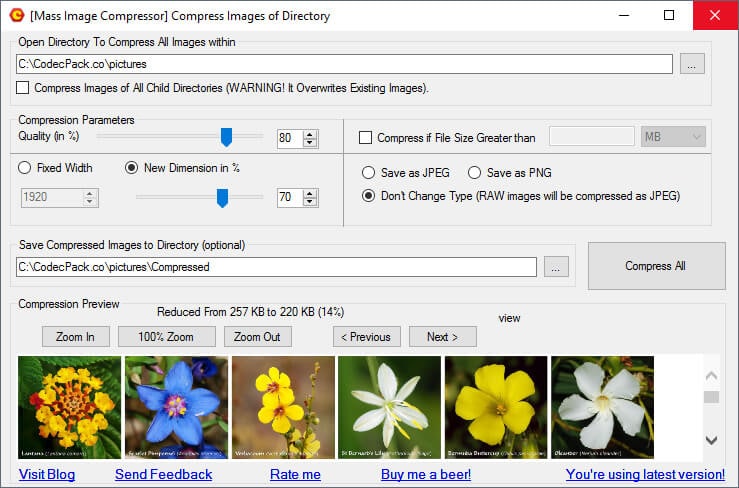
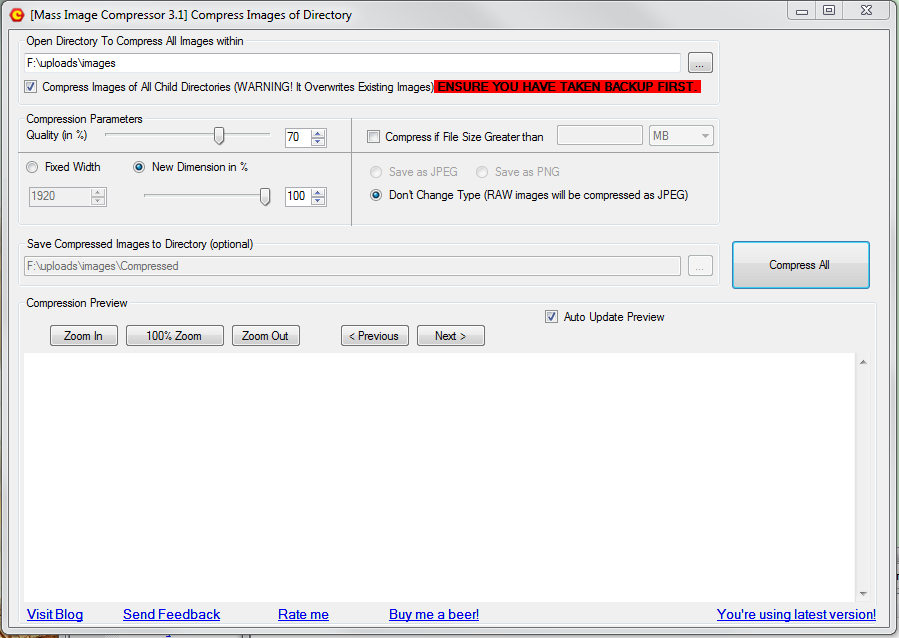
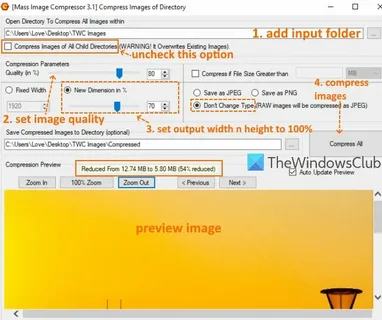
Для старых Windows 7 и Windows 8.x используется отдельная ветка 3.3.3. Это важно учитывать при подготовке материала для пользователей старых компьютеров: интерфейс и набор возможностей в старой линейке отличаются от 4.x. В частности, современная панель с расширенным Preview, продвинутыми правилами вывода, AVIF, фильтрами и водяным знаком относится к более новой Windows-ветке.
Подтверждённые сведения по Windows:
| Параметр | Значение |
| ОС для современной линейки | Windows 10, Windows 11 |
| Серверная ОС | Windows Server 2019 и новее |
| Интерфейс современной линейки | WinUI 3 |
| Платформа современной линейки | .NET 8 |
| Старые Windows | Windows 7 и 8.x работают через ветку 3.3.3 |
| Тип программы | настольная утилита пакетной обработки изображений |
| Язык интерфейса | английский |
Данных о минимальном объёме RAM, процессоре и свободном месте на диске для всех вариантов программы в интерфейсных описаниях нет. Для практического использования важнее учитывать другое: обработка больших RAW, AVIF, анимированных файлов и папок с тысячами изображений нагружает процессор, диск и память сильнее, чем сжатие небольшой папки JPEG.
macOS
macOS-версия Mass Image Compressor требует macOS 12.4 или новее. Приложение относится к категории Photo & Video, имеет английский интерфейс и размер около 3 MB. В macOS-версии обработка выполняется локально, а приложение работает в sandbox-среде Apple.
| Параметр | Значение |
| ОС | macOS 12.4 или новее |
| Категория | Photo & Video |
| Размер приложения | 3 MB |
| Язык | English |
| Возрастной рейтинг | 4+ |
| Приватность | Data Not Collected |
| Обработка | локально на устройстве |
macOS-версия отличается от Windows-версии не только внешним видом, но и моделью функций. Базовое массовое сжатие доступно без ограничения по числу обработок, а продвинутые сценарии включают пользовательский водяной знак, фильтры, расширенное управление именами файлов, быстрые клавиши, исключение чувствительных метаданных и Skip if compressed.
Бесплатный режим, платные функции и ограничения
Windows
Windows-версия Mass Image Compressor относится к open-source-программам. Функции не разделяются на заблокированные и доступные только после оплаты: бесплатная и платная сборки совпадают по возможностям. Отличие платной Windows-сборки связано с удобством обновлений и отсутствием предупреждения Unknown Publisher, потому что подписанная сборка не вызывает такой же реакции безопасности Windows, как неподписанный установщик.
Практический вывод простой: пользователь выбирает не набор функций, а способ работы с программой. Для обзора возможностей это важно, потому что в Windows-версии пакетное сжатие, конвертация, изменение размера, водяной знак, метаданные, preview, фильтры и обработка папок не превращаются в отдельные платные уровни.
macOS
macOS-версия устроена иначе. Базовое сжатие можно использовать без ограничения по количеству запусков и количеству изображений, а качество компрессии не отделяется от платных пользователей. Платные возможности относятся к продвинутому рабочему процессу: пользовательские изображения водяного знака, исключение чувствительных метаданных, фильтры, манипуляции с именами файлов, быстрые клавиши и пропуск уже обработанных файлов.
Такое разделение логично для разных аудиторий. Обычному пользователю достаточно добавить папку, выбрать размер и нажать Compress All. Фотограф, веб-разработчик или редактор, который регулярно обрабатывает большие папки, быстрее упирается в фильтры, переименование, сохранение структуры и управление метаданными.
Качество результата и производительность
Mass Image Compressor уменьшает вес файлов за счёт нескольких механизмов: изменения качества кодирования, изменения размеров, выбора более подходящего формата, удаления лишних метаданных и оптимизации PNG/WebP/AVIF. Итог зависит не от одной настройки, а от сочетания параметров.
На результат влияют:
исходный формат;
размер изображения в пикселях;
наличие прозрачности;
наличие анимации;
уровень Quality;
выбранный выходной формат;
включённое или выключенное изменение размера;
сохранение или удаление метаданных;
тип изображения: фото, скриншот, схема, логотип, UI-ассет.
Для фотографий сильнее всего влияет сочетание JPEG/WebP/AVIF и ограничения длинной стороны. Для PNG-графики важнее аккуратность потерь, сохранение прозрачности и читаемость мелких деталей. Для анимации нужно проверять не только первый кадр, но и движение. Для RAW исходный файл почти всегда значительно тяжелее результата, но обработка требует больше ресурсов.
Практический подход к настройкам:
| Тип изображения | Что выбрать |
| Фото для сайта | WebP или AVIF, ограничение длинной стороны, удаление чувствительных метаданных |
| Фото для клиента | JPEG, умеренное сжатие, сохранение нужных EXIF |
| Скриншоты интерфейса | PNG или WebP, осторожное качество, проверка текста в preview |
| Логотипы и UI | PNG/WebP, контроль прозрачности, минимальная потеря качества |
| Анимация | GIF/WebP, проверка preview, осторожные настройки |
| RAW-превью | JPEG/WebP, длинная сторона, сохранение важных EXIF |
Для больших папок лучше не запускать обработку вслепую. Достаточно проверить несколько репрезентативных изображений: светлое фото, тёмное фото, файл с мелкими деталями, скриншот с текстом и изображение с прозрачностью. После этого массовый запуск становится безопаснее.
Конфиденциальность и локальная обработка
Mass Image Compressor ориентирован на локальную обработку. Это особенно важно для фотографий людей, документов, рабочих скриншотов, клиентских материалов и изображений с метаданными. В отличие от онлайн-компрессоров, где файл передаётся через браузер, программа обрабатывает изображения на устройстве пользователя.
Для macOS-версии дополнительно заявлена работа в sandbox-среде Apple и отсутствие сбора данных. Для Windows-версии важны открытый исходный код, отсутствие рекламы и заблокированных функций. В практическом смысле это означает, что программа подходит для изображений, которые не хочется отправлять на сторонний сервер ради уменьшения размера.
Отдельное внимание стоит уделить EXIF. Даже локальная обработка не защищает от публикации приватных метаданных, если пользователь сам оставляет их в выходном файле. Поэтому для сайта, соцсетей и публичных галерей полезна опция Skip Sensitive Metadata. Она помогает убрать геолокацию и серийные номера камеры, не превращая каждую фотографию в ручную задачу.
Плюсы и минусы
Плюсы
Пакетная обработка файлов, папок и подпапок.
Поддержка JPEG, PNG, WebP, GIF и AVIF на выходе.
Работа с RAW-форматами популярных камер.
Настройка качества, размера и выходного формата в одном окне.
Предпросмотр результата до массовой обработки.
Расширенное управление EXIF, XMP и IPTC.
Удаление чувствительных метаданных.
Поддержка анимированных GIF, PNG и WebP.
Добавление водяного знака.
Правила переименования через Prefix, Suffix и замену текста.
Режим Skip if compressed для повторной обработки растущих папок.
Возможность готовить 1x, 2x и 3x-изображения.
Локальная обработка файлов.
Windows-версия не ограничивает функции отдельными платными уровнями.
Минусы
Интерфейс программы на английском языке.
Mass Image Compressor не заменяет графический редактор: нет слоёв, масок, ретуши и ручной художественной обработки.
Для старых Windows используется отдельная ветка с другим набором возможностей.
Часть продвинутых функций macOS-версии относится к платному режиму.
При слишком агрессивных настройках качества можно ухудшить текст на скриншотах и мелкие детали на фото.
Для анимации и прозрачных PNG preview обязателен, потому что результат сильнее зависит от конкретного файла.
Точные системные требования по RAM и процессору не раскрыты отдельной таблицей, поэтому при больших RAW-архивах нужно ориентироваться на реальную нагрузку компьютера.
Программа специализирована на пакетной обработке и не подходит для точечной правки отдельных областей изображения.
Сравнение с аналогами
Mass Image Compressor стоит сравнивать не с полноценными фоторедакторами, а с утилитами пакетного сжатия, конвертации и изменения размера. Ближайшие аналоги — Caesium Image Compressor, XnConvert, IrfanView Batch Conversion, Converseen, RIOT и Free Batch Photo Resizer.
| Программа | Сильная сторона | Ограничение по сравнению с Mass Image Compressor | Подходящий сценарий |
| Mass Image Compressor | Сжатие, конвертация, resize, watermark, метаданные, папки и подпапки | Нет полноценного ручного редактирования изображений | Подготовка больших папок фото и веб-графики |
| Caesium Image Compressor | Простое сжатие JPG, PNG, WebP и TIFF, preview, batch processing | Меньше внимания к RAW, AVIF, метаданным и сложным правилам вывода | Быстро уменьшить вес популярных форматов |
| XnConvert | Более 80 действий и очень широкая поддержка форматов | Интерфейс шире и сложнее, фокус не только на сжатии | Пакетная конвертация и массовые преобразования |
| IrfanView Batch Conversion | Просмотрщик с пакетной конвертацией, быстрый рабочий процесс на Windows | Основная роль — просмотр и универсальные операции, а не специализированная компрессия папок | Просмотр коллекции и быстрая конвертация |
| Converseen | Кроссплатформенная конвертация, resize, rotate, flip, PDF в изображения | Меньше специализированных настроек компрессии и метаданных | Массовая конвертация на Windows, Linux, macOS |
| RIOT | Точный визуальный контроль оптимизации JPEG/PNG/GIF | Уже и фокуснее по форматам, не такой удобный для больших современных папок | Ручная оптимизация отдельных изображений |
| Free Batch Photo Resizer | Простое изменение размера партий изображений | Не закрывает тот же объём задач по форматам, метаданным и watermark | Быстро уменьшить размеры без сложных настроек |
Mass Image Compressor и Caesium Image Compressor
Caesium Image Compressor похож по базовой задаче: уменьшить вес картинок и сохранить приемлемое качество. Он прост, понятен и подходит для быстрой оптимизации JPEG, PNG, WebP и TIFF. Для пользователя, которому нужно один раз сжать папку фотографий без сложных правил, Caesium выглядит очень прямолинейным решением.
Mass Image Compressor сильнее там, где помимо сжатия нужны RAW, AVIF, анимированные файлы, метаданные, водяной знак, правила имени, папка Compressed, Skip if compressed и фильтры. Он лучше подходит для регулярного процесса, где нужно не просто уменьшить файл, а контролировать результат по нескольким параметрам.
Mass Image Compressor и XnConvert
XnConvert — пакетный конвертер с большим набором преобразований. Он поддерживает сотни форматов и десятки действий: resize, crop, поворот, цветовые корректировки, фильтры, переименование и конвертацию. Это инструмент для широкого набора преобразований, а не только для уменьшения веса файлов.
Mass Image Compressor выигрывает в узкой задаче компрессии и подготовки папок: настройки качества, output format, метаданные, watermark, preview и вывод в Compressed-папку находятся в одном специализированном сценарии. XnConvert стоит выбрать, когда нужна цепочка из нескольких правок. Mass Image Compressor — когда главная задача состоит в сжатии, конвертации, изменении размера и сохранении контроля над метаданными.
Mass Image Compressor и IrfanView Batch Conversion
IrfanView — прежде всего просмотрщик изображений с сильными дополнительными функциями. Его batch conversion удобен для пользователей, которые уже открывают и сортируют изображения в IrfanView, а затем хотят применить преобразование ко всей группе.
Mass Image Compressor не конкурирует с IrfanView как просмотрщик. Он полезнее, когда пользователь уже знает, какую папку нужно обработать, и хочет сразу настроить качество, формат, метаданные, водяной знак, output naming и подпапки. IrfanView удобнее для просмотра коллекции и быстрых действий. Mass Image Compressor удобнее для регулярной пакетной подготовки результата.
Mass Image Compressor и Converseen
Converseen — кроссплатформенный пакетный процессор изображений. Он умеет конвертировать, менять размер, поворачивать, отражать изображения и преобразовывать PDF в набор картинок. Это хороший вариант для пользователей Linux и смешанных рабочих сред.
Mass Image Compressor делает акцент не на универсальности преобразований, а на компрессии, метаданных, WebP/AVIF, анимации, RAW, правилах вывода и watermark. Converseen лучше подходит, когда нужно массово перевести изображения между форматами или обработать PDF. Mass Image Compressor рациональнее для сайта, фотоархива и регулярного уменьшения веса изображений.
Mass Image Compressor и RIOT
RIOT ориентирован на визуальную оптимизацию отдельных изображений и классических форматов JPEG, PNG и GIF. Он хорош там, где пользователь хочет вручную сравнивать результат, видеть итоговый вес и тонко балансировать качество.
Mass Image Compressor лучше масштабируется на папки. Он рассчитан на массовую очередь, подпапки, фильтры, современные форматы, метаданные и повторные проходы. RIOT удобен для точечной оптимизации, Mass Image Compressor — для системной обработки больших наборов.
Mass Image Compressor и Free Batch Photo Resizer
Free Batch Photo Resizer решает более узкую задачу — массово изменить размер фотографий. Для простого уменьшения ширины и высоты этого достаточно.
Mass Image Compressor закрывает более широкий рабочий процесс: сжатие, конвертация, метаданные, WebP, AVIF, RAW, watermark, preview, фильтры и правила имени. Если нужна только смена размера, отдельный resizer проще. Если нужна подготовка изображений для сайта, клиента или архива, Mass Image Compressor функциональнее.
Отзывы пользователей и профильных изданий
Общая оценка пользователей
Пользовательские отзывы чаще всего концентрируются вокруг трёх тем: скорость массовой обработки, простота работы с папками и заметное уменьшение размера файлов. Для тех, кто регулярно готовит изображения для сайта или отправки, главный плюс программы — возможность обработать всю папку одним сценарием вместо ручной правки каждого файла.
В отзывах на SourceForge пользователи отмечают пользу для bulk images, желаемый уровень сжатия и избавление от рутины. Для Windows-версии это особенно характерно: программа давно присутствует в каталогах open-source ПО, и её воспринимают как практичную утилиту для массовой компрессии.
В macOS-отзывах чаще встречаются сценарии быстрого сжатия папки, работы с PNG/WebP, обработки анимированных изображений и применения для веб-разработки. Отдельные пользователи выделяют производительность при обработке папок с большим количеством файлов и пользу для RAW-to-JPG-процесса.
Мнение профильных каталогов и изданий
MajorGeeks описывает Mass Image Compressor как инструмент для одновременного сжатия и изменения размера нескольких изображений. В его оценке программа полезна для уменьшения размера файлов, управления хранилищем и ускорения загрузки веб-страниц. Отдельно подчёркиваются batch processing, настройка качества, изменение разрешения, preview и обработка выбранной папки вместе с подпапками.
Software-каталоги вроде MajorGeeks и SourceForge сходятся в главном: Mass Image Compressor ценен не количеством декоративных функций, а тем, что делает рутинную обработку больших наборов изображений проще. Это не редактор для художественной обработки, а рабочая утилита для повторяемой оптимизации.
Безопасность и приватность при работе с изображениями
Пакетная обработка изображений часто затрагивает личные и коммерческие данные. В фотографиях могут быть GPS-координаты, серийные номера камеры, дата съёмки, авторские поля, внутренняя информация проекта. В скриншотах могут быть фрагменты интерфейсов, документы, имена сотрудников, служебные URL, номера заказов.
Mass Image Compressor помогает контролировать часть этих рисков:
обработка выполняется локально;
метаданные можно копировать или не копировать;
чувствительные поля можно исключать;
исходники не обязательно заменять;
результат можно сохранять в отдельную папку;
preview позволяет проверить отдельные изображения перед запуском всей очереди.
Перед публикацией на сайте лучше дополнительно проверить не только вес файла, но и содержимое изображения. Компрессор не скрывает конфиденциальные данные, которые видны прямо на картинке: номера документов, адреса, email, панели администратора, личные сообщения. Он управляет форматом, размером, качеством и метаданными, но не является инструментом редактирования содержимого.
Типичные ошибки при использовании
Слишком низкое качество JPEG или WebP
Чрезмерное снижение Quality даёт маленький файл, но ухудшает изображение. На фотографиях появляются артефакты в градиентах, на коже, волосах, небе и тенях. На скриншотах страдает текст. На логотипах портятся края.
Правильный подход — сначала открыть Preview и проверить разные типы файлов. Для сайта можно сильнее сжимать фоновые и декоративные изображения, но фотографии товаров, портреты и скриншоты интерфейса требуют более осторожных настроек.
Конвертация PNG с прозрачностью в JPEG
JPEG не поддерживает прозрачность. Если конвертировать прозрачный PNG в JPEG, прозрачные области будут заменены фоном. Для логотипов, иконок, UI-элементов и стикеров это часто портит результат. В таких случаях лучше выбрать PNG или WebP.
Обработка исходников без копии
Mass Image Compressor позволяет настроить разные режимы вывода, включая замену оригиналов. Для первого запуска безопаснее сохранять результат отдельно: в папку Compressed, в указанную папку или рядом с оригиналом с суффиксом. Оригиналы стоит заменять только после проверки результата.
Удаление нужных метаданных
EXIF, XMP и IPTC могут быть лишними для сайта, но важными для фотоархива, редакции или клиента. Если пользователь отключает копирование метаданных без проверки, он теряет дату съёмки, авторские поля или техническую информацию. Для рабочих архивов лучше сохранять нужные метаданные, а для публикации использовать Skip Sensitive Metadata.
Массовый запуск без preview
Даже корректные настройки могут плохо подойти к отдельным файлам. Фотография, скриншот, логотип и анимированный GIF по-разному реагируют на один и тот же формат и процент качества. Preview нужен не для формальности, а для защиты от массовой ошибки.
Неправильный выходной формат
Для фото подходит JPEG/WebP/AVIF, для прозрачности — PNG/WebP, для анимации — GIF/WebP, для совместимости — JPEG/PNG. Если выбрать формат только по минимальному размеру файла, можно получить проблемы с прозрачностью, поддержкой или качеством.
Повторная обработка уже готовых файлов
Если папка пополняется постепенно, повторный запуск без Skip if compressed может заново пройтись по готовым файлам. Это увеличивает время обработки и может перезаписать результат. Для растущих папок лучше включать пропуск уже обработанных файлов.
Практические сценарии настроек
Фото для сайта
Для фотографий на сайте обычно важны небольшой вес, достаточная резкость и отсутствие приватных метаданных. В Mass Image Compressor для такого сценария логично выбрать WebP или AVIF, ограничить длинную сторону, включить удаление чувствительных метаданных и сохранить результат отдельно.
Подходящие параметры:
| Параметр | Выбор |
| Format | WebP или AVIF |
| Resize | Max Longest Edge |
| Metadata | не копировать лишнее или включить Skip Sensitive Metadata |
| Rename | суффикс _web |
| Output | отдельная папка или Compressed |
| Проверка | preview на фото с деталями и градиентами |
Если сайт должен поддерживать максимально широкий набор браузеров и систем, стоит оставить JPEG-копии или использовать fallback на стороне сайта. Если проект рассчитан на современные браузеры, WebP и AVIF дают более рациональный вес.
Фото для клиента
Для клиентских превью лучше не гнаться за минимальным размером. Важнее сохранить внешний вид фотографий, корректные цвета, детали лица и текстуры. JPEG остаётся удобным форматом, а длинная сторона позволяет ограничить разрешение без ручного ресайза каждого кадра.
Подходящие параметры:
| Параметр | Выбор |
| Format | JPEG |
| Quality | выше среднего |
| Resize | длинная сторона под нужный просмотр |
| Metadata | сохранить нужные EXIF, удалить чувствительные поля при публикации |
| Rename | _client, _preview или размер |
| Output | отдельная папка |
Для серии из RAW-файлов лучше сначала проверить несколько снимков с разной экспозицией. Тёмные кадры, кожа, волосы и мелкие детали сильнее показывают артефакты сжатия.
Скриншоты для инструкции
Скриншоты должны быть читаемыми. Нельзя жертвовать текстом ради минимального веса. В Mass Image Compressor лучше использовать PNG или WebP с аккуратными настройками, фиксированную ширину и preview с увеличением.
Подходящие параметры:
| Параметр | Выбор |
| Format | PNG или WebP |
| Resize | фиксированная ширина |
| Quality | без агрессивного снижения |
| Metadata | обычно не копировать |
| Rename | _guide, _manual или номер шага |
| Проверка | читаемость текста и кнопок |
Если скриншоты публикуются в обзорах программ, рядом с ними могут использоваться статьи по смежным инструментам, например Lightshot, Screenshot Captor или FastStone Capture. Mass Image Compressor в таком процессе отвечает за финальную подготовку размера и формата, а не за создание снимка экрана.
UI-ассеты и графика приложения
Для интерфейсной графики важны прозрачность, размеры, имена файлов и варианты под разные плотности экранов. Mass Image Compressor полезен благодаря 1x/2x/3x, WebP, PNG, префиксам, суффиксам и замене текста.
Подходящие параметры:
| Параметр | Выбор |
| Format | PNG или WebP |
| Resize | 1x, 2x, 3x или фиксированные размеры |
| Rename | замена @3x на @2x или @1x |
| Metadata | не копировать |
| Output | отдельная проектная папка |
| Проверка | прозрачность, края, тени |
Для игровых ресурсов и интерфейсных элементов особенно полезны фильтры по имени. Например, можно обработать только файлы с icon, button, sprite, @3x или исключить уже готовые версии.
Архив личных фотографий
Для личного архива главная задача — уменьшить занимаемое место, не потеряв ценные исходники. Лучший подход — не заменять оригиналы, а создать отдельную облегченную копию. EXIF с датами съёмки и камерой часто полезен, поэтому метаданные лучше сохранять, исключая только чувствительные поля при необходимости.
Подходящие параметры:
| Параметр | Выбор |
| Format | JPEG или WebP |
| Resize | оставить размер или ограничить длинную сторону |
| Metadata | сохранить EXIF |
| Rename | _compressed |
| Output | папка Compressed |
| Повторная обработка | Skip if compressed |
Такой сценарий подходит для копий, которые будут просматриваться на ноутбуке, телефоне, телевизоре или в облаке. Оригинальные RAW и полноразмерные JPEG лучше хранить отдельно.
Как проверить результат после обработки
После Compress All нужно проверить не только итоговый размер папки. Важны качество, формат, имена файлов, метаданные и структура результата.
Минимальная проверка:
открыть несколько обработанных фотографий;
сравнить их с исходниками;
проверить текст на скриншотах;
убедиться, что прозрачность сохранилась;
проверить, что имена получили нужный Suffix или Prefix;
убедиться, что исходники не заменены случайно;
проверить, что итоговый формат соответствует задаче;
посмотреть метаданные в одном файле, если они важны;
открыть анимированный файл и проверить движение;
убедиться, что папка Compressed или выбранная папка вывода содержит весь нужный набор.
Для сайта дополнительно стоит проверить изображения уже в среде публикации. Иногда файл выглядит нормально локально, но CMS создаёт собственные миниатюры, повторно сжимает изображение или меняет формат. Mass Image Compressor готовит исходный оптимизированный файл, а дальнейшая обработка зависит от сайта.
Когда Mass Image Compressor не подходит
Программа не предназначена для задач, где требуется ручная художественная обработка. Если нужно вырезать объект, восстановить старую фотографию, убрать дефекты кожи, работать со слоями, масками, кистями и локальной цветокоррекцией, лучше использовать фоторедактор. Для таких сценариев подойдут GIMP, Paint.NET, Krita или специализированные редакторы изображений.
Mass Image Compressor также не заменяет DAM-систему и каталогизатор. Он не управляет коллекцией фотографий, не строит сложные каталоги, не присваивает рейтинги и не заменяет просмотрщик. Для навигации по коллекции удобнее XnView, XnView MP, IrfanView или FastStone Image Viewer.
Ещё одно ограничение — программа не исправляет содержимое изображения. Если на скриншоте видны личные данные, Mass Image Compressor не скроет их. Перед сжатием такие фрагменты нужно закрыть в редакторе или инструменте аннотации, а уже потом обрабатывать всю папку.
Частые вопросы
Можно ли обработать целую папку с изображениями?
Да. Mass Image Compressor работает с папками и подпапками. Для вложенных каталогов используется чекбокс Sub-Folders, а найденные изображения отображаются в Compression List.
Поддерживает ли программа WebP и AVIF?
Да. WebP и AVIF доступны как современные выходные форматы. WebP подходит для сайтов, интерфейсной графики и изображений с прозрачностью, AVIF — для современной веб-оптимизации.
Можно ли сохранить EXIF?
Да. В блоке Metadata можно включить копирование метаданных, а также отдельно управлять XMP и IPTC. Для публичных файлов полезна опция Skip Sensitive Metadata.
Можно ли сжать RAW-файлы?
Да. Mass Image Compressor принимает RAW-форматы разных камер, включая Canon CR2/CR3/CRW, Nikon NEF, Sony ARW, Adobe DNG, Fujifilm RAF, Panasonic RW2 и другие. На выходе используются обычные форматы вроде JPEG, PNG, WebP, GIF и AVIF.
Есть ли предпросмотр?
Да. Через Preview пользователь сравнивает оригинал и сжатый вариант, смотрит новый размер файла, формат, процент уменьшения и визуальное качество. В Preview View доступно сравнение исходного и сжатого изображения.
Можно ли добавить водяной знак?
Да. В правой панели есть чекбокс Apply Watermark и кнопка настроек рядом с ним. Функция подходит для клиентских превью, портфолио и публичных галерей.
Можно ли не трогать уже обработанные файлы?
Да. Для этого используется Skip if compressed. Программа пропускает файлы, которые уже есть в выходной папке, и обрабатывает только новые элементы.
Подходит ли программа для сайта?
Да. Mass Image Compressor подходит для подготовки изображений перед публикацией: WebP/AVIF, изменение длинной стороны, удаление чувствительных метаданных, фильтры и отдельная папка результата закрывают типичный веб-сценарий.
Подходит ли программа для скриншотов?
Да, но настройки нужно выбирать осторожно. Для скриншотов важна читаемость текста, поэтому перед массовой обработкой нужно открыть Preview и проверить фрагменты с мелкими элементами интерфейса.
Можно ли использовать программу вместо редактора?
Нет. Mass Image Compressor не предназначен для ретуши, рисования, слоёв и локальной правки. Это инструмент для пакетного сжатия, конвертации, изменения размера и подготовки результата.
Итоговые рекомендации
Mass Image Compressor стоит выбирать, когда главная задача — не ручное редактирование, а массовая подготовка изображений. Программа особенно сильна в пакетном сжатии, работе с папками и подпапками, WebP/AVIF, RAW-входом, метаданными, водяными знаками, preview и правилами имени файла.
Для сайта оптимальный сценарий — WebP или AVIF, ограничение длинной стороны, удаление чувствительных метаданных и отдельная папка результата. Для фотографа — JPEG или WebP, аккуратное качество, сохранение нужных EXIF и суффикс для клиентских превью. Для скриншотов — PNG или WebP с обязательной проверкой читаемости. Для UI-ассетов — прозрачность, 1x/2x/3x, правила имени и контроль результата через preview.
Если нужна универсальная пакетная правка с десятками действий, лучше смотреть в сторону XnConvert. Если нужен просмотрщик с конвертацией, подойдут IrfanView или XnView. Если требуется простое изменение размера, достаточно Free Batch Photo Resizer. Mass Image Compressor раскрывается там, где нужно регулярно и предсказуемо уменьшать размер изображений, конвертировать папки, сохранять контроль над метаданными и не обрабатывать каждый файл вручную.
Список изменений
Ранняя логика программы:
- Mass Image Compressor начинался как простая утилита для уменьшения размера изображений в папке. Ранние версии делали упор на JPEG/PNG, уменьшение размеров, выбор качества и рекурсивную обработку подпапок. Ветка 3.x добавила поддержку RAW-форматов, фильтр по размеру изображения, улучшенные алгоритмы изменения размера и сжатия, а также progressive JPEG.
- Эта ранняя логика сохранилась в современной программе: Mass Image Compressor по-прежнему строится вокруг папки, качества, размера и результата. Но интерфейс и набор форматов заметно расширились: появились WebP, AVIF, анимированные изображения, продвинутые метаданные, водяной знак, фильтры и новые режимы вывода.
Windows 3.3.2:
- В версии 3.3.2 для Windows усилили поддержку WebP. Формат появился и на входе, и на выходе, что сделало программу полезнее для веб-оптимизации. Метаданные стали переноситься через расширенный механизм, PNG-сжатие получило более аккуратное поведение без dithering, а RAW-файлы стало возможно сжимать не только в JPEG, но и в PNG или WebP.
- Этап 3.3.2 важен тем, что Mass Image Compressor перестал быть утилитой только для традиционных JPEG/PNG-сценариев. Программа стала ближе к современным задачам сайтов, где WebP уже занимает важное место.
Windows 3.3.3:
- В версии 3.3.3 изменили поведение lossy-сжатия PNG: оно применяется только при сохранении минимального качества 90%. Для пользователя это снижает риск испортить скриншоты, логотипы, UI-графику и прозрачные изображения. PNG часто используется там, где артефакты особенно заметны, поэтому ограничение качества в этой ветке стало практичной защитой от слишком агрессивных параметров.
Windows 4.0:
- несколько папок и файлов в одной очереди;
- поддержка подпапок;
- расширенные параметры EXIF, XMP и IPTC;
- удаление чувствительных метаданных;
- анимированные GIF, PNG и WebP;
- WebP и AVIF как современные выходные форматы;
- фильтры по имени и размеру;
- RegEx-фильтрация;
- Suffix , Prefix и замена текста в имени файла;
- расширенный Preview View ;
- pixel-to-pixel comparison через CTRL + T ;
- разные варианты вывода: папка Compressed , замена оригиналов, отдельная папка или файл рядом с оригиналом;
- изменение размера по проценту, длинной стороне, фиксированной ширине/высоте, печатному размеру и 1x/2x/3x.
Windows 4.1:
- В версии 4.1 добавили водяной знак. Это расширило программу в сторону подготовки публикационных изображений: фотографий для портфолио, клиентских превью, изображений для соцсетей и публичных галерей. Параметры выходной папки перенесли ниже входной директории, а при выборе одного файла или одной папки программа автоматически использует папку compressed в том же каталоге.
- Также в этой ветке исправлялись проблемы, связанные с анимированными изображениями. Для инструмента, который работает с GIF, PNG-анимацией и WebP, это важно: анимация чувствительна к конвертации, размеру, кадрам и кодеку.
Windows 4.2:
- Версия 4.2 усилила сценарии повторной обработки. Опция Skip if compressed защищает уже готовые файлы от повторной замены. Это особенно удобно для папок, куда регулярно добавляются новые изображения: каталог товаров, медиаархив сайта, проектная папка дизайнера или фотоархив.
- Также в этой ветке улучшены производительность и стабильность. Для программы, которая обрабатывает большие каталоги, это не второстепенная правка: сканирование папок, построение списка и массовый запуск напрямую влияют на удобство работы.
macOS 1.1–2.4:
- macOS-версия развивалась отдельно. Ранние версии заложили базовое сжатие изображений, затем появились крупные улучшения:
- macOS-линейка развивается в сторону универсального локального инструмента для изображений и видео: сжатие, изменение размера, конвертация, водяные знаки, фильтры и метаданные объединены в одном рабочем процессе.


 *EXE — расширение исполняемого файла. Сайт является партнером проекта
Оставте свой отзыв о Mass Image Compressor