

WidsMob MediaVault — настольная программа для скрытого хранения личных фото и видео в защищённой медиабиблиотеке. Она рассчитана не на редактирование снимков, монтаж роликов или сортировку всей домашней коллекции, а на конкретную задачу: убрать приватные медиафайлы из обычных папок, закрыть доступ паролем и управлять ими внутри отдельного хранилища. В этом смысле WidsMob MediaVault ближе к фото- и видеосейфу для Windows и macOS, чем к классическому просмотрщику изображений или универсальному файловому архиватору.
Главная логика программы проста: пользователь задаёт пароль, импортирует отдельные фотографии, видеоролики или целую папку, после чего файлы появляются в Library, Photos, Video, Favorites и пользовательских Albums. Для доступа к содержимому используется пароль, а скрытые фото и видео при помещении в MediaVault защищаются AES-256. Программа поддерживает импорт JPG, PNG, BMP, GIF, HEIC, RAW, MP4 и MOV; в Mac-версии через App Store также указаны JPEG, TIFF, PNG, GIF, HEIC, WebP, RAW и популярные видеоформаты, а в истории обновлений зафиксировано добавление MKV.
WidsMob MediaVault особенно уместна на компьютере, которым пользуются несколько человек: семейный ПК, рабочий ноутбук с личными материалами, домашний Mac, архив фотографий с телефона, папка с видео, которые не должны отображаться в обычной медиагалерее. Программа не превращает компьютер в корпоративную систему управления цифровыми активами, не заменяет резервное копирование и не решает все задачи информационной безопасности. Её зона ответственности уже: скрыть, защитить паролем, открыть для просмотра внутри программы, разложить по альбомам, добавить в Favorites, экспортировать обратно на компьютер.
Что такое WidsMob MediaVault и для каких задач она нужна
WidsMob MediaVault работает как локальное защищённое хранилище фото и видео. Пользователь добавляет медиафайлы внутрь программы, а не просто прячет папку в проводнике. После импорта материалы отображаются в собственной библиотеке MediaVault, где их можно просматривать, распределять по альбомам, добавлять в избранное, удалять из хранилища или экспортировать обратно в обычную папку. Встроенный просмотр важен: для проверки содержимого не нужно каждый раз возвращать файл в исходную директорию или открывать его сторонним плеером.
Программа ориентирована на приватные медиафайлы: личные фотографии, семейные снимки, изображения документов, видеоролики с телефона, RAW-файлы с камеры, MP4 и MOV с iPhone, ролики с других устройств. После импорта и удаления исходников из обычной папки такие файлы перестают быть доступными через стандартный просмотр в проводнике или через обычную медиагалерею. Это не отменяет необходимости резервной копии, но закрывает частую бытовую проблему: файлы не лежат открыто на рабочем столе, в Изображениях, Загрузках или случайной папке проекта.
WidsMob MediaVault не стоит смешивать с обычным просмотрщиком изображений. Например, XnView MP удобнее для каталогизации большой фотоколлекции, массового просмотра и сортировки изображений, а FastStone Image Viewer подходит для быстрого просмотра и базовых операций с картинками. MediaVault решает другую задачу: не просто показать файл, а поместить его в медиахранилище с паролем.
От обычного архива с паролем программа отличается интерфейсом медиабиблиотеки. В 7-Zip можно создать защищённый архив, но внутри архива нет отдельного раздела Photos, Video, Favorites, Albums, встроенной логики просмотра и кнопки Lock для быстрой блокировки медиахранилища. WidsMob MediaVault работает не как упаковщик файлов, а как программа для скрытия фото и видео с постоянным доступом к содержимому через собственное окно.
От шифруемых контейнеров вроде VeraCrypt WidsMob MediaVault отличается меньшим уровнем универсальности и более узкой специализацией. VeraCrypt создаёт зашифрованные тома, которые после подключения работают как отдельный виртуальный диск; туда можно помещать любые файлы, не только медиа. WidsMob MediaVault не даёт такого низкоуровневого контроля над хранилищем, зато сразу предлагает медиабиблиотеку, альбомы, Favorites, просмотр фото, воспроизведение видео и экспорт выбранных файлов. VeraCrypt сильнее как универсальное дисковое шифрование, MediaVault проще для сценария закрыть фото и видео паролем.
Краткая характеристика программы
| Параметр | WidsMob MediaVault |
|---|---|
| Тип программы | защищённое медиахранилище для фото и видео |
| Основная задача | скрытие личных фотографий и видеороликов за паролем |
| Платформы | Windows и macOS |
| Защита | пароль и AES-256 для скрытых фото и видео |
| Основные разделы библиотеки | Library, Photos, Video, Favorites, Albums |
| Импорт | отдельные файлы и целые папки |
| Просмотр | фото и видео открываются внутри программы |
| Экспорт | выбранные фото и видео можно вернуть в папку на компьютере |
| Язык интерфейса | English |
| Ограничение пробного режима | при экспорте фото добавляется водяной знак |
Такой набор делает WidsMob MediaVault программой для пользователей, которым важна не только защита, но и порядок внутри закрытого архива. Когда в защищённое хранилище попадают десятки или сотни файлов, обычная папка с паролем быстро становится неудобной: нет разделения по фото и видео, нет Favorites, нет пользовательских Albums, нет быстрого перехода к встроенному просмотру. MediaVault закрывает именно этот промежуток между простым скрытием файлов и тяжёлым контейнерным шифрованием.
Основные возможности WidsMob MediaVault
Шифрование и защита паролем
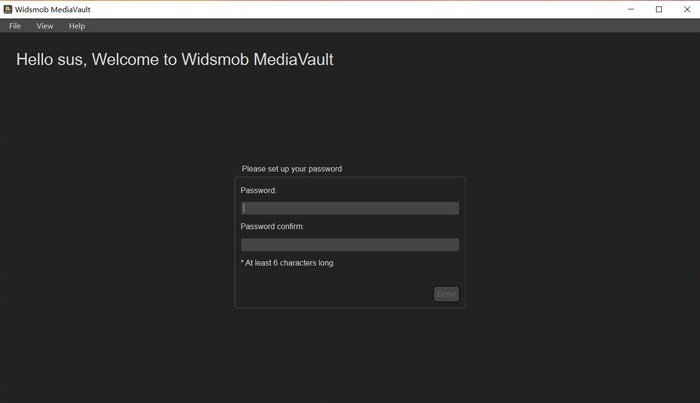
Защита начинается с пароля. При первом запуске пользователь задаёт пароль в полях Password и Password confirm, после чего нажимает Done. Пароль должен содержать не меньше 6 символов. Это не декоративный экран входа: доступ к библиотеке строится вокруг заданного пароля, а скрытые через WidsMob MediaVault фото и видео шифруются при помещении в хранилище.
Пароль нужен не только при первом входе. В режиме High программа запрашивает пароль повторно при экспорте, отправке изображений и переходе в Preferences. Такой режим полезен на компьютере, который остаётся включённым рядом с другими людьми: библиотека уже открыта, но критичные операции требуют повторного подтверждения. Режим Standard проще: он подходит для личного компьютера, где главная задача — заблокировать доступ к медиатеке при входе и вручную закрывать её через Lock.
Скрытие фото и видео в медиабиблиотеке
WidsMob MediaVault скрывает фото и видео не через переименование файлов и не через атрибут скрытый в файловой системе. Пользователь импортирует материалы в библиотеку MediaVault. После удаления оригиналов из обычной папки эти материалы уже не находятся как открытые файлы в прежнем расположении. Такой подход особенно удобен для фотографий и видеороликов, которые случайно отображаются в системных галереях, поиске, недавних файлах или сторонних программах просмотра.
Внутри программы медиафайлы не превращаются в безымянный набор элементов. Они распределяются по разделам Library, Photos и Video, могут попадать в Favorites, а также добавляться в созданные пользователем Albums. В сценарии личного архива это снимает типичную проблему защищённых папок: файлы закрыты, но ими всё равно можно управлять как медиаколлекцией.
Импорт отдельных файлов и целых папок
WidsMob MediaVault поддерживает два базовых способа добавления материалов: Import Files для выбора отдельных файлов и Import Folder / Import Folders для добавления папки целиком. Эти команды доступны через интерфейс программы и через меню File. После выбора нужных фото или видео подтверждение выполняется кнопкой Open, а импортированные элементы появляются в Library.
Разница между этими способами важна. Import Files удобен, когда нужно спрятать несколько конкретных снимков, отдельные ролики или выборку из разных папок. Import Folder подходит для переноса готового каталога: например, папки с отпуском, съёмкой с телефона, набором RAW-файлов или подборкой видео. Для регулярной работы с приватными материалами второй вариант уменьшает количество ручных действий, но после импорта всё равно стоит проверить содержимое библиотеки и удалить лишние элементы до блокировки.

Альбомы, Library, Photos, Video и Favorites
Левая панель WidsMob MediaVault показывает структуру защищённой библиотеки. Library выступает общим разделом, Photos собирает изображения, Video — видеоролики, Favorites хранит отмеченные элементы, а Albums предназначен для пользовательских подборок. Плюс рядом с Albums создаёт новый альбом, после чего файлы можно распределить по нужным группам.
Такой подход удобен не только для аккуратности. При большой медиатеке отдельные альбомы помогают разделять личные документы, семейные фотографии, рабочие материалы, видео с телефона, сканы, снимки с камеры и временные подборки. Favorites полезен для файлов, к которым пользователь возвращается чаще остальных: важные фото, короткие ролики, изображения для дальнейшего экспорта.
WidsMob MediaVault не требует выстраивать сложную иерархию. Пользователь может пользоваться только Library, Photos и Video, а Albums оставить для отдельных случаев. Это важно для новичка: программа не заставляет сначала проектировать каталог, а даёт начать с простого импорта и перейти к альбомам позже.
Просмотр фото и воспроизведение видео внутри программы
После импорта материалы можно открывать внутри WidsMob MediaVault. Фото или видео выбирается в библиотеке и запускается двойным щелчком. В режиме просмотра доступны команды меню View: Actual Size показывает изображение в исходном размере, Fit In подгоняет его под окно программы, Zoom In увеличивает, Zoom Out уменьшает.
Для защищённого хранилища это принципиальная функция. Без встроенного просмотра пользователь был бы вынужден экспортировать каждый файл ради проверки содержимого, а это снижает смысл защищённой библиотеки. В MediaVault файл можно открыть, проверить, перейти к соседним элементам и снова заблокировать хранилище без сохранения копии в обычной папке.
Видеоролики также воспроизводятся внутри программы. Для личного архива это удобно: MP4, MOV и другие поддерживаемые видео не нужно каждый раз переносить в отдельный плеер. При необходимости для обычного просмотра несекретных видео можно использовать отдельные медиаплееры вроде VLC Media Player или Media Player Classic HC, но для скрытого просмотра приватных роликов MediaVault оставляет файл внутри защищённой среды.
Экспорт защищённых файлов обратно на компьютер
Экспорт нужен, когда защищённый файл снова должен стать обычным файлом: отправить фото, перенести ролик на другой диск, обработать снимок в редакторе, собрать подборку для печати, скопировать видео в проект. Пользователь выбирает нужный файл, задаёт папку назначения, при необходимости создаёт New Folder и завершает действие кнопкой Export.
После экспорта материал выходит из защищённой библиотеки и становится обычным файлом в выбранной папке. Это важное практическое ограничение: защита MediaVault действует внутри хранилища, а экспортированная копия уже подчиняется правилам папки, куда её сохранили. Для приватных фото и видео лучше заранее выбрать директорию, где файл не попадёт в общую синхронизацию, публичную папку, рабочий проект или автоматический импорт другой галереи.
В пробном режиме при экспорте фото добавляется водяной знак. Для проверки интерфейса, импорта и общей логики программы этого достаточно, но для чистого вывода изображений без водяного знака нужна регистрация.
Автоматическая блокировка и Lock
Кнопка Lock закрывает доступ к текущей библиотеке. В интерфейсе она расположена справа в верхней части окна. Дополнительно блокировка доступна через View, а в настройках безопасности есть параметр Automatically locks when the application is minimized. Когда этот флажок включён, приложение блокируется при сворачивании окна.
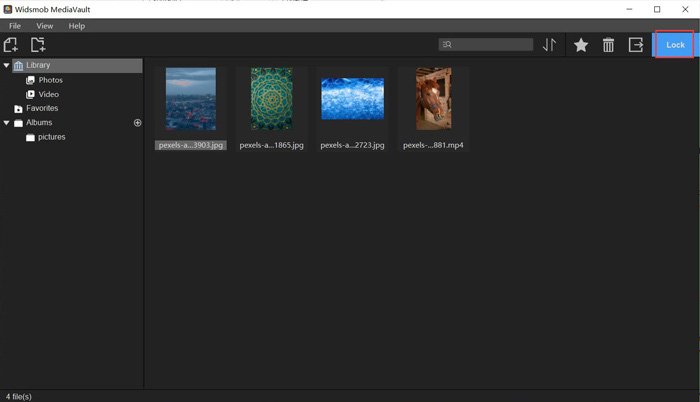
Автоматическая блокировка особенно полезна на ноутбуке. Пользователь работает с личными медиафайлами, сворачивает окно, переключается на браузер или документ, а библиотека не остаётся открытой на экране. Ручная кнопка Lock нужна для быстрых пауз: закончили просмотр, нажали Lock, закрыли доступ до повторного ввода пароля.
Интерфейс программы
Интерфейс WidsMob MediaVault построен вокруг тёмного рабочего окна. Вверху расположены команды импорта, поиска, сортировки, добавления в Favorites, удаления, экспорта и блокировки. Слева находится навигационная панель с Library, Photos, Video, Favorites и Albums. Центральная часть показывает миниатюры импортированных файлов. Такая схема похожа на медиагалерею, но с набором действий, характерных для защищённого хранилища: импорт, распределение, экспорт, блокировка.
В верхнем меню используются File, View и Help. File применяется для импорта и перехода в Settings. View отвечает за просмотр и масштабирование, включая Actual Size, Fit In, Zoom In, Zoom Out и Lock. Help содержит справочные и сервисные пункты. Важно, что основные действия дублируются: импорт можно выполнить через File или через значки в левом верхнем углу, а блокировку — через Lock в правой части окна или через View.
Левая панель помогает быстро понять, где находится файл. Library показывает общую медиатеку, Photos отбирает изображения, Video — ролики, Favorites — отмеченные элементы, Albums — пользовательские папки внутри хранилища. Это не файловая система Windows или macOS, а внутренняя организация библиотеки. Поэтому перемещение материала в альбом не равно перемещению исходного файла по папкам диска.
Для пользователя, который впервые открывает WidsMob MediaVault, интерфейс читается по рабочему сценарию:
задать пароль;
перейти к библиотеке;
нажать Import Files или Import Folders;
выбрать файлы через Open;
проверить, что материалы появились в Library, Photos или Video;
создать альбом через плюс рядом с Albums;
добавить важные элементы в Favorites;
завершить работу через Lock.
В программе нет русскоязычного интерфейса. На странице App Store для WidsMob MediaVault Pro указан язык English. Это не мешает базовой работе, потому что команды короткие и типовые, но при первом знакомстве стоит запомнить названия Import Files, Import Folders, Settings, Account, Security, Change Password, Export и Lock.
Как установить и впервые настроить WidsMob MediaVault
Первый запуск и создание пароля
При первом запуске WidsMob MediaVault показывает экран настройки пароля. В центре окна находятся поля Password и Password confirm, под ними — подсказка о минимальной длине пароля. Для продолжения используется кнопка Done. Пароль должен быть не короче 6 символов.
Этот шаг нельзя воспринимать как формальность. Пароль открывает доступ к личной медиабиблиотеке, поэтому короткая очевидная комбинация снижает смысл программы. Для защищённого фотоальбома лучше использовать длинную фразу или комбинацию, которую не получится угадать по имени пользователя, дате рождения, названию питомца или номеру телефона. При этом пароль нужно хранить так, чтобы он не потерялся: без него доступ к закрытым материалам становится проблемой для самого владельца.
Практичная схема выбора пароля для WidsMob MediaVault:
не использовать пароль от почты, социальных сетей и банковских сервисов;
не ставить короткие цифровые комбинации;
не использовать имя папки, модель устройства или название программы;
хранить пароль в надёжном менеджере паролей;
не записывать пароль рядом с компьютером или в файле с очевидным названием.
Для хранения паролей на компьютере можно использовать отдельный менеджер, например KeePass. Но сам пароль MediaVault не стоит помещать в обычный текстовый документ рядом с защищёнными файлами: такая запись отменяет пользу от закрытого хранилища.
Настройка уровня безопасности
После создания пароля стоит открыть File → Settings → Security. В окне Settings у WidsMob MediaVault есть разделы Account и Security. В Security доступны уровни Standard и High, а также флажок Automatically locks when application is minimized. По умолчанию используется Standard. High требует повторного ввода пароля при экспорте, отправке изображений и входе в Preferences. Настройка закрывается кнопкой Close.

Standard подходит для личного компьютера, который редко попадает в руки другим людям. Этот режим удобен тем, что не просит пароль на каждом критичном шаге и позволяет быстро работать с библиотекой. High лучше выбрать на общем компьютере, в офисной среде, на ноутбуке, который часто остаётся включённым, или в ситуации, когда другой человек может сесть за уже разблокированную систему.
Флажок Automatically locks when application is minimized полезен независимо от выбранного уровня. Он закрывает частую ошибку: пользователь сворачивает окно, думая, что приватные фото больше не видны, но хранилище остаётся открытым. Автоблокировка делает поведение программы безопаснее: свернули окно — доступ снова закрыт.
Что сделать перед первым импортом
Перед добавлением файлов лучше заранее решить, как будет устроена библиотека. WidsMob MediaVault не требует обязательной подготовки, но порядок экономит время, когда файлов много. Для небольшого набора снимков достаточно импортировать всё в Library и отобрать важное в Favorites. Для большой коллекции удобнее создать несколько Albums: Документы, Семья, Видео, RAW, Временные файлы, Экспорт.
Минимальный порядок действий перед первым импортом:
задать пароль;
открыть Settings → Security;
выбрать Standard или High;
включить Automatically locks when application is minimized;
создать один или несколько Albums;
импортировать первую небольшую подборку;
проверить просмотр фото и видео;
нажать Lock и убедиться, что повторный доступ требует пароль.
Такой подход снижает риск хаотичного переноса. Когда пользователь сразу импортирует большую папку без структуры, потом приходится сортировать сотни элементов внутри программы. MediaVault позволяет это сделать, но удобнее начинать с небольших партий и постепенно наращивать хранилище.
Как импортировать фото и видео в защищённое хранилище
Импорт отдельных файлов через Import Files
Import Files используется для выборочного добавления материалов. Пользователь нажимает значок импорта в левом верхнем углу или выбирает Import Files через меню File, затем находит нужные изображения и ролики в локальной папке и подтверждает выбор через Open. После этого элементы появляются в Library. Изображения попадают в Photos, видео — в Video.
Этот способ удобен для точечной работы:
скрыть несколько фотографий из общей папки;
перенести отдельные снимки документов;
добавить личные изображения из разных каталогов;
сохранить несколько роликов с телефона;
выбрать только приватные файлы из большой съёмки.
После импорта важно проверить не только MediaVault, но и исходную папку. Приватность достигается тогда, когда оригиналы больше не лежат открыто в обычном месте. Когда файл импортирован в MediaVault, но исходная копия оставлена в Загрузках или Изображениях, доступ к ней остаётся таким же открытым, как раньше.
Импорт папки через Import Folder / Import Folders
Import Folder или Import Folders подходит для переноса каталога целиком. Это удобнее при работе с архивами, где уже есть отдельная папка с нужными материалами: экспорт с телефона, набор роликов, семейная съёмка, RAW-файлы, подборка фото для хранения под паролем. Команда доступна рядом с Import Files и через меню File.
Импорт папки сокращает количество ручных операций, но требует проверки результата. Внутри папки могут находиться лишние изображения, дубли, служебные файлы, случайные скриншоты, миниатюры, временные копии. После добавления каталога стоит пройтись по Library, открыть Photos и Video, удалить ненужное и только потом блокировать хранилище.
Для больших папок удобна последовательность:
подготовить исходный каталог на диске;
удалить из него явные лишние файлы;
в WidsMob MediaVault выбрать Import Folders;
подтвердить папку;
проверить появление элементов в Library;
разложить важные материалы по Albums;
отметить часто используемые файлы через Favorites;
удалить исходные открытые копии в обычной папке.
Создание альбомов через Albums
Albums — это внутренняя структура WidsMob MediaVault. Новый альбом создаётся через плюс рядом с Albums. Пользователь задаёт название, после чего может использовать альбом для группировки файлов. В отличие от обычных папок Windows или macOS, альбом существует внутри защищённой библиотеки.
Для небольшого количества материалов альбомы не обязательны. Достаточно Photos, Video и Favorites. Но при регулярном использовании MediaVault без Albums быстро появляется проблема поиска. Когда в Library лежит несколько сотен файлов, удобнее разделить их по темам, устройствам, периодам или степени важности.
Практичные варианты альбомов:
iPhone — для HEIC, MOV и MP4 с телефона;
RAW — для снимков с камеры;
Документы — для изображений паспортов, договоров, чеков и сканов;
Видео — для крупных роликов;
Семейный архив — для личных фото;
Временный экспорт — для файлов, которые скоро нужно вернуть наружу.
Распределение файлов по Photos, Video и Favorites
Photos и Video помогают не смешивать форматы. Это особенно важно, когда в библиотеке лежат и изображения, и ролики. Фото обычно чаще просматриваются как миниатюры, сортируются по альбомам и добавляются в Favorites. Видео занимают больше места, дольше открываются и чаще требуют проверки перед экспортом.
Favorites работает как быстрый доступ. В этот раздел стоит помещать не все важные файлы, а только те, которые действительно используются чаще остальных. Когда в Favorites попадает половина библиотеки, раздел перестаёт быть полезным. Лучше оставить там небольшую выборку: фото, которые часто нужно открыть, ролики для быстрой проверки, изображения, готовые к экспорту.

Как просматривать скрытые фотографии и видео
Открытие файла двойным щелчком
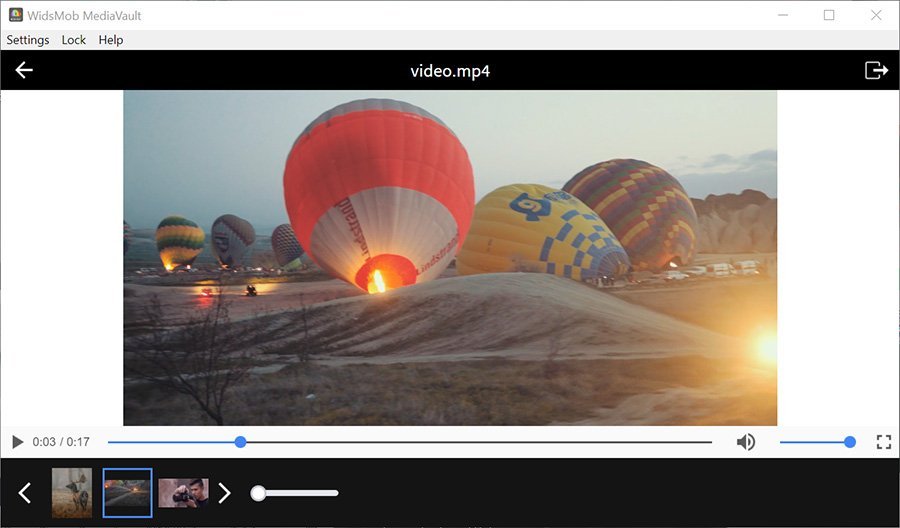
Для просмотра пользователь выбирает фото или видео в библиотеке и открывает его двойным щелчком. Файл отображается внутри WidsMob MediaVault. Такой просмотр оставляет материал в защищённой среде и не требует предварительного экспорта.
Для фотографий это удобно при проверке деталей: можно открыть изображение, увеличить его, оценить резкость, содержание, текст на снимке или нужный фрагмент. Для видео — быстро понять, какой ролик находится в библиотеке, не создавая открытую копию в обычной папке. Особенно это полезно для MOV и MP4 с мобильных устройств, когда названия файлов не несут смысла.
Команды View: Actual Size, Fit In, Zoom In, Zoom Out
Меню View управляет масштабом просмотра. Actual Size показывает фото или видео в исходном размере. Fit In подгоняет содержимое под размер окна программы. Zoom In увеличивает изображение, Zoom Out уменьшает. Эти команды нужны не для художественной обработки, а для нормального просмотра внутри закрытой библиотеки.
Сценарии применения различаются:
| Команда | Когда полезна |
|---|---|
| Actual Size | проверить детализацию снимка, текст, мелкие элементы |
| Fit In | быстро посмотреть изображение целиком |
| Zoom In | приблизить важный фрагмент |
| Zoom Out | вернуться к общему виду после увеличения |
| Lock | закрыть доступ после просмотра |
WidsMob MediaVault не заменяет графический редактор. В нём нет задач ретуши, цветокоррекции, пакетного конвертирования или восстановления повреждённых снимков. Для обработки лучше использовать отдельные редакторы, а MediaVault оставить для хранения приватных исходников и готовых файлов.
Полноэкранный просмотр и навигация
Открытие фото или видео переводит внимание с сетки миниатюр на конкретный файл. В нижней части окна остаётся лента элементов, которая помогает переходить между соседними материалами. Это удобно при проверке серии: не нужно закрывать просмотр после каждого снимка, возвращаться в Library и снова искать следующий файл.
Такой режим полезен для отбора. Пользователь импортирует папку, открывает первый файл, просматривает серию, удаляет лишнее, часть добавляет в Favorites, часть оставляет в обычной библиотеке. После отбора хранилище можно заблокировать через Lock. Если нужно выгрузить несколько материалов наружу, используется Export.
Воспроизведение видео внутри программы
WidsMob MediaVault поддерживает импорт и предварительный просмотр видео, включая MP4 и MOV, а в истории Mac-версии зафиксировано добавление MKV. Видеофайлы можно хранить вместе с фотографиями, но они отображаются в Video, что упрощает поиск и отделяет ролики от изображений.
Для пользователя с большим архивом с телефона это важнее, чем кажется. Многие мобильные ролики имеют однотипные имена, а в обычной папке быстро смешиваются с фотографиями. В MediaVault можно держать видео в отдельном разделе, просматривать их внутри программы и экспортировать только нужные.
Как заблокировать доступ к файлам
Кнопка Lock
Lock — самая быстрая команда закрытия доступа. После работы с библиотекой пользователь нажимает Lock, и программа возвращается к защищённому состоянию. Для повторного доступа требуется пароль. Это действие стоит выполнять каждый раз, когда просмотр завершён, особенно на общем компьютере.
Кнопка Lock видна в верхней правой части интерфейса. Она находится рядом с другими действиями над библиотекой, поэтому не нужно искать блокировку в глубоком меню. Такой подход удобен: добавили файлы, проверили содержимое, экспортировали нужное, нажали Lock.
Блокировка через View
Вариант через View полезен для пользователей, которые привыкли работать с верхним меню. В View находятся команды просмотра и Lock. Логика здесь понятная: пользователь работает с отображением файла, меняет масштаб, проверяет изображение, затем закрывает доступ через тот же раздел меню.
Команда Lock через View также помогает, когда пользователь запоминает действия по меню, а не по значкам. Это особенно актуально для англоязычного интерфейса: File отвечает за импорт и настройки, View — за просмотр и блокировку, Settings — за Account и Security.
Блокировка при сворачивании окна
Автоблокировка включается через File → Settings → Security. Флажок Automatically locks when the application is minimized закрывает хранилище при сворачивании программы. Настройка сохраняется кнопкой Close.
Этот параметр стоит включить сразу. Он полезен даже на личном компьютере, потому что защищает от случайного показа содержимого. Пользователь может свернуть окно во время разговора, демонстрации экрана, работы с документами или переключения между программами. При включённой автоблокировке MediaVault не остаётся открытым на фоне.
Что остаётся доступным после блокировки
После Lock закрывается доступ к библиотеке WidsMob MediaVault. Для повторного открытия нужен пароль. Это не влияет на уже экспортированные копии: файл, ранее выведенный через Export в обычную папку, остаётся обычным файлом. Поэтому блокировка защищает именно содержимое MediaVault, а не все копии, которые пользователь создал за пределами программы.
Практическое правило простое: после экспорта приватного материала нужно отдельно контролировать внешнюю копию. Её можно перенести обратно, удалить из открытой папки, поместить в другое защищённое хранилище или обработать и затем убрать. Lock не скрывает файлы, которые лежат вне MediaVault.
Как изменить пароль
Пароль меняется через File → Settings → Account → Change Password. В появившемся окне используются поля Old password, New password и Confirm new password. Для подтверждения служит OK, для отмены — Cancel. После смены пароля дальнейший доступ к библиотеке выполняется с новой комбинацией.

Смена пароля нужна в нескольких ситуациях: пароль стал слишком простым, его узнал другой человек, компьютер передаётся новому пользователю, программа использовалась на общем устройстве, доступ к хранилищу нужно отделить от старых привычных комбинаций. После изменения стоит проверить вход: закрыть библиотеку через Lock, открыть заново и убедиться, что новый пароль работает.
Для защищённого медиархива важно не только придумать новый пароль, но и убрать старые записи. Когда старый пароль был записан в заметках, мессенджере, бумажном блокноте у компьютера или файле на рабочем столе, после смены его нужно удалить оттуда. Иначе новый пароль улучшит безопасность только частично.
Правила безопасной смены пароля
Менять пароль в спокойной обстановке, а не во время срочной работы с файлами.
Проверять раскладку клавиатуры перед вводом.
Не использовать пароль от учётной записи Windows, Apple ID, почты или облака.
Не хранить новый пароль в открытой папке рядом с экспортированными медиафайлами.
После смены выполнить Lock и повторный вход.
Не передавать пароль вместе с архивом или экспортированными файлами.
WidsMob MediaVault не должен становиться единственным местом хранения важных снимков и роликов. Смена пароля защищает доступ, но не заменяет резервную копию. Для критически важных материалов лучше иметь отдельный закрытый резерв на внешнем диске или в другом защищённом хранилище.
Как экспортировать файлы из WidsMob MediaVault
Выбор фото или видео
Экспорт начинается с выбора элемента в библиотеке. Пользователь открывает нужный раздел — Library, Photos, Video, Favorites или конкретный Album — выделяет файл и нажимает кнопку Export. В интерфейсе эта команда обозначена значком в верхней части окна.
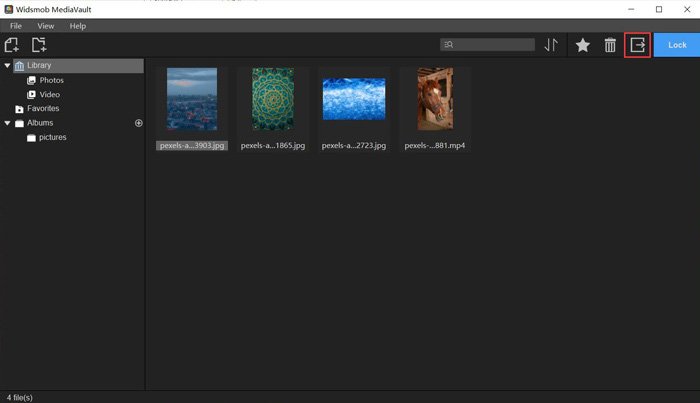
Перед экспортом стоит открыть файл и убедиться, что выбран именно нужный материал. Это особенно важно при однотипных названиях вроде IMG_0001, IMG_0002, MOV_0003 или при серийной съёмке, где миниатюры отличаются минимально. Ошибка при экспорте создаёт открытую копию не того файла.
Выбор папки назначения
После выбора файла указывается папка назначения. При необходимости можно создать New Folder, чтобы не смешивать экспортированные материалы с другими документами. Затем действие завершается кнопкой Export.
Лучше заранее создать отдельную папку для временного вывода. Например, MediaVault Export или Private Export. После работы с файлами её проще очистить. Нежелательно экспортировать приватные фото прямо на рабочий стол, в Загрузки, общую папку синхронизации или каталог, который автоматически индексируется сторонним приложением.
Ограничение пробного режима
При экспорте фотографий из пробной версии WidsMob MediaVault добавляется водяной знак. Это ограничение важно учитывать до обработки большого архива. Для проверки интерфейса, импорта, альбомов, Favorites и Lock пробного режима достаточно, но для чистых изображений после экспорта требуется регистрация.
Для видео в проверенных материалах зафиксирован общий сценарий экспорта выбранных фото или видео, но ограничение с водяным знаком отдельно описано именно для экспортируемых фотографий. Поэтому при подготовке обзора корректно говорить о водяном знаке для фото, а не расширять это правило на все типы файлов.
Что делать после экспорта
Экспорт — это выход файла из закрытой среды. После него нужно решить, что делать с копией:
оставить файл в выбранной папке для дальнейшей работы;
перенести его в редактор или монтажную программу;
отправить адресату;
вернуть обработанный результат обратно в MediaVault;
удалить открытую копию после завершения задачи.
Типичная ошибка — экспортировать фото, отправить его, а затем забыть копию в обычной папке. Через некоторое время такая папка снова превращается в открытый архив приватных материалов. Поэтому после каждой сессии экспорта полезно проверять директорию назначения.
Поддерживаемые форматы
WidsMob MediaVault работает прежде всего с изображениями и видео. В описании продукта указаны JPG, PNG, BMP, GIF, HEIC и RAW для фото, а также MP4 и MOV для видео. В Mac App Store для WidsMob MediaVault Pro дополнительно перечислены JPEG, TIFF, PNG, GIF, HEIC, WebP, RAW и популярные видеоформаты. В истории обновлений Mac-версии указано добавление поддержки MKV.
| Тип файла | Поддержка в WidsMob MediaVault |
|---|---|
| JPEG / JPG | импорт и хранение изображений |
| PNG | импорт и хранение изображений |
| BMP | импорт и хранение изображений |
| GIF | импорт и хранение изображений |
| TIFF | указан в Mac App Store и руководстве |
| HEIC | импорт фото с iPhone и других устройств |
| WebP | указан в Mac App Store |
| RAW | импорт RAW-изображений |
| MP4 | импорт и воспроизведение видео |
| MOV | импорт и воспроизведение видео |
| MKV | добавлен в истории Mac-версии |
| добавлен в истории Mac-версии, но программа остаётся медиахранилищем |
Поддержка HEIC и RAW делает WidsMob MediaVault удобной для пользователей, которые переносят фотографии с iPhone и камер. HEIC часто встречается в мобильных архивах, RAW — в фотосъёмке, где исходники требуют отдельного хранения. MP4 и MOV закрывают распространённый сценарий с видео со смартфонов, камер и других устройств.
PDF в истории Mac-версии заслуживает отдельного пояснения. Наличие такого обновления не превращает WidsMob MediaVault в менеджер документов. Весь интерфейс, разделы Library, Photos, Video, Favorites и Albums, логика просмотра и описания продукта сосредоточены на фото и видео. Для системной работы с PDF лучше использовать отдельные PDF-инструменты, а MediaVault рассматривать как защищённый фото- и видеосейф.
Платформы, лицензии и цена
WidsMob MediaVault доступна для Windows и macOS. Для Windows-версии указаны Windows XP SP2 or later, Windows Vista/7/8/10/11. Для Mac-версии указаны Mac OS X 10.15 or above, включая macOS Ventura; страница App Store также указывает macOS 10.15 or later. В App Store для WidsMob MediaVault Pro указаны категория Photo & Video, язык English, размер 82.7 MB, возрастной рейтинг 4+ и разработчик WidsMob Technology Co., Limited.
| Вариант | Условия |
|---|---|
| Lifetime License для Windows | $45.99, один код лицензии на 5 PCs |
| 1 Month License для Windows | $15.99, один код лицензии на 1 PC |
| Lifetime License для Mac | $45.99, один код лицензии на 5 Macs |
| 1 Month License для Mac | $15.99, один код лицензии на 1 Mac |
| 9-in-1 Bundle | $169.99, включает MediaVault и другие продукты WidsMob |
| 4-in-1 Photo Editing Bundle | $79.99, MediaVault в этот набор не входит |
| Гарантия возврата | 30 days money-back guarantee |
| Платежи | Visa, Mastercard, PayPal, Google Pay; на странице также показаны значки PayPal, VISA, Mastercard, DISCOVER, JCB, Maestro и American Express |
Цены и условия лицензирования важны из-за ограничения пробного режима. Пользователь может проверить интерфейс, понять логику импорта и блокировки, но для экспорта фото без водяного знака требуется регистрация. Покупка Lifetime License подходит тем, кто планирует использовать WidsMob MediaVault регулярно на нескольких компьютерах одной платформы. 1 Month License уместнее для разовой задачи: разобрать архив, спрятать материалы, выполнить экспорт и решить, нужен ли постоянный доступ.
Пакеты WidsMob имеют смысл только тогда, когда нужны другие продукты из набора. 9-in-1 Bundle включает Portrait Pro, Viewer Pro, Panorama, Montage, ImageConvert, HDR, Retoucher, GIF и MediaVault. 4-in-1 Photo Editing Bundle включает Portrait Pro, Viewer Pro, ImageConvert и Retoucher, но не MediaVault. Для пользователя, которому нужен только пароль на фото и видео, отдельная лицензия MediaVault проще и понятнее.
Системные требования
Windows
Для Windows-версии заявлена совместимость с Windows XP SP2 or later, Windows Vista/7/8/10/11. Это означает, что программа рассчитана на широкий диапазон настольных систем Windows, включая старые версии. На практике главный вопрос для пользователя — не только запуск программы, но и объём хранилища: большие видеофайлы и RAW-архивы занимают много места на диске.
| Компонент | Требование |
|---|---|
| Операционная система | Windows XP SP2 or later, Windows Vista/7/8/10/11 |
| Тип программы | настольное приложение |
| Основные данные | фото, видео, другие поддерживаемые медиафайлы |
| Управление | мышь, клавиатура, локальные папки |
| Язык интерфейса | English |
WidsMob MediaVault не требует от пользователя настройки серверов, сетевых папок или командной строки. Вся работа происходит через окно программы: импорт, сортировка, просмотр, экспорт, блокировка. Для пользователя Windows важно заранее определить место хранения медиабиблиотеки и не держать единственную копию важных материалов только на системном диске.
macOS
Для Mac-версии указаны Mac OS X 10.15 or above, включая macOS Ventura. В App Store для WidsMob MediaVault Pro указаны macOS 10.15 or later, размер 82.7 MB, категория Photo & Video, язык English и возрастной рейтинг 4+.
| Компонент | Требование |
|---|---|
| Операционная система | macOS 10.15 or later |
| Размер в App Store | 82.7 MB |
| Категория | Photo & Video |
| Язык | English |
| Возрастной рейтинг | 4+ |
| Разработчик | WidsMob Technology Co., Limited |
На Mac программа особенно полезна в связке с HEIC, MOV и RAW, потому что такие файлы часто приходят с iPhone, iPad, камер и медиапроектов. При этом WidsMob MediaVault не заменяет Apple Photos как каталог всей фототеки: она закрывает конкретную приватную часть, которую пользователь не хочет оставлять в общей библиотеке.
Что учитывать по месту на диске
WidsMob MediaVault не уменьшает медиаархив автоматически. Когда пользователь помещает внутрь RAW-файлы, HEIC-фото, MP4, MOV или MKV, эти материалы продолжают занимать место. Более того, пока исходники не удалены из обычных папок, на диске остаются две копии: открытая и защищённая. Поэтому после импорта стоит проверить результат и только затем удалять ненужные открытые оригиналы.
Для видео место особенно критично. Несколько коротких MP4 занимают немного, но архив с длинными MOV или MKV быстро растёт. Перед массовым импортом удобно оценить размер исходной папки и убедиться, что на диске достаточно свободного пространства для защищённой библиотеки и резервной копии.
Плюсы и минусы WidsMob MediaVault
Плюсы
Защищённое хранилище для фото и видео. Программа ориентирована на приватные медиафайлы, а не на общий файловый архив.
AES-256 для скрытых фото и видео. Каждый скрытый через MediaVault фото- или видеофайл шифруется при помещении в хранилище.
Импорт отдельных файлов и папок. Import Files подходит для точечного добавления, Import Folder / Import Folders — для переноса каталогов.
Разделение библиотеки. Library, Photos, Video, Favorites и Albums помогают не превращать защищённое хранилище в хаотичную папку.
Встроенный просмотр. Фото и видео открываются внутри программы; для изображений доступны Actual Size, Fit In, Zoom In и Zoom Out.
Быстрая блокировка. Lock закрывает доступ к медиатеке, а флажок Automatically locks when application is minimized блокирует программу при сворачивании.
Два уровня безопасности. Standard подходит для личного устройства, High добавляет повторный ввод пароля при экспорте, отправке изображений и входе в Preferences.
Поддержка HEIC и RAW. Программа удобна для материалов с iPhone и камер.
Поддержка популярных видеоформатов. MP4, MOV и добавленный в истории MKV закрывают распространённые сценарии хранения роликов.
Минусы
Интерфейс на английском языке. App Store указывает язык English; русскоязычного интерфейса в проверенных данных нет.
Пробная версия добавляет водяной знак к экспортируемым фото. Для чистого экспорта изображений нужна регистрация.
Это не универсальный контейнер для любых данных. Для полного дискового шифрования или шифрования произвольных рабочих папок лучше подходят другие инструменты.
Нет развитой публичной базы пользовательских оценок. В App Store недостаточно оценок для отображения обзора, а SourceForge показывает один опубликованный отзыв и рейтинг 1.0 из 5.
Экспортированные файлы выходят из защищённой среды. После Export копия в обычной папке больше не защищается MediaVault.
Хранилище не заменяет резервное копирование. Потеря диска или повреждение системы остаются отдельными рисками, которые решаются резервными копиями.
Сравнение с аналогами
WidsMob MediaVault корректно сравнивать не с одним типом программ, а с несколькими группами решений: медиасейфы, шифруемые контейнеры, менеджеры паролей с вложениями, мобильные галереи с защищённым разделом, обычные просмотрщики изображений и системные способы скрытия файлов. У каждого варианта своя логика, поэтому один инструмент не закрывает все сценарии.
| Программа | Основной сценарий | Чем отличается от WidsMob MediaVault |
|---|---|---|
| WidsMob MediaVault | скрытое хранилище фото и видео на Windows и macOS | готовая медиабиблиотека с Photos, Video, Favorites, Albums, просмотром и Export |
| VeraCrypt | шифруемые тома и контейнеры | больше контроля над любыми файлами, но нет медиагалереи и встроенной сортировки фото/видео |
| Cryptomator | клиентское шифрование файлов для облачных папок | удобнее для Dropbox, Google Drive, OneDrive и других облаков, но не является медиасейфом |
| KeePassXC / KeePass | менеджер паролей и защищённых записей | умеет хранить вложения, но не рассчитан на просмотр и организацию медиотеки |
| A+ Gallery | Android-галерея с Secure vault | мобильный сценарий, а не настольное хранилище для Windows и macOS |
| WidsMob PhotoVault | скрытое хранилище фотографий | ближе к фотоархиву, MediaVault сильнее подходит для связки фото и видео |
| XnView MP | просмотр и каталогизация изображений | хорош для открытой фототеки, но не заменяет парольное хранилище |
| Hidden Disk | скрытие и защита области на компьютере | ближе к системному скрытию, но без медиаразделов Photos, Video и Favorites |
WidsMob MediaVault и VeraCrypt
VeraCrypt — вариант для пользователей, которым нужен зашифрованный контейнер или целый зашифрованный диск. Он работает с любыми типами данных, включая документы, проекты, архивы, базы, фото и видео. После подключения контейнер выглядит как отдельный диск, а пользователь сам выбирает структуру папок.
WidsMob MediaVault проще, потому что не требует монтировать том и вручную выстраивать файловую структуру. Пользователь сразу получает Library, Photos, Video, Favorites, Albums, просмотр, Lock и Export. За это приходится платить меньшей универсальностью: MediaVault не предназначен для защиты всего диска или произвольной рабочей среды. Выбор между ними зависит от задачи. Для закрытия личных фото и видео удобнее MediaVault. Для любых типов файлов, переносимых контейнеров и строгого контроля над томом — VeraCrypt.
WidsMob MediaVault и Cryptomator
Cryptomator предназначен для клиентского шифрования файлов перед помещением в облако. Он создаёт зашифрованные vaults, работает с Dropbox, Google Drive, OneDrive, pCloud, Nextcloud, ownCloud и другими провайдерами, доступен для Windows, macOS, Linux, Android и iOS.
WidsMob MediaVault не фокусируется на облачной синхронизации. Его сильная сторона — локальная защищённая медиабиблиотека с просмотром и распределением фото и видео. Cryptomator лучше для пользователя, который хочет хранить любые файлы в облаке так, чтобы провайдер не видел содержимое. MediaVault лучше для пользователя, который открывает на компьютере защищённый фотоальбом, воспроизводит скрытые видео и управляет ими через медиапанель.
WidsMob MediaVault и KeePassXC / KeePass
KeePassXC — открытый менеджер паролей для Windows, macOS и Linux, который хранит данные в локальной зашифрованной базе; в записях можно хранить вложения. KeePass также часто используется как локальное защищённое хранилище паролей и связанных файлов.
Для отдельных вложений это удобно: скан документа, файл восстановления, приватная заметка, изображение, связанное с учётной записью. Для медиатеки из сотен фото и видео такой подход неудобен. В KeePassXC нет Photos, Video, Favorites, Albums и встроенной логики просмотра серии снимков. WidsMob MediaVault не заменяет менеджер паролей, но лучше подходит для медиаархива.
WidsMob MediaVault и A+ Gallery
A+ Gallery работает на Android и имеет Secure vault — приватную папку на телефоне, доступную по паролю. Такой вариант полезен, когда фото и видео нужно скрывать именно на смартфоне, без переноса на компьютер.
WidsMob MediaVault закрывает другой сценарий: настольное хранилище для Windows и macOS. Оно уместнее для больших видео, RAW-файлов, материалов с нескольких устройств, архивов с компьютера и случаев, когда работать с файлами удобнее на большом экране. A+ Gallery остаётся мобильным решением, MediaVault — настольным.
WidsMob MediaVault и WidsMob PhotoVault
WidsMob PhotoVault близок по идее, но ориентирован на фотографии. MediaVault расширяет сценарий за счёт видео и медиабиблиотеки, где рядом с изображениями присутствуют ролики. Для пользователя, который хранит только фото, PhotoVault выглядит более узким вариантом. Для архива, где HEIC, RAW, MP4, MOV и MKV находятся вместе, WidsMob MediaVault практичнее.
WidsMob MediaVault и обычные просмотрщики
Обычные просмотрщики вроде IrfanView, XnView MP и FastStone Image Viewer удобны для открытых коллекций. Они помогают быстро просматривать изображения, сортировать папки, иногда выполнять базовые операции. Но их основная задача — доступность и скорость, а не закрытие доступа паролем.
WidsMob MediaVault работает наоборот: сначала приватность и пароль, затем просмотр. Поэтому его не стоит использовать как единственный просмотрщик всех изображений. Лучше оставить обычный просмотрщик для открытой фототеки, а MediaVault — для личных материалов.
Отзывы пользователей и профильных журналов
Публичная оценка WidsMob MediaVault выглядит неоднородно. В App Store для WidsMob MediaVault Pro недостаточно оценок и отзывов для отображения общего обзора. SourceForge показывает рейтинг 1.0 из 5 на основе одного опубликованного отзыва. В этом отзыве пользователь отмечает, что продукт импортирует и экспортирует файлы, но резко критикует поддержку после проблемы с установкой на новый компьютер.
На странице продукта WidsMob представлены короткие пользовательские отклики, где программу хвалят за скрытие видео и фото, использование как приватного медиаплеера и быстрое шифрование. Эти отзывы полезны как отражение заявленных сценариев, но они не заменяют независимую массовую статистику.
У крупных компьютерных журналов нет устойчивой публичной редакционной оценки именно WidsMob MediaVault, сопоставимой с полноценными обзорами популярных редакторов, антивирусов, менеджеров паролей или облачных сервисов. Поэтому честная оценка программы строится не на наградах и редакционных рейтингах, а на проверяемых свойствах: AES-256 для скрытых фото и видео, парольный доступ, Import Files, Import Folders, Library, Photos, Video, Favorites, Albums, встроенный просмотр, Lock, Export, поддержка HEIC, RAW, MP4, MOV и MKV.
Средний пользовательский вывод получается сдержанным. Сама функциональность MediaVault понятна и закрывает конкретную потребность: спрятать фото и видео, смотреть их внутри программы, разложить по альбомам, вернуть наружу через Export. Слабое место публичной репутации — малое количество независимых отзывов и наличие критического комментария о поддержке на SourceForge. Для пользователя это означает простую проверку перед покупкой: сначала оценить пробный режим на своих файлах, проверить импорт, просмотр, Lock, Export и только потом переходить к постоянной лицензии.
Безопасность и ограничения приватности
WidsMob MediaVault защищает медиафайлы внутри собственной библиотеки. Когда пользователь импортировал материалы и удалил открытые оригиналы из обычных папок, постороннему человеку сложнее найти эти фото и видео через стандартный просмотр, поиск по папкам или сторонние медиапрограммы. Но защищённое хранилище не отменяет базовую дисциплину работы с файлами.
Главное ограничение связано с копиями. MediaVault не управляет всеми вариантами файла на компьютере. До импорта в системе может быть оригинал. После экспорта появляется новая открытая копия. В облачной папке может лежать синхронизированная версия. В редакторе может остаться временный файл. Поэтому приватность строится не только на пароле, но и на аккуратной работе с путями хранения.
Что реально даёт WidsMob MediaVault
закрывает доступ к импортированным медиафайлам паролем;
шифрует скрытые фото и видео при помещении в хранилище;
позволяет убрать приватные материалы из обычных папок;
даёт встроенный просмотр без обязательного экспорта;
разделяет фото, видео, избранное и альбомы;
блокирует библиотеку вручную через Lock;
блокирует приложение при сворачивании при включённой настройке.
Чего программа не делает вместо пользователя
не удаляет автоматически все старые копии из других папок;
не защищает файлы, экспортированные наружу через Export;
не заменяет резервное копирование;
не контролирует сторонние облачные синхронизации;
не превращает слабый пароль в надёжный;
не защищает компьютер от вредоносного ПО;
не заменяет шифрование всего диска.
Для более строгой защиты всего накопителя или переносного контейнера стоит смотреть в сторону VeraCrypt, Comodo Disk Encryption или других решений из раздела шифрования данных. WidsMob MediaVault остаётся удобным медиасейфом, но не комплексной системой защиты всего компьютера.
Практические сценарии использования
Личный архив фото и видео
Самый очевидный сценарий — личный архив. Пользователь переносит в WidsMob MediaVault семейные фото, частные снимки, видео с телефона, изображения документов и материалы, которые не должны отображаться в открытой фототеке. После импорта файлы можно разложить по Albums, а часто используемые добавить в Favorites.
Для такого сценария лучше включить High и автоблокировку при сворачивании. Это уменьшает риск, что библиотека останется открытой. После каждого экспорта нужно очищать временную папку, чтобы приватные копии не оставались вне хранилища.
Общий семейный компьютер
На общем компьютере WidsMob MediaVault полезна тем, что отделяет личные медиафайлы от обычных папок. Другие пользователи могут открывать Изображения, смотреть семейные фото, запускать медиаплееры, но приватная часть остаётся в закрытом хранилище.
Для семейного ПК особенно важны три настройки:
надёжный пароль, который не совпадает с паролем Windows;
Security Level: High;
Automatically locks when application is minimized.
Такой набор не мешает владельцу работать с файлами, но снижает риск случайного просмотра.
Рабочий ноутбук с личными файлами
На рабочем ноутбуке часто смешиваются документы, скриншоты, фото, мессенджеры, временные папки и личные материалы. WidsMob MediaVault помогает отделить личные фото и видео от рабочего пространства. Это не делает ноутбук полностью защищённым, но убирает приватные медиафайлы из очевидных мест: рабочего стола, папки загрузок и системной галереи.
Для рабочего ноутбука лучше не экспортировать файлы в папки, связанные с проектами, облачными дисками компании или общими каталогами. Отдельная временная папка для экспорта и регулярная очистка после работы снижают риск утечки.
Перенос медиа с iPhone
HEIC и MOV часто встречаются при переносе материалов с iPhone. WidsMob MediaVault поддерживает HEIC, а также MOV и MP4. Это делает программу удобной для закрытия части мобильного архива на компьютере. Пользователь переносит файлы, импортирует их через Import Files или Import Folders, проверяет в Photos и Video, раскладывает по Albums и блокирует библиотеку.
В таком сценарии важно не оставлять исходную папку переноса открытой. После импорта и проверки файлов нужно удалить лишние копии или переместить их в резервное защищённое место. Иначе те же HEIC и MOV останутся видимыми вне MediaVault.
Временное скрытие файлов перед передачей компьютера
MediaVault помогает подготовить компьютер к временному использованию другим человеком: ремонт, настройка, демонстрация, семейное использование, работа за чужим столом. Пользователь импортирует приватные фото и видео, удаляет открытые копии, включает Lock и проверяет, что доступ закрыт паролем.
Этот сценарий не заменяет полную подготовку устройства. При передаче компьютера на ремонт или другому владельцу лучше также выйти из личных аккаунтов, проверить облачные папки, очистить корзину и убедиться, что приватные копии не остались в других местах. Но для фото и видео MediaVault даёт понятную точку контроля.
Хранение больших видео
Смартфонные и камерные видео быстро занимают много места, особенно MOV, MP4 и MKV. В мобильных сейфах такие файлы хранить неудобно: ограничен объём памяти, маленький экран, сложнее отбирать ролики. WidsMob MediaVault на компьютере удобнее для больших видеопапок: есть крупный экран, локальный диск, раздел Video и встроенное воспроизведение.
Для больших видео стоит использовать отдельные Albums: Телефон, Камера, Архив, Экспорт. Это упрощает навигацию и не превращает Video в длинный список одинаковых роликов.
Типичные ошибки при использовании
Импортировать файлы и оставить оригиналы в обычной папке
Это самая частая ошибка. Пользователь добавляет материалы в WidsMob MediaVault, видит их в Library и считает задачу завершённой. Но оригиналы остаются в Загрузках, на рабочем столе, в папке камеры или в облачной директории. В такой ситуации программа защищает только импортированную копию, а открытый оригинал продолжает быть доступным.
Правильный порядок: импортировать, проверить отображение в MediaVault, открыть несколько файлов для контроля, затем удалить или переместить открытые оригиналы.
Использовать слабый пароль
Пароль из 6 символов соответствует минимальному ограничению, но минимальная длина не равна хорошей защите. Для личной медиатеки лучше использовать более длинную комбинацию. Особенно это важно при включённом High, потому что пароль будет защищать не только вход, но и критичные действия вроде экспорта.
Экспортировать в общедоступную папку
Export возвращает файл наружу. Когда пользователь сохраняет изображение на рабочий стол, в общую папку, в каталог синхронизации или папку проекта, оно перестаёт быть скрытым. После работы с экспортированной копией её нужно удалить, перенести обратно в MediaVault или поместить в другое защищённое место.
Не включать автоблокировку
Без Automatically locks when application is minimized пользователь может свернуть окно и оставить библиотеку открытой. На личном компьютере это выглядит мелочью, но на общем устройстве или ноутбуке такой сценарий сводит защиту к внимательности владельца. Автоблокировка убирает часть человеческого фактора.
Хранить единственную копию важных файлов только внутри программы
WidsMob MediaVault закрывает доступ, но не является системой резервного копирования. Жёсткий диск, SSD, профиль пользователя или сама система могут выйти из строя. Важные материалы нужно дополнительно хранить в резервной копии. Для резервирования можно использовать отдельные инструменты из разделов восстановления и копирования данных, например Recuva, Wise Data Recovery или программы резервного копирования из смежных категорий freeEXE. Эти ссылки уместны как дополнительные материалы, но восстановление не заменяет заранее созданный резерв.
Путать MediaVault с редактором
WidsMob MediaVault не предназначена для ретуши, цветокоррекции, монтажа, пакетной конвертации и сложной каталогизации всей фототеки. Её задача — защита и скрытое хранение. Для обработки фотографий нужны редакторы, для просмотра открытой коллекции — просмотрщики, для конвертации — отдельные конвертеры, для шифрования дисков — контейнерные решения.
Кому подойдёт WidsMob MediaVault
WidsMob MediaVault подходит пользователю Windows или macOS, которому нужно закрыть личные фото и видео паролем, но не хочется работать с полноценными зашифрованными томами. Программа даёт готовую медиабиблиотеку, где файлы видны как фото и видео, а не как безымянные объекты внутри архива.
Подходящие сценарии
| Сценарий | Почему MediaVault подходит |
|---|---|
| Личная подборка фото | есть пароль, Photos, Favorites и Albums |
| Видео с телефона | поддерживаются MP4, MOV и добавленный в истории MKV |
| Архив с iPhone | поддерживаются HEIC и MOV |
| RAW-снимки с камеры | поддерживается RAW |
| Общий компьютер | есть Lock, High и автоблокировка при сворачивании |
| Быстрый просмотр скрытых файлов | фото и видео открываются внутри программы |
| Регулярная работа с приватной медиатекой | есть Library, Albums, Favorites и Export |
Для новичка MediaVault удобнее VeraCrypt: не нужно создавать том, монтировать диск, выбирать файловую систему и помнить порядок отключения контейнера. Для опытного пользователя MediaVault интересна как специализированное хранилище именно для медиа, когда универсальный контейнер избыточен.
Кому лучше выбрать другую программу
WidsMob MediaVault не стоит выбирать, когда задача выходит за пределы личного фото- и видеоархива. Для шифрования любых типов документов, проектных папок, исходников, баз данных и рабочих материалов лучше использовать универсальные решения. VeraCrypt создаёт шифруемые контейнеры и тома, Cryptomator удобен для облачных папок, KeePassXC и KeePass подходят для паролей и отдельных вложений.
Для мобильного сценария без компьютера логичнее использовать галерею с защищённым разделом на телефоне, например A+ Gallery с Secure vault на Android. Для открытой каталогизации большой фотоколлекции лучше подходят просмотрщики и менеджеры изображений вроде XnView MP или FastStone Image Viewer. Для просмотра несекретных видео удобнее обычные медиаплееры, включая VLC Media Player.
Когда MediaVault избыточен
нужно скрыть один файл на несколько минут;
достаточно системной папки с ограниченным доступом;
нет фото и видео, только документы;
требуется шифрование всего диска;
нужен облачный доступ с разных устройств;
нужна командная работа с ролями и правами;
требуется редактор изображений или видеомонтаж.
Когда MediaVault недостаточен
нужно шифровать рабочие папки с любыми типами файлов;
важна защита всего системного диска;
требуется корпоративное управление доступом;
нужна синхронизация с несколькими устройствами;
нужны журналы действий, роли и администрирование;
требуется автоматическое резервное копирование;
нужен русский интерфейс.
Практический порядок работы с WidsMob MediaVault
Быстрая настройка для личного архива
Открыть WidsMob MediaVault после установки.
Ввести пароль в Password и Password confirm.
Нажать Done.
Перейти в File → Settings → Security.
Выбрать Standard или High.
Включить Automatically locks when application is minimized.
Нажать Close.
Создать нужные Albums.
Добавить файлы через Import Files или Import Folders.
Проверить Library, Photos и Video.
Открыть несколько файлов двойным щелчком.
Добавить важное в Favorites.
Нажать Lock.
Такой порядок закрывает базовую задачу: программа настроена, пароль задан, автоблокировка включена, файлы импортированы и проверены. После этого нужно удалить открытые оригиналы из обычных папок или переместить их в резервное защищённое место.
Рабочий порядок для регулярного использования
При регулярной работе лучше придерживаться повторяемой схемы. Она снижает риск забыть открытые копии или экспортировать файл не туда.
| Этап | Что сделать |
|---|---|
| Подготовка | собрать исходные фото и видео в отдельной папке |
| Импорт | использовать Import Files или Import Folders |
| Проверка | открыть Library, Photos, Video и убедиться, что файлы добавлены |
| Сортировка | распределить материалы по Albums |
| Быстрый доступ | добавить часто используемые файлы в Favorites |
| Очистка | удалить открытые исходники из обычной папки после проверки |
| Работа | просматривать файлы внутри MediaVault |
| Экспорт | выводить наружу только нужные материалы |
| Завершение | очистить папку экспорта и нажать Lock |
Для больших архивов удобно импортировать не всё сразу, а порциями. Например, сначала папку с фото, затем видео, затем RAW. После каждой партии проверяется содержимое, удаляются лишние элементы, создаются альбомы. Такой подход медленнее на старте, но даёт более чистую библиотеку.
Как организовать альбомы внутри MediaVault
Хаотичная защищённая библиотека быстро становится неудобной. WidsMob MediaVault даёт Albums, поэтому их стоит использовать по смыслу, а не только для красоты. Названия альбомов лучше делать короткими и понятными: Документы, iPhone, RAW, Видео, Семья, Проекты, Временный экспорт.
Плохая схема — создавать слишком много похожих альбомов. Например, Фото 1, Фото 2, Разное, Новое, Ещё, Личное быстро превращаются в мусорную структуру. Хорошая схема отражает источник или назначение файла. Тогда через несколько месяцев понятно, где искать конкретный материал.
Вариант структуры для домашнего пользователя
Документы — фотографии документов, чеков, договоров.
Семья — личные снимки, которые не должны быть в общей галерее.
iPhone — HEIC, MOV и MP4 после переноса с телефона.
Камера RAW — исходники с камеры.
Видео — длинные ролики.
Favorites — не альбом, а быстрый доступ к часто используемым материалам.
Вариант структуры для рабочего ноутбука
Личное — файлы, не относящиеся к работе.
Временные материалы — то, что нужно скрыть до завершения проекта.
Экспорт — файлы, которые временно выводятся наружу.
Сканы — изображения документов.
Видеоархив — ролики, которые не должны отображаться в обычных медиаплеерах.
Главное — не использовать MediaVault как свалку. Программа помогает скрывать файлы, но порядок внутри библиотеки остаётся ответственностью пользователя.
Проверка результата после настройки
После настройки WidsMob MediaVault стоит выполнить короткую проверку. Она помогает убедиться, что программа используется правильно, а приватные файлы не остались открытыми.
Чек-лист проверки
Пароль задан и успешно открывает библиотеку.
В Security выбран подходящий уровень Standard или High.
Включён флажок Automatically locks when application is minimized.
Файлы импортированы через Import Files или Import Folders.
Изображения отображаются в Photos.
Видео отображаются в Video.
Нужные материалы добавлены в Albums.
Часто используемые файлы добавлены в Favorites.
Несколько фото открываются двойным щелчком.
Для просмотра работают Actual Size, Fit In, Zoom In и Zoom Out.
Кнопка Lock закрывает библиотеку.
После сворачивания программа блокируется.
Экспортированный тестовый файл появляется в выбранной папке.
Открытые оригиналы удалены или перемещены из обычной папки.
После такой проверки WidsMob MediaVault можно использовать как постоянное закрытое медиахранилище. Без проверки легко допустить типовую ошибку: программа настроена, но часть файлов всё ещё лежит в открытом виде в старой директории.
Итог
WidsMob MediaVault — узкоспециализированная программа для тех, кому нужно закрыть фото и видео паролем, но при этом сохранить удобный доступ к ним через медиабиблиотеку. Её сильные стороны — AES-256 для скрытых файлов, Import Files, Import Folders, Library, Photos, Video, Favorites, Albums, встроенный просмотр, Export, Lock, Standard и High security level, автоблокировка при сворачивании, поддержка HEIC, RAW, MP4, MOV и MKV.
Для домашнего пользователя программа удобна как личный фото- и видеосейф. Для рабочего ноутбука — как способ отделить приватные медиафайлы от рабочих папок. Для мобильных архивов — как настольное хранилище HEIC, MOV и MP4. Для больших видеоподборок — как защищённая библиотека с разделом Video и экспортом выбранных файлов.
Для шифрования любых файлов, облачной синхронизации, корпоративного контроля доступа или защиты всего диска лучше выбрать другой инструмент. WidsMob MediaVault не претендует на роль универсальной системы безопасности. Её задача конкретнее: скрыть личные фотографии и видео, оставить их доступными внутри программы и быстро закрывать хранилище через Lock.
Список изменений
История версий:
- История WidsMob MediaVault показывает, что программа развивалась через исправления, локализацию и расширение поддерживаемых форматов. В App Store для WidsMob MediaVault Pro указаны следующие этапы: 1.1.66 от 20.05.2022 с исправлениями, 1.2.74 от 29.05.2022, 1.3.78 от 23.07.2022 с обновлением перевода, 1.4.82 от 09.08.2022 с исправлением локализации, 1.5.84 от 14.08.2022 с поддержкой PDF document, 1.7.92 от 05.10.2022 с обновлением локализации, 1.8.94 от 09.11.2022 с исправлениями, 1.9.96 от 04.04.2025 с поддержкой MKV video format.
- Развитие программы шло не через превращение MediaVault в универсальный редактор, а через доведение базовой логики и расширение совместимости. Исправления и локализация важны для повседневной стабильности, но для пользователя заметнее поддержка форматов: PDF расширил область хранения документов, а MKV добавил ещё один распространённый видеоформат.
- Появление MKV особенно важно для видеосценариев. MP4 и MOV покрывают большую часть мобильных и камерных роликов, но MKV часто встречается в видеоархивах, записях, конвертированных файлах и медиаколлекциях. Для WidsMob MediaVault это усиливает роль не просто фото-сейфа, а именно программы для скрытия фото и видео.


 *EXE — расширение исполняемого файла. Сайт является партнером проекта
Оставте свой отзыв о WidsMob MediaVault