
Смартфон подходит для нескольких разных задач, которые часто ошибочно объединяют словом «дизайн»: снять размеры комнаты, построить план, расставить мебель, проверить проходы, подобрать отделку, посмотреть интерьер в 3D, примерить объект в дополненной реальности или получить быстрый вариант оформления по фотографии. Один инструмент редко одинаково хорошо справляется со всем сразу. Поэтому в рейтинге приложения сравниваются не по количеству эффектных картинок, а по тому, насколько точно они закрывают конкретный этап ремонта и что можно вынести из проекта в работу: размеры, план, визуализацию, список объектов или файл для подрядчика.
Мобильные решения для интерьера делятся на несколько классов: планировщики с размерами, приложения для обмера, 3D-визуализаторы, AR-инструменты, AI-сервисы по фотографии и профессиональные просмотрщики чертежей. Их нельзя оценивать одной шкалой. В первой строке сравнения стоит «Дизайн Интерьера 3D»: это функциональный проектировщик для Windows, но версии для Android и iPhone у него нет. Поэтому он показан как настольный ориентир по глубине проекта и сразу помечен как неподходящий для сценария «работать только с телефона».
Как сравнивались приложения
Для телефонного планировщика важнее не рекламный набор функций, а рабочая последовательность. Сначала приложение должно позволить задать геометрию помещения и размеры. Затем — добавить двери, окна и основные предметы, чтобы проверить компоновку. После этого имеет смысл переходить к материалам, цвету, 3D и AR. Если программа начинает с красивой картинки, но не умеет закрепить реальные размеры, её следует использовать как визуальный эскиз, а не как технический план.
- Платформа. Проверяется реальная работа на Android и/или iPhone. Наличие сайта или версии для компьютера не считается мобильной поддержкой.
- Планировка. Учитывается возможность строить стены, комнаты, дверные и оконные проёмы, задавать размеры и работать с несколькими помещениями.
- 2D и 3D. Для ремонта полезно быстро переключаться между размерным планом и объёмным представлением, а не заменять одно другим.
- Мебель и материалы. Важно не количество объектов само по себе, а возможность менять размеры, положение и отделку так, чтобы макет соответствовал реальной комнате.
- Замеры и AR. Камера и LiDAR ускоряют обмер, но результат всё равно нужно перепроверять рулеткой или лазерным дальномером в критичных местах.
- Экспорт. Чем ближе проект к реальному ремонту, тем важнее PDF, изображение, DXF/SVG/DWG или другой переносимый формат, а не только сохранение внутри приложения.
- Ограничения бесплатного режима. Особенно важны лимиты на проекты, рендеры, экспорт и доступ к каталогу.
- Телефонный интерфейс. Инструмент должен оставаться управляемым на небольшом экране; возможности, удобные только на планшете, отдельно не засчитываются как преимущество смартфона.
Сравнение лучших решений
| Место | Программа | Телефон | Главная задача | 2D/3D | AR/сканирование | Экспорт |
|---|---|---|---|---|---|---|
| 1 | Дизайн Интерьера 3D | Нет, Windows | Полный проект квартиры на ПК | Да | Нет мобильного AR | PDF, JPG, PNG |
| 2 | Planner 5D | Android, iPhone | Планировка и визуализация | Да | Сканирование/AI зависит от устройства и функции | Сохранение и обмен проектами |
| 3 | Homestyler | Android, iPhone | Декорирование и 3D-комнаты | Да | Есть мобильные визуальные инструменты | Проекты и изображения |
| 4 | magicplan | Android, iPhone | Обмер и план помещения | Да | LiDAR/сканирование на совместимых iPhone | Планы и отчёты |
| 5 | Home Design 3D | Android, iPhone | План дома и расстановка мебели | Да | Не главный сценарий | Проекты, изображения; отдельные форматы зависят от функции |
| 6 | HomeByMe | Android, iPhone | Комната, мебель, 3D | Да | Мобильная визуализация | Синхронизация проектов |
| 7 | Home Planner AI: Room Design | Android, iPhone | План, каталог мебели, AI | Да | AI и инструменты измерения | Обмен проектами |
| 8 | Roomle | Android, iPhone/web | Мебель, 3D и AR | Да | AR | Облачные проекты и обмен |
| 9 | Floor Plan Creator | Android | Точный план и размеры | Да | Нет акцента на AR | PNG/JPEG, PDF, DXF, SVG, OBJ в платных режимах |
| 10 | AR Plan 3D | Android, iPhone | Обмер помещения | План + 3D | AR/LiDAR | Зависит от режима и платформы |
| 11 | CamToPlan | Android, iPhone | AR-замеры и план | План | AR | PNG/DXF; в iOS Pro также PDF |
| 12 | Moblo | Android, iPhone | Моделирование мебели | 3D | AR | Проектные форматы зависят от тарифа |
| 13 | DecorMatters | Android, iPhone | AI-концепции и декор | Визуальная компоновка | AI/AR | Изображения и проекты |
| 14 | Houzz | Android, iPhone | Референсы и подбор предметов | Не CAD | AR для поддерживаемых товаров/сценариев | Списки и идеи |
| 15 | Morpholio Board | iPhone, iPad | Мудборды и спецификация идеи | Коллаж/презентация | Нет акцента на AR-план | Экспорт презентационных материалов |
| 16 | AutoCAD mobile | Android, iPhone | DWG и точное черчение | 2D, просмотр/работа с чертежами | Нет интерьерного AR | DWG |
| 17 | BIMx | Android, iPhone | Просмотр BIM-проекта | 2D + 3D | Не интерьерный AR-планировщик | BIMx Hyper-model, просмотр документации |
| 18 | Live Home 3D | Android, iPhone | Подробный план и 3D-интерьер | Да | AR и Room Scanner на совместимых Apple-устройствах | Проектные и 3D-форматы зависят от платформы/функций |
Таблица показывает важное различие: приложения для вдохновения, приложения для точных планов и профессиональные просмотрщики решают разные задачи. Houzz не должен заменять Floor Plan Creator при подготовке размерного плана, а BIMx не нужен человеку, который просто хочет переставить диван. С другой стороны, точный CAD-чертёж в AutoCAD не даёт новичку такого же быстрого подбора мебели и отделки, как Planner 5D, HomeByMe или Home Design 3D.
Рейтинг приложений для дизайна интерьера на телефоне
1. Дизайн Интерьера 3D : настольный ориентир, не приложение для телефона
Платформа: Windows 11, 10, 8 и 7; версии для Android и iPhone нет.
Дизайн Интерьера 3D находится первой строкой сравнения, но её нельзя считать приложением для телефона. Это настольный проектировщик квартиры: он строит план с точными размерами, показывает интерьер в 3D и в режиме «Вид изнутри», содержит 900+ моделей мебели и 1400+ материалов отделки, а итог можно сохранить в PDF, JPG или PNG. Для человека, которому нужен только смартфон, этот вариант сразу отпадает; для подготовки более полного проекта на ПК он задаёт полезный ориентир по глубине проработки.

Что умеет Дизайн Интерьера 3D
- рисование стен с нуля и корректировка размеров
- работа поверх загруженного цифрового плана квартиры
- добавление окон, дверей, перегородок, лестниц и колонн
- настройка отделки стен, пола и потолка
- изменение размеров предметов мебели и применение собственных текстур PNG/JPG
- просмотр 3D и «Вид изнутри»
- подготовка сметы и печать проекта
Как использовать Дизайн Интерьера 3D в реальном проекте
- Создайте новый проект и выберите способ построения: план с нуля, цифровой план или подходящую типовую планировку.
- Начертите стены и перегородки, затем внесите реальные длины. После геометрии добавьте окна и двери — не наоборот.
- Перейдите к отделке и мебели. Для крупных предметов задавайте реальные размеры, особенно для кухни, шкафа, дивана и кровати.
- Проверьте расстановку в 3D и в режиме «Вид изнутри». Если проход выглядит тесным, вернитесь к плану и измерьте его численно.
- Сохраните план в PDF либо экспортируйте визуализацию в JPG/PNG для обсуждения с подрядчиком или семьёй.
Плюсы Дизайн Интерьера 3D
- точные размеры и полноценный план квартиры
- русский интерфейс и настольная логика без необходимости работать через маленький экран
- большая встроенная библиотека мебели и материалов
- отдельная смета и печать проекта
Минусы Дизайн Интерьера 3D
- нет версии для Android и iPhone
- нельзя снять помещение камерой телефона или LiDAR
- не подходит тем, кто хочет вести весь проект только со смартфона
Кому подходит. Для пользователя, который готов строить основной проект на Windows, а телефон использовать только для фотографий, заметок и контрольных замеров. Не выбирайте эту программу, если критично редактировать проект в дороге с Android или iPhone.
2. Planner 5D
Платформа: Android и iPhone; проекты также доступны на других устройствах.
Planner 5D сочетает размерный план, 2D/3D, мебельный каталог и инструменты автоматической визуализации. Он подходит для сценария «сначала схема, потом внешний вид»: можно добавить комнаты, стены, двери и окна, расставить мебель, переключиться в 3D и сравнить варианты. Проект синхронизируется между поддерживаемыми платформами, поэтому набросок можно начать на телефоне и продолжить на другом устройстве.

Что умеет Planner 5D
- создание планов в 2D и просмотр в 3D
- добавление комнат, стен, дверей, окон и мебели
- перетаскивание объектов из каталога
- Smart Wizard для автоматического меблирования
- AI-инструменты визуализации и генерации вариантов
- сохранение и обмен проектом между устройствами
Как использовать Planner 5D в реальном проекте
- Начните с пустого проекта или шаблона. На маленьком экране удобнее сначала создать одну комнату и только затем добавлять соседние.
- В 2D задайте геометрию стен, двери и окна. Не переходите к декору, пока основные размеры не совпадают с обмером.
- Откройте каталог и сначала поставьте крупную мебель. После этого проверяйте свободные проходы и возможность открывать двери.
- Переключитесь в 3D. Меняйте материалы и цвет только после того, как расстановка признана рабочей.
- Сохраните проект и откройте его на втором устройстве перед важным обсуждением: так можно обнаружить элементы, которые неудобно контролировать на экране телефона.
Плюсы Planner 5D
- единый процесс от 2D-плана до 3D-интерьера
- кроссплатформенная работа
- большой каталог объектов и готовых шаблонов
- есть AI-функции, ускоряющие поиск идеи
Минусы Planner 5D
- часть каталога и расширенных возможностей относится к платному доступу
- на небольшом смартфоне сложнее точно выбирать близко расположенные стены и объекты
- реалистичный рендер не заменяет проверку размеров помещения
Кому подходит. Для новичка, который хочет получить понятный план и 3D без перехода к профессиональному CAD. Это один из наиболее универсальных вариантов для квартиры и отдельной комнаты.
3. Homestyler
Платформа: Android и iPhone; есть веб-версия.
Homestyler ориентирован на визуальное проектирование и декорирование комнат. Мобильное приложение позволяет создавать и оформлять пространство в 3D, использовать шаблоны, размещать мебель и аксессуары, изменять стены и материалы. По сравнению с приложениями для обмера его сильная сторона — быстрая визуальная проверка стиля, а не подготовка строительной документации.

Что умеет Homestyler
- 3D-комнаты и шаблоны помещений
- размещение мебели и аксессуаров
- изменение отделки и цвета
- визуализация интерьера
- сообщество и идеи других пользователей
- работа на телефоне и через веб
Как использовать Homestyler в реальном проекте
- Создайте комнату или выберите близкий по форме шаблон. Если планируется реальный ремонт, сначала приведите размеры к фактическим.
- Разместите крупную мебель и только после этого добавляйте декор. Так визуализация не скрывает проблемы с проходами.
- Проверьте разные материалы стен и пола по отдельности, а не меняйте весь стиль одновременно: так легче понять, какой параметр влияет на восприятие.
- Сделайте 3D-просмотр с нескольких точек. Особенно проверяйте угол от входа и зону вокруг двери.
- Сохраните понравившийся вариант как визуальную концепцию, но перенесите критичные размеры в отдельный план или приложение для обмера.
Плюсы Homestyler
- быстрый переход от пустой комнаты к оформленному 3D-варианту
- удобен для сравнения стилей, цвета и мебели
- работает на обеих популярных мобильных ОС
- можно использовать для поиска идей и как редактор
Минусы Homestyler
- для строительной точности лучше дополнительно вести размерный план
- часть ценности связана с каталогом и визуальными материалами, а не с инженерной проработкой
- обильный каталог может отвлекать от проверки геометрии
Кому подходит. Для выбора стиля, материалов и расстановки мебели, когда пользователь уже знает размеры комнаты и хочет увидеть несколько вариантов до покупки отделки.
4. magicplan
Платформа: Android и iPhone. LiDAR Auto-Scan доступен на совместимых iOS-устройствах.
magicplan сильнее большинства интерьерных приложений в первом этапе ремонта — фиксации существующего помещения. На Android план можно строить вручную, использовать шаблон квадратной комнаты или импортировать JPG и обводить его. На совместимом iPhone с LiDAR доступно автоматическое сканирование, которое использует RoomPlan и определяет геометрию комнаты и ряд объектов. После этого план можно дополнять фотографиями, заметками и объектами, смотреть в 3D и экспортировать.
Что умеет magicplan
- ручное построение плана на Android и iOS
- LiDAR Auto-Scan на совместимых iPhone/iPad
- 2D, 3D и Elevation view
- объекты, фотографии, заметки и детали проекта
- работа с несколькими этажами
- экспорт и отчёты по содержимому проекта
Как использовать magicplan в реальном проекте
- Создайте проект и выберите способ построения комнаты. На Android при наличии исходного плана удобно импортировать JPG и трассировать стены; на совместимом iPhone можно использовать сканирование.
- При LiDAR-сканировании двигайтесь по комнате так, чтобы камера последовательно увидела стены, двери и окна. Не закрывайте проёмы телом.
- После автоматического результата откройте план и вручную проверьте длины нескольких стен. Критичные размеры мебели лучше снять отдельной рулеткой или дальномером.
- Добавьте фотографии и заметки к комнатам или объектам. Это полезнее, чем хранить фото отдельно: на плане сразу понятно, к какой стене относится снимок.
- Переключитесь между 2D и 3D, затем используйте экспорт/Share из верхней панели редактора, когда состав проекта проверен.
Плюсы magicplan
- ориентация на обмер и документирование помещения
- LiDAR-сканирование на подходящих устройствах Apple
- фото и заметки привязываются к проекту
- удобен для выезда на объект и нескольких помещений
Минусы magicplan
- полная точность всё равно требует контрольного обмера
- автоматическое сканирование зависит от совместимого устройства и качества съёмки
- для художественного декорирования каталог менее важен, чем у интерьерных визуализаторов
Кому подходит. Для ремонта существующей квартиры, когда главная задача — быстро снять помещение, зафиксировать проёмы и связать план с фотографиями.
5. Home Design 3D
Платформа: Android и iPhone.
Home Design 3D — мобильный планировщик, в котором можно рисовать комнаты, менять высоту стен, меблировать пространство и смотреть его в 3D. Библиотека содержит более 2500 настраиваемых предметов мебели, аксессуаров и материалов. Такой формат особенно удобен, когда нужен не быстрый AI-эскиз, а последовательное ручное проектирование дома или квартиры.
Что умеет Home Design 3D
- рисование комнат и настройка высоты стен
- 2D-план и 3D-просмотр
- библиотека мебели, аксессуаров и материалов
- работа с несколькими этажами в поддерживаемых режимах
- настройка объектов и материалов
- обмен проектами и дополнительные форматы экспорта в расширенных функциях
Как использовать Home Design 3D в реальном проекте
- Сначала создайте контур помещения в 2D. Используйте реальные размеры, иначе весь дальнейший 3D будет только декоративной картинкой.
- Добавьте окна и двери и проверьте направление открывания там, где оно влияет на мебель.
- Расставьте крупные объекты из библиотеки, затем подгоните их размеры под реальные модели или габариты будущей покупки.
- Перейдите в 3D и обойдите комнату с нескольких точек. Убедитесь, что высокие шкафы не перекрывают окна и выключатели в вашем реальном плане.
- После утверждения компоновки переходите к материалам и цвету. Для сравнения делайте отдельные версии проекта, а не стирайте удачный вариант.
Плюсы Home Design 3D
- понятная ручная логика проектирования
- полноценное сочетание 2D и 3D
- крупная библиотека мебели и материалов
- подходит не только для одной комнаты, но и для более сложной планировки
Минусы Home Design 3D
- детальная ручная работа на маленьком экране требует времени
- часть расширенных возможностей зависит от редакции приложения
- не заменяет отдельный инструмент обмера, если исходные размеры неизвестны
Кому подходит. Для пользователя, которому нравится самостоятельно строить план и контролировать каждую комнату, а не получать автоматический результат по фото.
6. HomeByMe
Платформа: Android и iPhone.
HomeByMe переносит в мобильный формат проект, мебельный каталог и 3D. На телефоне можно создать комнату, меблировать и декорировать её, а проекты доступны на разных устройствах. Каталог содержит более 20 000 товаров крупных брендов. Для ремонта это удобно как слой «что поставить и как это будет выглядеть», особенно после того, как геометрия уже зафиксирована.
Что умеет HomeByMe
- создание и изменение комнат на телефоне
- меблировка и декорирование в 3D
- каталог брендовых товаров
- синхронизация проектов между устройствами
- офлайн-доступ и редактирование мобильных проектов в профессиональном сценарии
- готовые автоматические варианты меблировки
Как использовать HomeByMe в реальном проекте
- Создайте проект и комнату с фактическими размерами. В мобильном приложении для изменения геометрии используйте элементы добавления комнаты и стены.
- Для нового участка стены в актуальной инструкции HomeByMe используется действие «Add a Wall», для целой комнаты или внешнего контура — «Add a Room or Exterior».
- После геометрии откройте каталог и добавьте крупную мебель. Старайтесь выбирать предметы с близкими к реальности размерами, а не только по стилю.
- Сравните несколько расстановок. Если меняете положение мебели, сохраняйте разные версии, чтобы не оценивать варианты по памяти.
- Откройте тот же проект на другом устройстве перед финальным решением: крупный экран помогает заметить пересечения и несоответствия, которые легко пропустить на телефоне.
Плюсы HomeByMe
- реальный мобильный проект, а не только просмотр веб-страницы
- каталог брендовых объектов
- синхронизация между устройствами
- удобно продолжать проект вне дома
Минусы HomeByMe
- мебельный каталог не заменяет точный обмер помещения
- для сложной геометрии большой экран заметно удобнее телефона
- реалистичная визуализация и техническая документация — разные задачи
Кому подходит. Для выбора меблировки и 3D-компоновки квартиры, если нужен единый проект между телефоном и компьютером.
7. Home Planner AI: Room Design
Платформа: Android и iPhone; разработчик Room Planner Ltd.
Home Planner AI: Room Design — мобильный продукт Room Planner Ltd, который также известен под названием Room Planner 3D. Приложение объединяет планировку комнаты, 3D, крупный каталог мебели и AI-инструменты. Каталог насчитывает более 200 000 предметов от брендов; проект можно использовать для проверки компоновки, выбора мебели и подготовки визуальной концепции.

Что умеет Home Planner AI: Room Design
- построение планов комнаты и дома
- 3D-визуализация
- большой каталог мебели и декора
- встроенный инструмент измерения
- AI interior design
- обмен проектами с другими людьми
Как использовать Home Planner AI: Room Design в реальном проекте
- Создайте отдельную комнату и введите размеры. Для первой проверки не используйте AI: сначала получите правильную геометрию.
- Поставьте в проект крупные предметы и скорректируйте их размеры по фактическим габаритам.
- После базовой компоновки применяйте AI-варианты для поиска идей по стилю и цвету, а не как замену исходному плану.
- Сравнивайте AI-результат с 3D-моделью, в которой сохранены размеры. Если новая идея требует перенести стену или дверной проём, перепроверьте её отдельно.
- Перед обсуждением с подрядчиком отправляйте именно размерный вариант проекта; декоративный AI-рендер прикладывайте как визуальное дополнение.
Плюсы Home Planner AI: Room Design
- одновременно план, 3D, каталог и AI
- есть версии для двух основных мобильных платформ
- большой мебельный каталог
- удобно быстро получить несколько стилевых направлений
Минусы Home Planner AI: Room Design
- AI-картинка не подтверждает реальную вместимость мебели
- крупный каталог усложняет выбор без заранее определённого сценария
- старые обзоры используют несколько названий одного продукта, из-за чего легко установить не то приложение
Кому подходит. Для пользователя, которому нужен обычный планировщик, но при этом хочется получать быстрые AI-идеи внутри того же рабочего процесса.
8. Roomle
Платформа: iPhone, Android и web; планы синхронизируются между устройствами.
Roomle строит 2D/3D-планы, позволяет расставлять конфигурируемую мебель и просматривать её в дополненной реальности. В отличие от чистого визуализатора, приложение сохраняет план комнаты как основу и даёт переключаться между мобильным устройством и браузером. Сильная сторона — мебель: каталог ориентирован на реальные бренды и конфигурируемые товары.

Что умеет Roomle
- рисование планов пальцем
- 2D и интерактивный 3D
- каталог мебели известных брендов
- конфигурация мебели
- AR-просмотр предметов в реальной комнате
- облачная синхронизация и обмен планами
Как использовать Roomle в реальном проекте
- Нарисуйте контур помещения и внесите размеры. Не начинайте с мебели, даже если каталог выглядит главным экраном сценария.
- Добавьте окна, двери и основные препятствия. В небольшом помещении особенно важно зафиксировать радиусы открывания и выступы.
- Выберите мебель и настройте конфигурацию, если объект это поддерживает. Проверяйте не только внешний вид, но и фактическую ширину/глубину.
- Перейдите в 3D, затем используйте AR для предметов, которые хотите оценить в реальном пространстве.
- Сохраните проект в облаке и откройте на большем экране, если нужно точно сравнить несколько вариантов расстановки.
Плюсы Roomle
- сильная связка 2D, 3D и AR
- конфигурируемая мебель и реальные бренды
- облачный проект между устройствами
- полезен на этапе выбора конкретной мебели
Минусы Roomle
- AR доступен только на совместимых устройствах
- не каждый предмет каталога обязательно совпадает с товаром, который продаётся в вашем регионе
- для технического плана и строительных узлов нужны другие инструменты
Кому подходит. Для расстановки и примерки мебели после того, как размеры комнаты уже известны.
9. Floor Plan Creator
Платформа: Android; также существует веб-приложение.
Floor Plan Creator — один из наиболее технических мобильных вариантов в рейтинге. На Android можно бесплатно создавать и хранить внутри приложения неограниченное число планов и этажей и смотреть 3D. Платные одноразовые обновления открывают внешний экспорт: высокое разрешение PNG/JPEG, PDF в масштабе, DXF, SVG и OBJ в зависимости от уровня. Это делает приложение полезным, когда план должен выйти за пределы телефона.

Что умеет Floor Plan Creator
- точные размерные линии и изменение размеров
- несколько этажей и 3D-просмотр
- метрические и имперские единицы
- облачная синхронизация в платных режимах
- экспорт PNG/JPEG, PDF, DXF, SVG и OBJ в соответствующих обновлениях
- пользовательская библиотека символов в полном режиме
Как использовать Floor Plan Creator в реальном проекте
- Создайте проект и выберите единицы измерения до начала черчения. Переключать систему позже неудобно при ручной сверке.
- Стройте помещение от внешнего контура к внутренним стенам. После каждого крупного сегмента сверяйте длину с реальным обмером.
- Добавьте двери, окна и сантехнику. Кликайте по размерным подписям выбранного элемента, чтобы вводить точное значение там, где функция это поддерживает.
- Переключитесь в 3D и проверьте, что объекты не оказались на неверном этаже или вне помещения.
- Если нужен файл для компьютера или подрядчика, откройте меню и используйте соответствующий экспорт. Для активации расширенного набора функций используется пункт «Unlock full version».
Плюсы Floor Plan Creator
- акцент на точных размерах, а не только на декоре
- бесплатно можно вести много проектов внутри Android-приложения
- широкий набор профессиональных форматов экспорта после разблокировки
- подходит для многоэтажных планов
Минусы Floor Plan Creator
- нет нативной версии для iPhone
- полноценный внешний экспорт платный
- интерфейс технический и менее декоративный, чем у интерьерных визуализаторов
Кому подходит. Для Android-пользователя, которому нужен размерный план и экспорт в PDF/DXF/SVG, а не игра с интерьерными стилями.
10. AR Plan 3D
Платформа: Android и iPhone.
AR Plan 3D относится к измерительным приложениям: камера и дополненная реальность используются для измерения помещения и построения 3D-плана. На iOS доступно автоматическое сканирование комнаты, а на совместимых устройствах Apple — сценарии с LiDAR. Это инструмент для первого этапа — получить геометрию быстрее, чем рисовать её с нуля. Дизайн мебели и отделки здесь вторичен.

Что умеет AR Plan 3D
- AR-измерение расстояний и поверхностей
- автоматическое сканирование комнаты в поддерживаемых режимах
- формирование плана и 3D-представления
- работа с размерами помещения
- LiDAR на совместимых устройствах Apple
Как использовать AR Plan 3D в реальном проекте
- Освободите обзор стен: открытые двери, крупные предметы у углов и плохое освещение повышают риск неверной геометрии.
- Запустите сканирование и медленно обведите камеру по периметру. Не двигайте телефон рывками.
- После автоматического результата сравните минимум две длинные стены и один дверной проём с физической рулеткой.
- Исправьте размеры в проекте, если приложение допускает редактирование результата, либо перенесите проверенные значения в основной планировщик.
- Используйте полученный план как исходные данные для мебели и отделки, а не как окончательную строительную документацию без проверки.
Плюсы AR Plan 3D
- быстро снимает базовую геометрию помещения
- есть Android и iPhone
- поддерживает современные AR/LiDAR-сценарии
- полезен перед началом 3D-дизайна
Минусы AR Plan 3D
- точность зависит от камеры, поверхности и движения пользователя
- AR-обмер нельзя считать контрольным для встроенной мебели и сложных узлов
- меньше возможностей декорирования, чем у специализированных интерьерных приложений
Кому подходит. Для быстрого первичного обмера квартиры перед переносом размеров в полноценный планировщик.
11. CamToPlan
Платформа: Android и iPhone.
CamToPlan использует камеру и AR как виртуальную рулетку. На Android приложение измеряет расстояния и поверхности, строит план и экспортирует данные в PNG или DXF. В iOS-версии Pro доступен также PDF. Это вспомогательный инструмент, когда нужно быстро зафиксировать габариты пола, стены или участка комнаты, но он не заменяет полноценный интерьерный редактор.

Что умеет CamToPlan
- AR-измерение длины и площади
- измерения по изображению с камеры
- построение планов
- экспорт PNG и DXF на Android
- PDF, PNG и DXF в iOS Pro
Как использовать CamToPlan в реальном проекте
- Перед измерением убедитесь, что камера хорошо видит плоскость пола и углы помещения. Однотонная или плохо освещённая поверхность ухудшает визуальное отслеживание.
- Поставьте начальную точку виртуальной линии и проведите её до конечной точки, удерживая телефон так, чтобы сцена оставалась в кадре.
- Повторите измерение важной стены второй раз. Если значения заметно отличаются, используйте физическую рулетку как контроль.
- Соберите линии в план и подпишите ключевые размеры, чтобы позже не сопоставлять цифры с фотографиями вручную.
- Экспортируйте PNG/DXF или поддерживаемый в вашей редакции PDF и перенесите результат в основной проект.
Плюсы CamToPlan
- быстрые замеры без отдельного построения сложного проекта
- работает на Android и iPhone
- DXF полезен для дальнейшей работы с чертежом
- подходит как карманный вспомогательный измеритель
Минусы CamToPlan
- AR-измерение зависит от условий съёмки
- нет развитого мебельного каталога как у интерьерных планировщиков
- для точной мебели и монтажа нужны контрольные физические измерения
Кому подходит. Для замеров и подготовки исходного плана, если основное проектирование будет выполняться в другом приложении.
12. Moblo
Платформа: Android и iPhone.
Moblo — не планировщик квартиры в классическом смысле, а мобильный 3D-редактор мебели и DIY-конструкций. В нём удобно моделировать шкаф, стеллаж, стол, тумбу или другой объект из простых элементов, назначать материалы и затем оценивать модель в дополненной реальности. В интерьерном проекте это закрывает пробел большинства планировщиков: встроенную или самодельную мебель часто нужно продумать точнее, чем позволяют готовые каталоги.

Что умеет Moblo
- сборка мебели и объектов в 3D
- готовые примитивы для моделирования
- материалы: дерево, металл, стекло, краска и другие
- создание собственных материалов
- AR-просмотр модели в реальном помещении
- подходит для мебели и более сложных интерьерных объектов
Как использовать Moblo в реальном проекте
- Создайте отдельный объект, а не всю комнату. Начните с корпуса или основных панелей и сразу задавайте реальные размеры.
- Добавляйте детали последовательно: боковины, полки, фасады, столешницу. Так проще контролировать ошибки в габаритах.
- Назначьте материалы после того, как геометрия собрана. Цвет не должен маскировать неправильно заданную толщину или глубину.
- Откройте AR и поставьте модель в реальное место. Проверьте не только внешний вид, но и расстояние до двери, плинтуса, розетки и соседней мебели.
- Перенесите итоговые габариты предмета в основной план квартиры, чтобы проект помещения и проект мебели не расходились.
Плюсы Moblo
- удобен для нестандартной и самодельной мебели
- реальные размеры объектов важнее декоративных шаблонов
- AR помогает оценить масштаб предмета в комнате
- работает на двух мобильных платформах
Минусы Moblo
- не предназначен для полноценной планировки всей квартиры
- сложная корпусная мебель требует аккуратного ручного моделирования
- AR не заменяет монтажные замеры ниши и стен
Кому подходит. Для встроенной мебели, DIY и ситуаций, когда готового предмета нужного размера нет в каталоге обычного планировщика.
13. DecorMatters
Платформа: Android, iPhone и web.
DecorMatters делает упор на визуальную концепцию, AI и подбор декора. Сервис позволяет работать с реальными комнатами, тестировать мебель, цвета и варианты оформления, участвовать в дизайнерских заданиях и получать обратную связь сообщества. Это не лучший выбор для технического обмера, зато один из самых удобных способов быстро сравнить стили до покупки мебели и отделки.

Что умеет DecorMatters
- AI Room Designer
- варианты планировки, мебели, цвета и декора
- работа с фотографией реальной комнаты
- AR и визуальная примерка в поддерживаемых сценариях
- сообщество и дизайнерские задания
- доступ на web, iOS и Android
Как использовать DecorMatters в реальном проекте
- Сфотографируйте комнату с точки, где хорошо видны стены, пол и основные проёмы. Уберите временный визуальный мусор, если хотите оценивать именно интерьер.
- Загрузите изображение и задайте стилевое направление. Получите несколько вариантов, а не принимайте первый результат.
- Сравните решения по крупным параметрам: цвет стен, объём мебели, расположение акцентного объекта, свет.
- Перенесите понравившийся вариант в размерный план и проверьте, помещаются ли реальные предметы.
- Сохраняйте AI-изображение как референс для покупки материалов, но не используйте его вместо чертежа с размерами.
Плюсы DecorMatters
- быстро создаёт несколько визуальных направлений
- работает на Android и iPhone
- подходит для реальной комнаты по фотографии
- удобен для выбора стиля и обучения на чужих проектах
Минусы DecorMatters
- AI может предложить визуально правдоподобный, но геометрически невозможный вариант
- не предназначен для точной строительной документации
- часть функций и контента относится к платному доступу
Кому подходит. Для выбора стиля, цвета и декоративной концепции после того, как размеры и планировка уже определены.
14. Houzz
Платформа: Android и iPhone.
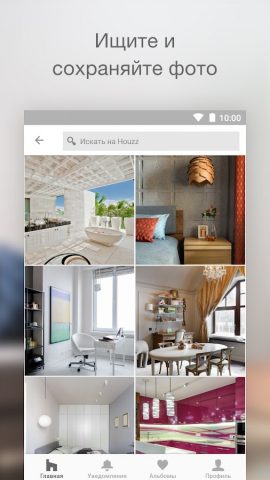
Houzz в этом рейтинге нужен не как CAD или размерный планировщик, а как связка референсов, товаров и поиска решений для ремонта. Приложение доступно на iPhone и Android. В нём удобно хранить визуальные идеи и сопоставлять их с конкретными товарами. AR-функции применяются к поддерживаемым товарам и сценариям, но это не превращает Houzz в технический проектировщик.
Что умеет Houzz
- большая база фотографий интерьеров
- подбор товаров для дома
- сохранение идей
- мобильные приложения Android и iOS
- AR-примерка поддерживаемых предметов в соответствующих сценариях
- поиск специалистов и материалов для ремонта
Как использовать Houzz в реальном проекте
- Создайте отдельные подборки по комнатам, а не одну общую коллекцию. Для кухни, ванной и гостиной критерии разные.
- Сохраняйте не только красивые фотографии, но и изображения, где виден нужный приём: хранение, свет, расположение мебели, цветовой переход.
- Если товар поддерживает AR-примерку, используйте её для оценки масштаба и внешнего вида, но сверяйте реальные размеры в карточке товара и на собственном плане.
- Перед покупкой перенесите габариты выбранного предмета в размерный проект. Это исключит ситуацию, когда визуально подходящий диван перекрывает проход.
- Оставьте в финальной подборке 5–10 референсов на комнату и подпишите, что именно из каждого нужно повторить.
Плюсы Houzz
- одна из самых насыщенных баз интерьерных референсов
- мобильные приложения на обеих платформах
- удобно связывать идею с конкретным товаром
- AR помогает в отдельных покупочных сценариях
Минусы Houzz
- не строит технический план квартиры как специализированный CAD
- красивые фотографии не содержат ваших реальных размеров
- каталог и доступные функции могут различаться по региону
Кому подходит. Для этапа вдохновения и подбора предметов, особенно если основной план уже ведётся в другом приложении.
15. Morpholio Board
Платформа: iPhone и iPad; также есть Mac.
Morpholio Board — специализированный инструмент для мудбордов, интерьерных презентаций и работы с библиотекой мебели и материалов. Он полезнее обычной папки с картинками, потому что позволяет собирать композицию, раскладывать варианты по доскам и превращать набор референсов в рабочую презентацию. Приложение работает на iPhone и iPad; большой экран iPad удобнее для сложных коллажей, но базовый сценарий доступен и со смартфона.
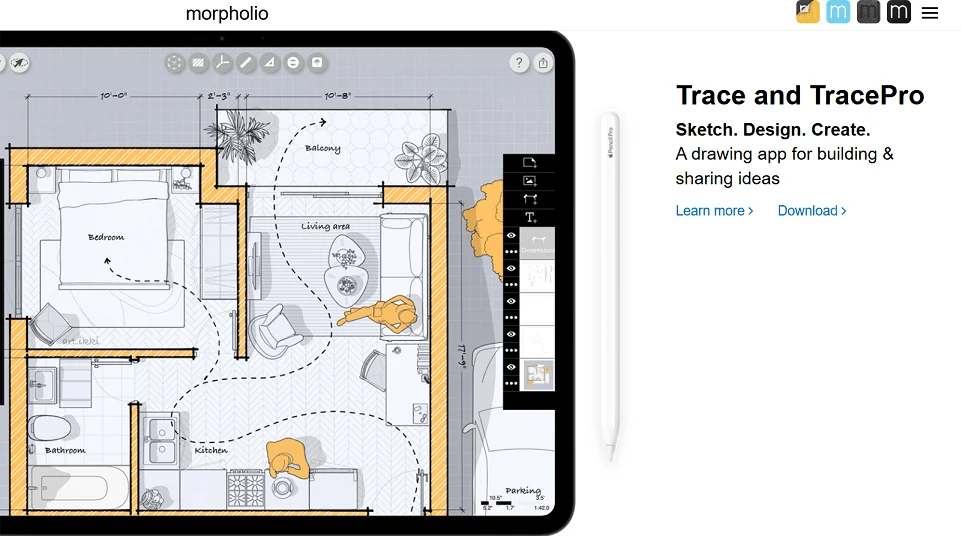
Что умеет Morpholio Board
- мудборды и коллажи
- библиотеки предметов и материалов
- инструменты интерьерной презентации
- работа на iPhone/iPad/Mac
- списки и организация продуктовых идей
- связь с привычным профессиональным дизайн-процессом
Как использовать Morpholio Board в реальном проекте
- Создайте отдельную доску для комнаты или конкретной задачи: например, «кухня — материалы» и «кухня — свет», а не один бесконечный коллаж.
- Добавьте 1–2 опорных изображения, затем мебель, текстуры и цветовые образцы. Это помогает не превратить мудборд в случайный набор картинок.
- Уберите дублирующие предметы и варианты, которые конфликтуют с выбранной палитрой.
- Сформируйте финальную доску так, чтобы на ней было понятно, какие материалы и предметы относятся к одному решению.
- Перед покупкой сверяйте каждый выбранный объект с размерным планом: мудборд отвечает за стиль, а не за физическую вместимость.
Плюсы Morpholio Board
- специализированный инструмент именно для интерьерного мудборда
- подходит профессиональным дизайнерам и подготовке презентации клиенту
- работает на iPhone
- лучше структурирует материалы, чем обычная галерея фото
Минусы Morpholio Board
- не заменяет планировщик с размерами
- для сложной доски iPhone теснее, чем iPad
- ориентирован на экосистему Apple
Кому подходит. Для дизайнера или пользователя, который уже определил планировку и теперь собирает согласованную концепцию материалов, мебели и цвета.
16. AutoCAD mobile
Платформа: Android и iPhone.
AutoCAD mobile нужен тем, кто работает с DWG и уже понимает логику CAD. На смартфоне можно просматривать, создавать, редактировать и передавать DWG. Для бытовой перестановки мебели это избыточно, но для точного чертежа, замечаний на объекте и работы с существующей документацией приложение намного уместнее декоративных планировщиков.
Что умеет AutoCAD mobile
- просмотр DWG
- создание и редактирование чертежей
- обмен DWG
- мобильные инструменты рисования и изменения объектов
- работа на iOS и 64-битных Android-устройствах, соответствующих требованиям
- связь с веб- и настольным процессом AutoCAD
Как использовать AutoCAD mobile в реальном проекте
- Откройте существующий DWG или создайте чертёж, если проект действительно нужно вести в CAD.
- Проверьте единицы и масштаб до внесения новых размеров. Ошибка единиц в CAD опаснее, чем неудачный цвет стены.
- На объекте используйте мобильную версию для просмотра, простых правок и заметок. Сложные перестроения удобнее выполнять на большом экране.
- После изменения приблизьте проблемные зоны: проёмы, санитарные узлы, кухонные размеры, встроенную мебель.
- Сохраните DWG и откройте его на втором устройстве, чтобы убедиться, что слои и геометрия отображаются корректно.
Плюсы AutoCAD mobile
- нативная работа с DWG
- точный профессиональный чертёж
- есть Android и iPhone
- подходит для обмена с проектировщиком, который уже работает в AutoCAD
Минусы AutoCAD mobile
- высокий порог входа по сравнению с бытовыми планировщиками
- не предлагает простого интерьерного каталога как основную функцию
- мелкие CAD-объекты трудно редактировать на небольшом экране
Кому подходит. Для дизайнера, архитектора или заказчика, которому передали DWG и нужно просматривать либо корректировать чертёж на объекте.
17. BIMx
Платформа: Android и iPhone; также web и desktop.
BIMx — не редактор интерьера для новичка, а просмотрщик и средство коммуникации по BIM-проекту. Он связывает 3D-модель, 2D-листы и данные элементов в Hyper-model. На телефоне это позволяет открыть проект, переходить между документацией и моделью, делать измерения и обсуждать архитектурные решения на объекте. Создавать интерьер с нуля в BIMx не нужно — модель готовит автор проекта в Archicad или совместимом рабочем процессе.

Что умеет BIMx
- Hyper-model с 3D и 2D-документацией
- навигация по 3D-модели
- связь планов и 3D
- измерения в 2D и 3D
- доступ к данным элементов
- презентация и совместная коммуникация
Как использовать BIMx в реальном проекте
- Получите BIMx Hyper-model от проектировщика и откройте его в приложении. Без исходной модели приложение не превращается в самостоятельный планировщик.
- Начните с 2D-листа нужного этажа, затем переходите к связанному 3D-виду. Так проще понять, какой узел вы рассматриваете.
- Используйте измерение для проверки проектной информации, но различайте измерение модели и фактический замер готового помещения.
- Сохраняйте нужные ракурсы и показывайте их подрядчику на объекте, когда обсуждается конкретная стена, проём или мебельная зона.
- Если обнаружено расхождение стройки с моделью, фиксируйте проблему и возвращайте её автору проекта, а не исправляйте BIM-замысел «на глаз» в другом приложении.
Плюсы BIMx
- профессиональная связка 2D-документации и 3D-модели
- работает на Android и iPhone
- удобен для объекта и презентации заказчику
- показывает данные элементов и проектный контекст
Минусы BIMx
- не предназначен для самостоятельного создания интерьера с нуля
- полезен только при наличии подготовленного BIM-проекта
- не заменяет Archicad или другой авторский BIM-инструмент
Кому подходит. Для клиента и специалиста, у которых уже есть полноценный архитектурный BIM-проект и нужен мобильный доступ к нему на стройке.
18. Live Home 3D
Платформа: Android и iPhone; также работает на других настольных и мобильных платформах.
Live Home 3D сочетает точные 2D-планы, постоянный 3D-просмотр, библиотеку объектов и материалов, а на совместимых iPhone/iPad поддерживает Room Scanner и AR. В iOS Room Scanner запускается через «Import > Scan Room in AR» и использует Apple RoomPlan на устройствах с LiDAR.

Что умеет Live Home 3D
- 2D-план с помещениями, стенами, окнами и дверями
- 3D в процессе проектирования
- мебель, материалы и освещение
- AR на iPhone/iPad
- Room Scanner на совместимых LiDAR-устройствах Apple
- обмен проектами между платформами
Как использовать Live Home 3D в реальном проекте
- Если у вас iPhone/iPad с LiDAR, откройте меню и выберите «Import > Scan Room in AR». Встаньте так, чтобы камера видела максимальную часть помещения.
- Медленно обойдите стены. Приложение распознаёт стены, двери, окна и проёмы; после завершения нажмите «Done».
- Полученную комнату приложение вставит в 2D-план. Сразу проверьте несколько размеров и при необходимости подкорректируйте стены.
- Добавьте мебель и материалы, затем переключайтесь между 2D и 3D. Не используйте AR как единственный способ получить размеры.
- Для финальной проверки откройте проект на другом устройстве: приложение рассчитано на перенос проекта между платформами, что удобно для детальной работы.
Плюсы Live Home 3D
- полноценное сочетание 2D и 3D
- есть Android и iPhone
- Room Scanner и AR на совместимых Apple-устройствах
- подходит для подробной самостоятельной планировки
Минусы Live Home 3D
- Room Scanner требует совместимого LiDAR-устройства Apple
- часть продвинутых функций относится к Pro-возможностям
- на телефоне сложный проект менее удобен, чем на планшете или компьютере
Кому подходит. Для пользователя, которому нужен глубокий мобильный проект и особенно важен LiDAR-сканер на iPhone, но при этом хочется продолжать работу на других устройствах.
Как выбрать приложение под конкретную задачу
Самая частая ошибка — выбирать по скриншотам интерфейса и обещанию «3D-дизайн за несколько минут». Для ремонта полезнее определить, какой результат нужен на следующем шаге. Если завтра предстоит обмер квартиры, главный критерий — размеры и план. Если стены уже зафиксированы и надо понять, какой диван поместится в гостиной, важнее точная мебельная компоновка. Если спор идёт только о цвете и стиле, технический CAD будет лишним.
| Сценарий | Что важнее всего | Подходящие инструменты | Что проверить |
|---|---|---|---|
| Нужно снять комнату с нуля | AR/LiDAR, ручная корректировка, подписи размеров | magicplan, AR Plan 3D, CamToPlan, Live Home 3D на совместимом iPhone | минимум две стены и один проём физической рулеткой |
| Нужно переставить мебель | 2D-план, размеры объектов, быстрый 3D | Planner 5D, Home Design 3D, HomeByMe, Roomle | проходы, открывание дверей, глубину шкафов |
| Нужен красивый стиль по фото | AI, материалы, мебель, несколько вариантов | DecorMatters, Home Planner AI, Homestyler | соответствие AI-идеи реальным размерам |
| Нужно спроектировать самодельную мебель | точные размеры 3D-деталей и AR | Moblo | ниши, плинтусы, розетки, допуски для монтажа |
| Нужно собрать референсы | поиск фото, сортировка, мудборд | Houzz, Morpholio Board | конкретно подписать, что берётся из каждого примера |
| Нужен DWG | CAD и точный обмен файлом | AutoCAD mobile | единицы, масштаб, слои |
| Проект уже сделан архитектором в BIM | мобильный просмотр 2D/3D и документации | BIMx | актуальность версии Hyper-model |
| Нужен полный Windows-проект | размеры, 3D, смета, печать | Дизайн Интерьера 3D | учесть, что редактировать на телефоне нельзя |
Как сделать проект комнаты на телефоне: рабочая последовательность
Правильный порядок важнее выбранного приложения. Если сначала оформить красивый 3D, а затем выяснить, что исходная стена на 18 сантиметров короче, придётся переделывать всё. Ниже — последовательность, которая одинаково применима к Planner 5D, Home Design 3D, HomeByMe и другим размерным планировщикам, а отдельные этапы можно выполнять в magicplan, AR Plan 3D или CamToPlan.
1. Снимите исходные размеры
Запишите длину каждой стены, высоту помещения, ширину и высоту дверей и окон, расстояния от углов до проёмов. Для встроенной мебели дополнительно нужны выступы, ниши, радиаторы, трубы, подоконники и плинтусы. AR-сканирование ускоряет этот этап, но критические точки нужно перепроверить физическим инструментом. Разница даже в 10–20 мм может быть важна для шкафа в нише, кухни или двери.
2. Постройте только геометрию
Первый цифровой вариант должен быть скучным: стены, проёмы и размеры без декора. Проверьте замкнутость комнат и общую длину связанных стен. Если приложение автоматически рассчитало площадь, сравните её с грубой ручной оценкой. Сильное расхождение обычно означает ошибку контура или единиц.
3. Добавьте неподвижные элементы
Сантехника, кухонные выводы, радиаторы, вентиляционные короба, лестницы и встроенные конструкции сильнее ограничивают расстановку, чем цвет стен. Даже если приложение не умеет инженерную схему, обозначьте препятствие условным объектом нужного размера. Это полезнее, чем оставить пустое место и забыть о реальном ограничении.
4. Расставьте крупную мебель
Сначала кровать, диван, шкаф, кухонный ряд, стол, ванна или душевая. Мелкий декор добавляется в конце. Для каждого крупного предмета используйте реальные размеры конкретной модели или диапазон, который планируете покупать. Проверяйте не только площадь на плане, но и место для открывания фасадов, выдвижных ящиков и проход человека.
5. Перейдите в 3D
3D нужен не для подтверждения точности, а для визуального контроля. Посмотрите комнату от входа, из зоны сидения и из точки, где человек будет чаще всего находиться. Высокая мебель, навесные шкафы и светильники могут визуально перегрузить пространство, хотя на 2D-плане конфликт не заметен.
6. Подберите отделку и свет
Меняйте по одному крупному параметру: сначала пол, затем стены, затем крупную мебель. Если одновременно переключить цвет стен, пола, дивана и света, будет трудно понять, что именно улучшило или испортило вариант. Для реального ремонта сохраняйте название материала, производителя или хотя бы фотографию образца отдельно: экран телефона не гарантирует точную передачу цвета.
7. Сохраните контрольную версию
Перед следующей итерацией создайте копию проекта или экспорт. Контрольная версия должна содержать основные размеры и дату. Если после нескольких дней экспериментов новый вариант оказался хуже, к исходному решению можно вернуться без ручного восстановления.
Как проверить, что план действительно пригоден для ремонта
Готовность проекта определяется не качеством рендера. Полезный план выдерживает числовую проверку и позволяет другому человеку понять, где находятся стены, проёмы и крупные предметы. Перед закупкой материалов или передачей проекта подрядчику пройдите контрольный список.
- Сумма сегментов длинной стены совпадает с общим физическим замером.
- Положение каждого окна задано не только шириной, но и расстоянием до ближайшего угла.
- Для дверей понятно направление открывания и свободна зона полотна.
- У встроенной мебели проверены глубина, ширина, высота и технологические зазоры.
- Между мебелью остаются проходы, а выдвижные элементы не сталкиваются друг с другом.
- Сантехника и кухонное оборудование не поставлены поверх реальных стояков, коробов или радиаторов.
- Для техники учтены места подключения и возможность обслуживания.
- Размеры в приложении и на экспортированном PDF/изображении не потерялись.
- Есть резервная копия проекта или экспортная версия до начала следующего редактирования.
- AI-визуализация используется только как референс, если она не связана с точным размерным планом.
AR и LiDAR: где они помогают, а где создают ложную уверенность
Дополненная реальность решает две разные задачи. Первая — измерение пространства камерой. Вторая — виртуальная примерка мебели или 3D-модели в реальной комнате. Их нельзя смешивать. AR-примерка отлично показывает масштаб дивана или шкафа относительно окружающей обстановки, но не гарантирует миллиметровый монтажный размер. AR-обмер ускоряет построение плана, но зависит от камеры, освещения, текстуры поверхностей и движения телефона.
LiDAR на совместимых iPhone и iPad уменьшает часть проблем визуального измерения и позволяет приложениям вроде magicplan и Live Home 3D автоматизировать сканирование. Однако даже хорошо распознанная стена не сообщает о кривизне, толщине штукатурки, выступе плинтуса или технологическом зазоре для мебели. Поэтому практическое правило простое: для общего плана сканирование допустимо, для заказа кухни, шкафа, стекла, столешницы и другой размерно-критичной конструкции нужен отдельный контрольный обмер.
AI-дизайн по фото: как использовать без ошибок
AI-функции появились в Planner 5D, Home Planner AI, DecorMatters и других современных инструментах. Они особенно полезны в начале, когда человек не знает, какой стиль выбрать. Фотография комнаты позволяет быстро получить несколько направлений: светлое дерево, тёмная кухня, нейтральные стены, более плотная меблировка. Но нейросеть оптимизирует изображение, а не строительную выполнимость.
- Сначала сделайте обычный размерный план помещения.
- Сфотографируйте комнату без сильного широкоугольного искажения, если приложение не требует другого режима.
- Получите несколько AI-вариантов и выберите не «самый красивый», а тот, где вам подходят крупные решения: цвет, объём мебели, композиция.
- Перенесите идею в размерный план вручную. Задайте фактический диван, шкаф или кухню.
- Если AI добавил окно, дверь, нишу или изменил пропорцию комнаты, такой элемент игнорируйте: он не существует в исходной геометрии.
- Используйте итоговый AI-рендер как визуальное техническое задание по стилю, но рядом храните план с размерами.
Какие приложения требуют отдельной проверки перед выбором
Названия и форматы интерьерных продуктов со временем меняются. AutoCAD 360 относится к прежнему названию мобильного направления Autodesk; сейчас используется AutoCAD mobile. Продукт Room Planner Ltd встречается под названиями Room Planner 3D и Home Planner AI: Room Design. IKEA Place и Pantone Studio больше нельзя автоматически воспринимать как текущие рекомендации только потому, что эти названия знакомы по интерьерным приложениям: перед установкой нужно проверять наличие конкретного продукта в магазине своей платформы и его фактические функции.
Не менее важно различать приложение и сайт. Sweet Home 3D, Remplanner, Planoplan, Roomstyler и другие решения полезны для интерьерного проекта, но наличие мобильной веб-страницы или режима просмотра не равно полноценному нативному редактированию со смартфона. В основном рейтинге приоритет отдан инструментам с реальным мобильным рабочим процессом, а браузерные варианты не выдаются за приложения.
Ошибки при проектировании интерьера на смартфоне
- Начинать с декора. Цвет стен и подушки не имеют смысла, если дверь открывается в шкаф или диван перекрывает проход.
- Считать AR точным измерительным прибором. Для общего плана технология полезна, для заказа встроенной мебели нужен контрольный замер.
- Использовать каталожный предмет без проверки размеров. Даже похожий диван может отличаться по глубине на десятки сантиметров.
- Верить AI-изображению как чертежу. Нейросеть может изменить геометрию комнаты и добавить несуществующие элементы.
- Сохранять только внутри приложения. Перед ремонтом нужен экспорт или резервная копия, доступная независимо от телефона.
- Игнорировать высоту. 2D-план не показывает конфликт навесного шкафа с окном, кондиционером или светильником.
- Рисовать всю квартиру сразу. На телефоне проще проверить одну комнату и затем соединять помещения, чем исправлять большой план после ранней ошибки.
- Не учитывать отделку. После штукатурки, плитки и облицовки чистовые размеры могут отличаться от черновых.
- Пытаться выполнять CAD-задачу в декоративном приложении. Если подрядчику нужен DWG/DXF, выбирайте инструмент с соответствующим экспортом.
- Пытаться делать мудборд в размерном CAD. Для согласования стиля удобнее отдельный визуальный инструмент, а не технический чертёж.
Что выбрать новичку, дизайнеру и человеку с ремонтом
Новичку для одной комнаты
Начните с Planner 5D, Home Design 3D или HomeByMe. Они дают понятную связь между планом и 3D, поэтому ошибка видна и в цифрах, и визуально. Если исходные размеры ещё не сняты, предварительно используйте magicplan, AR Plan 3D или CamToPlan, но перепроверьте ключевые стены обычным измерением.
Для ремонта квартиры
Разделите процесс: magicplan или аналогичный измерительный инструмент — для фиксации помещения; Planner 5D, Home Design 3D, HomeByMe или Live Home 3D — для планировки; Houzz и Morpholio Board — для референсов; DecorMatters или Home Planner AI — для быстрых стилевых вариантов. Такой набор полезнее попытки заставить одно приложение одинаково хорошо выполнять обмер, черчение, спецификацию и AI-визуализацию.
Для встроенной мебели
Основной план держите в точном планировщике, а сам предмет при необходимости соберите в Moblo. Перед заказом всё равно передайте размеры производителю и не опирайтесь только на виртуальную модель: стены и ниши в реальной квартире редко идеальны.
Для профессиональной документации
Если рабочий процесс уже основан на DWG, мобильный AutoCAD логичнее бытового интерьерного приложения. Если архитектор передаёт BIMx Hyper-model, BIMx удобен для просмотра и обсуждения 2D/3D-документации на стройке. Эти приложения сложнее, но они сохраняют профессиональный формат проекта вместо пересборки данных вручную.
Если есть только Windows-компьютер и телефон нужен как вспомогательный инструмент
Дизайн Интерьера 3D позволяет сделать более подробный настольный проект с планом, 3D, материалами, мебелью и сметой. На телефон его установить нельзя, поэтому мобильный этап придётся отделить: например, снять фотографии и размеры на смартфоне, затем перенести их в программу на Windows.
Частые вопросы
Можно ли полностью сделать дизайн квартиры только на телефоне?
Да, для бытовой планировки это реально: мобильные Planner 5D, Home Design 3D, HomeByMe и Live Home 3D позволяют построить помещения и оформить их. Но чем сложнее квартира и точнее документация, тем полезнее большой экран и отдельный контроль размеров.
Какое приложение выбрать для точного плана?
На Android сильный специализированный вариант — Floor Plan Creator. Для обмера на обеих мобильных платформах подходят magicplan, AR Plan 3D и CamToPlan. Если нужен DWG, рациональнее AutoCAD mobile.
Что лучше: 3D-планировщик или AI-дизайн по фото?
Они решают разные задачи. 3D-планировщик сохраняет геометрию и размеры, AI по фото быстрее показывает стиль. Для ремонта сначала нужен размерный проект, затем AI можно использовать как слой идей.
Можно ли доверять LiDAR?
LiDAR удобен для первичного сканирования и обычно уменьшает ручную работу, но для встроенной мебели, стекла, кухни и других точных изделий нужен физический контрольный замер.
Зачем нужен Houzz, если в нём нет полноценного CAD?
Для референсов и поиска предметов. Он помогает понять, какое решение нравится, а затем выбранный предмет можно перенести по размерам в основной планировщик.
Чем Morpholio Board отличается от обычного альбома фотографий?
Мудборд связывает мебель, текстуры, цвета и референсы в одну композицию. Это удобнее для согласования идеи и позволяет убрать противоречащие друг другу элементы до закупки.
Подходит ли Дизайн Интерьера 3D для Android или iPhone?
Нет. Программа работает на Windows 11, 10, 8 и 7. Она показана первой как настольный ориентир по глубине проекта, но для телефонного проекта нужно выбрать мобильное приложение из следующих позиций.
Как не потерять проект перед ремонтом?
Храните копию проекта и независимый экспорт: PDF, изображение, DWG/DXF или другой доступный формат. Не оставляйте единственный экземпляр только внутри приложения.
Можно ли по приложению сразу заказывать кухню?
Размерный проект помогает подготовиться, но заказ кухни требует профессионального или контрольного обмера с учётом кривизны стен, коммуникаций, чистовой отделки и монтажных зазоров.
Какой набор достаточно использовать без лишних приложений?
Для большинства домашних задач достаточно трёх ролей: измерение, план/3D и референсы. Например, magicplan для исходного плана, Planner 5D или Home Design 3D для компоновки и Houzz либо DecorMatters для визуальной идеи.
Итог: какой вариант выбрать
Для универсальной самостоятельной планировки на Android и iPhone разумнее начинать с Planner 5D, Home Design 3D, HomeByMe или Live Home 3D: у них есть размерный план и 3D, поэтому проект не сводится к красивому коллажу. magicplan, AR Plan 3D и CamToPlan полезнее на этапе обмера. Floor Plan Creator стоит выбирать владельцу Android, которому нужен технический план и экспорт в PDF/DXF/SVG. Moblo закрывает нестандартную мебель, DecorMatters и Home Planner AI ускоряют поиск стилевых идей, Houzz и Morpholio Board помогают собрать визуальное направление. AutoCAD mobile и BIMx нужны тогда, когда проект уже живёт в профессиональных форматах.
«Дизайн Интерьера 3D» по глубине проекта остаётся сильным настольным решением, но его ограничение принципиально: это Windows-программа, а не приложение для телефона. Если весь процесс должен выполняться со смартфона, пропускайте первую позицию и выбирайте инструмент по следующему действию — обмер, планировка, мебель, визуализация или профессиональная документация. Именно такое соответствие задаче важнее общего места в рейтинге.
 *EXE — расширение исполняемого файла. Сайт является партнером проекта