
Мой Дом 3D — программа для Windows, поэтому она не считается Android-приложением и используется только как настольная граница мобильного сценария. На Android практично решать четыре разные задачи: строить размерный 2D-план, проверять планировку в 3D, снимать геометрию существующих помещений и открывать готовые CAD/BIM-файлы. Floor Plan Creator ориентирован на точный план и размеры, Planner 5D и Home Design 3D — на планировку с 3D-визуализацией, magicplan, AR Plan 3D и CubiCasa — на фиксацию существующего объекта, AutoCAD — на работу с DWG, а BIMx — на проверку готовой BIM-модели. В рейтинге важен не набор декоративных эффектов, а результат, который действительно можно получить на телефоне или Android-планшете.
Первой в сравнении остается Мой Дом 3D, но с жестким платформенным ограничением: на Android этой программы нет. Она показывает следующий этап работы, когда мобильного эскиза уже недостаточно и нужно на большом экране связать этажи, крышу, инженерные сети, участок и смету. Все остальные подробные позиции основного рейтинга ниже относятся к Android и оцениваются именно как мобильные приложения.
Что реально можно спроектировать на Android
Перед выбором приложения нужно определить конечный документ. Эскиз планировки и рабочий архитектурный проект — не одно и то же. Мобильные планировщики хорошо подходят для проверки расположения комнат, мебели, дверей и окон, для фиксации размеров на объекте и для обсуждения идеи с семьей, дизайнером или подрядчиком. Но большинство таких приложений не заменяет полный комплект строительной документации с конструктивными расчетами, узлами, спецификациями и инженерными разделами.
| Задача | Что должно уметь приложение | На что смотреть при выборе |
|---|---|---|
| План дома с нуля | Создание комнат и стен, точный ввод размеров, двери, окна, лестницы, несколько этажей | Можно ли редактировать длины стен числом, есть ли этажи и экспорт |
| Интерьер и расстановка мебели | Каталог объектов, материалы, 3D-режим, визуализация | Насколько свободно меняется геометрия помещения, а не только мебель |
| Обмер существующего дома | Ручной ввод измерений, Bluetooth-дальномер или сканирование помещения | Как приложение получает размеры и можно ли исправить их вручную |
| Работа с чертежом DWG | Открытие, просмотр и редактирование CAD-геометрии | Слои, размеры, команды рисования, возможность заранее сохранить нужный файл для работы без сети |
| Просмотр BIM-проекта | Связанные 2D-листы и 3D-модель, измерения, навигация | Это viewer или редактор: BIMx, например, не создает дом с нуля |
| Быстрый план для продажи или обследования | Сканирование объекта и выпуск готового плана | Срок обработки, форматы результата и возможность корректировки |
На маленьком экране особенно важна разница между рисованием и просмотром. BIMx и некоторые CAD-viewer приложения удобны на стройке, когда проект уже создан в профессиональной системе. Planner 5D, Home Design 3D, Floor Plan Creator и Live Home 3D, наоборот, дают инструменты для построения собственной геометрии. Magicplan и CubiCasa начинают с существующего помещения: первое позволяет вручную рисовать и уточнять план на Android, второе строит готовый план по сканированию объекта.
Как сравнивались приложения
В рейтинг не достаточно включить приложение только потому, что оно показывает красивую комнату в 3D. Для проектирования дома важнее, можно ли задать реальные размеры и получить результат, который пригодится дальше. Поэтому каждая карточка ниже проверяется по одинаковой схеме: платформа, назначение, способ построения геометрии, работа с этажами, 2D и 3D, измерения, импорт и экспорт, ограничения мобильного интерфейса и практический сценарий.
- Геометрия. Можно ли создавать стены и комнаты, а не только расставлять мебель в готовом шаблоне.
- Размеры. Есть ли числовой ввод длины, толщина стен, размер проемов и контроль масштаба.
- Этажность. Поддерживает ли проект несколько уровней и удобно ли между ними переключаться.
- Визуализация. Можно ли перейти из 2D в 3D и оценить высоту, материалы, мебель и проходы.
- Исходные данные. Поддерживается ли план с нуля, подложка, существующий чертеж, камера или лазерный дальномер.
- Вывод. Какие форматы можно реально получить и не заблокирован ли нужный экспорт платным режимом.
- Мобильное ограничение. Работает ли редактор на обычном Android-телефоне или требуется планшет.
- Проверяемость. Есть ли способ перепроверить размеры и не потерять редактируемый проект после красивого рендера.
Сравнение приложений
| Программа | Платформа | Главная задача | 2D / 3D | Этажи | Обмер / AR | Практический вывод |
|---|---|---|---|---|---|---|
| Мой Дом 3D | Windows, не Android | Проект дома, инженерные элементы, участок и смета на ПК | 2D + 3D | Да | Ручной ввод | Настольный вариант, когда мобильного редактора уже мало |
| Planner 5D | Android | Планировка и интерьер | 2D + 3D | Да | Ручные размеры | Хорош для проекта с нуля и визуальной проверки планировки |
| Home Design 3D | Android | План дома и интерьер | 2D + 3D | Да | Ручные размеры | Удобен, когда важны стены, этажи и быстрое переключение в 3D |
| magicplan | Android | Обмер и план существующего объекта | 2D + 3D-просмотр | Да | Ручной ввод, совместимые Bluetooth-измерители | Сильнее в полевой фиксации, чем в декоративной визуализации |
| Floor Plan Creator | Android | Точный поэтажный чертеж | 2D + 3D | Да | Ручные размеры, ряд Bluetooth-дальномеров | Один из самых практичных вариантов для размерного плана |
| Home Planner AI: Room Interior | Android | Интерьер и план помещения | 2D + 3D | Поддерживает добавление уровней | AR-сканирование и ручной план | Сильный интерьерный сценарий; размеры нужно проверять до декорирования |
| Homestyler | Android | Интерьер и визуализация | 2D/3D-план и 3D-сцена | Поддерживает многоэтажные проекты | AR Room Scan и AR-просмотр мебели | Лучше для дизайна и презентации, чем для рабочего чертежа |
| HomeByMe | Android | Планировка и интерьер | 2D + 3D | Да | Ручные размеры | Удобен для связки плана и последующего оформления |
| Live Home 3D | Android | Дом, интерьер, участок | 2D + 3D | Да | Ручные размеры | Сильный мобильный редактор с развитым экспортом |
| AutoCAD | Android | DWG и CAD-правки | 2D-чертеж | Через структуру DWG | Размеры, отдельные измерительные функции | Для тех, кто уже работает в CAD |
| BIMx | Android | Просмотр BIM Hyper-model | 2D + 3D | По готовой модели | Smart Measure | Не создает дом с нуля, зато удобен для проверки проекта на объекте |
| RoomSketcher | Android-планшет | Поэтажные планы и интерьер | 2D + 3D | Да | Ручные размеры | Полноценное рисование на планшете; на телефоне редактор не доступен |
| AR Plan 3D | Android | Быстрые замеры помещения | 2D-план по измерениям | Планы помещений | AR-измерения камерой | Полезен как измерительный помощник, а не как полный архитектурный CAD |
| CubiCasa | Android | Сканирование объекта и готовый план | 2D, дополнительные 3D-продукты | Да, в рамках сканируемого объекта | Сканирование смартфоном | Не требует ручного черчения, но результат обрабатывается сервисом |
| Houzz | Android | Идеи, предметы, наброски поверх фото | Визуальная работа | Нет полноценного поэтажного CAD | Визуальные инструменты | Сопутствующий инструмент, а не основной планировщик |
Лучшие приложения для проектирования дома на Android
Позиции ниже нельзя читать как линейную шкалу «первое всегда лучше последнего». Они решают разные задачи. Для размерного плана полезнее Floor Plan Creator, для обмера существующего объекта — magicplan или CubiCasa, для интерьерной концепции — Planner 5D, Home Design 3D, Homestyler и HomeByMe, а для DWG и BIM нужны AutoCAD и BIMx. Сначала выберите тип результата, потом сравнивайте интерфейс и платные ограничения.
1. Мой Дом 3D — настольная точка сравнения для проекта дома
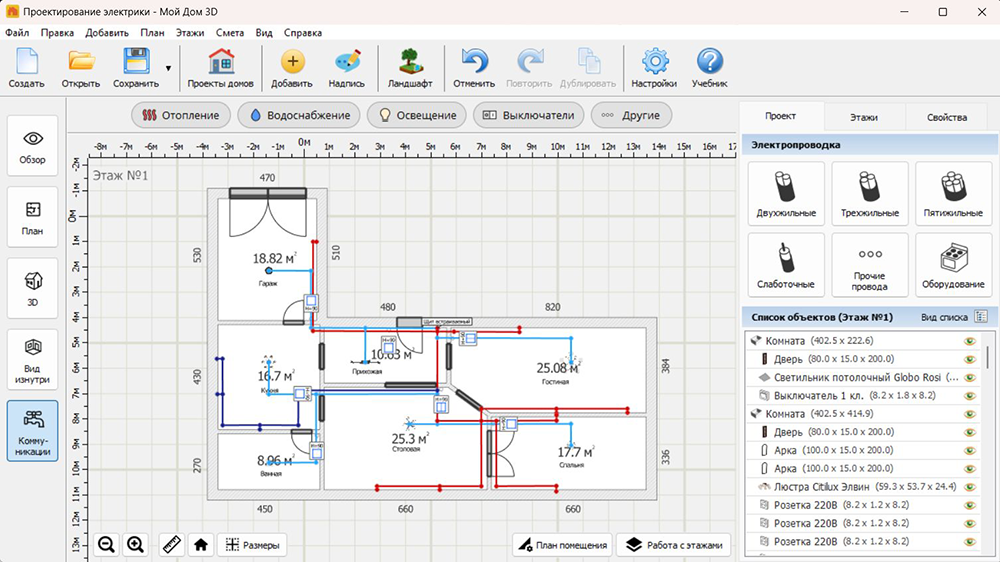
Мой Дом 3D работает только в Windows. На Android его нет, поэтому программа не заменяет мобильный планировщик. Использовать ее имеет смысл после мобильного эскиза, когда нужно связать в одном настольном проекте этажи, фундамент, стены, окна, двери, лестницы, подвал или мансарду, крышу, участок, мебель, инженерные слои и смету.
Сильная сторона настольного сценария — связность проекта. Пользователь не ограничивается картинкой интерьера: в одном файле можно последовательно пройти от геометрии дома к коммуникациям и смете. Это особенно заметно на большом проекте, где на телефоне приходится постоянно масштабировать план и переключаться между мелкими элементами.

Как строить проект
- Начните с поэтажного плана: сначала задайте наружный контур, затем внутренние стены и только после проверки размеров переходите к проемам.
- Добавьте окна, двери и лестницы после фиксации геометрии. Так легче заметить, если проем попал слишком близко к углу или лестница не помещается в отведенный марш.
- Переключитесь в трехмерный вид и проверьте высоты, взаимное расположение этажей и читаемость фасадов.
- После геометрии переходите к инженерным слоям: отоплению, водоснабжению, освещению, выключателям и другим элементам.
- В конце сформируйте смету и сверяйте ее с составом проекта, а не используйте как замену профессиональному расчету стоимости работ.


Плюсы
- поэтажное проектирование дома, а не только отдельной комнаты;
- крыша, лестницы, подвал, мансарда, участок и инженерные элементы в одном проекте;
- 2D-план и 3D-проверка результата;
- смета связана с составом проекта и помогает оценить объем материалов.
Минусы
- нет версии для Android, поэтому проект нельзя редактировать на телефоне как в остальных позициях рейтинга;
- настольный интерфейс требует компьютера и не подходит для быстрых замеров непосредственно в помещении;
- программа предназначена для проектирования и визуального планирования, но не заменяет инженерные расчеты несущих конструкций и рабочую документацию профильных специалистов.
Кому подойдет: пользователю, который сначала набросал идею на телефоне, но затем хочет подробно собрать дом на компьютере: этажи, кровлю, интерьер, инженерные элементы и ориентировочную смету. Если задача принципиально должна выполняться только на Android, переходите к следующим позициям.
2. Planner 5D — универсальный 2D/3D-планировщик
Planner 5D подходит для планировки дома с нуля и интерьерной проработки. В Android-приложении можно создавать комнаты, коридоры и несколько этажей, менять размеры элементов, добавлять двери, окна и мебель, а затем переключаться между 2D и 3D. Для новичка это один из самых понятных способов увидеть, как размерная схема превращается в объемное помещение.
Важное отличие от приложений «для красивой комнаты» — геометрия здесь редактируется до меблировки. Комнату можно начать с готовой формы или собрать более сложный контур, после чего скорректировать длины. Такой порядок полезен для дома: сначала фиксируется план, затем отделка и предметы.

Как сделать первый этаж
- Создайте новый проект и работайте в 2D: на плоском плане проще контролировать длины стен и взаимное положение комнат.
- Добавляйте комнаты по одной. Для сложной планировки не растягивайте одну гигантскую комнату на весь дом — отдельные помещения проще размерять и исправлять.
- Выберите стену или комнату и задайте нужные размеры. После изменения одной стороны перепроверьте соседние помещения: общая стена должна оставаться согласованной.
- Добавьте окна и двери. После вставки объекта на Android появляется панель редактирования возле объекта или в нижней части экрана; проверьте ширину проема и положение относительно углов.
- Переключитесь в 3D и пройдите по основным помещениям. Если проход перекрыт мебелью или дверь пересекается с предметом, вернитесь в 2D и исправьте план.
- Для второго уровня используйте функцию добавления нового этажа и отдельно проверьте лестницу и совпадение вертикальных конструкций.

Плюсы
- 2D и 3D доступны внутри одного проекта;
- можно работать не только с интерьером, но и с геометрией комнат и этажей;
- подходит для быстрых вариантов планировки: один и тот же контур легко проверить с разной мебелью;
- есть большая библиотека предметов и материалов для визуальной проверки пространства.
Минусы
- часть каталога и расширенных возможностей относится к платному режиму;
- для рабочей строительной документации возможностей потребительского 3D-планировщика недостаточно;
- на маленьком телефоне сложный дом с большим числом объектов редактировать заметно менее удобно, чем на планшете.
Кому подойдет: тем, кто хочет начать с понятного плана и сразу видеть интерьер в 3D. Для точного обмера существующего объекта лучше magicplan или Floor Plan Creator, а для DWG — AutoCAD.
3. Home Design 3D — план дома, этажи и интерьер
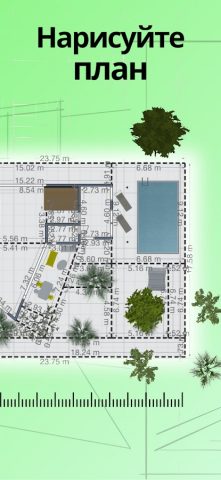
Home Design 3D сочетает редактирование 2D-плана и трехмерный просмотр. В текущем Android-приложении можно задавать точные размеры, менять высоту, толщину и угол стен, создавать несколько этажей, размещать проемы, мебель и элементы сада. Это делает его ближе к домашнему архитектурному планировщику, чем к приложению, где пользователь только декорирует готовую комнату.
Практический порядок работы
- Начните в 2D и создайте внешний контур дома. Сразу задавайте реальные размеры, а не приблизительное соотношение комнат.
- Разделите контур внутренними стенами. После каждого крупного изменения сверяйте общую ширину и длину дома с исходными измерениями.
- Добавьте двери и окна. Проверьте не только внешний вид в 3D, но и расстояние от проема до ближайшего угла и мебели.
- Создайте следующий этаж только после того, как первый согласован по размерам. На многоэтажном доме отдельно контролируйте лестничный проем.
- Перейдите в 3D для проверки высот, материалов, мебели и наружного вида. Декор добавляйте последним, чтобы он не мешал правке геометрии.
Плюсы
- поддерживает многоэтажные проекты;
- позволяет редактировать толщину, высоту и углы стен;
- сочетает архитектурный контур, интерьер и наружные элементы;
- 2D-план и 3D-режим позволяют быстро найти ошибки компоновки.
Минусы
- часть возможностей и сохранение/экспорт зависят от приобретенного режима приложения;
- обильная меблировка может перегружать мобильный проект, поэтому сложный дом лучше собирать поэтапно;
- это инструмент концептуального проектирования, а не расчет несущих конструкций.
Кому подойдет: пользователю, которому важны и размеры дома, и быстрое оформление помещений без перехода в отдельный интерьерный сервис.
4. magicplan — для обмера существующего дома
Magicplan полезнее всего не тогда, когда дом придумывают «с чистого листа», а когда нужно быстро зафиксировать существующие помещения и превратить измерения в цифровой план. На Android приложение предлагает три основные схемы построения: Draw Room для свободного рисования, Add Square Room для стандартной комнаты и Import & Draw для обводки существующей JPG-подложки. Важная актуальная особенность: функции сканирования комнаты Manual Scan и Auto-Scan относятся к iOS; на Android полагаться на них нельзя.
Как нарисовать комнату на Android
- На домашнем экране создайте проект через New Project или откройте существующий.
- Откройте нужный этаж. Если помещение нестандартной формы, нажмите + Insert, выберите Room, затем Draw Room.
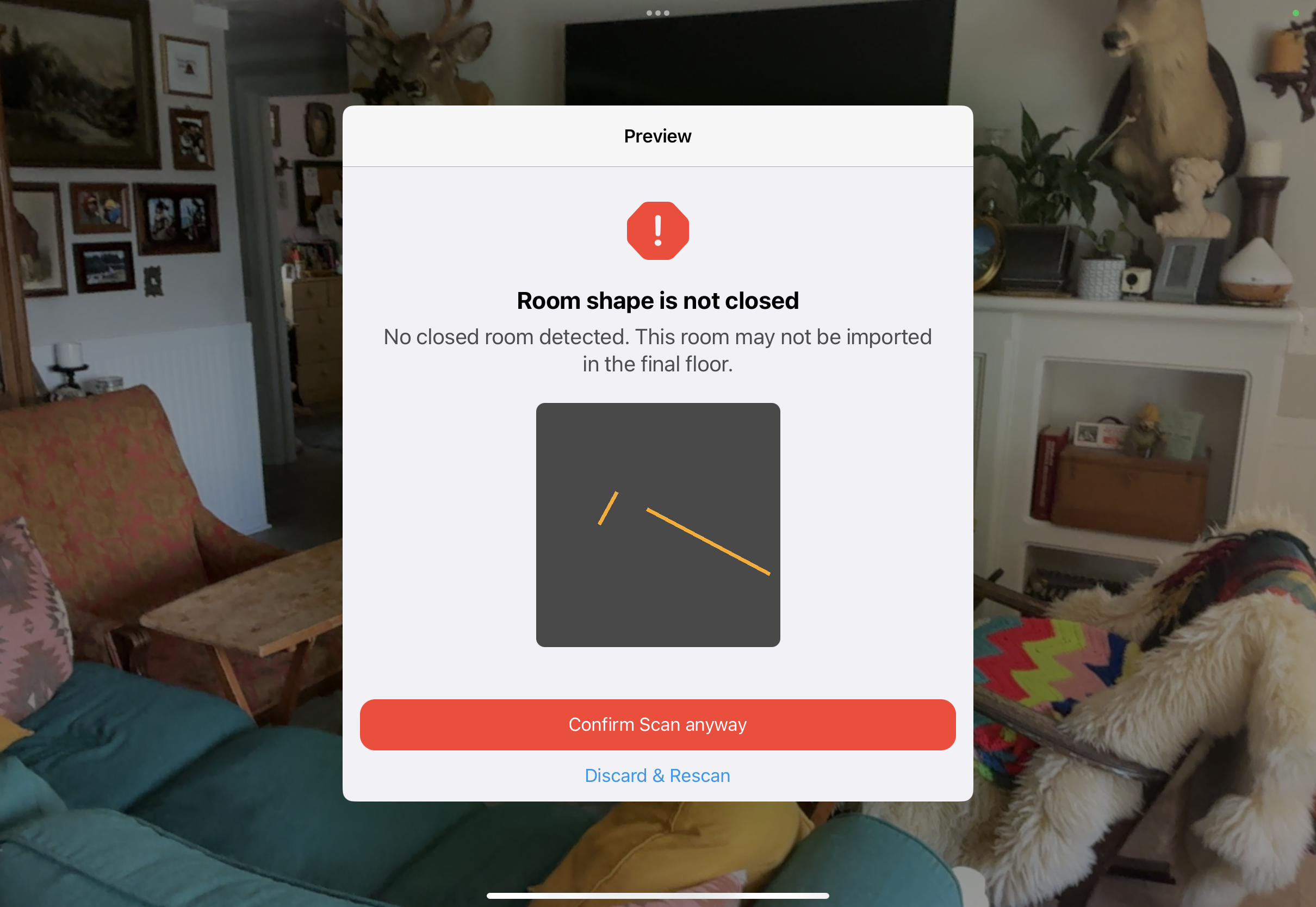
- Последовательно укажите углы помещения. Фоновая сетка помогает оценивать длины и углы, но окончательные значения лучше вводить по фактическим измерениям.
- После замыкания контура скорректируйте размеры стен. Для простого прямоугольного помещения быстрее начать с Add Square Room и затем заменить размеры.
- Если есть старый бумажный план, используйте Import & Draw. Для этого сценария импортируется JPG, после чего геометрия обводится поверх изображения.
- Добавьте двери, окна, лестницы, мебель и технические объекты. При необходимости к проекту можно прикреплять фото и заметки.
- Переключитесь в 3D для визуальной проверки; на телефоне кнопка 3D находится в верхней левой части, на планшете — в нижней левой.
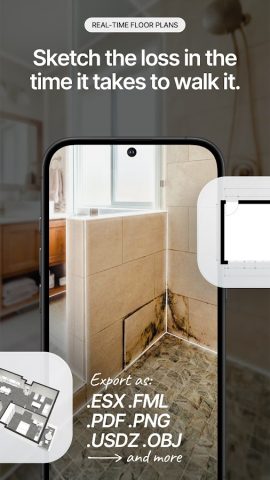
Для точных полевых измерений magicplan поддерживает совместимые Bluetooth-измерительные устройства. Это полезнее камеры, когда требуется не приблизительная геометрия, а числовые размеры стен. На Android такая схема особенно важна из-за отсутствия iOS-сканирования LiDAR.
Плюсы
- ориентирован на обмер, документацию и работу на объекте;
- можно рисовать комнаты вручную, начинать с квадратного шаблона или обводить JPG;
- поддерживает фото, заметки, объекты и проектную документацию;
- есть интеграция с совместимыми Bluetooth-измерителями.
Минусы
- на Android нет тех же комнатных сканирующих режимов, которые доступны на совместимых iOS-устройствах;
- часть отчетов, экспорта и профессиональных функций зависит от платного плана;
- по интерьерной визуализации приложение уступает решениям, заточенным под мебель, материалы и рендеры.
Кому подойдет: владельцу квартиры или дома, замерщику, подрядчику и дизайнеру, которому нужно собрать фактический план помещения, а не только придумать новую расстановку мебели.
5. Floor Plan Creator — точный размерный план на Android
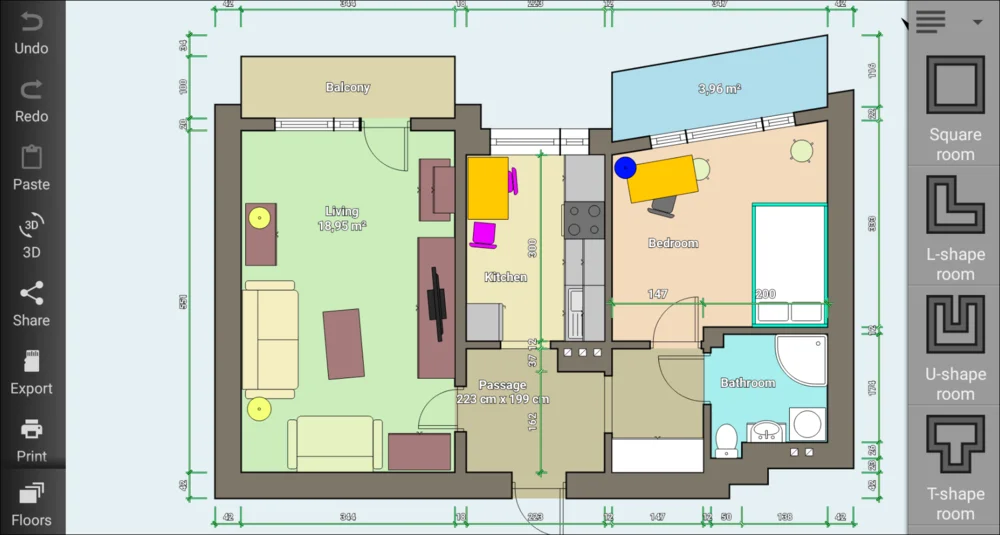
Floor Plan Creator — один из наиболее практичных вариантов, если приоритетом являются размеры, а не декоративный рендер. Приложение поддерживает несколько этажей, числовое редактирование стен, автоматический подсчет площади и периметра, размерные линии, библиотеку обозначений и 3D-просмотр. Для части Bluetooth-дальномеров предусмотрено прямое получение измерений.
Как собрать план по измерениям
- Создайте проект и выберите исходную форму комнаты. В интерфейсе доступны, в частности, квадратная и L-образная заготовки.
- Выделите внутреннее ребро стены и используйте инструмент Corner, если нужно добавить угол и получить более сложный контур.
- Нажмите кнопку длины стены и введите измеренное значение числом. После изменения одной стены проверяйте соседние — приложение сохраняет геометрическую связанность помещения.
- Чтобы добавить следующий уровень, откройте Floors на панели инструментов и нажмите Add.
- Толщину наружных стен задавайте через Project и поле Exterior wall thickness. Это лучше сделать до детальной расстановки дверей и мебели.
- Если есть изображение старого плана, вставьте его через Image background в категории Structure, затем задайте масштаб через Scale и обведите контур.
- Перед экспортом включите нужные размерные линии и проверьте масштаб. Изображение и 3D доступны в базовом сценарии, а PDF, DXF, SVG и CSV относятся к платным возможностям.
Плюсы
- числовой контроль размеров и толщина стен;
- несколько этажей и 3D-тур по проекту;
- подложка изображения с настройкой масштаба;
- поддержка ряда Bluetooth-дальномеров;
- экспорт в профессионально полезные форматы доступен после покупки соответствующей функции.
Минусы
- полезные форматы экспорта не относятся к полностью бесплатному режиму;
- основной акцент — на плане, поэтому интерьерная визуализация проще, чем в специализированных дизайнерских приложениях;
- комнаты строятся прямыми стенами; для свободных криволинейных форм это не лучший выбор.
Кому подойдет: тем, кто хочет получить понятный поэтажный план с размерами, площадями и возможностью дальнейшего экспорта, а не только красивую 3D-картинку.
6. Home Planner AI: Room Interior — интерьер, план и AR-сканирование
Home Planner AI: Room Interior — текущее название приложения, которое ранее было известно как Room Planner. На Android оно сочетает 2D/3D-планировку, библиотеку мебели, измерения, визуализацию и AR-сканирование комнаты. Это прежде всего интерьерный планировщик: сначала в нем нужно зафиксировать геометрию и размеры, а уже затем использовать мебель, материалы, AI-инструменты и панорамы.

Как начать план и добавить уровень
- На главной странице откройте My Floor Plans и нажмите знак плюса, чтобы создать новый план.
- Выберите готовую форму комнаты или начните рисовать стены с нуля. Сразу сверяйте длины с исходными измерениями, пока план еще не заполнен мебелью.
- Закончите внешний контур, затем добавьте внутренние перегородки, двери и окна. После каждого крупного изменения перепроверяйте контрольные размеры.
- Для следующего уровня откройте каталог мебели, раздел Build, выберите Add Level, затем добавьте уровень сверху или снизу относительно текущего.
- После геометрии переходите к мебели и 3D. AR-сканирование удобно для стартовой модели помещения, но критичные размеры лучше подтвердить независимым измерением.
Плюсы
- совмещает планировку и развитую интерьерную библиотеку;
- есть 2D и 3D, измерения, визуализация и панорамные сценарии;
- можно добавлять уровни в проект;
- AR-сканирование помогает быстро получить основу существующей комнаты.
Минусы
- приложение прежде всего интерьерное: для DWG и рабочей строительной документации нужен CAD;
- часть расширенных AI- и визуальных возможностей связана с платным доступом;
- крупный каталог и визуальные функции могут отвлекать от проверки геометрии и размеров.
Кому подойдет: тем, кому нужен проект помещения с большим каталогом мебели, 3D-подачей и возможностью начать с ручного плана или AR-сканирования.
7. Homestyler — 3D-интерьер и визуальная проверка идей
Homestyler работает на Android-телефонах и планшетах. В мобильном приложении можно создать и оформить комнату в 3D, использовать шаблоны, загружать собственный план, менять стены и полы, расставлять мебель и получать визуализации. AR Room Scan помогает превратить реальное помещение в редактируемую 3D-основу, а AR-просмотр мебели — оценить предметы в масштабе комнаты. В отличие от Floor Plan Creator, здесь центр тяжести — дизайн и презентация, а не выпуск размерного CAD-чертежа.

Рациональный сценарий
- Подготовьте геометрию помещения: используйте шаблон или загрузите собственный план.
- Проверьте пропорции и только после этого переходите к материалам стен и пола.
- Добавляйте крупную мебель первой: кухня, шкафы, диван, кровать. Так быстрее увидеть, хватает ли проходов.
- Мелкий декор добавляйте в самом конце. Он влияет на картинку, но не должен скрывать проблемы планировки.
- Сделайте рендер и сравните его с 2D-схемой: визуально просторная сцена не отменяет реальных размеров проходов и дверей.

Плюсы
- работает на Android-телефонах и планшетах;
- можно загрузить собственный план и продолжить работу в 3D;
- сильный каталог мебели и материалов;
- AR и рендеры помогают оценить интерьер до покупки предметов.
Минусы
- не заменяет точный CAD-чертеж с полноценным набором строительных обозначений;
- часть моделей, шаблонов и AI-возможностей требует платного доступа;
- для фиксации фактических размеров существующего объекта специализированный обмерный инструмент удобнее.
Кому подойдет: для отделки, меблировки и наглядной демонстрации будущего интерьера после того, как основные размеры дома уже определены.
8. HomeByMe — планировка с переходом к интерьеру
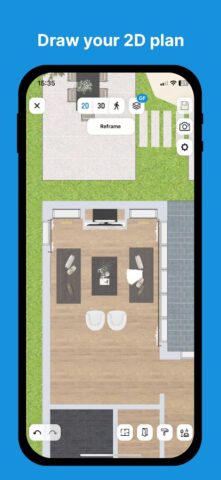
HomeByMe сочетает 2D-план, точные размеры, готовые формы комнат и 3D-оформление. У сервиса есть мобильное приложение, а проект можно продолжать между мобильным и веб-сценарием. Это удобно, когда на телефоне нужно быстро внести изменение, а детальную работу хочется выполнять на большом экране.
Как не потерять точность за красивой визуализацией
- Создайте комнаты и задайте размеры до расстановки мебели. Для проекта существующего дома сначала перенесите измеренный контур.
- Добавляйте стены, разделители помещений и наружный контур как элементы геометрии, а не имитируйте перегородки шкафами.
- Если нужен следующий уровень, используйте добавление нового этажа и проверяйте лестницу отдельно.
- После геометрии переходите в 3D и размещайте крупные предметы. Каталог HomeByMe полезен для оценки занимаемого объема.
- Перед демонстрацией проекта вернитесь к плану и перепроверьте основные размеры — рендер не является контролем масштаба.
Плюсы
- связка 2D-плана и 3D-оформления;
- можно работать с точными размерами и готовыми формами помещений;
- мобильное приложение позволяет вносить изменения в проект вне компьютера;
- подходит для последовательности «план → мебель → визуализация».
Минусы
- часть расширенных визуализаций и проектных возможностей зависит от тарифа;
- для полевого обмера приложение менее специализировано, чем magicplan или CubiCasa;
- для DWG и сложного CAD-проекта нужен другой класс программ.
Кому подойдет: пользователю, который хочет держать в одном проекте планировку и интерьер и работать с проектом с разных устройств.
9. Live Home 3D — развитый мобильный редактор дома и участка
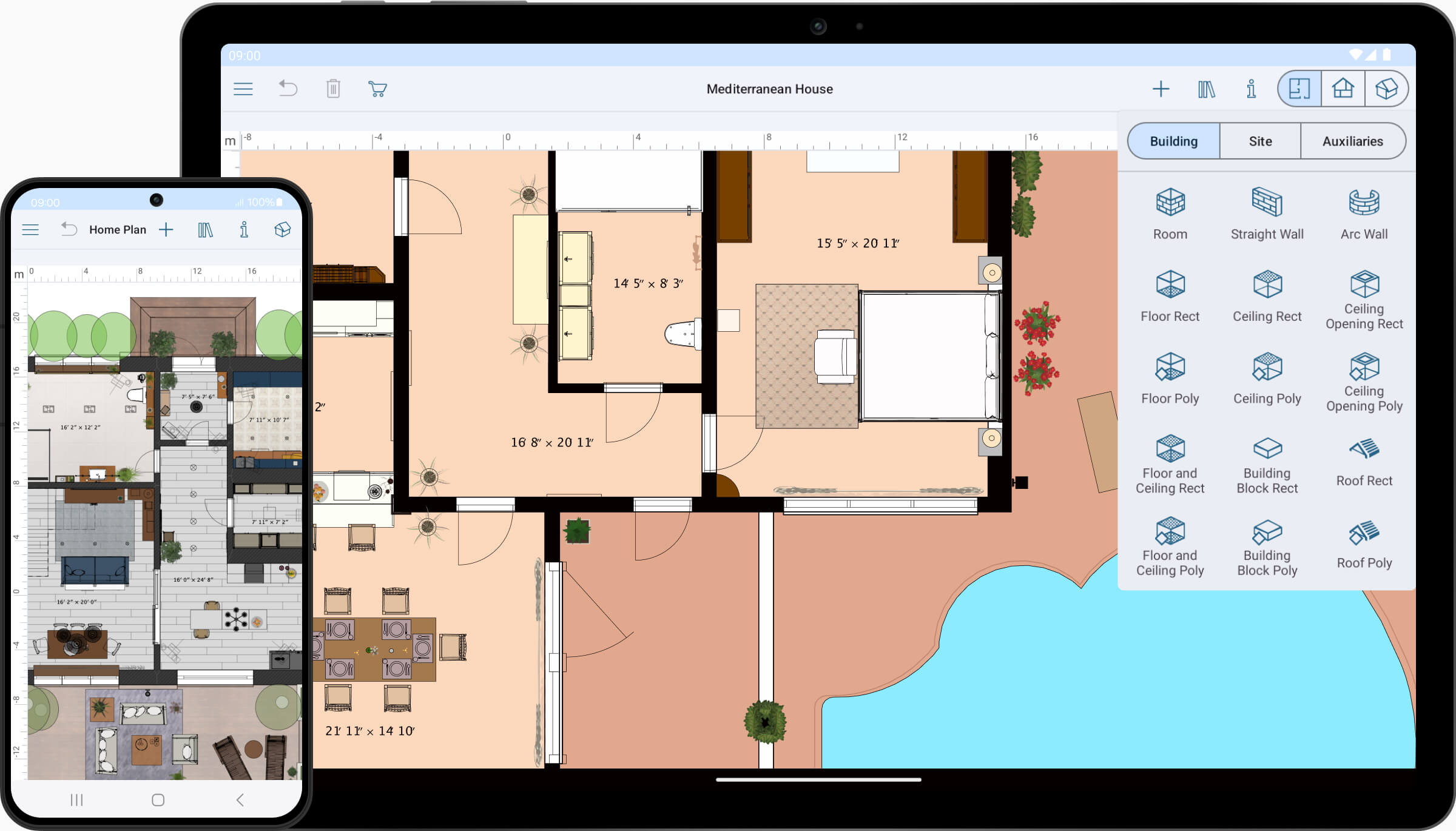
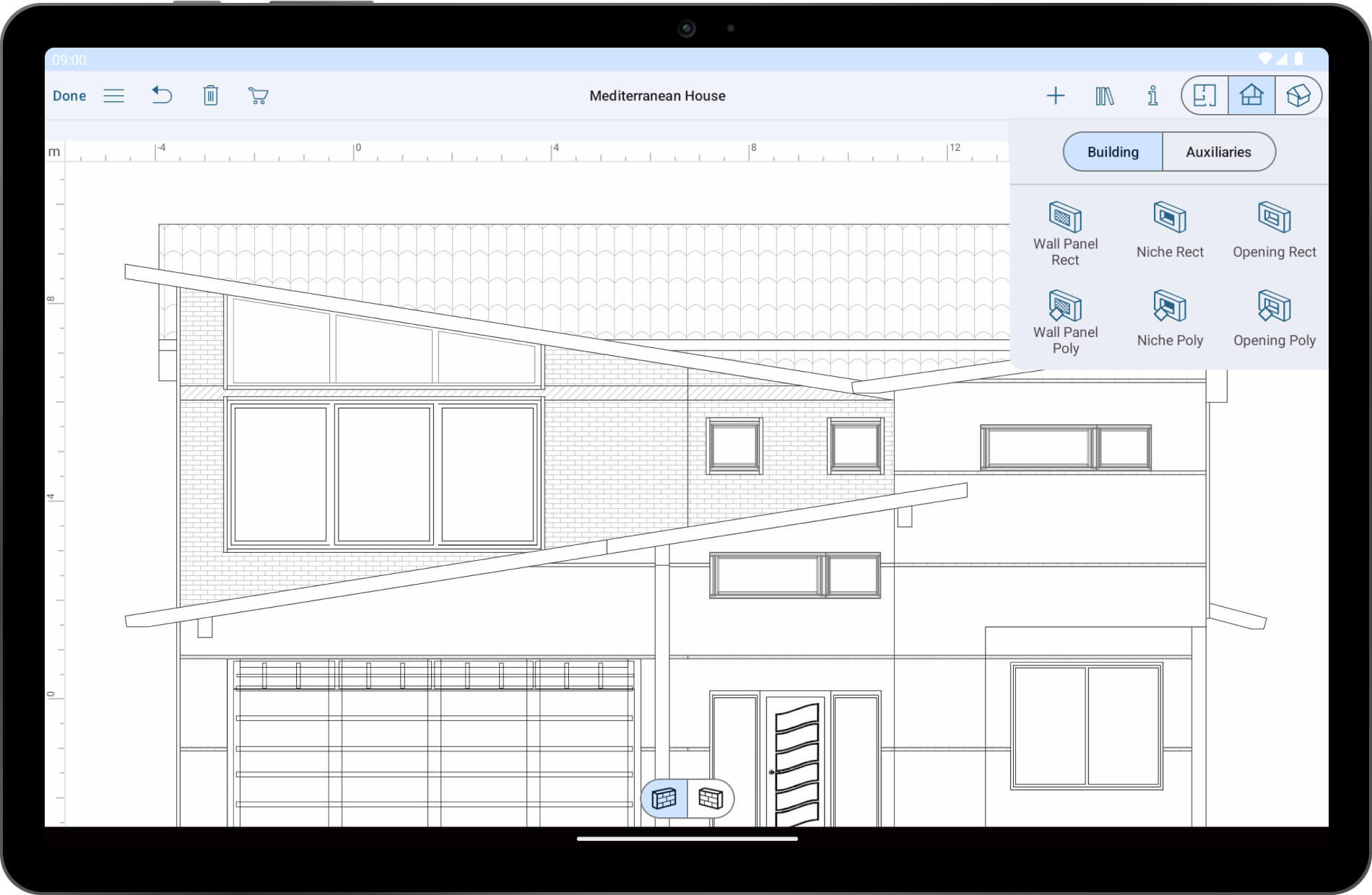
Live Home 3D имеет отдельную Android-версию. Приложение позволяет строить 2D-план, переключаться в 3D, создавать несколько этажей, моделировать дом и окружающую территорию. В интерфейсе используются режимы 2D Floor Plan и 3D view, библиотека объектов и материалов, Project Tree и Inspector. В Pro-редакции дополнительно доступен 2D Elevation View и расширенные инструменты.
Как собрать и экспортировать план
- Откройте 2D Floor Plan и создайте комнаты инструментами стен или комнаты. При замкнутом контуре приложение формирует пол и потолок автоматически.
- Используйте размерные и вспомогательные инструменты. Направляющие добавляются через кнопку с плюсом, набор Auxiliary, затем Add Horizontal Guide или Add Vertical Guide.
- Проверьте проект в 3D view. На узком экране переключение 2D/3D может быть объединено в одну кнопку.
- Если этажей несколько, перед экспортом активируйте нужный уровень и скройте в Project Tree объекты, которые не должны попадать в план.
- Для вывода откройте меню, выберите Export → Share, затем 2D Plan View. На Android для плана доступны PNG, PDF, JPEG, BMP и TIFF.
- Если требуется передача 3D-модели, Android-версия поддерживает экспорт в COLLADA, VRML 2.0 и X3D. После экспорта откройте файл в целевой программе и проверьте геометрию, ориентацию модели и материалы.
Плюсы
- отдельная Android-версия с полноценным 2D/3D-редактированием;
- дом, интерьер и ландшафт в одном проекте;
- 2D, 3D и многоэтажная структура;
- развитый экспорт плана и 3D-модели;
- Project Tree и Inspector помогают управлять сложным проектом.
Минусы
- часть продвинутых инструментов, включая 2D Elevation и работу с рельефом, относится к Pro;
- для комфортной работы со сложной моделью нужно достаточно производительное Android-устройство;
- обилие инструментов требует больше времени на освоение, чем простые интерьерные планировщики.
Кому подойдет: тем, кому на Android нужен не только интерьер, но и более цельная модель дома с этажами, внешним видом, участком и расширенным экспортом.
10. AutoCAD — работа с DWG на Android
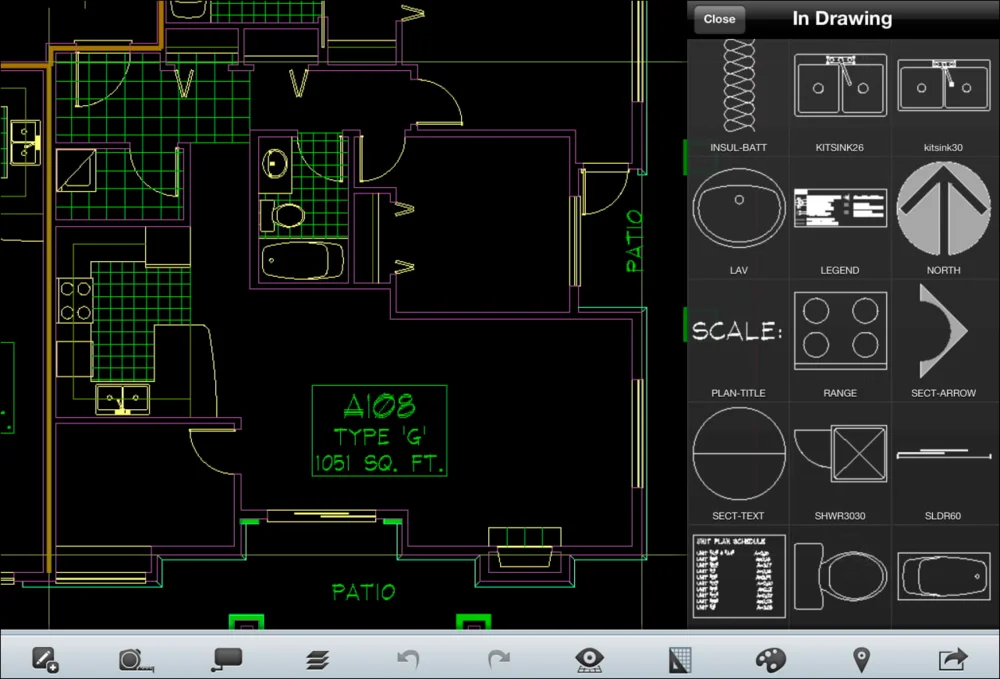
AutoCAD Mobile не стоит выбирать вместо Planner 5D только потому, что AutoCAD профессиональнее. Это другой рабочий процесс. Мобильное приложение предназначено для DWG: открыть чертеж, проверить слои и размеры, внести геометрические правки, добавить или изменить элементы и синхронизировать файл с рабочим процессом AutoCAD. Для человека, который не знает CAD, интерьерный планировщик будет быстрее; для архитектора или инженера DWG важнее 3D-мебели.
Какие команды полезны на плане
- LINE, POLYLINE, RECTANGLE, ARC и CIRCLE — создание базовой геометрии;
- MOVE, COPY, OFFSET, ROTATE, SCALE — изменение уже нарисованных элементов;
- TRIM и EXTEND — аккуратная стыковка линий;
- инструменты размеров и слоев — для проверки чертежа и разделения конструкций по назначению.
Практический мобильный сценарий
- Откройте DWG и сначала проверьте слои: лишние категории можно временно скрыть, чтобы не редактировать не тот объект.
- Для локальной правки используйте базовые команды рисования и модификации, а не перерисовывайте участок чертежа вручную.
- После изменения поставьте или перепроверьте размер. Геометрия, которая визуально выглядит правильно, может иметь неверную длину.
- Если файл понадобится без сети, заранее сделайте его доступным офлайн. Autodesk отдельно указывает режим available offline для таких файлов.
- После возвращения в сеть дождитесь синхронизации и убедитесь, что на основном рабочем устройстве открывается последняя редакция.
Плюсы
- нативная работа с DWG;
- знакомые CAD-команды и слои;
- подходит для проверки и правки рабочего чертежа на объекте;
- можно заранее подготовить файл для офлайн-доступа.
Минусы
- не является простым интерьерным конструктором для новичка;
- мобильный интерфейс не заменяет полноценный настольный CAD при большой чертежной работе;
- часть функций зависит от подписки AutoCAD Web/Mobile.
Кому подойдет: пользователю, у которого уже есть DWG или рабочий процесс в AutoCAD. Для первого домашнего эскиза без CAD-подготовки проще начать с другого приложения.
11. BIMx — просмотр BIM-модели и чертежей на объекте
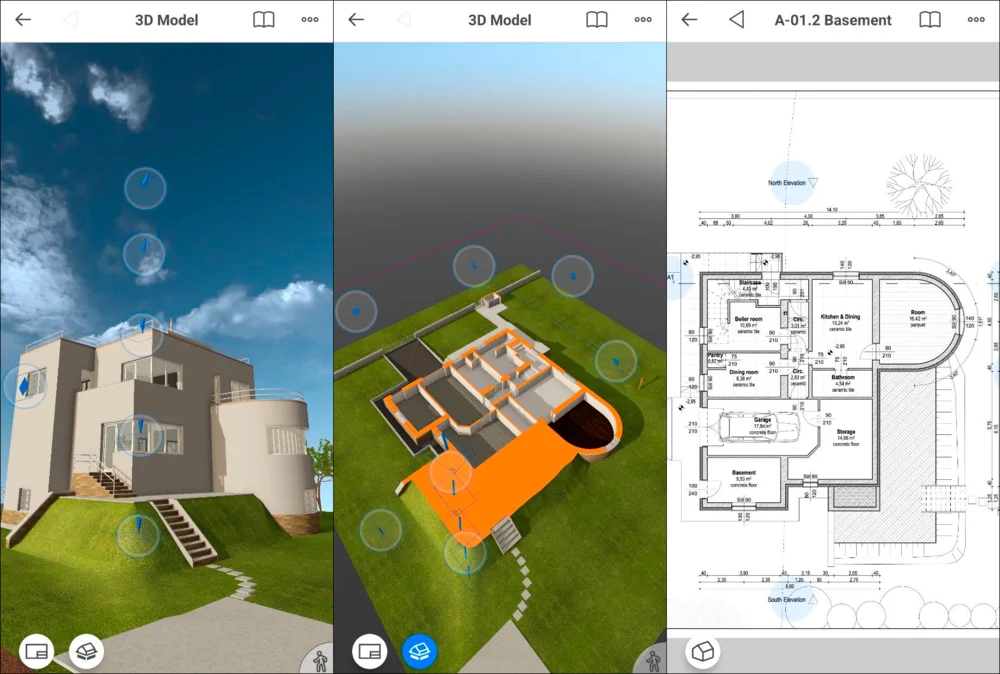
BIMx не нужно оценивать по критерию «удобно ли рисовать стены пальцем»: приложение не предназначено для создания дома с нуля. Оно работает с готовыми BIM Hyper-model, связывая трехмерную модель и 2D-документацию. Такой сценарий полезен на стройке и при согласовании: пользователь открывает модель, переходит к связанным листам, проверяет элемент и измеряет расстояние, площадь или угол.
Как использовать BIMx для проверки проекта
- Откройте нужный Hyper-model и выберите либо 2D-документ, либо 3D-модель в зависимости от вопроса.
- Для проверки габарита включите Smart Measure. Инструмент работает в 2D и 3D и позволяет измерять расстояния, площади и углы.
- Сопоставляйте 2D-лист и трехмерную часть модели. Такой переход помогает понять, к какому месту относится разрез, узел или элемент.
- Не пытайтесь исправлять архитектурную геометрию как в CAD: изменения исходного проекта выполняются в системе, в которой создана BIM-модель.
- Если обнаружено расхождение на стройке, зафиксируйте место и передайте замечание автору проекта, указав конкретный элемент и измерение.
Плюсы
- связанные 2D-документы и 3D-модель;
- Smart Measure для измерений в 2D и 3D;
- удобная демонстрация сложного проекта на Android-устройстве;
- подходит для согласования и контроля готовой BIM-модели.
Минусы
- не создает план дома с нуля;
- полезность зависит от наличия подготовленного BIM Hyper-model;
- это инструмент просмотра и координации, а не замена Archicad или другой авторской BIM-системы.
Кому подойдет: архитектору, заказчику, подрядчику или владельцу проекта, которому нужно носить готовую BIM-модель и документацию с собой и проверять ее на объекте.
12. RoomSketcher — полноценное рисование на Android-планшете
RoomSketcher нужно выбирать с учетом устройства. Полноценный редактор работает на Android-планшете и компьютере. На обычном Android-телефоне можно войти в веб-аккаунт, просматривать проекты, генерировать и загружать планы, но рисовать и редактировать план на смартфоне нельзя. Для этой задачи требуется планшет или компьютер.

Как работать на Android-планшете
- Сначала снимите основные размеры здания и подготовьте исходный эскиз или чертеж.
- В RoomSketcher нарисуйте внешние и внутренние стены. Если есть готовый план, используйте его как основу для обводки.
- Добавьте двери и окна, затем мебель и материалы. Геометрию нужно завершить до декоративного оформления.
- Проверьте 2D-план и затем откройте 3D. Бесплатный режим позволяет начать рисование и делать 3D Snapshots; дополнительные 3D-возможности и готовые планы относятся к платным функциям.
- Приложение на планшете работает офлайн; после возвращения сети проекты синхронизируются с облаком.
Плюсы
- на Android-планшете доступна полноценная функция рисования;
- 2D и 3D, мебель и материалы в одном проекте;
- работает офлайн с последующей облачной синхронизацией;
- можно начинать с нуля или обводить существующий план.
Минусы
- на Android-смартфоне нельзя рисовать или редактировать план;
- часть 3D и сервисных возможностей платная;
- если основной рабочий прибор — телефон, лучше выбрать Planner 5D, Home Design 3D, Floor Plan Creator или другой полноценный мобильный редактор.
Кому подойдет: владельцу Android-планшета, которому нужен более просторный рабочий экран и связка 2D/3D. Для телефона это не основной вариант.
13. AR Plan 3D — мобильная рулетка и быстрый план помещения
AR Plan 3D относится к измерительным помощникам. Через камеру Android-устройства приложение измеряет расстояния и параметры помещения, помогает получить размеры стен, дверей и окон и сформировать план. Его разумно использовать на первом этапе обследования, когда нужно быстро собрать геометрию, но итоговые критичные размеры все равно стоит перепроверять физической рулеткой или лазерным дальномером.
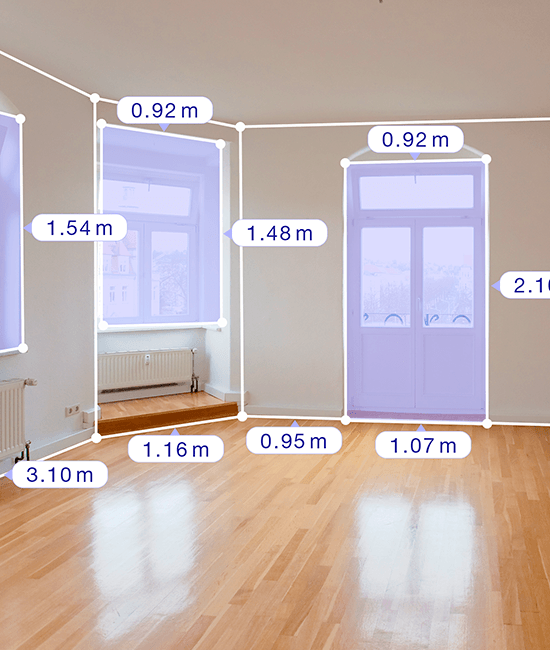
Как использовать без ложной точности
- Освободите обзор углов и плоскостей: камера должна видеть границы помещения, а не упираться в мебель и занавески.
- Снимите общий контур и сохраните план, но не начинайте сразу проектировать мебель.
- Выберите несколько контрольных расстояний — например, общую длину стены, ширину дверного проема и диагональ помещения — и перемерьте их обычной рулеткой или лазерным дальномером.
- Если расхождение заметно, исправьте размер в основном планировщике вручную. AR удобен для ускорения обмера, но не отменяет контроль.
- После фиксации геометрии переносите план в приложение, где можно детально редактировать стены, этажи и мебель.
Плюсы
- быстрый сбор размеров с помощью камеры;
- полезен при обследовании уже существующей комнаты;
- помогает получить черновую схему без ручного рисования каждой линии;
- подходит для быстрого первичного обмера существующего помещения.
Минусы
- качество AR-измерения зависит от камеры, освещения и распознавания поверхностей;
- для ответственных размеров нужна независимая контрольная проверка;
- инструмент не заменяет полноценный многоэтажный редактор дома или CAD.
Кому подойдет: тому, кто начинает с обмера готовой квартиры или дома и хочет быстро получить основу для дальнейшей планировки.
14. CubiCasa — сканирование дома с выдачей готового плана
CubiCasa отличается от редакторов тем, что пользователь не рисует план вручную. На Android нужно пройти по объекту со смартфоном и выполнить сканирование в приложении, затем отправить данные. Сервис строит 2D-план и проводит контроль результата перед выдачей. Это особенно полезно для недвижимости, обследований и случаев, когда нужно быстро зафиксировать существующую планировку, а не проектировать новую геометрию по стенам.

Рабочий процесс CubiCasa отличается от ручного планировщика: приложение записывает скан объекта, данные отправляются на обработку, после чего пользователь получает готовый 2D-план. Для профессиональной передачи доступен дополнительный CAD-пакет с форматами DWG, DAE, OBJ и FBX. Это не свободное рисование нового дома, а фиксация уже существующей планировки.
Как получить и проверить результат
- Запустите сканирование внутри CubiCasa и последовательно пройдите помещения, не прерывая маршрут без необходимости. Обычная видеозапись камерой не заменяет скан в приложении.
- Завершите скан и отправьте его на обработку. До отправки убедитесь, что все нужные комнаты действительно пройдены.
- Получив готовый план, сначала проверьте общую форму объекта: внешние стены, количество помещений, двери, лестницы и взаимное расположение комнат.
- Сравните несколько контрольных размеров с измерениями на объекте. Для спорного участка лучше повторить физический замер, чем корректировать план «на глаз».
- Если результат нужно продолжать в CAD, используйте соответствующий CAD-пакет и после импорта проверьте единицы измерения, слои, геометрию и ориентацию модели.
Плюсы
- не требует ручного вычерчивания каждой стены;
- работает на поддерживаемых Android-устройствах без отдельного внешнего оборудования;
- после сканирования пользователь получает готовый 2D-план;
- доступны дополнительные 3D и CAD-результаты для профессиональных сценариев.
Минусы
- это сервис построения плана по скану, а не свободный дизайнерский редактор нового дома;
- часть форматов и расширенных продуктов оплачивается отдельно;
- после сканирования результат не появляется мгновенно как в ручном редакторе — он проходит обработку.
Кому подойдет: агенту по недвижимости, фотографу, оценщику, инспектору или владельцу дома, которому нужен аккуратный план существующего объекта без ручного черчения.
15. Houzz — идеи и визуальная подготовка, но не CAD-план дома
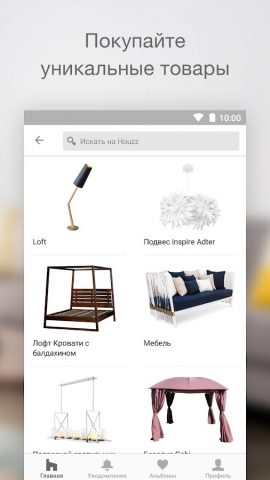
Houzz нужно отделять от приложений, которые строят размерный поэтажный план. На Android он полезен как библиотека интерьерных и архитектурных идей, каталог предметов и инструмент для визуальной работы с изображениями. Функция Sketch позволяет делать пометки и рисунки непосредственно поверх фотографий. Поэтому Houzz логично использовать после обмера и проверки геометрии, а не вместо планировщика.

Как использовать вместе с планировщиком
- Сначала зафиксируйте реальную геометрию дома в Planner 5D, Floor Plan Creator, magicplan или другом редакторе.
- В Houzz собирайте референсы по конкретным помещениям: кухня, санузел, фасад, лестница, освещение.
- Сохраняйте только те идеи, для которых понятны габариты и конструктивные условия. Красивая фотография не доказывает, что решение поместится в вашем помещении.
- Используйте Sketch для пометок на изображениях: отмечайте расположение светильников, предполагаемые материалы или спорные узлы.
- После выбора идеи возвращайтесь в размерный план и проверяйте, хватает ли места под выбранный сценарий.
Плюсы
- большая база фотографий интерьеров и экстерьеров;
- удобно собирать референсы по комнатам и стилям;
- Sketch помогает комментировать идеи поверх изображений;
- полезен на этапе выбора мебели, материалов и визуального направления.
Минусы
- нет полноценного поэтажного CAD-редактора с размерной геометрией;
- не предназначен для выпуска рабочего плана дома;
- визуальные идеи нужно отдельно проверять по реальным размерам и бюджету.
Кому подойдет: как вспомогательное приложение после измерений и планировки. Ставить Houzz выше специализированного чертежного редактора только из-за объема идей неправильно.
Что не стоит смешивать с полноценными планировщиками дома
Рядом с проектировщиками часто оказываются инструменты, которые решают только соседнюю задачу: поиск мебели, подбор цвета, измерения, эскиз или просмотр готовой модели. Их полезно использовать в общем процессе ремонта, но нельзя оценивать по тем же критериям, что приложение, которое создает размерный план дома.
Инструменты идей, товаров и отделки
Pinterest, Homify, IKEA Store, Build.com, Dulux Visualizer, ColorSnap и похожие сервисы полезны при подборе стиля, мебели, красок и материалов. Они не заменяют планировщик с размерными стенами. Схема работы должна быть обратной той, что часто используют новички: сначала точный контур помещения, потом подбор конкретной отделки и предметов.
Измерители и строительные помощники
Tool Box, My Measures, iHandy Carpenter, Clinometer, Photo Ruler и строительные калькуляторы помогают измерять, хранить размеры или считать материалы. Их полезно держать рядом с проектом, но итоговый план лучше собирать в одном редакторе. Иначе размеры расползаются между заметками, фотографиями и несколькими приложениями, а при изменении стены приходится вручную править данные в разных местах.
Программы для эскиза и графики
Autodesk SketchBook, Adobe Capture, Concepts, Paper и Morpholio Trace полезны архитектору как цифровой блокнот, средство наброска или захвата визуальных материалов. Эскиз может быть очень информативным, но у него другой критерий качества: идея и композиция, а не замкнутый контур с проверяемыми длинами стен. Поэтому графический редактор не должен занимать место Floor Plan Creator в рейтинге приложений для точной планировки.
Устаревшие и неоднозначные мобильные CAD-названия
AutoCAD WS, Inard CAD, AndCAD, PadCAD, BuildApp Pro, ArcCADa, KOMPAS:24 и другие старые мобильные CAD-названия нельзя автоматически считать актуальными Android-вариантами. Часть относится к прежним поколениям, переименованным продуктам или программам без подтвержденной текущей Android-доступности. Поэтому для DWG здесь используется действующий AutoCAD Mobile, а для просмотра BIM — BIMx.
Viewer вместо редактора
SketchUp Viewer, SolidWorks Viewer, отдельные просмотрщики Chief Architect и BIMx показывают готовую модель или чертеж, но не равны приложению для создания дома с нуля. Viewer полезен, когда проект уже подготовлен: заказчик может пройти по модели, подрядчик — открыть нужный вид, архитектор — проверить данные на объекте. Если задача начинается с чистого экрана и размеров комнат, нужен именно редактор.
Игровой дизайн и ремоделинг по фотографии
Design Home, Home AI, Remodel AI, Arch и приложения, которые генерируют новый стиль по фотографии, удобны для поиска визуального направления. Они не заменяют размерный план. Их результат нужно рассматривать как концепцию: прежде чем покупать мебель или переносить перегородку, размеры проверяются в чертеже.
Такое разделение закрывает главный недостаток многих рейтингов: они сравнивают несопоставимые сущности. Пользователю важнее понять, на каком этапе нужен конкретный инструмент, чем увидеть длинный список из приложений с одинаковой оценкой «удобно».
Как выбрать приложение под конкретную задачу
| Сценарий | Что выбрать | Почему |
|---|---|---|
| Проект уже слишком сложен для телефона | Мой Дом 3D на Windows | Этажи, крыша, инженерные элементы, участок и смета удобнее контролировать на большом экране |
| Нужно придумать дом с нуля и увидеть его в 3D | Planner 5D или Home Design 3D | Оба дают редактируемый план и быстрый переход к объемной модели |
| Главное — точные размеры на плане | Floor Plan Creator | Числовые длины, размерные линии, этажи, подложка, экспорт |
| Нужно обмерить существующий объект | magicplan | Ручное рисование по фактическим размерам и поддержка измерительных устройств |
| Нужно пройти помещение телефоном и получить готовый план | CubiCasa | Сервис строит план после мобильного сканирования |
| Нужны интерьер, мебель и эффектные визуализации | Homestyler, Home Planner AI: Room Interior или HomeByMe | У этих решений сильнее декоративная и презентационная часть |
| Нужен сложный дом и расширенный экспорт прямо на Android | Live Home 3D | Этажи, 2D/3D, участок, Project Tree, расширенный экспорт |
| Есть DWG | AutoCAD | Не надо конвертировать CAD-чертеж в декоративный планировщик |
| Есть BIM-модель Archicad/DDScad | BIMx | Связанный просмотр 2D/3D и Smart Measure |
| Работа идет на Android-планшете | RoomSketcher | Полноценное рисование доступно на планшете, включая офлайн-режим |
| Нужен быстрый черновой обмер камерой | AR Plan 3D | AR ускоряет сбор размеров, после чего данные нужно перепроверить |
| Нужны идеи и референсы | Houzz | Это визуальная база и Sketch, а не CAD |
Как начать проект дома на Android: рабочая последовательность
Главная ошибка в мобильном проектировании — начинать с дивана, цвета стен и рендера. Для плана дома правильная последовательность обратная: сначала измерения и контур, потом проемы и вертикальные связи, затем мебель и только в конце декоративная визуализация.
Шаг 1. Подготовьте исходные размеры
Запишите общую длину и ширину здания, размеры каждой комнаты, толщины ключевых стен, ширину дверных и оконных проемов, высоту этажа и положение лестницы. Для существующего дома измерьте несколько независимых контрольных расстояний: например, диагонали крупных комнат. Они помогут найти ошибку, если последовательная цепочка длин «сошлась» только из-за накопленного смещения.
Шаг 2. Выберите единицы и масштаб
До рисования убедитесь, что проект работает в нужной системе единиц. Ошибка сантиметры/метры или футы/метры разрушает весь дальнейший план. В приложении с подложкой сначала масштабируйте изображение по известному отрезку и только потом обводите стены. В Floor Plan Creator для фонового изображения предусмотрен параметр Scale; в Live Home 3D единицы и проектные параметры задаются в настройках проекта.
Шаг 3. Постройте наружный контур
Наружные стены определяют габарит дома, поэтому их лучше зафиксировать до внутренних перегородок. Если приложение позволяет вводить толщину стены, задайте ее сразу. Потом изменение толщины может сдвинуть полезную площадь и расположение проемов.
Шаг 4. Разбейте дом на комнаты
Добавляйте помещения последовательно и сверяйте суммарные размеры. Если две комнаты стоят рядом, их общая стена должна иметь одно положение, а не две почти совпадающие линии. В приложениях комнатного типа лучше создавать отдельные комнаты, а не растягивать один полигон на весь этаж: так проще менять размеры и назначение помещений.
Шаг 5. Добавьте двери, окна и лестницу
Проемы влияют на расстановку мебели и маршруты движения. Проверьте ширину двери, направление открывания, расстояние до угла и возможность пройти с мебелью. На многоэтажном доме лестница — один из первых элементов, который нужно проверить в 3D: нехватка длины марша или конфликт с перекрытием часто незаметны на абстрактной плоской схеме.
Шаг 6. Создайте следующие этажи
Не копируйте первый этаж автоматически и не считайте задачу решенной. Даже если внешний контур одинаков, на втором уровне могут отличаться несущие участки, лестничный проем, мокрые зоны и балконы. Сначала проверьте совпадение вертикальных осей, затем редактируйте внутреннюю планировку.
Шаг 7. Расставьте крупную мебель
Кухонный гарнитур, кровати, шкафы и диваны нужны не для украшения плана, а для проверки эргономики. Используйте реальные или близкие к реальным габариты. Если в каталоге предмет выглядит красиво, но его размеры неизвестны или не совпадают с выбранной моделью, не используйте его как доказательство, что мебель поместится.
Шаг 8. Проверьте проект в 3D
Трехмерный вид помогает увидеть конфликт двери и мебели, недостаточную высоту, неудобный проход, странное положение окна или лестницы. Но 3D не заменяет числа. После визуальной проверки вернитесь в 2D и убедитесь, что исправления не изменили критичные размеры.
Шаг 9. Экспортируйте проверяемый результат
Для обсуждения достаточно изображения или PDF, но для дальнейшей технической работы могут понадобиться DXF, DWG, SVG или другой редактируемый формат. Проверяйте ограничения приложения до того, как потратите несколько часов на проект. Например, Floor Plan Creator оставляет часть форматов за платной покупкой, а CubiCasa на мобильном выдает JPG/PNG, тогда как более широкий набор доступен через веб-портал или дополнительные продукты.
Как проверить готовый план перед ремонтом или передачей подрядчику
Красивый экран телефона не подтверждает корректность плана. Перед тем как использовать схему для закупки мебели, обсуждения перегородок или расчета материалов, сделайте отдельный контрольный проход.
- Габариты здания. Суммарная длина помещений и стен должна согласовываться с общим наружным размером.
- Замкнутость комнат. Не должно быть микрозазоров, двойных стен и наложенных друг на друга контуров.
- Толщина стен. Наружные и внутренние стены не следует считать одинаковыми, если фактическая конструкция различается.
- Проемы. Проверьте ширину двери/окна и расстояния от проема до ближайших углов.
- Лестница. Сверьте положение на обоих этажах и наличие проема в перекрытии.
- Вертикальные зоны. Санузлы и кухня на разных этажах лучше проверять относительно стояков и инженерной логики, а не только по красоте планировки.
- Площади. Автоматически рассчитанную площадь перепроверьте хотя бы для одной простой комнаты вручную.
- Мебель. Сравните размеры каталожного объекта с реальным изделием, которое планируете покупать.
- Экспорт. Откройте полученный файл на другом устройстве и убедитесь, что размерные подписи читаются и ничего не пропало.
- Редактируемый исходник. Не оставляйте единственной копией только JPG рендера; сохраните проект в родном формате приложения или облаке.
- Контрольный замер. Для существующего дома сравните несколько длин с физической рулеткой или лазерным дальномером.
- Ответственные решения. Перенос несущих конструкций, изменения в инженерных системах и рабочая документация требуют профильного расчета; мобильный план — инструмент подготовки и коммуникации, а не разрешение на строительное вмешательство.
Типичные ошибки при проектировании дома на телефоне
Считать любой 3D-интерьер архитектурным планировщиком
Если приложение не позволяет задать длину стены и проверить масштаб, оно может быть полезно для стиля, но не для точной планировки. Houzz, Design Home и генераторы редизайна по фото не должны подменять Floor Plan Creator, Home Design 3D или другой редактор геометрии.
Доверять AR-замеру без контрольного расстояния
AR ускоряет сбор данных, но точность зависит от камеры, поверхности и условий съемки. Правильный подход — использовать AR для черновой геометрии, затем проверить несколько критичных размеров физическим инструментом и исправить план числом.
Сначала расставлять мебель, потом двигать стены
Это приводит к двойной работе. После изменения комнаты приходится заново двигать шкафы, светильники и декор. Сначала контур, размеры и проемы, затем крупная мебель, затем отделка.
Не проверять, что приложение работает именно на телефоне
RoomSketcher — показательный пример: Android-планшет поддерживает полноценное рисование, а телефон — только доступ к веб-аккаунту и просмотру/получению материалов. Перед выбором приложения уточняйте не просто «Android», а тип устройства и доступный на нем режим.
Путать viewer и редактор
BIMx великолепно показывает готовую BIM-модель, но не предназначен для создания дома с нуля. Аналогично просмотрщик SketchUp или Chief Architect нельзя оценивать по тем же критериям, что редактор плана. Сначала решите, создаете ли вы проект или только открываете чужой.
Откладывать проверку экспорта до конца работы
Если итог нужен подрядчику в DXF/DWG, узнайте это до начала проекта. Приложение может идеально подходить для рисования, но ограничить нужный формат платной функцией или вовсе не поддерживать его. Сделайте тестовый проект из одной комнаты и проверьте экспорт заранее.
Хранить только один облачный экземпляр
Для значимого проекта нужен хотя бы один независимый результат: PDF, изображение или файл проекта, который можно восстановить. Облачная синхронизация удобна, но не должна быть единственным способом вернуться к работе после смены устройства или ошибки аккаунта.
Телефон или Android-планшет: где удобнее проектировать
На телефоне удобно делать полевой обмер, открывать существующий проект и вносить локальные изменения. Для большого дома планшет объективно удобнее из-за площади экрана: меньше случайных касаний, проще выбирать стену среди соседних объектов и одновременно видеть библиотеку элементов. У RoomSketcher различие жесткое — рисование предусмотрено именно на планшете. У Planner 5D, Home Design 3D, magicplan и других мобильных приложений телефон поддерживается, но сложность проекта все равно влияет на удобство.
| Работа | Телефон | Планшет |
|---|---|---|
| Обмер на объекте | Удобно: устройство всегда под рукой | Менее мобильный, но экран крупнее |
| Рисование маленькой квартиры | Достаточно | Комфортнее |
| Дом с несколькими этажами | Быстро становится тесно | Предпочтительнее |
| Расстановка мебели | Подходит для правок | Проще сравнивать варианты |
| DWG/BIM просмотр | Подходит для точечной проверки | Лучше читаются слои, листы и подписи |
| Долгая сессия редактирования | Мелкие элементы утомляют | Ближе к настольному рабочему пространству |
Офлайн-работа, облако и передача проекта
Для стройки и загородного объекта связь не всегда стабильна. Поэтому офлайн-возможность стоит проверять до выезда. RoomSketcher прямо поддерживает работу офлайн на планшете с последующей синхронизацией. В AutoCAD файл, который понадобится без сети, нужно заранее сделать доступным офлайн. В других приложениях часть библиотек, рендеров или облачных функций может требовать интернет даже тогда, когда сам план уже открыт.
Отдельный вопрос — данные объекта. План дома может содержать адрес, фотографии помещений, инженерные элементы и другую чувствительную информацию. Не добавляйте в проект лишние персональные данные, если они не нужны для работы. При передаче подрядчику лучше экспортировать только нужный лист или план, а не открывать весь облачный аккаунт.
Как выбрать формат результата
| Формат | Когда полезен | Ограничение |
|---|---|---|
| JPG / PNG | Быстро показать план в мессенджере, приложить к заметке, распечатать черновик | Геометрия не редактируется как CAD |
| Печать, согласование, передача листа с размерами | Нужно проверить масштаб и читаемость подписей | |
| SVG | Редактируемая векторная схема и постобработка | Поддерживается не всеми приложениями и часто относится к платному выводу |
| DXF / DWG | Передача в CAD и дальнейшая техническая работа | Важно проверить единицы, слои и геометрию после импорта |
| COLLADA / VRML / X3D и другие 3D | Передача трехмерной модели в другой софт | Набор форматов зависит от приложения; материалы и структура сцены могут переноситься не полностью |
Не выбирайте приложение только по длинному списку форматов. Важно, какие из них доступны именно на Android и что входит в бесплатный режим. Live Home 3D выводит 2D-план в PNG, PDF, JPEG, BMP и TIFF и поддерживает 3D-экспорт в COLLADA, VRML 2.0 и X3D. В Floor Plan Creator платная функция экспорта охватывает PDF, DXF, SVG и OBJ; отдельный отчет можно выгрузить в CSV. У CubiCasa CAD-пакет включает DWG, DAE, OBJ и FBX. Перед большим проектом сделайте тестовый файл и проверьте его в программе, где результат будет использоваться дальше.
Частые вопросы
Можно ли полностью спроектировать дом только на Android?
Эскизную планировку, интерьер, многоэтажную 3D-модель и размерный план — да, если выбран подходящий редактор. Но комплект рабочей архитектурной и инженерной документации с расчетами обычно требует профессионального настольного ПО и специалистов. Android удобен для идеи, обмера, визуализации и согласования.
Какое приложение лучше для точного плана с размерами?
Floor Plan Creator дает один из наиболее прямых размерных сценариев: числовые длины, толщина стен, этажи, размерные линии, масштабированная подложка и экспорт. Magicplan удобнее, если план создается во время обмера существующего объекта. AutoCAD нужен, когда результат должен жить в DWG.
Что выбрать для красивой 3D-визуализации?
Planner 5D, Home Design 3D, Homestyler, HomeByMe, Home Planner AI: Room Interior и Live Home 3D сильнее в визуальной части, чем чистые чертежные инструменты. Выбор зависит от того, нужен ли дом с этажами или главным является интерьер конкретной комнаты.
Можно ли измерить комнату камерой телефона?
Да, для этого существуют AR Plan 3D и сканирующие сервисы вроде CubiCasa. Но способы разные: AR Plan 3D помогает измерять и получать черновой план на устройстве, а CubiCasa собирает скан и затем выдает обработанный план. Для ответственных размеров оставляйте независимый контроль рулеткой или дальномером.
Почему magicplan на Android не сканирует комнату так же, как на iPhone с LiDAR?
На Android в magicplan используются Draw Room, Add Square Room и Import & Draw. Режимы Manual Scan и Auto-Scan относятся к совместимым iOS-устройствам, поэтому на Android нельзя строить инструкцию вокруг этих кнопок. Для точного обмера на Android практичнее ручной план и совместимый Bluetooth-дальномер.
Подойдет ли RoomSketcher для обычного Android-смартфона?
Для рисования — нет. Полноценный RoomSketcher App работает на Android-планшетах и компьютерах. Со смартфона можно войти в веб-аккаунт, просматривать проекты, заказывать и получать материалы, но не рисовать план.
Что лучше для DWG: AutoCAD или обычный 3D-планировщик?
Если исходник уже DWG и нужно сохранить CAD-структуру, AutoCAD логичнее. Переносить такой чертеж в интерьерный конструктор только ради мобильного просмотра обычно лишнее. Если DWG нет и нужно быстро придумать план дома, CAD может оказаться сложнее, чем Planner 5D или Home Design 3D.
Для чего нужен BIMx , если есть AutoCAD ?
AutoCAD работает с CAD-чертежом, а BIMx предназначен для просмотра BIM Hyper-model с взаимосвязанными 2D-документами и 3D-моделью. BIMx удобен для навигации по готовому проекту и Smart Measure; редактировать исходную BIM-модель нужно в авторской системе.
Нужно ли платить, чтобы экспортировать проект?
Зависит от приложения и формата. Например, Floor Plan Creator оставляет часть экспорта за одноразовыми покупками, RoomSketcher разделяет бесплатные и расширенные 3D-возможности, Homestyler и Planner 5D имеют платный контент и функции. Поэтому перед большим проектом сделайте тест из одной комнаты и проверьте именно тот формат, который понадобится в конце.
Как понять, что мобильного приложения уже недостаточно?
Сигналы простые: проект состоит из большого числа этажей и технических слоев, нужны точные узлы и спецификации, требуется конструктивный расчет, работа с большим DWG/BIM становится неудобной на экране или итог должен использоваться как рабочая строительная документация. Тогда мобильный план остается вспомогательным, а основную работу переносят на компьютер. Для домашнего проекта без профессионального CAD одним из настольных вариантов является Мой Дом 3D.
Что выбрать
Если проект уже стал слишком подробным для телефона, первой настольной точкой сравнения остается Мой Дом 3D: программа работает в Windows и позволяет собрать этажи, крышу, инженерные элементы, участок и смету. Для строго мобильной работы на Android выбирайте инструмент по задаче, а не по месту в абстрактном рейтинге.
- когда мобильный эскиз нужно превратить в более подробный проект на Windows.
- универсальный старт для планировки дома и 3D-интерьера.
- если важны этажи, стены, наружные элементы и быстрый 3D-контроль.
- для обмера существующего объекта и фиксации данных на месте.
- Floor Plan Creator: для числового размерного плана и последующего экспорта.
- когда после плана важнее интерьер и визуализация.
- для более сложной мобильной модели дома и участка с развитым экспортом.
- если проект уже существует в DWG.
- для просмотра и измерения готовой BIM-модели.
- если основное устройство — Android-планшет, а не телефон.
- AR Plan 3D: для быстрого чернового измерения камерой с обязательной контрольной проверкой.
- CubiCasa: если нужен готовый план существующего объекта по мобильному сканированию.
- Houzz: для идей и референсов после того, как геометрия уже проверена.
Для самостоятельной перепланировки самый надежный маршрут — не искать одно приложение «на все случаи», а разделить работу. Снимите размеры, соберите точный 2D-контур, проверьте этажи и проемы, затем переходите к 3D и мебели. После визуальной части снова вернитесь к размерам и только потом экспортируйте результат. Такой порядок защищает от главной ошибки мобильных планировщиков: красивой картинки, за которой скрывается неверная геометрия.
 *EXE — расширение исполняемого файла. Сайт является партнером проекта