

RoomSketcher — специализированная программа для создания планов помещений, 2D- и 3D-визуализаций, расстановки мебели и подготовки презентационных материалов для ремонта, недвижимости и интерьерных проектов. Это не универсальная CAD-система и не BIM-комплекс: программа сосредоточена на понятной планировке, визуальной подаче пространства и быстром переходе от схемы помещения к готовому 2D Floor Plan, 3D Floor Plan, 3D Snapshot, 3D Photo, 360 View или Live 3D. Такой формат особенно удобен, когда нужно не строить инженерную документацию, а показать комнату, квартиру, дом или офис так, чтобы план был понятен владельцу, клиенту, покупателю недвижимости или подрядчику.
Что представляет собой RoomSketcher
RoomSketcher работает вокруг одной основной идеи: пользователь создаёт проект помещения, добавляет стены, окна, двери, лестницы, материалы, мебель и получает наглядный результат в 2D и 3D. В программе можно нарисовать план с нуля, начать с шаблона, импортировать готовый чертёж, преобразовать план через AI Convert или заказать отрисовку готового плана. Такой набор вариантов закрывает разные стартовые ситуации: у одного пользователя есть только размеры комнаты, у другого — скан старого плана квартиры, у третьего — PDF с поэтажной схемой, у четвёртого — задача быстро подготовить понятный план для объявления о продаже.
Основная зона применения RoomSketcher — планировка помещений. В ней удобно собирать план квартиры перед ремонтом, проверять расстановку мебели, готовить 2D-план для риелторского объявления, показывать клиенту несколько вариантов интерьера, сравнивать отделочные материалы и обсуждать расположение дверей, окон, встроенной мебели, сантехники и кухонных модулей. Программа RoomSketcher не требует от пользователя классического CAD-подхода с чертёжными командами, слоями, координатными построениями и ручной настройкой каждой линии. Вместо этого применяется режимная логика: стены редактируются в Walls mode, окна и двери добавляются через Windows etc mode, материалы выбираются в Materials mode, а мебель и предметы интерьера размещаются в Furniture mode.
Главное отличие RoomSketcher от многих простых онлайн-планировщиков — связка готовых планов и 3D-презентации. Пользователь не ограничен плоской схемой: один и тот же проект можно смотреть как 2D Floor Plan, как 3D Floor Plan, как интерактивный Live 3D-обход, как 3D Photo или как 360 View. Это важно для задач, где плоский чертёж не даёт полного понимания высоты мебели, расстояний между предметами, восприятия отделки и общего объёма комнаты.
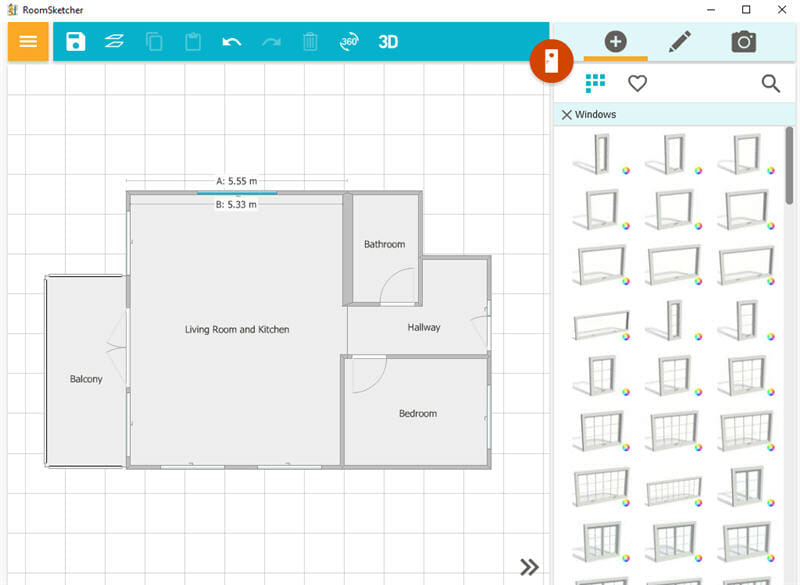
RoomSketcher подходит для задач, где требуется понятная визуальная планировка, а не полный комплект строительных чертежей. В обзоре программы RoomSketcher важно учитывать именно этот баланс: она сильна в быстрых планах, презентациях и визуализации, но не заменяет AutoCAD, Revit, Archicad или другие профессиональные CAD/BIM-системы при разработке проектной документации. Для более сложных сценариев рядом с RoomSketcher можно рассматривать SketchUp, Sweet Home 3D, Blender, AutoCAD и Дизайн Интерьера 3D.
Для кого подходит RoomSketcher
RoomSketcher рассчитан на пользователей, которым нужно быстро получить читаемый план помещения и показать пространство в 3D без погружения в профессиональные чертёжные стандарты. Программа одинаково полезна в бытовых сценариях, работе с недвижимостью, интерьерных проектах и задачах небольших команд, но в каждом случае ценность отличается.
Владельцы квартир и домов
Для владельца квартиры RoomSketcher удобен как программа для создания плана квартиры перед ремонтом. В проекте можно собрать геометрию комнаты, добавить двери и окна, поставить диван, кровать, шкаф, кухонные модули, сантехнику, столы и проверить, насколько проходы остаются свободными. Это помогает не обсуждать ремонт на словах, а смотреть на схему с размерами и вариантами расстановки.
Типичные задачи владельца жилья:
нарисовать комнату, квартиру или этаж дома;
проверить, поместится ли мебель в выбранных местах;
сравнить варианты планировки до покупки мебели;
подготовить понятную схему для обсуждения с мастером;
посмотреть помещение в Live 3D;
получить 2D Floor Plan и 3D Floor Plan для дальнейшего обсуждения.
RoomSketcher особенно полезен до закупки мебели и отделочных материалов. Пользователь видит не только список предметов, но и их положение относительно стен, окон, дверей и соседних объектов. В небольшой квартире это помогает оценить проходы, открывание дверей, расположение кровати, рабочей зоны, шкафа и обеденного стола. Для частного дома программа подходит для планировки этажей, комнат, санузлов, кухни, гостиной и вспомогательных зон.
Риелторы и специалисты по недвижимости
В недвижимости ценность RoomSketcher связана с понятной подачей объекта. Потенциальному покупателю или арендатору легче воспринимать квартиру, когда к фотографиям добавлен 2D Floor Plan с комнатами, дверями, окнами, размерами и общей логикой помещения. 3D Floor Plan помогает показать не только контур квартиры, но и объёмное расположение комнат, мебели и зон.
Для риелтора RoomSketcher решает несколько практических задач:
подготовить план объекта для объявления;
визуально объяснить планировку покупателю;
показать потенциал пустой квартиры через мебель и материалы;
оформить план в едином стиле;
использовать 3D-визуализацию для презентации объекта;
заказать отрисовку по исходному чертежу или использовать AI Convert для преобразования плана.
При регулярной работе с объектами важны тарифы Pro и Team: они дают профессиональные 2D/3D Floor Plans, Live 3D, измерения, кастомизацию и брендирование. В Team добавлены возможности для нескольких пользователей и работы с большим объёмом планов.
Дизайнеры интерьера и специалисты по home staging
Для дизайнера RoomSketcher полезен на ранних этапах: быстро собрать план, показать клиенту вариант расстановки мебели, сравнить материалы и передать идею через 3D Photo или 360 View. В отличие от сложных профессиональных 3D-пакетов, программа быстрее доводит проект до презентационного состояния, но не предназначена для детальной авторской 3D-модели со сложной геометрией каждой детали.

В задачах home staging RoomSketcher помогает показать, как пустое помещение выглядит с мебелью и декором. Пользователь добавляет предметы из каталога, меняет размеры и положение объектов, настраивает материалы там, где это доступно, и получает наглядный вариант для клиента. В Furniture mode выбранный объект перемещается перетаскиванием, вращается через curved blue arrow, масштабируется straight blue arrows, удаляется красным X, а размеры можно уточнять через Properties справа.
Команды, офисы и подрядчики
В командных сценариях RoomSketcher используется для планов офисов, помещений под аренду, небольших коммерческих пространств, ремонтных зон и объектов, где важно быстро согласовать схему. Для таких задач полезны облачное хранение проектов, доступ с разных устройств, архив проектов и возможности Team. Проект можно открыть на компьютере или планшете, а web portal используется для управления проектами, загрузки blueprint, AI Convert, заказов, генерации и скачивания готовых планов.
Платформы, доступ к проектам и ограничения устройств
RoomSketcher App доступен на Windows, Mac, iPad и Android tablets. На телефоне используется web portal в браузере: там можно смотреть проекты, преобразовывать планы, заказывать и генерировать планы, но для самостоятельного рисования нужен компьютер или планшет. На Chromebook и Linux приложение RoomSketcher не поддерживается.
Проекты хранятся в облаке, поэтому пользователь может открыть их на разных устройствах. Приложение работает offline, а изменения синхронизируются после восстановления подключения. Это важно для сценариев, где план создаётся на объекте с планшета, а затем дорабатывается на компьютере.

Поддержка разных устройств устроена не как обычный браузерный редактор. Web portal закрывает управление проектами и готовыми результатами, но полноценное редактирование плана выполняется в RoomSketcher App. Поэтому сценарий открыть сайт на телефоне и нарисовать план квартиры не является рабочей заменой настольному или планшетному приложению. Телефон подходит для просмотра и управления, а не для рисования стен и точной расстановки мебели.
| Сценарий | Как работает в RoomSketcher |
|---|---|
| Рисование плана с нуля | Компьютер или планшет через RoomSketcher App |
| Редактирование стен, дверей, окон, мебели | Компьютер или планшет через RoomSketcher App |
| Просмотр проектов | Web portal в браузере и RoomSketcher App |
| AI Convert | Web portal |
| Заказ отрисовки планов | Web portal |
| Генерация и скачивание готовых планов | Web portal и RoomSketcher App |
| Работа на телефоне | Просмотр, управление, конвертация, заказ и генерация; рисование недоступно |
| Chromebook и Linux | RoomSketcher App не поддерживается |
Для iPad приложение требует iPadOS 11.0 or later. В карточке App Store перечислены русский и другие языки, но настройка языка интерфейса RoomSketcher App через Menu → Settings → Language содержит список English, Swedish, Norwegian, German и Danish; русский язык в этом списке интерфейсных настроек не указан.
Системные требования
RoomSketcher нормирует совместимость прежде всего по типу устройства и поддерживаемой платформе. Приложение работает на Mac и Windows computers, iPads и Android tablets; для телефонов доступен web portal, а не полноценный редактор плана. Chromebook и Linux не входят в поддерживаемые платформы RoomSketcher App.
| Параметр | Поддержка |
|---|---|
| Windows | Поддерживается RoomSketcher App |
| Mac | Поддерживается RoomSketcher App |
| iPad | Поддерживается RoomSketcher App; требуется iPadOS 11.0 or later |
| Android tablet | Поддерживается RoomSketcher App |
| iPhone и Android phone | Полноценное приложение для рисования не используется; доступен web portal |
| Chromebook | RoomSketcher App не поддерживается |
| Linux | RoomSketcher App не поддерживается |
| Работа без интернета | Приложение работает offline, синхронизация выполняется после подключения |
| Хранение проектов | Облачное, с доступом на разных устройствах |
Для комфортной работы важны не только формальные требования. 2D-план с несколькими комнатами будет менее требователен, чем проект с несколькими этажами, большим количеством мебели, 3D-визуализацией, материалами и частыми переключениями в Live 3D. Чем сложнее план и чем больше объектов добавлено в проект, тем заметнее нагрузка на устройство при 3D-просмотре и генерации визуализаций. В пользовательских отзывах App Store встречается пример, где проблемы со стабильностью были связаны с очень большим количеством floorplans в одном проекте.
Интерфейс RoomSketcher: как устроена рабочая среда
Интерфейс RoomSketcher построен вокруг плана помещения. В центре находится рабочее поле, где рисуются стены, размещаются двери, окна, лестницы, мебель и декоративные элементы. Основные действия разделены по режимам. Такой подход снижает путаницу: пользователь сначала строит геометрию, затем добавляет проёмы, после этого работает с материалами и мебелью.
Верхняя часть интерфейса содержит основные управляющие элементы, включая Menu, выбор Level и кнопку 3D. В режиме рисования пользователь переключается между логическими группами инструментов. Красная кнопка Mode открывает набор режимов: Walls, Windows etc, Materials и Furniture. Справа отображается библиотека объектов или Properties выбранного элемента. Когда пользователь выбирает мебель, дверь, окно или другой объект, справа появляются настройки размеров, высоты, положения и материалов там, где они доступны.
Walls mode
Walls mode используется для построения стен. Здесь создаётся основной контур помещения: наружные стены, внутренние перегородки, комнаты, коридоры, санузлы, кухни, кладовые и другие зоны. При рисовании стен важна замкнутая геометрия: материалы пола корректно применяются к помещению, когда комната образована соединёнными стенами.
Планировка комнаты в 2D и 3D начинается именно с этого этапа. Даже если задача связана с мебелью или визуализацией, сначала нужно построить правильный контур. Ошибка на стадии стен затем влияет на всё: площадь, размеры, положение дверей, вид в 3D и итоговый экспорт.
Windows etc mode
Windows etc mode отвечает за окна, двери, лестницы и связанные элементы. Окно или дверь перетаскиваются на стену, после чего пользователь уточняет положение и размеры. Это удобно для планов, где важны реальные проёмы: открывание двери может конфликтовать с мебелью, окно влияет на расположение рабочей зоны, а лестница задаёт связь между этажами.
В обзоре программы RoomSketcher этот режим стоит выделить отдельно: именно он превращает набор стен в читаемый план помещения. Без дверей и окон 2D-схема остаётся условной, а с ними план становится пригодным для ремонта, согласования расстановки и подготовки презентации объекта недвижимости.
Materials mode
Materials mode используется для отделки. Пользователь выбирает материалы пола и стен, работает с цветами, плиткой, обоями, древесными поверхностями и другими вариантами оформления. Важная практическая особенность: материал пола применяется к замкнутому помещению, поэтому перед отделкой нужно проверить, что стены соединены корректно.
Этот режим особенно полезен для сравнения визуальных сценариев: светлый пол и тёмные стены, разные покрытия для кухни и гостиной, плитка в ванной, нейтральные материалы для продажи квартиры. RoomSketcher не заменяет профессиональный рендеринг с точной настройкой света и текстур, но позволяет быстро увидеть, как материалы меняют восприятие пространства.
Furniture mode
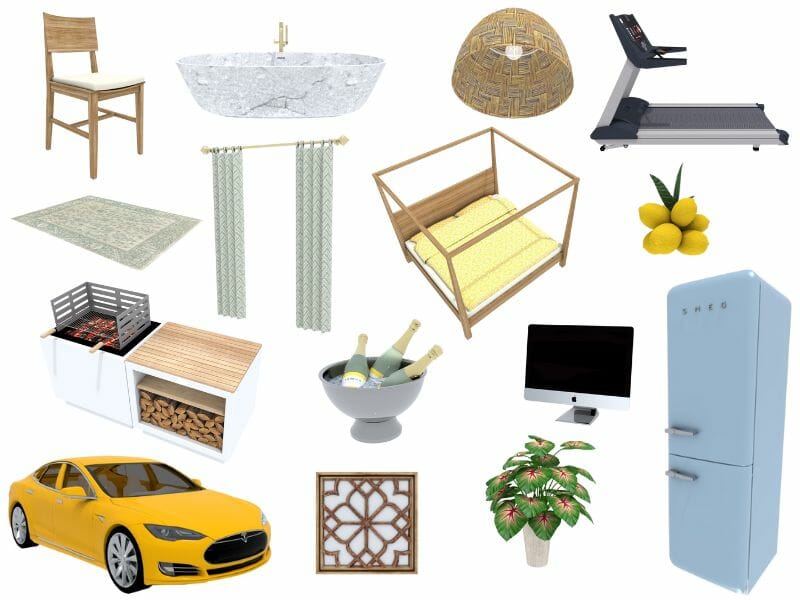
Furniture mode открывает библиотеку мебели и объектов. Здесь добавляются кровати, диваны, шкафы, столы, стулья, кухонные элементы, сантехника, бытовая техника, декоративные предметы, outdoor items и другие объекты. В библиотеке работает Search, а предметы можно выбирать, ставить на план, перемещать, вращать, изменять размеры и удалять.

При работе с мебелью важно помнить о масштабе. Предмет можно растянуть вручную синими стрелками, но лучше проверять Width, Depth, Height и Height Above Floor в Properties. Для шкафов, гардеробов, лестниц и некоторых предметов доступен Best Fit, который помогает подогнать объект под пространство. При размещении рядом со стенами действует Snapping: предметы автоматически прилипают к подходящему положению.
Как начать проект в RoomSketcher
RoomSketcher предлагает несколько стартовых сценариев. Выбор зависит от того, что уже есть у пользователя: пустой проект, примерный шаблон, скан плана, архитектурный чертёж или задача передать отрисовку исполнителям.
Blank Project
Blank Project подходит, когда пользователь хочет создать план с нуля. Этот вариант удобен для квартиры, комнаты, офиса или дома, где есть точные размеры. Пользователь самостоятельно рисует стены, добавляет окна, двери, материалы и мебель. Такой подход даёт максимальный контроль над планом, но требует аккуратности при вводе размеров.
Blank Project рационален в трёх случаях:
помещение уже измерено;

план отличается от типовых шаблонов;
пользователь хочет полностью контролировать геометрию;
нужно быстро проверить несколько вариантов расстановки.
Use a Template
Use a Template ускоряет старт, когда пользователь не хочет начинать с пустого поля. В приложении доступны готовые проектные шаблоны, которые можно использовать как основу. Этот вариант удобен для обучения, набросков и ситуаций, где план близок к типовой структуре. Шаблон не отменяет редактирование: пользователь меняет стены, мебель, материалы и размеры под конкретное помещение.
Import a Sketch
Import a Sketch используется, когда уже есть исходное изображение плана. Пользователь загружает PDF, JPG или PNG, настраивает масштаб, поворот и обрезку, после чего вручную обводит стены в RoomSketcher App. Этот режим не превращает чертёж автоматически в редактируемый план, а служит подложкой для точной ручной отрисовки.
Order Floor Plans
Order Floor Plans подходит для тех, кто хочет передать отрисовку плана команде RoomSketcher. Этот сценарий полезен для риелторов, дизайнеров и специалистов, которые работают с потоком объектов и не хотят тратить время на ручное построение каждого плана. Пользователь загружает исходный план, а затем получает готовый проект и может редактировать его после выполнения заказа.
Пошаговая инструкция: как создать первый план помещения
RoomSketcher устроен так, чтобы пользователь двигался от геометрии к визуализации. Сначала создаётся проект, затем строятся стены, добавляются проёмы, материалы, мебель и финальный экспорт. Такой порядок снижает количество ошибок: если мебель расставить до корректировки стен, после изменения размеров комнаты часть объектов придётся переносить.
Шаг 1. Создать проект
Новый план начинается с создания проекта. Для полностью индивидуального помещения выбирается Blank Project. Для быстрого старта можно использовать Use a Template. Если есть скан или PDF с планом, применяется Import a Sketch или AI Convert в зависимости от того, нужна ручная обводка или автоматическое преобразование.
На этом этапе полезно заранее подготовить:
размеры стен;
высоту потолка, если она важна для 3D-представления;
расположение окон и дверей;
ширину дверных проёмов;
примерные размеры мебели;
исходный план в PDF, JPG или PNG, если он есть.
Шаг 2. Нарисовать стены
В Walls mode пользователь строит внешний контур помещения и внутренние перегородки. Для квартиры сначала создают общий периметр, затем разделяют комнаты, коридор, кухню, санузел и подсобные зоны. Для дома можно добавить несколько уровней, чтобы подготовить план этажей.
Точность стен важнее декоративной части. Ошибка в длине стены на раннем этапе влияет на положение мебели, площадь комнаты и итоговый 2D Floor Plan. Поэтому после рисования каждой важной стены стоит проверять её длину и корректировать размеры до перехода к отделке и мебели.
Шаг 3. Добавить двери и окна
После стен включается Windows etc mode. Двери и окна перетаскиваются из библиотеки на нужные стены. Затем пользователь настраивает их положение и размеры. При работе с дверями важно учитывать направление открывания: створка не должна конфликтовать с мебелью, сантехникой или соседними дверями.
Окна влияют не только на внешний вид, но и на функциональность комнаты. В спальне от окна зависит место кровати и шкафа, в кухне — расположение столешницы, мойки и обеденной зоны, в кабинете — положение рабочего стола. Именно поэтому в RoomSketcher окна лучше добавлять до мебели.
Шаг 4. Настроить материалы пола и стен
После создания замкнутых комнат используется Materials mode. На этом этапе выбираются покрытия пола, материалы стен, плитка, обои и другие варианты отделки. Материалы особенно полезны при сравнении сценариев: например, один и тот же план кухни можно посмотреть с тёплым деревянным полом, светлой плиткой или контрастным покрытием.
Для ремонта Materials mode помогает заранее увидеть, как отделка сочетается с мебелью. Для недвижимости этот режим полезен, когда нужно сделать план более привлекательным и понятным без перегруза деталями.
Шаг 5. Расставить мебель
В Furniture mode пользователь ищет и добавляет предметы. Для спальни это кровать, тумбы, шкаф, комод; для кухни — шкафы, плита, мойка, холодильник, стол; для ванной — ванна, душ, раковина, унитаз, стиральная машина; для гостиной — диван, кресла, стол, телевизор, стеллажи.
После размещения предмета на плане его можно:
переместить перетаскиванием за центр;

повернуть через curved blue arrow;
изменить размер straight blue arrows;
удалить красным X;
уточнить Width, Depth, Height и Height Above Floor в Properties;
использовать Snapping рядом со стенами;
приблизить план через Zoom controller в Menu.
Функция Best Fit полезна для шкафов, гардеробов, лестниц и ряда мебельных объектов. Она помогает подогнать элемент под доступное пространство, но результат всё равно нужно проверять в 2D и 3D, особенно если объект стоит рядом с дверью, окном или проходом.
Шаг 6. Проверить план в 3D
Когда базовая планировка готова, стоит перейти к 3D-просмотру. Live 3D позволяет смотреть проект как сверху, так и на уровне глаз. Это помогает заметить ошибки, которые не всегда видны в 2D: слишком узкий проход, неудачное положение дивана, визуальную перегруженность комнаты, неправильную высоту или неудачное сочетание материалов.
3D-проверка особенно важна для маленьких помещений. На плоском плане может казаться, что всё помещается, но в объёмном виде становится заметно, что шкаф закрывает свет, стол мешает проходу, а диван делает комнату тесной.
Шаг 7. Сгенерировать и сохранить результат
После завершения проекта пользователь сохраняет изменения, открывает Menu и выбирает 2D Floor Plans или 3D Floor Plans. Для генерации используются кнопки Generate 2D Floor Plan или Generate 3D Floor Plan. 2D Floor Plans обычно создаются за секунды, 3D Floor Plans требуют больше времени. Когда результат готов, доступны Save to Disk и Print на компьютере.
При сохранении выбирается формат и параметры вывода. Для отдельных floor plans доступны JPG, PNG и PDF, а для Letterhead используются PDF или JPG. Печатные планы в Pro и Team формируются с более высоким разрешением, чем в Free: для Free указано 150 dpi, для Pro и Team — 300 dpi.
Импорт чертежа и работа по готовому плану
Импорт чертежа нужен, когда пользователь не хочет рисовать помещение с чистого листа. В RoomSketcher можно загрузить static blueprint в JPG, PNG или PDF. Дальше есть два разных пути: использовать изображение как подложку для ручной обводки или запустить AI Convert для автоматического преобразования в редактируемый план. Эти сценарии похожи только стартовым файлом; результат и степень автоматизации разные.
Import a Sketch как подложка
Import a Sketch подходит для ручной точной отрисовки. Пользователь загружает файл, затем настраивает масштаб, поворот и обрезку. После этого исходный чертёж становится фоном, поверх которого рисуются стены, двери и окна. Такой способ полезен, когда план плохо подходит для автоматического распознавания, содержит нестандартные обозначения или требует ручного контроля.
Типовой порядок работы:
создать проект;
выбрать Import a Sketch;
загрузить PDF, JPG или PNG;
настроить Crop, Rotate и Scale;
задать известную длину через New Length;
сохранить подложку;
вручную обвести стены в Walls mode;
добавить двери и окна через Windows etc mode;
проверить результат в 2D и 3D.
В ручной обводке критичен масштаб. Если известная длина задана неверно, весь план будет неточным: мебель станет слишком большой или слишком маленькой, а размеры комнат перестанут соответствовать реальности. Поэтому перед работой с мебелью нужно сначала проверить одну-две контрольные длины на плане.
AI Convert для автоматического преобразования
AI Convert решает другую задачу: он превращает изображение плана в редактируемый проект RoomSketcher. Пользователь загружает архитектурный план в PDF, JPG или PNG, выравнивает изображение, обрезает его, задаёт масштаб по известному размеру и запускает конвертацию. После обработки проект открывается в RoomSketcher App для редактирования.
AI Convert распознаёт стены, окна, двери и лестницы. Мебель, встроенные шкафы, кухонные модули, outdoor areas, балконы, террасы и сады в автоматический результат не входят; такие элементы добавляются после конвертации вручную.
AI Convert особенно полезен для риелторов и дизайнеров, которым нужно быстро превратить старый план в редактируемую схему. Он сокращает ручную обводку, но не отменяет проверку: после преобразования нужно открыть проект, сравнить стены и проёмы с исходным blueprint, добавить недостающие элементы, расставить мебель и заново сгенерировать нужные 2D/3D Floor Plans.
AI Convert: как работает автоматическое преобразование плана
AI Convert начинается в web portal. Пользователь создаёт New Project и выбирает Convert with AI. Затем загружается план, изображение выравнивается через Straighten, лишние поля убираются через Crop, после чего пользователь подтверждает область кнопкой Done. Для масштаба задаётся известная длина через Set Length, затем запускается Start AI Convert.
После обработки пользователь видит варианты просмотра: Blueprint, Mix и 2D. Blueprint показывает исходное изображение, 2D — распознанный план, Mix помогает сравнить конвертацию с подложкой. После сохранения результат открывается как редактируемый проект, который можно доработать через Edit Floor и Edit in App.
Какие планы подходят для AI Convert
AI Convert рассчитан на static blueprint в JPG, PNG или PDF. Лучше всего подходят читаемые архитектурные планы с понятными стенами, дверями и окнами. Если PDF содержит несколько страниц, нужно использовать страницу с нужным планом. Важна не художественная красота файла, а структурная читаемость: стены должны отличаться от текста, мебели, штриховок и фоновых элементов.
Что AI Convert не делает
AI Convert не превращает RoomSketcher в полностью автоматический дизайнер интерьера. Он распознаёт базовую геометрию, но не расставляет мебель и не создаёт полноценный дизайн-проект. После конвертации пользователь всё равно дорабатывает результат: проверяет размеры, добавляет мебель, материалы, подписи, символы, фиксированные элементы и визуализации.
Ограничения AI Convert важны для ожиданий:
распознаются стены, окна, двери и лестницы;
fixed installations не входят в автоматический результат;
мебель не добавляется автоматически;
outdoor areas не включаются в распознанный план;
масштаб требует ручного ввода одного известного размера;
результат нужно проверять перед генерацией финальных floor plans.
RoomSketcher требует один известный размер для правильного масштаба. Даже если размеры напечатаны на исходном blueprint, они не определяются автоматически; пользователь задаёт одно измерение вручную. Это защищает от ситуации, когда план визуально похож на правильный, но вся геометрия оказывается растянутой или уменьшенной.
Мебель, материалы и настройка внешнего вида
Каталог мебели и материалов — одна из основных причин, по которой RoomSketcher используют не только как редактор планов, но и как программу для визуализации интерьера. В RoomSketcher можно не просто нарисовать стены, а собрать пространство: поставить диван, шкаф, кровать, стол, кухонные шкафы, сантехнику, предметы декора, наружные объекты и посмотреть, как всё это выглядит в 3D.
Работа с мебелью начинается в Furniture mode. Пользователь выбирает категорию или находит объект через Search. После размещения предмет можно двигать, вращать, масштабировать, удалять и настраивать через Properties. Для предметов, которые поддерживают Replace Materials, в Pro и Team доступны изменения цвета и материалов. В кухонных проектах это особенно полезно: можно менять отделку шкафов, приборов, fixtures и других элементов, у которых есть rainbow-colored Replace Materials icon.
Как использовать мебель без перегруза проекта
В RoomSketcher мебель нужна не только для красоты. Она помогает проверить функциональность комнаты. В спальне важно расстояние от кровати до шкафа, в кухне — проход между столешницей и столом, в гостиной — расстояние до телевизора, в ванной — свободное место перед раковиной, душем и унитазом.
Практичный порядок работы с мебелью:
сначала поставить крупные предметы;
проверить проходы и открывание дверей;
уточнить размеры объектов через Properties;
добавить встроенные элементы;
перейти к декору;
проверить результат в Live 3D;
убрать лишнее, если план стал перегруженным.
Переизбыток мебели мешает восприятию плана. Для 2D Floor Plan в объявлении о недвижимости часто лучше показать только основные предметы, чтобы покупатель понял назначение комнат. Для личного ремонта можно добавлять больше деталей, потому что задача другая: проверить реальную расстановку.
Материалы и отделка
Materials mode помогает быстро сравнивать визуальные решения. Пользователь меняет пол, стены и другие поверхности, чтобы оценить интерьер в 3D. Для базовой планировки достаточно нейтральных материалов, а для презентации клиенту или покупателю недвижимости полезны более выразительные варианты.

Материалы дают три практических результата:
помогают увидеть сочетание пола, стен и мебели;
отделяют функциональные зоны на 3D-визуализации;
делают 3D Photo и 360 View понятнее для зрителя.
Ограничение RoomSketcher заключается в том, что это не профессиональный рендер-движок для тонкой настройки света, материалов и сложной геометрии. Программа показывает пространство в наглядном виде, но не заменяет Blender, 3ds Max, V-Ray или Corona Renderer, когда нужна рекламная фотореалистичная визуализация с детальной постановкой света.
2D Floor Plans, 3D Floor Plans, 3D Photos, 360 Views и Live 3D
RoomSketcher полезен тем, что один проект можно представить в нескольких форматах. Это не просто разные способы сохранения картинки, а разные уровни восприятия пространства. 2D Floor Plan нужен для понимания планировки, 3D Floor Plan — для объёмной структуры, 3D Photo — для интерьерной картинки, 360 View — для панорамного просмотра комнаты, Live 3D — для интерактивного обхода.

2D Floor Plans
2D Floor Plans показывают помещение сверху. Это основной формат для ремонта, недвижимости, технического обсуждения и печати. На таком плане хорошо видны комнаты, перегородки, двери, окна, мебель, размеры и подписи. Для Pro и Team 2D Floor Plans генерируются без отдельной оплаты за каждую генерацию после создания проекта с использованием Credit; в Free генерация 2D и 3D Floor Plans доступна как in-app purchase.
2D Floor Plan удобен, когда нужно:
показать общую структуру квартиры;
измерить или подписать комнаты;
приложить план к объявлению;
обсудить перепланировку;
передать схему подрядчику;
распечатать план на бумаге.
3D Floor Plans
3D Floor Plans превращают плоскую схему в объёмную модель. Такой формат лучше показывает мебель, перегородки, материалы, соотношение комнат и общий вид планировки. Для риелторского объявления 3D Floor Plan может быть нагляднее, чем обычный чертёж: зритель быстрее понимает, где находится спальня, кухня, гостиная, коридор и санузел.
3D Floor Plan требует больше времени на генерацию, чем 2D. 2D Floor Plans обычно создаются за секунды, а 3D Floor Plans могут занимать около 15–20 минут или больше в зависимости от сложности.
3D Snapshots
3D Snapshots позволяют быстро смотреть проект в 3D во время работы. Это рабочий инструмент проверки, а не финальный печатный план. Пользователь меняет стены, мебель или материалы и смотрит, как эти изменения выглядят в объёме. Такой режим полезен при подборе расстановки и отделки, когда финальный результат ещё не готов.
3D Photos
3D Photos используются для более презентационной визуализации интерьера. Они подходят для демонстрации клиенту, показа ремонтной идеи, home staging, обсуждения отделки и подготовки материалов для недвижимости. В отличие от 3D Floor Plan, 3D Photo воспринимается не как схема, а как интерьерный кадр.

360 Views
360 Views создают панорамный просмотр комнаты. Пользователь может смотреть пространство вокруг, поворачивать вид, приближать и оценивать помещение как интерактивную сцену. Такой формат хорошо работает для удалённой презентации: клиент или покупатель не просто видит одну картинку, а осматривает пространство.
Live 3D
Live 3D — интерактивный режим, в котором проект можно смотреть и проверять во время работы. В RoomSketcher App Live 3D используется при проектировании и редактировании: пользователь размещает мебель, меняет материалы и сразу видит изменения. В браузере Live 3D применяется для просмотра и совместного показа проекта на разных устройствах.
Live 3D особенно полезен для проверки ошибок. В 2D не всегда очевидно, что стул мешает проходу, шкаф выглядит слишком массивным, а остров на кухне занимает больше места, чем ожидалось. В Live 3D эти проблемы видны быстрее.
Экспорт, печать и оформление планов
После завершения проекта RoomSketcher позволяет сохранить или распечатать готовые floor plans. В RoomSketcher App пользователь открывает 2D Floor Plans или 3D Floor Plans, генерирует нужный вариант, затем нажимает Save to Disk или Print. На планшете floor plan сохраняется в Photos app, а на компьютере пользователь выбирает папку и сохраняет файл. Print недоступен на планшете.

В web portal скачивание выполняется через проект: пользователь открывает My Projects, выбирает нужный проект и нажимает Download icon. Дальше доступны настройки формата, этажа, letterhead, масштаба и типа вывода. Для floor plans доступны JPG, PNG и PDF; Web Image сохраняется как JPG, а Letterhead — как PDF или JPG.

Варианты вывода
| Формат вывода | Для чего подходит |
|---|---|
| Web Image | Быстрое изображение плана без фирменного оформления |
| Letterhead: Standard | План на листе с оформлением, логотипом и дополнительным текстом |
| Letterhead: Keep Relative Size | Многоуровневые проекты, где важно сохранить относительный размер этажей |
| Letterhead: Combined | Несколько этажей на одной странице |
| JPG | Изображения для сайта, объявлений, презентаций |
| PNG | Изображения, где важна аккуратная графика |
| Печать, пересылка клиенту, приложение к документам и презентациям |
Для планов, которые должны передаваться как рабочая схема, полезны размеры, scale bar, подписи комнат и понятное оформление. Для объявления о продаже квартиры часто достаточно чистого 2D-плана или 3D Floor Plan без лишних технических элементов. Для дизайн-презентации лучше сочетать 2D Floor Plan, 3D Floor Plan, 3D Photos и 360 Views.
Брендирование
В Pro и Team доступны профессиональные варианты оформления, включая Brand Your Floor Plans. Это важно для риелторов, дизайн-студий, подрядчиков и компаний, которые готовят планы для клиентов. Брендирование помогает сохранить единый стиль материалов: логотип, цветовая схема, подписи и структура листа воспринимаются как часть профессиональной подачи, а не как случайная картинка из редактора.
Тарифы RoomSketcher и Credits
RoomSketcher разделяет доступ на Free, Pro и Team. Free подходит для знакомства и простых проектов. Pro рассчитан на пользователей, которым нужны профессиональные 2D/3D Floor Plans, Live 3D, измерения, кастомизация и брендирование. Team предназначен для нескольких пользователей, большего объёма проектов и нескольких стилей floor plan.
В Pro и Team используется система Credits. Monthly Credits пополняются первого числа каждого месяца и расходуются на создание проектов, floor plans, 3D Photos и другие выходные материалы. Дополнительные Credits можно докупить. Такая логика важна для регулярной работы: нужно учитывать не только подписку, но и объём создаваемых проектов и визуализаций.
| Возможность | Free | Pro | Team |
|---|---|---|---|
| Простое знакомство с программой | Да | Да | Да |
| Профессиональные 2D Floor Plans | Ограниченно / через покупки | Да | Да |
| 3D Floor Plans | Ограниченно / через покупки | Да, через Credits | Да, через Credits |
| Live 3D | Ограниченно | Да | Да |
| 360 Views | Ограниченно | Да | Да |
| 3D Photos | Ограниченно / через покупки | Да, через Credits | Да, через Credits |
| Measurements | Ограниченно | Да | Да |
| Брендирование floor plans | Нет | Да | Да |
| Несколько пользователей | Нет | Ограниченно | Да |
| Больше объёмов и стилей | Нет | Частично | Да |
| Credits | Нет как месячная модель | Monthly Credits | Monthly Credits |
Тарифная модель RoomSketcher требует внимательного отношения к генерации. В Pro и Team 2D Floor Plans после создания проекта генерируются без отдельного расхода Credits, а 3D Floor Plan generation стоит 1 Credit. В Free генерация 2D и 3D Floor Plans выполняется как in-app purchase, каждый floor plan generation стоит USD 4.
Перед генерацией полезно использовать Preview и проверить план: расположение стен, двери, окна, подписи, мебель, материалы и выбранный этаж. Это особенно важно для 3D Floor Plans и 3D Photos, где ошибка приводит к повторной генерации и расходу времени или Credits.
Отзывы пользователей и профильных изданий
Оценки RoomSketcher в пользовательских сервисах и обзорах сходятся в одном: программу ценят за простоту освоения, быстрый переход от плана к 3D и пригодность для пользователей без CAD-подготовки. Основные претензии также повторяются: часть аудитории хочет больше вариантов мебели, более гибкую настройку объектов, более понятную систему Credits и более реалистичную 3D-сцену.
Пользовательские оценки
На G2 RoomSketcher имеет среднюю оценку 4.5. В сводке отзывов выделяются простота интерфейса, доступность для новичков, быстрое создание detailed floor plans и realistic 3D visualizations. Среди замечаний повторяется желание получить больше вариантов мебели.
На Capterra в отзывах часто отмечаются скорость, простота, полезность для 2D floor plans и 3D designs без сложных CAD-инструментов. Среди минусов встречаются пожелания сделать работу более streamlined, добавить сохранение предпочтений и улучшить отдельные профессиональные функции.
На Trustpilot у RoomSketcher отображается 4-star rating, TrustScore 4.4 и сотни отзывов. Распределение оценок показывает преобладание 5-star и 4-star отзывов, но есть и критика. Среди частых тем критических отзывов — понимание Credits, цена, мебельная библиотека и реалистичность 3D live version.
Мнение профильных изданий
MacHow2 рассматривает RoomSketcher как инструмент, ориентированный на скорость, простоту и хорошие визуальные материалы, а не на architectural level precision. Это точное позиционирование: RoomSketcher удобен для floor planning, недвижимости, ремонта и презентации, но не является заменой полноценной CAD/BIM-среды.
В сравнении SmartDraw vs RoomSketcher MacHow2 подчёркивает сильную сторону RoomSketcher в 3D visualization, 3D Walkthroughs и 360° views, тогда как SmartDraw остаётся преимущественно 2D drawing app без 3D viewing features. Это показывает, почему RoomSketcher выбирают не только ради плоских схем, но и ради визуального представления интерьера.
TechRadar в обзорах программ для интерьера и архитектуры выделяет Floorplanner, Planner 5D, MagicPlan, Chief Architect Home Designer Suite и другие решения как альтернативы для разных сценариев. Это полезно для сравнения: RoomSketcher находится между простыми планировщиками и сложными CAD/архитектурными пакетами, занимая нишу понятного floor planner с сильной 2D/3D-подачей.
Сравнение с аналогами
RoomSketcher стоит сравнивать не с абстрактными программами для дизайна, а с конкретными инструментами, которые решают похожие задачи: Floorplanner, Planner 5D, Sweet Home 3D, SketchUp, Chief Architect Home Designer и magicplan. У каждого решения своя логика: одни работают как браузерные планировщики, другие сильны в 3D-моделировании, третьи ориентированы на мобильные измерения, четвёртые ближе к профессиональному архитектурному ПО.
| Критерий | RoomSketcher | Floorplanner | Planner 5D | Sweet Home 3D | SketchUp | Chief Architect Home Designer | magicplan |
|---|---|---|---|---|---|---|---|
| Основной сценарий | 2D/3D floor plans, недвижимость, ремонт, презентации | Онлайн-планы и 3D room designs | Домашний дизайн, 2D/3D, AI-инструменты | Бесплатное планирование интерьера с 2D и 3D preview | Свободное 3D-моделирование | Подробное проектирование дома | Полевые измерения, планы, отчёты, estimates |
| Формат работы | App + web portal | Браузер | Веб и приложения | Настольное/веб-решение | 3D-редактор | Профессионально ориентированная home design-система | Мобильное приложение и web-инструменты |
| Сильная сторона | Быстрые профессиональные floor plans и Live 3D | Простота онлайн-редактора | Визуальный дизайн и AI-подача | Бесплатная основа и импорт моделей | Гибкая 3D-геометрия | Автоматизация крыш, фундаментов, framing, schedules | Снятие размеров и документация на объекте |
| 2D-планы | Да | Да | Да | Да | Да, но через 3D-модель и документацию | Да | Да |
| 3D-визуализация | 3D Floor Plans, 3D Photos, 360 Views, Live 3D | 3D room designs | 3D design и realistic renders | 3D preview и render images | Полноценное 3D-моделирование | 2D/3D views, interiors, virtual tours | 2D/3D floor plans |
| Импорт планов | PDF, JPG, PNG через Import/AI Convert | Есть инструменты онлайн-планирования | Есть загрузка floor plan в AI-сценариях | Импорт моделей и текстур, работа с планом | Импорт зависит от версии и форматов | Развитые инструменты проектирования | Сканирование, измерения, отчёты |
| Лучше всего подходит | Риелторам, дизайнерам, владельцам жилья | Быстрым онлайн-планам | Пользователям, которым важна визуальная часть и AI | Тем, кому нужен бесплатный интерьерный планировщик | Тем, кому нужна свободная 3D-модель | Тем, кому нужна более глубокая проектная логика дома | Обмерам, field reports и estimates |
| Ограничение | Не CAD/BIM, не телефонный редактор | Меньше акцент на настольном приложении | Многие функции завязаны на подписку | Интерфейс и визуальная подача проще коммерческих решений | Требует больше навыка 3D-моделирования | Сложнее и тяжелее для бытовой задачи | Сильнее как полевой инструмент, чем как интерьерный визуализатор |
RoomSketcher и Floorplanner
Floorplanner — браузерный инструмент для создания 2D floor plans и 3D room designs. Он удобен, когда пользователь хочет быстро работать онлайн без установки полноценного приложения. RoomSketcher сильнее в связке App + web portal, заказе floor plans, AI Convert, Live 3D и презентационных материалах для недвижимости.
RoomSketcher стоит выбирать, когда нужен управляемый рабочий процесс с проектами, 2D/3D Floor Plans, 360 Views и возможностью использовать приложение на компьютере или планшете. Floorplanner удобен для полностью браузерного сценария и быстрого онлайн-планирования.
RoomSketcher и Planner 5D
Planner 5D ориентирован на домашний дизайн, 2D/3D floor plans, каталог мебели, AI floor plan generator и реалистичные 4K renders. Он больше похож на визуальный home design-инструмент для широкой аудитории. RoomSketcher сильнее там, где нужен деловой floor plan: планы недвижимости, брендирование, измерения, заказ отрисовки, AI Convert и структурированная генерация 2D/3D Floor Plans.
Planner 5D логичен для пользователей, которые хотят больше интерьерной игры и AI-декора. RoomSketcher практичнее для тех, кому нужны понятные планы помещений, презентация объекта и редактируемая схема.
RoomSketcher и Sweet Home 3D
Sweet Home 3D — бесплатное приложение для размещения мебели на 2D-плане дома с 3D preview. Оно поддерживает добавление дверей, окон, мебели, изменение цветов, текстур, размеров и импорт дополнительных 3D-моделей. Для пользователя с небольшим бюджетом Sweet Home 3D остаётся сильной альтернативой.
RoomSketcher удобнее, когда важны профессионально оформленные 2D/3D Floor Plans, облачный доступ, web portal, Live 3D, 360 Views и рабочий процесс для недвижимости или клиентов. Sweet Home 3D хорош для самостоятельной планировки и бесплатной работы, но не даёт такой же встроенной системы презентационных floor plans и заказов.
RoomSketcher и SketchUp
SketchUp — полноценное 3D design software для архитекторов, дизайнеров и строителей. Его сильная сторона — создание buildable 3D models, работа с геометрией, компонентами, видами и 3D-моделированием. RoomSketcher проще и быстрее для типовой планировки квартиры, но не даёт такой свободы моделирования, как SketchUp.
SketchUp стоит выбирать, когда нужно моделировать нестандартную геометрию, создавать авторские объекты, работать с детальной 3D-сценой и контролировать форму. RoomSketcher лучше подходит для планов помещений, мебели, визуального согласования и быстрых 2D/3D результатов без глубокого моделирования.
RoomSketcher и Chief Architect Home Designer
Chief Architect и Home Designer относятся к более сложной категории residential home design software. Chief Architect использует building tools, которые автоматически создают roofs, foundations, framing, dimensions, product schedules и materials lists. Это ближе к проектированию дома, чем к простому интерьерному планировщику.

RoomSketcher проще для владельца квартиры, риелтора или дизайнера, которому нужен быстрый floor plan. Chief Architect Home Designer лучше подходит для более глубоких домашних проектов с конструктивной логикой, exterior design и расчётами, но требует большего погружения.
RoomSketcher и magicplan
magicplan ориентирован на полевую работу: быстрое создание floor plans, field reports и estimates. Приложение используется для измерений, фотофиксации, отчётов, смет и документации на объекте. Это сильный инструмент для подрядчиков, реставрационных команд, инспекторов и специалистов, которым нужно фиксировать состояние пространства на месте.
RoomSketcher больше подходит для презентационной планировки и визуализации. magicplan лучше в измерениях, отчётах и полевой документации. Если задача — снять помещение и подготовить отчёт, magicplan практичнее. Если задача — довести план до понятной 2D/3D-визуализации для клиента или объявления, RoomSketcher удобнее.
Плюсы и минусы RoomSketcher
Плюсы
RoomSketcher объединяет 2D-планы, 3D-планы, 3D Photos, 360 Views и Live 3D в одном рабочем процессе.
Пользователь может начать с Blank Project, шаблона, импортированного чертежа, AI Convert или заказа отрисовки.
Режимы Walls, Windows etc, Materials и Furniture делают работу понятной даже без CAD-подготовки.
Приложение работает на Windows, Mac, iPad и Android tablets, а проекты синхронизируются через облако.
Offline-работа в приложении позволяет продолжать редактирование без постоянного подключения, а синхронизация выполняется после возврата интернета.
AI Convert ускоряет превращение PDF, JPG и PNG blueprint в редактируемый проект.
Live 3D помогает проверять планировку во время редактирования, а не только после финальной генерации.
2D Floor Plans, 3D Floor Plans и Letterhead подходят для недвижимости, ремонта и клиентских презентаций.
Pro и Team дают брендирование, измерения, профессиональный вывод и Monthly Credits для регулярной работы.
Заказ отрисовки floor plans полезен для пользователей, которые работают с большим количеством объектов.
Минусы
RoomSketcher App не работает как полноценный редактор на телефонах; для рисования нужен компьютер или планшет.
Chromebook и Linux не поддерживаются для RoomSketcher App.
Расширенные функции завязаны на тарифы Pro/Team, in-app purchases или Credits.
Free подходит для знакомства и простых проектов, но ограничен для профессиональной регулярной работы.
AI Convert распознаёт стены, двери, окна и лестницы, но не добавляет мебель, fixed installations и outdoor areas.
Для точного AI Convert пользователь вручную задаёт известную длину; масштаб не определяется полностью автоматически.
RoomSketcher не заменяет CAD/BIM-систему для архитектурной и строительной документации.
Пользовательские оценки регулярно упоминают желание расширить мебельную библиотеку и улучшить гибкость отдельных настроек.
3D Floor Plans и сложные 3D-результаты требуют больше времени на генерацию, чем 2D Floor Plans.
При большом количестве floor plans и объектов в одном проекте производительность и стабильность могут стать заметным фактором.
Практические сценарии использования
Планировка квартиры перед ремонтом
Для ремонта RoomSketcher помогает собрать план квартиры, проверить мебель, отделку и проходы. Пользователь создаёт стены, добавляет окна и двери, затем расставляет мебель и смотрит результат в Live 3D. Это снижает риск спорных решений: например, слишком широкая кровать, неудобное открывание двери, нехватка места для шкафа или тесная кухня становятся видны до покупки мебели.
Подготовка плана для недвижимости
Для объявления RoomSketcher полезен как инструмент подготовки 2D Floor Plan и 3D Floor Plan. Потенциальный покупатель видит не только фотографии, но и структуру квартиры. План показывает количество комнат, связь между зонами, расположение санузла, кухни, окон и входа. В 3D Floor Plan можно показать назначение помещений через мебель.
Работа дизайнера с клиентом
Дизайнер может использовать RoomSketcher на предварительном этапе: показать несколько вариантов планировки, обсудить мебель, согласовать материалы и сделать 3D Photo. Такой подход не заменяет полный дизайн-проект, но помогает быстро перейти от абстрактного обсуждения к визуальному варианту.

Планировка офиса
Для офиса RoomSketcher помогает расставить рабочие места, переговорные, зоны хранения, кухню, места отдыха и проходы. В Live 3D можно проверить, как пространство воспринимается изнутри. Для команды полезны Project Collaboration и Team-возможности, когда несколько сотрудников работают с проектами и стилями floor plan.
Кухня и ванная
Кухня и ванная требуют точной проверки размеров. В RoomSketcher можно ставить шкафы, appliances, fixtures, сантехнику и менять материалы. Для кухонных объектов в Furniture mode через Properties доступны Width, Depth, Height и Height Above Floor, а Replace Materials позволяет менять цвета и отделку у поддерживаемых элементов.
Работа по старому чертежу
Если есть старый PDF, скан или план из объявления, пользователь выбирает Import a Sketch или AI Convert. Import a Sketch удобен для ручной обводки, AI Convert — для автоматического старта. После конвертации всё равно нужно проверить масштаб, стены, двери и окна, а затем добавить мебель, материалы и подписи.
Типичные ошибки при работе в RoomSketcher
Начинать без размеров
Главная ошибка — рисовать план на глаз. Для визуальной идеи это допустимо, но для ремонта, покупки мебели и планировки квартиры нужны размеры. Перед созданием проекта стоит измерить основные стены, проёмы, высоту окон, ширину дверей и габариты крупной мебели.
Неправильно задавать масштаб при импорте
При Import a Sketch и AI Convert нужно задавать известную длину. Если пользователь вводит неверное значение, весь план становится неправильным. Даже красивый 3D Floor Plan теряет практический смысл, когда масштаб не соответствует реальному помещению.
Переходить к мебели до исправления стен
Мебель нужно добавлять после корректировки стен, окон и дверей. Если сначала расставить предметы, а потом менять геометрию, часть объектов окажется не на месте. Для аккуратной работы порядок должен быть таким: стены, проёмы, материалы, крупная мебель, детали, 3D-проверка, генерация.
Не проверять открывание дверей
На 2D-плане мебель может выглядеть нормально, но дверь при открывании перекрывает проход, бьётся о шкаф или мешает сантехнике. В Windows etc mode нужно не просто поставить дверь, а проверить её положение относительно мебели и соседних элементов.
Перегружать план мебелью
Для объявления о недвижимости не нужно показывать каждую вазу и книгу. Достаточно крупных предметов, которые объясняют назначение комнат. Для собственного ремонта детализация может быть выше, но избыточное количество объектов усложняет чтение 2D Floor Plan и может ухудшать работу с проектом.
Путать AI Convert и Import a Sketch
AI Convert создаёт редактируемый проект на основе blueprint. Import a Sketch даёт подложку для ручной обводки. Если план плохого качества или содержит много лишних элементов, ручная обводка может дать более контролируемый результат. Если план чистый и читаемый, AI Convert экономит время.
Генерировать результат без Preview
Перед Generate 2D Floor Plan или Generate 3D Floor Plan нужно проверить проект. Ошибки в масштабе, подписи, мебели и материалах проще исправить до генерации. Для 3D Floor Plans это особенно важно, потому что они создаются дольше и могут расходовать Credits.
Ожидать от RoomSketcher строительную документацию
RoomSketcher создаёт floor plans и визуализации. Для архитектурной документации, инженерных чертежей, расчётов конструкций и BIM-координации нужны другие программы. RoomSketcher стоит использовать там, где важна понятная планировка, презентация и 2D/3D-подача.
FAQ по RoomSketcher
RoomSketcher бесплатная программа?
У RoomSketcher есть Free subscription для знакомства и простых проектов. Для профессиональных 2D/3D Floor Plans, Live 3D, измерений, брендирования и регулярной работы используются Pro и Team. В Free генерация 2D и 3D Floor Plans доступна через in-app purchases.
Можно ли пользоваться RoomSketcher на русском?
В App Store среди языков карточки приложения указан русский. В настройках языка интерфейса RoomSketcher App через Menu → Settings → Language перечислены English, Swedish, Norwegian, German и Danish. Поэтому при оценке русскоязычного сценария важно различать языки карточки приложения и доступные языки интерфейса в RoomSketcher App.
Есть ли RoomSketcher для Windows и Mac?
Да, RoomSketcher App работает на Windows и Mac. Проекты хранятся в облаке, поэтому их можно открывать на разных поддерживаемых устройствах.
Можно ли использовать RoomSketcher на iPad?
Да, RoomSketcher App работает на iPad. Для iPad требуется iPadOS 11.0 or later. На iPad можно рисовать floor plans, а web portal используется для просмотра проектов, конвертации, заказов и скачивания готовых планов.
Работает ли RoomSketcher на Android?
RoomSketcher App работает на Android tablets. На Android phone полноценное рисование не используется; для телефона доступен web portal в браузере.
Поддерживается ли Chromebook или Linux?
RoomSketcher App не поддерживается на Chromebook и Linux. Для полноценного редактирования используются Mac, Windows, iPad и Android tablets.
Можно ли работать без интернета?
RoomSketcher App работает offline. Проекты синхронизируются после восстановления подключения. Для web portal, AI Convert, заказов, генерации и скачивания готовых материалов требуется доступ к онлайн-сервисам.
Какие форматы подходят для загрузки плана?
Для blueprint и AI Convert используются JPG, PNG и PDF. AI Convert превращает static blueprint в редактируемый проект, а Import a Sketch позволяет использовать файл как подложку для ручной обводки.
Можно ли экспортировать результат в PDF?
Да, RoomSketcher позволяет сохранять floor plans в PDF в подходящих вариантах вывода. Также доступны JPG и PNG для отдельных floor plans, а Web Image сохраняется как JPG.
Чем AI Convert отличается от Import a Sketch?
AI Convert автоматически распознаёт стены, двери, окна и лестницы и создаёт редактируемый проект. Import a Sketch загружает план как подложку, которую пользователь обводит вручную. AI Convert быстрее на чистых blueprint, Import a Sketch даёт больше ручного контроля на сложных или плохо читаемых планах.
Подходит ли RoomSketcher профессиональному архитектору?
RoomSketcher подходит для планировок, презентаций, недвижимости, интерьеров и клиентского обсуждения. Для полноценной архитектурной документации, инженерных чертежей, BIM-моделей и расчётов нужны специализированные CAD/BIM-инструменты.
Что выбрать: RoomSketcher или SketchUp?
RoomSketcher лучше для быстрых floor plans, 2D/3D Floor Plans, Live 3D и презентаций помещений. SketchUp лучше для свободного 3D-моделирования, нестандартной геометрии и авторских моделей. Для планировки квартиры и визуальной подачи RoomSketcher быстрее, для сложной 3D-модели гибче SketchUp.
Итог: кому стоит выбрать RoomSketcher
RoomSketcher стоит выбирать тем, кому нужен понятный редактор планов помещений с сильной визуальной подачей. Для владельца квартиры программа помогает проверить ремонтные идеи, мебель и материалы до покупки и работ. Для риелтора она полезна как инструмент подготовки 2D Floor Plans, 3D Floor Plans и презентационных материалов для объявлений. Для дизайнера RoomSketcher удобен на ранних этапах, когда нужно быстро показать клиенту планировку и варианты интерьера. Для команды важны Team, облачное хранение, Project Collaboration, несколько пользователей и регулярная генерация результатов.
Лучший сценарий RoomSketcher — план помещения, который должен быть понятен человеку без чертёжной подготовки. Программа показывает, где стоят стены, двери, окна, мебель, как выглядит интерьер в 3D, какие материалы применены и как помещение воспринимается изнутри. Это делает RoomSketcher практичным выбором для ремонта, недвижимости, home staging, офисных планировок и предварительного дизайна интерьера.
Для сложного архитектурного проектирования, строительной документации, инженерных схем и BIM-координации лучше использовать профессиональные системы. Для полностью бесплатной самостоятельной планировки можно рассмотреть Sweet Home 3D. Для свободного 3D-моделирования — SketchUp или Blender. Для полевых измерений и отчётов — magicplan. Для быстрых 2D/3D-планов с профессиональной подачей, AI Convert, Live 3D и понятным рабочим процессом RoomSketcher остаётся одним из самых удобных вариантов в своей нише.
Список изменений
2007–2011: Viseno Home Designer и переход к RoomSketcher:
- На раннем этапе продукт был связан с домашним дизайном и планировкой. Название Viseno Home Designer отражало потребительскую направленность: пользователь создавал план дома или квартиры, расставлял мебель и смотрел помещение в 3D. Переход к RoomSketcher в 2011 году закрепил более широкую идентичность: программа стала ассоциироваться не только с интерьером, но и с созданием floor plans для разных задач.
Развитие мобильной и настольной работы:
- RoomSketcher развивался в сторону работы на компьютерах и планшетах. Поддержка Mac, Windows, iPad и Android tablets сделала программу удобной для разных сценариев: дома можно редактировать проект на компьютере, на объекте — открыть его на планшете, а в браузере — управлять проектами и готовыми результатами. Такой подход отличает RoomSketcher от решений, которые работают только в браузере или только как настольная программа.
2022: новый старт проектов и шаблоны:
- Важный этап развития — обновление с New Project button, упрощённым запуском новых проектов, более чем 500 complete project templates, карточками проектов с изображением и дополнительной информацией, а также новыми кроватями с Replace Materials. Это усилило сценарий быстрого старта: пользователь мог не начинать с пустого поля, а взять готовую структуру и переделать её под свою задачу.
Расширение библиотек и объектов:
- Каталог объектов постепенно расширялся. В App Store version history указано добавление 100 новых HVAC items with Replace Materials, включая heat pumps, furnaces, heaters, radiators и другие элементы. Для RoomSketcher это важное направление: программа становится полезнее не только для планировки мебели, но и для более специализированных планов, где нужны инженерные, отопительные или бытовые элементы.
Live 3D, 360 Views и презентационная визуализация:
- Дальнейшее развитие усилило презентационную часть. Live 3D позволяет проверять проект в интерактивном режиме, а 360 Views дают панорамное представление комнаты. Такие функции переводят RoomSketcher из категории нарисовать план в категорию показать пространство. Это важно для недвижимости, дизайна интерьера и обсуждения ремонта с человеком, которому сложно читать обычный чертёж.
AI Convert и Web Portal:
- AI Convert стал заметным шагом в автоматизации. Функция превращает загруженный architectural floor plan в редактируемый RoomSketcher project. Она работает через Web Portal и экономит время на ручной обводке, особенно при работе с готовыми PDF, JPG и PNG планами. При этом AI Convert остаётся инструментом подготовки основы: после преобразования пользователь проверяет масштаб, стены, двери, окна и лестницы, а затем дорабатывает проект в RoomSketcher App.


 *EXE — расширение исполняемого файла. Сайт является партнером проекта
Оставте свой отзыв о RoomSketcher