
Просадки частоты кадров, рывки изображения и высокий пинг выглядят похоже, но возникают по разным причинам. Очистка диска помогает, когда системе не хватает свободного места; остановка фоновых процессов полезна при дефиците оперативной памяти или высокой загрузке процессора; настройка видеокарты влияет на графическую производительность; сетевой ускоритель меняет маршрут игрового трафика, но не добавляет мощности GPU. Поэтому рейтинг построен не вокруг обещаний ускорить всё одной кнопкой, а вокруг конкретных задач, которые решает каждая программа.
В подборку вошли инструменты для Windows 10 и 11, которые решают разные причины игровых торможений: перегруженную автозагрузку, лишние фоновые процессы, нестабильный график времени кадра, неудачный сетевой маршрут и медленный накопитель. Первая позиция — Ускоритель Компьютера: программа подходит для очистки системы, настройки автозагрузки и снижения фоновой нагрузки перед запуском игры. Остальные участники распределены по назначению: игровые профили, управление процессами, мониторинг и настройка GPU, оптимизация маршрута трафика и размещение игровых библиотек на нескольких накопителях. Дополнительные программы этого класса собраны в разделе ускорения игр и повышения FPS.
Ни одна утилита не заменяет апгрейд видеокарты, процессора или накопителя. Реальный эффект зависит от узкого места: на чистой системе с достаточным объёмом RAM закрытие двух фоновых приложений почти ничего не изменит, а на ноутбуке с десятками программ в автозагрузке тот же приём способен убрать периодические фризы. Для сетевых программ результат определяется маршрутом до конкретного сервера, поэтому подписку имеет смысл оценивать только по замерам пинга, джиттера и потери пакетов в своей игре.
Что может изменить программа для ускорения игр
Игровой бустер работает на уровне Windows, драйвера, видеокарты, накопителя или сети. Он не редактирует код игры и не должен вмешиваться в античит. Безопасный инструмент временно меняет приоритеты, завершает выбранные фоновые задачи, включает производительный профиль питания, освобождает место на диске либо прокладывает другой сетевой маршрут. После завершения игры изменения должны отменяться автоматически или вручную.
| Симптом | Что проверить | Подходящий класс инструмента | Что не поможет |
|---|---|---|---|
| Низкий средний FPS | Загрузка GPU, частоты, температура, графические настройки | MSI Afterburner, NVIDIA App, настройки графики Windows | Сетевой ускоритель при нормальном соединении |
| Нормальный средний FPS, но заметные рывки | 1% low, график времени кадра, фоновые процессы, обращения к диску | Process Lasso, Razer Cortex, Wise Game Booster, перенос игры на SSD | Очистка реестра без найденной причины |
| Долгие загрузки и подгрузка текстур | Тип накопителя, свободное место, загрузка диска | GameLibBooster, перенос игры на SSD, очистка диска | Изменение DNS или маршрута |
| Высокий пинг и скачки задержки | Пинг, джиттер, потеря пакетов, маршрут до сервера | WTFast, GearUP, LagoFast | Разгон видеокарты |
| Игра тормозит после запуска браузера и мессенджеров | Использование RAM и CPU до запуска игры | Ускоритель Компьютера, Razer Cortex, Wise Game Booster, PC Game Booster | Переустановка драйвера без признаков его сбоя |
| Частоты падают через несколько минут | Температуры CPU и GPU, лимиты мощности, скорость вентиляторов | MSI Afterburner для мониторинга, обслуживание охлаждения | Повышение приоритета процесса |
Главный критерий выбора — совпадение механизма с причиной. Сетевой клиент может сократить задержку при неудачном маршруте провайдера, но в одиночной игре без сетевого обмена он бесполезен. Освобождение RAM не повышает производительность само по себе: преимущество появляется только тогда, когда памяти действительно не хватает и Windows начинает активно использовать файл подкачки.
Как составлен рейтинг
Позиции оценивались по поддержке Windows, понятному механизму работы, возможности отменить изменения, наличию бесплатного режима или пробного периода, прозрачности интерфейса и пригодности для конкретного сценария. Проценты повышения FPS без конфигурации компьютера, списка игр, одинаковой тестовой сцены и нескольких повторов не используются: такие цифры нельзя воспроизвести и отделить от обычного разброса результатов.
- Прозрачность: понятно, какие процессы, службы, параметры, частоты или сетевые маршруты меняются.
- Обратимость: пользователь может вернуть исходный профиль, восстановить автозагрузку или удалить правило.
- Специализация: системный очиститель, сетевой клиент и GPU-утилита оцениваются по разным задачам.
- Безопасность: инструмент не требует отключать Microsoft Defender, брандмауэр, SmartScreen и критические службы Windows.
- Проверяемость: результат измеряется через FPS, 1% low, время кадра, температуру, загрузку компонентов, пинг и потерю пакетов.
- Поддержка: программы без подтверждённой совместимости с Windows 10 или 11 вынесены из основного рейтинга.
Сравнение игровых ускорителей и оптимизаторов
| Место | Программа | Основная задача | Подходит для | Ключевое ограничение |
|---|---|---|---|---|
| 1 | Ускоритель Компьютера | Очистка Windows и автозагрузка | Подготовка перегруженного ПК перед игрой | Не разгоняет GPU и не меняет сетевой маршрут |
| 2 | Razer Cortex | Игровой профиль и остановка фоновых задач | Автоматический запуск режима вместе с игрой | Эффект мал на уже оптимизированной системе |
| 3 | Wise Game Booster | Процессы, службы и системные настройки | Бесплатная ручная или однокнопочная оптимизация | Нужно проверять список отключаемых служб |
| 4 | WTFast | Маршрутизация игрового трафика | Онлайн-игры с нестабильным маршрутом | Не увеличивает локальный FPS |
| 5 | MSI Afterburner | Мониторинг и настройка видеокарты | Диагностика GPU, вентиляторов и частот | Разгон требует тестов стабильности |
| 6 | Process Lasso | Политики процессов и CPU | Фризы из-за фоновой нагрузки | Интерфейс рассчитан на опытных пользователей |
| 7 | PC Game Booster | Игровой режим и управление ресурсами | Автоматическое включение профиля | Часть функций доступна только в Pro |
| 8 | GearUP | Снижение пинга и потери пакетов | Игры на удалённых и перегруженных маршрутах | Результат зависит от региона и сервера |
| 9 | LagoFast | Сетевые маршруты и игровые профили | Проверка альтернативного пути до сервера | Нельзя оценивать без сравнения до и после |
| 10 | Smart Game Booster | Системная оптимизация и мониторинг | Единый игровой центр | Опасно применять разгон без контроля температуры |
| 11 | NVIDIA App | Драйверы, настройки игр и оверлей | Компьютеры с видеокартой GeForce | Не работает как универсальный бустер для других GPU |
| 12 | OMEN Gaming Hub | Профили производительности HP OMEN | Совместимые ноутбуки и компьютеры HP | Расширенные функции зависят от модели |
| 13 | Advanced System Optimizer | Комплексное обслуживание Windows | Очистка, автозагрузка, память и игровой режим | Избыточен для одной игровой задачи |
| 14 | GameBoost | Системные и сетевые твики PGWARE | Простой профиль без ручной настройки | Полный перечень изменений недостаточно прозрачен |
| 15 | GameGain | Упрощённый системный профиль PGWARE | Минимальный интерфейс | Не показывает детальный список изменений |
| 16 | GameLibBooster | Перемещение игр Steam между накопителями | Windows 10, быстрый SSD и вместительный HDD | Не заявлена поддержка Windows 11; нужны минимум два накопителя |
| 17 | Chris-PC Game Booster | Системные и сетевые настройки | Старые и средние по мощности ПК | Нужно фиксировать параметры до применения |
| 18 | Bit Game Booster | Проверка и резервирование драйверов | Диагностика игровых компонентов | Не управляет процессами, GPU-профилем и сетевым маршрутом |
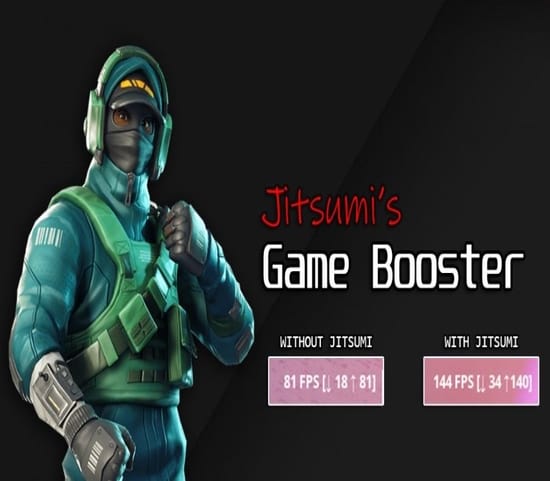
| 19 | Jitsumi's Game Booster | Остановка фоновых приложений и системные твики | Пользователь Steam, готовый контролировать изменения | CPU-разгон требует отдельного теста стабильности |
Лучшие программы для ускорения игр на Windows
1. Ускоритель Компьютера
Ускоритель Компьютера открывает рейтинг как средство подготовки Windows к игровой сессии. Его сильная сторона — не прямой разгон видеокарты, а устранение системных причин замедления: временных файлов, переполненной автозагрузки, ненужных программ и дефицита свободного места. Это особенно полезно на домашнем ПК, где вместе с Windows запускаются облачные клиенты, мессенджеры, обновляторы и вспомогательные панели.
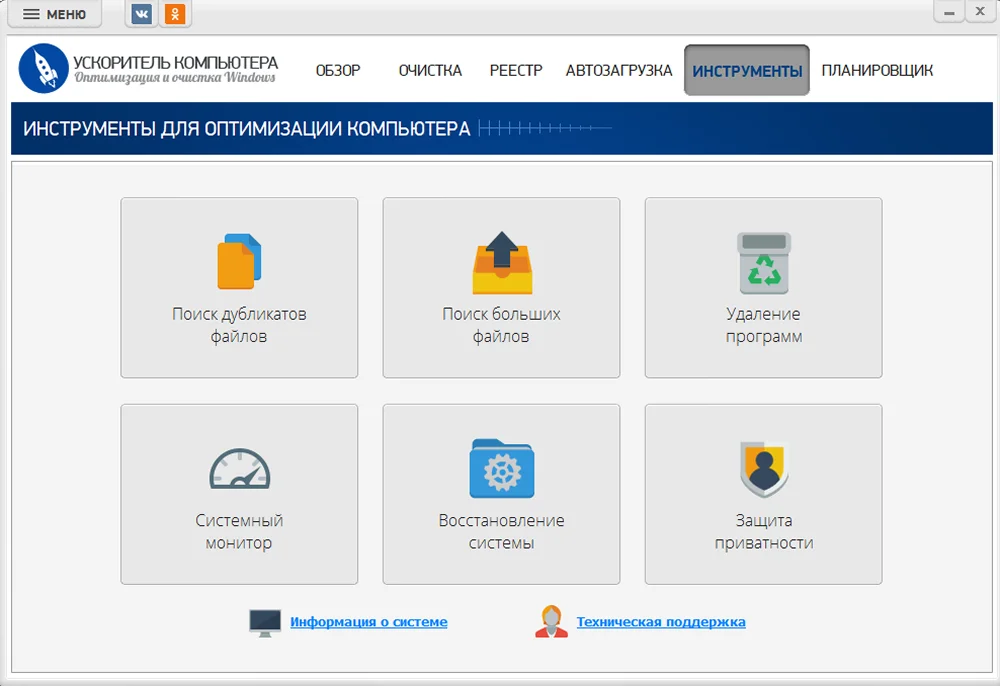
Главное окно объединяет проверку системы, очистку диска, работу с автозагрузкой и дополнительные инструменты обслуживания. Перед удалением данных необходимо просмотреть найденные категории: кэш браузеров, временные файлы приложений и системные журналы обычно безопаснее, чем пользовательские папки и сохранённые загрузки. Очистка не должна проводиться во время установки игры, обновления драйвера или крупного патча.
Для игровых задач важнее всего раздел автозагрузки. Отключение программы из автозапуска не удаляет её: приложение просто перестаёт стартовать вместе с Windows. Сначала убирают необязательные обновляторы, лаунчеры, которыми не пользуются ежедневно, и фоновые помощники. Антивирус, драйверные службы, аудиопанели и компоненты тачпада отключать без понимания назначения нельзя.
Как использовать:
- Закройте игру, игровые лаунчеры и программы, которые записывают данные на диск.
- Откройте проверку системы и запустите анализ. Не подтверждайте очистку сразу: раскройте категории найденных файлов.
- Снимите отметки с папок загрузок, пользовательских документов и других данных, назначение которых неясно.
- Перейдите к управлению автозагрузкой. Отключите необязательные программы, которые можно запускать вручную.
- Перезагрузите Windows, запустите игру в той же сцене и сравните загрузку RAM, время кадра и длительность запуска.
Как проверить результат: сравните количество фоновых процессов и использование оперативной памяти после перезагрузки. Улучшение проявляется прежде всего в более свободной системе и уменьшении случайных фризов; гарантированный рост FPS без найденного узкого места ожидать нельзя.
Плюсы:
- русскоязычный интерфейс и понятная группировка инструментов;
- очистка, автозагрузка и обслуживание собраны в одном окне;
- подходит для подготовки неигрового домашнего ПК;
- изменения автозагрузки обратимы.
Минусы:
- не настраивает частоты видеокарты и не снижает сетевую задержку;
- автоматическую очистку нельзя подтверждать без просмотра категорий;
- эффект ограничен, если Windows уже чистая.
2. Razer Cortex
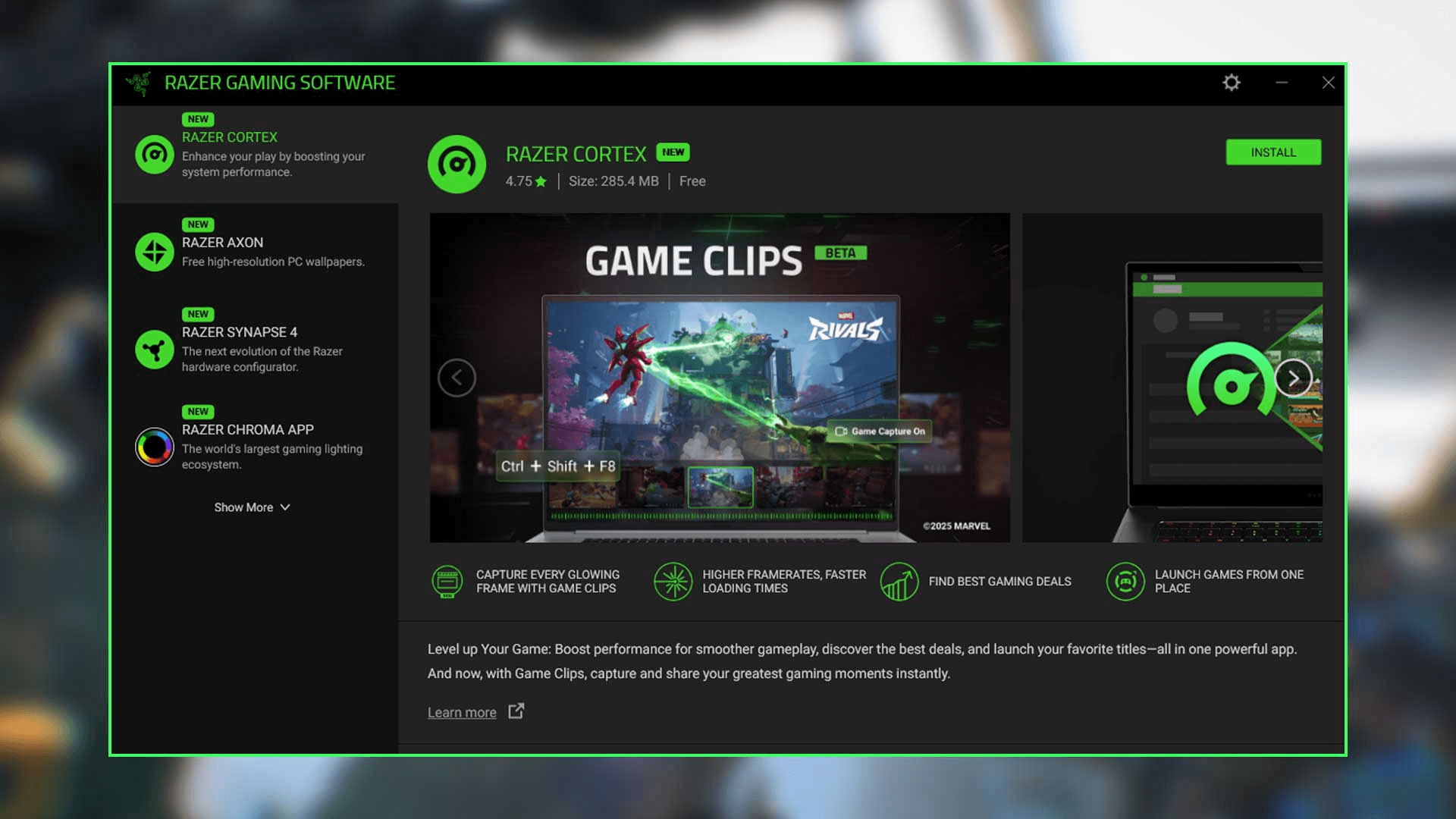
Razer Cortex подходит пользователям, которым нужен автоматический игровой профиль: программа распознаёт запуск игры, временно применяет выбранные оптимизации и возвращает систему в обычное состояние после выхода. Настольная редакция рассчитана на 64-разрядные Windows 10 и 11.
В модуле Game Booster основное значение имеет Auto-Boost. Он работает только пока Razer Cortex запущен в фоне. Пользователь выбирает, какие процессы и специальные настройки разрешено применять; слепое включение всех пунктов нежелательно, потому что вместе с лишними задачами можно закрыть браузер, мессенджер или программу голосовой связи.
Системный модуль включает очистку и обслуживание, а игровой центр собирает установленные проекты в одной библиотеке. Booster Prime предназначен для подбора игровых параметров для поддерживаемых игр, но рекомендации нужно сравнивать с собственным балансом качества и скорости.

Как использовать:
- Откройте раздел GAME BOOSTER, затем вкладку BOOST.
- Включите Auto-Boost и раскройте группы процессов и специальных настроек.
- Оставьте активными голосовой чат, браузер и другие нужные программы.
- Добавьте игру в библиотеку, если она не обнаружилась автоматически.
- После выхода убедитесь, что временно остановленные процессы восстановлены.
Как проверить результат: сделайте три одинаковых прогона с выключенным Auto-Boost и три с включённым. Сравните 1% low, график времени кадра и использование RAM.
Плюсы:
- автоматическое включение профиля;
- возврат системы в обычное состояние;
- встроенная библиотека;
- бесплатная основная функциональность.
Минусы:
- для Auto-Boost программа должна работать в фоне;
- часть возможностей зависит от поддерживаемых игр;
- на чистой системе эффект может быть минимальным.
3. Wise Game Booster
Wise Game Booster — бесплатная утилита для остановки ненужных программ и служб, настройки системных параметров и запуска игр из одной библиотеки. Она подходит для старых и средних по мощности компьютеров, где фоновые процессы занимают заметную долю памяти и процессорного времени.
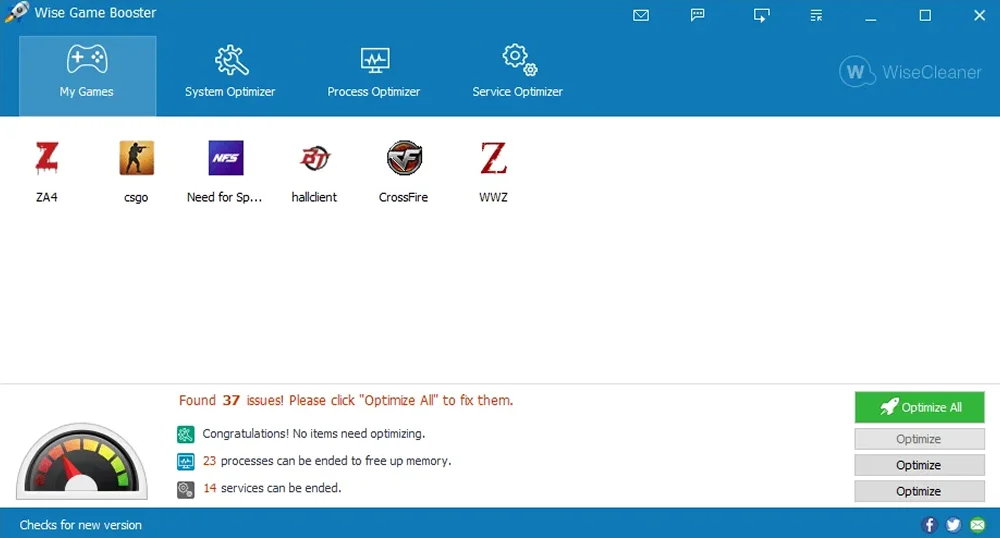
Интерфейс разделён на My Games, System Optimizer, Process Optimizer и Service Optimizer. Такое деление полезно: системные рекомендации, пользовательские процессы и службы Windows не смешиваются в один непрозрачный переключатель. Перед оптимизацией служб следует читать описание и менять только те элементы, назначение которых понятно.
Кнопка оптимизации освобождает ресурсы за счёт прекращения выбранной фоновой активности, но не увеличивает физический объём RAM. Если памяти достаточно и система не обращается к файлу подкачки, очистка памяти не даст устойчивого роста FPS.

Как использовать:
- Откройте My Games и добавьте исполняемый файл игры.
- В Process Optimizer отметьте только ненужные пользовательские приложения.
- В Service Optimizer оставьте включёнными сетевые, защитные и драйверные компоненты.
- Примените оптимизацию и запустите игру из библиотеки.
- При проблемах верните конкретное изменение.
Как проверить результат: сравните объём доступной памяти, число процессов и 1% low. Если свободной RAM стало больше, но время кадра не изменилось, дальнейшее отключение служб не имеет смысла.
Плюсы:
- бесплатное использование;
- раздельное управление процессами и службами;
- простая игровая библиотека;
- точечная оптимизация без комплексного пакета.
Минусы:
- рекомендации по службам требуют ручной проверки;
- нет настройки видеокарты;
- не решает сетевые проблемы маршрута.
4. WTFast
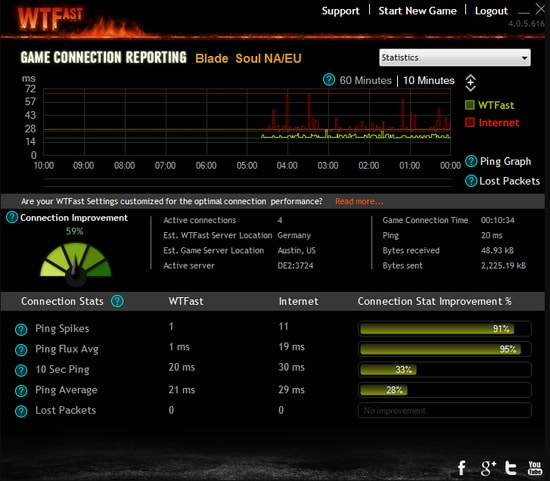
WTFast относится к сетевым ускорителям, а не к системным очистителям. Клиент направляет игровой трафик через собственную сеть узлов и подбирает маршрут до игрового сервера. Такой механизм имеет смысл, когда обычный путь провайдера перегружен, нестабилен или проходит через лишние промежуточные узлы. При нормальном маршруте улучшение может отсутствовать.
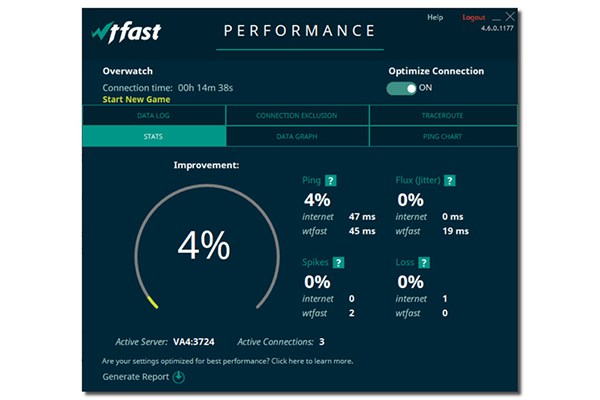
В окне соединения показываются текущая игра, активный сервер, пинг, джиттер, потеря пакетов и график маршрута. Эти показатели важнее рекламной оценки в процентах: снижение задержки на несколько миллисекунд без уменьшения скачков пинга может быть незаметно, тогда как устранение потери пакетов способно убрать телепортации и задержки регистрации действий.
WTFast не повышает производительность видеокарты и не освобождает оперативную память. Для одиночных игр и локальных проектов без сетевой зависимости клиент не нужен. Перед оплатой следует проверить несколько игровых серверов и разное время суток, поскольку качество маршрута меняется вместе с нагрузкой сети.
Как использовать:
- Закройте VPN-клиенты и другие программы, которые одновременно меняют маршрут.
- Запустите WTFast и выберите игру из списка либо укажите её исполняемый файл.
- Для первого теста оставьте автоматический выбор сети и запустите соединение.
- Откройте игровой сервер, на котором обычно появляются задержки, и проведите одинаковую игровую сессию.
- Сравните показатели Ping, Flux (Jitter) и Loss с обычным подключением.
Как проверить результат: выполните не менее трёх сеансов без клиента и трёх через WTFast в один период времени. Улучшением считается не только меньший средний пинг, но и более узкий диапазон колебаний, отсутствие потери пакетов и стабильная регистрация действий.
Плюсы:
- показывает сетевые метрики внутри клиента;
- работает с конкретным игровым трафиком, а не со всем интернет-соединением;
- позволяет сравнивать маршруты до разных серверов;
- не изменяет файлы игры.
Минусы:
- не влияет на локальный FPS;
- результат зависит от провайдера, региона и выбранного сервера;
- для постоянного использования требуется платный план;
- одновременная работа с VPN способна ухудшить маршрут.
5. MSI Afterburner
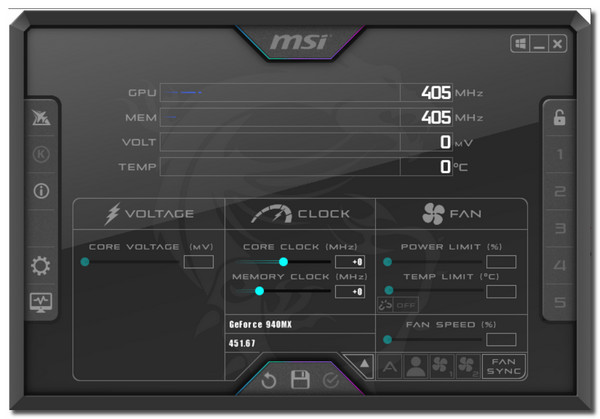
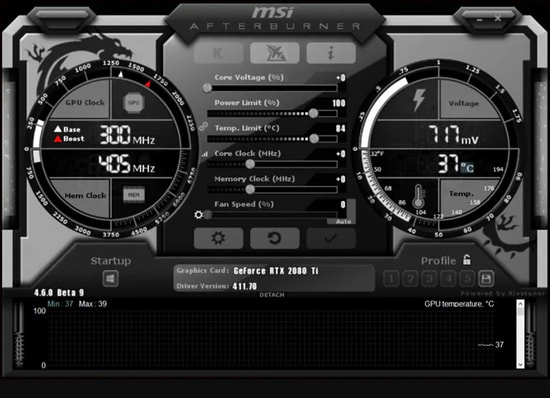
MSI Afterburner нужен прежде всего для диагностики видеокарты. Программа показывает частоты ядра и памяти, загрузку GPU, температуру, энергопотребление и скорость вентиляторов. В связке с экранным мониторингом эти данные помогают отличить слабую видеокарту от перегрева, ограничения мощности, нехватки видеопамяти и упора в процессор.
Основные регуляторы — Core Clock, Memory Clock, Power Limit, Temp Limit и Fan Speed. Менять их одновременно нельзя: при нестабильности будет непонятно, какой параметр вызвал ошибку. Для большинства пользователей полезнее оставить частоты штатными и настроить вывод показателей в игре.
Разгон не является обязательным способом ускорения. На ноутбуке доступ к лимитам и вентиляторам часто ограничен производителем, а увеличение частот повышает нагрев и энергопотребление. Если частота GPU падает при достижении температурного лимита, сначала очищают охлаждение и проверяют вентиляцию корпуса, а не увеличивают напряжение.
Как использовать для диагностики:
- Откройте настройки MSI Afterburner и перейдите на вкладку Monitoring.
- Выберите GPU temperature, GPU usage, Core clock, Memory usage, CPU usage, Framerate и Frametime.
- Для каждого нужного показателя включите Show in On-Screen Display.
- Не меняйте частоты перед базовым тестом. Запустите игру и воспроизведите сцену с просадками.
- Если GPU загружен близко к максимуму, снижайте графические настройки; если GPU недогружен, проверяйте CPU, лимит кадров и фоновые процессы.
Как проверить результат: сохраните график времени кадра и температуры до изменения. После каждого шага повторяйте одну сцену. Настройку считают удачной, когда время кадра становится ровнее, а ошибок драйвера, артефактов и роста температуры за допустимые пределы нет.
Плюсы:
- подробный мониторинг GPU и кадровой частоты;
- поддержка видеокарт разных производителей;
- профили настроек и управление вентиляторами на совместимом оборудовании;
- полезен даже без разгона.
Минусы:
- не закрывает фоновые программы и не оптимизирует сеть;
- неправильный разгон вызывает зависания, артефакты и перегрев;
- часть регуляторов недоступна на ноутбуках и заблокированных видеокартах.
6. Process Lasso
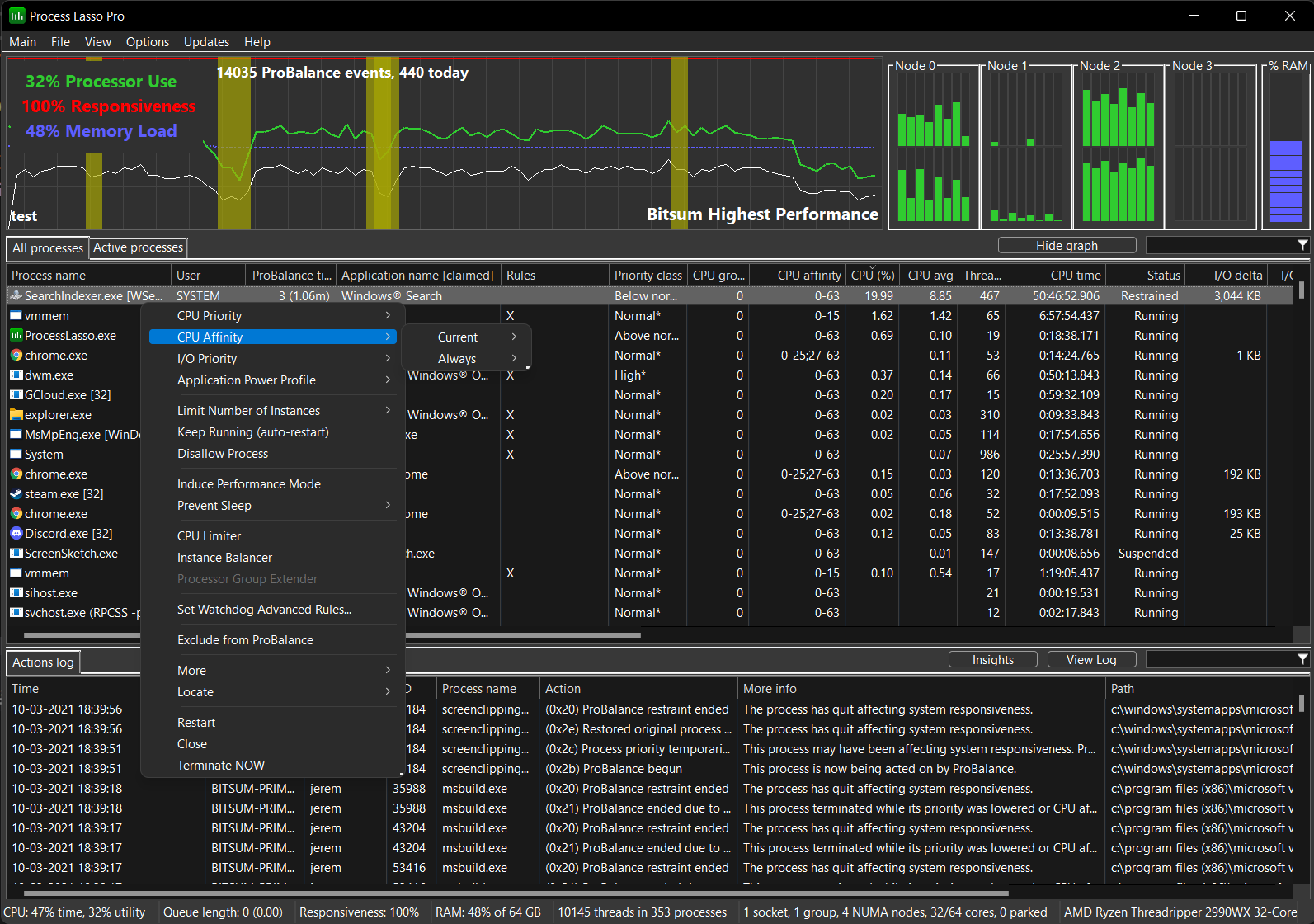
Process Lasso предназначен для автоматизации правил процессов Windows. Его центральный механизм ProBalance временно снижает влияние фоновых задач, которые перегружают процессор и ухудшают отзывчивость. В отличие от простого завершения процессов, утилита может сохранять постоянные правила приоритета, привязки к ядрам и профиля питания.
Для игры полезен Performance Mode: он связывает запуск выбранного процесса с производительным планом питания и правилами программы. Настраивать постоянный приоритет Realtime нельзя — такой режим способен лишить ресурсов системные службы, звук и устройства ввода. В большинстве сценариев достаточно Normal или High, а часто лучше оставить приоритет неизменным и использовать ProBalance.
Process Lasso особенно уместен на компьютерах, где компиляция шейдеров, браузер, программа сжатия файлов, облачная синхронизация или антивирус периодически занимают CPU. Если игра постоянно упирается в видеокарту, перераспределение процессорного времени не устранит ограничение.

Как использовать:
- Запустите игру и найдите её процесс в нижней таблице Process Lasso.
- Щёлкните процесс правой кнопкой и выберите Induce Performance Mode.
- Не задавайте Realtime Priority и не ограничивайте CPU Affinity без измеренной причины.
- Оставьте ProBalance включённым; исключайте процесс из ProBalance только при подтверждённом конфликте.
- Закройте игру и проверьте, что производительный профиль питания отключился.
Как проверить результат: наблюдайте график загрузки CPU и журнал действий ProBalance. Полезный эффект проявляется в уменьшении длинных всплесков времени кадра при фоновой нагрузке, а не обязательно в росте максимального FPS.
Плюсы:
- постоянные правила для конкретных процессов;
- автоматический производительный режим;
- журнал действий и высокая прозрачность;
- подходит для сложных сценариев с фоновой нагрузкой.
Минусы:
- большое число параметров усложняет освоение;
- неудачная привязка к ядрам может снизить производительность;
- не заменяет настройку графики и охлаждения.
7. PC Game Booster, ранее Game Fire
PC Game Booster — новое название программы Game Fire. Это один продукт, поэтому разделять названия на две позиции нельзя. Программа создаёт игровой профиль, останавливает выбранные фоновые компоненты и возвращает систему в обычное состояние после завершения сеанса.
Основной сценарий рассчитан на пользователя, который не хочет вручную закрывать процессы перед каждым запуском. В профиль добавляют игры и определяют, какие приложения допустимо временно остановить. Защитные службы, драйверные панели, звук, сеть и программы голосовой связи следует исключить из автоматического завершения.
Базовая редакция покрывает игровой режим и мониторинг, а расширенные возможности зависят от лицензии. Перед покупкой важно проверить, нужны ли дополнительные функции: на чистом ПК автоматическое закрытие нескольких приложений не оправдывает отдельную подписку или постоянный фоновый сервис.

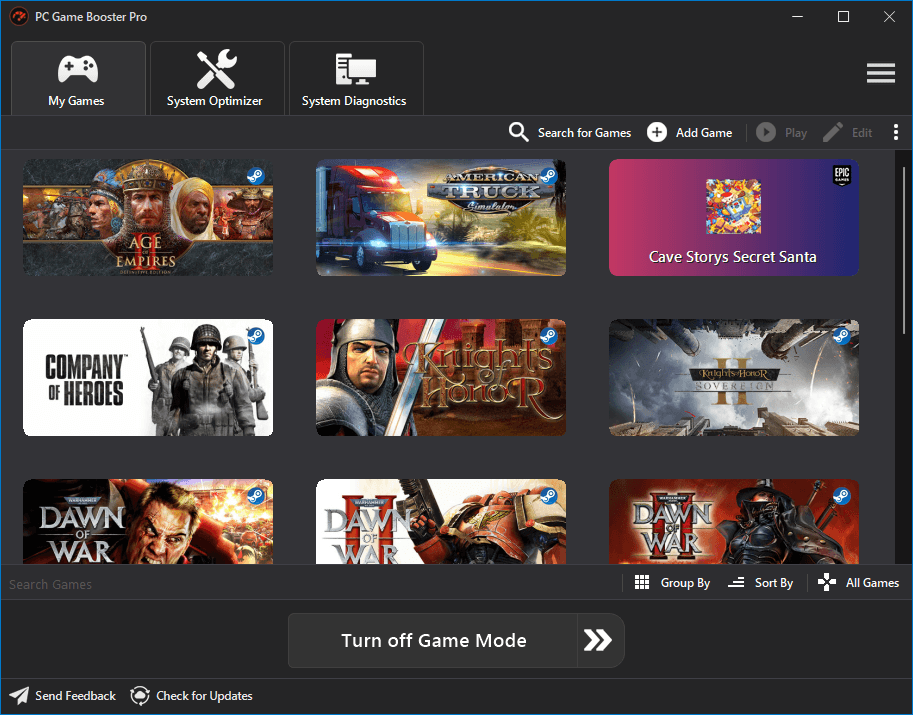
Как использовать:
- Добавьте игру в библиотеку и откройте параметры её профиля.
- Просмотрите список фоновых приложений, которые программа предлагает остановить.
- Уберите из списка голосовой чат, аудиодрайвер, облачное сохранение и нужный лаунчер.
- Запустите игровой режим, затем игру.
- После выхода проверьте восстановление временно остановленных компонентов.
Как проверить результат: сравните число процессов, занятую RAM и 1% low в одной сцене. Если приложение закрывает программы, но график времени кадра не меняется, профиль следует сократить до действительно ненужных задач.
Плюсы:
- автоматический игровой профиль;
- обратимое завершение фоновых компонентов;
- единая библиотека запуска;
- поддержка современных выпусков Windows.
Минусы:
- часть функций относится к платной редакции;
- старое и новое названия создают путаницу;
- не влияет на видеокарту и сетевой маршрут напрямую.
8. GearUP
GearUP — клиент оптимизации сетевого маршрута для онлайн-игр. Он выбирает промежуточные узлы между компьютером и игровым сервером, чтобы уменьшить задержку, джиттер или потерю пакетов. Как и WTFast, сервис не исправляет низкий FPS, вызванный видеокартой, процессором или настройками качества.
В интерфейсе выбирают игру, регион и сервер, после чего клиент формирует соединение. Особенно важно указать тот же регион, который выбран внутри игры: оптимизация маршрута к европейскому узлу не поможет, если клиент игры подключён к азиатскому серверу.
Результат оценивают в часы обычной нагрузки. Однократный низкий пинг сразу после запуска не доказывает стабильность — нужно проверить матч, загрузку новой карты и период, когда домашняя сеть используется другими устройствами.
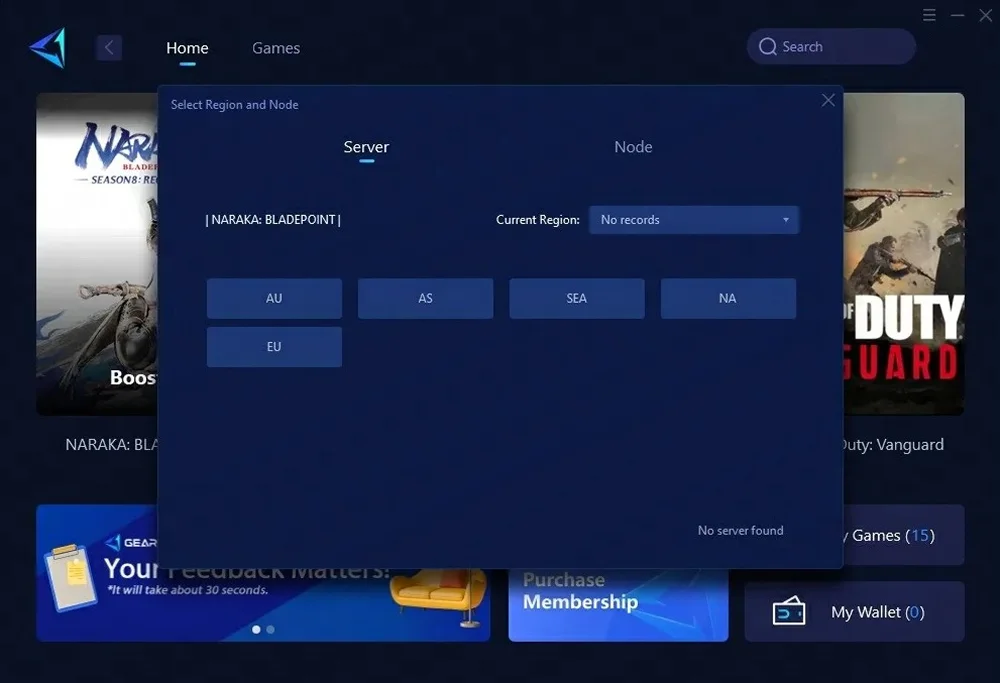
Как использовать:
- Остановите другие VPN и прокси.
- Найдите игру в клиенте GearUP и выберите используемый игровой регион.
- Запустите ускорение до входа в матч.
- Проведите несколько сессий на одном сервере.
- Отключите клиент и повторите тест без изменения домашней сети.
Как проверить результат: записывайте минимальный, средний и максимальный пинг, а также потерю пакетов. Для соревновательной игры стабильный диапазон важнее единичного минимального значения.
Плюсы:
- специализация на игровом трафике;
- выбор региона и сервера;
- подходит для диагностики неудачного маршрута провайдера.
Минусы:
- не ускоряет одиночные игры;
- требует пробного сравнения на конкретном сервере;
- эффект может исчезать при изменении маршрутизации провайдера.
9. LagoFast
LagoFast объединяет сетевую маршрутизацию, библиотеку поддерживаемых игр и игровые профили. Клиент ориентирован на ситуации, когда соединение до конкретного региона идёт через перегруженные узлы. В этом случае альтернативный путь способен уменьшить скачки задержки и потери пакетов.
Программа не должна оцениваться по заявлению о «росте FPS», если тестируется только сетевой модуль. Локальная частота кадров определяется графическим конвейером и нагрузкой на компоненты. Отдельные игровые инструменты LagoFast могут менять настройки конкретных проектов, но их наличие и допустимость нужно проверять для каждой игры отдельно.
Перед постоянным использованием следует сравнить несколько маршрутов. Самый низкий показатель в меню не гарантирует лучший матч: сервер может измениться после входа в очередь, а путь — перестроиться в течение сессии.
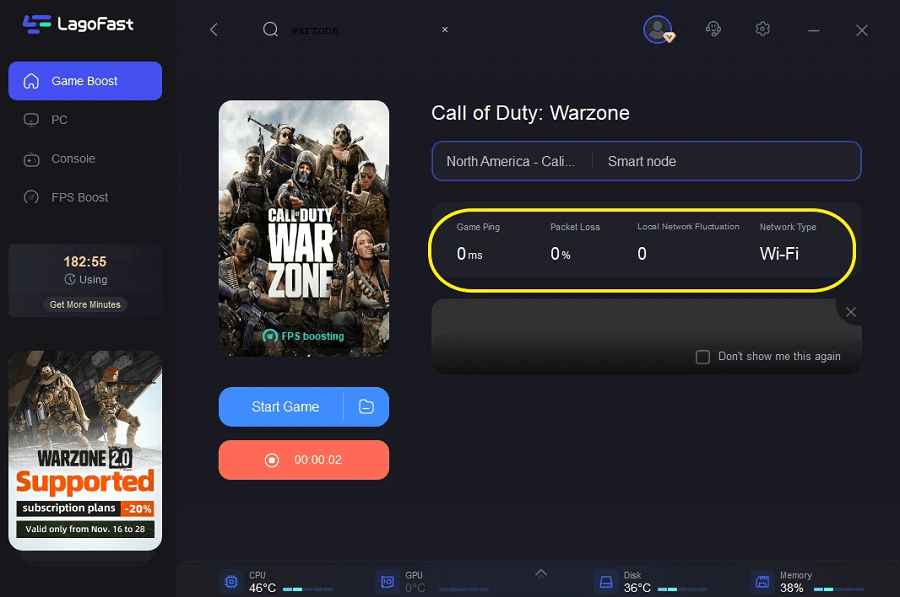
Как использовать:
- Выберите игру и фактический регион игрового сервера.
- Запустите рекомендуемый маршрут и зафиксируйте показатели клиента.
- Внутри игры подключитесь к одному и тому же серверу либо режиму.
- Повторите тест без ускорения и с другим доступным маршрутом.
- Оставьте только вариант, который уменьшает джиттер и потерю пакетов в нескольких сессиях.
Как проверить результат: сравнивайте не рекламный процент, а фактические сетевые метрики и задержку действий в одинаковых условиях. При отсутствии устойчивой разницы продлевать платный доступ нецелесообразно.
Плюсы:
- большая библиотека игровых профилей;
- несколько вариантов маршрута;
- подходит для удалённых игровых регионов.
Минусы:
- не устраняет локальные просадки FPS;
- результат различается между играми и серверами;
- дополнительные игровые функции нельзя применять без проверки правил проекта.
10. Smart Game Booster
Smart Game Booster совмещает завершение фоновых процессов, системный мониторинг и инструменты настройки производительности. Такой набор удобен, когда пользователь хочет видеть состояние компонентов и запускать игровой режим из одного окна, но разные функции требуют разного уровня осторожности.
Однокнопочное освобождение ресурсов обычно безопаснее ручного разгона. Частоты и лимиты видеокарты следует менять только после базового теста, небольшими шагами и с проверкой температуры. Применять готовый максимальный профиль без знания модели GPU, охлаждения и блока питания нельзя.
Встроенный мониторинг помогает понять, что изменилось после включения режима. Если программа показывает больше свободной RAM, но загрузка GPU остаётся максимальной и FPS не растёт, дальнейшая очистка памяти не устранит графическое ограничение.
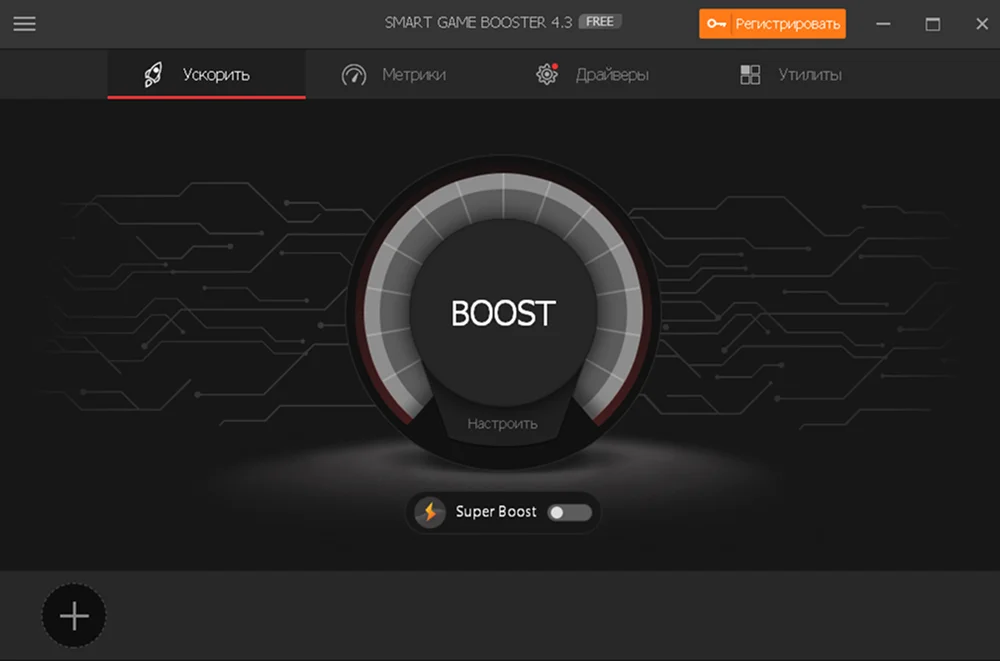
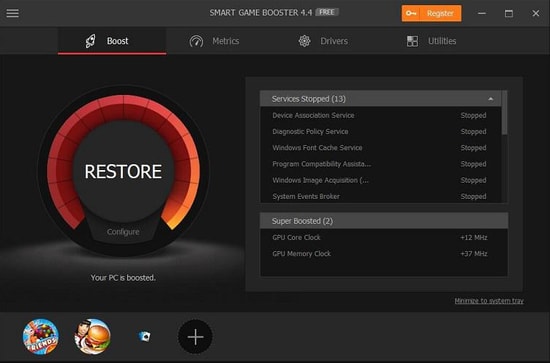
Как использовать:
- Добавьте игру и создайте базовый профиль без изменения частот GPU.
- Просмотрите процессы, которые будут остановлены.
- Запустите игровой режим и проверьте восстановление процессов после выхода.
- Используйте мониторинг для записи температуры, загрузки CPU/GPU и кадровой частоты.
- К разгону переходите только отдельно, после стабильного базового теста.
Как проверить результат: сравните график времени кадра, температуру и загрузку компонентов. Любой рост FPS, сопровождающийся артефактами, сбоями драйвера или перегревом, не считается успешной оптимизацией.
Плюсы:
- игровой режим и мониторинг в одном приложении;
- библиотека игр;
- видимые показатели состояния системы.
Минусы:
- совмещение простых и рискованных инструментов может вводить новичка в заблуждение;
- готовые профили не учитывают каждую систему;
- сетевую проблему маршрута не решает.
11. NVIDIA App
NVIDIA App предназначена для компьютеров с видеокартами GeForce. Она объединяет установку драйверов, библиотеку игр, автоматический подбор графических параметров, настройки драйвера и игровой оверлей. Это не универсальный ускоритель Windows: владельцам AMD и Intel она не подходит, а очисткой диска и управлением службами программа не занимается.
На вкладке Graphics отображаются найденные игры и приложения. Для поддерживаемого проекта можно применить рекомендуемый баланс производительности и качества, затем вручную изменить отдельные параметры. Автоматическая рекомендация не является обязательной: на ноутбуке пользователь может предпочесть ограничение кадров ради температуры и шума, а на настольном ПК — более низкое качество ради стабильного 1% low.
Вкладка Drivers показывает изменения в выпуске драйвера и позволяет установить Game Ready Driver. После обновления не нужно сразу менять остальные параметры: сначала проверяют игру на прежних настройках. Функции прежней NVIDIA GeForce Experience перенесены в новое приложение, поэтому устанавливать оба интерфейса ради одной задачи не требуется.
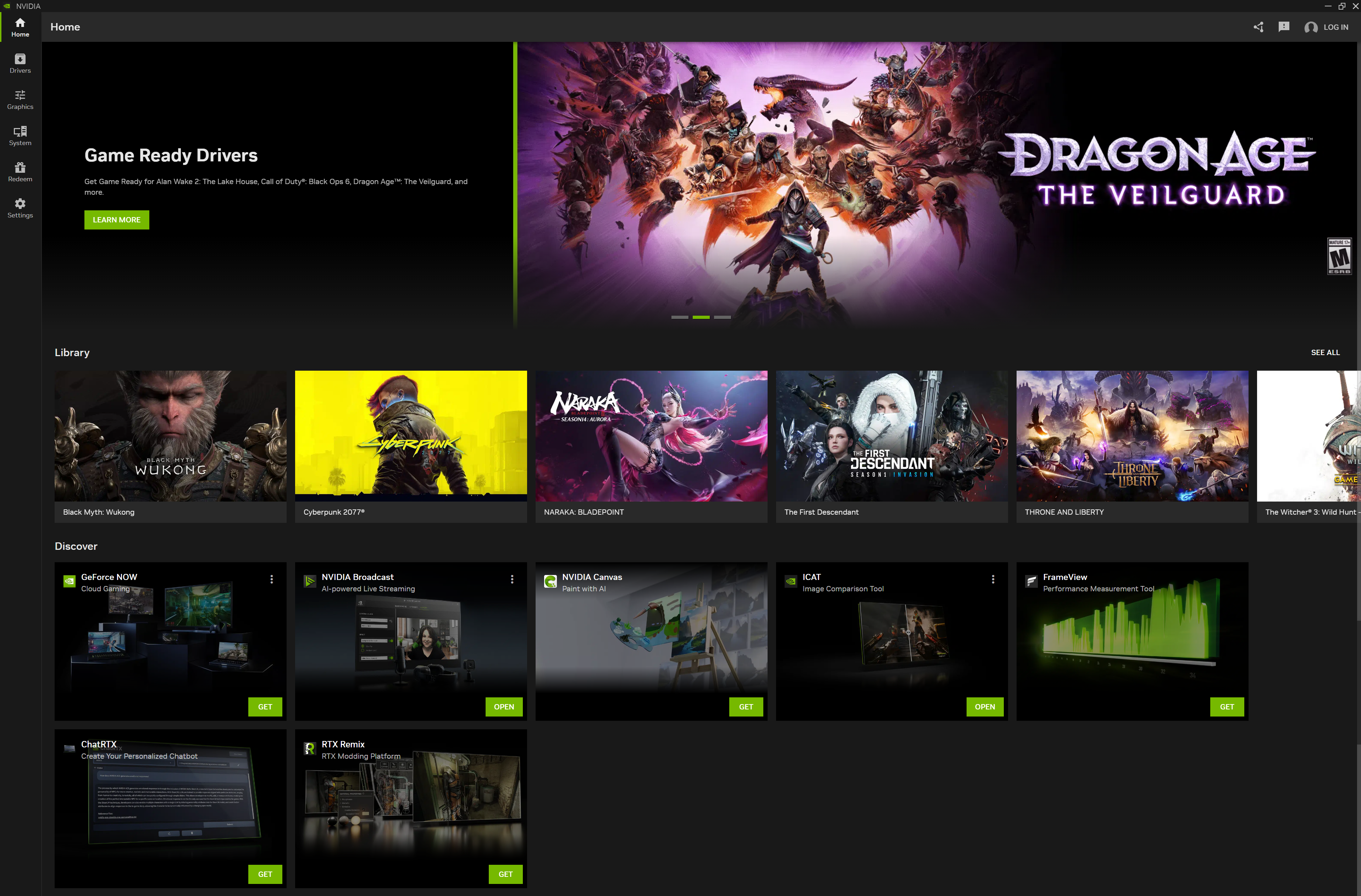
Как использовать:
- Откройте вкладку Drivers и прочитайте список исправлений для нужной игры.
- После установки драйвера перезагрузите компьютер, если это требуется установщиком.
- Перейдите в Graphics, выберите игру и запомните текущие параметры.
- Передвиньте ползунок между качеством и производительностью либо нажмите Optimize.
- Запустите игру и сравните изображение, средний FPS и 1% low с прежним профилем.
Как проверить результат: используйте одинаковое разрешение и сцену. Если средний FPS вырос только за счёт заметного снижения качества, это не бесплатное ускорение, а другой графический компромисс. При сбоях после драйвера верните предыдущий выпуск через доступные средства приложения или Windows.
Плюсы:
- драйверы NVIDIA и игровые настройки в одном интерфейсе;
- профили для большого числа игр;
- оверлей с мониторингом, записью и снимками;
- настройки применяются отдельно к каждой игре.
Минусы:
- работает только с поддерживаемыми видеокартами NVIDIA;
- автоматический профиль может снижать качество сильнее, чем нужно;
- оверлей и запись создают дополнительную нагрузку, если включены без необходимости.
12. OMEN Gaming Hub
OMEN Gaming Hub — центр управления игровыми компьютерами, ноутбуками и периферией HP. На совместимом оборудовании он предоставляет профили производительности, контроль температур и питания, System Vitals, игровые профили, Optimizer и Network Booster. Набор доступных разделов зависит от конкретной модели и её прошивки.
На обычном ПК стороннего производителя приложение может показать библиотеку и часть общих инструментов, но не получит доступ к фирменным лимитам мощности, вентиляторам и режимам охлаждения. Поэтому OMEN Gaming Hub стоит выбирать прежде всего владельцам поддерживаемых устройств, а не как замену универсальному системному бустеру.
Профиль производительности следует подбирать вместе с температурой и шумом. Режим с повышенными лимитами может увеличить частоты, но на ноутбуке одновременно возрастут обороты вентиляторов и энергопотребление. Для игры от батареи производительный профиль обычно не даёт устойчивого результата из-за ограничений питания.


Как использовать:
- Откройте System Vitals и зафиксируйте температуру и загрузку компонентов в обычном режиме.
- Перейдите в Performance Control и выберите штатный производительный профиль для своей модели.
- Не меняйте ручные лимиты мощности одновременно с профилем вентилятора.
- Добавьте игру в My Games и привяжите к ней выбранный режим.
- После теста верните стандартный профиль и сравните температуру, шум и время кадра.
Как проверить результат: на ноутбуке проводите тест от сетевого адаптера. Улучшение должно сохраняться после 15–20 минут нагрузки; короткий рост частот до нагрева не показывает устойчивую производительность.
Плюсы:
- доступ к фирменным датчикам и профилям OMEN;
- мониторинг CPU, GPU, памяти, накопителя и сети;
- управление производительностью и охлаждением в одном месте;
- игровые профили для совместимого оборудования.
Минусы:
- главные функции зависят от модели HP;
- производительные режимы увеличивают шум и расход энергии;
- на стороннем ПК ценность заметно ниже.
13. Advanced System Optimizer
Advanced System Optimizer — комплексный пакет обслуживания Windows. Помимо очистки, автозагрузки и системных инструментов, в нём есть Game Optimizer. Программа подходит пользователю, которому нужен единый набор для регулярного обслуживания, но для одной игровой задачи такой пакет может оказаться избыточным.
Game Optimizer создаёт отдельную игровую среду и уменьшает влияние фоновых программ. Перед применением важно закрыть несохранённые документы: любой режим, завершающий процессы, способен остановить приложение с открытым файлом. Системную очистку и игровой профиль лучше выполнять раздельно, чтобы при ошибке было понятно, какое действие её вызвало.
Инструменты реестра не следует рассматривать как прямой способ роста FPS. Исправление повреждённой записи может решить конкретный сбой, однако массовая очистка исправного реестра не добавляет вычислительных ресурсов. Значимее контроль автозагрузки, свободного места и реально активных процессов.

Как использовать:
- Сначала создайте точку восстановления и закройте рабочие приложения.
- Запустите Game Optimizer отдельно от модулей очистки.
- Добавьте исполняемый файл игры и просмотрите предложенные фоновые изменения.
- Не включайте несколько оптимизаторов одновременно.
- После выхода восстановите обычный режим и проверьте запуск привычных программ.
Как проверить результат: сравните число процессов и доступную память, затем измерьте 1% low. Если изменения заметны только в отчёте очистки, но не в игре, оставьте игровой модуль отключённым.
Плюсы:
- много инструментов обслуживания в одном пакете;
- отдельный игровой режим;
- управление автозагрузкой и очисткой;
- подходит для комплексного обслуживания домашнего ПК.
Минусы:
- избыточен для пользователя, которому нужен только игровой профиль;
- массовые системные изменения сложнее диагностировать;
- очистка реестра не гарантирует повышения производительности.
14. GameBoost
GameBoost от PGWARE применяет набор системных и сетевых изменений Windows через простой профиль. Интерфейс рассчитан на пользователя, который выбирает операционную систему, процессор и степень оптимизации, а затем применяет готовый набор настроек. Программа не патчит файлы игры.
Недостаток такого подхода — ограниченная прозрачность: готовый профиль не показывает начинающему пользователю значение каждого изменения так подробно, как специализированные инструменты Windows. Поэтому перед применением нужно создать точку восстановления и записать исходное состояние сетевых и системных параметров.
GameBoost не следует путать с услугами повышения игрового ранга с похожим названием. В рейтинге рассматривается именно настольная утилита PGWARE. Её эффект оценивается только по воспроизводимым замерам, а не по общему обещанию ускорить интернет и графику одновременно.
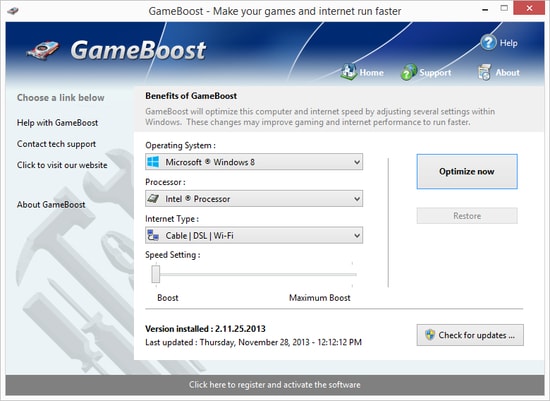
Как использовать:
- Создайте точку восстановления Windows.
- Проверьте правильность выбранной операционной системы и типа процессора.
- Начните с умеренного уровня оптимизации, а не с максимального.
- Примените профиль и перезагрузите компьютер, если программа этого требует.
- При отсутствии улучшения используйте функцию возврата настроек.
Как проверить результат: отдельно измерьте локальную производительность игры и сетевые параметры. Одновременное изменение обеих групп без раздельных тестов не позволяет понять причину полученного изменения.
Плюсы:
- минимальное число действий;
- не изменяет игровые файлы;
- есть пробный режим для проверки на своём ПК.
Минусы:
- готовые изменения описаны недостаточно подробно;
- один профиль не учитывает все конфигурации;
- нужна точка восстановления и контроль до применения.
15. GameGain
GameGain — более узкая утилита PGWARE для системных настроек, связанных с игровыми приложениями. В главном окне находятся поля Operating System, Processor и Speed Setting, а изменения применяются кнопкой Optimize now. Кнопка Restore предназначена для возврата исходного состояния.
Программа меняет параметры Windows, а не настройки конкретной игры. Поэтому сначала следует проверить, правильно ли определены система и процессор, и применить умеренный уровень. Максимальная позиция ползунка не гарантирует лучший результат: агрессивный профиль может увеличить энергопотребление либо ухудшить стабильность.
GameGain удобен как пример однокнопочного твикера, но уступает инструментам, которые показывают каждое правило. При регулярном использовании нужно хранить запись исходных показателей, иначе субъективное ощущение плавности невозможно отделить от изменений сцены, сервера или обновления игры.
Как использовать:
- Запишите текущий план питания и создайте точку восстановления.
- Проверьте значения Operating System и Processor.
- Установите Speed Setting ближе к умеренному уровню.
- Нажмите Optimize now и выполните одинаковый тест игры.
- Если стабильного улучшения нет, нажмите Restore.
Как проверить результат: сравните не только FPS, но и температуру, частоты CPU, время кадра и поведение Windows вне игры. Профиль не должен ухудшать сон, энергосбережение или работу фоновых приложений.
Плюсы:
- очень простой интерфейс;
- отдельная кнопка возврата;
- не вносит изменения в файлы игры;
- можно проверить в пробном режиме.
Минусы:
- не показывает полный перечень твиков;
- нет мониторинга температуры и времени кадра;
- подходит только пользователю, готовому сравнивать систему до и после.
16. GameLibBooster для Steam на Windows 10
GameLibBooster решает узкую задачу: распределяет игры Steam между накопителями. Поддерживаемая конфигурация — Windows 7–10, библиотека Steam и минимум два диска или раздела с разной скоростью. На Windows 11 безопаснее использовать встроенный раздел хранилища Steam, поскольку для GameLibBooster не заявлена совместимость с этой системой.
Перенос игры с HDD на SSD способен сократить загрузку уровней и подгрузку данных, но не увеличит производительность рендеринга, если проект уже полностью загружен в оперативную память и видеопамять. Наиболее заметен эффект в играх с потоковой загрузкой больших локаций, текстур и ресурсов.
Перед перемещением проверяют свободное место, закрывают игру и не прерывают операцию выключением компьютера. Для Windows 11 используйте Steam → Настройки → Хранилище: отметьте игру, нажмите Переместить и выберите библиотеку на SSD. Такой способ не требует дополнительного системного оптимизатора.

Как использовать на Windows 10:
- Убедитесь, что компьютер содержит минимум два накопителя или раздела и на SSD хватает места для всей игры.
- Закройте Steam и игру, затем запустите анализ библиотеки.
- Выберите проект с долгими загрузками и назначьте быстрый накопитель.
- Дождитесь полного завершения переноса, не перезагружая компьютер.
- Откройте Steam и запустите игру из библиотеки; при ошибке используйте проверку целостности файлов.
Как проверить результат: измерьте время от запуска до главного меню, загрузку одного сохранения и длительность перехода между одинаковыми локациями. Средний FPS может не измениться; главным результатом должны быть более короткие загрузки и уменьшение дисковых рывков.
Плюсы:
- решает проблему маленького SSD без повторной загрузки всей библиотеки;
- ориентируется на размещение игр, а не на абстрактную очистку системы;
- полезен для коллекции Steam на нескольких накопителях.
Минусы:
- поддержка заявлена только до Windows 10;
- работает с библиотекой Steam и требует минимум два накопителя;
- не влияет на CPU, GPU, RAM и сетевой маршрут;
- в Windows 11 ту же задачу выполняет встроенный менеджер хранилища Steam.
17. Chris-PC Game Booster
Chris-PC Game Booster объединяет системные и сетевые параметры Windows в готовые профили. Программа рассчитана на пользователей, которые хотят применить набор изменений без ручного редактирования реестра. Она продолжает поддерживать современные Windows, но подход с комплексными твиками требует обязательной обратимости.
Перед запуском следует закрыть рабочие приложения и зафиксировать сетевые показатели. Если одновременно изменяются приоритеты, память и сетевые параметры, итог нужно проверять двумя группами тестов: локальной сценой для FPS и сетевым матчем для пинга.
Утилита не может компенсировать недостаток видеопамяти, перегрев или медленный сервер игры. Её место — после диагностики и базовых настроек Windows, а не вместо них.
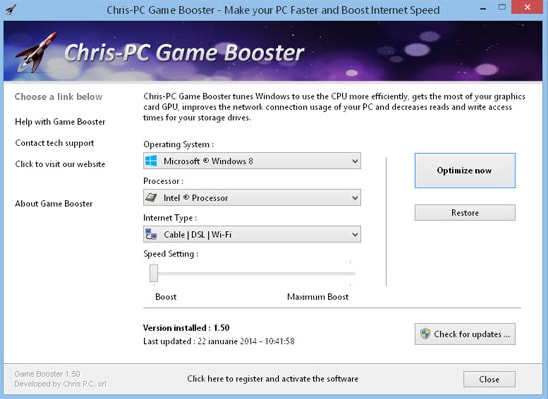
Как использовать:
- Создайте точку восстановления и сохраните результаты базового теста.
- Выберите профиль, соответствующий системе и подключению.
- Не применяйте одновременно другой системный или сетевой бустер.
- После перезагрузки отдельно протестируйте одиночную и сетевую нагрузку.
- Отмените профиль, если улучшение не повторяется в нескольких запусках.
Как проверить результат: локальные и сетевые показатели записывают отдельно. Снижение пинга не доказывает рост FPS, а рост FPS не подтверждает улучшение маршрута.
Плюсы:
- единый профиль для системных и сетевых параметров;
- не требует ручного редактирования реестра;
- есть сценарий возврата изменений.
Минусы:
- комплексный профиль усложняет поиск причины;
- нужны базовые замеры и точка восстановления;
- не заменяет аппаратную диагностику.
18. Bit Game Booster
Bit Game Booster ориентирован прежде всего на проверку драйверов и компонентов, необходимых играм. Программа сканирует систему, показывает найденные обновления и позволяет создать резервную копию драйверов перед изменениями. Это не классический бустер фоновых процессов и не средство снижения пинга.
Обновление драйвера полезно, когда текущая версия повреждена, не поддерживает новую игру или содержит исправленную производителем ошибку. Массовое обновление всех устройств без причины создаёт риск несовместимости, поэтому каждую позицию нужно проверять отдельно. Для видеокарт предпочтительны приложения производителя: NVIDIA App, AMD Software: Adrenalin Edition или Intel Graphics Software.
Bit Game Booster уместен как вспомогательный диагностический инструмент на компьютере с неизвестным состоянием драйверов. На исправной системе с обновлёнными компонентами он не даёт самостоятельного роста FPS, поскольку не меняет мощность CPU и GPU и не оптимизирует маршрут игрового трафика.

Как использовать:
- Создайте точку восстановления Windows и резервную копию текущих драйверов через функцию Backup.
- Запустите Scan и просмотрите каждое найденное устройство отдельно.
- Не обновляйте драйвер, если устройство работает стабильно и предлагаемая версия не решает нужную проблему.
- Для видеокарты сравните предложение с драйвером в приложении NVIDIA, AMD или Intel.
- После установки перезагрузите компьютер и проверьте игру; при сбое используйте Restore либо откат драйвера в Диспетчере устройств.
Как проверить результат: сравните запуск игры, отсутствие графических артефактов, стабильность времени кадра и журнал ошибок. Рост производительности следует связывать только с конкретным исправленным драйвером, а не с самим фактом сканирования.
Плюсы:
- сканирование игровых компонентов и драйверов;
- резервное копирование перед изменениями;
- возможность восстановления при неудачном обновлении.
Минусы:
- не управляет фоновыми процессами, GPU-профилем или сетевым маршрутом;
- массовое обновление драйверов может вызвать конфликт;
- не нужен, когда драйверы уже исправны и обновляются приложениями производителей;
- не даёт гарантированного прироста FPS.
19. Jitsumi's Game Booster
Jitsumi's Game Booster — компактная утилита из Steam, которая приостанавливает выбранные фоновые приложения, выполняет очистку системных ошибок и предлагает разгон CPU. Последняя функция требует отдельного контроля: разгон нельзя смешивать с обычным закрытием процессов и оценивать одним тестом.
Для первого запуска следует оставить разгон выключенным. Сначала проверяют только приостановку фоновых программ и сравнивают результат с ручным закрытием тех же задач. После этого, при наличии подходящего охлаждения и понимании рисков, CPU-настройку тестируют отдельно с мониторингом температуры, частоты и стабильности.
Утилита не заменяет настройку видеокарты и не оптимизирует сетевой маршрут. Её практическая ценность зависит от того, действительно ли на компьютере есть фоновые приложения, которые конкурируют с игрой за процессорное время или оперативную память.
Как использовать:
- Сохраните базовые показатели игры и закройте приложения с несохранёнными данными.
- Откройте профиль и отключите CPU-разгон для первого сравнительного запуска.
- Проверьте список приостанавливаемых приложений; оставьте активными лаунчер, античит, голосовой чат и облачные сохранения.
- Запустите одну и ту же тестовую сцену и сравните результат с ручным закрытием этих приложений.
- Не включайте разгон без мониторинга температуры и стресс-теста; при ошибках, перегреве или вылетах немедленно верните исходные параметры.
Как проверить результат: отдельно оцените эффект остановки фоновых задач и эффект CPU-настройки. Для первого сравнивают время кадра и занятую память, для второго — частоты, температуру, энергопотребление и стабильность нескольких запусков.
Плюсы:
- компактный интерфейс и запуск через Steam;
- приостановка выбранных фоновых приложений;
- можно сначала проверить безопасный профиль без разгона.
Минусы:
- CPU-разгон объединён с обычными функциями очистки и требует осторожности;
- нет сетевой маршрутизации и полноценного GPU-профиля;
- не раскрывает полный журнал всех системных изменений;
- не даёт пользы, если фоновые задачи уже настроены.
Почему некоторые известные ускорители не вошли в основной рейтинг
Не каждое приложение с названием Game Booster подходит для современного компьютера. Часть проектов закрыта, часть не поддерживает Windows 10 или 11, а некоторые позиции относятся к мобильным устройствам либо услугам прокачки игровых аккаунтов. Ниже программы разделены по причине исключения, чтобы известное название не воспринималось как дополнительная рекомендация.
CCleaner
CCleaner остаётся общей утилитой очистки и управления автозагрузкой. Она способна освободить место и убрать ненужный автозапуск, но не создаёт специализированный игровой маршрут, не управляет видеокартой и не измеряет время кадра. В рейтинге игровых бустеров её функции дублируют более предметный первый пункт — Ускоритель Компьютера.

Использовать CCleaner имеет смысл для контроля временных файлов и автозагрузки, а не ради обещания повысить FPS. Очистку реестра не следует выполнять как регулярный игровой ритуал: исправный реестр не является заметным ограничителем частоты кадров.
JetBoost
JetBoost работает как простой переключатель фоновых процессов и служб. Механизм понятен, но программа не даёт достаточно подробного журнала применённых действий и уступает Wise Game Booster либо штатной автозагрузке Windows по контролю над отдельными компонентами.

Если JetBoost уже установлен, перед запуском нужно проверить список отключаемых служб и убедиться, что в нём нет сети, аудио, драйверов и защиты. Для новой установки лучше выбрать решение с актуальной поддержкой Windows 11 и подробным журналом изменений.
NVIDIA GeForce Experience
NVIDIA GeForce Experience использовалась для драйверов, игровых профилей и ShadowPlay. Эти функции перенесены в NVIDIA App. Название сохранено только для правильной идентификации прежнего приложения; для текущей настройки видеокарты GeForce, игровых профилей и оверлея используется NVIDIA App.

EZ Game Booster и Latency Optimizer
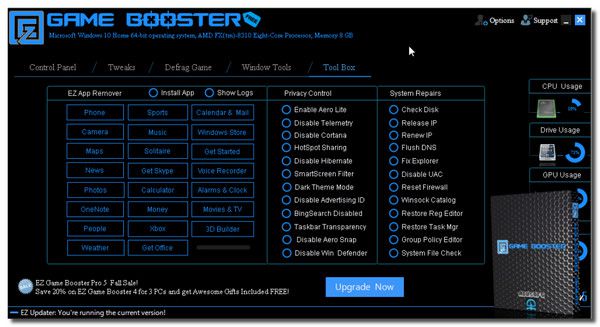
EZ Game Booster сочетал очистку, управление процессами и игровые настройки, а Latency Optimizer предназначался для работы с сетевой задержкой. Обе программы уступают поддерживаемым решениям по прозрачности изменений и совместимости с современными выпусками Windows. Их интерфейсы показывают прежний подход к однокнопочной оптимизации, но не служат основанием для новой установки.
Mz Game Accelerator, ToolWiz Game Boost, Superb Game Boost и SpeedItUp
Эти программы относятся к устаревшему поколению системных твикеров. Для Mz Game Accelerator нельзя использовать изображение Mz CPU Accelerator: это другая программа. ToolWiz Game Boost больше не развивается, Superb Game Boost давно не обновлялся, а SpeedItUp рассчитан на выпуски Windows прошлых поколений. Установка такого системного оптимизатора на Windows 11 создаёт больше риска совместимости, чем практической пользы.
IObit Game Booster
IObit Game Booster — прекращённый отдельный продукт. Его нельзя описывать как действующий модуль Driver Booster: это разные программы и задачи. Для современного компьютера следует использовать встроенные средства Windows или поддерживаемый игровой профиль, а не устанавливать старый пакет из стороннего каталога.
Game Boost, Elo Boost и GG Boost
Game Boost, Elo Boost и GG Boost относятся к услугам изменения рейтинга, ранга или прогресса в играх, а не к программам оптимизации Windows. Они не повышают FPS, не уменьшают время кадра и не меняют сетевой маршрут компьютера, поэтому полностью исключены из рейтинга.
GFX Tool и мобильные очистители
GFX Tool, Dr. Booster, Game Booster & Launcher, All-In-One Toolbox, Droid Optimizer и Smart Phone Cleaner относятся к Android либо мобильной оптимизации. Статья посвящена Windows 10 и 11, поэтому мобильные приложения не включены в десктопный рейтинг. Браузерная страница также не способна остановить процессы Windows, изменить профиль питания или настроить видеокарту без установленного локального компонента.
Как ускорить игры средствами Windows 10 и 11
До установки сторонней программы стоит проверить встроенные настройки. Они бесплатны, обратимы и позволяют менять по одному параметру. Это упрощает диагностику: если после шага результат ухудшился, пользователь точно знает, что вернуть.
Включить игровой режим
Откройте Параметры → Игры → Игровой режим и включите переключатель Игровой режим. В Windows 11 этот режим уменьшает влияние некоторых фоновых операций и обновлений во время игры. Он не закрывает все приложения и не повышает частоты оборудования, поэтому ожидать большого скачка на чистой системе не нужно.
После включения перезапустите игру и сравните 1% low. Если конкретный старый проект начинает работать хуже, переключатель можно отключить только для проверки причины; постоянное удаление системных компонентов не требуется.
Назначить игре производительную видеокарту
На ноутбуке с интегрированной и дискретной графикой откройте Параметры → Система → Дисплей → Графика. Нажмите Обзор или Добавить классическое приложение, укажите EXE-файл игры, раскройте её карточку, выберите Параметры → Высокая производительность → Сохранить. Название кнопки добавления зависит от сборки Windows, но итоговый параметр называется Высокая производительность.
Выбирать нужно исполняемый файл самой игры, а не только лаунчера. После обновления или переноса проекта путь может измениться, поэтому при возврате на интегрированную графику правило добавляют заново.
Проверить оптимизацию оконных игр и планирование GPU
В Windows 11 откройте Параметры → Система → Дисплей → Графика → Изменение параметров графики по умолчанию. Переключатель Оптимизация для игр в оконном режиме полезен для совместимых игр в безрамочном и оконном режиме. Планирование графического процессора с аппаратным ускорением доступно только на совместимом оборудовании и требует перезапуска приложения либо системы.
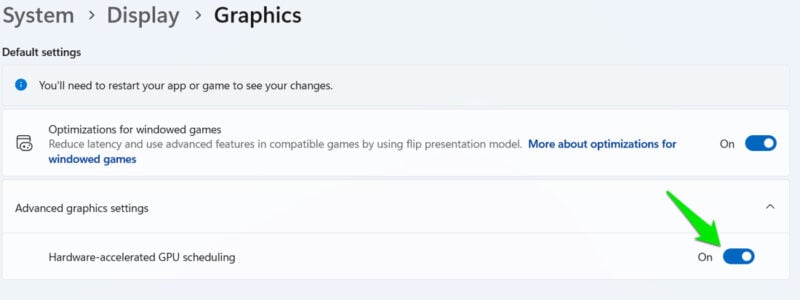
Эти переключатели проверяют по отдельности. Сначала измеряют игру в исходном состоянии, затем включают одну функцию и повторяют тест. Если время кадра стало менее ровным, настройку возвращают, а не компенсируют вторым твиком.
Выбрать производительный режим питания
На Windows 11 путь выглядит так: Параметры → Система → Питание и батарея → Режим питания → Максимальная производительность. На некоторых настольных ПК и старых сборках профиль выбирается через Панель управления → Электропитание. Ноутбук во время теста подключают к штатному блоку питания.
Производительный режим уменьшает энергосбережение, но повышает расход энергии, нагрев и шум. Оставлять его постоянно на батарее не следует. Если процессор и так держит рабочие частоты без просадок, разница в игре будет минимальной.
Очистить автозагрузку
Откройте Параметры → Приложения → Автозагрузка либо нажмите Ctrl + Shift + Esc и перейдите на вкладку Автозагрузка приложений в Диспетчере задач. Отключайте только необязательные программы: мессенджеры, обновляторы, облачные клиенты и лаунчеры, которые не нужны сразу после входа в Windows.
Не отключайте аудиодрайвер, компоненты видеокарты, тачпад, защиту, резервное копирование важных данных и программы доступности. Изменение вступает в силу после следующего входа в систему.
Закрыть ресурсоёмкие приложения перед запуском
В Диспетчере задач откройте Процессы и отсортируйте таблицу по столбцам ЦП, Память и Диск. Закрывайте только знакомые пользовательские программы. Кнопка Снять задачу завершает процесс немедленно и может привести к потере несохранённых данных.
Системные процессы, античит, лаунчер и службы драйверов не закрывают. Если одна и та же программа регулярно мешает игре, правильнее убрать её из автозагрузки или изменить собственные настройки фоновой работы.
Отключить ненужную запись Xbox Game Bar

Откройте Параметры → Игры → Записи и отключите фоновую запись, если она не используется. Саму Xbox Game Bar удалять не требуется. При включённой постоянной буферизации система записывает последние минуты игры и создаёт нагрузку на кодировщик и накопитель.
Проверьте также оверлеи NVIDIA App, Discord, Steam и других лаунчеров. Отключать всё сразу не нужно: выключайте по одному слою, чтобы обнаружить конфликт горячих клавиш, захвата или отображения кадров.
Переместить игру с HDD на SSD
В Steam откройте Steam → Настройки → Хранилище, выберите игру, нажмите Переместить и укажите библиотеку на SSD. Перед операцией освободите место с запасом и не выключайте компьютер. В других лаунчерах названия разделов отличаются; безопаснее использовать встроенную функцию переноса, а не перемещать папку вручную.
SSD сокращает загрузку уровней и подгрузку ассетов, но не гарантирует рост среднего FPS. Если игра уже установлена на SSD и накопитель не загружен на 100%, искать причину нужно в другом компоненте.
Обновить драйвер видеокарты без массовых обновляторов
Для GeForce используйте NVIDIA App, для Radeon — AMD Software: Adrenalin Edition, для Intel — фирменное приложение производителя графики. Устанавливайте драйвер видеокарты отдельно и читайте список исправлений. Массовый сторонний обновлятор может подобрать неподходящий драйвер для аудио, чипсета или ноутбука.
После обновления сначала запустите игру на прежних настройках. Одновременная смена драйвера, графического пресета и системного бустера делает результат непроверяемым.
Проверить сеть до покупки ускорителя
Откройте Терминал Windows и выполните команду ping адрес_сервера -n 30, если адрес игрового узла известен. Для просмотра маршрута используйте pathping адрес_сервера. Эти команды не показывают внутреннюю задержку игрового сервера, но помогают обнаружить потерю пакетов и нестабильный участок пути.
Тест проводят по кабелю или рядом с точкой Wi-Fi, без фоновых загрузок. Если потеря начинается внутри домашней сети, подписка на WTFast, GearUP или LagoFast не исправит слабый сигнал, перегруженный роутер или неисправный кабель.
Как безопасно применять игровые бустеры
- Меняйте один механизм за раз. Сначала очистка автозагрузки, затем игровой режим, затем отдельный сетевой клиент. Пакет из десяти твиков невозможно диагностировать.
- Создавайте точку восстановления. Она нужна перед системным твикером, изменением реестра или постоянных правил процессов, но не заменяет резервную копию личных файлов.
- Не отключайте защиту. Microsoft Defender, брандмауэр, SmartScreen и обновления безопасности не являются обычными игровыми процессами.
- Не ставьте Realtime Priority. Реальный приоритет способен нарушить работу звука, сети и устройств ввода.
- Не очищайте RAM по расписанию. Windows использует свободную память как кэш; принудительное освобождение может вызвать повторное чтение данных с диска.
- Не отключайте файл подкачки по универсальной формуле. Некоторые игры и приложения ожидают его наличие даже при большом объёме RAM.
- Не разгоняйте без мониторинга. После каждого небольшого шага проверяйте температуру, ошибки драйвера, артефакты и длительную стабильность.
- Не используйте несколько сетевых туннелей. Одновременный VPN, WTFast и другой маршрутизатор добавляют лишние узлы.
- Храните исходные показатели. Без базового теста невозможно доказать, что изменение помогло.
Как измерить результат до и после оптимизации
Одно значение FPS в случайной сцене не подходит для сравнения. Тест должен воспроизводить одинаковую нагрузку и учитывать плавность, а не только среднее число кадров.
- Выберите встроенный бенчмарк или сохранение с повторяемым маршрутом.
- Зафиксируйте разрешение, масштаб рендера, графический пресет, лимит кадров и режим экрана.
- Перезагрузите компьютер и подождите завершения фоновых обновлений.
- Проведите три базовых прогона без нового бустера.
- Примените только одно изменение.
- Проведите ещё три прогона в тех же условиях.
- Сравните медианные значения и график времени кадра.
- Верните настройку, если результат не повторяется или ухудшает стабильность.
| Показатель | Что означает | Как интерпретировать |
|---|---|---|
| Средний FPS | Общая скорость рендеринга | Не показывает редкие фризы |
| 1% low | Производительность в медленных участках | Рост часто заметнее, чем изменение среднего FPS |
| Frametime | Время построения каждого кадра | Ровный график означает стабильную плавность |
| Загрузка GPU | Степень использования видеокарты | Постоянные 95–100% обычно указывают на графическое ограничение |
| Загрузка отдельных ядер CPU | Процессорное ограничение | Одно занятое ядро может ограничивать игру при невысокой общей загрузке |
| Температура и частота | Нагрев и возможный троттлинг | Падение частоты после нагрева требует проверки охлаждения |
| Пинг | Время обмена с сервером | Меньше — лучше, но важна стабильность |
| Джиттер | Разброс задержки | Высокий разброс вызывает неравномерный отклик |
| Потеря пакетов | Доля недоставленных данных | Даже небольшой устойчивый процент способен портить сетевую игру |
Измерение проводят при одинаковой температуре системы. Первый прогон после запуска игры может включать компиляцию шейдеров и заполнение кэша, поэтому его не сравнивают с последующим прогретым запуском без пояснения.
Типичные ошибки при ускорении игр
- Считать высокий пинг низким FPS. Сетевой лаг задерживает действия, но не обязательно снижает частоту кадров.
- Устанавливать три бустера одновременно. Они могут спорить за приоритеты, планы питания и остановку служб.
- Отключать все службы по чужому списку. Набор компонентов зависит от оборудования, сети и функций Windows.
- Удалять антивирус ради игры. Безопасность не должна подменяться кратковременным выигрышем ресурсов.
- Оценивать результат по меню. Главное меню часто ограничено по кадрам и не отражает нагрузку игрового процесса.
- Путать очистку диска с дефрагментацией SSD. Современная Windows выполняет подходящую оптимизацию накопителя автоматически; классическая частая дефрагментация SSD не нужна.
- Разгонять ноутбук как настольный ПК. Мобильное охлаждение и лимиты питания существенно жёстче.
- Менять DNS ради FPS. DNS участвует в поиске адреса, но не рендерит кадры и обычно не меняет маршрут после установления соединения.
- Удалять файл подкачки при 16 или 32 ГБ RAM. Объём памяти сам по себе не гарантирует, что все приложения корректно работают без него.
- Принимать освобождённую RAM за ускорение. Важен итоговый frametime, а не максимальное число свободных гигабайт.
- Игнорировать перегрев. Программный профиль не исправит забитый радиатор, высохший термоинтерфейс или перекрытый воздухозаборник.
Что выбрать для разных сценариев
| Сценарий | Первый вариант | Почему | Что проверить дополнительно |
|---|---|---|---|
| Домашний ПК перегружен автозагрузкой и временными файлами | Ускоритель Компьютера | Очистка и автозагрузка в одном русскоязычном интерфейсе | Свободное место, число процессов, 1% low |
| Нужен автоматический профиль при запуске игры | Razer Cortex | Auto-Boost включается вместе с игровым процессом | Какие программы временно закрываются |
| Нужна бесплатная ручная настройка процессов и служб | Wise Game Booster | Раздельные модули процессов и служб | Назначение каждой отключаемой службы |
| Фризы появляются при фоновой загрузке CPU | Process Lasso | Постоянные правила и ProBalance | Не задавать Realtime Priority |
| Нужно увидеть температуру и причину ограничения GPU | MSI Afterburner | Экранный мониторинг частот, загрузки и frametime | Троттлинг и лимит мощности |
| Высокий пинг только до отдельных игровых регионов | WTFast, GearUP или LagoFast | Альтернативный маршрут игрового трафика | Пинг, джиттер и потеря пакетов в пробном режиме |
| Игры долго загружаются с HDD | Встроенный перенос Steam; GameLibBooster только на поддерживаемой Windows 10 | Размещение проекта на SSD | Свободное место и загрузка накопителя |
| Компьютер или ноутбук HP OMEN | OMEN Gaming Hub | Доступ к фирменным профилям, датчикам и вентиляторам | Температура и шум после 20 минут |
| Видеокарта GeForce и нужен единый центр драйверов | NVIDIA App | Драйверы и настройки игр в одном приложении | Качество изображения после Optimize |
| Нужен минимальный твикер с кнопкой возврата | GameGain | Простой профиль и Restore | Точка восстановления и базовый тест |
Частые вопросы
Может ли игровой бустер увеличить мощность компьютера?
Нет. Программа может уменьшить конкуренцию за ресурсы, изменить профиль питания, настроить GPU в доступных пределах или выбрать другой сетевой маршрут. Количество вычислительных блоков, объём видеопамяти и скорость накопителя от этого не увеличиваются.
Почему после очистки компьютера FPS не изменился?
Очистка помогает, когда накопитель переполнен, системе не хватает места для временных данных либо фоновые программы создают нагрузку. Если игра упирается в видеокарту, снижение качества графики или апгрейд дают более прямой результат.
Что важнее: средний FPS или 1% low?
Средний FPS показывает общую скорость, а 1% low отражает медленные участки. Для ощущения плавности улучшение 1% low и ровный frametime часто важнее небольшой прибавки среднего значения.
Можно ли одновременно использовать Razer Cortex и Wise Game Booster ?
Не следует. Оба инструмента могут закрывать процессы и менять системные параметры. Совместный запуск усложняет возврат настроек и поиск причины сбоя. Сравнивайте их по отдельности.
Когда нужен сетевой ускоритель?
Когда локальный FPS стабилен, но до определённого игрового сервера наблюдаются высокий пинг, джиттер или потеря пакетов из-за маршрута провайдера. Если проблема начинается в домашнем Wi-Fi, сначала исправляют локальную сеть.
MSI Afterburner полезен без разгона?
Да. Мониторинг температуры, загрузки GPU, частот, видеопамяти, FPS и времени кадра полезнее случайного разгона, поскольку показывает реальное узкое место.
Нужно ли очищать оперативную память перед каждой игрой?
Нет. Windows использует память как кэш и освобождает её по необходимости. Закрывать стоит конкретные тяжёлые приложения, а не стремиться получить максимально пустую RAM.
Стоит ли отключать файл подкачки?
Нет универсальной причины отключать его ради игр. Некоторые проекты и приложения ожидают виртуальную память. Без измеренной проблемы оставьте автоматическое управление Windows.
Как понять, что игра упирается в видеокарту?
GPU длительно загружен близко к максимуму, а снижение разрешения или тяжёлых графических эффектов заметно повышает FPS. Одновременно проверяют температуру и частоты, чтобы исключить троттлинг.
Как понять, что ограничивает процессор?
Видеокарта недогружена, одно или несколько ядер CPU работают на пределе, а снижение графического качества почти не меняет FPS. Тогда помогают закрытие фоновых задач, настройка процессорозависимых параметров игры и более производительный CPU.
Почему сетевой бустер снижает пинг в одной игре, но не помогает в другой?
Игры используют разные дата-центры и маршруты. Альтернативный путь может обходить перегруженный узел до одного сервера и совпадать с обычным маршрутом до другого.
Как отменить неудачную оптимизацию?
Используйте Restore внутри программы, отключите созданное правило, верните исходный профиль питания или восстановите точку Windows. Поэтому изменения нужно применять по одному и записывать исходное состояние.
Вывод
Выбор зависит от измеренной причины. Для очистки перегруженной Windows и автозагрузки первым вариантом остаётся Ускоритель Компьютера. Автоматический игровой профиль удобнее реализован в Razer Cortex, ручной контроль процессов и служб — в Wise Game Booster, а постоянные правила CPU — в Process Lasso.
Для диагностики видеокарты нужен MSI Afterburner, для систем GeForce — NVIDIA App, для совместимых компьютеров HP — OMEN Gaming Hub. WTFast, GearUP и LagoFast имеют смысл только при подтверждённой сетевой проблеме. Долгие загрузки с HDD решаются переносом игры на SSD, а не очисткой RAM или изменением DNS.
Надёжная оптимизация всегда обратима и проверяется одинаковыми тестами. Если программа освобождает память или обещает ускорение, но средний FPS, 1% low, frametime, температура и сетевые показатели не улучшаются в нескольких повторах, оставлять её в системе не нужно.
 *EXE — расширение исполняемого файла. Сайт является партнером проекта