
Тихий звук на компьютере — не одна проблема, а несколько разных ситуаций, для которых нужны разные инструменты. Если едва слышно только один MP3-файл, правильнее изменить саму запись или нормализовать ее. Если тихо звучат браузер, игры и медиаплееры одновременно, нужен системный DSP или усилитель, работающий до вывода сигнала на звуковое устройство. Если проблема касается только одной программы, сначала стоит проверить микшер Windows. А если штатной громкости хватает, но управлять ею неудобно, полезнее поставить расширенный регулятор, а не усилитель. В рейтинге эти классы разделены, поэтому программа не получает высокий балл просто за наличие ползунка Volume.
Рейтинг ориентирован на компьютеры и ноутбуки с Windows. Для тихого файла первым рассматривается АудиоМАСТЕР: он меняет уровень самой записи и сохраняет новый результат. Затем идут системные усилители, эквалайзеры, микшеры, плееры и браузерные способы. Такое разделение не смешивает редактирование исходника с повышением уровня воспроизведения в реальном времени. Отдельно разобраны цифровой клиппинг, запас по уровню, эксклюзивный режим WASAPI, ASIO, регулировка отдельных приложений и ситуации, когда программный бустер не компенсирует физически слабые динамики.
Сначала определите, где именно слишком тихий звук
Перед установкой программы полезно провести короткую диагностику. Она экономит время и помогает не добавлять в аудиотракт лишнюю обработку. Один и тот же симптом — «громкость на 100%, а слышно плохо» — возникает из-за разных причин. На ноутбуке может быть выбран не тот выход, в Windows отдельное приложение может быть приглушено, у фильма может быть тихо сведена дорожка, а Bluetooth-гарнитура иногда оказывается в режиме, который не подходит для качественного воспроизведения музыки.
| Симптом | Что проверить первым | Какой класс инструмента нужен после проверки |
|---|---|---|
| Тихо во всех программах | Устройство вывода, общий уровень Windows, драйвер, аппаратный регулятор колонок или наушников | Системный усилитель или DSP: FxSound, Letasoft Sound Booster, Equalizer APO |
| Тихо только в одной программе | Windows Volume Mixer и собственный регулятор приложения | Чаще дополнительная программа не нужна; при сложной маршрутизации пригодится VoiceMeeter или Sonar |
| Тихий один трек, подкаст или диктофонная запись | Сравнить с другими файлами на том же устройстве | Аудиоредактор или нормализатор: АудиоМАСТЕР, Audacity, mp3DirectCut, MP3Gain |
| Тихо только видео в браузере | Громкость вкладки, сайта и браузера в микшере Windows | Браузерное усиление только для вкладки либо системный бустер |
| Звук громкий, но речь неразборчива | Не максимальную громкость, а баланс частот и качество исходной записи | Эквалайзер, пресет для речи, динамическая обработка |
| Тихий микрофон, но динамики работают нормально | Раздел Input в настройках Windows, уровень микрофона, выбранный вход | Это отдельная задача входного тракта; рейтинг системных усилителей выхода ее не решает |
Особенно важно не путать громкость и разборчивость. Подъем всего сигнала на 6–12 дБ делает громче и голос, и шум, и фон. Для старой записи с гулом или шипением сначала полезнее очистить шум и выровнять частоты, а уже после этого поднимать итоговый уровень. В противном случае шум станет заметнее, а пики могут начать обрезаться.
Что проверить в Windows 11 до установки усилителя
Начните со штатных средств. В Windows отдельные приложения могут иметь собственный уровень и свое устройство вывода, поэтому общий ползунок на панели задач не показывает всю картину. Откройте Пуск → Параметры → Система → Звук → Микшер громкости. В блоке приложений убедитесь, что нужная программа не выключена и ее ползунок не установлен ниже остальных. Если у приложения выбран отдельный выход, сравните его с тем устройством, на котором вы действительно слушаете звук.
Быстрый способ проверить устройство вывода — открыть панель звука с панели задач и выбрать нужные колонки, наушники, монитор или USB-интерфейс. Это особенно полезно после подключения HDMI-монитора: Windows может направить звук на динамики дисплея, которые заметно тише настольной акустики.

- Проверьте физический тракт. У проводных колонок и наушников убедитесь, что штекер вставлен полностью, а отдельный регулятор на кабеле или корпусе не стоит на минимуме. Для активной акустики проверьте питание.
- Сравните несколько источников. Запустите системный звук, известный музыкальный трек и видео из другого приложения. Если тихо только в одном файле, системный бустер не является первым выбором.
- Откройте Микшер громкости. В Windows перейдите в Параметры → Система → Звук → Микшер громкости и сравните уровни приложений. Проверьте, не отключен ли звук у браузера, плеера или игры.
- Проверьте выход. В разделе Звук выберите фактически используемое устройство. При нескольких USB-гарнитурах, мониторах и Bluetooth-устройствах неправильный выход — частая причина ощущения «тихого компьютера».
- Отключите конфликтующие улучшения. Если вместе с низкой громкостью появились треск или искажения, откройте свойства устройства вывода и временно выключите Audio enhancements. После этого сравните результат.
- Проверьте драйвер. Откройте Диспетчер устройств, разверните Звуковые, игровые и видеоустройства, щелкните по нужному аудиоустройству правой кнопкой и выберите Обновить драйвер. Если Windows установит другой драйвер, перезагрузите компьютер и снова сравните громкость.
- Если проблема появилась сразу после обновления драйвера. Откройте свойства аудиоустройства и на вкладке Драйвер используйте Откатить, если кнопка доступна. После отката снова проверьте звук в тех же приложениях.
На части компьютеров вместе с драйвером устанавливается фирменная панель, например для Realtek High Definition Audio. Ее наличие и набор эффектов зависят от производителя ноутбука или материнской платы, поэтому не стоит искать несуществующий «обязательный» переключатель Loudness Equalization по инструкции для другой модели. В одном устройстве он присутствует, в другом производитель оставляет только базовые настройки.
Если после этих проверок весь компьютер действительно остается слишком тихим, переходите к системному DSP или бустеру. Если обнаружилось, что слаб только один файл, сразу переходите к аудиоредакторам: это точнее и не меняет звучание остальных приложений.
Чем отличаются усилитель, эквалайзер, микшер, нормализатор и аудиоредактор
Системный усилитель обрабатывает поток во время воспроизведения и повышает воспринимаемую или фактическую амплитуду до того, как звук попадет на устройство вывода. Это удобно для тихих фильмов, вебинаров и старых игр, потому что исходные файлы менять не требуется. Цена удобства — риск перегруза: если запись уже близка к цифровому максимуму, дополнительный gain может создать клиппинг, а лимитер или компрессор начнет менять динамику.
Эквалайзер меняет уровень отдельных диапазонов частот. Он не обязан делать весь сигнал громче. Например, повышение области речи может улучшить разборчивость без сильного подъема общей громкости. Equalizer APO допускает предусиление и поэтому часто используется как системный бустер, но его главное назначение шире: точная коррекция частот.
Микшер управляет несколькими источниками и выходами. VoiceMeeter способен собрать звук игры, браузера, микрофона и музыкального плеера в разные шины, а затем отдельно изменить их gain. EarTrumpet и Volume² относятся к еще более простому классу регуляторов: они делают управление Windows удобнее, но сами по себе не превращают 100% системной громкости в «200%».
Нормализация приводит запись к выбранному уровню по пикам или по оценке воспринимаемой громкости. MP3Gain работает с MP3 и корректирует уровень без обычного декодирования и повторного кодирования. Audacity умеет нормализовать и усиливать материал как часть полноценного редактирования. Для музыкальной коллекции, где треки скачут по громкости, нормализатор полезнее системного бустера: он устраняет причину, а не заставляет каждый раз регулировать воспроизведение.
Аудиоредактор меняет сам файл. После сохранения результат будет громче в телефоне, автомагнитоле, телевизоре и любом другом плеере. Это главный аргумент в пользу АудиоМАСТЕР, Audacity и mp3DirectCut, когда проблема связана с конкретной записью. Системный усилитель на другом устройстве не переносится вместе с файлом.
Сравнение лучших программ для увеличения громкости
| Программа | Класс | Что становится громче | Сильная сторона | Главное ограничение |
|---|---|---|---|---|
| АудиоМАСТЕР | аудиоредактор | отдельный аудиофайл | русский интерфейс и понятный инструмент изменения громкости | не усиливает весь системный вывод |
| Audacity | аудиоредактор | файл или выбранный фрагмент | точное усиление в дБ, Normalize и другие эффекты | требует больше внимания к пикам и экспорту |
| mp3DirectCut | редактор без обычного перекодирования | MP3/AAC, особенно MP3 для изменения уровня | быстрая работа с сжатыми файлами | узкая специализация по форматам |
| MP3Gain | нормализатор | MP3-коллекция | выравнивание громкости треков без обычного повторного кодирования | не системный усилитель и не универсальный редактор |
| Audio Amplifier | файловый усилитель | отдельный медиафайл | простая задача повышения уровня | меньше инструментов редактирования, чем у полноценных редакторов |
| Vidmore Video Converter | медиаконвертер/редактор | аудио в отдельном файле или видео | можно исправить тихую звуковую дорожку видео | не предназначен для постоянного усиления Windows |
| FxSound | системный DSP | воспроизведение Windows | Dynamic Boost, EQ, эффекты и пресеты | обработка меняет характер звука, а не только положение системного ползунка |
| Letasoft Sound Booster | системный усилитель | практически любое Windows-приложение | повышение выше штатного уровня и простой ползунок в трее | при сильном SuperBoost возможны искажения |
| Equalizer APO + Peace | системный эквалайзер | аудиоустройство Windows | точный preamp и частотная коррекция | ASIO и WASAPI exclusive могут обходить системные эффекты |
| DeskFX | системный аудиоэффект/EQ | поток на колонки или наушники | Amplify, EQ и цепочка эффектов | избыточные эффекты легко ухудшают исходный баланс |
| Boom 3D | системный аудиоулучшатель | воспроизведение Windows | эквалайзер, пресеты и пространственная обработка | эффекты меняют характер исходной звуковой сцены |
| VoiceMeeter | виртуальный микшер | выбранные источники и шины | гибкая маршрутизация и gain каждого канала | заметно сложнее одноползункового бустера |
| SteelSeries Sonar | программный микшер/DSP | приложения, назначенные на каналы Sonar | раздельные Game, Chat, Media, Aux и Mic | эффекты работают только для правильно маршрутизированных приложений |
| Volume² | регулятор | штатные уровни Windows | горячие клавиши, мышь и расширенное управление | не создает дополнительный gain сверх возможностей тракта |
| EarTrumpet | регулятор/микшер | уровни отдельных Windows-приложений | быстрое управление приложениями и устройствами | не является усилителем сигнала |
| VLC media player | плеер | контент, открытый в VLC | локальное усиление воспроизведения и аудиоэффекты | другие приложения Windows не меняются |
| AIMP | плеер | музыка, воспроизводимая в AIMP | Replay Gain, peak normalization и эквалайзер | не решает тихий звук в браузере или игре |
| GOM Player | плеер | медиа в GOM Player | панель Sound, EQ и normalizer | обработка ограничена самим плеером |
| 123apps | онлайн-аудиоинструмент | загруженный файл | изменение громкости без установки программы | файл загружается в веб-сервис и действует лимит бесплатного режима |
В таблице нет единственного «победителя» для всех случаев. АудиоМАСТЕР стоит первым, потому что наиболее прямо решает задачу тихого файла: уровень меняется в записи и сохраняется вместе с ней. Когда нужно поднять громкость всего компьютера, логичнее FxSound, Letasoft или Equalizer APO. Для управления несколькими приложениями лучше VoiceMeeter или Sonar, а Volume² и EarTrumpet полезны тем, кому хватает штатной мощности, но не хватает удобного управления.
Редакторы и нормализаторы: когда тихий сам файл
АудиоМАСТЕР — первый выбор для быстрого изменения громкости файла
АудиоМАСТЕР — настольный аудиоредактор для Windows, который работает именно с файлом, а не с общим уровнем операционной системы. Это важно для подкаста, голосового сообщения, старой песни, лекции или дорожки, которую затем нужно перенести на другое устройство. В интерфейсе слева находится отдельный инструмент «Изменить громкость», поэтому задача не требует строить цепочку из эквалайзера, компрессора и лимитера. Программа работает в Windows 11, 10, 8, 7 и XP; среди поддерживаемых аудиоформатов есть MP3, WAV, WMA, OGG, FLAC, M4R и AAC.
Главное практическое отличие от системного бустера: после сохранения новый уровень остается частью обработанного файла. Если вы отправите запись на телефон или откроете ее в автомобиле, результат не зависит от того, установлен ли на другом устройстве усилитель. При этом исходник лучше не перезаписывать: сохраните отдельную копию, чтобы можно было вернуться к первоначальной динамике.

Как увеличить громкость в АудиоМАСТЕР
- Откройте нужную запись в программе. На центральной шкале появится форма сигнала; перед обработкой прослушайте самый громкий участок, чтобы понимать исходный запас.
- В левой панели выберите «Изменить громкость». Инструмент расположен отдельно от команд изменения темпа и высоты тона.
- Увеличивайте уровень постепенно. Для записи с уже плотной формой сигнала лучше сделать небольшой подъем и прослушать пики, чем сразу устанавливать максимальное усиление.
- Прослушайте речь, ударные и другие громкие фрагменты. Если появились хрип, жесткие щелчки или ощущение «сплющенного» звука, уменьшите усиление.
- Откройте сохранение и выберите подходящий формат. Для дальнейшего монтажа удобно сохранить WAV или FLAC, а для обычного прослушивания — поддерживаемый плеером сжатый формат.
- Не заменяйте исходный файл до проверки результата на обычной громкости и в наушниках/колонках, которыми вы действительно пользуетесь.

У АудиоМАСТЕР есть и 10-полосный эквалайзер. Он полезен, когда проблема субъективно воспринимается как низкая громкость речи: иногда небольшой подъем области средних частот делает диктора понятнее без агрессивного увеличения всего сигнала. Эквалайзер следует применять до финальной проверки уровня, потому что подъем отдельных полос тоже увеличивает пики.
Плюсы:
- инструмент изменения громкости вынесен в основной интерфейс и не требует настройки системного аудиотракта;
- результат сохраняется в самом файле и переносится на другие устройства;
- русский интерфейс и отдельные инструменты для обрезки, склейки, очистки и конвертации;
- поддерживаются распространенные форматы, включая MP3, WAV, WMA, OGG, FLAC и M4R;
- подходит для последовательности «очистить запись → скорректировать частоты → выставить громкость → сохранить».
Минусы:
- не повышает громкость браузера, игры или всей Windows в реальном времени;
- при слишком сильном усилении исходной записи цифровой перегруз остается возможным, поэтому результат нужно слушать до сохранения;
- для автоматического выравнивания большой MP3-коллекции специализированный MP3Gain проще.
Кому подойдет: пользователю, которому нужно сделать громче конкретный трек, голосовую запись, аудиокнигу или дорожку перед дальнейшим использованием, а не постоянно держать системный усилитель в фоне.
Audacity — точный контроль усиления, нормализации и динамики
Audacity подходит, когда важнее не скорость одного действия, а контроль над уровнем в децибелах. Для простой задачи используется эффект Amplify, а для приведения пиков к выбранному максимуму — Normalize. Это принципиально разные операции: Amplify изменяет выбранные дорожки на одинаковую величину, сохраняя их относительный баланс, а Normalize рассчитывает изменение относительно заданной пиковой амплитуды. В Amplify положительное значение делает сигнал громче; отдельное разрешение clipping позволяет выйти за обычное ограничение по пикам и поэтому не должно включаться без необходимости.
Audacity полезен для подкастов, записей с микрофона и монтажа нескольких дорожек. Если в материале есть единичный громкий щелчок, он может помешать поднять остальную запись: пиковый алгоритм ориентируется на самый высокий участок. Поэтому сначала удалите выброс или обработайте проблемный фрагмент, затем нормализуйте весь трек.

Как сделать запись громче в Audacity
- Импортируйте файл и выделите нужный фрагмент. Для обработки всей дорожки используйте Select → All.
- Откройте Effect → Volume and Compression → Amplify. В поле Amplification (dB) задайте положительное значение, если нужно поднять уровень.
- Посмотрите на New Peak Amplitude. Не включайте Allow clipping только ради большей цифры громкости: это разрешает обрезание пиков.
- Для выравнивания пиков используйте Normalize. Оставляйте небольшой запас ниже 0 dBFS вместо попытки обязательно упереться в цифровой максимум: это снижает риск перегруза на последующем экспорте и воспроизведении.
- Прослушайте самый плотный участок после обработки. Если задача — речь на фоне музыки, вместо грубого общего усиления пригодятся Gain/Volume отдельных дорожек и Auto Duck.
- Когда результат устраивает, используйте File → Export Audio, а не только сохранение проекта Audacity.
Плюсы:
- усиление задается числом в дБ, поэтому результат воспроизводим;
- есть Normalize, Loudness Normalization, компрессия, лимитирование и обработка отдельных дорожек;
- можно сначала исправить щелчки и шум, которые мешают корректно поднять общий уровень;
- открытый исходный код и развитая документация;
- подходит для сложных проектов, где громкость — только один из этапов обработки.
Минусы:
- для одного простого действия интерфейс сложнее, чем у АудиоМАСТЕР или MP3Gain;
- экспорт в сжатый формат означает создание нового файла, поэтому параметры кодирования тоже влияют на результат;
- не является системным усилителем Windows.
Кому подойдет: тем, кто хочет видеть значения в дБ, обрабатывать отдельные фрагменты, контролировать пики и совмещать изменение громкости с полноценным монтажом.
mp3DirectCut — быстрый вариант для MP3 без обычного перекодирования
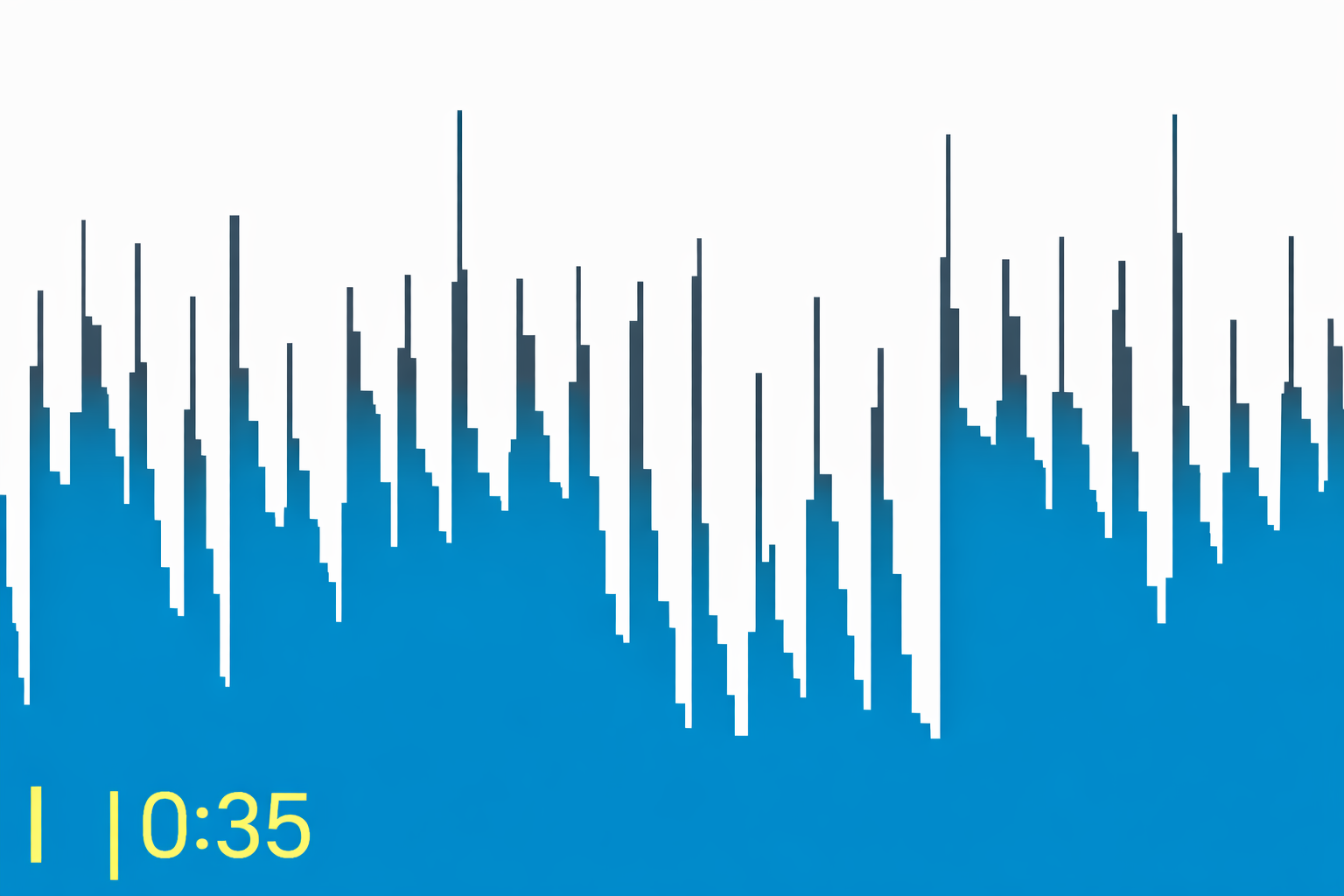
mp3DirectCut специализируется на прямом редактировании MP3 и AAC. Главное преимущество — многие операции выполняются с данными сжатого потока без обычного цикла «декодировать весь файл → заново закодировать». Для MP3 доступны изменение уровня, fade и нормализация. Это делает программу удачным выбором для длинных записей, где нужно быстро поднять уровень или вырезать фрагмент без тяжелого проекта.
Узкая специализация одновременно является ограничением. Если материал хранится в WAV, FLAC или другом формате и требует шумоподавления, сложной компрессии или многодорожечного монтажа, полноценный редактор удобнее. mp3DirectCut стоит выбирать не потому, что он «мощнее», а потому, что его архитектура хорошо соответствует конкретной задаче с MP3.
Рабочий порядок
- Откройте MP3 и прослушайте участок с максимальной громкостью.
- Если нужно обработать только часть записи, сначала выделите ее, чтобы не менять остальной материал.
- Для MP3 используйте Normalize либо регулировку gain. Перед сохранением прослушайте самый громкий участок: прямое редактирование MP3 не отменяет риска перегруза при слишком высоком уровне.
- После изменения прослушайте переходы вокруг границ выделения. Резкий скачок уровня заметнее, чем небольшой общий подъем всей записи.
- Сохраните результат отдельным файлом и сравните его с исходником.
Плюсы:
- быстрая работа с MP3 и AAC;
- прямое редактирование сокращает ненужное повторное кодирование;
- для MP3 есть изменение уровня и нормализация;
- маленькая программа удобна для длинных записей и простых правок.
Минусы:
- не универсальный редактор форматов;
- меньше средств восстановления и обработки звука;
- не влияет на системную громкость Windows.
Кому подойдет: пользователям с большой коллекцией MP3, которым требуется быстро изменить уровень, вырезать или склеить материал без сложного проекта.
MP3Gain — выравнивание громкости музыкальной коллекции
MP3Gain решает другую проблему: не «сделать все максимально громким», а привести несколько MP3 к согласованному уровню. Программа анализирует воспринимаемую громкость по подходу ReplayGain и меняет коэффициент усиления в MP3 без обычного полного декодирования и повторного кодирования. Это особенно полезно для плейлиста из альбомов и файлов разного происхождения, где один трек заметно громче следующего.
У программы есть два практических сценария. Track Gain выравнивает отдельные треки относительно общей цели, поэтому композиции из разных источников становятся ближе по громкости. Album Gain учитывает взаимное соотношение внутри альбома и нужен, когда важно сохранить задуманные различия между тихими и громкими композициями одного релиза. Слепо завышать целевой уровень не стоит: MP3Gain показывает вероятность clipping, и это предупреждение полезнее произвольной цели «сделать 100 дБ».

Как выровнять треки
- Добавьте несколько MP3 через Add File(s) или папку с коллекцией.
- Запустите Track Analysis, чтобы получить расчет текущего уровня и увидеть потенциальный clipping.
- Установите Target Normal Volume. Не повышайте цель только ради большей цифры: ориентируйтесь на отсутствие перегруза и сопоставимую громкость коллекции.
- Для независимых треков примените Track Gain. Для цельного альбома используйте режим, сохраняющий относительную разницу между композициями.
- Сравните несколько самых тихих и самых громких треков после операции. Задача считается решенной, когда пропала необходимость постоянно крутить громкость, а не когда каждый файл достиг максимального пика.
Плюсы:
- специализация на выравнивании коллекций;
- не требует обычного повторного кодирования MP3;
- анализирует уровень до изменения;
- различает сценарии отдельного трека и альбома.
Минусы:
- не предназначен для системного звука;
- не заменяет редактор для шумоподавления, монтажа и сложной динамической обработки;
- ориентирован прежде всего на MP3.
Кому подойдет: владельцам музыкальной библиотеки, где главная проблема — сильный разброс громкости между песнями.
Audio Amplifier — простая обработка отдельного медиафайла
Audio Amplifier относится к простым инструментам изменения уровня конкретного медиафайла. Его нужно рассматривать в той же группе, что и файловые редакторы, а не рядом с системными бустерами: после обработки создается файл с измененным уровнем, но громкость браузера, игры и Windows от этого не меняется.
Такой класс программы полезен для разовой задачи: есть тихая запись и не нужны многодорожечный монтаж, шумоподавление или сложная маршрутизация. Перед повышением уровня посмотрите, насколько плотно выглядит исходная волна или насколько близки пики к максимуму. Если материал уже сильно сжат по динамике, дополнительное усиление чаще приводит к перегрузу, чем к реальному улучшению слышимости.

Плюсы:
- понятный сценарий «файл → уровень → новый файл»;
- не требует вмешательства в системные драйверы;
- подходит для единичной обработки.
Минусы:
- меньше возможностей, чем у полноценных аудиоредакторов;
- не подходит для системного усиления;
- при агрессивном подъеме уровня результат все равно ограничен цифровым запасом исходника.
Кому подойдет: тем, кому нужно разово усилить медиафайл и не требуется сложная обработка.
Vidmore Video Converter — когда тихая дорожка находится внутри видео
Vidmore Video Converter полезен, когда проблема находится не в компьютере, а в аудиодорожке конкретного ролика. В наборе средств работы с медиа есть регулировка Volume, которая позволяет изменить уровень дорожки перед экспортом. Такой сценарий подходит для видео, которое затем будет воспроизводиться на другом компьютере, телевизоре или медиаплеере.
Преимущество такого подхода в переносимости результата. После экспорта более громкая дорожка будет воспроизводиться так же на другом ПК или телевизоре. Недостаток — ради одного MP3 подобный медиаконвертер избыточен; аудиоредактор или нормализатор проще. Кроме того, любое повторное кодирование видео и звука требует внимательно выбирать параметры экспорта, чтобы не ухудшить качество изображения или аудио без необходимости.

Плюсы:
- удобен для тихой звуковой дорожки внутри видео;
- результат сохраняется в экспортированном медиафайле;
- можно совмещать изменение уровня с конвертацией.
Минусы:
- избыточен для обычного MP3;
- не системный усилитель Windows;
- при экспорте необходимо контролировать параметры кодирования.
Кому подойдет: пользователям, у которых тихий звук связан с конкретным видеороликом, а не со всем компьютером.
Системные усилители и DSP для Windows
FxSound — бесплатный системный DSP с Dynamic Boost и эквалайзером
FxSound обрабатывает системный звук Windows и рассчитан на тех, кому одновременно нужны повышение воспринимаемой громкости, эквализация и готовые пресеты. Текущий интерфейс содержит выбор пресета и устройства вывода, многополосный эквалайзер и отдельные эффекты Clarity, Ambience, Surround Sound, Dynamic Boost и Bass Boost. В отличие от простого ползунка, Dynamic Boost изменяет динамическую обработку, поэтому характер звучания может стать плотнее даже при том же положении системной громкости.
FxSound распространяется бесплатно и с открытым исходным кодом. DFX Audio Enhancer — прежнее название FxSound, поэтому считать DFX отдельным современным конкурентом неправильно: это предыдущий этап развития того же продукта.

Как настраивать FxSound без лишнего перегруза
- Выберите в верхнем правом списке то устройство вывода, через которое реально слушаете звук.
- Начните с подходящего пресета и воспроизведите хорошо знакомый материал.
- Поднимайте Dynamic Boost постепенно. Если речь стала плотнее, но ударные начали «прилипать» к одному уровню, уменьшите значение.
- Не компенсируйте тихую речь одним Bass Boost: избыток низких частот расходует запас по уровню и может сделать голос менее разборчивым.
- Эквалайзер используйте для проблемных диапазонов, а не для одновременного подъема всех полос. Подъем всех полос фактически превращается в дополнительный gain.
- Сравните обработку с отключенным FxSound на одинаковой системной громкости. Так проще понять, действительно ли стало разборчивее, а не просто громче.
Плюсы:
- бесплатное и открытое ПО для Windows;
- системная обработка, а не только один плеер;
- Dynamic Boost, эквалайзер, эффекты и пресеты;
- удобно для ноутбучных динамиков, музыки, фильмов и речи.
Минусы:
- динамическая обработка меняет характер записи;
- при чрезмерном Bass Boost или EQ можно получить перегруженное и мутное звучание;
- для нейтральной студийной работы любой системный DSP лучше отключать и сравнивать с исходным сигналом.
Кому подойдет: тем, кому нужен бесплатный системный усилитель звука для Windows с быстрыми пресетами и возможностью затем перейти к ручному EQ.
Letasoft Sound Booster — самый прямой способ поднять звук выше штатного уровня
Letasoft Sound Booster ближе всего к буквальному смыслу «усилитель громкости для Windows». Он обрабатывает выход приложений до звуковой карты и позволяет увеличивать громкость сверх системного максимума. Управление вынесено в всплывающий ползунок из системного трея; также поддерживаются глобальные горячие клавиши и автозапуск. По текущему описанию продукт работает с браузерами, медиаплеерами, программами общения и играми.
У Sound Booster есть разные методы обработки, включая APO effects и code injection. Дополнительный SuperBoost рассчитан на максимальное усиление и способен добавить небольшие искажения. Поэтому «500%» нельзя трактовать как обещание сохранить исходный звук без изменений: программный gain не превращает маленькие динамики в более мощную акустическую систему.

Как использовать Sound Booster
- Сначала выставьте нормальный уровень Windows и приложения без бустера. Убедитесь, что тихий звук не вызван микшером.
- Откройте Sound Booster из системного трея и увеличивайте его ползунок небольшими шагами.
- Проверяйте участки с громкой музыкой, взрывами, ударными и резкими согласными в речи. Именно они первыми показывают перегруз.
- Если обычного режима недостаточно, SuperBoost используйте только после сравнения, поскольку этот режим сам по себе допускает дополнительные искажения.
- Для постоянного сценария назначьте горячие клавиши, чтобы быстро возвращать усиление к безопасному уровню при переключении с тихого материала на обычный.

Пробный режим действует 14 дней. Его функциональность соответствует полной версии, но каждые пять минут усиление на пять секунд прекращается. Это ограничение важно учитывать при сравнении: trial подходит для проверки совместимости и качества, но не для постоянного просмотра длинного фильма без перерывов в обработке.
Плюсы:
- системное усиление выше штатного уровня Windows;
- простой ползунок в трее;
- горячие клавиши и автозапуск;
- работает с широким кругом Windows-приложений.
Минусы:
- при сильном усилении физические ограничения динамиков никуда не исчезают;
- SuperBoost может добавить искажения;
- пробный режим периодически прекращает усиление;
- не редактирует исходный файл.
Кому подойдет: тем, кому нужен простой системный усилитель без настройки многополосного эквалайзера.
Equalizer APO + Peace — точный системный preamp и эквалайзер
Equalizer APO работает как Audio Processing Object в инфраструктуре системных эффектов Windows. Благодаря этому он может обрабатывать звук на выбранном устройстве вывода до того, как тот попадет на колонки или наушники. Для повышения общего уровня используется preamp, а для коррекции частот — параметрические и графические фильтры. Peace Equalizer добавляет графический интерфейс, профили и более удобное переключение конфигураций.
Главное ограничение нужно знать до установки: приложения, которые обходят системные эффекты через ASIO или WASAPI exclusive mode, не обязаны проходить через Equalizer APO. Если обычный браузер усиливается, а профессиональный проигрыватель в exclusive-режиме — нет, это не «случайная поломка» усилителя, а следствие выбранного аудиопути.

Как поднять общий уровень в Equalizer APO
- Во время установки или через Configurator/Device Selector отметьте устройство, которое должно обрабатываться. Если выбрано не то устройство, изменения не будут слышны.
- Откройте Configuration Editor или профиль Peace и найдите preamp. Начните с небольшого положительного значения.
- Не поднимайте одновременно preamp и множество полос EQ без контроля. Каждый положительный фильтр уменьшает доступный headroom.
- Если нужен бас, разумнее сначала определить конкретный диапазон и величину коррекции, чем добавлять общий большой gain.
- Проверьте работу в нескольких обычных приложениях. Если один плеер не реагирует, отключите ASIO/WASAPI exclusive для теста и сравните.
- Создайте отдельный профиль с нулевым усилением. Быстрое A/B-сравнение помогает не привыкнуть к более громкому сигналу и не принять его автоматически за более качественный.

Плюсы:
- системная обработка и точный preamp;
- гибкая параметрическая коррекция;
- Peace упрощает профили и переключение конфигураций;
- подходит для калибровки наушников и акустики, а не только для грубого усиления.
Минусы:
- требует правильного выбора устройства и понимания аудиотракта;
- ASIO и WASAPI exclusive могут обходить APO;
- слишком высокий preamp вместе с положительным EQ быстро создает перегруз.
Кому подойдет: опытным пользователям, которым важны точные значения, профили и системная частотная коррекция.
DeskFX — системный эквалайзер с Amplify и цепочкой эффектов
DeskFX от NCH Software работает как системный аудиоулучшатель для Windows. В интерфейсе доступны Visual, Graphic и Parametric Equalizer, а эффекты можно собирать в цепочку. Среди инструментов есть Amplify, bass boost, reverb, chorus, wah-wah, vibrato и tremolo. Для задачи повышения громкости важны прежде всего Amplify и эквалайзер; остальные эффекты не следует включать просто потому, что они доступны.
Сильная сторона DeskFX — видимый порядок обработки. Если сначала поднять басы, затем добавить усиление и еще сверху включить эффект с собственным gain, итоговый уровень может стать чрезмерным. Цепочка позволяет увидеть, откуда появился перегруз, и отключать блоки по одному.

Плюсы:
- графический, визуальный и параметрический EQ;
- отдельный эффект Amplify;
- видимая цепочка обработки;
- для домашнего некоммерческого использования существует бесплатный режим.
Минусы:
- обилие эффектов провоцирует избыточную обработку;
- реверберация и chorus не делают тихую речь объективно громче и могут ухудшить разборчивость;
- не редактирует исходный файл.
Кому подойдет: пользователю, который хочет системный EQ и усиление с наглядной цепочкой эффектов.
Boom 3D — системное улучшение и эквалайзер с готовыми пресетами
Boom 3D для Windows относится к системным аудиоулучшателям: он обрабатывает воспроизведение и предлагает эквалайзер, готовые пресеты и пространственные эффекты. Для повышения разборчивости и воспринимаемой громкости разумнее сочетать умеренную коррекцию частот с общим уровнем, чем одновременно выкручивать все полосы и эффекты.
Вместо погони за максимальным усилением Boom 3D разумнее использовать как сочетание коррекции и улучшения воспринимаемой громкости. Если встроенные динамики ноутбука плохо воспроизводят глубокий бас, сильный подъем самых низких полос не добавит физического хода динамику; скорее появятся дребезг и компрессия. Для речи обычно полезнее умеренная коррекция средних частот.

Плюсы:
- системная обработка воспроизведения;
- эквалайзер и пресеты;
- подходит тем, кто предпочитает готовые профили ручной конфигурации APO.
Минусы:
- пространственная обработка не нужна для простой задачи повышения уровня и может быть лишней для речи;
- пространственные эффекты меняют исходную сцену;
- не заменяет физически более мощную акустику.
Кому подойдет: тем, кому важны готовые профили и комплексное улучшение воспроизведения, а не только одна цифра gain.
VoiceMeeter — виртуальный микшер для приложений, устройств и нескольких шин
VoiceMeeter не стоит называть обычным volume booster. Это виртуальный аудиомикшер: он создает программные входы и выходы, принимает звук приложений и физических устройств, а затем направляет их на выбранные шины. В стандартном интерфейсе видны Hardware Input, Virtual Input, Hardware Out и отдельные фейдеры gain. Такой подход полезен, когда браузер должен звучать тише игры, микрофон — идти в конференцию, а музыка — в наушники и запись одновременно.
Повышение громкости здесь является частью маршрутизации. Если источник тихий, его фейдер можно поднять, но важно следить за метрами уровня и выходной шиной. Перегруз канала не исчезает от того, что следующая шина выставлена тише: правильнее сохранять запас на каждом этапе.

Практический сценарий: игра, браузер и голосовой чат
- Назначьте игровые звуки и браузер на виртуальные входы VoiceMeeter, а физические наушники выберите как Hardware Out.
- Выставьте базовые фейдеры около нейтрального уровня и сначала получите чистый сигнал без перегруза.
- Если голосовой чат тихий, поднимайте только соответствующий канал, а не весь master. Так музыка и эффекты игры не станут еще громче.
- Следите за индикаторами каналов и выходов. Красная зона — сигнал проверить, а не сигнал «усилить еще».
- Сохраните рабочую конфигурацию после проверки, чтобы не настраивать маршрутизацию при каждом запуске.
Плюсы:
- гибкая маршрутизация нескольких источников;
- отдельный gain для каналов и шин;
- поддержка распространенных Windows-аудиоинтерфейсов, включая WDM и ASIO;
- полезен для стриминга, конференций и сложных игровых сценариев.
Минусы:
- сложнее обычного бустера;
- неправильная маршрутизация может дать тишину или двойной мониторинг;
- для одного тихого фильма такой микшер избыточен.
Кому подойдет: пользователям, которым нужно независимо управлять несколькими приложениями и устройствами.
SteelSeries Sonar — раздельные каналы Game, Chat, Media и Aux
Sonar в составе SteelSeries GG строится вокруг виртуальных каналов. В Mixer доступны Master, Game, Chat, Media, Aux и Mic, а приложения можно назначать на нужный канал и затем обрабатывать независимо. Для выходных каналов предусмотрен параметрический эквалайзер с готовыми профилями. Это удобнее одного глобального усилителя в играх и Discord: тихий голос можно поднять отдельно от выстрелов, музыки и видео.
Ключевое ограничение — эффект применяется к тому приложению, которое действительно проходит через выбранный Sonar-канал. Если игра отправляет звук напрямую на физические наушники, настройки Game на нее не повлияют. При диагностике сначала проверяйте маршрутизацию, затем EQ и уровень.

Плюсы:
- раздельные каналы для игры, чата и мультимедиа;
- независимые уровни и EQ;
- удобно для игровых сценариев и одновременного общения.
Минусы:
- требует правильного назначения приложений на виртуальные каналы;
- для одного тихого аудиофайла избыточен;
- не следует путать с простым «усилителем до 500%».
Кому подойдет: игрокам и пользователям, которые постоянно балансируют игру, голосовой чат и мультимедиа.
Регуляторы громкости: удобнее штатного микшера, но не усиливают сигнал сами по себе
Volume² — горячие клавиши, мышь и расширенное управление Windows
Volume² — расширенный регулятор громкости Windows. Программа умеет связывать изменение уровня с колесом мыши, горячими клавишами, активными областями экрана и другими способами управления. Это удобно, если штатный ползунок слишком медленный или нужно менять звук, не сворачивая полноэкранное приложение.
Однако термин «усилитель» для Volume² вводит в заблуждение. Основная ценность программы — управление существующими уровнями и поведением системы. Если Windows и приложение уже стоят на максимуме, а физически звук остается слабым, Volume² не заменяет DSP с дополнительным preamp.

Плюсы:
- удобные горячие клавиши и управление мышью;
- подходит для быстрого изменения громкости в полноэкранных программах;
- гибче штатного ползунка Windows.
Минусы:
- не является полноценным системным усилителем выше возможностей аудиотракта;
- не редактирует файлы и не нормализует коллекции.
Кому подойдет: тем, кому громкости хватает, но штатное управление Windows неудобно.
EarTrumpet — удобный микшер приложений и устройств
EarTrumpet расширяет управление звуком отдельных Windows-приложений. Он позволяет быстро видеть, какое приложение сейчас воспроизводит звук, менять его уровень и перемещать приложение между устройствами вывода. Для ноутбука с динамиками, USB-гарнитурой и HDMI-монитором это часто полезнее установки усилителя: причина «тихого браузера» может оказаться в том, что браузер направлен на другой выход или его уровень ниже остальных.
EarTrumpet не добавляет отдельный DSP-gain. Если все каналы уже выставлены правильно и остаются тихими, переходите к FxSound, Sound Booster или Equalizer APO. Зато как диагностический и управляющий инструмент EarTrumpet помогает не усиливать без необходимости весь компьютер.
Плюсы:
- быстрый доступ к громкости каждого приложения;
- переназначение приложений между устройствами вывода;
- горячие клавиши и современный интерфейс Windows.
Минусы:
- не создает дополнительное усиление;
- не обрабатывает частоты и динамику;
- не меняет аудиофайлы.
Кому подойдет: пользователям с несколькими приложениями и устройствами, которым нужен более удобный микшер, а не усилитель.
X-Mouse Button Control — аппаратная кнопка или колесо как регулятор

X-Mouse Button Control не относится к аудиообработке: его смысл в том, чтобы назначить системное действие на дополнительные кнопки мыши. Если требуется быстро прибавлять и убавлять звук во время игры или презентации, это рабочий способ управления, но он не делает тихий тракт мощнее и не добавляет DSP-gain.
Плюсы: удобная автоматизация управления без отдельной панели. Минусы: никакого усиления сигнала, эквализации или нормализации.
Плееры: сделать громче только воспроизводимый контент
VLC media player — локальное усиление и аудиоэффекты
VLC часто попадает в рейтинги усилителей, но корректнее называть его плеером с собственным управлением уровнем и аудиоэффектами. Изменение касается контента, который воспроизводится в VLC. Браузер, игра и системные уведомления остаются без обработки. Именно поэтому VLC хорош для тихого фильма или локального видео, но не заменяет системный бустер.
Сильное повышение уровня в плеере подчиняется тем же ограничениям, что и другой цифровой gain. Если дорожка уже сведена близко к максимуму, дополнительное усиление может вызвать clipping или включить внутреннюю ограничивающую обработку. Сравнивайте не цифру на регуляторе, а слышимые искажения на громких сценах.

Плюсы:
- подходит для локальных фильмов и музыки;
- не требуется менять исходный файл;
- есть аудиоэффекты и эквалайзер.
Минусы:
- действует только при воспроизведении в VLC;
- сильный цифровой подъем не гарантирует отсутствие искажений;
- не выравнивает автоматически все приложения Windows.
Кому подойдет: тем, кто сталкивается с тихими локальными видео и не хочет менять сами файлы.
AIMP — Replay Gain, пиковая нормализация и 20-полосный эквалайзер
AIMP полезен не как системный «ускоритель громкости», а как музыкальный плеер с нормализацией. В звуковом движке доступны peak-based normalization и Replay Gain, а также 20-полосный эквалайзер и встроенные эффекты. Если коллекция содержит корректные Replay Gain-теги, плеер может согласованно менять воспроизводимый уровень без постоянного ручного ползунка.
Для большой музыкальной коллекции это аккуратнее грубого системного усиления. Воспринимаемая громкость треков становится стабильнее, но исходные файлы при обычном воспроизведении в другом приложении не изменяются. Если нужно перенести результат в автомагнитолу, лучше применить MP3Gain или файловый редактор.

Плюсы:
- Replay Gain и пиковая нормализация;
- 20-полосный эквалайзер;
- подходит для постоянного музыкального проигрывания.
Минусы:
- не влияет на браузер, игры и другие плееры;
- настройки воспроизведения не меняют сам исходный файл;
- эквалайзер не должен использоваться как способ поднять все полосы одновременно.
Кому подойдет: тем, у кого проблема связана прежде всего с музыкальной коллекцией и разной громкостью треков при воспроизведении.
GOM Player — регулировка, эквалайзер и normalizer внутри плеера

GOM Player содержит панель управления звуком, где доступны громкость, эквалайзер и normalizer. Такой набор полезен для видео и аудио, открытых в самом плеере. Если фильм тихий, можно сначала скорректировать его воспроизведение локально и не менять системный звук для браузера, уведомлений и игр.
По назначению GOM ближе к VLC и AIMP, чем к Letasoft Sound Booster. Это различие важно в сравнении: высокий уровень в одном плеере не означает, что компьютер в целом получил дополнительный системный gain.
Плюсы:
- локальная настройка воспроизведения;
- эквалайзер и normalizer;
- не требуется вмешиваться в системный аудиотракт.
Минусы:
- эффект ограничен GOM Player;
- не подходит для тихого звука в браузере или игре;
- не сохраняет новую громкость в исходном файле без отдельной обработки.
Кому подойдет: пользователю, которому достаточно исправлять отдельные фильмы и ролики внутри одного плеера.
PotPlayer — плеер с развитой обработкой звука

PotPlayer подходит для локальной коррекции звука во время воспроизведения. Его следует использовать в том же сценарии, что VLC и GOM: настройки действуют внутри плеера и не превращаются в системный DSP для всей Windows. Если тихо только видео, локальная обработка рациональна; если тихо все приложения, нужен системный инструмент.
PotPlayer полезен прежде всего как локальный плеер с развитой аудиообработкой. При сравнении оценивайте результат на одном и том же ролике и системной громкости: если проблема исчезает только внутри PotPlayer, это подтверждает, что системный усилитель для остальных приложений не требуется.
Плюсы: богатые аудионастройки внутри плеера. Минусы: действие ограничено самим PotPlayer; точный интерфейс конкретной сборки нужно сверять на установленной версии.
Онлайн-сервисы и браузер: когда установка программы не нужна
123apps — изменение громкости файла прямо в браузере
123apps объединяет веб-инструменты для аудио, включая Change Volume. В этом сценарии пользователь загружает файл, меняет уровень и сохраняет новый результат. Это не расширение браузера и не усилитель вкладки: обработка относится к конкретному загруженному медиафайлу. Для разовой записи такой путь удобен, если на компьютере нельзя устанавливать программы.
У онлайн-способа есть принципиальное ограничение, которого почти нет у локального редактора: файл передается веб-сервису. Для конфиденциальных голосовых записей, рабочих переговоров и материалов с персональными данными локальная программа предпочтительнее. Бесплатный режим сервиса также ограничивает количество операций и размер файла; эти параметры могут меняться, поэтому перед большой пакетной обработкой проверяйте условия самого интерфейса.

Порядок работы
- Откройте инструмент изменения громкости и загрузите файл без конфиденциальной информации.
- Передвиньте регулятор Volume небольшим шагом вверх и прослушайте результат, если предварительный просмотр доступен.
- Не устанавливайте максимальное значение автоматически. Для записи с плотными пиками агрессивный подъем создает те же проблемы clipping, что и настольный редактор.
- Сохраните обработанный файл и сравните его с исходником на одинаковом системном уровне.
- Для серии десятков файлов переходите к локальному редактору или MP3Gain: пакетная работа обычно удобнее и не требует многократной загрузки данных в браузер.
Плюсы:
- не требуется установка;
- понятный регулятор громкости;
- подходит для разовой обработки на чужом компьютере.
Минусы:
- файл передается через интернет;
- бесплатный режим имеет ограничения;
- не усиливает системный звук и вкладку в реальном времени.
Кому подойдет: для одной-двух неконфиденциальных записей, когда установка настольной программы нежелательна.
MP3cut — браузерный редактор с ползунком громкости
MP3cut из экосистемы 123apps — браузерный аудиоредактор для работы с загруженной дорожкой. В нем можно изменить уровень перед сохранением нового файла. По назначению он ближе к АудиоМАСТЕР, Audacity и 123apps Change Volume, чем к расширению «Volume Booster» для вкладки.
Практическое правило то же: для одного неконфиденциального файла веб-инструмент удобен, для регулярной обработки и больших коллекций локальный редактор надежнее по рабочему процессу и приватности.
Браузерные расширения Volume Booster: проверяйте точное расширение, а не только название
В магазинах браузеров существует несколько расширений с почти одинаковыми названиями Volume Booster. Их нельзя объединять в одну карточку и приписывать функции случайному продукту. Общий принцип этого класса инструментов один: они повышают уровень конкретной вкладки, а не всей Windows.
Перед установкой проверьте разработчика, перечень разрешений и то, к каким сайтам расширение получает доступ. Если задача ограничена одной тихой веб-страницей, такой способ проще системного DSP. Если тихо также в играх, локальных плеерах и конференциях, браузерное расширение не решает проблему целиком.
После усиления вкладки прислушивайтесь к речи и музыке на громких участках. У браузерного gain нет особого физического преимущества перед другими цифровыми усилителями: когда исходный сигнал уже близок к пределу, повышение уровня может привести к искажению или ограничению динамики.
Инструменты другого класса и старые решения: почему их не стоит смешивать с системными бустерами
Название «усилитель звука» часто применяют к программам с разными задачами. Одни повышают gain всего системного тракта, другие только управляют микшером, третьи оптимизируют фоновые процессы или меняют звучание внутри плеера. В рейтинге Windows 11 такие продукты нужно разделять по фактическому назначению, иначе сравнение процентов громкости становится бессмысленным.
| Название | Что делает | Почему рассматривается отдельно |
|---|---|---|
| DFX Audio Enhancer | предыдущее название FxSound | это одна продуктовая линия, поэтому отдельная карточка DFX дублировала бы FxSound |
| Hear | системный аудиоулучшатель с эквалайзером | для Windows перечислены версии 7, 8 и 8.1; Windows 11 в списке совместимости отсутствует |
| Razer Surround Pro | виртуальная пространственная обработка игрового звука | продукт снят с распространения; современная линейка Razer использует другие решения пространственного звука |
| Fidelizer | оптимизирует Windows для аудиовоспроизведения и перераспределяет системные ресурсы | программа поддерживает Windows 11, но ее задача — оптимизация аудиосистемы, а не добавление системного gain выше штатного уровня |
| Power Mixer | расширенный Windows-микшер и замена стандартного регулятора громкости | управляет уровнями, горячими клавишами, пресетами и расписанием, но относится к классу микшеров, а не DSP-усилителей |
| EqualizerPro | 10-полосный эквалайзер с preamp и Bass Boost | в списке совместимости указаны Windows 10, 8.1, 8 и 7; Windows 11 не перечислена |
| XMPlay | аудиоплеер для Windows 95–11 | обрабатывает воспроизведение внутри собственного плеера и не меняет уровень остальных приложений Windows |
ViPER4Windows, SRS Audio Sandbox, Breakaway Audio Enhancer, Audio Retoucher, Audio Sliders, Techspot Sound Booster и несколько старых нишевых плееров в основной рейтинг не включены. Без однозначной современной идентификации, совместимости и функции именно повышения громкости их характеристики нельзя переносить в практические рекомендации. Для пользователя полезнее меньший список с понятным механизмом работы, чем длинный перечень названий без сопоставимых возможностей.
Почему усиление выше 100% может дать хрип вместо полезной громкости
Цифровой звук имеет конечный диапазон. В привычном представлении верхняя граница PCM-сигнала обозначается как 0 dBFS. Если самый громкий пик уже находится рядом с этой границей, простое прибавление gain не создает новый свободный диапазон. Без дополнительной обработки вершины волны упираются в предел и обрезаются — возникает clipping. На слух он проявляется как жесткость, треск, хрип или неприятная зернистость на ударах и громких согласных.
Именно поэтому две программы могут обе обещать «больше громкости», но звучать по-разному. Один инструмент просто прибавляет preamp. Другой одновременно использует компрессор или limiter и не дает пикам выйти за предел. Во втором случае хрип может быть меньше, но динамический диапазон изменяется: громкие и тихие части сближаются. Это не «усиление без изменений», а компромисс между пиковым запасом и воспринимаемой громкостью.
Gain и headroom
Gain — изменение уровня сигнала. Headroom — запас между текущими пиками и максимально допустимым уровнем. Если пик находится на -12 dBFS, теоретического запаса для чистого подъема больше, чем у записи с пиком -0,5 dBFS. Но один пиковый показатель не описывает всю субъективную громкость: тихий по восприятию трек может иметь редкий высокий пик, который мешает просто поднять весь материал.
Почему эквалайзер тоже расходует запас
Подъем полосы на эквалайзере добавляет уровень в выбранном диапазоне. Если исходный сигнал уже близок к максимуму, +6 dB на басах способен вызвать перегруз даже при неизменном master. Поэтому в Equalizer APO, FxSound или DeskFX после положительного EQ иногда приходится уменьшать общий preamp. Хорошая частотная настройка не обязана быть громче исходной; она должна исправлять баланс.
Компрессор и limiter
Компрессор уменьшает динамический диапазон по заданным правилам. После этого можно поднять общий уровень, не выпуская отдельные пики так далеко вперед. Limiter — более жесткий инструмент, ограничивающий максимальный уровень. Для речи и подкаста умеренная компрессия может повысить разборчивость тихих слов, но для динамичной музыки чрезмерная обработка делает все элементы одинаково плотными и утомительными.
Физическая мощность динамиков
Программа не меняет размер динамика, мощность усилителя и питание ноутбука. Она может подать на тракт более высокий цифровой сигнал, но после определенного уровня аппаратная часть начнет ограничивать, искажать или просто перестанет становиться заметно громче. Если маленький ноутбучный динамик дребезжит на 100%, программные «500%» не создадут пятикратную акустическую мощность. В такой ситуации разумнее уменьшить усиление и использовать наушники или внешнюю акустику подходящей мощности.
Не используйте программный запас как цель сам по себе. Если звук вызывает дискомфорт, приходится заметно повышать голос при разговоре рядом с колонками или после прослушивания остается звон/ощущение заложенности, снизьте уровень и дайте слуху отдохнуть. Повышение разборчивости через EQ или нормализацию часто полезнее, чем длительное прослушивание на максимально возможной громкости.
Не используйте громкость как единственный способ разобрать речь
Если голос тонет в музыке, сначала попробуйте пресет Speech/Voice или корректировку средних частот. Для фильмов со слишком широким динамическим диапазоном может помочь умеренная компрессия, если она доступна в плеере или DSP. Увеличение master усиливает одновременно и голос, и фон, поэтому не всегда делает диалог понятнее.
Как проверить результат после усиления
Проверка должна отвечать не на вопрос «стало ли громче», а на вопрос «стало ли удобнее слушать без заметного ухудшения». Самая частая ошибка — сравнивать обработанную запись на более высокой громкости и автоматически считать ее качественнее. Человеческое восприятие часто предпочитает более громкий вариант при быстром сравнении, даже когда он сильнее сжат или искажен.
- Выберите контрольные фрагменты. Для речи — тихую фразу и резкие согласные. Для музыки — ударные, бас и самый насыщенный припев. Для фильма — диалог и громкую сцену.
- Сделайте A/B-сравнение. Быстро переключайте обработку и исходный вариант, стараясь приблизить итоговую громкость. Это позволяет оценить не только «громче», но и чистоту.
- Слушайте и на малой, и на рабочей громкости. Искажение, незаметное тихо, может стать резким при обычном уровне колонок.
- Следите за пиками. В редакторе смотрите на форму волны и индикаторы. В системном микшере ориентируйтесь на метры, если программа их показывает.
- Проверяйте несколько приложений. После системного DSP откройте браузер, плеер и игру. Слишком агрессивная настройка для тихого фильма может оказаться неприемлемой для обычной музыки.
- Сохраните возможность возврата. Для файлов держите исходник, для DSP — нейтральный профиль, для микшера — сохраненную конфигурацию без усиления.
Для системного бустера дополнительно проверьте звук после выхода компьютера из сна и после переключения на другое устройство. Windows может поменять маршрут, а программа продолжит обрабатывать прежний выход. Для Equalizer APO это особенно заметно: профиль привязан к устройству, а не к абстрактному «всему звуку компьютера».
Для отредактированного файла проверьте экспорт в том же плеере и на том же уровне Windows, что и исходник. Если новый файл громче, но появились постоянные плоские вершины волны, слышимый хрип или неприятная резкость, уменьшите усиление. Цель — практическая слышимость, а не максимально возможная амплитуда.
Что выбрать для конкретной задачи
| Сценарий | Рекомендуемый подход | Почему |
|---|---|---|
| Нужно сделать громче один MP3 и отправить его на телефон | АудиоМАСТЕР; для коллекции — MP3Gain | изменение остается в файле и не зависит от Windows на другом устройстве |
| Нужно точно поднять запись на несколько дБ и видеть пики | Audacity | Amplify и Normalize дают числовой контроль и позволяют обработать отдельные участки |
| Нужно быстро изменить MP3 без обычного повторного кодирования | mp3DirectCut | прямое редактирование сжатого потока и нормализация MP3 |
| Весь ноутбук слишком тихий | сначала Windows и драйвер; затем FxSound, Letasoft или Equalizer APO | это системный сценарий, файловый редактор его не решает |
| Хочется один простой ползунок выше штатного уровня | Letasoft Sound Booster | программа ориентирована именно на системное усиление и управление из трея |
| Нужен бесплатный EQ и улучшение громкости | FxSound | готовые пресеты, Dynamic Boost и эквалайзер без ручной конфигурации APO |
| Нужна точная коррекция наушников и preamp | Equalizer APO + Peace | гибкая системная фильтрация и профили |
| Игра громкая, Discord тихий | SteelSeries Sonar или VoiceMeeter | раздельные каналы и независимые уровни |
| Нужно колесом мыши управлять громкостью | Volume² или X-Mouse Button Control | это задача управления, а не усиления аудиопотока |
| Тихий только локальный фильм | VLC или GOM Player | локальная настройка не затрагивает остальную Windows |
| Музыка скачет по громкости между треками | AIMP с Replay Gain или MP3Gain | нормализация лучше постоянного ручного изменения master |
| Нужно один раз обработать файл без установки | 123apps | веб-инструмент меняет загруженный файл прямо в браузере |
Частые ошибки при увеличении громкости
Ошибка 1. Ставить системный бустер, когда приглушено одно приложение
Если браузер в Volume Mixer стоит на 20%, дополнительный усилитель сначала поднимет уже ослабленный сигнал, а затем пользователь снова будет компенсировать его глобальным gain. Правильнее вернуть приложение к нормальному уровню и только после этого решать, хватает ли мощности.
Ошибка 2. Поднимать одновременно master, preamp и все полосы эквалайзера
Три положительных усиления складываются. Даже если каждый ползунок выглядит умеренным, итоговый сигнал может быстро лишиться headroom. EQ используется для коррекции диапазонов, а не как скрытый второй master.
Ошибка 3. Считать «500%» гарантией пятикратной акустической громкости
Процент в интерфейсе описывает программный коэффициент, а не мощность динамика в комнате. Маленький ноутбучный излучатель и его усилитель имеют физический предел. После определенного момента растут прежде всего искажения и компрессия.
Ошибка 4. Нормализовать каждый трек до цифрового потолка
Пиковая нормализация к очень высокому уровню не выравнивает воспринимаемую громкость разных песен. Два трека с одинаковым пиком могут сильно отличаться по средней громкости и динамике. Для коллекции лучше Replay Gain/MP3Gain, для выпуска подкаста — контролируемая loudness-нормализация.
Ошибка 5. Перезаписывать исходник после первой попытки
Если новый файл оказался перегружен или экспортирован с неудачными параметрами, исходный материал уже не восстановить из более плохой копии. Сохраняйте обработанный вариант отдельно до финальной проверки.
Ошибка 6. Пытаться Equalizer APO исправить приложение в ASIO или WASAPI exclusive
Эксклюзивный или профессиональный аудиопуть может обходить системные APO. Если обычный браузер реагирует на профиль, а одно приложение — нет, проверьте его режим вывода. Это важнее повторной установки эквалайзера.
Ошибка 7. Усиливать шум вместе с тихой речью
Запись с постоянным фоном после +12 dB станет громче целиком. Для голоса сначала полезно убрать постоянный шум и нежелательные щелчки, затем проверить эквализацию и только после этого выставлять итоговый уровень.
Ошибка 8. Оставлять сильный буст включенным после тихого фильма
Следующее системное уведомление или музыкальный трек может оказаться значительно громче. У системных усилителей держите доступ к быстрому отключению: горячую клавишу, нейтральный профиль или ползунок в трее.
Ошибка 9. Использовать браузерное расширение для конфиденциальной задачи без проверки разрешений
Расширение получает права в браузере, а онлайн-редактор получает загружаемый файл. Для личных записей с чувствительными данными предпочтительнее локальная обработка.
Ошибка 10. Путать тихий микрофон и тихие динамики
Микрофон относится ко входу, динамики — к выходу. Системный усилитель воспроизведения не исправляет уровень записи собеседнику. Для микрофона проверяйте Input в Windows, выбранное устройство и собственный gain аудиоинтерфейса.
Вопросы и ответы
Можно ли сделать Windows громче 100%?
Да, программный поток можно дополнительно усилить до вывода на устройство. Для этого используют системные бустеры, DSP или preamp Equalizer APO. Но отметка выше 100% не отменяет цифровой и аппаратный предел: на плотном исходнике раньше появляются clipping, компрессия или искажения динамиков.
Что лучше для тихого фильма: системный усилитель или VLC?
Если тихий только конкретный локальный фильм, сначала удобнее VLC: изменение не затронет уведомления, браузер и игры. Если тихо большинство источников в Windows, системный инструмент рациональнее. Для файла, который нужно затем смотреть на телевизоре, лучше изменить саму дорожку и сохранить новый медиафайл.
Чем Amplify отличается от Normalize?
Amplify добавляет или убирает заданный gain. Normalize рассчитывает изменение относительно целевого параметра, например максимального пика. Для нескольких треков с разной воспринимаемой громкостью одной пиковой нормализации недостаточно; там полезен Replay Gain или loudness-анализ.
Почему после увеличения громкости появились хрипы?
Самые частые причины — цифровой clipping, сильная компрессия/limiting или физический перегруз маленьких динамиков. Снизьте gain, верните часть полос EQ к нулю и сравните на наушниках. Если хрип остается даже без программной обработки, проверьте драйвер и аппаратный тракт.
Почему Equalizer APO не действует в одной игре или аудиопрограмме?
Приложение может использовать ASIO или WASAPI exclusive и обходить системную инфраструктуру APO. Для теста переключите его на обычный shared-режим Windows. Также убедитесь, что Equalizer APO установлен именно на используемое устройство вывода.
Нужно ли ставить Peace вместе с Equalizer APO?
Для работы самого Equalizer APO Peace не обязателен. Peace добавляет графический интерфейс, профили и удобное переключение настроек. Если комфортно редактировать конфигурацию напрямую, можно обойтись без него.
Можно ли выровнять громкость всей музыкальной коллекции без ухудшения MP3?
MP3Gain предназначен именно для такой задачи и меняет уровень MP3 без обычного полного декодирования и повторного кодирования. Для воспроизведения без изменения файлов можно использовать Replay Gain в AIMP. Эти два подхода решают разные задачи: один меняет коэффициент в файлах, другой применяет данные во время проигрывания.
Что делать, если речь тихая, а музыка и спецэффекты уже громкие?
Не увеличивайте весь master еще сильнее. Для фильма используйте средство динамического диапазона, если оно есть в плеере/DSP, либо аккуратно скорректируйте диапазон голоса эквалайзером. В многоканальном микшере можно поднять отдельный канал приложения или чата.
Как понять, нужен ли внешний динамик, а не программа?
Если встроенные динамики уже дребезжат на штатных 100%, а программное усиление делает их только жестче, проблема упирается в аппаратные возможности. Внешняя акустика или наушники с достаточной мощностью дадут больше полезной громкости, чем дальнейший цифровой gain.
Можно ли оставить системный бустер включенным постоянно?
Технически многие программы поддерживают автозапуск, но сильное усиление лучше не оставлять без контроля. Тихий фильм может закончиться, после чего обычное уведомление или музыка прозвучат намного громче. Создайте умеренный профиль по умолчанию и отдельный усиленный профиль для действительно тихого контента.
Стоит ли использовать два системных усилителя одновременно?
Обычно нет. Цепочка из нескольких DSP усложняет диагностику, увеличивает суммарный gain и повышает риск конфликтов. Выберите один системный процессор, а остальные временно отключите. Исключение — осознанная профессиональная маршрутизация, где порядок и уровень каждого этапа контролируются.
Онлайн-сервис хуже настольной программы?
Не обязательно по качеству самой операции, но рабочий процесс различается. Онлайн-сервис удобен для разовой обработки, зато требует отправки файла через интернет и имеет ограничения. Локальный редактор лучше для конфиденциальных записей, крупных файлов и регулярной работы.
Итог: выбирать нужно не самую «громкую» программу, а правильный тип обработки
Для тихого аудиофайла первым практическим выбором остается АудиоМАСТЕР: отдельный инструмент изменения громкости, редактирование и сохранение результата решают задачу на уровне самого материала. Когда нужен точный контроль в децибелах и сложный монтаж, сильнее Audacity; для MP3-коллекции рациональнее MP3Gain, а для прямой правки MP3 — mp3DirectCut.
Если недостаточна громкость всей Windows, выбирайте другой класс. FxSound дает бесплатный DSP с Dynamic Boost и EQ, Letasoft Sound Booster — простой системный подъем выше штатного уровня, Equalizer APO + Peace — наиболее гибкий preamp и эквалайзер для тех, кто готов настраивать аудиотракт. VoiceMeeter и SteelSeries Sonar нужны не столько ради максимума, сколько ради независимого управления приложениями.
Volume² и EarTrumpet полезны, когда мощности хватает, а проблема — в неудобном управлении. VLC, AIMP, GOM Player и PotPlayer меняют только собственное воспроизведение, поэтому не должны оцениваться как системные бустеры. Онлайн-сервис 123apps имеет смысл для разовой обработки неконфиденциального файла. В любом сценарии полезный предел усиления заканчивается там, где начинаются заметные искажения: снижение gain на несколько децибел обычно лучше, чем формально максимальная цифра в интерфейсе.
 *EXE — расширение исполняемого файла. Сайт является партнером проекта