
Визитка мастера по ремонту квартир должна за несколько секунд отвечать на три вопроса: кто выполняет работу, какие услуги можно заказать и как быстро связаться с исполнителем. Для частного отделочника обычно важнее телефон и конкретный перечень работ, для бригады — единое название и специализация, для компании — узнаваемая айдентика, сайт и понятный путь к портфолио. Поэтому шаблон с красивым фоном сам по себе ещё не решает задачу: нужно проверить структуру, читаемость, формат печати и то, насколько легко заменить текст, фотографию, логотип и QR-код без разрушения композиции.
Для этой задачи подходят специализированная Windows-программа, браузерные конструкторы, сервисы с готовыми строительными шаблонами и редакторы PSD/AI. В каталогах встречаются макеты для ремонта квартир, строительства, отделочных работ, прорабов и дизайнеров интерьера. Рабочая последовательность одна: сначала выбирается тип макета, затем инструмент редактирования, после чего визитка проверяется как печатный файл. Не переносите на карточку всё рекламное объявление. Визитка служит коротким контактом и напоминанием, а подробный прайс, портфолио и отзывы удобнее вынести на сайт или страницу, на которую ведёт QR-код.
Каким должен быть шаблон визитки для ремонта квартир
У строительных визиток часто повторяется один рабочий каркас: крупное имя или название компании, короткое обозначение специализации, телефон, несколько приоритетных услуг и тематический визуальный элемент. В одних макетах используется фотография ремонта, в других — инструменты, геометрические формы, контур дома или нейтральная типографика. Для выбора макета важнее не декоративная тема, а то, помещаются ли реальные данные мастера без уменьшения текста до плохо читаемого размера.
| Критерий | Что проверять | Практический ориентир |
|---|---|---|
| Формат | Размер готовой карточки и ориентация | В российских конструкторах часто встречается 90 × 50 мм; также распространён евроформат 85 × 55 мм. Перед экспортом сверяйте требования выбранной типографии. |
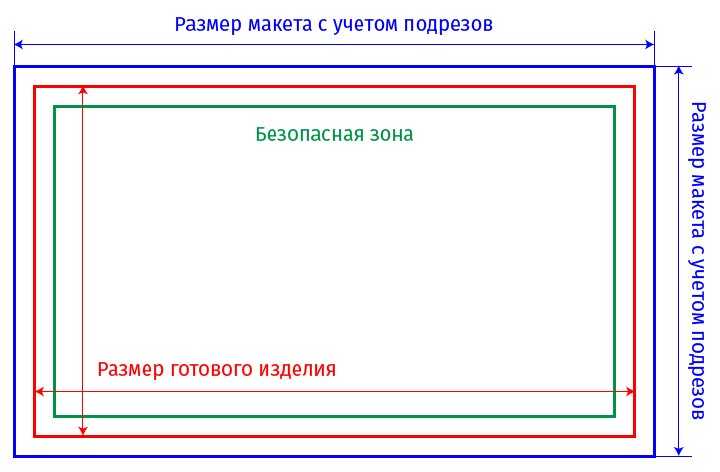
| Безопасная зона | Телефон, имя, QR-код и логотип не должны попадать к линии реза | Используйте направляющие сервиса или редактора. Конкретный отступ и выпуск под обрез задавайте по требованиям печати, а не по универсальной цифре. |
| Фон под обрез | Фотография, цвет или текстура должны доходить за линию реза | Фон растягивают в область выпуска, а значимые элементы оставляют внутри безопасной зоны. |
| Иерархия | Что читатель видит первым, вторым и третьим | Сначала имя/бренд и специализация, затем телефон, потом дополнительные услуги и адрес. |
| Услуги | Не превращён ли список в мелкий прайс | Оставьте 3–6 направлений: например, «ремонт под ключ», «электрика», «сантехника», «плитка», «малярные работы». |
| Фото | Есть ли у изображения смысл | Лучше собственный результат ремонта или лаконичная тематическая иллюстрация; случайное стоковое фото инструмента не должно конкурировать с контактами. |
| Оборот | Нужна ли вторая сторона | Полезна для QR-кода, расширенного списка работ, зоны обслуживания или короткого преимущества. Не дублируйте лицевую сторону дословно. |
| Редактируемость | Можно ли заменить текст и графику без потери структуры | Для частых обновлений удобнее проект программы, PSD/AI или сохранённый проект онлайн-сервиса, а не только готовый JPG. |
| Экспорт | Есть ли подходящий для печати формат | PDF обычно удобнее для передачи в типографию, если сервис формирует его с нужными параметрами. JPG оставляйте для предпросмотра, если сам сервис прямо не рекомендует его для печати. |
Горизонтальный формат проще для длинного телефона, сайта и перечня работ в одну-две строки. Вертикальная визитка заметнее визуально и удобна для крупного знака, фотографии или QR-кода, но свободного места по ширине меньше. Двусторонний вариант снимает главный конфликт строительной визитки: на лицевой стороне можно оставить бренд и контакт, а на обороте — специализацию, QR-код и краткий перечень работ.
Сравнение способов и редакторов
В таблице первым стоит выбранный для статьи продукт — Мастер Визиток. Остальные решения не являются его «заменами по умолчанию»: у каждого другой рабочий сценарий. Браузерные конструкторы удобны без установки, PSD и AI дают больше ручного контроля, а специализированная программа быстрее ведёт от шаблона к печати.
| Инструмент | Где работает | Сильный сценарий | Что редактируется | Подготовка результата |
|---|---|---|---|---|
| Мастер Визиток | Windows | Быстро собрать визитку ремонтника из профильной категории и сразу подготовить печать | Контакты, фон, текст, картинки, фигуры, QR-код, оборот | Изображение, PDF, PSD или печать из программы |
| PRINTUT | Браузер на компьютере | Готовые шаблоны ремонта и контроль безопасной зоны/обрезки | Текст, фон, картинки, элементы, QR-код, загрузки, обе стороны | JPG для просмотра; PDF для печати |
| DRAWCON | Браузер | Односторонний строительный шаблон с фото, услугами и контактами | Текст, шрифты, цвета, фотографии, логотип | JPG или PDF |
| Fotor | Браузер, мобильные приложения | Визуальная карточка на основе универсального шаблона | Текст, фон, собственные изображения, графика, QR-код | JPG, PNG, PDF |
| Vizitka.com | Браузер | Готовый шаблон ремонтника/строителя с минимальной настройкой | Данные и элементы доступного шаблона в конструкторе | Дальнейший сценарий зависит от настроек конструктора/печати |
| Canva | Браузер и приложения | Быстро адаптировать современный макет и включить направляющие печати | Текст, фото, графика, цвета, страницы | PDF Print с crop marks/bleed, а также графические форматы |
| Adobe Express | Веб и мобильные устройства | Шаблон строительной/корпоративной визитки без сложного настольного редактора | Текст, собственные фото, графика, фон, элементы бренда | PDF, JPG, PNG |
| Photopea | Браузер | Открыть и изменить PSD-шаблон из коллекции | Слои PSD, текст, изображения, формы | PSD для продолжения работы; экспорт PNG/JPG/PDF и др. |
| Adobe Photoshop | Windows, macOS | Глубоко изменить растровый PSD-макет | Слои, текст, смарт-объекты, фото, цвет | PSD как мастер-файл; финальный формат по требованиям типографии |
| Adobe Illustrator | Windows, macOS | Работать с AI/EPS и точной векторной геометрией | Вектор, текст, артборды, цвета, bleed | AI для редактирования; PDF/JPEG/TIFF/PNG для передачи |
| Inkscape | Windows, macOS, Linux | Бесплатно собрать векторный макет и сохранить PDF | Вектор, текст, изображения, направляющие | SVG как мастер-файл; PDF через Save a Copy |
Лучшие инструменты и шаблоны для визитки ремонтника
1. Мастер Визиток — специализированный вариант для Windows
Мастер Визиток логично ставить первым для этой темы: программа изначально предназначена для визитных карточек и содержит профильную категорию «Стройка и ремонт». Это сокращает путь до рабочего макета: не нужно сначала искать общий формат «Business Card», а затем вручную перестраивать его под услуги отделочника. Подход особенно практичен для частного мастера или небольшой бригады, которым важнее быстро получить печатную карточку, чем строить сложную фирменную систему.
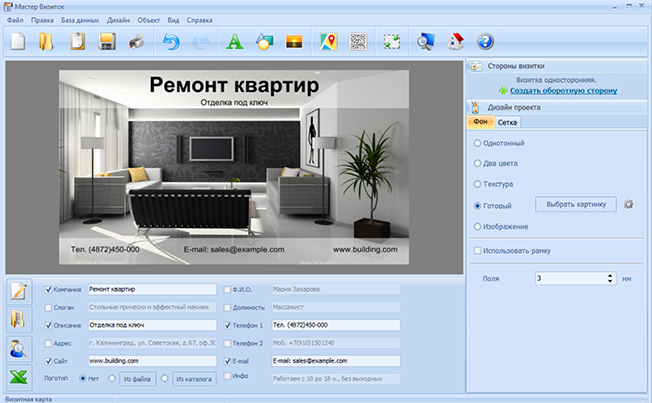
В каталоге можно выбирать ориентацию и категории, после чего применять готовый вариант. В редакторе предусмотрены отдельные поля для данных компании и сотрудника, настройки фона, текста, изображений, фигур и QR-кода. Для строительной визитки это позволяет разделить работу на понятные операции: сначала заменить контакты, затем подставить собственное фото объекта или нейтральный фон, после — проверить расположение телефона и перечня услуг.
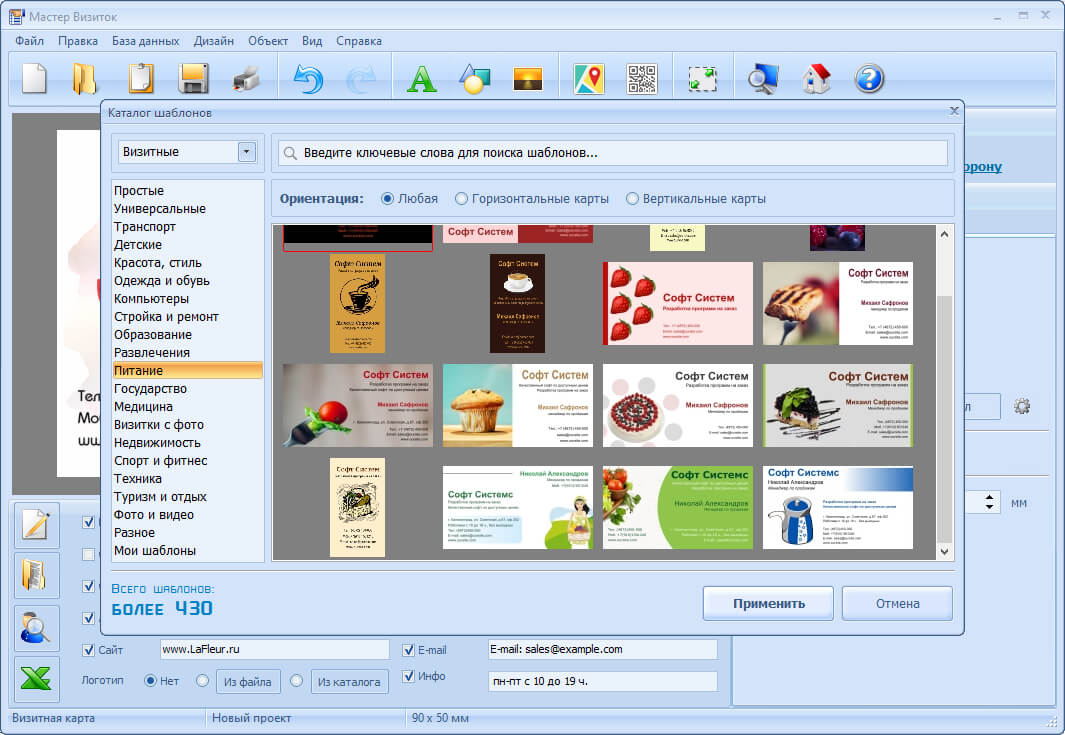
В качестве основы лучше выбирать макет, где уже есть крупная область под специализацию и не менее одной спокойной зоны под контакты. Если шаблон сильно зависит от декоративной картинки, после её замены композиция может потерять баланс. Категория «Стройка и ремонт» удобна именно как отправная точка: тематику не приходится объяснять только фотографией молотка или рулетки.
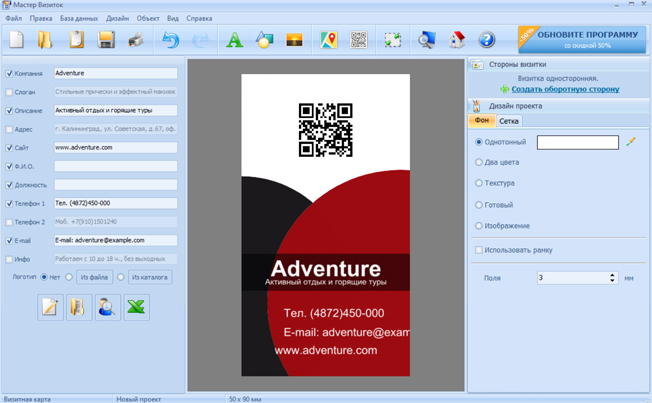
Как собрать визитку. На старте выберите «Новая визитка» и создание на основе шаблона. В каталоге задайте подходящий тип и ориентацию, откройте «Стройка и ремонт» и примените макет. В блоке данных замените поля компании, Ф.И.О., телефон, e-mail, сайт и описание. Для собственной фотографии используйте «Дизайн» → «Добавить картинку» → «Добавить картинку из файла». Выделенное изображение можно обрезать, повернуть, отразить и настроить по прозрачности; размещение проверяйте так, чтобы фото не мешало телефону и названию услуги.
QR-код уместен на обороте либо в свободном углу лицевой стороны. Он должен вести не «куда-нибудь в интернет», а на страницу, которая продолжает визитку: портфолио, страницу с услугами, карточку компании или контакты. После генерации распечатайте тестовый экземпляр и отсканируйте код обычной камерой телефона с расстояния, характерного для чтения визитки. Если код читается только с экрана компьютера, перед печатью увеличьте его и освободите пространство вокруг.
Экспорт и печать. Для сохранения как картинки используется «Файл» → «Сохранить как изображение». Программа также выводит проект в PDF и PSD. Для прямой печати нажмите значок принтера, выберите бумагу и количество копий, проверьте маркеры обрезки и расположение карточек на листе. Перед большим тиражом безопаснее сохранить проект отдельно: если изменится телефон, набор услуг или адрес, исходный макет останется редактируемым.

Плюсы:
- есть тематическая категория для строительства и ремонта, поэтому стартовый дизайн ближе к задаче статьи;
- контакты, текст, фон, фото, фигуры и QR-код редактируются в одном проекте;
- можно перейти от макета к печати без отдельной верстки листа;
- PSD-экспорт полезен, если после быстрой сборки потребуется дополнительная обработка в редакторе слоёв.
Минусы:
- это настольная программа для Windows, поэтому не подходит как основной редактор для macOS, Linux или телефона;
- готовый шаблон всё равно нужно очищать от лишних полей и проверять по требованиям конкретной типографии;
- сложная фирменная векторная графика удобнее редактируется в специализированном векторном редакторе.
2. PRINTUT — готовые макеты ремонта и печатные направляющие
PRINTUT полезен, когда нужна визитка без установки программы и одновременно важны печатные направляющие. В каталоге есть отдельная категория «ремонт квартир, отделка» с горизонтальными и двусторонними макетами: для мастера «на все руки», отделочника, плиточника, ремонта под ключ и других строительных сценариев. Такие композиции уже рассчитаны на сочетание перечня работ и контактной информации, поэтому требуют меньше перестройки, чем случайный универсальный бизнес-шаблон.

В конструкторе есть разделы «Текст», «Фон», «Картинки», «Элементы», «QR-код», «Загрузки», «Шаблоны» и «Основа». В верхней части доступны «Новый шаблон», «Изменить формат», «Очистить конструктор», а в параметрах рабочей области — «Показывать сетку», «Показывать зону безопасности» и «Показывать область обрезки». Для полиграфии эти переключатели важнее эффектов: телефон и имя оставляют внутри безопасной линии, а фон доводят до области обрезки.
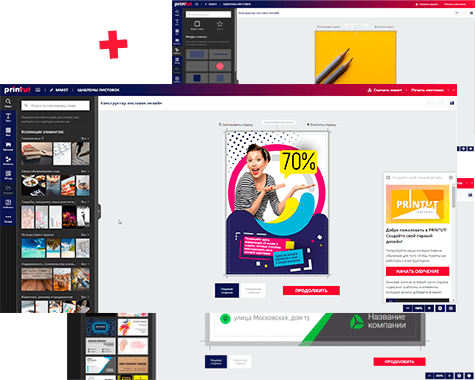
Как работать. Сначала выбирайте формат карточки: в конструкторе присутствуют 90 × 50, 50 × 90, 85 × 55 и 55 × 85 мм. Затем открывайте профильный шаблон и заменяйте текст. Собственные изображения загружаются в разделе «Картинки»/«Загрузки»; для контакта с портфолио можно использовать вкладку «QR-код». Если карточка двусторонняя, проверяйте переключатели «Лицевая сторона» и «Оборотная сторона», чтобы не оставить на второй стороне демонстрационные данные шаблона.
Перед сохранением включите «Показывать зону безопасности» и «Показывать область обрезки», затем откройте «Предпросмотр». Сам сервис отдельно предупреждает: JPG предназначен для предпросмотра и не подходит для печати; для печати предлагается PDF, а режим PDF + TIFF рассчитан на 300 dpi и позволяет выбирать RGB, CMYK или GRAY. Поэтому отправлять в типографию случайно сохранённый JPG только потому, что он визуально выглядит чётким, не стоит.
Плюсы:
- есть много профильных шаблонов ремонта, а не только общая категория бизнеса;
- видны зона безопасности и область обрезки;
- поддерживаются лицевая и оборотная стороны;
- PDF явно отделён от JPG-предпросмотра.
Минусы:
- часть действий привязана к сервисному сценарию PRINTUT, а не к независимому локальному файлу;
- конструктор сообщает об ограничениях работы на мобильных устройствах, поэтому рассчитывать на телефон как на основное рабочее место не следует;
- перед коммерческой печатью всё равно нужно проверить итоговый PDF и требования выбранной типографии.
3. DRAWCON — односторонний строительный макет с чёткой структурой
В DRAWCON доступен шаблон «Визитка для строителя и ремонта» размером 90 × 50 мм. Он построен вокруг фотографии, крупного названия, списка основных видов работ, телефона и электронной почты. Такой каркас полезен для частного мастера: клиент сразу видит не только контакт, но и чем именно занимается исполнитель.
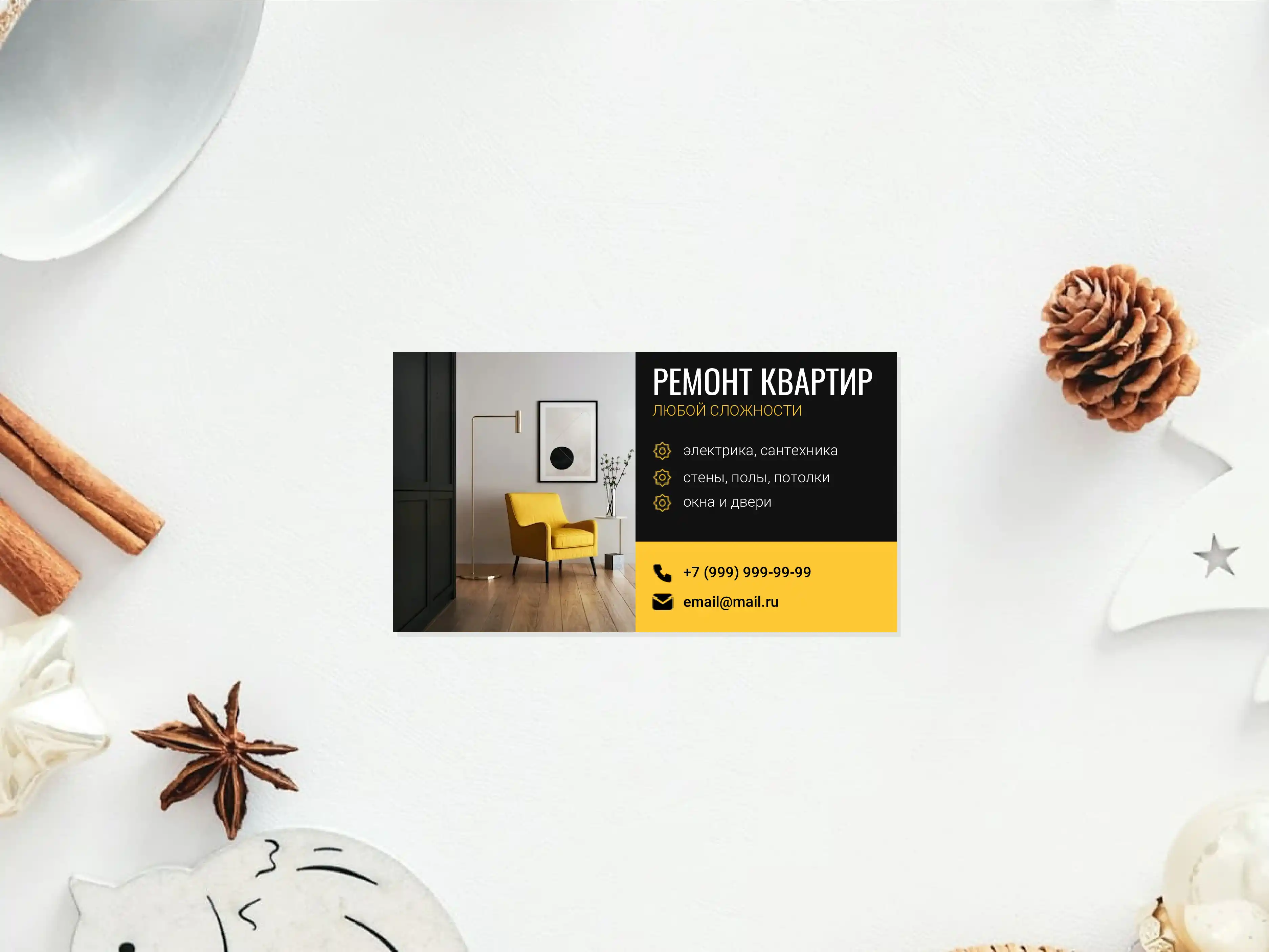
На странице шаблона есть действие «Использовать шаблон», а сам редактор позволяет менять тексты, шрифты, цвета, фотографии и логотип. После адаптации макет можно сохранить в JPG или PDF; предусмотрена визуализация на мокапе. Это удобный вариант, если не нужен многостраничный бренд-проект и важна быстрая персонализация одной лицевой стороны.
Практический сценарий. Не начинайте с замены всех цветов. Сначала впишите реальное имя/название, 3–5 услуг и телефон; только после этого оцените, хватает ли места. Если длинный перечень упирается в границы, сокращайте формулировки, а не уменьшайте кегль до предела. Фотографию лучше выбирать с незагруженной зоной под текст: на изображении санузла с десятками мелких деталей белые буквы будут читаться хуже, чем на спокойной стене или однотонной подложке.
PDF здесь предпочтительнее как финальный файл для передачи в печать, если он соответствует требованиям типографии. JPG пригоден для согласования дизайна в мессенджере или быстрой проверки. Мокап помогает понять общую стилистику, но он не заменяет проверку реального размера, безопасных полей и качества изображения.
Плюсы:
- шаблон уже соответствует ремонту квартир;
- в композиции предусмотрены услуги и контакты;
- можно менять фото и логотип;
- есть экспорт в PDF и просмотр на мокапе.
Минусы:
- рассмотренный строительный шаблон односторонний;
- скачивание без водяных знаков в JPG и PDF требует VIP-статуса;
- печатные параметры нужно дополнительно сверять с типографией;
- для сложной фирменной системы и большого набора носителей удобнее редактор с полноценными редактируемыми файлами.
4. Fotor — универсальный онлайн-конструктор с QR-кодом
Fotor не специализируется на ремонте, но позволяет взять готовую бизнес-визитку и перестроить её под строительную компанию: заменить фон, текст, фотографии и графику, загрузить собственный логотип, а QR-код подготовить во встроенном генераторе Fotor. Сервис работает в браузере и на мобильных устройствах, поэтому подходит, когда макет нужно обновлять не только на одном компьютере.
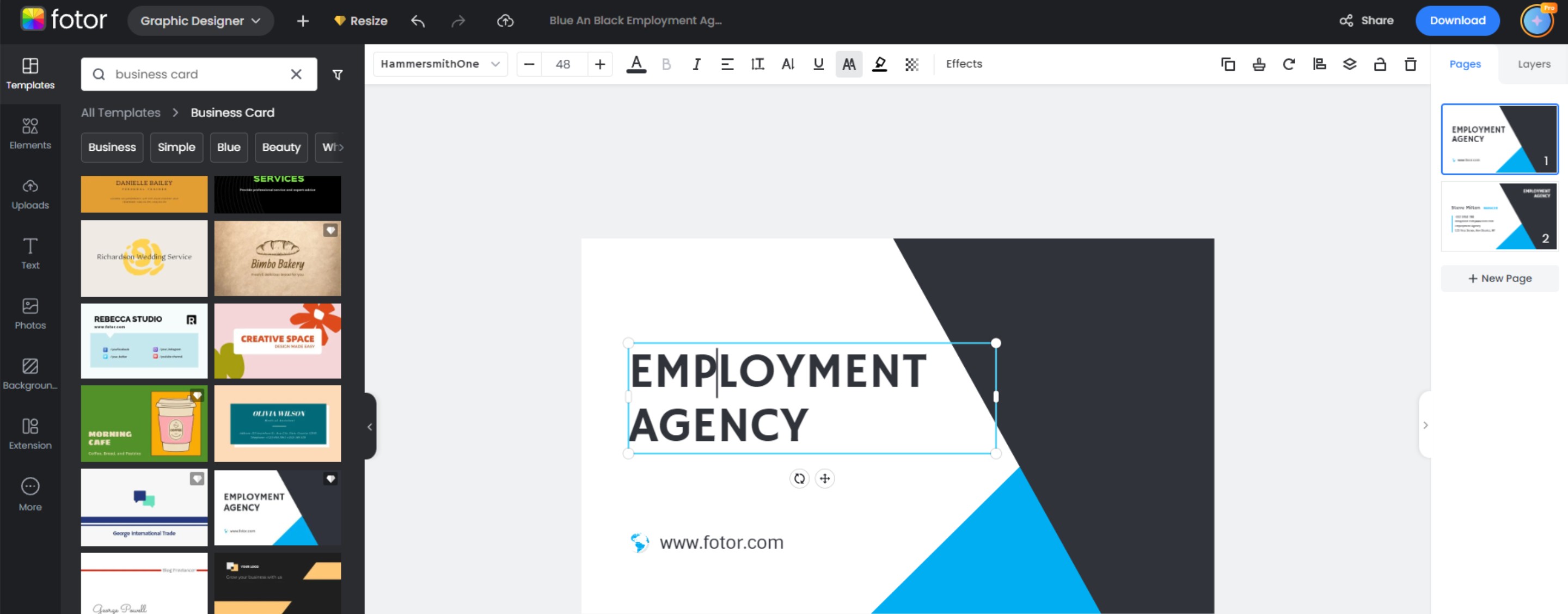
Как работать. Откройте редактор визиток, выберите готовый шаблон или пустой макет. Затем замените демонстрационные имя, профессию и контакты, загрузите собственный логотип и фотографии, скорректируйте цвета, шрифты и компоновку. Если добавляете QR-код, сформируйте его для конкретной ссылки или контакта, вставьте в свободную зону и обязательно проверьте считывание после пробной печати.
Для строительной тематики Fotor удобнее использовать не как каталог «ремонтных» заготовок, а как гибкий визуальный редактор. Выбирайте нейтральную корпоративную карточку с крупной областью под название и перестраивайте под «Ремонт квартир», «Отделка под ключ», «Сантехника и электрика» или другой конкретный профиль. Изображение лучше помещать на одну сторону, а оборот использовать для контакта и QR-кода: так фото не будет конкурировать с мелким текстом.
Готовый дизайн выгружается через «Download» в JPG, PNG или PDF. Для печатного тиража выбирайте PDF и затем проверяйте его свойства и геометрию по требованиям типографии. PNG/JPG удобны для цифровой версии или согласования, но не следует автоматически считать любой растровый файл печатным оригиналом.
Плюсы:
- не требует настольной установки;
- можно загрузить собственные фото и логотип;
- QR-код можно подготовить в инструментах Fotor и добавить в макет;
- есть PDF, JPG и PNG.
Минусы:
- профиль «ремонт квартир» придётся формировать самому из универсальных шаблонов;
- часть контента и функций сервиса может относиться к платным возможностям, поэтому перед началом большого проекта нужно проверить доступность выбранного шаблона;
- для строгой предпечатной работы лучше дополнительно проверить файл в типографии.
5. Vizitka.com — онлайн-конструктор с готовыми шаблонами и печатью
Vizitka.com совмещает онлайн-конструктор и типографский сценарий. В конструкторе доступны разделы «Макеты», «Текст», «Фото», «Клипарты», «Иконки», «Фигуры», «Фон» и «Слои», поэтому строительную визитку можно собрать на готовой основе или перестроить под собственную айдентику. Для мастера по ремонту разумно начинать с композиции, где телефон, специализация и имя заметнее декоративной фотографии.
Как работать. Выберите готовый макет, замените текст, добавьте собственный логотип и при необходимости фотографию. В редакторе контролируйте слои и фон, чтобы телефон не оказался перекрыт декоративным объектом. Сначала заполните имя и основной контакт, затем специализацию; если макет перегружается, не пытайтесь уместить полный прайс. Для визитки достаточно основных направлений, а длинный перечень можно вынести на сайт или страницу портфолио.
Подготовка к печати. Для классических визиток типография принимает PDF, TIF и JPG; для готовых файлов требуется цветовая модель CMYK и разрешение 300 dpi. PDF не должен содержать прозрачности, а шрифты должны быть переведены в кривые; для TIF слои объединяют и не используют альфа-каналы. Если макет создаётся непосредственно в конструкторе, перед заказом всё равно проверьте контакты, края фона и расположение значимых элементов относительно пунктирных направляющих.
Плюсы:
- есть готовые профессиональные шаблоны визиток;
- можно добавить собственный текст, логотип, фото и изменить цвета;
- макет связан с дальнейшим заказом печати и автоматической проверкой;
- для самостоятельного файла опубликованы конкретные технические требования.
Минусы:
- конструктор тесно связан с типографским заказом, поэтому перенос проекта в другой сервис менее удобен;
- для сложной векторной верстки возможностей меньше, чем в Illustrator или Inkscape;
- при передаче собственного файла нужно строго соблюдать требования к CMYK, разрешению, шрифтам и прозрачностям.
6. Canva — быстрый макет с направляющими полей и bleed
Canva полезна для тех, кто хочет быстро взять современную бизнес-визитку и адаптировать её под ремонтные услуги. Главное преимущество в печатном сценарии — встроенные направляющие. Поля включаются через File → Settings → Show margins, а выпуск под обрез — через File → Settings → Show print bleed. В интерфейсах, где настройки направляющих сгруппированы отдельно, используйте раздел File → Rulers and guides.

Как адаптировать шаблон. Ищите не самый «строительный» декор, а композицию, где фамилия/бренд и телефон уже имеют высокий визуальный приоритет. Поменяйте заголовок на конкретную специализацию, например «Ремонт квартир под ключ», а второстепенную строку — на 3–4 направления. Фотографию лучше использовать на обороте или в широкой боковой полосе, чтобы контактная часть оставалась чистой. Если есть логотип, загрузите его в хорошем разрешении и не растягивайте маленький растр.
Перед экспортом включите Show margins и Show print bleed. Важный текст и логотип держите внутри поля, фон и декоративные изображения растяните до bleed. Для печати путь выглядит так: Share → Download → File type: PDF Print; затем при необходимости включите Crop marks and bleed. PDF Print формируется для печатной задачи с разрешением 300 dpi; доступность выбора цветового профиля зависит от аккаунта. При печати вне Canva параметры выпуска всё равно нужно сверить с типографией: её требования могут отличаться от настроек проекта.
Плюсы:
- большой выбор современных композиций;
- простая работа с текстом, изображениями и двумя страницами;
- есть визуальные поля, bleed и crop marks;
- PDF Print отделён от экранного PDF Standard.
Минусы:
- шаблон ремонта часто приходится собирать из универсального бизнес-дизайна;
- часть шаблонов и элементов может требовать отдельного доступа;
- точные требования типографии нельзя заменять настройками Canva по умолчанию.
7. Adobe Express — шаблоны Construction Business Card без сложного редактора
Adobe Express подходит для браузерного и мобильного сценария. В каталоге есть категория Business Card и отдельные строительные варианты, включая Construction Business Card. Это полезно, когда нужен современный внешний вид, но нет задачи редактировать PSD по слоям или настраивать векторную предпечатную геометрию вручную.

Рабочая последовательность простая: выбрать шаблон или пустой холст, заменить текст, загрузить собственные фото и графику, скорректировать фон и композицию. Для визитки строительной компании разумно сначала закрепить постоянные элементы бренда — логотип, фирменный цвет, название, — а уже затем добавлять индивидуальные данные конкретного мастера. Так одну основу проще тиражировать для прораба, замерщика и руководителя.
Adobe Express позволяет скачать результат в PDF, JPG или PNG. Перед печатью откройте File → Bleed and margins и включите Show margins и Show bleed; для проекта можно задать собственные значения полей и выпуска. Для полиграфии выбирайте PDF, если он соответствует требованиям типографии; графические форматы оставляйте для цифровой карточки и согласования. Если в макете используется фотография интерьера, растяните фон в область bleed, а телефон и логотип удерживайте внутри безопасной зоны.
Плюсы:
- есть готовые бизнес- и строительные шаблоны;
- работает через веб и мобильные устройства;
- можно загружать свои фотографии и элементы бренда;
- экспортирует PDF, JPG и PNG.
Минусы:
- предпечатный контроль не такой детальный, как в специализированном векторном редакторе;
- для сложного AI/PSD-исходника сервис не является заменой соответствующему настольному редактору;
- часть ресурсов каталога может иметь свои условия доступа.
8. Photopea — редактирование PSD-шаблона прямо в браузере
Photopea удобен для готовых PSD: шаблон мало просто найти, его нужно открыть и корректно изменить. Сервис работает в браузере и использует PSD как основной редактируемый формат, поэтому подходит для макетов с отдельными текстовыми и графическими слоями. Это особенно удобно для разовой задачи, когда устанавливать Photoshop не хочется.

Как работать с PSD визитки. Откройте файл через File → Open. В панели Layers найдите текстовые слои с именем, должностью, телефоном и сайтом; редактируйте именно их, а не рисуйте новые над старым текстом. Если фотография или логотип помещены в отдельный слой/смарт-объект, замените содержимое так, чтобы сохранить маску и размер области. После изменений сохраните мастер-файл через File → Save as PSD — это сохраняет структуру для будущих правок.
Для передачи результата Photopea использует File → Export As → PNG, JPG и другие форматы, включая PDF. Однако сам факт наличия PDF не гарантирует соответствие требованиям конкретной печати. Если шаблон получен из сторонней библиотеки, сначала выясните его исходный размер, цветовую модель и наличие выпуска под обрез. Не растягивайте 72-dpi веб-картинку до размеров полноценного печатного фона без проверки фактического разрешения.
Плюсы:
- открывает PSD с сохранением слоёв;
- не требует настольной установки;
- подходит для редактируемых PSD-шаблонов визиток;
- можно сохранить редактируемый PSD и отдельно экспортировать финальную копию.
Минусы:
- пользователь должен понимать слои и типографику;
- качество результата сильно зависит от исходного PSD;
- предпечатные параметры нужно контролировать отдельно, особенно для файлов неизвестного происхождения.
9. Adobe Photoshop — глубокая правка PSD и фотографий
Adobe Photoshop уместен, когда найденный PSD-шаблон уже близок к задаче, но требует глубокой переработки: заменить фотографию объекта, перекрасить фон, изменить текстовые стили, убрать ненужные элементы, доработать логотип или подготовить несколько персональных вариантов. Для визиток этот способ особенно полезен при работе с готовыми многослойными PSD, где текст, фон, логотип и фотографии уже разделены.
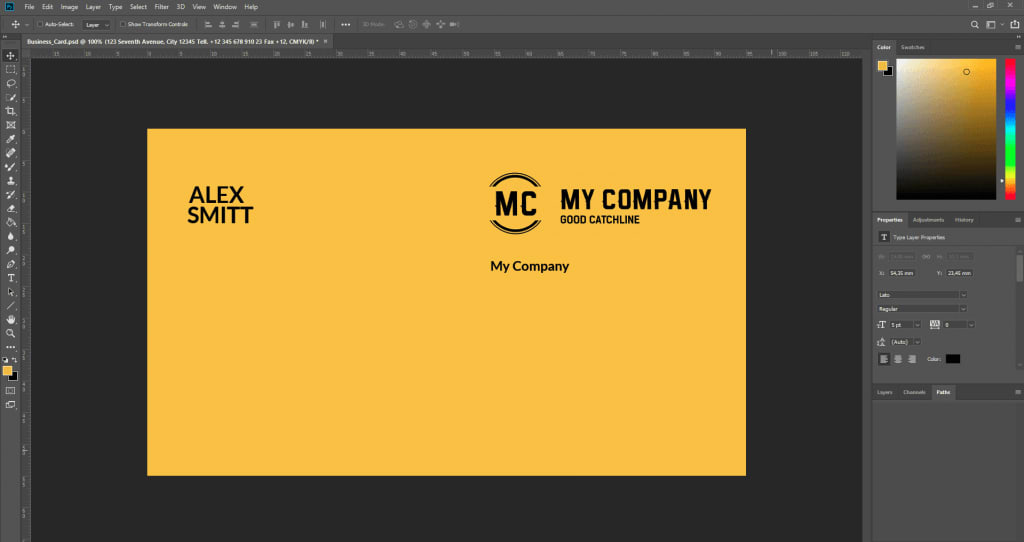
При создании нового печатного документа Photoshop позволяет задать Width, Height, Orientation, Color Mode и Resolution. Для типографского макета обычно используют CMYK и 300 ppi, но конкретные параметры файла нужно сверять с выбранной типографией. Размер самой визитки и величину bleed также берите из её требований: 90 × 50 мм — частый российский формат, но не единственный. Если PSD уже содержит направляющие, не удаляйте их, пока не разберётесь, какие линии относятся к резу, безопасной области и выпуску.
Рабочий процесс. Откройте PSD, изучите Layers, отключая по одному непонятные слои, чтобы понять структуру. Текст заменяйте в исходных текстовых слоях. Логотип и фотографии лучше держать отдельно от фона. Если карточка двусторонняя, проверьте, как автор организовал стороны: отдельными группами, артбордами или файлами. После правок сохраните PSD как мастер-файл. Финальную копию формируйте в том формате, который принимает типография, без самовольной смены цветового профиля в самом конце.
Плюсы:
- точный контроль растровой части и фотографий;
- полноценная работа со слоями PSD;
- можно быстро сделать несколько персональных версий из одного макета;
- подходит для готовых многослойных PSD-шаблонов.
Минусы:
- требует понимания слоёв, разрешения и цветового режима;
- для векторных логотипов и сложной типографской геометрии Illustrator обычно удобнее;
- ошибку исходного шаблона — маленький размер, плохой растр, отсутствие bleed — редактор не исправит автоматически.
10. Adobe Illustrator — AI-шаблоны и точная векторная верстка
Adobe Illustrator подходит для AI/EPS-шаблонов и ручной векторной верстки. Векторный макет удобен для логотипов, линий, геометрических фонов и текста: элементы можно масштабировать без типичных проблем растровой картинки. Новый документ создаётся через Create New или File → New: выберите Print, укажите физический размер, ориентацию, при необходимости число артбордов и значение bleed.

Как адаптировать строительный AI. Сначала проверьте размер артборда и направляющие. Затем замените текст, сохраняя иерархию: имя/бренд — крупнее, специализация — вторым уровнем, контакты — отдельным блоком. Цвета меняйте системно, а не по одному объекту вслепую. Если в файле есть связанные изображения, убедитесь, что они доступны и имеют достаточное качество. Для оборота удобно использовать второй артборд с теми же размерами.
Для печатного PDF используйте File → Save As и выберите Adobe PDF. В окне Save Adobe PDF раздел Marks and Bleeds позволяет включить Trim Marks и Use Document Bleed Settings. Величину bleed задавайте по требованиям конкретной типографии, а не по универсальному шаблону. Сохраняйте редактируемую копию в AI: если через месяц изменится телефон, правка не потребует восстановления текста из плоского PDF.
Плюсы:
- точная работа с AI/EPS и векторной графикой;
- удобные артборды для лицевой/оборотной стороны;
- контроль bleed и печатных меток при сохранении PDF;
- логотипы и формы остаются масштабируемыми.
Минусы:
- выше порог входа, чем у шаблонных конструкторов;
- сторонний AI-файл может содержать отсутствующие шрифты и связанные изображения;
- необходимо понимать требования типографии, а не включать все печатные метки автоматически.
11. Inkscape — бесплатный векторный способ для Windows, macOS и Linux
Inkscape полезен в межплатформенной статье как бесплатный векторный редактор. Он подходит пользователю, который готов самостоятельно выстроить макет или адаптировать совместимый векторный файл, но не хочет зависеть от браузерного сервиса. В отличие от узкого конструктора, здесь нет обязательной категории «ремонт»: структуру визитки приходится проектировать самостоятельно, зато можно точно размещать элементы и сохранять SVG как редактируемый мастер-файл.

Для макета ремонта удобно создать отдельный документ под размер карточки, настроить направляющие, разместить фон, название услуги, имя и телефон. Векторные иконки инструментов используйте дозированно: один знак помогает идентифицировать сферу, набор из молотка, дрели, валика, кисти и гаечного ключа превращает визитку в пиктограммный каталог. Фотографию результата ремонта можно импортировать отдельно, но следите за её реальным разрешением.
Для многостраничного PDF в Inkscape используйте File → Save a Copy и выберите PDF. В PDF-экспорте доступен дополнительный margin/bleed, которым можно расширить экспортируемую область за границы страницы. Редактируемый SVG сохраняйте отдельно; PDF считайте производной копией. Перед печатью откройте PDF в просмотрщике, проверьте размеры страницы, шрифты и то, что фон действительно покрывает предусмотренную область выпуска.
Плюсы:
- бесплатный и доступен на трёх основных настольных платформах;
- векторный исходник остаётся редактируемым;
- подходит для аккуратных минималистичных макетов;
- можно сохранять PDF и работать с направляющими.
Минусы:
- нет готового профильного потока «ремонт квартир»;
- печатную композицию и структуру нужно собирать самому;
- сложные эффекты и импортированные файлы требуют дополнительной проверки после экспорта.
Дополнительные конструкторы и отраслевые коллекции
Не все варианты ниже являются универсальными графическими редакторами. Часть работает как конструктор при типографии, часть — как библиотека готовых макетов. Их преимущество — привязка к конкретному формату и печатному сценарию; ограничение — меньшая переносимость проекта между сервисами и необходимость отдельно проверять условия использования шаблонов.
66print — шаблоны «Прораб» и строительные категории
В коллекции 66print есть отдельный шаблон «Прораб» и строительные категории для гипсокартонщика, демонтажника, маляра, монтажника дверей и натяжных потолков, отделочника, сантехника и штукатура. Это полезная модель сегментации: визитка узкого специалиста обычно убедительнее карточки с расплывчатым «все виды работ». Для прораба в макете уместны виды объектов, опыт управления бригадами и контакты, тогда как плиточнику или сантехнику важнее конкретный перечень работ.
Используйте такой шаблон как основу, если деятельность действительно соответствует роли. Прорабу уместнее написать «организация ремонта», «контроль бригад», «сдача объекта», чем копировать услуги плиточника. Для частного отделочника, наоборот, должность «прораб» создаст неверное ожидание. В этом и состоит преимущество отраслевых коллекций — они помогают начать с правильной информационной модели, а не только с цвета фона.
PrintIN.site — коллекция строительства, ремонта и отделки
PrintIN.site разделяет макеты по форматам «Визитка», «Евровизитка», минифлаер и другим печатным носителям. В тематике «Строительство, ремонт и отделка» есть визитки строительных компаний, службы ремонта дома, плотника, студии дизайна интерьера, а также связанные флаеры. Такой набор удобен, если визитка должна стать частью небольшого комплекта рекламных материалов.

При выборе не смешивайте форматы: дизайн минифлаера не стоит ужимать до визитки только потому, что он понравился. Сначала отфильтруйте карточку нужного физического размера, затем переносите в неё только ключевую информацию. Если позже понадобится листовка с полным перечнем работ, можно взять визуально согласованный макет той же темы, но сохранить разницу в информационной плотности.
HLST — шаблоны для дизайнера интерьера и строительной компании
HLST подходит для смежного сценария — ремонта с акцентом на дизайн интерьера. Шаблоны визиток редактируемые: можно менять шрифты, размеры и цвета текста, изображения, графику и расположение элементов. В каталоге есть категории «Дизайнер интерьера» и «Строительная компания».

Для мастера чернового ремонта такой эстетичный шаблон может быть слишком «интерьерным», если карточка обещает иной тип услуги. Зато для дизайнера, комплектатора, студии ремонта под ключ или специалиста по авторскому надзору нейтральная минималистичная композиция часто логичнее изображения дрели. Выбирайте стиль по реальной специализации, а не по формальному слову «ремонт».
100 Макетов — поля контактов, оборот и безопасный отступ
В редакторе 100 Макетов есть горизонтальный шаблон «Строительство и ремонт». Интерфейс содержит отдельные поля «Логотип», «Название организации», «Фамилия Имя Отчество», «Должность», «Адрес», телефоны, e-mail, сайт, сферу деятельности, а также команды «Добавить изображение», «Добавить текст» и «+ Добавить оборотную сторону». В предпечатном просмотре отмечены «Линия реза» и «Линия безопасного отступа».
Это хороший учебный пример того, как проверять любой конструктор: если сервис явно показывает рез и безопасную область, не игнорируйте направляющие ради эффектной композиции. Телефон и QR-код не должны касаться внутренней границы. Фоновая плашка, наоборот, должна быть рассчитана так, чтобы после реза не появился случайный белый край.
Maketron — выбор нескольких стандартных размеров
Maketron предлагает форматы 90 × 50, 50 × 90, 85 × 55 и 55 × 85 мм, а также собственный размер. В категории «Строительство и ремонт» есть макеты «Ремонт», «Пластиковые окна», «Двери», «Магазин сантехники» и «Все для ремонта». Это полезно, когда специализация узкая и её можно показать через готовую предметную композицию.

Выбирайте формат до начала плотной верстки. Если сначала заполнить карточку 90 × 50, а потом автоматически перевести её в 85 × 55, изменится соотношение сторон и элементы придётся перестраивать. Собственный размер нужен только тогда, когда он согласован с печатью; нестандартная визитка без конкретной причины усложняет резку, хранение и использование стандартных визитниц.
Где брать готовые шаблоны и визуальные идеи
Помимо редакторов существуют библиотеки готовых макетов, PSD/AI-файлов, фонов и визуальных референсов. Их роль другая: они помогают найти композицию или редактируемую заготовку, но не заменяют инструмент, в котором макет доводят до печати. Если найденный файл нельзя надёжно редактировать или права на коммерческое использование неясны, используйте его только как визуальное направление и создайте собственную композицию.
Коллекция 13studio: AI и PSD по ремонту квартир
В 13studio есть отдельный набор «Визитки ремонт квартир» в форматах AI и PSD, включая горизонтальные и вертикальные варианты. Это две разные рабочие ветки: PSD логичнее открывать в Photoshop или Photopea, AI — в Illustrator. Не переименовывайте расширение и не пытайтесь превращать редактируемый макет в плоскую картинку до завершения правок.
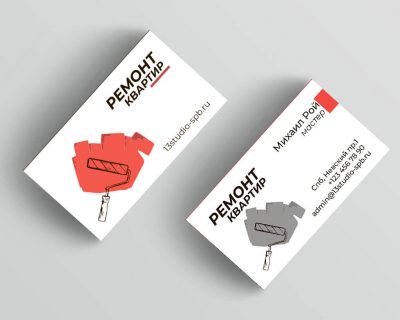
Перед заменой данных проверьте исходную геометрию, шрифты и изображения. Если редактор сообщает об отсутствующих шрифтах, не подтверждайте автоматическую замену вслепую: новый шрифт может изменить длину строки и вытолкнуть телефон за безопасную область. После всех замен просмотрите карточку в масштабе 100% и отдельно напечатайте пробную копию.
Pikbest: большой выбор строительных PSD, AI, EPS и CDR
В Pikbest строительные визитки представлены в форматах PSD, AI, EPS и CDR. Среди сюжетов — строительные компании, недвижимость, инженерные фирмы, экскаваторы, минималистичные и корпоративные макеты. Основной риск здесь не технический, а лицензионный: до коммерческого использования конкретного файла нужно проверить его лицензию и условия аккаунта, а не ориентироваться на превью.
С точки зрения дизайна такие каталоги полезны для сравнения: можно быстро увидеть, как разные авторы решают одну проблему — где разместить логотип, насколько крупным делать телефон, стоит ли использовать фотографию, какие цвета ассоциируются со строительством. Но результат для собственного бренда должен быть переработан: одинаковая скачанная визитка у нескольких бригад лишает дизайн идентичности.
All-PSD: шаблоны и мокапы визиток
All-PSD содержит коллекцию PSD по полиграфии, включая визитки и мокапы. Для печати нужен именно редактируемый плоский макет, а не красивый мокап. Мокап показывает, как карточка выглядит «в руке» или на столе, но обычно не является печатным файлом. Не отправляйте в типографию перспективное изображение визитки с тенями вместо лицевой и оборотной стороны в реальном размере.
Pinterest, Magnific и ViktoriaFoto: референсы и изображения
Pinterest можно использовать как подборку идей «Визитки ремонт квартир», Magnific — для поиска изображений и дизайн-ресурсов, ViktoriaFoto — для просмотра фонов и примеров. На этапе выбора стиля соберите 5–10 удачных решений по композиции, цвету и подаче услуги, а затем исключите всё, для чего нельзя подтвердить лицензию или достаточное качество файла.
Для коммерческой визитки особенно осторожно относитесь к фотографиям чужих ремонтов. Изображение может выглядеть как портфолио и создавать впечатление, что объект выполнен вами. Если задача — продемонстрировать собственное качество, используйте свой кадр готовой комнаты. Если нужна только нейтральная фактура или инструмент, выбирайте изображение с понятными правами использования и сохраняйте подтверждение лицензии.
Какие шаблоны подходят разным ремонтным услугам
Один и тот же дизайн нельзя одинаково эффективно применить к прорабу, дизайнеру интерьера и мастеру «муж на час». Отличается не только картинка, но и набор данных. Ниже — практическая сегментация, которая помогает отсеять шаблоны ещё до редактирования.
| Сценарий | Что вынести на лицевую сторону | Что оставить на оборот | Какой стиль работает лучше |
|---|---|---|---|
| Частный мастер по ремонту | Имя, «ремонт квартир», телефон, 3–4 основных работы | QR-код на портфолио, район/город, дополнительные услуги | Простой контрастный макет без корпоративного перегруза |
| Бригада «под ключ» | Название бригады/компании, телефон, «ремонт под ключ» | Этапы работ: демонтаж, инженерия, отделка; QR на примеры объектов | Двусторонняя карточка с единым цветом и заметным брендом |
| Узкий специалист | Профиль: плиточник, электрик, сантехник, потолки | Короткий список конкретных операций и зона выезда | Тематический знак плюс минимум текста |
| Прораб | ФИО, роль, телефон, «организация и контроль ремонта» | Типы объектов, QR на проекты/контакты компании | Сдержанный деловой дизайн, меньше декоративных инструментов |
| Студия дизайна и ремонта | Бренд, «дизайн + реализация», сайт/телефон | QR на портфолио, ключевые услуги | Минималистичный интерьерный стиль, качественная типографика |
| Строительная компания | Логотип, название, специализация, единый контакт | Сайт, адрес, QR-код, дополнительные направления | Фирменная палитра и повторяемая сетка для карточек сотрудников |
Что написать на визитке мастера по ремонту
Главная ошибка — пытаться доказать профессионализм количеством слов. Формулировки «качественно», «быстро», «недорого», «гарантия качества» занимают место, но почти не объясняют, что именно делает мастер. Заменяйте абстракции на специализацию и понятный контакт.
Минимальный набор данных
- Имя или название. Для частного специалиста — имя и фамилия либо устойчивое рабочее название; для компании — бренд без длинной юридической формы, если она не нужна клиенту на карточке.
- Специализация. «Ремонт квартир», «Отделка под ключ», «Плиточные работы», «Электрика и сантехника» — одна ясная формулировка лучше пяти общих эпитетов.
- Телефон. Размещайте крупно и отдельно от второстепенной информации. Если принимаете сообщения в мессенджере, не нужно перечислять все приложения текстом, если это перегружает карточку.
- Дополнительный канал. Сайт, e-mail или QR-код — один-два канала, которыми вы действительно пользуетесь.
- Зона работы. Город или район нужен, если вы не выезжаете по всему региону.
Как сократить перечень услуг
Вместо «демонтаж, штукатурка, шпаклёвка, поклейка обоев, ламинат, плинтус, монтаж розеток, установка сантехники, сборка мебели…» сгруппируйте работы: «черновая и чистовая отделка», «электрика и сантехника», «плитка и напольные покрытия». Клиенту важнее понять профиль, чем получить прайс на площади 90 × 50 мм. Полный перечень можно разместить на странице, открываемой QR-кодом.
Когда использовать фотографию
Собственная фотография готового объекта особенно полезна для ремонта под ключ, декоративной отделки и дизайна интерьера. Она демонстрирует тип результата. Для электрика, сантехника или прораба фото интерьера может быть менее информативно, чем чистая типографика и понятный знак. Не используйте на визитке слишком мелкий коллаж «до/после»: на экране он выглядит эффектно, а в реальном размере детали теряются.
Как сделать визитку ремонта квартир в Мастер Визиток : подробная инструкция
Этот сценарий стоит первым, потому что Мастер Визиток напрямую предназначен для создания визитных карточек и содержит профильную категорию для строительства и ремонта. Ниже — последовательность от выбора шаблона до проверки печатного листа.
Шаг 1. Создайте новый проект и выберите основу
Запустите программу и выберите «Новая визитка». Для быстрого результата используйте вариант на основе готовых шаблонов. Если нужно повторить уже существующую фирменную систему, можно начинать с пустого макета; для типовой визитки ремонтника быстрее сначала проверить профильную библиотеку.

Шаг 2. Откройте категорию «Стройка и ремонт»
В каталоге настройте тип карточки и ориентацию. Перейдите в «Стройка и ремонт», выберите заготовку и примените её двойным щелчком или кнопкой «Применить». До редактирования оцените три зоны: где стоит название, насколько заметен телефон и остаётся ли место для реального списка ваших услуг.
Шаг 3. Замените демонстрационные данные
Заполните только необходимые поля: «Описание», «Компания», «Слоган», «Ф.И.О» и контакты. Не оставляйте тестовый e-mail или сайт из шаблона. Если вы частный мастер без бренда, поле компании можно использовать под короткое название услуги, но не дублировать ту же фразу в трёх местах.
Шаг 4. Добавьте собственную фотографию ремонта
Откройте «Дизайн» → «Добавить картинку» → «Добавить картинку из файла». Для портфолио выбирайте один сильный кадр, а не миниатюрный коллаж. После вставки настройте обрезку и положение. Если фото используется как фон, затемните или осветлите его так, чтобы телефон сохранял контраст. Если это самостоятельный блок, оставьте вокруг изображения чистое поле.
Шаг 5. Настройте фон, текст и дополнительные элементы
В правой панели доступны настройки фона и текста. Для ремонтной визитки безопасная схема — один основной шрифт плюс одно акцентное начертание, два-три цвета и одна тематическая графическая идея. Если нужен разделитель между именем и услугами, добавьте простую линию или прямоугольник. Эффекты тени и контура используйте только для повышения читаемости, а не как украшение каждого слова.
Шаг 6. Добавьте QR-код только с понятной целью
QR-код может вести на портфолио, страницу услуг, карту, контакты или цифровую визитку. После добавления не уменьшайте его до декоративной точки. Сделайте пробную печать и отсканируйте код несколькими телефонами. Если камера долго фокусируется, увеличьте размер и уберите близлежащую графику.
Шаг 7. Сохраните проект и подготовьте печать
Сначала сохраните редактируемый проект, чтобы не потерять возможность заменить телефон или услуги. Для изображения используйте «Файл» → «Сохранить как изображение»; доступны также PDF и PSD. Для печати нажмите значок принтера, укажите бумагу и количество копий. Проверьте маркеры обрезки, поля и ориентацию листа. Один тестовый лист до тиража позволяет увидеть то, чего не показывает монитор: слишком мелкий текст, слабый контраст, чрезмерно тёмное фото и неудобный размер QR-кода.

Как сделать визитку онлайн без установки программы
Для браузерного сценария удобно разделить работу на две части: дизайн и предпечатная проверка. Первый этап одинаков для большинства конструкторов, а второй зависит от того, показывает ли сервис рез, безопасную зону и PDF для печати.
- Выберите физический формат до дизайна. Если типография печатает 90 × 50 мм, создавайте именно такой документ; не масштабируйте евроформат в последний момент.
- Выберите шаблон по структуре. Телефон и специализация должны помещаться без уменьшения до микротекста.
- Замените все демонстрационные данные. Проверьте не только лицевую сторону, но и оборот.
- Загрузите собственный логотип и фото. Не увеличивайте маленькую картинку до фона всей карточки.
- Включите направляющие. В PRINTUT — зона безопасности и область обрезки; в Canva — margins и print bleed.
- Сделайте PDF для печати. Если сервис отдельно маркирует JPG как предпросмотр, не используйте его как печатный оригинал.
- Проверьте файл после скачивания. Откройте PDF независимо от редактора и сравните лицевую/оборотную стороны, контакты и края.
Как подготовить визитку к печати без неприятных сюрпризов
Даже хороший шаблон легко испортить на последнем этапе. Полиграфический файл проверяют не по тому, «красиво ли на экране», а по геометрии, тексту, изображениям и требованиям печати.
1. Сначала узнайте размер готового изделия
Для визиток часто используются 90 × 50 и 85 × 55 мм, а конструкторы предлагают также вертикальные версии. Нельзя считать одно значение обязательным для всех типографий и стран. Получите технические требования и только после этого фиксируйте размер, bleed и безопасные поля.
2. Разделяйте линию реза, безопасную область и bleed
Это три разные зоны. Линия реза показывает предполагаемый край готовой карточки. Безопасная область защищает телефон, имя, логотип и QR-код от случайного смещения реза. Bleed — фон за линией реза, который потом срезается. Если фон заканчивается ровно на линии реза, небольшое технологическое отклонение может оставить белую полоску.
3. Проверяйте фотографии отдельно от макета
Откройте исходное фото в 100% масштабе. Размытые детали, следы сильного сжатия и цифровой шум на тёмных участках не становятся лучше после печати. Если картинка нужна только как небольшая вставка, требования мягче; если она занимает весь фон, низкое исходное разрешение будет заметнее.
4. Не превращайте телефон в декоративный элемент
Телефон должен читаться при естественном освещении и без увеличения. Тонкий серый шрифт на фотографии бетона, белый текст на светлом интерьере и жёлтый номер на белом фоне — типичные ошибки контраста. Если фото важно сохранить, подложите под контакт однотонную плашку.
5. Проверяйте QR-код после печати
Экранный предпросмотр не учитывает фактический размер точки, бумагу и качество печати. Распечатайте одну карточку, отсканируйте код штатной камерой телефона и проверьте конечный адрес. Ссылка должна открывать актуальную страницу без авторизации и сложного поиска нужного контакта.
6. Сохраняйте редактируемый мастер-файл
Для Мастер Визиток — проект программы, для Photoshop/Photopea — PSD, для Illustrator — AI, для Inkscape — SVG, для онлайн-сервиса — сохранённый проект в аккаунте, если такая функция доступна. Печатный PDF — финальная производная копия, а не единственный экземпляр проекта.
Частые ошибки в визитках ремонта квартир и как их исправить
| Ошибка | Почему мешает | Как исправить |
|---|---|---|
| Полный прайс на одной стороне | Текст становится мелким, телефон теряется | Оставить 3–6 групп услуг, полный список вынести на страницу по QR-коду |
| Слишком много строительных иконок | Макет похож на каталог знаков и не имеет фокуса | Использовать один символ или одну фотографию |
| Чужой интерьер выглядит как портфолио | Клиент может принять фотографию за выполненный вами объект | Использовать собственную работу или нейтральную лицензированную графику без претензии на портфолио |
| Телефон у края | Может попасть под рез и визуально «прилипает» к границе | Перенести внутрь безопасной зоны |
| Белая рамка после резки | Фон не был продлён в bleed | Растянуть фон за линию реза по требованиям типографии |
| Несколько разных шрифтов | Информация распадается на несвязанные блоки | Оставить одно семейство и одно акцентное начертание либо максимум две совместимые гарнитуры |
| QR-код слишком мелкий | Камера не считывает его с печати | Увеличить, оставить свободную область и протестировать распечатку |
| JPG из предпросмотра отправлен в типографию | Сервис мог прямо предназначать его только для просмотра | Использовать печатный PDF или другой формат, требуемый типографией |
| Непроверенные демонстрационные данные | На обороте может остаться чужой сайт, имя или e-mail | Перед экспортом пройти по всем текстовым объектам и обеим сторонам |
| Макет одного размера автоматически растянут в другой | Меняется соотношение сторон и нарушается сетка | Перекомпоновать элементы под новый физический формат |
Как выбрать инструмент под конкретный сценарий
Частному мастеру нужна визитка сегодня
Начните с Мастер Визиток: профильная категория и поля контактов сокращают количество ручной верстки. Второй практичный путь — PRINTUT или DRAWCON с готовым ремонтным шаблоном. Не тратьте время на Photoshop, если задача сводится к замене имени, телефона и фотографии.
Бригаде нужен единый дизайн для нескольких сотрудников
Сначала создайте один мастер-макет с неизменяемыми элементами: логотип, цвета, название, общий сайт. Затем сделайте персональные копии с именем и телефоном. Для этого подходят Мастер Визиток, Photoshop, Illustrator, Canva и другие редакторы, где проект можно дублировать. Введите правило именования файлов, чтобы печатник не получил старую версию.
Студии нужен премиальный минималистичный образ
Смотрите не только строительные шаблоны, но и подборки дизайнеров интерьера. HLST, Canva, Adobe Express и векторные редакторы дают больше нейтральных композиций без клише «каска + молоток». Для студии, продающей дизайн и реализацию, фотографии готовых интерьеров и аккуратная типографика обычно информативнее набора инструментов.
Есть хороший PSD из коллекции
Для разовой правки откройте его в Photopea; для регулярной глубокой работы — в Adobe Photoshop. Сохраняйте исходные слои и не экспортируйте единственную копию поверх мастер-файла.
Есть AI/EPS и нужен точный печатный контроль
Используйте Adobe Illustrator. Для бесплатного векторного сценария подойдёт Inkscape, если формат исходника корректно открывается и после экспорта проверены шрифты, эффекты и геометрия.
Нужно редактировать с телефона
Не выбирайте настольную Windows-программу как единственный рабочий инструмент. У Fotor, Canva и Adobe Express есть мобильные сценарии. Но окончательную предпечатную проверку удобнее выполнять на большом экране: так легче заметить края, мелкий текст и неудачное расположение элементов.
Чек-лист готового макета
- Физический размер совпадает с требованиями типографии.
- Лицевая и оборотная стороны имеют одинаковый размер и правильную ориентацию.
- Имя, телефон, логотип и QR-код находятся внутри безопасной зоны.
- Фон продлён в bleed, если печать идёт «в край».
- На карточке нет демонстрационных телефонов, e-mail, сайтов и названий из шаблона.
- Телефон читается без увеличения и не перекрывается фотографией.
- Список работ сгруппирован и не превращён в мелкий прайс.
- Используемые изображения имеют достаточное качество в реальном размере.
- QR-код ведёт на правильную страницу и считывается с тестовой печати.
- Права на использованные фото, графику и шаблоны позволяют выбранный способ применения.
- Сохранён редактируемый мастер-файл.
- Финальный PDF или другой печатный формат открыт и проверен отдельно от редактора.
- Сделана хотя бы одна пробная печать перед крупным тиражом.
Ответы на практические вопросы
Какой размер визитки для ремонта квартир выбрать?
Выбирайте формат, который принимает ваша типография и под который создан макет. В российских сервисах часто встречается 90 × 50 мм, также используется 85 × 55 мм. Нельзя сначала полностью сверстать карточку, а потом без переработки изменить соотношение сторон.
Что лучше: фото ремонта или иконка инструментов?
Для ремонта под ключ и интерьерной отделки собственная качественная фотография показывает результат. Для узкого специалиста или прораба лаконичная иконка/логотип оставляет больше места для информации. Фото не должно выглядеть как чужое портфолио и мешать читаемости контактов.
Нужна ли оборотная сторона?
Не обязательна, но полезна, когда на лицевой стороне уже заняты имя, специализация и телефон. На оборот можно вынести QR-код, перечень групп работ, адрес или короткий тезис. Простое зеркальное дублирование лицевой стороны почти не добавляет пользы.
Стоит ли ставить QR-код?
Да, если он ведёт к конкретному следующему действию: открыть портфолио, контакты, сайт или страницу услуг. Код без ясной цели занимает место. После печати его обязательно тестируют телефоном.
Можно ли напечатать визитку из JPG?
Зависит от требований печати, но не следует считать JPG универсальным печатным оригиналом. Например, PRINTUT прямо маркирует JPG как вариант для предпросмотра и предлагает PDF для печати. Согласуйте формат с типографией и используйте экспорт, предназначенный именно для печати.
Что делать, если PSD-шаблон не похож на ремонт?
Оценивайте структуру, а не декор. Если в PSD хорошо организованы имя, телефон и оборот, можно заменить цвета, изображение и текст, сохранив сетку. Если структура рассчитана на другую задачу — например, карточку ресторана с большим меню, — быстрее выбрать другой исходник.
Что проверить в бесплатном шаблоне перед коммерческой печатью?
Лицензию, допустимое коммерческое использование, шрифты, права на фотографии, формат, размер, bleed и то, доступны ли исходные слои. Слово «бесплатный» на странице не заменяет условий лицензии.
Нужно ли писать «качественно и недорого»?
Лучше заменить общую оценку конкретикой. «Ремонт квартир под ключ», «плитка и санузлы», «электрика и сантехника», «работаем по району …» дают клиенту больше информации, чем универсальные обещания, которые встречаются почти в любой рекламе.
Как понять, что шрифт слишком мелкий?
Не ориентируйтесь только на увеличение редактора. Распечатайте карточку в фактическом размере и прочитайте её на обычном расстоянии. Если перечень услуг требует приближать визитку к глазам, сократите текст. Телефон и специализация должны читаться быстрее второстепенной информации.
Как оформить визитку для нескольких видов работ?
Сгруппируйте услуги по понятным направлениям, а не перечисляйте каждую операцию. Например: «черновая отделка», «чистовая отделка», «электрика и сантехника», «плитка и полы». Это экономит место и сохраняет смысл.
Нужен ли адрес?
Для выездного частного мастера полный адрес офиса обычно менее важен, чем город/район и телефон. Для строительной компании с офисом или шоурумом адрес может быть полезен. Решение зависит от того, помогает ли адрес клиенту совершить следующее действие.
Итог: какой шаблон выбрать
Для быстрого создания визитки ремонтника на Windows практичнее начинать с Мастер Визиток: профильная категория, редактирование контактов, фото, QR-кода и встроенная печать соответствуют задаче напрямую. Если установка программы не подходит, PRINTUT даёт специализированные ремонтные шаблоны и наглядные зоны безопасности/обрезки; DRAWCON — простой строительный каркас; Fotor, Canva и Adobe Express удобны для визуально более свободного онлайн-дизайна.
Если уже найден готовый PSD, рациональнее не пересобирать его в конструкторе: откройте файл в Photopea или Adobe Photoshop. Для AI/EPS и строгой векторной верстки используйте Adobe Illustrator; бесплатный межплатформенный векторный путь даёт Inkscape. Независимо от инструмента, хороший шаблон определяется не количеством декоративных элементов, а читаемым контактом, ясной специализацией, аккуратной безопасной зоной и файлом, который типография действительно может напечатать без неожиданной обрезки.
Разбор готового шаблона перед редактированием
Прежде чем менять текст, полезно провести короткий аудит исходника. Это экономит больше времени, чем попытка «дотянуть» неподходящий дизайн. Откройте шаблон и временно не редактируйте ничего: определите, какие блоки являются постоянными, какие персональными и какие декоративными.
Проверьте информационный каркас
Если главный заголовок занимает треть визитки, решите, что там будет: название компании или специализация. Два одинаково крупных заголовка создают конкуренцию. Телефон должен иметь собственное место, а не быть частью длинного абзаца. Если шаблон рассчитан на имя, должность, адрес, два телефона, e-mail и сайт, частному мастеру не обязательно заполнять всё. Пустые поля лучше удалить и освободить пространство.
Проверьте зависимость дизайна от фотографии
Некоторые строительные макеты выглядят убедительно только с конкретным кадром: например, светлый интерьер оставляет тёмную стену под белый текст. При замене на собственное фото текст может попасть на окно, светильник или пёструю плитку. Если шаблон слишком жёстко зависит от исходной картинки, выбирайте другой или заранее закладывайте полупрозрачную подложку.
Проверьте редактируемость текста
В PSD/AI важно убедиться, что имя и телефон действительно остаются текстом, а не переведены в растр/кривые без возможности простой замены. В браузерном конструкторе кликните по каждому демонстрационному блоку. Если часть надписи встроена в картинку, её придётся закрывать и создавать заново, что увеличивает риск несоответствия шрифтов.
Проверьте две стороны как единый набор
У двусторонней карточки должен быть визуальный мост: общая палитра, логотип, линия, фон или типографика. При этом стороны должны выполнять разные функции. Например, лицевая: бренд + телефон; оборот: «ремонт под ключ» + 4 группы работ + QR-код. Такая схема информативнее двух одинаковых лицевых сторон.
Практические варианты текста для разных специалистов
Ниже не готовые рекламные обещания, а модели информационной структуры. Их нужно адаптировать под реальные услуги — не приписывать мастеру работы, которые он не выполняет.
Частный отделочник
Лицевая сторона: «Алексей Петров — ремонт и отделка квартир»; крупный телефон; город. Оборот: «Штукатурка и шпаклёвка · обои и покраска · ламинат и плинтус»; QR на фотографии объектов. Такая карточка сразу связывает имя с профессией и не маскирует частного мастера под компанию.
Бригада ремонта под ключ
Лицевая сторона: название бригады, «Ремонт квартир под ключ», единый телефон. Оборот: «Демонтаж · инженерные работы · черновая отделка · чистовая отделка» плюс QR на портфолио. Визитка не должна перечислять каждую технологическую операцию; задача — показать полный цикл.
Плиточник
Лицевая сторона: имя, «Плиточные работы», телефон. Оборот: «Санузлы · кухни · крупный формат» только если эти услуги реально выполняются. Визуально достаточно одного фрагмента аккуратной укладки или геометрической сетки; изображения десятка инструментов не нужны.
Электрик
Лицевая сторона: имя/бренд, «Электромонтаж в квартирах», телефон. Оборот: несколько направлений: «проводка · щиты · розетки и освещение» и зона выезда. Здесь важнее точность специализации, чем фотография готового интерьера.
Прораб
Лицевая сторона: имя, «Прораб / организация ремонта», телефон. Оборот: «Планирование · координация бригад · контроль этапов» и QR на проекты компании. Не используйте на визитке прораба длинный перечень ручных отделочных операций, если его реальная роль — управление.
Дизайнер интерьера с реализацией
Лицевая сторона: имя/студия, «Дизайн интерьера и реализация», сайт. Оборот: QR на портфолио, телефон и короткая специализация. Здесь уместны шаблоны из интерьерных коллекций HLST и универсальных дизайнерских сервисов: чистая типографика и один качественный проектный кадр лучше строительного клипарта.
Как работать с цветом и фотографией в строительной визитке
Строительная тема не требует обязательной жёлто-чёрной «сигнальной» палитры. Цвет должен помогать распознавать бренд и отделять информационные уровни. Если компания уже использует определённые цвета на сайте, машине или рабочей одежде, визитку лучше строить на той же системе. Если фирменного стиля нет, начните с одного тёмного базового цвета, одного светлого фона и одного акцента.
Контраст важнее модного оттенка
Телефон должен отличаться от фона по светлоте и цвету. Самый простой тест — временно перевести макет в оттенки серого или посмотреть на него издалека. Если номер «исчезает», цветовое сочетание работает только декоративно. Это особенно актуально для фотографий интерьеров, где есть и светлые окна, и тёмная мебель, и пёстрая отделка.
Фотография должна поддерживать позиционирование
Для премиального ремонта выбирайте законченный интерьер без строительного мусора. Для черновых работ можно использовать фактуру стены, геометрическую подложку или инструмент как небольшой акцент — демонстрация незаконченного объекта на всю визитку часто выглядит как иллюстрация процесса, а не результата. Для специализированных работ лучше собственная фотография детали: аккуратная плитка, потолок, встроенный свет.
Не смешивайте несколько визуальных языков
Фотореалистичная комната, мультяшная каска, 3D-иконка дрели и сложный градиент на одной карточке создают ощущение случайной сборки. Выберите один тип графики: фотография + простые линии; или векторные пиктограммы + однотонный фон; или чистая типографика + логотип.
Как оценить шаблон без дизайнерского опыта
- Уменьшите макет до примерно реального размера на экране. Если вы перестали видеть телефон, композиция требует переработки.
- Закройте рукой изображение. Если без него непонятно, кто вы и как связаться, текстовая структура слабая.
- Закройте рукой текст. Если картинка обещает совсем другую услугу — например, архитектурное проектирование вместо ремонта, — шаблон вводит в заблуждение.
- Посмотрите только на левую половину, затем только на правую. Не должно быть ситуации, когда вся важная информация случайно скучена в одном углу.
- Проверьте, есть ли свободное пространство. Визитка, заполненная от края до края, почти всегда хуже читается.
- Сравните два варианта с одинаковыми данными, а не два пустых превью. Реальный длинный номер телефона часто меняет впечатление от шаблона.
Когда вместо визитки лучше дополнительно сделать другой носитель
Визитка не обязана помещать всю рекламу. Если мастер хочет подробно показать цены, акции, десятки услуг и фотографии «до/после», это уже задача листовки или небольшой брошюры. PrintIN.site, например, разделяет визитки, минифлаеры и форматы A7/A6/A5: для разных объёмов информации логично использовать разные носители, а не уменьшать текст до нечитаемого размера.
Практичная связка для ремонтной бригады: визитка — контакт и специализация; флаер — основные услуги и преимущества; сайт/страница по QR-коду — портфолио, отзывы, подробные условия. Тогда карточка остаётся читаемой, а клиент всё равно получает путь к подробной информации.
 *EXE — расширение исполняемого файла. Сайт является партнером проекта