
Визитка мастера по ремонту телефонов должна решать две задачи одновременно: за несколько секунд объяснять, чем вы занимаетесь, и сохранять удобный путь для повторного обращения. Поэтому удачный макет — это не просто фон со смартфоном. На карточке должны читаться имя или название сервиса, основной контакт, специализация и, при необходимости, QR-код; при этом файл должен оставаться пригодным для реальной печати. Ниже собраны специализированная программа для Windows, онлайн-конструкторы, редакторы для типографской верстки и мобильные приложения. Первый вариант — Мастер Визиток: он выбран основным, потому что непосредственно предназначен для визитных карточек, содержит тематические шаблоны и инструменты печати, а не требует собирать макет из универсального пустого холста.
Здесь рассматриваются именно бумажные и цифровые визитные карточки. WordPress-тема для «сайта-визитки» решает другую задачу и не заменяет печатный макет размером с карточку. Для ремонта телефонов практичнее технологичная графика, изображение смартфона или инструмента как один акцент, двусторонняя компоновка, QR-код и короткий перечень услуг.
Для более широкого выбора редакторов на FreeEXE есть раздел программ для визиток, логотипов и печатных макетов. Ниже подробно разобраны инструменты, которые позволяют собрать, адаптировать или подготовить к печати визитку ремонтной мастерской, а не просто нарисовать произвольную картинку.
Что должно быть в визитке сервиса по ремонту телефонов
Для этой ниши важнее ясность, чем декоративность. Клиент обычно получает карточку после диагностики, ремонта, покупки аксессуара или консультации. Через несколько недель ему нужно быстро понять, кому звонить. Поэтому первое место в визуальной иерархии занимают название мастерской или имя мастера и номер телефона. Адрес нужен, если прием ведется в постоянной точке; для выездного мастера полезнее район работы или формулировка «выезд по городу». Перечень услуг стоит сокращать до нескольких маркеров: например, замена дисплея, аккумулятора, разъема, восстановление после влаги. Полный прайс на визитку переносить не нужно.
QR-код оправдан, когда за ним стоит конкретное действие: открыть сайт, страницу записи, мессенджер или карточку контакта. Сам по себе крупный код без подписи снижает понятность макета. Рядом достаточно короткого пояснения вроде «Запись на ремонт» или «Сохранить контакт». После экспорта QR-код обязательно сканируют с готового файла и с пробного отпечатка: ошибка в ссылке или слишком мелкий модуль делает красивый дизайн бесполезным.
- Лицевая сторона: название сервиса, имя мастера, телефон, короткая специализация, узнаваемый знак или логотип.
- Оборот: адрес и график, несколько ключевых услуг, QR-код, дополнительный канал связи.
- Графика: схема смартфона, контур корпуса, отвертка, микросхема или другая тематическая деталь допустимы как акцент, но не должны конкурировать с контактами.
- Шрифт: минимум один основной хорошо читаемый гарнитурный набор; мелкие тонкие подписи лучше не использовать для телефона и адреса.
- Контраст: темный текст на светлом фоне или светлый на достаточно темной подложке. Серый текст на пестрой фотографии плохо переживает печать.
Критерии сравнения шаблонов и инструментов
Все варианты сравниваются по одним признакам: готовые макеты, редактирование текста и логотипа, оборотная сторона, вертикальный формат, экспорт и подготовка к печати. У каждого инструмента ниже рассматриваются формат работы, способ найти или собрать шаблон, точность редактирования, возможность разместить QR-код, выходной файл, ограничения и подходящий сценарий.
| Вариант | Где работает | Сильная сторона | Для кого | Что проверить перед печатью |
|---|---|---|---|---|
| Мастер Визиток | Windows | Специализированные шаблоны, двухсторонний макет, QR, база клиентов и печать из программы | Частный мастер, сервисный центр, регулярная печать | Размер карточки, оборот, поля, разрешение и раскладку на листе |
| Microsoft Word | Windows/macOS | Готовые шаблоны и знакомая работа с текстом | Разовая простая визитка без сложной графики | Границы таблицы/ячеек, масштаб 100%, качество картинок |
| Adobe Photoshop | Windows/macOS | Работа с PSD-шаблонами и растровой графикой | Пользователь готового тематического PSD | Физический размер, 300 ppi, вылеты и цветовой режим по требованиям типографии |
| Fotor | Браузер | Быстрая персонализация шаблонов и PDF для печати | Разовая работа без установки | Читаемость мелкого текста и итоговый PDF |
| VistaCreate | Браузер | Печатные форматы, Brand Kit, QR и PDF Print | Малый бизнес с единым фирменным стилем | Экспорт именно PDF Print и сохранение актуальной версии проекта |
| Canva | Браузер/приложения | Большая библиотека макетов, QR через Apps, совместное редактирование | Самостоятельный дизайн и команда | Bleed, безопасные зоны, PDF Print, качество изображений |
| Adobe Express | Браузер/мобильные | Шаблоны, брендовые элементы, односторонние и двухсторонние карточки | Быстрая работа на нескольких устройствах | PDF для локальной типографии, а не только цифровое изображение |
| Vizitka.com | Браузер | Есть готовый шаблон именно для мастера по ремонту телефонов | Тем, кто хочет начать с тематической заготовки | Замену всех демонстрационных данных и качество выгружаемого макета |
| Renderforest | Браузер | Каталог печатных визиток разных профессий | Поиск общей стилистики с последующей адаптацией | Соответствие выбранного макета ремонтной тематике |
| Adobe InDesign | Windows/macOS | Точная печатная верстка, страницы, вылеты, метки | Дизайнер и типографский workflow | Пресет PDF, bleed и марки по требованиям конкретной типографии |
| Fluer: Digital Business Card | iPhone/iPad | Цифровые и печатные карточки, QR и Apple Wallet | Мобильный мастер | Не спутать цифровую карточку с подготовленным печатным PDF |
| Business Card Maker, Visiting | Android | Шаблоны, лицевая/оборотная сторона, QR, логотипы | Создание на Android без компьютера | Экспорт в максимальном качестве и тестовый отпечаток |
Windows: подробный рейтинг программ
1. Мастер Визиток — специализированный вариант для регулярной работы
Мастер Визиток — профильный редактор карточек для Windows, поэтому здесь не приходится сначала создавать холст, рассчитывать сетку и подбирать формат вручную. В программе есть более 570 дизайнерских шаблонов; среди категорий присутствует «Ремонт». Для сервиса смартфонов это удобнее универсального делового шаблона: можно стартовать с технической стилистики, а затем заменить текст, фон и изображения под конкретную мастерскую.
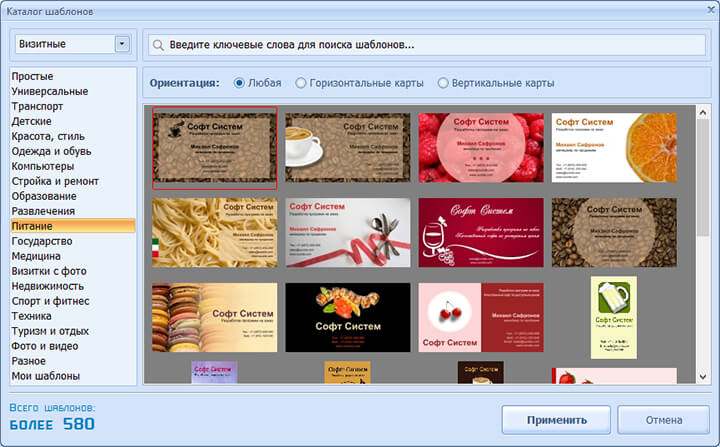
Базовый рабочий процесс состоит из выбора шаблона, ввода данных и печати или сохранения результата. В редактор можно добавить собственную графику, логотип, текст и QR-код. Фон настраивается отдельно, поэтому готовую композицию легко переориентировать с абстрактной «ремонтной» темы на ремонт смартфонов: убрать строительную символику, добавить схему телефона, оставить спокойную подложку и усилить контакты.
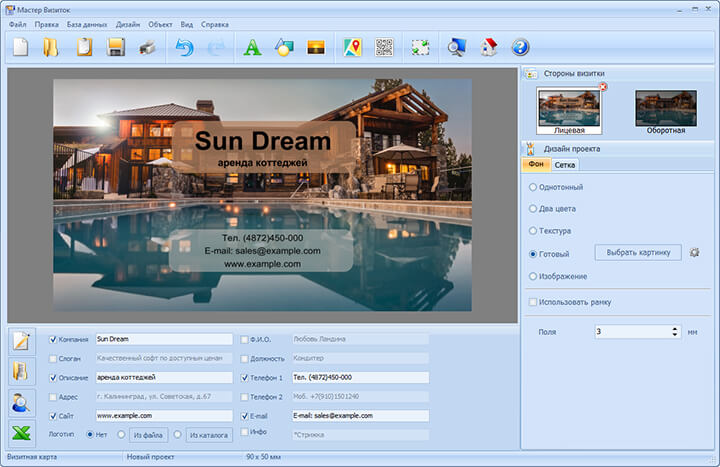
Как сделать визитку мастерской
- Создайте карточку по готовому шаблону. Выберите вариант из тематической коллекции ремонта либо максимально нейтральный деловой макет. На старте важнее компоновка: место для названия, телефона, графики и оборота.
- Заполните контактные данные. Внесите название сервиса, имя специалиста, телефон и адрес. Оставляйте только те поля, которые действительно нужны клиенту. Если прием ведется по записи, это можно обозначить одной строкой вместо длинного графика.
- Добавьте собственную графику. Кнопка «Добавить картинку» используется для логотипа или тематического изображения. Не ставьте фотографию разбитого телефона под номером: плотная текстура снижает контраст и после печати выглядит тяжелее, чем на мониторе.
- Добавьте QR-код. На панели инструментов доступна команда «Создание QR кода». Введите адрес страницы записи или другой проверенный URL и нажмите «Применить». После генерации уменьшайте код только до размера, при котором он уверенно считывается с пробного отпечатка.
- Сделайте оборот при необходимости. В интерфейсе предусмотрено создание оборотной стороны. Ее разумно использовать для списка из трех-четырех услуг, карты проезда или QR, а лицевую оставить максимально короткой.
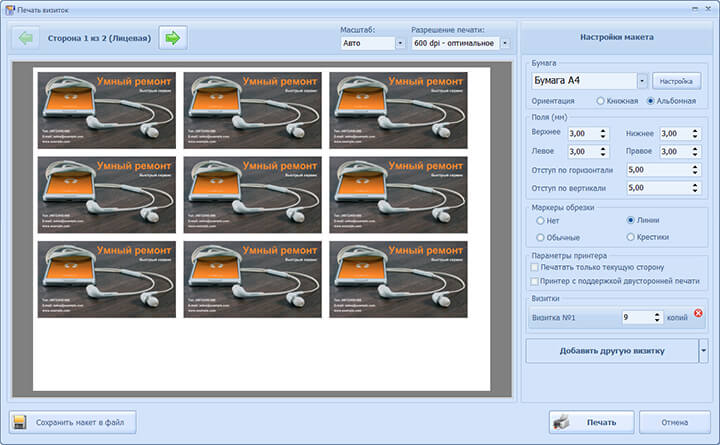
- Сохраните или напечатайте. В меню «Файл» доступно сохранение результата; программа также выводит карточки непосредственно на печать. При печати проверьте раскладку нескольких экземпляров на листе и линии-маркеры для резки.
Для сервисного центра полезна встроенная клиентская база. Она хранит данные компаний и сотрудников и поддерживает поиск по записям. Это не обязательная функция для одной карточки, но при регулярном изготовлении именных визиток для нескольких мастеров избавляет от создания отдельных несвязанных макетов.

Мастер Визиток сохраняет макеты в PDF, BMP, TIFF, JPEG и PSD с поддержкой слоев; также доступен выбор разрешения. Для передачи в типографию предпочтительнее согласовать PDF и параметры документа с печатником, а не отправлять случайный JPEG из мессенджера. PSD уместен, когда типография или дизайнер действительно просит редактируемый исходник.
Плюсы:
- редактор изначально рассчитан на визитки и другие карточки, поэтому печатная задача не маскируется под универсальный графический проект;
- есть тематические шаблоны ремонта, собственная графика, QR-код и оборотная сторона;
- раскладка на листе и линии обрезки доступны в печатном workflow;
- можно вести базу данных, что полезно сервису с несколькими сотрудниками;
- экспорт включает PDF и редактируемый PSD.
Минусы:
- программа ориентирована на Windows, поэтому для macOS и мобильного устройства нужен другой вариант;
- готовый шаблон все равно требует содержательной адаптации: категория «Ремонт» шире ремонта смартфонов;
- точные требования типографии к вылетам, цветовому профилю и PDF нужно получить до печати — один только выбор красивого шаблона этого не решает.
Кому подойдет. Частному мастеру и небольшому сервисному центру, которые хотят держать проекты локально, периодически менять контакты, делать карточки разным сотрудникам и печатать небольшие партии без отдельной верстальной системы.
2. Microsoft Word — простой шаблон для разовой визитки
Word имеет встроенные шаблоны визитных карточек. Это полезный путь, когда нужен строгий макет из текста, логотипа и пары графических элементов, а пользователь не хочет осваивать отдельный дизайнерский редактор. Откройте File → New и ищите шаблоны по словам business cards или labels. После выбора макета откроется предварительный просмотр; для создания документа нажмите Create.

В шаблонах Word несколько карточек часто уже размещены на странице. Это удобно для домашней печати, но требует дисциплины: текст не должен выходить за пределы ячейки или текстового блока, а изображения нельзя увеличивать из маленького интернет-превью. В одном готовом DOCX-макете на A4 размещаются повторяющиеся карточки, где пользователь заменяет имя, номер и услуги. Ту же структуру можно адаптировать для ремонта телефонов, но тематическую графику и формулировки нужно заменить вручную.

Практический порядок
- Откройте File → New и найдите шаблон business card.
- Выберите макет с минимумом декоративных объектов. Для ремонтного сервиса удобнее структура с крупным названием и свободной второй строкой под специализацию.
- Нажмите Create. Замените демонстрационные имя, должность, телефон, e-mail и адрес своими данными.
- Если шаблон размножен на листе, проверьте, обновились ли все экземпляры. Не оставляйте одну карточку с примерным номером из исходного шаблона.
- Вставьте логотип в исходном достаточном разрешении и не растягивайте его непропорционально.
- Сделайте тестовую печать в масштабе 100%. Измерьте линейкой готовую карточку и проверьте, не обрезаются ли буквы рядом с краями.
Плюсы:
- подходит для короткого текстового макета без сложной графики;
- готовые карточки можно печатать сеткой на обычном листе;
- шаблон легко сохранить как повторно используемый документ.
Минусы:
- это текстовый редактор, а не специализированная система допечатной подготовки;
- сложные фоны, вылеты и точное управление объектами менее удобны, чем в графических редакторах;
- не каждый скачанный DOCX из сторонней коллекции сохраняет шрифты и компоновку одинаково на другом компьютере.
Кому подойдет. Мастеру, которому нужна простая карточка «имя — телефон — адрес — несколько услуг» и который собирается распечатать небольшую партию самостоятельно или в копицентре после пробной проверки.
Сторонние библиотеки Word-шаблонов
Помимо встроенной галереи Word, DOCX- и Word-совместимые макеты предлагают Microsoft Business Card Templates, Template.Net, Vertex42, WPS, Spreadsheet123, PoweredTemplate, Envato Elements, Temploola, SmileTemplates, StockLayouts и Office Templates Online. Это каталоги исходников, а не отдельные программы для верстки. Перед использованием конкретного файла проверьте, что он открывается в Word, содержит редактируемые элементы, корректно отображает кириллицу и допускает нужный способ коммерческого использования.
Готовый DOCX-шаблон может уже размножать карточки на листе A4; один распространенный вариант строится как сетка из 12 карточек 90 × 50 мм. Такой документ удобен как основа домашней печати, но его геометрию нельзя автоматически переносить на требования другой типографии: сначала согласуйте конечный размер карточки, поля и способ резки.
3. Adobe Photoshop — для готового PSD-шаблона ремонта телефонов

Photoshop имеет смысл ставить в рейтинг не как самый быстрый конструктор, а как среду для редактирования готового PSD. Тематический набор Phone Repair Business Card Templates прямо относится к ремонту телефонов, электронике, смартфонам и сервисному обслуживанию. Для таких файлов важна структура слоев: пользователь заменяет текст, фирменные цвета и графику, не перестраивая карточку с нуля.
Adobe Stock также распространяет шаблоны для печатного дизайна, в том числе форматы PSDT, AIT и INDT. Для Photoshop актуален PSD/PSDT. В новом документе шаблон открывается как редактируемый файл, после чего необходимо проверить физический размер, разрешение и содержимое каждого слоя. Не стоит считать любой красивый мокап готовым к печати: стоковая картинка с визиткой на столе может быть только презентационным изображением, а не редактируемым макетом.
Как адаптировать тематический PSD
- Откройте исходный PSD/PSDT и сразу сохраните рабочую копию под новым именем.
- В панели Layers найдите текстовые слои с названием компании, именем, телефоном, адресом и услугами. Заменяйте текст внутри существующих блоков, сохраняя безопасный отступ от края.
- Проверьте, не растрирован ли логотип. Если в шаблоне есть чужой знак, замените его своим, а не перекрашивайте чужую эмблему.
- Удалите изображения, которые не имеют отношения к ремонту смартфонов. Для этой ниши лучше одна техническая иллюстрация, чем набор случайных иконок ноутбука, автомобиля и инструментов одновременно.
- Сверьте документ с требованиями типографии. В Phone Repair Business Card Templates предусмотрены 300 dpi и CMYK, но итоговые параметры нужно проверять в самом файле, а не переносить характеристику одного шаблона на любой PSD.
- Экспортируйте печатный файл в согласованном формате. Если печатник принимает PDF, используйте корректный PDF-workflow; если просит PSD, передавайте копию с понятной структурой и связанными шрифтами по согласованной процедуре.
Плюсы:
- много готовых тематических PSD-шаблонов в стоковых библиотеках;
- точное редактирование растровой графики и слоев;
- удобно менять цветовую обработку фотографий и технических иллюстраций.
Минусы:
- для одной простой визитки интерфейс и возможности избыточны;
- пользователь должен понимать физический размер, разрешение и печатные поля;
- не вся стоковая картинка является редактируемым шаблоном, а лицензия и тип файла требуют отдельной проверки.
Кому подойдет. Пользователю, который уже работает в Photoshop и нашел качественный тематический PSD для phone repair. Для точной многостраничной печатной верстки удобнее InDesign, а для быстрой карточки — специализированный конструктор.
Онлайн: шаблоны визитки без установки программы
Браузерные сервисы полезны, когда карточка нужна один раз или макет должен редактироваться с разных устройств. Их главный риск — смешение цифрового дизайна и печатного файла. Скриншот в PNG может выглядеть хорошо на экране, но не содержать нужных вылетов и не соответствовать требованиям типографии. Поэтому в рейтинге важнее не количество шаблонов, а наличие PDF для печати и понятного контроля результата.
4. Fotor — быстрый онлайн-конструктор с печатным PDF
Fotor предлагает отдельный Business Card Maker. Работа начинается с команды «Создать визитную карточку сейчас», затем пользователь открывает Шаблоны → Все шаблоны и выбирает категорию визитных карточек. В редакторе изменяются текст, изображения, логотип, цвета, графические элементы и фон. Проекты сохраняются в учетной записи, поэтому изменившийся номер можно исправить без сборки карточки заново.

Как собрать карточку ремонта телефонов
- Откройте конструктор визиток и перейдите к библиотеке шаблонов.
- Отбирайте макет по композиции, а не по профессии: если нет точного phone repair, подойдет технологичный или минималистичный business card с крупной зоной контактов.
- Перетащите свой логотип или изображение в проект и замените демонстрационные данные.
- Сократите перечень услуг. На лицевой стороне достаточно специализации «Ремонт смартфонов», а подробности можно перенести на оборот или в QR.
- Просмотрите результат в реальном размере. Уменьшите масштаб страницы браузера только для навигации, но оценку читаемости делайте по финальному файлу.
- Сохраните макет и выгрузите печатный PDF. Fotor также экспортирует JPG и PNG, но для типографии рациональнее начинать с PDF и уточнять требования печатника.
Плюсы:
- не требует установки настольной программы;
- готовые шаблоны можно быстро перестраивать под фирменные цвета и логотип;
- доступен PDF, предназначенный для печати, а также JPG/PNG для цифрового использования;
- сохраненный проект удобно обновлять при смене контактов.
Минусы:
- универсальная библиотека не гарантирует точный шаблон ремонта смартфонов;
- печатные требования конкретной типографии все равно нужно проверять отдельно;
- в веб-редакторе легко перегрузить маленькую карточку стикерами и декоративными элементами.
Кому подойдет. Тем, кому нужна визитка без установки ПО и кто готов вручную адаптировать универсальный деловой макет под телефонный сервис.
5. VistaCreate — печатный формат, Brand Kit и PDF Print
VistaCreate, ранее известный как Crello, содержит отдельный формат Business Card и библиотеку печатных шаблонов. В редакторе доступны текст, фотографии, объекты, фон и Brand Kits. Для мастерской это полезно, если визитка должна совпадать с оформлением вывески, соцсетей и прайс-листа: логотип, фирменные цвета и шрифты можно хранить в одном наборе, а не подбирать заново в каждом проекте.

Экспорт выполняется через Export → Download as.... В списке форматов есть JPG, PNG, PNG Transparent, PDF Standard и PDF Print. Для визитки, которую понесут в типографию, выбирайте PDF Print: этот режим предназначен для высококачественной печати, включая business cards. После выгрузки откройте PDF отдельно от браузера и проверьте обе стороны, текст и QR-код.
QR-код и сохранение проекта
В VistaCreate есть отдельный QR Code Generator: введите адрес, сгенерируйте код, добавьте его в дизайн и оформите окружающее пространство. Не закрывайте код рамками или декоративными элементами вплотную. При работе в аккаунте изменения сохраняются автоматически; кнопка Save позволяет принудительно сохранить последнюю правку перед экспортом.
Плюсы:
- есть отдельный формат визитки и режим PDF Print;
- Brand Kit помогает сохранить единый стиль мастерской;
- QR-код можно включить в готовую композицию;
- браузерный проект удобно редактировать без привязки к одному ПК.
Минусы:
- библиотека в основном универсальная, тематическую заготовку ремонта телефонов приходится искать и адаптировать;
- для полноценной допечатной проверки интерфейс онлайн-конструктора менее прозрачен, чем профессиональная верстальная программа;
- часть дополнительных возможностей зависит от тарифного набора, поэтому перед началом макета нужно проверить доступность конкретного инструмента в своем аккаунте.
Кому подойдет. Небольшому сервису, который уже поддерживает фирменные цвета и регулярно делает несколько типов визуальных материалов в браузере.
6. Canva — шаблоны, QR и контроль зон печати
Canva предлагает отдельный Business Card Maker с перетаскиванием объектов, загрузкой логотипа и библиотекой шаблонов. Для ремонта телефонов удобнее искать по смыслу — technology, repair, service, mobile — а затем оценивать не картинку, а структуру. Макет с крупным названием и свободным оборотом легче превратить в визитку сервиса, чем декоративный шаблон с десятком мелких подписей.

Как добавить QR-код
- В открытом редакторе нажмите Apps на левой панели.
- Найдите QR Code Generator и откройте приложение.
- Введите URL, при необходимости настройте цвет и margin.
- Нажмите Generate QR code.
- Переместите код в свободную зону макета и оставьте вокруг него чистое поле.
Для печати важны bleed и безопасные зоны: объекты возле края могут быть подрезаны, а изображения должны иметь достаточное качество. В print workflow Canva ориентиром служат 300 DPI при фактическом размере. При передаче в стороннюю типографию используйте Share → Download и выбирайте печатный PDF, затем сверяйте файл с требованиями печатника.
Плюсы:
- большой выбор редактируемых макетов;
- встроенное приложение для QR-кода;
- проект сохраняется в аккаунте и легко обновляется;
- удобна совместная работа, если дизайн согласуют мастер и администратор.
Минусы:
- огромная библиотека повышает риск выбрать визуально эффектный, но плохо читаемый шаблон;
- часть элементов и функций может относиться к платному набору;
- при печати вне экосистемы Canva все равно нужен контроль PDF и требований типографии.
Кому подойдет. Пользователю, который хочет много вариантов дизайна и готов дисциплинированно работать с безопасными зонами, QR и печатным экспортом.
7. Adobe Express — быстрый фирменный макет с телефона или компьютера
Adobe Express содержит конструктор business card с шаблонами, загрузкой собственного контента, фирменными цветами и шрифтами. Сервис работает в браузере и на мобильных устройствах, поэтому карточку можно начать на компьютере, а мелкую правку контакта внести позже с телефона. Для визиток доступны односторонние и двухсторонние дизайны; QR-код можно добавить как изображение и разместить в нужной области.

Для локальной типографии основной выходной формат — PDF. Adobe Express экспортирует бизнес-карту для печати. Прямой заказ печатной продукции внутри сервиса доступен в США, Великобритании, Австралии и Канаде, поэтому для русскоязычного пользователя практичнее подготовить файл и передать его своей типографии.
Плюсы:
- готовые business-card templates и простой редактор;
- работа с логотипом, цветами и шрифтами бренда;
- доступ с настольного и мобильного устройства;
- двухсторонняя карточка и печатный PDF.
Минусы:
- прямая печать и доставка Adobe географически ограничены;
- точный тематический макет ремонта смартфонов не является гарантией — часто требуется адаптация универсального шаблона;
- QR-код и контакты нужно тестировать после финального экспорта, а не только в редакторе.
Кому подойдет. Мастеру или небольшому бренду, который уже пользуется Adobe Express для соцсетей и хочет сохранить тот же визуальный язык в визитке.
8. Vizitka.com — готовая заготовка ID4900 именно для ремонта телефонов
Сильная сторона Vizitka.com — не универсальность, а конкретный шаблон ID4900 для сервисного обслуживания, мастера по ремонту телефонов, технической поддержки и сервисного центра. Тематическая заготовка сокращает подготовительный этап: вместо поиска отраслевой иконки среди универсальных деловых макетов пользователь сразу получает композицию со смартфонами и сервисной символикой.
Для шаблона ID4900 нажмите «Создать макет», откройте заготовку в конструкторе и замените демонстрационные данные. После открытия редактора последовательно проверьте все поля: название, имя мастера, номер, адрес, список услуг и любые подписи на обороте. Нельзя оставлять номер или логотип из демонстрационного шаблона только потому, что они визуально «вписаны» в композицию.
Как улучшить типовой тематический шаблон
- оставьте один главный символ смартфона или ремонта, а второстепенный клипарт удалите;
- номер телефона сделайте крупнее списка услуг;
- не пишите десять видов ремонта мелким кеглем — перенесите подробности в QR или на оборот;
- проверьте адрес мастерской и график, если карточки будут раздаваться долго;
- перед заказом печати получите у типографии требования к готовому файлу и сверьте экспорт конструктора.
Плюсы:
- есть готовая заготовка по тематике ремонта телефонов;
- начинать можно не с пустого холста;
- структура подходит и частному мастеру, и сервисному центру.
Минусы:
- конкретный шаблон не делает контакты и фирменный стиль правильными автоматически;
- универсальность ниже, чем у больших графических редакторов;
- параметры печати нужно проверять на этапе экспорта и у выбранной типографии.
Кому подойдет. Мастеру или небольшой мастерской, которым важнее получить тематическую основу ремонта телефонов, чем перебирать универсальные деловые шаблоны. Перед тиражом все равно потребуется контроль экспортированного файла.
9. Renderforest — общие шаблоны печатных визиток
Renderforest стоит рассматривать как библиотеку общей стилистики, а не как готовый phone-repair шаблон. В каталоге есть печатные визитки для разных профессий и сервисных ниш: минималистичные, клининговые, строительные, фотографические, для разнорабочих и других услуг. Для ремонта телефонов логично выбирать технологичный или минимальный вариант и заменять отраслевую графику.


Практический критерий здесь простой: если после замены логотипа, названия и одного изображения шаблон по-прежнему выглядит как карточка другой профессии, его лучше не использовать. Не стоит адаптировать макет пекарни или салона только из-за красивой сетки. Для телефонного сервиса нужен нейтральный деловой или технический фон, который не спорит с иконкой устройства и контактами.
Плюсы:
- отдельная категория печатных визиток;
- есть много профессиональных компоновок, пригодных как основа;
- быстрый путь к аккуратной сетке без ручной верстки.
Минусы:
- основная библиотека состоит из универсальных и профессиональных категорий, поэтому phone-repair оформление приходится адаптировать вручную;
- пользователю приходится оценивать, насколько дизайн вообще переносим в техническую нишу;
- готовность к конкретной печати нужно проверять по финальному файлу, а не по превью каталога.
Кому подойдет. Пользователю, которому нужен аккуратный универсальный шаблон и который готов самостоятельно заменить отраслевую графику на техническую. Если требуется готовая phone-repair композиция, Vizitka.com или тематический PSD сокращают число переделок.
Профессиональная верстка на Windows и macOS: Adobe InDesign
10. Adobe InDesign — когда важнее точная верстка и требования типографии
InDesign работает на Windows и macOS и нужен не ради количества готовых картинок, а ради управляемой печатной конструкции. При создании business card выберите Create new → Print, затем печатный пресет визитки или собственный размер. Для двухсторонней карточки создайте две страницы и отключите Facing Pages. Для европейского горизонтального формата отправной точкой служит 85 × 55 мм, но окончательный размер и выпуск под обрез необходимо согласовать с конкретной типографией.
Логотип и изображения размещаются через File → Place. Текст редактируется инструментом Type, а параметры шрифта доступны в Properties. Для оборотной стороны откройте Window → Pages и перейдите на вторую страницу. В режиме Preview удобно оценивать композицию без вспомогательных линий; клавиша W переключает Normal и Preview, когда текстовый курсор не активен.
Экспорт для печати
- Откройте File → Export.
- Выберите Adobe PDF (Print).
- Согласуйте с типографией пресет. Используйте High Quality Print или Press Quality в зависимости от требований печатника.
- В разделе Marks and Bleeds включайте Crop Marks и Bleed Marks только когда это предусмотрено техническими требованиями.
- Используйте Use Document Bleed Settings, если вылеты были корректно заданы в документе.
- Экспортируйте PDF и откройте его отдельно. Проверьте обе страницы, отсутствие пропавших шрифтов, размер и элементы на линии реза.
Плюсы:
- точное управление страницами, размером, полями и вылетами;
- PDF Print workflow с метками и параметрами bleed;
- удобен для фирменной серии карточек и работы по техническому заданию типографии.
Минусы:
- требует понимания основ верстки и допечатной подготовки;
- для одной простой визитки заметно сложнее специализированного конструктора;
- шаблон ремонта телефонов нужно искать или строить отдельно — сама программа не является тематической библиотекой.
Кому подойдет. Дизайнеру, сервисному центру с фирменным стилем или заказчику, который регулярно передает макеты в профессиональную типографию и хочет контролировать файл до печати.
iPhone и iPad: мобильная визитка в Fluer
11. Fluer: Digital Business Card — цифровая и печатная карточка с iPhone
Fluer от Desygner объединяет цифровые и печатные визитки. В приложении можно выбрать шаблон, добавить фотографию или логотип, настроить шрифты, цвета и компоновку. Для мобильного мастера особенно полезны QR-сценарий и добавление цифровой карточки в Apple Wallet: клиент может сохранить контакт без бумаги, а сам мастер держит актуальную версию на телефоне.

При этом цифровую карточку нельзя автоматически считать печатным макетом. Если нужна бумажная партия, выбирайте режим и экспорт, рассчитанные на печать, затем проверяйте размер и качество файла отдельно. QR, который отлично считывается с экрана iPhone, может перестать работать после уменьшения на бумаге или печати на фактурном материале.
Плюсы:
- работа непосредственно на iPhone/iPad;
- поддержка цифровой карточки, QR и Apple Wallet;
- можно загружать собственный логотип и строить фирменное оформление;
- подходит мастеру, который часто работает вне стационарного офиса.
Минусы:
- не стоит смешивать цифровой сценарий с требованиями полиграфии;
- мелкая ручная верстка на экране телефона менее точна, чем на настольном редакторе;
- перед тиражом нужен тестовый печатный файл, даже если экранная карточка выглядит корректно.
Кому подойдет. Выездному мастеру, которому важна цифровая карточка в телефоне и возможность быстро поделиться контактом через QR или Wallet. Для сложной типографской верстки лучше подготовить отдельный печатный макет на компьютере.
Android: визитка без компьютера
12. Business Card Maker, Visiting — шаблоны, QR и две стороны на Android
Business Card Maker, Visiting от Splendid App Maker — профильное приложение для Android. В нем доступны более 300 шаблонов и более 100 логотипов, работа с лицевой и оборотной сторонами, QR-кодом, текстом, изображениями, фигурами, иконками и фонами. Базовый сценарий начинается с заполнения профиля — имени, адреса и телефона — после чего данные можно переносить в шаблон.
Для пустого проекта откройте Create → Create New. Этот путь полезен, когда тематический шаблон не подходит и нужно собрать карточку из фирменного логотипа и нескольких текстовых блоков. Перед экспортом переключитесь между лицевой и оборотной сторонами и убедитесь, что на одной из них не остался демонстрационный номер или QR из образца.
Практический мобильный сценарий
- Заполните профиль реальными контактами мастера.
- Выберите технически нейтральный шаблон либо Create → Create New.
- Поставьте название сервиса и телефон в верхнюю визуальную иерархию.
- Добавьте логотип и один тематический элемент; не используйте весь набор иконок одновременно.
- Создайте QR-код на страницу записи или контакт.
- Проверьте оборот: адрес, график и услуги не должны дублировать лицевую сторону слово в слово.
- Сохраните результат в максимально доступном качестве и сделайте пробную печать до заказа тиража.
Плюсы:
- специализированное приложение, а не универсальный фоторедактор;
- есть шаблоны, QR и одновременная работа с двумя сторонами;
- можно обойтись без ноутбука;
- поддерживаются логотипы, иконки, фигуры и фон.
Минусы:
- в приложении есть реклама и покупки внутри приложения;
- точность компоновки на небольшом экране ограничена;
- перед печатью особенно важен контроль итогового размера и качества изображения.
Кому подойдет. Android-пользователю, которому нужно собрать лицевую и оборотную стороны без компьютера. Для тиража в типографии после мобильного экспорта нужен отдельный контроль файла на большом экране и пробная печать.
Где искать именно шаблоны ремонта телефонов
Не все варианты ниже являются конструкторами: часть — библиотеки изображений и готовых шаблонов. Их нельзя ставить в один ряд с редактором. Картинка для вдохновения не дает автоматически редактируемый файл и права на коммерческую печать, но тематические коллекции помогают определить визуальный язык ниши и найти PSD или векторную заготовку для дальнейшей работы.
Envato: Phone Repair Business Card Templates
Phone Repair Business Card Templates использует теги electronics, fix, mobile, phones, repair, service, smartphone и support. Макет рассчитан на печать, использует 300 dpi и CMYK, позволяет менять текст и цвет и открывается в профессиональных Adobe-редакторах. Его лучше использовать как редактируемую основу, а не как готовую визитку: замените все демонстрационные данные, проверьте шрифты и убедитесь, что требования конкретной типографии совпадают с параметрами файла.
Сильная сторона тематического пакета — готовая композиция под ремонт электроники. Слабая — лицензия, программа-редактор и технические параметры становятся дополнительными обязательными проверками. Если пользователь не работает с PSD/INDD, онлайн-конструктор будет проще.
ElegantFlyer: бесплатные PSD для поиска компоновки
ElegantFlyer предлагает коллекции PSD business card templates. Они полезны для поиска композиции, но большинство не привязано к ремонту телефонов. Поэтому оптимальная стратегия — брать только макет, у которого легко заменить отраслевую графику и сохранить читабельность.

Перед использованием стороннего PSD проверьте лицензию конкретной карточки, наличие редактируемого файла и шрифтов. Превью в каталоге само по себе не является печатным исходником.
Shutterstock и другие библиотеки фонов: фон не равен шаблону
Отдельные коллекции содержат миллионы фонов для визиток, абстрактные текстуры, геометрию и технологические изображения. Для ремонта телефонов такой ресурс полезен только как фоновый материал. Он не дает автоматически текстовую сетку, оборотную сторону, безопасные поля и готовый печатный файл. Если берете изображение из стоковой библиотеки, сначала проверьте лицензию, затем поместите его в редактор и соберите поверх него собственную информационную структуру.
Пестрый stock-фон особенно опасен на маленьком формате: на экране детали выглядят выразительно, а после уменьшения конкурируют с номером телефона. Для сервисной карточки лучше одно крупное спокойное изображение или мягкая текстура с контролируемым контрастом.
Adobe Stock: шаблон или просто изображение
Adobe Stock содержит и шаблоны, и обычные изображения. Для визитки различие принципиально: редактируемые печатные шаблоны распространяются в специальных форматах вроде PSDT, AIT и INDT, а JPEG-превью служит только для просмотра. Если цель — быстро заменить текст и фирменный цвет, фильтруйте именно шаблоны и проверяйте тип файла до лицензирования.

Для ремонта телефонов универсальный корпоративный шаблон часто надежнее чрезмерно тематического: достаточно добавить небольшой символ смартфона и специализацию, сохранив крупные контакты.
Magnific, Pinterest, Klev.club и коллекции клипарта: только вдохновение и графические элементы
Коллекции Magnific, Pinterest, Klev.club и подборки клипарта показывают технические карточки, смартфоны и ремонтные инструменты. В них повторяются синие технологические оттенки, контуры микросхем, телефон в разборе, гаечные ключи, отвертки и геометрические темные фоны. Использовать картинку из такой выдачи как готовую визитку нельзя без проверки лицензии и наличия исходного редактируемого файла.
Особенно осторожно относитесь к Pinterest-пинам: они часто ведут на первоначальную публикацию или републикацию, а не предоставляют лицензию. Для будущей печати используйте пин как референс, затем создавайте свою композицию или находите страницу автора шаблона.
OKPRINT и vizitki-online: готовый дизайн не отменяет техническую проверку
OKPRINT и vizitki-online используют подход с готовыми дизайнами: клиент выбирает макет, передает свои данные и получает адаптированную карточку. Для печатного заказа не переносите параметры одного сервиса в другой автоматически: цветовая модель, разрешение, физический размер, вылеты, метки и формат файла должны совпадать с техническим заданием той типографии, которая будет печатать тираж.
Если сервис предлагает десятки «готовых визиток», сравнивайте не количество обложек, а возможность заменить все данные, получить оборот, выгрузить пригодный файл и сохранить проект для следующего тиража. Картинка-превью без редактируемого макета — слабый вариант для бизнеса, где номер телефона или адрес могут измениться.
Как отсеять устаревший или неподходящий онлайн-конструктор
Длинный список сервисов сам по себе не помогает выбрать рабочий инструмент: у онлайн-конструкторов меняются домены, регистрация, бесплатные ограничения, экспорт и даже профиль продукта. Оценивайте только тот вариант, где сейчас есть формат визитной карточки, редактирование проекта и понятный способ получить файл для печати или цифровой передачи.
При проверке любого дополнительного конструктора используйте один и тот же набор вопросов: есть ли настоящий формат визитной карточки; разрешено ли редактировать обе стороны; можно ли загрузить свой логотип; поддерживается ли вертикальная ориентация; есть ли QR или возможность вставить готовый код; в каком формате выгружается результат; сохраняется ли проект; нужен ли аккаунт; есть ли ограничения бесплатного режима; можно ли получить файл, пригодный для типографии. Такой фильтр полезнее рейтинга, где десятки сервисов перечислены без проверки результата.
Как адаптировать любой шаблон под ремонт смартфонов
1. Сначала сделайте информационный каркас
До выбора цвета выпишите данные в обычном текстовом виде. Минимальный набор: название или имя мастера, формулировка «ремонт телефонов/смартфонов», телефон и один дополнительный способ связи. Адрес добавляйте только если клиент действительно может прийти по нему. Если точек несколько, не пытайтесь перечислить их на одной визитке — лучше вести QR на страницу с адресами.
Список услуг полезен, когда он уточняет специализацию. Хорошая короткая строка: «дисплеи • аккумуляторы • разъемы • после влаги». Плохой вариант — мелкий список из двадцати моделей и операций. Он увеличивает визуальный шум и быстро устаревает.
2. Выберите один визуальный маркер профессии
В тематических коллекциях повторяются смартфон, микросхема, инструмент, схема платы и абстрактная технологическая сетка. Достаточно одного мотива. Два-три символа допустимы, если они объединены в логотип. Набор из отвертки, паяльника, ноутбука, планшета, часов и пяти брендов превращает визитку в плакат и уменьшает место под контакт.
3. Не используйте чужие бренды как украшение
Логотипы производителей телефонов не нужны для того, чтобы объяснить специализацию. Если мастер действительно обслуживает разные марки, это лучше написать текстом или оставить перечень на сайте. Использование фирменных знаков как декоративного паттерна может создавать неверное впечатление об официальном статусе сервисного центра.
4. Разделите лицевую и оборотную стороны по задачам
На лицевой стороне клиент должен мгновенно увидеть, чей это контакт и как связаться. Оборот удобен для трех-четырех услуг, адреса, графика, карты проезда или QR. Не копируйте обе стороны полностью: это расход площади без дополнительной пользы.
5. Ставьте QR только после проверки конечного адреса
Сначала определите, куда код ведет, затем создавайте его. Для страницы записи используйте постоянный URL, а не временную рекламную ссылку. После экспорта отсканируйте QR с экрана разными телефонами; после пробной печати повторите тест при обычном освещении. Если код печатается на темном или фактурном фоне, оставьте вокруг него чистую контрастную зону.
Подготовка макета к печати: что проверить до тиража
Частая ошибка при выборе шаблона — оценивать только цвет и шрифты, не проверяя, что произойдет на резке. Даже аккуратный дизайн нужно превратить в корректный печатный файл. Универсальных параметров для любой типографии нет, поэтому первый технический шаг — получить требования того места, где будет печататься тираж.
Размер
В европейском печатном workflow часто встречается формат 85 × 55 мм; в российских шаблонах также распространены карточки 90 × 50 мм. Не выбирайте размер по памяти. Если в типографии есть собственный шаблон, используйте его. Для держателя или нестандартной карточки особенно важны точные физические размеры, а не количество пикселей на экране.
Вылеты и безопасная зона
Фон или фотография, которые должны доходить до края, продолжаются за линию реза на величину bleed, указанную типографией. Текст, QR и тонкие рамки, наоборот, держат внутри безопасной зоны. Именно поэтому тонкая рамка в 1 мм от края — рискованный декоративный прием: даже небольшое отклонение реза делает ее визуально кривой.
Разрешение изображений
Для печатных изображений многие профессиональные сервисы и шаблоны ориентируются на 300 ppi/dpi при фактическом размере. Важно не поле «300» само по себе, а реальная детализация. Маленькую картинку из поисковой выдачи нельзя превратить в качественный логотип простым изменением числа DPI в свойствах файла.
Цвет
Экран работает в RGB, а коммерческая печать часто использует CMYK workflow. Не переводите файл в случайный CMYK-профиль только ради слова «типография». Спросите у печатника, какой профиль и PDF-пресет требуются. В универсальных онлайн-конструкторах разумно использовать их печатный PDF, а профессиональную цветокоррекцию делать только по известному техническому заданию.
Шрифты
Перед передачей проверьте, что текст не заменился, кириллица отображается корректно, а коммерческое использование шрифта разрешено. В PDF откройте карточку на другом устройстве или в другом просмотрщике. Номер телефона, адрес и домен должны читаться без увеличения.
PDF и метки
Метки реза нужны не всегда: некоторые типографии просят файл без них и добавляют метки в своем RIP. В InDesign они включаются через Marks and Bleeds, но использовать их надо по требованиям печатника. Для онлайн-сервисов выбирайте режим PDF Print, когда он есть, а не снимок экрана.
Тестовый экземпляр
Перед большим тиражом сделайте один физический образец или малую пробную партию. На бумаге становятся заметны проблемы, которые экран скрывает: слишком мелкий серый шрифт, слабый контраст, тонкая линия, неверный оттенок, QR с низкой читаемостью и близкий к краю текст.
Практические сценарии выбора
| Сценарий | Оптимальный путь | Почему |
|---|---|---|
| Частный мастер на Windows, регулярные карточки | Мастер Визиток | Профильные шаблоны, QR, оборот, база и печать внутри одного рабочего процесса |
| Разовая строгая визитка | Microsoft Word | Быстро заменить текст в готовом макете и распечатать сетку |
| Есть тематический PSD | Adobe Photoshop | Слой за слоем заменить элементы готового phone-repair шаблона |
| Ничего не устанавливать | Fotor или Canva | Браузерные шаблоны и печатный экспорт |
| Единый фирменный стиль для соцсетей и печати | VistaCreate или Adobe Express | Брендовые цвета, шрифты, логотип и шаблоны разных форматов |
| Профессиональная типография и строгий ТЗ | Adobe InDesign | Контроль страниц, bleed, меток и PDF Print workflow |
| Работа только с iPhone/iPad | Fluer | Цифровая и печатная карточка, QR и мобильный сценарий |
| Работа только с Android | Business Card Maker, Visiting | Профильный редактор с двумя сторонами и QR |
Для сервисного центра с несколькими мастерами полезнее всего тот инструмент, где можно хранить исходник и быстро менять имя/контакты без перестройки дизайна. Для разовой раздачи на мероприятии важнее простота и быстрый PDF. Для визитки, которая будет печататься тысячным тиражом на дорогой бумаге, главный критерий — не удобство шаблона, а соответствие техническому заданию типографии.
Какие данные писать мастеру по ремонту телефонов
Структура зависит от формата работы. Ниже не готовый рекламный текст, а набор полей, из которых выбирают только актуальные.
| Поле | Когда нужно | Как оформить |
|---|---|---|
| Название сервиса | Всегда, если есть бренд | Крупно, один раз, без дубля на каждом углу |
| Имя мастера | Частный специалист или персональное обслуживание | Рядом с ролью «мастер по ремонту смартфонов» |
| Телефон | Практически всегда | Самый заметный контакт после названия |
| Мессенджер | Если по нему реально принимаются заявки | Не перечислять все платформы; достаточно одного основного канала |
| Адрес | Стационарная мастерская | Без длинного юридического адреса, если клиенту нужен вход в конкретную точку |
| График | Если он стабильный | Коротко; при плавающем режиме лучше «по записи» |
| Список услуг | Когда специализация не очевидна | 3–4 направления вместо полного прайса |
| QR-код | Есть стабильная полезная ссылка | С подписью действия и чистой зоной вокруг |
| Гарантия/условия | Только если формулировка точная и соответствует реальным условиям | Не обещать универсальную гарантию одним рекламным словом |
Частые ошибки в шаблонах телефонного сервиса
Слишком много услуг
Визитка не заменяет прайс-лист. Когда на ней перечислены пайка, прошивка, восстановление, замена стекла, дисплея, батареи, камер, динамиков, микрофонов, разъемов и десятки брендов, телефон клиента становится самым мелким элементом. Сократите список до четырех направлений или вынесите его в QR.
Фон с разбитым экраном под текстом
Тематика понятна, но фотография треснувшего дисплея дает высокочастотный рисунок. Если использовать ее, затемните или осветлите изображение и разместите контакт на спокойной подложке. Еще лучше — использовать схематичный контур устройства.
QR без подписи
Пользователь не обязан угадывать, куда ведет код. Подпись «Запись», «Контакты» или «Адрес мастерской» делает действие понятным. Код ведет только на стабильный адрес и проверяется после печати.
Чужие логотипы производителей
Набор Apple, Samsung, Xiaomi и других знаков не делает карточку профессиональнее и может создавать впечатление официальной авторизации. Если важно показать широкий список устройств, используйте нейтральную формулировку или собственную графику.
Тонкие рамки около реза
Даже небольшое смещение ножа заметно на рамке, идущей параллельно краю. Либо отодвиньте ее внутрь, либо используйте фон под обрез без тонкого контура.
Непроверенный демонстрационный текст
В готовых шаблонах часто остаются демонстрационный номер, e-mail, имя, адрес и QR. Перед экспортом прочитайте карточку как клиент: по одному полю слева направо, затем оборот. После этого сравните данные с сохраненным контактом, карточкой компании, актуальным прайсом и рабочим адресом страницы записи.
Скриншот вместо печатного файла
Снимок экрана теряет физический размер документа и часто сжимается мессенджером. Для типографии нужен экспорт из редактора в согласованном формате, обычно печатный PDF.
Слишком мелкий текст
То, что читается при масштабе 300% на мониторе, не обязательно читается на карточке 85 × 55 или 90 × 50 мм. Делайте пробный отпечаток в масштабе 100% и оценивайте с обычного расстояния.
Как проверить готовую визитку перед отправкой в типографию
- Откройте экспортированный файл заново. Не оценивайте только проект в редакторе.
- Сверьте размер. Он должен совпадать с техническим заданием печатника, включая согласованные вылеты.
- Проверьте обе стороны. Нет ли пустой оборотной страницы, лишнего демонстрационного текста или случайно скрытого объекта.
- Прочитайте каждый контакт. Позвоните по номеру вручную или сравните его с сохраненным контактом; проверьте домен и адрес.
- Просканируйте QR. Сначала с экрана, затем с тестового отпечатка.
- Посмотрите края. Важные данные не должны касаться линии реза.
- Оцените изображения. Логотип не должен выглядеть размытым при фактическом размере.
- Проверьте шрифты. Кириллица, цифры и знаки должны отображаться без подмены.
- Сделайте пробную печать. Даже домашний принтер помогает обнаружить слишком мелкий текст и слабый контраст.
- Передайте файл по каналу без сжатия. Не пересылайте единственную копию как картинку в мессенджере, если типография принимает исходный PDF.
Как выбрать дизайн по типу мастерской
Частный мастер
Главный актив — личный контакт. Имя и телефон ставьте крупнее названия условного «сервисного бренда», если такого бренда фактически нет. Подходит спокойная двухцветная композиция и небольшой технический символ. На обороте можно поместить «по записи» и QR.
Сервисный центр
На первом месте бренд мастерской, затем телефон и адрес. Если мастеров несколько, один шаблон должен легко тиражироваться с заменой имени или должности. Здесь особенно полезны база данных Мастера Визиток либо брендовые наборы VistaCreate и Canva.
Выездной ремонт
Не перегружайте карточку адресом, если стационарного приема нет. Укажите район или город обслуживания, телефон и способ записи. Обратную сторону можно использовать под QR на карту зоны выезда или форму заявки.
Ремонт плюс продажа аксессуаров
Не пытайтесь перечислить категории товаров. Лучше сохранить основное позиционирование «ремонт смартфонов», а дополнительную услугу обозначить одной строкой «аксессуары». Иначе карточка превращается в мини-листовку.
Премиальный сервис
Премиальность создается не золотым градиентом сама по себе, а аккуратной типографикой, свободным пространством, качественной бумагой и стабильным фирменным стилем. Если планируется тиснение, фольга или необычная бумага, дизайн нужно согласовывать с типографией до финального экспорта.
Ответы на практические вопросы
Нужно ли обязательно использовать изображение телефона?
Нет. Специализацию можно обозначить текстом «ремонт смартфонов», а визуальную часть построить на логотипе и фирменной геометрии. Это часто дает более чистый результат. Изображение телефона полезно, когда оно помогает мгновенно прочитать нишу, но не должно занимать место контакта.
Какой размер визитки выбрать?
Используйте размер, который принимает конкретная типография. Для европейских визиток часто применяется 85 × 55 мм, а в российских готовых макетах распространен формат 90 × 50 мм. Универсального единственного размера для всех печатников нет.
Что лучше: PNG или PDF?
Для цифровой отправки и предпросмотра PNG удобен. Для типографии чаще предпочтителен печатный PDF, потому что он лучше сохраняет физический размер страницы и печатную структуру. Окончательное решение зависит от требований печатника.
Нужен ли QR-код, если уже есть номер телефона?
Только если он добавляет полезное действие: запись, сайт, маршрут или сохранение контакта. Код ради декора не нужен. Его наличие не заменяет читаемый номер.
Можно ли распечатать визитки дома?
Да, если редактор умеет разложить несколько карточек на листе и принтер поддерживает выбранную бумагу. Однако домашняя печать требует теста масштаба, качества резки и плотности материала. Для большого тиража типография дает более предсказуемый результат.
Какой вариант проще для новичка?
На Windows проще начинать с Мастера Визиток, потому что он специализирован на карточках. Без установки — с Fotor или Canva. Word рационален, если нужна почти полностью текстовая визитка.
Стоит ли брать бесплатный PSD из интернета?
Только после проверки лицензии, редактируемого исходника, шрифтов и печатных параметров. JPEG-превью не равно PSD-шаблону, а слово free не всегда означает разрешение на любую коммерческую печать.
Почему визитка выглядит темнее на бумаге?
Экран излучает свет, а бумага отражает его; кроме того, печатный процесс и профиль отличаются от экранного RGB. Поэтому фирменные цвета и темные фоны лучше оценивать по пробному отпечатку, особенно перед большим тиражом.
Что писать на обороте?
Только то, что не поместилось на лицевой стороне без перегруза: несколько услуг, адрес, график, QR или схема проезда. Полное копирование лицевой стороны обычно не дает пользы.
Итоговый выбор
Для регулярной работы на Windows первым выбором остается Мастер Визиток: специализированные шаблоны, двухсторонняя карточка, QR, база данных и печать собраны в одном процессе. Если устанавливать программу не хочется, Fotor, VistaCreate, Canva и Adobe Express позволяют быстро адаптировать шаблон в браузере. Готовый тематический PSD разумно редактировать в Adobe Photoshop, а строгий типографский макет с контролем bleed и меток — в Adobe InDesign.
Независимо от редактора, качество визитки определяется не количеством эффектов. Сначала проверьте контакты и читаемость, затем физический размер, безопасные зоны, QR и печатный PDF. Только после этого заказывайте тираж. Для ремонта телефонов наиболее устойчивый дизайн — тот, в котором клиент за секунду видит специализацию и номер, а вся техническая графика работает на эту задачу, а не отвлекает от нее.
 *EXE — расширение исполняемого файла. Сайт является партнером проекта