
Дефрагментация нужна прежде всего механическим жестким дискам: при частом создании, изменении и удалении файлов части одного файла могут оказаться в разных областях пластин, и головке HDD приходится выполнять больше перемещений при чтении. В материале собраны специализированные дефрагментаторы, комплексные средства обслуживания Windows и штатные инструменты системы. Действующие программы и legacy-решения разделены, а SSD не приравниваются к HDD: для твердотельных накопителей используются другие операции обслуживания.
На FreeEXE программы этого класса собраны в разделе дефрагментации и оптимизации HDD и SSD. Здесь основной акцент сделан на механических дисках Windows: для SSD рассматриваются только TRIM/retrim, корректное определение типа носителя и ограничения обычной дефрагментации.
Когда HDD действительно нужна дефрагментация
Фрагментация — это не повреждение файла. Данные остаются логически целыми, но их фрагменты физически размещаются в нескольких участках тома. Для HDD это важно из-за механики чтения: головке требуется перемещаться между дорожками. Чем больше разрозненных фрагментов у часто читаемых файлов и чем меньше крупных непрерывных участков свободного пространства, тем больше лишних перемещений возникает при последовательном доступе.
Оценивать необходимость процедуры лучше по анализу тома, а не по календарю. Windows и большинство специализированных утилит сначала показывают состояние диска: долю фрагментированных данных, карту кластеров либо список фрагментированных файлов. Если анализ не показывает заметной фрагментации, дополнительный полный проход только создаст лишнюю дисковую активность и не даст полезного результата.
- часто изменяемый HDD с крупными проектами, виртуальными машинами, архивами и играми может накапливать фрагменты быстрее, чем диск, где данные в основном только читаются;
- почти заполненный том сложнее оптимизировать: дефрагментатору нужен свободный участок, куда можно временно перемещать данные;
- если диск начал издавать нетипичные звуки, пропадать из системы, выдавать ошибки чтения или SMART-предупреждения, сначала нужна резервная копия и диагностика, а не интенсивное перемещение данных;
- низкая скорость компьютера сама по себе не доказывает фрагментацию: причиной бывают нехватка свободного места, фоновые процессы, автозагрузка, ошибки файловой системы или физическое состояние накопителя.
HDD и SSD: почему для них нужны разные операции
Обычная дефрагментация рассчитана на механический HDD. У SSD нет головки и вращающихся пластин, поэтому размещение логически соседних блоков рядом не сокращает механическое время поиска. Для твердотельных накопителей Windows и современные оптимизаторы используют TRIM или retrim, сообщая контроллеру, какие блоки больше не содержат нужных данных. Поэтому корректная программа должна различать тип носителя и не запускать традиционную HDD-дефрагментацию на SSD без специальной причины.
Штатное окно Windows объединяет обе операции под словом Optimize: HDD дефрагментируется, а SSD обслуживается подходящей для него операцией. В командной строке Microsoft рекомендует ключ /o, который выбирает правильный тип оптимизации по типу носителя. Это точнее, чем универсальный совет «нажимать Defrag для любого диска».
| Носитель | Основная задача | Что проверять в программе | Чего избегать |
|---|---|---|---|
| HDD | Собрать фрагменты файлов и при необходимости консолидировать свободное место | Analyze, Defrag, Optimize, расписание, работа с файлами/папками | Бессмысленных повторных полных проходов без анализа |
| SSD | TRIM/retrim и обслуживание свободных блоков | Автоопределение типа носителя, отдельный SSD-режим | Принудительной традиционной дефрагментации как регулярной процедуры |
Что сделать перед дефрагментацией
Подготовка важнее выбора самого длинного алгоритма. Она уменьшает объем работы, снижает вероятность прерываний и помогает отделить фрагментацию от проблем файловой системы.
- Сохраните важные данные. Дефрагментация — штатная операция записи, но резервная копия нужна независимо от выбранной утилиты, особенно на старом HDD.
- Проверьте тип накопителя. В Диспетчере задач, «Оптимизации дисков» или интерфейсе дефрагментатора убедитесь, что целевой том расположен именно на HDD.
- Освободите место. Удалите временные файлы и ненужные крупные данные. Для команды Windows
defragMicrosoft указывает, что полноценной дефрагментации помогает примерно 15% свободного пространства; при меньшем запасе возможен частичный результат. - Закройте программы, активно записывающие на диск. Торрент-клиент, резервное копирование, большая установка или рендеринг могут менять расположение файлов во время операции.
- Устраните ошибки тома. Команда
defragне обрабатывает том, отмеченный как dirty; сначала требуется исправить файловую систему. - Сделайте анализ. Если фрагментация невелика, нет смысла выбирать самый тяжелый режим оптимизации.
Сравнение программ и инструментов
Первым в сравнении стоит Ускоритель Компьютера. Его роль отличается от профильных дефрагментаторов: программа очищает и обслуживает Windows перед оптимизацией диска, но отдельного модуля HDD-дефрагментации в интерфейсе нет. Саму обработку механического диска выполняют штатным Optimize Drives либо специализированной утилитой.
| Программа | Роль | HDD-дефрагментация | Автоматизация | Особенность |
|---|---|---|---|---|
| Ускоритель Компьютера | Подготовка и обслуживание Windows | Нет отдельного модуля | Планировщик обслуживания | Очистка, реестр, автозагрузка |
| Smart Defrag | Специализированный оптимизатор | Да | Расписание и автоматические сценарии | Boot Time, крупные файлы, свободное место |
| Auslogics Disk Defrag | Специализированный HDD-дефрагментатор | Да | Расписание | Отдельные файлы/папки, portable |
| O&O Defrag | Расширенная оптимизация накопителей | Да | Автоматическая оптимизация | VisualDisk, boot-time, режимы для разных носителей |
| UltraDefrag | Расширенный дефрагментатор | Да | Автоматизация и CLI | MFT, locked files, portable |
| Glarysoft Disk SpeedUp | Бесплатный дефрагментатор | Да | Schedule, Auto, Boot Time | Несколько режимов размещения |
| Wise Disk Cleaner | Очистка + Disk Defrag | Да | Завершение/выключение после работы | Различает HDD и SSD |
| Wise Care 365 | Комплексное обслуживание | Да | Smart Optimize | Для SSD вместо defrag использует TRIM |
| WinContig | Точечная дефрагментация | Да | CLI/профили | Файлы и папки без полной обработки тома |
| Puran Defrag | Классический дефрагментатор | Да | Auto и Boot Time | Файлы/папки, low priority |
| Advanced System Optimizer | Комплексный оптимизатор | Да | Есть модуль обслуживания | Disk Optimizer + Disk Tools |
| AOMEI Partition Assistant | Менеджер разделов с Disk Defrag | Да | Расписание в Professional | Анализ со score |
| Systweak Disk Speedup | Дефрагментатор + дисковые утилиты | Да | Параметры и расписание | Карта блоков, Disk Doctor |
| UltimateDefrag | Продвинутое размещение данных | Да | Настраиваемые режимы | Fragmented Files Explorer, boot-time |
| Remo Drive Defrag | Классический мастер дефрагментации | Да | Встроенный планировщик | Quick и Deep, анализ до/после |
Рейтинг программ для дефрагментации и обслуживания HDD
Ускоритель Компьютера — подготовка системы перед дефрагментацией
Ускоритель Компьютера открывает рейтинг как инструмент подготовки Windows перед дефрагментацией. В интерфейсе есть «Очистка», «Реестр», «Автозагрузка» и «Планировщик», но отдельного модуля HDD-дефрагментации нет. Поэтому программа полезна до основной операции: она помогает убрать временные данные, освободить место и сократить объем ненужных файлов, после чего механический диск анализируют и оптимизируют через Optimize Drives или профильный дефрагментатор.

Практический сценарий: сначала запустите проверку и оцените, какие категории временных данных программа предлагает очистить. Затем откройте вкладку «Очистка», просмотрите найденные элементы и не удаляйте то, назначение чего непонятно. После очистки проверьте свободное место на целевом HDD и только затем переходите к анализу фрагментации.

Плюсы
- помогает освободить дисковое пространство до дефрагментации;
- отдельно показывает задачи очистки, реестра и автозагрузки, поэтому не смешивает их в одну непрозрачную операцию;
- подходит как предварительный этап, когда системный диск почти заполнен и сначала нужно уменьшить объем ненужных данных.
Минусы
- отдельного HDD-дефрагментатора в программе нет, поэтому она не заменяет Optimize Drives, Smart Defrag, Auslogics Disk Defrag и другие профильные средства;
- очистка сама по себе не исправляет фрагментацию уже существующих файлов;
- работу с реестром нельзя выдавать за дефрагментацию диска: это разные уровни обслуживания.
Кому подходит: пользователю Windows, который хочет перед дефрагментацией убрать временные данные и сократить автозагрузку, но готов выполнять саму оптимизацию HDD отдельным инструментом.
Smart Defrag
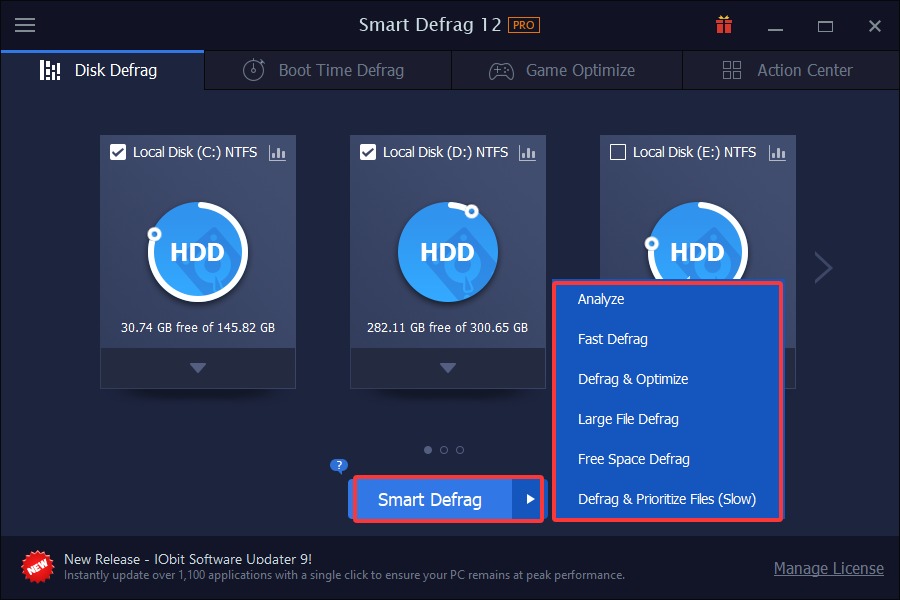
Smart Defrag — специализированный инструмент IObit для Windows. На основной вкладке Disk Defrag для HDD доступны Analyze, Fast Defrag, Defrag & Optimize, Large Files Defrag, Free Space Defrag и Defrag & Prioritize Files (Slow). Режим Smart Defrag сначала анализирует состояние и затем выбирает подходящий метод. Отдельная вкладка Boot Time Defrag предназначена для файлов, которые нельзя нормально перемещать после полной загрузки Windows.
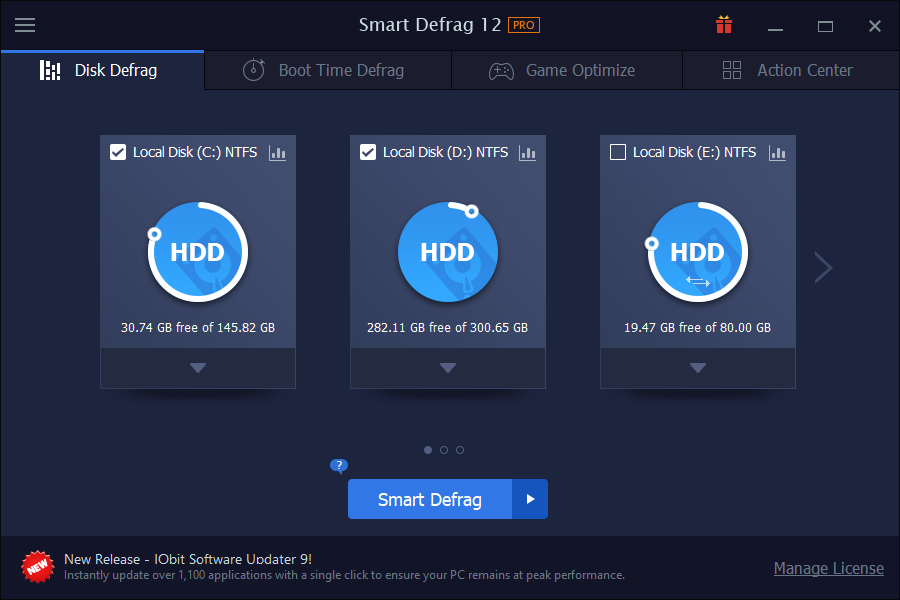
Для обычного домашнего HDD безопасная логика проста: отметьте нужный диск, откройте меню возле Smart Defrag и сначала выберите Analyze. Если анализ показывает заметную фрагментацию, для стандартной процедуры используйте Fast Defrag либо Defrag & Optimize; второй вариант дополнительно организует данные и формирует более непрерывные области свободного пространства. Large Files Defrag нужен не для каждого запуска, а когда проблема связана с крупными файлами.
Плюсы
- разные режимы для быстрой дефрагментации, полной оптимизации, крупных файлов и свободного места;
- есть анализ до запуска и автоматические сценарии;
- Boot Time Defrag закрывает задачу системных файлов, недоступных обычному сеансу;
- в интерфейсе HDD отображается отдельно, что упрощает выбор нужного носителя.
Минусы
- часть расширенных функций относится к Pro, поэтому одинаковое название режима не означает одинаковый набор возможностей во всех редакциях;
- маркетинговые обещания ускорения нельзя воспринимать как гарантированный результат на любом ПК: эффект зависит от исходной фрагментации и механического диска.
- для редкого обслуживания одного HDD обилие режимов может быть избыточным по сравнению со штатным инструментом Windows.
Кому подходит: пользователю, которому нужны регулярное расписание, разные алгоритмы и boot-time обработка вместо единственной кнопки Optimize.
Auslogics Disk Defrag

Auslogics Disk Defrag — отдельный инструмент для HDD. Программа определяет тип диска и не запускает обычную дефрагментацию на SSD. Для механического накопителя доступны анализ, базовая дефрагментация, оптимизация с консолидацией свободного пространства, обработка отдельного файла или папки, планирование и portable-режим.
Рабочая последовательность: выберите HDD в списке, запустите Analyze и посмотрите процент фрагментации. Если нужна обычная сборка фрагментов, используйте Defrag. Если диск давно не обслуживался и на нем много разрозненного свободного места, имеет смысл Defrag & Optimize: этот режим совмещает дефрагментацию файлов и консолидацию свободного пространства. Для одного большого каталога не требуется гонять весь том — можно выбрать отдельный файл или папку.
Плюсы
- ориентация именно на HDD и автоопределение типа носителя;
- обработка отдельных файлов и папок сокращает время точечной задачи;
- есть portable-режим и планировщик;
- консолидация свободного пространства помогает уменьшить вероятность быстрой повторной фрагментации новых файлов.
Минусы
- продвинутые функции разделены между Free и Pro;
- обычная дефрагментация ориентирована на HDD, поэтому для SSD нужно использовать предназначенные для твердотельных накопителей операции;
- полная оптимизация занимает больше времени и не нужна, если анализ показывает небольшой процент фрагментации.
Кому подходит: владельцу HDD, которому нужен отдельный дефрагментатор без функций очистки, антивируса и другого несвязанного обслуживания.
O&O Defrag
O&O Defrag — коммерческий пакет, который работает не только с традиционной HDD-дефрагментацией, но и с SSD/NVMe-оптимизацией. Современная линейка автоматически определяет тип накопителя, предлагает обычный интерфейс и Expert Mode, а также VisualDisk, проверку состояния диска, очистку и boot-time/IntensiveOptimize для системных файлов. Поэтому его корректнее рассматривать как расширенную систему обслуживания накопителей, а не как одну кнопку Defrag.
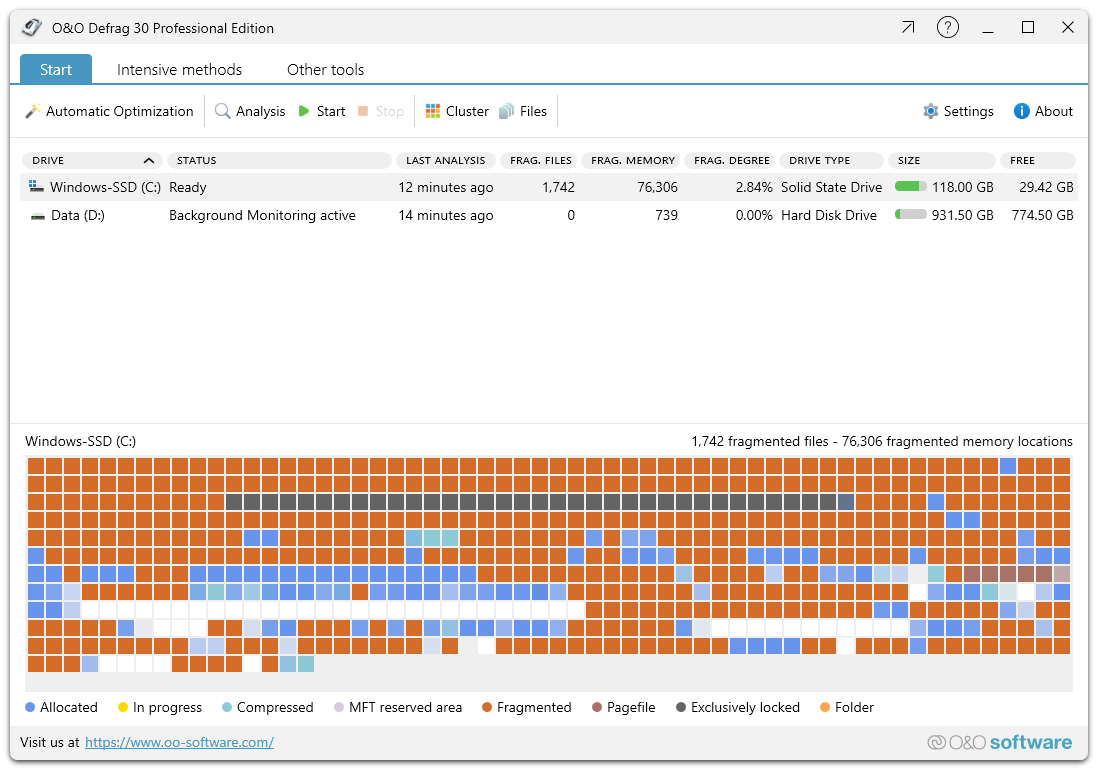
В обычном сценарии сначала выполняют Analysis и смотрят состояние тома. Далее для HDD выбирают Defragment и подходящий метод. Для заблокированных системных файлов используется boot-time обработка, а IntensiveOptimize запускает оптимизацию в отдельной среде до обычной работы Windows. Важное ограничение: длительные интенсивные методы не следует включать автоматически только потому, что они доступны — сначала нужен анализ и понимание, что обычной оптимизации недостаточно.
Плюсы
- поддержка разных типов накопителей с автоматическим определением;
- VisualDisk и анализ дают визуальный контроль размещения данных;
- boot-time обработка закрывает системные файлы, недоступные в работающей Windows;
- в одном пакете есть контроль состояния накопителя и дополнительные средства обслуживания.
Минусы
- для простой еженедельной оптимизации одного HDD возможностей заметно больше, чем требуется;
- интерфейс и выбор методов сложнее, чем у штатного Optimize Drives;
- часть функций связана с общей оптимизацией системы, а не только с устранением фрагментов.
Кому подходит: опытному пользователю, которому нужны разные алгоритмы, системные файлы, визуализация и обслуживание смешанного набора HDD/SSD.
UltraDefrag
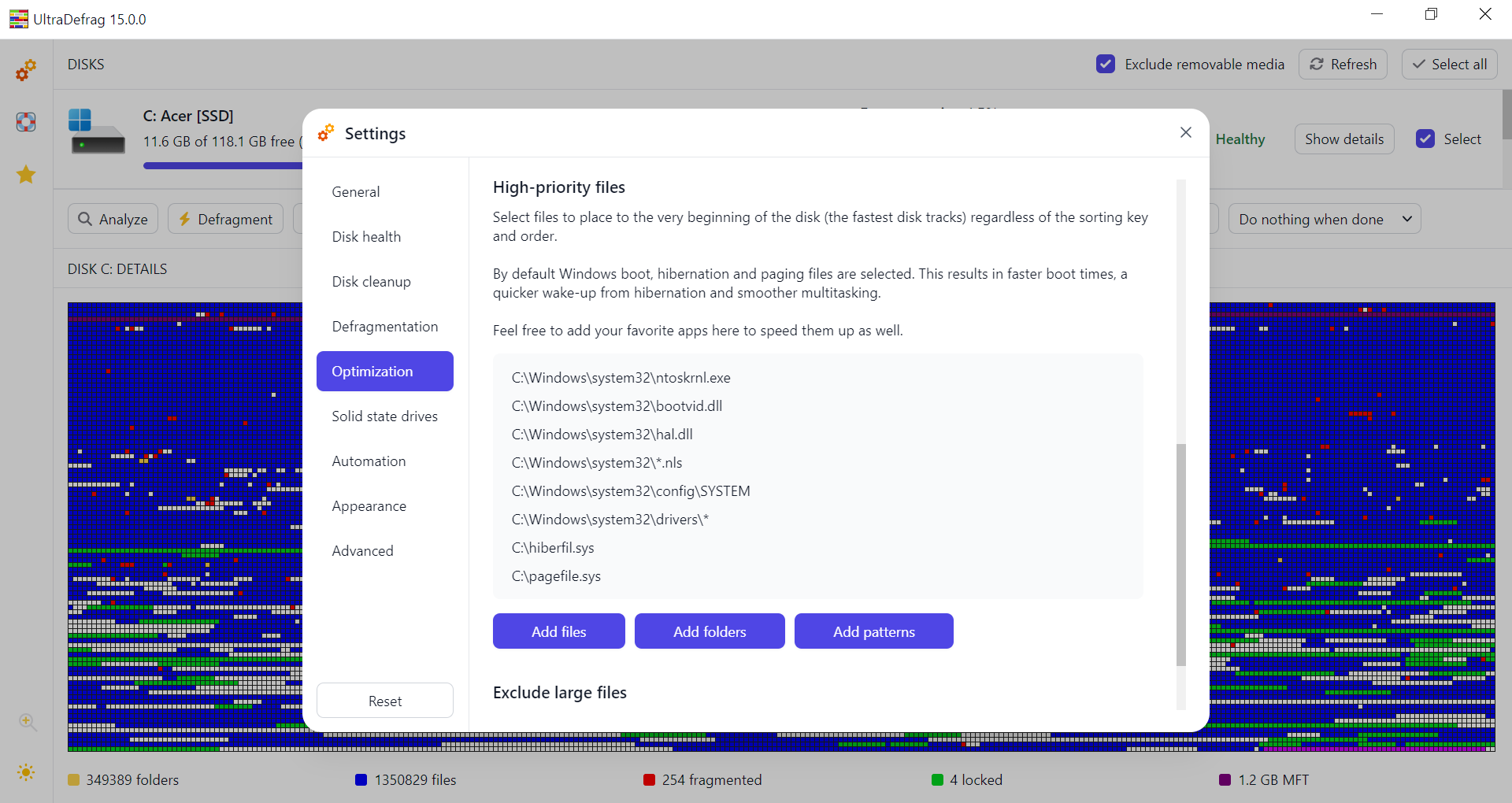
UltraDefrag — один из наиболее подробно документированных современных дефрагментаторов. Программа показывает список дисков, уровень фрагментации, свободное место, карту кластеров и состояние SMART. Для выбранного накопителя доступны Analyze, Defragment, Optimize, boot-time processing, отчет по оставшимся фрагментированным файлам и настройка автоматических заданий.
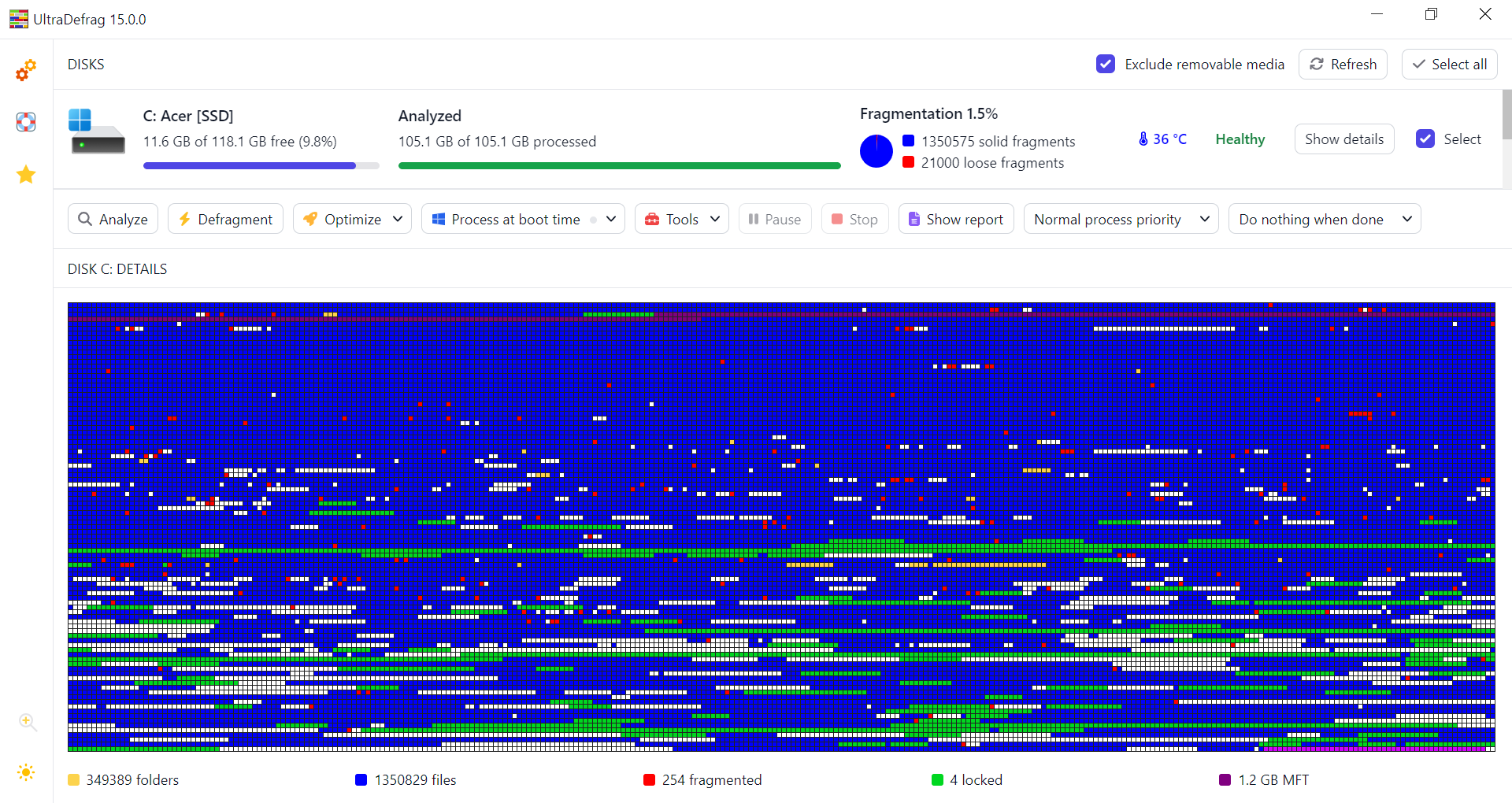
После Analyze программа показывает процент фрагментации и цветную карту. Нажатие Defragment собирает обычные фрагменты; если по окончании часть файлов остается разбитой, Show report выводит список с числом фрагментов, размером, путем и статусом. Статус locked указывает, что файл занят; для таких данных UltraDefrag предлагает Process at boot time. Для MFT предусмотрена отдельная оптимизация.
Плюсы
- анализ, карта и подробный отчет позволяют понять, почему отдельные файлы не были собраны;
- можно дефрагментировать отдельные файлы и папки из Проводника;
- поддерживаются locked files, NTFS-метафайлы и MFT;
- есть командная строка, автоматизация и portable-редакция.
Минусы
- boot-time обработка требует установленных системных компонентов и не относится к обычному portable-сценарию;
- расширенные режимы требуют понимания статусов и структуры NTFS;
- полная optimization существенно тяжелее простой дефрагментации и нужна не при каждом обслуживании.
Кому подходит: пользователю, который хочет видеть подробный отчет и управлять не только всем томом, но и отдельными файлами, MFT и boot-time задачами.
Glarysoft Disk SpeedUp
Glarysoft Disk SpeedUp — отдельный продукт Glarysoft; его нельзя смешивать с одноименным Disk Speedup от Systweak. В интерфейсе доступны Analyze, Defrag, Defrag and Optimize, Defrag and Prioritize Files и Defrag Freespace. Дополнительно предусмотрены дефрагментация одного файла или папки, Scheduled Defrag, Auto Defrag, Boot Time Defrag, исключения и отчеты.
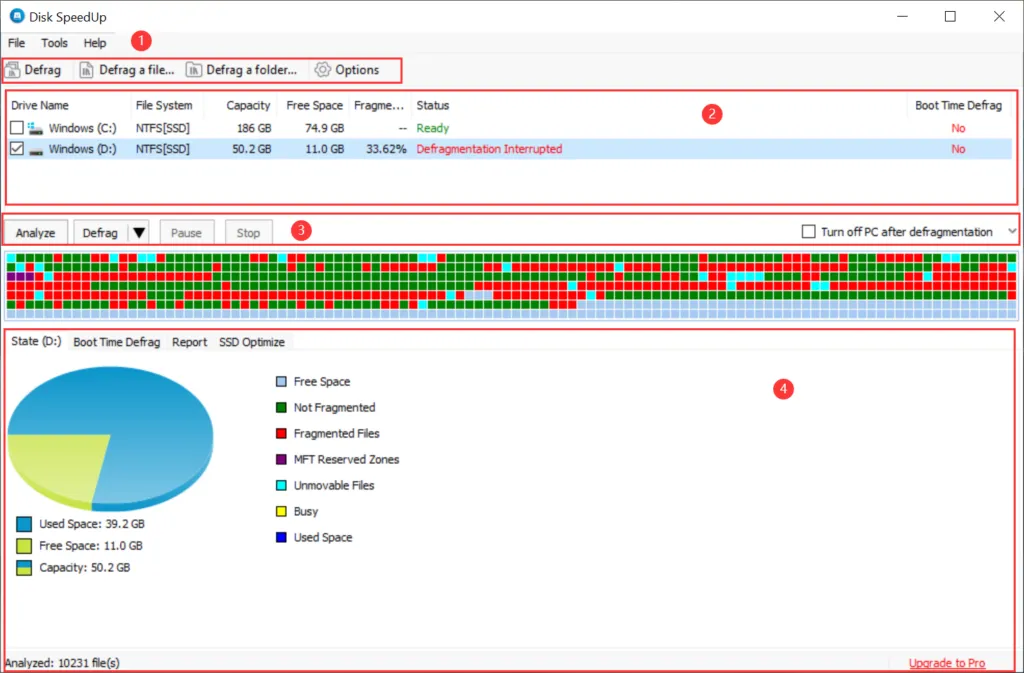
Для обычной проверки отметьте HDD и нажмите Analyze. В нижней части интерфейса видны карта, статистика и список фрагментов. Если нужен только сбор разбитых файлов, достаточно Defrag. Defrag and Optimize дополнительно меняет размещение файлов, а Defrag Freespace уплотняет данные, освобождая более крупный непрерывный участок.

Плюсы
- понятная карта диска и отдельный анализ;
- несколько режимов — от базового до консолидации свободного места;
- есть обработка системных файлов при загрузке, расписание и исключения;
- можно точечно работать с файлом или папкой.
Минусы
- одноименный продукт другого разработчика легко перепутать при поиске инструкций;
- часть опций SSD находится рядом с HDD-функциями, поэтому тип носителя нужно проверять до запуска;
- продвинутые варианты размещения не дают дополнительной пользы при минимальной фрагментации.
Кому подходит: тем, кому нужна бесплатная программа с картой диска, несколькими режимами и boot-time настройками.
Wise Disk Cleaner
Wise Disk Cleaner совмещает очистку с вкладкой Disk Defrag. В интерфейсе таблица содержит столбец Type, поэтому видно, где HDD, а где SSD. Для HDD доступны Smart Optimize, Analyze, Defragment и Full Optimization. При выборе SSD программа не использует его как обычный HDD: Smart Optimize применяет подходящую для твердотельного накопителя операцию.
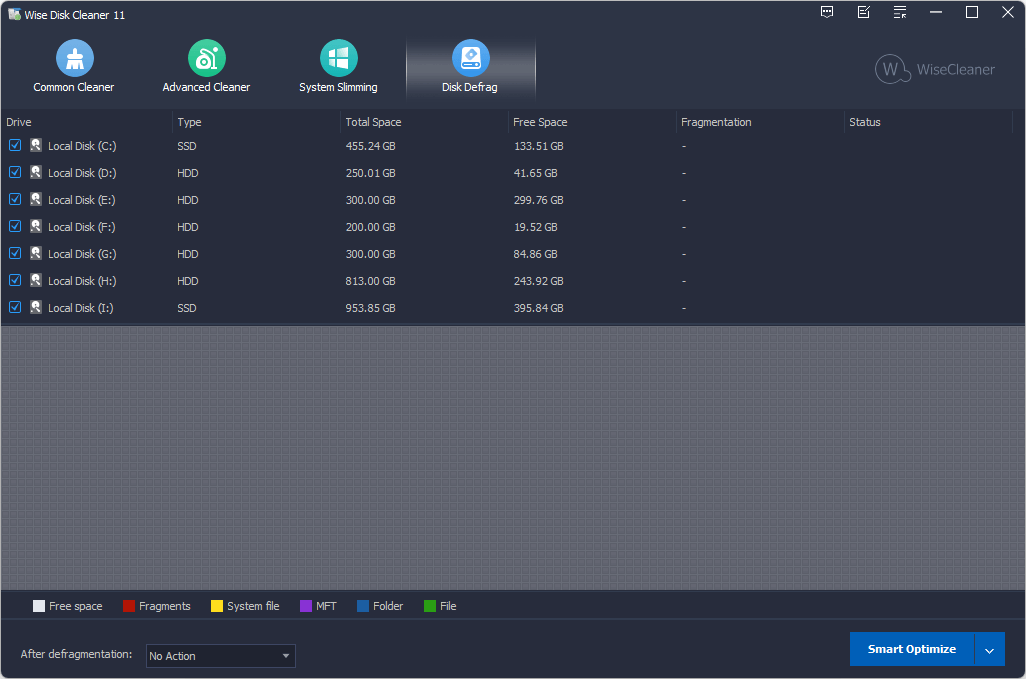
Если нужен минимум ручной настройки, выберите механический диск и нажмите Smart Optimize. Для диагностики без записи — Analyze. Defragment собирает фрагменты, Full Optimization дополнительно перераспределяет данные. После завершения можно оставить No Action либо выбрать действие после работы, если обработка запускается на длительное время.

Плюсы
- очистка и дефрагментация находятся в одном приложении;
- тип накопителя показан прямо в списке дисков;
- есть отдельный анализ и полный режим оптимизации;
- можно сначала удалить мусор, а затем обработать HDD без переключения между программами.
Минусы
- пользователь должен внимательно отмечать именно HDD, особенно в системе со смешанными накопителями;
- Full Optimization занимает больше времени, чем обычная дефрагментация;
- комплексный характер программы избыточен, если нужна только работа с фрагментами.
Кому подходит: владельцу Windows-ПК, который хочет совместить освобождение места и обслуживание механического диска.
Wise Care 365
В Wise Care 365 модуль Disk Optimizer находится в System Tuneup. Главное достоинство текущей реализации — явное разделение типов носителей. Smart Optimize анализирует выбранный диск и для SSD использует TRIM, а для HDD — дефрагментацию. Даже команда Defragment при выборе SSD должна выполнить trim вместо обычного перемещения файлов.
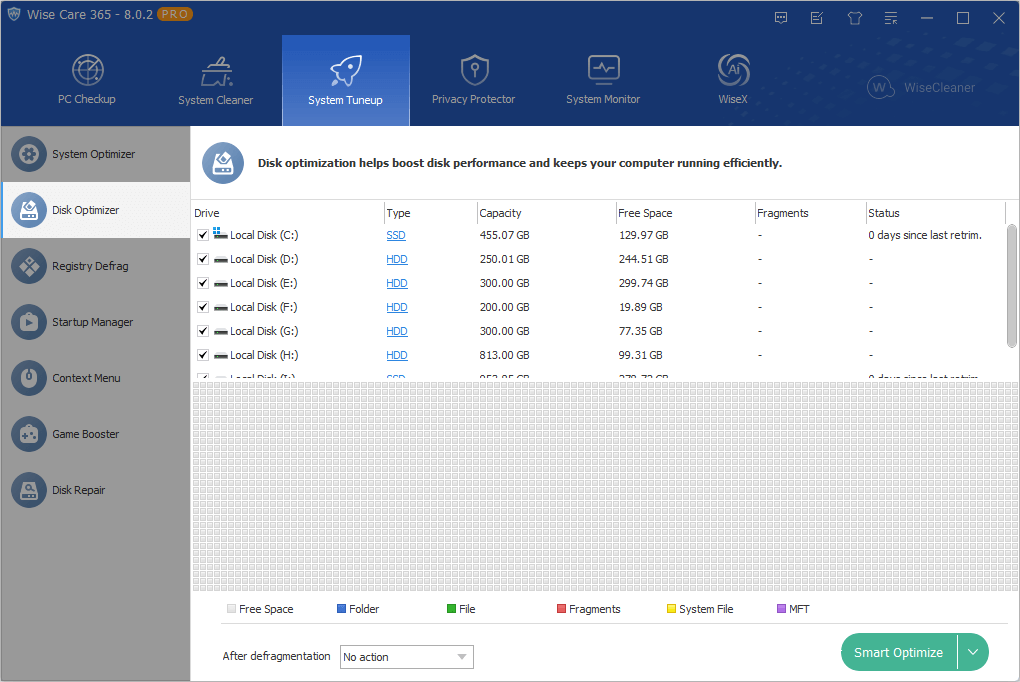
Для HDD можно последовательно использовать Analyze, затем Defragment или Optimize. Analyze показывает состояние фрагментации, Defragment соединяет части файлов, а Optimize также перестраивает размещение для более непрерывного пространства. Заблокированные файлы пропускаются. После длительной операции можно выбрать Shut Down, Sleep, Hibernate или Sign out.
Плюсы
- Smart Optimize автоматически различает HDD и SSD;
- Disk Optimizer встроен в комплекс системного обслуживания;
- доступны Analyze, Defragment и более глубокий Optimize;
- отдельный Registry Defrag не смешан с Disk Optimizer, поэтому понятно, что это разные задачи.
Минусы
- для пользователя, которому нужна только дефрагментация, весь пакет заметно шире задачи;
- заблокированные файлы обычный режим не перемещает;
- не следует путать Registry Defrag в соседнем разделе с дефрагментацией HDD.
Кому подходит: тем, кто предпочитает один пакет для очистки, настройки системы и корректного обслуживания как HDD, так и SSD.
WinContig
WinContig отличается от большинства участников: основная задача — анализировать и дефрагментировать выбранные файлы и папки без обязательной обработки всего тома. Программа работает как самостоятельное приложение без записи собственных настроек в системный реестр и поддерживает профили, фильтры и командную строку. Это удобно для большой виртуальной машины, каталога игры или набора рабочих файлов, которые фрагментируются чаще остального диска.
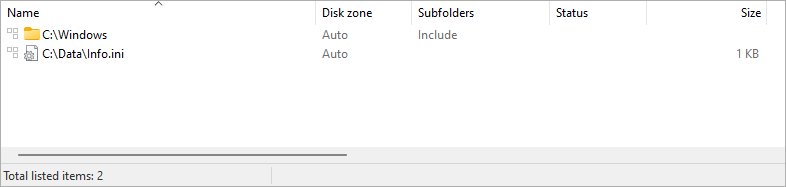
Базовая последовательность: File → Add item добавляет файл или папку, Action → Analyze выполняет анализ, затем Action → Defragment обрабатывает выбранные элементы. Для автоматизации можно передать путь в командной строке, использовать /analyze или /defrag, а /recurse применяет действие к подпапкам.
Плюсы
- не требуется дефрагментировать весь диск ради одного большого файла;
- поддерживаются профили и командная строка;
- portable-подход удобен для обслуживания нескольких компьютеров;
- можно заранее анализировать конкретные элементы.
Минусы
- не заменяет полноценную оптимизацию тома, если фрагментация распространена по всему HDD;
- интерфейс рассчитан на выбор объектов, а не на максимально простой сценарий «одна кнопка»;
- для системных locked-файлов лучше использовать специализированный boot-time инструмент.
Кому подходит: продвинутому пользователю, которому часто требуется собрать конкретные крупные файлы или каталоги.
Puran Defrag
Puran Defrag — классический специализированный дефрагментатор старого поколения Windows-утилит. В программе предусмотрены Automatic Defragmentation, Boot Time Defrag, low-priority режим, работа с отдельными файлами и папками, консольное управление и исключения. Набор функций подходит для традиционного HDD, но интерфейс и модель обслуживания заметно старше современных решений.
Обычная работа начинается с выбора диска и кнопки Analyze. Затем запускается Defrag. Для системных файлов используется Boot Time Defrag; сценарии перезапуска и последующего выключения настраиваются отдельно. На современном ПК этот инструмент имеет смысл только при совместимой конфигурации Windows и понятном сценарии обслуживания механического диска.
Плюсы
- есть обычная, автоматическая и boot-time дефрагментация;
- можно обрабатывать отдельные файлы и папки;
- low-priority режим снижает конкуренцию за ресурсы во время работы;
- предусмотрены исключения и консольное управление.
Минусы
- продукт развивается значительно медленнее современных конкурентов и выглядит устаревшим;
- интерфейс и модель обслуживания заметно старше, чем у UltraDefrag, Wise или штатных средств Windows;
- настройки, рассчитанные на Windows Vista/7, нельзя механически переносить на Windows 11.
Кому подходит: пользователю совместимой версии Windows, который уже знает этот инструмент и ценит boot-time и точечные режимы.
Advanced System Optimizer
Advanced System Optimizer — комплексный пакет Systweak. В разделе Disk Cleaner & Optimizers есть отдельный Disk Optimizer, который сканирует жесткий диск, показывает долю фрагментации и количество не оптимизированных файлов, а затем выполняет дефрагментацию. Рядом находятся System Cleaner, Disk Tools и Disk Explorer, поэтому перед перемещением данных можно освободить место и проверить состояние накопителя.
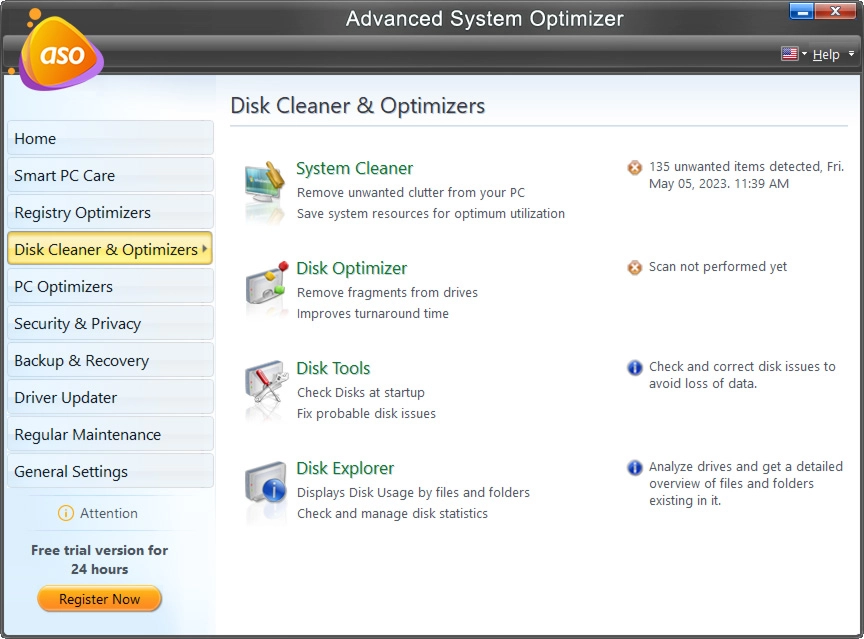
Практически полезный порядок здесь такой: сначала System Cleaner для ненужных файлов, затем Disk Tools для проверки, после этого Disk Optimizer. В окне оптимизатора выполняется Scan, результаты показывают найденную фрагментацию и крупнейший непрерывный свободный участок, после чего запускается собственно оптимизация.
Плюсы
- дефрагментация встроена в набор диагностики и очистки;
- до операции можно проверить диск и понять, сколько свободного пространства доступно;
- подходит для комплексного обслуживания старого Windows-ПК с HDD.
Минусы
- значительная часть пакета не относится к фрагментации;
- интерфейс сложнее, чем у отдельного дефрагментатора;
- для регулярной работы только с HDD отдельный Disk Defrag может оказаться проще.
Кому подходит: тем, кому одновременно нужны очистка, диагностика диска и дефрагментация в одной оболочке.
AOMEI Partition Assistant

AOMEI Partition Assistant — прежде всего менеджер разделов, а дефрагментация HDD относится к Professional. Функция работает с NTFS-разделами: по команде Disk Defrag приложение выполняет Analyze, показывает score состояния и карту, после чего доступна Defrag. В планировщике можно задавать регулярный запуск. Для SSD в этой задаче обычная HDD-дефрагментация не используется.
Порядок работы: в основном окне щелкните HDD правой кнопкой и выберите Disk Defrag; в списке разделов нажмите Analyze; после расчета score откройте Details для подробностей либо сразу Defrag. Расписание находится в этой же функции и позволяет автоматизировать обслуживание.
Плюсы
- дефрагментация встроена в мощный менеджер разделов;
- анализ сопровождается оценкой состояния и визуальной картой;
- есть расписание и дополнительные средства проверки накопителя.
Минусы
- Disk Defrag относится к Professional, а не к базовому набору Standard;
- текущая функция рассчитана на NTFS, поэтому ее нельзя считать универсальной для любой файловой системы;
- если работа с разделами не нужна, специализированный дефрагментатор проще.
Кому подходит: пользователю AOMEI Partition Assistant Professional, которому удобно обслуживать разделы и HDD в одном приложении.
Systweak Disk Speedup
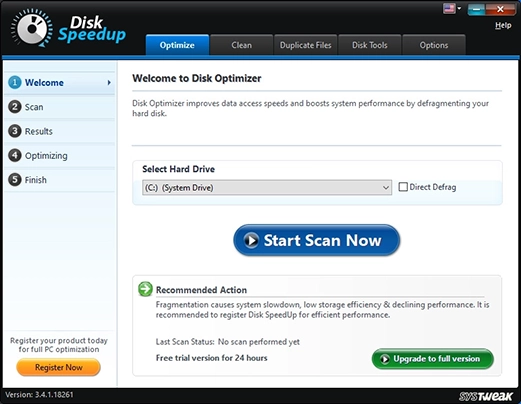
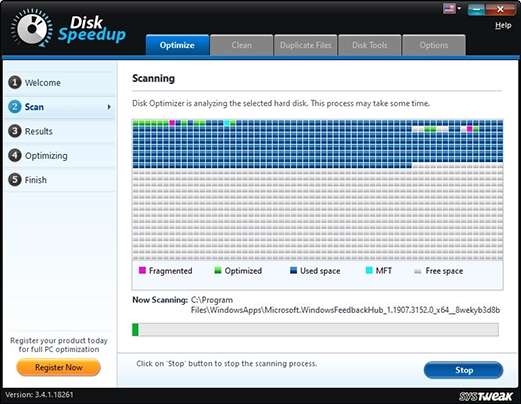
Systweak Disk Speedup — самостоятельный продукт, который не следует путать с Glarysoft Disk SpeedUp. Главный экран Disk Optimizer предлагает выбрать жесткий диск и запустить Scan. Во время анализа показывается карта блоков с отдельными цветами для фрагментов, оптимизированных областей, занятого пространства, MFT и свободного места. В составе также есть Clean, Duplicate Files и Disk Tools.
Плюсы
- визуальная карта состояния во время сканирования;
- дефрагментация объединена с инструментами очистки и проверки диска;
- пошаговый мастер понятен без работы с командной строкой.
Минусы
- название почти совпадает с программой Glarysoft, поэтому инструкции двух продуктов легко перепутать;
- часть модулей относится не к дефрагментации, а к общему обслуживанию;
- для точечной обработки отдельного файла WinContig или Auslogics дают более прямой сценарий.
Кому подходит: пользователю, которому нужен мастер с анализом, картой и дополнительными средствами очистки/диагностики.
UltimateDefrag
UltimateDefrag делает акцент не только на устранении фрагментов, но и на размещении файлов. В текущей линейке сохраняются несколько стратегий, возможность выбирать или исключать данные, Fragmented Files Explorer, командная строка и boot-time обработка. Такой подход полезен опытному пользователю, который хочет контролировать, какие данные будут перемещаться, а не просто запускать универсальную оптимизацию всего тома.
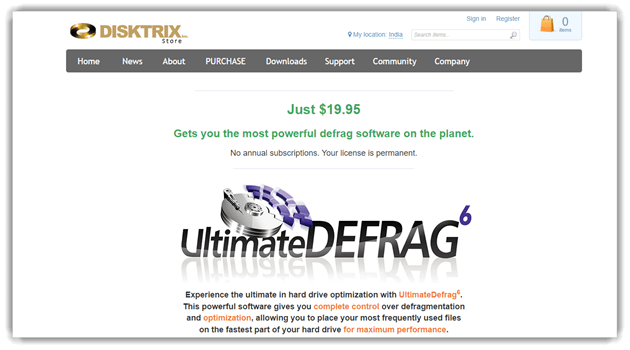
Рациональный сценарий начинается с анализа. Если задача — только собрать фрагментированные файлы, нет необходимости включать самые агрессивные стратегии размещения. Fragmented Files Explorer позволяет сосредоточиться на проблемных объектах; boot-time нужен для тех данных, которые заняты во время работы Windows.
Плюсы
- много вариантов размещения данных и фильтрации;
- есть работа с фрагментированными файлами как отдельным набором;
- поддерживаются boot-time и командные сценарии.
Минусы
- сложнее большинства бытовых дефрагментаторов;
- тонкое управление размещением приносит пользу только при понятной цели;
- для стандартной автоматической оптимизации Windows интерфейс избыточен.
Кому подходит: опытному владельцу HDD, который хочет управлять не только дефрагментацией, но и стратегией размещения отдельных данных.
Remo Drive Defrag
Remo Drive Defrag использует пошаговый мастер и предлагает два основных режима: Quick Defragmentation и Deep Defragmentation. Quick может обработать весь диск или выбранные типы файлов; Deep дополнительно старается перестроить размещение данных в непрерывную последовательность и занимает больше времени. Важная сильная сторона — анализ до и после операции.
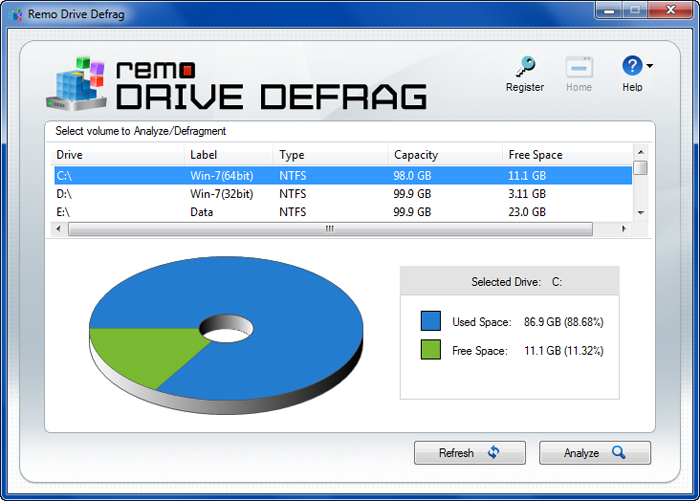
Последовательность работы: выбрать HDD и нажать Analyze; после отчета перейти Next; выбрать Quick Defragmentation либо Deep Defragmentation; для Quick определить Defrag Full Drive или selected file types; дождаться завершения; затем запустить post-defragmentation analysis и открыть итоговый status report. Такой порядок позволяет проверить результат повторным анализом, а не только сообщением «Completed».
Плюсы
- понятный мастер с анализом до и после;
- разделение Quick и Deep помогает не запускать тяжелую обработку без причины;
- можно работать с выбранными типами файлов и внешними HDD.
Минусы
- интерфейс относится к старому поколению Windows-программ;
- Deep режим значительно дольше обычной дефрагментации;
- отключать антивирус или firewall ради дефрагментации не требуется и не следует.
Кому подходит: пользователю, которому удобен пошаговый мастер и важен отчет до/после без сложных стратегий размещения.
EaseUS Partition Master — почему не включен как основной дефрагментатор

EaseUS Partition Master прежде всего является менеджером разделов и дисков. Для задачи регулярной HDD-дефрагментации он менее прямолинеен, чем AOMEI Partition Assistant, Auslogics Disk Defrag, Wise Disk Cleaner или UltraDefrag, где отдельный сценарий Analyze/Defrag встроен в рабочий процесс. Поэтому EaseUS здесь оставлен как смежный инструмент, а не как основной профильный дефрагментатор.
Для регулярного обслуживания HDD удобнее выбирать инструмент, где анализ фрагментации, запуск Defrag и поведение с HDD/SSD видны непосредственно в интерфейсе. EaseUS полезен тогда, когда основная задача связана с разделами, а дефрагментация не является центральной операцией.
Плюсы
- широкие средства управления разделами и дисками;
- программа хорошо известна как partition manager.
Минусы
- программа не является специализированным HDD-дефрагментатором;
- для одной только дефрагментации интерфейс управления разделами избыточен.
Устаревшие дефрагментаторы и их нынешние ограничения
Некоторые известные дефрагментаторы больше не относятся к активно развиваемым решениям. Их полезно отделять от современных программ: старая функциональность может оставаться знакомой и рабочей на прежних системах, но это не делает legacy-продукт разумным выбором для новой установки на Windows 11.
Defraggler
Defraggler умеет анализировать диск, дефрагментировать весь том или отдельные файлы, работать со свободным пространством и расписанием. Сейчас Defraggler больше не предлагается как обычная новая загрузка, поэтому его место — в legacy-разделе, а не рядом с активно поддерживаемыми UltraDefrag и Auslogics Disk Defrag.

Плюсы
- точечная дефрагментация файлов и папок;
- понятная карта блоков и анализ;
- простая модель расписания.
Минусы
- продукт больше не распространяется как актуальная новая загрузка;
- новому пользователю не стоит искать сторонние репаки ради старой утилиты;
- частые упоминания в рейтингах отражают историческую популярность, а не текущий жизненный цикл.
Diskeeper
Diskeeper — исторически важный коммерческий дефрагментатор. Последней самостоятельной линейкой был Diskeeper 18; продукт больше не продается, а его технологии продолжены в DymaxIO. Владельцы существующей лицензии Diskeeper 18 могут продолжать использовать установленную программу, но для новой покупки используется другая линейка.
Плюсы
- автоматизация была сильной стороной продукта;
- последняя редакция продолжает работать у существующих владельцев.
Минусы
- Diskeeper больше не продается;
- современная продуктовая линия Condusiv называется DymaxIO и не должна описываться как новая версия обычного Diskeeper;
- внешние USB-накопители в Diskeeper 18 имели отдельные ограничения.
PerfectDisk
PerfectDisk от Raxco — дефрагментатор старого поколения с развитыми режимами анализа и оптимизации. Для новой установки его нельзя ставить в один ряд с активно поддерживаемыми решениями для Windows 11: жизненный цикл продукта и доступность современных редакций больше не прозрачны для обычного пользователя. Поэтому PerfectDisk оставлен в legacy-разделе.
Плюсы
- исторически развитый набор анализа и оптимизации;
- часто использовался в профессиональных сравнительных тестах.
Минусы
- жизненный цикл продукта менее прозрачен, чем у действующих участников рейтинга;
- искать старые сборки на случайных репозиториях ради новой установки не стоит.
MyDefrag

MyDefrag — наследник JkDefrag, построенный вокруг скриптов и стратегий размещения данных. Гибкая скриптовая модель сделала его популярным у энтузиастов, но проект относится к legacy и не развивается как современная утилита для Windows 11. Для автоматизации сейчас практичнее UltraDefrag CLI, Contig или штатный defrag.exe.
Плюсы
- скриптовая модель позволяла точно задавать стратегию размещения;
- был полезен энтузиастам и администраторам.
Минусы
- продукт устарел и не развивается как современная Windows-утилита;
- готовые скрипты из старых форумов нельзя бездумно запускать на актуальной системе.
JkDefrag
JkDefrag предшествовал MyDefrag и встречается в ранних каталогах дефрагментаторов. Его место в статье — историческое: переносить рекомендации эпохи Windows XP/Vista в Windows 11 некорректно. Для точечной автоматизации сегодня есть поддерживаемые инструменты, а для всей системы Windows уже имеет собственное плановое обслуживание.
Плюсы
- простая автоматизация и исторически небольшой размер;
- стал основой для дальнейшего MyDefrag.
Минусы
- нет современного цикла поддержки;
- инструкции и параметры относятся к старым версиям Windows.
Vopt

Vopt — старый Windows-дефрагментатор с Analyze, обычной и быстрой дефрагментацией, batch-режимом и исключениями. Продукт больше не относится к современно поддерживаемым решениям, поэтому Vopt имеет смысл рассматривать только как legacy, а не как программу для новой установки на Windows 11.
Плюсы
- исторически богатый набор режимов для своего времени;
- есть анализ, batch и исключения.
Минусы
- нет современного цикла продуктовой поддержки;
- старая сборка не дает преимуществ перед поддерживаемыми средствами Windows и современными дефрагментаторами.
Встроенные способы Windows без сторонней программы
Для большинства домашних компьютеров с одним HDD сторонний дефрагментатор не обязателен. Windows 10 и Windows 11 имеют плановую оптимизацию, а для ручной диагностики доступны графическое окно, defrag.exe и PowerShell. Это первый вариант, который стоит проверить до установки дополнительной утилиты.
Defragment and Optimize Drives
- Нажмите поиск на панели задач и введите defrag.
- Откройте Defragment and Optimize Drives.
- Выберите нужный том. В колонке Media type убедитесь, что это Hard disk drive.
- Для HDD нажмите Analyze, чтобы проверить состояние без немедленной оптимизации.
- Если обработка нужна, нажмите Optimize.
- В блоке Scheduled optimization нажмите Change settings, если хотите изменить автоматическое расписание. Windows по умолчанию выполняет оптимизацию еженедельно.
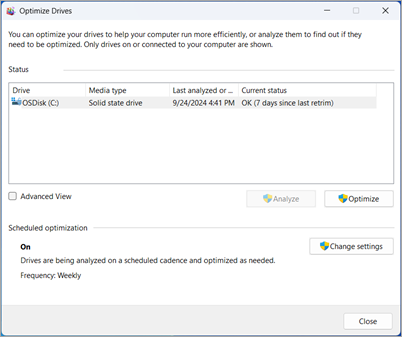
Не ориентируйтесь только на слово Optimize. Для HDD Windows выполняет дефрагментацию; для SSD применяет соответствующее обслуживание, включая TRIM/retrim. Поэтому одна и та же кнопка означает разные физические операции в зависимости от носителя.
Командная строка defrag.exe
Команда defrag полезна, когда нужен воспроизводимый анализ, отчет или автоматизация. Запускайте Windows Terminal или Command Prompt с правами администратора и сначала выполняйте анализ.
defrag C: /A /VКлюч /A анализирует том, а /V выводит подробную статистику. Для обычной дефрагментации HDD используется /D, для retrim — /L, а /O просит Windows выбрать правильную операцию по типу носителя. /X консолидирует свободное пространство.
defrag D: /D /U /V
defrag D: /O /U /V
Если том отмечен как dirty, команда не будет его дефрагментировать — сначала нужно устранить ошибки файловой системы. Сетевые диски, оптические носители и неподдерживаемые файловые системы также не обрабатываются. Для полноценной дефрагментации полезно иметь около 15% свободного места; при меньшем запасе результат может быть частичным.
PowerShell Optimize-Volume
PowerShell удобен для сценариев администрирования. Команда анализа не меняет данные и дает отчет:
Optimize-Volume -DriveLetter D -Analyze -Verbose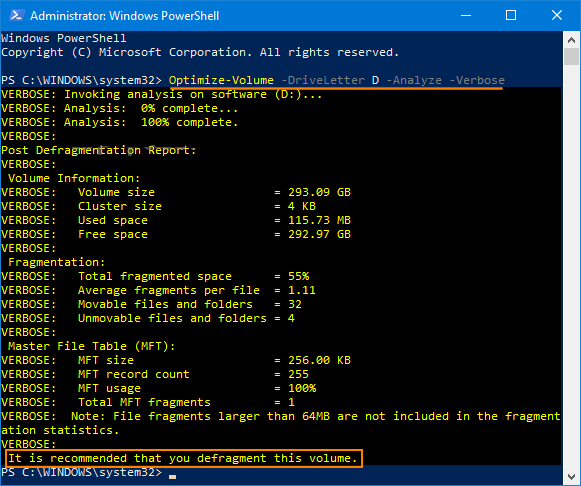
Для HDD можно использовать -Defrag, для SSD — -ReTrim. Если не указывать конкретный тип оптимизации, Optimize-Volume выбирает действие на основании типа носителя и возможностей тома. Это особенно удобно на компьютере, где одновременно стоят HDD и SSD.
Contig — точечная дефрагментация от Microsoft Sysinternals
Contig — консольная утилита Microsoft Sysinternals для одного файла или набора файлов. Она не пытается заменить полную оптимизацию диска: задача — сделать конкретный часто используемый файл максимально непрерывным. Утилита использует штатную поддержку дефрагментации Windows.
contig.exe -a "D:\Virtual Machines\disk.vhdx"
contig.exe "D:\Virtual Machines\disk.vhdx"
contig.exe -s "D:\Projects\*"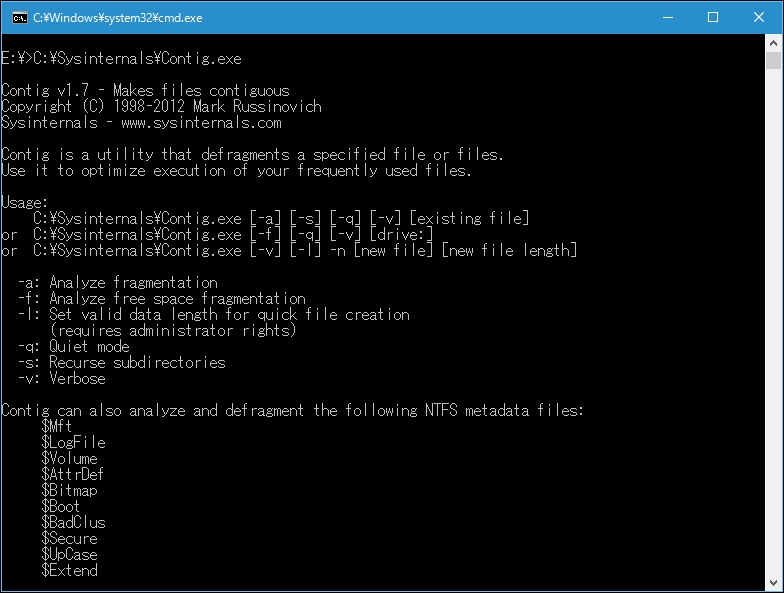
Ключ -a выполняет анализ, -s рекурсивно обрабатывает подпапки. Это хорошая альтернатива полноценному проходу по многотерабайтному HDD, когда фрагментируется один крупный рабочий файл.
Что не является дефрагментацией HDD
Рядом с дефрагментаторами часто встречаются дисковые утилиты, которые выполняют совсем другие операции. Форматирование, очистка, проверка файловой системы, TRIM и управление разделами решают собственные задачи и не заменяют HDD-дефрагментацию.
| Операция | Что делает | Почему это не HDD-дефрагментация |
|---|---|---|
| HDD Low Level Format Tool | Стирание/низкоуровневое форматирование и работа с носителем | Не собирает части существующих файлов; операция разрушительна для данных |
| Registry Defrag | Перестраивает файлы/структуры системного реестра | Не оптимизирует пользовательские файлы на томе как обычный дисковый дефрагментатор |
| Очистка диска | Удаляет временные и ненужные файлы | Освобождает место, но не собирает уже фрагментированные файлы |
| CHKDSK / Disk Repair | Проверяет файловую систему и ошибки тома | Исправляет целостность структуры, а не расположение обычных файлов |
| TRIM / retrim | Сообщает SSD о неиспользуемых блоках | Это обслуживание твердотельного накопителя, а не механическая консолидация данных HDD |
| Partition manager | Создает, перемещает и изменяет разделы | Работает с разметкой диска, а не с фрагментами файлов внутри раздела |
Как проверить результат, а не просто дождаться сообщения Completed
- Сохраните исходное состояние. Запишите процент фрагментации или сделайте скриншот карты до запуска.
- Посмотрите отчет после операции. В UltraDefrag — Show report, в Remo — post-defragmentation analysis, в Windows — повторный Analyze или
defrag /A /V. - Разберите остаточные фрагменты. Причиной могут быть locked-файлы, MFT, недостаток непрерывного свободного места или изменение файлов во время работы.
- Не гонитесь за формальным 0%. Если остаются несколько системных или заблокированных файлов, это не означает, что нужно многократно запускать полный проход.
- Сравните реальный сценарий. На HDD полезнее оценить загрузку крупного проекта, чтение больших файлов и общую активность диска, чем доверять рекламному обещанию ускорения в процентах.
Если после дефрагментации Windows продолжает показывать тот же высокий уровень фрагментации, сначала проверьте свободное место и список неперемещаемых файлов. Повторный запуск имеет смысл только после устранения причины: освобождения места, восстановления файловой системы или boot-time обработки действительно заблокированных данных.
Типичные ошибки при дефрагментации HDD
- Выбирать SSD как обычный HDD. Сначала проверяйте Media type; для SSD нужен TRIM/retrim либо специальный SSD-режим.
- Запускать Deep/Full Optimize каждую неделю без анализа. Тяжелая перестройка нужна реже обычного Defrag и только по состоянию диска.
- Использовать торрент-репаки. Активированные сборки системных утилит создают неоправданный риск: дефрагментатор получает доступ к файловой системе и выполняет массовые операции записи.
- Отключать антивирус и firewall ради дефрагментатора. Для самой процедуры снижать защиту Windows не требуется.
- Дефрагментировать почти заполненный диск. Сначала освободите место, иначе программе некуда переносить крупные фрагменты.
- Игнорировать ошибки файловой системы. Dirty volume нужно сначала исправить, а не многократно принуждать к дефрагментации.
- Дефрагментировать подозрительно неисправный HDD. При признаках физической деградации сначала копируют важные данные и диагностируют накопитель.
- Считать Registry Defrag тем же самым. Оптимизация реестра не заменяет работу с файлами на HDD.
- Выбирать legacy-продукт только из-за прежней известности. Defraggler и Diskeeper были популярны, но сейчас их жизненный цикл отличается от активно поддерживаемых программ.
Как выбрать инструмент под задачу
| Сценарий | Что выбрать | Почему |
|---|---|---|
| Нужно сначала освободить место | Ускоритель Компьютера, затем Optimize Drives | Сначала очистка, потом штатная дефрагментация |
| Один домашний HDD, минимум настроек | Defragment and Optimize Drives | Уже встроено в Windows и работает по расписанию |
| Нужен выбор режимов и boot-time | Smart Defrag или O&O Defrag | Расширенная работа с системными и крупными файлами |
| Нужна portable-утилита | UltraDefrag, Auslogics Disk Defrag, WinContig | Есть документированные portable-сценарии |
| Нужно обработать один файл/папку | WinContig или Contig | Не требуется полный проход всего тома |
| Нужна очистка плюс дефрагментация | Wise Disk Cleaner или Wise Care 365 | Очистка и Disk Optimizer находятся в одном пакете |
| Нужен подробный отчет и MFT | UltraDefrag | Отчет объясняет locked/move failed и состояние MFT |
| Нужен менеджер разделов с дефрагментацией | AOMEI Partition Assistant Professional | Disk Defrag интегрирован в управление NTFS-разделами |
| Нужен максимально тонкий контроль размещения | UltimateDefrag | Много стратегий, фильтров и Fragmented Files Explorer |
Частые вопросы
Как часто дефрагментировать HDD?
Универсального интервала нет. На Windows плановая оптимизация по умолчанию выполняется еженедельно, но сторонний полный проход не нужно дублировать по календарю. Сначала Analyze: активно изменяемый HDD может требовать обслуживания чаще архивного диска, на который почти ничего не записывается.
Сколько свободного места нужно?
Чем больше свободного непрерывного пространства, тем проще перемещать крупные фрагменты. Для defrag.exe Microsoft указывает ориентир около 15% свободного места для полноценной дефрагментации. При меньшем запасе возможен частичный результат; в таком случае сначала полезнее очистка.
Можно ли пользоваться компьютером во время дефрагментации?
Большинство современных программ позволяют работать параллельно, но интенсивная запись на тот же HDD меняет файлы прямо во время обработки и может увеличить длительность. Для крупной оптимизации лучше остановить копирование, установку игр, резервное копирование и другие тяжелые задачи.
Нужна ли дефрагментация SSD?
Регулярная традиционная HDD-дефрагментация SSD не нужна. Windows обслуживает SSD через TRIM/retrim и другие media-aware операции. В программах выбирайте Smart Optimize или SSD-режим и проверяйте, как конкретный продукт различает носители.
Почему после завершения остались фрагментированные файлы?
Чаще всего это locked-файлы, метаданные NTFS, слишком крупный файл при нехватке непрерывного свободного места либо файл, который менялся во время операции. Сначала смотрят отчет, а не запускают бесконечные повторные проходы.
Нужно ли делать boot-time defrag?
Только если анализ и отчет указывают на действительно важные заблокированные файлы, которые нельзя обработать в работающей Windows. Для обычных пользовательских файлов boot-time режим не нужен.
Можно ли дефрагментировать внешний HDD?
Да, если программа видит его как поддерживаемый локальный HDD и файловая система совместима. Например, Remo отдельно описывает внешний HDD, а UltraDefrag по умолчанию может исключать removable media, пока пользователь не снимет соответствующую настройку. Накопитель нельзя отключать во время записи.
Что выбрать: Defrag или Defrag & Optimize?
Defrag собирает фрагменты существующих файлов. Optimize обычно дополнительно меняет размещение и консолидирует свободное место. Для регулярной легкой процедуры достаточно Defrag; глубокая оптимизация оправдана при заметной фрагментации и разрозненном свободном месте.
Дефрагментация исправит медленный Windows?
Только если заметную долю задержек действительно создает фрагментированный механический HDD. Медленный ПК может упираться в автозагрузку, нехватку RAM, заполненный диск, фоновые процессы, ошибки или физически медленный накопитель. Ускоритель Компьютера полезен для предварительной очистки и обслуживания Windows, но не заменяет дефрагментатор.
Нужно ли ставить стороннюю программу, если работает Windows Optimize Drives?
Не обязательно. Штатного средства достаточно для планового обслуживания большинства домашних HDD. Сторонняя программа оправдана, если нужны точечные файлы/папки, подробный отчет, boot-time обработка, portable-режим, специализированные алгоритмы или централизованная автоматизация.
Вывод
Для обычного Windows-ПК с механическим диском рациональная цепочка начинается с проверки типа носителя, освобождения места и Analyze. Ускоритель Компьютера полезен первым этапом для очистки и настройки системы, но саму дефрагментацию выполняет штатный Optimize Drives или профильная утилита. Если требуется только регулярное обслуживание, встроенного средства Windows достаточно. Для расширенных режимов подходят Smart Defrag, Auslogics Disk Defrag, O&O Defrag и UltraDefrag; для точечного файла — WinContig или Contig; для сочетания очистки с Disk Optimizer — Wise Disk Cleaner или Wise Care 365.
Не выбирайте программу по старому месту в рейтинге. Defraggler, Diskeeper, MyDefrag, JkDefrag и Vopt важны для понимания истории категории, но их жизненный цикл отличается от действующих продуктов. Главный критерий — не количество кнопок, а корректное распознавание HDD/SSD, анализ до запуска, понятный отчет после обработки и отсутствие необходимости ослаблять защиту Windows ради системной утилиты.
 *EXE — расширение исполняемого файла. Сайт является партнером проекта