
Apple ProRes RAW — формат видеозаписи, который сохраняет данные сенсора до обычной обработки изображения. Из-за этого файл нельзя оценивать как еще один вариант MOV или как «тяжелый ProRes»: совместимость зависит от RAW-декодера и монтажной программы, а часть привычных проигрывателей и конвертеров работает только с обычным ProRes. Ниже разобран рабочий маршрут от определения типа файла до монтажа, цветокоррекции и безопасного экспорта. Отдельно учтены Windows, macOS, Linux и iPad, а устаревшие инструкции с обязательным преобразованием в CinemaDNG отделены от современных способов.
Самая частая ошибка возникает еще до открытия файла: Apple ProRes RAW, Apple ProRes и Apple ProRAW имеют похожие названия, но относятся к разным задачам. ProRes RAW — RAW-видео; ProRes 422/4444 — семейство обработанных видеокодеков; ProRAW — формат фотографий iPhone. Поэтому советы про Lightroom, RAW-фото в DNG или конвертацию ProRAW в JPEG не решают задачу с ProRes RAW-видео. Сначала определите, что именно записала камера, затем выбирайте программу.
Что такое Apple ProRes RAW и почему его нельзя обрабатывать как обычный ProRes
ProRes RAW — acquisition format: его создают совместимые камеры и рекордеры из RAW-данных сенсора. Программный видеоконвертер не может взять готовый MP4, H.264 или обычный ProRes 422 и превратить его в настоящий ProRes RAW, потому что после стандартной обработки исходные сенсорные данные уже отсутствуют. Это принципиально отличает ProRes RAW от обычного транскодирования между кодеками.
В рабочем процессе RAW-декодер выполняет демозаизацию и переводит сенсорные значения в изображение, которое может отображать и обрабатывать монтажная система. До этого этапа программа получает не «готовую картинку», а материал, требующий RAW-обработки. Именно поэтому в поддерживающих приложениях доступны параметры вроде ISO, Exposure Bias, Color Temperature, а для записей с поддерживаемого iPhone — дополнительные настройки Tint, Demosaic, Color Noise, Edge Contrast и Detail Enhancement.
Формат существует в вариантах ProRes RAW и ProRes RAW HQ. Практически пользователю важнее не название профиля, а три вопроса: распознает ли конкретная программа кодек, есть ли в ней RAW-настройки и в какой формат она умеет вывести результат. Программа может уметь проигрывать клип, но не экспортировать его обратно в ProRes RAW; это нормальное ограничение для acquisition format.
| Этап | Что происходит | Что нужно проверить |
|---|---|---|
| Запись | Камера или рекордер сохраняет RAW-данные в ProRes RAW/RAW HQ | Совместимость камеры, рекордера и режима записи |
| Декодирование | ПО преобразует данные сенсора в изображение | Наличие системного компонента и поддержки в NLE |
| RAW-коррекция | Настраиваются параметры, доступные до обычной цветокоррекции | ISO, экспозиция, баланс белого, доступные camera-specific controls |
| Монтаж и грейдинг | Применяются склейки, эффекты, звук и цвет | Цветовое пространство проекта, прокси, производительность |
| Экспорт | RAW превращается в обычный мастер или delivery-файл | Кодек, контейнер, разрешение, fps, цвет, звук и таймкод |
ProRes RAW, обычный ProRes, ProRes с Apple Log и ProRAW: различия без путаницы
| Название | Тип данных | Для чего используется | Что можно менять после съемки |
|---|---|---|---|
| ProRes RAW / ProRes RAW HQ | RAW-видео | Захват материала с сохранением сенсорных данных для постобработки | RAW-параметры, которые поддерживает декодер и метаданные камеры |
| ProRes 422 / 422 HQ / 4444 и другие | Обработанное видео | Монтаж, мастеринг, обмен между системами | Обычную цветокоррекцию; исходные RAW-параметры уже не восстанавливаются |
| ProRes с Apple Log | Видео, закодированное обычным ProRes с логарифмической характеристикой Apple Log | Гибкая цветокоррекция обработанного видеосигнала | Цвет и экспозицию в пределах уже сформированного изображения; сенсорные RAW-данные не сохраняются |
| Apple ProRAW | Фотография DNG | Фото на iPhone | Параметры RAW-фото в совместимых фоторедакторах |
Если файл снят как ProRAW-фотография, разделы про видеомонтаж не применимы. Если камера пишет обычный ProRes, не требуется ProRes RAW Decoder и не появятся RAW controls. И наоборот: наличие расширения MOV не означает, что перед вами обычный ProRes — контейнер и видеокодек нужно различать.
Что проверить до первого открытия файла
- Уточните источник записи. Зафиксируйте модель камеры или iPhone, внешний рекордер и выбранный режим. От этого зависит набор метаданных и возможность camera-specific RAW processing.
- Сохраните оригиналы. Не удаляйте исходный ProRes RAW после первого успешного экспорта. Обычный ProRes, H.264, H.265 или DNxHR уже не возвращает сенсорные данные.
- Проверьте ОС и декодер. В Windows приложения Adobe и Avid Media Composer используют компонент Apple ProRes RAW for Windows. На Mac просмотр через QuickTime и Quick Look требует Pro Video Formats.
- Проверьте поддержку именно RAW. Формулировки «поддерживает MOV» или «экспортирует ProRes» недостаточно. Нужна явная поддержка ProRes RAW.
- Определите конечную задачу. Для просмотра, монтажа, грейдинга, CinemaDNG-interchange и публикации нужны разные инструменты.
Если задача — просто получить MP4 для отправки, не начинайте с generic-конвертера, который не декодирует RAW. Сначала откройте исходник в поддерживаемом приложении, выполните необходимые RAW-настройки и получите обычный мастер. Только после этого имеет смысл дополнительная конвертация.
Какие программы использовать: краткая карта способов
| Программа | Платформа | Роль в процессе | Прямая работа с ProRes RAW |
|---|---|---|---|
| ВидеоМАСТЕР | Windows | Финальная конвертация уже декодированного мастер-файла | Нет; используется после RAW-декодирования |
| Adobe Premiere Pro | Windows, macOS | Монтаж, Exposure/ColorSpace, экспорт | Да |
| Adobe Media Encoder | Windows, macOS | Пакетное кодирование и очереди | Да |
| Avid Media Composer | Windows, macOS | Link/playback через UME и редакционный workflow | Да для linking/playback; экспорт ProRes RAW не поддерживается |
| ASSIMILATE SCRATCH | Windows, macOS | Профессиональный грейдинг, finishing, dailies | Да |
| ASSIMILATE Play Pro Studio | Windows, macOS | ProRes RAW → CinemaDNG, пакетная обработка | Да |
| Final Cut Pro | macOS | Глубокая RAW-настройка, монтаж, экспорт | Да |
| QuickTime | macOS | Просмотр после установки Pro Video Formats | Просмотр; экспорт ProRes RAW в другие форматы не выполняет |
| Compressor | macOS | Транскодирование; для iPhone ProRes RAW — RAW denoising | Да |
| Apple Motion | macOS | Motion graphics и экспорт в поддерживаемые форматы | Да |
| DaVinci Resolve | Windows, macOS, Linux | Монтаж, цветокоррекция, экспорт | Поддержка ProRes RAW добавлена в Resolve 20.2 |
| Final Cut Pro for iPad | iPadOS | RAW-настройка, монтаж, цвет и экспорт | Да |
| Raw convertor | iPhone, iPad, Mac | ProRes RAW → CinemaDNG | Да |
Первый практический способ: подготовка файла и финальная конвертация в ВидеоМАСТЕР
ВидеоМАСТЕР стоит первым в практической части как инструмент финальной конвертации уже декодированного материала: программа переводит обычное видео между форматами, поддерживает пакетную обработку и дает ручные настройки экспорта. Прямой ProRes RAW decode в этом способе не используется. Рабочая цепочка состоит из двух этапов: редактор с прямой поддержкой ProRes RAW формирует обычный мастер, затем ВидеоМАСТЕР готовит из него файл для публикации, телефона, телевизора или другого устройства.

Шаг 1. Сначала декодируйте ProRes RAW
Откройте исходник в программе, которая прямо поддерживает ProRes RAW: например, Final Cut Pro, Adobe Premiere Pro, DaVinci Resolve, ASSIMILATE SCRATCH или Play Pro Studio. Сделайте RAW-коррекцию до транскодирования. Если материал с неверным балансом белого или экспозицией сначала превратить в обычный видеокодек, дальнейшая правка будет выполняться уже над обработанным изображением.
Шаг 2. Получите промежуточный мастер
Для дальнейшей обработки без повторного сильного сжатия используйте монтажный кодек, который понимают обе программы. Конкретный профиль зависит от исходного NLE. Если нужен только финальный MP4, можно сразу сделать delivery-экспорт в RAW-редакторе; ВидеоМАСТЕР нужен тогда, когда требуется дополнительный профиль устройства, пакетная обработка, изменение размеров или другой выходной контейнер.
Шаг 3. Добавьте мастер в ВидеоМАСТЕР
Запустите программу и нажмите «Добавить». Выберите подготовленный обычный мастер-файл, полученный после RAW-обработки. После импорта клип появится в рабочем списке, откуда можно перейти к выбору выходного профиля. Исходный ProRes RAW в этот этап не входит: если нужен доступ к ISO, white balance, demosaic или другим RAW-параметрам, их необходимо настроить до создания мастер-файла.
Шаг 4. Выберите выходной формат
Откройте каталог форматов в нижней части окна. Для универсального файла обычно выбирают MP4, для совместимости с конкретным устройством — соответствующий профиль. Перед массовой обработкой проверьте один короткий клип: одинаковое расширение не гарантирует одинаковое качество, если изменены кодек, битрейт или частота кадров.
Шаг 5. Настройте параметры
Через настройки видео задайте разрешение, частоту кадров, видеокодек и битрейт в соответствии с задачей. Не увеличивайте fps относительно исходника ради «плавности»: конвертер не восстанавливает отсутствующие кадры. Не повышайте разрешение как способ вернуть детали, потерянные при раннем транскодировании.
Шаг 6. Укажите папку и запустите обработку
Выберите каталог назначения и нажмите «Конвертировать». Для серии файлов сначала обработайте один тестовый ролик, затем применяйте одинаковые настройки к остальным. Это позволяет заметить проблему с цветом, звуком или пропорциями до запуска длинной очереди.
Плюсы
- понятный русскоязычный интерфейс для финальной конвертации;
- пакетная обработка обычных видеофайлов;
- профили форматов и устройств;
- можно менять разрешение, частоту кадров и параметры кодирования.
Минусы и ограничения
- этот способ начинается после декодирования ProRes RAW и не заменяет RAW-редактор;
- RAW-настройки ISO, white balance и demosaic недоступны на этапе работы с обычным мастер-файлом;
- после перевода RAW в обычный мастер сенсорные данные восстановить нельзя.
Windows: как открыть ProRes RAW без ложной установки «кодек-паков»
В Windows важна связка «системный ProRes RAW decoder + приложение, которое умеет использовать его». Компонент Apple ProRes RAW for Windows декодирует ProRes RAW и ProRes RAW HQ для совместимых Windows-приложений. Один установленный компонент не превращает любой проигрыватель или редактор в ProRes RAW NLE: сама программа также должна поддерживать формат.
Проверка Apple ProRes RAW for Windows
- Откройте Settings Windows.
- Перейдите в список установленных приложений и найдите ProRes RAW for Windows.
- Если Adobe Premiere Pro не декодирует клип, сначала убедитесь, что компонент присутствует, а затем проверьте GPU renderer в проекте.
- Не устанавливайте сторонние codec packs только потому, что в названии есть ProRes: они часто относятся к ProRes 422, а не ProRes RAW.
Adobe Premiere Pro : прямой монтаж ProRes RAW в Windows

Adobe Premiere Pro импортирует ProRes RAW. В Windows для такого workflow нужен Apple ProRes RAW Decoder, видеокарта NVIDIA, AMD или Intel с актуальным драйвером и совместимый GPU renderer. Для NVIDIA и AMD практический ориентир для работы с RAW — не менее 4 ГБ видеопамяти.
- Проверьте renderer. Откройте File → Project Settings → General. В поле Renderer выберите Mercury Playback Engine GPU Acceleration (CUDA) или Mercury GPU Acceleration (OpenCL) — в зависимости от доступного варианта.
- Импортируйте исходник. Добавьте ProRes RAW в проект обычным способом. Если клип не декодируется, не начинайте перекодирование «наугад»: вернитесь к decoder и renderer.
- Откройте Source Settings. Для ProRes RAW Adobe предоставляет параметры Exposure и ColorSpace. Это исходные настройки клипа, поэтому разумно выполнить их до творческой цветокоррекции Lumetri.
- Соберите sequence. Проверьте frame rate проекта, синхронизацию звука и начало таймкода до сложного монтажа.
- Цветокоррекция. После исходных RAW-настроек используйте обычные инструменты цветокоррекции. Не компенсируйте неправильную интерпретацию ColorSpace экстремальными правками в конце цепочки.
- Экспорт. Откройте Export и выберите нужный delivery-формат. Для H.264/HEVC проверьте Frame Size, Frame Rate, Profile и Bitrate; для промежуточного мастера используйте монтажный кодек, соответствующий дальнейшему процессу.
Плюсы:
- прямой импорт ProRes RAW;
- Exposure и ColorSpace доступны как source controls;
- монтаж и экспорт выполняются в одном проекте;
- тот же материал можно отправить в очередь Adobe Media Encoder.
Минусы:
- на Windows требуется отдельный decoder Apple;
- декодирование зависит от выбранного GPU renderer;
- набор RAW controls не повторяет расширенные iPhone ProRes RAW settings в Final Cut Pro.
Adobe Media Encoder : пакетный экспорт ProRes RAW

Adobe Media Encoder поддерживает импорт ProRes RAW и те же два исходных параметра Exposure и ColorSpace. Его роль — не монтаж, а очередь транскодирования: удобно, когда требуется сделать несколько одинаковых мастеров или delivery-копий без создания отдельных монтажных sequences.
- Откройте Adobe Media Encoder и добавьте файл в Queue через Add Source или перетаскиванием.
- На Windows проверьте Edit → Preferences → General → Video Rendering и выберите доступный вариант Mercury Playback Engine GPU Acceleration (CUDA) или Mercury GPU Acceleration (OpenCL).
- Для ProRes RAW откройте Source Settings и настройте доступные Exposure и ColorSpace до создания выходных копий.
- Щелкните по названию пресета в Queue и задайте формат, разрешение, fps, аудио и папку.
- Для нескольких вариантов одного исходника добавьте несколько outputs вместо последовательного пережатия уже сжатых файлов.
- Запустите очередь и после завершения откройте каждый тип результата хотя бы выборочно.
Плюсы:
- очереди и пакетная обработка;
- прямой импорт ProRes RAW;
- подходит для создания нескольких выходных профилей из одного RAW-источника.
Минусы:
- не предназначен для полноценного монтажа;
- ошибка decoder/renderer блокирует весь batch;
- сложную творческую цветокоррекцию удобнее выполнить до отправки в очередь.
Avid Media Composer : linking и playback через UME
Avid Media Composer поддерживает linking и playback ProRes RAW через UME. Экспорт обратно в ProRes RAW недоступен: после монтажа последовательность выводится в другой поддерживаемый мастер- или delivery-кодек. В Windows для декодирования используется компонент Apple ProRes RAW for Windows.

- Откройте File → Input → Source Browser.
- Перейдите к каталогу с исходниками и выберите ProRes RAW.
- Укажите целевой bin.
- Нажмите Link, чтобы создать linked clips через поддерживаемый media engine.
- Проверьте воспроизведение и синхронизацию до монтажа.
- Когда нужен финальный файл, экспортируйте последовательность в поддерживаемый обычный кодек. Не планируйте выдачу обратно в ProRes RAW: Avid Media Composer это не поддерживает.
Плюсы:
- нативный редакционный linking workflow без предварительного превращения исходника в CinemaDNG;
- подходит для больших проектов с bin-based организацией;
- можно оставить оригинальный RAW связанным с проектом.
Минусы:
- ProRes RAW — входной материал, а не выходной формат;
- на Windows нужен Apple decoder;
- при передаче проекта в другую систему нужно заранее согласовать master/interchange codec.
ASSIMILATE SCRATCH: профессиональный грейдинг и finishing
ASSIMILATE SCRATCH принимает Apple ProRes RAW как camera format и позволяет использовать исходники в dailies, grading и finishing-процессе. Результат можно выводить в обычный ProRes, Avid DNxHD/DNxHR MXF, H.264, H.265, OpenEXR и другие поддерживаемые форматы. Это direct RAW workflow, а не ситуация, когда программа умеет только записывать обычный ProRes на выходе.
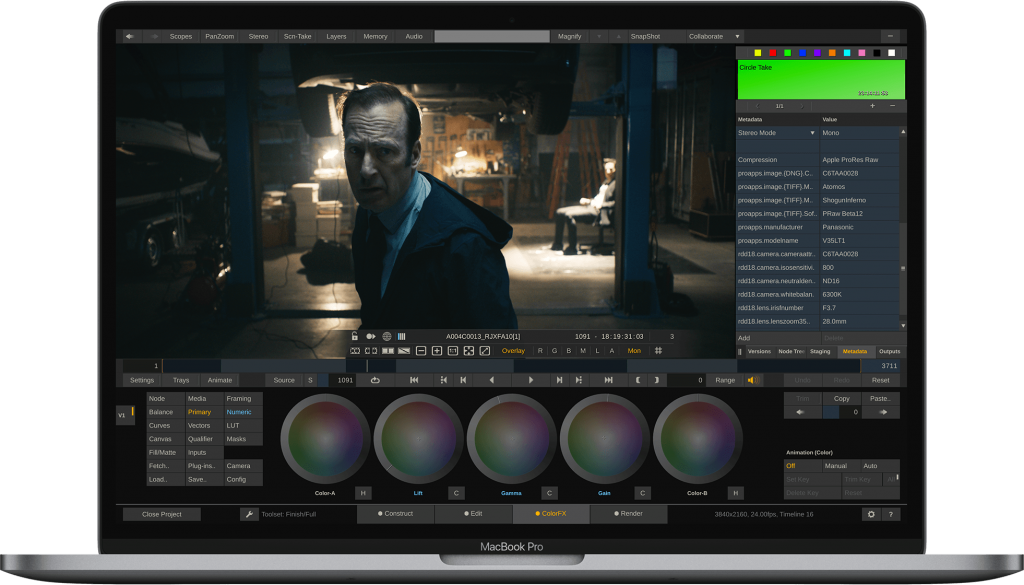
- Создайте проект с цветовым пространством, соответствующим рабочему pipeline.
- Импортируйте оригинальные ProRes RAW-клипы, не создавая промежуточные копии только ради открытия.
- Определите RAW processing до творческого grade. Набор доступных source controls зависит от метаданных конкретного исходника, поэтому сначала проверьте один клип от каждой камеры.
- Выполните QC: проверьте сенсорные клипы, метаданные, звук и таймкод.
- Соберите grade/finishing и настройте output tree под нужный master.
- Для VFX-interchange выбирайте последовательности кадров или промежуточный кодек только после согласования с принимающей системой.
Плюсы:
- прямой ingest ProRes RAW;
- глубокий dailies/finishing workflow;
- широкий набор профессиональных выходных форматов.
Минусы:
- сложнее для разовой бытовой конвертации;
- требует понимания color management и pipeline;
- избыточен, если задача ограничена одним MP4 для просмотра.
ASSIMILATE Play Pro Studio: когда нужен CinemaDNG
Play Pro Studio нужен как специализированный инструмент обмена, а не как обязательная промежуточная ступень перед современным DaVinci Resolve. После появления прямого ProRes RAW decode в Resolve 20.2 CinemaDNG остается полезен для старой монтажной станции, VFX-пайплайна, долговременного interchange или программы без direct decode.

- Добавьте исходный ProRes RAW в проект и убедитесь, что клип распознан как RAW, а не как обычный ProRes.
- До конвертации проверьте camera metadata и доступные RAW-параметры. Play Pro Studio позволяет корректировать White Balance, ISO Gain и Exposure Offset до формирования CinemaDNG.
- Если требуется только фрагмент, задайте рабочий диапазон до запуска batch, чтобы не создавать лишние последовательности кадров.
- Выберите CinemaDNG как выход для RAW interchange. Для DNG учитывайте требуемый вариант сжатия и совместимость принимающей системы.
- Для нескольких исходников используйте batch/offload вместо последовательной ручной обработки.
- Сохраните аудио и таймкод в предусмотренной цепочке передачи. После конвертации сравните start timecode, число кадров, первый и последний кадр, частоту кадров и длительность.
- Импортируйте тестовую последовательность в целевую NLE/VFX-систему и только после успешной проверки запускайте длинный batch.
Плюсы:
- специализированный ProRes RAW → CinemaDNG workflow;
- batch/offload для большого массива исходников;
- RAW-коррекция white balance, ISO gain и exposure offset до преобразования;
- подходит для передачи материала в систему без direct ProRes RAW decode.
Минусы:
- CinemaDNG занимает значительно больше места и создает последовательности кадров вместо одного компактного видеофайла;
- аудио и таймкод требуют отдельного контроля при передаче;
- Private Learning Edition добавляет водяной знак на outputs, а при ProRes RAW → CinemaDNG — заметный красный крест, поэтому она не подходит для чистового конвертирования.
macOS: нативный путь через Final Cut Pro и системные компоненты Apple
На Mac экосистема Apple наиболее полно раскрывает RAW-параметры. Pro Video Formats добавляет поддержку ProRes RAW/RAW HQ и iPhone ProRes RAW plug-in для поддерживающих приложений. Для простого просмотра можно использовать QuickTime и Quick Look; для настройки RAW и монтажа — Final Cut Pro; для транскодирования — Compressor или Apple Motion.
Final Cut Pro : основной RAW workflow
Final Cut Pro позволяет использовать стандартную RAW conversion для материала с разных камер и расширенную iPhone ProRes RAW conversion для совместимых записей с iPhone. Главное правило импорта: до RAW-настройки не создавать optimized/proxy media, потому что выполненное при импорте транскодирование будет отброшено после изменения RAW settings.
- Импортируйте ProRes RAW и в окне импорта отключите Create optimized media и Create proxy media.
- Выберите клип в Browser или Timeline.
- Откройте Window → Show in Workspace → Inspector или нажмите Command-4.
- В верхней части Inspector нажмите Info.
- Внизу Info inspector нажмите Modify ProRes RAW Settings.
- В меню Processing для обычного материала выберите Standard.
- Настройте ISO, Exposure Bias, As-Shot White Balance и Color Temperature, если соответствующие метаданные присутствуют.
- Через RAW to Log выберите вариант, подходящий под цветовой pipeline. Если выбран None, Camera LUT также должен быть None.
- Только после фиксации RAW-параметров при необходимости создавайте optimized или proxy media.
Captured ISO и Captured Temp отображают параметры съемки и не редактируются. ISO меняет интерпретацию материала, Exposure Bias позволяет смещать ISO вверх или вниз в пределах одного стопа. Color Temperature становится доступным после отключения As-Shot White Balance. Если соответствующее поле не присутствует в метаданных клипа, Final Cut Pro его не показывает.
Расширенные настройки iPhone ProRes RAW
Для материала, записанного на поддерживаемый iPhone, в Processing выбирается iPhone ProRes RAW. Помимо ISO, Exposure Bias, Color Temperature и Tint доступны настройки демозаизации. В режиме Standard используется стандартный алгоритм и сохраняется воспроизведение в реальном времени. В режиме Custom становятся доступны Color Noise, Edge Contrast и Detail Enhancement; воспроизведение может стать медленнее реального времени.
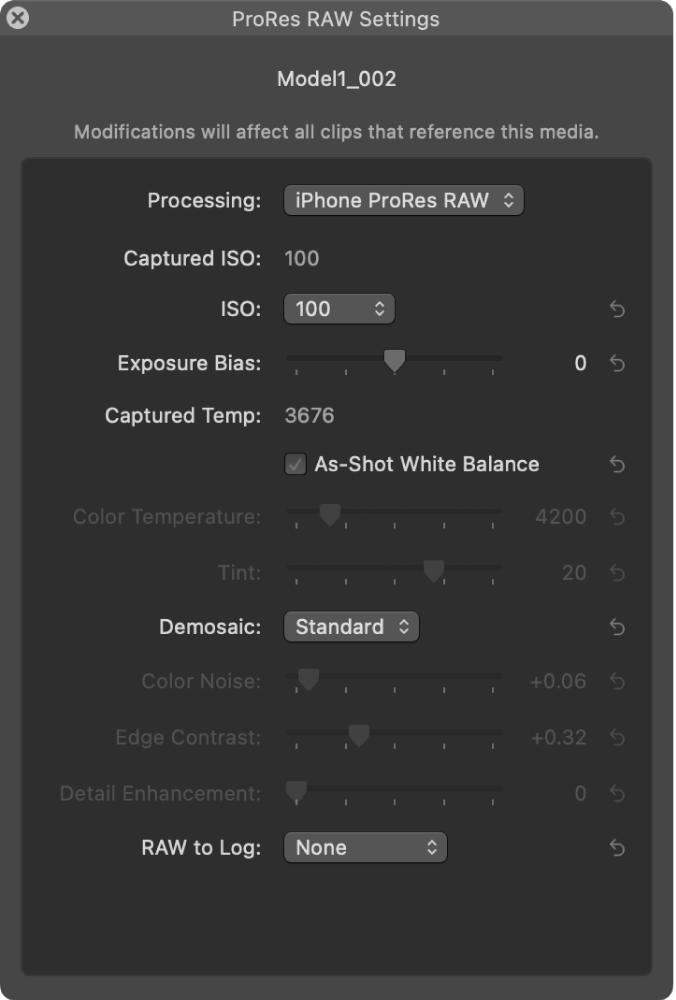
В RAW to Log для iPhone ProRes RAW доступны None, Apple Log и Apple Log 2. None оставляет значения для прямой коррекции без LUT; Apple Log и Apple Log 2 предназначены для log-based workflow. Выбор нужно делать до формирования окончательного look, потому что он определяет, какие значения поступают в последующую цветовую цепочку.
Плюсы:
- глубокие RAW controls;
- отдельная обработка iPhone ProRes RAW;
- монтаж, color correction и экспорт в одной среде;
- camera manufacturer plug-ins могут добавлять специализированные controls.
Минусы:
- только экосистема Apple;
- неправильная последовательность «proxy сначала, RAW потом» приводит к лишнему транскодированию;
- не все параметры показываются у каждого клипа: это зависит от метаданных.
QuickTime Player : только просмотр и диагностика
После установки Pro Video Formats QuickTime и Quick Look могут показывать ProRes RAW на Mac. Это удобно для первичной проверки: файл читается, длительность выглядит корректно, изображение присутствует. Из-за широкого динамического диапазона RAW-данных при простом просмотре картинка может выглядеть заметно светлее ожидаемого; окончательный цвет оценивайте уже в корректно настроенном RAW/color-management workflow.

- Убедитесь, что Pro Video Formats установлен в системе.
- Откройте клип через QuickTime Player или Quick Look.
- Проверьте, что файл воспроизводится, длительность соответствует ожидаемой, а изображение не заменено черным кадром или ошибкой decode.
- Не используйте яркость простого preview как эталон финального grade: RAW еще должен пройти корректную интерпретацию.
- Если файл читается в QuickTime, но не в NLE, ищите проблему в поддержке конкретного редактора, его decoder или настройках, а не в контейнере как таковом.
QuickTime нельзя использовать как способ «сохранить ProRes RAW в MP4»: экспорт ProRes RAW в другие форматы через него не выполняется. Для транскодирования используйте Final Cut Pro, Apple Motion или Compressor.
Compressor: транскодирование и RAW denoising для iPhone ProRes RAW
Compressor работает непосредственно с ProRes RAW и подходит для очередей транскодирования без полноценного монтажа. Для iPhone ProRes RAW доступны расширенные RAW Processing controls, а на Mac с Apple silicon — машинное RAW denoising до обычной обработки изображения.
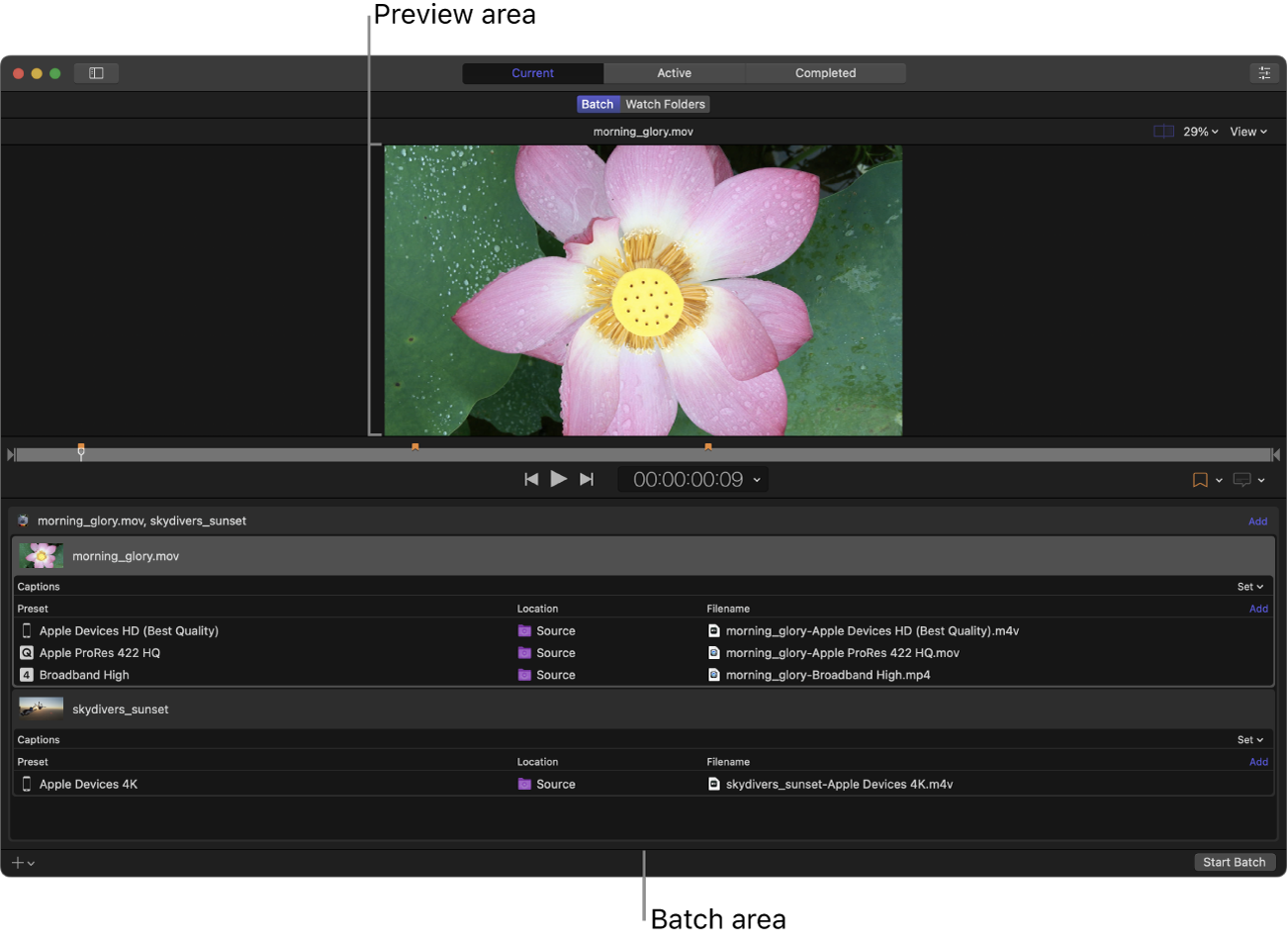
- Добавьте ProRes RAW в Compressor как отдельный job.
- Выделите job и откройте область RAW Processing. При первом использовании откройте Extension Settings, затем системные настройки, включите Apple ProRes RAW Processor и завершите настройку кнопкой Done.
- Для обычного ProRes RAW настройте доступные ISO, Exposure Bias, As-Shot White Balance, Color Temperature и RAW to Log.
- Для iPhone ProRes RAW выберите соответствующий Processing. Дополнительно становятся доступны Tint, Demosaic, а при Custom processing — Color Noise, Edge Contrast и Detail Enhancement.
- На Apple silicon при необходимости включите ML Denoise и выберите Low, Medium или High. На Intel Mac этот RAW denoise недоступен.
- Назначьте один или несколько output settings. Для master и delivery создавайте отдельные outputs из одного исходника, а не пережимайте результат первого экспорта повторно.
- Проверьте разрешение, frame rate, color space, аудио и destination, затем запустите batch.
- После завершения сравните тени, мелкие текстуры, лица и яркие источники света с исходным job, а также проверьте длительность и звук.
Плюсы:
- прямой ProRes RAW transcode;
- очереди и несколько outputs из одного источника;
- iPhone-specific demosaic controls;
- ML Denoise на Apple silicon работает до обычной image processing.
Минусы:
- не заменяет монтажную NLE;
- ML Denoise требует Apple silicon;
- после вывода в обычный кодек RAW-параметры фиксируются в изображении.
Apple Motion : графика и экспорт из ProRes RAW
Apple Motion импортирует ProRes RAW и позволяет вывести проект в другой формат. Этот способ уместен, когда RAW-исходник используется внутри motion graphics, титров или композитинга. Для обычной пакетной конвертации рациональнее Compressor; для полноценного монтажа — Final Cut Pro.
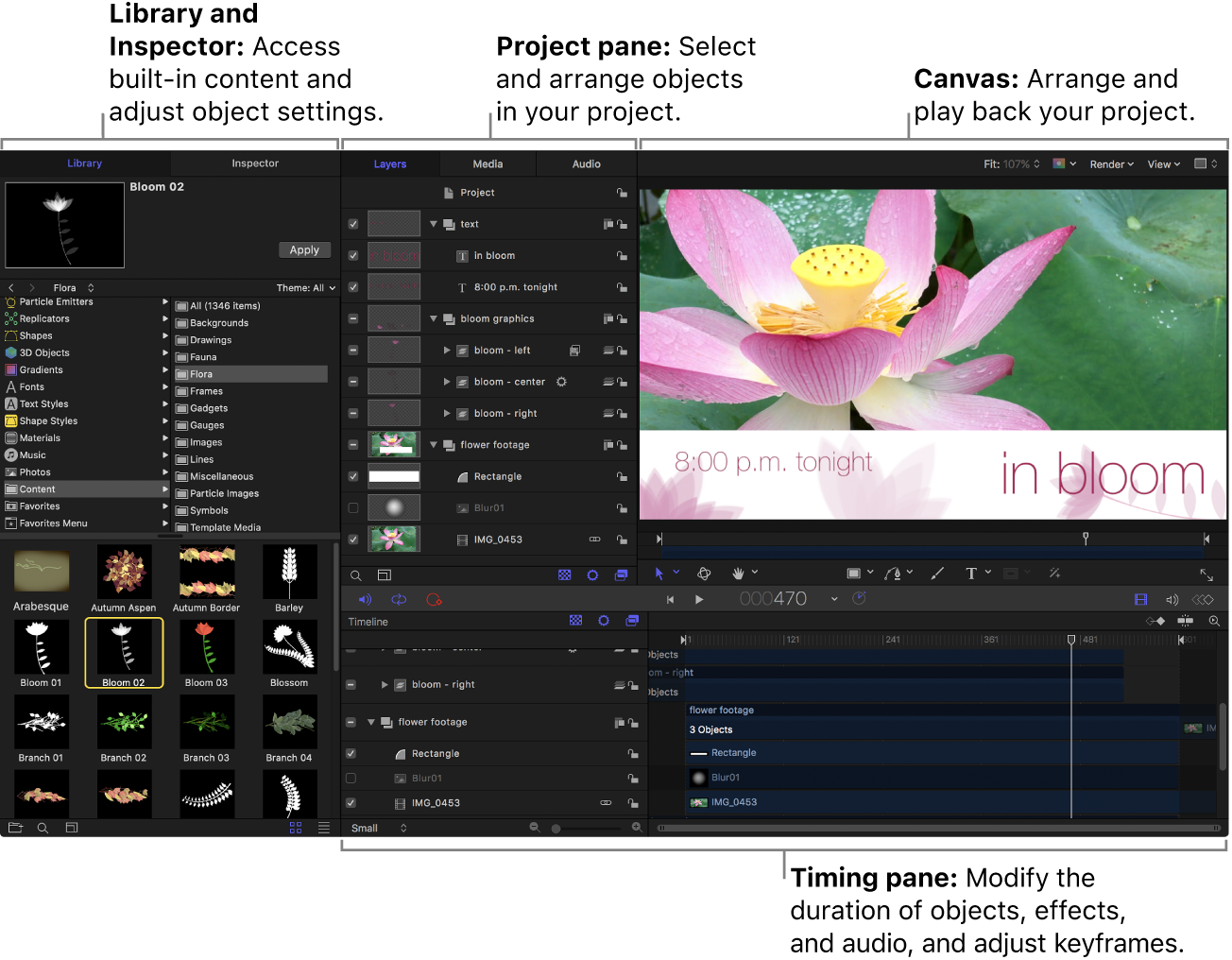
- Добавьте ProRes RAW как media source в проект и поместите нужный клип в композицию.
- До сложного композитинга проверьте, что RAW-материал декодируется стабильно, а frame rate проекта совпадает с задачей.
- Выполните графическую обработку, титры, маски, эффекты и композитинг.
- При выводе выбирайте обычный master или delivery-формат в соответствии со следующей стадией. Не планируйте создание нового ProRes RAW: это формат захвата, а не финального рендера.
- Проверьте экспортированный файл отдельно от проекта, включая альфа-канал, если он нужен дальнейшему композитингу.
Плюсы:
- RAW-исходник можно использовать непосредственно внутри motion graphics проекта;
- не требуется предварительное превращение клипа в CinemaDNG только ради открытия;
- подходит для графики, титров и композитинга перед финальным экспортом.
Минусы:
- не предназначен для длинного редакционного монтажа;
- для пакетного транскодирования удобнее Compressor;
- для обычной проверки файла достаточно QuickTime.
Linux и кроссплатформенный монтаж: DaVinci Resolve после появления прямой поддержки
До DaVinci Resolve 20.2 рабочая схема часто выглядела так: Raw convertor или Play Pro Studio → CinemaDNG → Resolve. 10 сентября 2025 года в Resolve 20.2 появилась прямая поддержка Apple ProRes RAW и ProRes RAW HQ на macOS, Linux, Windows x86 и Windows ARM, поэтому обязательная предварительная конвертация для современных установок больше не нужна.

DaVinci Resolve : современный direct workflow
- Создайте проект и определите color management до начала grade.
- На странице Media либо в Media Pool добавьте ProRes RAW. Если программа отказывается читать файл, сначала проверьте, что установлен build с поддержкой ProRes RAW, а не запускайте конвертацию по старой инструкции.
- Откройте клип и убедитесь, что длительность, кадры и звук читаются корректно.
- Соберите монтаж на странице Edit. Для тяжелых исходников при необходимости используйте proxy/cache workflow, но сохраняйте связь с оригинальными RAW.
- На странице Color выполняйте цветокоррекцию в выбранном цветовом pipeline. Не путайте Color page с доказательством наличия конкретных RAW-ползунков: набор source controls зависит от формата и текущего decode.
- На странице Deliver создайте мастер или delivery-файл. Проверьте codec, container, resolution, frame rate, audio export и destination.
- После рендера сравните начало, середину и конец с timeline, затем только переносите файл дальше по цепочке.
Плюсы:
- больше не требуется обязательный CinemaDNG только ради открытия ProRes RAW;
- Windows, macOS и Linux покрываются одним NLE;
- монтаж, color grading и delivery находятся в одной среде.
Минусы:
- при работе по старому workflow можно без необходимости создать тяжёлый CinemaDNG-interchange;
- точное поведение конкретной камеры и метаданных нужно проверять на исходном клипе;
- производительность RAW зависит от оборудования и выбранного workflow.
Когда CinemaDNG все еще рационален
CinemaDNG не стал «неправильным» форматом после обновления DaVinci Resolve. Он просто перестал быть обязательной прокладкой. Используйте его, если:
- рабочая станция использует старую версию ПО без direct ProRes RAW;
- получатель проекта требует CinemaDNG как interchange;
- нужно передать последовательность кадров в VFX-пайплайн;
- нужно зафиксировать совместимость с приложением, которое не использует Apple decoder.
Не используйте CinemaDNG автоматически: последовательность кадров занимает много места, усложняет перенос и требует отдельного контроля аудио и таймкода. Для простого монтажа в современной DaVinci Resolve это лишний этап.
iPad и iPhone: запись, RAW-настройка и мобильный CinemaDNG
Мобильный раздел нельзя подменять советами про ProRAW-фотографии. ProRes RAW capture доступен только на поддерживаемых iPhone, а настройка самого RAW-видео выполняется в совместимых приложениях. Final Cut Pro for iPad содержит стандартные и iPhone-specific ProRes RAW controls, поэтому iPad можно использовать не только для просмотра, но и для RAW-настройки, монтажа и экспорта.
Final Cut Pro for iPad: настройка ProRes RAW
- Импортируйте ProRes RAW в Final Cut Pro for iPad.
- Откройте проект и нажмите Media Browser.
- Выберите ProRes RAW clip.
- Нажмите Inspect в нижнем левом углу.
- В секции Settings нажмите стрелки справа от Processing.
- Для обычного материала выберите Standard; для записи с поддерживаемого iPhone — iPhone ProRes RAW.
- Настройте доступные параметры до творческой цветокоррекции.

Для Standard conversion доступны ISO, Exposure Bias, As-Shot White Balance, Color Temperature и RAW to Log, когда соответствующие метаданные есть в клипе.
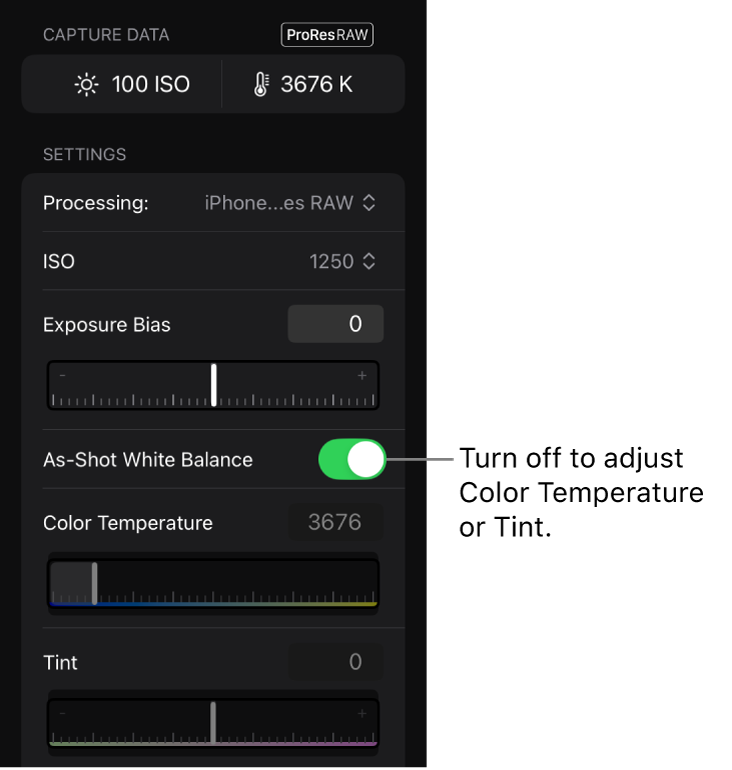
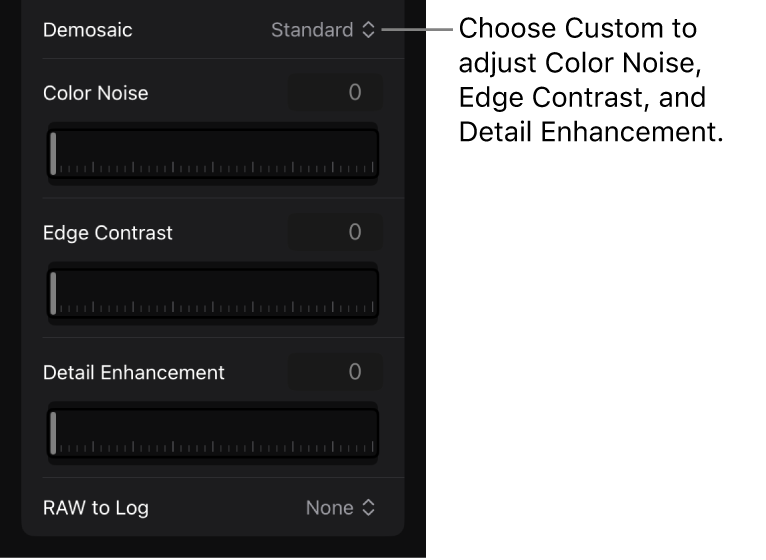
Для iPhone ProRes RAW дополнительно доступны Tint и расширенная демозаизация. Standard дает realtime playback; Custom включает ручные Color Noise, Edge Contrast и Detail Enhancement и может воспроизводиться медленнее реального времени. Если в метаданных iPhone ProRes RAW есть данные о геометрической дисторсии объектива, Final Cut Pro for iPad применяет соответствующую коррекцию автоматически.
Final Cut Camera: запись ProRes RAW на iPhone
Запись ProRes RAW в Final Cut Camera доступна на iPhone 17 Pro и более новых совместимых Pro-моделях. Для записи требуется внешний накопитель. Для стабильного потока используйте SSD в exFAT и кабель USB-C класса USB 3.2 Gen 2 со скоростью 10 Гбит/с или выше; такие требования особенно важны для ProRes RAW и высокочастотной записи.
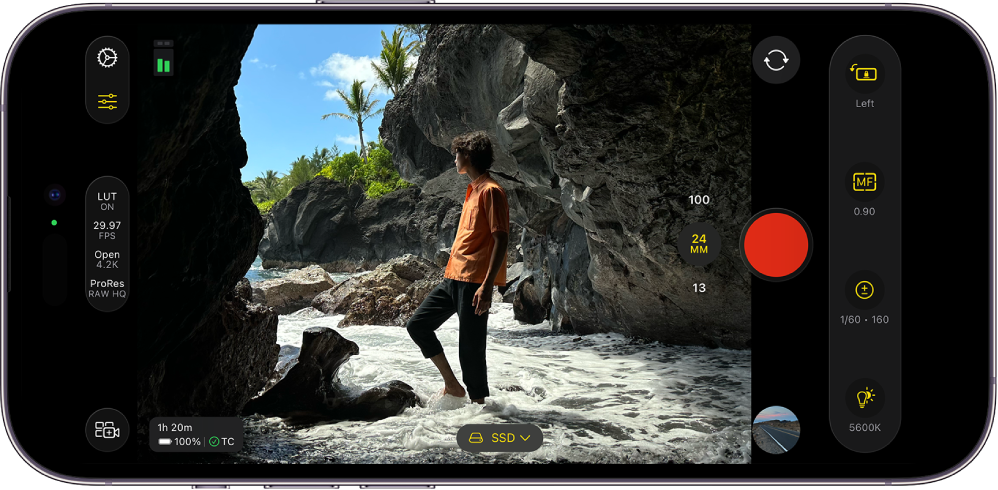
- Подключите внешний SSD к USB-C iPhone до открытия камеры. Если Final Cut Camera впервые обращается к накопителю и доступ не выдан, откройте Settings → Privacy & Security → Files and Folders → Final Cut Camera и разрешите работу с файлами.
- Откройте Final Cut Camera и перейдите к format settings на экране Camera.
- В параметре codec выберите ProRes RAW или ProRes RAW HQ. Если нужного варианта нет, текущая модель, режим камеры или накопитель не соответствуют условиям RAW capture.
- Для full-sensor/Open Gate запись идет в 4224×3024 с частотой до 60 fps. Режим 17:9 использует 4224×2240 и на поддерживаемых сочетаниях объективов позволяет повышать частоту до 120 fps.
- При ProRes RAW отдельный выбор цветового пространства недоступен: RAW сохраняется до обычной цветовой обработки. Для удобного preview применяется преобразование Apple Log 2 в HDR (HLG), но оно не превращает записанный RAW в обычное Log-видео.
- Запишите короткий тест и остановите запись. До длинной смены проверьте файл на целевой монтажной системе.
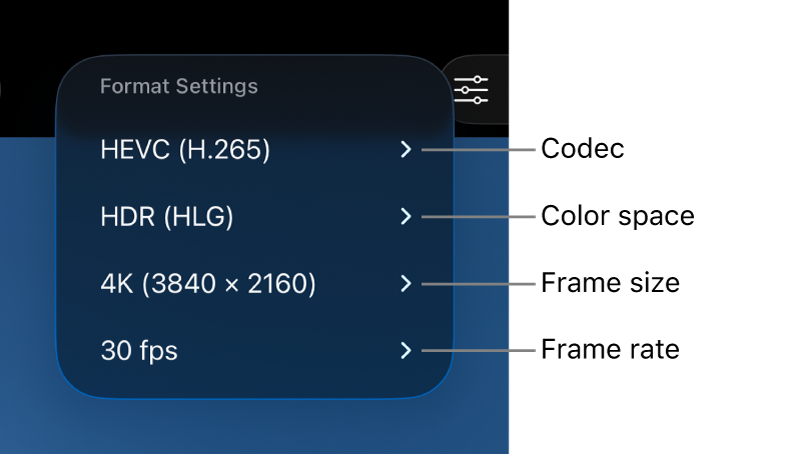
Объем нужно рассчитывать до съемки: одна минута full-sensor ProRes RAW при 30 fps может превышать 10 ГБ, а ProRes RAW HQ — 15 ГБ. Поэтому проверяйте не только свободное место на SSD, но и скорость копирования, резервное хранение и время последующей передачи материала.
Плюсы:
- запись настоящего ProRes RAW непосредственно на совместимом iPhone;
- Open Gate дает полный сенсорный кадр для последующего рефрейминга;
- исходник затем открывается в совместимом desktop/iPad RAW workflow.
Минусы:
- нужен совместимый iPhone Pro-класса и внешний быстрый SSD;
- файлы очень велики;
- перед важной съемкой необходимо тестировать цепочку iPhone → SSD → кабель → NLE, иначе проблема совместимости обнаружится уже после записи.
Raw convertor: ProRes RAW → CinemaDNG на iPhone, iPad и Mac
Raw convertor преобразует ProRes RAW в CinemaDNG и подходит для frame-based RAW interchange, когда целевая система не использует direct ProRes RAW decode. Приложение работает с пакетами клипов, сохраняет в рабочем процессе аудио и таймкод, а DNG можно выводить как 16-bit uncompressed либо с поддерживаемыми вариантами lossy compression.
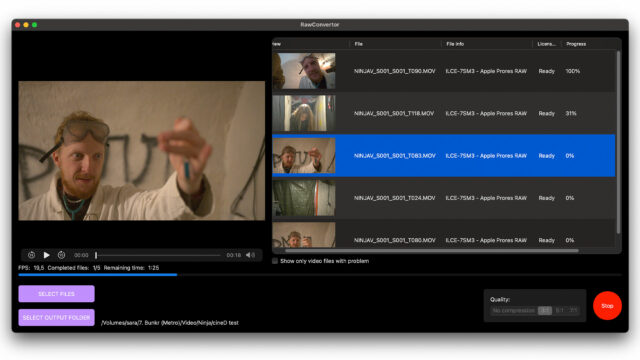
- Добавьте ProRes RAW source и дождитесь идентификации клипа.
- Проверьте модель камеры, частоту кадров, длительность и metadata до batch-конвертации.
- Выберите CinemaDNG output. Для дальнейшей тяжелой цветокоррекции заранее согласуйте с принимающей системой вариант сжатия DNG.
- Проверьте, как будут переданы audio и timecode: для NLE-conform это важнее, чем само наличие отдельных DNG-кадров.
- Сконвертируйте короткий тестовый отрезок, импортируйте его в целевой редактор и сравните первый кадр, последний кадр, число кадров, start timecode и длительность.
- Только после успешного теста запускайте длинный или пакетный экспорт.
Бесплатная обработка ограничена 300 кадрами на клип; полная длина разблокируется отдельно для поддерживаемой модели камеры. Это ограничение нужно учитывать до запуска большого проекта: 300 кадров подходят для проверки совместимости, но не для чистовой обработки длинной сцены.
Плюсы:
- мобильный и Mac workflow без необходимости подменять ProRes RAW обычным ProRes;
- CinemaDNG подходит для систем, которым удобнее последовательность RAW-кадров;
- batch-конвертация помогает обрабатывать несколько клипов одинаково.
Минусы:
- бесплатный режим ограничивает длину тестового клипа;
- CinemaDNG резко увеличивает требования к диску и структуре проекта;
- после преобразования необходимо отдельно проверить audio/timecode и соответствие числа кадров.
Как выбрать формат после ProRes RAW
Вопрос «во что конвертировать ProRes RAW» нельзя решать одним универсальным форматом. Выход зависит от следующего этапа. Если после конвертации нужен сложный грейдинг или VFX, приоритет — качество и редактируемость. Если ролик сразу публикуется, приоритет — совместимость и размер.
| Цель | Тип результата | Что важно |
|---|---|---|
| Сохранить RAW-подобный interchange | CinemaDNG | Место на диске, последовательности кадров, аудио и таймкод |
| Передать монтаж между системами | Обычный ProRes или DNxHR/DNxHD | Согласовать кодек, bit depth и color space |
| Архивировать чистовой мастер | Высококачественный mezzanine/master codec | Не делать мастер из уже пережатой delivery-копии |
| Опубликовать в интернете | H.264 или HEVC | Разрешение, fps, bitrate, compatibility |
| Отправить на телефон или мессенджер | MP4 с совместимым codec | Размер, аппаратное декодирование, качество после сжатия |
Если место позволяет, храните оригинальный ProRes RAW отдельно от мастера и delivery-копий. Тогда позднее можно вернуться к RAW settings и выполнить новую цветовую интерпретацию без накопления потерь от последовательных перекодирований.
Как понять, что программу действительно можно использовать для ProRes RAW
Совпадение слова ProRes в описании недостаточно. Проверяйте поддержку по одинаковой схеме:
- В списке поддерживаемых форматов должна быть отдельная строка ProRes RAW или ProRes RAW HQ, а не только Apple ProRes.
- Разделяйте возможности import/playback, editing и export. Например, Avid Media Composer выполняет linking/playback ProRes RAW, но не экспортирует обратно в этот acquisition format.
- Проверьте системные компоненты. Для Adobe в Windows нужен Apple ProRes RAW Decoder.
- Сверьте требования к GPU renderer и драйверу.
- Откройте тестовый клип и убедитесь, что программа видит длительность, частоту кадров, звук и декодирует изображение.
- Найдите source/RAW settings. Их отсутствие не всегда означает отсутствие playback, но показывает, насколько глубоко программа позволяет менять RAW-интерпретацию.
Почему FFmpeg и VLC Media Player нельзя автоматически считать ProRes RAW-решением
FFmpeg широко используется для обычного Apple ProRes, а VLC Media Player воспроизводит множество видеокодеков. Но поддержка ProRes 422/4444 и чтение контейнера MOV не означают автоматическую поддержку ProRes RAW. Для RAW-видео нужен именно совместимый RAW decoder.
Если цель — обычный ProRes 422, FFmpeg можно использовать как кодировщик. Для ProRes RAW сначала требуется RAW decoder, который действительно понимает этот acquisition format. Поэтому команда для обычного ProRes не является командой конвертации ProRes RAW сама по себе.
VLC Media Player также не следует использовать как диагностический эталон. Если клип не открылся в VLC Media Player, это еще не означает, что файл поврежден; проверьте его в поддерживаемом NLE или на Mac через QuickTime с Pro Video Formats.
Типичные ошибки и способы исправления
Ошибка 1. ProRAW-фото принимают за ProRes RAW-видео
Признак — совет открыть файл в Lightroom или конвертировать DNG в JPEG. Для видеоматериала этот путь неприменим. Сверьте источник и тип медиа.
Ошибка 2. Установлен «ProRes codec», но редактор не видит RAW
Обычные ProRes decoder/encoder и Apple ProRes RAW Decoder — разные компоненты. На Windows для Adobe Premiere Pro нужен именно ProRes RAW Decoder Apple.
Ошибка 3. Adobe Premiere Pro импортирует файл, но декодирование работает неправильно
Проверьте File → Project Settings → General и GPU renderer. В Windows для этого workflow используются CUDA или OpenCL в зависимости от видеокарты; в macOS — Metal.
Ошибка 4. В Final Cut Pro сначала создали proxy/optimized media, затем поменяли RAW
При исходном импорте снимите флажки Create optimized media и Create proxy media. После фиксации RAW-настроек proxy можно создать заново.
Ошибка 5. CinemaDNG считают обязательным для DaVinci Resolve
Прямая поддержка ProRes RAW появилась в DaVinci Resolve 20.2. CinemaDNG теперь нужен только как конкретный interchange или fallback для несовместимой системы.
Ошибка 6. QuickTime используют как конвертер
На Mac QuickTime подходит для просмотра ProRes RAW, но не экспортирует этот RAW-формат в другие кодеки. Для транскодирования используйте Final Cut Pro, Apple Motion или Compressor.
Ошибка 7. Исходник удаляют после первого MP4
MP4 не хранит исходные RAW-данные. Если потребуется другой white balance или RAW processing, восстановить сенсорные данные из delivery-файла невозможно.
Ошибка 8. Несколько раз подряд пережимают один и тот же файл
Создавайте разные delivery-версии из одного мастера или непосредственно из RAW-проекта. Цепочка RAW → MP4 → другой MP4 → еще один MP4 накапливает потери.
Ошибка 9. Не проверяют таймкод при CinemaDNG
Последовательность кадров и аудио могут жить раздельно. Перед передачей проекта сверьте start timecode, число кадров и длительность.
Ошибка 10. Проблему цветового пространства лечат экстремальным грейдингом
Сначала проверьте RAW to Log, ColorSpace, Camera LUT и color management проекта. Неверная интерпретация на входе не должна маскироваться чрезмерными корректировками в конце.
Как проверить результат после монтажа или конвертации
- Откройте экспортированный файл отдельно от монтажного проекта. Так вы проверите сам output, а не preview timeline.
- Сверьте длительность. Начало и конец должны совпадать; для длинных роликов проверьте также несколько точек внутри.
- Проверьте частоту кадров. Непреднамеренная смена 23.976/24/25/29.97/30/50/59.94/60 может дать повтор или пропуск кадров.
- Проверьте разрешение и aspect ratio. Ошибочное масштабирование заметно по черным полям, обрезке или растяжению.
- Проверьте цвет. Сравните лица, нейтральные поверхности, яркие света и тени. Если после экспорта изображение резко отличается, перепроверьте color space и tone mapping.
- Проверьте звук. Синхронизация, число каналов и наличие дорожек важны так же, как изображение.
- Для interchange проверьте timecode. Это особенно важно для CinemaDNG и проектов, которые перейдут в другую NLE/VFX-систему.
- Не удаляйте RAW до приемки. Оригинал остается контрольной точкой, пока мастер не пройдет проверку и приемку.
Практические сценарии выбора
| Сценарий | Рекомендуемый путь | Почему |
|---|---|---|
| Нужно получить MP4 в Windows без RAW-монтажа | RAW-supporting NLE → мастер → ВидеоМАСТЕР | ВидеоМАСТЕР удобно использовать после корректного RAW decode |
| Монтаж в Adobe | Adobe Premiere Pro → при необходимости Adobe Media Encoder | Прямой import и batch export в одной экосистеме |
| Большой редакционный проект Avid | Avid Media Composer через UME | Link/playback без обязательного предварительного CinemaDNG |
| Максимум RAW controls на Mac | Final Cut Pro | Standard и iPhone-specific ProRes RAW settings |
| Только проверить файл на Mac | QuickTime + Pro Video Formats | Быстрый просмотр без монтажа |
| Пакетный transcode на Mac | Compressor | Очереди и RAW denoising для поддерживаемого iPhone материала |
| Windows/macOS/Linux в одной NLE | DaVinci Resolve | Direct ProRes RAW support после 20.2 |
| Профессиональный finishing | ASSIMILATE SCRATCH | RAW ingest, grading и широкий список master formats |
| Нужен CinemaDNG | Play Pro Studio или Raw convertor | Специализированный conversion workflow |
| Монтаж на iPad | Final Cut Pro for iPad | ISO, Exposure Bias, WB, RAW to Log; для iPhone — расширенный demosaic |
Как организовать proxy и offline-монтаж, не потеряв RAW-гибкость
ProRes RAW часто используют именно потому, что исходник нужен для поздней коррекции, но это не означает, что каждый монтажный кадр обязательно должен постоянно декодироваться из RAW. Для длинного проекта рационален offline/online workflow: оригиналы остаются неизменными, монтаж выполняется по proxy, а перед цветокоррекцией и финальным экспортом проект возвращается к исходникам.
- Скопируйте оригиналы в постоянную структуру каталогов. Не переименовывайте и не перемещайте файлы после того, как монтажная программа уже связала их с проектом, если это не предусмотрено media-management workflow.
- Выполните первичную RAW-интерпретацию. В Final Cut Pro сначала задайте ProRes RAW Settings, затем создавайте proxy. В других NLE также полезно зафиксировать source interpretation до массового transcoding.
- Создайте proxy с тем же таймкодом и стабильными именами. Прокси предназначены для скорости монтажа, а не для хранения финального качества.
- Монтируйте, не удаляя оригиналы. Система должна сохранять возможность переключиться на full-resolution media.
- Перед грейдингом проверьте relink. Откройте несколько клипов из разных съемочных дней и убедитесь, что таймлайн снова использует оригинальный ProRes RAW, а не proxy.
- Только после relink выполняйте финальный RAW pass. Это момент для точной экспозиции, white balance, RAW to Log и camera-specific controls.
Прокси не должны становиться промежуточным мастер-файлом. Если проект экспортирован из proxy по ошибке, повторный рендер из оригинала может заметно изменить детализацию и цвет. Поэтому перед Deliver/Export проверяйте media status и выбор оригинальных источников.
Передача проекта между программами: что согласовать заранее
Переход из одной NLE в другую сложнее простой передачи MOV-файлов, потому что RAW-интерпретация может выполняться разными декодерами. Одинаковый ProRes RAW source не гарантирует абсолютно одинаковое изображение после разных processing settings. Поэтому перед миграцией нужно выбрать, что именно считается эталоном: оригинальный RAW с повторной интерпретацией в принимающей системе или уже проявленный мастер.
| Что передаем | Преимущество | Риск |
|---|---|---|
| Оригинальный ProRes RAW | Максимальная свобода новой RAW-интерпретации | Нужно согласовать decoder, color management и доступные RAW controls |
| CinemaDNG | Frame-based RAW interchange для отдельных pipeline | Большой объем, отдельный контроль аудио и таймкода |
| Обычный ProRes/DNxHR master | Предсказуемый обмен готовым изображением | RAW-параметры уже зафиксированы |
| H.264/HEVC | Небольшой файл для просмотра и согласования | Не подходит как основной промежуточный формат для тяжелой постобработки |
Если монтаж выполнялся в Adobe Premiere Pro, а цвет — в другой системе, создайте короткий тестовый отрезок с контрастными сценами и согласуйте его до полного conform. Это дешевле по времени, чем обнаружить после рендера всего фильма, что одна система интерпретировала исходник в другом color space.
Контроль дискового пространства и структуры проекта
RAW-видео, proxy, cache и мастер-копии быстро создают несколько параллельных наборов файлов. Проблема здесь не только в свободном месте: хаотичная структура повышает риск удалить оригинал или перепутать proxy с мастером. Для проекта достаточно простой и однозначной схемы каталогов.
- 01_RAW — неизмененные оригиналы камеры или рекордера;
- 02_AUDIO — внешняя запись звука, если она существует;
- 03_PROJECT — файлы монтажного проекта и его резервные копии;
- 04_PROXY_CACHE — восстанавливаемые proxy/cache-файлы;
- 05_INTERCHANGE — CinemaDNG, XML/AAF и временные обменные материалы;
- 06_MASTER — утвержденные высококачественные мастера;
- 07_DELIVERY — MP4/HEVC и другие версии для публикации.
Такое разделение позволяет удалять proxy/cache после завершения работы, не затрагивая RAW. При нехватке места первым кандидатом на очистку должны быть воспроизводимые временные файлы, а не камера-оригиналы.
Проверка метаданных перед сложным проектом
У ProRes RAW часть доступных настроек зависит от метаданных конкретного клипа. В Final Cut Pro отдельные controls появляются только тогда, когда соответствующая информация присутствует в клипе. Поэтому до съемки или до приема большого массива исходников проверьте один файл от каждой камеры.
- Откройте клип и запишите, какие source settings доступны.
- Сверьте Captured ISO и Captured Temp с данными съемочной группы, если они ведутся.
- Проверьте, появляется ли camera-specific Processing.
- Для iPhone material убедитесь, что доступен iPhone ProRes RAW processing и ожидаемые demosaic controls.
- Проверьте стартовый таймкод, частоту кадров и аудиоканалы.
- Сделайте короткий мастер и убедитесь, что downstream-программа интерпретирует его так же.
Этот тест особенно важен в смешанной съемке, где ProRes RAW приходит с нескольких камер или рекордеров. Название кодека одинаковое, но состав метаданных и набор camera-specific controls могут различаться.
FAQ по Apple ProRes RAW
Можно ли сделать ProRes RAW из MP4?
Нет. ProRes RAW создается из RAW-данных камеры или рекордера. После формирования обычного MP4 сенсорные данные уже отсутствуют.
Можно ли открыть ProRes RAW на Windows?
Да. Adobe Premiere Pro, Adobe Media Encoder, Avid Media Composer, ASSIMILATE SCRATCH и DaVinci Resolve поддерживают ProRes RAW в своих рабочих процессах. Для Adobe и Avid Media Composer в Windows нужен Apple ProRes RAW decoder.
Нужен ли CinemaDNG для DaVinci Resolve ?
Не как обязательный этап. Direct support появился в 20.2. CinemaDNG остается вариантом обмена со старыми или несовместимыми системами.
Почему ProRes RAW выглядит пересвеченным в QuickTime ?
Из-за широкого динамического диапазона RAW-данных материал при простом просмотре может выглядеть заметно светлее ожидаемого. Финальный цвет оценивайте после корректной RAW-интерпретации и настройки color management.
Можно ли экспортировать ProRes RAW из QuickTime ?
Нет. QuickTime используется для просмотра. Для экспорта в другие форматы используйте Final Cut Pro, Apple Motion или Compressor.
Экспортирует ли Avid Media Composer обратно в ProRes RAW?
Нет. Avid Media Composer поддерживает linking/playback через UME, но вывод обратно в ProRes RAW не выполняется.
Что делать, если Adobe Premiere Pro показывает ошибку декодирования?
На Windows проверьте Apple ProRes RAW Decoder и Renderer в File → Project Settings → General. На macOS используется Metal renderer.
Можно ли редактировать ProRes RAW на iPad?
Да, Final Cut Pro for iPad имеет стандартные и iPhone-specific ProRes RAW controls, включая ISO, Exposure Bias, White Balance, Color Temperature, Tint и параметры Demosaic.
Подойдет ли FFmpeg ?
Не как универсальный ProRes RAW-конвертер только на том основании, что он кодирует обычный ProRes. Для исходника ProRes RAW сначала нужен decoder, который действительно поддерживает этот RAW-формат.
Подойдет ли VLC Media Player для проверки повреждения файла?
Нет как единственный критерий. Отсутствие воспроизведения в VLC Media Player не доказывает повреждение ProRes RAW. Проверяйте исходник в поддерживаемой NLE или на Mac через QuickTime с Pro Video Formats.
Когда выбирать ProRes RAW HQ?
Это решение принимается на этапе записи, а не после монтажа. Если материал уже снят, конвертация обычного видео в RAW HQ невозможна.
Нужно ли всегда менять ISO после съемки?
Нет. RAW controls используются только когда требуется исправить или творчески изменить интерпретацию. Сохранение as-shot параметров — такой же корректный вариант.
Почему Color Temperature иногда недоступен?
В Final Cut Pro доступность этого параметра зависит от метаданных и состояния As-Shot White Balance. Отдельные RAW controls показываются только при наличии соответствующей информации в клипе.
Что безопаснее хранить после проекта?
Оригинальный ProRes RAW плюс проверенный мастер и, при необходимости, проектные файлы. Delivery MP4 не заменяет исходник.
Итог: какой путь выбрать
Для Windows сначала определите, нужен ли полноценный RAW-монтаж или только конечная конвертация. Если задача — публикация, корректный путь начинается с Adobe Premiere Pro, DaVinci Resolve, Avid Media Composer или другого редактора с direct ProRes RAW support, а ВидеоМАСТЕР используется после получения обычного мастер-файла. Такой порядок сохраняет RAW-настройки на первом этапе и не смешивает RAW decode с конечным транскодированием.
На macOS наиболее полный набор RAW-настроек дает Final Cut Pro, а QuickTime остается средством просмотра. Compressor полезен для пакетного транскодирования и RAW denoising iPhone ProRes RAW; Apple Motion — для графических проектов. На Linux современный путь строится вокруг DaVinci Resolve с direct ProRes RAW support, поэтому старые обязательные схемы через CinemaDNG больше не должны быть стартовой рекомендацией.
Если требуется CinemaDNG для совместимости, используйте специализированный Play Pro Studio или Raw convertor и контролируйте число кадров, аудио и таймкод. Во всех случаях храните исходный ProRes RAW до приемки итогового мастера: только он сохраняет данные, ради которых формат выбирают на съемке.
 *EXE — расширение исполняемого файла. Сайт является партнером проекта