

Apple Motion — профессиональная программа Apple для создания анимированной графики на Mac. Её используют не как классический видеоредактор, а как среду для проектирования титров, заставок, переходов, генераторов, визуальных эффектов, масок, частиц, 3D-текста и шаблонов для Final Cut Pro. В центре работы находится композиция: слои, группы, параметры объекта, анимационные behaviors, Timeline, Keyframe Editor, Canvas и Inspector.
Motion особенно полезна монтажёрам, которые работают в Final Cut Pro и хотят не только применять готовые титры, но и собирать собственные элементы: lower thirds, заставки, фирменные переходы, animated backgrounds, графические плашки, счётчики, подписи, маскированные эффекты и переиспользуемые шаблоны. В отличие от обычного монтажного приложения, Motion не строит весь фильм на монтажной линейке. Она решает другую задачу: создать графический элемент или эффект, точно настроить движение, сохранить проект или превратить его в шаблон, который затем используется внутри Final Cut Pro.
Программа работает с 2D, 3D и 360° graphics, поддерживает real-time preview, behaviors, generators, filters, particle emitters, replicators, Magnetic Mask, object tracking, USDZ 3D objects, FxPlug plug-ins и шаблоны Final Cut Pro. Apple Motion рассчитана на тех, кому нужен визуальный контроль без обязательного программирования: многие движения создаются через готовые behaviors вроде Gravity, Throw и Vortex, а точная настройка выполняется через Inspector, HUD, Timeline и Keyframe Editor.
Что такое Apple Motion и для каких задач она предназначена
Основное назначение программы
Apple Motion относится к программам для motion graphics и compositing. В ней создают движущиеся графические элементы, которые накладываются на видео или становятся самостоятельной анимационной сценой. Рабочий процесс строится вокруг объектов: текстовых слоёв, фигур, масок, изображений, видеоклипов, 3D-объектов, камер, источников света, частиц, фильтров и behaviors.
Главное отличие Motion от видеоредактора — способ мышления. В Final Cut Pro пользователь монтирует последовательность клипов, работает с сюжетом, склейками, звуком, цветом и экспортом ролика. В Motion пользователь собирает композицию: размещает объекты на Canvas, настраивает параметры в Inspector, задаёт движение через Timeline, behaviors или Keyframe Editor, управляет слоями в Project pane и проверяет результат в режиме предварительного просмотра.
Motion создаёт:
2D-титры для роликов, интервью, новостей, обучающих видео и социальных сетей;
3D-титры с материалами, освещением, глубиной и анимацией;
переходы для Final Cut Pro;
генераторы фонов, счётчиков, абстрактной графики и динамических элементов;
эффекты, которые применяются к клипам внутри Final Cut Pro;
шаблоны с опубликованными параметрами для дальнейшего редактирования в Final Cut Pro;
сцены с particles и replicators;
композиции с object tracking, Match Move, Stabilize и Magnetic Mask.
Motion хорошо раскрывается в связке с Final Cut Pro: графический элемент создаётся в Motion, а затем применяется в монтажном проекте как title, transition, effect или generator. Такой подход удобен для регулярных проектов, где одни и те же визуальные элементы нужно использовать много раз, меняя только текст, цвет, положение, масштаб, прозрачность или отдельные параметры.
На скриншоте видна типовая рабочая логика Apple Motion: слева расположена Library с категориями контента, рядом Project pane со слоями, справа Canvas с предпросмотром композиции, внизу Timeline. Такой интерфейс удобен для создания титров и эффектов, потому что пользователь одновременно видит структуру проекта, визуальный результат и длительность каждого элемента.
Какие задачи можно выполнить в Apple Motion
Apple Motion подходит для задач, где нужно не просто обрезать видео, а добавить управляемую анимацию или графику. В программе можно собрать простую заставку для YouTube, брендированный lower third для интервью, титр с выездом текста, 3D-надпись с материалом, particle background, анимацию логотипа, эффект выделения объекта, титр с автоматическим счётчиком, переход для монтажной линейки Final Cut Pro или генератор, который редактор будет применять в разных проектах.
Типовые задачи:
создать статичный или анимированный 2D title;
преобразовать 2D text в 3D text и настроить материал;
сделать lower third с именем, должностью и анимированной линией;
собрать intro с логотипом, текстом и фоном;
подготовить outro с credit roll;
применить text animation preset вроде Type On, Blur Out или Text-on-a-Path;
сделать transition, который появляется в браузере переходов Final Cut Pro;
собрать Final Cut Effect с опубликованными sliders, checkboxes или dials;
применить Keying filter для chroma key;
использовать Magnetic Mask для отделения человека или объекта от фона;
закрепить текст, картинку, paint stroke или particle emitter за движущимся объектом через tracking;
стабилизировать shaky footage;
создать абстрактный фон через generators;
сделать эффект дыма, искр, вспышек или декоративных частиц через particle emitters;
построить повторяющийся 2D/3D-паттерн через replicators;
импортировать USDZ 3D object и анимировать его position, rotation и scale;
подготовить Smart Motion Template с несколькими aspect ratios.
Motion содержит больше 1 900 Apple-designed royalty-free graphics, включая vector artwork, images, animations и 60 USDZ 3D models. Внутри программы также есть больше 200 built-in filters and effects, больше 200 particle presets и больше 140 brush presets. Для 3D text доступны материалы, lighting rigs и depth-of-field effects, а для text animation — больше 100 animation presets.
Для кого подходит Apple Motion
Apple Motion подходит не всем пользователям одинаково. Программа раскрывается, когда задача связана с графикой, титрами, анимацией, эффектами и шаблонами.
Монтажёры Final Cut Pro получают инструмент для создания собственных titles, transitions, effects и generators. Это важный сценарий для тех, кто регулярно делает ролики в одном стиле: выпуски YouTube-канала, корпоративные видео, образовательные курсы, спортивные обзоры, новости, интервью, reels и shorts.
Моушн-дизайнеры на Mac используют Motion для быстрой 2D/3D-графики, анимации текста, behaviors, replicators, particles и шаблонов. Программа не требует node-based workflow, поэтому подходит тем, кто предпочитает визуальную работу со слоями и параметрами.
Авторы контента могут создавать заставки, плашки, подписи, анимированные стрелки, фоновые элементы, таймеры и простые эффекты без перехода в тяжёлый VFX-пакет. Для коротких роликов, обучающих видео и социальных сетей особенно полезны presets, behaviors и возможность быстро превратить проект в переиспользуемый шаблон.
Команды с единым Mac-процессом получают предсказуемую связку Motion + Final Cut Pro. Дизайнер собирает шаблон, публикует только нужные параметры, монтажёр меняет их в Final Cut Pro и не ломает внутреннюю структуру проекта.
Пользователи Windows не являются аудиторией Motion: отдельной версии для Windows нет. Для кроссплатформенной работы обычно рассматривают Adobe After Effects, Blackmagic Fusion, DaVinci Resolve Fusion page, Blender или Cavalry.
Краткая карточка Apple Motion
| Параметр | Значение |
|---|---|
| Разработчик | Apple |
| Тип программы | Motion graphics, compositing, visual effects, титры и шаблоны |
| Платформа | Mac |
| Основная связка | Final Cut Pro |
| Основные рабочие объекты | Layers, groups, text, shapes, masks, filters, behaviors, cameras, lights, particles, replicators, 3D objects |
| Типы шаблонов для Final Cut Pro | Title, Transition, Effect, Generator |
| 2D/3D-текст | 2D titles, 3D titles, text animations, text generators, credit rolls |
| Маскирование | masks, image masks, Magnetic Mask |
| Tracking | Object Tracker, Analyze Motion, Match Move, Track, Stabilize, Unstabilize |
| 3D-объекты | USDZ |
| Плагины | FxPlug |
| Цветовые процессы | Rec. 709, Rec. 2020, HDR Rec. 2020 HLG, HDR Rec. 2020 PQ, Automatic color processing |
| Модель оплаты | коммерческая программа Apple, отдельная покупка $49.99 |
| Языки интерфейса | English, French, German, Japanese, Korean, Simplified Chinese, Spanish |
| Минимальная macOS | macOS 15.6 или новее |
| Память | 8 GB, рекомендуется 16 GB |
| Место на диске | 4.7 GB |
Motion не заменяет Final Cut Pro. Она дополняет монтажный процесс и закрывает область, где стандартных титров и переходов уже недостаточно. В Final Cut Pro удобно собирать ролик, а в Motion — проектировать то, что должно двигаться, реагировать на параметры, быть переиспользуемым и сохранять единый визуальный стиль.
Интерфейс Apple Motion: основные рабочие зоны
Project Browser и создание проекта
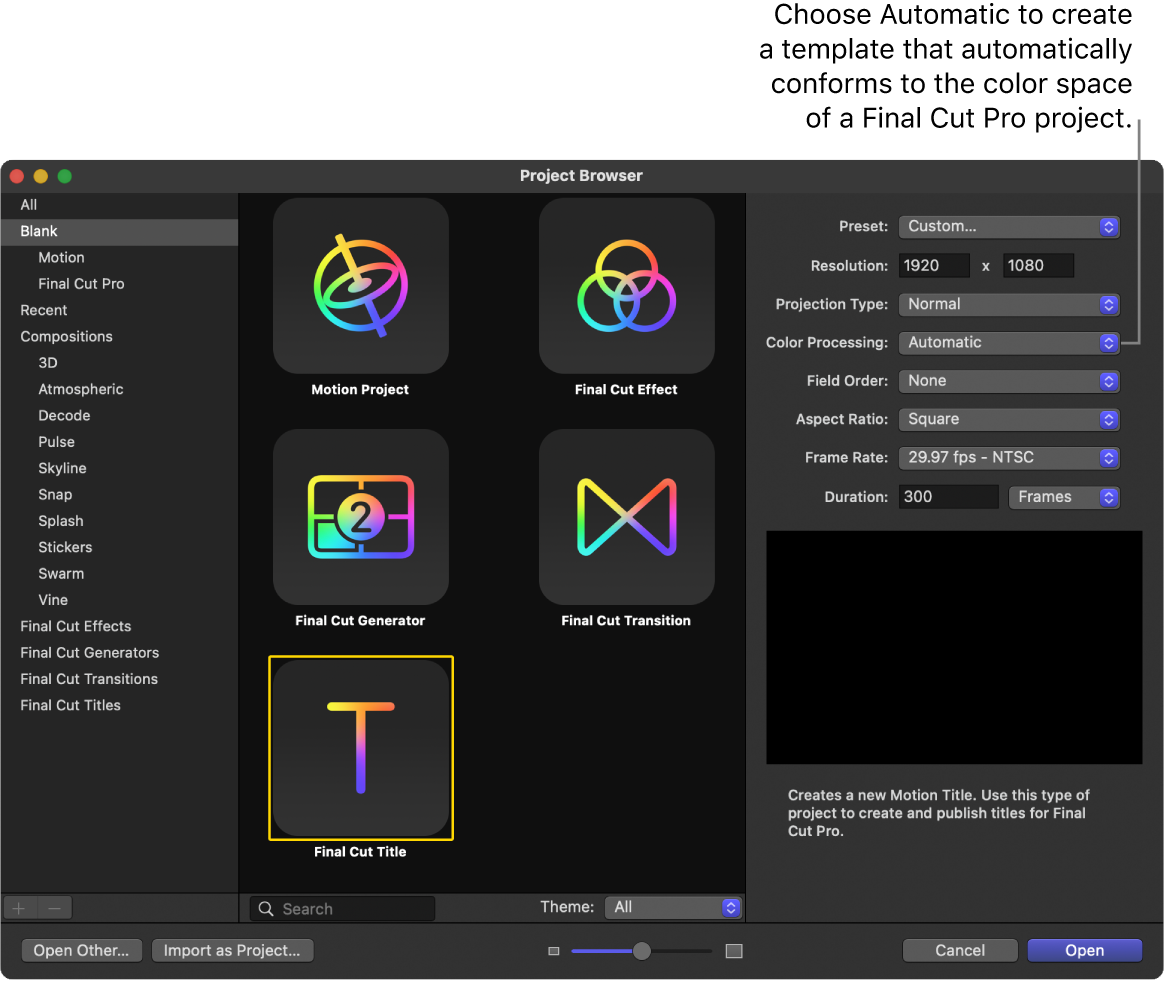
Работа начинается с Project Browser. Здесь выбирают тип проекта, размер кадра, частоту кадров, длительность и формат будущей композиции. Для обычной самостоятельной графики создаётся Motion Project. Для связки с Final Cut Pro выбирается Final Cut Effect, Final Cut Generator, Final Cut Transition или Final Cut Title.
Разница между этими типами не формальная. От выбранного типа зависит, где шаблон появится в Final Cut Pro и как будет вести себя на монтажной линейке:
| Тип проекта Motion | Где используется в Final Cut Pro | Практический сценарий |
|---|---|---|
| Final Cut Title | Titles Browser | lower third, intro title, subtitle-style graphic, credit roll |
| Final Cut Transition | Transitions Browser | авторский переход между двумя клипами |
| Final Cut Effect | Effects Browser | обработка клипа, графическая маска, стилизация, фильтр |
| Final Cut Generator | Generators Browser | фон, заставка, animated background, счётчик, графическая сцена |
| Motion Project | самостоятельный проект Motion | отдельная анимация, графика или экспортируемый ролик |
При создании проекта важно сразу задать правильные frame size, frame rate и duration. Ошибка на этом этапе приводит к лишней переделке: титр может оказаться слишком длинным, переход — не совпадать с нужным таймингом, а шаблон — плохо выглядеть в вертикальном или квадратном формате.
Motion window
После открытия проекта появляется Motion window. Оно разделено на рабочие зоны: Library, Inspector, Project pane, Canvas, Toolbar и Timing pane. Интерфейс можно переключать между layout-вариантами Classic и Cinema. В Classic Library и Inspector находятся слева, а Timing pane занимает всю ширину. Такой вариант удобен при активной работе с Timeline, Keyframe Editor или Audio Editor. В Cinema Library и Inspector располагаются справа, а Project pane получает полную высоту, что удобнее для проектов со множеством слоёв и групп.
У Motion нет ощущения единственного главного окна, где всё сводится к монтажной дорожке. Здесь каждая зона отвечает за свою часть композиции:
Library — источники behaviors, filters, generators, particles, replicators, styles и другого контента;
Inspector — точная настройка параметров выбранного объекта;
HUD — быстрые плавающие параметры без глубокого перехода по Inspector;
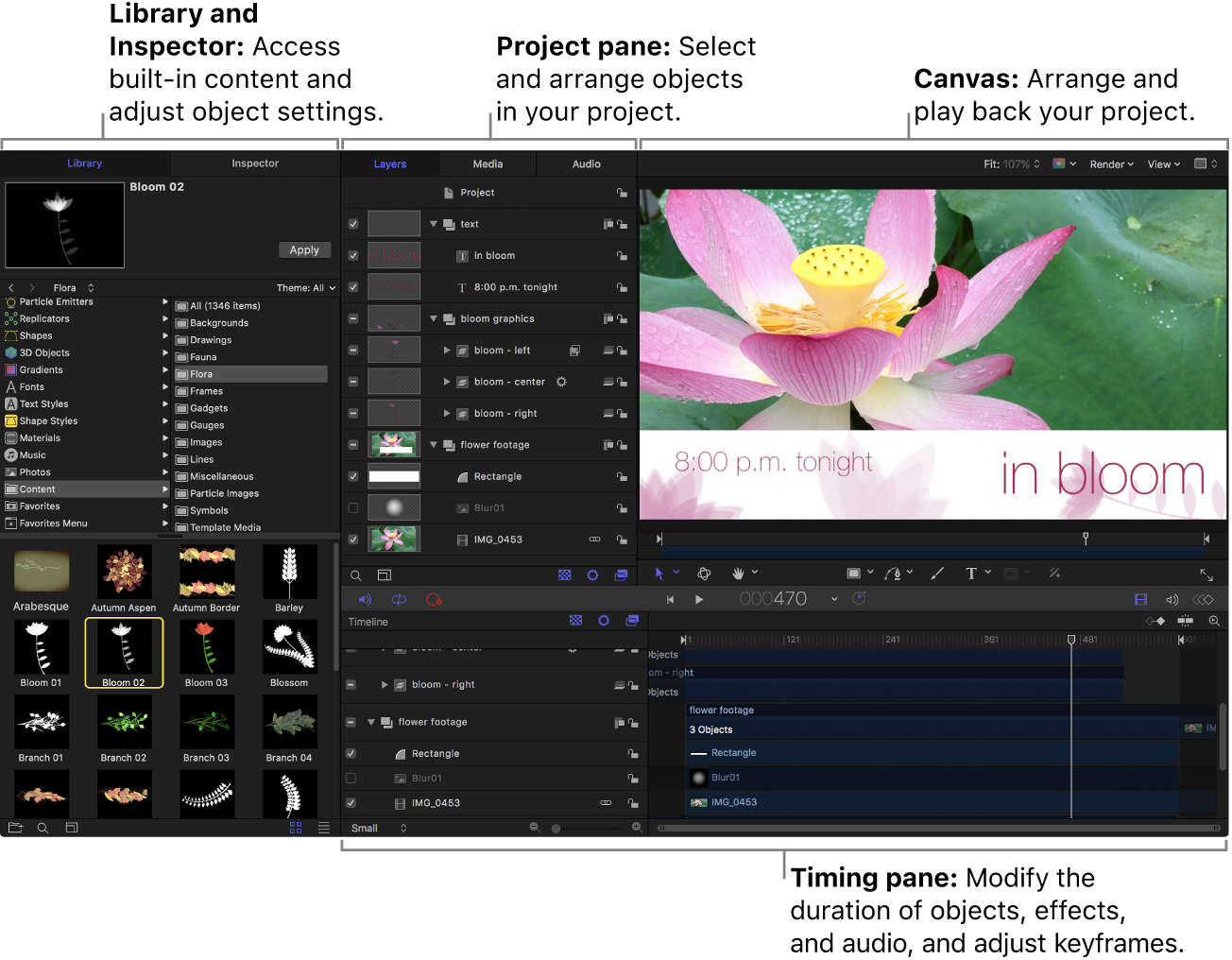
Project pane — структура проекта, media и audio;
Canvas — визуальная сборка сцены;
Timeline — время, длительность, вход и выход объектов;
Keyframe Editor — кривые анимации и интерполяция.
Library
Library — одна из главных зон Apple Motion. В ней находятся готовые элементы, которые добавляются в проект: Behaviors, Filters, Generators, Particle Emitters, Replicators, Shapes, Gradients, Fonts, Text Styles, Shape Styles, Materials, Music, Photos, Content и Favorites. Когда пользователь выбирает элемент в Library, в верхней части появляется preview, помогающий понять, как будет выглядеть выбранный preset.
Library особенно важна для быстрого старта. Например, при создании animated background можно не рисовать фон вручную, а выбрать generator и настроить его параметры. При создании текстовой анимации можно применить готовый behavior, а затем уточнить движение через Inspector. При работе с particles можно выбрать готовый particle emitter и менять Birth Rate, Life, Scale, Emission Range и другие параметры.
Inspector
Inspector — зона точной настройки. В нём есть несколько категорий:
| Раздел Inspector | Что настраивается |
|---|---|
| Properties Inspector | position, scale, rotation, opacity, blending, timing, motion blur и базовые свойства |
| Behaviors Inspector | параметры применённых behaviors |
| Filters Inspector | параметры фильтров и эффектов |
| Object Inspector | параметры выбранного типа объекта: Text, Shape, Camera, Light, Generator, Particle Emitter и других |
Inspector используется почти в каждом рабочем сценарии. При создании 2D-титра через него меняют font, size, tracking, line spacing, opacity и положение. При работе с color effects — регулируют фильтры. При настройке tracking — выбирают режим анализа и привязку объекта. При создании Final Cut Pro template — открывают Publishing и проверяют, какие параметры будут доступны монтажёру.
HUD
HUD — плавающее окно быстрых настроек. Оно не заменяет Inspector, но ускоряет работу с часто используемыми параметрами. Например, при настройке particle emitter через HUD можно менять основные характеристики частиц без перехода по всем вкладкам Inspector. Это удобно, когда нужно быстро подобрать плотность, размер, длительность жизни и направление эмиссии.
HUD полезен в двух ситуациях:
когда объект уже выбран, и нужно быстро изменить несколько базовых параметров;
когда пользователь смотрит на Canvas и одновременно корректирует результат, не отвлекаясь на полную панель Inspector.
Project pane
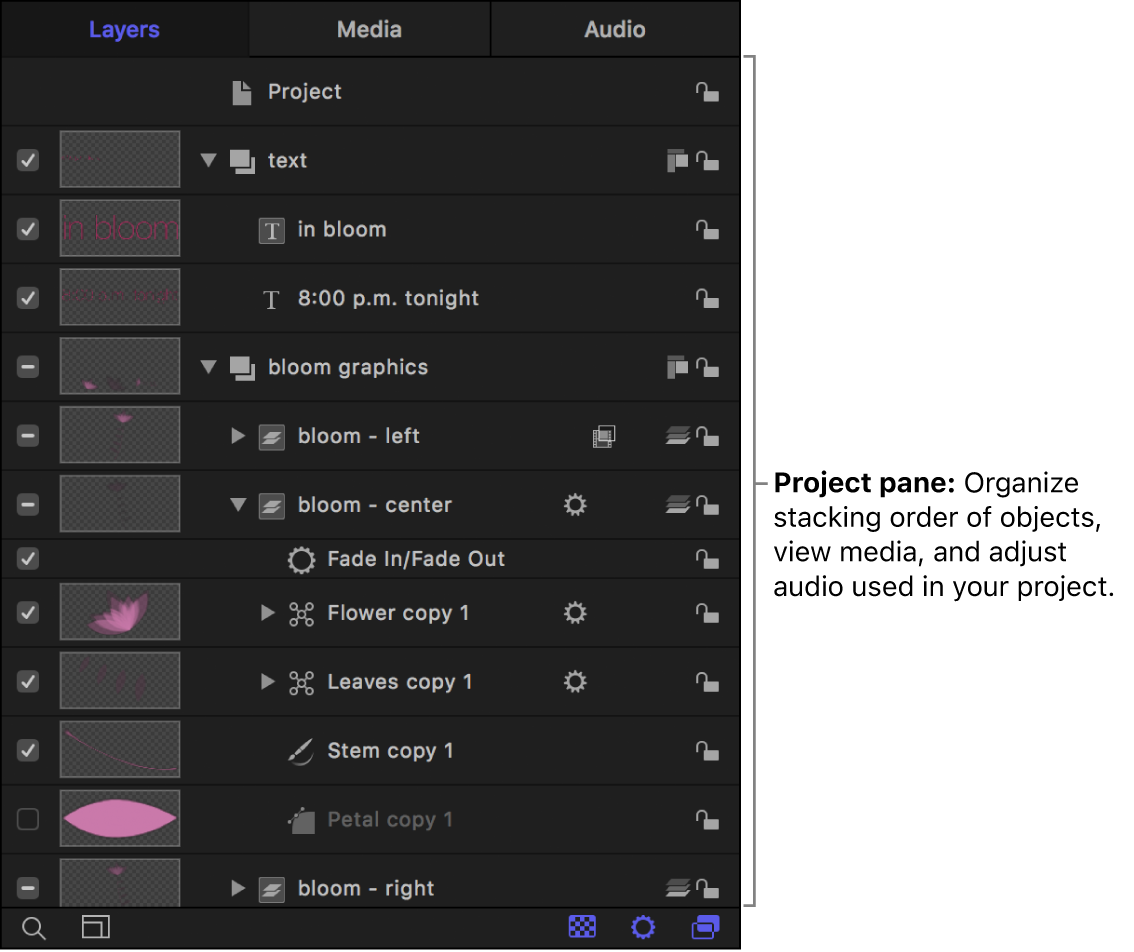
Project pane содержит три списка:
Layers list — иерархия объектов, групп, камер, lights, behaviors, filters и других элементов;
Media list — импортированные файлы проекта;
Audio list — аудиофайлы и параметры работы с ними.
Layers list особенно важен для сложных проектов. В нём видно, какие объекты входят в группу, какие фильтры применены к слою, где находится mask, какой объект заблокирован, скрыт или soloed. Для шаблонов Final Cut Pro структура слоёв имеет практическое значение: плохо названные группы и хаотичный порядок элементов усложняют поддержку шаблона.
Canvas
Canvas — визуальное рабочее поле. В нём размещают текст, фигуры, изображения, видео, маски, камеры и 3D-объекты. Через Canvas удобно двигать объект, масштабировать, поворачивать, работать с onscreen controls, добавлять points для mask и проверять композицию в кадре.
Canvas показывает то, что будет экспортировано или передано в Final Cut Pro. Поэтому при создании титра важно проверять не только саму анимацию, но и читаемость текста, безопасные зоны, контраст с фоном, положение относительно лица, логотипа или важного объекта в видео.
Toolbar, Canvas toolbar и Timing pane
Toolbar находится в верхней части окна. Через него получают доступ к импорту медиа, добавлению объектов, показу или скрытию интерфейсных зон и экспорту готового проекта. Canvas toolbar расположен под Canvas и содержит инструменты для создания и трансформации объектов: text, shapes, masks, 2D/3D transform, zoom, pan и другие рабочие инструменты. Timing toolbar находится ниже и содержит playback controls, record keyframes и кнопки управления Timing pane.
Timing pane включает три режима:
Video Timeline — расположение объектов во времени;
Audio Timeline — звуковые компоненты;
Keyframe Editor — анимационные кривые параметров.
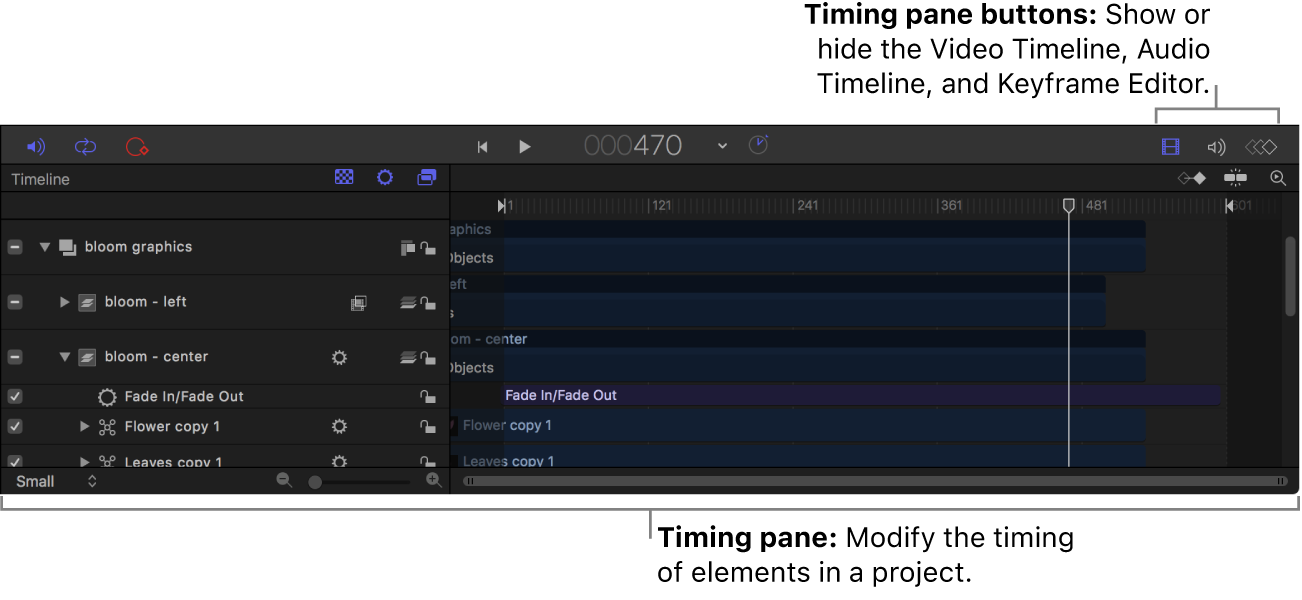
Timing pane помогает понять, когда объект появляется, сколько длится behavior, где начинается fade, как распределены layers и почему один элемент перекрывает другой. Для титров и переходов эта зона критична: даже красивый дизайн выглядит плохо, когда анимация начинается поздно, исчезает резко или не попадает в ритм монтажа.
Основные инструменты и функции Apple Motion
2D и 3D Titles
Работа с текстом — одна из сильных сторон Motion. Программа создаёт 2D titles, 3D titles, text animations, text generators и credit rolls. Текст можно настраивать по font, position, opacity, rotation, tracking, line spacing, capitalization и другим параметрам. Векторная природа символов сохраняет резкость при масштабировании, что важно для заставок, крупных надписей и графики в высоком разрешении.
2D title подходит для lower thirds, подписей, плашек, коротких заголовков, образовательных пояснений и интерфейсной графики. Такой титр обычно содержит текстовый слой, shape background, line element, небольшую анимацию появления и fade-out. В Inspector настраивают положение, масштаб, прозрачность, стиль текста и поведение.
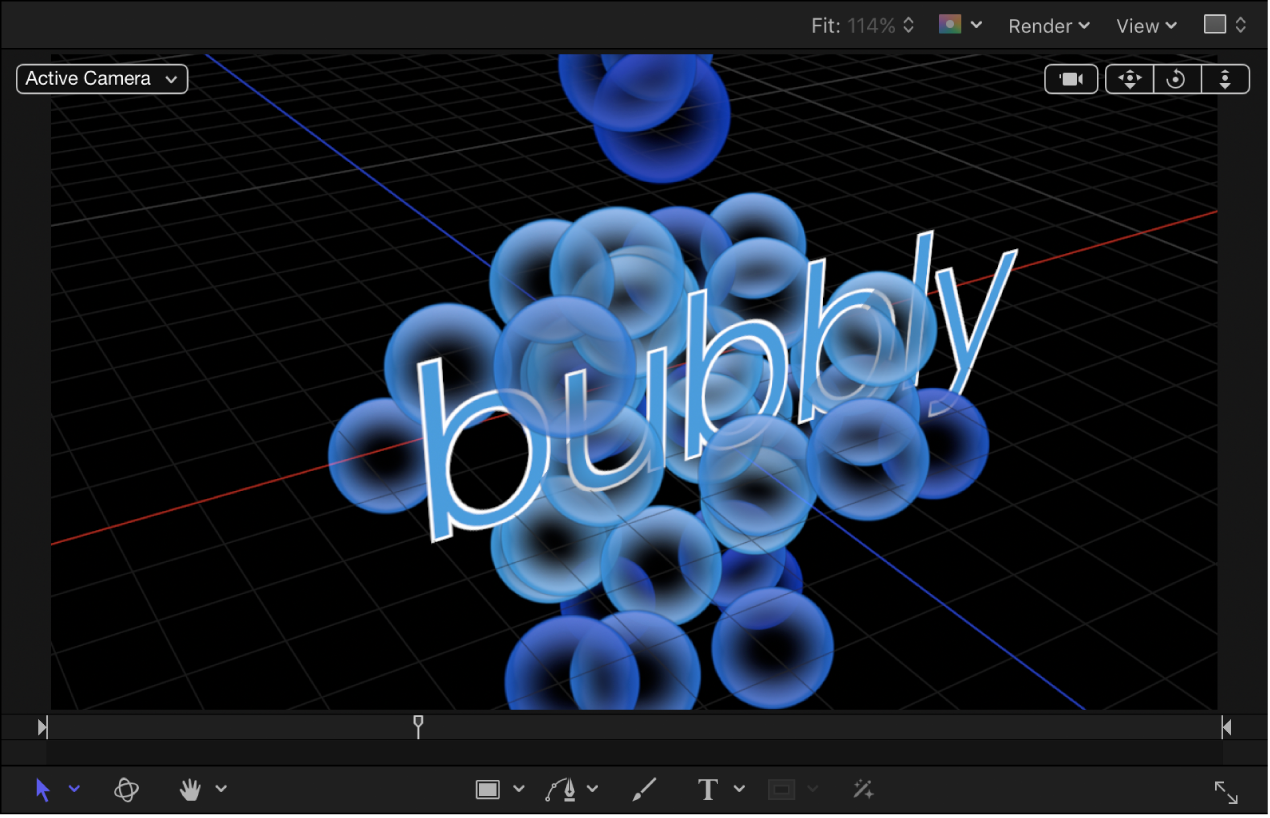
3D title нужен, когда текст должен стать частью сцены: иметь глубину, материал, свет, перспективу, поворот, тень или взаимодействие с камерой. В Motion можно создать 3D text с нуля, начать с template или преобразовать 2D title в 3D. Для 3D text доступны материалы, включая metal, wood, plastic и другие варианты; также используются lighting rigs и depth-of-field effects. Apple Motion содержит больше 90 материалов для 3D text.
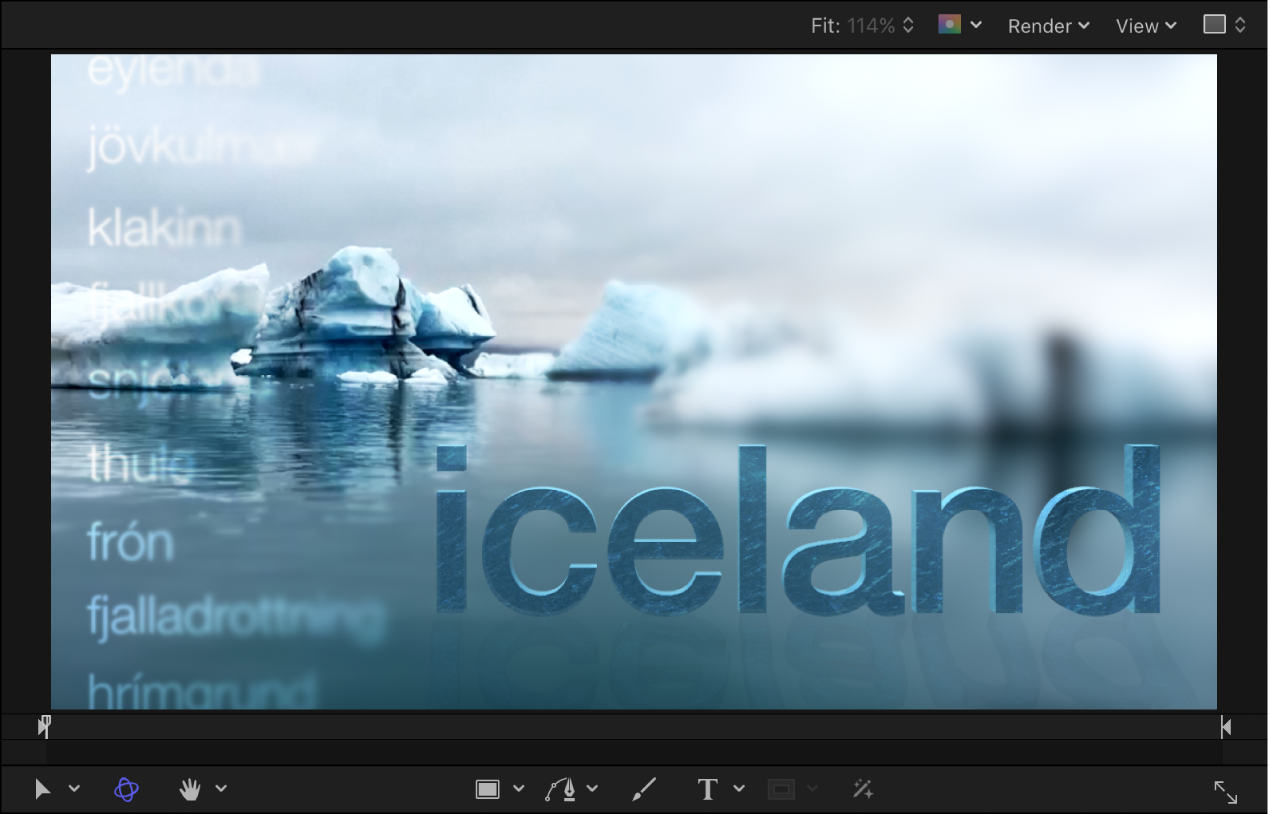
Текстовая анимация в Motion строится двумя способами. Первый — применить готовый text behavior или preset. Второй — вручную настроить движение через параметры и Keyframe Editor. Для быстрых проектов достаточно preset-анимации, а для фирменной графики лучше управлять каждым этапом: стартовая позиция, задержка появления, overshoot, плавность, исчезновение и финальное состояние.
Behaviors: анимация без ручной настройки каждого движения
Behaviors — готовые анимационные и симуляционные действия, которые применяются к объектам. Они позволяют создать движение без ручной расстановки всех кадров анимации. В Apple Motion есть basic behaviors, text behaviors, simulation behaviors, parameter behaviors, camera behaviors, motion tracking behaviors и другие группы.
Примеры behaviors:
| Behavior | Что делает | Где полезен |
|---|---|---|
| Gravity | имитирует падение | частицы, объекты, декоративные элементы |
| Throw | задаёт движение в выбранном направлении | вылеты текста, быстрые перемещения |
| Vortex | закручивает движение | абстрактная графика, particles, динамические сцены |
| Align To | выравнивает объект относительно другого | сложные сцены без ручной синхронизации |
| Link | связывает параметры объектов | автоматизированные шаблоны |
| Match Move | переносит движение исходного объекта на целевой | привязка текста или графики к движению |
| Stabilize | сглаживает дрожание footage | обработка shaky footage |
Behaviors не отменяют ручную анимацию. Они удобны там, где движение должно быть живым, повторяемым и параметрическим. Например, flying text можно создать через Throw, а затем уточнить timing и opacity. Particle emitter можно оживить через симуляцию, не прописывая каждую частицу отдельно. Для шаблонов behaviors особенно полезны: они позволяют создать сложное поведение, а в Final Cut Pro оставить пользователю только несколько понятных controls.
Keyframe Editor
Keyframe Editor используется для точной настройки анимации. Он показывает кривые параметров: position, scale, rotation, opacity, фильтры, behaviors и другие анимируемые значения. Через него управляют плавностью, ускорением, замедлением, интерполяцией и таймингом движения. Apple Motion поддерживает curve interpolation, freehand curve drawing, Transform box для перемещения, растягивания и сжатия групп кадров анимации.
Keyframe Editor нужен, когда behavior даёт слишком общий результат или когда движение должно попадать в точный ритм. Например, титр может появляться через preset, но финальный bounce лучше отрегулировать вручную. Логотип может вращаться через behavior, но остановку, паузу и исчезновение удобнее выстроить через кривые.
Рабочая логика выглядит так:
пользователь выбирает объект в Layers list или на Canvas;
открывает параметр в Inspector;
включает анимацию параметра;
задаёт начальное и финальное значение;
открывает Keyframe Editor;
корректирует форму кривой и распределение движения во времени.
Главная практическая разница между behaviors и Keyframe Editor в степени контроля. Behaviors быстрее запускают движение, Keyframe Editor точнее формирует его характер.
Filters и Effects
Motion содержит больше 200 filters and effects. Они применяются к text, shapes, video, stills, groups и другим объектам. Фильтр может стилизовать картинку, размыть фон, добавить glow, изменить цвет, создать outline, выполнить keying, применить comic look или изменить яркость и контраст.
Для цветовой коррекции в Motion используются Color Adjustments, Color Curves, Hue/Saturation Curves, Color Wheels и LUTs. В истории развития программы важным этапом стало появление advanced color grading: color wheels в 1-up и 4-up layouts, professional color curves, hue/saturation curves, eyedropper и возможность анимировать color corrections во времени.
Для chroma key используется Keying filter. Он помогает отделять объект от green screen, а дополнительные параметры позволяют корректировать uneven lighting. В отличие от Magnetic Mask, chroma key зависит от заранее подготовленного однотонного фона. Magnetic Mask работает с людьми, объектами и формами в обычном footage, где green screen не использовался.
Particle Emitters и Replicators
Particle Emitters создают системы частиц: дым, искры, снег, пыль, вспышки, световые точки, декоративные элементы и абстрактные фоны. Motion содержит больше 200 particle presets, которые можно использовать как основу и изменять под задачу. Настройка частиц обычно включает количество, скорость, направление, размер, длительность жизни, цвет, рассеивание и взаимодействие с пространством.
Replicators создают повторяющиеся элементы и паттерны. Это могут быть сетки, круги, линии, орнаменты, движущиеся массивы объектов, фоновые структуры и 3D-повторы. Replicator особенно удобен, когда нужно не скопировать объект вручную десятки раз, а задать правило повторения и управлять всей системой через параметры.
Практические сценарии particles и replicators:
фон для заставки;
абстрактный looping background;
световые точки в музыкальном видео;
искры вокруг текста;
декоративная сетка для tech-style ролика;
движущиеся элементы в intro;
реакция частиц на движение объекта;
имитация снега, дыма или пыли;
повтор логотипа или формы в 2D/3D-пространстве.
Particles и replicators быстро перегружают проект, если использовать их без ограничения. Для шаблонов Final Cut Pro лучше оставлять только те эффекты, которые реально заметны в кадре, и проверять playback на целевом Mac.
Masks, image masks, Magnetic Mask и rotoscoping
Маски в Motion используются для ограничения видимости слоя. Простая mask помогает скрыть часть текста, создать reveal-анимацию, сделать появление из-за формы, обрезать изображение или собрать графический переход. Image mask создаёт прозрачность слоя на основе другого слоя: shape, text, movie или still image.
Magnetic Mask решает более сложную задачу: отделяет людей, объекты и формы от фона без green screen и без ручного rotoscoping. Пользователь выбирает clip в Layers list или Timeline, нажимает Magnetic Mask tool в canvas toolbar, кликает по объекту на Canvas, добавляет или вычитает области через Add и Remove eyedropper, затем запускает Analyze. В Magnetic Mask Inspector можно просматривать результат, alpha channel, менять highlight color, показывать или скрывать selection outline.
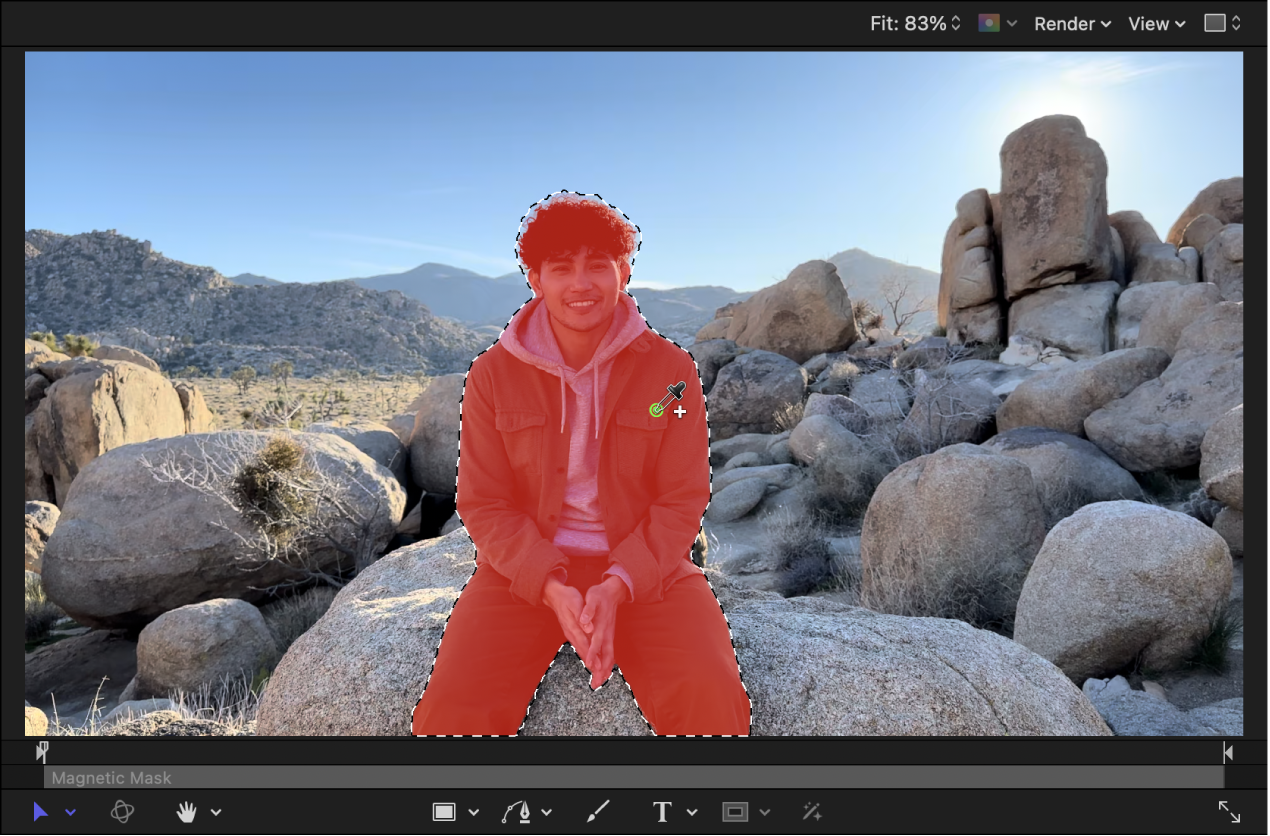
Magnetic Mask полезна для эффектов, где объект должен отделяться от окружения:
текст появляется за человеком;
фон заменяется или затемняется;
объект получает отдельный color effect;
вокруг человека добавляется glow, outline или particles;
кадр делится на foreground и background;
поверх изолированного объекта добавляется графика.
В Timeline Magnetic Mask отображает analyzed ranges, reference frames и edits. Это важно для проверки результата: маска может хорошо работать на одном кадре, но требовать уточнения в моменте, где объект перекрывается, быстро двигается или меняет форму.
Object tracking, Match Move и Stabilize
Object tracking в Motion анализирует движение faces или objects и позволяет привязать к ним другие элементы. Это используется, когда текст должен следовать за человеком, иконка — за предметом, particles — за движущимся объектом, а фильтр — оставаться в нужной зоне кадра. Motion tracking behaviors анализируют движение video clips, стабилизируют camera shake или закрепляют объекты друг за другом.
Match Move переносит движение исходного объекта на целевой объект: shape, particle emitter, camera или другой элемент. В Behaviors Inspector настраивается source, action и параметры движения. Такой подход удобен для рекламных роликов, обучающих видео и спортивных материалов, где нужно подписать движущийся объект.
Stabilize сглаживает shaky footage. SmoothCam убирает jitters и bumps, сохраняя pans, tilts и zooms. Эта функция полезна не только для самостоятельного экспорта, но и для шаблонов, где графика должна накладываться на более стабильный кадр.
3D Objects и USDZ
Motion работает с 3D objects в формате USDZ. В программу можно добавлять 3D objects как элементы Title, Generator, Effect и Transition templates, анимировать position, rotation и scale, применять behaviors, использовать объекты вместе с replicators, emitters, lights и cameras. В Library есть 60 premade 3D objects.
У USDZ в Motion есть ограничения. Поддерживаются только 3D-файлы в USDZ; сам файл read-only, поэтому его vertices, faces и textures не редактируются внутри Motion. Можно менять orientation и size, но нельзя превратить Motion в полноценный 3D-моделлер. Камеры и lights Motion взаимодействуют с 3D objects, однако shadows, drop shadows и reflections для 3D objects недоступны; camera depth-of-field не влияет на 3D objects.
Практический вывод простой: Motion подходит для размещения и анимации готовых USDZ-объектов в графической сцене, но не для моделирования. Для создания 3D-моделей лучше использовать Blender, Cinema 4D или другой 3D-редактор, а в Motion импортировать уже подготовленный объект.
Работа с шаблонами Final Cut Pro
Что такое Motion Templates
Motion Templates — один из главных аргументов в пользу Apple Motion. В программе можно создать title, transition, effect или generator, сохранить его и использовать в Final Cut Pro как обычный элемент библиотеки. Такой шаблон может быть простым: текстовая плашка с появлением. Может быть сложным: эффект с маской, rigs, published parameters, particles, 3D object и несколькими aspect ratio layouts.
Шаблон отличается от обычного проекта тем, что рассчитан на повторное использование. В обычном Motion Project пользователь настраивает всё внутри Motion. В template часть параметров открывается для Final Cut Pro. Монтажёр меняет текст, цвет, scale, position, opacity или другие опубликованные значения, не заходя в Motion.
Публикация параметров
Published parameters — это параметры Motion, которые становятся доступными в Inspector Final Cut Pro. Публиковать можно controls из effect, transition, title или generator template: sliders, dials, checkboxes и другие элементы. Для публикации параметра пользователь выбирает слой, filter или behavior, находит нужную строку в Inspector, открывает Animation menu и выбирает Publish. После сохранения template опубликованные controls появляются в Final Cut Pro Inspector.
Публиковать нужно не всё подряд, а только то, что монтажёр действительно должен менять. Например, для lower third достаточно оставить:
текст имени;
текст должности;
цвет плашки;
цвет линии;
opacity;
horizontal position;
scale;
включение или отключение логотипа.
Неудачный шаблон публикует десятки параметров без логики. Пользователь Final Cut Pro получает длинный Inspector, где трудно понять, что безопасно менять. Хороший шаблон ограничивает настройки и защищает дизайн от случайного разрушения.
Rigs: Slider, pop-up menu и checkbox
Rigs позволяют управлять группой параметров через один controller. Это особенно удобно в Final Cut Pro templates: один slider может одновременно менять scale, opacity и blur; pop-up menu может переключать несколько заранее подготовленных layout-вариантов; checkbox может включать или выключать графический элемент.
Rigging полезен в производственном процессе, где шаблоном пользуются разные монтажёры. Дизайнер оставляет только безопасные варианты, а пользователь Final Cut Pro выбирает один из них. Например:
| Rig controller | Что может контролировать |
|---|---|
| Slider | интенсивность эффекта, масштаб, скорость появления |
| Pop-up menu | варианты расположения титра, цветовые схемы, тип анимации |
| Checkbox | включение логотипа, линии, фона, shadow, glow |
Rig Inspector, Widget Inspector и Rig HUD помогают управлять такими связками внутри Motion. Для Final Cut Pro templates rigging особенно полезен, когда сложная группа параметров должна выглядеть в монтаже как один понятный control.
Display Aspect Ratio Snapshots
Motion позволяет готовить templates для разных aspect ratios. Это важно для проектов, которые используются одновременно в горизонтальном, вертикальном и квадратном формате. В истории программы важным улучшением стало добавление square и vertical presets в Display Aspect Ratio Snapshots.
На практике это решает частую проблему: титр, который хорошо смотрится в 16:9, может перекрывать лицо в 9:16 или слишком растягиваться в 1:1. В Motion можно настроить несколько layouts, а Final Cut Pro автоматически использует подходящий вариант. Для авторов, которые выпускают одно видео в YouTube, Shorts, Reels и TikTok, это один из самых практичных сценариев использования Motion Templates.
Когда шаблон лучше обычного проекта
Обычный Motion Project подходит для разовой заставки или отдельного экспортируемого ролика. Template лучше, когда элемент повторяется.
| Сценарий | Лучше использовать |
|---|---|
| Разовая анимация логотипа | Motion Project |
| Повторяющийся lower third для выпусков | Final Cut Title template |
| Фирменный переход между блоками | Final Cut Transition template |
| Эффект с одинаковой стилизацией клипов | Final Cut Effect template |
| Фоновая анимация для серии роликов | Final Cut Generator template |
| Несколько форматов одного проекта | Template с aspect ratio snapshots |
Шаблон экономит время не за счёт упрощения дизайна, а за счёт правильной подготовки controls. Один раз настроенная структура позволяет быстро менять текст и параметры, сохраняя единый стиль.
Пошаговая инструкция: как создать простой анимированный титр в Apple Motion
Подготовка проекта
Для простого титра в Motion создаётся новый проект с нужным размером кадра, frame rate и duration. Если титр предназначен для Final Cut Pro, выбирается Final Cut Title. Если графика будет экспортироваться как самостоятельная анимация, подходит обычный Motion Project.
Перед добавлением текста стоит сразу определить:
длительность титра;
место появления на экране;

цвет и контраст относительно фона;
будет ли фон прозрачным;
нужен ли текст только в Motion или как template для Final Cut Pro;
какие параметры будут меняться в дальнейшем.
Для нижней плашки длительностью 5–7 секунд обычно достаточно простой структуры: Group, background shape, text layer, decorative line, optional logo. Слои лучше назвать осмысленно: Name Text, Role Text, Background Bar, Accent Line, Logo. Это не украшение, а способ не запутаться при публикации параметров и дальнейшей правке.
Добавление текста
Текст добавляется через Canvas toolbar с помощью Text tool. После клика по Canvas пользователь вводит надпись и настраивает её в Text Inspector или HUD. Для 2D-титра важны font, size, alignment, tracking, line spacing, color, opacity и position.
Структура простого lower third может выглядеть так:
| Слой | Назначение |
|---|---|
| Background Bar | полупрозрачная плашка под текстом |
| Name Text | имя героя или название блока |
| Role Text | должность, описание или подзаголовок |
| Accent Line | фирменная линия или цветовой маркер |
| Logo | небольшой брендовый элемент |
Текст должен читаться на реальном видео, а не только на пустом фоне. Поэтому после настройки font и size нужно проверить титр на светлом, тёмном и пёстром кадре. Для универсального шаблона лучше использовать shape background, shadow или semi-transparent plate.
Добавление анимации
В Motion есть два основных пути: behavior или ручная анимация через параметры.
Для быстрого появления lower third можно применить behavior к группе, а не к каждому слою отдельно. Например, группа выезжает слева, затем текст плавно проявляется. Такой подход сохраняет структуру и упрощает редактирование. Если анимация должна быть точной, параметры position и opacity настраиваются через Keyframe Editor.
Простая схема анимации:
Background Bar появляется первым.
Accent Line выезжает или растягивается.
Name Text появляется с небольшой задержкой.
Role Text появляется после имени.
В конце группа плавно исчезает или уезжает.
Не нужно анимировать каждый элемент одинаково. Хороший титр строится на разнице темпа: плашка задаёт основу, акцентная линия добавляет движение, текст остаётся читаемым.
Настройка движения
Для настройки движения выбирается группа или отдельный слой, затем в Inspector меняется position, scale, rotation или opacity. При ручной анимации пользователь задаёт начальное состояние, перемещает playhead, задаёт финальное состояние и затем корректирует кривые в Keyframe Editor.
Для титров особенно важны:
плавное начало;
отсутствие резкого торможения;
читаемая пауза в середине;
аккуратное исчезновение;
отсутствие лишних движений после появления текста.
Если титр появляется за 0,3 секунды и сразу исчезает, зритель не успевает прочитать информацию. Для lower third лучше оставить статичный промежуток после появления, а движение использовать только в начале и конце.
Добавление эффекта или фильтра
К тексту можно добавить shadow, glow, blur, outline или color effect. К плашке можно применить blur, opacity, gradient или color adjustment. При этом важно не перегружать титр. Фильтр должен помогать чтению или поддерживать стиль проекта, а не отвлекать от видео.
Практичные эффекты для титров:
shadow для читаемости на светлом фоне;
subtle glow для музыкальных и event-видео;
blur reveal для мягкого появления;
outline для контрастных надписей;
opacity animation для аккуратного выхода;
gradient на плашке для брендированного оформления.
Проверка результата
Перед сохранением титра нужно проверить несколько параметров:
текст не выходит за безопасные зоны;
плашка не перекрывает важный объект;
анимация не начинается раньше нужного момента;
длительность соответствует монтажному сценарию;
текст читается на разном фоне;
все слои названы понятно;
лишние media не остались в проекте;
опубликованы только нужные параметры, если это template.
Ошибки чаще появляются не в дизайне, а в тайминге и структуре. Слишком сложный проект с десятками неназванных слоёв трудно поддерживать, особенно когда через месяц нужно изменить одну деталь.
Пошаговая инструкция: как подготовить титр для Final Cut Pro
Выбор типа шаблона
Для титра выбирается Final Cut Title. Такой template появляется в Titles Browser Final Cut Pro и добавляется поверх клипа на timeline. Его длительность берётся из проекта Motion, но после добавления в Final Cut Pro её можно изменить на монтажной линейке. Timing rules для Motion templates зависят от типа шаблона: effect растягивается по длительности клипа, transition адаптируется к длительности перехода, title привязывается к клипу, а generator использует свою default duration.
Final Cut Title подходит для:
lower thirds;
заголовков разделов;
animated captions;
callout-плашек;
заставок внутри ролика;
credit rolls;
графических подписей к объектам.

Создание структуры слоёв
Работу лучше начинать с группы. Внутри неё создаются background, text layers, decorative elements и optional drop zone. Группа управляет общей позицией, масштабом и opacity. Это упрощает анимацию: вместо того чтобы двигать пять элементов отдельно, можно двигать всю группу.
Пример структуры:
Lower Third Group├─ Background Bar├─ Accent Line├─ Name Text├─ Role Text└─ LogoЕсли титр должен менять layout, можно подготовить несколько групп или использовать rig. Например, pop-up menu переключает расположение: Left, Center, Right. Slider меняет размер. Checkbox включает логотип. Такой шаблон удобнее в Final Cut Pro, потому что монтажёр выбирает готовые варианты, а не редактирует десятки параметров.
Публикация параметров
В Motion можно публиковать почти любые параметры, но в template должны попадать только нужные. Для title обычно публикуют:
| Параметр | Зачем публиковать |
|---|---|
| Text | чтобы менять имя, заголовок или подпись |
| Font Size | для адаптации под длину текста |
| Text Color | для брендовых вариантов |
| Background Color | для разных серий роликов |
| Opacity | для мягкой настройки видимости |
| Position | для ручной коррекции расположения |
| Scale | для адаптации под кадр |
| Logo On/Off | для включения фирменного элемента |
Публикация filter controls тоже должна быть ограниченной. Например, в эффекте с Variable Blur можно оставить Inner Radius и Outer Radius, но скрыть Amount, если монтажёр не должен менять силу размытия. Motion позволяет проверять опубликованные параметры через Project Inspector в разделе Publishing.
Сохранение шаблона
После настройки title template сохраняется с именем, категорией и темой. При сохранении Motion экспортирует template в соответствующий браузер Final Cut Pro. Для Final Cut Effect он попадает в Effects Browser, для Final Cut Transition — в Transitions Browser, для Final Cut Title — в Titles Browser, для Final Cut Generator — в Generators Browser.
Шаблоны хранятся в папке /Users/username/Movies/Motion Templates/, где структура делится по template type, category и theme. Например, Final Cut Effect сохраняется в Motion Templates/Effects/, transition — в Motion Templates/Transitions/.
Типичные ошибки при создании шаблона
Самые частые проблемы связаны не с возможностями Motion, а с неаккуратной подготовкой проекта.
Ошибки структуры:
слои не названы;
элементы лежат без групп;
одинаковые объекты не объединены;
порядок слоёв не отражает визуальную логику;
ненужные медиа остались в Media list.
Ошибки публикации:
опубликовано слишком много controls;
не опубликован текст, который должен редактироваться;
published parameters названы непонятно;
опубликованы параметры, анимированные behaviors или кадрами анимации;
не проверен Inspector в Final Cut Pro.
Ошибки дизайна:
титр читается только на тёмном фоне;
плашка перекрывает лицо;
анимация слишком быстрая;
слишком много glow, blur и particles;
вертикальная версия ломает композицию;
длинные имена не помещаются в layout.
Экспорт, форматы и качество результата
Экспорт проекта Motion
Motion может экспортировать проект как готовый файл, image sequence, single frame или отправлять задачу в Compressor через destination. Destinations в Motion — это заранее настроенные варианты вывода. Их можно изменять и создавать новые в Destinations pane настроек Motion.
Для самостоятельной анимации экспорт используется, когда результат должен стать отдельным видеофайлом: intro, outro, animated logo, короткий ролик, transparent overlay или графический элемент для другого проекта. Для работы с Final Cut Pro часто удобнее не экспортировать ролик, а сохранить template, чтобы он оставался редактируемым в монтажном проекте.
Цвет и HDR
Motion работает с SDR и HDR workflows, Rec. 709, Rec. 2020, HDR Rec. 2020 HLG и HDR Rec. 2020 PQ. Automatic color processing помогает объединять SDR media, HDR media и элементы, созданные в Motion, в одном проекте с tone mapping под выбранное цветовое пространство. В templates для Final Cut Pro это особенно важно: один и тот же title, effect, transition или generator может корректно адаптироваться к SDR и HDR timelines.
В проектах с Automatic color processing можно менять Render Color Space через View > Render Color Space. Это помогает заранее увидеть, как композиция будет выглядеть при выводе в Rec. 709 или HDR Rec. 2020. Для SDR elements, таких как text, shapes и particles, доступна настройка HDR White Level, чтобы согласовать яркость графики с HDR footage.
Производительность
Motion оптимизирована для Apple silicon, Metal architecture, Media Engine и Neural Engine. Metal ускоряет playback, rendering, compositing, real-time effects и exporting. Media Engine ускоряет ProRes playback and export, освобождая ресурсы для particle rendering и complex behaviors. Neural Engine ускоряет object and face tracking на Mac с Apple silicon.
На практике производительность зависит от проекта. Простые 2D-титры работают легче, чем сцены с большим количеством particles, 3D text, USDZ objects, HDR footage, multiple filters и Magnetic Mask. Для тяжёлых проектов важно не только соответствовать минимальным требованиям, но и иметь запас памяти.
Когда нужен Compressor
Compressor нужен не для создания motion graphics, а для расширенного вывода. Он работает с Final Cut Pro и Motion и добавляет более гибкие варианты кодирования, batch export, HDR, HEVC, 360° video, MXF и кастомные output settings. В Motion можно использовать Compressor, когда стандартных destinations недостаточно: например, нужны особые frame resizing и retiming controls, профессиональные пресеты, пакетная обработка или специфические требования к delivery.
Системные требования Apple Motion
Минимальные требования
| Компонент | Требование |
|---|---|
| Операционная система | macOS 15.6 или новее |
| Память | 8 GB |
| Рекомендуемая память | 16 GB |
| Графика | Metal-capable graphics card для Intel-based Mac |
| Свободное место | 4.7 GB |
| Интернет | нужен для отдельных функций; возможны платежи |
Требования показывают, что Motion рассчитан на современный Mac. Минимальный объём памяти позволяет запускать программу и работать с базовыми проектами, но для 3D text, particles, HDR media, USDZ objects, Magnetic Mask и сложных templates лучше иметь 16 GB и больше.
Что значат требования на практике
Для простых 2D-титров, lower thirds и базовых transitions нагрузка умеренная. Проект из нескольких text layers, shapes, opacity animation и одного filter не требует экстремальной конфигурации. Основная нагрузка появляется в других сценариях:
несколько particle emitters с высокой плотностью;
replicators с большим количеством элементов;
3D text с материалами и lighting;
HDR footage и Automatic color processing;
Magnetic Mask с анализом движения;
object tracking на длинных клипах;
heavy FxPlug plug-ins;
USDZ objects вместе с cameras и lights;
templates с несколькими aspect ratio snapshots.
На Intel-based Mac важно наличие Metal-capable graphics card. На Apple silicon существенную роль играют Media Engine и Neural Engine: они ускоряют ProRes playback/export и object/face tracking.
Ограничения платформы
Motion доступна только на Mac. Отдельной версии для Windows, iPad или браузера нет. Это важное ограничение для команд, где часть сотрудников работает на Windows или Linux. В таких случаях для общей производственной среды чаще выбирают Adobe After Effects, Blackmagic Fusion, DaVinci Resolve или Blender.
Для пользователей Mac ограничение менее критично, если весь процесс строится вокруг Final Cut Pro. Внутри этой связки Motion даёт то, чего не хватает стандартным библиотекам титров и переходов: полный контроль над template structure, published parameters, rigs и собственными эффектами.
Плюсы и минусы Apple Motion
Плюсы
Тесная связка с Final Cut Pro. Motion создаёт titles, transitions, generators и filters, которые сохраняются и используются внутри Final Cut Pro. Это главное практическое преимущество программы для монтажёров Apple-экосистемы.
Motion Templates. Программа позволяет публиковать параметры и создавать rigs, поэтому шаблон остаётся гибким, но защищённым от случайного разрушения структуры.
Сильная работа с 2D и 3D text. Motion поддерживает 2D titles, 3D titles, text animations, text generators и credit rolls, а 3D text можно оформлять материалами, lighting rigs и depth-of-field effects.
Behaviors ускоряют анимацию. Gravity, Throw, Vortex и другие behaviors позволяют быстро оживлять объекты без ручной настройки каждого движения.
Magnetic Mask. Инструмент отделяет people, objects and shapes от фона без green screen и manual rotoscoping.
Object tracking и Match Move. Текст, images, particles, filters и paint strokes можно привязывать к движущимся объектам.
Particles и replicators. Motion подходит для декоративных фонов, абстрактной графики, световых эффектов, дыма, искр и повторяющихся паттернов.
Поддержка USDZ 3D objects. Готовые 3D-объекты можно добавлять в templates и анимировать position, rotation и scale.
Оптимизация под Apple silicon. Metal, Media Engine и Neural Engine ускоряют playback, export, ProRes и tracking.
Разовая покупка. Motion продаётся как отдельная коммерческая программа Apple за $49.99.
Минусы
Только Mac. Motion не подходит для пользователей Windows и команд с кроссплатформенной рабочей средой.
Не заменяет Final Cut Pro. В программе можно работать с видео и аудио, но она предназначена для motion graphics, compositing, titles и templates, а не для монтажа длинного фильма.
Node-based compositing отсутствует. Для сложного VFX workflow с узлами удобнее Blackmagic Fusion или Fusion page в DaVinci Resolve.
Меньше индустриальной универсальности, чем у After Effects. В рекламной и студийной среде Adobe After Effects остаётся более распространённым инструментом для motion graphics, expressions, MOGRT и большого рынка шаблонов.
Производительность зависит от проекта. Particles, 3D text, HDR, Magnetic Mask, object tracking и тяжёлые plug-ins требуют сильного Mac.
USDZ-объекты нельзя полноценно редактировать. Motion меняет orientation и size, но не редактирует vertices, faces и textures USDZ-файла.
Шаблоны требуют дисциплины. Плохие названия слоёв, чрезмерная публикация параметров и отсутствие проверки aspect ratios быстро превращают template в неудобный проект.
Сравнение с аналогами
Apple Motion корректно сравнивать не с видеоредакторами вообще, а с конкретными программами, которые решают похожие задачи: motion graphics, compositing, titling, visual effects и template workflow. На сайте есть смежные страницы по Adobe After Effects, Blackmagic Fusion, Blender, Natron и Movavi Video Editor.
| Программа | Платформы | Модель работы | Сильная сторона | Ограничение |
|---|---|---|---|---|
| Apple Motion | macOS | layers, behaviors, templates, timeline | шаблоны Final Cut Pro, 2D/3D titles, быстрый motion design на Mac | только Mac, не node-based workflow |
| Adobe After Effects | Windows, macOS | layers, keyframes, expressions, compositions | стандарт для motion graphics, VFX, expressions, большая экосистема | подписка, выше сложность, не создаёт нативные Motion Templates для Final Cut Pro |
| Blackmagic Fusion / Fusion Studio | Windows, macOS, Linux | node-based compositing | сложный compositing, VFX, узловая структура | выше порог входа для пользователей layer-based программ |
| DaVinci Resolve Fusion page | Windows, macOS, Linux | Fusion inside Resolve | монтаж, color grading и compositing в одной среде | node workflow сложнее для простых титров |
| Cavalry | Windows, macOS | procedural 2D animation | procedural motion design и data-driven animation | не заменяет Final Cut Pro template workflow |
| Blender | Windows, macOS, Linux | 3D, animation, nodes, video tools | 3D-сцены, моделирование, open-source | не создаёт templates для Final Cut Pro |
| Natron | Windows, macOS, Linux | node-based compositing | open-source compositing | не ориентирован на FCP-template workflow |
Когда выбрать Apple Motion
Apple Motion стоит выбирать, когда рабочий процесс построен вокруг Final Cut Pro и Mac. Это лучший сценарий для программы: дизайнер создаёт графику и шаблоны, монтажёр применяет их на timeline, меняет опубликованные параметры и не выходит из Final Cut Pro.
Motion особенно уместен для:
титров и lower thirds;
брендированных переходов;
animated backgrounds;
фирменных templates;
эффектов для Final Cut Pro;
быстрых 2D/3D titles;
графики для YouTube и социальных сетей;
проектов, где важна разовая покупка вместо подписки;
пользователей, которым удобнее visual workflow с layers и behaviors.
Когда выбрать Adobe After Effects
Adobe After Effects сильнее в случаях, где нужен стандартный для индустрии motion graphics pipeline, expressions, большое количество сторонних шаблонов, интеграция с Premiere Pro, Photoshop, Illustrator и расширенная экосистема plug-ins. Если студия работает в Adobe Creative Cloud, Motion не заменяет After Effects как общий инструмент команды.
After Effects лучше подходит для:
проектов с expressions;
сложной типографики и compositing;
шаблонов MOGRT для Premiere Pro;
студий, где большая часть команды работает в Adobe;
вакансий и процессов, где After Effects указан как обязательный инструмент.
Когда выбрать Blackmagic Fusion или DaVinci Resolve Fusion page
Fusion подходит для node-based compositing, где проект удобнее строить как граф узлов. Это полезно для сложных VFX, matte, keying, tracking, multi-pass compositing, 3D compositing и точного контроля потоков изображения. В DaVinci Resolve Fusion page находится внутри единой среды с монтажом и color grading, что удобно для проектов, где эффекты и цвет тесно связаны.
Fusion лучше выбирать, когда:
нужен node-based workflow;
проект содержит сложный compositing;
работа идёт внутри DaVinci Resolve;
важны VFX-подходы, а не шаблоны Final Cut Pro;
команда работает на разных платформах.
Когда выбрать Cavalry или Blender
Cavalry удобен для procedural 2D motion design. Его выбирают для data-driven animation, параметрических сцен, генеративной графики и 2D-анимации, где важны связи, правила и автоматизация. Он не заменяет Apple Motion в Final Cut Pro workflow, но может быть сильным инструментом для отдельной графики.
Blender нужен, когда в центре проекта 3D: моделирование, сцены, материалы, камеры, свет, рендеринг и procedural tools. Motion умеет работать с USDZ objects, но не является 3D-моделлером. Для полноценного создания объектов, персонажей, окружения и сложной 3D-анимации Blender подходит лучше.
Отзывы пользователей и профильных журналов
Мнение профильных изданий
Macworld в обзоре Motion 5 выделял библиотеку контента как основу программы, отмечал behaviors как визуальную альтернативу кодовой расширяемости After Effects, а также указывал на match move, motion analysis, stabilization, replicator и particle generator. При этом издание подчёркивало, что Motion уступает After Effects по открытой кодовой расширяемости уровня expressions.
MacProVideo в обзоре Motion 5 отмечал, что версия стала более цельной и приятной визуально, а работа с несколькими параметрами и анимацией стала удобнее.
ProVideo Coalition описывает Motion как важный инструмент внутри Final Cut Pro ecosystem: приложение создаёт custom titles, effects, generators и transitions, которые затем используются live on timeline in FCP. Это мнение хорошо совпадает с реальной ролью программы: Motion ценен прежде всего как конструктор редактируемой графики для Final Cut Pro.
Усреднённое мнение пользователей
Пользовательские отзывы чаще всего сходятся в нескольких тезисах. Motion хвалят за скорость, цену, связку с Final Cut Pro, behaviors, groups, библиотеку готового контента и возможность создавать собственные templates. В отзывах App Store встречаются оценки, что программа хорошо подходит для trailers, short compositions, Final Cut Pro titles, intros и эффектов, но не предназначена для монтажа длинных фильмов.
Негативные отзывы обычно связаны со стабильностью, экспортом, отдельными элементами интерфейса, нехваткой некоторых параметров и сравнением с After Effects. В обсуждениях motion design сообществ Motion часто описывают как быстрый и доступный вход в motion graphics на Mac, но не как полный аналог After Effects для студийного рынка.
Как интерпретировать отзывы
Отзывы о Motion нужно читать через сценарий использования. Пользователь, который монтирует в Final Cut Pro и хочет делать собственные титры, получает сильный инструмент. Пользователь, который ищет замену After Effects для индустриального motion graphics pipeline, упирается в ограничения экосистемы, кроссплатформенности и expressions-like workflow. Пользователь, которому нужен node-based VFX compositing, быстрее придёт к Fusion.
Motion оценивают выше там, где задача совпадает с назначением программы: быстрые титры, эффекты, шаблоны, particles, tracking, графика для Final Cut Pro. Оценка ниже там, где от неё ждут возможностей другой категории: полноценного видеомонтажа, 3D-моделирования, сложного node-based compositing или универсального инструмента для Windows/macOS-команд.
Практические сценарии использования Apple Motion
YouTube и социальные сети
Для YouTube, Shorts, Reels и TikTok Motion полезен как конструктор повторяющихся элементов. Автор может один раз сделать заставку, lower third, animated subscribe button, переход между рубриками и background generator, а затем использовать их в Final Cut Pro.
Практичный набор для канала:
intro на 3–5 секунд;
lower third для имён и тем;
animated title для разделов;
subscribe callout;
переход между блоками;
end screen;
вертикальная версия титров;
template с изменяемым цветом и текстом.
Для социальных сетей особенно важны aspect ratio snapshots. Один горизонтальный шаблон редко хорошо переносится в 9:16. Motion позволяет заранее подготовить варианты, чтобы графика не ломалась при изменении формата.
Коммерческий монтаж
В коммерческом монтаже Motion применяют для брендированной графики. Например, компания использует один стиль плашек, цветовую схему, тип анимации, логотип, transition и background. Дизайнер собирает набор templates, а монтажёры применяют их в Final Cut Pro, меняя только текст и несколько параметров.
Коммерческие сценарии:
корпоративные ролики;
рекламные видео;
презентационные фильмы;
event-after-movie;
видеоинструкции;
обучающие курсы;
продуктовые ролики;
фирменные заставки;
lower thirds для интервью.
Главное преимущество — контроль стиля. Когда параметры опубликованы правильно, монтажёр не нарушает дизайн: он меняет только разрешённые controls.
Образовательные видео
В обучающих материалах Motion помогает создавать понятные визуальные подсказки: стрелки, круги, выделения, callouts, подписи, схемы, всплывающие определения, анимированные маркеры и focus effects. Object tracking полезен, когда подпись должна следовать за предметом в кадре. Magnetic Mask помогает отделить преподавателя или объект от фона и разместить графику за ним.
Для образовательного видео важнее не эффектность, а ясность. Хороший template должен быстро читаться, не закрывать важную часть кадра и не отвлекать от объяснения.
Музыкальные и событийные видео
В музыкальных, концертных и event-проектах Motion используется для световых эффектов, particles, kinetic typography, animated backgrounds, glitch-style graphics, 3D text и декоративных переходов. Replicators и particle emitters позволяют быстро создать визуальный ритм, а filters — добавить стилизацию.
Для таких проектов особенно полезны:
glow и neon-style effects;
particles;
abstract generators;
text animation presets;
3D titles;
camera movement;
blend modes;
masks и reveal-анимация.
Работа внутри Final Cut Pro
Главный производственный сценарий — создание собственных элементов для Final Cut Pro. Motion превращает единичный дизайн в инструмент. Например, нижняя плашка становится Final Cut Title, фирменный blur — Final Cut Effect, графический фон — Final Cut Generator, переход между рубриками — Final Cut Transition.
Преимущество такого подхода в повторяемости. Один шаблон можно использовать в десятках выпусков, сохраняя фирменный стиль и сокращая ручную сборку графики.
Типичные ошибки при работе в Apple Motion
Ошибка 1. Начинать сложный проект без структуры
Проект с десятками слоёв быстро становится неуправляемым. Группы должны отражать визуальную логику: Background, Text, Logo, Particles, Masks, Controls. Слои нужно называть по назначению. Особенно это важно для templates, которые будут открываться позже или передаваться другому монтажёру.
Ошибка 2. Публиковать все параметры подряд
Published parameters должны помогать, а не превращать Inspector Final Cut Pro в хаос. Пользователь должен видеть понятные controls: Text, Main Color, Accent Color, Scale, Position, Logo On/Off. Публикация десятков технических параметров усложняет монтаж и повышает риск испортить дизайн.
Ошибка 3. Делать титры без проверки на реальном фоне
Титр, который отлично выглядит на чёрном Canvas, может исчезнуть на светлом кадре. Перед сохранением нужно проверить текст на нескольких типах footage. Для универсальных templates стоит добавить background plate, shadow, outline или opacity-controlled shape.
Ошибка 4. Перегружать проект particles и filters
Particles, replicators, blur, glow, 3D text и HDR processing выглядят эффектно, но увеличивают нагрузку. В шаблоне для регулярного монтажа лишние эффекты мешают playback и export. Декоративный эффект должен быть заметен зрителю и оправдан задачей.
Ошибка 5. Игнорировать aspect ratios
Горизонтальный титр часто ломается в вертикальном формате. Текст может выйти за кадр, логотип перекрыть лицо, а плашка занять слишком много места. Для проектов, которые публикуются в нескольких форматах, нужно готовить aspect ratio snapshots.
Ошибка 6. Путать Motion с видеоредактором
Motion не предназначен для монтажа длинного фильма. В нём можно работать с клипами, аудио и Timeline, но сильная сторона программы — графика, титры, анимация, templates и effects. Полный монтаж удобнее выполнять в Final Cut Pro.
Ошибка 7. Не проверять template в Final Cut Pro
Шаблон должен проверяться не только в Motion. После сохранения его нужно открыть в Final Cut Pro, добавить на timeline, изменить published parameters, проверить длительность, разные клипы, светлый и тёмный фон, горизонтальный и вертикальный формат.
Ошибка 8. Использовать USDZ как редактируемую 3D-модель
Motion не редактирует геометрию USDZ. Программа размещает и анимирует готовый объект, но не изменяет vertices, faces и textures. Для моделирования объект нужно готовить в другом 3D-приложении.
Ошибка 9. Делать всю анимацию одинаковой
Когда каждый элемент выезжает с одинаковой скоростью и одинаковой задержкой, титр выглядит механически. Лучше строить композицию по ролям: фон появляется первым, акцентная линия задаёт движение, основной текст получает читаемую паузу, вторичный текст появляется спокойнее.
Ошибка 10. Не учитывать производительность Mac
Сложный Motion project может работать тяжело даже при правильной структуре. Для 3D text, particles, Magnetic Mask, HDR и object tracking нужно оставлять запас по памяти и не строить шаблон так, будто он будет использоваться только на самом мощном Mac.
Кому стоит использовать Apple Motion, а кому лучше выбрать альтернативу
Apple Motion подходит
Монтажёрам Final Cut Pro. Это главная аудитория программы. Motion создаёт титры, переходы, эффекты и генераторы, которые затем используются в Final Cut Pro.
Пользователям Mac. Программа встроена в Apple-видеопроцесс и рассчитана на macOS, Metal, Apple silicon, Media Engine и Neural Engine.
Авторам регулярного контента. YouTube-каналы, образовательные проекты, корпоративные видео и социальные ролики выигрывают от reusable templates.
Дизайнерам титров и графики. 2D/3D text, text animation presets, materials, lighting и behaviors позволяют быстро собирать графику без перехода в более сложный VFX-пакет.
Тем, кто хочет визуальный workflow. Motion удобен пользователям, которым ближе layers, Canvas, Inspector, HUD и behaviors, а не expressions или node-based graph.
Командам с единым стилем. Через rigs и published parameters можно ограничить выбор монтажёра и сохранить фирменный дизайн.
Apple Motion не лучший вариант
Пользователям Windows. Программа доступна только на Mac.
Студиям на Adobe pipeline. Если монтаж, графика и дизайн строятся вокруг Premiere Pro, After Effects, Photoshop и Illustrator, Motion не станет центральным инструментом.
VFX-специалистам с node-based workflow. Для сложного compositing лучше подходит Fusion, DaVinci Resolve Fusion page или другие узловые решения.
Тем, кому нужен полноценный видеомонтаж. Для монтажа длинных проектов лучше использовать Final Cut Pro, DaVinci Resolve, Premiere Pro или другой видеоредактор.
3D-художникам. Motion работает с USDZ objects, но не заменяет Blender или Cinema 4D для моделирования, материалов и полноценной 3D-сцены.
Итоговый вывод
Apple Motion — специализированная программа для пользователей Mac, которым нужны motion graphics, 2D/3D titles, visual effects, particles, masks, object tracking и шаблоны Final Cut Pro. Её сильная сторона не в монтаже длинных роликов, а в создании графических элементов, которые можно точно настроить, анимировать и переиспользовать.
Для монтажёра Final Cut Pro Motion становится инструментом расширения библиотеки: вместо поиска готового титра можно сделать собственный template, опубликовать нужные controls и применять его в разных проектах. Для автора контента это способ создать фирменный стиль канала. Для команды — способ закрепить дизайн в шаблонах и не отдавать монтажёрам лишние параметры.
Выбирать Apple Motion стоит, когда работа идёт на Mac и связана с Final Cut Pro, титрами, переходами, генераторами, эффектами и быстрым motion design. Для кроссплатформенной студийной графики сильнее подходит Adobe After Effects. Для node-based compositing — Blackmagic Fusion или Fusion page в DaVinci Resolve. Для 3D-моделирования — Blender. Motion занимает свою нишу: быстрое и глубокое создание анимированной графики внутри Apple-видеопроцесса.
Список изменений
Motion 5.2: 3D titles и развитие текстовой графики:
- Motion 5.2 стал важным этапом для 3D text. В программе появились animated and customizable 3D text, templates, cinematic templates, сохранение 3D titles для доступа из Final Cut Pro X, большая коллекция text styles, материалы, lighting, edges, environments, shadows, преобразование 2D titles в 3D, multiple materials на отдельных символах, flexible surface shading, texture maps, diffuse and specular reflection, bump mapping, shadows, lights, cameras и tracking. Также добавились 12 generators, включая Manga Lines, Sunburst и Spiral Drawings, улучшились keyframing, mask and shape creation, background Share operations и производительность FxPlug plug-ins.
- Практически это превратило Motion в более сильный инструмент для титров. До этого программа уже была полезна для 2D-графики и эффектов, но 3D text расширил область применения: заставки, рекламные надписи, титры событий, проморолики, музыкальные видео и графика с объёмным текстом.
Motion 5.3: тёмный интерфейс, Rec. 709 и Rec. 2020:
- Motion 5.3 получил redesigned dark interface, обновлённое расположение icons, layouts для portable Mac и desktop displays, wide color на поддерживаемых Mac и external displays, работу с Rec. 709 и Rec. 2020, improved Link behavior, Align To behavior, улучшенные reflections для 3D text и поддержку Live Photos.
- Для пользователя это означало более современный рабочий процесс и лучшую подготовку к wide color projects. Развитие interface и color workflows особенно важно для программы, которая используется не только для коротких анимаций, но и для элементов, попадающих в профессиональный монтаж.
Motion 5.4: 360 VR motion graphics:
- Motion 5.4 добавил 360 VR motion graphics: импорт 360° video, создание 360° titles, generators and effects, вывод 360° video на подключённый VR headset, 360° effects, сохранение 360° motion graphic для доступа из effects browser Final Cut Pro, share 360° video to YouTube, Facebook and Vimeo, Reorient filter, 360° Look Around view, 3D scenes inside 360° project, а также HEVC и HEIF media support.
- Это расширило Motion за пределы обычного плоского кадра. Для 360° проектов графику нужно располагать иначе: объект должен правильно находиться в spherical scene, не ломаться при вращении обзора и соответствовать логике панорамного видео. Motion получил инструменты для такого workflow.
Motion 5.4.2–5.4.4: цвет, Metal и HDR:
- Motion 5.4.2 усилил advanced color grading: color wheels, color curves, hue/saturation curves, eyedropper, custom LUTs и анимирование color corrections. Также появились Comic filter и Tiny Planet filter.
- Motion 5.4.4 стал крупным техническим этапом. New Metal-based processing engine улучшил playback и ускорил rendering, compositing, real-time effects и exporting. Также появились улучшения для multiple GPUs, CPU performance на Mac Pro, ProRes and ProRes RAW playback с Afterburner card, HDR video на Apple Pro Display XDR, tone mapping HDR video to SDR displays и load balancing across multiple GPUs.
- Для пользователя это выразилось в более серьёзной работе с тяжёлыми композициями: particles, 3D text, filters, HDR footage и сложные behaviors стали лучше соответствовать ожиданию real-time workflow.
Motion 5.4.6: 3D objects и Display Aspect Ratio Snapshots:
- Motion 5.4.6 добавил 3D object support. 3D objects можно использовать в Title, Generator, Effect и Transition templates, анимировать их position, rotation и scale, применять behaviors, использовать с replicators, emitters, lights и cameras. В Library появилась коллекция 60 premade 3D objects, а импорт из сторонних источников выполняется через USDZ.
- Также добавились square и vertical presets в Display Aspect Ratio Snapshots. Это важно для современного контента: один шаблон должен работать не только в 16:9, но и в 9:16 или 1:1. Для видеопроизводства под YouTube, Instagram, TikTok и другие платформы такие snapshots сокращают ручную адаптацию.
Motion 5.5: Apple silicon и HLG HDR:
- Motion 5.5 улучшил performance and efficiency на Mac с Apple silicon и добавил export HLG high-dynamic-range projects with Dolby Vision 8.4 metadata для playback на Apple devices. Также в этой ветке появились исправления стабильности, включая работу с selected keyframes, Stroke filter, layers и Avid DNxHR/DNxHD decoding and playback.
- Переход на Apple silicon стал важным для всей линейки Apple Pro Apps. Motion зависит от GPU, Media Engine и общей производительности системы, поэтому оптимизация под новые Mac напрямую влияет на real-time preview и экспорт.
Motion 5.6: Object Tracker, Cinematic Mode и Neon Filter:
- Motion 5.6 добавил Object Tracker. В Inspector появился Object mode для автоматического определения, tracking и match movement faces or objects using machine learning. Object tracking работает с Analyze Motion, Match Move и Track behaviors, а на Mac с Apple silicon использует Apple Neural Engine для ускорения video analysis.
- Также появилась работа с Cinematic Mode video, записанным на iPhone 13. В Inspector можно менять intensity depth effect, добавлять animation через параметры, выбирать focus on faces or other objects и просматривать focus points в Video Timeline. Neon Filter добавил neon glow для text, shapes, video, stills и других объектов.
- Для пользователей это расширило Motion в сторону современной мобильной съёмки и быстрой графической обработки: footage с iPhone, tracking, depth controls и glow effects стали частью одного процесса.
Motion 5.6.4–5.11: automatic color processing, Apple Log 2 и Media Extensions:
- Motion 5.6.4 добавил automatic color processing для интеграции SDR media, HDR media и элементов Motion в одном проекте с tone mapping под выбранный color space. Также появились templates, которые dynamically adapt to HDR or SDR timelines in Final Cut Pro, HDR-optimized color processing sliders и улучшения real-time playback and export speeds.
- Motion 5.8 добавил Enhance Light and Color filter, powered by machine learning, для улучшения color, color balance, contrast and brightness video or still images. Motion 5.9 добавил поддержку third-party Media Extensions для playback и compositing большего числа video formats. Motion 5.10 добавил Image Playground с Apple Intelligence для создания stylized images. Motion 5.11 добавил поддержку Apple Log 2 video.
- Эта ветка показывает направление развития программы: цветовые процессы, форматы, машинное обучение, медиаподдержка и интеграция с новой Apple-инфраструктурой.
Motion 6.0–6.2: Magnetic Mask, 3D text на Apple silicon и стабильность:
- Motion 6.0 добавил AI-powered Magnetic Mask для изоляции people, objects and shapes в footage без green screen и manual rotoscoping. В этой же ветке 3D text стал быстрее на Apple silicon благодаря Metal-powered improvements to playback and rendering, а FxPlug plug-ins с большими объёмами данных получили улучшение performance. Также были исправлены проблемы Keyframe Editor, text scroll behaviors, Library browser, vertical text, Concentric Polka Dots generator и HUD. Motion 6.2 закрепил ветку через stability improvements and bug fixes.
- Magnetic Mask стала одной из самых заметных функций последних этапов развития Motion. Для монтажёров и авторов контента это практичный способ делать графику за объектом, выделять foreground, менять фон, создавать стилизацию вокруг человека и строить эффекты, которые раньше требовали более долгого rotoscoping.


 *EXE — расширение исполняемого файла. Сайт является партнером проекта
Оставте свой отзыв о Apple Motion