
Когда в Windows 10 колонка «Диск» держится на 100%, задача не сводится к отключению одной службы. Сначала нужно определить, какой процесс создаёт операции ввода-вывода, затем отделить временную фоновую активность от системной ошибки, проблемы драйвера или неисправности накопителя. Способы расположены от обратимых и безопасных к тем, которые требуют проверки файловой системы, драйверов и самого HDD или SSD. После каждого изменения нагрузку нужно измерять повторно: иначе невозможно понять, какое действие действительно помогло.
Показатель 100% в Диспетчере задач означает занятость накопителя операциями, а не заполнение его ёмкости на 100%. Поэтому компьютер может зависать при 100% активного времени даже тогда, когда скорость чтения и записи выглядит небольшой. И наоборот, большой объём занятых гигабайтов сам по себе не доказывает, что диск является узким местом. Перед очисткой, отключением служб и переустановкой драйверов зафиксируйте три вещи: какой процесс стоит первым в колонке «Диск», что показывает вкладка «Производительность» для нужного накопителя и сохраняется ли проблема после обычной перезагрузки.
Важно для Windows 10 в 2026 году. Обычная поддержка Windows 10 завершилась 14 октября 2025 года. Компьютер продолжает работать, но получение исправлений зависит от редакции и участия устройства в Extended Security Updates либо от срока поддержки конкретной LTSC-редакции. Поэтому старый совет «обязательно отключите Windows Update» сейчас особенно вреден: сначала нужно понять статус конкретной системы, а не ломать механизм обслуживания.
Как быстро понять, что именно загружает диск
- Нажмите Ctrl + Shift + Esc. Если Диспетчер задач открылся в компактном виде, нажмите Подробнее.
- На вкладке Процессы нажмите заголовок столбца Диск, чтобы самые активные процессы оказались сверху.
- Откройте вкладку Производительность и выберите Диск 0, Диск 1 или другой накопитель, который показывает 100%.
- Запишите активное время, среднее время ответа, скорость чтения и записи. Эти значения нужны как контрольная точка.
- Если лидирует обычное приложение — браузер, облачная синхронизация, торрент-клиент, резервное копирование — сначала работайте с ним. Если лидирует System, Service Host или причина неочевидна, переходите к Монитору ресурсов и системной диагностике.
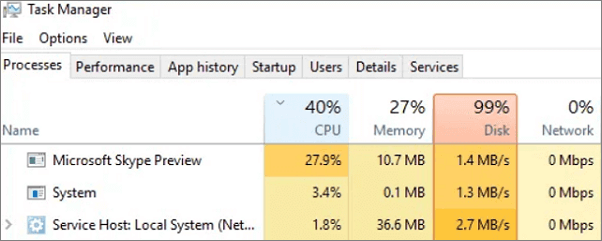
На этом этапе не завершайте процесс System, не меняйте права на системные файлы и не отключайте подряд службы. Колонка «Диск» показывает симптом, а не разрешение на принудительное завершение любого процесса. Если после сортировки видно, что нагрузку создаёт конкретная пользовательская программа, закройте её штатно и сравните показатели. Если диск разгрузился, дальнейшие системные изменения не нужны.
Способ 1. Ускоритель Компьютера : очистить временные данные и проверить автозагрузку
Первый практический способ подходит для двух ситуаций: системному разделу не хватает свободного места или при каждом входе в Windows одновременно запускается слишком много сторонних программ. Это не средство диагностики физического износа HDD/SSD и не замена CHKDSK или SMART. Его задача — убрать лишние временные данные и сократить ненужную фоновую активность, не затрагивая драйвер хранения.
Шаг 1. Зафиксируйте исходную нагрузку
До очистки откройте Диспетчер задач и запишите процент в колонке «Диск» в простое через несколько минут после входа в систему. Отдельно посмотрите, сколько свободного места осталось на системном разделе. Это позволит не перепутать эффект от освобождения места с реальным устранением постоянной дисковой активности.
Шаг 2. Проверьте временные файлы
В интерфейсе программы откройте вкладку Очистка. На подтверждённом интерфейсном скриншоте доступны категории Очистка корзины и Временные файлы, а также браузерные данные. Перед удалением просмотрите отмеченные категории. Не используйте очиститель как способ удалить неизвестные системные каталоги вручную: папки Windows, System32 и Program Files для этого не предназначены.

После анализа оставьте отмеченными только понятные категории. Удаление временных файлов полезно, когда системный диск почти заполнен, браузерные кэши разрослись или на разделе накопились данные корзины. Если свободного места достаточно, а активное время всё равно постоянно 100%, не повторяйте очистку: переходите к поиску процесса-виновника.
Шаг 3. Проверьте автозагрузку
Перейдите на вкладку Автозагрузка. В таблице видны элементы автозапуска, производитель, команда и расположение. Отключайте только сторонние приложения, назначение которых известно: мессенджеры, игровые клиенты, вспомогательные панели и обновляторы, которые не нужны сразу после входа. Не удаляйте записи драйверов аудио, графики, защиты и системных компонентов только потому, что они присутствуют в списке.

Лучший диагностический порядок — отключить небольшую группу явно необязательных элементов, перезагрузить компьютер и снова измерить нагрузку. Если проблема исчезла, возвращайте элементы по одному или небольшими группами, пока не обнаружите конкретного виновника. Если эффекта нет, верните нужные элементы и переходите к следующему способу.
Шаг 4. Не запускайте лишние фоновые операции во время диагностики
Планировщик очистки удобен для обслуживания, но в момент поиска причины 100% диска автоматические задания лучше не накладывать друг на друга. Проверка антивирусом, резервное копирование, синхронизация облака и очистка могут одновременно создавать I/O и скрывать первичную причину.

Плюсы:
- очистка временных данных и управление автозагрузкой находятся в одном интерфейсе;
- подходит для низкорисковой первой проверки, когда накопителю не хватает свободного пространства или Windows перегружена автозапуском;
- изменения в автозагрузке можно проверять по одному сценарию за раз.
Минусы:
- не показывает SMART и физическое состояние накопителя;
- не определяет неисправность SATA-кабеля, контроллера AHCI/NVMe или прошивки SSD;
- очистка не исправляет 100% активного времени, если причина — драйвер, повреждение файловой системы или аппаратная деградация.
Способ 2. Найти процесс и файл, которые создают операции ввода-вывода
Когда диск снова достигает 100%, не начинайте с реестра. Сначала найдите конкретный процесс. Диспетчер задач показывает общий потребитель по процессам, а Монитор ресурсов раскрывает, какие файлы читаются или записываются. Такой подход отличает полезную фоновую работу от зациклившейся операции.
Диспетчер задач
- Откройте Ctrl + Shift + Esc.
- На вкладке Процессы отсортируйте по Диск.
- Не смотрите только на один мгновенный пик. Наблюдайте несколько минут в состоянии, когда компьютер обычно тормозит.
- Если наверху конкретная программа, закройте её штатно и проверьте, упала ли нагрузка.
- Если наверху System или Service Host, откройте Монитор ресурсов.
Монитор ресурсов
Нажмите Win + R, введите resmon и нажмите Enter. Откройте вкладку Диск. Блоки Процессы с дисковой активностью и Работа диска позволяют связать процесс с конкретным путём файла. Если, например, активность идёт в каталог облачной синхронизации, кэш браузера, файл антивирусной базы или архив резервной копии, дальнейшие действия должны быть направлены на эту программу, а не на все службы Windows одновременно.
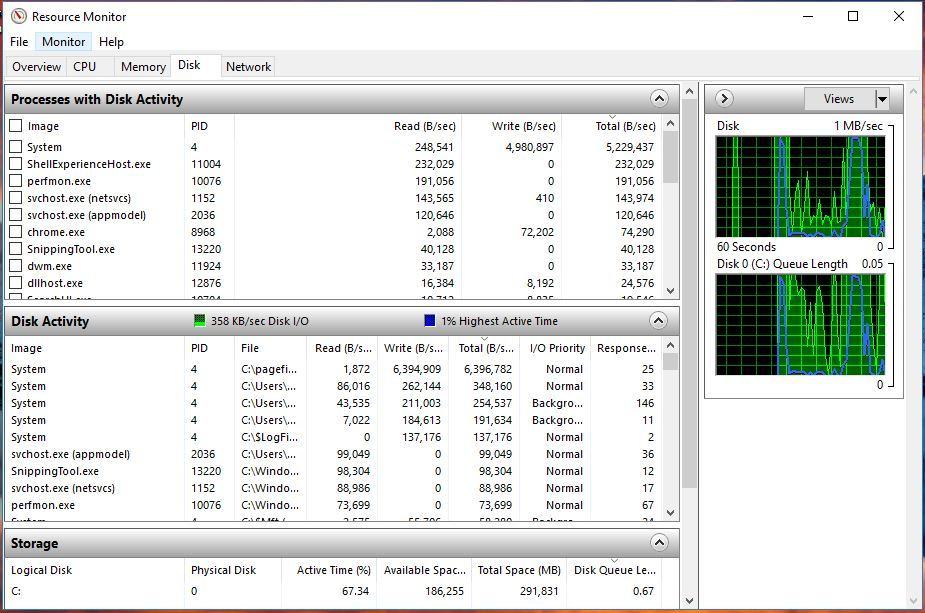
Особенно полезен столбец с полным путём файла. Он отвечает на вопрос, чем занят процесс System: чтением системного файла, файла подкачки, данных антивируса, файла виртуального диска или другого объекта. Если путь указывает на пользовательскую программу, сначала остановите её задачу штатным способом. Если путь связан с системным томом и нагрузка не прекращается, переходите к проверке системных файлов и накопителя.
Process Explorer

Process Explorer показывает дерево процессов, открытые дескрипторы, загруженные DLL и другие сведения о работающих процессах. Текущие клиентские сборки не заявляют Windows 10 среди поддерживаемых систем, поэтому этот инструмент не следует делать обязательным этапом. Если на конкретном компьютере уже используется совместимая сборка, Process Explorer можно оставить как вспомогательный инструмент; базовую диагностику Windows 10 выполняйте через Диспетчер задач и Монитор ресурсов.
Process Monitor
Для глубокой проверки дискового I/O в Windows 10 лучше подходит Process Monitor: его текущая клиентская поддержка включает Windows 10, а журнал показывает операции файловой системы в реальном времени. Инструмент особенно полезен, когда Диспетчер задач показывает System, svchost.exe или другой общий процесс, но Монитор ресурсов не даёт достаточно деталей.
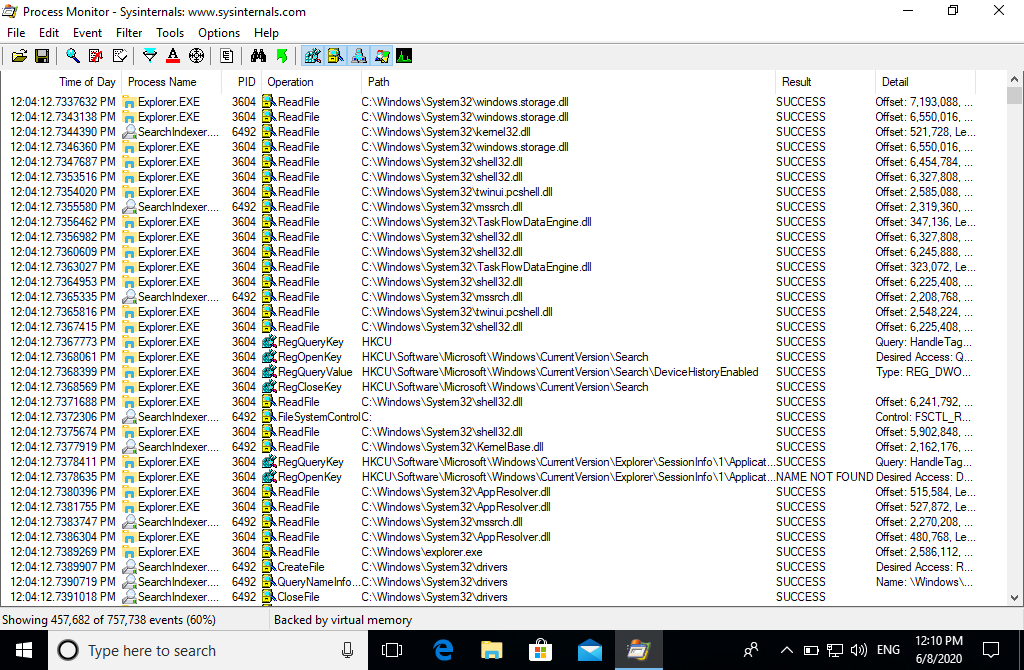
- Запустите Process Monitor и дождитесь воспроизведения проблемы.
- Используйте фильтрацию по имени процесса, который лидирует по дисковой активности, чтобы убрать нерелевантные события.
- Смотрите прежде всего операции файловой системы и столбец Path: он показывает, к какому файлу или каталогу обращается процесс.
- Если один и тот же путь повторяется тысячами операций, сопоставьте его с программой, службой, кэшем, антивирусной базой, файлом подкачки или каталогом синхронизации.
- После выявления причины остановите захват. Не оставляйте длительный сбор событий без необходимости: журнал быстро увеличивается.
Когда этот способ считается успешным: после остановки или перенастройки одного установленного приложения активное время диска возвращается к нормальному уровню и проблема воспроизводимо исчезает. В этом случае не нужно отключать SysMain, менять файл подкачки или трогать драйвер контроллера.
Способ 3. Перезагрузить систему и выполнить чистую загрузку
Обычная перезагрузка — отдельный диагностический шаг. В Windows режим быстрого запуска связан с завершением работы и гибридным состоянием, тогда как команда Перезагрузка выполняет полный цикл загрузки системы. Если после Restart проблема исчезает, а после обычного выключения и включения возвращается, только тогда имеет смысл отдельно разбирать Fast Startup. Постоянно отключать быстрый запуск всем пользователям не нужно.
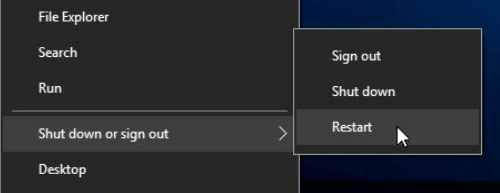
Чистая загрузка Windows 10
Чистая загрузка нужна, когда Диспетчер задач не показывает очевидного виновника, а проблема появляется после входа в систему. Это способ изолировать сторонние службы и автозапуск, а не постоянный режим работы.
- Войдите в учётную запись с правами администратора.
- Введите msconfig в поиске Windows и откройте Конфигурация системы.
- Откройте вкладку Службы.
- Обязательно установите флажок Не отображать службы Microsoft. Только после этого нажмите Отключить все.
- Нажмите Применить.
- Откройте вкладку Автозагрузка и нажмите Открыть диспетчер задач.
- В Диспетчере задач отключите сторонние элементы автозагрузки и запишите, что именно было отключено.
- Перезагрузите компьютер и проверьте нагрузку.
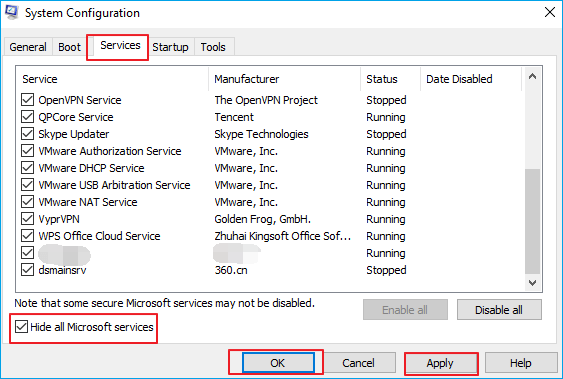
Если в чистой загрузке проблема исчезла, включайте обратно половину отключённых элементов, перезагружайтесь и повторяйте проверку. Деление списка пополам быстрее, чем возвращать программы строго по одной при большом количестве записей. Когда виновник найден, верните остальные элементы. После диагностики откройте msconfig и восстановите обычный запуск, чтобы компьютер не остался в урезанном состоянии.
Ошибка: нажать «Отключить все» до установки флажка «Не отображать службы Microsoft». В таком виде пользователь рискует затронуть системные службы и получить новые проблемы, не связанные с диском.
Способ 4. Проверить свободное место и убрать лишние временные данные
Почти заполненный системный раздел ухудшает условия для файла подкачки, временных данных, обновлений и работы приложений, но это отдельная проблема от 100% активного времени. Сначала откройте Параметры → Система → Память и оцените свободное место. Если место заканчивается, освобождайте его; если свободного пространства достаточно, не выдавайте очистку за универсальное лечение высокой активности накопителя.
Storage Sense
Встроенный Контроль памяти удаляет ненужные временные данные и содержимое корзины по заданным правилам. Для разовой диагностики откройте Пуск → Параметры → Система → Память, просмотрите категории использования и очищайте только понятные временные данные. В Windows 10 из раздела Storage Sense можно открыть настройку автоматического освобождения места. Если используется OneDrive Files On-Demand, учитывайте, какие файлы должны оставаться доступными без интернета.

Windows Disk Cleanup
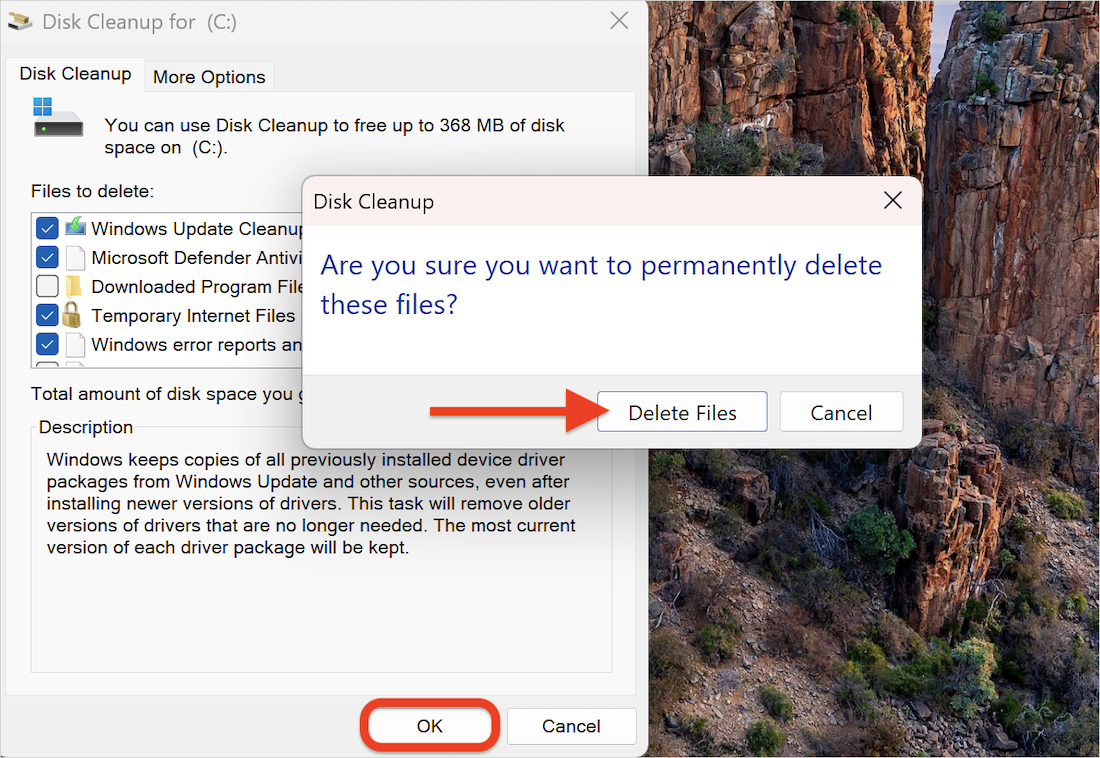
Классическая очистка диска остаётся доступным способом удалить временные и служебные файлы в Windows 10. Введите Очистка диска в поиске, выберите системный раздел, отметьте только понятные категории и подтвердите удаление. Её роль — освобождение пространства, а не «ремонт» HDD. Если цель — только разобраться с 100% активного времени, не удаляйте данные наугад: сначала измерьте, сколько места действительно свободно.
EaseUS Partition Master
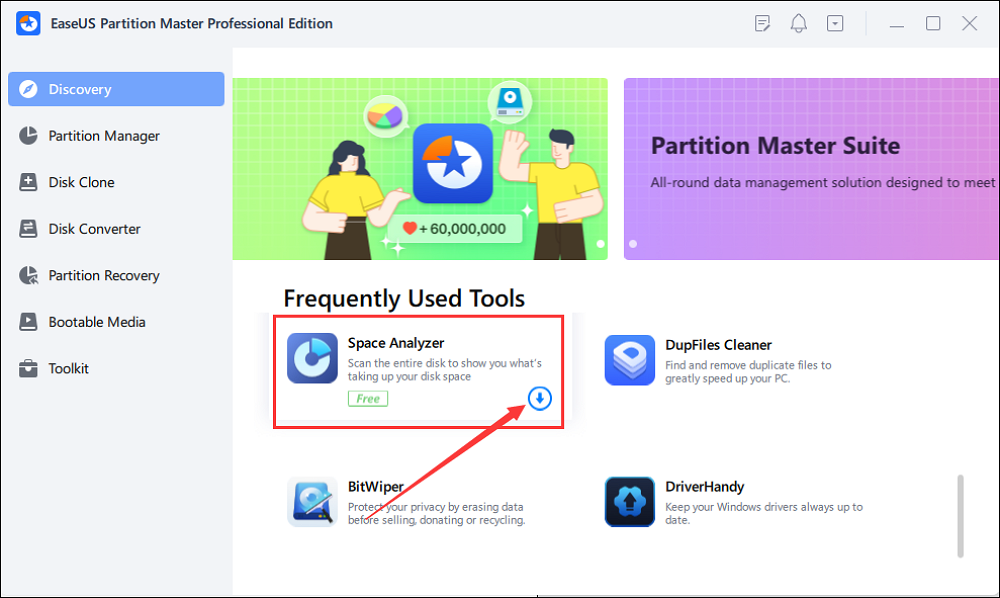
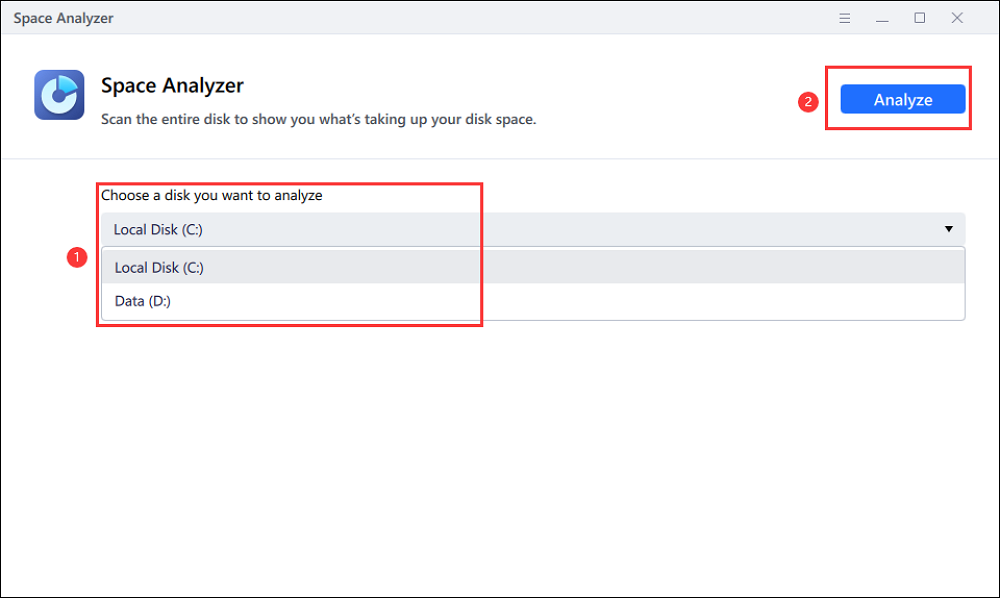
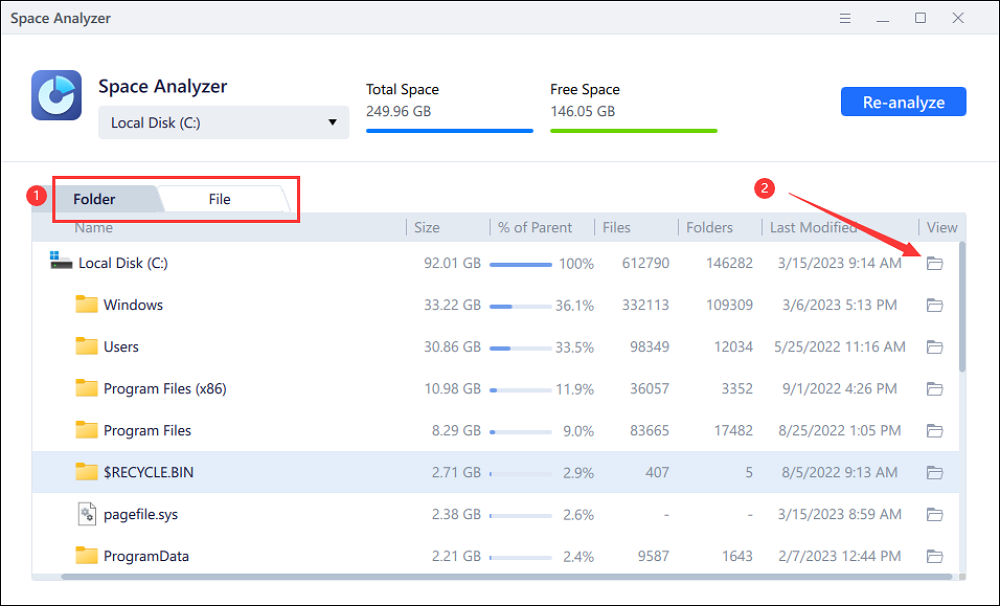
EaseUS Partition Master объединяет анализ занятого пространства и операции с дисками. Для этой задачи безопасно использовать Space Analyzer как способ найти крупные каталоги, когда системный раздел почти заполнен. Переразметка разделов, перенос ОС и клонирование — отдельные операции, которые требуют резервной копии и не должны выполняться только потому, что колонка «Диск» показала 100%.
EaseUS CleanGenius
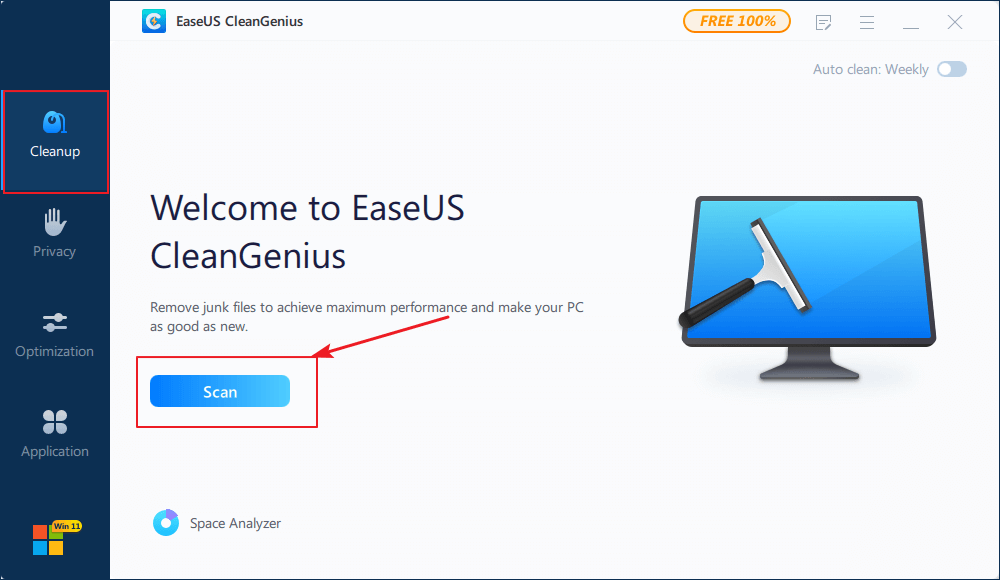
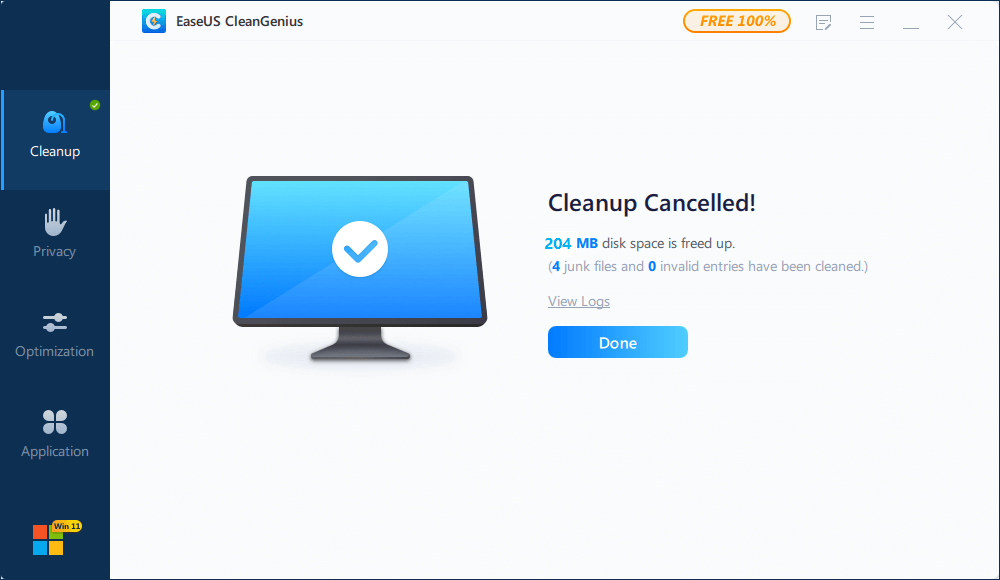
EaseUS CleanGenius удаляет временные и ненужные данные. Это допустимый вспомогательный вариант, если подтверждена нехватка места, но он не заменяет диагностику. Не запускайте одновременно очиститель, полное антивирусное сканирование и тест поверхности накопителя: каждая из этих операций сама создаёт дисковую активность и делает контрольное измерение бессмысленным.

CCleaner
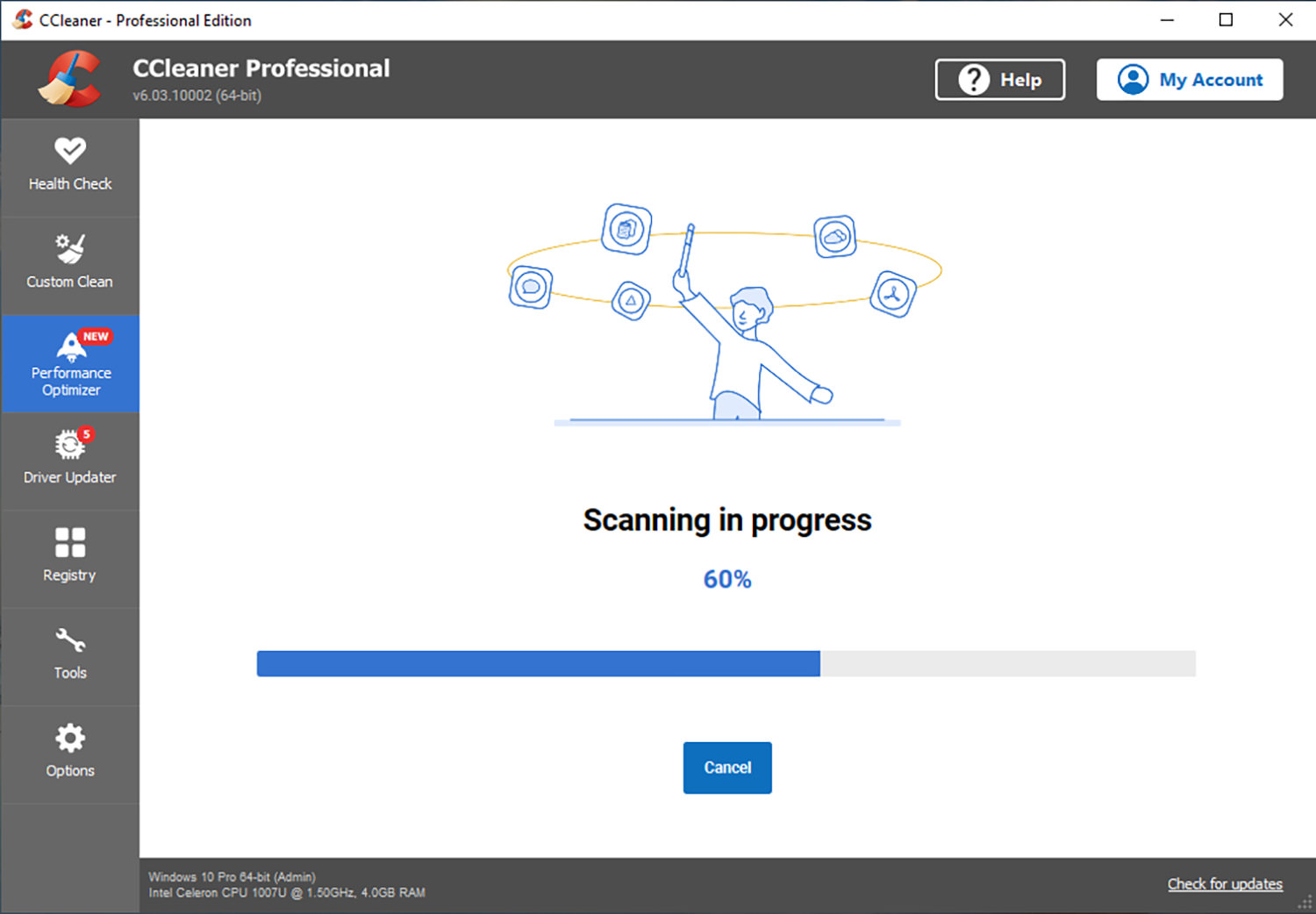
CCleaner уместен только для очистки временных данных, когда системному разделу действительно не хватает свободного пространства. Не используйте очистку реестра как способ устранить 100% активности диска: причинная связь должна быть доказана конкретным процессом или ошибкой, а массовое удаление записей реестра не является диагностикой накопителя.
Способ 5. Исключить вредоносное ПО и майнеры
Постоянная дисковая активность может сопровождать вредоносные процессы, но наличие 100% в Диспетчере задач не означает заражение само по себе. Проверка оправдана, когда одновременно появляются неизвестные процессы, самопроизвольный автозапуск, блокировка средств защиты, подозрительные сетевые соединения или нагрузка возвращается после каждого входа без понятной пользовательской программы.
Сначала — встроенная Windows Security
- Откройте Пуск → Параметры → Обновление и безопасность → Безопасность Windows → Защита от вирусов и угроз.
- Для обычной проверки используйте доступное сканирование.
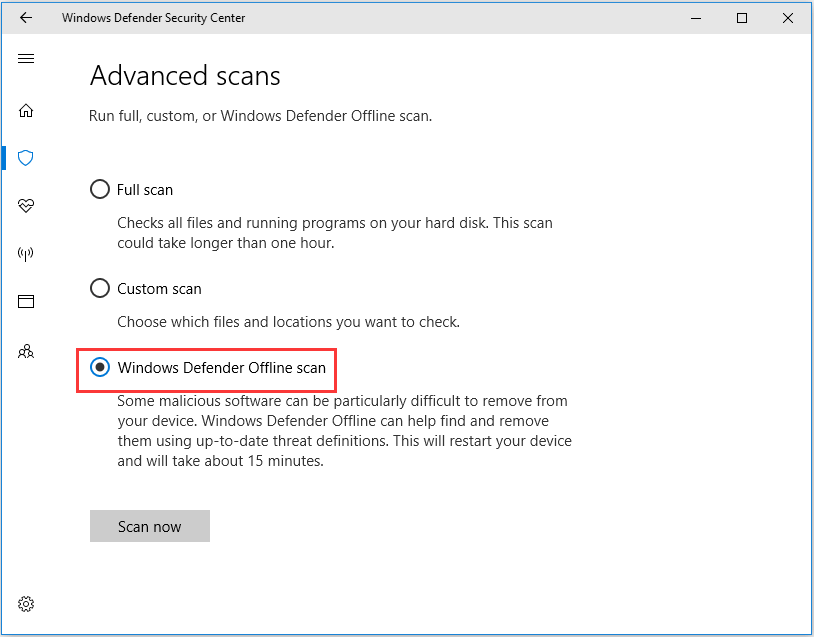
- Если есть серьёзные основания подозревать устойчивое заражение, откройте Параметры сканирования и выберите Автономная проверка Microsoft Defender.
- Сохраните открытые файлы: автономная проверка перезапускает компьютер и выполняется в среде восстановления.
Dr.Web CureIt!
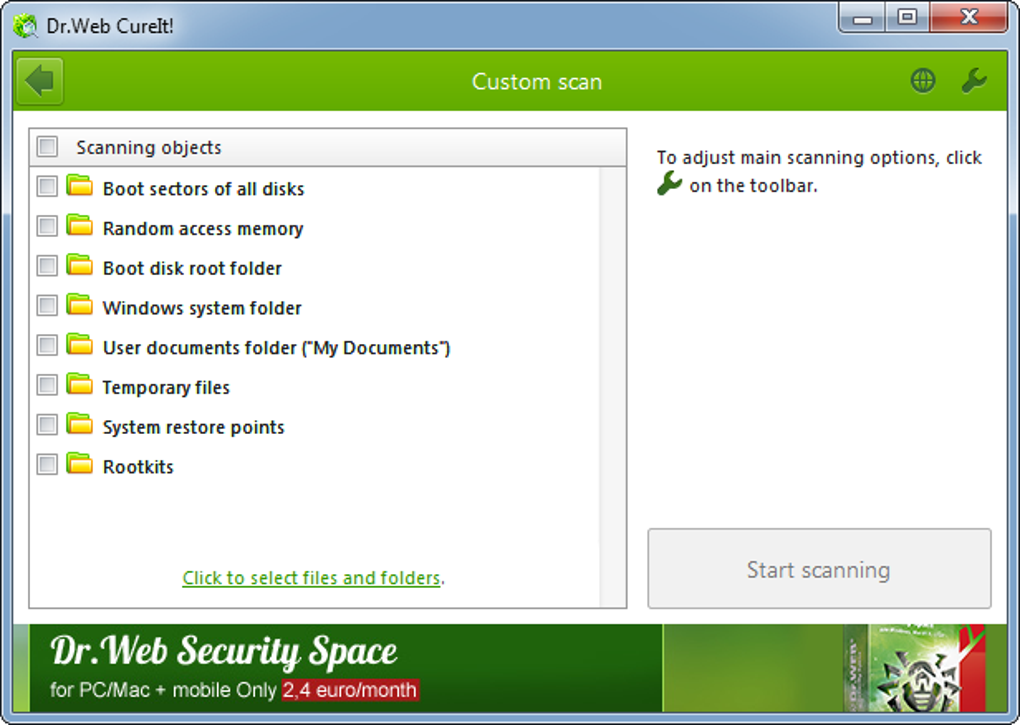
Это отдельная лечащая утилита для разовой проверки Windows. Она не предназначена для постоянной защиты рабочей станции в реальном времени. В контексте 100% диска её используют как независимую проверку, когда встроенная защита не обнаружила причину, но признаки заражения остаются. Запускайте сканирование отдельно от теста поверхности HDD и резервного копирования, затем повторно проверяйте Диспетчер задач.
Плюсы:
- разовая антивирусная проверка без замены постоянной защиты;
- подходит для второго мнения при подозрении на вредоносное ПО.
Минусы:
- во время полного сканирования сама создаёт интенсивное чтение с диска;
- не диагностирует аппаратное состояние накопителя и драйвер контроллера.
Kaspersky Virus Removal Tool

Этот сканер предназначен для разовой проверки и лечения Windows-компьютера. В интерфейсе можно изменить область сканирования, запустить Start Scan и открыть подробности результата. Для диагностики дисковой нагрузки важен порядок: сначала закончите проверку, затем после перезагрузки и нескольких минут простоя снова измерьте «Диск». Нельзя сравнивать нагрузку во время антивирусного сканирования с нагрузкой до него.
Плюсы:
- отдельный сканер без необходимости заменять основной антивирус;
- подходит для проверки рекламного и потенциально нежелательного ПО вместе с известными угрозами.
Минусы:
- сканирование заметно нагружает накопитель;
- положительный результат не объясняет физические ошибки HDD/SSD.
Kaspersky Rescue Disk
Этот инструмент нужен не для обычной высокой активности диска, а для ситуации, когда заражённую Windows нельзя нормально проверить или вылечить из работающей системы. Он загружается отдельно и выполняет сканирование вне обычной Windows-сессии. Использовать rescue-среду только ради цифры 100% без других признаков заражения нерационально.
MinerSearch
MinerSearch — специализированный инструмент для поиска майнеров и связанных с ними изменений. Используйте его только при конкретных признаках заражения: неизвестных процессах, самопроизвольном автозапуске, аномальной нагрузке без видимой пользовательской задачи. Для обычного случая «Диск 100%» сначала достаточно встроенной защиты и анализа процессов. Подтверждённой страницы MinerSearch в sitemap FreeEXE нет, поэтому название оставлено без внутренней ссылки.
Malwarebytes Anti-Malware

Malwarebytes for Windows поддерживает несколько типов сканирования и подходит как дополнительная проверка. Для сценария с высокой дисковой активностью используйте его только после базовой диагностики, а результат оценивайте по отчёту обнаружений и повторному измерению после завершения сканирования.
Плюсы:
- несколько режимов проверки и отчёты по результатам;
- подходит как дополнительный сканер.
Минусы:
- глубокое сканирование само нагружает диск;
- не исправляет повреждения файловой системы или сбои накопителя.
Другие установленные антивирусы
TotalAV, Avast Free Antivirus, AVG Free Edition, а также Bitdefender, Norton и Kaspersky могут сами создавать интенсивный I/O во время обновления баз и полного сканирования. Их не нужно устанавливать все подряд: один компьютер не становится лучше диагностированным от последовательной установки нескольких постоянно работающих антивирусов. Если процесс текущей защиты стабильно лидирует по диску, дождитесь окончания её плановой задачи и повторите измерение. Не отключайте защиту надолго и не оставляйте систему без активного защитного компонента.
Способ 6. Восстановить системные файлы: сначала DISM, затем SFC
Эта ветка нужна, когда высокая нагрузка сопровождается ошибками компонентов Windows, сбоями системных приложений, странным поведением служб или повреждением системных файлов. DISM и SFC не являются «ускорителями диска»; они восстанавливают компоненты Windows, поэтому эффект следует ожидать только при наличии соответствующего повреждения.
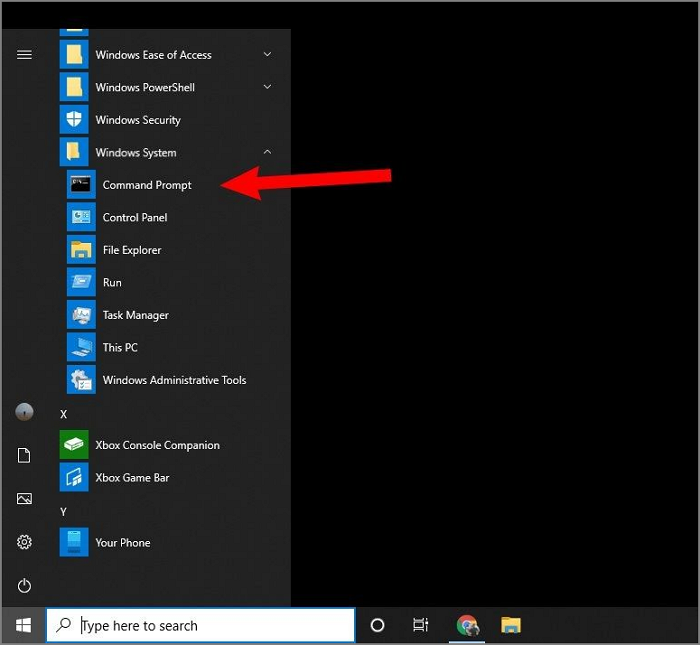
- Введите cmd в поиске Windows.
- Для Командной строки выберите Запуск от имени администратора.
- Выполните
DISM.exe /Online /Cleanup-Image /RestoreHealth. - Дождитесь окончания операции. Не закрывайте окно из-за того, что процент некоторое время не меняется.
- После DISM выполните
sfc /scannow. - Дождитесь 100% проверки.
- Перезагрузите компьютер и снова измерьте нагрузку.
Результат SFC нужно читать буквально. Сообщение об отсутствии нарушений целостности означает, что защищённые системные файлы не являются найденной причиной. Сообщение об успешном восстановлении — повод перезагрузиться и проверить симптом повторно. Если SFC не смог исправить часть файлов, проблема требует дальнейшего восстановления компонентов или системы, а не циклического запуска команды десятки раз.
Ошибка: считать DISM/SFC тестом состояния HDD. Они не заменяют SMART и поверхностную диагностику накопителя. Если появляются циклические ошибки чтения, зависания при доступе к одному и тому же месту или SMART показывает предупреждение, переходите к аппаратному блоку.
Способ 7. Проверить файловую систему с CHKDSK
CHKDSK предназначен для проверки файловой системы и метаданных тома. Команда без параметров выполняет проверку, а /f исправляет найденные логические ошибки. Параметр /r включает поиск повреждённых секторов и попытку восстановления читаемой информации; такая операция намного дольше и создаёт серьёзную нагрузку на HDD. Не начинайте с /r, если задача ещё не диагностирована.
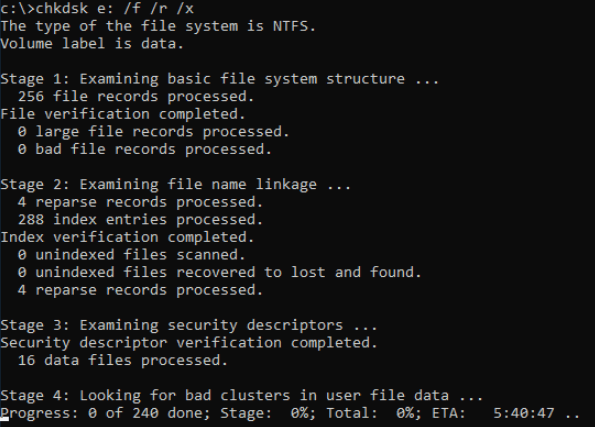
Безопасная последовательность
- Если на диске есть важные уникальные данные и он ведёт себя нестабильно, сначала сделайте резервную копию доступных файлов.
- Откройте Командную строку от имени администратора.
- Для первоначальной проверки выполните
chkdsk C:, заменив букву при необходимости. - Если нужно исправление логических ошибок, используйте
chkdsk C: /f. Для системного тома Windows предложит запланировать проверку при следующей загрузке. /rиспользуйте только когда есть основания проверять читаемость секторов и вы готовы к длительной операции.- После проверки откройте Диспетчер задач и сравните исходные показатели.
CHKDSK не делает из физически деградирующего HDD исправный накопитель. Если проверка снова находит ошибки, SMART ухудшается, появляются красные блоки в поверхностном тесте или система периодически теряет накопитель, приоритет — резервная копия и замена устройства, а не повторение ремонтных команд.
Способ 8. Проверить SysMain и Windows Search только как диагностический тест
SysMain и Windows Search часто отключают автоматически при любой высокой дисковой активности, но такой подход неверен. Службу нужно проверять только тогда, когда Монитор ресурсов связывает её работу с длительной нагрузкой, а после окончания обычной фоновой работы показатель не нормализуется.
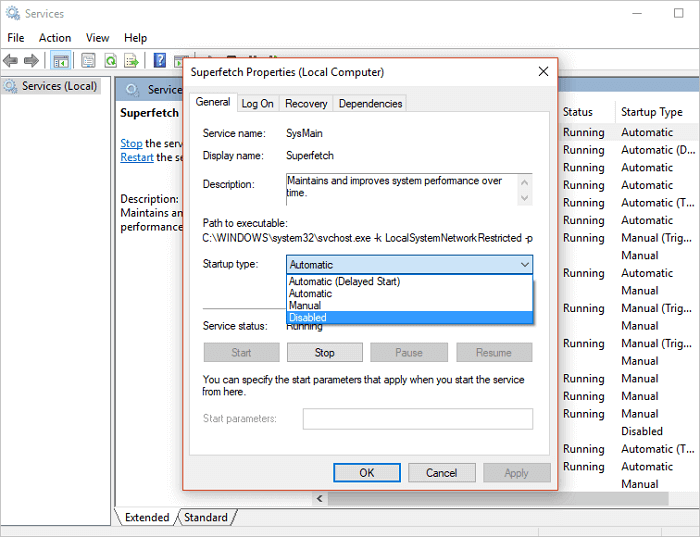
SysMain
- Нажмите Win + R.
- Введите services.msc и нажмите Enter.
- Найдите SysMain.
- Откройте свойства службы и запомните исходный тип запуска.
- Для диагностического сравнения остановите службу штатной кнопкой Остановить.
- Не меняйте сразу тип запуска на «Отключена». Сначала посмотрите, исчезла ли постоянная высокая нагрузка.
- Если разницы нет, запустите службу обратно и восстановите исходное состояние.
Windows Search
Используйте тот же принцип. В services.msc найдите Windows Search, зафиксируйте исходное состояние и временно остановите службу. Если нагрузка сразу падает и затем возвращается после запуска службы, проблема связана с индексированием или объёмом индексируемых данных. Если эффекта нет, верните службу и не оставляйте поиск отключённым ради «оптимизации».
Преимущество такого A/B-теста в том, что он проверяет причинную связь. Недостаток старого подхода «отключить навсегда и посмотреть когда-нибудь потом» — пользователь теряет функции поиска, а настоящая причина может остаться.
Способ 9. Разобраться с Windows Update без постоянного отключения служб
Windows Update действительно способен временно создавать интенсивную загрузку: скачивание, распаковка и установка пакетов требуют операций с диском. Но в 2026 году сначала нужно учитывать статус Windows 10. Обычная поддержка закончилась 14 октября 2025 года; часть устройств продолжает получать Extended Security Updates, а LTSC имеет собственный жизненный цикл. Поэтому одинаковая рекомендация для всех Windows 10 больше не подходит.
Что делать
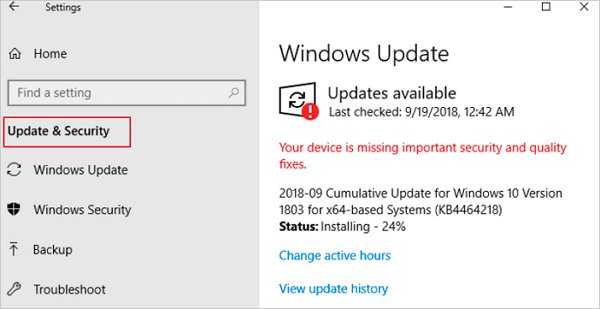
- Откройте Параметры → Обновление и безопасность → Центр обновления Windows.
- Посмотрите, выполняется ли скачивание, установка или ожидание перезагрузки.
- Если обновление активно, дайте ему закончиться и перезагрузите компьютер.
- Если устройство участвует в ESU, не отключайте связанные службы только ради снижения текущей нагрузки.
- После завершения обслуживания снова измерьте активное время диска.
Не используйте постоянное отключение Windows Update, BITS и диагностических служб как универсальный способ. Это скрывает часть фоновой активности ценой нарушения обслуживания системы и не отвечает на вопрос, почему конкретный накопитель перегружен.
Способ 10. Проверить драйвер контроллера AHCI, SATA, RAID или NVMe
Если нагрузку невозможно объяснить пользовательским процессом, системные файлы исправны, а SMART не показывает очевидной деградации, следующая ветка — контроллер хранения и его драйвер. Особенно важна она после переустановки Windows, смены режима контроллера, обновления BIOS/UEFI, замены SSD или появления ошибок устройства.
Проверка через Диспетчер устройств
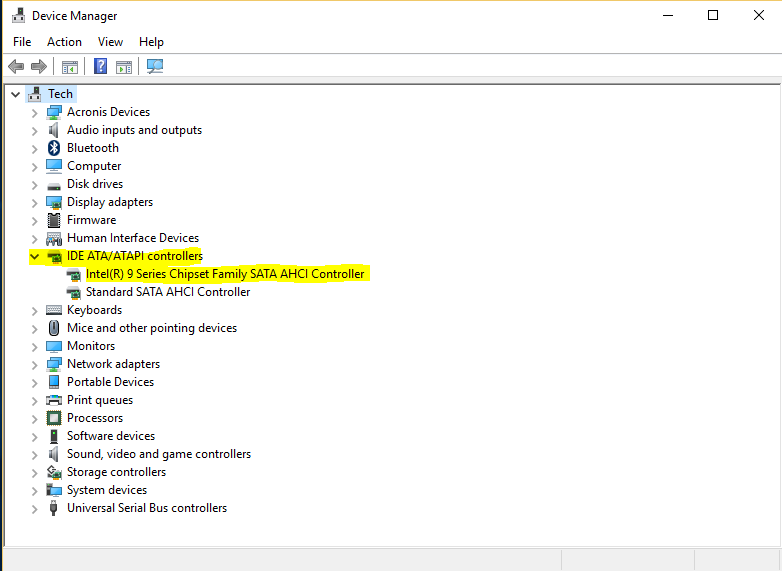
- Нажмите Win + X и откройте Диспетчер устройств.
- Проверьте разделы, относящиеся к контроллерам хранения: название зависит от оборудования и режима работы.
- Откройте свойства контроллера и вкладку Драйвер.
- Запишите поставщика и сведения о драйвере.
- Для ноутбука и готового ПК сначала используйте пакет драйвера от производителя устройства. Для материнской платы — страницу производителя платы.
- Не устанавливайте случайный «самый новый AHCI-драйвер» от другой аппаратной платформы.
Intel Rapid Storage Technology
На ноутбуках и готовых ПК драйвер Intel RST следует брать из набора, предназначенного для конкретной модели системы, либо получать через Windows Update: универсальный пакет может не учитывать OEM-настройки. Intel RST уместен только на совместимой платформе, где он действительно используется контроллером. Наличие процессора Intel само по себе не является основанием устанавливать RST.
Driver Easy
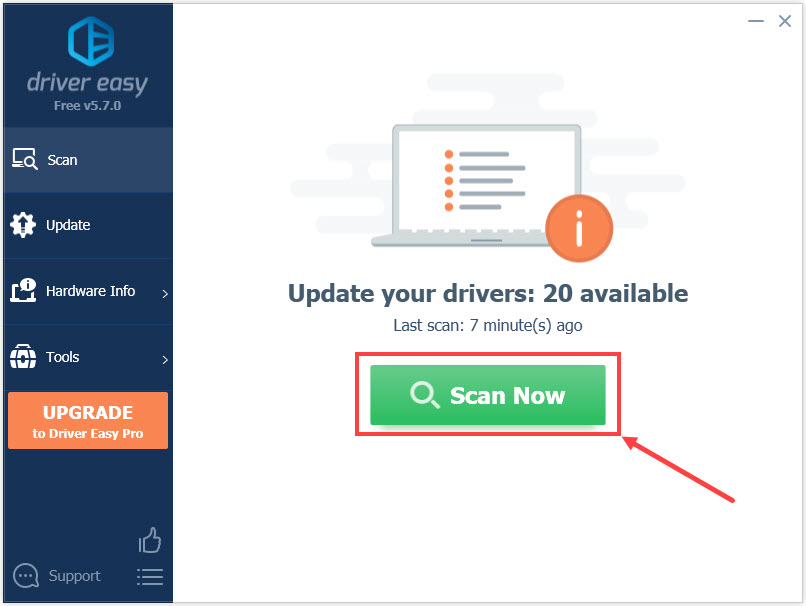
Driver Easy сканирует оборудование и формирует список драйверов, которые программа считает отсутствующими или требующими обновления. Для проблемы 100% диска его роль должна быть ограниченной: он помогает обнаружить кандидата на обновление, но драйвер контроллера хранения безопаснее сверять с пакетом для конкретной модели ПК или материнской платы. Не обновляйте все найденные драйверы одновременно во время диагностики — так теряется возможность понять, какое изменение повлияло на проблему.
Плюсы:
- быстро показывает список драйверов, которые программа считает проблемными;
- может быть вспомогательным инвентаризационным инструментом.
Минусы:
- массовое обновление драйверов меняет сразу много переменных;
- для контроллера хранения приоритет имеет совместимость с конкретной моделью ПК и OEM-конфигурацией.
Почему не стоит автоматически менять MSISupported
Изменение параметра MSISupported для StorAHCI применимо только к определённым конфигурациям контроллера и драйвера. Без подтверждения конкретной аппаратной причины правка реестра создаёт больше риска, чем пользы. Поэтому универсального шага «поставьте MSISupported = 0» здесь нет: сначала идентифицируйте контроллер и его драйвер, затем применяйте только исправление, предназначенное для этой модели оборудования.
Способ 11. Проверить физическое состояние HDD или SSD
Если 100% активного времени сочетается с зависаниями при открытии файлов, повторяющимися ошибками чтения, внезапным исчезновением накопителя, необычными звуками HDD или постоянным ростом времени ответа, программную оптимизацию нужно остановить и проверить устройство. Для важных данных сначала создайте резервную копию того, что ещё читается.
CrystalDiskInfo
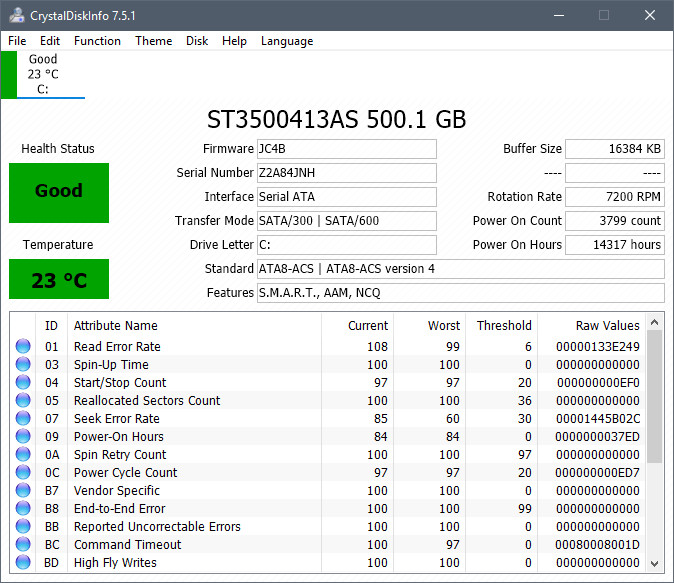
CrystalDiskInfo предназначен для мониторинга состояния накопителей и выводит сводный Health Status вместе с SMART-параметрами. Смотрите не только на цвет общей оценки: сохраните информацию и сопоставьте её с типом накопителя и атрибутами. Статус Caution или Bad — причина перейти от «ускорения Windows» к защите данных и диагностике диска. Даже статус Good не доказывает отсутствие всех аппаратных проблем, поэтому при зависаниях дополнительно проверяют поверхность и соединение.
Плюсы:
- быстрая сводка SMART и температуры;
- не требует длительного чтения всей поверхности для первого осмотра.
Минусы:
- SMART не покрывает все виды неисправностей;
- оценку нельзя трактовать как гарантию исправности.
HD Tune
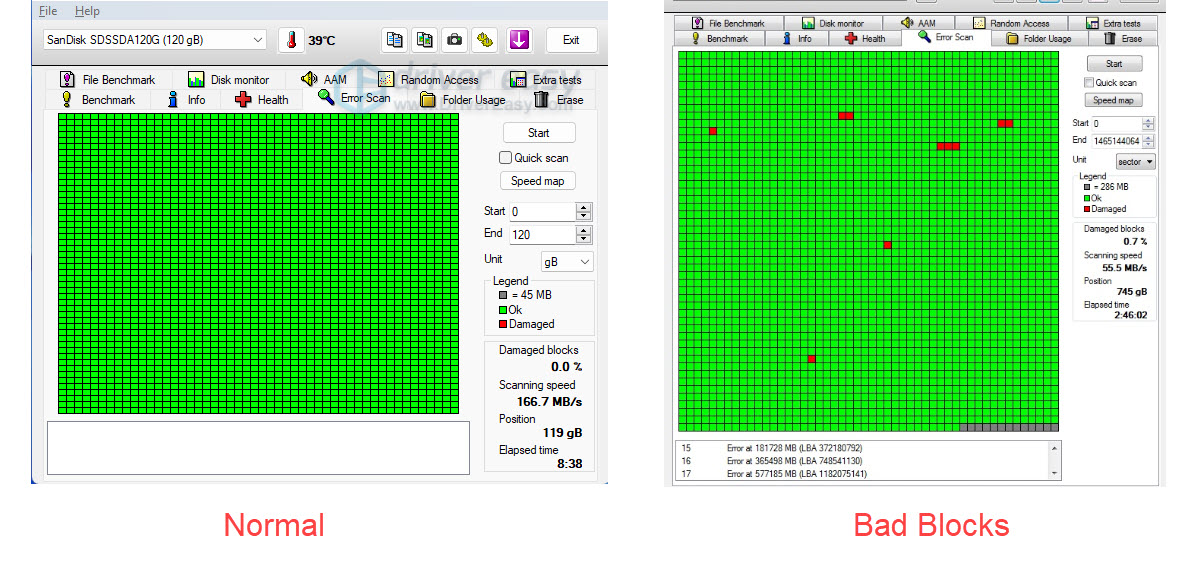
Эта утилита сочетает SMART-вкладку Health и Error Scan. Сначала посмотрите Health и температуру, затем при необходимости выполняйте сканирование поверхности. Полный Error Scan может занимать часы и сам создаёт высокую дисковую активность, поэтому во время теста не оценивайте колонку «Диск» как показатель того, исправлена ли проблема.
Плюсы:
- в одном интерфейсе доступны SMART и поверхностная проверка;
- полезен, когда нужно перейти от системной диагностики к накопителю.
Минусы:
- полное сканирование поверхности длительное;
- результат теста нужно интерпретировать вместе с SMART, симптомами и резервной копией.
HDDScan
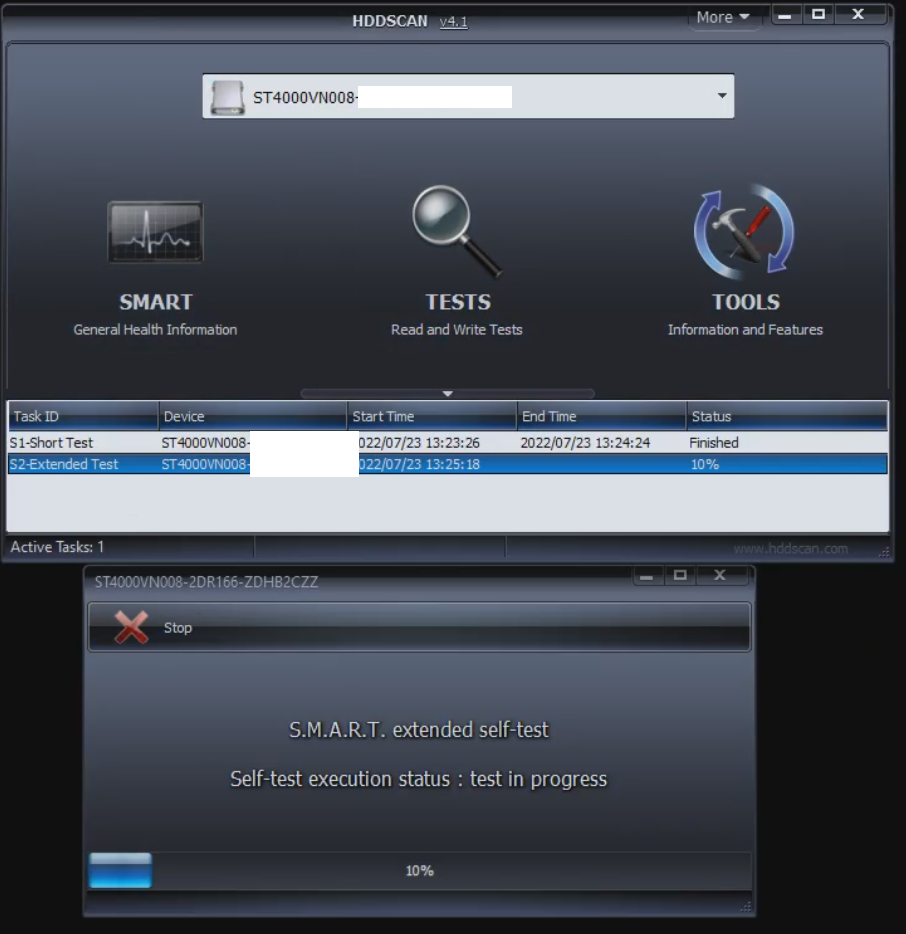
HDDScan — диагностическая утилита для HDD, SSD, части USB-устройств и некоторых RAID-сценариев. Она показывает SMART и выполняет тесты поверхности. Используйте её для подтверждения аппаратной ветки после базовой диагностики, а не как средство «ремонта» накопителя. Если тесты находят нестабильные или нечитаемые области, не запускайте бесконечные повторные проходы на диске с уникальными данными.
Плюсы:
- SMART и несколько типов тестов накопителя;
- поддержка не только классических внутренних HDD.
Минусы:
- длительные тесты нагружают проблемный накопитель;
- некоторые USB-мосты и RAID-конфигурации ограничивают доступные функции.
Victoria
Victoria встречается в пользовательских обсуждениях как средство низкоуровневой диагностики. В рамках этой инструкции её следует использовать только для чтения диагностических показателей опытным пользователем. Операции, которые изменяют разметку, переназначают или перезаписывают данные, не нужны для первичного поиска причины 100% диска и повышают риск потери файлов. Точной страницы программы в sitemap FreeEXE нет, поэтому внутренний URL не добавлен.
HDD Regenerator
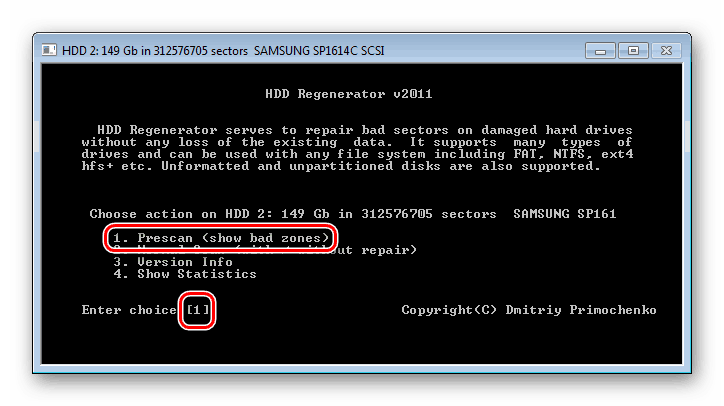
HDD Regenerator позиционируется как средство работы с проблемными секторами, но не должен использоваться как обязательное «лечение» 100% загрузки. Нельзя обещать, что программная утилита восстановит физически деградирующую поверхность и сделает накопитель надёжным. Если появляются аппаратные признаки неисправности, правильный приоритет — копирование данных и замена диска.
Плюсы:
- может использоваться как дополнительный диагностический инструмент в уже существующей рабочей среде.
Минусы:
- не является основанием откладывать резервную копию и замену физически неисправного накопителя;
- не должен применяться как универсальная «починка bad-секторов».
SATA-кабель, питание и порт
На настольном ПК высокая активность и ошибки I/O могут быть связаны не с самим диском, а с соединением. Если SMART или журнал событий указывают на ошибки интерфейса, выключите компьютер, обесточьте его и проверьте надёжность подключения SATA и питания. Для ноутбука без сервисного доступа не разбирайте корпус только ради эксперимента: сначала используйте диагностику производителя и резервное копирование.
Температура и прошивка SSD
Перегрев SSD способен сопровождаться падением производительности. Температуру проверяйте инструментом производителя или диагностикой, которая корректно читает датчики конкретного накопителя. Прошивку обновляйте только по инструкции производителя SSD и только после резервного копирования. Универсальные сторонние «firmware updater» для случайных моделей здесь не нужны.
Способ 12. Правильно оптимизировать HDD и SSD
Правило «HDD дефрагментировать, SSD не трогать» слишком грубое. В Windows 10 штатное приложение Дефрагментация и оптимизация дисков само учитывает тип носителя. Для HDD выполняется дефрагментация, а для SSD применяется обслуживание с TRIM/retrim. Поэтому не нужно запускать стороннюю классическую дефрагментацию SSD ради исправления 100% активности.
- Введите дефрагментация или Оптимизация дисков в поиске Windows.
- Откройте Дефрагментация и оптимизация дисков.
- Выберите нужный накопитель.
- Проверьте тип носителя.
- Для HDD при необходимости используйте Анализировать и Оптимизировать.
- Для SSD используйте штатную кнопку Оптимизировать; Windows применит подходящее обслуживание для SSD.
- Не запускайте несколько дефрагментаторов одновременно.
Defraggler

Программа умеет работать с жёсткими дисками, а для SSD у него предусмотрена функция TRIM. Но наличие стороннего инструмента не делает его обязательным: Windows 10 уже умеет обслуживать оба типа накопителей. Используйте её только когда есть конкретная причина предпочесть его интерфейс или анализ, а не как автоматический ответ на 100% в Диспетчере задач.
Плюсы:
- отдельный интерфейс анализа диска и фрагментации;
- поддерживает TRIM для SSD.
Минусы:
- дублирует штатную функцию Windows для обычного обслуживания;
- оптимизация не исправляет неисправный накопитель и не заменяет SMART.
Способ 13. Проверить программы, которые сами создают постоянный I/O
Если Диспетчер задач показывает конкретное приложение, системные твики не нужны. Остановите его задачу штатно, дождитесь нескольких минут простоя и сравните нагрузку. Ниже разобраны типичные случаи, когда постоянный I/O создаёт не сама Windows, а пользовательская программа.
OneDrive
Синхронизация большого числа файлов, загрузка локальных копий и обработка изменений закономерно создают чтение и запись. Нажмите значок OneDrive в области уведомлений и посмотрите, идёт ли синхронизация. Для диагностики можно временно приостановить синхронизацию штатной командой и проверить Диспетчер задач. Если диск разгрузился, настройте набор синхронизируемых папок и используйте Files On-Demand вместо отключения системных служб.
Google Chrome

Браузер создаёт дисковые операции через кэш, профиль, загрузки и множество вкладок. Если именно процессы Chrome лидируют по диску, сначала закройте тяжёлые вкладки и загрузки, затем полностью завершите браузер и сравните нагрузку. Не меняйте параметры предварительной загрузки без связи с найденным процессом: интерфейс и механика браузера менялись, а такой твик не устанавливает причину дисковой активности.
Skype

Если процесс Skype действительно создаёт дисковую нагрузку, завершите приложение, уберите необязательный автозапуск и проверьте результат. Изменение ACL системных или программных каталогов для такой диагностики не требуется и создаёт лишний риск.
Acronis True Image

Программа выполняет резервное копирование дисков и разделов, поэтому активная задача резервного копирования закономерно способна занять накопитель. Если 100% возникает строго по расписанию резервного копирования, не «лечите» Windows: перенесите расписание на время простоя, проверьте скорость целевого хранилища и дождитесь завершения задания. На старой Windows 10 используйте только тот установленный выпуск Acronis, совместимость которого с вашей редакцией системы уже подтверждена.
Торрент-клиенты, базы данных и большие копирования
Эти задачи могут держать HDD на 100% при сравнительно небольшой суммарной скорости, особенно когда выполняется множество мелких случайных операций. Поставьте задачу на паузу и проверьте, исчезает ли проблема. Если да, ограничьте количество одновременных задач или перенесите рабочие данные на более подходящий накопитель. Не отключайте SysMain или Windows Search для компенсации нагрузки, которую создаёт конкретное приложение.
Способ 14. Проверить файл подкачки и не отключать его по старым советам
Не отключайте pagefile.sys и не назначайте всем компьютерам фиксированный размер по формуле «1,5 объёма RAM». Файл подкачки участвует в поддержке committed memory и системных дампов, а требуемый размер зависит от конкретной нагрузки и параметров дампа. Для обычной Windows 10 безопасной отправной точкой остаётся системное управление размером.
Что проверить
- Откройте Панель управления → Система → Дополнительные параметры системы.
- На вкладке Дополнительно в блоке Быстродействие нажмите Параметры.
- Снова откройте Дополнительно и в блоке Виртуальная память нажмите Изменить.
- Для обычной конфигурации оставьте включённым автоматическое управление размером файла подкачки.
- Если pagefile ранее был отключён ради «ускорения», верните системно управляемый режим и перезагрузите компьютер.
Изменять размер вручную имеет смысл только при измеренной нехватке commit, специальных требованиях к дампу или документированном сценарии. При 100% диска без признаков нехватки памяти файл подкачки сначала наблюдают через Монитор ресурсов, а не выключают.
Способ 15. Режим электропитания и быстрый запуск: только при воспроизводимом сценарии
План электропитания
План «Высокая производительность» не является самостоятельным лекарством от 100% диска. План питания влияет на энергопотребление и поведение оборудования, но не исправляет повреждённую файловую систему и плохие сектора. Если проблема проявляется только на батарее или при агрессивном энергосбережении, сравните поведение на питании от сети и после смены доступного режима. На ноутбуке учитывайте рост расхода батареи и температуры.
Fast Startup
Сначала используйте обычную Перезагрузку. Если после Restart диск работает нормально, но проблема возвращается только после полного выключения и включения, тогда быстрый запуск становится отдельным диагностическим кандидатом. Не отключайте его заранее на всех системах: постоянное отключение Fast Startup не является стандартным способом устранения высокой дисковой активности.
Способ 16. Если проблема аппаратная: резервная копия, замена или перенос системы
Программные способы заканчиваются там, где накопитель перестаёт надёжно хранить данные. Если SMART ухудшается, Error Scan показывает повреждённые области, CHKDSK регулярно находит новые ошибки, диск исчезает из системы или зависания усиливаются при чтении конкретных данных, приоритет — не оптимизация, а сохранение информации.
- Скопируйте уникальные документы, фото, проекты и ключи доступа на другой исправный носитель.
- Не запускайте многократные поверхностные тесты на умирающем HDD до копирования данных.
- Проверьте соединение, если это настольный ПК с SATA-накопителем.
- Подготовьте новый исправный накопитель.
- Для исправного старого диска можно использовать клонирование; для явно деградирующего диска приоритетнее сначала извлечь важные данные, а не заставлять его читать весь объём подряд.
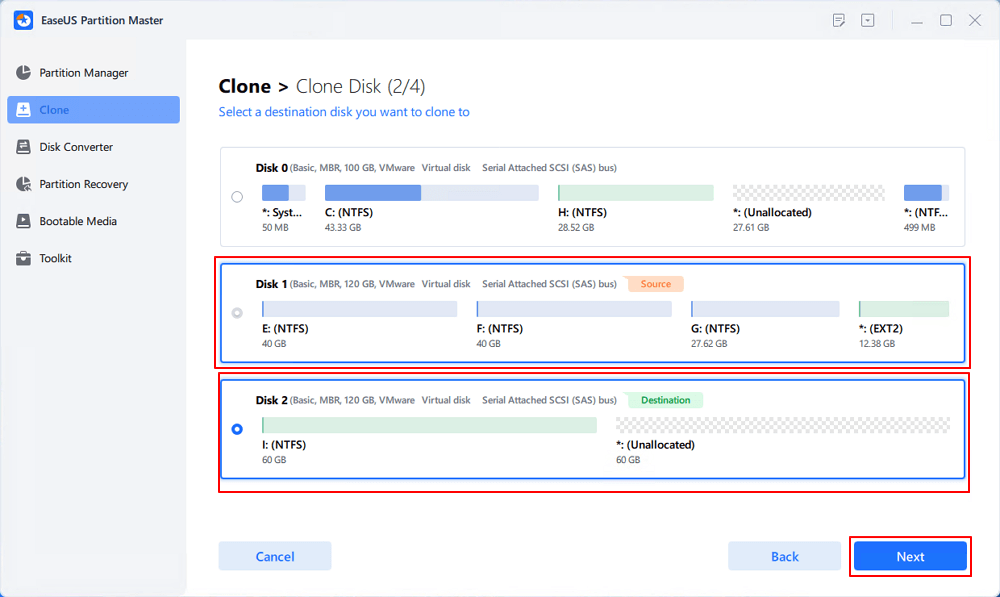
EaseUS Partition Master умеет выполнять операции с дисками и клонирование, но это уже миграционный сценарий, а не первый способ снизить 100% нагрузки. Перед такой операцией проверьте, что исходный накопитель читается стабильно и что целевой диск имеет достаточную ёмкость.
Программы для диагностики и обслуживания: роль, сильные стороны и ограничения
Ниже инструменты сведены не в рейтинг, а в карту применения. Они решают разные задачи: очистка, поиск вредоносного ПО, диагностика драйверов, SMART, резервное копирование. Ставить их подряд и запускать одновременно нельзя — так пользователь сам создаёт дополнительную дисковую нагрузку и теряет причинную связь.
| Программа | Роль при 100% диска | Когда использовать | Когда не использовать |
|---|---|---|---|
| Ускоритель Компьютера | Очистка временных файлов и управление автозагрузкой | Мало места или много сторонних программ стартует вместе с Windows | SMART, физические ошибки, драйвер контроллера |
| EaseUS Partition Master | Анализ пространства, операции с дисками и миграция | Нужно найти крупные данные либо подготовить перенос на другой накопитель | Как первый ответ на любой пик активности |
| EaseUS CleanGenius | Очистка системных временных данных | Подтверждена нехватка места | Для аппаратной диагностики |
| Driver Easy | Инвентаризация отсутствующих и устаревших драйверов | Нужно найти кандидата на обновление драйвера | Массово менять драйверы во время диагностики |
| Process Explorer | Расширенный просмотр процессов и handles | Совместимая сборка уже используется и нужно уточнить процесс | Как обязательную актуальную утилиту для Windows 10 |
| Dr.Web CureIt! | Разовая антивирусная проверка | Есть признаки заражения или нужно второе мнение | Как постоянную защиту и тест HDD |
| Kaspersky Virus Removal Tool | Разовая проверка и лечение Windows | Есть подозрение на вредоносное ПО | Как диагностику аппаратных ошибок |
| Kaspersky Rescue Disk | Сканирование вне обычной Windows | Система не очищается штатными средствами | Для обычного кратковременного 100% диска |
| MinerSearch | Специализированный поиск майнеров | Есть признаки майнингового вредоносного ПО | Вместо базовой диагностики процесса |
| Malwarebytes Anti-Malware | Дополнительная проверка на угрозы | Нужно независимое сканирование | Параллельно с несколькими другими полными сканерами |
| TotalAV | Сторонний антивирус | Если уже установлен и его процесс участвует в нагрузке — проверить его задачи | Устанавливать только ради цифры 100% |
| Avast Free Antivirus | Сторонняя антивирусная защита | Проверить, не идёт ли плановое сканирование/обновление | Надолго отключать защиту |
| AVG Free Edition | Сторонняя антивирусная защита | Тот же сценарий — проверить процесс и расписание | Ставить вместе с другими постоянными антивирусами ради теста |
| CCleaner | Очистка временных данных | Нехватка места | Чистка реестра как лечение дисковой активности |
| CrystalDiskInfo | SMART и состояние накопителя | Есть длительные зависания или подозрение на диск | Считать статус Good абсолютной гарантией |
| HD Tune | SMART и Error Scan | Нужна более глубокая диагностика HDD/SSD | Запускать долгий тест до копирования важных данных с проблемного диска |
| HDDScan | SMART и тесты поверхности | Нужна дополнительная аппаратная диагностика | Использовать как «ремонт» физически повреждённого диска |
| Victoria | Низкоуровневая диагностика | Опытный пользователь анализирует накопитель | Изменяющие данные операции без резервной копии |
| HDD Regenerator | Наследуемый инструмент для работы с накопителями | Только как дополнительный инструмент в уже знакомой среде | Обещать восстановление физически плохого диска |
| Defraggler | Дефрагментация HDD и TRIM SSD | Нужен сторонний интерфейс обслуживания | Как обязательную замену Optimize Drives |
| Acronis True Image | Резервное копирование | 100% совпадает по времени с backup либо нужна защита данных | Считать backup-приложение неисправностью Windows без проверки расписания |
| Google Chrome | Браузер | Процессы браузера реально лидируют по диску | Править старые экспериментальные параметры без необходимости |
| Skype | Приложение связи | Его процесс реально создаёт I/O или автозапуск не нужен | Менять ACL каталогов или системных файлов |
Какие рискованные советы лучше не применять автоматически
Некоторые популярные советы возникли из реальных проблем старых конфигураций Windows 10, но применять их ко всем компьютерам нельзя. Любое изменение службы, реестра или прав доступа должно следовать после диагностики конкретной причины.
Не отключайте файл подкачки ради уменьшения дисковой активности
Системно управляемый page file нужен Windows для управления committed memory и для некоторых видов дампа памяти. Его размер индивидуален. Если файл подкачки действительно активно используется, сначала выясните, хватает ли оперативной памяти и какой процесс потребляет память.
Не выдавайте пользователю полный доступ к ntoskrnl.exe
Изменение владельца и ACL ядра Windows не является нормальной диагностикой производительности. Такая правка затрагивает безопасность и целостность системы, но не устанавливает причину дисковой нагрузки, поэтому её выполнять не нужно.
Не отключайте Windows Update и BITS навсегда
Фоновые загрузки действительно могут временно занимать диск, однако правильное действие — дать обслуживанию завершиться, проверить ошибки обновления и перезагрузить компьютер. Постоянное отключение механизма обновлений, особенно на системе с ESU, создаёт отдельный риск безопасности.
Не отключайте восстановление системы ради нескольких процентов производительности
System Restore не следует приносить в жертву без доказанной связи с проблемой. Более того, перед сложным изменением драйвера или реестра точка восстановления полезна как страховка. Если конкретная задача восстановления создаёт нагрузку, анализируйте её отдельно.
Не применяйте непроверенные твики Google Chrome , Skype , Prefetch и телеметрии автоматически
Интерфейсы и внутренние механизмы приложений меняются. Совет имеет смысл только когда он соответствует текущей программе и конкретно найденному процессу. Устаревшие параметры, ACL-трюки и неподтверждённые registry-настройки для диагностики 100% активности не нужны.
Не запускайте пять «исправляющих» программ одновременно
Антивирус, дефрагментатор, тест поверхности, резервное копирование и очиститель одновременно гарантированно создают дополнительный I/O. Для диагностики запускайте одну операцию, ждите её окончания, перезагружайтесь при необходимости и только затем сравнивайте показатели.
Как проверить результат после каждого способа
Главное улучшение по сравнению с хаотичными списками «10 решений» — единый контроль результата. Один и тот же тест выполняется до и после каждого изменения.
- Перезагрузите компьютер, если способ это требует.
- После входа подождите несколько минут, чтобы закончились обычные стартовые задачи.
- Откройте Диспетчер задач и отсортируйте процессы по колонке Диск.
- Откройте Производительность → Диск и запишите активное время, скорость чтения/записи и среднее время ответа.
- Повторите сценарий, при котором компьютер раньше зависал: запуск браузера, открытие проекта, копирование, простой после входа.
- Если проблема исчезла, не продолжайте применять остальные способы «для профилактики».
- Если эффекта нет, верните обратимые изменения, которые больше не нужны, и переходите к следующей ветке.
| Наблюдение | Что это означает для следующего шага |
|---|---|
| Один процесс стабильно лидирует по диску | Работайте с этой программой, её расписанием, кэшем, синхронизацией или задачей. |
| 100% активно только несколько минут после входа | Проверьте автозагрузку и фоновые задания; не отключайте службы без подтверждения. |
| System лидирует, а скорость невысокая и отклик большой | Откройте Монитор ресурсов, затем проверяйте файловую систему, драйвер и накопитель. |
| После clean boot нагрузка нормальная | Причина среди сторонних служб/автозапуска; изолируйте её делением списка. |
| После остановки SysMain/Search ничего не меняется | Верните службу; она не является найденной причиной. |
| SMART показывает предупреждение или тест поверхности находит ошибки | Сначала резервная копия и аппаратная диагностика, затем замена накопителя при подтверждённой неисправности. |
| CHKDSK регулярно находит новые ошибки | Не ограничивайтесь программным ремонтом; проверьте аппаратное состояние диска. |
| 100% совпадает с резервным копированием или антивирусным сканированием | Измените расписание либо дождитесь окончания задачи; не трогайте системные службы. |
Практические сценарии
Сценарий 1. HDD загружен на 100% сразу после входа
Сначала Диспетчер задач, затем автозагрузка. Если список переполнен сторонними программами, используйте первый способ с программой Ускоритель Компьютера или штатный Task Manager. Если после чистой загрузки проблема исчезает, изолируйте стороннюю службу. SysMain и Windows Search проверяйте только после этого.
Сценарий 2. SSD показывает 100%, но скорость чтения и записи небольшая
Смотрите среднее время ответа и конкретные файлы в Мониторе ресурсов. Проверьте драйвер контроллера и SMART. Для обслуживания SSD используйте штатную «Оптимизацию дисков», которая применяет SSD-ориентированную операцию TRIM/retrim. Классическая сторонняя дефрагментация не является первым шагом.
Сценарий 3. Нагрузка появляется во время обновления Windows
Проверьте статус Центра обновления и дождитесь завершения установки. Перезагрузите компьютер. На Windows 10 в 2026 году учитывайте ESU/LTSC. Не отключайте wuauserv и BITS навсегда.
Сценарий 4. В Диспетчере задач лидирует антивирус
Проверьте, идёт ли полное сканирование или обновление баз. Дождитесь окончания. Если сторонний антивирус продолжает держать диск без активной задачи, используйте его собственный журнал и поддержку. Не устанавливайте поверх ещё несколько постоянно работающих антивирусов.
Сценарий 5. После переустановки Windows начались зависания и 100% диска
Проверьте драйвер контроллера хранения, чипсета и пакет производителя компьютера. Для Intel RST ориентируйтесь на OEM-совместимость. Не применяйте registry-трюк StorAHCI без точного подтверждения для оборудования.
Сценарий 6. Диск периодически пропадает или система зависает при чтении файлов
Это уже аппаратная ветка. Сначала копируйте важные данные, затем SMART, кабель/питание для SATA и тест поверхности. Не начинайте с очистки реестра, отключения поиска и отключения обновлений.
Сценарий 7. На диске осталось мало свободного места
Используйте очистку временных файлов, Storage Sense и анализ занятого пространства. После освобождения места повторите измерение. Если активное время всё равно 100%, переходите к процессам и аппаратной диагностике: «полный диск» и «100% Active Time» — разные показатели.
Частые ошибки при попытке снизить загрузку диска
- Менять сразу пять настроек. После этого невозможно понять, какая из них помогла и какую нужно вернуть.
- Смотреть только процент. Без процесса-виновника, времени ответа и чтения/записи показатель слишком общий.
- Путать место и активность. Очистка полезна при нехватке места, но не лечит аппаратный сбой.
- Оставлять диагностически отключённые службы навсегда. Если остановка SysMain или Windows Search не изменила нагрузку, восстановите исходное состояние.
- Запускать тест поверхности до резервной копии. На физически проблемном HDD длительное чтение может ухудшить шанс быстро скопировать уникальные данные.
- Считать SMART абсолютной гарантией. Хороший статус уменьшает вероятность некоторых проблем, но не исключает кабель, контроллер, питание и другие сбои.
- Обновлять все драйверы одной кнопкой. Для контроллера хранения важнее точная совместимость с ПК и возможность отката.
- Отключать Defender/Update ради цифры в Task Manager. Сначала установите причинную связь и дождитесь окончания штатной задачи.
Ответы на вопросы, которые возникают во время диагностики
100% диска при 1–5 МБ/с означает, что диск неисправен?
Нет. Для HDD множество мелких случайных операций может занять всё активное время при небольшой суммарной скорости. Такой симптом требует посмотреть время ответа, процесс и конкретные файлы в Мониторе ресурсов. Аппаратную неисправность подтверждают отдельной диагностикой.
Нужно ли сразу отключать SysMain?
Нет. Временно остановите службу только как A/B-тест, если она связана с нагрузкой. Если показатель не изменился, верните исходное состояние.
Нужно ли отключать Windows Search?
Тот же принцип. Сначала определите, что индексирование действительно создаёт длительную нагрузку. Постоянное отключение поиска без проверки просто убирает функцию Windows и может не решить проблему.
Поможет ли увеличение файла подкачки?
Только если диагностирована проблема с committed memory и текущая конфигурация page file не соответствует потребности системы. Универсального размера для всех компьютеров нет. Для обычного ПК безопасная отправная точка — системно управляемый файл подкачки.
Нужно ли дефрагментировать SSD?
Не запускайте сторонние дефрагментаторы в классическом режиме ради этой проблемы. Штатная «Оптимизация дисков» понимает тип накопителя и обслуживает SSD с использованием подходящих операций, включая TRIM/retrim.
Можно ли завершить System в Диспетчере задач?
Нет. Системный процесс — не обычное приложение. Если именно System связан с I/O, используйте Монитор ресурсов, проверку файловой системы, драйвера и накопителя.
Когда нужен новый SSD?
Когда аппаратная диагностика показывает ухудшение состояния, ошибки поверхности или накопитель становится нестабильным. Переход с исправного HDD на SSD также уменьшает задержки при случайном I/O, но замена оборудования не должна подменять диагностику, если проблема появилась внезапно из-за программы или драйвера.
Почему проблема появляется только первые минуты после запуска?
После входа одновременно стартуют обновления, антивирус, индексирование, облачная синхронизация и приложения автозагрузки. Сначала проверьте автозапуск и выполните чистую загрузку. Если через несколько минут диск стабильно разгружается, это отличается от непрерывных зависаний в простое.
Что делать, если ни один программный способ не помог?
Остановитесь на аппаратной ветке: SMART, температура, тест поверхности, соединение, драйвер контроллера и резервная копия. Повторное применение очистителей и registry-твиков не добавит новой информации.
Итоговый порядок действий
Для Windows 10 с 100% загрузкой диска разумная последовательность выглядит так: сначала измерить нагрузку и найти процесс; затем проверить автозагрузку и свободное место; выполнить чистую загрузку при неясном виновнике; исключить вредоносное ПО; восстановить системные файлы при признаках повреждения; проверить CHKDSK; протестировать SysMain и Windows Search только как обратимые эксперименты; разобраться со статусом Windows Update; проверить OEM-драйвер контроллера; затем перейти к SMART, поверхности, температуре и соединению накопителя. Если аппаратная диагностика показывает проблему, приоритет получает резервная копия и замена диска.
Не продолжайте применять способы после того, как причина найдена. Компьютер, у которого диск загружался из-за резервного копирования, не нуждается в отключённом поиске; накопитель с аппаратными ошибками не становится исправным после очистки реестра; перегруженная автозагрузка не требует правки StorAHCI. Чем точнее установлен виновник, тем меньше изменений приходится вносить в Windows.
 *EXE — расширение исполняемого файла. Сайт является партнером проекта