
Когда Windows 10 не открывает фотографии, причина не всегда находится в приложении «Фотографии». Один снимок может быть повреждён при копировании, другой сохранён в формате, для которого не установлен декодер, а у всей папки может быть сбита ассоциация файлов. Поэтому безопасная последовательность начинается не со сброса системы и не с редактирования реестра, а с трёх проверок: существует ли файл в полном размере, открывается ли известный исправный JPG и читает ли проблемное изображение другая программа. Такая диагностика отделяет неисправность приложения от повреждения данных и не заставляет менять системные настройки вслепую.
Инструкция рассчитана на Windows 10 и использует названия разделов этой системы. Поддержка Windows 10 завершилась 14 октября 2025 года: компьютер продолжает работать, однако обычные бесплатные обновления безопасности и техническая поддержка для системы прекращены. Это не мешает выполнить описанные действия, но объясняет, почему старые сборки Windows, Microsoft Store и встроенные приложения могут оставаться без исправлений, доступных более новым системам.
Перед любым ремонтом сделайте копию ценного изображения. Для файла на флешке, карте памяти, внешнем диске или сетевой папке сначала скопируйте его в обычную локальную папку, например «Изображения\Проверка». Не пересохраняйте единственный оригинал поверх самого себя: при повреждении структуры или сбое накопителя повторная запись способна окончательно лишить файл пригодной копии.
Сначала определите, какой именно сбой произошёл
Ошибка открытия фотографии относится к одной из пяти областей: файл отсутствует или не дочитан, расширение не соответствует содержимому, программе не хватает поддержки формата, сломано конкретное приложение либо повреждены компоненты Windows. Признак «двойной щелчок ничего не делает» недостаточен для выбора способа. Сначала соберите наблюдения, которые можно проверить без административных команд.
Проверка 1. Открывается ли известный исправный JPG
- Найдите старую фотографию JPG, которая раньше точно открывалась на этом компьютере. Не используйте новый файл из той же камеры или мессенджера: у него может быть тот же неподдерживаемый формат.
- Дважды щёлкните по исправному снимку. Если он открывается, само приложение и базовый декодер JPEG работают, а искать причину нужно в проблемном файле, его расширении или носителе.
- Если не открывается ни один JPG, проверьте ассоциацию, восстановите приложение «Фотографии» и только после этого переходите к системным командам.
Проверка 2. Неисправен один файл или вся группа
Выберите три изображения из разных источников: обычный JPG, PNG со скриншотом и проблемный снимок. Результаты дают более точный диагноз:
| Результат | Что он означает | Первое действие |
|---|---|---|
| Не открывается только один снимок | Вероятны повреждение файла, неправильное расширение или неполное копирование | Проверить размер, открыть копию в другой программе, сравнить с оригиналом на устройстве-источнике |
| Не открываются все JPG, но PNG работает | Сбита ассоциация JPEG либо повреждён обработчик этого формата | Назначить приложение для .jpg и .jpeg, затем проверить Microsoft Photos |
| Не открываются HEIC, а JPG работает | Не установлен необходимый компонент HEIF/HEVC либо просмотрщик не поддерживает формат | Установить нужные расширения Microsoft Store или открыть файл в поддерживающем просмотрщике |
| Не открывается ни один формат | Неисправно приложение, профиль пользователя или системные компоненты | Проверить файл через ФотоМАСТЕР, затем восстановить Microsoft Photos |
| Файлы не читаются только с флешки или SD-карты | Проблема относится к носителю, пути или правам доступа | Скопировать один файл на системный диск и сравнить контрольную копию |
Проверка 3. У файла есть данные
Щёлкните по изображению правой кнопкой и откройте «Свойства». На вкладке «Общие» проверьте размер. Значение 0 байт означает, что в объекте нет изображения: сброс просмотрщика, установка кодека и смена программы не вернут отсутствующие данные. Файл размером в несколько килобайт тоже требует сравнения с исходником: современная фотография с камеры или телефона обычно занимает значительно больше, хотя точный объём зависит от разрешения и сжатия.
Сравните поля «Размер» и «На диске». Затем попробуйте скопировать файл в новую папку. Ошибка чтения, зависание Проводника или резкое падение скорости копирования указывают не на приложение «Фотографии», а на носитель или файловую систему. При таких симптомах не запускайте пакетное преобразование и не записывайте новые данные на проблемный накопитель.
Проверка 4. Расширение соответствует формату
В Проводнике откройте вкладку «Вид» и включите флажок «Расширения имён файлов». Теперь имя должно оканчиваться на .jpg, .jpeg, .png, .heic, .webp, .avif, .tif или другое реальное расширение. Переименование файла с .heic в .jpg не выполняет конвертацию: меняется только подпись, а внутренний кодек остаётся прежним. После такого переименования Windows может сообщать, что формат не поддерживается или файл повреждён.
Проверка 5. Файл читается вне приложения «Фотографии»
Щёлкните правой кнопкой по снимку, выберите «Открыть с помощью» и запустите другую локальную программу. Основной диагностический вариант ниже — ФотоМАСТЕР. Если изображение открылось, данные в нём доступны, а ремонт нужно направить на ассоциацию или Microsoft Photos. Если несколько независимых программ выдают ошибку на одном и том же файле, вероятность повреждения либо неподдерживаемого кодека существенно выше.
Способ 1. Откройте снимок через ФотоМАСТЕР
ФотоМАСТЕР выбран первым способом не как замена системного ремонта, а как диагностический редактор. Он работает в Windows 10, открывает распространённые фотографии и показывает, способен ли независимый движок прочитать изображение. Успешное открытие отделяет исправный файл от сбоя Microsoft Photos. Кроме просмотра, в программе доступны обрезка, изменение размера, цветокоррекция, ретушь и сохранение копии, поэтому читаемый файл можно привести к обычному JPG или PNG без изменения оригинала.
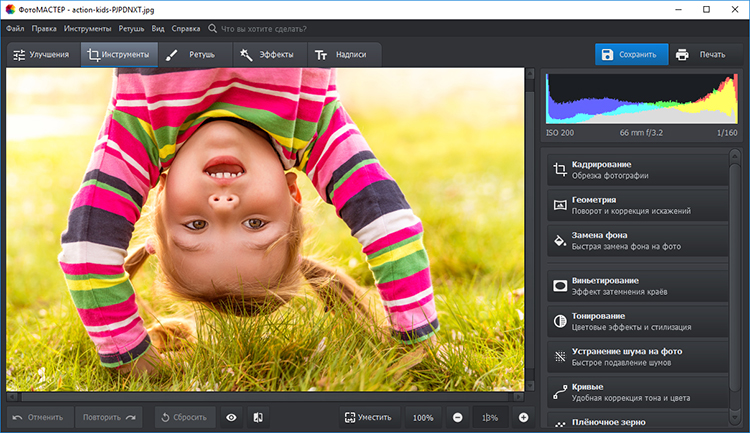
Как проверить проблемную фотографию
- Создайте копию проблемного файла в отдельной папке. Работайте с копией, особенно если снимок получен с SD-карты или внешнего диска.
- Запустите ФотоМАСТЕР. В стартовом окне выберите фотографию либо перетащите копию файла в окно программы. Для проверки достаточно открыть файл; применять эффекты и автоматические улучшения не требуется.
- Дождитесь появления изображения на рабочем холсте. Проверьте, что кадр отображается полностью, без серых полос, разноцветных блоков, обрыва нижней части и сообщения о невозможности декодирования.
- Увеличьте масштаб до 100 процентов и просмотрите несколько участков. Миниатюра может строиться из встроенного превью, тогда как полный кадр остаётся повреждённым. Просмотр в полном размере выявляет такой дефект.
- Если файл открылся корректно, используйте «Файл» и команду сохранения, чтобы создать новую копию в другой папке. Не перезаписывайте исходник. Выберите JPG для обычной фотографии либо PNG для изображения с прозрачностью, текстом или скриншота, где важно избежать повторного JPEG-сжатия.

После сохранения закройте программу и откройте новую копию через Microsoft Photos. Если копия читается, а исходник нет, причиной была структура, метаданные или формат исходного файла. Если и исходник, и копия открываются в ФотоМАСТЕРе, но не в Microsoft Photos, переходите к восстановлению приложения и ассоциациям.
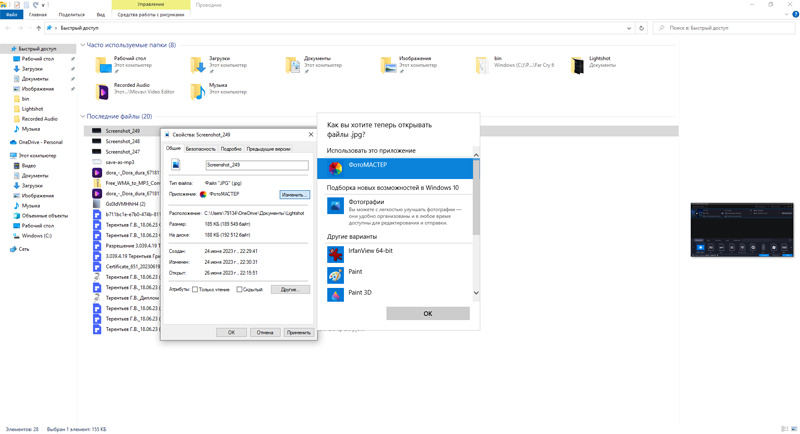
Как назначить ФотоМАСТЕР для отдельного типа файлов
- Щёлкните проблемный JPG правой кнопкой и выберите «Свойства».
- На вкладке «Общие» рядом с полем «Приложение» нажмите «Изменить».
- Выберите ФотоМАСТЕР в списке. Если программа отсутствует в первой части списка, раскройте дополнительные приложения и укажите установленную программу.
- Подтвердите выбор кнопкой «ОК», затем ещё раз нажмите «ОК» в окне свойств.
- Дважды щёлкните по файлу и убедитесь, что он открывается именно в выбранной программе.
Когда этот способ помогает
- Microsoft Photos не запускается, но файл исправен;
- ассоциация .jpg или .png указывает на удалённое приложение;
- нужно пересохранить читаемый снимок в стандартный JPG или PNG;
- требуется проверить полный кадр, а не только миниатюру Проводника;
- нужно исправить ориентацию, размер или цвет перед созданием новой копии.
Когда ФотоМАСТЕР не решит проблему
- файл имеет размер 0 байт;
- данные физически не читаются с накопителя;
- изображение зашифровано или защищено правами другой учётной записи;
- структура файла разрушена настолько, что декодер не находит кадр;
- неисправность относится ко всем приложениям Windows и сопровождается системными ошибками.
Плюсы:
- проверка выполняется локально, без загрузки личной фотографии на сторонний сайт;
- открытый файл можно сохранить отдельной копией в распространённом формате;
- редактор позволяет сразу проверить реальное изображение в полном масштабе;
- русский интерфейс упрощает работу с меню «Файл», «Инструменты», «Ретушь» и «Сохранить».
Минусы:
- редактор тяжелее специализированного просмотрщика и избыточен для простого листания папки;
- программа не восстанавливает отсутствующие данные и не ремонтирует накопитель;
- возможности пробного режима ограничены, поэтому условия сохранения нужно смотреть в установленной редакции.
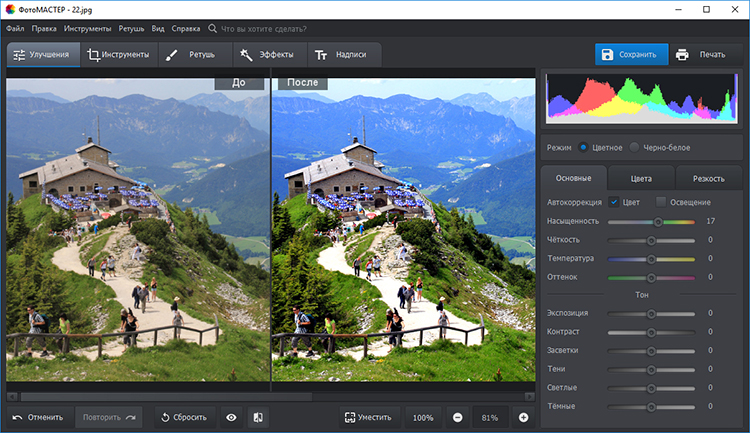
Проверка результата: один и тот же файл должен открываться в ФотоМАСТЕРе дважды подряд после закрытия программы, а сохранённая копия — в Microsoft Photos или другом просмотрщике. Если новый JPG открывается, оригинал сохраните отдельно до завершения диагностики.
Восстановите или сбросьте приложение «Фотографии»
Когда изображения открываются в ФотоМАСТЕРе или другом просмотрщике, но Microsoft Photos зависает, показывает пустое окно либо сразу закрывается, сначала используйте встроенные команды «Восстановить» и «Сбросить». Они безопаснее удаления пакета через PowerShell и не требуют изменения владельца защищённой папки WindowsApps.
Шаг 1. Завершите зависший процесс
- Нажмите Ctrl + Shift + Esc, чтобы открыть Диспетчер задач.
- На вкладке «Процессы» найдите «Фотографии» или Microsoft Photos.
- Выделите процесс и нажмите «Снять задачу».
- Повторно откройте известный исправный JPG. Если приложение заработало, причиной был зависший процесс, а сброс не нужен.
Принудительное завершение не изменяет фотографии и настройки. Оно лишь закрывает текущий экземпляр программы.
Шаг 2. Откройте дополнительные параметры приложения
- Нажмите «Пуск» и откройте «Параметры».
- Перейдите в раздел «Приложения».
- Откройте «Приложения и возможности».
- Найдите в списке «Фотографии» или Microsoft Photos.
- Щёлкните по приложению и выберите «Дополнительные параметры».
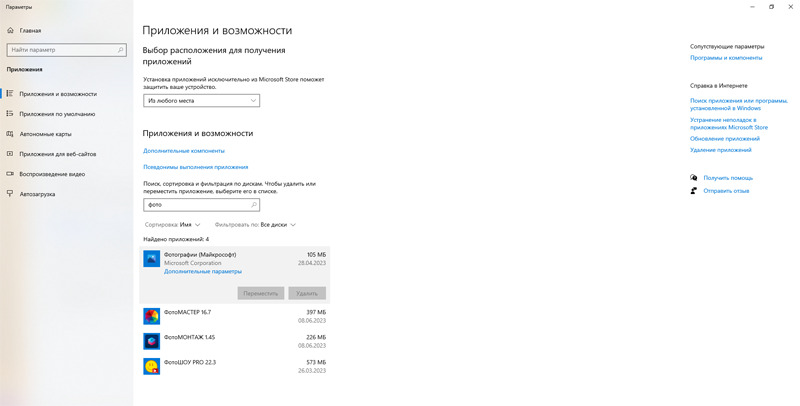
Шаг 3. Сначала нажмите «Восстановить»
Команда «Восстановить» исправляет установку приложения без удаления его пользовательских данных. Нажмите кнопку, дождитесь завершения и проверьте два файла: известный исправный JPG и проблемное изображение. Если первый открылся, а второй нет, приложение восстановлено, но проблема остаётся в конкретном файле или формате.
Шаг 4. Используйте «Сбросить» только после восстановления
Сброс возвращает приложение к исходному состоянию и очищает его данные и настройки. Фотографии в пользовательских папках не удаляются, однако параметры приложения, его локальная база и часть истории могут быть созданы заново. Нажмите «Сбросить», подтвердите операцию и дождитесь отметки о завершении.
После сброса не открывайте сразу десятки файлов. Сначала запустите приложение из меню «Пуск», затем откройте один локальный JPG. Если стартовое окно появилось, но двойной щелчок по JPG по-прежнему запускает другую программу или выдаёт ошибку, исправьте ассоциацию файлов в отдельном разделе ниже.
Как интерпретировать результат
| После операции | Вывод | Следующий шаг |
|---|---|---|
| Photos запускается и открывает все тестовые файлы | Повреждены были данные или установка приложения | Дополнительные действия не нужны |
| Photos запускается, но один файл не читается | Приложение исправно, проблема в файле, расширении или кодеке | Проверить формат и повреждение |
| Photos запускается из «Пуска», но не по двойному щелчку | Сбита ассоциация расширения | Назначить приложение по умолчанию |
| Photos не запускается после сброса | Неисправна установка, Store или системные компоненты | Обновить и переустановить приложение, затем выполнить DISM и SFC |
Частая ошибка: удалять Microsoft Photos командой PowerShell до попытки восстановления. Имя пакета и доступные операции зависят от сборки Windows 10, а лишний пробел или типографские кавычки делают команду некорректной. Такая строка не ремонтирует приложение и может затруднить повторную установку. В стандартной последовательности PowerShell не требуется.
Обновите или переустановите Microsoft Photos
Сброс исправляет локальные данные, но не заменяет повреждённые файлы пакета и не добавляет недостающие обновления. Если приложение не запускается после сброса, проверьте Windows Update и Microsoft Store. Эти операции выполняются до системных команд и тем более до сброса всего компьютера.
Обновите Windows 10
- Откройте «Пуск» → «Параметры» → «Обновление и безопасность».
- Выберите «Центр обновления Windows».
- Нажмите «Проверить наличие обновлений».
- Установите найденные обновления и перезагрузите компьютер, если система требует перезапуск.
- После входа откройте один локальный JPG, не подключая внешнюю флешку.
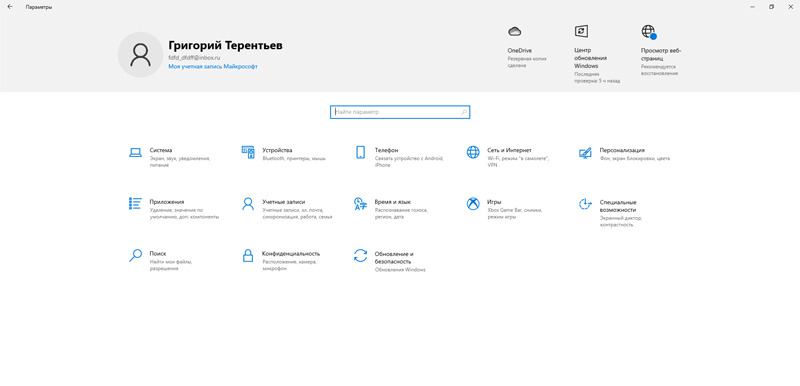
На неподдерживаемой Windows 10 список новых исправлений ограничен, однако ранее выпущенные обновления и компоненты Store всё равно должны быть установлены. Ошибки Центра обновления не следует обходить случайными сборниками патчей.
Обновите приложение через Microsoft Store
- Запустите Microsoft Store из меню «Пуск».
- Откройте раздел библиотеки и запустите получение обновлений.
- Дождитесь завершения обновления Microsoft Photos и связанных компонентов.
- Закройте Store и перезапустите компьютер.
- Проверьте открытие JPG и PNG.
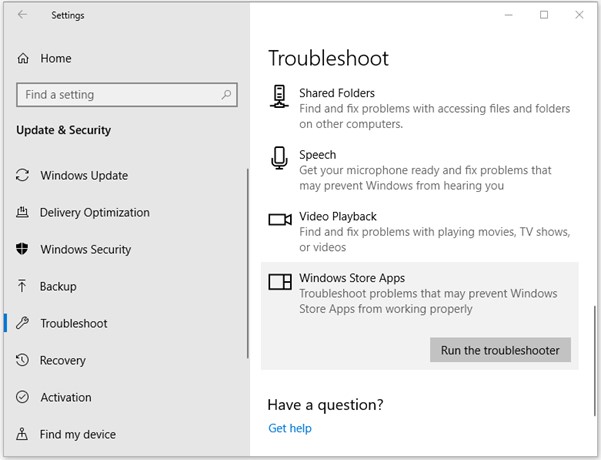
Если Microsoft Store не обновляет ни одно приложение, проблема шире Photos. Запустите средство устранения неполадок приложений Store: «Пуск» → «Параметры» → «Обновление и безопасность» → «Устранение неполадок» → «Дополнительные средства устранения неполадок» → «Приложения из Магазина Windows». В разных сборках Windows 10 название последнего раздела может быть сокращено, но средство относится именно к приложениям Microsoft Store.
Переустановите Microsoft Photos без сторонних команд
Откройте «Пуск» → «Параметры» → «Приложения» → «Приложения и возможности» и выберите Microsoft Photos. Если в карточке доступна кнопка «Удалить», удалите приложение, перезагрузите компьютер и установите его заново через Microsoft Store. В некоторых сборках Windows 10 кнопки удаления нет. В этом случае не меняйте владельца WindowsApps и не загружайте сторонний APPX-пакет: ограничьтесь восстановлением, сбросом, обновлением Store и проверкой системных компонентов.
Перед удалением убедитесь, что у вас есть другой рабочий просмотрщик, например ФотоМАСТЕР, IrfanView или ImageGlass. Тогда изображения останутся доступными на время переустановки.
Microsoft Photos и Photos Legacy — не одно приложение
На части компьютеров рядом с современной версией Microsoft Photos доступно отдельное приложение Photos Legacy. Оно сохраняет прежний интерфейс и может использоваться для проверки совместимости, но установка Legacy не ремонтирует основную версию автоматически. Если один вариант открывает файл, а другой нет, изображение не считается повреждённым: различаются декодеры, компоненты и настройки приложений.
Проверка результата: Photos должен запускаться из «Пуска», открывать локальные JPG и PNG и корректно реагировать на двойной щелчок. Если из «Пуска» программа работает, а по файлу — нет, переустановка завершена, но ассоциация расширения всё ещё неверна.
Исправьте программу по умолчанию для JPG, JPEG и PNG
Ассоциация определяет, какое приложение получает файл после двойного щелчка. Она может сбиться после удаления просмотрщика, обновления Windows или установки редактора. В этом случае Microsoft Photos способен запускаться отдельно, но Проводник выдаёт «Недопустимое значение для реестра», предлагает выбрать программу или ничего не делает.
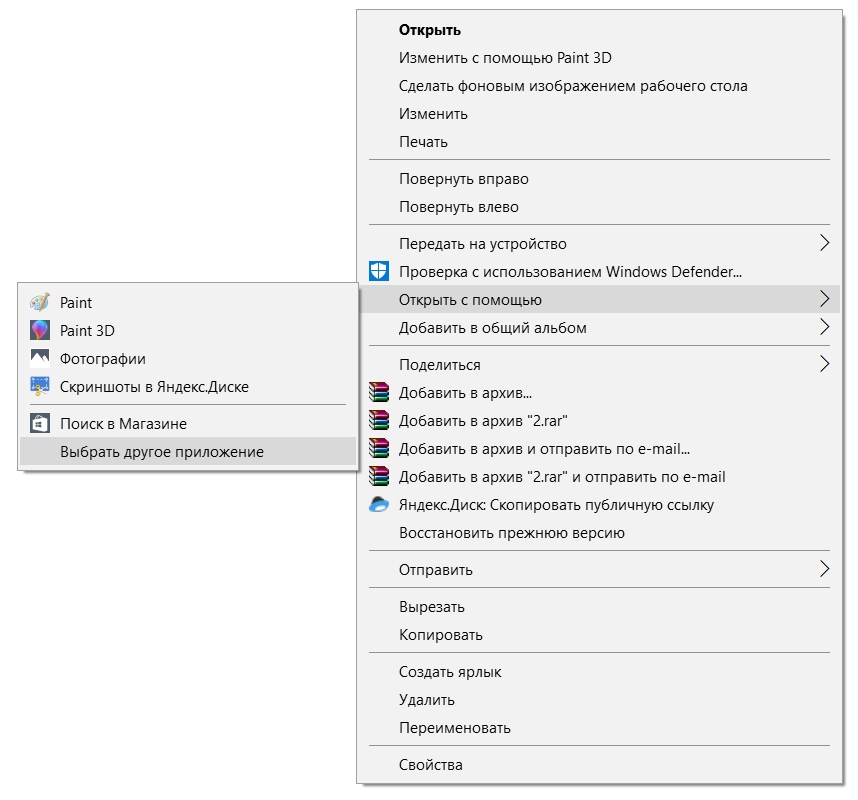
Быстрый способ через контекстное меню
- Щёлкните по фотографии правой кнопкой.
- Выберите «Открыть с помощью» → «Выбрать другое приложение».
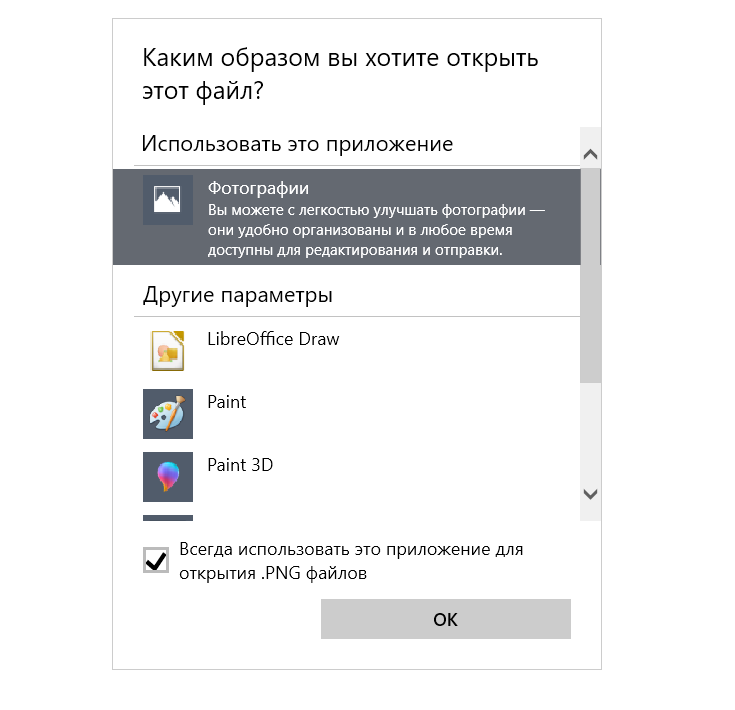
- Выберите Microsoft Photos, ФотоМАСТЕР или другой проверенный просмотрщик.
- Установите флажок «Всегда использовать это приложение для открытия .jpg-файлов».
- Нажмите «ОК» и повторите проверку для .jpeg. Windows считает .jpg и .jpeg разными расширениями, поэтому ассоциации могут отличаться.
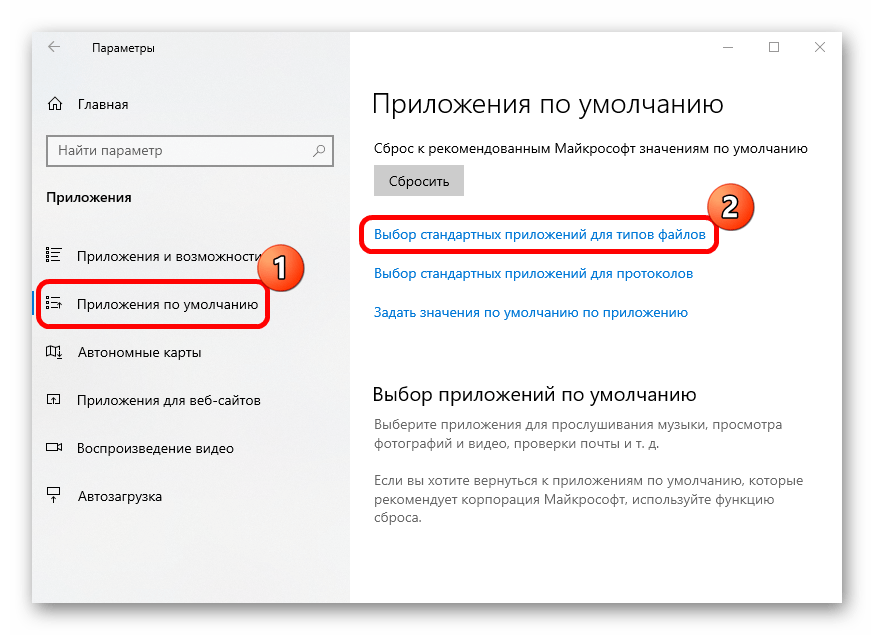
Настройка по типу файла в Параметрах
- Откройте «Пуск» → «Параметры» → «Приложения».
- Выберите «Приложения по умолчанию».
- Нажмите «Выбор стандартных приложений для типов файлов».
- Найдите .jpg, .jpeg и .png.
- Для каждого расширения назначьте нужный просмотрщик.
Не назначайте редактор для всех форматов автоматически только потому, что он открыл один JPG. Например, HEIC, многостраничный TIFF и RAW могут требовать другого декодера. Выберите постоянное приложение отдельно для тех расширений, с которыми вы действительно работаете.
Настройка через свойства файла
Откройте свойства изображения и нажмите «Изменить» рядом с полем «Приложение». Этот способ полезен, когда пункт «Открыть с помощью» отсутствует или сразу запускает неверную программу. После подтверждения проверьте значок файла: он обычно меняется на значок нового приложения.
Что делать при ошибке «Недопустимое значение для реестра»
Эта ошибка часто возникает после несогласованного обновления приложения и его ассоциации. Сначала выберите другое приложение через «Открыть с помощью». Затем восстановите Microsoft Photos и назначьте его заново. Не импортируйте готовые REG-файлы из старых инструкций: они могут ссылаться на другое имя пакета и другую сборку Windows.
Проверка результата
- двойной щелчок по .jpg открывает выбранную программу;
- .jpeg проверен отдельно и ведёт себя так же;
- .png открывается без потери прозрачности;
- команда «Открыть с помощью» по-прежнему позволяет выбрать другую программу разово;
- открытие одного файла не изменяет его размер и дату модификации.
Проверьте формат, расширение и необходимые кодеки
Расширение в имени — только подсказка для Windows. Реальный формат задаётся внутренней структурой файла и кодеком. Телефон может сохранить фотографию как HEIC, камера — как RAW, браузер — как WebP или AVIF. Старое приложение воспринимает такой объект как повреждённый, хотя данные исправны.
JPG и JPEG
.jpg и .jpeg обозначают один класс формата, но Windows хранит ассоциации для каждого расширения отдельно. Если .jpg открывается, а .jpeg нет, сначала назначьте одинаковую программу. Когда не читается только один JPEG, сравните его размер с исходником и проверьте в ФотоМАСТЕРе, IrfanView, XnView MP или браузере. Несколько отказов на одном файле указывают на повреждение структуры.
PNG
PNG часто используется для скриншотов, схем, интерфейсов и изображений с прозрачностью. Не пересохраняйте такой файл в JPG без необходимости: прозрачные области получат фон, а текст и тонкие линии могут покрыться артефактами сжатия. Если PNG открывается в редакторе, сохраните копию снова в PNG.
HEIC и HEIF
HEIF — контейнер, а HEIC — распространённое расширение фотографий, созданных устройствами Apple и некоторыми камерами. Для части HEIC-файлов Windows 10 требуются компоненты HEIF Image Extensions и HEVC Video Extensions из Microsoft Store. Наличие только HEIF-компонента не гарантирует декодирование снимка, закодированного HEVC.
- Проверьте, что файл действительно имеет расширение .heic или .heif.
- Откройте Microsoft Store и найдите официальные расширения Microsoft для HEIF и HEVC.
- Установите доступные компоненты и перезагрузите приложение «Фотографии».
- Откройте исходный файл, не переименовывая его в .jpg.
- Для регулярной работы можно назначить XnView MP, ImageGlass или FastStone Image Viewer, если установленная программа поддерживает конкретный файл.
Простая смена расширения не решает проблему. Настоящая конвертация декодирует исходное изображение и создаёт новый файл в другом формате.
RAW-файлы камер
RAW — не один формат. Производители используют CR2, CR3, NEF, ARW, ORF, RAF, RW2, DNG и другие расширения. Поддержка зависит от модели камеры и версии декодера. Для быстрой проверки используйте XnView MP или FastStone Image Viewer, а для точной проявки — фирменное ПО камеры либо RAW-редактор. Встроенная миниатюра может открываться, даже если полный RAW не декодируется.
WebP и AVIF
WebP и AVIF часто сохраняются с сайтов и мессенджеров. Если старое средство просмотра не распознаёт файл, откройте его в ImageGlass, XnView MP или современном браузере. После успешного открытия создайте копию в PNG или JPG только когда совместимость важнее размера файла и современных возможностей формата.
TIFF и многостраничные изображения
TIFF может содержать несколько страниц, нестандартное сжатие, CMYK-данные или высокую разрядность. Один просмотрщик показывает первую страницу, другой — все, третий выдаёт ошибку. Для такого файла проверяйте не только факт открытия, но и количество страниц, цвет и разрешение. Простое пересохранение первой страницы способно потерять остальные данные.
Как отличить неправильное расширение от повреждения
- файл переименовали вручную, но размер не изменился;
- Windows показывает расширение .jpg, а программа сообщает о другом внутреннем формате;
- файл открывается в браузере, но не в приложении, назначенном для указанного расширения;
- после корректной конвертации новая копия открывается везде;
- при повреждении несколько декодеров показывают одинаковый обрыв, серую область или ошибку чтения.
Проверка результата: исходный формат должен открываться в программе с заявленной поддержкой этого типа файлов, а созданная копия — иметь новое расширение, ненулевой размер и корректный полный кадр. Оригинал храните отдельно.
Программы для открытия и проверки фотографий
Выбор просмотрщика зависит от задачи. Для разового диагностического открытия нужен простой декодер. Для папки с RAW и HEIC важна широкая поддержка форматов. Для сортировки коллекции — дерево каталогов, миниатюры и пакетные операции. Ниже программы разобраны по одному каркасу: назначение, порядок проверки, сильные стороны, ограничения и контроль результата. Первым остаётся ФотоМАСТЕР, поскольку через него выполняется основной способ статьи.
| Программа | Лучший сценарий | Что проверяет | Главное ограничение |
|---|---|---|---|
| ФотоМАСТЕР | Открыть и пересохранить отдельный JPG или PNG | Исправность изображения вне Microsoft Photos | Это редактор, а не самый лёгкий просмотрщик папок |
| ФотоГалерея | Листать локальную коллекцию в знакомом интерфейсе | Открытие распространённых форматов | Устаревший вариант; использовать только установленную исправную копию |
| Домашняя Фотостудия | Открыть фотографию и сразу выполнить базовую обработку | Читается ли полный кадр редактором | Избыточна для простого просмотра |
| IrfanView | Быстро проверить JPG, PNG и крупные изображения | Декодирование файла независимым компактным просмотрщиком | Часть форматов требует плагинов |
| XnView MP | Папки со смешанными JPEG, HEIC, WebP, AVIF и RAW | Формат, миниатюру, метаданные и пакетную конвертацию | Коммерческое использование требует лицензии |
| ImageGlass | Современный минималистичный просмотр | Современные форматы и переключение файлов в папке | Для старых сборок Windows 10 нужны совместимые выпуски |
| FastStone Image Viewer | Просмотр, сравнение и сортировка большой папки | JPEG, HEIC, WebP, RAW и состояние коллекции | Интерфейс содержит много панелей и функций |
ФотоГалерея
ФотоГалерея — локальный русскоязычный просмотрщик для Windows 10 с полноразмерным просмотром, слайд-шоу, поворотом, кадрированием, выравниванием горизонта, базовой коррекцией и печатью. Для диагностики программа служит вторым независимым декодером: если снимок открывается здесь, но не в Microsoft Photos, данные файла доступны, а сбой нужно искать в приложении или ассоциации.

- Создайте копию проблемного снимка на локальном диске.
- Откройте ФотоГалерею и укажите папку с копией.
- Переключитесь от миниатюры к полноразмерному просмотру.
- Проверьте нижнюю часть кадра, ориентацию и цвет.
- Если файл читается, вернитесь к настройке ассоциации или восстановлению Microsoft Photos.
Плюсы:
- просмотр папки и последовательное переключение снимков;
- локальная работа без передачи файлов в браузерный сервис;
- подходит как второй декодер для проверки распространённых изображений.
Минусы:
- не ремонтирует повреждённую структуру файла;
- не заменяет системный кодек, когда формат не поддерживается декодером;
- для каталогизации большой коллекции и массовой конвертации удобнее специализированные просмотрщики.
Проверка результата: программа должна открыть полный кадр, а не только миниатюру. Если видна лишь уменьшенная копия, файл ещё нельзя считать исправным.
Домашняя Фотостудия
Домашняя Фотостудия полезна, когда фотографию нужно не только проверить, но и повернуть, кадрировать, исправить яркость либо сохранить в другом формате. Как и ФотоМАСТЕР, редактор отделяет неисправность файла от сбоя Microsoft Photos.
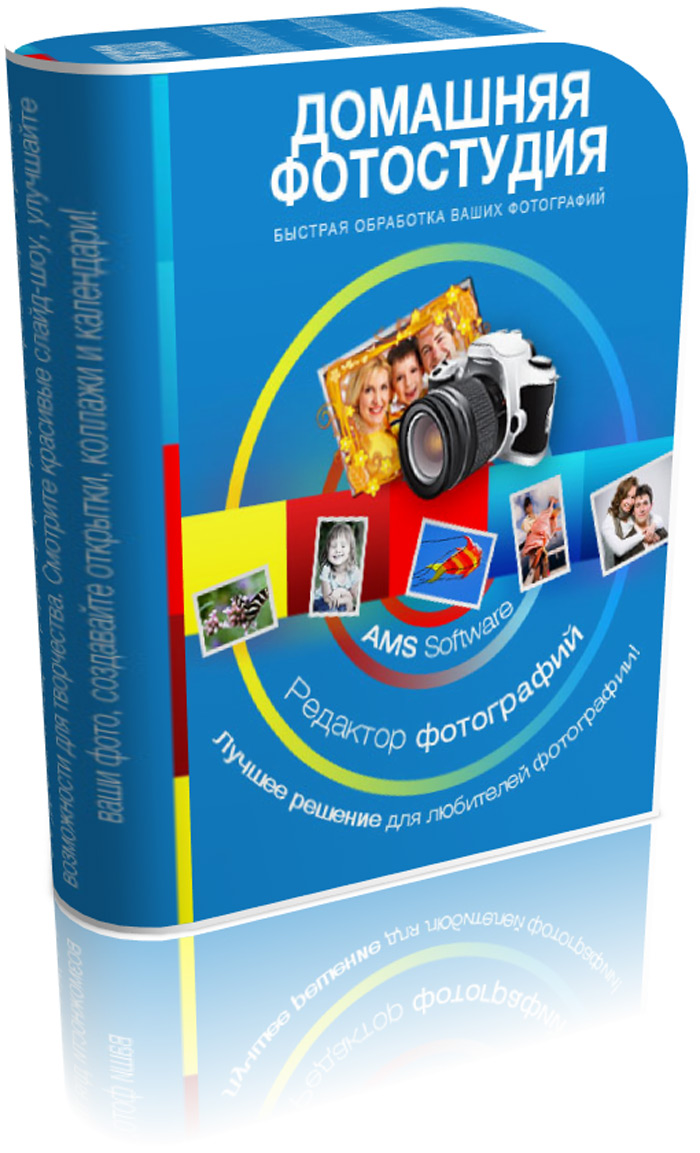
- Запустите программу и откройте копию изображения.
- Установите масштаб 100 процентов и проверьте края кадра.
- Не применяйте автоматические эффекты до завершения диагностики.
- Если изображение отображается полностью, сохраните его под новым именем в другой папке.
- Откройте созданную копию через Microsoft Photos.
Плюсы:
- совмещает проверку с редактированием и пересохранением;
- не требует загрузки личных файлов на сайт;
- подходит для подготовки новой совместимой копии.
Минусы:
- для листания тысяч файлов удобнее специализированный каталогизатор;
- редактор не восстанавливает данные из файла нулевого размера;
- успешное открытие не исправляет ассоциацию Windows автоматически.
IrfanView
IrfanView — компактный просмотрщик для Windows, бесплатный при некоммерческом использовании. Он быстро запускается и подходит для второго мнения: если Microsoft Photos сообщает об ошибке, а IrfanView показывает кадр, данные изображения доступны. Для части редких форматов потребуются плагины.
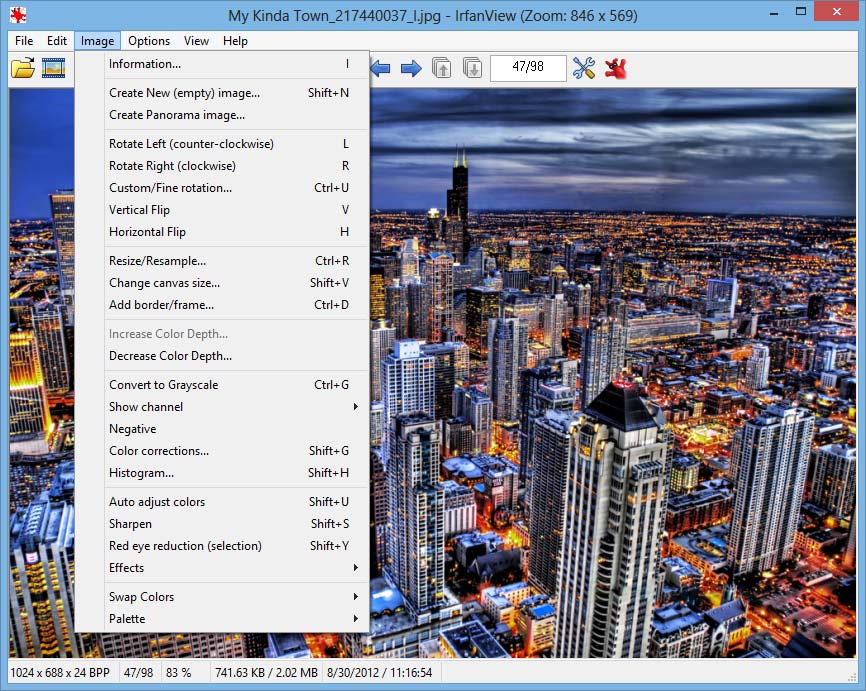
- В IrfanView выберите «File» → «Open» и укажите локальную копию.
- После открытия нажмите клавишу I, чтобы посмотреть сведения об изображении.
- Проверьте размеры в пикселях и формат, затем увеличьте масштаб до 100 процентов.
- Для новой копии используйте «File» → «Save As» и выберите отдельную папку.
- Не сохраняйте поверх оригинала, пока не убедитесь, что цвет и ориентация корректны.
Плюсы:
- быстрый запуск и небольшая нагрузка;
- подходит для очень крупных изображений;
- показывает технические сведения и поддерживает пакетные операции.
Минусы:
- не все декодеры входят в базовую установку;
- интерфейс ориентирован на функциональность, а не на современный дизайн;
- коммерческое использование требует отдельной регистрации.
Проверка результата: кадр должен отображаться в полном разрешении; команда сохранения создаёт отдельный файл, который открывается повторно.
XnView MP
XnView MP лучше подходит для смешанной коллекции: JPEG, PNG, WebP, HEIC, AVIF, RAW и другие форматы можно просматривать в одном браузере папок. Для частного, образовательного и некоммерческого использования программа предоставляется бесплатно; для работы в компании требуется лицензия.
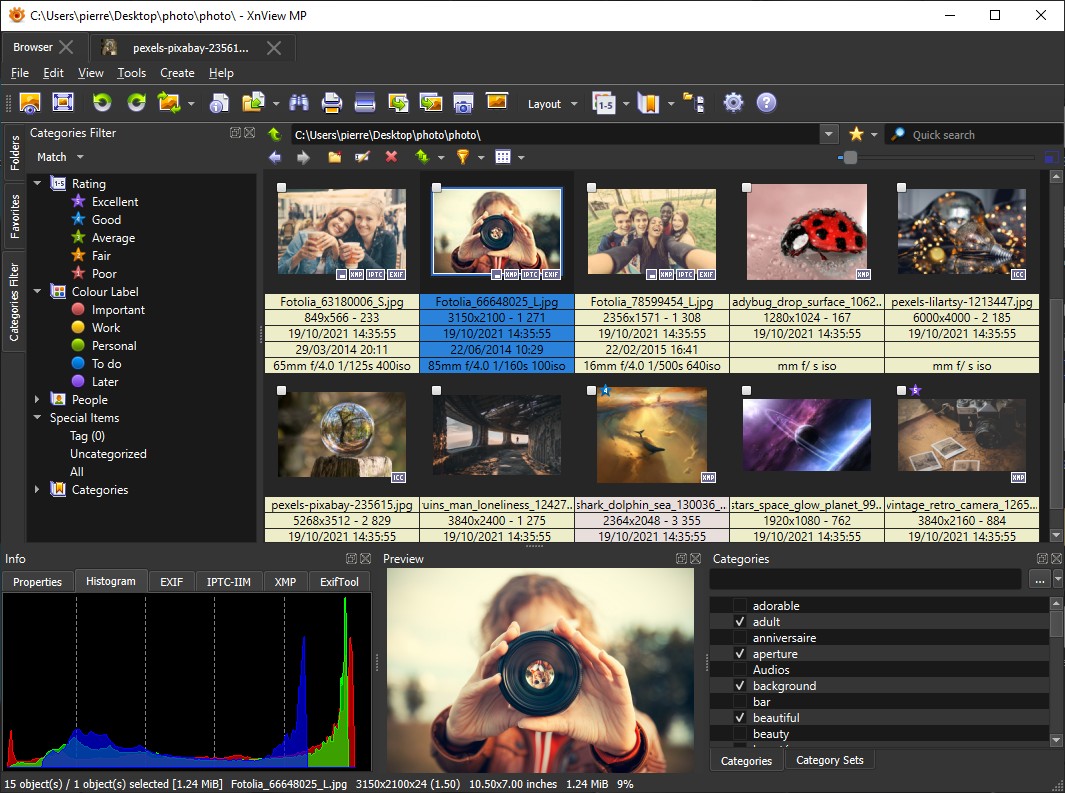
- В левой панели выберите папку с копией проблемного файла.
- Дождитесь создания миниатюр. Наличие миниатюры ещё не доказывает, что полный кадр читается.
- Дважды щёлкните по файлу и откройте режим просмотра.
- Проверьте вкладки свойств и метаданных, чтобы увидеть реальное расширение, размеры и цветовой профиль.
- Для нескольких однотипных файлов используйте пакетное преобразование только после проверки одного результата вручную.
Плюсы:
- широкая поддержка современных и камерных форматов;
- миниатюры, дерево папок, метаданные и пакетная конвертация в одном окне;
- удобна для сравнения нескольких файлов из одной камеры.
Минусы:
- настройки сложнее, чем у минималистичного просмотрщика;
- массовая конвертация без контроля может размножить неверные параметры;
- коммерческое применение лицензируется отдельно.
Проверка результата: откройте первый файл после конвертации, сравните его размеры, ориентацию и цвет с оригиналом, и только затем обрабатывайте всю папку.
ImageGlass
ImageGlass рассчитан на быстрый современный просмотр и поддерживает WebP, GIF, SVG, HEIC, RAW и другие форматы. Актуальная ветка программы требует 64-разрядную Windows 10 версии 1809 или новее. На более старой сборке установка современной версии не является способом ремонта — сначала нужно учитывать совместимость.

- Откройте копию файла через контекстное меню «Открыть с помощью».
- Переключитесь на соседний исправный снимок стрелками, чтобы сравнить поведение.
- Проверьте строку состояния: формат, масштаб, размер изображения и цветовой профиль.
- Не используйте кадрирование или изменение размера до завершения проверки.
- При успешном чтении назначьте ImageGlass только для нужных расширений.
Плюсы:
- чистый интерфейс и быстрое переключение между файлами;
- поддержка современных веб-форматов и HEIC;
- открытый исходный код и отсутствие рекламы в самом просмотрщике.
Минусы:
- современная версия не предназначена для ранних сборок Windows 10 и 32-разрядной системы;
- редактирование ограничено по сравнению с полноценным фоторедактором;
- некоторые функции зависят от компонентов Windows.
FastStone Image Viewer
FastStone Image Viewer объединяет браузер папок, просмотр, сравнение, конвертацию и базовое редактирование. Он поддерживает Windows 10 и подходит для больших каталогов, где нужно увидеть, какие файлы открываются, а какие дают ошибку. Программа бесплатна для личного и образовательного использования.

- Выберите папку в левой панели и дождитесь построения миниатюр.
- Откройте проблемный файл в режиме просмотра.
- Подведите указатель к краям полноэкранного окна, чтобы вызвать скрытые панели.
- Сравните файл с исправным снимком и проверьте EXIF.
- Для пересохранения используйте отдельное имя и сравнение качества в диалоге сохранения.
Плюсы:
- удобный просмотр папок и сравнение до четырёх изображений;
- поддержка JPEG, HEIC, WebP, AVIF, RAW и других форматов;
- пакетное переименование и конвертация после ручной проверки.
Минусы:
- интерфейс насыщен элементами и требует освоения;
- поддержка HEIC в Windows 10 может зависеть от WIC-кодеков;
- пакетные операции не восстанавливают повреждённый исходник.
Проверка результата: сравните оригинал и новую копию бок о бок. Совпадать должны ориентация, границы кадра и основные цвета; допустимое изменение размера файла зависит от выбранного качества.
Если файл существует, но повреждён
Повреждённый файл отличается от удалённого: объект имеет ненулевой размер, но часть структуры отсутствует или содержит ошибочные данные. Типичные признаки — серый нижний блок, цветные полосы, обрыв кадра, ошибка декодирования во всех просмотрщиках или открытие только встроенной миниатюры. Сначала сохраните неизменённую копию, затем пробуйте простые способы и только после них специализированный ремонт.
Пересохраните читаемый файл через Microsoft Paint

Paint подходит, когда изображение хотя бы открывается. Он не чинит полностью нечитабельный JPEG, но может создать новую структуру файла, исключив проблемные метаданные или нестандартное кодирование.
- Щёлкните копию правой кнопкой и выберите «Открыть с помощью» → Paint.
- Убедитесь, что виден полный кадр. Если нижняя часть отсутствует, пересохранение зафиксирует уже обрезанный результат.
- Откройте «Файл» → «Сохранить как».
- Выберите JPEG для фотографии либо PNG для скриншота и изображения с прозрачностью.
- Укажите новую папку и новое имя.
- Откройте результат в двух разных просмотрщиках.
Ограничение: повторное сохранение JPEG выполняет новое сжатие. Не используйте его многократно и не перезаписывайте архивный оригинал.
Paint 3D — только когда программа уже установлена

Paint 3D удалён из Microsoft Store и не развивается. На компьютере с ранее установленной программой её можно использовать как дополнительный декодер и средство пересохранения, но искать старый установщик на посторонних сайтах не нужно. Для новой системы выбирайте Paint или актуальный просмотрщик.
4DDiG File Repair для структурно повреждённого JPEG
4DDiG File Repair предназначен для ремонта существующего файла, структура которого повреждена. Это не средство возврата удалённой фотографии и не замена проверке накопителя. Работайте только с копией и сохраняйте результат в другую папку.
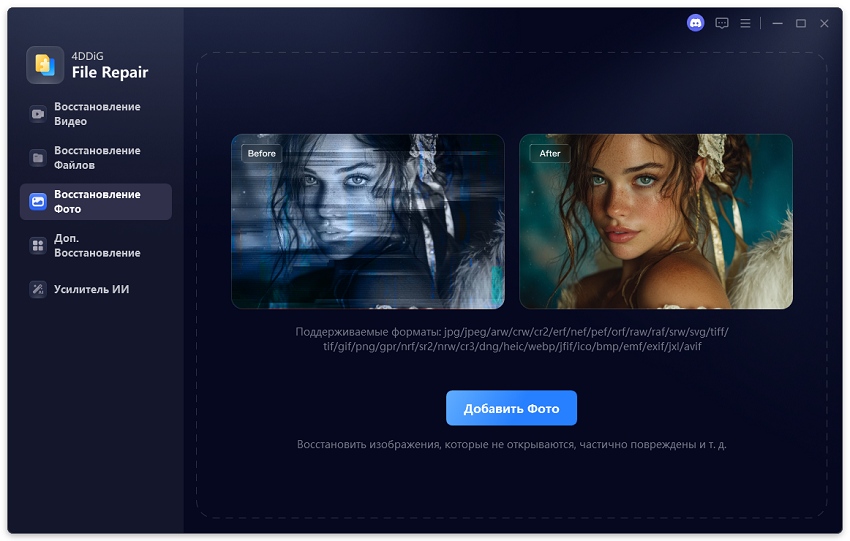
- Откройте в программе раздел ремонта фотографий.
- Добавьте копию повреждённого JPEG. Не добавляйте файл нулевого размера: в нём нет данных для реконструкции.
- Запустите ремонт и дождитесь завершения обработки.
- Откройте предварительный просмотр. Проверьте весь кадр, а не только центральную область.
- Сохраните восстановленный результат на другой диск или в отдельную папку.
- Сравните его с исходной миниатюрой и откройте в независимом просмотрщике.

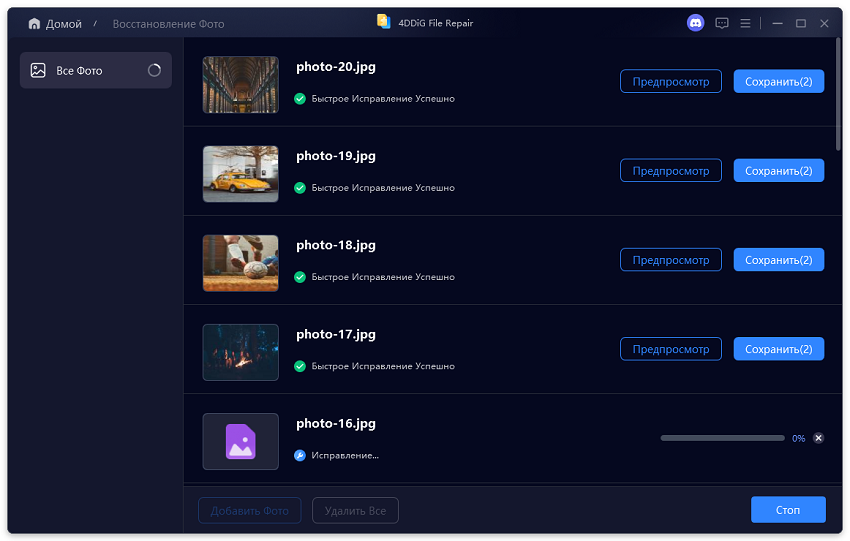
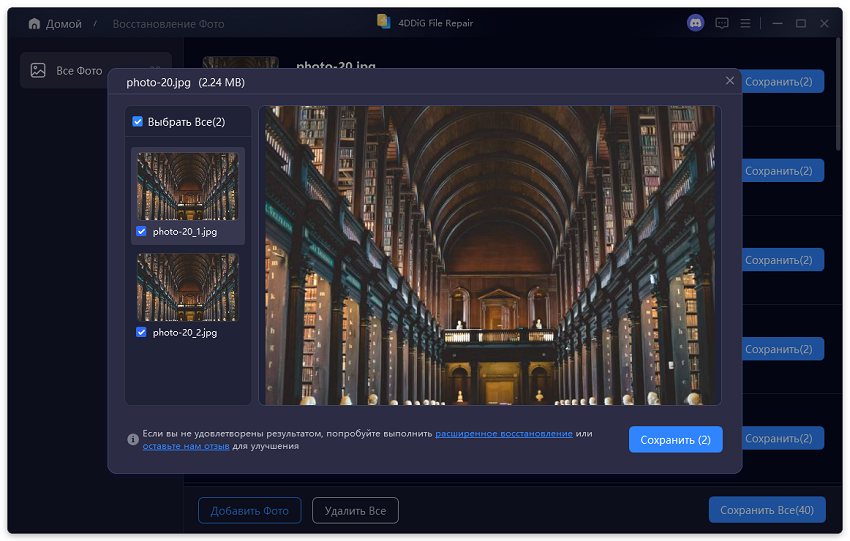
Плюсы:
- отдельный рабочий процесс для повреждённых фото;
- предварительный просмотр до сохранения результата;
- возможность обработать несколько копий после ручной проверки.
Минусы:
- ремонт не гарантирует восстановление утраченных фрагментов;
- коммерческие ограничения зависят от редакции программы;
- не устраняет физические ошибки SD-карты или диска.
Как оценить восстановленную фотографию
- файл открывается повторно после перезагрузки компьютера;
- размеры в пикселях соответствуют ожидаемым;
- в кадре нет серых областей, повторяющихся полос и сдвинутых цветовых каналов;
- ориентация и цвет выглядят правильно;
- новая копия сохраняется на исправный носитель;
- оригинал остаётся неизменным для другой попытки или профессионального восстановления.
Если повреждены десятки снимков с одной карты памяти, прекратите ремонт файлов по одному и сначала создайте образ носителя либо обратитесь к специалисту. Массовое одинаковое повреждение чаще указывает на сбой накопителя или копирования.
Если фотография удалена, исчезла или имеет размер 0 байт
Ремонт приложения и декодера не вернёт отсутствующие данные. Файл 0 байт содержит имя, но не содержит изображения. Удалённый объект может оставаться в свободных областях накопителя до перезаписи, поэтому главное действие — прекратить запись на этот диск, флешку или карту памяти.
Проверьте очевидные места
- Откройте Корзину и найдите файл по имени и дате.
- Проверьте исходное устройство: телефон, камеру, облачную папку, мессенджер или карту памяти.
- Посмотрите свойства соседних файлов и убедитесь, что папка не является ярлыком на отключённый диск.
- Проверьте историю версий или резервные копии, если они были настроены заранее.
iBeesoft Data Recovery для поиска удалённых данных
iBeesoft Data Recovery применяется, когда фотография удалена или файловая система потеряла запись о ней. Это другой сценарий, чем ремонт существующего JPEG. Не устанавливайте программу и не сохраняйте найденные данные на тот же носитель: новые записи могут занять область, где лежит удалённый снимок.
- Прекратите запись на диск, флешку или карту памяти. Не копируйте туда новые файлы и не форматируйте устройство.
- Запустите сканирование нужного диска или карты памяти.
- Отфильтруйте результаты по изображениям и исходному расширению.
- Используйте предварительный просмотр, чтобы отличить полноценный кадр от миниатюры.
- Восстановите выбранные файлы на другой физический диск.
- Проверьте каждый результат в двух просмотрщиках.
Плюсы:
- ищет удалённые данные, а не только существующие имена;
- предварительный просмотр помогает отобрать читаемые снимки;
- подходит для отдельного диска, флешки или карты памяти.
Минусы:
- перезаписанные области восстановить нельзя;
- найденный файл может быть частично повреждён;
- лимиты сохранения зависят от лицензии и должны проверяться перед началом долгого сканирования.
Когда прекратить самостоятельные попытки
Остановитесь, если накопитель пропадает из системы, издаёт необычные звуки, показывает неверный объём, резко замедляет чтение или требует форматирования. Повторные сканирования и запись на такой диск увеличивают риск. Для единственной ценной копии безопаснее сохранить состояние носителя и обратиться в лабораторию восстановления данных.
Восстановите системные компоненты Windows
К системным командам переходят после проверки файла, другой программы, ассоциаций, восстановления Photos и Microsoft Store. Они ремонтируют хранилище компонентов и защищённые файлы Windows, но не исправляют повреждённый снимок.
Запустите DISM

- Откройте поиск Windows и введите cmd.
- Щёлкните «Командная строка» правой кнопкой и выберите «Запуск от имени администратора».
- Введите команду:
DISM.exe /Online /Cleanup-image /Restorehealth
Дождитесь завершения. Процесс может некоторое время оставаться на одном проценте — не закрывайте окно, пока не появится итоговое сообщение.
После DISM выполните SFC
В той же командной строке введите:
sfc /scannow
SFC использует хранилище компонентов для проверки защищённых системных файлов. Поэтому порядок важен: сначала DISM восстанавливает хранилище, затем SFC проверяет и заменяет повреждённые файлы Windows. Запуск только SFC не исправляет повреждение самого хранилища компонентов.
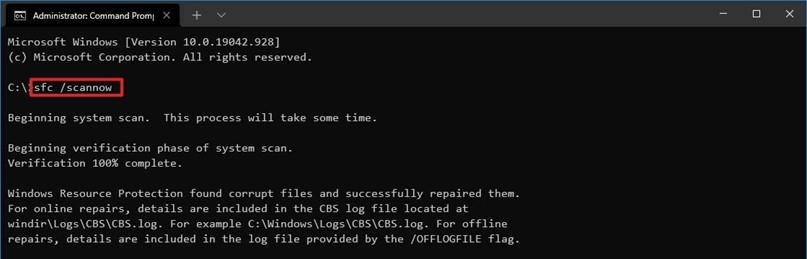
Расшифровка результата SFC
| Сообщение | Что делать |
|---|---|
| Нарушений целостности не обнаружено | Системные файлы исправны; вернитесь к приложению, формату и конкретному изображению |
| Повреждённые файлы найдены и успешно восстановлены | Перезагрузите компьютер и проверьте Photos на исправном JPG |
| Некоторые файлы восстановить не удалось | Повторите DISM, изучите журнал CBS и не переходите сразу к сбросу ПК |
| Служба защиты ресурсов не может выполнить операцию | Проверьте состояние диска и среду восстановления Windows |
Антивирусная проверка — только при дополнительных признаках
Сам по себе отказ одного JPEG не доказывает заражение. Проверка Защитником Windows уместна, если одновременно появляются неизвестные процессы, изменяются расширения многих файлов, возникают рекламные окна или блокируется запуск системных приложений.
- Откройте «Пуск» → «Параметры» → «Обновление и безопасность» → «Безопасность Windows».
- Выберите «Защита от вирусов и угроз».
- Откройте «Параметры сканирования».
- Выберите «Полное сканирование» и нажмите «Выполнить сканирование».
- После завершения перезагрузите компьютер и повторно откройте известный исправный JPG.
Не удаляйте фотографии только потому, что они не открываются. Решение о карантине относится к обнаруженному объекту и результату проверки, а не к ошибке просмотрщика.
Проверьте новый профиль пользователя
Когда Photos не работает только в одной учётной записи, создайте временного локального пользователя и откройте там известный JPG.
- Откройте «Пуск» → «Параметры» → «Учётные записи».
- Перейдите в «Семья и другие пользователи».
- В блоке других пользователей нажмите «Добавить пользователя для этого компьютера».
- Выберите «У меня нет данных для входа этого человека», затем «Добавить пользователя без учётной записи Microsoft».
- Создайте временную локальную учётную запись, выйдите из текущего профиля и войдите в новый.
- Запустите Microsoft Photos из «Пуска» и откройте известный исправный JPG.
Успех в новом профиле указывает на повреждение пользовательских настроек, а не всей Windows. Переносите личные файлы только после резервного копирования; не копируйте целиком скрытые каталоги настроек, чтобы не перенести ошибку.
Проверка результата: после перезагрузки Microsoft Photos запускается из «Пуска», открывает исправный JPG и не создаёт новую ошибку в журнале. Проблемный одиночный файл проверяется отдельно.
Ошибка классического средства просмотра фотографий
Сообщение «Средство просмотра фотографий Windows не может отобразить изображение» относится к классическому Windows Photo Viewer, а не обязательно к Microsoft Photos. Оно может появляться из-за неподдерживаемого формата, повреждения, огромного изображения, цветового профиля или недостатка виртуальной памяти. Текст ошибки о памяти не доказывает, что нужно покупать оперативную память.

Сначала откройте файл в другой программе
Используйте ФотоМАСТЕР, IrfanView или XnView MP. Если файл открывается, классический просмотрщик не поддерживает конкретную структуру либо профиль. Если не открывается нигде, проверяйте повреждение.
Сбросьте ошибочный цветовой профиль монитора
- Откройте Панель управления.
- Перейдите в «Управление цветом».
- Выберите монитор в списке устройств.
- Проверьте профили, назначенные устройству.
- Для диагностики верните системные значения по умолчанию или профиль производителя монитора.
- Закройте средство просмотра и откройте файл заново.
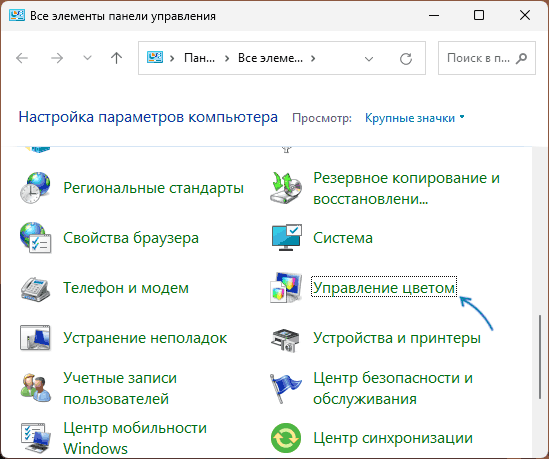
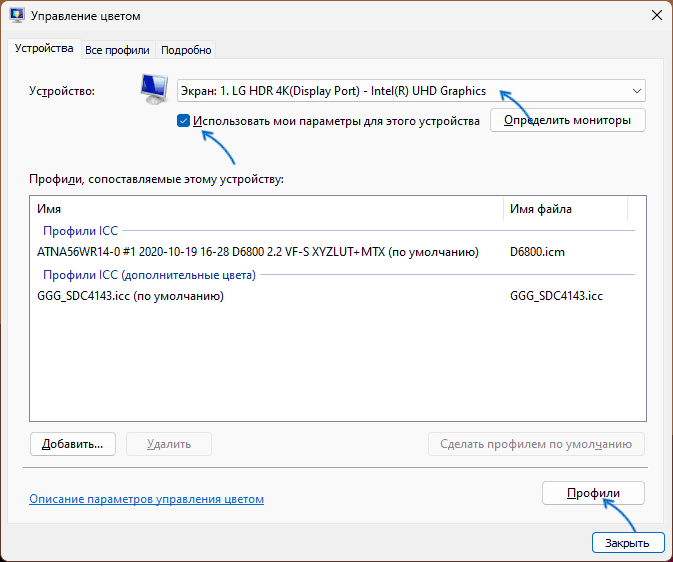
Не назначайте Agfa SWOP Standard постоянным профилем монитора. Этот профиль не калибрует конкретный дисплей и может изменить отображение цветов во всех программах. Для постоянной работы используйте системный профиль по умолчанию, профиль производителя или результат корректной калибровки.
Удалите проблемные метаданные через Exif Purge

Exif Purge удаляет метаданные из копии изображения. Способ уместен, когда файл открывается в редакторе, но классический просмотрщик падает на повреждённом EXIF или необычном встроенном профиле.
- Создайте копию исходной фотографии.
- Добавьте копию в Exif Purge.
- Выберите отдельную папку вывода.
- Удалите метаданные и откройте результат.
- Сравните ориентацию: после удаления EXIF изображение может потерять тег автоматического поворота.
Ограничение: удалятся дата съёмки, модель камеры, координаты и другие метаданные. Для семейного архива сохраните оригинал.
Уменьшите слишком большое изображение
Огромная панорама, скан карты или TIFF может требовать больше памяти, чем обычная фотография. Откройте копию в 64-разрядном просмотрщике, уменьшите размеры в пикселях и сохраните новую версию. Не меняйте файл подкачки до проверки в другой программе: причина чаще находится в декодере или цветовом профиле.
Проверьте файл подкачки
Когда несколько очень крупных изображений не открываются, а обычные работают, убедитесь, что виртуальная память не отключена.
- Нажмите Win + R, введите sysdm.cpl и нажмите Enter.
- Откройте вкладку «Дополнительно».
- В блоке «Быстродействие» нажмите «Параметры».
- Перейдите на вкладку «Дополнительно» и в блоке «Виртуальная память» нажмите «Изменить».
- Включите «Автоматически выбирать объём файла подкачки» либо оставьте системно управляемый размер для системного диска.
- Подтвердите изменения и перезагрузите компьютер, если Windows запросит перезапуск.
Не задавайте минимальное ручное значение без расчёта. Сначала проверьте файл в 64-разрядном просмотрщике: причина чаще находится в декодере, цветовом профиле или самом изображении.
Microsoft Picture Manager — только если уже установлен
Microsoft Picture Manager относится к старым выпускам Office и больше не является стандартным компонентом Windows 10. Его можно использовать как дополнительный просмотрщик на компьютере, где он уже установлен, но добавлять устаревший офисный компонент ради одной фотографии не следует.

Классический Windows Photo Viewer и Photos Legacy
Windows Photo Viewer может сохраниться после обновления старой системы или появиться после ручного изменения реестра. Не импортируйте случайный REG-файл: набор ассоциаций зависит от конфигурации, а готовая правка может изменить лишние типы файлов и не содержать отката. Photos Legacy — отдельное приложение Microsoft и более безопасный резервный вариант, когда оно доступно через штатные компоненты.
Проверка результата: после изменения профиля или удаления EXIF открывайте только созданную копию. Затем проверьте цвет в двух программах и убедитесь, что ориентация не изменилась.
Проверьте флешку, карту памяти и путь к файлу
Когда изображения не открываются только на одном носителе, ремонт Microsoft Photos отвлекает от реальной причины. Ошибки чтения, нестабильное подключение и повреждение файловой системы могут выдавать те же сообщения, что и повреждённый JPEG.
Скопируйте один файл на системный диск
- Создайте папку «Проверка фото» в каталоге «Изображения».
- Скопируйте один проблемный файл, а не всю папку.
- Сравните размер исходника и копии в свойствах.
- Откройте локальную копию.
Если локальная копия открылась, приложение исправно. Причина относится к носителю, подключению, сетевому пути или правам доступа. Если копирование завершилось ошибкой, не форматируйте устройство и не запускайте исправление с автоматической записью до создания резервной копии.
Проверьте физическое подключение
- подключите флешку к другому USB-порту без удлинителя;
- для внешнего диска используйте штатный кабель и достаточное питание;
- для SD-карты проверьте другой исправный картридер;
- не вынимайте носитель во время построения миниатюр или копирования;
- при повторяющихся отключениях прекратите работу с устройством.
Сетевые и облачные файлы
Облачный клиент может показывать файл-заполнитель, который ещё не загружен на компьютер. Убедитесь, что рядом с фотографией есть статус локальной доступности и что файл открывается без отключения интернета. Для сетевой папки скопируйте файл локально и сравните контрольный размер. Ошибка авторизации или разрыв сети не является повреждением изображения.
Не запускайте CHKDSK первым действием на единственной копии
CHKDSK изменяет структуру файловой системы. На исправном диске это полезный инструмент, но на повреждённом носителе с единственной ценной копией изменения могут усложнить восстановление. Сначала создайте образ или копию доступных данных, затем диагностируйте файловую систему.
Последние меры: восстановление и сброс Windows
Восстановление системы и «Вернуть компьютер в исходное состояние» не относятся к первым способам. Они оправданы, когда не работают несколько встроенных приложений, DISM и SFC не устраняют ошибку, а проблема появилась после драйвера, обновления или системной настройки. Для одного повреждённого JPG эти операции бесполезны.
Точка восстановления
- Нажмите Win + R.
- Введите rstrui.exe и нажмите Enter.
- Выберите точку, созданную до появления сбоя.
- Откройте список затрагиваемых программ и драйверов.
- Подтвердите восстановление и дождитесь перезагрузки.
Точка восстановления меняет системные файлы, драйверы, реестр и установленные программы. Она не предназначена для возврата удалённых личных фотографий. Перед запуском всё равно скопируйте важные файлы.
Сброс компьютера с сохранением личных файлов
В Windows 10 путь начинается с «Пуск» → «Параметры» → «Обновление и безопасность» → «Восстановление» → «Вернуть компьютер в исходное состояние». Вариант «Сохранить мои файлы» оставляет личные данные, но удаляет приложения и возвращает настройки. Резервная копия обязательна: операция затрагивает систему целиком.
Перед сбросом составьте список установленных программ, сохраните ключи лицензий и экспортируйте важные настройки. После переустановки сначала проверьте Microsoft Photos на тестовом JPG, а затем подключайте внешний носитель.
Когда сброс не нужен
- не открывается один файл;
- файл имеет 0 байт;
- HEIC открывается после установки кодека;
- изображение читается в другом просмотрщике;
- проблема возникает только на одной флешке;
- двойной щелчок исправляется сменой приложения по умолчанию.
Что не следует делать
Некоторые вмешательства затрагивают защищённые каталоги, реестр и данные на носителе, хотя причина обычно устраняется более безопасным способом. Следующие действия не входят в стандартный алгоритм.
- Не меняйте владельца папки WindowsApps. Это защищённый каталог пакетов Microsoft Store. Изменение разрешений способно нарушить обновление и запуск нескольких приложений, а не только Photos.
- Не скачивайте случайные REG-файлы. Они могут содержать ассоциации для другой сборки Windows, менять больше параметров, чем указано, и не иметь корректного отката.
- Не копируйте PowerShell-команды с типографскими кавычками. Символы «» или “ ” не равны обычным кавычкам командной строки, а имя пакета может отличаться между сборками Windows 10.
- Не заменяйте DLL файлами из интернета. Совпадение имени не подтверждает версию, архитектуру и безопасность библиотеки.
- Не переименовывайте HEIC в JPG. Расширение меняется, кодек — нет.
- Не сохраняйте восстановленный файл на исходный повреждённый носитель. Новая запись может перезаписать другие удалённые данные.
- Не загружайте приватные фотографии в неизвестный онлайн-конвертер. Лицо, документы, геометки и домашние снимки могут содержать персональные данные.
- Не форматируйте карту памяти при первом предложении Windows. Сначала извлеките доступные данные или создайте образ.
- Не запускайте сброс Windows ради одного JPEG. Системная переустановка не реконструирует повреждённое изображение.
- Не удаляйте оригинал после первого успешного открытия. Проверьте результат повторно, сравните разрешение и сохраните резервную копию.
Таблица выбора решения по симптому
| Симптом | Первая проверка | Основной способ | Критерий успеха | Следующий шаг при неудаче |
|---|---|---|---|---|
| Не открывается один JPG | Размер файла и открытие в ФотоМАСТЕРе | Сделать копию, проверить в двух декодерах | Полный кадр виден без артефактов | Ремонт копии или восстановление с исходного устройства |
| Не открываются все JPG | PNG и запуск Photos из «Пуска» | Исправить ассоциации .jpg и .jpeg | Двойной щелчок открывает выбранное приложение | Восстановить и сбросить Photos |
| Photos сразу закрывается | Открытие файла в другой программе | Завершить процесс, «Восстановить», затем «Сбросить» | Приложение запускается и открывает тестовый JPG | Обновить Store и переустановить приложение |
| Только HEIC не открывается | Проверить расширение и источник файла | Установить официальные HEIF/HEVC-компоненты или использовать поддерживающий просмотрщик | Исходный .heic открывается без переименования | Корректно конвертировать копию |
| Есть миниатюра, но полный кадр повреждён | Масштаб 100 процентов в двух программах | Работать с копией, применить ремонт файла | Весь кадр восстановлен | Вернуться к исходному носителю или резервной копии |
| Файл 0 байт | Свойства и исходное устройство | Искать другую копию или удалённые данные | Найден файл с ненулевым размером и рабочим превью | Восстановление данных на другой диск |
| Ошибка только на флешке | Копирование одного файла локально | Диагностика носителя и кабеля | Локальная копия совпадает по размеру и открывается | Создание образа и восстановление данных |
| Классический просмотрщик пишет о памяти | Другой просмотрщик и обычный JPG | Проверить цветовой профиль, формат и размер | Копия открывается с корректным цветом | Удалить проблемные метаданные или уменьшить копию |
| Не работают несколько приложений Store | Microsoft Store и новый профиль | Средство устранения неполадок, DISM, затем SFC | Store и Photos запускаются без ошибки | Точка восстановления или сброс Windows |
Частые ошибки при диагностике
Ориентироваться только на миниатюру
Проводник может показывать встроенное превью JPEG или RAW, даже когда основной кадр повреждён. Всегда открывайте изображение в полном размере и проверяйте нижнюю часть.
Тестировать несколько файлов из одного источника
Пять HEIC с одного телефона не проверяют поддержку обычного JPEG. Используйте файлы разных форматов и происхождения.
Считать любое открытие полным восстановлением
Программа может показать уменьшенную копию, пропустить повреждённые строки или автоматически развернуть кадр. Сравните разрешение, ориентацию и детали.
Запускать пакетную конвертацию без контрольного файла
Неверно выбранное качество, цветовой профиль или папка вывода затронут всю коллекцию. Сначала обработайте один снимок и сравните результат.
Перезаписывать оригинал
Даже удачное пересохранение может удалить EXIF, снизить качество JPEG или потерять прозрачность. Новая копия должна иметь другое имя и находиться в другой папке.
Смешивать ремонт и восстановление данных
File Repair работает с существующим повреждённым файлом; Data Recovery ищет удалённые данные на носителе. Неверный класс инструмента не решает задачу.
Игнорировать состояние носителя
Если файлы массово портятся после копирования с карты, проблема не заканчивается после ремонта пары JPEG. Носитель нужно вывести из эксплуатации и сохранить доступные данные.
Ответы на частные вопросы
Почему миниатюры видны, а фотография не открывается?
В JPEG и RAW может храниться отдельное уменьшенное превью. Проводник показывает его, не декодируя полный кадр. Откройте файл в полноразмерном режиме в двух программах. Если обе показывают обрыв, восстанавливайте исходник или ищите другую копию.
Почему фотография открывается в браузере, но не в Microsoft Photos?
Браузер использует собственный набор декодеров. Успешное локальное открытие перетаскиванием в браузер подтверждает, что данные читаются, но не исправляет ассоциацию и не добавляет кодек Photos. Назначьте другой просмотрщик либо установите нужный компонент формата.
Можно ли просто изменить .heic на .jpg?
Нет. Переименование не меняет внутреннее кодирование. Используйте приложение, которое декодирует HEIC и создаёт новый JPEG.
Почему .jpg работает, а .jpeg нет?
Windows хранит отдельную ассоциацию для каждого расширения. Назначьте одну программу для .jpg и .jpeg в разделе выбора стандартных приложений по типам файлов.
Сброс Photos удалит мои фотографии?
Сброс очищает данные и настройки приложения, но не удаляет изображения из пользовательских папок. Резервная копия ценных файлов всё равно нужна перед системными изменениями.
Нужно ли переустанавливать Windows, если Photos не запускается?
Нет. Сначала завершите процесс, выполните «Восстановить» и «Сбросить», обновите Store, переустановите Photos, затем запустите DISM и SFC. Сброс Windows — последняя мера при множественных системных сбоях.
Что делать, когда размер файла равен 0 КБ?
В объекте нет данных изображения. Ищите исходник, резервную копию или удалённую запись на носителе. Фоторедактор и кодек не смогут создать отсутствующий кадр.
Почему фото открывается на телефоне, но не на компьютере?
Телефон может поддерживать HEIC, новый вариант RAW или собственный кодек. Передайте исходник без преобразования, проверьте расширение и используйте совместимый просмотрщик либо официальные расширения Windows.
Можно ли удалить EXIF без потери качества?
Удаление метаданных не требует перекодирования пикселей, если инструмент работает без пересохранения изображения. Однако исчезнут дата, модель камеры, координаты и тег ориентации. Работайте с копией и проверяйте поворот кадра.
Почему после пересохранения JPG стал меньше?
Редактор использовал другое качество сжатия или удалил метаданные. Меньший размер не обязательно означает повреждение, но сравните детали на 100 процентах. Для скриншотов и текста лучше PNG.
Поможет ли очистка реестра?
Нет универсального основания запускать очистку реестра из-за одного изображения. Исправьте конкретную ассоциацию, восстановите приложение и системные файлы. Автоматическое удаление записей может создать дополнительные ошибки.
Как понять, что повреждена карта памяти?
Признаки: ошибки копирования, файлы с одинаковым обрывом, самопроизвольное отключение, неверный объём, предложение форматирования и появление новых повреждений. Прекратите запись и создайте копию данных на исправный носитель.
Нужно ли устанавливать кодек-пакет?
Для фотографии лучше установить конкретный официальный компонент формата или использовать просмотрщик со встроенным декодером. Универсальные пакеты неизвестного происхождения добавляют лишние обработчики и могут менять ассоциации.
Как проверить, что проблема окончательно решена?
Перезагрузите компьютер, откройте исправный JPG, проблемный файл и ещё один снимок того же формата. Затем закройте программу и повторите открытие. Сохранённая копия должна читаться в двух независимых приложениях.
Какую последовательность выбрать
Не открывается один снимок: проверьте размер, сделайте копию, откройте её через ФотоМАСТЕР и второй просмотрщик. При отказе всех декодеров переходите к ремонту файла или исходному носителю.
Не открываются все JPG: проверьте PNG, назначьте приложение для .jpg и .jpeg, затем восстановите и сбросьте Microsoft Photos.
Не работает только приложение «Фотографии»: завершите процесс, используйте «Восстановить», затем «Сбросить», обновите Microsoft Store и переустановите приложение. PowerShell и WindowsApps не нужны.
Не открываются HEIC, WebP, AVIF или RAW: не переименовывайте расширение. Установите официальный компонент либо используйте XnView MP, ImageGlass или FastStone Image Viewer, после чего создайте совместимую копию.
Файл исчез или равен 0 байт: не ремонтируйте просмотрщик. Прекратите запись на носитель, найдите резервную копию или выполните восстановление данных на другой диск.
Не работают несколько приложений Windows: после локальных способов запустите средство устранения неполадок Store, DISM и SFC. Точка восстановления или сброс компьютера остаются последним этапом.
Надёжный результат — не отсутствие сообщения об ошибке, а повторяемое открытие полного кадра после перезагрузки, сохранённый оригинал и отдельная проверенная копия. Такая последовательность исправляет именно обнаруженную причину и не подвергает систему и фотографии ненужному риску.
 *EXE — расширение исполняемого файла. Сайт является партнером проекта