
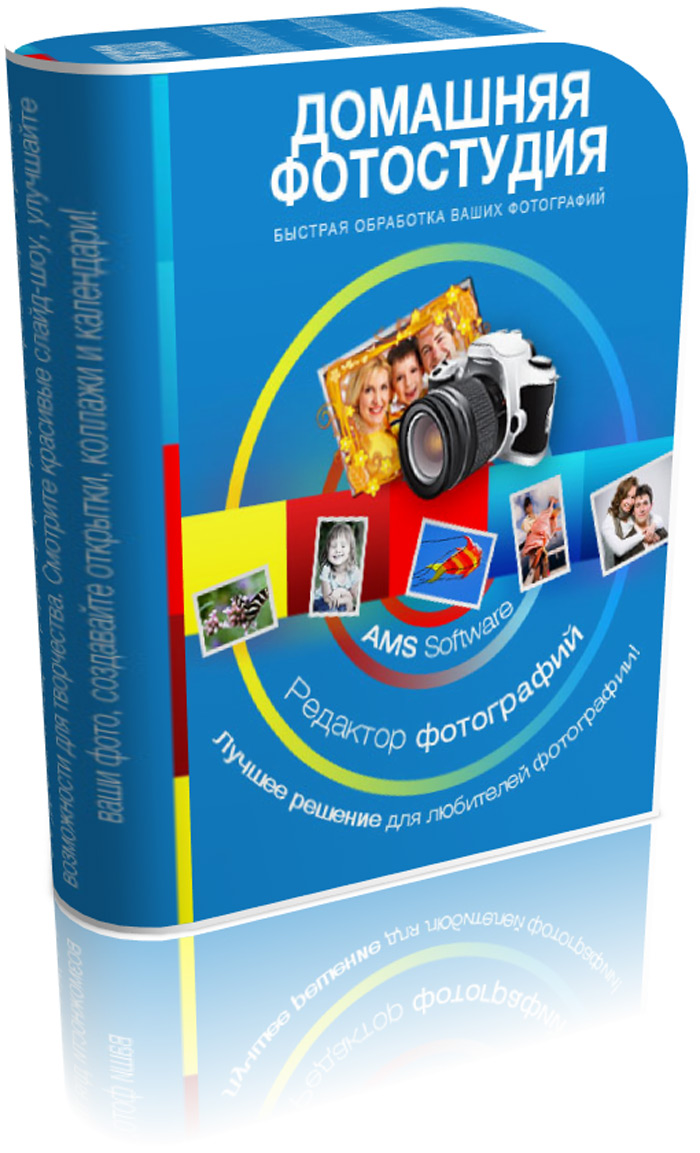
Домашняя Фотостудия — русскоязычный фоторедактор для Windows, рассчитанный на обработку личного фотоархива без длительного освоения профессиональных графических пакетов. Программа объединяет базовую коррекцию снимков, портретную ретушь, замену и размытие фона, художественные эффекты, фотомонтаж со слоями, оформление рамками и надписями, создание коллажей, открыток и календарей, пакетную обработку изображений, работу с RAW-файлами и подготовку фотографий к печати.
Главная особенность редактора заключается не в количестве отдельных инструментов, а в том, что они собраны в едином рабочем окне и рассчитаны на последовательную обработку снимка. Пользователь может открыть фотографию, обрезать лишнее, исправить горизонт, настроить свет и цвет, удалить небольшие дефекты, оформить результат рамкой или подписью, а затем сохранить файл либо отправить его на печать. Для типовых задач не требуется переключаться между несколькими приложениями.
Домашняя Фотостудия подходит для фотографий из семейного архива, портретов, снимков с мероприятий, кадров из путешествий, изображений для публикации в интернете и материалов, которые нужно распечатать дома. При этом программа не заменяет профессиональные редакторы в сложных проектах с десятками слоёв, точной ручной прорисовкой масок и глубокой работой с графикой. Её назначение другое: дать пользователю понятный набор инструментов для регулярной обработки фотографий на компьютере.
Что представляет собой Домашняя Фотостудия
Домашняя Фотостудия — настольная программа для обработки растровых изображений. Она устанавливается на компьютер и работает локально: фотографии не нужно загружать в браузер или передавать на сторонний сервер. Это удобно при работе с личными снимками, семейными архивами и сериями фотографий с камеры.
Интерфейс программы полностью русскоязычный. Названия разделов, инструментов, настроек и кнопок понятны без обращения к англоязычной терминологии. В верхней части окна расположено меню с разделами Файл, Правка, Изображение, Эффекты, Оформление, Вид и Справка. Под ним находится панель быстрых действий, а слева — инструменты для локальной обработки отдельных областей снимка.
Редактор ориентирован на несколько типов задач:
| Задача | Что можно сделать |
|---|---|
| Исправление технических недостатков | убрать эффект красных глаз, скорректировать дисторсию, исправить заваленный горизонт, осветлить слишком тёмный снимок, затемнить пересвеченные области, уменьшить шумы, повысить резкость |
| Подготовка композиции | обрезать фотографию, повернуть её на произвольный угол, изменить размер, выбрать пропорции кадра |
| Цветокоррекция | изменить яркость, контрастность, насыщенность, светлоту и цветовой тон, применить готовый пресет |
| Портретная ретушь | обработать кожу, убрать мелкие дефекты, смягчить отдельные участки, изменить выразительность глаз, скорректировать цвет волос |
| Фотомонтаж | добавить слой, наложить одну фотографию на другую, обрезать слой по контуру, настроить прозрачность и режим смешивания |
| Работа с фоном | размыть задний план, отделить объект от окружения, выбрать новый фон из галереи или загрузить изображение с компьютера |
| Художественная обработка | применить фильтры, стилизовать снимок под акварель, мозаику, старую фотографию или карандашный рисунок, добавить снег, дождь, туман или свечение |
| Оформление | вставить надпись, подобрать стиль текста, добавить рамку, маску, виньетку, украшение или трёхмерный контур |
| Изделия из фотографий | создать коллаж, открытку или календарь |
| Обработка серий | применить одинаковые операции к группе файлов, изменить размер и формат нескольких снимков |
| Печать | выбрать принтер, формат бумаги, ориентацию, поля, количество экземпляров и расположение фотографий на листе |
Домашняя Фотостудия не ограничивается простым улучшением качества. В ней можно выполнить полный цикл работы над снимком: от открытия исходного файла до печати готовой фотографии. Если задача сводится только к просмотру изображений и сортировке папок, удобнее использовать отдельный просмотрщик, например XnView, FastStone Image Viewer или IrfanView. Домашняя Фотостудия нужна тогда, когда снимки требуется не только открыть, но и отредактировать.
Для каких задач подходит программа
Домашняя Фотостудия рассчитана на пользователей, которым нужен редактор фотографий на русском языке без перегруженного профессионального интерфейса. Программа полезна не только для разовой коррекции отдельного кадра, но и для последовательной работы с личным архивом.
Обработка фотографий из семейного архива
Снимки из старых папок часто отличаются по яркости, цветовой температуре и резкости. На части кадров встречаются красные глаза от вспышки, наклонённый горизонт, лишние объекты по краям или неудачный фон. Домашняя Фотостудия позволяет исправить эти недостатки и привести фотографии к более аккуратному виду перед печатью или созданием электронного альбома.
Для таких задач не требуется сложный рабочий процесс. Достаточно открыть фотографию, проверить композицию, выполнить обрезку, скорректировать свет и цвет, убрать заметные дефекты и сохранить отдельную копию результата. Исходный файл лучше оставить без изменений.
Портретная ретушь
В программе есть инструменты для обработки портретов: кисти размытия и резкости, осветления и затемнения, насыщенности и перекрашивания, а также Штамп. Они позволяют работать с отдельными областями изображения, не затрагивая весь кадр.
С помощью локальной ретуши можно сгладить небольшие неровности кожи, убрать отдельные покраснения, осветлить тёмные участки под глазами, смягчить фон, усилить выразительность глаз или скорректировать цвет отдельного элемента. Для естественного результата лучше использовать небольшую прозрачность кисти и обрабатывать дефекты постепенно.
Подготовка изображений для публикации
Фотографии с камеры или смартфона часто имеют слишком большой размер для сайта, форума или электронной почты. В Домашней Фотостудии можно изменить ширину и высоту изображения, сохранить пропорции, выбрать формат файла и подготовить уменьшенную копию для интернета.
Для единичного снимка достаточно открыть меню Изображение и выбрать Изменение размера. Для серии фотографий используется пакетная обработка. Если требуется только массовое уменьшение изображений без ретуши и оформления, можно рассмотреть узкоспециализированный Free Batch Photo Resizer. Домашняя Фотостудия удобнее в тех случаях, когда перед изменением размера нужно дополнительно исправить кадры.
Подготовка фотографий к печати
Редактор включает отдельный мастер печати. В нём можно выбрать принтер, размер бумаги, книжную или альбомную ориентацию, поля, количество экземпляров и расположение снимка на листе. При необходимости программа сохраняет исходные пропорции фотографии.
Модуль пригодится для печати семейных фотографий, портретов, открыток, коллажей и небольших календарей. Пользователь может сначала обработать снимок, затем перейти к печати, не сохраняя промежуточные версии в других приложениях.
Создание подарочных материалов
Домашняя Фотостудия позволяет создавать коллажи, открытки и календари из собственных фотографий. Для этого используются готовые шаблоны и дополнительные инструменты оформления: рамки, маски, текст, графические элементы и эффекты.
Такой сценарий подходит для поздравительных открыток, небольших семейных календарей, памятных коллажей из фотографий с поездки, школьного мероприятия или праздника. При этом пользователь может как выбрать готовый шаблон, так и собрать композицию вручную через фотомонтаж.
Установка и первый запуск
Установка Домашней Фотостудии выполняется через стандартный мастер. После запуска установочного файла программа последовательно предлагает ознакомиться с вводной информацией, принять условия соглашения, выбрать компоненты, указать папку размещения файлов и настроить создание ярлыка.
Последовательность действий выглядит так:
Запустите установочный файл двойным щелчком.
В стартовом окне нажмите Далее.
Выберите пункт Я принимаю условия соглашения.
Отметьте компоненты, которые требуется установить.
Укажите папку для программы.
При необходимости добавьте значок на рабочий стол или закрепите программу на панели задач.
Проверьте выбранные параметры.
Нажмите Установить.
Дождитесь завершения процесса и откройте редактор.
После запуска можно открыть существующую фотографию и приступить к редактированию. Для первой работы лучше выбрать копию снимка, а не единственный оригинал. Это позволит спокойно изучить обрезку, коррекцию света, фильтры и ретушь без риска потерять исходное изображение.
Интерфейс Домашней Фотостудии
Главное окно программы построено вокруг фотографии. Центральная область занята изображением, сверху расположены меню и панель быстрых действий, слева — кисти локальной обработки, справа — панель История и сценарии, снизу — масштабирование и элементы управления просмотром.

Верхнее меню
Разделы верхнего меню распределены по типам действий:
Файл отвечает за открытие, сохранение, пакетную обработку и печать;
Правка содержит команды отмены и повторения действий;
Изображение объединяет базовую коррекцию, изменение размера, кадрирование, уровни и устранение дефектов;
Эффекты используется для художественных фильтров, изменения фона и стилизации;
Оформление содержит надписи, рамки, маски, украшения и фотомонтаж;
Вид управляет отображением рабочего окна;
Справка открывает материалы по работе с программой.
Такое разделение упрощает навигацию. Пользователю не нужно искать обрезку среди декоративных эффектов, а рамки — среди инструментов цветокоррекции.
Панель быстрых действий
Под меню расположены крупные кнопки для часто используемых операций. Через них можно открыть фотографию, сохранить результат, распечатать снимок, отменить действие, добавить текст и перейти к отдельным инструментам оформления.
Рядом находится строка поиска функций. Она пригодится, когда пользователь знает название операции, но не помнит, в каком разделе меню она расположена. Вместо просмотра всех пунктов можно ввести часть названия и быстро перейти к нужному инструменту.
Инструменты локальной обработки
Слева расположены кисти, которые действуют не на весь снимок, а на выбранные участки. В зависимости от задачи можно размыть область, повысить её резкость, осветлить или затемнить часть кадра, усилить насыщенность либо изменить цвет.
Локальные инструменты особенно полезны при ретуши портретов и фотомонтаже. Например, после наложения нового слоя можно слегка размыть границу, а при обработке лица — аккуратно смягчить небольшие неровности кожи.
Панель истории
Справа находится блок История и сценарии. На вкладке История действий отображаются выполненные операции. Пользователь видит последовательность изменений и может вернуться к более раннему состоянию фотографии.
Это удобнее, чем многократно нажимать отмену вслепую. Если после нескольких эффектов результат стал хуже, достаточно выбрать нужный этап в истории и продолжить работу с него.
Сценарии
На соседней вкладке Сценарии хранятся готовые последовательности обработки. Для запуска выбранной последовательности используется кнопка Запустить, а для записи собственной — Записать.
Сценарии пригодятся, когда несколько фотографий нужно привести к единому стилю. Например, можно записать последовательность коррекции яркости, тонирования и повышения резкости, а затем использовать её для других кадров из той же серии.
Как построить рабочий процесс
Редактор позволяет применять инструменты в любом порядке, но наиболее предсказуемый результат получается при последовательной обработке. Начинать лучше с геометрии снимка, затем переходить к свету и цвету, после этого выполнять локальную ретушь, накладывать эффекты и только в конце добавлять оформление.
Оптимальная последовательность выглядит так:
Откройте фотографию и оцените композицию.
Обрежьте лишние участки по краям.
Исправьте наклон горизонта и геометрические искажения.
Отрегулируйте размер изображения.
Настройте яркость, контрастность и уровни.
Выполните цветокоррекцию.
Уберите шумы, красные глаза и мелкие дефекты.
При необходимости обработайте портрет кистями.
Размойте или замените фон.
Добавьте эффект, рамку или надпись.
Проверьте результат в увеличенном масштабе.
Сохраните отдельную копию.
Подготовьте фотографию к печати либо публикации.
Такой порядок снижает количество повторных действий. Например, нет смысла долго ретушировать область по краю кадра, если затем она будет удалена при обрезке.
Обрезка фотографии
Обрезка помогает убрать лишние детали, изменить композицию и подготовить снимок под конкретные пропорции. Инструмент поддерживает ручное выделение и готовые варианты кадрирования.
В настройках можно указать точный размер рамки, выбрать пропорции и использовать пресеты. Среди готовых вариантов есть квадрат, золотое сечение, фотография 10 × 15 и портретная ориентация.
Порядок работы:
Откройте фотографию.
Перейдите в раздел Изображение.
Выберите инструмент кадрирования.
Установите рамку на нужной области.
Проверьте, не обрезаны ли важные детали.
Примените изменения.
Квадратное кадрирование подходит для аватаров и компактных публикаций. Соотношение сторон 10 × 15 удобно при подготовке стандартного отпечатка. Пресет с золотым сечением помогает перестроить композицию, если главный объект расположен неудачно.
При обработке портрета не следует обрезать снимок вплотную к голове или суставам. Небольшой запас пространства делает композицию спокойнее и упрощает дальнейшее оформление рамкой.
Поворот, горизонт и геометрия кадра
Случайный наклон камеры заметен даже на удачной фотографии. Особенно сильно он портит пейзажи, архитектурные снимки и кадры у воды, где линия горизонта хорошо читается.
В Домашней Фотостудии фотографию можно повернуть на 90 или 180 градусов либо задать произвольный угол. Для автоматического удаления пустых областей после вращения используется флажок Обрезать автоматически.
Поворот на 90 градусов нужен для исправления ориентации снимка. Произвольное значение угла пригодится при выравнивании линии горизонта. После применения автоматической обрезки стоит проверить края: программа убирает пустые участки, но часть исходной фотографии также исчезает.
Отдельно доступна коррекция дисторсии. Этот инструмент нужен для снимков, где прямые линии заметно искривлены из-за особенностей объектива. Чаще всего проблема проявляется на архитектурных кадрах, фотографиях интерьера и изображениях, снятых широкоугольной камерой.
Изменение размера изображения
Размер фотографии можно менять в пикселях, сантиметрах и дюймах. Для печатных материалов также учитывается разрешение. Встроенные пресеты помогают быстро подготовить снимок к стандартным форматам.
Чтобы изменить размер изображения:
Откройте меню Изображение.
Выберите Изменение размера.
Укажите ширину и высоту.
Сохраните пропорции, если кадр не нужно растягивать.
Проверьте итоговый размер.
Примените изменения.
Для публикации в интернете обычно достаточно уменьшить фотографию до нужной ширины в пикселях. Для печати удобнее использовать сантиметры и стандартные форматы: 9 × 13, 10 × 15 и другие готовые варианты.
Флажок сохранения пропорций защищает фотографию от искажения. Если отключить его и независимо изменить ширину и высоту, лица, здания и предметы могут растянуться.
Увеличение маленькой фотографии не добавляет новых деталей. После сильного масштабирования могут стать заметнее шумы и артефакты. Поэтому перед увеличением стоит проверить резкость и качество исходника.
Яркость, контрастность и уровни
Коррекция освещения нужна для кадров, которые выглядят слишком тёмными, пересвеченными или блеклыми. В Домашней Фотостудии доступны как быстрые исправления, так и ручная настройка.
Для простой обработки достаточно изменить яркость и контрастность. Яркость влияет на общую светлоту снимка, а контрастность усиливает или смягчает различие между светлыми и тёмными участками.
Если фотография требует более точной настройки, откройте Изображение и выберите Уровни. В окне используются три маркера:
белый отвечает за светлые участки;
серый регулирует полутона;
чёрный управляет тенями.
Перемещая маркеры, можно осветлить лицо, сделать тени глубже или убрать ощущение серой дымки. Работать лучше небольшими шагами. Слишком сильная коррекция приводит к потере деталей в светах и тенях.
Для портретов важно сохранить естественный тон кожи. Для пейзажей допустима более заметная контрастность, но пересвеченное небо или проваленные тёмные области ухудшают результат.
Цветокоррекция через Магию цвета
Для изменения оттенков используется инструмент Магия цвета. Он объединяет настройку цветового тона, насыщенности и светлоты. Пользователь может выбрать готовый вариант или отрегулировать параметры вручную.
Цветокоррекция нужна в нескольких случаях:
снимок выглядит холоднее или теплее реальной сцены;
кожа имеет нежелательный оттенок;
зелень и небо кажутся блеклыми;
фотография должна получить единый стиль с другими кадрами серии;
исходное изображение требует художественного тонирования.
При обработке семейных снимков лучше избегать чрезмерной насыщенности. Яркие цвета эффектно выглядят на миниатюре, но при печати кожа, небо и зелень могут стать неестественными.
Для нескольких фотографий с одного мероприятия полезно использовать одинаковые настройки. Так серия будет выглядеть цельно, а отдельные кадры не станут резко отличаться друг от друга.
Тонирование фотографий
Тонирование используется для художественной обработки и выравнивания цветовой атмосферы снимка. В отдельном окне можно выбрать цвет, режим смешивания, насыщенность, контрастность и силу эффекта. Для сравнения с исходником предусмотрена кнопка Посмотреть оригинал.

На панели точных настроек доступны:
выбор цвета;
режим смешивания;
насыщенность;
контрастность;
Автоконтраст;
сила эффекта;
сохранение пресета.
Кнопка Сохранить пресет пригодится при обработке серии фотографий. Один удачно настроенный стиль можно использовать повторно, не выставляя параметры вручную для каждого файла.
Тонирование уместно для пейзажей, свадебных кадров, стилизации под тёплую плёнку, холодную зимнюю сцену или винтажную фотографию. Для портретов силу эффекта лучше оставлять умеренной, чтобы кожа не потеряла естественный оттенок.
Повышение резкости и устранение шумов
Размытый кадр нельзя полностью превратить в идеально детализированную фотографию, но небольшую нехватку чёткости можно компенсировать повышением резкости. Инструмент подчёркивает границы объектов и делает детали заметнее.
Резкость особенно важна при подготовке портретов, фотографий животных, предметных снимков и изображений для печати. После коррекции стоит увеличить масштаб и проверить волосы, глаза, мелкий текст и контуры предметов. Слишком сильное повышение резкости создаёт грубые края и усиливает шумы.
Для снимков, сделанных при слабом освещении, используется подавление шумов. Шумы выглядят как мелкая цветная или зернистая структура, особенно заметная в тенях. После обработки тёмные области становятся спокойнее, но чрезмерное подавление может смягчить мелкие детали.
Оптимальный порядок действий такой:
Уменьшите шумы.
Проверьте изображение в масштабе 100%.
Добавьте умеренную резкость.
Сравните результат с исходным снимком.
Отмените лишнюю коррекцию через историю действий.
Устранение эффекта красных глаз
Красные глаза появляются на портретах, снятых со вспышкой. Для исправления используется отдельный инструмент в разделе устранения дефектов.
Путь к функции: Изображение > Устранение дефектов > Эффект красных глаз.
После открытия инструмента настройте размер кисти и обработайте красную область зрачка. Кисть должна соответствовать размеру дефекта: слишком крупный инструмент может затронуть радужку и кожу вокруг глаза.
При обработке увеличьте масштаб фотографии. Это особенно важно для групповых снимков, где лица занимают небольшую часть кадра. После применения эффекта вернитесь к обычному масштабу и проверьте, не выглядят ли глаза слишком тёмными.
Портретная ретушь
Домашняя Фотостудия включает кисти и инструменты для локальной обработки портретов. Они расположены на левой панели и позволяют воздействовать только на выбранную область.
Для ретуши используются:
Штамп;
кисть размытия;
кисть резкости;
кисть осветления;
кисть затемнения;
кисть насыщенности;
кисть перекрашивания.
Работа со Штампом
Штамп копирует пиксели с одного участка изображения на другой. Он пригодится для удаления небольших дефектов кожи, пылинок, пятен, проводов, мелких посторонних предметов и других деталей, которые отвлекают внимание.
Работать лучше поэтапно:
Увеличьте масштаб фотографии.
Выберите чистый участок рядом с дефектом.
Настройте небольшой размер кисти.
Скопируйте подходящую текстуру.
Аккуратно закрасьте проблемную область.
Проверьте результат при обычном масштабе.
Для кожи важно выбирать область с похожим освещением и текстурой. Если копировать фрагмент со щеки на лоб или из тени на освещённую область, ретушь будет заметна.
Кисть размытия
Кисть размытия используется для мягкой коррекции кожи и сглаживания переходов после фотомонтажа. Её не следует применять ко всему лицу. Естественный портрет сохраняет текстуру кожи, ресницы, волосы и контуры губ.
Оптимальный способ — обработать только отдельные неровности небольшой кистью с умеренной прозрачностью. Для глаз, бровей и волос размытие обычно не требуется.
Осветление и затемнение
Кисти осветления и затемнения помогают скорректировать небольшие области: уменьшить выраженность теней под глазами, добавить объём лицу, слегка затемнить слишком яркий участок или выделить главный объект.
Коррекция должна быть постепенной. Резкие светлые и тёмные пятна выглядят искусственно. Для аккуратного результата лучше выполнить несколько слабых проходов.
Изменение цвета
Кисть перекрашивания пригодится для локального изменения оттенка: волос, одежды, аксессуаров или отдельных декоративных элементов. Перед обработкой нужно увеличить изображение и подобрать размер кисти так, чтобы не задеть соседние области.
В программе также есть блок портретной обработки Салон красоты. Он используется для разглаживания кожи, усиления выразительности глаз, удаления бликов и изменения цвета волос.
Размытие фона
Размытие заднего плана помогает визуально отделить человека или предмет от окружения. Этот приём особенно полезен для портретов, где фон перегружен деталями и отвлекает внимание от лица.
Пользователь сам выбирает область, которая должна остаться резкой, и настраивает интенсивность размытия. Для естественного результата граница между объектом и фоном не должна выглядеть жёсткой.
Перед применением эффекта:
Увеличьте масштаб изображения.
Аккуратно обозначьте главный объект.
Проверьте волосы, края одежды и мелкие детали.
Настройте интенсивность размытия.
Сравните обработанный снимок с исходным.
Сильное размытие подходит не для каждого кадра. На снимках с множеством тонких деталей по краю объекта — например, с распущенными волосами, ветками или прозрачной тканью — требуется особенно аккуратное выделение.
Замена фона на фотографии
Замена фона позволяет отделить объект от исходного окружения и поместить его на новый задний план. Инструмент находится в разделе Эффекты.
В окне доступны несколько вариантов:
Без фона;
Цвет;
Градиент;
Из галереи;
Из файла.

Как заменить фон
Откройте фотографию.
Перейдите в меню Эффекты.
Выберите Замена фона.
Увеличьте масштаб изображения.
Обведите основной объект по контуру.
Замкните границу двойным щелчком.
Подберите новый фон.
Настройте Размытие границ.
Проверьте выделение.
Нажмите Применить.
Опция Инвертировать выделение меняет местами выделенную и невыделенную области. Она пригодится, если удобнее сначала обозначить фон, а не объект.
Для повторной корректировки используется команда Выделить другую область. Через неё можно перестроить контур, если первоначальное выделение получилось неточным.
Как выбрать подходящий задний план
Однотонный цвет подходит для карточек, портретов и простых макетов. Градиент добавляет глубину и не перегружает композицию. Фон из галереи удобен для быстрого оформления. Изображение из файла нужно тогда, когда пользователь заранее подготовил конкретную фотографию или текстуру.
Чтобы монтаж выглядел естественно, фон и объект должны сочетаться по освещению, ракурсу и масштабу. Человек, снятый при ярком дневном свете, будет плохо смотреться на тёмном ночном фоне без дополнительной коррекции света и цвета.
После замены заднего плана стоит внимательно проверить волосы, контуры одежды и края предметов. Небольшое размытие границ помогает смягчить переход. Оставшиеся дефекты можно исправить Штампом или кистью размытия.
Художественные эффекты и фильтры
Домашняя Фотостудия содержит каталог эффектов для стилизации фотографий. Они распределены по группам и подходят как для лёгкой коррекции атмосферы, так и для заметного художественного преобразования.
В программе доступны световые, художественные, цветные, геометрические, природные и стилизованные эффекты. Среди них встречаются:
снег;
дождь;
туман;
молнии;
свечение;
мозаика;
акварель;
карандашный рисунок;
старая фотография;
тоннель;
кубизм;
трёхмерная композиция;
эффект миниатюры.
Эффекты не обязательно применять ко всему изображению. Для части фильтров можно настроить прозрачность и выбрать отдельную область снимка. Это позволяет сохранить лицо или главный объект без сильных изменений, а стилизацию использовать только на фоне.
Акварель
Для преобразования фотографии в акварельный рисунок откройте Эффекты > Художественные > Акварель. После применения можно дополнительно скорректировать яркость и контрастность.
Акварель подходит для пейзажей, цветочных фотографий, архитектурных кадров и декоративных открыток. На портретах эффект стоит применять умеренно: сильная стилизация может скрыть черты лица.
Природные эффекты
Снег, дождь и туман позволяют изменить атмосферу снимка без сложного фотомонтажа. Они пригодятся для открыток, сезонных коллажей и декоративных изображений.
Перед применением стоит учитывать исходную сцену. Снег лучше выглядит на зимнем или нейтральном фоне, а туман — на пейзаже с выраженной глубиной пространства.
Эффект миниатюры
Эффект миниатюры имитирует tilt-shift-съёмку. Пользователь отмечает горизонтальную область фокуса, после чего настраивает размытие границ и фона. Городские панорамы, дороги, здания и снимки с высоты после такой обработки напоминают уменьшенную модель.
Добавление надписей
Надписи используются для открыток, календарей, коллажей, памятных фотографий и изображений для публикации. В программе есть каталог готовых стилей текста.

Для вставки текста нажмите кнопку с зелёной буквой A на панели инструментов. После этого можно выбрать вариант оформления:
обычный текст;
надпись на графическом фоне;
стикер.
Доступна настройка шрифта, цвета, стиля и подложки. Готовую надпись можно разместить в нужной области фотографии.
Для свадебных снимков обычно добавляют дату и короткую подпись. На открытках текст становится частью композиции. Для календаря важно выбрать читаемый шрифт и не размещать надпись поверх лица или мелких деталей.
Контраст между текстом и фоном должен оставаться достаточным. Светлую надпись лучше помещать на тёмную область или использовать подложку. Слишком большое количество декоративных элементов ухудшает читаемость.
Рамки, маски и виньетки
Для оформления фотографии откройте меню Оформление. Рамки добавляются через пункт Добавить рамку. После выбора варианта появляется предварительный просмотр и настройка глубины.
Порядок работы:
Откройте раздел Оформление.
Нажмите Добавить рамку.
Выберите подходящий вариант в каталоге.
Нажмите Просмотр.
Отрегулируйте глубину рамки.
Подтвердите изменения.
Маски находятся в разделе Оформление > Маски. Они изменяют края фотографии и помогают создать мягкое декоративное оформление. Для более спокойного результата можно использовать виньетирование: края кадра затемняются, а внимание смещается к центру.
Трёхмерный контур создаёт объёмное обрамление. Этот инструмент уместен для открыток, коллажей и декоративных композиций, но для обычной портретной фотографии чаще достаточно простой рамки или тонкой виньетки.
Графические украшения
Для добавления клипартов откройте Оформление и выберите Украшение фото. В правой части окна появится каталог графических элементов.
После выбора объекта нажмите Добавить к изображению. Клипарт можно увеличить, уменьшить и переместить. Украшения пригодятся для праздничных открыток, детских коллажей и календарей.
При работе с графикой важно соблюдать умеренность. Один или два элемента помогают оформить композицию, но большое количество наклеек закрывает фотографию и делает макет перегруженным.
Фотомонтаж со слоями
Фотомонтаж нужен для объединения нескольких изображений в одной композиции. В отличие от простой замены фона, здесь пользователь работает со слоями и может независимо настраивать каждый добавленный объект.
Чтобы открыть модуль, перейдите в Оформление > Фотомонтаж.

В окне доступны:
Добавить слой;
список слоёв;
Задать маску;
Обрезать фото;
режим смешивания;
угол поворота;
прозрачность;
изменение порядка слоёв;
удаление выбранного слоя.
Как наложить одну фотографию на другую
Откройте исходное изображение.
Перейдите в Оформление > Фотомонтаж.
Нажмите Добавить слой.
Выберите Фотографию.
Добавьте второе изображение.
Выделите его в списке слоёв.
Измените размер и положение.
При необходимости используйте Обрезать фото.
Настройте угол поворота.
Отрегулируйте прозрачность.
Проверьте режим смешивания.
Нажмите Применить.
Слои можно перемещать вверх и вниз. Это определяет, какой объект будет находиться перед другими элементами. Если фотография перекрывает текст или украшение, достаточно изменить порядок.
Обрезка слоя по контуру
Для сложного монтажа удобно использовать произвольную форму обрезки. Пользователь обводит нужный объект, замыкает линию двойным щелчком и настраивает размытие границ.
Этот способ применяется, когда нужно вставить человека, предмет или отдельную деталь из другой фотографии. После выделения слой можно масштабировать, поворачивать и размещать поверх исходного изображения.
Режим смешивания и прозрачность
Режим смешивания определяет способ взаимодействия слоя с изображением под ним. Для обычного наложения используется стандартный вариант. Прозрачность помогает сделать слой менее заметным и аккуратно встроить его в композицию.
Для реалистичного монтажа важно учитывать освещение. Два снимка с разным направлением света и разной цветовой температурой выглядят чужеродно. После наложения стоит скорректировать уровни и цвет.
Создание коллажей
Коллаж объединяет несколько фотографий в одном макете. В Домашней Фотостудии для этого предусмотрен отдельный сценарий с шаблонами и настройкой параметров страницы.
Чтобы начать работу:
В стартовом окне выберите Создать изделие из фото.
Нажмите Создать коллаж.
Укажите размер проекта.
Выберите книжную или альбомную ориентацию.
Настройте фон.
Добавьте фотографии.
Проверьте расположение снимков.
Создайте коллаж.
При необходимости дополните его рамкой, текстом или украшениями.
Для фона доступны три основных варианта: изображение из встроенной коллекции, однотонная заливка и градиент.
Фотографии выбираются через боковую колонку слева. После открытия нужной папки изображения появляются в области просмотра. Для добавления используются кнопки Добавить выделенные и Добавить все. Снимки также можно перетащить на нижнюю панель.
Настройки коллажа
Через кнопку Настройки выбирается тип композиции:
стандартный коллаж;
коллаж с широкими полями;
коллаж с небольшими полями;
случайный;
разбросанный;
хаотичный.
Отдельно задаётся форма автоматической обрезки:
прямоугольная;
с закруглёнными углами;
овальная.
Можно вручную изменить расстояние между снимками и ширину полей. Это особенно важно при печати: слишком маленькие отступы делают макет тесным, а слишком большие уменьшают фотографии.
После сборки коллаж можно дополнить сценариями, рамками, трёхмерным контуром, клипартами и текстом.
Открытки и календари
Открытки и календари создаются из собственных фотографий с помощью готовых шаблонов. В зависимости от издания программы пользователю доступно разное количество фотошаблонов.
Открытка подходит для поздравления с днём рождения, семейным праздником, годовщиной или Новым годом. В макет можно добавить снимок, подпись, рамку и декоративные элементы.
Календарь полезен как памятный подарок. Для него лучше заранее выбрать несколько фотографий с одинаковой ориентацией и близкой цветовой гаммой. Перед добавлением в шаблон снимки стоит обрезать и выровнять по яркости.
Готовые шаблоны ускоряют работу, но не отменяют ручную проверку. Перед печатью убедитесь, что лица не закрыты декоративными элементами, подписи читаются, а края важных объектов не попадают под обрезку.
Сценарии обработки
Сценарии позволяют сохранить последовательность действий и использовать её повторно. Этот инструмент подходит для серий снимков с одинаковыми условиями съёмки.
На панели История и сценарии откройте вкладку Сценарии. Для применения готовой последовательности выберите её и нажмите Запустить. Для создания собственной нажмите Записать, выполните нужные операции и сохраните сценарий.
Сценарий полезен при обработке:
серии фотографий с одного мероприятия;
кадров для каталога;
снимков для сайта;
изображений для семейного альбома;
коллажей в одном стиле.
Не стоит применять сложный сценарий без проверки ко всей папке сразу. Сначала обработайте один или два снимка. Если результат подходит, используйте последовательность для остальных файлов.
Фотографии с разным освещением лучше разделить на группы. Один сценарий не даст одинаково хорошего результата для тёмного помещения, солнечной улицы и вечерних кадров.
Пакетная обработка фотографий
Пакетная обработка нужна для однотипных изменений сразу в нескольких файлах. Она сокращает количество повторяющихся действий при работе с фотосессиями, каталогами и большими папками.
Чтобы открыть модуль, перейдите в Файл > Пакетная обработка.
Для изменения формата:
Откройте Файл > Пакетная обработка.
Добавьте фотографии.
Нажмите Добавить фото в пакет.
Выберите формат преобразования.
Проверьте параметры.
Запустите обработку.
Для изменения размера серии фотографий:
Откройте пакетную обработку.
Добавьте папку или отдельные файлы.
Отметьте пункт Изменить размер фото.
Укажите ширину и высоту в пикселях.
Сохраните пропорции.
Запустите обработку.
Пакетный режим удобен при подготовке фотографий для сайта, электронной почты и облачного архива. Он также помогает привести изображения к единому формату.
Перед массовой обработкой создайте отдельную папку для результатов. Это защитит оригиналы от случайной перезаписи и упростит сравнение файлов.
Работа с RAW-фотографиями
RAW-конвертор входит в старшее издание программы. Он предназначен для базовой обработки файлов с камеры до перехода к обычному редактированию.
В RAW-конверторе можно:
настроить баланс белого;
отрегулировать гамму;
изменить экспозицию;
скорректировать детализацию светлых участков;
уменьшить шумы;
усилить контрастность в тенях;
сохранить результат;
продолжить обработку в основном окне.
RAW-файл содержит больше исходной информации, чем готовый JPEG. Это даёт дополнительный запас при коррекции света и цвета. Например, неправильно выставленный баланс белого проще исправить до сохранения итогового изображения.
Домашняя Фотостудия не рассчитана на сложную профессиональную каталогизацию RAW-архива и потоковую обработку тысяч кадров. Для глубокой работы фотографы обычно выбирают специализированные инструменты, например Adobe Photoshop Lightroom. В Домашней Фотостудии RAW-конвертор полезен как часть общего домашнего рабочего процесса: открыть файл, исправить основные параметры, затем перейти к ретуши, оформлению или печати.
Сохранение результата
После обработки фотографию нужно сохранить отдельной копией. Для этого используется меню Файл.
Для обычного сохранения:
Откройте Файл.
Выберите Сохранить.
Перейдите к быстрому экспорту.
Укажите формат.
Выберите папку и имя файла.
Сохраните изображение.
Для подготовки файла к публикации используется команда Сохранить для Интернет. В отдельном окне можно настроить качество и размер изображения, после чего нажать Сохранить в файл.
Для изменения формата одного снимка откройте Файл > Сохранить как и выберите нужный вариант.
Редактор работает с распространёнными растровыми форматами:
| Формат | Когда использовать |
| JPEG | фотографии для просмотра, отправки и публикации; файл занимает меньше места благодаря сжатию |
| PNG | изображения с прозрачным фоном, графика и материалы, где важны чёткие края |
| TIFF | хранение изображений без типичного для JPEG сжатия с потерями, подготовка материалов для дальнейшей обработки |
| BMP | несжатые изображения Windows; файлы занимают много места |
| GIF | простая графика с ограниченной палитрой |
| PSD | обмен отдельными материалами с графическими редакторами, когда требуется поддерживаемый импорт |
При сохранении для интернета лучше использовать JPEG для обычных фотографий и PNG для изображений с прозрачностью. Исходный файл стоит хранить отдельно.
Печать фотографий
Домашняя Фотостудия включает отдельный Мастер печати. Перейти к нему можно через значок принтера или меню Файл.

В окне мастера доступны:
вкладки Все файлы, Недавние, Шаблоны;
выбор фотографий;
фильтрация по имени;
фильтрация по формату и ориентации;
выбор принтера;
количество копий;
формат бумаги;
книжная или альбомная ориентация;
настройка полей;
настройка отступов;
флажок Сохранять пропорции фотографий;
поворот и отражение снимка;
размещение нескольких изображений на одном листе;
кнопка Печать.
Как распечатать фотографию
Завершите обработку снимка.
Нажмите значок принтера или откройте Файл > Печать.
Выберите изображение.
Укажите принтер.
Выберите бумагу.
Настройте ориентацию.
Проверьте поля.
Сохраните пропорции фотографии.
Укажите количество копий.
Нажмите Печать.
Перед печатью убедитесь, что фотография не растянута и не обрезана в важной области. Если снимок имеет другое соотношение сторон, чем лист бумаги, часть кадра может не поместиться либо останутся поля.
Для нескольких фотографий на одном листе используйте шаблоны. Они помогают разместить снимки компактно и уменьшить расход бумаги.
Издания программы и стоимость
Домашняя Фотостудия выпускается в трёх редакциях: Базовая, Стандарт и Премиум. Они отличаются количеством шаблонов и набором дополнительных функций.
| Издание | Базовая стоимость | Основные возможности |
| Базовая | 1 150 рублей | базовые функции, улучшение фотографий, открытки, рамки, 150 фотошаблонов |
| Стандарт | 1 350 рублей | возможности базовой редакции, 500 фотошаблонов, коллажи, пластические эффекты, календари |
| Премиум | 1 650 рублей | возможности стандартной редакции, 1000 фотошаблонов, RAW-конвертор, замена фона, импорт из Photoshop, фотомонтаж |
Для простой коррекции семейных снимков и оформления рамками достаточно базовой редакции. Если нужны коллажи и календари, выбирайте Стандарт. Для замены фона, работы с RAW и фотомонтажа требуется Премиум.
Лицензия бессрочная. В стоимость входят 12 месяцев обновлений и техническая поддержка. После окончания периода обновлений пользователь сохраняет право работать с приобретённой редакцией, а новые обновления оплачиваются отдельно.
Ознакомительный режим нужен для знакомства с интерфейсом и инструментами. Он ограничен по количеству запусков. При работе в деморежиме также следует учитывать ограничения итогового сохранения, включая водяной знак.
Системные требования
Домашняя Фотостудия не требует современного игрового компьютера. Минимальные параметры рассчитаны на обычный домашний ПК.
| Компонент | Требование |
| Операционная система | Windows 11, 10, 8, 7 или XP |
| Процессор | Intel или AMD с частотой от 1,0 ГГц |
| Оперативная память | от 256 MB |
| Свободное место на диске | не менее 500 MB |
Низкие системные требования позволяют использовать редактор на старых компьютерах. При работе с крупными RAW-файлами, сериями фотографий и многослойным фотомонтажом производительность зависит от фактического объёма памяти и скорости накопителя.
Программа предназначена для Windows. Пользователям macOS и Linux потребуются альтернативы.
Сравнение с аналогами
Домашнюю Фотостудию имеет смысл сравнивать не с абстрактным фоторедактором, а с конкретными программами. У неё есть пересечения с простыми редакторами для домашнего использования и с более сложными графическими пакетами, но рабочий процесс отличается.
| Критерий | Домашняя Фотостудия | ФотоМАСТЕР | GIMP | Paint.NET | Fotor |
| Основной сценарий | обработка, оформление и печать личных фотографий | современная обработка фотографий с автоматизированными инструментами | глубокое ручное редактирование растровой графики | ручное редактирование изображений в Windows | быстрая обработка и готовые эффекты |
| Платформа | Windows | Windows и macOS | Windows, macOS и Linux | Windows | зависит от используемой версии сервиса или приложения |
| Русскоязычный интерфейс | да | да | да | доступна локализация | зависит от версии |
| Обрезка и размер | да | да | да | да | да |
| Ретушь портрета | кисти, штамп, коррекция дефектов, салон красоты | ручная и автоматизированная ретушь | ручная обработка | ручные инструменты | готовые фильтры и инструменты улучшения |
| Замена фона | в старшем издании | автоматизированная замена фона | ручное выделение и маски | ручное выделение | зависит от набора функций версии |
| Фотомонтаж со слоями | да | ориентирован прежде всего на обработку фотографий | расширенная работа со слоями и масками | слои, прозрачность и режимы смешивания | упрощённый сценарий |
| Шаблоны открыток и календарей | да | основной акцент сделан на обработке фото и коллажах | нет готового домашнего сценария | нет готового домашнего сценария | есть шаблонные сценарии |
| Печать | встроенный мастер | подготовка изображений к печати | системные настройки печати | системные настройки печати | зависит от версии |
| Пакетная обработка | да | да | доступна через инструменты и дополнения | не является главным сценарием | зависит от версии |
| RAW | конвертор в старшем издании | работа с фотографиями и коррекцией | импорт зависит от используемой конфигурации | не основной сценарий | зависит от версии |
| Сложность освоения | невысокая | невысокая | выше | средняя | невысокая |
Домашняя Фотостудия и ФотоМАСТЕР
ФотоМАСТЕР ориентирован на современную обработку фотографий с автоматизированными инструментами. Он умеет менять фон, удалять лишние объекты, улучшать снимки, применять эффекты и создавать коллажи.
Домашняя Фотостудия отличается сильным блоком домашнего оформления. В ней есть открытки, календари, рамки, маски, мастер печати и отдельный сценарий создания изделий из фото. Она удобна пользователям, которым нужен не только улучшенный снимок, но и готовый материал для печати.
ФотоМАСТЕР стоит выбирать для регулярной современной коррекции фотографий и автоматизированной обработки. Домашняя Фотостудия больше подходит для семейного архива, оформления и печатных проектов.
Домашняя Фотостудия и GIMP
GIMP — бесплатный кроссплатформенный редактор с расширенной работой со слоями, масками и ручными инструментами. Он подходит для сложной обработки, графического дизайна и проектов, где пользователь хочет контролировать каждую деталь.
Домашняя Фотостудия проще. В ней готовые операции собраны по понятным задачам: улучшить фото, заменить фон, добавить рамку, создать открытку или распечатать снимок. Для большинства бытовых сценариев это удобнее, чем изучать профессиональную структуру слоёв, каналов и масок.
GIMP стоит выбрать для сложного ручного монтажа и бесплатной работы на Windows, macOS или Linux. Домашняя Фотостудия удобнее для быстрой обработки фотографий в Windows.
Домашняя Фотостудия и Paint.NET
Paint.NET — редактор для Windows со слоями, прозрачностью, режимами смешивания и историей действий. Он хорошо подходит для ручной обработки изображений, простого монтажа и работы с графикой.
Домашняя Фотостудия предлагает более выраженный фотографический сценарий. В ней есть готовые инструменты для портретной ретуши, замены фона, печати, открыток, календарей и коллажей. Paint.NET не строит рабочий процесс вокруг семейных фотографий и печатных изделий.
Paint.NET удобен пользователям, которым нужен бесплатный универсальный редактор со слоями. Домашняя Фотостудия практичнее для домашних фотоальбомов и оформления.
Домашняя Фотостудия и Fotor
Fotor ориентирован на быструю обработку, эффекты и шаблонные сценарии. Он подходит для пользователей, которым нужны простые визуальные изменения и оформление без длительной настройки.
Домашняя Фотостудия работает локально в Windows и включает мастер печати, сценарии, пакетную обработку, кисти ретуши и фотомонтаж. Она лучше вписывается в работу с личным архивом на компьютере.
Fotor удобен для лёгкой обработки и готовых дизайнов. Домашняя Фотостудия полезнее при регулярной работе с папками фотографий, печатью и домашними проектами.
Отзывы пользователей и публикации профильных изданий
Отзывы о Домашней Фотостудии неоднородны. Пользователи положительно оценивают понятный русскоязычный интерфейс, автоматические улучшения, эффекты, печать и возможность сочетать быстрые действия с ручной настройкой.
На карточке SoftPortal программа получила оценку 4,84 из 5 на основе 299 голосов. В комментариях встречаются положительные отзывы о простоте обработки, фотомонтаже, эффектах, пакетном режиме, сценариях и модуле печати.
Пользователи отмечают несколько сильных сторон:
интерфейс не требует длительного обучения;
основные операции легко найти;
автоматическое улучшение можно сочетать с ручными параметрами;
печать выполняется из отдельного мастера;
пакетная обработка помогает при работе с сериями;
коллажи и шаблоны подходят для семейных проектов;
эффекты позволяют оформить фотографию без сложного монтажа.
Одновременно встречаются критические комментарии. Часть пользователей сообщала о сложностях после окончания периода обновлений, задержках при получении письма после оплаты и медленных ответах поддержки. Эти отзывы описывают опыт отдельных покупателей и не заменяют условия лицензии: бессрочное использование приобретённой редакции и 12 месяцев обновлений.
Перед покупкой полезно сохранить установочный файл, подтверждение оплаты и описание выбранного издания. Это упрощает повторную установку и обращение в поддержку.
Что писали профильные издания
В архиве компьютерного издания за 2010 год Домашняя Фотостудия упоминалась как русскоязычный фоторедактор для исправления недостатков личных снимков. Публикация отражает первоначальный сценарий программы: домашняя обработка фотографий без сложного профессионального интерфейса.
Материал IT-World от 13 марта 2013 года был посвящён расширению пакетной обработки и поддержке RAW. В нём также перечислялись улучшение качества изображения, устранение дефектов, кадрирование, выравнивание горизонта, надписи, слайд-шоу, календари, открытки и коллекция эффектов. Публикация маркирована как реклама, поэтому её корректно использовать для фиксации истории функций, а не как независимое тестирование.
SoftPortal описывает Домашнюю Фотостудию как редактор для Windows с русским интерфейсом, улучшением фотографий, ретушью специальными кистями, цветокоррекцией, устранением эффекта красных глаз, повышением резкости, эффектами, рамками, масками, открытками и календарями. На той же площадке собрана пользовательская обратная связь.
Преимущества и ограничения
Плюсы:
русскоязычный интерфейс с понятным разделением инструментов по задачам;
локальная работа в Windows без обязательной загрузки личных фотографий в браузер;
базовая обработка снимков: обрезка, поворот, изменение размера, яркость, контрастность, цвет и резкость;
устранение красных глаз, шумов, заваленного горизонта и геометрических искажений;
кисти локальной ретуши и Штамп;
замена и размытие фона;
художественные эффекты, рамки, маски, виньетки и надписи;
фотомонтаж со слоями, прозрачностью и режимами смешивания;
создание коллажей, открыток и календарей;
сценарии и пакетная обработка;
RAW-конвертор в старшем издании;
отдельный мастер печати;
низкие минимальные системные требования;
бессрочная лицензия с 12 месяцами обновлений.
Минусы:
программа предназначена только для Windows;
замена фона, RAW-конвертор и фотомонтаж входят в старшее издание;
для сложных многослойных проектов возможностей меньше, чем у GIMP и профессиональных графических пакетов;
автоматические инструменты не отменяют ручную проверку контуров после замены фона;
сильное размытие, повышение резкости и подавление шумов требуют аккуратной настройки;
демонстрационный режим ограничивает полноценную работу;
после окончания периода обновлений новые выпуски не входят в исходную стоимость.
Кому подойдёт Домашняя Фотостудия
Домашняя Фотостудия подходит пользователям, которым нужен понятный редактор фотографий на русском языке для Windows. Она особенно удобна для семейного фотоархива, подготовки снимков к печати и создания небольших творческих проектов.
Для новичка
Новичок получает готовые инструменты с понятными названиями, строку поиска функций, историю действий и встроенные сценарии. Начать можно с обрезки, яркости, контрастности и готовых эффектов, а затем перейти к ретуши и фотомонтажу.
Для семейного архива
Программа помогает привести в порядок фотографии с праздников, поездок и встреч: выровнять горизонт, убрать красные глаза, осветлить тёмные кадры, обрезать лишнее и распечатать результат.
Для портретов
Кисти, Штамп, устранение красных глаз и Салон красоты подходят для умеренной портретной ретуши. Для естественного результата достаточно небольшой прозрачности и аккуратной локальной обработки.
Для печати
Встроенный мастер позволяет подготовить отдельную фотографию, коллаж, открытку или календарь. Пользователь выбирает бумагу, ориентацию, поля, количество копий и размещение изображений на листе.
Для регулярной обработки серий
Сценарии и пакетный режим пригодятся при работе с папками фотографий. Они сокращают количество повторяющихся действий при изменении размера, формата и применении одинакового стиля.
Для сложного графического проекта
Для макетов с большим количеством слоёв, глубокой ручной обработкой и расширенными масками лучше выбрать GIMP или другой профессиональный редактор. Домашняя Фотостудия рассчитана на более быстрый и понятный рабочий процесс.
Для просмотра архива без редактирования
Если фотографии нужно только открывать, сортировать и быстро просматривать, рациональнее установить XnView, FastStone Image Viewer или IrfanView. Домашняя Фотостудия нужна прежде всего для изменения снимков.
Частые вопросы
Можно ли обработать несколько фотографий одновременно?
Да. В программе есть пакетная обработка. Через меню Файл > Пакетная обработка можно добавить отдельные фотографии или папку, изменить размер серии и преобразовать файлы в другой формат.
Можно ли заменить фон?
Да. Инструмент находится в разделе Эффекты. Пользователь обводит объект, выбирает однотонную заливку, градиент, изображение из галереи или собственный файл, а затем регулирует размытие границ.
Есть ли работа со слоями?
Да. В модуле Фотомонтаж можно добавлять слои, менять их порядок, обрезать фотографию, задавать маску, регулировать прозрачность, угол поворота и режим смешивания.
Подходит ли программа для портретной ретуши?
Да. В ней есть Штамп, кисти размытия, резкости, осветления, затемнения, насыщенности и перекрашивания, устранение красных глаз и блок Салон красоты.
Можно ли создавать коллажи?
Да. Для коллажей используется команда Создать изделие из фото. Можно выбрать ориентацию, фон, тип композиции, форму обрезки, поля и расстояние между снимками.
Можно ли сделать календарь?
Да. Создание календарей входит в издания Стандарт и Премиум.
Работает ли программа с RAW?
Да. RAW-конвертор входит в издание Премиум. В нём настраиваются баланс белого, гамма, экспозиция, светлые участки, шумы и контрастность теней.
Можно ли распечатать фотографию без отдельного приложения?
Да. Встроенный Мастер печати позволяет выбрать принтер, бумагу, ориентацию, поля, количество экземпляров и расположение фотографий на листе.
Есть ли версия для macOS?
Домашняя Фотостудия предназначена для Windows. Для macOS потребуется другой редактор.
Нужно ли оставлять исходные фотографии?
Да. Обработанные снимки лучше сохранять отдельными копиями. Оригинал пригодится, если потребуется изменить стиль обработки, размер или формат.
Вывод
Домашняя Фотостудия объединяет инструменты, которые чаще всего нужны при работе с личными фотографиями: обрезку, коррекцию света и цвета, ретушь, устранение дефектов, изменение размера, художественные эффекты, замену фона, оформление и печать. Программа рассчитана на пользователей Windows, которым нужен понятный русскоязычный интерфейс и последовательный рабочий процесс без длительного обучения.
Для простой обработки семейного архива достаточно базовых инструментов. Для коллажей и календарей понадобится издание Стандарт. Для RAW-файлов, замены фона и фотомонтажа стоит выбирать Премиум.
При сложной многослойной работе рациональнее использовать GIMP или другой профессиональный редактор. Для просмотра и сортировки архива подойдут XnView и FastStone Image Viewer. Домашняя Фотостудия занимает промежуточное место: она заметно функциональнее простого просмотрщика, но сохраняет понятную логику домашнего фоторедактора.
Список изменений
История развития программы
Домашняя Фотостудия развивается много лет. Публикации и карточки распространения позволяют проследить основные этапы её развития без привязки обзора к одному выпуску.
Появление программы
В архиве компьютерного издания за 2010 год Домашняя Фотостудия уже описывалась как русскоязычный демонстрационный фоторедактор для исправления недостатков личных фотографий. На раннем этапе программа решала базовую задачу: помогала улучшать снимки без освоения сложного профессионального ПО.
Расширение пакетной обработки и поддержка RAW
В марте 2013 года отдельная публикация была посвящена обновлению с расширенными возможностями пакетной обработки и поддержкой RAW. К этому моменту программа уже включала улучшение качества изображений, устранение дефектов, кадрирование, выравнивание горизонта, надписи, слайд-шоу, календари, открытки и коллекцию эффектов.
Добавление пакетного режима изменило сценарий использования: редактор стал пригоден не только для отдельных снимков, но и для папок с фотографиями. Поддержка RAW расширила возможности пользователей цифровых камер.
Развитие в выпусках 11.0–16.0
В открытых карточках распространения зафиксированы следующие выпуски:
| Выпуск | Дата |
| 11.0 | 28 февраля 2018 года |
| 12.0 | 12 июля 2018 года |
| 12.5 | 12 сентября 2018 года |
| 14.0 | 29 января 2019 года |
| 15.0 | 15 марта 2019 года |
| 16.0 | 10 сентября 2019 года |
Отзывы пользователей этих лет показывают, что к этому периоду в программе уже активно использовались автоматическое улучшение, ручная коррекция, пакетная обработка по сценарию, фотомонтаж, эффекты, шаблоны и модуль печати.
Расширение инструментов редактирования
В дальнейшем набор функций пополнили быстрая обрезка фотографий, изменение размера для сайта и печати, каталог готовых стилей текста, исправление геометрических искажений, добавление водяных знаков, тонирование с точной настройкой и инструмент Магия цвета.
Развитие программы шло не в сторону усложнения интерфейса, а в сторону расширения набора готовых действий. Пользователь получает отдельные модули для конкретных задач: ретуши, фона, печати, изделий из фотографий и серийной обработки.


 *EXE — расширение исполняемого файла. Сайт является партнером проекта
Оставте свой отзыв о Домашняя Фотостудия