
Домашняя студия начинается не с покупки самого дорогого микрофона и не с выбора «профессиональной» программы. Сначала нужно определить, что именно будет записываться, сколько источников должны попадать в компьютер одновременно и насколько тихо в комнате. Для дикторского голоса достаточно одного входа и одного микрофона, для вокала с акустической гитарой удобнее два входа, а живая группа требует уже многоканального тракта. От этого решения зависят аудиоинтерфейс, микрофоны, наушники, количество кабелей, программа и бюджет. Ниже разобран полный путь: от минимального набора и первой тестовой записи до акустики, резервного копирования, выбора DAW и диагностики шума, клиппинга и задержки.
Что нужно для домашней студии: минимальный набор
Базовый тракт состоит из пяти звеньев: источник звука, устройство ввода, компьютер, программа для записи и средство контроля. Источником может быть голос, гитара, синтезатор или линейный выход другого устройства. Устройством ввода служит встроенный USB-тракт микрофона или аудиоинтерфейс. Контроль выполняется наушниками, а при сведении в комнате с приемлемой акустикой — студийными мониторами. MIDI-клавиатура, микшер, отдельный предусилитель и внешний процессор не являются обязательными для каждой домашней студии.
| Сценарий | Нужно сразу | Что можно докупить позже |
|---|---|---|
| Речь, подкаст, аудиокнига | Компьютер, один микрофон, наушники, программа записи; при XLR-микрофоне — интерфейс и кабель | Стойка, поп-фильтр, улучшение акустики, второй микрофон для гостя |
| Вокал под готовую минусовку | Компьютер, микрофон, интерфейс, закрытые наушники, стойка, поп-фильтр, программа | Мониторы, дополнительное поглощение, более функциональная DAW |
| Вокал и гитара одновременно | Интерфейс минимум с двумя подходящими входами, микрофон, инструментальный или второй микрофонный канал, наушники | Второй микрофон, независимые наушниковые миксы, мониторы |
| Битмейкинг и электронная музыка | Компьютер, DAW, наушники; для аппаратного синтезатора или микрофона — интерфейс | MIDI-клавиатура, контроллер, мониторы |
| Группа и несколько живых источников | Многоканальный интерфейс, несколько микрофонов/DI-каналов, наушниковая разводка, DAW с многодорожечной записью | Дополнительные предусилители, больше мониторных линий, расширенная акустическая обработка |
Что покупать в первую очередь
Если задача — голос или вокал, качество исходной записи сильнее всего зависит от тихого места, подходящего микрофона, корректного уровня входа и отсутствия клиппинга. Если музыка создаётся внутри компьютера, первый бюджет разумнее направить на стабильный компьютер, удобную DAW и наушники, а микрофон и интерфейс покупать тогда, когда появится запись внешнего источника. Для группы главная характеристика интерфейса — не его «класс», а количество каналов, которые реально можно записать одновременно.
Сначала определяем задачу, комнату и бюджет
1. Считаем одновременные источники
Считать нужно не общее количество инструментов в песне, а количество сигналов в один момент. Один вокалист — один канал. Вокалист с гитарой может потребовать два канала. Стереосинтезатор обычно занимает два линейных входа. Барабанная установка при многомикрофонной записи быстро увеличивает число каналов. Такой расчёт нужен до покупки интерфейса: программой нельзя превратить один физический микрофонный вход в несколько независимых записываемых входов.
2. Проверяем помещение до покупки дорогого микрофона
Запишите на телефон или имеющийся микрофон несколько секунд тишины и речь в предполагаемом месте. Слушайте не громкость голоса, а фон: дорогу, холодильник, вентилятор ноутбука, системный блок, кондиционер, отражения от пустых стен. Если шум стабилен и хорошо слышен до начала записи, более чувствительный тракт не устранит его. Сначала меняют место, время записи, расстояние до источника и безопасные элементы акустической обработки, а уже затем выбирают более дорогую технику.
3. Делим бюджет по сигналу, а не по витрине
Для вокального сетапа важны микрофон, интерфейс, закрытые наушники, стойка и поп-фильтр. Для электронного продакшена микрофон может вообще не понадобиться на старте, зато критичны программа, рабочее место и MIDI-контроллер по потребности. Для живой группы главным расходом становятся многоканальный интерфейс, микрофоны, стойки, кабели и мониторинг для исполнителей. Такой подход не заставляет покупать микшер, сабвуфер или отдельный предусилитель только потому, что они встречаются на фотографиях профессиональных студий.
4. Оставляем бюджет на «мелочи»
XLR- и инструментальные кабели, стойка, поп-фильтр, переходники, удлинители для наушников, USB-кабель подходящего типа, запасной накопитель и крепления для мониторов не улучшают запись сами по себе, но без них тракт может оказаться непригодным к работе. В смете их нужно учитывать одновременно с основными устройствами.
Первая тестовая запись: основной способ через АудиоМАСТЕР
АудиоМАСТЕР подходит для первого практического сценария, когда нужно записать голос или другой источник, обрезать неудачные фрагменты, применить базовую обработку и сохранить готовый аудиофайл. Это аудиоредактор для Windows, поэтому его разумно использовать для озвучки, подкаста, вокального демо и простой постобработки. Для проекта с развитой MIDI-партией, сложной маршрутизацией и большим числом одновременно записываемых дорожек дальше в статье рассматриваются полноценные DAW.
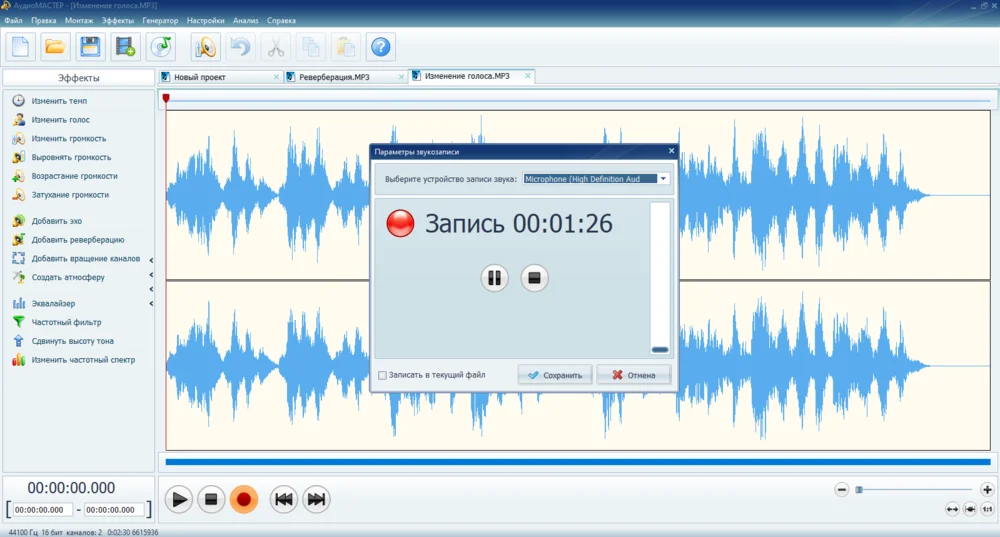
Шаг 1. Подключите источник до запуска записи
Если используется USB-микрофон, подключите его к компьютеру и выберите как устройство ввода в Windows. Для XLR-микрофона сначала подключите микрофон к микрофонному входу аудиоинтерфейса XLR-кабелем, а интерфейс — к компьютеру. Конденсаторному XLR-микрофону фантомное питание включают только тогда, когда оно требуется конкретной модели и предусмотрено интерфейсом. Инструмент с высокоомным выходом подключают к входу, рассчитанному на инструментальный сигнал, а не к произвольному линейному разъёму.
Шаг 2. Создайте запись и проверьте устройство ввода
Откройте АудиоМАСТЕР и запустите запись через команду «Запись». До длинного дубля произнесите несколько фраз или сыграйте самый громкий фрагмент будущей партии. Это тест уровня: цель — получить устойчивый сигнал без перегруза. Если индикатор постоянно упирается в максимум, уменьшайте усиление на входе интерфейса; если сигнал едва заметен, сначала проверяйте выбранный вход и только затем увеличивайте gain.
Шаг 3. Сделайте короткий контрольный дубль
Запишите 15–30 секунд того же материала, который будет звучать в основной записи: тихую и громкую речь, припев, сильные удары по струнам. Остановите запись и прослушайте фрагмент в наушниках. Проверяются четыре вещи: нет ли цифрового треска от перегруза; достаточно ли громкий полезный сигнал; не слышны ли вентилятор, улица или электромагнитный гул; не попадает ли в микрофон слишком громкая минусовка из наушников. Исправлять эти проблемы лучше до полного дубля.
Шаг 4. Обрежьте технические фрагменты
После записи удалите ненужную тишину до начала исполнения и после него, а также явно неудачные участки. Редактировать удобнее после сохранения исходной копии: тогда неудачное действие не заставит перезаписывать удачный дубль. При работе с речью не вырезайте все паузы механически — естественные промежутки между фразами помогают сохранить понятный темп.
Шаг 5. Применяйте обработку только после проверки исходника
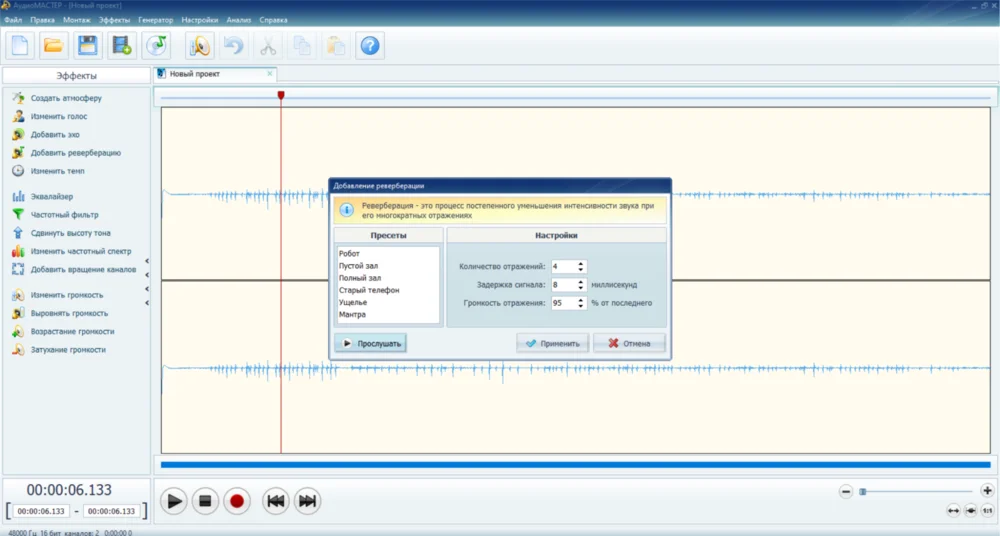
В АудиоМАСТЕРе обработка расположена в разделе «Эффекты»; для частотной коррекции доступен «Частотный фильтр». Эквализация не заменяет правильное расстояние до микрофона и тихую комнату. Если в исходнике присутствует громкий гул, клиппинг или сильные отражения, сначала нужно исправлять причину на этапе записи, а не пытаться «спасти» всё эффектами.
Шаг 6. Сохраните результат и исходник отдельно
Для сохранения используйте «Файл» → «Сохранить как...». Рабочий исходник и финальную копию держите отдельно. Для хранения исходника и дальнейшего монтажа предпочтителен формат без потерь, который поддерживает рабочий процесс; сжатую копию создают уже для публикации или отправки, когда действительно важен размер файла. После экспорта обязательно откройте итоговый файл отдельно и прослушайте начало, середину и конец.
Плюсы АудиоМАСТЕРА в домашнем сетапе
- запись и базовая обработка находятся в одном настольном приложении;
- подходит для простой работы с голосом и готовыми аудиофайлами без освоения большой DAW;
- есть обрезка, склейка, частотная обработка и сохранение в распространённые аудиоформаты;
- русский интерфейс упрощает первый запуск пользователю, который ещё не знает англоязычные термины DAW.
Ограничения АудиоМАСТЕРА
- это не замена полноценной MIDI-ориентированной DAW для аранжировки большого проекта;
- при одновременной записи нескольких музыкантов важнее программа с развитой многодорожечной маршрутизацией;
- качество результата определяется не только программой, но и микрофоном, интерфейсом, уровнем входа и помещением.
Компьютер или ноутбук для домашней звукозаписи
Универсального минимума вроде обязательных 32–64 ГБ оперативной памяти для любой домашней студии нет. Нагрузка зависит от DAW, числа дорожек, виртуальных инструментов, эффектов, используемой частоты дискретизации и размера буфера. Ориентируйтесь на требования выбранной программы и реальный размер проекта, а не на абстрактную цифру «для студии».
Процессор
Процессор отвечает за вычисления плагинов, виртуальных инструментов, микширование и обработку в реальном времени. Для записи одной речевой дорожки требования невелики; десятки инструментов и эффектов повышают нагрузку. Если при малом буфере появляются щелчки, а индикатор процессорной нагрузки DAW перегружен, проблему нельзя решить одним увеличением громкости или заменой микрофона — нужно оптимизировать проект, повысить буфер на этапе сведения или использовать более производительную систему.
Оперативная память
Объём RAM особенно важен для проектов с крупными сэмплерными библиотеками и большим количеством инструментов. Для простого голосового монтажа память обычно не является главным ограничителем. Правильный критерий — минимальные и рекомендуемые требования DAW и используемых библиотек плюс запас для операционной системы и фоновых приложений.
SSD и свободное место
Записываемый несжатый звук занимает больше места, чем готовый MP3, а проект хранит не только финальный микс, но и дубли, временные файлы, импортированные сэмплы и резервные версии. SSD ускоряет загрузку проектов и библиотек. Перед сессией проверяют свободное место на диске и папку, в которую DAW пишет новые файлы, чтобы длинная запись не остановилась из-за заполненного накопителя.
Порты и совместимость
До покупки интерфейса сопоставьте физический разъём компьютера, кабель устройства и требования производителя к драйверу. Само слово USB не гарантирует, что любой кабель подходит для передачи данных: кабель должен поддерживать нужный режим, а не только питание. Для ноутбука также важно оставить порт для внешнего диска или MIDI-контроллера, если они используются одновременно.
Шум охлаждения
Системный блок или ноутбук с заметно работающими вентиляторами способен попасть в чувствительный микрофон. Поэтому для голосовой и вокальной записи важны не только производительность, но и размещение компьютера, чистота системы охлаждения и расстояние до микрофона. Нельзя накрывать работающий компьютер материалами ради тишины: это мешает охлаждению. Безопаснее увеличить расстояние, изменить направление микрофона или перенести шумный системный блок за пределы зоны записи, если это позволяет организация рабочего места.
Аудиоинтерфейс: центральное звено внешней записи
Аудиоинтерфейс принимает аналоговый сигнал микрофона или инструмента, усиливает его при необходимости, преобразует в цифровой поток для компьютера и возвращает звук на наушники или мониторы. Для выбора важнее всего не рекламное число эффектов, а нужные типы входов, количество одновременно доступных каналов, драйверы для вашей ОС и удобный мониторинг.
Mic, Line и Instrument — разные входные задачи
| Тип | Что подключают | Что проверить |
|---|---|---|
| Mic | Микрофон через XLR | Есть ли микрофонный предусилитель; требуется ли 48 V конкретному микрофону |
| Line | Линейный выход синтезатора, процессора, микшера | Совпадает ли тип/уровень соединения; нужен ли один или два канала для стерео |
| Instrument / Hi-Z | Электрогитара или бас с пассивным высокоомным выходом | Поддерживает ли вход инструментальный режим |
Комбинированный разъём XLR/TRS может физически принимать разные штекеры, но электрический режим входа всё равно выбирается по типу источника. Если инструментальный сигнал подать в неподходящий режим, уровень и частотная характеристика могут оказаться неправильными.
Сколько входов нужно
Для одного микрофона достаточно одного микрофонного канала. Для двух исполнителей, которые должны записываться независимо, нужны два соответствующих входа. При записи стереосинтезатора два канала уже заняты. Для группы считайте микрофоны, DI и линейные источники, которые должны идти на отдельные дорожки одновременно. Количество физических разъёмов на передней панели не всегда равно количеству каналов, которые устройство способно одновременно передать в компьютер, поэтому этот параметр проверяют в спецификации конкретного интерфейса.
Direct monitoring
Прямой мониторинг отправляет входной сигнал в наушники интерфейса без полного пути «вход → компьютер → DAW → обратно». Это уменьшает задержку при исполнении. Если одновременно включить direct monitoring и программный мониторинг той же дорожки, голос может слышаться как двойной или с коротким эхом. В таком случае оставляют один понятный путь мониторинга.
Фантомное питание 48 V
48 V требуется многим конденсаторным XLR-микрофонам, но не является универсальной настройкой «для лучшего качества». Его включают только для совместимого микрофона и тракта. Перед переподключением оборудования полезно снизить уровень мониторинга и следовать инструкции производителя интерфейса и микрофона; корпус устройств не разбирают и внутренние цепи питания самостоятельно не модифицируют.
Аудиоинтерфейс или микшер
Для одного-двух микрофонов отдельный микшер обычно не обязателен: аудиоинтерфейс уже выполняет ввод, аналого-цифровое преобразование и мониторинг. Микшер становится оправданным, когда требуется несколько живых каналов, отдельное управление мониторными посылами, репетиционная маршрутизация или автономная работа без компьютера.
| Задача | Аудиоинтерфейс | Микшер |
|---|---|---|
| Один вокал или подкаст | Обычно достаточно | Часто лишний |
| Запись каждого источника на отдельную дорожку | Выбирают по числу независимых входов | Подходит только если USB/цифровой тракт реально передаёт нужное число независимых каналов |
| Живая репетиция с быстрым управлением множеством каналов | Возможна через DAW | Аппаратное управление может быть удобнее |
| Работа без компьютера | Зависит от модели | Многие микшеры рассчитаны на автономную маршрутизацию |
Особенно важно проверить USB-функции конкретного микшера: наличие USB-разъёма само по себе не означает многоканальную запись. Некоторые устройства передают в компьютер только стереосумму. Если задача — отдельно редактировать вокал, гитару и клавиши, нужен тракт, который действительно выводит эти каналы раздельно.
Как выбрать микрофон под задачу и комнату
Микрофон выбирают не по одной характеристике «студийный», а по источнику, акустике комнаты, способу подключения и рабочему расстоянию. Один и тот же микрофон может быть удачным для близкой речи и неудобным для шумной комнаты или громкого инструмента. Важно оценивать весь тракт: микрофон, предусилитель, расстояние, направление, помещение и технику исполнителя.
Динамический и конденсаторный микрофон
Динамические модели часто используют для близкой речи, сценического вокала, усилителей и других задач, где полезны прочность и работа с высоким уровнем звукового давления. Конденсаторные микрофоны широко применяются для вокала и детальной записи акустических источников; XLR-модели этого типа нередко требуют фантомного питания. Но тип капсюля не определяет автоматически, сколько комнаты попадёт в запись. На результат влияют диаграмма направленности, расстояние до источника, чувствительность, громкость источника и отражения вокруг микрофона.
USB или XLR
| Критерий | USB-микрофон | XLR-микрофон + интерфейс |
|---|---|---|
| Старт | АЦП и USB-подключение уже встроены в устройство | Нужны интерфейс и XLR-кабель |
| Расширение | Удобен для одного самостоятельного источника | Проще добавить другие микрофоны и инструменты, если интерфейс имеет нужные входы |
| Мониторинг | Зависит от конкретной модели и наличия выхода на наушники | Обычно контролируется интерфейсом |
| Многоканальная запись | Несколько независимых USB-устройств могут усложнять маршрутизацию | Многоканальный интерфейс рассчитан на согласованную работу нескольких входов |
Поэтому утверждение «USB всегда хуже XLR» некорректно. Для одного подкастера или диктора хороший USB-микрофон может дать простой рабочий тракт. XLR-система выигрывает прежде всего расширяемостью и централизованной маршрутизацией, когда студия растёт.
Диаграмма направленности
Для одиночного вокала и речи часто используют кардиоидную диаграмму. Положение микрофона важно: зона минимальной чувствительности должна быть направлена в сторону нежелательного источника шума, насколько это позволяет конкретная модель и её диаграмма. Устанавливать микрофон «как на фотографии» без проверки его рабочей стороны нельзя — у боковых и торцевых моделей ориентация различается.
Рабочее расстояние
Чем ближе голос к микрофону, тем выше отношение полезного сигнала к фону комнаты, но слишком близкое положение усиливает взрывные согласные и у направленных микрофонов может заметно менять низкие частоты из-за эффекта близости. Поп-фильтр помогает удерживать повторяемую дистанцию и уменьшать поток воздуха на капсюль. Перед основной сессией полезно записать несколько коротких вариантов расстояния и выбрать тот, где речь звучит разборчиво без выраженного гула, перегруза низких частот и лишней комнаты.
Микрофон для разных источников
- Речь и подкаст. Приоритет — разборчивость, удобное близкое положение, низкий фон и стабильный уровень.
- Вокал. Важны характер голоса, контроль сибилянтов и взрывных согласных, акустика комнаты и удобство исполнителя.
- Акустическая гитара. Положение микрофона меняет баланс корпуса и атаки сильнее, чем простая замена «бюджетной» модели на более дорогую. Сначала ищут положение короткими тестами.
- Электрогитара. Сигнал можно записывать через микрофон у усилителя либо напрямую через подходящий инструментальный вход и дальнейшую обработку.
- Стереоклавиши. Если нужен исходный стереосигнал инструмента, заранее оставляют два линейных входа интерфейса.
Стойка, поп-фильтр, shock mount и акустический экран
Аксессуары решают разные проблемы, поэтому их нельзя считать взаимозаменяемыми.
- Микрофонная стойка фиксирует положение и расстояние. Это важнее, чем держать студийный микрофон рукой и каждый дубль менять его положение.
- Поп-фильтр уменьшает воздействие воздушных импульсов от взрывных согласных и помогает соблюдать дистанцию.
- Эластичный подвес уменьшает передачу части механических вибраций на корпус микрофона, если он совместим с конкретной моделью.
- Акустический экран вокруг микрофона может уменьшить часть ближайших отражений, но не превращает обычную комнату в изолированную кабину и не блокирует структурный шум здания.
Наушники и студийные мониторы
Закрытые наушники для записи
При записи вокала микрофон не должен заметно захватывать минусовку из наушников. Закрытая конструкция обычно удобнее именно для трекинга, потому что уменьшает утечку наружу. Громкость держат на безопасном уровне: слишком громкий мониторинг не только утомляет слух, но и увеличивает риск попадания фонограммы в микрофон.
Открытые наушники для контроля
Открытая конструкция пропускает звук наружу, поэтому она менее удобна рядом с микрофоном, но может использоваться на этапе редактирования и сведения, когда микрофон не записывает. Конкретный выбор зависит от нейтральности звучания, удобства длительной работы и того, насколько хорошо пользователь знает свои наушники.
Мониторы — не просто «хорошие колонки»
Студийный мониторинг нужен, чтобы оценивать баланс без намеренной бытовой окраски. Но даже качественные мониторы в необработанной маленькой комнате не гарантируют точного баса: отражения от стен и моды помещения меняют воспринимаемый баланс. На старте, когда комната проблемная, хорошие наушники могут быть практичнее дешёвых мониторов, поставленных вплотную к стене без возможности корректно организовать рабочую точку.
Расположение мониторов
Левый и правый монитор размещают симметрично относительно рабочего места, а расстояния «левый монитор — слушатель», «правый монитор — слушатель» и «между мониторами» делают близкими, чтобы получить устойчивую стереобазу. Твитеры ориентируют примерно на уровень ушей в рабочем положении. Затем результат проверяют знакомыми референсами и измерениями комнаты, а не только визуальной симметрией.
Акустическая обработка не равна звукоизоляции
Акустическая обработка и звукоизоляция решают разные задачи. Обработка меняет поведение звука внутри комнаты: уменьшает ранние отражения, контролирует реверберацию и проблемы низких частот. Звукоизоляция уменьшает передачу звука через стены, перекрытия, двери и другие конструкции. Поролон или панель на стене может влиять на отражения внутри комнаты, но не становится полноценной строительной звукоизоляцией.
Что можно сделать без строительной переделки
- выбрать самую тихую комнату и самое тихое время суток;
- убрать микрофон от шумного компьютера, вентиляции и окна;
- поставить рабочее место симметричнее относительно боковых стен, если планируется мониторинг;
- использовать безопасно закреплённые широкополосные поглощающие панели там, где они действительно уменьшают ранние отражения;
- добавить басовые ловушки, если низкочастотная проблема подтверждается измерением и планировкой;
- проверить результат новой тестовой записью и сравнением до/после.
Что не стоит делать
Не следует заполнять комнату случайным тонким поролоном и считать задачу законченной: тонкий материал в основном влияет на более высокие частоты и не решает весь диапазон. Не стоит закрывать вентиляционные отверстия техники или строить вокруг компьютера плотный короб. Строительная звукоизоляция связана с массой конструкций, развязкой, герметичностью и безопасным монтажом. Если для неё требуется менять стены, потолок, электрику, двери или вентиляцию, такую работу должен планировать владелец помещения вместе со взрослым и профильным специалистом.
Первые отражения и бас
В мониторной зоне самые заметные ранние отражения приходят от ближайших границ — боковых стен, потолка и рабочей поверхности. Низкие частоты дополнительно зависят от размеров комнаты и положения источников/слушателя. Поэтому обработку разумно строить по измеряемой проблеме: сначала положение мониторов и рабочего места, затем контроль отражений и баса. Случайное наращивание материала без проверки может сделать верх слишком глухим, сохранив проблемы внизу.
Как выбрать место для записи в обычной квартире
Для голоса лучше место, где меньше постоянных шумов и коротких ярких отражений. Пустая кухня с плиткой обычно даёт больше заметных отражений, чем комната с мягкой мебелью, шторами и заполненными книжными полками. Но бытовые предметы не заменяют расчётную акустику; их роль — уменьшить часть отражений и помочь найти рабочую точку до серьёзных вложений.
Тест комнаты за десять минут
- Выключите источники шума, которые можно безопасно отключить: телевизор, музыку, ненужную вентиляцию. Не отключайте обязательные системы жизнеобеспечения помещения.
- Запишите 20 секунд тишины в нескольких точках комнаты одним и тем же устройством.
- В каждой точке произнесите одинаковый текст с одинаковой дистанции.
- Слушайте в наушниках фон, «хвост» помещения и резкие отражения.
- Выберите место, где полезный голос относительно фона наиболее чистый, а не просто самое удобное место возле стола.
MIDI-клавиатура и контроллер: когда они нужны
MIDI не записывает акустический звук микрофона. Контроллер передаёт сообщения о нотах, скорости нажатия, регуляторах и других параметрах виртуальным инструментам и DAW. Поэтому для диктора или вокалиста MIDI-клавиатура может не понадобиться вообще. Для битмейкера, клавишника и автора аранжировок она ускоряет ввод партий и автоматизацию.
При выборе контроллера важны количество клавиш, наличие пэдов/энкодеров, размеры рабочего места, тип USB-подключения и поддержка используемой DAW. Не следует занимать бюджет большим контроллером до того, как определён реальный способ сочинения: многим достаточно компактной клавиатуры, а другим удобнее мышь и компьютерная клавиатура.
Кабели и коммутация без путаницы
| Соединение | Обычный кабель/разъём | Практический смысл |
|---|---|---|
| Микрофон → интерфейс | XLR | Микрофонный тракт; при совместимом конденсаторном микрофоне через него же подаётся phantom power |
| Гитара/бас → Hi-Z | 6,35 мм TS instrument cable | Высокоомный инструментальный сигнал |
| Интерфейс → мониторы | Зависит от выходов и входов: часто TRS или XLR | Для пары мониторов нужны левый и правый каналы |
| Стереосинтезатор → интерфейс | Два линейных соединения | Левый и правый каналы записываются раздельно или как стереопара |
| Интерфейс → компьютер | USB/USB-C или другой поддерживаемый производителем цифровой интерфейс | Передача аудиоданных и иногда питание устройства |
Балансное соединение полезно на линиях, где его поддерживают оба устройства: оно лучше подавляет часть наведённых помех на длинных кабелях. Но замена TS на TRS не превратит небалансный выход прибора в балансный. Нужно проверять схему выходов и входов конкретной техники.
Питание, диски и резервное копирование
Потеря проекта способна перечеркнуть удачную сессию, поэтому хранение данных нужно планировать одновременно с трактом записи. Рабочая студия должна иметь понятную структуру папок и минимум одну независимую резервную копию ценных записей и файлов проекта.
Питание
Используйте исправные сертифицированные сетевые устройства и не перегружайте удлинители. ИБП может дать время корректно сохранить проект при кратковременном отключении электричества, но его подбирают по суммарной нагрузке совместно подключённой техники и требованиям производителя. Вскрывать сетевые приборы или переделывать их самостоятельно не нужно.
Структура проекта
Храните проект и относящиеся к нему аудиофайлы в понятной папке, а не разбросанными по рабочему столу и временным каталогам. Перед переносом проекта на другой компьютер убедитесь, что DAW скопировала или собрала внешние аудиофайлы внутрь проекта. Это особенно важно для программ, которые могут ссылаться на сэмпл по исходному пути.
Резервирование
Рабочий SSD не является резервной копией самого себя. После важной сессии делайте копию проекта на независимый накопитель или в надёжное облачное хранилище. Для крупных проектов полезно хранить несколько версий файла проекта до ключевых изменений: например, до редактирования, до сведения и перед финальным экспортом.
Программы для записи, аранжировки и обработки
Программы для домашней студии относятся к разным классам. Аудиоредактор удобен для голоса и точной работы с отдельным файлом; полноценная DAW нужна для многодорожечной записи, MIDI, виртуальных инструментов и сложной маршрутизации; браузерная студия удобна для быстрых совместных проектов. Поэтому сравнивать их только по количеству эффектов неправильно. Ниже для каждой программы рассматриваются назначение, платформы, рабочий процесс, сильная сторона, ограничения и подходящий сценарий.
| Программа | Платформы | Тип | Основной сценарий |
|---|---|---|---|
| АудиоМАСТЕР | Windows | аудиоредактор для записи и обработки | озвучка, подкаст, вокальное демо, базовая постобработка |
| Audacity | Windows, macOS, Linux | бесплатный многодорожечный аудиоредактор и рекордер | речь, подкаст, учебная запись, простая многодорожечная работа |
| Adobe Audition | Windows, macOS | профессиональный аудиоредактор и многодорожечная среда | подкасты, озвучка, диалоги, радиопроизводство, постобработка |
| Ableton Live | Windows, macOS | DAW для записи, аранжировки и лайв-производства | электронная музыка, битмейкинг, live set, многодорожечная запись |
| Pro Tools | Windows, macOS | DAW для многодорожечной записи, монтажа и сведения | многодорожечная музыка, студийная запись, постпродакшен |
| Cubase | Windows, macOS | DAW для аудио, MIDI и виртуальных инструментов | песни, аранжировки, вокал, инструменты, MIDI |
| FL Studio | Windows, macOS | DAW, особенно популярная для программирования и аранжировки | битмейкинг, электронная музыка, MIDI-аранжировка, вокал поверх проекта |
| Logic Pro | macOS | полноценная DAW Apple для аудио и MIDI | полноценное музыкальное производство на Mac |
| GarageBand | macOS; также существует отдельная мобильная версия для устройств Apple | доступная среда Apple для записи и создания музыки | первые песни, демо, домашние аранжировки на Mac |
| REAPER | Windows, macOS, Linux | полноценная многодорожечная DAW | музыка, подкаст, группы, сложная маршрутизация на трёх настольных ОС |
| Studio One / Fender Studio Pro | Windows, macOS | DAW для записи, аранжировки, сведения и мастеринга | вокал, инструменты, MIDI, законченные музыкальные проекты |
| Cakewalk Sonar | Windows | DAW для аудио и MIDI | музыкальная запись и MIDI на Windows |
| Reason | Windows, macOS | DAW с виртуальным Rack | электронная музыка, саунд-дизайн, аудио и MIDI |
| Sound Forge | Windows | редактор аудиофайлов и среда для точной обработки | редактирование, реставрация, мастер-файлы, речь |
| LMMS | Windows, macOS, Linux | бесплатная среда для MIDI, сэмплов и виртуальных инструментов | битмейкинг и MIDI-производство без обязательной живой записи |
| Samplitude Music Studio | Windows | музыкальная DAW MAGIX для аудио и MIDI | домашнее музыкальное производство на Windows |
| Nuendo | Windows, macOS | DAW и среда постпродакшена Steinberg | профессиональный постпродакшен, а не стартовый домашний сетап |
| AVS Audio Editor | Windows | аудиоредактор с отдельным режимом записи | голос, оцифровка источников, простая запись и редактирование |
| Bitwig Studio | Windows, macOS, Linux | DAW для аудио, MIDI и модульного саунд-дизайна | электронная музыка, саунд-дизайн, гибрид аудио и MIDI |
| VCV Rack | Windows, macOS, Linux | виртуальная модульная система | модульный синтез и саунд-дизайн |
| ACID Music Studio | Windows | loop-ориентированная музыкальная программа MAGIX | луп-ориентированное создание музыки и домашняя запись |
| Ardour | Windows, macOS, Linux | полноценная DAW для аудио и MIDI | группы, многоканальная запись, Linux-студия, сложная маршрутизация |
| BandLab | веб-браузер и мобильные приложения | облачная DAW для записи и совместной работы | демо, идеи, совместная работа, мобильный/браузерный сценарий |
| Soundtrap | веб-браузер | облачная среда для аудио, MIDI и совместных проектов | совместные демо, обучение, простая удалённая работа |
1. АудиоМАСТЕР

Назначение и класс. АудиоМАСТЕР — аудиоредактор для записи и обработки. Платформы: Windows.
Как строится работа. Запись запускается из команды «Запись»; после дубля можно обрезать фрагменты, применить обработку в разделе «Эффекты» и сохранить результат через «Файл» → «Сохранить как...».
Кому подходит. озвучка, подкаст, вокальное демо, базовая постобработка.
Плюсы
- Простой путь от микрофона до готового голосового или музыкального аудиофайла без перегруженной DAW.
Минусы
- Не ориентирован на крупные MIDI-аранжировки и сложную студийную маршрутизацию с множеством одновременно записываемых дорожек.
2. Audacity
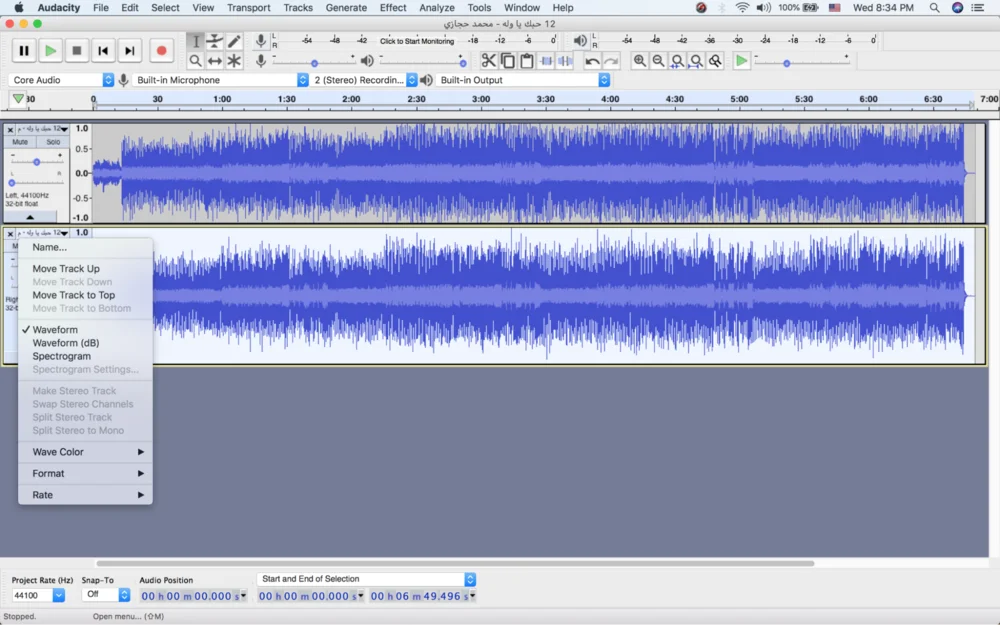
Назначение и класс. Audacity — бесплатный многодорожечный аудиоредактор и рекордер. Платформы: Windows, macOS, Linux.
Как строится работа. Устройство входа выбирают через Audio Setup. Если интерфейс подключён после запуска, доступна команда Audio Setup → Rescan Audio Devices. Запись запускается красной кнопкой Record; уровень можно проверить до дубля.
Кому подходит. речь, подкаст, учебная запись, простая многодорожечная работа.
Плюсы
- Подходит для записи, обрезки, многодорожечного монтажа речи и простых музыкальных проектов без покупки DAW.
Минусы
- Для комфортного исполнения через микрофон программный мониторинг может давать заметную задержку; при возможности используют direct monitoring интерфейса.
3. Adobe Audition

Назначение и класс. Adobe Audition — профессиональный аудиоредактор и многодорожечная среда. Платформы: Windows, macOS.
Как строится работа. Waveform используют для точного редактирования отдельного файла, Multitrack — для сборки нескольких дорожек, а спектральное представление помогает находить и редактировать проблемные участки сигнала.
Кому подходит. подкасты, озвучка, диалоги, радиопроизводство, постобработка.
Плюсы
- Сильная сторона — монтаж, реставрация, обработка речи и постпродакшен, когда нужно сочетать точное редактирование файла с многодорожечной сессией.
Минусы
- Это не MIDI-ориентированная среда для построения сложных аранжировок из виртуальных инструментов.
4. Ableton Live
Назначение и класс. Ableton Live — DAW для записи, аранжировки и лайв-производства. Платформы: Windows, macOS.
Как строится работа. На аудиодорожке источник выбирают в Audio From, для внешнего входа — Ext. In и нужный канал. Дорожку вооружают кнопкой Arm. При программном мониторинге используют Monitor Auto; при прямом мониторинге интерфейса программный мониторинг той же дорожки отключают, чтобы не получить удвоенный сигнал.
Кому подходит. электронная музыка, битмейкинг, live set, многодорожечная запись.
Плюсы
- Session View удобен для клипов и импровизационной сборки, Arrangement View — для линейной песни и обычной записи.
Минусы
- Для простой дикторской записи возможности Live избыточны; новичку нужно освоить маршрутизацию и два представления проекта.

5. Pro Tools
Назначение и класс. Pro Tools — DAW для многодорожечной записи, монтажа и сведения. Платформы: Windows, macOS.
Как строится работа. На аудиодорожке назначают аппаратный вход, включают Record Enable, затем активируют Record в транспортной панели и запускают Play/запись. Такой порядок позволяет сначала проверить маршрут и уровень, а затем начать дубль.
Кому подходит. многодорожечная музыка, студийная запись, постпродакшен.
Плюсы
- Подходит для больших аудиосессий, редакторской работы и студийной маршрутизации.
Минусы
- Для первой записи одного голоса интерфейс и структура проекта сложнее, чем у компактного редактора.

6. Cubase

Назначение и класс. Cubase — DAW для аудио, MIDI и виртуальных инструментов. Платформы: Windows, macOS.
Как строится работа. Проект создают через File → New Project или открывают существующий. Для записи аудио на дорожку назначают вход интерфейса, включают готовность к записи и контролируют сигнал до дубля. Sample Editor используется для детальной работы с аудиособытием.
Кому подходит. песни, аранжировки, вокал, инструменты, MIDI.
Плюсы
- Сильная универсальность: живое аудио, MIDI, аранжировка, редактирование и сведение находятся в одной среде.
Минусы
- Количество функций делает Cubase избыточным для человека, которому нужно только записать и обрезать речь.
7. FL Studio

Назначение и класс. FL Studio — DAW, особенно популярная для программирования и аранжировки. Платформы: Windows, macOS.
Как строится работа. Channel Rack используют для источников и паттернов, Piano Roll — для нот, Playlist — для структуры композиции, Mixer — для маршрутизации и внешних аудиовходов. Для записи микрофона сначала выбирают аппаратный вход на нужном канале Mixer.
Кому подходит. битмейкинг, электронная музыка, MIDI-аранжировка, вокал поверх проекта.
Плюсы
- Очень сильный сценарий создания музыки внутри компьютера: паттерны, MIDI, виртуальные инструменты, автоматизация и микшер.
Минусы
- Пользователю, который приходит только за простой записью речи, придётся разобраться в нескольких основных окнах и маршрутизации микшера.
8. Logic Pro
Назначение и класс. Logic Pro — полноценная DAW Apple для аудио и MIDI. Платформы: macOS.
Как строится работа. В проект добавляют аудио- или инструментальные дорожки, назначают входы интерфейса, вооружают аудиодорожку и записывают дубли; MIDI-партии работают с программными инструментами внутри того же проекта.
Кому подходит. полноценное музыкальное производство на Mac.
Плюсы
- Объединяет запись живого аудио, виртуальные инструменты, редактирование и сведение в экосистеме macOS.
Минусы
- Работает на Mac, поэтому не является вариантом для Windows- или Linux-системы.
9. GarageBand
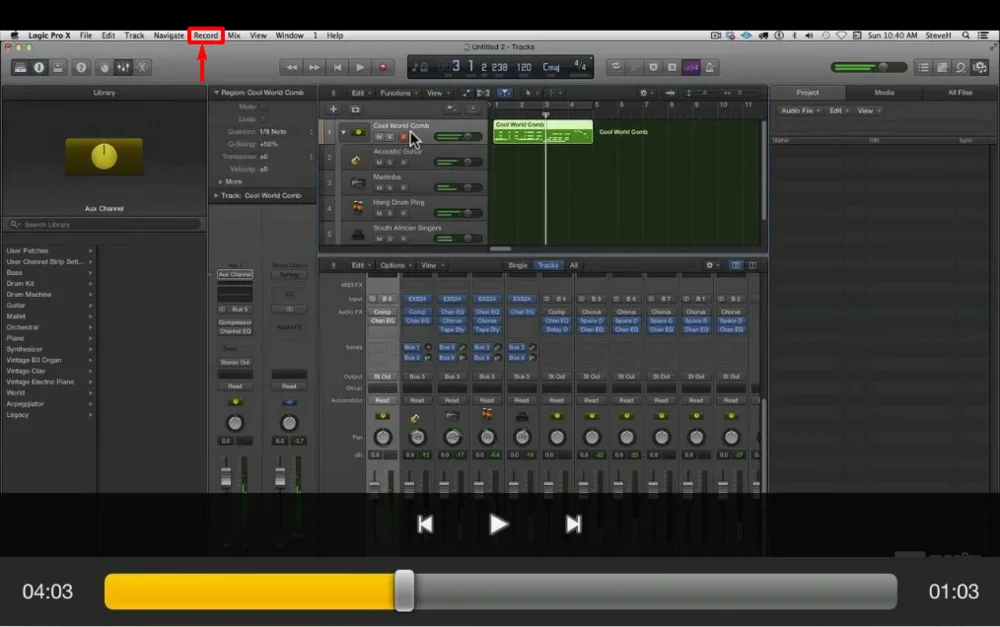
Назначение и класс. GarageBand — доступная среда Apple для записи и создания музыки. Платформы: macOS; также существует отдельная мобильная версия для устройств Apple.
Как строится работа. Проект строится из аудиодорожек и дорожек программных инструментов. Для живой записи выбирают аудиовход, создают аудиодорожку и выполняют один или несколько дублей; программа поддерживает работу с несколькими аудиодорожками.
Кому подходит. первые песни, демо, домашние аранжировки на Mac.
Плюсы
- Хороший старт на Mac: меньше сложных студийных настроек, чем в Logic Pro, при сохранении аудио- и MIDI-сценариев.
Минусы
- Не подходит пользователям Windows и Linux; для больших профессиональных проектов Logic Pro даёт более глубокий набор инструментов.

10. REAPER

Назначение и класс. REAPER — полноценная многодорожечная DAW. Платформы: Windows, macOS, Linux.
Как строится работа. Создают дорожку, назначают её аппаратный вход, включают record arm и выбирают подходящий режим мониторинга. Маршрутизация дорожек и шин гибкая, поэтому один проект может начинаться с одного микрофона и вырасти до сложной сессии.
Кому подходит. музыка, подкаст, группы, сложная маршрутизация на трёх настольных ОС.
Плюсы
- Небольшой дистрибутив, глубокая маршрутизация, аудио и MIDI, удобство для проектов с нестандартным routing.
Минусы
- Интерфейс и огромное число настраиваемых действий требуют времени на освоение, особенно без готового шаблона.
11. Studio One / Fender Studio Pro

Назначение и класс. Studio One продолжен в актуальной линейке как Fender Studio Pro — полноценная DAW для записи, аранжировки, сведения и мастеринга. Платформы: Windows, macOS.
Как строится работа. Сначала настраивают Audio I/O, затем создают аудиодорожку, назначают её вход, включают готовность к записи и проверяют уровень. Такой порядок отделяет аппаратную конфигурацию от конкретной дорожки и облегчает диагностику, если сигнал не приходит.
Кому подходит. вокал, живые инструменты, MIDI, законченные музыкальные проекты, сведение и мастеринг в одной DAW.
Плюсы
- Полный музыкальный workflow от записи до сведения и мастеринга в одном проекте.
Минусы
- Для разовой обработки единственного файла полноценная DAW сложнее компактного аудиоредактора.
12. Cakewalk Sonar

Назначение и класс. Cakewalk Sonar — DAW для аудио и MIDI. Платформы: Windows.
Как строится работа. После выбора аудиоустройства и драйверного режима создают дорожку, назначают вход и вооружают её. При проблемах с устройствами параметры проверяют в Preferences в разделах Audio → Playback and Recording и Devices.
Кому подходит. музыкальная запись и MIDI на Windows.
Плюсы
- Подходит для традиционного линейного многодорожечного производства на Windows.
Минусы
- Платформенный выбор ограничен Windows; для пользователя macOS или Linux потребуется другая DAW.
13. Reason
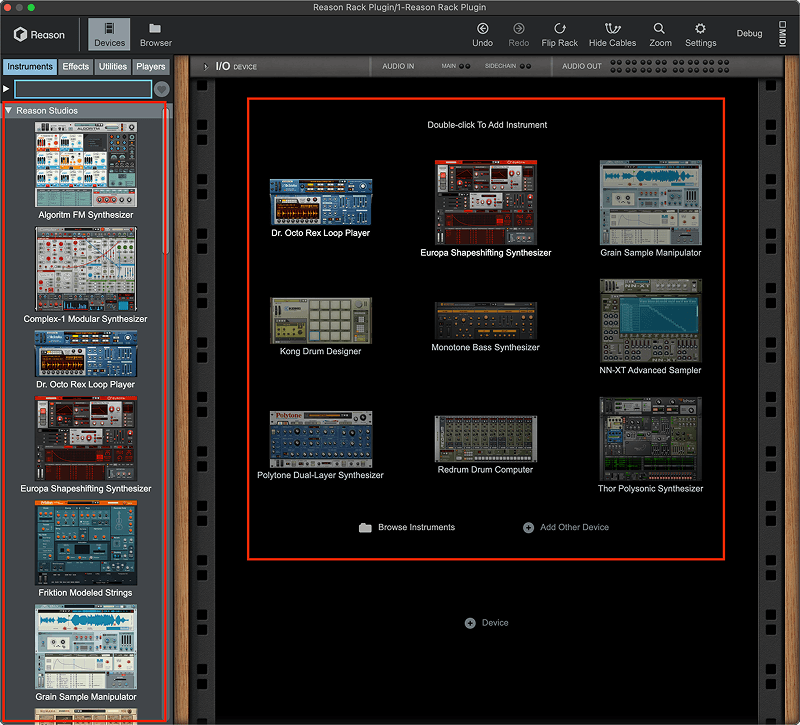
Назначение и класс. Reason — DAW с виртуальным Rack. Платформы: Windows, macOS.
Как строится работа. Внешний звук приходит через выбранный аудиоинтерфейс на аудиодорожки, а инструменты и эффекты строятся в Rack. При записи контролируют размер буфера: меньший буфер уменьшает задержку, но повышает вычислительную нагрузку.
Кому подходит. электронная музыка, саунд-дизайн, аудио и MIDI.
Плюсы
- Сильная модульная логика виртуальных инструментов и эффектов при наличии полноценной линейной записи.
Минусы
- Rack-ориентированный интерфейс отличается от классической DAW и требует отдельного освоения.
14. Sound Forge

Назначение и класс. Sound Forge — редактор аудиофайлов и среда для точной обработки. Платформы: Windows.
Как строится работа. Работа строится вокруг записи или открытия аудиофайла, выделения конкретных участков, точного редактирования, обработки и финального сохранения/рендера.
Кому подходит. редактирование, реставрация, мастер-файлы, речь.
Плюсы
- Удобен там, где главным объектом является сам аудиофайл: монтаж, очистка, подготовка мастер-файла, пакет точных правок.
Минусы
- Не стоит выбирать его как единственную MIDI-DAW для сложной аранжировки из десятков виртуальных инструментов.
15. LMMS

https://upload.wikimedia.org/wikipedia/commons/9/9c/LMMS_1.2.1_Demo.png?utm_campaign=index&utm_content=original&utm_source=commons.wikimedia.org
Назначение и класс. LMMS — бесплатная среда для MIDI, сэмплов и виртуальных инструментов. Платформы: Windows, macOS, Linux.
Как строится работа. Партии создают через инструменты, паттерны и MIDI; проект удобно строить из внутренне генерируемых источников и импортированного аудиоматериала.
Кому подходит. битмейкинг и MIDI-производство без обязательной живой записи.
Плюсы
- Хороший бесплатный вариант для создания электронной музыки и работы с MIDI на нескольких ОС.
Минусы
- LMMS не следует выбирать как главный рекордер для прямой записи микрофона: его основной workflow построен вокруг MIDI, сэмплов и инструментов, а живую аудиозапись удобнее выполнять в другом рекордере/DAW.
16. Samplitude Music Studio

Назначение и класс. Samplitude Music Studio — музыкальная DAW MAGIX для аудио и MIDI. Платформы: Windows.
Как строится работа. Проект объединяет запись аудио, MIDI-объекты, редактирование, эффекты и микширование. Входы назначаются аудиодорожкам через конфигурацию подключённого интерфейса.
Кому подходит. домашнее музыкальное производство на Windows.
Плюсы
- Сценарий «записать → отредактировать → аранжировать → свести» без перехода между отдельными приложениями.
Минусы
- Работает на Windows; пользователям macOS и Linux потребуется другая DAW.
17. Nuendo
Назначение и класс. Nuendo — DAW и среда постпродакшена Steinberg. Платформы: Windows, macOS.
Как строится работа. Проект строится из аудио- и MIDI-дорожек с профессиональной маршрутизацией, синхронизацией и инструментами постобработки.
Кому подходит. профессиональный постпродакшен, а не стартовый домашний сетап.
Плюсы
- Ориентирован на сложный постпродакшен, кино, телевидение и game audio, где звук связан с большим проектом и синхронизацией.
Минусы
- Для домашней записи одного вокала функциональность и сложность Nuendo избыточны: основные преимущества раскрываются в крупном постпродакшене и многокомпонентных проектах.
18. AVS Audio Editor
Назначение и класс. AVS Audio Editor — аудиоредактор с отдельным режимом записи. Платформы: Windows.
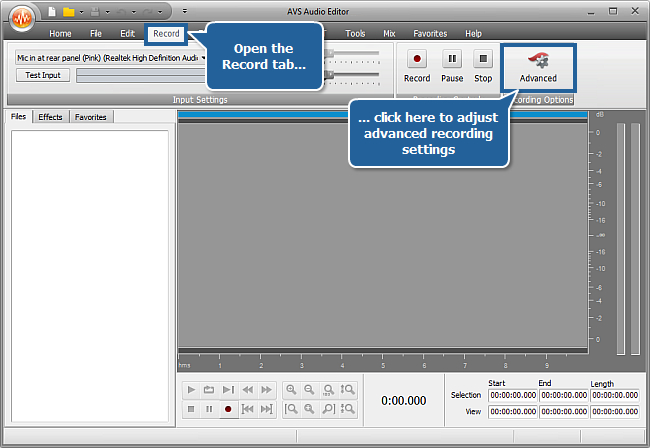
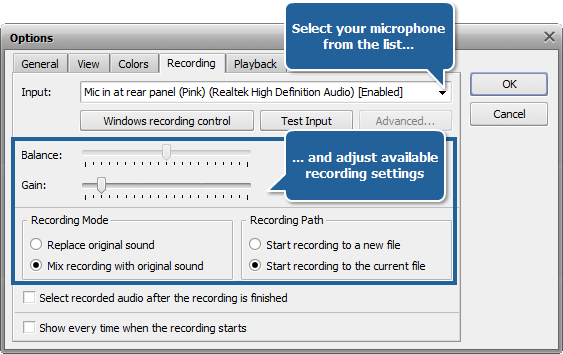
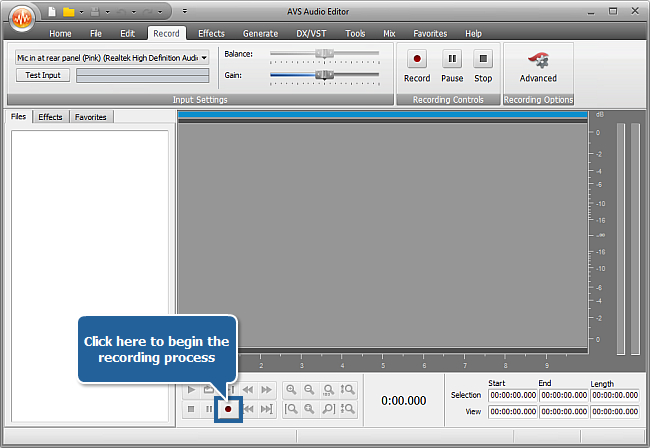
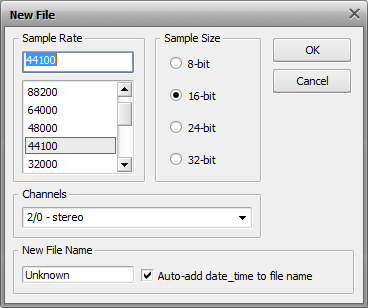
Как строится работа. На вкладке Record выбирают устройство ввода, настраивают Balance и Gain, при необходимости открывают Advanced и нажимают Test Input. После проверки используют Stop Test и Start the recording; перед записью доступны Sample Rate, Sample Size, Channels и имя нового файла.
Кому подходит. голос, оцифровка источников, простая запись и редактирование.
Плюсы
- Хорошо показывает новичку отдельные этапы: выбрать вход, протестировать уровень, задать параметры файла, записать и прослушать.
Минусы
- Для большой MIDI-аранжировки и сложной студийной маршрутизации лучше полноценная DAW.


19. Bitwig Studio
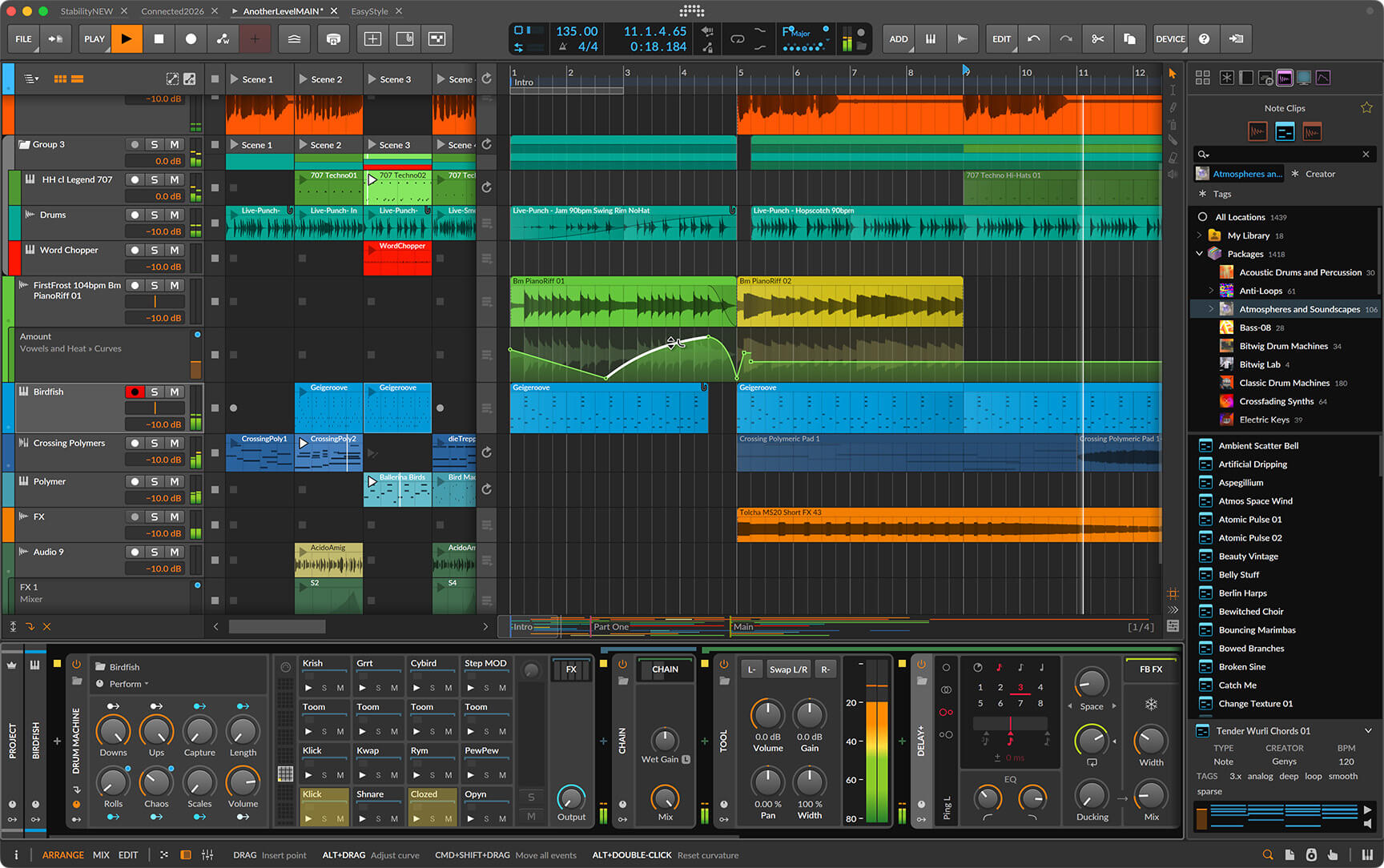
Назначение и класс. Bitwig Studio — DAW для аудио, MIDI и модульного саунд-дизайна. Платформы: Windows, macOS, Linux.
Как строится работа. Аудиодорожкам назначают входы интерфейса, инструментальные дорожки работают с MIDI и внутренними устройствами, а модульные инструменты позволяют строить более сложные системы генерации и модуляции.
Кому подходит. электронная музыка, саунд-дизайн, гибрид аудио и MIDI.
Плюсы
- Один из немногих современных полноценных вариантов для трёх настольных ОС с сильным электронным и модульным workflow.
Минусы
- Для дикторской записи функциональность избыточна: сильные стороны Bitwig раскрываются в электронной музыке, модуляции и гибридном аудио/MIDI-производстве.
20. VCV Rack
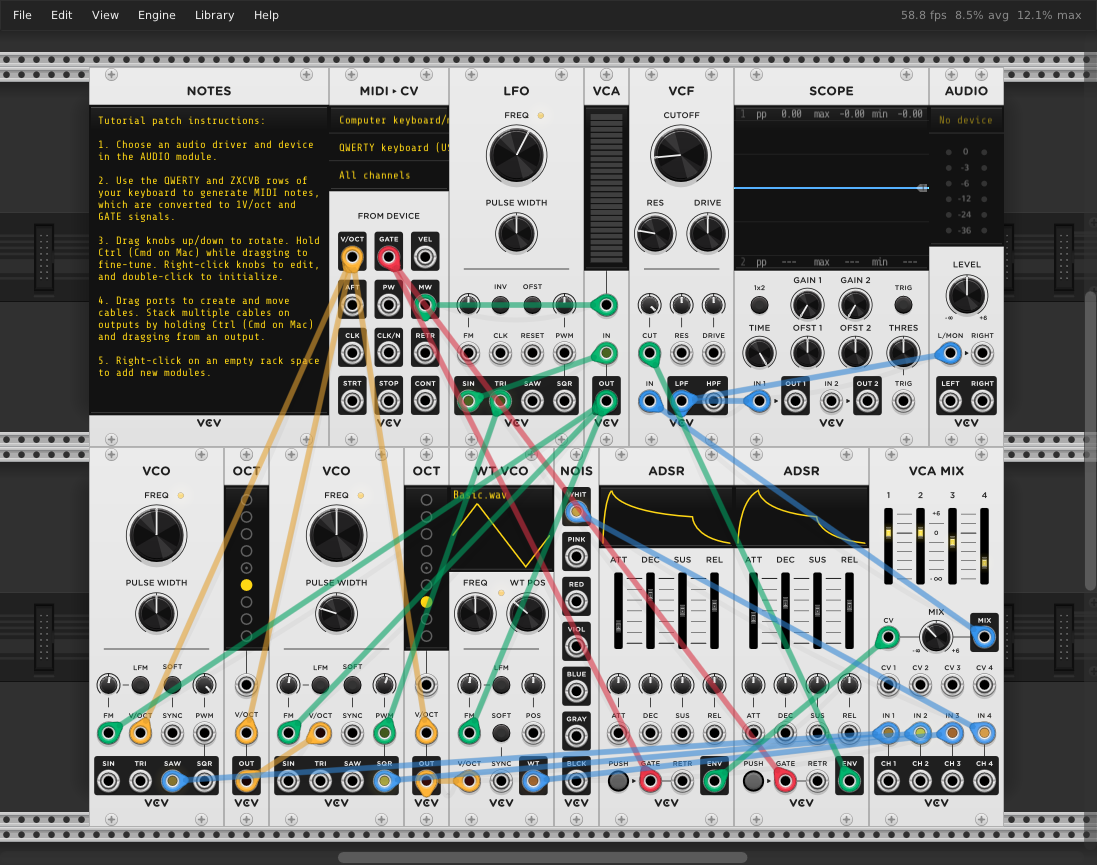
Назначение и класс. VCV Rack — виртуальная модульная система. Платформы: Windows, macOS, Linux.
Как строится работа. Патч строится соединением виртуальных модулей: генераторов, фильтров, огибающих, секвенсоров и модуляторов. Это инструмент синтеза и эксперимента, а не традиционный линейный рекордер.
Кому подходит. модульный синтез и саунд-дизайн.
Плюсы
- Даёт модульный синтез и экспериментальную маршрутизацию без физической стойки модулей.
Минусы
- Не заменяет основную DAW для обычной записи вокала, монтажа песен и управления большими многодорожечными сессиями.
21. ACID Music Studio

Назначение и класс. ACID Music Studio — loop-ориентированная музыкальная программа MAGIX. Платформы: Windows.
Как строится работа. Материал строится из лупов и аудиособытий на временной шкале; программу можно использовать для создания аранжировки и записи аудио в проект.
Кому подходит. луп-ориентированное создание музыки и домашняя запись.
Плюсы
- Понятный сценарий для композиции из лупов и записи дополнительных партий.
Минусы
- ACID Music Studio ориентирован прежде всего на loop-ориентированное производство; для сложной многоканальной записи и постпродакшена удобнее DAW с более развитой студийной маршрутизацией.
22. Ardour
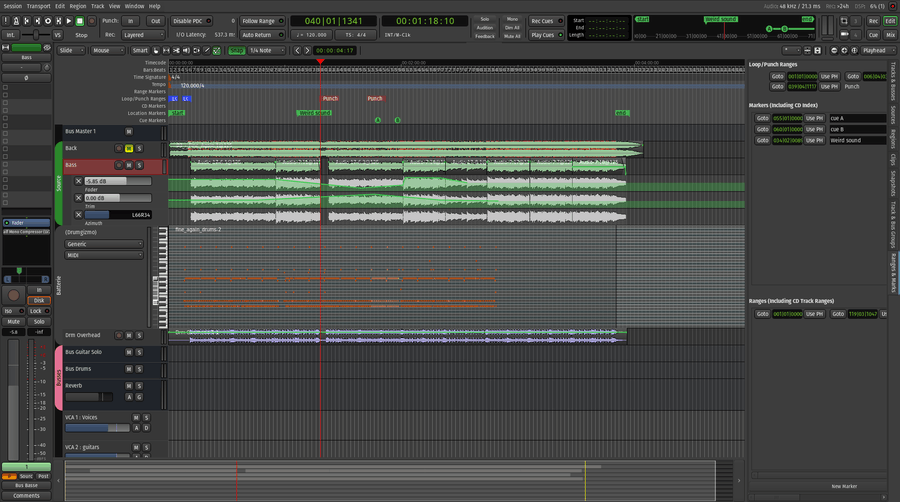
Назначение и класс. Ardour — полноценная DAW для аудио и MIDI. Платформы: Windows, macOS, Linux.
Как строится работа. Дорожку связывают с физическим входом, включают record arm и записывают в таймлайн; отдельный Recorder view помогает контролировать входы, а foldback-маршрутизация используется для мониторных миксов.
Кому подходит. группы, многоканальная запись, Linux-студия, сложная маршрутизация.
Плюсы
- Глубокая многоканальная запись и маршрутизация на Windows, macOS и Linux.
Минусы
- Для первого подкаста интерфейс сложнее простого редактора; часть продвинутых функций требует понимания шин, входов и мониторинга.
23. BandLab

Назначение и класс. BandLab — облачная DAW для записи и совместной работы. Платформы: веб-браузер и мобильные приложения.
Как строится работа. В веб-студии создают проект, добавляют Voice/Audio, выбирают Input Device/Channel, проверяют входной индикатор и запускают Record. Веб-версия поддерживает одновременную запись ограниченного числа дорожек, поэтому её не следует принимать за замену большому многоканальному интерфейсу и настольной DAW.
Кому подходит. демо, идеи, совместная работа, мобильный/браузерный сценарий.
Плюсы
- Проект доступен из браузера, удобно быстро записывать идеи и работать совместно без установки тяжёлой настольной программы.
Минусы
- Зависит от браузера, интернета и возможностей веб-аудио; для сложной многоканальной студии локальная DAW предсказуемее.
24. Soundtrap
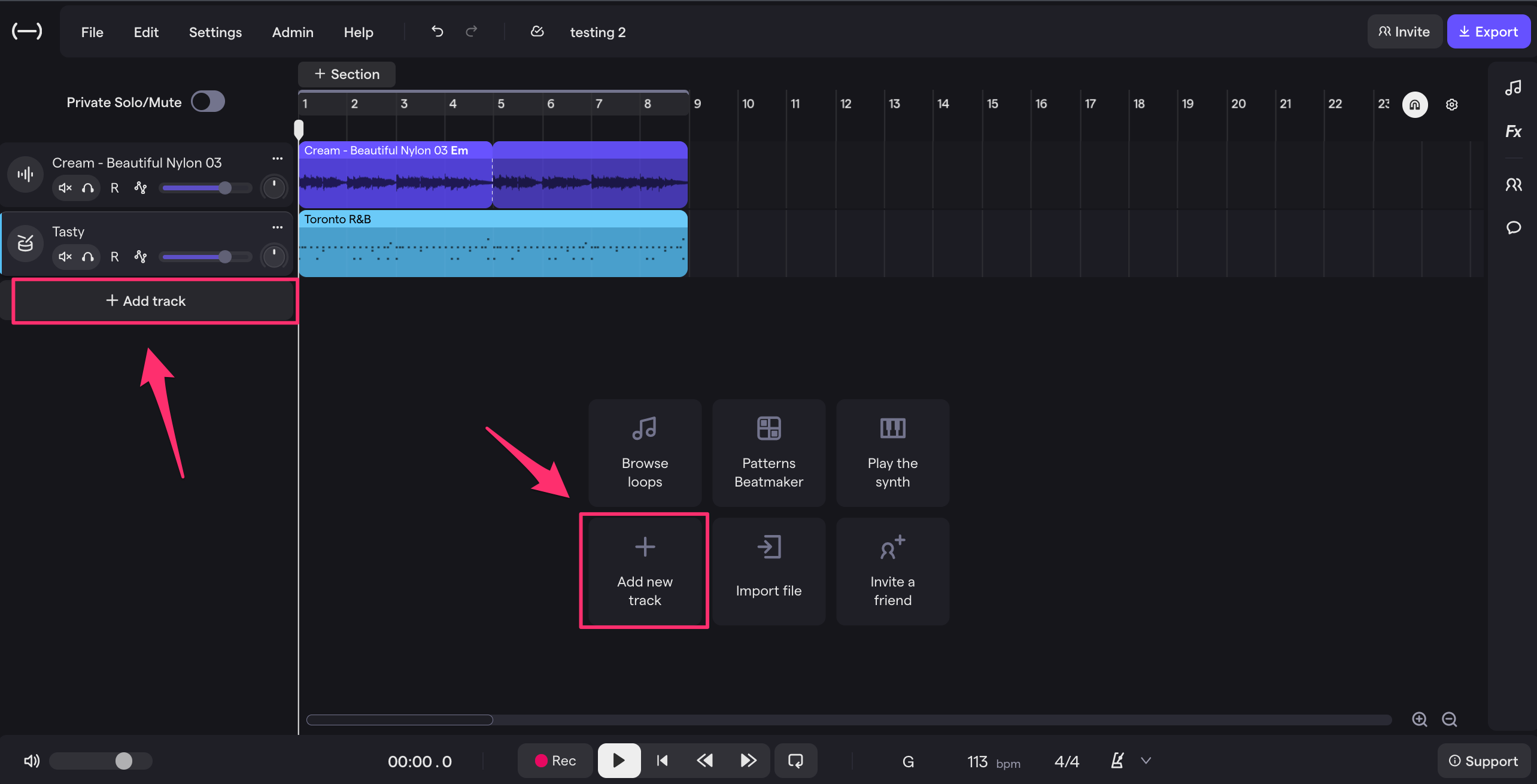
Назначение и класс. Soundtrap — облачная среда для аудио, MIDI и совместных проектов. Платформы: веб-браузер.
Как строится работа. В Studio нажимают Add New Track, для голоса выбирают Voice & Mic, затем указывают входной микрофон или канал интерфейса и запускают запись. В разделе выбора входа доступна настройка каналов; при интерфейсах с большим количеством входов браузер ограничивает доступ к дополнительным каналам, поэтому многоканальную запись группы рациональнее вести в настольной DAW.
Кому подходит. совместные демо, обучение, простая удалённая работа.
Плюсы
- Удобен для учебной и совместной работы, когда доступ из браузера важнее глубокой локальной маршрутизации.
Минусы
- Браузерный тракт зависит от разрешений, драйверов и задержки системы; для ответственной многоканальной сессии лучше настольная DAW.
Как выбрать программу по задаче, а не по известности
| Что нужно сделать | Рациональный класс программы | Что проверить до начала проекта |
|---|---|---|
| Записать и обработать один голос | Аудиоредактор: АудиоМАСТЕР, Audacity, Adobe Audition | Видит ли программа микрофон/интерфейс, удобно ли контролировать уровень и экспортировать нужный формат |
| Сделать песню с MIDI и виртуальными инструментами | Полноценная DAW: Ableton Live, Cubase, FL Studio, Logic Pro, REAPER | ОС, поддержка интерфейса, MIDI, плагинов, нужная маршрутизация |
| Записать группу | DAW с надёжной многоканальной записью | Число одновременно доступных аппаратных входов и отдельные дорожки для каждого источника |
| Собрать трек из лупов и электронных инструментов | Loop/MIDI-ориентированная DAW | Работа с MIDI, сэмплами, automation и удобство аранжировки |
| Быстро записать идею в браузере и поделиться проектом | BandLab или Soundtrap | Разрешения браузера, входное устройство, задержка и ограничения веб-записи |
Готовые домашние сетапы по реальной задаче
Один универсальный список покупок для всех не работает. Ниже сетапы различаются не «уровнем крутости», а числом источников, способом мониторинга и тем, что пользователь собирается делать после записи.
Сетап 1. Озвучка, аудиокнига и подкаст с одним ведущим
- тихий компьютер или ноутбук;
- один USB-микрофон с удобным мониторингом либо XLR-микрофон и одноканальный/двухканальный интерфейс;
- закрытые наушники;
- стойка и поп-фильтр;
- аудиоредактор: первым вариантом — АудиоМАСТЕР; для многодорожечного монтажа также подходят Audacity и Adobe Audition;
- тихая точка записи с контролем отражений.
Здесь MIDI-клавиатура, большой микшер и несколько микрофонных предусилителей не являются стартовой необходимостью. Деньги рациональнее оставить на удобную стойку, стабильный микрофонный тракт и улучшение помещения.
Сетап 2. Вокалист записывает песни под минусовку
- компьютер с DAW или аудиоредактором;
- XLR-микрофон, подходящий голосу и комнате;
- аудиоинтерфейс с микрофонным входом и выходом на наушники;
- закрытые наушники, стойка, поп-фильтр;
- по мере роста — мониторы и акустическая обработка.
Первый контрольный дубль стоит делать без тяжёлой цепочки эффектов. Так проще услышать комнату, перегруз и шум. Эффекты мониторинга для комфорта исполнителя можно использовать только так, чтобы они не скрывали технические проблемы входного сигнала.
Сетап 3. Singer-songwriter: голос и гитара
Если вокал и гитара записываются одновременно на отдельные дорожки, интерфейсу нужны минимум два подходящих входных канала. Акустическую гитару можно писать вторым микрофоном или использовать её подходящий встроенный выход, если он есть. Электрогитару можно завести в Hi-Z вход интерфейса. При раздельной записи по очереди достаточно меньшего количества входов, но изменится характер исполнения.
Сетап 4. Битмейкер и электронный продюсер
Минимум может состоять только из компьютера, DAW и наушников. Для этого сценария FL Studio, Ableton Live, Cubase, Logic Pro, REAPER или другая полноценная DAW важнее микрофона. MIDI-клавиатуру добавляют, если партии удобнее играть руками. Интерфейс становится необходимым при записи вокала, гитары, аппаратного синтезатора или при подключении студийных мониторов через профессиональные линейные выходы.
Сетап 5. Группа или несколько исполнителей одновременно
Здесь нельзя покупать интерфейс «на глаз». Составьте список всех одновременно записываемых сигналов: вокальные микрофоны, гитарные усилители, бас DI, клавиши, барабаны. Затем определите, сколько из них должны быть отдельными дорожками. Нужны многоканальный интерфейс, достаточное число предусилителей, стойки и кабели, а также способ дать исполнителям мониторинг. Для сессии важны DAW с устойчивой многоканальной записью и быстрый контроль входов.
Сетап 6. Запись сложного материала в студии, монтаж дома
Необязательно покупать дома оборудование для самой сложной операции. Живые барабаны, громкие усилители или ансамбль можно записать в подготовленном помещении с нужным числом каналов, а дома выполнить монтаж, редактирование, часть сведения и подготовку файлов. Такой гибридный подход разумнее, чем строить дорогую звукоизоляцию ради нескольких сессий в год.
Что покупать первым, а что можно отложить
| Сценарий | Первый приоритет | Второй приоритет | Не покупать автоматически |
|---|---|---|---|
| Речь | Тихое место, микрофонный тракт, наушники | Стойка, поп-фильтр, акустика | Микшер, MIDI-клавиатура, сабвуфер |
| Вокал | Микрофон, интерфейс, закрытые наушники | Комната, мониторы | Большой контроллер, многоканальный микшер |
| Электронная музыка | Компьютер, DAW, наушники | MIDI, интерфейс, мониторы | Микрофон, если внешняя запись не планируется |
| Группа | Расчёт входов, интерфейс, микрофоны/DI | Мониторные линии, стойки, кабели | Двухканальный интерфейс «на первое время», если сразу нужна многоканальная сессия |
Полный порядок первой записи от кабеля до экспортированного файла
1. Создайте отдельную папку проекта
До запуска DAW определите место хранения. Название должно позволять отличить проект и дату сессии, а внутри полезно разделить исходные записи, экспорт и вспомогательные файлы. Это уменьшает риск потерять дубль среди случайных файлов рабочего стола.
2. Подключите интерфейс и источник
Подключайте микрофон к микрофонному входу, инструмент — к инструментальному, линейный источник — к линейному. Установите драйвер производителя, если он требуется конкретной системой. После подключения убедитесь, что устройство видно операционной системе и выбранной программе.
3. Создайте дорожку нужного типа
Для микрофона нужна аудиодорожка, а не MIDI-дорожка. Для виртуального инструмента — MIDI/Instrument Track соответствующего типа. Стерео не должно включаться автоматически «для качества»: один монофонический микрофон обычно записывают в моно, а стереоисточник используют с двумя согласованными каналами.
4. Назначьте физический вход
Если микрофон подключён к Input 1, дорожка должна получать сигнал именно с Input 1. Ошибка выбора входа часто выглядит как «микрофон не работает», хотя сигнал приходит на другой канал интерфейса.
5. Настройте уровень на самом громком фрагменте
Попросите исполнителя спеть, говорить или сыграть с реальной максимальной громкостью. Уровень устанавливают по этому фрагменту, а не по тихому разговору перед записью. На входе должен оставаться запас до цифрового максимума. Если сигнал уже клиппировал на предусилителе или АЦП, уменьшение громкости дорожки после записи не восстановит искажённые пики.
6. Настройте мониторинг
Если интерфейс имеет direct monitoring, сравните его с программным мониторингом и оставьте один путь, который не даёт двойного сигнала. Для вокалиста создайте комфортный баланс между голосом и минусовкой. Нельзя решать задержку только увеличением громкости наушников.
7. Сделайте тестовый дубль
Запишите короткий фрагмент и полностью прослушайте его. Проверяйте клиппинг, фоновый шум, электрический гул, щелчки, задержку, утечку минусовки и отражения комнаты. Только после исправления очевидной проблемы переходите к полной сессии.
8. Записывайте несколько дублей с понятными названиями
Не заменяйте удачный дубль новым файлом. Сохраняйте варианты отдельно или используйте takes/comping в DAW. После сессии должно быть понятно, где находится основной дубль, а где альтернативы и вставки.
9. Экспортируйте и проверьте вне проекта
После монтажа сохраните рабочий проект, затем создайте финальный файл. Откройте экспорт в отдельном плеере и послушайте начало, самый громкий участок и конец. Это позволяет обнаружить случайно обрезанный хвост, тишину, неправильную стереоконфигурацию или ошибочный экспорт не того диапазона.
Gain staging: как не записать слишком тихо или с перегрузом
Gain staging — это управление уровнем сигнала на последовательных этапах тракта. Для домашней записи главное правило простое: не пытаться получить «максимально громкую волну» на входе. Цифровой тракт имеет жёсткий предел; достижение 0 dBFS означает отсутствие дальнейшего запаса. Поэтому вход регулируют по громким фрагментам и оставляют headroom.
- Gain предусилителя регулирует усиление входного сигнала до преобразования.
- Fader дорожки в DAW обычно меняет уровень уже внутри проекта и не исправляет перегруженный АЦП.
- Master fader не является средством лечения клиппинга, которое произошло до попадания сигнала в программу.
- Нормализация после записи может поднять тихий файл, но вместе с полезным сигналом поднимет и записанный шум.
Если сигнал тихий даже при высоком gain, сначала проверяют правильность входа, режим mic/line/instrument, исправность кабеля, положение микрофона и требования конкретной модели. Добавлять случайный «booster» в цепь до диагностики не нужно.
Буфер и задержка: почему голос приходит в наушники поздно
При программном мониторинге сигнал проходит через интерфейс, драйвер, DAW и возвращается на выход. Буфер помогает системе обрабатывать аудио устойчиво, но большой буфер увеличивает задержку. Малый буфер снижает задержку, однако повышает нагрузку на процессор и риск щелчков при тяжёлом проекте.
| Этап | Что обычно важнее | Практическое действие |
|---|---|---|
| Запись вокала/инструмента через программный мониторинг | Низкая задержка | Уменьшить буфер до устойчивого значения и отключить ненужные тяжёлые плагины |
| Запись с direct monitoring интерфейса | Стабильность | Исполнитель слышит прямой сигнал; буфер можно выбирать свободнее в пределах задачи |
| Сведение большого проекта | Запас процессора | Увеличить буфер, потому что живое исполнение с минимальной задержкой уже не требуется |
Универсального «правильного» количества samples нет: оно зависит от интерфейса, драйвера, компьютера и проекта. Правильное значение — минимальное, при котором текущая задача работает без срывов и слышимой задержки.
Как проверить результат до серьёзной сессии
- Шум. Запишите тишину с тем же gain, что используется для голоса. Если фон мешает, найдите источник до записи.
- Запас уровня. Запишите самый громкий реальный фрагмент. Пики не должны превращаться в цифровой перегруз.
- Мониторинг. Исполнитель должен слышать себя без заметного двойного сигнала и не вынужден повышать громкость наушников до дискомфорта.
- Канал. Моно-микрофон должен оказаться на ожидаемой моно-дорожке, а стереоустройство — на двух нужных входах.
- Стабильность. Запишите несколько минут и убедитесь, что нет периодических щелчков, выпадений и остановки записи.
- Файл. После экспорта откройте результат вне DAW и проверьте, что он действительно воспроизводится от начала до конца.
Типичные проблемы домашней студии и диагностика
| Симптом | Что проверить сначала | Что делать |
|---|---|---|
| На дорожке нет сигнала | Выбран ли правильный input, armed ли дорожка, видит ли ОС интерфейс | Назначить нужный физический вход; обновить список устройств в программе; проверить кабель |
| Сигнал очень тихий | Mic/Line/Hi-Z режим, положение микрофона, gain | Выбрать правильный тип входа и настроить предусилитель на реальном уровне исполнения |
| Хрип на громких местах | Пики на предусилителе/входном метре | Уменьшить input gain и перезаписать повреждённый фрагмент |
| Голос слышен дважды | Одновременно ли работают direct и software monitoring | Оставить один мониторный путь |
| Большая задержка | Размер буфера и программный мониторинг | Уменьшить буфер или использовать direct monitoring |
| Щелчки и выпадения | CPU, буфер, драйвер, фоновые тяжёлые процессы | Увеличить буфер, убрать лишние realtime-плагины, проверить официальный драйвер |
| Гул | Кабели, питание, подключённые устройства, ноутбук/зарядка | Последовательно отключать внешние источники от сигнального тракта и локализовать причину; не вскрывать сетевое оборудование |
| Слышно комнату | Расстояние до микрофона, направление, отражающие поверхности | Изменить позицию, приблизить полезный источник в разумных пределах, добавить целевое поглощение |
| Минусовка попадает в вокальный микрофон | Тип наушников и их громкость | Использовать закрытые наушники и уменьшить уровень утечки |
| Микрофон работает только с одной стороны стереодорожки | Записан ли один моно-вход как стереопара | Создать моно-дорожку и назначить конкретный вход |
| DAW не видит устройство после подключения | Список устройств и драйвер | Пересканировать устройства, перезапустить аудиосистему программы или саму программу после подключения |
| Проект открылся без части сэмплов | Хранились ли файлы вне папки проекта | Собрать внешние медиа внутрь проекта и восстановить пути из резервной копии |
Частые ошибки при сборке домашней студии
Покупать микшер до понимания маршрутизации
Для одного микрофона микшер часто добавляет устройство, кабели и регуляторы, но не решает новую задачу. Сначала определите количество независимых входов и выберите интерфейс под него.
Покупать дорогой микрофон в шумную комнату
Цена микрофона не удаляет вентилятор, дорогу и резкие отражения. Если фон мешает тестовой записи, деньги сначала направляют на тихое место, правильное размещение и тракт без технических помех.
Считать акустический поролон звукоизоляцией
Поглощение внутри помещения и передача звука соседям — разные задачи. Тонкий материал на стене может изменить отражения, но не заменяет строительную изоляцию.
Записывать «как можно громче»
Цифровой вход не выигрывает от ударов в 0 dBFS. Перегруженный дубль сложнее исправить, чем нормальный сигнал с запасом. Уровень ставят по громким участкам исполнения.
Использовать стереодорожку для одного микрофона без причины
Один монофонический микрофон — один источник. Запись его в случайную стереопару часто даёт сигнал только слева или справа и затем требует лишнего исправления.
Включать 48 V как «режим качества»
Phantom power — питание для совместимых устройств, а не улучшатель звука. Его необходимость определяет микрофон и схема подключения.
Сводить только очень громко
Высокая громкость утомляет слух и меняет субъективное восприятие баланса. Контроль делают на умеренной громкости и периодически сверяют на другом воспроизводящем устройстве, не пытаясь компенсировать каждое отличие одного устройства эквалайзером.
Хранить единственную копию проекта на системном диске
Рабочий диск может выйти из строя, а проект можно случайно удалить. После важной сессии нужна независимая копия исходников и файла проекта.
Когда домашней студии уже недостаточно
Домашний сетап не обязан решать каждую аудиозадачу. Аренда подготовленной студии рациональна, когда требуется многомикрофонная запись ударных, несколько музыкантов одновременно, громкие усилители, большой акустически контролируемый зал, отдельная аппаратная комната или инженер, который отвечает за сложную сессию. Это не означает, что дальнейший проект нельзя вести дома: редактирование, компинг, часть аранжировки и подготовка материалов спокойно продолжаются на домашнем компьютере.
Другой порог — строительная задача. Если шум нужно не только уменьшить в микрофоне, но и физически не передавать соседям через стены и перекрытия, акустическими панелями рядом с микрофоном вопрос не решается. Серьёзную звукоизоляцию проектируют с учётом конструкций, вентиляции и безопасности помещения.
Чек-лист перед покупкой оборудования
- Что именно я буду записывать: речь, вокал, гитару, синтезатор, группу?
- Сколько источников должны записываться одновременно на отдельные дорожки?
- Какие входы нужны: mic, line, Hi-Z?
- Нужен ли конкретному XLR-микрофону phantom power?
- Поддерживает ли аудиоинтерфейс мою операционную систему и есть ли официальный драйвер?
- Есть ли выход на наушники и прямой мониторинг, если он нужен?
- Нужны ли мониторы сейчас или комната пока не позволяет их нормально использовать?
- Есть ли стойка, поп-фильтр и нужные кабели?
- Куда будут записываться проекты и где хранится резервная копия?
- Не создаёт ли сам компьютер заметный шум рядом с микрофоном?
- Поддерживает ли программа нужный тип проекта: простой файл, multitrack, MIDI, виртуальные инструменты?
- Есть ли свободные входы/порты для ближайшего разумного расширения, но без покупки ненужного «запаса на десять лет»?
Частые вопросы
Можно ли начать домашнюю студию без аудиоинтерфейса?
Да, если используется USB-микрофон с собственным преобразователем или музыка создаётся полностью внутри компьютера без внешних источников. Интерфейс становится нужен, когда подключаются XLR-микрофоны, гитары, линейные источники, студийные мониторы или требуется несколько независимых входов.
Что важнее для вокала: дорогой микрофон или помещение?
Микрофон и помещение влияют одновременно, но дорогой микрофон не удаляет шум и отражения. Если исходный тест уже содержит слышимый фон комнаты, сначала нужно улучшить место и позицию микрофона, иначе замена модели сохранит основную проблему.
Нужны ли студийные мониторы новичку?
Не обязательно в первый день. В необработанной комнате полезные закрытые наушники для записи и знакомая пара наушников для редактирования могут быть рациональнее. Мониторы становятся ценнее, когда есть возможность поставить их симметрично и контролировать акустику рабочего места.
Нужен ли сабвуфер?
Для стартовой домашней студии — не как обязательный компонент. В маленькой комнате дополнительный низкочастотный источник может сильнее проявить проблемы помещения. Сначала нужно получить предсказуемый основной мониторинг и понять реальную необходимость расширения диапазона.
Нужен ли отдельный предусилитель?
Если встроенные предусилители интерфейса дают достаточное усиление, подходящее качество и нужное число каналов, отдельный предусилитель не обязателен. Его покупают под конкретную задачу: дополнительные входы, определённую маршрутизацию или желаемый характер тракта.
Можно ли записывать музыку на ноутбук?
Да, если он соответствует требованиям выбранной DAW, имеет совместимые порты и работает достаточно стабильно для проекта. Для записи микрофона дополнительно учитывают шум вентиляторов и расположение ноутбука относительно микрофона.
Почему микрофон слышен только в левом канале?
Частая причина — один моно-вход интерфейса назначен на стереодорожку. Создайте моно-дорожку и выберите конкретный вход, к которому подключён микрофон.
Почему после включения мониторинга появляется эхо?
Проверьте, не слышите ли вы одновременно direct monitoring интерфейса и программный мониторинг DAW. Второй путь приходит позже и создаёт удвоение. Оставьте один способ контроля, соответствующий текущему сценарию.
Как понять, что пора покупать интерфейс с большим числом входов?
Когда реальная сессия требует одновременно записывать больше независимых источников, чем способен принять текущий интерфейс. Не путайте количество дорожек в DAW с физическими входами: программа может иметь много дорожек, но они не создают новые аппаратные каналы.
Какую программу выбрать новичку?
Для записи и редактирования голоса проще начать с АудиоМАСТЕРа или Audacity. Для полноценной песни с MIDI и виртуальными инструментами нужна DAW: выбор между Ableton Live, FL Studio, Cubase, Logic Pro, REAPER и другими зависит от ОС и рабочего метода.
Итог: какой комплект собирать первым
Для одного голоса начните с тихого места, микрофона, наушников и простой программы; XLR-система добавляет аудиоинтерфейс и кабель. Для вокала с инструментом заранее считайте два независимых входа. Для битмейкинга основой становятся компьютер, DAW и мониторинг, а микрофон можно покупать позже. Для группы сначала составляют карту всех одновременных сигналов и только затем выбирают многоканальный интерфейс.
Главный критерий готовности домашней студии — не количество устройств на столе, а предсказуемый тракт: программа видит нужный вход, сигнал записывается без клиппинга и заметного шума, исполнитель слышит себя без мешающей задержки, проект сохраняется вместе с исходниками, а экспорт открывается и звучит так, как ожидалось. Если эти пункты выполняются, студия уже решает задачу; следующий апгрейд имеет смысл только тогда, когда появилось конкретное ограничение.
 *EXE — расширение исполняемого файла. Сайт является партнером проекта