

MAGIX Samplitude Music Studio — настольная DAW для Windows, рассчитанная на полный цикл работы с музыкальным проектом: сочинение, запись, монтаж, MIDI-аранжировку, сведение и финальную подготовку трека. Это не простой аудиоредактор для обрезки WAV-файлов, а программа для записи музыки с дорожками, микшером, виртуальными инструментами, обработкой эффектами и объектно-ориентированным редактированием. Внутри одного проекта можно записывать вокал и инструменты, собирать партии из MIDI и лупов, редактировать отдельные фрагменты, применять плагины, настраивать баланс дорожек и готовить итоговый мастер.
Линейка связана с Samplitude: у Music Studio и старшей Samplitude общие принципы гибридного аудиодвижка и объектной обработки, но Music Studio ориентирована на пользователей, которым нужен вход в аудиопроизводство без лишней сложности профессиональной студийной версии. Старшая Samplitude рассчитана на более крупные проекты, большее количество дорожек, более высокие частоты дискретизации, расширенную маршрутизацию, больше плагинов на объект, дорожку, шину и мастер, а также дополнительные профессиональные функции.
Для домашней студии звукозаписи MAGIX Samplitude Music Studio интересна именно сочетанием традиционной многодорожечной DAW и объектного подхода. В большинстве редакторов пользователь сначала думает дорожками: есть вокальная дорожка, гитара, барабаны, синтезатор, мастер-канал. В Samplitude Music Studio важны не только дорожки, но и отдельные аудиообъекты на таймлайне. Клип вокала, гитарный фрагмент, луп ударных или короткий сэмпл можно обрабатывать отдельно, не перегружая всю дорожку лишними эффектами.

На скриншоте видно, почему Object Editor — центральная особенность программы. В отдельном окне для выбранного объекта доступны Gain, Plug-ins, EQ, Pan, Vol, а также переключатели FX, Fades и Time/Pitch. Такая структура помогает обрабатывать не всю дорожку целиком, а конкретный фрагмент: например, поднять громкость одной фразы, добавить de-esser только к проблемному слову, изменить панораму короткого сэмпла или аккуратно подправить фейд после разреза.
Что представляет собой MAGIX Samplitude Music Studio
MAGIX Samplitude Music Studio объединяет несколько рабочих зон: таймлайн с аудио- и MIDI-объектами, дорожки проекта, микшер, редакторы объектов, MIDI-инструменты, эффекты и мастер-секцию. Программа подходит для линейной работы над композицией: пользователь создаёт проект, добавляет дорожки, записывает или импортирует материал, редактирует фрагменты, выстраивает аранжировку, обрабатывает звук и экспортирует готовый файл.
Главный сценарий — музыкальное производство на Windows-ПК. Samplitude Music Studio подходит для записи вокала, гитары, баса, клавишных, репетиционных демо, подкастов, закадрового голоса, набросков песен и самостоятельного сведения. Программа поддерживает многодорожечную работу, MIDI-редактор, виртуальные инструменты, подключение MIDI-клавиатур и аппаратных контроллеров, pitch correction, timestretching, pitch shifting, импорт и экспорт WAV и FLAC, а также интеграцию плагинов через VST, ReWire и DirectX.
По типу работы это классическая DAW для Windows: в проекте есть горизонтальная шкала времени, клипы располагаются на дорожках, дорожки сводятся через Mixer, эффекты можно применять на разных уровнях, а финальный результат готовится через мастеринг. Отличие от простых редакторов вроде Audacity в том, что Samplitude Music Studio не ограничивается монтажом аудиофайла. Здесь есть полноценная аранжировка, MIDI, виртуальные инструменты, маршрутизация, плагины и работа с лупами.
Отличие от профессиональной Samplitude заключается в масштабе. Music Studio сохраняет важные принципы Samplitude, включая Hybrid Audio Engine и объектно-ориентированное редактирование, но не пытается заменить старшую студийную среду для крупных коммерческих сессий. Для домашнего музыканта это плюс: меньше перегруженности, ниже порог входа, больше готовых средств для записи и аранжировки. Для профессиональной студии это ограничение: при сложной маршрутизации, большом количестве шин, расширенном мастеринге и тяжёлых многоканальных проектах нужна старшая редакция Samplitude.
Краткая карточка программы
| Параметр | Описание |
|---|---|
| Название | MAGIX Samplitude Music Studio |
| Тип | цифровая звуковая рабочая станция, DAW |
| Основная платформа | Windows |
| Основные задачи | сочинение, запись, монтаж, MIDI-аранжировка, сведение, мастеринг |
| Рабочая модель | дорожки, объекты, микшер, плагины, виртуальные инструменты |
| Сильная сторона | объектно-ориентированное редактирование отдельных клипов |
| Поддержка внешних технологий | VST3, VST2, ASIO, ReWire, SMPTE, MTC, MC в линейке Music Studio |
| Подходит для | домашней студии, музыкантов, вокалистов, подкастеров, начинающих продюсеров |
| Не заменяет | старшую Samplitude в сложных профессиональных проектах |
Поддержка VST3, VST2, ASIO, ReWire, SMPTE, MTC и MC важна не как набор аббревиатур, а как практическая совместимость. VST3 и VST2 позволяют подключать сторонние инструменты и эффекты. ASIO нужен для низкой задержки при записи через аудиоинтерфейс. ReWire исторически использовался для связи с другими аудиоприложениями. SMPTE, MTC и MC относятся к синхронизации и управлению в более сложных производственных сценариях.
Samplitude Music Studio лучше всего раскрывается в проектах, где нужно записать реальные источники и довести материал до законченного трека. Например, вокалист записывает куплеты и припевы, гитарист добавляет ритм и соло, клавишник прописывает MIDI-партии, а ударные собираются из лупов и виртуального инструмента. Затем все дорожки обрабатываются в микшере, проблемные фразы корректируются через Object Editor, а мастер-канал используется для финального уровня.
Интерфейс и логика работы
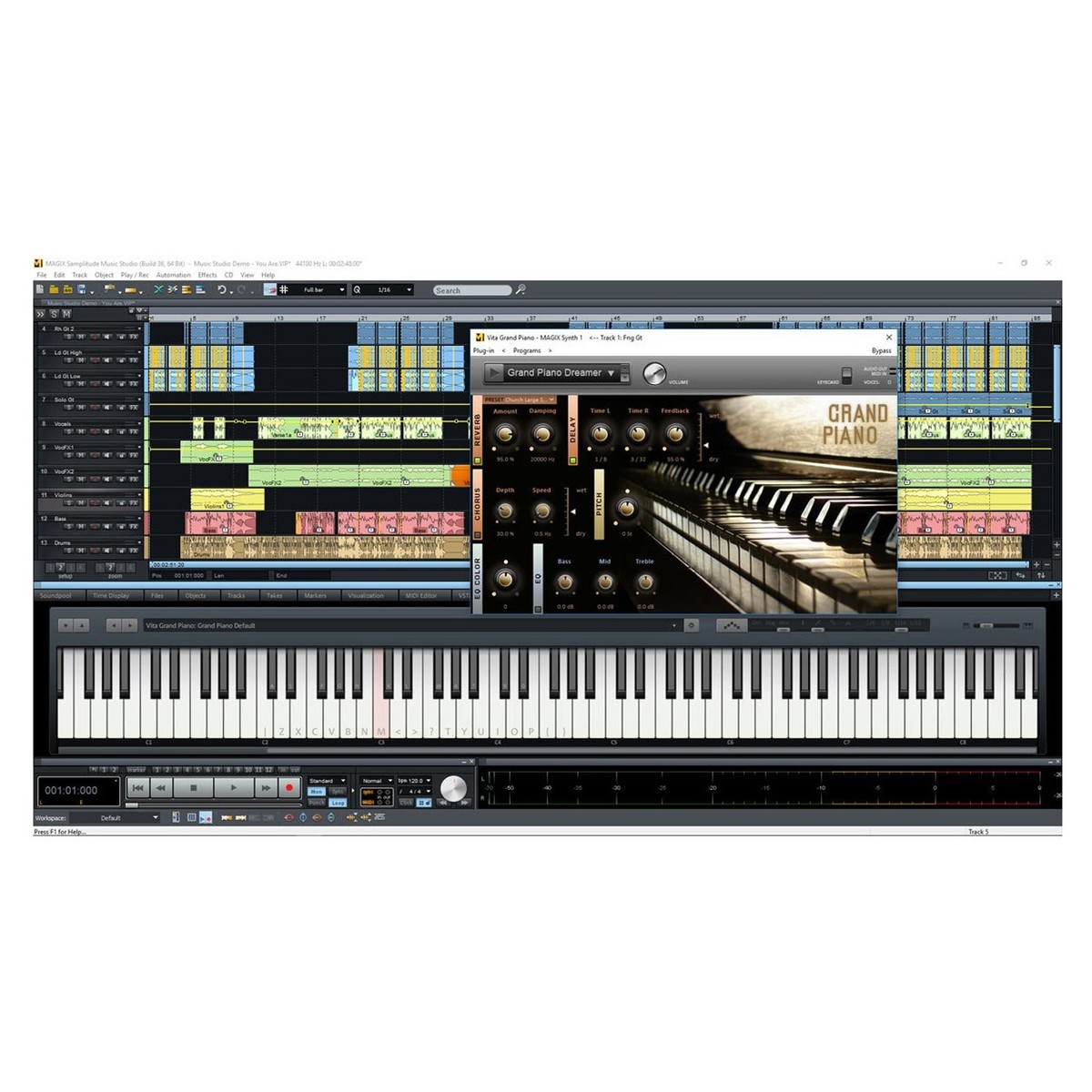
Интерфейс MAGIX Samplitude Music Studio построен вокруг проекта. Основная зона — таймлайн, где аудио и MIDI располагаются на дорожках. Сверху обычно находится панель управления воспроизведением, записью, перемоткой, темпом и базовыми режимами. В центральной части пользователь работает с объектами: режет, двигает, копирует, растягивает, группирует и выравнивает фрагменты. В нижней или отдельной зоне открывается микшер, редактор объектов, MIDI-редактор или панели эффектов.
Настраиваемые рабочие пространства позволяют перемещать, закреплять и сохранять окна под конкретный сценарий. Для записи удобно держать перед глазами дорожки, транспортную панель и индикаторы входного уровня. Для сведения важнее Mixer, плагины, анализаторы и мастер-канал. Для MIDI-аранжировки на первый план выходит редактор нот и виртуальные инструменты. Возможность перемещать, доковать и сохранять окна делает Samplitude Music Studio более гибкой при работе на одном мониторе и при использовании двухэкранной конфигурации.
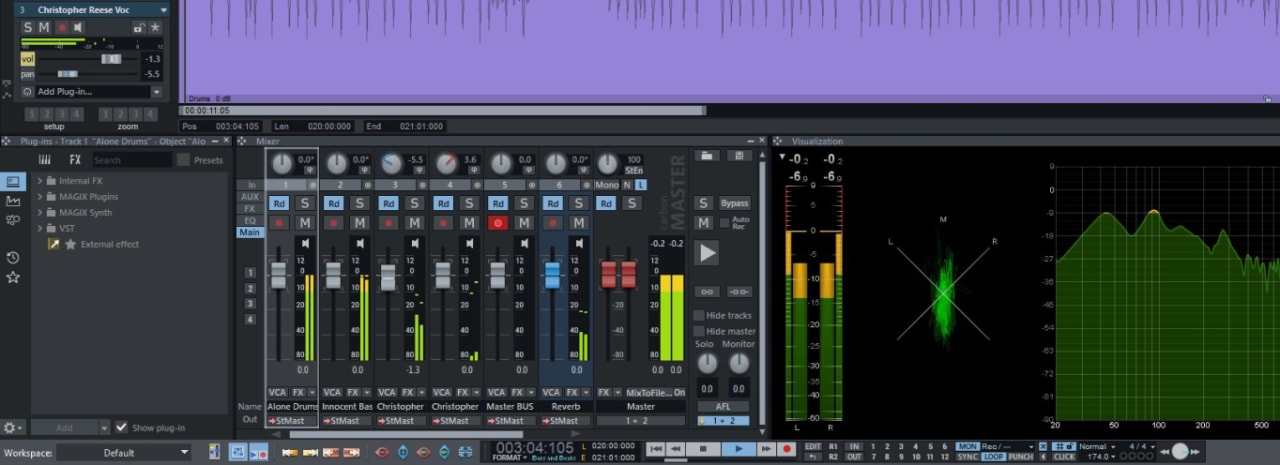
Логика программы отличается от линейных аудиоредакторов тем, что редактирование не сводится к разрушительной правке файла. Пользователь работает с объектами и дорожками, а многие операции применяются в проекте без прямого изменения исходного аудио. Это особенно важно при записи вокала: можно оставить исходные дубли, нарезать удачные фразы, обработать отдельные места, вернуться к предыдущему варианту и не пересобирать дорожку с нуля.
Object Editor нужен для точечной обработки. На уровне дорожки удобно поставить общий компрессор, эквалайзер или реверберацию для всего вокала. На уровне объекта — убрать один резкий согласный, выровнять громкость короткой фразы, изменить тональность фрагмента, создать плавный fade in или fade out. В результате проект не превращается в набор десятков дублей одной и той же дорожки ради разных эффектов.
Mixer отвечает за баланс. Здесь выстраивается громкость дорожек, панорама, обработка, посылы, мастер-канал. При сведении гитара отводится в сторону, вокал остаётся в центре, ударные собираются в устойчивый фундамент, а бас контролируется по низким частотам. Samplitude Music Studio подходит для такого процесса лучше, чем редакторы, где микшерная логика сведена к минимуму.
Основные возможности MAGIX Samplitude Music Studio
Многодорожечная запись
MAGIX Samplitude Music Studio поддерживает многодорожечную запись и позволяет записывать вокал и инструменты на несколько дорожек. В рабочем процессе это выглядит так: создаётся аудиодорожка, выбирается вход аудиоинтерфейса, включается готовность к записи, проверяется уровень, затем пользователь нажимает Record и записывает дубль. Для группы или репетиционного демо можно задействовать несколько входов, например вокальный микрофон, линейный выход гитарного процессора, бас через DI и стереопару клавишных.
В линейке Music Studio указана запись на 128 дорожек, а для одновременной записи — до 16 mono tracks или 8 stereo tracks в 24-bit/96 kHz. Для домашней студии этого достаточно для вокального проекта, гитарной аранжировки, демо группы, подкаста с несколькими участниками и небольшого live-сета.
Практическая ценность многодорожечной записи в том, что материал не склеивается в один файл слишком рано. Вокал остаётся на отдельной дорожке, бэк-вокалы можно развести по панораме, гитарные дубли обработать разными настройками, барабаны собрать из нескольких слоёв. При ошибке в одной партии не приходится перезаписывать всё произведение.
Для записи с низкой задержкой важен ASIO-драйвер. Встроенная звуковая карта подходит для прослушивания и простого монтажа, но при записи вокала или гитары задержка между исполнением и сигналом в наушниках мешает попадать в ритм. ASIO-совместимая звуковая карта указана в системных требованиях Music Studio, а native ASIO driver рекомендуется для нормальной работы с мониторингом.
Работа с дублями и компинг
При записи вокала редко получается идеальный дубль с первого прохода. Обычно пишут несколько вариантов куплета, припева, бриджа, отдельных фраз. В Music Studio такие фрагменты удобно держать в проекте, сравнивать и собирать финальную дорожку. Comping помогает выбрать лучшие куски из разных проходов: одна фраза берётся из первого дубля, окончание — из второго, сильный припев — из третьего.
Для вокала такой подход особенно полезен: исполнитель сохраняет эмоциональную подачу, а редактор не вынужден делать выбор между полностью удачным, но неточным дублем и технически ровным, но менее выразительным вариантом. После сборки композита отдельные объекты можно обработать через Object Editor: выровнять громкость, убрать щелчок, поставить фейд, применить pitch correction к проблемной ноте.
MIDI-редактор и виртуальные инструменты
MIDI-редактор в MAGIX Samplitude Music Studio нужен для партий, которые не записываются как готовое аудио. Пользователь может подключить MIDI-клавиатуру, сыграть партию пианино, синтезатора, баса, струнных или ударных, затем отредактировать ноты. В MIDI-редакторе правится высота, длительность, положение нот по сетке, динамика и другие параметры исполнения.
Поддержка MIDI Learn и аппаратных контроллеров расширяет сценарий: ручки и фейдеры MIDI-контроллера можно использовать для управления параметрами, а клавиатуру — для записи партий виртуальных инструментов. В Samplitude Music Studio есть MIDI Editor including MIDI Learn, подключение MIDI-клавиатур и hardware controllers.

Виртуальные инструменты закрывают задачу аранжировки без живого барабанщика, басиста или клавишника. В проект можно добавить ударные, синтезаторные лиды, пэды, перкуссию, клавиши и другие тембры. Music Studio включает виртуальные инструменты и лупы, а также SoundPools с наборами семплов. Для пользователя это означает, что песню можно собрать не только из живой записи, но и из MIDI-партий, готовых лупов и программных инструментов.
Объектно-ориентированное редактирование
Объектно-ориентированное редактирование — главный аргумент в пользу Samplitude Music Studio. В обычной DAW эффект чаще ставится на дорожку: например, компрессор обрабатывает весь вокал. В Music Studio отдельный клип тоже становится самостоятельной единицей обработки. Для выбранного объекта доступны плагины, sends и automation внутри Object Editor. Это позволяет управлять параметрами конкретного фрагмента без отдельной дорожки и без лишнего дублирования материала.
Пример: вокал записан хорошо, но в одной строчке певец слишком приблизился к микрофону. На всей дорожке компрессор и эквалайзер уже настроены. Вместо автоматизации громкости по всей дорожке можно выбрать только проблемный объект, уменьшить Gain, добавить небольшой EQ-срез на низких частотах и поставить короткий fade. Остальной вокал останется без изменений.
Другой пример — гитарное соло. В середине трека короткий фрагмент требует delay, но ставить эффект на всю гитарную дорожку не нужно. В Object Editor на этот объект добавляется delay, регулируется wet/dry, при необходимости меняется панорама. Такой метод быстрее, чем создавать отдельную дорожку, копировать фрагмент, настраивать маршрутизацию и следить за лишними хвостами эффектов.

На скриншоте показана логика цепочки обработки: Gain, Advanced Dynamics, eFX_DeEsser, AUX/Asugang, Volume, Stereo Pan и другие параметры находятся в списке эффектов и маршрутизации выбранного объекта. Такой подход удобен при точечном ремонте записей, где проблема относится не ко всей дорожке, а к одному фрагменту.
Сведение и мастеринг
Сведение в Samplitude Music Studio строится вокруг баланса дорожек, панорамы, эквализации, динамической обработки и посылов. В проекте можно разделить работу на уровни: отдельный объект, дорожка, группа, AUX, мастер. На объекте исправляются локальные проблемы. На дорожке формируется общий тембр. Через AUX можно организовать общую реверберацию или мониторный баланс. На мастер-канале контролируется итоговая громкость и общее звучание.
Набор mixing and mastering tools включает equalizers, compressors, limiters и другие средства обработки. Для домашнего музыканта это означает, что не нужно переходить в отдельную программу сразу после записи. Черновое сведение, обработка вокала, контроль динамики и финальная подготовка трека выполняются внутри одного проекта.
Мастеринг в Music Studio стоит понимать как финальную обработку трека внутри домашней или полупрофессиональной задачи. Программа позволяет подготовить звучание к публикации, выровнять громкость, убрать лишнюю резкость, проконтролировать пики и экспортировать итоговый файл. Для коммерческого мастеринга альбома с жёсткими требованиями к формату, метаданным, DDP, broadcast-цепочкам и сложным эталонным проверкам логичнее использовать старшую профессиональную среду.
Hybrid Audio Engine
Hybrid Audio Engine отвечает за обработку аудио и управление задержками. В Music Studio он используется для звукового движка, при котором короткие задержки при расчёте эффектов дорожек позволяют работать с live monitoring, а High Latency Engine помогает эффективнее использовать систему при более тяжёлых объектных, AUX и surround-функциях.
Для пользователя это выражается в двух рабочих режимах. Во время записи важна минимальная задержка: вокалист должен слышать себя в наушниках без ощутимого отставания. Во время сведения важнее стабильность и возможность использовать больше эффектов, инструментов и обработок. Поэтому правильная настройка аудиодрайвера, буфера и интерфейса влияет на комфорт сильнее, чем количество установленных плагинов.
Инструменты для записи вокала и живых инструментов
Запись вокала начинается не с кнопки Record, а с подготовки цепочки. Нужны микрофон, аудиоинтерфейс, наушники, правильный вход, стабильный уровень и проект с подходящей частотой дискретизации. В Samplitude Music Studio для вокальной дорожки создаётся audio track, выбирается вход интерфейса, включается запись и мониторинг, после чего исполнитель получает сигнал в наушники.
Главная ошибка при записи вокала — слишком высокий входной уровень. Цифровой клиппинг портит дубль, а восстановление перегруженного сигнала не даёт такого результата, как повторная запись. Рабочий уровень лучше оставлять с запасом: пики не должны упираться в максимум. После записи громкость можно поднять в проекте, но перегруженный сигнал уже содержит искажения.
Для вокала полезны три группы инструментов:
редактирование объектов — обрезка пауз, чистка шумов между фразами, fade in и fade out;
динамическая обработка — компрессия, de-esser, выравнивание громкости;
коррекция высоты — pitch correction и Elastic Audio Easy для исправления неточных нот.
В Music Studio есть инструмент Elastic Audio Easy: вокальные записи можно править по pitch curves и waveform view, используя pen tool. Это не заменяет аккуратное исполнение, но помогает исправить отдельные неточные ноты, не перезаписывая весь дубль.
Для гитары и баса программа полезна не только как рекордер. Встроенный tuner помогает проверить строй гитары и баса перед записью; он также работает с acoustic и amplified instruments, включая analog synthesizers.

При записи электрогитары есть несколько вариантов. Можно писать чистый DI-сигнал через аудиоинтерфейс и обрабатывать его плагинами, можно записывать выход гитарного процессора, можно ставить микрофон перед кабинетом. Samplitude Music Studio не ограничивает пользователя одним способом: дорожка принимает аудиосигнал, а дальнейшая обработка зависит от выбранной цепочки.
Для подкаста или голоса за кадром процесс похож на вокальную запись. Создаётся дорожка, пишется чистый дубль, затем убираются длинные паузы, шумные участки, щелчки, дыхание и лишние повторы. Object Editor помогает точечно уменьшать резкие места, не меняя всю дорожку. Mixer используется для общей громкости и финального контроля.
Работа с лупами, SoundPools и аранжировкой
Лупы в MAGIX Samplitude Music Studio помогают быстро собрать основу трека. SoundPools дают готовые фрагменты разных жанров, инструментов, высот и стилей. В Music Studio предусмотрены наборы SoundPool loops, которые можно перетаскивать в проект через drag-and-drop и использовать как основу для идей, демо или полноценной аранжировки.
Практический сценарий такой: пользователь выбирает барабанный луп, добавляет басовую линию, кладёт гармонический пэд, затем записывает вокал и гитару. Если лупы подобраны по темпу и тональности, набросок песни появляется быстро. После этого проект развивается уже как обычная DAW-сессия: добавляются переходы, куплеты, припевы, бриджи, автоматизация, эффекты и мастер-обработка.
Лупы полезны не только новичкам. Даже опытный музыкант использует их как временную опору: поставить барабанный грув вместо метронома, накидать гармонический фон для вокального демо, проверить структуру будущей песни. Затем готовые фрагменты можно заменить живой записью или оставить в финальной аранжировке.
Важно не перегружать проект лупами одного типа. Если все партии собраны из готовых фрагментов без редактирования, трек звучит шаблонно. В Samplitude Music Studio лучше комбинировать SoundPools с MIDI и живыми дорожками: луп ударных, собственный бас через MIDI, записанная гитара, вокал, дополнительные сэмплы и точечная обработка объектов.
Плагины, эффекты и расширения
Поддержка VST3 и VST2 делает Samplitude Music Studio совместимой с большим количеством сторонних инструментов и эффектов. В проект можно добавлять синтезаторы, сэмплеры, эквалайзеры, компрессоры, реверберации, delay, saturation, анализаторы и другие плагины. Для домашней студии это важно: пользователь не привязан только к встроенному набору эффектов и может расширять рабочую среду под свой стиль.
Встроенные эффекты решают базовые задачи: выравнивание громкости, тональная коррекция, динамическая обработка, пространственные эффекты, лимитирование. Для вокала применяются эквалайзер, компрессор, de-esser, реверберация и коррекция высоты. Для гитары — эквалайзер, компрессия, delay, saturation, кабинетная обработка через сторонние плагины. Для мастер-канала — мягкая коррекция, контроль динамики и лимитер.
Уровни применения эффектов различаются:
| Уровень | Где используется | Практический пример |
| Object | выбранный аудио- или MIDI-объект | убрать резкость в одной вокальной фразе |
| Track | вся дорожка | общий компрессор на вокал |
| AUX | общий посыл | реверберация для нескольких вокальных дорожек |
| Master | весь проект | финальный лимитер и контроль уровня |
Именно объектный уровень делает Music Studio удобной при детальном монтаже. Если в припеве одна фраза требует отдельного delay, эффект можно поставить на объект. Если в куплете один гитарный шум нужно приглушить, не нужна отдельная дорожка. Если в подкасте один громкий смех выбивается из общего уровня, его можно обработать отдельно.
Пошаговая инструкция: как записать первый проект
Подготовка проекта
Перед записью стоит определить структуру будущего проекта. Для простого вокально-гитарного трека достаточно нескольких дорожек: вокал, гитара, бэк-вокал, ударные или метроном, дополнительные инструменты. Для электронной композиции понадобятся MIDI-дорожки, виртуальные инструменты и лупы. Для подкаста — отдельные дорожки для каждого голоса, заставки, фоновой музыки и эффектов.
Рабочая подготовка включает:
Подключить аудиоинтерфейс.
Выбрать ASIO-драйвер в аудионастройках.
Создать новый проект.
Задать темп и размер, если трек строится по сетке.
Добавить нужные дорожки.
Назвать дорожки по источникам: Vocal, Guitar, Bass, Drums, Keys.
Сохранить проект до записи.
Проверить, куда записываются проектные файлы.
Проекты Music Studio по умолчанию сохраняются в папку C:\Users\Documents\Music Studio\. Лучше сразу создать отдельную папку под конкретную песню, чтобы аудиофайлы, дубляжи и экспорт не смешивались с другими проектами.
Настройка аудиодорожки
Для записи вокала создаётся аудиодорожка и назначается вход интерфейса. На этом этапе важно не включать лишние эффекты в мониторинг, если компьютер не справляется с задержкой. Чем меньше буфер, тем ниже задержка, но выше нагрузка на процессор. Чем больше буфер, тем стабильнее сведение, но неудобнее записывать живое исполнение.
Перед дублем нужно проверить:
вход выбран правильно;
сигнал приходит на нужную дорожку;
индикатор уровня реагирует на голос или инструмент;
пики не доходят до цифрового перегруза;
в наушниках слышен метроном или минус;
исполнитель слышит себя без мешающей задержки.
Нажатие Record имеет смысл только после проверки уровня. В противном случае пользователь получает дубль, который звучит хорошо по исполнению, но испорчен перегрузом или записан слишком тихо с лишним шумом.
Запись дубля
Запись лучше делать по частям. Сначала куплет, затем припев, затем бридж и дополнительные партии. Вокалисту удобнее повторить один раздел несколько раз, чем сразу петь всю песню целиком. После записи каждого дубля стоит дать понятное имя или оставить порядок по времени, чтобы потом не потерять удачную версию.
Рабочий порядок:
Включить готовность дорожки к записи.
Включить метроном или фонограмму.
Нажать Record.
Записать фрагмент.
Остановить запись.
Прослушать результат.
При необходимости записать ещё один дубль.
Отметить удачные фразы.
В Samplitude Music Studio удобно не удалять неудачные дубли сразу. Иногда фраза, которая кажется слабой при первом прослушивании, подходит по эмоции в финальной сборке. Удалять стоит только технически испорченные записи: перегруз, обрыв, неправильный вход, сильный шум или сбой синхронизации.
Монтаж и чистка
После записи начинается монтаж. Лишние паузы обрезаются, дыхание корректируется по ситуации, стыки закрываются фейдами, удачные куски собираются в финальную дорожку. Для точных правок используется увеличение масштаба на таймлайне. Чем ближе стык к нулевому пересечению waveform, тем ниже риск щелчка, но фейды всё равно помогают сгладить переход.
Object Editor полезен на этом этапе сильнее, чем общий микшер. На отдельный объект можно поставить короткий fade, изменить Gain, подправить EQ или добавить точечный эффект. Если проблема повторяется на всей дорожке, обработку лучше перенести на track level. Если проблема встречается один раз, объектный уровень быстрее и чище.
Обработка вокала
Базовая вокальная цепочка в домашнем проекте обычно строится так:
Чистка пауз и лишних шумов.
Коррекция громкости отдельных фраз.
Pitch correction только там, где нота действительно выбивается.
Эквалайзер для удаления лишнего низа и резких областей.
Компрессор для выравнивания динамики.
De-esser для шипящих.
Реверберация или delay через посыл.
Автоматизация громкости в важных местах.
Samplitude Music Studio удобна тем, что часть этих действий не обязательно ставить на всю дорожку. Например, de-esser можно применить к объекту с проблемной шипящей фразой, а не ко всему вокалу. Это сохраняет естественность там, где обработка не нужна.
Сведение
Сведение начинается с баланса без эффектов. Сначала выставляются громкости дорожек, затем панорама, потом частотная обработка. Если сразу открыть несколько плагинов, легко потерять понимание, что именно улучшило звук, а что только сделало его громче. В Mixer нужно выстроить основу: ударные и бас, затем гармонические инструменты, затем вокал.
Типичный порядок сведения:
| Этап | Действие | Контроль результата |
| Баланс | выставить громкость дорожек | вокал слышен, бас не перекрывает бочку |
| Панорама | развести инструменты | центр не перегружен |
| EQ | убрать конфликтующие частоты | инструменты не маскируют друг друга |
| Компрессия | стабилизировать динамику | партия не проваливается и не давит |
| Пространство | добавить reverb/delay | эффект не размывает вокал |
| Мастер | проверить пики и общий уровень | нет перегруза на выходе |
После каждого серьёзного изменения стоит сравнивать обработанный и необработанный вариант на одинаковой громкости. Более громкий сигнал почти всегда кажется лучше, даже если тембр стал хуже. Поэтому A/B-сравнение нужно делать не по впечатлению громкости, а по читаемости партии, отсутствию резкости и месту в миксе.
Экспорт результата
Финальный экспорт выполняется после проверки мастер-канала. Перед этим нужно прослушать весь проект от начала до конца, убедиться, что нет пустых хвостов, случайных отключённых дорожек, перегруза, лишних шумов в паузах и резких скачков громкости. Для архива лучше сохранить проект отдельно перед экспортом, чтобы вернуться к состоянию финального сведения.
WAV и FLAC подходят для сохранения качества. WAV удобен как рабочий формат для дальнейшей обработки и передачи в другие программы. FLAC сохраняет звук без потерь при меньшем размере файла. MP3 используют для чернового прослушивания и распространения, но для мастер-файла лучше сохранять lossless-версию. В Samplitude Music Studio подтверждены импорт и экспорт WAV и FLAC.
Системные требования
MAGIX Samplitude Music Studio работает на Windows. В системных требованиях Music Studio указаны Microsoft Windows 10 или 11, 64-bit, процессор Intel Core/Core Ultra или AMD Ryzen, 8 GB RAM минимум и 16 GB RAM как рекомендуемый объём, iGPU или dedicated graphics card, ASIO-compatible sound card с рекомендацией native ASIO driver, 2 GB свободного места для минимальной установки и до 90 GB с инструментами и звуками.
| Компонент | Требование |
| Операционная система | Microsoft Windows 10 или 11, 64-bit |
| Процессор | Intel Core/Core Ultra или AMD Ryzen |
| Ядра процессора | рекомендуется 8 cores or more |
| Оперативная память | 8 GB минимум, 16 GB рекомендуется |
| Графика | iGPU или dedicated graphics card |
| Звуковая карта | ASIO-compatible sound card |
| Драйвер | native ASIO driver рекомендуется |
| Место на диске | 2 GB минимум, до 90 GB с инструментами и звуками |
| Интернет | рекомендуется для активации лицензии, offline activation возможна |
Минимальные требования позволяют запустить программу, но комфорт зависит от проекта. Простая запись голоса с несколькими дорожками не требует такого же запаса, как аранжировка с виртуальными инструментами, реверберациями, коррекцией вокала и обработкой на мастер-канале. Для музыкального проекта важны не только процессор и RAM, но и быстрый накопитель: аудиофайлы читаются и записываются постоянно, а большие библиотеки инструментов занимают место.
Для записи вокала, гитары и живых инструментов аудиоинтерфейс важнее дорогой видеокарты. Интегрированная графика достаточна для базового аудио-проекта, а ASIO-интерфейс напрямую влияет на задержку, мониторинг и стабильность записи. Хорошие наушники и правильный уровень входа дадут больше пользы, чем попытка компенсировать плохую запись плагинами.
Плюсы и минусы
Плюсы:
объектно-ориентированное редактирование позволяет применять эффекты, sends и automation к отдельному клипу через Object Editor, а не только к дорожке целиком;
программа закрывает полный цикл музыкального проекта: запись, MIDI, лупы, сведение, мастеринг и экспорт;
поддерживаются VST3, VST2, ASIO, ReWire, SMPTE, MTC и MC, что расширяет совместимость с плагинами, аудиоинтерфейсами и синхронизацией;
есть MIDI-редактор, MIDI Learn, работа с MIDI-клавиатурами и аппаратными контроллерами;
поддерживаются pitch correction, timestretching и pitch shifting;
WAV и FLAC подходят для импорта и экспорта lossless-аудио;
Hybrid Audio Engine помогает сочетать мониторинг с низкой задержкой и более тяжёлую обработку при сведении;
SoundPools и виртуальные инструменты упрощают создание аранжировки без полного состава живых музыкантов;
рабочие пространства можно перемещать, закреплять и сохранять под запись, MIDI или сведение;
Music Studio проще для входа в Samplitude-подход, чем старшая профессиональная Samplitude.
Минусы:
программа доступна только для Windows, поэтому пользователям macOS нужна другая DAW;
младшая редакция уступает Samplitude по масштабу проектов, маршрутизации, количеству профессиональных функций и глубине студийных сценариев;
для комфортной записи нужен ASIO-совместимый аудиоинтерфейс, встроенная звуковая карта хуже подходит для мониторинга с низкой задержкой;
объектный подход требует привыкания, если пользователь раньше работал только с дорожками и глобальными эффектами;
при большом количестве виртуальных инструментов и эффектов нужен запас RAM, процессора и дискового пространства;
для электронной музыки с быстрым паттерновым workflow многим привычнее FL Studio или Ableton Live;
для бесплатной простой обрезки аудио Samplitude Music Studio избыточна по структуре.
Сравнение с аналогами
MAGIX Samplitude Music Studio стоит сравнивать не с одним конкурентом, а с несколькими типами программ. REAPER близок как универсальная DAW с сильной настройкой. Cubase — классическая среда для MIDI, записи и продакшена. FL Studio сильна в битмейкинге и работе с piano roll. Ableton Live удобен для клипового workflow, живого запуска идей и электронной музыки. Audacity — бесплатный аудиоредактор, но не полноценная замена DAW. На freeexe есть отдельные страницы по REAPER, Cubase, Audacity, Adobe Audition, Anvil Studio, Wave Editor и ocenaudio.
| Программа | Сильный сценарий | Чем отличается от Samplitude Music Studio |
| MAGIX Samplitude Music Studio | запись, объектное редактирование, домашняя студия на Windows | сильный Object Editor и Samplitude-логика работы с аудиообъектами |
| REAPER | гибкая DAW с низкой стоимостью и глубокой настройкой | одна версия, сильная кастомизация, меньше готовой обучающей оболочки для новичка |
| Cubase | MIDI, композиция, аранжировка, студийная работа | более традиционная крупная DAW-экосистема, сильная MIDI-история |
| FL Studio | битмейкинг, pattern workflow, piano roll | быстрее для электронных паттернов, но другая логика записи и аранжировки |
| Ableton Live Intro | клиповая работа, live-сеты, электронная музыка | Session View и Arrangement View ориентированы на запуск клипов и импровизацию |
| Audacity | бесплатная запись и монтаж аудио | проще и бесплатнее, но не заменяет DAW с MIDI, микшером и объектным workflow |
REAPER отличается тем, что существует одна версия программы, а лицензия делится по типу использования: discounted license и commercial license. В REAPER сильны кастомизация, лёгкость, маршрутизация и сценарии для опытных пользователей. Samplitude Music Studio удобнее тем, кому нужен более очевидный вход в музыкальную DAW с лупами, инструментами и объектной обработкой без долгой настройки всех элементов вручную.
Cubase остаётся сильным вариантом для композиторов и аранжировщиков, особенно при сложной MIDI-работе. Cubase выпускается в разных редакциях с разными наборами функций, включая Elements, Artist и Pro. Samplitude Music Studio лучше раскрывается там, где на первом месте запись аудио и точечная объектная обработка. Cubase чаще выбирают пользователи, которым нужна большая экосистема уроков, шаблонов, MIDI-возможностей и совместимость с индустриальным workflow Steinberg.
FL Studio особенно популярен среди битмейкеров и электронных продюсеров. Producer Edition часто выбирают из-за full audio recording and mixing features, а Piano Roll используется для редактирования и манипуляции MIDI notes. Samplitude Music Studio логичнее для записи вокала, гитары и линейной аранжировки, где важны аудиообъекты, дубляжи, микшер и редактирование записанного материала.
Ableton Live Intro содержит ключевые workflow-функции Live, включая Arrangement and Session View, non-destructive audio editing, Capture MIDI, Comping, MPE и другие возможности с ограничениями редакции. По сравнению с Music Studio, Ableton Live сильнее в клиповом запуске, импровизации и live-подходе. Samplitude Music Studio ближе к традиционной студийной записи: дорожки, объекты, микшер, вокал, инструменты, мастер.
Audacity — бесплатный open source audio editor and recorder для Windows, macOS, GNU/Linux и других ОС. Его стоит выбирать для простой записи, чистки, обрезки, конвертации и базовой обработки. Но для MIDI-аранжировки, виртуальных инструментов, микшера и объектного workflow Audacity не является прямой заменой Samplitude Music Studio.
Отзывы пользователей и профильных журналов
Профильные и пользовательские оценки MAGIX Samplitude Music Studio сходятся в нескольких пунктах: программа воспринимается как полноценная домашняя DAW, сильная сторона — богатый набор инструментов и аудиовозможностей, ограничение — необходимость привыкнуть к интерфейсу и логике Samplitude. CHIP относит Magix Samplitude Music Studio X8 к программам для композиции, записи, аранжировки и сведения; редакционная оценка указана как Gut, а пользовательские оценки на странице CHIP дают среднее 3,3 при 169 пользовательских оценках.
В выводе CHIP Samplitude Music Studio X8 названа обширной профессиональной средой для музыкального производства. Там же отмечаются понятность и эффективность, большое количество готовых sounds, возможность записывать, аранжировать и микшировать собственные sounds, а также использование для подкастов и мультимедийных презентаций.
MacProVideo в обзоре Samplitude Music Studio выделяет обновлённую внутреннюю технологическую базу, работу на новых и старых системах, увеличенное количество instrument slots, а также хороший выбор instruments and effects. Это хорошо описывает профиль программы: она не выглядит как минимальный редактор для одной дорожки, а даёт пользователю полноценную среду с инструментами и эффектами.
На Audiofanzine есть пользовательские отзывы по серии Magix Music Studio: раздел содержит 63 user reviews по продуктовой линейке Music Studio. В отзывах по старым версиям встречаются противоположные оценки: часть пользователей отмечает простую установку и длительное использование, часть критикует MIDI-часть, интерфейс или отдельные ограничения. Усреднённая картина такая: Samplitude Music Studio ценят за цену, аудиовозможности и набор средств, но интерфейс и логика требуют большего внимания, чем максимально простые редакторы.
Sound On Sound освещал переход Sequoia, Samplitude и Music Studio к Boris FX, а также много лет рассматривал старшую ветку Samplitude. В контексте Music Studio важно не смешивать оценки старшей Samplitude Pro со младшей редакцией: профессиональные обзоры Samplitude подтверждают зрелость семейства, но Music Studio остаётся более доступной и ограниченной средой для домашней и начальной студийной работы.
Для кого подходит MAGIX Samplitude Music Studio
Для начинающего музыканта на Windows
Samplitude Music Studio подходит пользователю, который хочет не просто обрезать аудиофайл, а сделать песню от идеи до готового WAV или FLAC. В одной программе есть запись, MIDI, лупы, виртуальные инструменты, эффекты, микшер и мастеринг. Это снижает количество переходов между приложениями: не нужно отдельно писать вокал в одном редакторе, собирать аранжировку в другом, а сводить в третьем.
Начинающему музыканту особенно полезны SoundPools и виртуальные инструменты. Они дают основу для трека даже без живой группы. Но программа не превращает работу в автоматическое создание музыки: структуру песни, подбор тембров, запись вокала, баланс и финальные решения всё равно делает пользователь.
Для вокалиста
Вокалисту Samplitude Music Studio даёт запись дублей, редактирование фраз, pitch correction, de-esser, компрессию, реверберацию и Object Editor. Можно записать несколько дублей, собрать лучший вариант, поправить неточные места и подготовить вокальную дорожку для микса. Объектное редактирование помогает не портить всю дорожку из-за одной проблемной фразы.
Для гитариста и басиста
Гитаристу важны tuner, запись через аудиоинтерфейс, обработка отдельных фрагментов и возможность комбинировать живые партии с MIDI и лупами. Басисту полезен точный контроль динамики, потому что басовая партия должна держать микс, но не перегружать низ. В Samplitude Music Studio такие партии можно записать, нарезать, выровнять и свести с ударными.
Для подкастера
Подкастеру программа подойдёт, если простого редактора уже мало. Несколько голосов можно держать на отдельных дорожках, заставки и отбивки — на отдельных, фоновую музыку — отдельно. Резкие фразы, щелчки и перепады громкости обрабатываются на уровне объектов. Для короткого подкаста это даёт больше контроля, чем однодорожечный монтаж.
Для пользователя, которому важен объектный монтаж
Object Editor делает Samplitude Music Studio особенно удобной для тех, кто много правит фрагменты. Это может быть вокальная запись, дикторский текст, монтаж саунд-дизайна, нарезка гитарных партий, ремонт отдельных сэмплов. В таких задачах объектный подход экономит структуру проекта: меньше лишних дорожек, меньше дублирования, точнее обработка.
Кому лучше выбрать другую программу
Пользователям macOS Samplitude Music Studio не подходит, потому что Music Studio доступна только для Windows. Для бесплатной простой обрезки аудио лучше взять Audacity. Для битмейкинга с паттернами и piano roll многим удобнее FL Studio. Для клипового live-workflow и электронной импровизации логичнее Ableton Live. Для больших коммерческих студийных проектов с расширенной маршрутизацией и профессиональными функциями ближе старшая Samplitude.
Частые ошибки при работе
Запись без ASIO-драйвера
При записи через обычный системный драйвер задержка часто мешает исполнению. Исполнитель слышит себя позже, чем поёт или играет, и начинает сбиваться. Для записи вокала и инструментов нужен ASIO-совместимый интерфейс, а native ASIO driver рекомендуется в системных требованиях.
Слишком высокий входной уровень
Перегруз на входе нельзя исправить качественно после записи. Если waveform упирается в потолок, появляются цифровые искажения. Лучше записать чуть тише и поднять уровень после, чем получить громкий, но испорченный дубль.
Обработка всей дорожки вместо одного объекта
Если проблема есть только в одной фразе, не нужно менять весь вокал. Object Editor позволяет обработать конкретный фрагмент. Это сохраняет естественный звук дорожки и уменьшает количество ненужной автоматизации.
Сведение только на громкости
Громкий микс не равен хорошему миксу. При сведении нужно контролировать баланс, частоты, панораму, динамику и пространство. Если просто повышать уровни, мастер-канал быстро перегружается, вокал начинает давить, а инструменты маскируют друг друга.
Слишком много эффектов на раннем этапе
На черновом этапе достаточно чистой записи, простого баланса и базовой обработки. Большое количество плагинов мешает понять, что происходит с материалом. Сначала нужно исправить исполнение и монтаж, затем заниматься тонкой обработкой.
Отсутствие отдельной папки проекта
Если проекты сохраняются без порядка, аудиофайлы, дубли и экспорт смешиваются. Для каждой песни нужна отдельная папка. Это упрощает архивирование, перенос на другой диск и возврат к старым версиям проекта.
Игнорирование фейдов
Щелчки на стыках появляются даже при аккуратной нарезке. Fade in, fade out и crossfade помогают сгладить переходы. В вокале короткий фейд часто решает проблему лучше, чем шумоподавление или ручное вырезание микроскопических участков.
Практические сценарии работы
Быстрое демо песни
Для демо достаточно создать проект, поставить темп, добавить барабанный луп из SoundPools, записать гитару и вокал, затем добавить бас через MIDI-инструмент. После этого выровнять громкость, добавить лёгкую компрессию на вокал, общую реверберацию и экспортировать WAV. Такой сценарий показывает сильную сторону Music Studio: программа не заставляет собирать цепочку из нескольких приложений.
Вокальный кавер
Пользователь импортирует минус, записывает несколько вокальных дублей, выбирает лучшие фразы, правит неточные ноты через pitch correction, обрабатывает вокал компрессором и de-esser, добавляет reverb/delay. Object Editor помогает отдельно обработать фразы, где голос слишком громкий, резкий или неуверенный.
Подкаст с двумя ведущими
Для каждого ведущего создаётся отдельная дорожка. Заставка, отбивки и музыка располагаются на отдельных дорожках. После записи удаляются паузы, оговорки и лишние шумы. Для каждого голоса настраивается EQ и компрессор, а отдельные громкие реплики корректируются объектно. Финальный файл экспортируется после проверки начала, концовки и пиков.
Гитарный инструментал
Записываются ритм-гитары, соло, бас, добавляются ударные и синтезаторные подложки. Ритм-гитары разводятся по панораме, соло обрабатывается delay, бас контролируется компрессией. Если короткий фрагмент соло требует отдельного эффекта, он обрабатывается через Object Editor без создания дополнительной дорожки.
Как выбрать между Samplitude Music Studio и альтернативами
Выбор зависит от задачи, а не от абстрактного рейтинга. Samplitude Music Studio стоит выбирать, если пользователь работает на Windows, пишет живые источники, хочет полноценную DAW и ценит объектный монтаж. REAPER лучше подойдёт тем, кто любит глубокую настройку, скрипты, лёгкий размер и гибкую маршрутизацию. Cubase сильнее для композиторов, которым важна большая MIDI-экосистема. FL Studio удобнее для битмейкеров. Ableton Live — для клипового workflow и live-перформанса. Audacity — для бесплатного базового аудиомонтажа.
| Сценарий | Что выбрать |
| Домашняя запись вокала и гитары на Windows | MAGIX Samplitude Music Studio |
| Тонкая настройка DAW под себя | REAPER |
| MIDI-композиция и традиционная студийная экосистема | Cubase |
| Биты, паттерны, электронная музыка | FL Studio |
| Live-сеты, клипы, импровизация | Ableton Live |
| Бесплатная обрезка и запись аудио | Audacity |
| Профессиональная студия с крупными проектами | Samplitude старшей редакции |
Если пользователь уже работает в Samplitude-логике, Music Studio сохраняет знакомую структуру, но не перегружает профессиональными возможностями. Если раньше был только простой аудиоредактор, придётся освоить дорожки, объекты, микшер и плагины. Это нормальный переход: DAW сложнее, но даёт больше контроля над песней.
Итоговые рекомендации
MAGIX Samplitude Music Studio стоит рассматривать как DAW для Windows, где сильнее всего раскрываются запись аудио, объектно-ориентированное редактирование, MIDI-аранжировка, работа с лупами, микшер и финальная подготовка трека. Программа особенно полезна в домашней студии, где один пользователь совмещает роли музыканта, звукорежиссёра и редактора: записывает вокал, добавляет инструменты, правит фрагменты, сводит и экспортирует результат.
Для новичка главное преимущество — возможность пройти весь путь в одном проекте. Для вокалиста — запись дублей, pitch correction и точечная обработка фраз. Для гитариста — запись через аудиоинтерфейс, tuner, эффекты и объектный монтаж. Для подкастера — многодорожечная структура и удобная чистка отдельных реплик. Для опытного пользователя — Object Editor, Hybrid Audio Engine, плагины и гибкость рабочих пространств.
Ограничения тоже важны. Samplitude Music Studio не подходит пользователям macOS, не заменяет старшую Samplitude в сложных профессиональных проектах и требует нормального аудиоинтерфейса для комфортной записи. Если нужна бесплатная простая правка, лучше выбрать Audacity. Если нужен битмейкинг с быстрыми паттернами, стоит сравнить с FL Studio. Если важен live-подход с клипами, логичнее Ableton Live. Если нужна универсальная, глубоко настраиваемая среда, стоит посмотреть REAPER.
Для домашней студии на Windows MAGIX Samplitude Music Studio остаётся сильным вариантом: она сочетает запись, MIDI, лупы, виртуальные инструменты, VST-плагины, микшер, мастеринг и объектный монтаж, а значит подходит не для одной операции, а для полноценной работы над песней от первого дубля до готового файла.
Список изменений
История версий:
- История MAGIX Samplitude Music Studio связана с развитием Samplitude как DAW. Первая Samplitude появилась в 1992 году на Amiga как sample editor с 24-bit audio processing. В 1993 году Samplitude Pro II получила hard disk recording. В 1995 году Samplitude вышла для Microsoft Windows 3.1, а в 1998 году Samplitude 2496 поддерживала 24-bit recording с sample rates до 96 kHz.
- Ранние версии важны для понимания философии программы. Samplitude изначально развивалась вокруг точного аудиомонтажа, записи и обработки, а не только вокруг MIDI-секвенсора. Отсюда выросла сильная сторона Music Studio: работа с аудиообъектами, фейдами, эффектами и точечным редактированием.
- В 2002 году Samplitude Professional 7.0 получила поддержку ASIO, VST-плагинов, VST Instruments, компенсацию задержки плагинов и аппаратные control surfaces. В 2005 году версия 8.0 добавила ReWire host, 5.1 surround mixing, analogue-style processors, virtual drum machine и Acid-style beat-mapping tool. В 2006 году версия 9.0 принесла advanced dual CPU support, VSTi manager, de-esser и изменения в работе с дорожками.
- Поколение Pro X стало важным этапом: Samplitude Pro X вышла в 2011 году, перешла на 64-bit operation, сделала hardware dongle optional, добавила window docking, spectral editing и новый soft sampler. Pro X2 продолжила развитие, включая VST3.0 support, VCA faders, маршрутизацию single tracks to multiple outputs и zPlane Elastique time-stretching algorithms.
- Для Music Studio эти этапы значимы потому, что младшая линейка наследует часть подходов Samplitude, но адаптирует их для более простого музыкального производства. Пользователь получает рабочие инструменты для записи, монтажа, MIDI, лупов, эффектов и мастеринга, но без полного набора профессиональных функций старшей Samplitude.
- В 2025 году Sequoia, Samplitude и Music Studio перешли от MAGIX к Boris FX. Для обзора MAGIX Samplitude Music Studio это важно как контекст названия: в старых материалах и пользовательской привычке программа часто остаётся MAGIX Samplitude Music Studio, а развитие линейки связано с Boris FX Music Studio.


 *EXE — расширение исполняемого файла. Сайт является партнером проекта
Оставте свой отзыв о MAGIX Samplitude Music Studio