
Файл с расширением .xpm чаще всего представляет собой X PixMap — текстовое растровое изображение из экосистемы X Window System. Такой файл заметно отличается от обычного JPEG или PNG: изображение кодируется строками текста, а сведения о размере, палитре и пикселях можно прочитать даже в обычном редакторе кода. Поэтому XPM одновременно относится к графическим форматам и остаётся пригодным для ручного анализа. Это полезно, когда нужно восстановить небольшую иконку, проверить прозрачность, изменить несколько цветов или понять, почему файл не открывается.
Основная сложность XPM — слабая поддержка в бытовых просмотрщиках и путаница с похожими обозначениями. Расширение .xpm может относиться не только к X PixMap, а XPM часто ошибочно принимают за XMP, PXM или XML. Перед конвертацией важно определить реальный тип данных. Для графического XPM дальше можно выбрать подходящий путь: преобразовать изображение в PNG и обработать в привычном редакторе, открыть его напрямую в программе с поддержкой XPM, выполнить пакетную конвертацию, воспользоваться браузером, обработать файл на телефоне или исправить текст вручную.
Ниже способы разделены по задачам и платформам. Для каждого варианта указано, умеет ли он читать XPM, записывать XPM обратно, выполнять редактирование или только конвертацию. Это принципиально: просмотрщик не заменяет редактор, а программа с поддержкой чтения не обязательно способна сохранить результат снова в .xpm.
Что такое XPM и чем X PixMap отличается от обычной картинки
XPM расшифровывается как X PixMap. Формат создавался для хранения pixmap-изображений в X Window System и особенно удобен для небольших элементов интерфейса: иконок, курсоров, пиктограмм и других ресурсов, которые должны быть включены в программу вместе с исходным кодом. В XPM3 изображение можно представить как C-массив строк. За счёт этого данные читаются как текст и при необходимости включаются непосредственно в исходник программы.
В отличие от JPEG, где пиксели закодированы в бинарном потоке со сжатием, XPM описывает картинку последовательностью символов. Сначала задаются размеры и параметры таблицы цветов, затем каждому цвету назначается один или несколько символов, после чего идут строки пикселей. Такой подход делает XPM наглядным, но не предназначен для эффективного хранения фотографий: текстовая запись обычно занимает больше места и лучше подходит для небольших графических ресурсов.
XPM развивался в нескольких формах. В старых файлах встречаются XPM1 и XPM2, а наиболее распространённый вариант — XPM3. Библиотека libXpm умеет читать ранние представления и записывает XPM3; утилита sxpm используется в том числе для преобразования XPM1/XPM2 в XPM3. При работе с неизвестным старым файлом это объясняет ситуацию, когда один инструмент его показывает, а другой считает синтаксис некорректным.
Из каких частей состоит XPM3
Упрощённый XPM3 начинается с декларации массива, а внутри массива располагаются строки. Первая значимая строка содержит четыре базовых числа: ширину, высоту, количество цветов и число символов на один пиксель. Затем идут строки палитры и ровно столько строк пикселей, сколько заявлено в высоте изображения. После них могут находиться дополнительные сведения, включая hotspot и extensions.
| Поле | Что означает | Что проверять при ошибке |
|---|---|---|
| width | Ширина изображения в пикселях | Каждая строка пикселей должна кодировать именно это количество пикселей |
| height | Высота изображения | Количество строк пикселей должно совпадать с заявленной высотой |
| ncolors | Число записей в таблице цветов | После строки значений должно идти нужное количество строк палитры |
| chars_per_pixel | Сколько символов образуют код одного пикселя | Коды в палитре и пиксельных строках должны иметь одинаковую длину |
| hotspot | Необязательные координаты активной точки | Нужны не каждому изображению; особенно встречаются у курсоров и иконок |
| extensions | Необязательные дополнительные данные | Не все простые конвертеры сохраняют расширения при преобразовании |
Жёсткого общего предела в 256 цветов у XPM нет. Количество доступных кодов зависит от chars_per_pixel: когда одного символа недостаточно, код пикселя может состоять из двух и более символов. Поэтому при анализе файла нужно ориентироваться на фактическое значение ncolors и длину кода, а не на условный предел 256.
Прозрачность в XPM
XPM поддерживает прозрачные пиксели. В таблице цветов для прозрачности используется специальное имя None. Библиотека XPM при чтении такого изображения может формировать shape mask вместе с pixmap. Поэтому преобразование XPM в PNG имеет практический смысл: PNG позволяет сохранить прозрачный фон в широко поддерживаемом формате.
В отдельных старых XPM встречается нестандартное обозначение #Transparent. Оно связано с отдельными реализациями и не является стандартной заменой None. Если такой файл не читается современным инструментом и в палитре присутствует #Transparent, на копии файла можно заменить это значение на None и повторить открытие.
Минимальный пример XPM
Ниже небольшой самодостаточный пример. Он описывает картинку 4×4 пикселя с тремя записями палитры, где точка означает прозрачность, X — чёрный цвет, а o — белый. В каждой строке пикселей ровно четыре символа, потому что ширина равна 4, а chars_per_pixel равен 1.
/* XPM */
static char * icon_xpm[] = {
"4 4 3 1",
". c None",
"X c #000000",
"o c #FFFFFF",
".XX.",
"XooX",
"XooX",
".XX."
};
Если изменить цвет в строке палитры, например заменить #000000 на другой шестнадцатеричный RGB-код, все пиксели с символом X изменят цвет одновременно. Если удалить один символ из пиксельной строки, структура станет несогласованной: строка уже не будет соответствовать ширине изображения.
Сначала убедитесь, что .xpm — действительно X PixMap
Расширение файла — подсказка, но не доказательство содержимого: .xpm используется несколькими несвязанными типами данных. Самая безопасная проверка начинается не с установки очередной программы, а с просмотра начала файла в текстовом редакторе. Графический X PixMap обычно выглядит как читаемый текст с маркером XPM, объявлением массива и строками в кавычках. Если содержимое бинарное или явно относится к проекту другой программы, принудительная конвертация как изображения бессмысленна.
| Что может скрываться под .xpm | Как распознать | Что делать |
|---|---|---|
| X PixMap | Текст, C-подобный массив, значения размеров, палитра и строки пикселей | Использовать способы из этой статьи |
| Micro Planner Manager | Файл проекта/данных планировщика, структура не похожа на массив пикселей | Открывать программой, создавшей проект, а не графическим конвертером |
| DESQview | Старое служебное применение расширения | Не обрабатывать как X PixMap, если начало файла не соответствует структуре графического XPM |
| Akai MPC Software Program | Данные музыкального проекта/программы MPC | Работать в соответствующем ПО Akai |
XPM, XMP, PXM и XML — разные вещи
XPM — X PixMap, растровое изображение в текстовом представлении. XMP — другое сокращение: так обозначают Extensible Metadata Platform в графическом ПО, а также XMP-профили оперативной памяти в контексте BIOS/UEFI. Эти две темы не относятся к X PixMap. PXM — отдельное расширение, которое встречается у других графических данных. XML — общий текстовый формат разметки. Сходство букв не означает совместимость.
Практическая проверка простая: откройте копию файла в Блокноте, Notepad++, TextEdit в режиме простого текста или другом редакторе. Для XPM ищите строку с четырьмя числовыми параметрами и блок строк палитры. Если вместо этого видны XML-теги, метаданные Adobe, настройки памяти либо нечитабельный бинарный поток, остановитесь и определите тип заново.
Когда файл XPM стоит сначала скопировать
Перед ручной правкой или экспериментами с конвертерами сохраните исходный файл отдельно. Текстовая природа XPM создаёт ложное ощущение безопасности: одно удалённое кавычечное обозначение, запятая или символ в пиксельной строке может сделать весь ресурс невалидным. Для иконок, которые входят в исходный код проекта, особенно полезно хранить оригинал и преобразованный PNG рядом, чтобы визуально сравнить результат.
Как быстро выбрать способ работы с XPM
Выбор зависит от цели. Для обычной ретуши удобнее сначала получить PNG и работать в привычном редакторе. Для сохранения обратно в XPM нужен инструмент с записью этого формата. Для сотен файлов важнее пакетная обработка, а для Linux и автоматизации — командная строка.
| Способ | Платформа | Читает XPM напрямую | Записывает XPM | Редактирование | Пакетная работа | Основной сценарий |
|---|---|---|---|---|---|---|
| ФотоМАСТЕР | Windows | Нет: нужен промежуточный PNG/JPG/TIFF/BMP | Нет | Да, после конвертации | Да для поддерживаемых входных форматов | Ретушь, цвет, кадрирование и подготовка результата после XPM→PNG |
| IrfanView | Windows | Да, через набор плагинов | Нет | Базовые операции | Да | Быстро открыть и сохранить XPM в распространённый формат |
| reaConverter | Windows | Да | Да | Да, в процессе конвертации | Да | Массовое преобразование и автоматизация |
| ImBatch | Windows | Да, через форматный модуль | Да, через форматный модуль | Цепочки задач | Да | Обработка набора XPM с одинаковыми операциями |
| Фотоконвертер | Windows | Да | Да | Да, во время преобразования | Да | Пакетное XPM↔PNG/JPG/TIFF и обратная запись XPM |
| Able Batch Image Converter | Windows | Да | Да | Да | Да | Пакетная конвертация с Actions и предпросмотром |
| Contenta Converter PREMIUM | Windows/macOS | Да | Да | Параметры обработки при конвертации | Да | Большие списки файлов и пошаговый мастер |
| CorelDRAW | Windows | Да: XPixMap Image импортируется как дополнительный формат | В этой инструкции обратная запись не используется | Да после импорта | Не основной сценарий | Включение XPM в дизайн-проект |
| XnView MP | Windows/macOS/Linux | Да | Да | Базовая обработка | Да | Просмотр и прямой XPM read/write |
| GIMP | Windows/macOS/Linux | Да | Да через Export | Полноценное | Не основной сценарий | Ручное редактирование с экспортом обратно в XPM |
| ImageMagick | Windows/macOS/Linux | Да | Да | Командные операции | Да | Скрипты и автоматизация |
| sxpm/libXpm | Unix/Linux | Да | Да средствами библиотеки | Нет как у графического редактора | Через скрипты | Нативная работа с XPM и проверка формата |
| Онлайн-конвертеры | Браузер | Да | Зависит от сервиса | Обычно нет или минимально | У части сервисов | Разовая задача без установки |
Как открыть и отредактировать XPM в Windows
ФотоМАСТЕР : основной способ для полноценной обработки через PNG
ФотоМАСТЕР не открывает XPM напрямую. Это ограничение нужно учитывать сразу: программа работает с распространёнными растровыми форматами, в том числе JPEG, PNG, BMP и TIFF. Поэтому практический путь состоит из двух этапов: сначала XPM переводится в PNG, затем PNG редактируется в ФотоМАСТЕР. PNG предпочтительнее JPG, когда в исходном XPM есть прозрачный фон.
Такой способ подходит не для изменения структуры XPM как программного ресурса, а для визуальной обработки изображения: кадрирования, коррекции экспозиции и цвета, удаления нежелательных деталей, повышения резкости, добавления текста и других операций. Если после редактирования конечной системе снова нужен именно .xpm, готовый PNG следует затем преобразовать обратно инструментом, который умеет записывать XPM.

Шаг 1. Преобразуйте XPM в PNG
Для одного файла используйте любой из перечисленных ниже XPM-конвертеров с выводом PNG. Важно выбрать именно PNG, а не JPG, если у иконки есть прозрачные участки. После преобразования откройте PNG вторым просмотрщиком и убедитесь, что фон остался прозрачным, размер изображения не изменился, а цвета совпадают с исходником.
Шаг 2. Откройте PNG в ФотоМАСТЕР
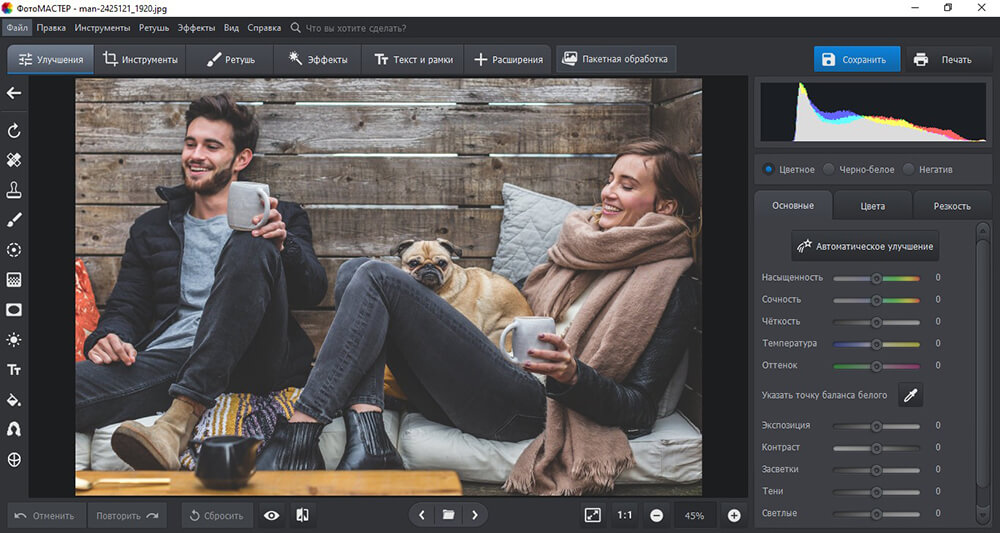
Запустите ФотоМАСТЕР и нажмите Открыть фото в центре рабочего окна. Можно также использовать команду Файл → Открыть фото или перетащить изображение из Проводника в окно программы. После загрузки снимок появится в основной области, справа будут доступны параметры коррекции, а сверху — разделы с инструментами.
Шаг 3. Выполните нужную обработку
Для общей коррекции используйте раздел Улучшения: здесь доступны экспозиция, контраст, светлые и тёмные области, насыщенность, температура и другие параметры. Для геометрии перейдите в Инструменты, где удобно обрезать изображение или изменить его размер. Для небольшой XPM-иконки не увеличивайте размер без необходимости: интерполяция создаёт новые пиксели и может изменить резкие границы пиктограммы.
Если XPM содержит пиксель-арт или иконку интерфейса, коррекцию лучше выполнять осторожно. Сильное повышение резкости, шумоподавление и автоматическое сглаживание полезны для фотографии, но способны испортить преднамеренно жёсткие границы малой графики. Перед сохранением сравните изображение при масштабе 100%.
Шаг 4. Сохраните результат в подходящем формате
Откройте меню Файл, наведите курсор на Быстрый экспорт и выберите PNG, JPEG, BMP или TIFF. Для XPM с прозрачностью используйте PNG. JPEG подходит только тогда, когда прозрачность не нужна и изображение должно использоваться как обычная непрозрачная картинка.
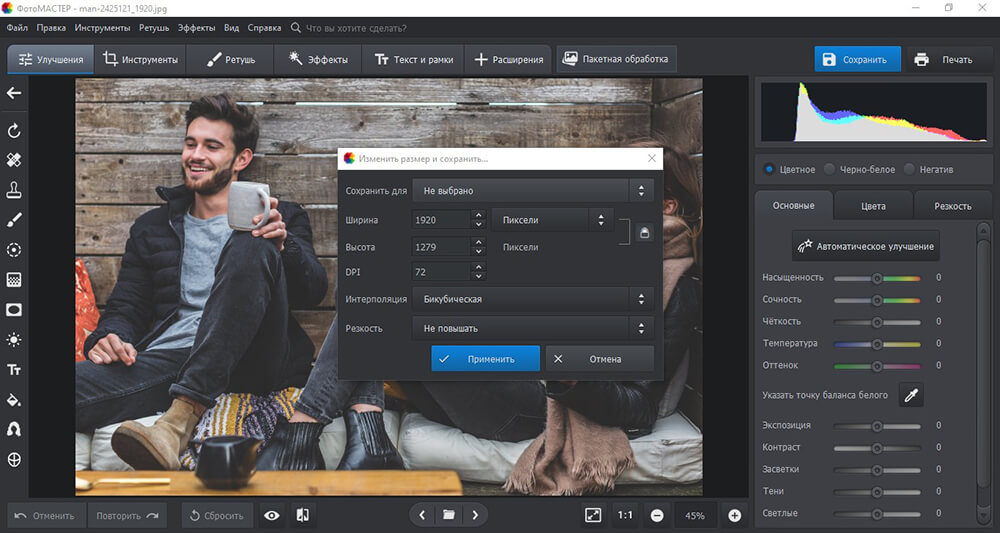
Если необходимо изменить пиксельные размеры перед сохранением, используйте команду Файл → Изменить размер и сохранить…. В отдельном окне задаются ширина, высота, разрешение и метод интерполяции. Для иконок сначала определите, какие размеры требует целевая программа: произвольное масштабирование может сделать изображение визуально мягким.
Если файлов много
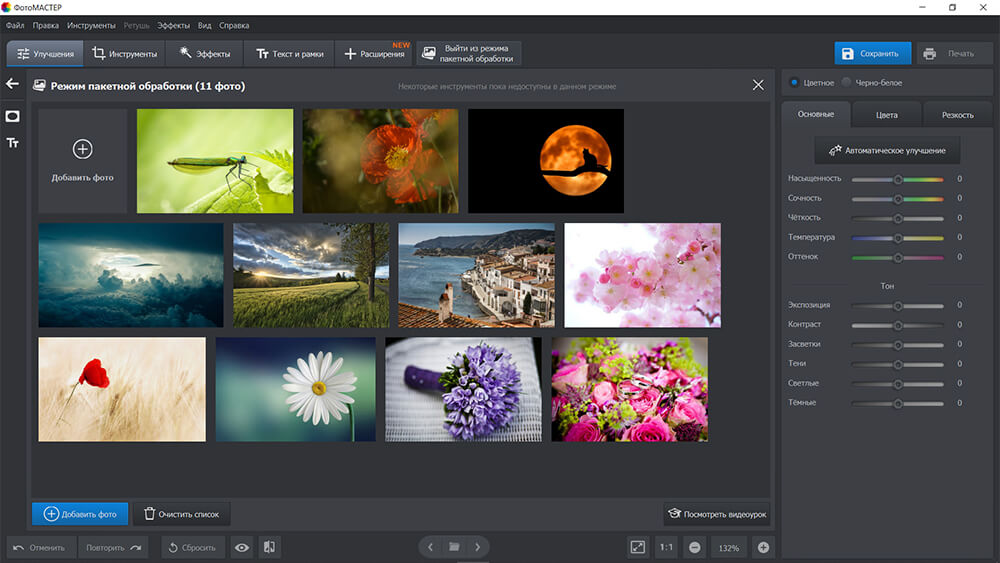
В ФотоМАСТЕР есть режим Пакетная обработка, но он применяется уже после преобразования XPM в формат, который программа открывает. Добавьте полученные PNG через кнопку Добавить фото, задайте общую обработку, затем нажмите Сохранить и выберите один формат для всей группы. Это удобно, если десятки XPM были заранее преобразованы в PNG пакетным конвертером.

Плюсы:
- полноценная визуальная обработка после преобразования XPM в PNG;
- понятное сохранение в PNG, JPEG, BMP и TIFF;
- есть отдельный режим для обработки группы уже конвертированных изображений;
- не требуется разбираться в текстовой структуре XPM для обычной ретуши.
Минусы:
- XPM нельзя открыть напрямую;
- для сохранения обратно в .xpm нужен второй инструмент;
- лишний цикл XPM→PNG→XPM не нужен, если задача сводится только к простой замене цвета в исходном XPM.
Когда выбирать: когда XPM нужен как исходная картинка, а конечная задача — визуально улучшить, отретушировать, кадрировать или подготовить PNG/JPEG для публикации. Для разработчика, которому требуется сохранить точную структуру XPM-ресурса, лучше использовать GIMP, XnView MP, ImageMagick или специализированные XPM-инструменты.
XPM Image Viewer and Converter: специализированный просмотр и преобразование
В Microsoft Store доступно приложение XPM Image Viewer and Converter. Его назначение соответствует узкой задаче: открыть XPM для просмотра и преобразовать изображение без развёрнутого графического проекта. Для ретуши, изменения палитры вручную и контроля структуры XPM3 используйте полноценный редактор или XPM-совместимый конвертер из следующих разделов.
Такой viewer-конвертер уместен как быстрый промежуточный шаг: сначала убедитесь, что изображение визуально распознаётся, затем сохраните результат в распространённом формате и откройте его независимым просмотрщиком. Не используйте одно приложение как единственный тест корректности сложного XPM с hotspot или extensions.
Плюсы:
- ориентирован именно на просмотр и преобразование XPM;
- подходит для быстрой разовой проверки изображения;
- не требует разворачивать сложный проект редактора.
Минусы:
- не заменяет полноценный редактор;
- не предназначен для ручной правки текстовой структуры XPM;
- для технической проверки XPM3 лучше использовать libXpm, ImageMagick или другой полноценный XPM-reader.
IrfanView : открыть XPM и сохранить в распространённый формат
IrfanView читает XPM через плагин FORMATS, но не записывает XPM. Поэтому программа подходит для просмотра и преобразования XPM в PNG/JPG/BMP/TIFF, а для обратной записи результата в .xpm нужен другой инструмент.

- Откройте File → Open… и выберите файл .xpm. Если формат не распознаётся, установите пакет IrfanView PlugIns с модулем FORMATS.
- После открытия оцените размеры и прозрачность. Для маленькой иконки увеличьте масштаб, но не путайте масштаб просмотра с фактическим изменением размеров.
- Для преобразования выберите File → Save As….
- Выберите PNG, если важно сохранить прозрачный фон, либо JPEG для непрозрачного изображения.
- Откройте полученный файл повторно и сравните его с XPM.

Плюсы:
- быстрый просмотр;
- удобен для разовой конвертации;
- поддерживает множество привычных выходных форматов.
Минусы:
- для XPM нужен плагин FORMATS;
- XPM доступен только на чтение, поэтому round-trip XPM→редактирование→XPM через IrfanView не подходит.
reaConverter : пакетная конвертация XPM и редактирование в процессе
reaConverter ориентирован на массовую обработку. Он открывает XPM, позволяет применить действия во время преобразования и умеет конвертировать множество других форматов в XPM. Это один из наиболее практичных вариантов, когда нужно обработать целую папку ресурсов без загрузки на сторонний сервер.

- Добавьте XPM через + add files или перетащите файлы и папки в список.
- При необходимости откройте раздел Image editing и добавьте Resize, Rotate, Crop, Color Replace, Watermark либо коррекцию яркости/контраста.
- Выберите выходной формат. Для подготовки к обычному редактору — PNG; для совместимости без прозрачности — JPG; для обратной записи ресурсов можно выбрать XPM, поскольку формат поддерживается как выходной.
- Укажите папку назначения. Сохраняйте результат в отдельную папку, пока не убедитесь, что параметры обработки подходят всей группе.
- Нажмите Convert. Журнал показывает ход обработки файлов.
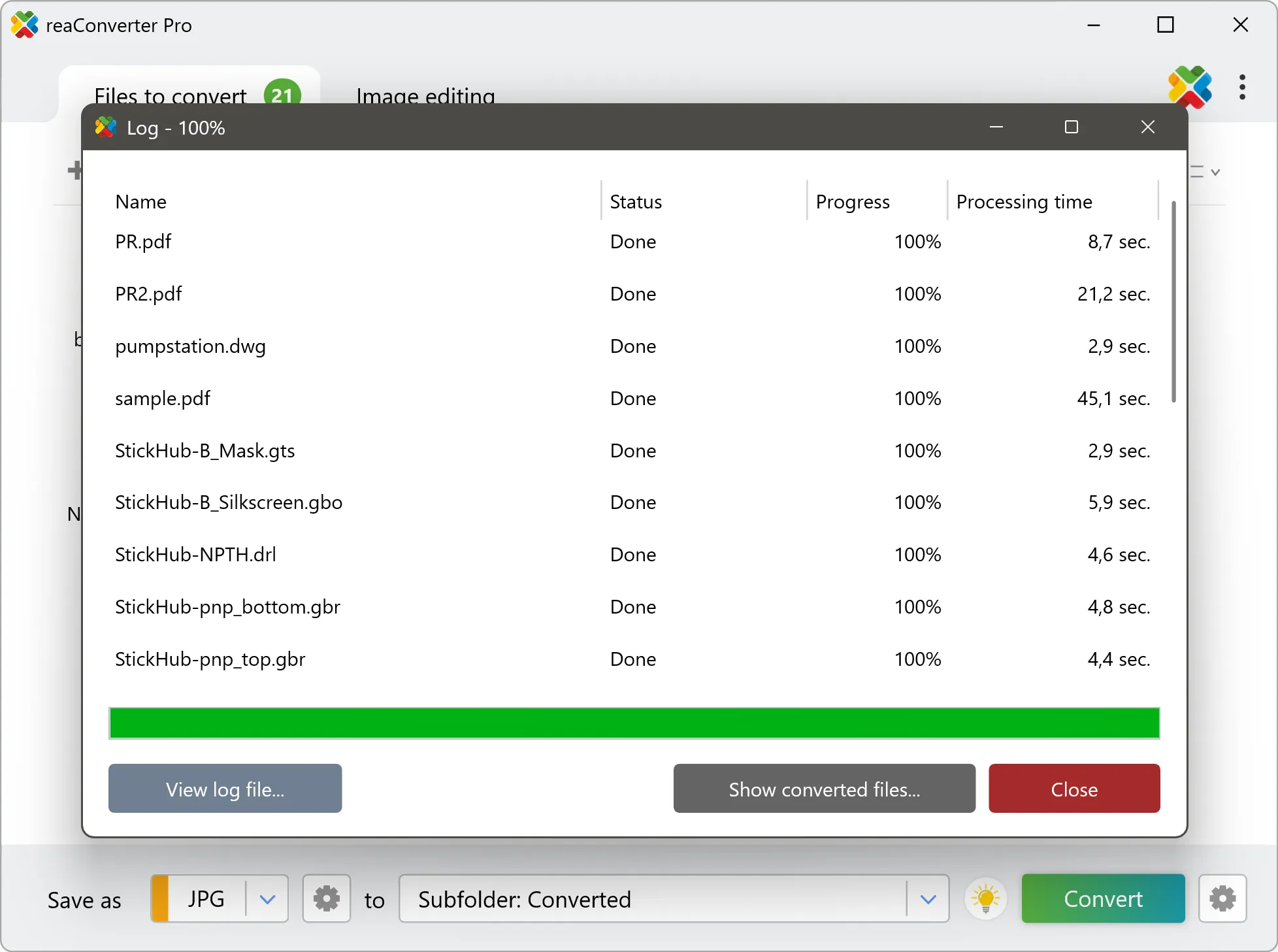
Для регулярных задач ценны автоматизация из контекстного меню и командная строка. Это позволяет отделить проверенный профиль преобразования от ручных действий: один раз настраиваются выходной формат, папка и операции, затем та же схема применяется к новым файлам.
Плюсы:
- читает XPM и принимает множество форматов для записи в XPM;
- пакетная обработка папок;
- локальная обработка;
- можно сочетать конвертацию с resize, crop, rotate и цветовой коррекцией.
Минусы:
- для единичной иконки интерфейс избыточнее простого viewer;
- при массовой обработке ошибка в общей настройке затронет сразу весь пакет, поэтому нужна отдельная папка и визуальная проверка выборки.
ImBatch : цепочка одинаковых операций для многих XPM
ImBatch работает по принципу списка изображений и цепочки задач. XPM читается и записывается через форматный модуль ImageMagick. Это удобно, когда для всех файлов нужно выполнить одинаковый набор действий: изменить размер, повернуть, скорректировать цвета, затем сохранить результат.

- Добавьте XPM в список изображений.
- Нажмите Add Task и сформируйте последовательность операций. Для простого преобразования достаточно задачи Save As; при необходимости перед ней добавьте Resize, Rotate, Crop или другие действия.
- Проверьте результат в живом предпросмотре. Он обновляется при изменении параметров задач.
- В Save As выберите конечный формат и отдельную папку.
- Запустите пакетную обработку кнопкой выполнения.
Набор задач можно сохранить в файл BSV и затем применять повторно. Для регулярной конвертации ресурсов это полезнее ручного повторения одинаковых параметров. Также программа поддерживает запуск с параметрами командной строки и обработку через сохранённый набор задач.
Плюсы:
- наглядная последовательность действий;
- живой предпросмотр до запуска пакета;
- повторное использование BSV-профиля;
- много операций обработки помимо смены формата.
Минусы:
- поддержка XPM реализована через форматный модуль, а не собственный редактор структуры XPM;
- интерфейс цепочек задач рассчитан прежде всего на пакетную работу и избыточен для одного файла.
Фотоконвертер: XPM в PNG/JPG и обратно в XPM
Фотоконвертер прямо включает XPM в список форматов чтения и записи. В отличие от ФотоМАСТЕР, здесь XPM можно добавить как исходник без промежуточного шага, а результат сохранить как PNG, JPG, TIFF, BMP или снова XPM. Программа рассчитана на пакетную работу и также предоставляет командный интерфейс для автоматизации.
- Выберите Файлы → Добавить файлы или перетащите .xpm в основное окно.
- Если нужна обработка, откройте вкладку Редактировать и добавьте необходимые операции. Для простого изменения формата этот шаг можно пропустить.
- Перейдите на вкладку Сохранить и задайте папку результата. Для безопасной проверки выбирайте отдельный каталог, а не исходную папку.
- Выберите формат в нижней части окна. Если нужного варианта нет среди быстрых кнопок, нажмите + и выберите его из полного списка.
- Нажмите Старт.

При обратном преобразовании PNG→XPM откройте полный список форматов через + и выберите XPM. После запуска Старт программа создаст новый .xpm в указанной папке.

Плюсы:
- чтение и запись XPM;
- пакетная конвертация;
- редактирование можно встроить в тот же процесс;
- подходит для round-trip, когда после обработки нужно снова получить .xpm.
Минусы:
- для глубокой ручной ретуши функциональность специализированного графического редактора удобнее;
- пакетный профиль нужно тестировать на нескольких файлах до обработки всей папки.
Able Batch Image Converter : Files → Actions → Result
Able Batch Image Converter поддерживает XPM и как входной, и как выходной формат. Рабочий процесс разделён на три понятные вкладки: список файлов, действия и параметры результата. Это полезно для пользователей, которым нужно видеть все этапы пакетной обработки отдельно.

- На вкладке 1 - FILES нажмите Add Files либо Add Folder. Ненужные позиции можно удалить кнопками Remove или Clear All.
- На вкладке 2 - ACTIONS нажмите Add…, если требуется Resize, Rotate, Auto Crop, Watermark или другая операция. Если нужна только конвертация, список действий можно оставить пустым.
- На вкладке 3 - RESULT укажите Output folder и Output format. Для обратной записи выберите XPM; для дальнейшей работы в обычном редакторе — PNG или TIFF.
- Проверьте параметры и нажмите 4 - START.
- После завершения откройте несколько файлов из разных частей списка, чтобы исключить ошибку общего профиля.


Плюсы:
- XPM присутствует в чтении и записи;
- отдельный Conversion Preview;
- сохраняются списки действий и файлов;
- есть командная автоматизация.
Минусы:
- интерфейс ориентирован на пакетные операции и может быть избыточен для одного файла;
- при использовании сложной цепочки Actions важно контролировать прозрачность и размеры после конвертации.
Contenta Converter PREMIUM: пошаговая пакетная обработка
Contenta Converter PREMIUM читает и записывает XPM и рассчитан на пакетную конвертацию. В окне выбора можно перетащить изображения, использовать Add Photos для отдельных файлов или Add Folder для папки; выбранный файл показывается в области предварительного просмотра.
- Добавьте один или несколько XPM через Add Photos, Add Folder или перетаскиванием.
- Удалите лишние позиции через Remove, если список собран из общей папки.
- Нажмите Next и откройте панель Convert.
- Укажите Output directory, включите Do convert to format и выберите формат в поле Format. Для обратной записи доступен XPM; для обычной совместимости можно выбрать PNG, JPEG, TIFF и другие поддерживаемые типы.
- При необходимости задайте уменьшение размера и другие параметры пакетной обработки, затем нажмите Start!.
- После завершения откройте несколько файлов из разных частей списка и сравните размеры, прозрачность и цвета.
Плюсы:
- XPM поддерживается на чтение и запись;
- понятный пошаговый мастер;
- подходит для больших списков исходников;
- есть предпросмотр выбранного файла и пакетные операции.
Минусы:
- для ручной правки текстовой структуры XPM не предназначен;
- для одного небольшого файла пошаговый пакетный интерфейс длиннее, чем простой viewer или XPM-конвертер.
CorelDRAW : импорт XPM в дизайн-проект
CorelDRAW включает XPixMap Image (XPM) в перечень дополнительных поддерживаемых форматов. Практический сценарий здесь отличается от пакетных конвертеров: XPM импортируется в документ как графический ресурс, после чего его можно использовать в макете вместе с другими объектами.

- Создайте или откройте документ.
- Используйте команду File → Import и выберите XPM.
- Разместите импортированный bitmap в документе.
- Если задача состоит в подготовке обычного изображения, экспортируйте итог в PNG/TIFF/JPEG в зависимости от требуемой прозрачности и качества.
Плюсы:
- удобен, когда XPM — часть большого дизайнерского макета;
- после импорта доступны инструменты среды CorelDRAW.
Минусы:
- не рационален для простой массовой конвертации;
- для точного round-trip XPM удобнее специализированные инструменты.
Почему знакомый графический редактор не всегда подходит для XPM
Для XPM важно различать общую работу с растровой графикой и конкретную поддержку .xpm. ACDSee, PaintShop Pro, Adobe Photoshop, Pixelmator, LibreOffice, Inkscape и Paint.NET нельзя автоматически считать взаимозаменяемыми XPM-reader/XPM-writer только потому, что они работают с изображениями.
XPM отсутствует в текущем перечне поддерживаемых форматов ACDSee, поэтому программа не используется здесь как рабочий XPM-способ. PaintShop Pro также не включён в пошаговые методы для прямой работы с XPM. Для остальных редакторов из этого списка рациональнее сначала преобразовать XPM в PNG и уже затем выполнять обычную графическую обработку, если native XPM read/write не является обязательным условием задачи.
Как открыть и сохранить XPM в macOS
Для macOS полезнее выбирать программы, которые читают и записывают XPM как формат изображения. Два наиболее практичных варианта здесь — XnView MP для просмотра/конвертации и GIMP для полноценного редактирования. Оба решения кроссплатформенные, но описаны один раз в этом разделе, чтобы не повторять одинаковые карточки в Windows и Linux.
XnView MP : прямое чтение и запись X11 Pixmap
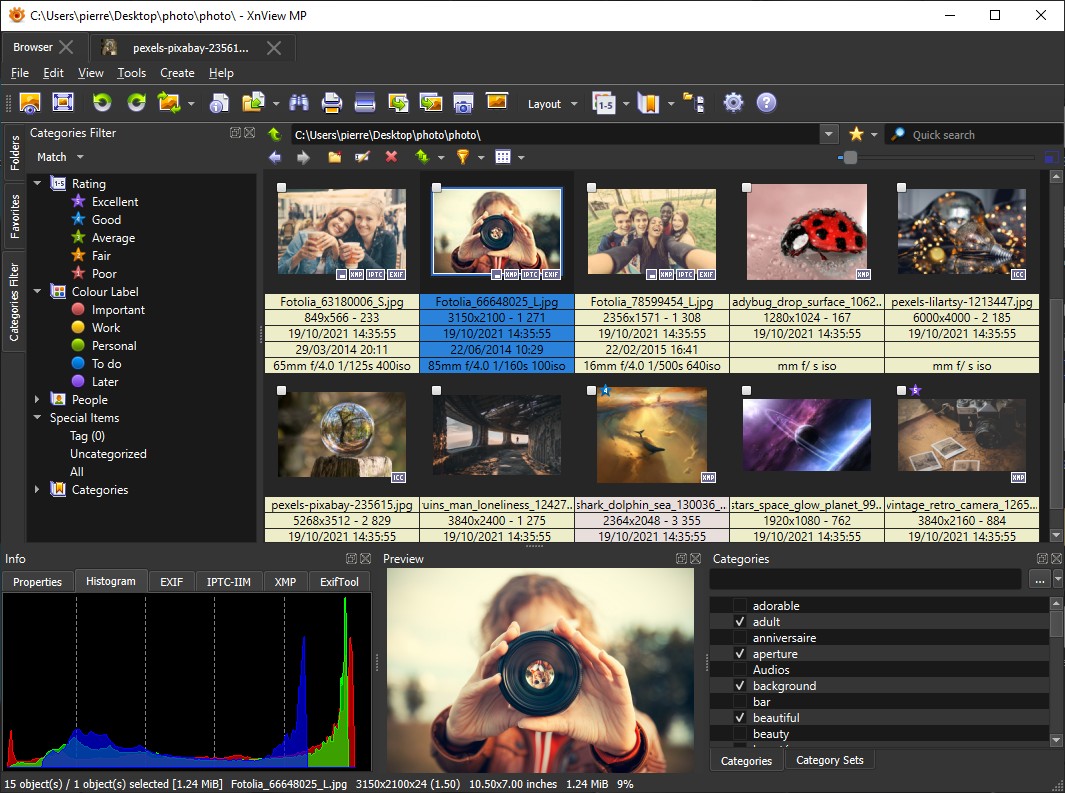
XnView MP поддерживает X11 Pixmap с расширениями .xpm и .pm как для чтения, так и для записи. Это делает программу удобной, когда нужно открыть XPM, быстро оценить картинку, сохранить копию в PNG и при необходимости получить XPM снова без промежуточного специализированного конвертера.

- Откройте папку с XPM в Browser либо используйте File → Open.
- Проверьте изображение в окне просмотра. Обратите внимание на фактический размер: XPM часто содержит небольшие иконки, поэтому большое изображение на экране может быть лишь увеличенным предпросмотром.
- Для создания PNG используйте File → Save As и выберите PNG.
- Для возврата в XPM выберите XPM/X11 Pixmap среди поддерживаемых форматов сохранения.
- После записи снова откройте полученный XPM и проверьте прозрачные пиксели и цвета.
У XnView MP есть и Windows-интерфейс, поэтому один и тот же рабочий процесс можно использовать на разных настольных системах без смены программы.

Плюсы:
- читает и записывает XPM;
- подходит для просмотра до конвертации;
- можно быстро перейти между XPM и PNG;
- работает на нескольких настольных системах.
Минусы:
- не предназначен для сложной многослойной ретуши;
- для автоматизации тысяч файлов командная строка ImageMagick или пакетный конвертер удобнее.
GIMP : полноценное редактирование и экспорт обратно в XPM
GIMP подходит, когда XPM нужно не просто посмотреть, а изменить визуально: перерисовать отдельные области, работать с выделением, цветом и прозрачностью, добавить или удалить элементы. Для XPM применяется обычная логика открытия изображения, а сохранение в не-XCF формат выполняется через экспорт.
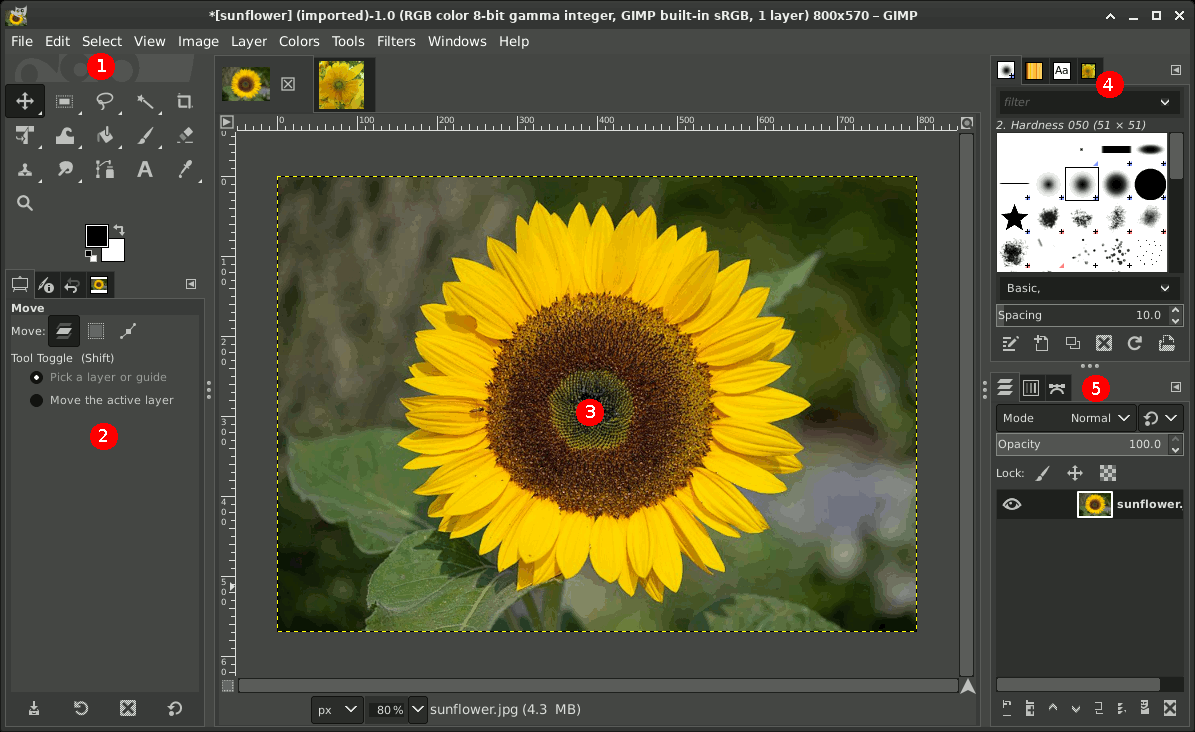
- Выберите File → Open… и откройте .xpm.
- Выполните правки. Для маленькой пиктограммы полезно увеличить масштаб просмотра, не меняя размеры холста.
- Для сохранения выберите File → Export As… или используйте сочетание Shift+Ctrl+E.
- В поле имени задайте расширение .xpm либо выберите тип X PixMap image.
- Нажмите Export. Для XPM дополнительные параметры экспорта не предлагаются: после выбора имени экспорт начинается без отдельного окна настроек.

Есть важное ограничение: экспортер GIMP не задаёт icon hot spot для XPM. Если координаты hotspot являются частью программного ресурса, сохраните исходник и проверьте этот параметр отдельно либо используйте инструменты libXpm/ручное редактирование.
Плюсы:
- полноценные графические инструменты;
- прямой экспорт XPM;
- можно работать с прозрачностью и детально менять изображение.
Минусы:
- экспорт XPM не предлагает дополнительных параметров;
- hotspot через XPM-экспортер не задаётся;
- для простого пакетного преобразования GIMP тяжелее специализированного конвертера.
Как работать с XPM в Linux и командной строке
Linux логично выделить отдельно, потому что XPM исторически связан с X Window System, а здесь особенно удобны CLI-инструменты. Они позволяют не только конвертировать один файл, но и включить обработку в сборочный скрипт, обработать каталог ресурсов и проверять результат без ручного открытия каждого изображения.
ImageMagick : XPM → PNG и PNG → XPM одной командой

ImageMagick помечает XPM как формат чтения и записи. Для обычного преобразования достаточно команды magick. Это удобный способ, когда требуется предсказуемый скрипт или обработка на сервере без графического интерфейса.
magick input.xpm output.png
Команда читает XPM и записывает PNG. Если исходник содержит прозрачность, после преобразования проверьте alpha-канал результата. Обратная операция выглядит так:
magick input.png output.xpm
Для быстрого получения свойств файла используйте:
magick identify input.xpm
Для каталога можно создать отдельную папку и применить mogrify:
mkdir -p converted
magick mogrify -path converted -format png *.xpm
Этот вариант сохраняет исходные XPM и помещает PNG в отдельную папку. Именно так безопаснее проверять пакетную операцию: при ошибочной настройке исходники остаются нетронутыми.
Плюсы:
- XPM read/write;
- удобная автоматизация;
- массовое преобразование без GUI;
- подходит для CI, серверов и сборочных сценариев.
Минусы:
- командная строка требует аккуратной работы с путями и шаблонами файлов;
- сложные команды лучше сначала запускать на копии небольшого набора.
sxpm и libXpm: нативные средства XPM
libXpm предназначена непосредственно для чтения, записи и создания pixmap/image из XPM. В наборе традиционно поставляется утилита sxpm, которая показывает XPM и демонстрирует работу библиотечных функций. Это особенно полезно разработчикам X11-приложений, которым важно не только получить PNG, но и проверить сам ресурс XPM.
Для просмотра файла:
sxpm icon.xpm
Для вывода справки:
sxpm -help
Для преобразования старого XPM1/XPM2 в XPM3 применяется запись через sxpm, например:
sxpm old_icon.xpm -o new_icon.xpm -nod
В XPM-дистрибутиве также описана утилита cxpm, предназначенная для проверки корректности формата. Её ценность в том, что при ошибке она указывает приблизительную строку и позицию, где нарушена структура. Если cxpm доступен в установленном наборе XPM, такой тест полезнее случайного перебора графических редакторов.
Плюсы:
- инструменты созданы именно вокруг XPM;
- подходят для проверки старых вариантов;
- можно контролировать сохранение структуры ближе к X11-стеку.
Минусы:
- не заменяют полноценный графический редактор;
- наличие sxpm/cxpm зависит от установленного пакета в системе.
Netpbm: xpmtoppm и ppmtoxpm
Netpbm содержит две профильные утилиты: xpmtoppm переводит XPM в PPM, а ppmtoxpm создаёт XPM3 из PPM. Это полезный промежуточный путь для Unix-скриптов и старых цепочек обработки.
xpmtoppm input.xpm > output.ppm
ppmtoxpm output.ppm > restored.xpm
При прозрачности есть важная деталь. xpmtoppm может вывести отдельную PBM-маску параметром --alphaout. Без этого параметра прозрачная информация при переводе в PPM отбрасывается, потому что сам PPM не хранит alpha-канал.
xpmtoppm --alphaout=mask.pbm input.xpm > output.ppm
Обратная утилита ppmtoxpm принимает маску через параметр -alphamask, что позволяет сформировать прозрачные пиксели XPM.
ppmtoxpm -alphamask=mask.pgm output.ppm > restored.xpm
Netpbm нельзя считать универсальным валидатором XPM3: xpmtoppm распознаёт только ограниченный набор возможностей XPM3 и отвергает часть корректных файлов. Поэтому ситуация «xpmtoppm отверг файл» сама по себе не доказывает, что XPM некорректен. Для диагностики сравните результат с libXpm, ImageMagick или другим полноценным XPM-reader.
Плюсы:
- удобные маленькие утилиты для скриптов;
- явная работа с маской прозрачности;
- хорошо сочетается с другими инструментами Netpbm.
Минусы:
- промежуточный PPM сам не хранит прозрачность;
- xpmtoppm понимает не все допустимые особенности XPM3;
- для обычного пользователя ImageMagick проще.
Как открыть или конвертировать XPM онлайн
Онлайн-сервис удобен для разовой задачи, когда не хочется устанавливать программу. Но браузерный подход нужно выбирать по типу данных. Если XPM содержит внутренний ресурс коммерческого приложения, конфиденциальную иконку или файл закрытого проекта, локальная обработка предпочтительнее. ezyZip декодирует XPM локально в браузере, тогда как облачные конвертеры обрабатывают загруженный файл на своей стороне.
Для всех онлайн-инструментов действуют одинаковые правила проверки: не закрывайте вкладку до получения результата, скачайте файл в отдельную папку, проверьте размеры и прозрачность, а исходный XPM не удаляйте до завершения сравнения.
| Сервис | Работа с XPM | Практический сценарий | Ограничение |
|---|---|---|---|
| Convertio | XPM→PNG/JPG и другие форматы; есть преобразования в XPM | Разовая или пакетная браузерная конвертация | Это конвертер, а не редактор структуры XPM |
| AnyConv | XPM→PNG и PNG→XPM | Прямой round-trip без установки; поддерживается пакетная конвертация | Файл обрабатывается сервисом, поэтому закрытые ресурсы лучше конвертировать локально |
| MiConv | XPM→PNG и PNG→XPM | Простой двусторонний обмен между XPM и PNG | Нет ручного контроля палитры и строк XPM |
| AConvert | XPM→PNG/JPG/BMP/TIFF/WebP и другие форматы; PNG/JPG/BMP и другие типы → XPM | Когда нужен большой выбор направлений | После обратной записи XPM нужна отдельная проверка результата |
| ezyZip | Просмотр XPM и сохранение PNG | Локальная обработка в браузере без отправки файла на сервер | Не предназначен для редактирования XPM |
| Jumpshare | Просмотр XPM в браузере | Быстро увидеть содержимое неизвестного файла | Viewer не заменяет XPM-writer |
| FileHelper | Просмотр XPM онлайн | Проверить, распознаётся ли файл как изображение | Нет полноценного редактирования |
| ConvertFiles | Конвертация XPM в выбранный выходной формат | Простой браузерный workflow | Для закрытых данных предпочтительнее локальная обработка |
| ImageToStl | Конвертация XPM в графические форматы | Дополнительный вариант для редких направлений | Не предназначен для ретуши |
| FabConvert | XPM→JPG | Получить обычный непрозрачный JPEG | JPG не сохраняет прозрачность |
| OnlineConvertFree | XPM→PNG | Получить PNG для дальнейшего просмотра или редактирования | Онлайн-загрузка файла |
| ConvertFree | Конвертация из XPM и в XPM | Двусторонняя смена формата | Не заменяет проверку структуры после round-trip |
| Vertopal | Конвертация XPM и связанных форматов | Браузерное преобразование без установки | Не даёт ручного контроля пиксельных кодов |
| Docpose | XPM converter | Разовая конвертация в браузере | Не является графическим редактором |
| Jedok | XPM converter | Разовая конвертация в браузере | Не предназначен для ручной правки палитры |
| ImagesTool | Пакетное преобразование XPM | Обработка нескольких файлов одним запуском | Для закрытых ресурсов локальный batch безопаснее |
| MyPCFile | Просмотр и конвертация XPM | Диагностика неизвестного файла и смена формата | Функции редактирования ограничены |
Convertio: XPM → PNG или JPG за три шага
- Добавьте XPM в форму загрузки.
- Выберите PNG или другой выходной формат.
- Запустите Convert и сохраните полученный файл.
PNG — основной выбор для иконок с прозрачным фоном. JPG подходит для непрозрачной графики, когда нужна максимально широкая бытовая совместимость и допустимо сжатие с потерями. После скачивания сравните границы и мелкие элементы: у пиктограмм артефакты JPEG заметнее, чем у фотографий.
Плюсы:
- быстрый процесс без установки;
- много выходных форматов;
- можно обрабатывать несколько файлов.
Минусы:
- это конвертер, а не XPM-редактор;
- для закрытых файлов предпочтительнее локальная обработка.
AnyConv: простой XPM→PNG и обратная конвертация
AnyConv подходит, когда пользователь точно знает, какой формат нужен. Выберите XPM, задайте PNG и запустите преобразование. Отдельные страницы сервиса поддерживают и обратные пары, поэтому PNG можно вернуть в XPM без настольной программы. Для round-trip обязательно сравните результат с исходником: программа-конвертер может перестроить палитру и текстовое представление, сохранив при этом визуально одинаковое изображение.
Плюсы:
- минимум действий;
- есть пакетный режим;
- подходит для разового преобразования.
Минусы:
- нет ручного контроля над текстовой структурой XPM;
- не следует использовать перезаписанный XPM в коде без визуальной и технической проверки.
MiConv: прямое преобразование XPM ↔ PNG
MiConv поддерживает оба направления: XPM→PNG и PNG→XPM. Нажмите Choose files, выберите целевой формат, затем Convert и сохраните результат. XPM→PNG удобен перед ФотоМАСТЕР, GIMP-проектом, публикацией на сайте или отправкой пользователю, у которого нет XPM-viewer.
Плюсы:
- нет сложных параметров;
- есть оба направления XPM↔PNG;
- PNG подходит для сохранения прозрачных участков исходного XPM.
Минусы:
- нет ручного контроля палитры и строк пикселей;
- после PNG→XPM нужно заново открыть результат и проверить его.
AConvert: конвертация из XPM и в XPM
AConvert поддерживает преобразования из XPM в PNG, JPG, BMP, GIF, TIFF, WebP и другие форматы, а также принимает PNG, JPG, BMP, TIFF, WebP и другие типы для создания XPM.
- Выберите локальный файл.
- В поле целевого формата задайте нужный тип.
- Нажмите Convert Now!.
- Сохраните результат отдельно от исходника.
При обратной конвертации PNG→XPM не ожидайте, что текстовый код будет совпадать с первоначальным XPM строка в строку. Важна корректность изображения, палитры, прозрачности и требований программы, которая будет читать ресурс.
ezyZip: просмотреть XPM до сохранения PNG
ezyZip сочетает просмотр XPM с преобразованием в PNG и выполняет эту операцию локально в браузере. Нажмите Выберите файлы XPM для просмотра, укажите файл, затем нажмите Просмотр изображений. После декодирования появится список PNG-результатов.
Нажмите Предварительный просмотр, чтобы открыть изображение в новом окне браузера, и только затем Сохранить, чтобы записать PNG на компьютер. Такой порядок позволяет проверить результат до сохранения и не отправляет локальный XPM на сервер.
Плюсы:
- есть этап визуального контроля;
- удобно для одного-двух неизвестных XPM;
- PNG получается сразу после просмотра.
Минусы:
- нет полноценного редактирования;
- не подходит для изменения палитры или структуры XPM.
Jumpshare и FileHelper: viewer вместо редактора
Jumpshare и FileHelper полезны в сценарии «мне прислали .xpm, нужно быстро понять, что внутри». В обоих случаях логика начинается с загрузки/перетаскивания файла и просмотра результата. Их место в статье — именно просмотр, а не редактирование. Если XPM открылся корректно, следующим шагом можно выбрать локальный редактор или конвертацию в PNG.
Плюсы:
- быстрая визуальная диагностика;
- не нужно устанавливать desktop-программу ради одного файла.
Минусы:
- ограниченный контроль;
- для конфиденциальных файлов лучше локальный viewer.
ConvertFiles, ImageToStl, FabConvert и OnlineConvertFree
Эти сервисы закрывают один и тот же базовый сценарий, поэтому различать их нужно не рекламными обещаниями, а направлением конвертации. ConvertFiles предлагает выбрать исходник, целевой формат и запустить Convert. ImageToStl полезен как дополнительный конвертер для редких графических направлений. FabConvert подходит для XPM→JPG, но такой вывод не сохраняет прозрачность. OnlineConvertFree имеет прямой XPM→PNG-сценарий, что практичнее для иконок и интерфейсной графики.
Если конечный формат не задан внешним требованием, для XPM сначала выбирайте PNG. Переход в JPG имеет смысл только тогда, когда прозрачность не нужна и изображение должно использоваться в среде, ориентированной на JPEG.
ConvertFree, Vertopal, Docpose, Jedok, ImagesTool и MyPCFile
Эта группа расширяет выбор браузерных инструментов. ConvertFree интересен двусторонней логикой «из XPM / в XPM». Vertopal сочетает справочную информацию и преобразование. Docpose и Jedok дают типовой конвертер без установки. ImagesTool выделяется пакетной обработкой. MyPCFile объединяет viewer и converter.
Для одноразовой задачи нет смысла прогонять XPM через несколько сервисов подряд. Выберите один, который поддерживает нужное направление, сохраните результат и проверьте его. Второй сервис имеет смысл использовать как независимую проверку только при подозрении, что первый изменил прозрачность, цвет или размер.
Как открыть и конвертировать XPM на iPhone и iPad
Photo & Image Converter
На iPhone и iPad реальным вариантом является Photo & Image Converter от IgKnight Technologies Ltd. В перечне офлайн-форматов XPM присутствует в READ/OPEN, а в списке WRITE/CREATE — как формат, в который можно создавать результат. Это важное отличие от веб-обёртки: XPM поддерживается самим приложением и для чтения, и для записи.
- Откройте выбор файлов и добавьте XPM из приложения Files.
- Выберите режим преобразования и целевой формат. Для обычного просмотра и отправки используйте PNG; для возврата в XPM выберите XPM среди доступных форматов записи.
- При необходимости настройте изменение размера или сжатие.
- Для нескольких изображений используйте batch conversion.
- После обработки найдите созданный файл в Apple Files и откройте его отдельно для проверки.
Для XPM с прозрачностью первым выбором остаётся PNG. Если файл нужно лишь переслать человеку, которому XPM не знаком, PNG создаёт меньше проблем с совместимостью. Если же файл является ресурсом X11-проекта, можно сохранить XPM, но итог желательно дополнительно проверить настольным XPM-reader.
Плюсы:
- XPM поддерживается офлайн на чтение;
- XPM доступен в форматах создания;
- есть batch conversion, resize и compression;
- результаты сохраняются в Files.
Минусы:
- мобильный интерфейс менее удобен для точной пиксельной правки, чем desktop-редактор;
- часть возможностей приложения относится к покупкам внутри приложения;
- для проверки сложного XPM3 с extensions или hotspot лучше использовать настольный инструмент.
Как работать с XPM на Android
Image Converter Studio
Image Converter Studio от SCDevs поддерживает XPM наряду с PNG, TIFF, PSD, BMP, PPM, XBM и другими форматами. Приложение выполняет преобразование локально на устройстве, без обязательной отправки изображения на сервер. Также есть встроенный Image Viewer и пакетные операции.
- Откройте Image Converter и добавьте XPM из памяти устройства или файлового менеджера.
- Выберите формат результата. Для сохранения прозрачности — PNG.
- Настройте scale и quality, если эти параметры применимы к выбранному формату.
- Добавьте остальные файлы для batch operation, если нужно обработать несколько XPM.
- Запустите преобразование и откройте результат во встроенном Image Viewer.
Отдельный модуль Image Editor расширяет приложение: доступны crop, rotate, flip, resize, изменение разрешения и коррекции яркости, контраста, экспозиции, насыщенности, white balance и sharpness. Он приобретается внутри приложения, поэтому базовую бесплатную конвертацию и дополнительное редактирование не следует смешивать в одну функцию.
Плюсы:
- локальная обработка без онлайн-конвертации;
- XPM прямо входит в список поддерживаемых форматов;
- есть viewer и batch;
- можно менять scale и quality результата.
Минусы:
- расширенный Image Editor является отдельной покупкой;
- для ручной правки текстового XPM мобильный интерфейс менее удобен.
Image Converter - XBM XPM JPG
Приложение Zilory App ориентировано именно на массовую смену форматов и прямо перечисляет XPM среди поддерживаемых типов. Помимо конвертации, доступны crop, rotate, mirror и flip. Для пользователя, которому нужно быстро привести несколько XPM к PNG/JPG на телефоне, это более прямой сценарий, чем универсальный фоторедактор.
- Добавьте один XPM или сразу группу файлов.
- Выберите формат вывода.
- При необходимости выполните Crop, Rotate, Mirror или Flip.
- Запустите пакетную обработку.
- Проверьте один файл с прозрачностью и один файл с наибольшим размером из группы.
Плюсы:
- XPM указан среди поддерживаемых форматов;
- можно добавлять файлы пакетно;
- есть базовая геометрическая правка.
Минусы:
- нет причин выбирать его для сложной ретуши вместо настольного редактора;
- для программного XPM-ресурса после мобильной конвертации нужна техническая проверка.
Почему онлайн-сайт в браузере не считается Android-приложением
Любой из описанных выше веб-конвертеров можно открыть в Chrome на Android, но это не делает его мобильным приложением. Для локальной обработки, работы без сети и открытия файла из Android-файлового менеджера выбирайте приложение с явной поддержкой XPM. Браузерный сервис разумнее использовать как разовый запасной путь.
Как редактировать XPM вручную в текстовом редакторе
Ручная правка — один из немногих способов, где текстовая природа XPM действительно даёт преимущество. Она полезна, когда нужно изменить один цвет, сделать конкретный цвет прозрачным, исправить строку пикселей, вернуть стандартное значение None или поправить небольшую иконку без перекодирования через графический редактор.
Для фотографии этот подход нерационален: тысячи пикселей превращаются в длинные строки. Но для пиктограммы 16×16, 24×24 или 32×32 изменение нескольких символов может оказаться быстрее запуска графического пакета.
Шаг 1. Сделайте копию
Создайте рядом файл вроде icon-original.xpm и редактируйте отдельную копию. Не полагайтесь только на Undo редактора: XPM может использоваться внутри сборки, и проще вернуть сохранённый оригинал, чем восстанавливать палитру вручную.
Шаг 2. Найдите строку Values
Ищите строку с четырьмя базовыми значениями, например "16 16 5 1". Она означает ширину 16, высоту 16, пять цветов и один символ на пиксель. Если присутствуют дополнительные поля hotspot или extensions, не удаляйте их только ради того, чтобы файл стал похож на минимальный пример.
Шаг 3. Проверьте таблицу цветов
Следующие ncolors строк связывают символы с цветами. Типичная запись выглядит как "a c #336699". Слева находится код пикселя, затем обозначение типа цвета, затем значение. Для прозрачности используется None.
Чтобы заменить цвет сразу во всей иконке, безопаснее изменить значение в палитре, а не искать каждый пиксель. Например, замена #336699 на #CC5500 перекрасит все позиции, которые кодируются символом a.
Шаг 4. Проверьте длину пиксельных строк
Количество закодированных пикселей в каждой строке должно совпадать с width. При chars_per_pixel=1 строка шириной 16 пикселей содержит 16 кодирующих символов. При chars_per_pixel=2 она содержит 32 символа кодов, потому что каждый пиксель занимает два символа.
Обычная ошибка — удалить или добавить один символ во время ручной правки. После этого графический редактор может показать ошибку чтения, хотя кавычки и запятые на первый взгляд сохранены.
Шаг 5. Не ломайте C-синтаксис XPM3
В C-варианте строки заключены в кавычки и разделяются запятыми. Не удаляйте закрывающую кавычку, запятую между элементами и завершающую конструкцию массива. Комментарии тоже могут быть значимыми для некоторых инструментов: libXpm способна сохранять часть сведений при чтении и последующей записи.
Шаг 6. Проверьте прозрачность
Если фон должен быть прозрачным, убедитесь, что соответствующая запись палитры использует None. Не заменяйте прозрачность белым цветом: визуально на белом фоне картинки могут выглядеть одинаково, но в интерфейсе на тёмном фоне различие станет очевидным.
Шаг 7. Откройте файл независимым инструментом
После сохранения откройте XPM в XnView MP, GIMP, ImageMagick или sxpm. Если файл является ресурсом программы, дополнительно соберите/запустите эту программу. Двойная проверка отделяет синтаксическую корректность от фактической пригодности ресурса.
Что можно исправить вручную, а что лучше не трогать
| Задача | Ручная правка | Предпочтительный способ |
|---|---|---|
| Заменить один цвет во всей маленькой иконке | Удобно | Изменить одну строку палитры |
| Сделать цвет прозрачным | Удобно | Назначить соответствующему коду None |
Исправить #Transparent | Удобно | Заменить на стандартное None на копии файла |
| Нарисовать сложную новую картинку | Неудобно | GIMP/другой редактор с экспортом XPM |
| Масштабировать изображение | Неудобно и легко ошибиться | ImageMagick, пакетный конвертер или редактор |
| Обработать сотни XPM | Нерационально | reaConverter, Фотоконвертер, Able Batch, ImageMagick |
| Проверить старый XPM1/XPM2 | Требует знания синтаксиса | sxpm/libXpm |
Во что лучше конвертировать XPM
Формат результата выбирают не по популярности, а по тому, какие свойства XPM нужно сохранить и где файл будет использоваться дальше. Для большинства бытовых задач основной вариант — PNG. Он сохраняет прозрачность и поддерживается редакторами, браузерами и офисными приложениями. JPG нужен только там, где прозрачность не требуется.
| Формат | Когда выбирать | Что происходит с прозрачностью | Практическое ограничение |
|---|---|---|---|
| PNG | Иконки, интерфейсная графика, дальнейшее редактирование, веб | Сохраняется при корректной конвертации | Файл может быть крупнее JPG на фотографиях |
| JPG/JPEG | Непрозрачные изображения, публикация, совместимость | Не поддерживается | Сжатие с потерями может дать ореолы на резких границах |
| TIFF | Дальнейшая обработка и обмен в настольных программах | Зависит от выбранного варианта TIFF | Большой размер файла |
| BMP | Простой Windows-workflow и программы со старой поддержкой форматов | Не использовать как основной путь для прозрачного XPM | Неэффективный размер по сравнению с PNG |
| XPM | Ресурс X11/Unix-приложения, сохранение совместимости с исходным проектом | Поддерживает None | Слабая бытовая совместимость |
| XBM | Старые чёрно-белые bitmap-ресурсы X11 | Иная модель | Не является заменой цветному XPM |
XPM → PNG: основной универсальный маршрут
Используйте PNG, когда исходник содержит прозрачность, резкие пиксельные границы или небольшую иконку. PNG не добавляет типичные JPEG-артефакты вокруг контрастных линий. После конвертации откройте картинку на светлом и тёмном фоне — так легче увидеть, действительно ли прозрачность сохранилась.
XPM → JPG: только для непрозрачной картинки
JPG не умеет хранить прозрачный фон. При конвертации прозрачные пиксели должны быть сведены к конкретному цвету фона. Если сервис делает это автоматически, результат может отличаться на разных сайтах. Перед XPM→JPG лучше заранее решить, какой фон нужен: белый, чёрный или другой.
Для пиксельной иконки выбирайте максимально щадящие настройки качества: JPEG создан для фотографического контента, а не для идеального сохранения одноцветных границ.
PNG → XPM: когда нужно вернуть ресурс в проект
Для обратной конвертации используйте XnView MP, GIMP, ImageMagick, Фотоконвертер, Able Batch Image Converter, reaConverter или приложение, где XPM доступен как формат записи. После получения .xpm откройте его как текст и проверьте первую строку Values, палитру и присутствие None, если PNG был прозрачным.
Не требуйте от конвертера посимвольного совпадения с исходным XPM. Два XPM могут выглядеть одинаково, но использовать разные коды цветов, другой порядок палитры и другой chars_per_pixel. Важны корректное чтение целевой системой и визуальная эквивалентность, если проект не предъявляет дополнительных требований к структуре.
Частые ошибки при открытии и конвертации XPM
Программа пишет, что формат неизвестен
Сначала проверьте, что файл действительно X PixMap. Откройте его как текст. Если это графический XPM, но программа не распознаёт формат, проверьте её фактическую поддержку XPM. В IrfanView, например, XPM требует плагинов. В ФотоМАСТЕР прямого XPM-входа нет, поэтому файл нужно сначала преобразовать.
Файл называется .xpm, но внутри нет читаемого текста
Это сигнал проверить альтернативный тип данных. Не переименовывайте бинарный файл в .png: смена расширения не конвертирует содержимое. Найдите программу, создавшую файл, либо определите сигнатуру/структуру другим способом.
После ручной правки XPM перестал открываться
Проверьте четыре группы ошибок: количество строк палитры, длину кода пикселя, число пиксельных строк и C-синтаксис. Если ncolors=8, должно быть восемь строк палитры. Если height=32, после палитры должно идти 32 строки изображения. При chars_per_pixel=2 каждый пиксель кодируется парой символов.
Фон стал белым вместо прозрачного
Чаще всего причина — выбор JPG или промежуточного формата без alpha-канала. Повторите конвертацию напрямую XPM→PNG. Если используется Netpbm через PPM, сохраняйте маску прозрачности отдельно с --alphaout, иначе PPM-поток потеряет её.
Цвета изменились после конвертации
Сначала сравните исходную палитру XPM и итог на 100% масштабе. Некоторые workflow могут преобразовывать именованные цвета в RGB или перестраивать палитру. Для визуального использования это допустимо, если цвет совпадает, но для ресурса с символическими именами может быть важно сохранить исходную семантику. В таком случае предпочтительнее libXpm или ручная правка вместо общего конвертера.
Иконка стала размытой
Проверьте, не было ли автоматического resize. Маленькие XPM часто являются пиксельной графикой. Масштабирование с интерполяцией создаёт промежуточные оттенки и смягчает границы. Если менять размер необходимо, сравните несколько методов и оцените результат при фактическом размере, а не только в увеличенном окне редактора.
XPM открывается в одном приложении и не открывается в другом
Причина может быть в различиях парсеров. XPM1/XPM2, комментарии, extensions и отдельные особенности XPM3 поддерживаются неодинаково. Netpbm xpmtoppm прямо имеет ограничения по некоторым допустимым возможностям XPM3. Поэтому один отказ не является окончательным доказательством повреждения.
После обратной конвертации текст XPM полностью изменился
Это не обязательно ошибка. Конвертер может заново построить таблицу цветов, изменить коды пикселей и порядок записей. Проверьте изображение, размеры, прозрачность, hotspot и требования программы-потребителя. Если исходная структура сама по себе важна для проекта, не делайте round-trip через общий конвертер — редактируйте палитру/пиксели вручную или используйте библиотечные функции XPM.
Файл XPM повреждён или обрезан
Если последняя строка массива отсутствует, кавычки не закрыты или пиксельных строк меньше заявленной высоты, автоматический конвертер обычно не восстановит потерянные данные. Можно исправить синтаксис, когда понятно, что именно нарушено, но недостающие пиксели приходится восстанавливать по резервной копии или сохранившемуся изображению.
Сервис возвращает пустую картинку
Проверьте размер XPM и палитру прозрачности. Если все используемые коды указывают на None или пиксельные строки не соответствуют палитре, итог действительно может выглядеть пустым. Сравните результат с XnView MP/GIMP/ImageMagick: это отличает ошибку конкретного сервиса от проблемы исходного XPM.
Windows открывает XPM не той программой
Ассоциация расширения не меняет формат. Используйте контекстное меню Открыть с помощью и выберите XPM-reader. Не соглашайтесь автоматически назначать случайный текстовый или графический редактор постоянным приложением, пока не убедитесь, что он действительно читает конкретный тип .xpm.
Как проверить результат после редактирования или конвертации
Проверка нужна и после визуального редактора, и после пакетной команды. Цель — убедиться не только в том, что новый файл существует, но и в сохранении свойств исходного изображения.
- Откройте результат независимой программой. Если конвертировали в reaConverter, для проверки используйте XnView MP, GIMP или системный viewer PNG.
- Сверьте width и height. Для XPM можно прочитать Values, для PNG — посмотреть свойства файла.
- Проверьте прозрачность. Откройте изображение на светлом и тёмном фоне. Белый прямоугольник вокруг иконки означает, что transparency была потеряна.
- Сравните цвета. Особое внимание — однотонным логотипам, пиктограммам и сигнализационным цветам.
- Проверьте края. После JPEG или resize могут появиться ореолы и размытие.
- Для XPM повторно прочитайте текст. Число цветов, chars_per_pixel и строки должны быть согласованы.
- Если XPM является ресурсом программы, запустите программу. Визуальный viewer не проверяет требования конкретного кода к hotspot, символическим цветам или extensions.
Мини-чек-лист для пакетной обработки
- сначала обработать 3–5 файлов разных размеров;
- включить в тест хотя бы один XPM с прозрачностью;
- сохранить результат в отдельную папку;
- сравнить количество входных и выходных файлов;
- проверить самый маленький и самый большой файл;
- только после этого запускать весь каталог;
- исходники удалять лишь после окончательной проверки проекта.
Практические сценарии: какой способ выбрать
| Ситуация | Рациональный путь | Почему |
|---|---|---|
| Нужно отретушировать XPM в Windows | ФотоМАСТЕР через XPM→PNG | Получаете полноценные инструменты обработки, не притворяясь, что программа открывает XPM напрямую |
| Нужно просто посмотреть неизвестный XPM | XnView MP, IrfanView с плагином, ezyZip, Jumpshare или FileHelper | Минимум действий до визуальной проверки |
| Нужно сохранить обратно в XPM | XnView MP, GIMP, ImageMagick, Фотоконвертер, reaConverter или Able Batch | Поддерживается запись XPM или преобразование в XPM |
| Нужно обработать сотни файлов в Windows | reaConverter, Фотоконвертер, ImBatch, Able Batch | Пакетная схема и общие операции для всей папки |
| Нужен скрипт Linux | ImageMagick | Прямые команды XPM↔PNG и пакетное выполнение |
| Нужно проверить старый XPM1/XPM2 | sxpm/libXpm | Инструменты ориентированы на версии формата XPM |
| Нужно встроить XPM в дизайнерский макет | CorelDRAW | XPM поддерживается как дополнительный графический формат для импорта |
| Нужно быстро сделать PNG без установки | Convertio, AnyConv, MiConv, ezyZip или другой веб-конвертер с поддержкой XPM | Разовая операция в браузере |
| Файл содержит закрытый ресурс проекта | Локальный desktop/CLI-инструмент | Не нужно отправлять исходник на внешний сервер |
| Нужно обработать XPM на iPhone/iPad | Photo & Image Converter | XPM доступен на чтение и запись, есть Files и batch |
| Нужно обработать XPM на Android | Image Converter Studio или Image Converter - XBM XPM JPG | Оба приложения прямо перечисляют XPM, первое выполняет локальное преобразование |
| Нужно изменить один цвет маленькой иконки | Текстовый редактор | Достаточно изменить строку палитры без перекодирования всего изображения |
Ответы на частые вопросы
XPM и XMP — одно и то же?
Нет. XPM — X PixMap, графический формат X Window System. XMP может означать метаданные Extensible Metadata Platform или профиль памяти в BIOS/UEFI. Программы для XMP-пресетов и настройки оперативной памяти не открывают X PixMap как изображение.
Можно ли открыть XPM обычным текстовым редактором?
Да, графический XPM является текстовым форматом и его структуру можно читать и редактировать вручную. Но текстовый редактор не даёт визуального предпросмотра, поэтому после изменений файл нужно открыть XPM-reader.
XPM поддерживает прозрачность?
Да. Стандартное значение None в таблице цветов обозначает прозрачные пиксели. При чтении libXpm прозрачность может быть представлена отдельной shape mask.
Почему XPM иногда не открывается, хотя расширение правильное?
Возможны три основные причины: файл относится к другому типу данных с тем же расширением; синтаксис XPM повреждён; выбранная программа не поддерживает XPM или требует плагин. Начинайте с просмотра текста и проверки другим XPM-reader.
Какой формат лучше выбрать после XPM?
PNG — основной выбор для иконок, прозрачности и дальнейшего редактирования. JPG используют для непрозрачных изображений, когда допустимо сжатие с потерями. Если ресурс должен остаться частью X11-проекта, сохраняйте XPM.
Можно ли просто переименовать .xpm в .png?
Нет. Переименование меняет только имя файла, а данные остаются XPM. Нужна реальная конвертация программой или сервисом, который читает XPM и записывает PNG.
Можно ли редактировать XPM в ФотоМАСТЕР ?
Напрямую — нет. Сначала преобразуйте XPM в PNG, затем откройте PNG в ФотоМАСТЕР. После обработки можно сохранить PNG/JPEG/BMP/TIFF. Для возвращения в .xpm понадобится инструмент с записью XPM.
Как сохранить XPM из GIMP ?
Используйте File → Export As…, задайте расширение .xpm либо выберите X PixMap image, затем нажмите Export. Дополнительного окна параметров XPM после этого не появляется. Hot spot через этот экспортер не задаётся.
Почему IrfanView открывает XPM, но не предлагает XPM при сохранении?
Потому что поддержка XPM в IrfanView относится к чтению через плагин. Для сохранения обратно в XPM используйте другой инструмент.
Можно ли преобразовать PNG обратно в XPM?
Да. Это умеют XnView MP, GIMP, ImageMagick, Фотоконвертер, reaConverter, Able Batch Image Converter и некоторые веб/мобильные конвертеры. После преобразования проверьте прозрачность и структуру.
Сохранится ли исходный текст XPM после round-trip?
Не обязательно. Конвертер может заново построить палитру, коды пикселей и порядок строк. Визуально результат при этом может быть идентичен. Если текстовая структура важна для проекта, редактируйте исходный XPM вручную или средствами libXpm.
Можно ли пакетно преобразовать папку XPM?
Да. Для Windows подходят reaConverter, ImBatch, Фотоконвертер и Able Batch Image Converter; в командной строке — ImageMagick. Сначала протестируйте профиль на нескольких файлах.
Чем XPM отличается от XBM?
XBM — более старый bitmap-формат X Window, ориентированный на монохромные изображения. XPM развивает эту идею и поддерживает цветные pixmap-изображения, таблицу цветов и прозрачность.
Что делать, если старый XPM содержит #Transparent?
Работайте с копией и замените нестандартное #Transparent на стандартное None, затем снова откройте файл. Эта правка помогает отдельным старым XPM, в которых прозрачность записана нестандартным способом.
Почему xpmtoppm отвергает XPM, который открывает GIMP ?
xpmtoppm поддерживает лишь ограниченный набор возможностей XPM3 и отвергает часть корректных файлов. Сверьте результат с libXpm, ImageMagick или GIMP, прежде чем считать файл повреждённым.
Можно ли открыть XPM на телефоне без браузерного сервиса?
Да. На iPhone/iPad Photo & Image Converter поддерживает XPM на чтение и запись. На Android Image Converter Studio и Image Converter - XBM XPM JPG прямо поддерживают XPM. Для закрытых данных локальная обработка предпочтительнее веб-загрузки.
Как понять, что конвертация прошла правильно?
Сравните размеры, цвета, прозрачность и края изображения, затем откройте результат независимым приложением. Если выход снова XPM, дополнительно проверьте Values, палитру и строки пикселей, а в программном проекте — фактическую загрузку ресурса.
Итоговый выбор
Для обычного пользователя задача чаще всего решается через PNG: XPM преобразуется без потери прозрачности, после чего изображение открывается в привычном редакторе. В Windows такой маршрут удобно продолжить в ФотоМАСТЕР, когда нужны ретушь и визуальная коррекция. Если конечный файл снова должен быть XPM, выбирайте инструмент с записью XPM — XnView MP, GIMP, ImageMagick, Фотоконвертер, reaConverter или Able Batch Image Converter.
Для большого количества файлов приоритетом становится пакетная обработка и отдельная папка результата. Для Linux и автоматизации проще использовать ImageMagick, а при работе с X11-ресурсами — sxpm/libXpm. На телефоне имеет смысл использовать приложения, где XPM указан непосредственно в форматах чтения/записи, а браузерные сервисы оставить для разовой неконфиденциальной конвертации.
Если файл ведёт себя странно, возвращайтесь к структуре, а не к перебору программ. Проверьте, что это действительно X PixMap, сверяйте width, height, ncolors и chars_per_pixel, не теряйте значение None для прозрачности и сохраняйте оригинал до завершения проверки. Такой порядок быстрее выявляет реальную причину ошибки и не превращает конвертацию в серию случайных попыток.
 *EXE — расширение исполняемого файла. Сайт является партнером проекта